Clarity Pro - Monitor Alogic - Manual de uso y guía de instrucciones gratis
Encuentra gratis el manual del aparato Clarity Pro Alogic en formato PDF.



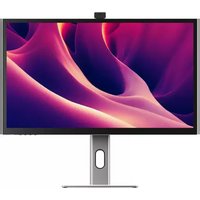
| Tipo de producto | Monitor |
| Marca | Alogic |
| Modelo | Clarity Pro |
| Tamaño de la pantalla | 27 pulgadas (68,6 cm) |
| Dimensiones (con soporte) | 624 x 220 x 565 mm (An x Pr x Al) |
| Peso | 7,6 kg |
| Alimentación | Adaptador de corriente AC 100-240V ~, 50/60 Hz; salida DC 19V, 7,89A, 150W máx. |
| Panel | IPS, retroiluminación QD |
| Resolución nativa | 3840 x 2160 @ 60Hz (DP/HDMI) |
| Luminosidad | 400 cd/m² (típ.) |
| Relación de contraste | 1000:1 |
| Colores | 1,07 mil millones |
| Ángulo de visión | 178° horizontal / vertical |
| Tasa de refresco | 60 Hz |
| Conectividad | 1x DisplayPort 1.4, 2x HDMI 2.0, 1x USB-C (PD 65W), 2x USB-A, 1x USB-B, 1x salida de audio |
| Altavoces integrados | 2 x 5W |
| Cámara web integrada | 8 MP con 4 micrófonos |
| Funciones especiales | HDR, PIP/PBP, luz azul baja, sin parpadeo, sensor de gravedad |
| Montaje VESA | 100 x 100 mm |
| Limpieza recomendada | Paño de microfibra seco, sin productos químicos |
| Seguridad | Utilizar en un lugar seco y ventilado, no obstruir las aberturas |
| Reparabilidad | Ninguna pieza reparable por el usuario; contactar al servicio técnico de Alogic |
Preguntas frecuentes - Clarity Pro Alogic
Preguntas de los usuarios sobre Clarity Pro Alogic
0 pregunta sobre este aparato. Responde a las que conoces o haz la tuya.
Hacer una nueva pregunta sobre este aparato
Descarga las instrucciones para tu Monitor en formato PDF gratis! Encuentra tus instrucciones Clarity Pro - Alogic y toma tu dispositivo electrónico nuevamente en la mano. En esta página están publicados todos los documentos necesarios para el uso de su dispositivo. Clarity Pro de la marca Alogic.
MANUAL DE USUARIO Clarity Pro Alogic
Guía de inicio rápido
クイックスタートガイド
حليل البحء السريع
Краткое руководство
пользователя
Quick Start Guide
Guía de inicio rápido
クイックス タートガ イド
دليل البće السريع
Краткое руководство
пользователя
Content
English 6
Deutsch 11
Lenguas Españolas 16
Français 21
Italiano 26
日本語 31
عَرَبُ 36
русский язык 41

1
Contenido del paquete
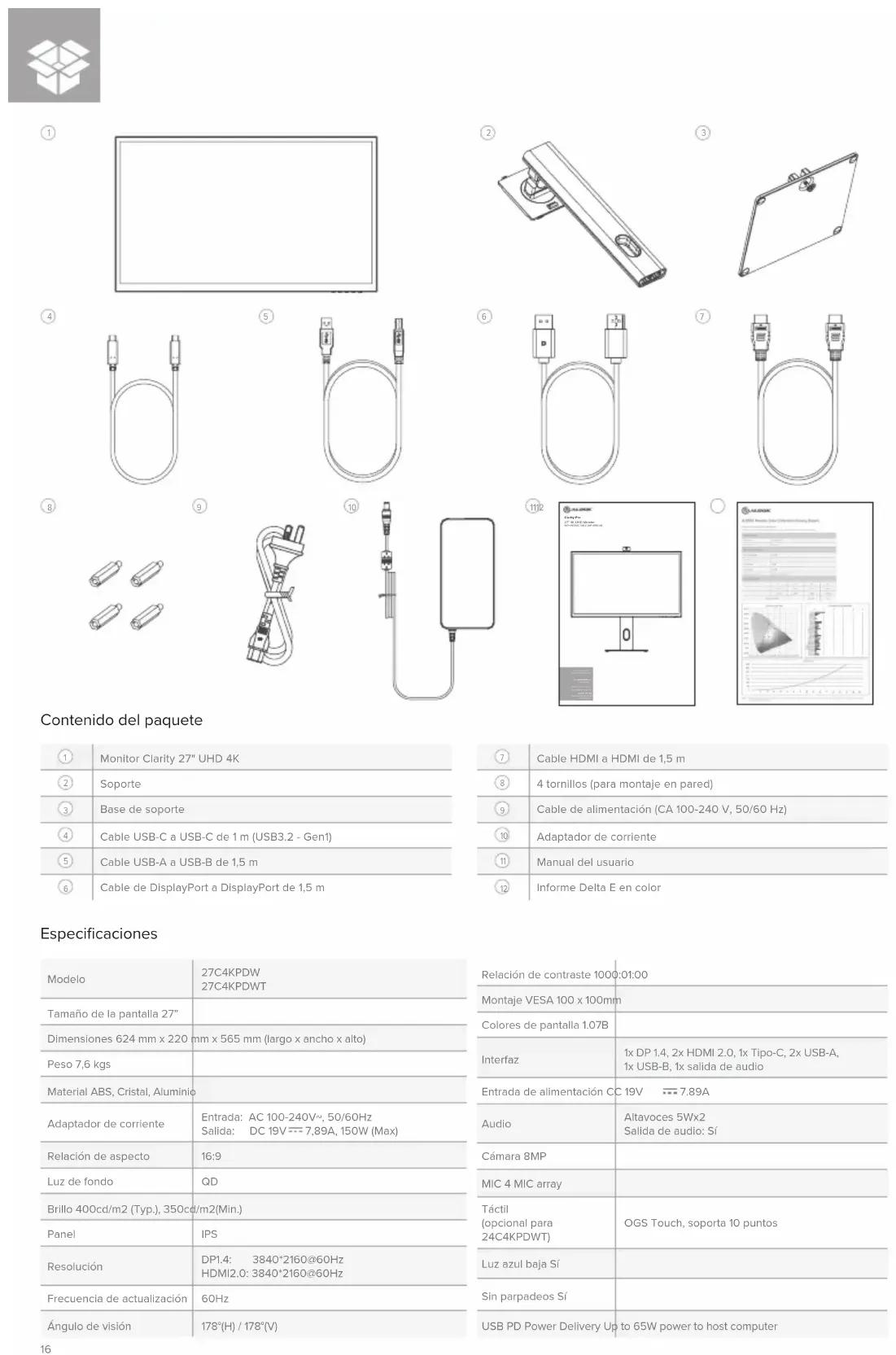
| 1 | Monitor Clarity 27" UHD 4K |
| 2 | Soporte |
| 3 | Base de soporte |
| 4 | Cable USB-C a USB-C de 1 m (USB3.2 - Gen1) |
| 5 | Cable USB-A a USB-B de 1,5 m |
| 6 | Cable de DisplayPort a DisplayPort de 1,5 m |
| 7 | Cable HDMI a HDMI de 1,5 m |
| 8 | 4 tornillos (para montaje en pared) |
| 9 | Cable de alimentación (CA 100-240 V, 50/60 Hz) |
| 10 | Adaptador de corriente |
| 11 | Manual del usuario |
| 12 | Informe Delta E en color |
Especificaciones
| Modelo | 27C4KPDW27C4KPDWT |
| Tamaño de la pantalla 27" | |
| Dimensiones 624 mm x 220 mm x 565 mm (largo x ancho x alto) | |
| Peso 7,6 kgs | |
| Material ABS, Cristal, Aluminio | |
| Adaptador de corriente | Entrada: AC 100-240V~, 50/60HzSalida: DC 19V---7,89A, 150W (Max) |
| Relación de aspecto | 16:9 |
| Luz de fondo | QD |
| Brillo 400cd/m2 (Typ.), 350cd/m2(Min.) | |
| Panel | IPS |
| Resolución | DP1.4: 3840*2160@60HzHDMI2.0: 3840*2160@60Hz |
| Frecuencia de actualización | 60Hz |
| Ángulo de visión | 178°(H) / 178°(V) |
| Relación de contraste 1000:01:00 | |
| Montaje VESA 100 x 100mm | |
| Colores de pantalla 1.07B | |
| Interfaz | 1x DP 1.4, 2x HDMI 2.0, 1x Tipo-C, 2x USB-A, 1x USB-B, 1x salida de audio |
| Entrada de alimentación CC 19V --- 7.89A | |
| Audio | Altavoces 5Wx2Salida de audio: Sí |
| Cámara 8MP | |
| MIC 4 MIC array | |
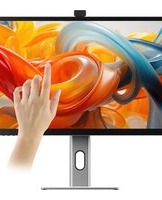
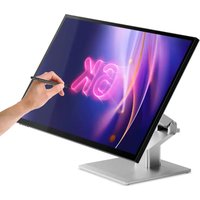
| Táctil(opcional para 24C4KPDWT) | OGS Touch, soporta 10 puntos |
| Luz azul baja Sí | |
| Sin parpadeos Sí | |
| USB PD Power Delivery Up to 65W power to host computer | |
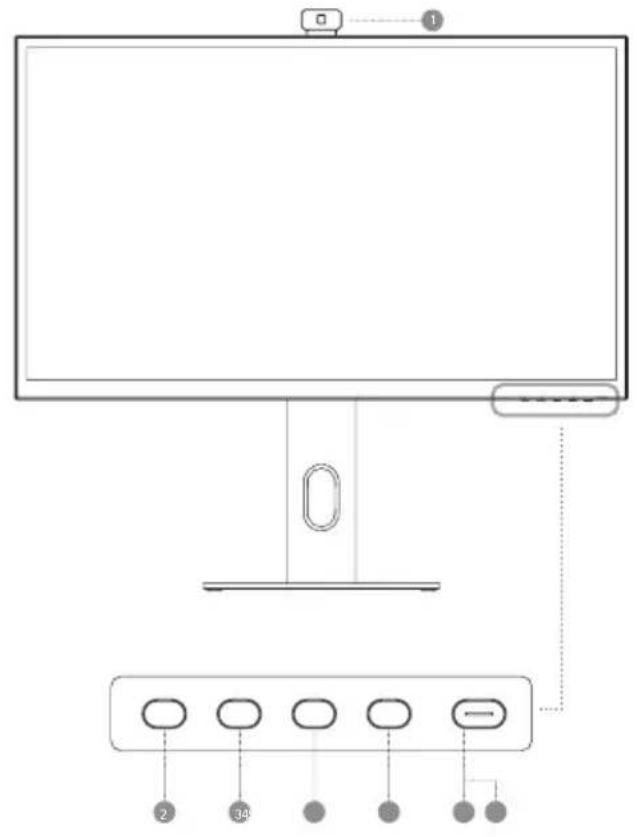
| 1 | Webcam |
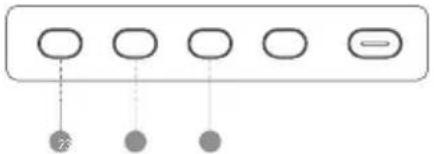
| 2 | Menú: Pulse para mostrar el menú OSD y entrar en los submenús |
| 3 | Arriba/izquierda: Pulse para moverse arriba/izquierda en los menús |
| 4 | Abajo/Derecha: Pulse para desplazarse hacia abajo/derecha en los menús |
| 5 | Salir: Pulse para salir del menú OSD |
| 6 | Encendido: Pulse para encender/apagar el monitor |
| 7 | Indicador LED y botón de encendido |
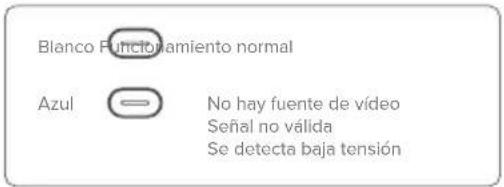
Indicador luminoso
El indicador luminoso blanco fijo indica que la alimentación está conectada y que el monitor funciona con normalidad. La luz azul fija indica que no hay fuente de vídeo, que se ha detectado una señal no válida o una tensión baja. Asegúrese de que el ordenador está encendido y de que todos los cables de vídeo están bien enchufados o conectados.
Puertos del monitor
| 8 | Puertos USB-A |
| 9 | Puerto USB-B |
| 10 | Puertos HDMI |
| 11 | Puerto DisplayPort |
| 12 | Puerto USB-C |
| 13 | Salida de audio para auriculares o altavoces |
| 14 | Entrada de alimentación |

Desembalaje y montaje
Antes de desembalar el soporte, asegúrese de que la caja está colocada sobre una superficie plana y despejada.
- Abra la tapa de la caja del monitor, retire la bandeja superior de espuma de poliestireno que contiene el soporte y colóquela a un lado.
- Abra la bolsa blanda que protege el monitor para ver dónde se fija el soporte en la parte posterior del monitor. Deja el monitor en la bandeja de espuma de poliestireno para evitar dañarlo mientras instalas el soporte.
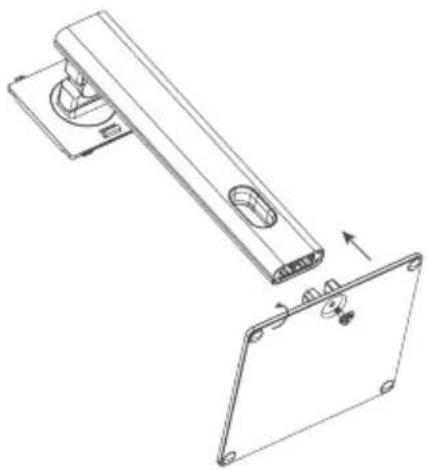
- Inserte la parte superior del soporte del monitor en la montura de la parte posterior del monitor y presione hacia abajo el soporte hasta que encaje en su sitio. No ejerza demasiada fuerza para no dañar el monitor.
- Saque con cuidado el monitor de la bandeja de espuma de poliestireno y colóquelo sobre el escritorio listo para su uso.

Advertencia: No ejerza presión sobre la zona de visualización del monitor mientras lo monta o lo mueve. La pantalla es frágil y si se aplica fuerza sobre ella se romperá.
Conserve la caja del monitor y el embalaje de espuma de poliestireno para el futuro transporte y almacenamiento del monitor.

Advertencia: Asegúrese de que el soporte ha encajado en su sitio antes de levantar el monitor.

Opciones de montaje
El monitor dispone de orificios de montaje espaciados 100 x 100 mm que permiten montarlo en cualquier brazo de monitor o accesorio de montaje en pared compatible con el estándar VESA de 100 mm (no incluido).
Estos agujeros se encuentran en la zona de la parte posterior del monitor donde se fija el soporte y quedan ocultos por éste cuando está instalado. Los soportes VESA no se pueden utilizar con el monitor mientras el soporte esté montado.
Con el monitor se incluyen separadores de montaje roscados M4 que deben utilizarse al montar el monitor en un brazo de monitor u otro soporte. Monte el monitor en un accesorio de montaje VESA de la siguiente manera.
- Coloque el monitor boca abajo en su bandeja de embalaje de espuma de poliestireno.

No intente colocar la pantalla sobre ninguna superficie irregular, incluidas superficies blandas como alfombras y asientos, mientras coloca el accesorio de montaje, ya que podría dañarse.
-
Localice los espaciadores de montaje en la bolsa de accesorios que viene con el monitor. Con el monitor colocado en su bandeja de espuma de poliestireno, atornille los cuatro espaciadores en los orificios del hueco donde se fija el soporte. No apriete demasiado los espaciadores, ya que podrían dañar el monitor.
-
Atornille el accesorio de montaje VESA en los espaciadores de montaje.

No ejerza presión sobre la parte posterior del monitor mientras coloca el accesorio de montaje, ya que la presión ejercida hacia abajo sobre la pantalla podría agrietarla o dañarla.
- Saque con cuidado el monitor y el accesorio de montaje de la bandeja y colóquelos en su sitio.
Asegúrese de que haya 50 mm de espacio libre alrededor de todos los lados del monitor cuando esté instalado para garantizar que no se sobrecaliente.
Desmontaje y almacenamiento
Antes de desmontar el monitor, asegúrese de que la caja está colocada sobre una superficie plana y despejada.
- Abra la tapa de la caja del monitor, retire la bandeja superior de espuma de poliestireno y colóquela a un lado.
- Coloque la bolsa blanda sobre el monitor y colóquelo boca abajo en la bandeja de espuma de poliestireno de la caja. Asegúrese de que la bolsa quede plana contra la pantalla del monitor y que no esté doblada sobre sí misma ni amontonada. Si la bolsa se amontona demasiado debajo de la pantalla del monitor, ésta puede resultar dañada al colocarla en la caja.
-
Abre la bolsa para ver dónde se fija el monitor al soporte. Empuje el pestillo del soporte del monitor hacia el borde superior del monitor y levante la base del soporte hacia arriba para liberar el soporte del monitor.
-
Cierre la bolsa y pliéguela cuidadosamente sobre la parte posterior del monitor. Coloque la bandeja superior de espuma de poliestireno encima del monitor en la caja.
-
Afloje el tornillo, separando la base del soporte y coloque ambas piezas en la bandeja superior de embalaje de espuma.
Conexión del monitor
Conexión del cable de alimentación
Conecte el cable de alimentación incluido al conector de alimentación y enchufe el otro extremo a una toma de corriente.
Conexión de una fuente de vídeo
El monitor incluye cuatro entradas de vídeo que pueden conectarse simultáneamente. Para conectar un ordenador u otro dispositivo fuente, enchufe uno de los cables HDMI, DisplayPort o USB-C incluidos en el ordenador y en un puerto correspondiente del monitor.
Notas:
- La conexión USB-C proporcionará hasta 65 W de potencia a los ordenadores compatibles con USB Power Delivery (USB PD). Esto permite que el ordenador muestre vídeo en el monitor mientras se carga a través de un único cable. Como resultado, el tipo de conexión USB-C es la mejor opción si tu ordenador tiene esta capacidad.
- Dependiendo de las capacidades del ordenador, es posible que no pueda proporcionar 4K a una frecuencia de actualización completa de 60 Hz si se conecta al monitor mediante HDMI. La conexión USB-C o DisplayPort debe utilizarse como primera preferencia si el ordenador admite estos tipos de conexión.
- No todos los puertos USB-C de los ordenadores admiten salida de vídeo y/o carga mediante USB PD. Si el ordenador no muestra vídeo en el monitor ni inicia la carga cuando se conecta al monitor mediante USB-C, compruebe que el puerto USB-C del ordenador admite la salida de vídeo DisplayPort Alternate Mode y la carga mediante USB PD.
- No todos los cables USB-C admiten la transferencia de vídeo o la carga por enclima de 60 W. Se recomienda utilizar el cable USB-C suministrado con el monitor para evitar posibles problemas con cables que se hayan obtenido por separado.
Salida de audio
La pantalla incorpora altavoces y una toma de salida de audio para conectar auriculares y altavoces externos. Cuando se conecta un dispositivo de audio externo, los altavoces de la pantalla se desactivan.

Conexión de dispositivos de audio Conexión de dispositivos USB
El puerto de audio de la pantalla sólo admite dispositivos de salida como auriculares y altavoces. No es posible conectar micrófonos u otros dispositivos de entrada a este puerto. Los auriculares con micrófono incorporado pueden conectarse a este puerto, pero el micrófono no funcionará.
Para enviar audio desde el ordenador a los altavoces de la pantalla o al dispositivo de audio conectado, seleccione "27C4KPDW" como destino de audio en la configuración de sonido del ordenador.
La pantalla incluye dos puertos USB tipo A que pueden utilizarse para conectar al ordenador periféricos USB como un teclado, un ratón o una webcam.
Para que el ordenador vea los dispositivos conectados a estos puertos, el ordenador debe estar conectado a uno de los puertos USB-C y/o USB-B (o a ambos).
Notas:
- Si el ordenador sólo está conectado al puerto USB-C de la pantalla, los puertos funcionarán a velocidades USB 2.0 porque el tráfico de vídeo comparte el cable USB-C con los datos USB. Esta velocidad es suficiente para la mayoría de los periféricos como teclados, ratones y webcams.
- Si el ordenador está conectado al puerto USB-B de la pantalla, los puertos funcionarán a velocidades USB 3.0. Esto es preferible si se utilizan dispositivos de alta velocidad. Esto es preferible si se utilizan dispositivos de almacenamiento de alta velocidad, como discos duros externos y unidades flash USB.
Menú OSD
El menú OSD (On-Screen Display) permite ajustar la configuración del monitor.
- Pulse para entrar en el menú OSD.
-
Pulse a o vara navegar por las funciones.
-
Marque la función deseada y pulse para entrar en el submenú.
- Pulse o 1 para 4 navegar por los submenús y, a continuación, pulse para 7 saltar la función deseada.
- Pulse o 1 para esaltar una opción y, a continuación, pulse para confirmar los ajustes y salir de la pantalla actual.
- Pulse o para ajustar la configuración y, a continuación, pulse para confirmar los cambios y salir.
flowchart
graph TD
    A[" "] --> B[" "]
    C[" "] --> D[" "]
    E[" "] --> F[" "]
    G[" "] --> H[" "]
    I[" "] --> J[" "]
    K[" "] --> L[" "]
    M[" "] --> N[" "]
    O[" "] --> P[" "]
    Q[" "] --> R[" "]
    S[" "] --> T[" "]
    U[" "] --> V[" "]
    W[" "] --> X[" "]
    Y[" "] --> Z[" "]
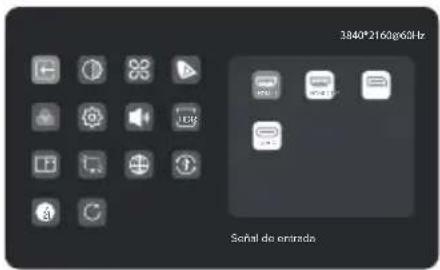
Señal de entrada
Cambia entre las entradas de vídeo.
Ajustes de Imagen
Ajusta la Saturación, Nitidez y Gamma del monitor.
HDR
Activa el modo HDR (alto rango dinámico) del monitor para obtener colores más vivos.
No todos los dispositivos y programas son compatibles con la entrada HDR, por lo que pueden verse demasiado brillantes con esta opción activada.
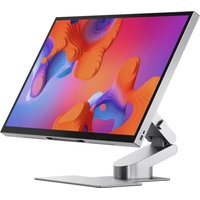
Sensor de rotación
Cuando está activado, Clarity Pro cambiará automáticamente entre los modos vertical y horizontal al girar la pantalla.
Esto no es compatible con todos los ordenadores y configuraciones. Los usuarios de macOS pueden tener que ajustar la pantalla manualmente utilizando DisplayLink para el modo vertical.
Brillo/Contraste
Ajusta el Brillo, el Balance de Sombras y el Contraste.
Configuración C.T.
Ajusta la temperatura de color de tu monitor entre Cálido, Frío y Definido por el usuario.
PIP/PBP
El modo Imagen en imagen permite a Clarity Pro mostrar vídeo de dos fuentes a la vez.
Utilice este menú para seleccionar las fuentes y elegir cómo desea que se muestren,
Idioma
Configura el idioma del menú OSD.
Audio
Puede silenciar o ajustar el volumen de los altavoces del monitor.
Modo contextual
Elige entre los preajustes de imagen, incluidos los modos Estándar, Lectura, Película, Noche, Confort, SRGB y Adobe.
Ajustes OSD
Cambia la transparencia del menú OSD y el tiempo que permanece en pantalla.
USB
Puedes actualizar el firmware del monitor a través de USB, evitar que el ordenador alimente dispositivos USB mientras está en modo de suspensión y cambiar el puerto USB (C o B) que utiliza Clarity Pro para los datos que no son de vídeo.
Reiniciar
Restablece la configuración predeterminada de fábrica del monitor.
Nota:
Cuando la función de imagen en imagen está activada, el sensor de rotación se desactiva.
Cuando el sensor de rotación está activado, al girar el monitor se desactiva la función de imagen en imagen.
Configuración de la cámara web
- Para utilizar la cámara web integrada, el monitor debe estar conectado al ordenador a través de su puerto USB-C o USB-B.
- Tras la conexión, ve a "Conmutador USB" en el submenú "USB" del menú de opciones del monitor y selecciona "TIPO-C" o "TIPO-B" en función del cable que hayas conectado.
- Abra cualquier programa que utilice la webcam y ésta saldrá automáticamente del monitor.
a. Puede que tengas que cambiar de la webcam integrada en tu portátil a "27C4KPDW".
Ajuste de la webcam
- Utilice la rueda de desplazamiento situada en la parte posterior de la webcam para ajustar el encuadre.
- Para cambiar los ajustes de imagen, como el brillo y el contraste, utilice el menú de configuración de su ordenador:
a. Windows: Configuración -> Bluetooth y dispositivos -> Cámaras -> 27C4KPDW
b. macOS: La configuración de la imagen sólo se puede ajustar a través de aplicaciones de terceros.
c. ChromeOS: La configuración de la imagen sólo se puede ajustar a través de aplicaciones.
Cómo retraer la cámara web
La webcam se retraerá automáticamente cuando no esté siendo utilizada por ningún programa.
a. No intente empujar físicamente la webcam hacia el monitor, podría dañarla.b. If webcam does not retract, try unplugging it and plugging it back in.
b. Si la webcam no se retrae, intente desenchufarla y volver a enchufarla,
| Síntoma Solución | |
| Mi ordenador no reconoce mi webcam | Prueba a reiniciar el ordenadorVaya a Opciones USB -> Cambiar USB activo en el menú OSD de Clarity Pro y asegúrese de que el tipo de USB seleccionado es el que está conectando.Intente desenchufar/desconectar/desactivar otras webcams. |
| Mi webcam no se desilize fuera de mi monitor | Compruebe que la cámara web denominada "27C4KPDW" está seleccionada en el menú de configuración de su ordenador.Reinicie le aplicación con la que desea utilizar la cámara web.Asegurate de tener seleccionada la cámara web correcta en el software de vídeo. |
| Mi webcam no se retrae en mi monitor | Prueba a desconectar el ordenador del monitor.Prueba a abrir y cerrar una aplicación que utilice la webcam. |
Uso de la pantalla táctil (sólo 27C4KPDWT)
- Para utilizar la pantalla táctil, el monitor debe estar conectado al ordenador a través de su puerto USB-C o USB-B.
- Tras la conexión, ve a "Conmutador USB" en el submenú "USB" del menú de opciones del monitor y selecciona "TIPO-C" o "TIPO-B" en función del cable que hayas conectado.
- El ordenador debería reconocer automáticamente la pantalla táctil. Si no es así, consulta nuestra sección de solución de problemas a continuación
| Síntoma Solución | |
| Mi ordenador no reacciona al tacto | Desconecta el cable USB del ordenador y vuelve a conectarlo.Comprueba que nas seleccionado el cable USB correcto en la configuración del monitor.Reinicié su ordenadorPóngase en contacto con el soporte de ALOGIC si lo anterior no resuelve su problema. |
Solución de problemas
| Síntoma Solución | |
| El botón de encendido no se enciende al pulsarlo | Compruebe que el cable de alimentación este bien conectado al adaptador de corriente, que esté conectado a una toma de corriente y que la toma de corriente este encendida.Compruebo que el adaptador de corriente está bien conectado a la parte posterior del monitor. |
| El botón de encendido se ilumina, poro no se muestra nada en la pantalla | Desconecte el adaptador de corriente del monitor y vuelva a conectarlo en 2-3 minutos.Mantenga pulsado el botón de encendido durante 5 segundos para restablecer la configuración del monitor.Póngase en contacto con el servicio de asistencia técnica de ALOGIC si los puntos anteriores no funcionan. |
| El monitor no muestra vídeo HDMI o DisplayPort desde el ordenador | Compruebe que hay un cable de vídeo adecuado conectado entre el ordenador y la pantalla y que está seleccionada la entrada correcta en el monitor.Compruebe la configuración del ordenador para verificar que detecta el monitor y le envía video. |
| El monitor no muestra vídeo USB-C del ordenador | Compruebe que está utilizando el cable USB-C suministrado con el monitor.Comprueba la configuración del ordenador para verificar que detecta el monitor y le envía video.Compruebe que el puerto USB-C del ordenador al que está conectado el monitor admite la salida de vídeo mediante el modo alternativo DisplayPort (modo alternativo DP). |
| El ordenador portátil no se carga cuando se conecta al monitor mediante USB-C | Comprueba que el puerto USB-C del ordenador admite la carga mediante el estándar USB Power Delivery (USB-PD).Algunos portátiles necesitan más de 65 W de potencia para cargarse. Suolen ser ordenadores de gama alta centrados en gráficos y juegos.Si es necesario, conecta el adaptador de corriente que viene con el ordenador a tu portátil además del cable USB-C que está conectado al monitor. |
Advertencias
- Utiliza el monitor solo en interiores y en lugares secos. No utilices el monitor en lugares húmedos o cerca de fuentes de agua, como baños y cocinas.
- Guárdalo y utilizalo en un lugar fresco, seco y ventilado. No lo coloque cerca de fuentes de calor ni bajo la luz directa del sol.
- Asegúrese de que el equipo está instalado sobre una superficie plana y estable. Si se coloca sobre una superficie irregular o inestable, el monitor puede caerse y dañarse, provocar lesiones personales o dañar otros objetos.
- Es normal que el aparato esté ligeramente caliente al tacto durante su funcionamiento. Proporcione una ventilación adecuada y no cubra el aparato mientras esté en funcionamiento.
- No cubra ni bloquee los orificios de ventilación de la cubierta posterior del monitor. No lo utilice sobre una cama, sofá, manta o similar donde el monitor pueda caerse o quedar cubierto.
- Los rangos de tensión y frecuencia de alimentación eléctrica aceptables se indican en la etiqueta de la cubierta posterior del monitor. No conecte el monitor a fuentes de alimentación que estén fuera de estos límites.
- Si el aparato no se va a utilizar durante semanas o meses, se recomlenda desconectarlo de la corriente para ahorrar energía y proteger el equipo de los daños causados por sobretensiones inducidas por rayos en caso de tormenta eléctrica.
- No introduzca objetos extraños en los orificios de ventilación de la cubierta del monitor, ya que podrían producirse daños, incendlos o descargas eléctricas.
- El monitor no contiene piezas que el usuario pueda reparar. Si desmonta o intenta reparar este producto usted mismo, anulará la garantía y se expondrá al riesgo de sufrir una descarga eléctrica. Si sospecha que el aparato presenta algún fallo, póngase en contacto con el vendedor al que compró el producto o con el servicio postventa de ALOGIC para obtener ayuda.
- No utilice el producto si esta dañado, ya que podría provocar daños en los dispositivos conectados y exponerle a una descarga eléctrica.
- No aplaste, corte, tire o retuerza excesivamente el cable de alimentación. Si el cable de alimentación se daña, no utilice el producto hasta que pueda obtener un cable de alimentación de repuesto. El uso de un cable de alimentación dañado puede provocar una descarga eléctrica.
- No rocí líquidos sobre el monitor. No utilice productos químicos como disolventes en la superficie del monitor. Limpie el monitor únicamente con un paño de microfibra limpio, seco, suave y que no raye:
- Desmontar o no utilizar y cuidar adecuadamente su dispositivo anulará la garantía del producto.
- ALOGIC no se hace responsable de los daños al dispositivo o daños incidentales derivados de un uso inadecuado o falta de cuidado y no es responsable de la reparación / sustitución del dispositivo u otros daños en estas circunstancias.
①
natural_image
Empty rectangular frame with no text, symbols, or markings②
Declaración de Cumplimiento FCC
Este dispositivo cumple con la Parte 15 de las Normas FCC. La operación está sujeta a las siguientes dos condiciones:
(1) Este dispositivo puede no causar interferencias perjudiciales y
(2) Este dispositivo debe aceptar cualquier interferencia recibida, incluidas las interferencias que puedan causar un FUNCIONAMIENTO NO DESEADO.
Cambios o modificaciones no expresamente aprobadas por la parte responsable de cumplimiento puede anular la autoridad del usuario para operar el equipo.
Este equipo ha sido probado y cumple los límites para un dispositivo digital Clase B, conforme a la Parte 15 de las Normas FCC. Estos límites están diseñados para proporcionar protección razonable contra interferencia dañana en una instalación residencial. Este equipo genera, usa y puede radiar energía de radio frecuencia y, si no es instalado y usado de acuerdo con las instrucciones, puede ocasionar interferencia dañana a las radiocomunicaciones. Sin embargo, no hay garantía que no ocurrirá interferencia en una instalación particular.
Si este equipo ocasiona interferencia dañina a la recepción de televisión o radio, la cual puede ser determinada encendiendo y apagando al equipo, el usuario es alentado a intentar corregir la interferencia por una o más de las siguientes medidas:
- Reoriente o reubique la antena receptora.
- Aumente la separación entre el equipo y el receptor.
- Conecte el equipo a un tomacorriente en un circuito diferente al cual el receptor está conectado.
- Consulte al distribuidor o a un técnico de TV/radio experimentado por ayuda.
Parte responsable - Información de contacto en Estados Unidos
ALOGIC USA LLC
3730 Parish Ave
Fremont CA 94536 USA

- Content
- Indicador luminoso
- Desembalaje y montaje
- Opciones de montaje
- Desmontaje y almacenamiento
- Conexión del monitor
- Conexión del cable de alimentación
- Conexión de una fuente de vídeo
- Notas:
- Salida de audio
- Conexión de dispositivos de audio Conexión de dispositivos USB
- Menú OSD
- Señal de entrada
- Ajustes de Imagen
- HDR
- Sensor de rotación
- Brillo/Contraste
- Configuración C.T.
- PIP/PBP
- Idioma
- Audio
- Modo contextual
- Ajustes OSD
- USB
- Reiniciar
- Nota:
- Configuración de la cámara web
- Ajuste de la webcam
- Cómo retraer la cámara web
- Uso de la pantalla táctil (sólo 27C4KPDWT)
- Advertencias
- Declaración de Cumplimiento FCC
Marca : Alogic
Modelo : Clarity Pro
Categoría : Monitor