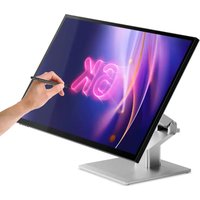
Clarity 6K Touch 32C6KPDTF - Monitor Alogic - Manual de uso y guía de instrucciones gratis
Encuentra gratis el manual del aparato Clarity 6K Touch 32C6KPDTF Alogic en formato PDF.


| Tipo de producto | Monitor táctil 6K |
| Marca | Alogic |
| Modelo | Clarity 6K Touch 32C6KPDTF |
| Tamaño de la pantalla | 32 pulgadas (16:9) |
| Resolución nativa | 6016 x 3384 (6K) |
| Frecuencia de actualización | 60 Hz |
| Tipo de panel | IPS |
| Retroiluminación | ELED |
| Brillo | 400 nits (típico) |
| Relación de contraste | 2000:1 |
| Ángulo de visión | 178° horizontal / 178° vertical |
| Número de colores | 1,07 mil millones |
| Pantalla táctil | Sí, compatible MPP 2.0 |
| Altavoces integrados | 2 x 5 W |
| Conectividad de video | 1 x DisplayPort 1.4, 2 x HDMI 2.0, 1 x USB-C (modo DP alternativo) |
| Conectividad USB | 1 x USB-C (ascendente, 90W PD), 1 x USB-B (ascendente), 2 x USB-A (descendente) |
| Salida de audio | 1 x conector de 3,5 mm |
| Alimentación USB PD | Hasta 90 W |
| Dimensiones (con soporte) | 726 x 481 x 250 mm (ancho x alto x profundidad) |
| Peso | 10 kg |
| Norma VESA | 100 x 100 mm |
| Alimentación eléctrica | Adaptador externo: entrada CA 100-240V, 50/60 Hz; salida CC 24V, 8.3A, 200W máx. |
| Materiales | ABS, vidrio, aluminio |
| Funciones especiales | Baja luz azul, sin parpadeo, PIP/PBP, HDR, preajustes de imagen |
| Mantenimiento y limpieza | Usar un paño de microfibra seco y suave. No rociar líquidos ni usar solventes. |
| Seguridad | Usar solo en interiores, en un lugar seco y ventilado. No obstruir las aberturas de ventilación. No desarmar. |
| Piezas de repuesto y reparabilidad | Sin piezas reparables por el usuario. Contactar al servicio postventa de ALOGIC en caso de falla. |
| Accesorios incluidos | Soporte plegable, cables USB-C, USB-A a B, DisplayPort, adaptador de corriente, tornillos de montaje, informe de calibración de color |
Preguntas frecuentes - Clarity 6K Touch 32C6KPDTF Alogic
Preguntas de los usuarios sobre Clarity 6K Touch 32C6KPDTF Alogic
0 pregunta sobre este aparato. Responde a las que conoces o haz la tuya.
Hacer una nueva pregunta sobre este aparato
Descarga las instrucciones para tu Monitor en formato PDF gratis! Encuentra tus instrucciones Clarity 6K Touch 32C6KPDTF - Alogic y toma tu dispositivo electrónico nuevamente en la mano. En esta página están publicados todos los documentos necesarios para el uso de su dispositivo. Clarity 6K Touch 32C6KPDTF de la marca Alogic.
MANUAL DE USUARIO Clarity 6K Touch 32C6KPDTF Alogic
Guía de inicio rápido
クイックスタ ートガイド
حليل البحم السربع

Guía de inicio rápido
クイッ クスタートガイド
دليل البحء السريع
Content
English 4
Deutsch 11
Lenguas Españolas 18
Français 25
Italiano 32
日本語 39
عَرَبْي 46
①

Contenido del paquete
| 1 | Clarity 32" 6K Monitor |
| 2 | Vástago del soporte |
| 3 | Base del soporte |
| 4 | Cable USB-C a USB-C (USB3.2 - Gen1) |
| 5 | Cable USB-A a USB-B de |
Presupuesto
| Modelo 32C6KPDTFF | |
| Tamaño de la pantalla 32" | |
| Dimensiones | Con soporte: 726 x 481 x 250 mm (ancho x alto x profundidad)Sin soporte: 726 x 428 x 57 mm (ancho x alto x profundidad) |
| Peso 10 kg | |
| Material ABS, vidrio, aluminio | |
| Adaptador de corriente | Aporte: AC 100-240V~, 50/60HzSalida: DC 24V === 8.3A, 200W (Máximo) |
| Relación de aspecto 16:9 | |
| Iluminar desde el fondo | ELED |
| Brillo 400 liendres (típicas) 350 liendres (min) | |
| Panel IPS | |
| Resolución | DP1.4; 6016°3384HDMI2.0; 6016°3384@30Hz |
| 6 | Cable de DisplayPort a DisplayPort |
| 7 | 4 tornillos (para montaje) |
| 8 | Cable de alimentación (CA 100-240 V, 50/60 Hz) |
| 9 | Adaptador de corriente |
| 10 | Informe de calibración de color |
| Frecuencia de actualización 60Hz | |
| Ángulo de visión 178°(H) / 178°(V) | |
| Relación de contraste 2000:1 | |
| Montaje VESA 100 x 100mm | |
| Colores de la pantalla 1.07B | |
| Interfaz | 1x DP 1.4, 2x HDMI 2.0, 1x USB-C, 2xUSB-A, 1x USB-B, 1x Salida de audio |
| Compatibilidad con lápiz óptico | Microsoft Pen Protocol (MPP) 2.0 |
| Audio | Altavoces: 5Wx2Salida de audio: Sí |
| Luz azul baja Sí | |
| Sin parpadeos Sí | |
| Suministro de energía USB PD Hasta 90W | |
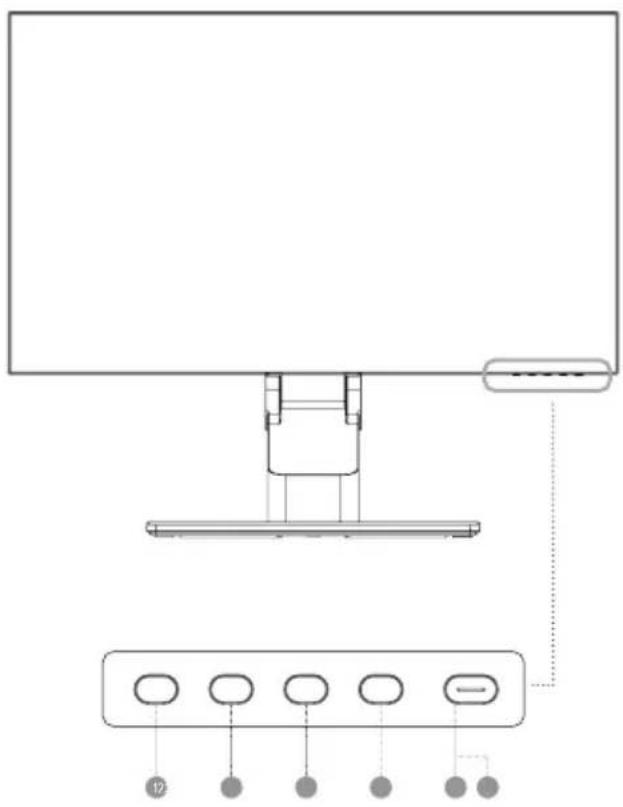
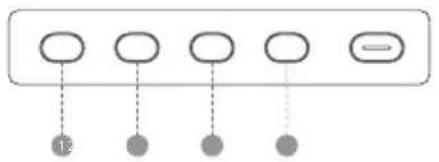
| 1 | Menú: Pulse para mostrar el menú OSD y entrar en los submenús |
| 2 | Arriba/Izquierda: Pulse para bajar en los menús |
| 3 | Abajo/Derecha: Pulsar para subir en los menús |
| 4 | Salir: Pulse para salir del menú OSD |
| 5 | Encendido: Pulse para encender o apagar el monitor |
| 6 | Indicador LED: El indicador LED y el botón de encendido están integrados |
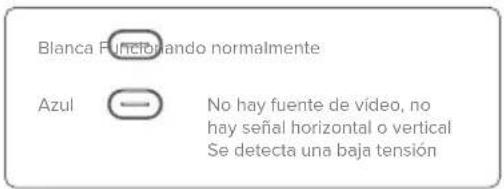
Luz indicadora
El indicador de luz blanca fija indica que la alimentación está conectada y que el monitor funciona con total seguridad. La luz azul fija indica que no hay fuente de vídeo, que no hay señal horizontal o vertical o que se detecta una tensión baja. Por favor, asegúrese de que su ordenador está encendido y que todos los cables de vídeo están completamente enchufados o conectados.
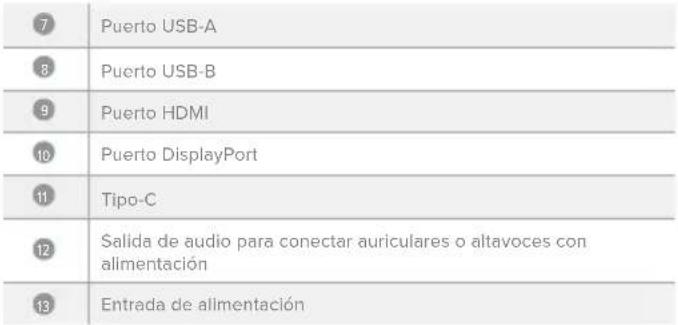
Puertos del monitor
 |

Desembalaje y montaje
Antes de desembalar el soporte, asegúrese de que la caja está colocada sobre una superficie plana y despejada.
- Abra la tapa de la caja del monitor, retire la bandeja superior de espuma de poliestireno que contiene el soporte y colóquela a un lado.
- Abra la bolsa blanda que protege el monitor para ver dónde se fija el soporte en la parte posterior del monitor. Deja el monitor en la bandeja de espuma de poliestireno para evitar dañarlo mientras instalas el soporte.
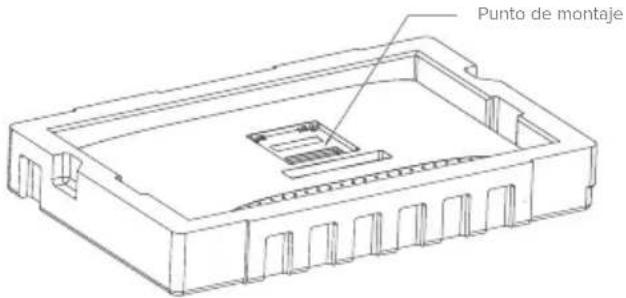
-
Tenga cuidado al retirar la banda elástica que sujeta el vástago del soporte plegable en su posición, ya que el vástago se abrirá con una fuerza sorprendente.
-
Inserte el vástago del soporte en la base y use el tornillo de mariposa debajo del soporte para asegurarlo. Es posible que tengas que girar el disco debajo del soporte para exponer el tornillo de mariposa.

Advertencia:
El soporte puede abrirse con fuerza al retirar la banda de seguridad.
- Inserte el soporte en el monitor boca abajo y fijelo con los cuatro tornillos proporcionados. Su monitor ahora está listo para usar.

Opciones de montaje
El monitor tiene orificios de montaje espaciados de 100 x 100 mm para permitir su montaje en cualquier brazo de monitor estándar VESA de 100 mm o accesorio de montaje en pared compatible (no incluido).
Los orificios de montaje están empotrados en la región de la parte posterior del monitor donde se fija el soporte y quedan ocultos por el soporte cuando está instalado. Los soportes VESA no se pueden utilizar con el monitor mientras el soporte está colocado.
Con el monitor se incluyen espaciadores de montaje roscados M4 que deben usarse al montar el monitor en un brazo de monitor u otro soporte. Monte el monitor en un accesorio de montaje VESA de la siguiente manera.
- Coloque el monitor boca abajo en su bandeja de embalaje de poliestireno.

No intente colocar la pantalla sobre superficies irregulares, incluidas superficies blandas como alfombras y asientos, mientras coloca el accesorio de montaje; podría dañar la pantalla.
- Ubique los espaciadores de montaje en la bolsa de accesorlos que viene con el monitor. Con el monitor colocado en su bandeja de poliestireno, atornille los cuatro espaciadores en los orificios del hueco donde se fija el soporte. No apriete demasiado; apretar demasiado los espaciadores puede dañar el monitor.

- Atornille el accesorio de montaje VESA en los espaciadores de montaje.
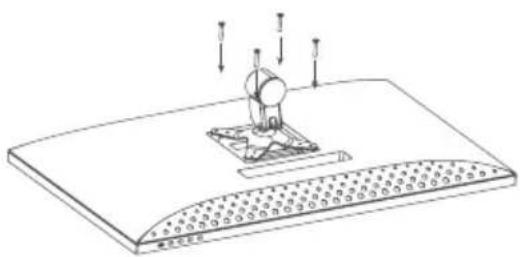
No aplique presión en la parte posterior del monitor mientras coloca el accesorio de montaje; la presión hacia abajo sobre la pantalla puede agrietarla o dañarla de otro modo.
- Levante con cuidado el monitor y el accesorio de montaje para sacarlos de la bandeja y colóquelos en su posición.
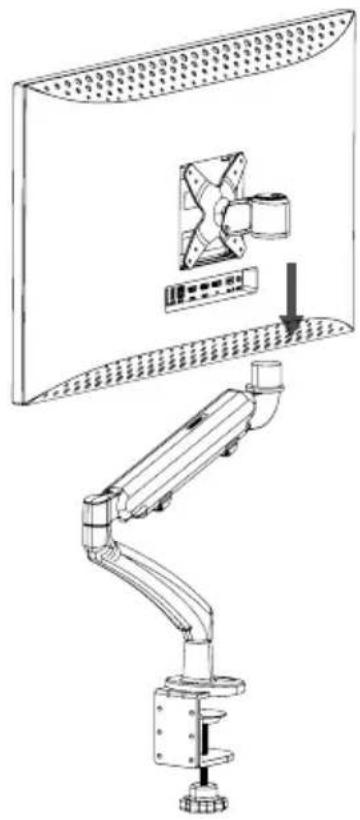
Asegúrese de que haya un espacio libre de 50 mm alrededor de todos los lados del monitor cuando esté instalado para garantizar que no se sobrecaliente.
Conexión del monitor
Conexión del cable de alimentación
Conecte el cable de alimentación incluido al conector de alimentación y luego conecte el otro extremo a un tomacorriente de pared.
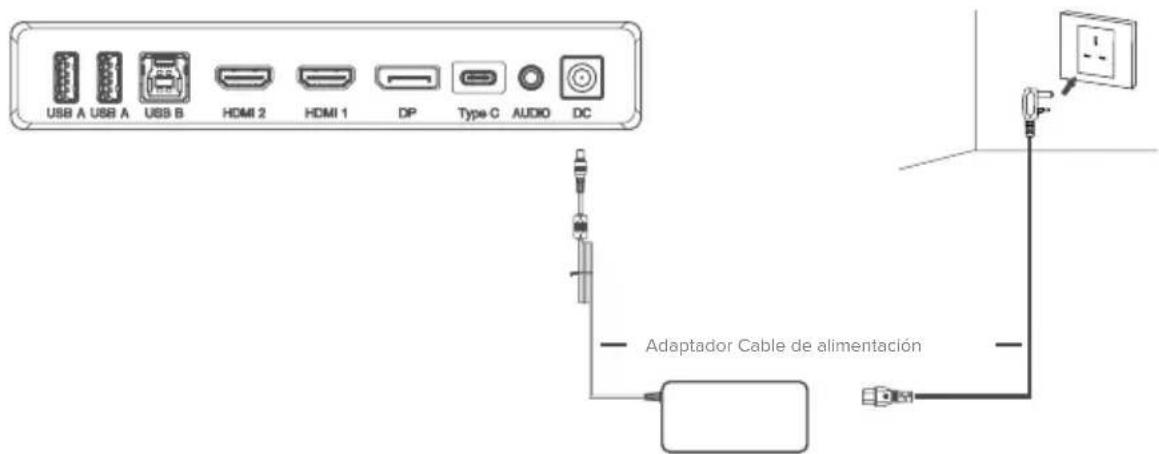
Conexión del monitor
Conexión de una fuente de vídeo
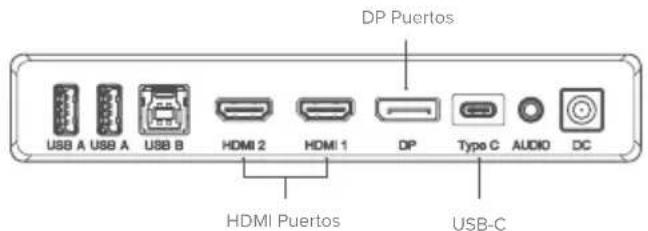
El monitor incluye cuatro entradas de vídeo que se pueden conectar simultáneamente. Para conectar una computadora u otro dispositivo fuente, conecte uno de los cables HDMI, DisplayPort o USB-C incluidos a la computadora y al puerto correspondiente del monitor.
Notas:
- La conexión USB-C proporcionará hasta 90 W de energía a computadoras que admitan USB Power Delivery (USB PD). Esto permite que la computadora muestre vídeo en el monitor mientras se carga a través de un solo cable. Como resultado, el tipo de conexión USB-C es la mejor opción si su computadora tiene esta capacidad.
- Los puertos HDMI 2.0 de Clarity no pueden admitir vídeo de 6K a 60 Hz. La conexión USB-C o DisplayPort debe usarse como primera preferencia si la computadora admite estos tipos de conexión.
- No todos los puertos USB-C de las computadoras admiten salida de video y/o carga mediante USB PD. Si su computadora no muestra video en el monitor o no comienza a cargarse cuando se conecta al monitor mediante USB-C, verifique que el puerto USB-C de la computadora admita la salida de video DisplayPort en modo alternativo y la carga USB PD.
- No todos los cables USB-C admiten transferencia de vídeo o carga superior a 60 W. Se recomienda utilizar el cable USB-C suministrado con el monitor para evitar posibles problemas con los cables que se obtuvieron por separado.
Usando la pantalla táctil
- Para usar la pantalla táctil, el monitor debe estar conectado a su computadora a través de su puerto USB-C o USB-B.
- Después de realizar la conexión, navegue hasta "Interruptor USB" en el submenú "USB" del menú de opciones de su monitor y seleccione "TIPO-C" o "TIPO-B" según el cable que haya conectado.
- Solo macOS: descargue nuestros controladores Clarity Touch escaneando el código QR en la portada del manual.
- Su computadora debería reconocer automáticamente la pantalla táctil. De lo contrario, consulte nuestra sección de solución de problemas a continuación.
Síntoma Solución
Mi ordenador no reacciona al tacto
- Desconecta el cable USB del ordenador y vuelve a conectarlo.
- Comprueba que has seleccionado el cable USB correcto en la configuración del monitor.
• Reinicle su ordenador - Póngase en contacto con el soporte de ALOGIC si lo anterior no resuelve su problema.

Conexión de dispositivos de audio
El puerto de audio de la pantalla solo admite dispositivos de salida como auriculares y altavoces. No es posible conectar micrófonos u otros dispositivos de entrada a este puerto. Se pueden conectar auriculares con micrófonos integrados a este puerto; sin embargo, el micrófono no funcionará.
Para enviar audio desde su computadora a los parlantes de la pantalla o al dispositivo de audio conectado, seleccione "32C6KPDTF" como destino de audio en la configuración de sonido de su computadora.
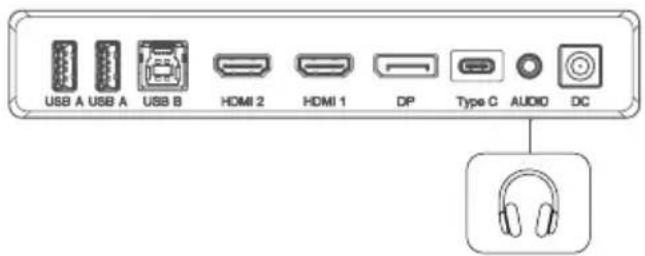
Auriculares (no incluidos)

Conexión de dispositivos USB
La pantalla incluye dos puertos USB A que se pueden usar para conectar periféricos USB como un teclado, mouse o cámara web a la computadora.
Para que la computadora pueda ver los dispositivos conectados a estos puertos, la computadora debe estar conectada a uno (o ambos) de los puertos USB-C y/o USB-B.
Notas:
- Si la computadora solo está conectada al puerto USB-C en la pantalla, los puertos funcionarán a velocidades USB 2.0 porque el tráfico de video comparte el cable USB-C con los datos USB. Esta velocidad es suficiente para la mayoría de periféricos como teclados, ratones y cámaras web.
- Si la computadora está conectada al puerto USB-B de la pantalla, los puertos funcionarán a velocidades USB 3.0. Esto es preferible si se utilizan dispositivos de almacenamiento de alta velocidad, como discos duros externos y unidades flash USB.
Menú OSD
El menú OSD (On-Screen Display) permite ajustar la configuración del monitor.
-
Pulse 1 para entrar en el menú OSD.
-
Pulse 2 o 3 para navegar por las funciones,
-
Marque la función deseada y pulse 1 para entrar en el submenú.
- Pulse 2 o 3 para navegar por los submenús y, a continuación, pulse 1 para resaltar la función deseada.
- Pulse 2 o 3 para resaltar una opción y, a continuación, pulse 1 para confirmar los ajustes y salir de la pantalla actual.
-
Presione 4 para cancelar o volver al menú anterior.
-
Pulse 2 o 3 para ajustar la configuración y, a continuación, pulse 1 para confirmar los cambios y salir.
flowchart
graph TD
    A[" "] --> B["12"]
    C[" "] --> D[" "]
    E[" "] --> F[" "]
    G[" "] --> H[" "]
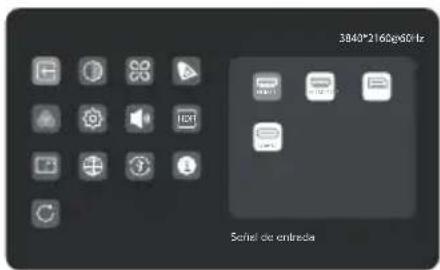
Señal de entrada
Cambia entre las entradas de vídeo.
Ajustes de Imagen
Ajusta la Saturación, Nitidez y Gamma del monitor.
HDR
Activa el modo HDR (alto rango dinámico) del monitor para obtener colores más vivos.
No todos los dispositivos y programas son compatibles con la entrada HDR, por lo que pueden verse demasiado brillantes con esta opción activada.
Idioma
Configura el idioma del menú OSD.
Brillo/Contraste
Ajusta el Brillo, el Balance de Sombras y el Contraste.
Configuración C.T.
Ajusta la temperatura de color de tu monitor entre Cálido, Frío y Definido por el usuario.
PIP/PBP
El modo Imagen en imagen permite a Clarity Max mostrar vídeo de dos fuentes a la vez.
Utilice este menú para seleccionar las fuentes y elegir cómo desea que se muestren.
Audio
Puede silenciar o ajustar el volumen de los altavoces del monitor.
Modo contextual
Elige entre los preajustes de imagen, incluidos los modos Estándar, Lectura, Película, Noche, Confort, SRGB y Adobe.
Ajustes OSD
Cambia la transparencia del menú OSD y el tiempo que permanece en pantalla.
USB
Puedes actualizar el firmware del monitor a través de USB, evitar que el ordenador alimente dispositivos USB mientras está en modo de suspensión y cambiar el puerto USB (C o B) que utiliza Clarity Max para los datos que no son de vídeo.
Reiniciar
Restablece la configuración predeterminada de fábrica del monitor.
Solución de problemas
| Síntoma Solución | |
| El botón de encendido no se enciende al pulsarlo | Compruebe que el cable de alimentación esté bien conectado al adaptador de corriente, que este conectado a una toma de corriente y que la toma de corriente este encendida.Compruebe que el adaptador de corriente está bien conectado a la parte posterior del monitor. |
| El botón de encendido se ilumina, pero no se muestra nada en la pantalla | Desconecte el adaptador de corriente del monitor y vuelva a conectario en 2-3 minutos.Póngase en contacto con el servicio de asistencia técnica de ALOGIC si los puntos anteriores no funcionan. |
| El monitor no muestra vídeo HDMI o DisplayPort desde el ordenador | Compruebe que hay un cable de vídeo adecuado conectado entre el ordenador y la pantalla y que esta seleccionada la entrada correcta en el monitor.Compruebe la configuración del ordenador para verificar que detecta el monitor y le envía vídeo. |
| El monitor no muestra vídeo USB-C del ordenador | Compruebe que está utilizando el cable USB-C suministrado con el monitor.Comprueba la configuración del ordenador para verificar que detecta el monitor y le envía vídeo.Compruebe que el puerto USB-C del ordenador al que está conectado el monitor admite la salida de vídeo mediante el modo alternativo DisplayPort (mocio alternativo DP). |
| El ordenador portátil no se carga cuando se conecta al monitor mediante USB-C | Comprueba que el puerto USB-C del ordenador admite la carga mediante el estándar USB Power Delivery (USB-PD).Algunos portátiles necesitan más de 90 W de potencia para cargarse. Suelen ser ordenadores do gama alta centrados en gráficos y juegos.Si es necesario, conecta el adaptador de corriente que viene con el ordenador a tu portátil además del cable USB-C que está conectado al monitor. |
Advertencias
- Utilice el monitor únicamente en interiores y lugares secos. No utilice el monitor en lugares húmedos o cerca de fuentes de agua, como baños y cocinas.
- Almacene y use en un lugar fresco, seco y ventilado. No colocar cerca de fuentes de calor ni bajo la luz solar directa.
- Asegúrese de que el equipo esté instalado sobre una superficie plana y estable. Si se coloca sobre una superficie irregular o inestable, el monitor podría caerse y dañarse, provocar lesiones personales o dañar otros elementos.
- Es normal que el dispositivo esté ligeramente caliente al tacto durante el funcionamiento. Proporcione una ventilación adecuada y no cubra el dispositivo mientras esté en funcionamiento.
- No cubra ni bloquee los orificios de ventilación en la cubierta trasera del monitor. No lo utilice sobre una cama, sofá, manta o similar donde el monitor pueda caerse o quedar cubierto.
- Los rangos de frecuencia y voltaje de suministro eléctrico aceptables se indican en la etiqueta en la cubierta posterior del monitor. No conecte el monitor a fuentes de alimentación que estén fuera de estos límites.
- Si el dispositivo no se va a utilizar durante semanas o meses, se recomienda desconectar la alimentación para ahorrar energía y proteger el equipo de daños causados por sobretensiones inducidas por rayos si se produce una tormenta.
- No inserte objetos extraños en los orificios de ventilación de la cubierta del monitor ya que podrían producirse daños, incendios o descargas eléctricas.
- El monitor no contiene piezas que el usuario pueda reparar. Desarmar o intentar reparar este producto usted mismo anulará la garantía y lo expondrá al riesgo de descarga eléctrica. Si sospecha que hay una falla en el dispositivo, comuníquese con el vendedor al que le compró el producto o con el soporte posventa de ALOGIC para obtener ayuda.
- No utilice el producto si se daña, ya que esto podría representar un riesgo de causar daños a los dispositivos conectados y exponerlo a una descarga eléctrica.
- No aplaste, corte, tire ni retuerza excesivamente el cable de alimentación. Si el cable de alimentación se daña, no utilice el producto hasta que pueda obtener un cable de alimentación de repuesto. El uso de un cable de alimentación dañado puede provocar una descarga eléctrica.
- No rocíe líquidos sobre el monitor. No utilice productos químicos como disolventes en la superficie del monitor. Limpie el monitor únicamente con un paño de microfibra limpio, seco, suave y que no raye.
- Desarmar o no usar y cuidar adecuadamente su dispositivo anulará la garantía del producto.
- ALOGIC no asume ninguna responsabilidad por daños al dispositivo o daños incidentales que surjan de un uso inadecuado o falta de cuidado y no es responsable de la reparación/reemplazo del dispositivo u otros daños en estas circunstancias.
①
Declaración de Cumplimiento FCC
Este dispositivo cumple con la Parte 15 de las Normas FCC. La operación está sujeta a las siguientes dos condiciones:
(1) Este dispositivo puede no causar interferencias perjudiciales y (2)Este dispositivo debe aceptar cualquier interferencia recibida, incluidas las interferencias que puedan causar un FUNCIONAMIENTO NO DESEADO.
Cambios o modificaciones no expresamente aprobadas por la parte responsable de cumplimiento puede anular la autoridad del usuario para operar el equipo.
Este equipo ha sido probado y cumple los límites para un dispositivo digital Clase B, conforme a la Parte 15 de las Normas FCC. Estos límites están diseñados para proporcionar protección razonable contra interferencia dañana en una instalación residencial. Este equipo genera, usa y puede radiar energía de radio frecuencia y, si no es instalado y usado de acuerdo con las instrucciones, puede ocasionar interferencia dañana a las radiocomunicaciones. Sin embargo, no hay garantía que no ocurrirá interferencia en una instalación particular.
Si este equipo ocasiona interferencia dañina a la recepción de televisión o radio, la cual puede ser determinada encendiendo y apagando al equipo, el usuario es alentado a intentar corregir la interferencia por una o más de las siguientes medidas:
- Reoriente o reubique la antena receptora.
- Aumente la separación entre el equipo y el receptor.
- Conecte el equipo a un tomacorriente en un circuito diferente al cual el receptor está conectado.
- Consulte al distribuidor o a un técnico de TV/radio experimentado por ayuda.
Parte responsable - Información de contacto en Estados Unidos
ALOGIC USA LLC
37524 Marsten Dr,
Newark CA 94560, USA
- Content
- Luz indicadora
- Puertos del monitor
- Desembalaje y montaje
- Opciones de montaje
- Conexión del monitor
- Notas:
- Usando la pantalla táctil
- Síntoma Solución
- Conexión de dispositivos de audio
- Conexión de dispositivos USB
- Menú OSD
- Señal de entrada
- Ajustes de Imagen
- HDR
- Idioma
- Brillo/Contraste
- Configuración C.T.
- PIP/PBP
- Audio
- Modo contextual
- Ajustes OSD
- USB
- Reiniciar
- Advertencias
- Declaración de Cumplimiento FCC
Marca : Alogic
Modelo : Clarity 6K Touch 32C6KPDTF
Categoría : Monitor