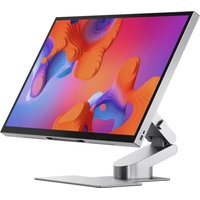
Aspekt Touch 32A4KPDTSLV-AFS-ASS - Monitor Alogic - Manual de uso y guía de instrucciones gratis
Encuentra gratis el manual del aparato Aspekt Touch 32A4KPDTSLV-AFS-ASS Alogic en formato PDF.


| Tipo de producto | Monitor táctil |
| Marca | Alogic |
| Modelo | Aspekt Touch 32A4KPDTSLV-AFS-ASS |
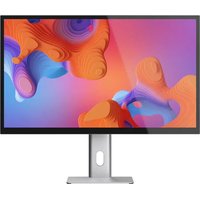
| Tamaño de la pantalla | 32 pulgadas (81,28 cm) |
| Resolución nativa | 3840 x 2160 (4K UHD) |
| Frecuencia de actualización | 60 Hz |
| Luminosidad | 400 cd/m² (típica) |
| Ángulo de visión | 178° horizontal / 178° vertical |
| Relación de contraste | 1000:1 |
| Retroiluminación | LED |
| Tipo de panel | IPS |
| Número de colores | 1,07 mil millones (8 bits + FRC) |
| Pantalla táctil | Multipunto 10 puntos, compatible con MPP 2.0 |
| Altavoces integrados | 2 x 5 W |
| Conectividad de video | 1 x HDMI 2.0, 1 x DisplayPort 1.4 entrada, 1 x DisplayPort 1.4 salida, 1 x USB-C con DP Alt Mode |
| Puertos USB | 1 x USB-C host (90 W PD), 1 x USB-C (15 W), 1 x USB-A (5 W), 1 x USB-C (30 W), 1 x USB-A (5 W) |
| Ethernet | 1 x RJ45 Gigabit |
| Salida de audio | 1 x jack de 3,5 mm |
| Alimentación (entrada) | CA 100-240 V, 50/60 Hz |
| Alimentación (salida) | CC 24 V, 8 A (192 W máx.) |
| Peso (sin soporte) | 9 kg |
| Dimensiones (An. x Pr. x Al.) | 624 x 220 x 585 mm |
| Montaje VESA | 100 x 100 mm (espaciadores M4 de 10 mm requeridos) |
| Mantenimiento y limpieza | Usar un paño de microfibra seco y suave. No rociar líquido. |
| Seguridad | No obstruir las aberturas de ventilación. Usar sobre una superficie plana y estable. |
| Piezas de repuesto y reparabilidad | Ninguna pieza reparable por el usuario. Contactar al servicio posventa. |
Preguntas frecuentes - Aspekt Touch 32A4KPDTSLV-AFS-ASS Alogic
Preguntas de los usuarios sobre Aspekt Touch 32A4KPDTSLV-AFS-ASS Alogic
0 pregunta sobre este aparato. Responde a las que conoces o haz la tuya.
Hacer una nueva pregunta sobre este aparato
Descarga las instrucciones para tu Monitor en formato PDF gratis! Encuentra tus instrucciones Aspekt Touch 32A4KPDTSLV-AFS-ASS - Alogic y toma tu dispositivo electrónico nuevamente en la mano. En esta página están publicados todos los documentos necesarios para el uso de su dispositivo. Aspekt Touch 32A4KPDTSLV-AFS-ASS de la marca Alogic.
MANUAL DE USUARIO Aspekt Touch 32A4KPDTSLV-AFS-ASS Alogic
Guía de inicio rápido
Content
English 4
Deutsch 13
Español 22
Français 31
Quick Start Guide
Guía de inicio rápido

EN Download macOS Touch Drivers FAQs and Troubleshooting
DE macOS Treiber Herunterladen Einrichtung und Fehlerbehebung
ES Descargar controladores macOS
FR Télécharger les pilotes macOS Configuration et dépannage

ALOGIC
Contenido del paquete
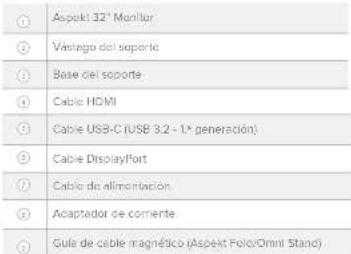
③
①
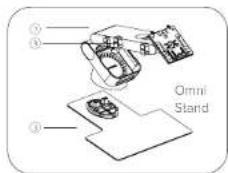
| Modelo | Aspekt Touch: 32A4KPDT5GR 32A4KPDSGR32A4KPDT5LV 32A4KPDSLV32A4KPDTM5GR 32A4KPDNSGR32A4KPDTMSLV 32A4KPDMSLV |
| Tamaño de la pantalla 32° | |
| Dimensiones | 624mm x 220mm x 565mm (Largo x ancho x alto) |
| Peso 9 kg (sin soporte) | |
| Material Acrílico, Vidrio | Aluminio |
| Adaptador de corriente | Aporte: AC 100-240V", 50/60HzProducción: DC 24V mm 8A, 192W (Max) |
| Reacción de aspecto 16'9 | |
| Illuminación de fondo LED | |
| Brillo 400 liendros (lípico) | |
| Panel IPS | |
| Resolución | DP14: 3840"2160&60HzHOMIZ.0: 3840"2160&60Hz |
| Frecuencia de actualización | 60Hz |
| Angulo de visión 178"(h) / 178"(V) | |
| Relación de contraste | 1000:1 |
| Montaje VESA 100 x 100mm | |
| Coloros de la pantalla | 8 bits + HRC, 1.07 mil millones de colores |
| Interfez | 1 entrada DP 1.4, 1 salida DP 1.4 (conexión en cedonia MST)1 entrada HDMI 2.0, 1 host USB-C con modo alternativo DP y 90 W de potencia do salida, 1 salida de audio de 3,5 mm.1 RJ45 68 Ethernet,1 puerto USB-C para dispositivos (trasero, 15 W de potencia de salida)1 puerto USB-A para dispositivos (trasero, 5 W),1 puerto USB-C para dispositivos (lateral, 30 W de potencia de salida)1 puerto USB-A para dispositivos (lateral, 5 W) |
| Audio | Atavoces: 5Wx2Salida de audio: Si |
| Pantilla táciil(Solo Aspekt Touch) | Multilectil do 10 puntosCompatible con lípicos ópricos MPF 2.0 |
| Luz azul baja Si | |
| Sin parpedeo Si | |
| Suministro de energía USB PD | Hasta 90 W de potencia para el ordenador host |


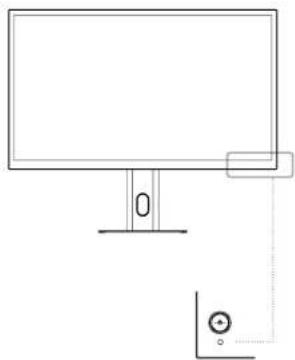
Aspekt cuenta con un joystick multifunción en la parte trasera derecha de la unidad. Este joystick permite encender y apagar el monitor, así como acceder y navegar por el sistema de monus en pantalla para ajustar la configuración del monitor.
| Función | Cuando el OSD no está abierto | Cuando el OSD está abierto | |
| 1 | Procesión: una de botón (a) segundo | Impuesto OSD | Impuesto elemento ce medio |
| 2 | Betrón ce subcoená large (> 5 supludent) | Interrupos ce insertóstequigado | Incompto ce insertóstequigado |
| 3 | Pulanteo de mundo lecondida | Carban color o pesado abierto | Iqueles donátras en el medio OSD |
| 4 | Pegetra ce mercado detecta | Carban lúcte de esteada | Ote delente a el medio OSD |
| 5 | Pratca de mundo amirón | Carban lúcte de esteada | Arbina en el medio OSD |
| 6 | Para-ca de mundo hacia abajo | Cundo y ovamen | Abaco en el medio OSD |
Luz indicadora
La luz indicadora se queda fija en blanco para indicar que el monitor esta encendido y funciona con normalidad. Si la luz está apagada, significa que no se detecta señal y el monitor funciona de forma extraña. Asegúrese de que su ordenador esté encendido y de que todos los cables de vídeo estén correctamente enchufados.
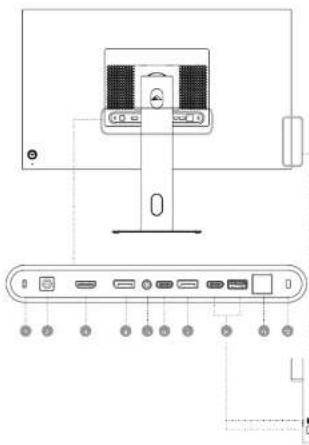
| 1 | Ramure de bloqueo Kensington esegue su monitor con un cable de bloqueo Kensington |
| 2 | Alimentación de CC: Caméchase a la fuente de rifi hantación de CC proporcience |
| 3 | HDMI: Correcte la computadora y alías dK |
| 4 | DisplayPort [Entelato]: Correcte la computadora e un valor dK |
| 5 | Auctio de 3,5 mm: para auxigueros y silvavocos. |
| 6 | USB-C (Host): correcte la computadora y alías dK, carga de 50 W; Elmerot y piucros USB de Asackit, así como función táctiles solo Aspoir Taut) |
| 7 | DisneyPort [Salida]: Le permite correcter su computadora e una seguera partiala (gurando en papión) |
| 8 | USB-C y USB A (Accessorles): Para correcter su computadora e accesorios USB, Recurso que su computadora cada conectada al pueto USB C (Host) de Asackit. |
| 9 | RJ45 (Ethernet): Conceita tu o condidor a una rotado y seque, Recurso que tu o condidor cada conectada al pueto USB C (Pantilla do Asackit). |
| 10 | Ramure de bloqueo Kensington esegue su monitor con un cable de bloqueo Kensington |

Desembalaje y montaje
Antes de desembalar el soporte, asegúrese de que la caja esté colocada sobre una superficie plana y limpia.
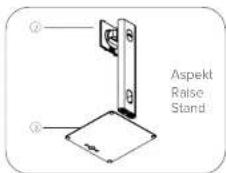
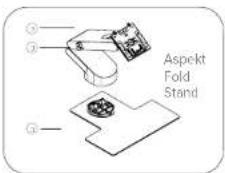
- Retire la base y el vástago del soporte del monitor del embalaje. Estos pueden estar incluidos en la caja de Aspekt o empaquetados por separado.
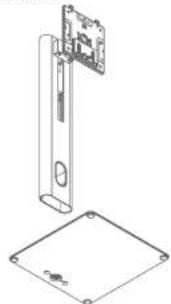
- Apriete el tornillo de mariposa debajo del soporte para asegurario.
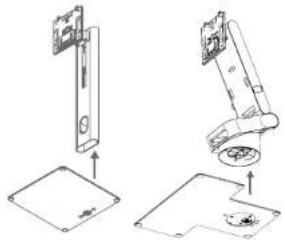
- Retire el monitor del poliestireno y su bolsa protectora, luego colóquelo boca abajo sobre una superficie plana y estable, como una mesa.
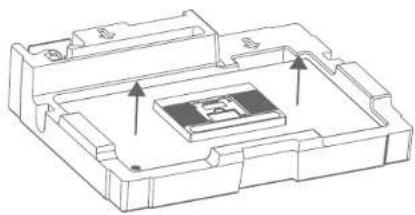
- Inserte el soporte en el monitor boca abajo y fijelo mediante el soporte VESA de liberación rápida. Asegürese de que el soporte encaje en su lugar antes de intentar levantar el monitor. Para volver a desmontarlo, simplemente presione el botón de liberación rápida (a).
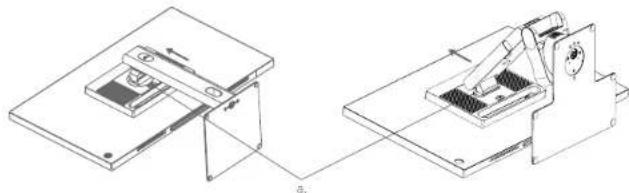
- Su monitor ya está ensamblado y listo para usar. Le recomendamos usar las siguientes técnicas de gestión de cables para mantenerlo ordenado:
Aspekt Raise Stand
Pase los cables directamente a través del bucle de cables del soporte (a).
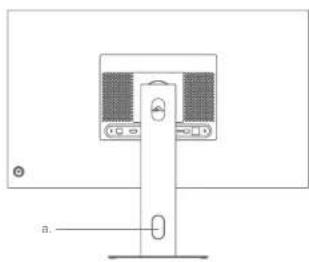
Pase los cables a lo largo del costado del soporte plegable y asegurándolos colocando las guía magnética para cables (b) en los punto de fijación magnético del soporte (c).
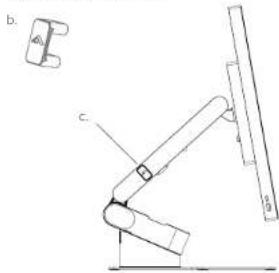
Advertencia: No ejerza presión sobre la pantalla del monitor al ensamblarlo o moverlo. La pantalla es frágil; si la presiona, podría romperse.
Conserve la caja del monitor y el embalaje de poliestireno para su posterior transporte y almacenamiento.
Advertencia: asegúrese de que el soporte haya encajado en su lugar antes de levantarlo.

Instalación de Aspekt en un soporte VESA
El monitor cuenta con orificios de montaje con una separación de 100 x 100 mm que permiten su instalación en cualquier brazo de monitor compatible con el estándar VESA de 100 mm o accesorio de montaje en pared (no incluido).
Los orificios de montaje están empotrados en la zona de la parte posterior del monitor donde se fija el soporte y quedan ocultos por este una vez instalado. No se pueden utilizar soportes VESA con el monitor mientras el soporte esté fijado.
Se deben utilizar espaciadores de montaje roscados M4 de 10 mm al fijar Aspekt a un brazo de monitor o soporte de pared de otro fabricante.
- Coloque el monitor boca abajo sobre una superficie plana y estable.
No intente colocar la pantalla sobre ninguna superficie irregular, incluidas superficies blandas como alfombras y asientos mientras coloca el accesorio de montaje, ya que podría dañar la pantalla.
2. Alinee el soporte VESA con los orificios para tornillos VESA de Aspekt, luego coloque los cuatro tornillos en los orificios de montaje en el hueca donde se fija el soporte (alternando entre esquinas opuestas a medida que realiza la instalación).
No apriete demasiado los tornillos. Podría dañar el monitor.
No aplique presión en la parte posterior del monitor mientras coloca el accesorio de montaje: la presión hacia abajo sobre la pantalla puede agrietarla o dañarla de alguna otra manera.
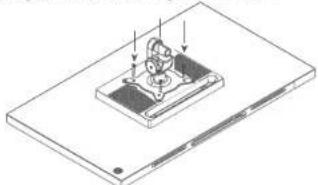
- Levante con cuidado el monitor y colóquelo en su posición.
Asegúrese de que haya 50 mm de espacio libre alrededor de todos los lados del monitor cuando esté instalado para garantizar que no se sobrecaliente.

Conexión del monitor
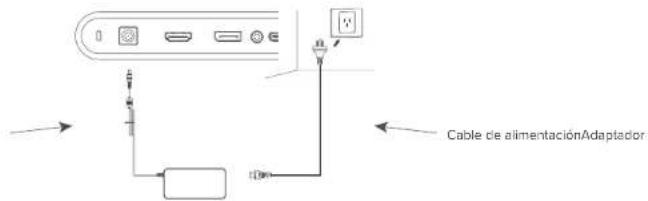
Conexión del cable de alimentación
Conecte el cable de alimentación incluido al conector de alimentación y luego enchufe el otro extremo a una toma de corriente.
Conexión de una fuente de vídeo
El monitor incluye varias entradas de video que se pueden conectar simultaneamente. Para conectar una computadora u otro dispositivo fuente, conecte uno de los cables HDMI, DisplayPort o USB-C incluidos a la computadora y al puerto correspondiente del monitor.
26

Cómo recomendamos conectarse a Aspekt
| Mejor Opción | Para computadoras sin: USB-C DP Alt Mode o Thunderbolt 3/4 | |
| USB-CConecta tu computadora a todo con un solo cable.(Requiere USB-C DP Alt Mode o Thunderbolt 3/4). | HDMI o DisplayPortAmbos conectan tu computadora a vídeo 4K. Usa el que tu computadora admita. | USB-CConecta su computadora a los puertos de carga para portátiles de Aspekt, puertos USB, Ethernet, audio y funciones táctiles (solo Aspekt Touch). |
Notas:
- La conexión USB-C proporciona hasta 90 W de potencia a ordenadores compatibles con USB Power Delivery (USB PD). Esto permite que el ordenador muestre video en el monitor mientras se carga con un solo cable. Por lo tanto, la conexión USB-C es la mejor opción si su ordenador cuenta con esta capacidad.
- Dependiendo de las capacidades del ordenador, es posible que no pueda ofrecer resolución 4K a una frecuencia de actualización de 60 Hz si se conecta al monitor mediante HDMI. Si el ordenador admite estos tipos de conexión, se recomienda usar la conexión USB-C o DisplayPort como primera opción.
- No todos los puertos USB-C de los ordenadores admiten la salida de vídeo ni la carga mediante USB PD. Si su ordenador no muestra video en el monitor ni inicia la carga al conectaro mediante USB-C, compruebe que el puerto USB-C del ordenador admita la salida de vídeo en modo alternativo DisplayPort y la carga mediante USB PD.
- No todos los cables USB-C admiten la transferencia de vídeo ni la carga a más de 60 W. Se recomienda utilizar el cable USB-C incluido con el monitor para evitar posibles problemas con los cables que se obtienen por separado.

Conexión de pantallas adicionales (conexión en cadena)
Aspekt es compatible con DisplayPort MST (Multi-Stream Transport), lo que permite conectar varios monitores en cadena usando una sola salida DisplayPort del ordenador. Para configurario, conecta un cable DisplayPort o un cable USB-C con modo alternativo de DisplayPort desde el ordenador al puerto de entrada DisplayPort o USB-C (host) del monitor Aspekt. A continuación, conecta otro cable DisplayPort desde el puerto de salida DisplayPort del Aspekt al puerto de entrada DisplayPort de un segundo monitor.
- El monitor Aspekt recibe la señal de vídeo del ordenador, muestra su propia parte de la imagen y transmite el resto al siguiente monitor. Esto significa que solo necesitas un cable desde el ordenador y no necesitas una base de acoplamiento con varias salidas de vídeo.
Para que la conexión en cadena funcione, el ordenador (el dispositivo host) debe ser compatible con DisplayPort 1.2 o posterior y MST. Para las conexiones en cadena con más de dos monitores, todos los monitores, excepto el último, deben ser compatibles con MST y tener un puerto DisplayPort/USB-C (entrada) y un puerto DisplayPort (salida). El ancho de banda de su conexión DisplayPort determina la cantidad total de monitores compatibles en la conexión: normalmente 2 monitores 4K o 1 monitor 4K + 2 monitores QHD.
- Actualmente, las computadoras Mac no son compatibles con MST (Multi-Stream Transport), por lo que no pueden usarse como dispositivo host para una conexión en cadena con pantallas extendidas (diferentes). Las Mac pueden conectarse en cadena con pantallas duplicadas (con salida idéntico en cada pantalla). Para ello, debe activarse la opción "Duplicación de pantalla" en el menü de Aspekt.

Conexión de dispositivos de audio
El puerto de audio de la pantalla solo admite dispositivos de salida como auriculares y elavoces. No se pueden conectar micrófonos ni otros dispositivos de entrada a este puerto. Se pueden conectar auriculares con micrófono integrado, pero el micrófono no funcionará.
Para enviar audio desde el ordenador a los altavoces de la pantalla o al dispositivo de audio conectado, seleccione "32A4KPDT" como destino de audio en la configuración de sonido del ordenador.
27

Conexión de dispositivos USB
La pantalla incluye puertos USB que permiten conectar periféricos USB, como un teclado, un ratón o una cámara web, a la computadora. Para que la computadora pueda ver los dispositivos conectados a estos puertos, debe estar conectada al puerto de pantalla USB-C de Aspekt.
Notas:
- Si la computadora solo está conectada al puerto USB-C de la pantalla, los puertos funcionarán a velocidades USB 2.0, ya que el tráfico de vídeo comparte el cable USB-C con los datos USB. Esta velocidad es suficiente para la mayoría de los periféricos, como teclados, ratones y cámaras web.
Comprensión de los controles de Aspekt
El sistema de menús en pantalla (OSD) de Aspekt permite acceder y modificar la configuración de las funciones del monitor y la configuración de color. El joystick en la parte posterior del monitor permite acceder y navegar por este menú.
En los modelos Aspekt Touch, puede activar el OSD menú deslizando dos dedos hacia la izquierda desde la escuina inferior derecha del monitor y luego navegar por el menú táctilmente.
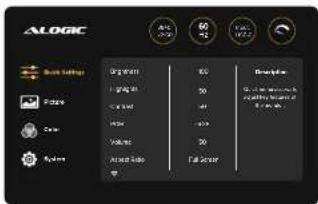
| Menu Submenú Opciones Descripción | ||
| Configuración rápidaAcceso rápida al mendi para ajustar las funciones clave del monitor. | Fuente de entrada Automático, USB-C, DP, HDMI | Selección el dispositivo de entrada que se mostrará en el monitor. |
| Brillo 0-100 Ajusta la luminosidad de la pantalla. | ||
| Puntos destacados 0-100 Ajusta y controla el detaile en colores brillantes. | ||
| Contraste 0-100 Ajusta y controla el detaile en colores oscuros. | ||
| Gama cromática sRGB, Adobe RGB, DCI-P3, NTSC, DICOM | Selección una gama de colores que el monitor reproducirá. | |
| Volumen 0-100 Ajusta el volumen de las altavacas integrados del monitor. | ||
| Relación de aspecto. Pantalla completa, 16-9, 4:3, Punto a punto, 5:4 | Ajusta la relación de ancho y alto de la pantalla. | |
| Desplazamiento de luz azul. Desactivado, Débil, Medio, Fuerte | Reduce la intensidad de la luz azul para reducir la fatiga visual. | |
| Sinconización adaptativa. Desactivado, Activado Activa o desactiva la sincronización adaptativa, lo que permite una experiencia de juego más fluida. | ||
| ImagenMenu para ajustar la configuración de la imagen, como el brillo, el contraste y la nítidez. | Brillo 0-100 Ajusta la luminosidad de la pantalla. | |
| Puntos destacados 0-100 Ajusta y controla el detaile en colores brillantes. | ||
| Contraste 0-100 Ajusta y controla el detaile en colores oscuros. | ||
| Gama cromática sRGB, Adobe RGB, DCI-P3,NTSC, DICOM | Selección una game de colores para que el monitor reproducirá. | |
| DCR Desactivado, Activado Ajusta el contraste de la pantalla dinámicamente. Tenga en cuenta que los ajustes preestablecidos del usuario se bloquearon mientras DCR esté activado. | ||
| Relación de aspecto. Pantalla completa, 16-9, 4:3, Punto a punto, 5:4 | Ajusta la relación de ancho y alto de la pantalla. | |
| Nítidez 0-100 Ajuste la suevidad y calidad de la imagen. | ||
| Sobromiarcha Desactivado, Débil, Medio, Fuerte | Ajusta las niveles de saturación, lo que reduce el tiempo de respuesta del panel a costa de algunos artefactos visuales. | |
| Sinconización adaptativa Desactivado, Activado Activa o desactiva la sincronización adaptativa, lo que permite una experiencia de juego más fluida. | ||
| HDR Desactivado, Activado Activa o desactiva el alto rango dinámico (HDR): que ofrece una gama más amplia de detalles de color. | ||
29
LS
□
| Menú Submenú Opciones Descripción | |||
| ColorMenú para ajustar la configuración avanzada de color, como la temperature, la game y el tono. | Temperatura | Cálido - 6500 K, Neutro - 7500 K, Friu - 9300 K, Usuario | Ajusta la temperatura de color del monitor. |
| Rojo | 0-100 | Ajusta la escala de color rojo del monitor. | |
| Verde | 0-100 | Ajusta la escala de color verde del monitor. | |
| Azul | 0-100 | Ajusta la escala de color azul del monitor. | |
| Avanzado | Rojo, Verde, Azul, Amarillo, Magenta, Clan [0-100] | Ajusta el tono y la saturación de los seis colares. | |
| Gamma | Predeterminado, 1.8, 2, 2.2, 2.4 | Ajusta el valor gamma del monitor. | |
| Tinto | 0-100 | Ajusta el balance de blancas. | |
| Saturación | 0-100 | Ajusta el nivel de saturación del color. | |
| Cambio de luz azul | Desactivado, Débil, Medilo, Fuerte | Ajusta el valor de la luz azul para reducir la fatiga visual. | |
| SistemaMenú para ajustar la configuración del monitor, como el idiome, la posición del menú OSD y el modo de suspensión. | Espejo de salida DP | Activado, Desactivado | Activa la salida DisplayPort para reflejar la señal de entrada al usar Mac. Desactivar en Windows. |
| Puerto USR | Activado, Desactivado | Desactiva los puertos USB y Ethernet de Aspekt. | |
| Modo de suspensión | 0-100 | Apaga el monitor si no hay señal de entrada durante el tempo especificado. | |
| Idioma | Inglés, Francés, Alemán, Español, Chino | Ajusta el idiome del menú OSD. | |
| Temporizador OSD | 0-100 | Ajusta el tiempo de espera del OSD. | |
| Transparencia OSD | Desactivado, Débil, Medilo, Fuerte | Ajusta la opacidad del OSD. | |
| Volumen | Desactivado, Activado | Ajusta el volumen de los altavoces integrados del monitor. | |
| Silancio | Desactivado, Activado | Activa o desactiva la función Silencio, silonciando los altavoces integrados del monitor. | |
| OSD látil | Desactivado, Activado, Todos los toques desactivados | Las opciones Activado y Desactivado cambien la función táctil del OSD. Desactivar todo táctil desactiva todas las funciones táctiles de la pantalla. | |
| Restablecer | No, Si | Restablece el monitor a la configuración predeterminada de fábrica. | |
29

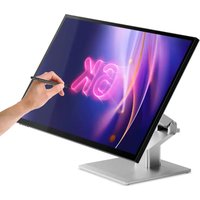
Usando la pantalla táctil
- Para usar la pentalla tácil, el monitor debe ester conectado a su ordenador mediante el puerto USB-C.
- Si usa un Mac, descargue o instala nuestros controladores táctiles para macOS (vea el código QR en la pagina del título).
- Su ordenador deberá reconocer automáticamente la pantalla táctil. De lo contrario, consulte nuestra sección de solución de problemas a continuación.
Sintoma Solución
| Mi computadora no reacción a mi toque | • Desconecte el cable USB de su computadora y vuelva a conectario.• Reinicie su computadora.• Contacto en el soporte técnico de ALOGIC si lo anterior no resuelve el problema.• [Solo Mec] Instala nuestros controladores táctiles para macOS (consulte los códigos QR en la página del título). |
Solución de problemas
Sintoma Solución
| El LED de encendido no se enci-endo cuando se presión el botón de encendido | • Verifique que el cable de alimentación esté bien conectado al adaptador de corriente, a una torre de corriente y que esta está encendido.• Verifique que el adaptador de corriente este bien conectado a la parte posterior del monitor. |
| El LED de encendido se enciende, pero no se muestra nada en la pantalla. | • Disocredue el adaptador de corriente del monitor y vuelar a conductario en 2-3 minutos.• Mantenga pulsado el botón de encendido durante 5 segundos para restablecer la configuración del monitor.• Contacte con el soporte técnico de ALOGIC si los pesos anteliores no funcionar. |
| El monitor no muestra video HDMI e DisplayPort desde la computadora | • Compruebe que el cable de vídeo este conectado correctamente entre lo computadora y la pontolin, y que le entando del monitor este seleccionada correctamente.• Compruebe la configuración de su computadora para verificar que directo el monitor y le transmito video. |
| El monitor no muestra el video USB-C de la computadora | • Verifique que este usando al cable USB-C incluido con el monitor.• Verifique la configuración de su computadora para verificar que directo el monitor y le transmito video.• Compruebe que el puerto USB-C de su computadora al que esta conectado el monitor admita la salida de vídeo mediante el modo alternativo DisplayPort (DP Alt. Mode). |
| La computadora portátil no se cargo cuando está conectada al monitor mediano USB-C | • Verifique que el puerto USB-C de su computadora admita la carga mediante el estándar USB Power Delivery (USB-PD).• Algunas láptos requieren más de 90 W de potencia para cargeros. Suclon ser computadoras de gama alta para gráficos y juegos.• Si es necesario, conecte al adaptador de corriente incluido con la computadora a su laptop, además del cable USB-C conectado al monitor. |
Advertencias
- Ullice el monitor únicamente en interiores y lugares secos. No lo Ullice en lugares húmedes ni cerca de fuentes de agua, como baños y cocinas.
- Guárdejo y Úsejo en un lugar fresco, seco y ventilado. No lo coloque cerca de fuentes de calor ni bajo la luz solar directa.
- Asegúrese de que el equipo este instalado sobre una superficie plana y odestío. Si se colocar sobre una superficie irregular o inestable, al monitor podría careso y defiresso, causar lesiones personales o dañar otros objetos.
- Es normal que el dispositivo este ligeramente caliente el tacto durante su funcionamiento. Asegúrese de que haya una ventilación adecuada y no la cubra mientras este en funcionamiento.
- No cubra ni bloquee los orificios de ventilación de la cubierta trasera del monitor. No lo utilice sobre una cama, un sofá, una manta a algo similar donde el monitor pueda caeso o quedar cubicerto;
- Los rangos de voltaje y frecuencia de suministro eléctrico aceptables se indican en la etiqueta de la cubierta trasere del monitor. No conecte el monitor a fuentes de alimentación que superen estos límites.
- Si no ya a utilizar el dispositivo durante semanas o meses, se recomienda desconoclarlo para ahorrar energía y protegor al equipo de daños causados por sobretensiones causadas por rayos en caso de tormenta eléctrica.
- No introduzca objetos extraños en los orificios de ventilación de la cubierta del monitor, ya que podrían producirse daños, incendios o descargas eléctricas.
- El monitor no contiene piezas que el usuario pueda reparar. Desmonbar a intender reparar este producto usted mismo anulara la garantía y le expondrá al riesgo de descarga eléctrica. Si sospecha que el dispositivo tiene algún fallo, póngase en contacto con el vendedor al que le compró el producto a con el servicio de atención al cliente de ALOGIC para obtenir ayuda.
- No utilice el producto si esta dañedo, ya que podría dañar los dispositivos conectados y expunerlo a una descarga eléctrica.
- No aplaste, corte, tire ni retuerza excesivamente el cable de alimentación. Si el cable de alimentación se dará, no utilice al producto hasta que pueda conseguir un cable de repuesto. El uso de un cable de alimentación dañado puede provocar una descarga eléctrica
- No recie líquidos sobre el monitor. No utilice productos cúmicos como disolventes sobre la superficie del monitor. Limpio el monitor únicamente con un paño de microfibra limpio, soco, suavo y que no reyc.
- Dosmontar o usar o cuidar incorrectamento el dispositivo anulará la garantía del producto.
- ALOGIC no se responsabiliza de los daños al dispositivo ni de los daños incidentales derivados de un uso inadecuado o falta de cuidado, y no se responsabiliza de la reparación/memplaza del dispositivo ni de otros daños en estas circunstancias.
LSPR

①
Declaración de Cumplimiento FCC
Este dispositivo cumple con la Parte 15 de las Normas FCC. La operación está sujeta a las siguientes dos condiciones:
(1) Este dispositivo puede no causar interferencias perjudiciales y
(2)Este dispositivo debe aceptar cualquier interferencia recibida, incluidas las interferencias que puedan causar un FUNCIONAMIENTO NO DESEADO.
Cambios o modificaciones no expresamente aprobadas por la parte responsable de cumplimiento puede anular la autoridad del usuario para operar el equipo.
Este equipo ha sido probado y cumple los límites para un dispositivo digital Clase B, conforme a la Parte 15 de las Normas FCC. Estos límites están diseñados para proporcionar protección razonable contra interferencia dañana en una instalación residencial. Este equipo genera, usa y puede radiar energía de radio frecuencia y, si no es instalado y usado de acuerdo con las instrucciones, puede ocasionar interferencia dañana a las radiocomunicaciones. Sin embargo, no hay garantía que no ocurrirá interferencia en una instalación particular.
Si este equipo ocasiona interferencia dañina a la recepción de televisión o radio, la cual puede ser determinada encendiendo y apagando al equipo, el usuario es alentado a intentar corregir la interferencia por una o más de las siguientes medidas:
- Reoriente o reubique la antena receptora.
- Aumente la separación entre el equipo y el receptor.
- Conecte el equipo a un tomacorriente en un circuito diferente al cual el receptor está conectado.
- Consulte al distribuidor o a un técnico de TV/radio experimentado por ayuda.
Parte responsable - Información de contacto en Estados Unidos
ALOGIC USA LLC
37524 Marsten Dr,
Newark CA 94560, USA
- Content
- Luz indicadora
- Desembalaje y montaje
- Instalación de Aspekt en un soporte VESA
- Conexión del monitor
- Conexión del cable de alimentación
- Conexión de una fuente de vídeo
- Cómo recomendamos conectarse a Aspekt
- Notas:
- Conexión de pantallas adicionales (conexión en cadena)
- Conexión de dispositivos de audio
- Conexión de dispositivos USB
- Comprensión de los controles de Aspekt
- Usando la pantalla táctil
- Advertencias
- Declaración de Cumplimiento FCC
Marca : Alogic
Modelo : Aspekt Touch 32A4KPDTSLV-AFS-ASS
Categoría : Monitor