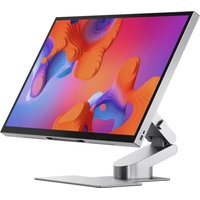
Aspekt Touch 32A4KPDTSLV-AFS-ASS - Monitor Alogic - Kostenlose Bedienungsanleitung
Finden Sie kostenlos die Bedienungsanleitung des Geräts Aspekt Touch 32A4KPDTSLV-AFS-ASS Alogic als PDF.


| Produkttyp | Touchscreen-Monitor |
| Marke | Alogic |
| Modell | Aspekt Touch 32A4KPDTSLV-AFS-ASS |
| Bildschirmgröße | 32 Zoll (81,28 cm) |
| Native Auflösung | 3840 x 2160 (4K UHD) |
| Bildwiederholfrequenz | 60 Hz |
| Helligkeit | 400 cd/m² (typisch) |
| Blickwinkel | 178° horizontal / 178° vertikal |
| Kontrastverhältnis | 1000:1 |
| Hintergrundbeleuchtung | LED |
| Paneltyp | IPS |
| Farbenanzahl | 1,07 Milliarde (8 Bit + FRC) |
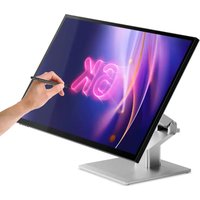
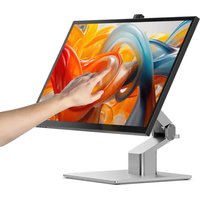
| Touchscreen | 10-Punkt-Multitouch, kompatibel mit MPP 2.0 |
| Integrierte Lautsprecher | 2 x 5 W |
| Videoanschlüsse | 1 x HDMI 2.0, 1 x DisplayPort 1.4 Eingang, 1 x DisplayPort 1.4 Ausgang, 1 x USB-C mit DP Alt Mode |
| USB-Anschlüsse | 1 x USB-C Host (90 W PD), 1 x USB-C (15 W), 1 x USB-A (5 W), 1 x USB-C (30 W), 1 x USB-A (5 W) |
| Ethernet | 1 x RJ45 Gigabit |
| Audioausgang | 1 x 3,5 mm Klinke |
| Stromversorgung (Eingang) | AC 100-240 V, 50/60 Hz |
| Stromversorgung (Ausgang) | DC 24 V, 8 A (192 W max) |
| Gewicht (ohne Standfuß) | 9 kg |
| Abmessungen (B x T x H) | 624 x 220 x 585 mm |
| VESA-Halterung | 100 x 100 mm (M4-Abstandshalter 10 mm erforderlich) |
| Pflege und Reinigung | Verwenden Sie ein trockenes, weiches Mikrofasertuch. Sprühen Sie keine Flüssigkeit auf. |
| Sicherheit | Lüftungsöffnungen nicht blockieren. Auf einer ebenen und stabilen Oberfläche verwenden. |
| Ersatzteile und Reparierbarkeit | Keine vom Benutzer reparierbaren Teile. Wenden Sie sich an den Kundendienst. |
Häufig gestellte Fragen - Aspekt Touch 32A4KPDTSLV-AFS-ASS Alogic
Benutzerfragen zu Aspekt Touch 32A4KPDTSLV-AFS-ASS Alogic
0 Frage zu diesem Gerät. Beantworten Sie die, die Sie kennen, oder stellen Sie Ihre eigene.
Eine neue Frage zu diesem Gerät stellen
Laden Sie die Anleitung für Ihr Monitor kostenlos im PDF-Format! Finden Sie Ihr Handbuch Aspekt Touch 32A4KPDTSLV-AFS-ASS - Alogic und nehmen Sie Ihr elektronisches Gerät wieder in die Hand. Auf dieser Seite sind alle Dokumente veröffentlicht, die für die Verwendung Ihres Geräts notwendig sind. Aspekt Touch 32A4KPDTSLV-AFS-ASS von der Marke Alogic.
BEDIENUNGSANLEITUNG Aspekt Touch 32A4KPDTSLV-AFS-ASS Alogic
Schnellstartanleitung
Guide de démarrage
rapide
Schnellstartanleitung
| 1 | Aspekt 32" Monitor |
| 2 | Stand Stiel |
| 3 | Standfuls |
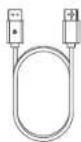
| 4 | HOMI Kabel |
| 5 | USB-C-Kabel (USB 3.2 - Gen 1) |
| 6 | DisplayPort-Kabel |
| 7 | Sriamkabel |
| 8 | Netzteil |
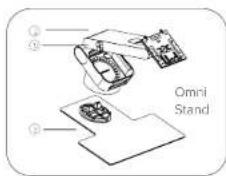
| 9 | Magnetische Kabelführung (Aspekt Folz/Omni Stand) |
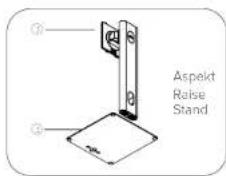
④
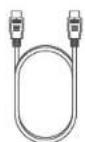
⑤
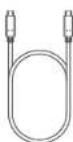
③
| Modell | Aspekt Touch32A4KPDTSGR32A4KPDTSLV32A4KPDTMSGR32A4KPDTMSLV | Aspekt:32A4KPDSGR32A4KPDSLV32A4KPDMSSR32A4KPDMSLV |
| Bildschirmgröße | 32" | |
| Abmessungen | 624mm x 220mm x 565mm (L x B x H) | |
| Gewicht | 9kg ohne Ständer1 | |
| Material | Acryl, Gas, Aluminium | |
| Netzteil | Eingang AC 100-240V*, 50/60HzAusgabe. DC 24V=8A, 192W (Max) | |
| Seitenvermaltals | 16.9 | |
| Hintergrundbeleuchtung | LED | |
| Helligkeit | 400 Nts (typisch) | |
| Pantil | IP5 | |
| Auflösung | DP1.4: 3840°2160860HzHDMI2.0: 3840°2160960Hz | |
| Aktualisierungsrzte | 60Hz | |
| Betrachtungswinkel 178(H) / 176(V) | |
| Kontrastverhältnis | 1000:1 |
| VESA-Halterung 100 x 100mm | |
| Anzugeferbon | 8 Bit + FRC. 1,07 Millierden Ferbon |
| Schnittstelle | 1x DP 14 Engang, 1x DP 14 Ausgang (MST Daisy Chain);1x HDMI 2.0 Eingang, 1x USB C Host mit DP Alt Mode & 80W PD;1x 3,5mm Audioausgang;1x RJ45 Gb Ethernet;1x USB-C Gerateanschluss (Rückseite, 15W PD);1x USB-A Gerateanschluss (Rückseite, 5W);1x USB-C Gerateanschluss (Seite, 30W PD);1x USB-A Gerateanschluss (Seite, 5W) |
| Audio | Lautsprecher, 5 W x 2 Audioausgang; Ja |
| Touchscreen (Nur Aspekt Touch) | 10-Punkt-Multibouch Unterstützung MPP 2.0-Ströte |
| Blautichtshutz | Ja |
| Fimmertrei | Ja |
| USB PD-Schenvorsorgung | B/s zu 90 W Leistung für den Host-Computer |

DEDE

Auspacken und Zusammenbau
□
Monitor-Steuerelemente
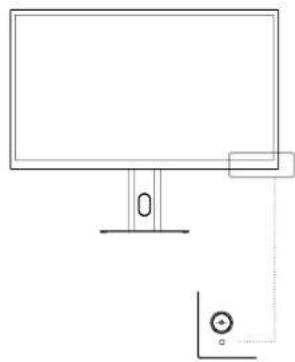
Aspekt verfügt über einen Multifunktions-Joystick an der rechten Rückseite des Gerats. Mit dem Joystick lässt sich der Monitor ein- und ausschalten sowie das Bildschirmmenü aufrufen und navigieren, um die Monitoreinstellungen anzupassen.
Wenn das OSD nicht geöffnet ist Wenn das OSD geöffnet ist
| 1 | Kurzter Tautich d'ord (3.6.12.2017) Aufwand des OSD und Monopark aufschaff | ||
| 2 | Larger Tautisch der 3.6.12.2018 (3.6.12.2019) Aufschaff von Association (5.1.12.2020) | ||
| 3 | Jyväck, Linz | Fahvorenstellung undem | LinksZurück im OSD-Mand |
| 4 | Jyväck Rechte Gruppe aus anders | Christ im OSD-Mand | |
| 5 | Jyväck nach Obre | Finnanwaltungskosten undem | Nachüber im OSD-Mand |
| 6 | Jyväck Umsen | Laufnahme undem | Unter im OSD-Mand |
Kontrollleuchte
Die Kontrollleuchte leuchtet konstant weiß, um anzuzeigen, dass der Monitor eingeschaltet ist und normal funktioniert. Wenn die Leuchte aus ist, wird kein Signal erkannt und der Monitor funktioniert nicht ordnungsgemäß. Stellen Sie sicher, dass Ihr Computer eingeschaltet ist und alle Videokabel vollständig eingesteckt bzw. angeschlossen sind.
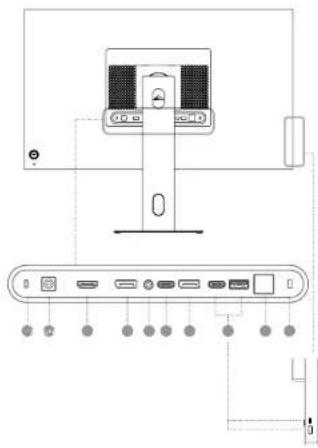
| 1 | Kensington Lock Slot: Sicher Sie ihren Monitor mit einem Konsington Lock Rebel |
| 2 | Gleichstromversorgung: An die Impelierente Gleichsionverzugsung anschließen |
| 3 | HDMI Verbindt ihren Computer mit 4K Video |
| 4 | DisplayPort (link) Verbindt ihren Computer mit 4K Video |
| 5 | 3,5 mm Audio: For Keohrend: Leubonchor |
| 6 | USB-C (Host: Verbindt ihren Computer mit 4K Video, 50 W. Lachufsson, Losamt und der USA Anschlüssen von Aspekt sowie Touch Funktionen vor Aspekt Touch) |
| 7 | DisplayPort (Ausgang): Empfocht ihren, ihren Computer an ein zweiftes Display ausschlossen (Baby Chair) |
| 8 | USB-C & USB-A (Zubehör): Zum Anschriss ihren Computers im USD Zubehör. Forder: 若此 In Computer an den USB-C Anschlüssen (Hertz) vor Asakt aufgeschlossen ist |
| 9 | RJAS (Ethernet): Verbindt ihren Computer mit einem schellen, sich zum Networks. Forder, dass In Computer an den USB-C Anschlüssen (Display) vor Aspekt angeschlossen ist. |
| 10 | Kensington Lock Slot: Sicher Sie ihren Monitor mit einem Konsington Lock Rebel |
- Nehmen Sie den Standfuß und den Stiel des Monitorständers aus der Verpackung. Diese können im Aspekt-Karton enthalten oder separat verpackt sein.
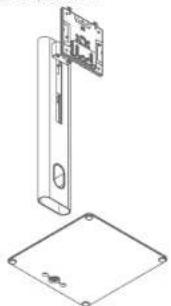
-
Stecken Sie die Anschlüsse an der Basis des Standfußs in die Unterseite des Stiels.
-
Ziehen Sie die Schraube unter dem Standfuß fest, um ihn zu sichern.
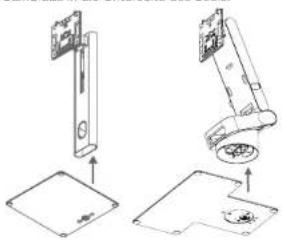
- Nehmen Sie den Monitor aus dem Styropor und der Schutzhülle und legen Sie ihn mit der Vorderseite nach unten auf eine flache, stabile Oberfläche, beispielsweise einen Tisch.
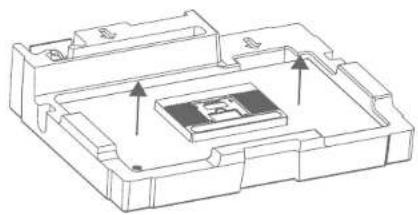
- Setzen Sie den Ständer in den Monitor ein und befestigen Sie ihn mit der VESA-Schnellverschlusshalterung, Stellen Sie sicher, dass der Ständer einrastet, bevor Sie versuchen, den Monitor anzuheben. Um den Ständer wieder zu lösen, drücken Sie einfach die Schnellverschlusstaste (a).
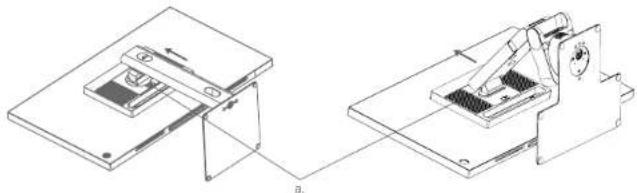
- Ihr Monitor ist nun montiert und einsatzbereit. Um Ordnung zu schaffen, empfehlen wir die folgenden Kabelmanagement-Techniken:
Aspekt Raise Stand
Führen Sie die Kabel durch die Kabelschlaufe (a) des Ständers.

Führen Sie die Kabel an der Seite des Klappständers entlang und sichern Sie sie, indem Sie die magnetische Kabelführung (b) auf die magnetischen Befestigungspunkt (c) des Ständers setzen.
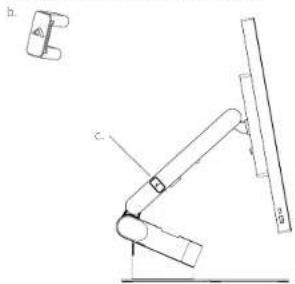
⚠️ Warnung: Üben Sie beim Zusammenbau oder Transport des Monitors keinen Druck auf den Displaybereich aus. Der Bildschirm Ist zerbrechlich – Krafteinwirkung kann ihn beschädigen.
Bewahren Sie den Monitorkarten und die Styroporverpackung für spätere Transporte und Lagerungen auf.
⚠️ Warnung: Stellen Sie sicher, dass der Ständer eingerastet ist, bevor Sie ihn anheben.
DE

Aspekt auf einer VESA-Halterung installieren
Der Monitor verfügt über Befestigungslöcher im Abstand von 100 x 100 mm und kann so an jedem kompatiblen 100-mm VESA-Standard-Monitorarm oder Wandhalterungszubehor (nicht im Lieferumfang enthalten) montiert werden.
Die Befestigungslöcher befinden sich im Bereich der Monitorückseite, an dem der Standfuß befestigt wird, und werden nach der Montage vom Standfuß verdeckt. VESA Halterungen können nicht mit dem Monitor verwendet werden, solange der Standfuß montiert ist.
Bei der Befestigung von Aspekt an einem Monitorarm oder einer Wandhalterung eines Drittanbieters müssen M4-Abstandshalter mit 10 mm Gewinde verwendet werden.
- Legen Sie den Monitor mit der Vorderseite nach unten auf eine ebene, stabile Oberfläche.
Versuchen Sie nicht, den Bildschirm auf eine unebene Oberfläche zu legen, einschließlich weicher Oberflächen wie Teppliche oder Sitzgelegenheiten, während Sie das Montagezubehör anbringen – der Bildschirm könnte beschädigt werden.
2. Richten Sie die VESA-Halterung an den VESA-Schraubenlöchern von Aspekt aus und befestigen Sie dann die vier Schrauben in den Montagelöchern in der Aussparung, an der der Ständer befestigt wird (wechseln Sie bei der Installation zwischen gegenüberliegenden Ecken ab).
Ziehen Sie die Schrauben nicht zu fest an. Dadurch könnte der Monitor beschädigt werden.
Üben Sie beim Anbringen des Montagezubehörs keinen Druck auf die Rückseite des Monitors aus. Durch Druck nach unten auf den Bildschirm kann dieser brechen oder anderweitig beschädigt werden.
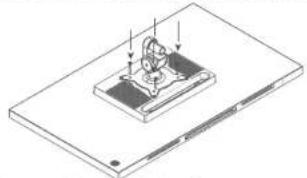
- Heben Sie den Monitor vorsichtig an und platzieren Sie ihn in Position.
Stellen Sie sicher, dass bei der Installation rund um den Monitor ein Abstand von 50 mm eingehalten wird, um eine Überhitzung zu vermeiden.

Anschließen des Monitors
Netzkabel anschließen
Schließen Sie das mitgelieferte Netzkabel an den Netzanschluss an und stecken Sie das andere Ende in eine Steckdose.
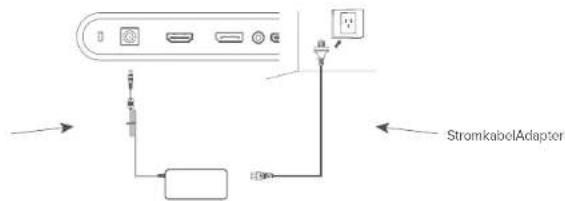
Videoquelle anschließen
Der Monitor verfügt über mehrere Videoeingänge, die gleichzeitig angeschlossen werden können. Um einen Computer oder ein anderes Quellgerät anzuschließen, stecken Sie eines der mitgelieferten HDMI-, DisplayPort- oder USB-C-Kabel in den Computer und in einen entsprechenden Anschluss am Monitor.
DE

So empfehlen wir Ihnen, sich mit Aspect zu verbinden
Beste Option
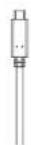
USB-C
Verbindet Ihren Computer mit allem über ein Kabel. (Erfordert USB-C DP Alt Mode oder Thunderbolt 3/4).
Für Computer ohne: USB-C DP Alt Mode oder Thunderbolt 3/4
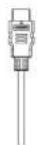
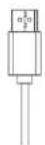

HDMI oder DisplayPort
Beide verbinden Ihren Computer mit 4K-Video. Verwenden Sie die Option, die Ihr Computer unterstützt.
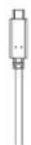
USB-C
Verbindet Ihren Computer mit den Laptop-Lade-, USB-Anschlüssen, Ethernet-, Audio- und Touch-Funktionen von Aspekt (nur Aspekt Touch).
Hinweise:
- Der USB-C-Anschluss liefert bis zu 90 W Leistung an Computer, die USB Power Delivery (USB PD) unterstützen. Dadurch kann der Computer Videos auf dem Monitor anzeigen und gleichzeitig über ein einziges Kabel aufgeladen werden. Daher ist der USB-C-Anschlusstyp die beste Option, wenn Ihr Computer diese Funktion unterstützt.
- Abhängig von den Funktionen des Computers kann dieser möglicherweise keine 4K-Auflösung mit einer vollen Bildwiederholfrequenz von 60 Hz liefern, wenn er über HDMI an den Monitor angeschlossen wird. Wenn der Computer diese Anschlussarten unterstützt, sollte der USB-C- oder DisplayPort-Anschluss als erste Wahl verwendet werden.
- Nicht alle USB-C-Anschlüsse an Computern unterstützen die Videoausgabe und/oder das Laden über USB PD. Wenn Ihr Computer beim Anschluss über USB-C kein Video auf dem Monitor anzeigt oder nicht mit dem Laden beginnt, überprüfen Sie, ob der USB-C-Anschluss des Computers die DisplayPort Alternate Mode-Videoausgabe und das Laden über USB PD unterstützt.
Nicht alle USB-C-Kabel unterstützen die Videobetragung oder das Laden über 60 W. Es wird empfohlen, das mit dem Monitor mitgelieferte USB-C-Kabel zu verwenden, um mögliche Probleme mit separat erworbenen Kabeln zu vermelden.

Anschließen zusätzlicher Displays (Daisy Chaining)
- Aspekt unterstützt DisplayPort MST (Multi-Stream Transport), sodass Sie mehrere Monitore in einer Kette über nur einen DisplayPort-Ausgang Ihres Computers anschließen können. Zur Einrichtung schließen Sie ein DisplayPort-Kabel oder ein USB-C-Kabel mit DP Alt Mode von Ihrem Computer an den DP Eingang oder USB-C Anschluss (Host) des Aspekt-Monitors an, Anschließend verbinden Sie den DP-Ausgang des Aspekts mit einem weiteren DisplayPort-Kabel mit dem DP Eingang eines zweiten Monitors,
- Der Aspekt-Monitor empfängt das Videosignal von Ihrem Computer, zeigt seinen eigener Bildausschnitt an und leitet den Rest an den nächsten Monitor weiter. Sie benötigen also nur ein Kabel von Ihrem Computer und keine Dockingstation mit mehreren Videoausgängen.
- Damit Daisy Chaining funktioniert, muss Ihr Computer (das Host-Gerät) DisplayPort 1.2 oder neuer und MST unterstützen. Bei Daisy Chains mit mehr als zwei Monitoren müssen alle Monitore außer dem letzten in der Kette ebenfalls. MST unterstützen und über einen DisplayPort/USB-C-Eingang und einen DisplayPort-Ausgang verfügen. Die Bandroite Ihrer DisplayPort-Verbindung bestimmt die Anzahl der in der Kette unterstützten Monitore – normalerweise 2 x 4k oder 1 x 4k + 2 x QHD.
- Mac-Computer unterstützen derzeit kein MST (Multi-Stream Transport) und können daher nicht als Hostgerät für eine Daisy-Chain mit erweiterten (verschiedenen) Displays verwendet werden. Macs können gespiegelte Displays in Reihe schalten (mit identischer Ausgabe auf jedem Bildschirm). Dazu muss „Display Mirroring“ im Aspekt-Mend aktiviert sein:

Anschließen von Audiogeräten
Der Audioanschluss am Display unterstützt nur Ausgabegeräte wie Kopfhörer und Leutsprecher. Mikrofone oder andere Eingabegeräte können nicht an diesen Anschluss angeschlossen werden. Kopfhörer mit eingebautem Mikrofon können an diesen Anschluss angeschlossen werden, das Mikrofon funktioniert jedoch nicht.
Um Audio von Ihrem Computer an die Displayautsprecher oder ein angeschlossenes Audiogerat zu senden, wählen Sie in den Soundeinstellungen Ihres Computers „32A4KPDT“ als Audioziel.
18


Anschließen von USB-Geräten
Das Display verfügt über USB-Anschlüsse, über die USB-Peripheriegeräte wie Tastatur, Maus oder Webcam an den Computer angeschlossen werden können.
Damit der Computer die an diese Anschlüsse angeschlossenen Geräte erkennen kann, muss er mit dem USB-C-Display-Anschluss von Aspekt verbunden sein.
Hinweise:
- Wenn der Computer nur an den USB-C-Anschluss des Displays angeschlossen ist, arbeiten die Anschlüsse mit USB 2.0-Geschwindigkeit, da der Videoverkehr das USB-C-Kabel mit den USB-Daten teilt. Diese Geschwindigkeit ist für die meisten Peripheriegeräte wie Tastaturen, Mäuse und Webcams ausreichend.
Die Bedienelemente von Aspekt verstehen
Über das OSD-Menu system (On Screen Display) von Aspekt können Sie auf die Funktionen und die Farbkontfiguration des Monitors zugreifen und diese andem. Mit dem Joystick auf der Rückseite des Monitors können Sie auf dieses Menü zugreifen und darin navigieren.
Bei Aspekt Touch-Modellen aktivieren Sie das OSD, indem Sie mit zwei Fingern von der unteren rechten Ecke des Monitors nach links wischen und dann per Touch durch das Menü navigieren.
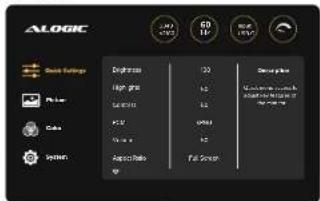
Menü Untermenü Optionen Beschreibung
| Schnelleinstellungen | Eingabequelle Auto, USB-C, DP, HDMI Wählt aus, welches Eingabegrät auf dem Monitor angezeigt worden soll. | ||
| Helligkeit 0-100 Passt die Helligkeit des Displays an. | |||
| Lichter 0-100 Passt die Detailwiedergabe heller Farben an und steuert sie. | |||
| Kontrast 0-100 Passt die Detailwiedergabe dunkel Farben an und steuert sie. | |||
| Farbraum | sRGB, Adobe RGB, DCI-P3, NTSC, DICOM | Wählt einen Farbbereich für die Monitorwiedergabe aus. | |
| Lautstärke | 0-100 Passt die Lautstärke der integrierten Monitorleutsprecher an. | ||
| Bildformat | Vollbild, 16:9, 4:3, Dot-by-Dot, 5:4 | Passt das Verhältnis von Breite zu Höhe des Displays an. | |
| Blaullichtkorrektur | Aus, Schwach, Mittel, Stark | Reduziert die Blaullichtintensität, um die Augen zu schonen. | |
| Adaptive Sync Aus, An Schaltet Adaptive Sync ein oder aus und ermöglicht so ein flüssigeres Gamoplay. | |||
| BildMenü zum Anpassen von Bildeinstellungen wie Helligkeit, Kontrast und Schärfe: | Helligkeit 0-100 Passt die Helligkeit des Displays an. | ||
| Lichter 0-100 Passt die Details heller Farben an und steuert sie. | |||
| Kontrest 0-100 Passt die Details dunkler Farben an und steuert sie. | |||
| Farbraum | sRGB, Adobe RGB, DCI-P3, NTSC, DICOM | Wählt einen Farbbereich für die Monitorwiedergabe. | |
| DCR | Aus, Ein | Passt den Kontrast ihres Displays dynamisch an. Bitte beachten Sie, dass Benutzervorgaben gespornt sind, während DCR aktiviert ist. | |
| Bildformat | Vollbild, 16:9, 4:3, Punkt für Punkt, 5:4 | Passt das Breiten-Höhen-Verhältnis des Displays an. | |
| Scharfe | 0-100 Passt die Weichheit und Klarheit des Bildes an. | ||
| Overdrive | Aus, Schwach, Mittel, Stark | Passt die Overdrive Stufen an und verkürzt so die Reaktionszeit des Bildschirms auf Kosten visueller Artefskto. | |
| Adaptive Sync Aus, Ein Aktiviert oder deaktiviert Adaptive Sync für flüssigeres Gamoplay. | |||
| HDR | Aus, Ein | Aktiviert oder deaktiviert High Dynamic Range für eine größere Farbtete. | |

Menü Untermenü Optionen Beschreibung
| FarbmentüErweite Farbeinstellungen wie Tempereatur, Gamme und Farbton lassen sich hier anpassen. | Temperatur Warm – 6500 K. Neutral– 7500 K, Kühl – 9300 K, Bonutzendefiniert | Passt die Farbtemperatur des Monitors an. | |
| Rot 0–100 Passt die Rot Farbskala des Monitors an. | |||
| Grün 0–100 Passt die Grün-Farbskala des Monitors an. | |||
| Blau 0–100 Passt die Blau-Farbskala des Monitors an. | |||
| Erweitert Rot, Grün, Blau, Gelb,Magenta, Cyan [0–100] | Passt Farbion und Sättigung der sochs Farben an. | ||
| Gamma Standard, 1,8, 2, 2,2, 2,4 Passt den Gemmaviert des Monitors an. | |||
| Farbton 0–100 Passt den Farb-Weißabgleich an. | |||
| Sättigung 0–100 Passt die Farbsättigung an. | |||
| Bäulichtverschiebung Aus, Schwach, Mittel,Stark | Passt den Bäulichtwert an, um die Augen zu schienen. | ||
| SystemMenü zum Angessen von Monitoreinstellungen wie Sprache, OSD Position und Ruhemodus. | DP-Ausgangsspiegelung Ein, Aus Aktiviert den DisplayPort-Ausgang zur Spiegelung des Eingangssignals bei Verwendung eines Mac. Deaktivieren für Windows. | ||
| USB-Dock Ein, Aus Deaktiviert die USB- und Ethernet-Anschlüsse von Aspekt | |||
| Ruhemodus 0–100 Schaltet den Monitor aus, wenn für den angegebenen Zeitraum kein Eingangssignal vorhanden war. | |||
| Sprache Englisch, Französisch,Deutsch, Spanisch,Chinesisch | Passt die Menüsprache des Bildschimmens (OSD) an. | ||
| OSD-1mer 0–100 Passt die Zeitüberschreitung des Bildschimmens (OSD) an. | |||
| OSD-Transparenz Aus, Schwach, Mittel,Stark | Passt die Deckkraft des Bildschimmens (OSD) an. | ||
| Laufstärke Aus, Ein Passt die Laufstärke der integriertenMonitorloutsprecher an. | |||
| Stummschaltung Aus, Ein Aktiviert oder deaktiviert dieStummschaltungsfunktion, um die integriertenMonitorloutsprecher stummuzushalten. | |||
| Touch-OSD Aus, Ein, Alle Touch-Funktionen aus | Die Optionen „Aus“ und „Ein“ ändern die Touch-OSD-Funktion „Alle Touch-Funktionen aus" deaktiviert alle Touch-Funktionen für den Bildschim. | ||
| Zurücksetzen Nein, Ja Setzt den Monitor auf die Werkseinstellungen zurück. | |||


Verwendung des Touchscreens
- Um den Touchscreen nutzen zu können, muss der Monitor über dem UFP und Anschuss mit einem Steuernverbindungen.
den USB-C-Anschluss mit Ihrem Computer verbunden sein. - Wenn Sie einen Mac verwenden, laden Sie unsere macOS Touch-Trelber herunter und installieren Sie sie (siehe QR-Code auf der Titelseite).
- Der Touchscreen sollte automatisch von ihrem Computer erkannt werden. Falls nicht, lesen Sie bitte unseren Abschnitt zur Fohlerbehebung weiter unten.
Symptom Lösung
| Moin Computer reagiert nicht auf meine Berührung | • Zieren Sie das USB-Kabel vom Computer ab und schließen Sie es wieder an. • Starlon Sie then Computer neu. • Wenden Sie sich an den ALOGIC-Support, wenn das Problem durch die oben genannten Schritte nicht behoben wird. • (Nur Mas) Installieren Sie unsere macOS Touch Treiber (siehe OR Codes auf der Titelsate). |
Fehlerbehebung
| Symptom | Lösung |
| Die Power-LED leuchtet nicht, wenn der Power-Knopt gedrückt wird | • Stellen Sie sicher, dass das Nutzkabel fest mit dem Netzteil verbunden ist, an eine Stecklose angeschlossen ist und die Stecklose eingeschaltet ist.• Stellen Sie sicher, dass das Netzteil fest an der Rückseite des Monitors angeschlossen ist |
| Die Power-LED leuchtet aber auf dem Bildschlim wird nichts angezeigt | • Trennen Sie das Netzteil vom Monitor und schließen Sie es nach 2–3 Minuten wieder an.• Halten Sie die Ein-Aus-Teste 5 Sekunden lang gedrückt, um die Monitorinstellungen zurückruseiten.• Wenden Sie sich an den ALOGIC-Support, wenn die oben genannten Punkte nicht funktionieren. |
| Der Monitor zeigt kein HDMI- oder Display-Port-Video vom Comput-er an | • Prüfen Sie, ob ein geeignetes Videokabel zwischen Computer und Display angeschlossen ist und der richtige Eingang am Monitor ausgewählt ist.• Prüfen Sie in den Einstellungen Ihres Computers, ob er den Monitor erkennt und Videosignale an ihn ausgelt. |
| Der Monitor zeigt kein USB-C-Video vom Comput-er an | • Stellen Sie sicher, dass Sie des mit dem Monitor gelieferte USB-C-Kabel verwenden.• Überprüfen Sie die Einstellungen Ihres Computers, um sicherzustellen, dass er den Monitor erkennt und Videosignale ausgelt.• Stellen Sie sicher, dass der USB-C-Anschluss Ihres Computers, an den der Monitor angeschlossen ist, die Videoausgabe im DisplayPort Alternete Mode (DP Alt. Mode) unterstützt. |
| Der Laptop wird nicht aufgeladen, wenn er über USB-C mit dem Monitor verbunden ist | • Stellen Sie sicher, dass der USB-C-Anschluss Ihres Computers das Laden über den USB Power Delivery (USB-PD)-Standard unterstützt.• Marche Laptops benötigen zum Laden mehr als 90 W Leistung. Debel handelt es sich in der Regel um High-End-Grafik- und Gaming-Computer.• Schließen Sie bei Bedarf zusätzlich zum USB-C-Kabel, das mit dem Monitor verbunden ist, das mit dem Computer mitgelieforte Nutzteil an Ihren Laptop an. |
Warnungen
- Verwenden Sie den Monitor nur in trockenen innenräumen. Verwenden Sie den Monitor nicht an feuchten Orten oder in der Nähe von Wasserquellen, wie z. B. in Bedezimmern und Küchen.
- Lagem und verwenden Sie ihn an einem kühlen, trockenen und belüfteten Ort. Stellen Sie das Gerät nicht in der Nähe von Wörmequellen oder in direktem Sonnenlicht auf
- Stellen Sie sicher, dass das Gerät auf einer ebenen und stabilen Oberfläche steht. Auf einer unabhängen oder instabilen Oberfläche kann der Monitor herunterfallen und beschädigt werden, Verletzungen verursachen oder andere Gegenstände beschädigen.
- Es ist normal, dass sich das Gerät während des Betriebs leicht warnt anfühlt. Sorgen Sie für ausreichende Belüftung und decken Sie des Gerät während des Betriebs nicht ab.
- Decken oder blackieren Sie nicht die Lüftungsöffnungen an der Rückseite des Monitors. Verwenden Sie das Gerät nicht auf einem Bett, Sofa, einer Decke oder Ähnlichem, wo der Monitor umfallen oder abgedeckt werden könnte.
- Die zulässigen Spannungs- und Frequenzbereiche sind auf dem Etikett auf der Rückseite des Monitors angegeben. Schließen Sie den Monitor nicht an Stromquellen an, die außerhalb dieser Grenzwerte liegen.
- Wenn das Gerät wochen- oder monatelang nicht benutzt wird, wird empfohlen, die Stromversorgung zu trennen, um Energie zu sparen und das Gerät bei Gewitter vor Schäden durch blitzschlagbedingte Überspannungen zu schützen.
- Stecken Sie keine Fremdkörper in die Luftungsoffnungen in der Monitorabdeckung, da dies zu Beschädigungen, Feuer oder Stromschlägen führen kann.
- Der Monitor enthält keine vom Benutzer zu warten den Teil. Das Zerlegen oder der Versuch, das Produkt selbst zu reparieren, führt zum Erlöschen der Garantie und setzt Sie der Gefahr eines Stromschlags aus. Wenn Sie einen Fehler am Gerät vermuten, wenden Sie sich bitte an den Handlet, bei dem Sie des Produkt gekauft haben, oder an den ALOGIC-Kundendienst.
- Do not use the product if it becomes damaged as this could pose a risk of causing damage to connected devices and expose you to electric shock.
- Quetschen, schnelden, ziehen oder verdrehen Sie das Netzkabel nicht übermäßig. Wenn das Netzkabel beschädigt ist, verwenden Sie das Produkt nicht, bis ein Ersatzkabel erhältlich ist. Die Verwendung eines beschädigten Netzkabels kann zu einem Stromschlag können.
- Spruhen Sie keine Flussikkeiten auf den Monitor.
Verwenden Sie keine Chemikalien wie Lösungsmittel auf der Monitoreberfläche. Reinigen Sie den Monitor ausschließlich mit einem sauberen, trockenen, welchen und kratzfesten Mikrofasertuch. - Durch Zerlegen oder unsachgemäße Verwendung und Pflege Ihres Gerats erlischt die Produktgarantie.
- ALOGIC übernimmt keine Verantwortung für Schäden am Gerät oder Folgeschäden, die durch unsachgemäße Verwendung oder mangelnde Soigfalt entstehen und ist unter diesen Umständen nicht für die Reparatur/den Austausch des Geräts oder sonstige Schäden halbar.


①
- Auspacken und Zusammenbau
- Monitor-Steuerelemente
- Kontrollleuchte
- Aspekt auf einer VESA-Halterung installieren
- Anschließen des Monitors
- So empfehlen wir Ihnen, sich mit Aspect zu verbinden
- Hinweise:
- Anschließen zusätzlicher Displays (Daisy Chaining)
- Anschließen von Audiogeräten
- Anschließen von USB-Geräten
- Die Bedienelemente von Aspekt verstehen
- Verwendung des Touchscreens
- Warnungen
Marke : Alogic
Modell : Aspekt Touch 32A4KPDTSLV-AFS-ASS
Kategorie : Monitor