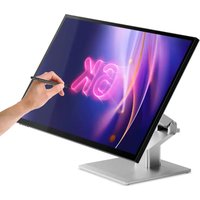
Clarity 6K Touch 32C6KPDTF - Monitor Alogic - Kostenlose Bedienungsanleitung
Finden Sie kostenlos die Bedienungsanleitung des Geräts Clarity 6K Touch 32C6KPDTF Alogic als PDF.


| Produkttyp | 6K Touch-Monitor |
| Marke | Alogic |
| Modell | Clarity 6K Touch 32C6KPDTF |
| Bildschirmgröße | 32 Zoll (16:9) |
| Native Auflösung | 6016 x 3384 (6K) |
| Bildwiederholfrequenz | 60 Hz |
| Paneltyp | IPS |
| Hintergrundbeleuchtung | ELED |
| Helligkeit | 400 Nits (typisch) |
| Kontrastverhältnis | 2000:1 |
| Blickwinkel | 178° horizontal / 178° vertikal |
| Farben | 1,07 Milliarden |
| Touchscreen | Ja, MPP 2.0-kompatibel |
| Integrierte Lautsprecher | 2 x 5 W |
| Videoanschlüsse | 1 x DisplayPort 1.4, 2 x HDMI 2.0, 1 x USB-C (DP Alt Mode) |
| USB-Anschlüsse | 1 x USB-C (Upstream, 90W PD), 1 x USB-B (Upstream), 2 x USB-A (Downstream) |
| Audioausgang | 1 x 3,5-mm-Klinke |
| USB-PD-Stromversorgung | Bis zu 90 W |
| Abmessungen (mit Ständer) | 726 x 481 x 250 mm (B x H x T) |
| Gewicht | 10 kg |
| VESA-Norm | 100 x 100 mm |
| Stromversorgung | Externes Netzteil: Eingang AC 100-240V, 50/60 Hz; Ausgang DC 24V, 8.3A, 200W max |
| Materialien | ABS, Glas, Aluminium |
| Besondere Funktionen | Blaulichtreduktion, flimmerfrei, PIP/PBP, HDR, Bildvoreinstellungen |
| Pflege und Reinigung | Verwenden Sie ein trockenes, weiches Mikrofasertuch. Sprühen Sie keine Flüssigkeiten und verwenden Sie keine Lösungsmittel. |
| Sicherheit | Nur in Innenräumen, an einem trockenen und gut belüfteten Ort verwenden. Lüftungsöffnungen nicht blockieren. Nicht zerlegen. |
| Ersatzteile und Reparierbarkeit | Keine vom Benutzer reparierbaren Teile. Bei Störungen wenden Sie sich an den ALOGIC-Kundendienst. |
| Enthaltenes Zubehör | Klappbarer Ständer, USB-C-Kabel, USB-A-auf-B-Kabel, DisplayPort-Kabel, Netzteil, Befestigungsschrauben, Farbkalibrierungsbericht |
Häufig gestellte Fragen - Clarity 6K Touch 32C6KPDTF Alogic
Benutzerfragen zu Clarity 6K Touch 32C6KPDTF Alogic
0 Frage zu diesem Gerät. Beantworten Sie die, die Sie kennen, oder stellen Sie Ihre eigene.
Eine neue Frage zu diesem Gerät stellen
Laden Sie die Anleitung für Ihr Monitor kostenlos im PDF-Format! Finden Sie Ihr Handbuch Clarity 6K Touch 32C6KPDTF - Alogic und nehmen Sie Ihr elektronisches Gerät wieder in die Hand. Auf dieser Seite sind alle Dokumente veröffentlicht, die für die Verwendung Ihres Geräts notwendig sind. Clarity 6K Touch 32C6KPDTF von der Marke Alogic.
BEDIENUNGSANLEITUNG Clarity 6K Touch 32C6KPDTF Alogic
Schnellstartanleitung
Guida Rapida
Schnellstartanleitung
Guida Rapida
| 6 | DisplayPort zu DisplayPort Kabel |
| 7 | Schrauben x 4 (zur Befestigung an einer Wand) |
| 8 | Stromkabel (AC 100-240V, 50/60Hz) |
| 9 | Netzteil |
| 10 | Farbgenauigkeit Bericht |
Spezifikationen
| Modell 32C6KPDTF | |
| Bilschirmgröße 32" | |
| Abmessungen | Mit Standfuß: 726 x 481 x 250 mm (B x H x T)Ohne Standfuß: 726 x 428 x 57 mm (B x H x T) |
| Gewicht 10kg | |
| Material ABS, Glas, Aluminium | |
| Leistungsparameter | Input: AC 100V – 240V – , 50/60HzOutput: DC 24V – 8.3A, 200W (Max) |
| Bildformat 16:9 | |
| Hintergrundbeleuchtung ELED | |
| Helligkeit | 400cd/m2 (Typ.), 350cd/m(Min.) |
| Panel | IPS |
| Auflösung | DP1.4: 6016*3384HDMI2.0: 6016*3384@30Hz |
| Aktualisierungsrate 60Hz | |
| Betrachtungswinkel 178°(H) / 178°(V) | |
| Kontrastverhältnis 2000:1 | |
| VESA-Halterung 100 x 100mm | |
| Anzeigefarben 1.07B | |
| Schnittstelle | 1x DP 1.4, 2x HDMI 2.0, 1x Type-C, 2x USB-A, 1x USB-B, 1x Audioausgang |
| Stylus-Kompatibilität Microsoft Pen Protocol (MPP) 2.0 | |
| Audio | Lautsprecher: 5W x2Audioausgang: Ja |
| Low Blue Light Ja | |
| Flimmerfrei Ja | |
| USB-PD-Stromversorgung | Bis zu 90W |
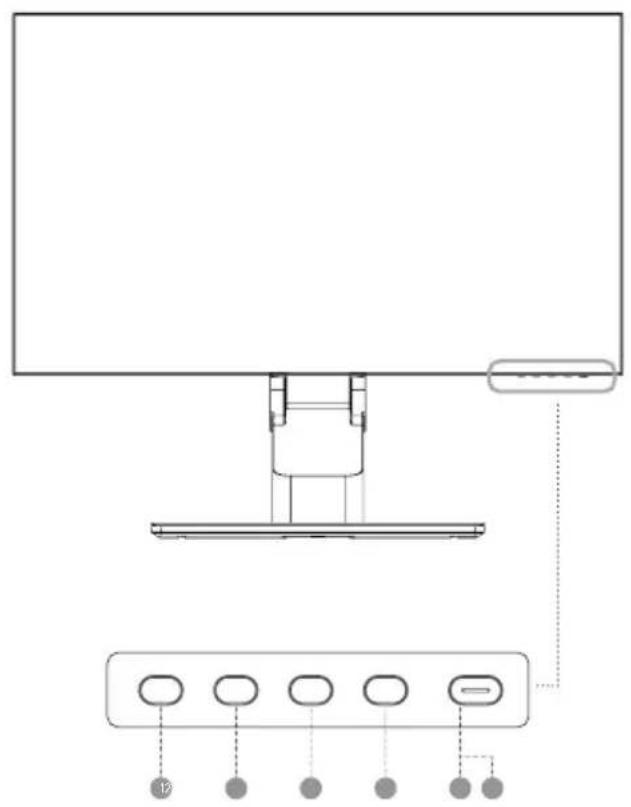
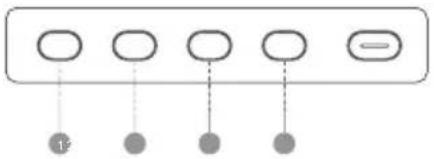
| 1 | Menu: Zum Anzeigen des OSD-Menüs und Untermenüs drücken |
| 2 | Nach Oben/Links: Zum Runter-Bewegen in Menüs drücken |
| 3 | Nach Unten/Rechts: Zum Aufwärts-Bewegen in Menüs drücken |
| 4 | Ausgang: Zum Aussteigen aus dem OSD Menü drücken |
| 5 | Ein/Austschalten: Zum An-/ und Ausschalten des Bildschirms drücken |
| 6 | LED-Anzeige: Die LED-Anzeige und der Betriebsschalter sind integriert |
Signalleuchte
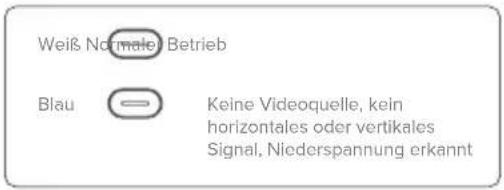
Die Kontrolleuchte zeigt ein gleichmäßiges Weiß an, wenn die Stromversorgung eingeschaltet ist und der Monitor normal funktioniert. Das stetige blaues Licht zeigt an, dass keine Videoquelle, kein horizontales oder vertikales Signal oder eine Niederspannung erkannt wird. Bitte versichern Sie sich, dass Ihr Computer eingeschaltet ist und alle Videokabel vollständig eingesteckt oder angeschlossen sind.
Bildschirmanschlüsse
| 7 | USB-A Anschluss |
| 8 | USB-B Anschluss |
| 9 | HDMI Anschluss |
| 10 | DisplayPort Anschluss |
| 11 | USB-C |
| 12 | Audio-Anschluss zum Anschliessen von Kopfhörern oder Aktivlautsprechern |
| 13 | Stromaufnahme |

Auspacken und Zusammenbau
Bevor Sie den Monitor auspacken, vergewissern Sie sich, dass die Box auf einer ebenen, freien Fläche steht.
- Öffnen Sie den Deckel der Monitorbox, nehmen Sie die obere Styroporplatte mit dem Ständer heraus und legen Sie sie beiseite.
- Öffnen Sie die weiche Tasche, die den Monitor schützt, um die Stelle freizulegen, an der der Ständer an der Rückseite des Monitors befestigt ist. Lassen Sie den Monitor auf der Styroporplatte liegen, damit er beim Anbringen des Ständers nicht beschädigt wird.
- Seien Sie vorsichtig, wenn Sie das Gummiband entfernen, das den Fold Stand Stem in Position hält, da der Stem mit überraschender Kraft aufspringt.
- Setzen Sie den Ständerschaft in die Basis ein und befestigen Sie Ihn mit der Rändelschraube unter dem Ständer. Möglicherweise müssen Sie die Disc unter dem Ständer drehen, um die Rändelschraube freizulegen.
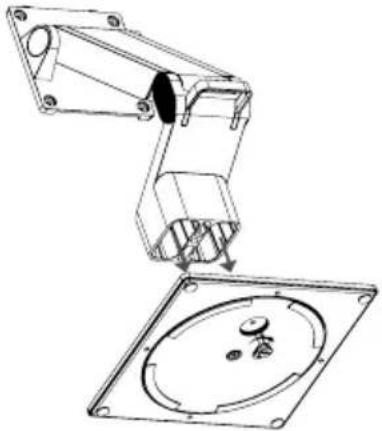
Warnung:
Der Ständer kann beim Entfernen des Sicherheitsbandes gewaltsam aufspringen.
- Setzen Sie den Ständer in den nach unten gerichteten Monitor ein und befestigen Sie ihn mit den vier mitgelieferten Schrauben. Ihr Monitor ist jetzt betriebsbereit.
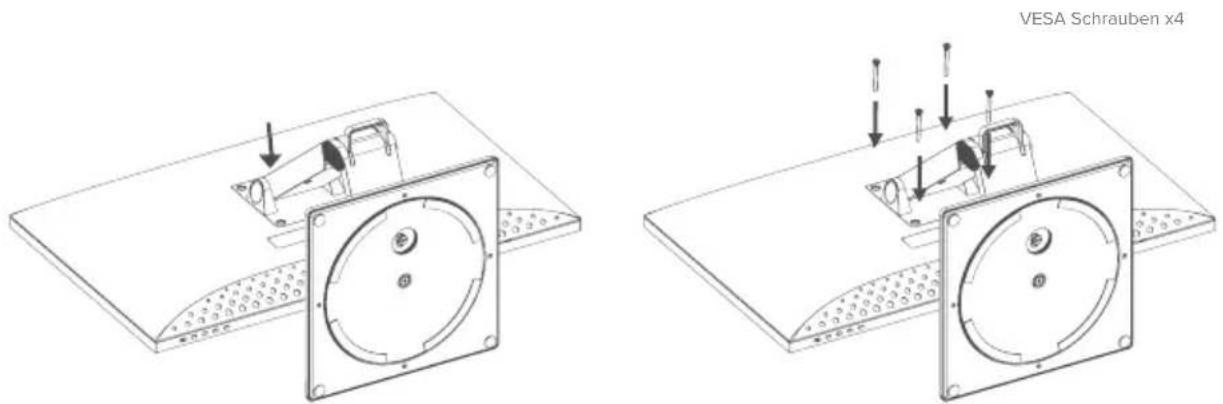
Montagemöglichkeiten
Der Monitor verfügt über Montagelöcher im Abstand von 100 x 100 mm, sodass er an jedem kompatiblen 100-mm-VESA-Standard-Monitorarm oder Wandhalterungszubehör montiert werden kann
(nicht im Lieferumfang enthalten).
Die Befestigungslöcher sind in dem Bereich auf der Rückseite des Monitors, an dem der Ständer befestigt wird, versenkt und werden bei der Installation vom Ständer verdeckt. VESA-Halterungen können nicht mit dem Monitor verwendet werden, während der Ständer angebracht ist.
Im Lieferumfang des Monitors sind Abstandshalter mit M4-Gewinde enthalten, die bei der Montage des Monitors an einem Monitorarm oder einer anderen Halterung verwendet werden müssen. Montieren Sie den Monitor wie folgt an einem VESA-Montagezubehör.
-
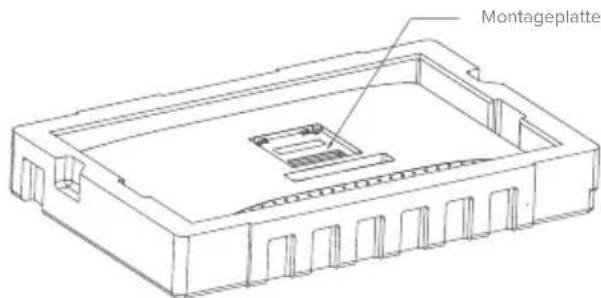
Legen Sie den Monitor mit der Vorderseite nach unten in die Verpackungsschale aus Styropor.
-
Heben Sie den Monitor und das Montagezubehör vorsichtig aus dem Fach und platzieren Sie es an der richtigen Stelle.

Versuchen Sie nicht, den Bildschirm auf eine unebene Oberfläche, einschließlich weicher Oberflächen wie Teppiche und Sitze, zu legen, während Sie das Montagezubehör anbringen – es könnte zu Schäden am Bildschirm kommen.
- Suchen Sie die Montageabstandshalter in der Zubehörtasche, die dem Monitor beiliegt. Während der Monitor in seiner Styroporschale liegt, schrauben Sie die vier Abstandshalter in die Löcher in der Aussparung, wo der Ständer befestigt wird. Ziehen Sie die Abstandshalter nicht zu fest an. Zu starkes Anziehen kann zu Schäden am Monitor führen.
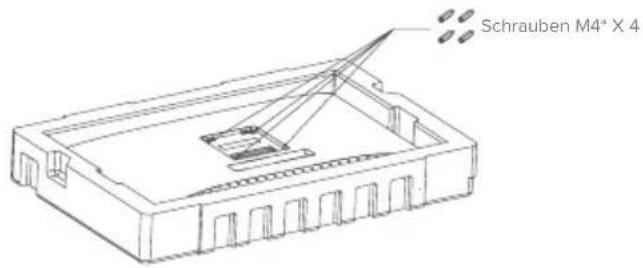
- Schrauben Sie das VESA-Montagezubehör in die Montageabstandshalter.
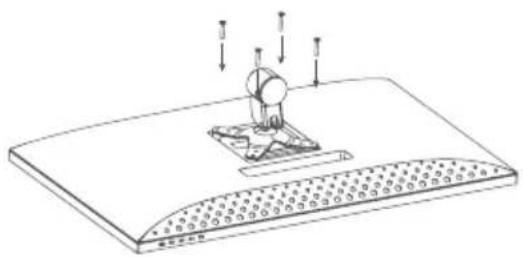
Üben Sie beim Anbringen des Montagezubehörs keinen Druck auf die Rückseite des Monitors aus. Der nach unten gerichtete Druck auf den Bildschirm kann zu Rissen oder anderen Schäden führen.
Stellen Sie sicher, dass bei der Installation an allen Seiten des Monitors ein Abstand von 50 mm vorhanden ist, um sicherzustellen, dass er nicht überhitzt.
Anschließen des Monitors
Anschließen des Netzkabels
Verbinden Sie das mitgelieferte Netzkabel mit dem Netzanschluss und stecken Sie dann das andere Ende in eine Steckdose.
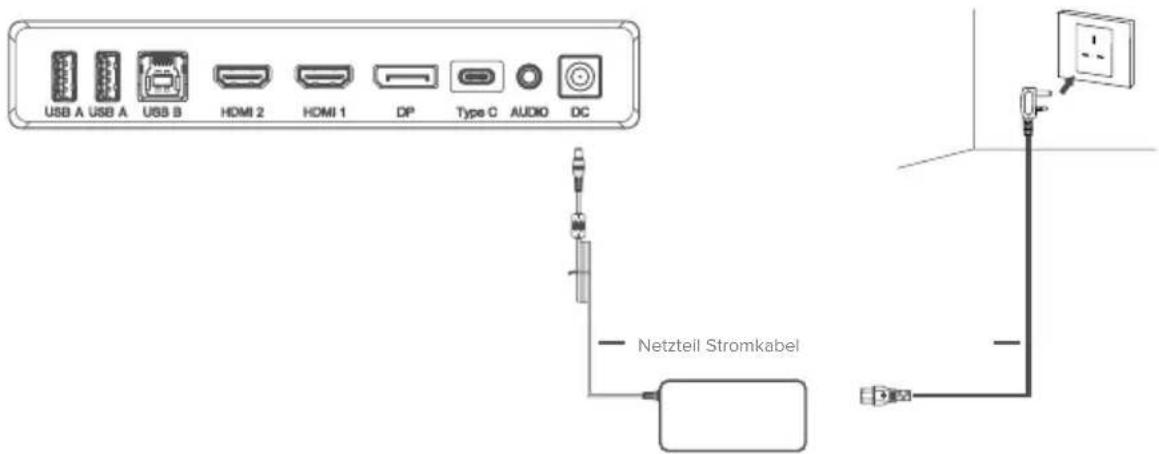
Anschließen des Monitors
Anschließen einer Videoquelle
Der Monitor verfügt über vier Videoeingänge, die gleichzeitig angeschlossen werden können. Um einen Computer oder ein anderes Quellgerät anzuschließen, schließen Sie eines der mitgelieferten HDMI-, DisplayPort- oder USB-C-Kabel an den Computer und an einen entsprechenden Anschluss am Monitor an.
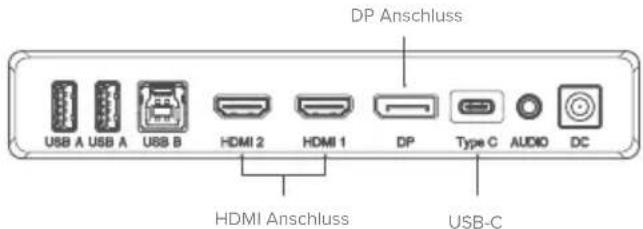
Hinweise:
• Die USB-C-Verbindung versorgt Computer, die USB Power Delivery (USB PD) unterstützen, mit bis zu 90 W. Dadurch kann der Computer Videos auf dem Monitor anzeigen, während er über ein einziges Kabel aufgeladen wird. Daher ist der USB-C-Verbindungstyp die beste Option, wenn Ihr Computer über diese Funktion verfügt.
• Die HDMI 2.0-Anschlüsse von Clarity unterstützen kein 6K-Video bei 60 Hz. Wenn der Computer diese Verbindungstypen unterstützt, sollte zunächst die USB-C- oder DisplayPort-Verbindung verwendet werden.
- Nicht alle USB-C-Anschlüsse an Computern unterstützen die Videoausgabe und/oder das Laden über USB PD. Wenn Ihr Computer kein Video auf dem Monitor anzeigt oder nicht mit dem Laden beginnt, wenn er über USB-C an den Monitor angeschlossen ist, überprüfen Sie, ob der USB-C-Anschluss am Computer die DisplayPort Alternate Mode-Videoausgabe und das USB PD-Laden unterstützt.
- Nicht alle USB-C-Kabel unterstützen die Videoübertragung oder das Laden mit mehr als 60 W. Es wird empfohlen, das mit dem Monitor gelieferte USB-C-Kabel zu verwenden, um mögliche Probleme mit separat erworbenen Kabeln zu vermelden.
Verwendung des Touchscreens
- Um den Touchscreen nutzen zu können, muss der Monitor entweder über seinen USB-C- oder USB-B-Anschluss mit Ihrem Computer verbunden sein.
- Navigieren Sie nach dem Anschließen zu „USB-Switch“ im Untermenü „USB“ des Optionsmenüs Ihres Monitors und wählen Sie entweder „TYPE-C“ oder „TYPE-B“, je nachdem, welches Kabel Sie angeschlossen haben.
- Nur macOS: Laden Sie unsere Clarity Touch-Trelber herunter, indem Sie den QR-Code auf dem Umschlag des Handbuchs scannen.
- Der Touchscreen sollte automatisch von Ihrem Computer erkannt werden. Wenn nicht, lesen Sie unseren Abschnitt zur Fehlerbehebung weiter unten
Symptom Lösung
Mein Computer erkennt meine Berührung nicht.
- Ziehen Sie das USB-Kabel von Ihrem Computer ab und schließen Sie es wieder an.
- Überprüfen Sie, oo Sie in den Einstellungen Ihres Monitors das richtige USB-Kabel ausgewählt haben.
- Ihre Komputer neustartem.
- Wenden Sie sich an den ALOGIC-Support, wenn Ihr Problem durch die oben genannten Schritte nicht behoben wird.
- Nur MacOS – Installieren Sie die Touch-Treiber neu, indem Sie den Anweisungen auf der Indexseite folgen.

Anschließen von Audiogeräten
Der Audioanschluss am Display unterstützt nur Ausgabegeräte wie Kopfhörer und Lautsprecher. An diesen Anschluss können keine Mikrofone oder andere Eingabegeräte angeschlossen werden. An diesen Anschluss können Kopfhörer mit eingebauten Mikrofonen angeschlossen werden, das Mikrofon funktioniert jedoch nicht.
Um Audio von Ihrem Computer an die Display-Lautsprecher oder ein angeschlossenes Audiogerät zu senden, wählen Sie in den Soundeinstellungen Ihres Computers „32C6KPDTF“ als Audioziel aus.

Kopfhörer (Nicht Inbegriffen)

Anschließen USB Geräte
Das Display verfügt über zwei USB-A-Anschlüsse, über die USB-Peripheriegeräte angeschlossen werden können B. eine Tastatur, eine Maus oder eine Webcam, an den Computer.
Damit der Computer die an diese Ports angeschlossenen Geräte erkennen kann, muss der Computermuss an einen (oder beide) der USB-C- und/oder USB-B-Anschlüsse angeschlossen werden.
Hinweise:
- Wenn der Computer nur an den USB-C-Anschluss am Display angeschlossen ist, arbeiten die Anschlüsse mit USB 2.0-Geschwindigkeit, da der Videoverkehr das USB-C-Kabel mit den USB-Daten teilt. Diese Geschwindigkeit reicht für die meisten Peripheriegeräte wie Tastaturen, Mäuse und Webcams aus.
- Wenn der Computer an den USB-B-Anschluss des Displays angeschlossen ist, arbeiten die Anschlüsse mit USB 3.0-Geschwindigkeit. Dies ist vorzuziehen, wenn Sie Hochgeschwindigkeitsspelichergeräte wie externe Festplatten und USB-Flash-Laufwerke verwenden.
OSD-Menü
Über das OSD (On-Screen-Display) können Sie die Einstellungen Ihres Monitors anpassen.
-
Drücken Sie 1 um das OSD-Menü aufzurufen.
-
Drücken Sie ② oder ③, um durch die Funktionen zu blättern.
-
Markieren Sie die gewünschte Funktion, und drücken Sie dann 1 um das Untermenü aufzurufen.
- Drücken Sie 2 oder 3 um die Untermenüs zu durchsuchen, und drücken Sie dann 1 um die gewünschte Funktion zu markieren.
- Drücken Sie 2 oder 3 um eine Option zu markieren, und drücken Sie dann 1 um die Einstellungen zu bestätigen und den aktuellen Bildschirm zu verlassen.
-
Drücken Sie 4, um den Vorgang abzubrechen oder zum vorherigen Menü zurückzukehren.
-
Drücken Sie 2 oder 3 um die Einstellung anzupassen, und drücken Sie dann 1 tum Ihre Änderungen zu bestätigen und den Bildschirm zu verlassen.
flowchart
graph TD
    A[" "] --> B["12"]
    C[" "] --> D[" "]
    E[" "] --> F[" "]
    G[" "] --> H[" "]
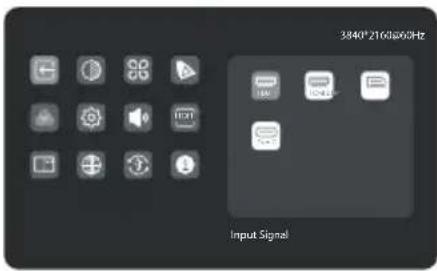
Schaltet zwischen den Videoeingängen um.
Helligkeit/Kontrast
Passen Sie die Helligkeit, die Schattenbalance und den Kontrast an.
Kontext.Modell
Wählen Sie zwischen Bildvoreinstellungen, einschließlich Standard, Lesen, Film, Nacht, Komfort, SRGB und Adobe.
Bildeinstellungen
Stellen Sie Sättigung, Schärfe und Gamma des Monitors ein.
C.T-Einstellungen
Passen Sie die Farbtemperatur Ihres Monitors zwischen Warm, Kühl und Benutzerdefiniert an.
OSD-Einst
Ändern Sie die Transparenz des OSD-Menüs und wie lange es auf dem Bildschirm bleibt.
HDR
Aktiviert den HDR-Modus (High Dynamic Range) des Monitors, um lebendigere Farben zu erhalten.
Nicht alle Geräte und Programme unterstützen die HDR-Eingabe und können bei aktivierter Option zu hell erscheinen.
PIP/PBP
Im Modus Bild im Bild kann Clarity Max bilder von zwei Quellen gleichzeitig anzeigen.
Verwenden Sie dieses Menü, um die Quellen auszuwählen und festzulegen, wie sie angezeigt werden sollen.
USB
Sie können die Firmware Ihres Monitors über USB aktualisieren, verhindern, dass Ihr Computer USB-Geräte im Ruhezustand mit Strom versorgt, und umschalten, welchen USB-Anschluss (C oder B) Clarity Max für Nicht-Videodaten verwendet.
Sprache
Legen Sie die OSD-Sprache fest.
Audio
Sie können die Lautstärke der Lautsprecher des Monitors stummschalten oder einstellen.
Rücksetzen
Setzen Sie Ihren Monitor auf die Werkseinstellungen zurück.
Fehlersuche
| Symptom Lösung | |
| Die Einschaltaste leuchtet nicht auf, wenn sie gedrückt wird | Vergewissern Sie sich, dass das Netzkabel fest mit dem Netzteil verbunden ist, an eine Steckdose angeschlossen ist und die Steckdose eingeschaltet ist.Vergewissern Sie sich, dass der Netzadapter fest mit der Rückseite des Monitors verbunden ist. |
| Die Einschaltaste leuchtet auf, aber auf dem Bildschirm wird nichts angezeigt | Trennen Sie den Netzadapter vom Monitor und schließen Sie ihn nach 2-3 Minuten wieder an.Wenden Sie sich an den ALOGIC-Support, wenn die oben genannten Punkte nicht funktionieren. |
| Der Monitor zeigt kein HDMI- oder DisplayPort-Video vom Computer an | Vergewissern Sie sich, dass ein geeignetes Videokabel zwischen Computer und Monitor angeschlossen und der richtige Eingang am Monitor ausgewählt ist.Uberprüfen Sie die Einstellungen Ihres Computers, um sicherzusstellen, dass er den Monitor erkennt und Video an ihn ausgibt. |
| Der Monitor zeigt kein USB-C-Video vom Computer an | Vergewissern Sie sich, dass Sie das USB-C-Kabel verwenden, das mit dem Monitor geliefert wurde.Uberprüfen Sie die Einstellungen Ihres Computers, um sicherzustellen, dass er den Monitor orkennt und Video an ihn ausgibt.Uberprüfen Sie, ob der USB-C-Anschluss an Ihrem Computer, an den der Monitor angeschlossen ist, die Videoausgabe über den DisplayPort-Alternativmodus (DP All Mode) unterstützt. |
| Der Laptop-Computer wird nicht aufgeladen, wenn er über USB-C an den Monitor angeschlossen ist | Stellen Sie sicher, dass der USB-C-Anschluss an Ihrem Computer das Aufladen mit dem USB Power Delivery (USB-PD)-Standard unterstützt.Einige Laptops benötigen mehr als 90 W zum Aufladen. Dies sind in der Regel High End Grafik- und Gaming Computer.Verbinden Sie bei Bodarf zusätzlich zum USB-C-Kabel, das mit dem Monitor verbunden ist, das mit dem Computer gelieferte Netzteil mit Ihrem Laptop. |
Warnhinweise
- Benutzen Sie den Monitor nur in Innenräumen an trockenen Orten. Verwenden Sie den Monitor nicht an feuchten Orten oder in der Nähe von Wasserquellen, z. B. in Badezimmern und Küchen.
- An einem kühlen, trockenen und belüfteten Ort lagern und verwenden. Nicht in der Nähe von Wärmequellen oder in direktem Sonnenlicht aufstellen.
- Stellen Sie sicher, dass das Gerät auf einer ebenen, stabilen Oberfläche installiert wird. Wenn der Monitor auf einer unebenen oder instabilen Oberfläche aufgestellt wird, kann er herunterfallen und beschädigt werden, was zu Verletzungen oder Schäden an anderen Gegenständen führen kann.
- Es ist normal, dass sich das Gerät während des Betriebs leicht warm anfühlt. Sorgen Sie für ausreichende Belüftung und decken Sie das Gerät während des Betriebs nicht ab.
- Decken Sie die Lüftungsöffnungen an der Rückseite des Monitors nicht ab oder blockieren Sie sie nicht. Nicht auf einem Bett, Sofa, einer Decke oder Ähnlichem verwenden, wo der Monitor umfallen oder abgedeckt werden könnte.
• Die zulässigen Spannungs- und Frequenzbereiche der Stromversorgung sind auf dem Etikett auf der Rückseite des Monitors angegeben. Schließen Sie den Monitor nicht an Stromquellen an, die außerhalb dieser Grenzen liegen. - Wenn das Gerät wochen- oder monatelang nicht verwendet wird, wird empfohlen, es vom Stromnetz zu trennen, um Energie zu sparen und das Gerät vor Schäden durch blitzbedingte Überspannungen im Falle eines Gewitters zu schützen.
- Stecken Sie keine Fremdkörper in die Lüftungsöffnungen in der Abdeckung des Monitors, da dies zu Schäden, Bränden oder Stromschlägen führen kann.
- Der Monitor enthält keine vom Benutzer zu wartenden Teile. Wenn Sie dieses Produkt selbst zerlegen oder versuchen, es zu reparieren, erlischt die Garantie und Sie setzen sich dem Risiko eines Stromschlags aus. Wenn Sie einen Fehler am Gerät vermuten, wenden Sie sich bitte an den Verkäufer, bei dem Sie das Produkt gekauft haben, oder an den ALOGIC-Kundendienst, um Hilfe zu erhalten.
- Benutzen Sie das Produkt nicht, wenn es beschädigt ist, da die Gefahr besteht, dass die angeschlossenen Geräte beschädigt werden und Sie sich einem Stromschlag aussetzen.
- Quetschen, schneiden, ziehen oder verdrehen Sie das Netzkabel nicht übermäßig. Wenn das Netzkabel beschädigt ist, verwenden Sie das Produkt nicht, bis ein Ersatznetzkabel erhältlich ist. Die Verwendung eines beschädigten Netzkabels kann zu einem Stromschlag führen.
- Sprühen Sie keine Flüssigkeiten auf den Monitor. Verwenden Sie keine Chemikalien wie Lösungsmittel auf der Oberfläche des Monitors. Reinigen Sie den Monitor ausschließlich durch Abwischen mit einem sauberen, trockenen, weichen und kratzfreien Mikrofasertuch.
- Wenn Sie Ihr Gerät zerlegen oder es nicht ordnungsgemäß verwenden und pflegen, erlischt die Garantie für das Produkt.
- ALOGIC übernimmt keine Verantwortung für Schäden am Gerät oder zufällige Schäden, die durch unsachgemäßen Gebrauch oder mangelnde Pflege entstehen, und haftet unter diesen Umständen nicht für die Reparatur/den Austausch des Geräts oder andere Schäden.
①
- Signalleuchte
- Auspacken und Zusammenbau
- Montagemöglichkeiten
- Anschließen des Monitors
- Hinweise:
- Verwendung des Touchscreens
- Symptom Lösung
- Anschließen von Audiogeräten
- Anschließen USB Geräte
- OSD-Menü
- Helligkeit/Kontrast
- Kontext.Modell
- Bildeinstellungen
- C.T-Einstellungen
- OSD-Einst
- HDR
- PIP/PBP
- USB
- Sprache
- Audio
- Rücksetzen
- Warnhinweise
Marke : Alogic
Modell : Clarity 6K Touch 32C6KPDTF
Kategorie : Monitor