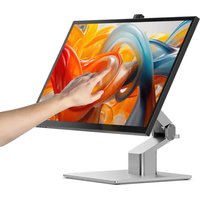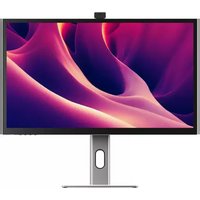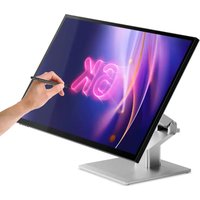
Clarity 6K Touch 32C6KPDTF - モニター Alogic - 無料のユーザーマニュアル
デバイスのマニュアルを無料で見つける Clarity 6K Touch 32C6KPDTF Alogic PDF形式.


| 製品タイプ | 6Kタッチモニター |
| ブランド | アロジック |
| モデル | Clarity 6K Touch 32C6KPDTF |
| 画面サイズ | 32インチ (16:9) |
| ネイティブ解像度 | 6016 x 3384 (6K) |
| リフレッシュレート | 60Hz |
| パネルタイプ | IPS |
| バックライト | ELED |
| 輝度 | 400ニト (標準) |
| コントラスト比 | 2000:1 |
| 視野角 | 水平178° / 垂直178° |
| 色数 | 10億7000万色 |
| タッチスクリーン | 対応、MPP 2.0対応 |
| 内蔵スピーカー | 2 x 5W |
| ビデオ接続 | DisplayPort 1.4 x1、HDMI 2.0 x2、USB-C (DP Alt Mode) x1 |
| USB接続 | USB-C (上流、90W PD) x1、USB-B (上流) x1、USB-A (下流) x2 |
| 音声出力 | 3.5mmジャック x1 |
| USB PD給電 | 最大90W |
| 寸法 (スタンド含む) | 726 x 481 x 250 mm (幅 x 高さ x 奥行き) |
| 重量 | 10kg |
| VESA規格 | 100 x 100mm |
| 電源 | 外部アダプター: 入力 AC 100-240V、50/60Hz、出力 DC 24V、8.3A、最大200W |
| 材質 | ABS、ガラス、アルミニウム |
| 特殊機能 | ブルーライト低減、フリッカーフリー、PIP/PBP、HDR、画質プリセット |
| お手入れと清掃 | 乾いた柔らかいマイクロファイバークロスを使用してください。液体をスプレーしたり、溶剤を使用しないでください。 |
| 安全上の注意 | 屋内の乾燥した換気の良い場所でのみ使用してください。通気孔を塞がないでください。分解しないでください。 |
| 交換部品と修理 | ユーザーが修理できる部品はありません。故障時はALOGICアフターサービスにご連絡ください。 |
| 付属品 | 折りたたみスタンド、USB-Cケーブル、USB-A to Bケーブル、DisplayPortケーブル、電源アダプター、固定ネジ、色校正レポート |
よくある質問 - Clarity 6K Touch 32C6KPDTF Alogic
ユーザーの質問 Clarity 6K Touch 32C6KPDTF Alogic
0 質問 この機器について。知っているものに答えるか、ご自身の質問をしてください。
この機器について新しい質問をする
デバイスの取扱説明書をダウンロード モニター 無料でPDF形式で!マニュアルを見つける Clarity 6K Touch 32C6KPDTF - Alogic 電子デバイスをもとに戻しましょう。このページにはデバイスの使用に必要なすべての書類が掲載されています。 Clarity 6K Touch 32C6KPDTF ブランド Alogic.
使用説明書 Clarity 6K Touch 32C6KPDTF Alogic
| 1 | クラリティ 27 インチ 5K モニター |
| 2 | フォールドスタンドステム |
| 3 | 折りたたみスタンドベース |
| 4 | USB-C - USB-C ケーブル (USB3.2 - Gen1) |
| 5 | USB-A - USB-B ケーブル |
| 6 | DisplayPort - DisplayPort ケープル |
| 7 | VESA取り付けネジ4本 |
| 8 | 電源コード(AC100~240V、50/60Hz) |
| 9 | 電源アダプター |
| 10 | カラーデルタE比率 |
仕様
| モデル | 32C6KPDTFF |
| 画面サイズ | 32" |
| 寸法 | スタンド付き:726x481x250mm(幅x高さx奥行き)スタンドなし:726x428x57mm(幅x高さx奥行き) |
| 重さ | 10kg |
| 材料ABS、ガラス、アルミニウム | |
| 電源アダプター | 入力:AC100~240V~、50/60Hz出力:DC 24V 8.3A、200W(最大) |
| プロポーション | 16:9 |
| バックライト | ELED |
| 輝度400nits(標準)、 | 350nits(最小) |
| パネル | IPS |
| 解決 | DP1.4:6016*3384HDMI2.0:6016*3384@30Hz |
| リフレッシュレート | 60Hz |
| 視野角 | 178°(H) / 178°(V) |
| コントラスト比 | 2000:1 |
| VESA取り付け | 100 x 100mm |
| 表示色 | 1.07B |
| インタフェース | 1x DP 1.4, 2x HDMI 2.0, 1x USB-C, 2x USB-A, 1x USB-B, オーディオ出力 |
| スタイラスの互換性 | Microsoft ベン プロトコル (MPP) 2.0 |
| オーディオ | スピーカー:5W×2オーディオ出力:はい |
| 低ブルーライト | はい |
| フリッカーフリー | はい |
| USB PDパワーデリパリー | 最大90W |
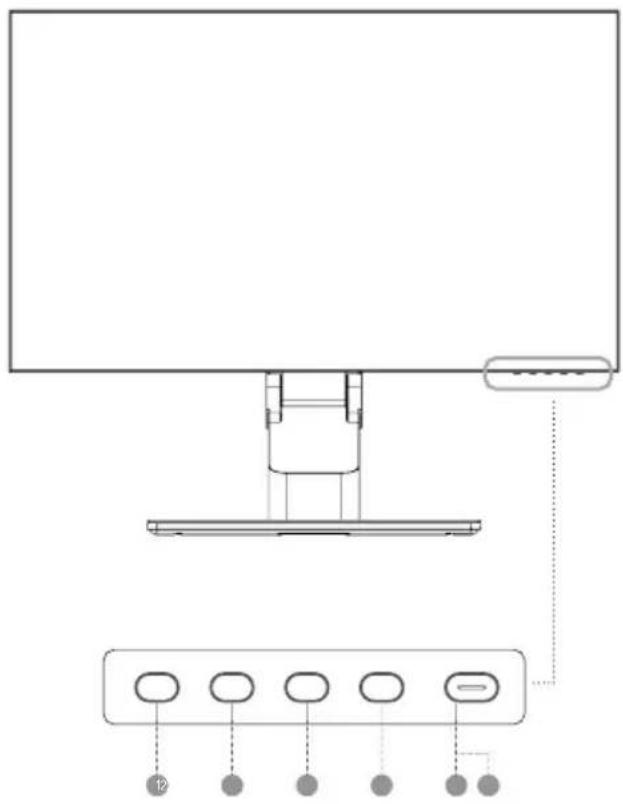
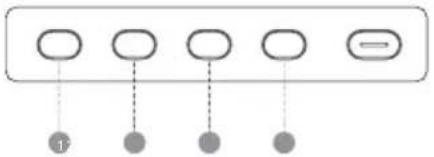
| 1 | メニュー: OSDメニューを表示し、サブメニューに入る |
| 2 | 上/左:メニューを下に移動させる |
| 3 | 下/右:メニューを上に移動させる |
| 4 | 終了:OSDメニューを終了する |
| 5 | 電源:モニターをオン/オフにする |
| 6 | LEDインジケータ:LEDインジケータと電源ボタンが一体化しています。 |
インジケーターライト
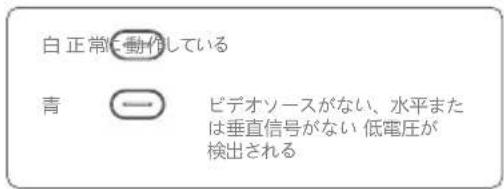
電源が入っていること、モニターが正常に動作していることを示すため、インジケーターランプは白色に点灯します。青く点灯している場合は、ビデオソースがないこと、水平・垂直信号がないこと、または低電圧が検出されたことを示します。コンピュータの電源が入っているか、すべてのビデオケーブルが完全に接続されているかを確認してください。
モニターポート
| 7 | USB-Aポート |
| 8 | USB-Bポート |
| 9 | HDMIポート |
| 10 | DisplayPortポート |
| 11 | Type C |
| 12 | ヘッドホンやバワードスピーカーを接続するためのオーディオ出力 |
| 13 | 電源入力 |

開梱・組立
スタンドの梱包を解く前に、箱が平らで物がない場所に置かれていることを確認してください。
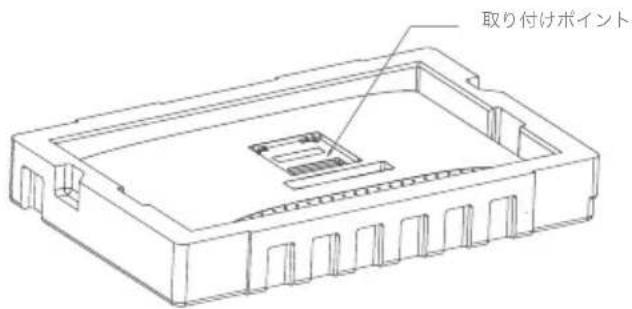
- モニターボックスの蓋を開け、スタンドの入った上部の発泡スチロール製トレイを取り出し、片側に置きます。
- モニターを保護しているソフトバッグを開き、モニターの背面にスタンドが取り付けられている部分を確認します。スタンドの取り付け時にモニターを傷つけないように、モニターを発泡スチロールのトレイに寝かせたままにしておきます。
- フォールド スタンド ステムを固定しているゴムバンドを外すときは、ステムが驚くべき力で開くので注意してください。
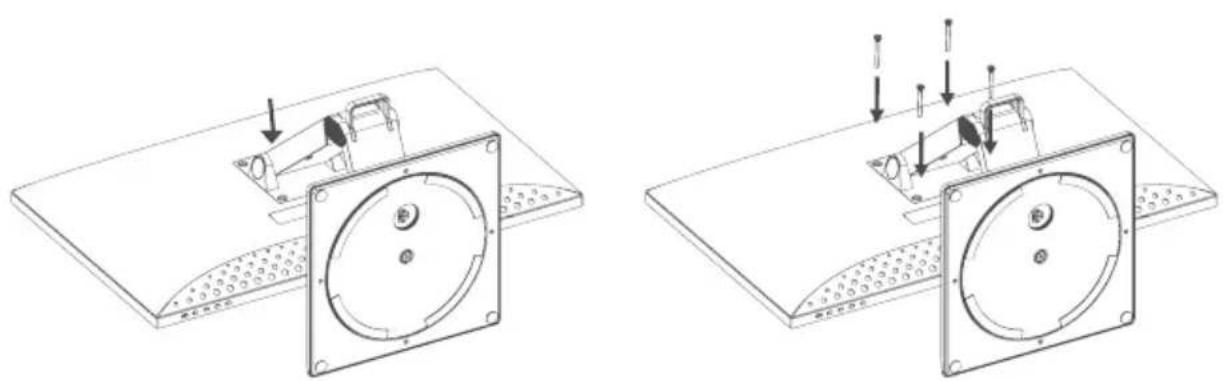
- スタンド ステムをベースに挿入し、スタンドの下のつまみネジを使用して固定します。つまみネジを露出させるには、スタンドの下でディスクを回転させる必要がある場合があります。
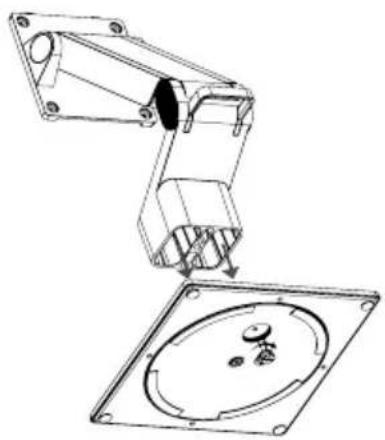
安全バンドを外すと、スタンドが勢いよく開く場合があります。
- スタンドをフェイスダウンモニターに挿入し、付属の4本のネジで固定します。これでモニターを使用する準備が整いました。
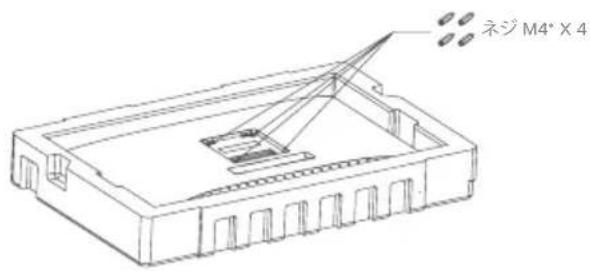
VESA取り付けネジ x4
このモニターには 100 x 100 mm 間隔の取り付け穴があり、互換性のある 100 mm VESA 標準モニターアームまたは壁取り付けアクセサリに取り付けることができます。(含まれていません)。
取り付け穴は、スタンドが取り付けられるモニター背面の領域に凹んでいて、取り付け時にはスタンドによって隠れます。スタンドを取り付けた状態では、VESA マウントをニターで使用することはできません。
モニターには、M4 ネジ付き取り付けスペーサーが付属しており、モニターをモニターアームまたはその他のマウントに取り付けるときに使用する必要があります。次のように、モニターを VESA 取り付けアクセサリに取り付けます。
-
モニターを発泡スチロールの梱包トレイに下向きに置きます。
-
モニターと取り付けアクセサリをトレイから慎重に持ち上げて、所定の位置に置きます。

取り付けアクセサリを取り付けている間は、カーペットや椅子などの柔らかい表面を含む平らでない表面にスクリーンを置かないでください。スクリーンが損傷する可能性があります。
- モニターに付属のアクセサリバッグの中に取り付けスペーサーがあります。モニターを発泡スチロールのトレイに置き、スタンドを取り付ける凹部の穴に4つのスペーサーをねじ込みます。締めすぎないでください。スペーサーを締めすぎると、モニターが損傷する可能性があります。
- VESA 取り付けアクセサリを取り付けスペーサーにねじ込みます。
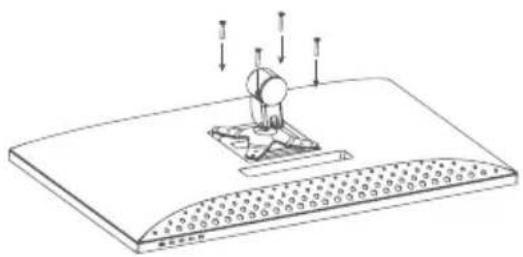
取り付けアクセサリを取り付ける際は、モニターの背面に圧力をかけないで モニターが過熱しないように、モニターを取り付けるときにモニターの四方にください。画面に下向きの圧力がかかると、亀裂が入ったり、破損する可能性0 mm の隙間があることを確認してください。 があります。
モニターを接続する
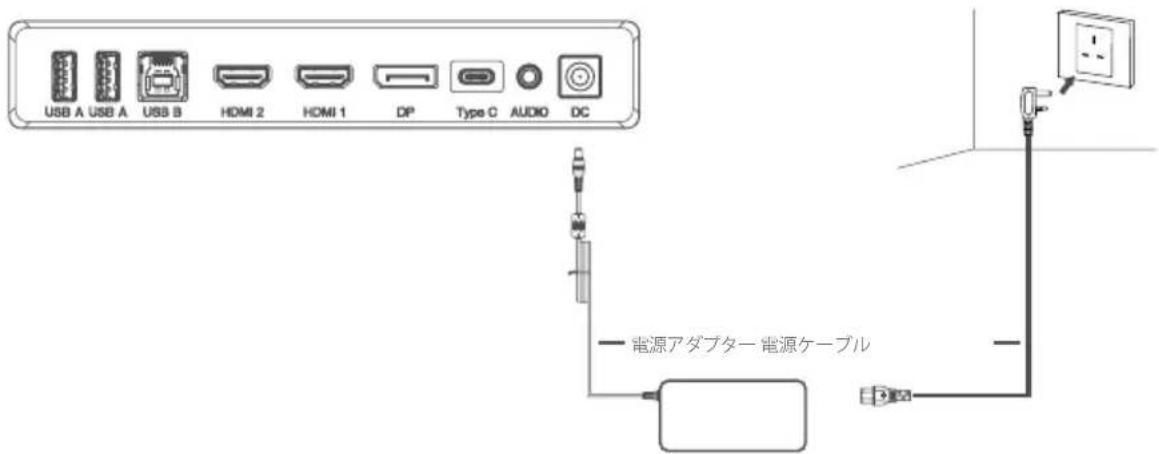
電源ケーブルの接続
付属の電源ケーブルを電源コネクタに接続し、もう一方の端を壁のコンセントに差し込みます。
モニターを接続する
ビデオソースの接続
モニターには同時に接続できる4つのビデオ入力が含まれています。コンピューターまたはその他のソース テバイスを接続するには、付属の HDMI、DisplayPort、または USB-C ケーブルのいずれかをコンピューターとモニターの対応するポートに接続します。
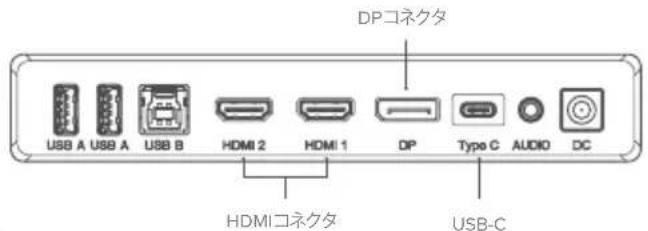
注:
- USB-C 接続は、USB Power Delivery (USB PD) をサポートするコンピューターに最大 90 W の電力を供給します。これにより、コンピュータは 1 本のケーブルで充電しながら、モニタにビデオを表示できます。そのため、コンピュータに USB-C 接続機能がある場合は、USB-C 接続タイプが最適な選択肢となります。
- Clarity の HDMI 2.0 ポートは 60Hz の 6K ビデオをサポートできません。コンピューターがこれらの接続タイプをサポートしている場合は、USB-C または DisplayPort 接続を第一優先として使用する必要があります。
- コンピュータのすべての USB-C ポートが、USB PD を使用したビデオ出力や充電をサポートしているわけではありません。USB-C を使用してモニターに接続してもコンピューターがモニターにビデオを表示しない場合、または充電が開始されない場合は、コンピューターの USB-C ポートが DisplayPort 代替モードのビデオ出力と USB PD 充電をサポートしていることを確認してください。
- すべての USB-C ケーブルが 60W を超えるビデオ転送や充電をサポートしている わけではありません。別途入手したケーブルによる潜在的な問題を回避するために、モニターに付属の USB-C ケーブルを使用することをお勧めします。

オーディオデバイスの接続
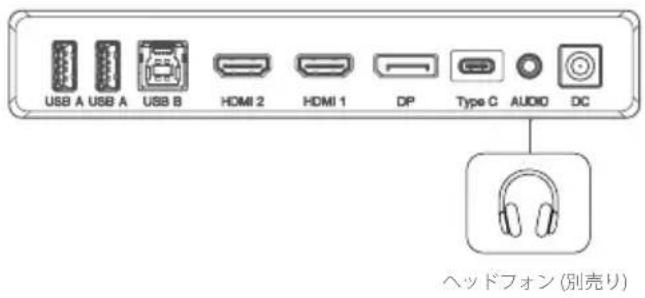
ディスプレイのオーディオ ポートは、ヘッドフォンやスピーカーなどの出力デバイスのみをサポートします。このポートにマイクやその他の入力デバイスを接続するこはできません。マイク内蔵のヘッドフォンをこのポートに接続できますが、マイクは機能しません。
コンピュータからディスプレイスピーカーまたは接続されたオーディオ デバイスにオーディオを送信するには、コンピュータのサウンド設定でオーディオの送信先として「32C6KPDTF」を選択します。
タッチ スクリーンの使用
- タッチスクリーンを使用するには、USB-CポートまたはUSB-Bポートを介してモニターをコンピュータに接続する必要があります。
- 接続後、モニターのオプションメニューの「USB」サブメニューにある「USBスイッチ」に移動し、接続したケーブルに応じて「TYPE-C」または「TYPE-B」を選択とす。
- macOS のみ: マニュアルの表紙にある QR コードをスキャンして、Clarity Touch ドライバーをダウンロードします。
- タッチスクリーンはコンピュータによって自動的に認識されます。そうでない場合は、以下のトラブルシューティングセクションを参照してください。

USB デバイスの 接 続
ディスプレイには、キーボード、マウス、WebカメラなどのUSB周辺機器をコンピュータに接続するために使用できる2つのUSB Aポートが含まれています。
日本ビュータがこれらのポートに接続されているデバイスを認識するには、コンビュータが USB-C ポートまたは USB-B ポートのいずれか(または両方)に接続されている必要があります。
注:
コンピューターがディスプレイのUSB-Cポートにのみ接続されている場合、ビデオトラフィックはUSB-CケーブルをUSBデータと共有するため、ポートはUSB2.0の速度で動作します。この速度は、キーボード、マウス、Webカメラなどのほとんどの辺機器には十分です。
- コンピューターがディスプレイの USB-B ポートに接続されている場合、ポートは USB 3.0 の速度で動作します。これは、外付けハードドライブや USB フラッシュドライブなどの高速ストレージデバイスを使用する場合に推奨されます。
| 症状 解決方法 | |
| パソコンがタッチに反応しない | USBケーブルをコンピュータから抜き、再度差し込んでください。モニターの設定で、正しいUSBケーブルを選択したことを確認してください。コンピュータを再起動してください上記で解決しない場合は、ALOGICサポートにご連絡ください。 |
OSDメニュー
OSD(On-Screen Display)を使って、モニターの設定を調整することができます。
- ① を押して、OSD メニューを表示します。
- または3を押して、機能をブラウズします。
・希望の機能をハイライト表示し、1を押してサブメニューに入ります。
・または 3 を押してサブメニューをブラウズし、1 を押して希望の機能を強調表示します。
・ ③たは ③を押してオプションをハイライトし、①を押して設定を確認し、現在の画面を終了します。
4 を押してキャンセルするか、前のメニューに戻ります。
- または 3 を押して設定を調整し、1 を押して変更を確定し、終了します。
flowchart
graph TD
    A[" "] --> B["1"]
    C[" "] --> D[" "]
    E[" "] --> F[" "]
    G[" "] --> H[" "]
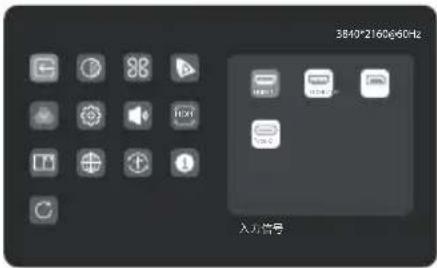
明るさ、シャドウバランス、コントラストを調整します。
文脈モデル
スタンダード、リーディング、ムービー、ナイト、コンフォート、SRGB、アドビモードなどのピクチャープリセットから選択できます。
ビクチャ設定
モニターの「彩度」「シャープネス」「ガンマ」を調整します。
C.T 設定
モニターの色温度をウォーム、クール、ユーザ一定義で調整します。
OSD設定
OSDメニューの透明度や画面上に表示される時間を変更します。
HDR
モニターのHDR(ハイダイナミックレンジ) モードを有効にし、より鮮やかな色彩を実現します。
すべての機器やプログラムがHDR入力をサポートしているわけではないので、このモードを有効にすると明るすぎることがあります。
PIP/PBP
Picture in Pictureモードでは、Clarity Touch は2つのソースからのビデオを一度に表示することができます。
このメニューを使用してソースを選択し、表示方法を選択します。
USB
USB経由でモニターのファームウェアをアップグレードすることで、スリープモード中にコンピュータがUSBデバイスに給電しないようにしたり、Clarity Max がビデオ以外のデータに使用するUSBポート(CまたはB)を切り替えることができます。
言語
OSDの言語を設定する。
音声
モニターのスピーカーの消音や音量調整をすることができます。
リセット
モニターを工場出荷時の設定に戻します。
トラブル シュー ティング
| 症状 解决方法 | |
| 電源ボタンを押しても点灯しない | ・主電源コードが電源アダプタにしっかりと取り付けられていること、電源コンセントに接続されていること、電源コンセントの電源がオンになっていることを確認します。・電源アダプタがモニタの背面にしっかりと接続されていることを確認します。 |
| 電源ボタンは点灯するが、画面には何も表示されない | ・電源アダプターをモニターから外し、2~3分後に再接続します。・上記のポイントを行ってもうまくいかない場合は、ALOGICサポートにお問い合わせください。 |
| コンピュータからのHDMIまたはDisplayPortの映像がモニターに表示されない | ・コンピュータとディスプレイ間に追切なビデオケーブルが接続され、モニターで正しい入力が透析されていることを確認してください。・コンピュータの設定を確認し、コンピュータがモニターを検出し、モニターに映象を出力していることを確認します。 |
| モニターにパソコンからのUSB-C映像が表示されない | ・モニターに付属のUSB-Cケーブルを使用していることを確認します。・コンピュータの設定を確認し、モニターが検出され、映像が出力されていることを確認します。・モニターを接続しているコンピュータのUSB-Cポートが、DisplayPort Alternate Mode (DP Alt. Mode) による映像出力に対応していることを確認してください。 |
| ノートパソコンとモニターをUSB-Cで接続しても充電されない | ・コンピュータのUSB-Cポートが、USB Power Delivery (USB-PD) 規格を使用した充電をサポートしていることを確認してください。・ノートパソコンの中には、充電に90W以上の電力が必要なものがあります。これらは、ハイエンドのグラフィックスやゲームに特化したコンピュータである傾向があります。・必要に応じて、モニターに接続されているUSB-Cケーブルに加えて、コンピュータに付属している電源アダプターをノートパソコンに接続してください。 |
警告
・モニターは、屋内の乾燥した場所でのみ使用してください。湿気の多い場所や、浴室や台所などの水場の近くではモニターを使用しないでください。
・涼しく乾燥した換気の良い場所で保管し、使用してください。熱源の近くや直射日光の当たる場所には置かないでください。
- 機器が平らで安定した場所に設置されていることを確認してください。凹凸のある場所や不安定な場所に設置すると、モニターが落下して破損したり、人身事故を起こしたり、他の物を破損させたりすることがあります。
・動作中、機器に触れるとわずかに温かくなるのは正常です。十分な換気を行い、動作中はデバイスを覆わないようにしてください。
・モニターの背面カバーにある通気孔を覆ったり塞いだりしないでください。ベッド、ソファ、毛布など、モニターが倒れたり、覆われたりする可能性のある場所で使用しないでください。
・許容される電源電圧と周波数の範囲は、モニターの背面カバーのラベルに記載されています。この範囲外の電源に接続しないでください。
- 数週間から数力月間使用しない場合は、節電のため、また雷雨が発生した場合に落雷による電力サージから機器を保護するために、電源を切断することをお勧めします。
・損傷、火災、感電の恐れがあるため、モニターのカバーの通気孔に異物を入れないでください。
・モニターには、ユーザーによる修理が可能な部品はありません。この製品を分解したり、自分で修理しようとすると、保証が無効になり、感電の危険性があります。本機の故障が疑われる場合は、購入した販売店またはALOGICアフターサービスにご相談ください。
・本製品が破損した場合、接続された機器に損傷を与え、感電の危険性がありますので、使用しないでください。
- 電源コードを無理に押しつぶしたり、切ったり、引っ張ったり、ねじったりしないでください。電源コードが破損した場合は、交換用の電源コードを入手するまで製品を使用しないでください。損傷した電源コードを使用すると、感電する恐れがあります。
・モニターに液体を吹きかけないでください。モニターの表面に溶剤などの化学物質を使用しないでください。モニターの清掃は、清潔で乾燥した柔らかい、傷のつきにくいマイクロファイバー製の布で拭いてください。
・デバイスを分解したり、適切に使用・手入れをしなかったりすると、製品の保証が無効になります。
- ALOGICは、不適切な使用やお手入れの不足から生じるデバイスの損傷や付随的な損害について一切の責任を負わず、これらの状況におけるデバイスの修理/交換やその他の損害について責任を負いません。