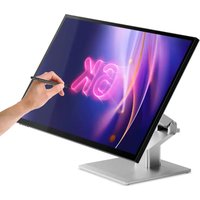
Clarity 6K Touch 32C6KPDTF - Moniteur Alogic - Notice d'utilisation et mode d'emploi gratuit
Retrouvez gratuitement la notice de l'appareil Clarity 6K Touch 32C6KPDTF Alogic au format PDF.


| Type de produit | Moniteur tactile 6K |
| Marque | Alogic |
| Modèle | Clarity 6K Touch 32C6KPDTF |
| Taille de l'écran | 32 pouces (16:9) |
| Résolution native | 6016 x 3384 (6K) |
| Taux de rafraîchissement | 60 Hz |
| Type de dalle | IPS |
| Rétroéclairage | ELED |
| Luminosité | 400 nits (typique) |
| Rapport de contraste | 2000:1 |
| Angle de vision | 178° horizontal / 178° vertical |
| Nombre de couleurs | 1,07 milliard |
| Écran tactile | Oui, compatible MPP 2.0 |
| Haut-parleurs intégrés | 2 x 5 W |
| Connectivité vidéo | 1 x DisplayPort 1.4, 2 x HDMI 2.0, 1 x USB-C (DP Alt Mode) |
| Connectivité USB | 1 x USB-C (amont, 90W PD), 1 x USB-B (amont), 2 x USB-A (aval) |
| Sortie audio | 1 x jack 3,5 mm |
| Alimentation USB PD | Jusqu'à 90 W |
| Dimensions (avec support) | 726 x 481 x 250 mm (L x H x P) |
| Poids | 10 kg |
| Norme VESA | 100 x 100 mm |
| Alimentation électrique | Adaptateur externe : entrée AC 100-240V, 50/60 Hz ; sortie DC 24V, 8.3A, 200W max |
| Matériaux | ABS, verre, aluminium |
| Fonctions spéciales | Faible lumière bleue, sans scintillement, PIP/PBP, HDR, préréglages d'image |
| Entretien et nettoyage | Utiliser un chiffon en microfibre sec et doux. Ne pas vaporiser de liquides ni utiliser de solvants. |
| Sécurité | Utiliser uniquement en intérieur, dans un endroit sec et ventilé. Ne pas obstruer les orifices de ventilation. Ne pas démonter. |
| Pièces détachées et réparabilité | Aucune pièce réparable par l'utilisateur. Contacter le service après-vente ALOGIC en cas de panne. |
| Accessoires inclus | Support pliable, câbles USB-C, USB-A vers B, DisplayPort, adaptateur secteur, vis de fixation, rapport de calibration couleur |
FOIRE AUX QUESTIONS - Clarity 6K Touch 32C6KPDTF Alogic
Questions des utilisateurs sur Clarity 6K Touch 32C6KPDTF Alogic
0 question sur cet appareil. Repondez a celles que vous connaissez ou posez la votre.
Poser une nouvelle question sur cet appareil
Téléchargez la notice de votre Moniteur au format PDF gratuitement ! Retrouvez votre notice Clarity 6K Touch 32C6KPDTF - Alogic et reprennez votre appareil électronique en main. Sur cette page sont publiés tous les documents nécessaires à l'utilisation de votre appareil Clarity 6K Touch 32C6KPDTF de la marque Alogic.
MODE D'EMPLOI Clarity 6K Touch 32C6KPDTF Alogic
Guide de démarrage rapide
Guide de démarrage rapide
| 1 | Clarity 32" 6K Monitor |
| 2 | Tige du support pliable |
| 3 | Base du support pliable |
| 4 | Câble USB-C à USB-C (USB3.2 - Gen1) |
| 5 | Câble USB-A à USB-B |
| 6 | Câble DisplayPort à DisplayPort |
| 7 | Vis x 4 (pour fixation) |
| 8 | Câble d'alimentation (AC 100-240V, 50/60Hz) |
| 9 | Adaptateur d'alimentation |
| 10 | Informe de calibración de color |
Caractéristiques
| Modèle 32C6KPDTFF | |
| Taille de l'écran 32" | |
| Dimensions de l'écran | Avec support : 726 x 481 x 250 mm (L x H x P)Sans support : 726 x 428 x 57 mm (L x H x P) |
| Poids 10 kg | |
| Matériau ABS, verre, aluminium | |
| Adaptateur électrique | Saisir: AC 100-240V", 50/60HzSortir: DC 24V = 8.3A, 200W (Max) |
| Rapport d'aspect 16:9 | |
| Rétroéclairage ELED | |
| Luminosité | 400 nits (typique) 350 nits (minimum) |
| Panneau IPS | |
| Résolution | DP1.4: 6016*3384HDMI2.0: 6016*3384@30Hz |
| Taux de rafraîchissement 60Hz | |
| Angle de vision 178°(H) / 178°(V) | |
| Rapport de contraste 2000:1 | |
| Montage VESA 100 x 100mm | |
| Couleurs d'affichage 1.07b | |
| Interface | 1x DP 1.4, 2x HDMI 2.0, 1x USB-C, 2x USB-A,1x USB-B, 1x Audio Out |
| Compatibilité des stylets Protocole Microsoft Pen (MPP) 2.0 | |
| Audio | Haut-parleurs : 5Wx2Sortie audio : Oui |
| Faible lumière bleue Oui | |
| Sans scintillement Oui | |
| Alimentation USB PD Jusqu'à 90 W | |
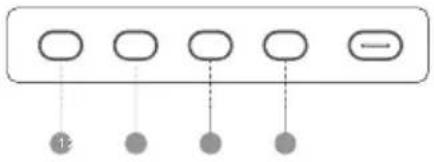
Commandes du moniteur
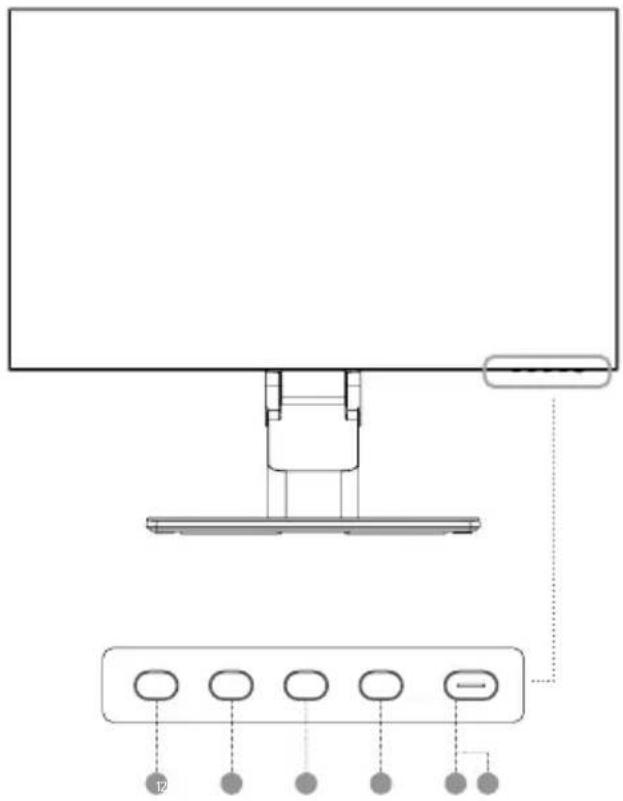
| 1 | Menu : Appuyez pour afficher le menu OSD (affiché à l'écran) et accéder aux menus secondaires |
| 2 | Haut/Gauche : Appuyer pour descendre dans les menus |
| 3 | Bas/Droite: Appuyez pour avancer dans les menus |
| 4 | Quitter : Appuyez pour quitter le menu OSD |
| 5 | Alimentation: Appuyez pour allumer/éteindre le moniteur |
| 6 | Indicateur LED : L'indicateur LED et le bouton d'alimentation sont intégrés |
Voyant lumineux
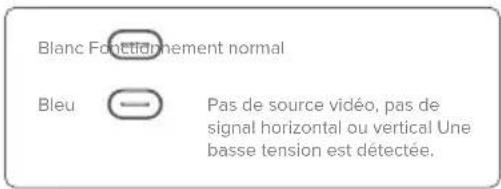
Le voyant lumineux est blanc et fixe pour indiquer que l'appareil est sous tension et qu'il fonctionne normalement. Le voyant bleu fixe indique qu'il n'y a pas de source vidéo, pas de signal horizontal ou vertical ou une faible tension est détectée. Veuillez vous assurer que votre ordinateur est allumé et que tous les câbles vidéo sont bien branchés ou connectés.
Ports du moniteur
| 7 | Port USB-A |
| 8 | Port USB-B |
| 9 | Port HDMI |
| 10 | Port DisplayPort |
| 11 | Type-C |
| 12 | Sortie audio pour connecter un casque ou des haut-parleurs alimentés |
| 13 | Entrée d'alimentation |

Déballage et assemblage
Avant de déballer le support, assurez-vous que la boîte est placée sur une surface plane et dégagée.
- Ouvrez le couvercle de la boîte du moniteur, retirez le plateau supérieur en polystyrène contenant le support et mettez-le de côté.
- Ouvrez le sac souple qui protège le moniteur pour révéler l'endroit où le support se fixe à l'arrière du moniteur. Laissez le moniteur posé sur le plateau en polystyrène pour éviter de l'endommager lors de l'installation du support.
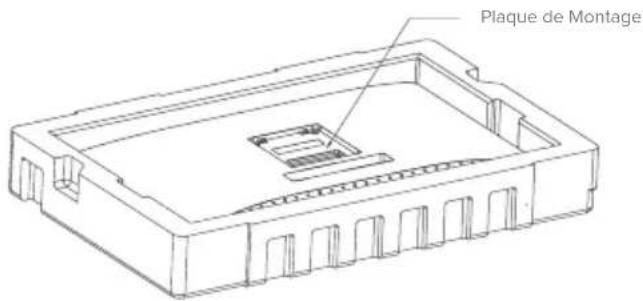
- Faites attention lorsque vous retirez la bande élastique qui maintient la tige du support pliable en position, car la tige s'ouvrira avec une force surprenante.
- Insérez la tige du support dans la base et utilisez la vis moletée située sous le support pour la fixer. Vous devrez peut-être faire pivoter le disque sous le support pour exposer la vis moletée.
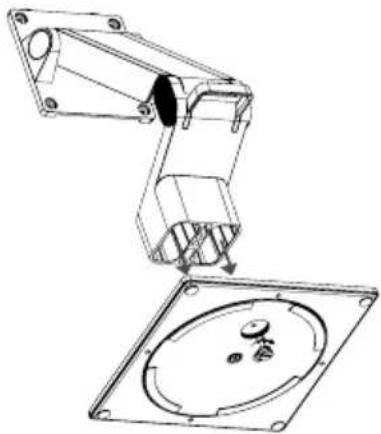
Avertissement : Le support peut s'ouvrir brusquement lorsque la bande de sécurité est retirée.
- Insérez le support dans le moniteur face vers le bas et fixez-le avec les quatre vis fournies. Votre moniteur est maintenant prêt à être utilisé.
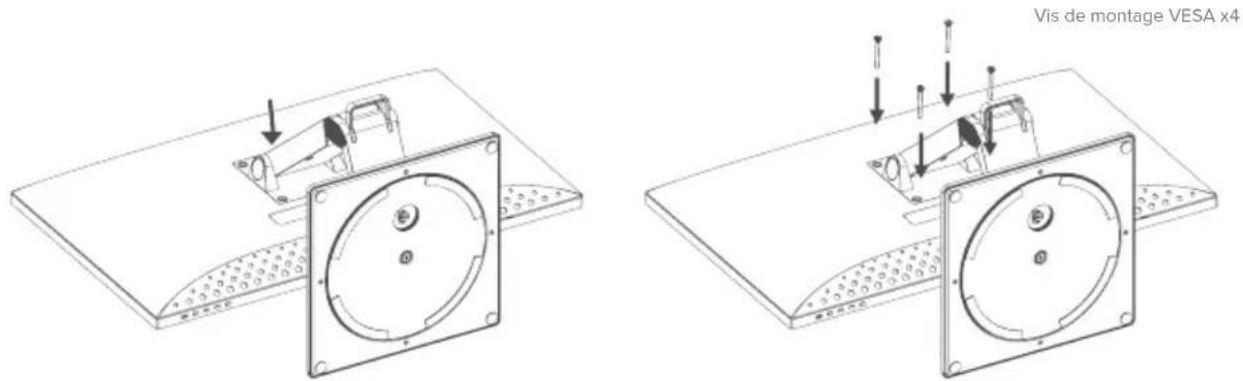
Options de montage
Le moniteur dispose de trous de montage espacés de 100 x 100 mm pour lui permettre d'être monté sur n'importe quel bras de moniteur standard VESA de 100 mm compatible ou accessoire de montage mural.
Les trous de montage sont encastrés dans la région à l'arrière du moniteur où le support est fixé et sont cachés par le support lorsqu'il est installé. Les supports VESA ne peuvent pas être utilisés avec le moniteur lorsque le support est fixé.
Des entretoises de montage filetées M4 sont incluses avec le moniteur et doivent être utilisées lors du montage du moniteur sur un bras de moniteur ou un autre support. Montez le moniteur sur un accessoire de montage VESA comme suit.
- Posez le moniteur face vers le bas dans son plateau d'emballage en polystyrène.

N'essayez pas de poser l'écran sur une surface inégale, y compris des surfaces molles telles qu'un tapis et des sièges, lors de la fixation de l'accessoire de montage - cela pourrait endommager l'écran.
- Localisez les entretoises de montage dans le sac d'accessoires fourni avec le moniteur. Le moniteur étant posé dans son plateau en polystyrène, vissez les quatre entretoises dans les trous de l'évidement où se fixe le support. Ne serrez pas trop. Un serrage excessif des entretoises pourrait endommager le moniteur.
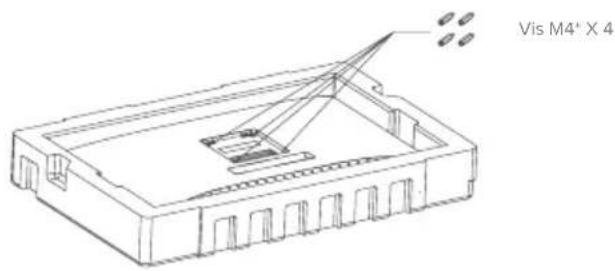
- Vissez l'accessoire de montage VESA dans les entretoises de montage.
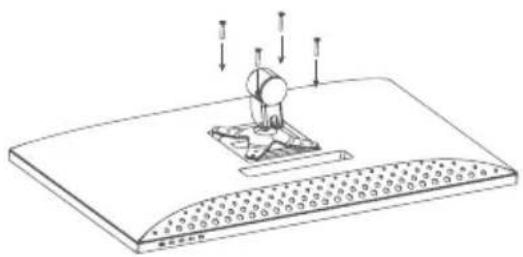
N'appliquez pas de pression à l'arrière du moniteur lors de l'installation de l'accessoire de montage - une pression vers le bas sur l'écran pourrait le fissurer ou l'endommager.
- Soulevez délicatement le moniteur et l'accessoire de montage hors du plateau et placez-les en position.
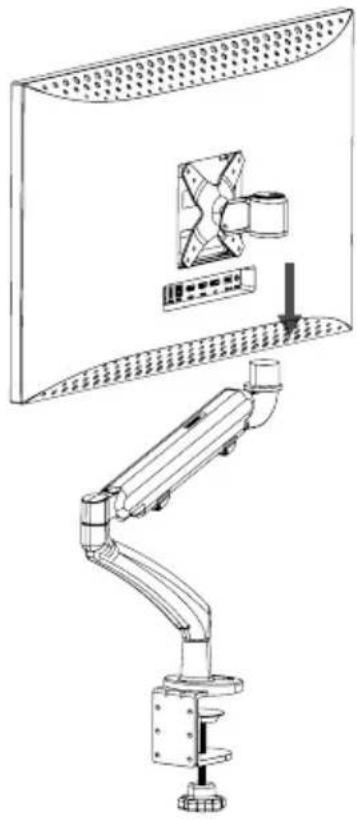
Assurez-vous qu'il y a un espace libre de 50 mm autour de tous les côtés du moniteur lorsqu'il est installé pour garantir qu'il ne surchauffe pas.
Connexion du moniteur
Connexion du câble d'alimentation
Connectez le câble d'alimentation fourni au connecteur d'alimentation, puis branchez l'autre extrémité sur une prise murale.
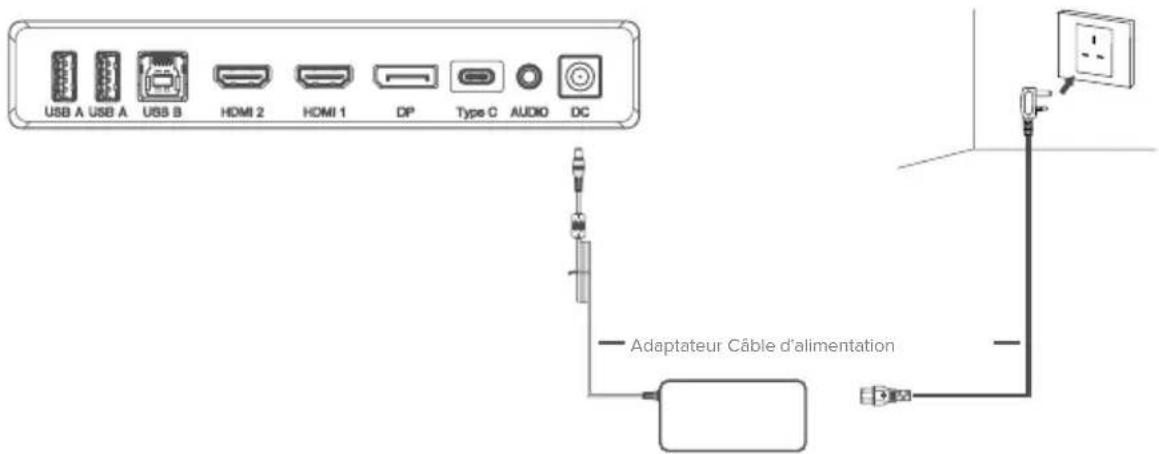
Connexion du moniteur
Connexion d'une source vidéo
Le moniteur comprend quatre entrées vidéo qui peuvent être connectées simultanément. Pour connecter un ordinateur ou un autre appareil source, branchez l'un des câbles HDMI, DisplayPort ou USB-C inclus à l'ordinateur et à un port correspondant du moniteur.
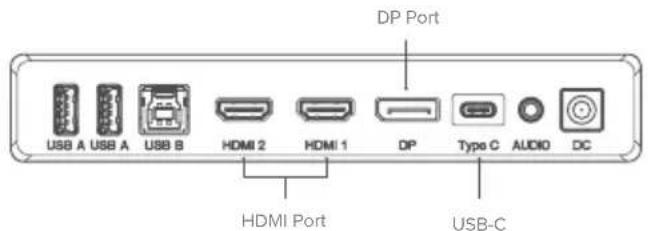
Remarques :
- La connexion USB-C fournira jusqu'à 90 W d'alimentation aux ordinateurs prenant en charge USB Power Delivery (USB PD). Cela permet à l'ordinateur d'afficher la vidéo sur le moniteur tout en étant chargé via un seul câble. Par conséquent, le type de connexion USB-C est la meilleure option si votre ordinateur dispose de cette capacité.
- Les ports HDMI 2.0 de Clarity ne peuvent pas prendre en charge la vidéo 6K à 60 Hz. La connexion USB-C ou DisplayPort doit être utilisée en priorité si l'ordinateur prend en charge ces types de connexion.
- Tous les ports USB-C des ordinateurs ne prennent pas en charge la sortie vidéo et/ou le chargement via USB PD. Si votre ordinateur n'affiche pas de vidéo sur le moniteur ou ne démarre pas le chargement lorsqu'il est connecté au moniteur via USB-C, vérifiez que le port USB-C de l'ordinateur prend en charge la sortie vidéo en mode alternatif DisplayPort et le chargement USB PD.
- Tous les câbles USB-C ne prennent pas en charge le transfert vidéo ou la charge supérieure à 60 W. Il est recommandé d'utiliser le câble USB-C fourni avec le moniteur pour éviter des problèmes potentiels avec les câbles obtenus séparément.
Utilisation de l'écran tactile
- Pour utiliser l'écran tactile, le moniteur doit être connecté à votre ordinateur via son port USB-C ou USB-B.
- Après la connexion, accédez à « USB Switch » dans le sous-menu « USB » du menu d'options de votre moniteur et sélectionnez « TYPE-C » ou « TYPE-B » selon le câble que vous avez connecté.
- macOS uniquement : téléchargez nos pilotes Clarity Touch en scannant le code QR sur la couverture du manuel.
- L'écran tactile devrait être automatiquement reconnu par votre ordinateur. Sinon, consultez notre section de dépannage ci-dessous.
Symptôme solution
Mon ordinateur ne réagit pas à mon toucher.
- Débranchez votre câble USB de votre ordinateur et rebranchez-le.
- Vérifiez que vous avez sélectionné le bon câble USB dans les paramètres de votre moniteur. • Redémarrez votre ordinateur
- Contactez le support d'AL OGIC si vous ne parvenez pas à résoudre votre problème.

Connexion de périphériques audio
Le port audio sur l'écran prend uniquement en charge les périphériques de sortie tels que les écouteurs et les haut-parleurs. Il n'est pas possible de connecter des microphones ou d'autres périphériques d'entrée à ce port. Des écouteurs avec microphones intégrés peuvent être connectés à ce port, mais le microphone ne fonctionnera pas.
Pour envoyer l'audio de votre ordinateur vers les haut-parleurs de l'écran ou le périphérique audio connecté, sélectionnez « 32C6KPDTF » comme destination audio dans les paramètres audio de votre ordinateur.
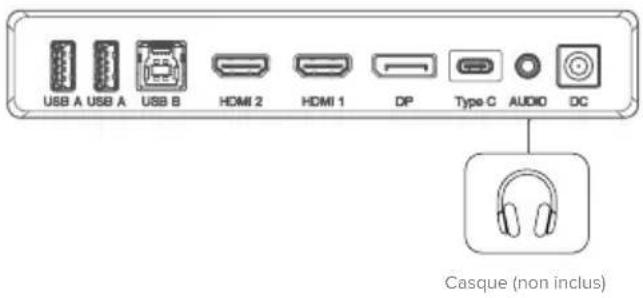

Connexion de périphériques USB
- L'écran comprend deux ports USB A qui peuvent être utilisés pour connecter des périphériques USB tels qu'un clavier, une souris ou une webcam à l'ordinateur.
- Pour que l'ordinateur puisse voir les périphériques connectés à ces ports, l'ordinateur doit être connecté à l'un (ou aux deux) des ports USB-C et/ou USB-B.
Remarques :
- Si l'ordinateur est uniquement connecté au port USB-C sur l'écran, les ports fonctionneront à des vitesses USB 2.0 car le trafic vidéo partage le câble USB-C avec les données USB. Cette vitesse est suffisante pour la plupart des périphériques tels que les claviers, les souris et les webcams,
- Si l'ordinateur est connecté au port USB-B sur l'écran, les ports fonctionneront aux vitesses USB 3.0. Ceci est préférable si vous utilisez des périphériques de stockage à haute vitesse tels que des disques durs externes et des clés USB.
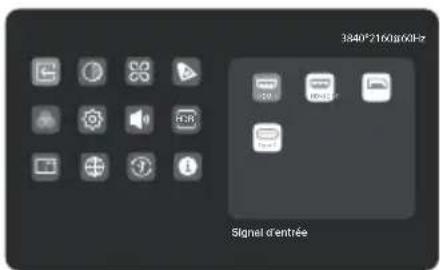
Menu OSD
L'affichage à l'écran (OSD) vous permet de régler les paramètres de votre moniteur.
- Appuyez sur pour accéder au menu OSD,
- Appuyez sur ② ou ③ pour parcourir les fonctions.
- Mettez en surbrillance la fonction souhaitée, puis appuyez sur ② pour accéder au sous-menu.
- Appuyez sur ② ou ③ pour parcourir les sous-menus, puis appuyez sur ① pour mettre en surbrillance la fonction souhaitée.
- Appuyez sur ② ou ③ pour sélectionner une option, puis appuyez sur ① pour confirmer les paramètres et quitter l'écran actuel.
- Appuyez sur pour annuler ou revenir au menu précédent.
- Appuyez sur 2 ou 3 pour régler le paramètre, puis appuyez sur 1 pour confirmer vos modifications et quitter l'écran.
Signal d'entrée
Permet de passer d'une entrée vidéo à l'autre.
Règ. Image
Permet de régler la saturation, la netteté et le gamma du moniteur.
HDR
Active le mode HDR (High Dynamic Range) du moniteur, pour des couleurs plus vives.
Tous les appareils et programmes ne prennent pas en charge l'entrée HDR, et les couleurs peuvent sembler trop vives lorsque cette option est activée.
Langue
Définit la langue de l'OSD.
Luminosité/Contraste
Permet de régler la luminosité, la balance des ombres et le contraste.
Paramètres CT
Réglez la température des couleurs de votre écran entre Chaud, Froid et Défini par l'utilisateur.
PIP/PBP
Le mode Image dans l'image permet à Clarity Max d'afficher la vidéo de deux sources à la fois.
Utilisez ce menu pour sélectionner les sources et choisir la manière dont vous souhaitez les afficher.
Audio
Vous pouvez couper ou régler le volume des haut-parleurs du moniteur.
flowchart
graph TD
    A[" "] --> B["12"]
    C[" "] --> D[" "]
    E[" "] --> F[" "]
    G[" "] --> H[" "]
Modèle Contextuel
Choisissez parmi les préréglages d'image, y compris les modes Standard, Lecture, Film, Nuit, Confort, sRGB et Adobe.
Règlages OSD
Modifiez la transparence du menu OSD et sa durée d'affichage à l'écran.
USB
Vous pouvez mettre à jour le micrologiciel de votre moniteur via USB, empêcher votre ordinateur d'alimenter les périphériques USB lorsqu'il est en mode veille, et changer le port USB (C ou B) que Clarity Max utilise pour les données non vidéo.
Réinitialiser
Réinitialiser votre moniteur aux paramètres d'usine par défaut.
Recherche de panne
| Symptôme Solution | |
| Le bouton d'alimentation ne s'allume pas lorsqu'on appule dessus | • Verifiez que le cordon d'alimentation secteur est correctement fixé à l'adaptateur d'alimentation, qu'il est connecté à une prise de courant et que la prise de courant est allumée.• Vérifiez que l'adaptateur d'alimentation est bien connecté à l'arrière du moniteur. |
| Le bouton d'alimentation s'allume, mais rien ne s'affiche à l'écran. | • Débranchez l'adaptateur d'alimentation du moniteur et rebranchez-le au bout do 2 à 3 minutes.• Contactez l'assistance ALOGIC si les points ci-dessus ne fonctionnent pas. |
| Le moniteur n'affiche pas la vidéo HDMI ou DisplayPort de l'ordinateur | • Vérifiez qu'un câble vidéo approprié est connecté entre l'ordinateur et l'écran et que l'entrée correcte est sélectionnée sur le moniteur.• Vérifiez les paramètres de votre ordinateur pour vous assurer qu'il détecte le moniteur et qu'il émet de la vidéo vers lui. |
| Le moniteur n'affiche pas la vidéo USB-C de l'ordinateur | • Vérifiez que vous utilisez le câble USB-C fourni avec le moniteur.• Vérifiez les paramètres de votre ordinateur pour vous assurer qu'il détecte le moniteur et lui envoie de la vidéo.• Vérifiez que le port USB-C de votre ordinateur auquel le moniteur est connecté prend en charge la sortie vidéo à l'aide du mode alternatif DisplayPort (DP Alt. Mode). |
| L'ordinateur portable ne se charge pas lorsqu'il est connecté au moniteur via USB C. | • Vérifiez que le port USB-C de votre ordinateur prend en charge la charge à l'aide de la norme USB Power Delivery (USB-PD).• Certains ordinateurs portables nécessitent une puissance supérieure à 90 W pour se charger. Il s'agit généralement d'ordinateurs haut de gamme axés sur les graphiques et les jeux.• Si nécessaire, connectez l'adaptateur d'alimentation fourni avec l'ordinateur à votre ordinateur portable en plus du câble USB-C connecté au moniteur. |
Avertissement
- N'utilisez le moniteur qu'à l'intérieur, dans des endroits secs. N'utilisez pas le moniteur dans des endroits humides ou à proximité de sources d'eau, comme dans les salles de bain et les cuisines.
- Conservez et utilisez le moniteur dans un endroit frais, sec et ventilé. Ne le placez pas à proximité de sources de chaleur ou à la lumière directe du soleil.
- Veillez à ce que l'équipement soit installé sur une surface plane et stable. S'il est placé sur une surface inégale ou instable, le moniteur risque de tomber et d'être endommagé, de provoquer des blessures ou d'endommager d'autres objets.
- Il est normal que l'appareil soit légèrement chaud au toucher pendant son fonctionnement. Assurez une ventilation adéquate et ne couvrez pas l'appareil lorsqu'il est en fonctionnement.
- Ne couvrez pas et n'obstruez pas les orifices de ventilation situés à l'arrière du moniteur. Ne l'utilisez pas sur un lit, un canapé, une couverture ou un support similaire où le moniteur pourrait tomber ou être recouvert.
- Les plages de tension électrique et de fréquence acceptables sont indiquées sur l'étiquette située à l'arrière du moniteur. Ne connectez pas le moniteur à des sources d'alimentation qui se situent en dehors de ces limites.
- Si l'appareil n'est pas utilisé pendant des semaines ou des mois, il est recommandé de le débrancher afin d'économiser de l'énergie et de protéger l'équipement contre les dommages causés par les surtensions provoquées par la foudre en cas d'orage.
- N'insérez pas d'objets étrangers dans les orifices de ventilation du couvercle du moniteur, sous peine d'endommager l'appareil, de provoquer un incendie ou une électrocution.
- Le moniteur ne contient aucune pièce réparable par l'utilisateur. Le fait de démonter ou de tenter de réparer ce produit vous-même annulera la garantie et vous exposera à un risque d'électrocution. Si vous soupçonnez une défaillance de l'appareil, veuillez contacter le vendeur auprès duquel vous avez acheté le produit ou le service après-vente d'ALOGIC pour obtenir de l'aide.
- N'utilisez pas le produit s'il est endommagé, car vous risquez d'endommager les appareils connectés et de vous exposer à un choc électrique.
- N’écrasez pas, ne coupez pas, ne tirez pas et ne tordez pas excessivement le cordon d'alimentation. Si le cordon d'alimentation est endommagé, n'utilisez pas le produit jusqu'à ce que vous obteniez un cordon de rechange. L'utilisation d'un cordon d'alimentation endommagé peut entraîner un choc électrique.
- Ne vaporisez pas de liquides sur le moniteur. N'utilisez pas de produits chimiques tels que des solvants sur la surface du moniteur. Nettoyez le moniteur uniquement à l'aide d'un chiffon en microfibre propre, sec, doux et anti-rayures.
- Le démontage ou le manque d'utilisation et d'entretien de votre appareil annule la garantie du produit.
- ALOGIC n'est pas responsable des dommages causés à l'appareil ou des dommages accessoires résultant d'une mauvaise utilisation ou d'un manque d'entretien et n'est pas responsable de la réparation/du remplacement de l'appareil ou d'autres dommages dans ces circonstances.
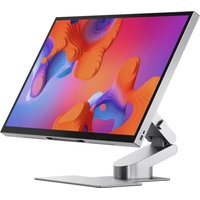
Marque : Alogic
Modèle : Clarity 6K Touch 32C6KPDTF
Catégorie : Moniteur