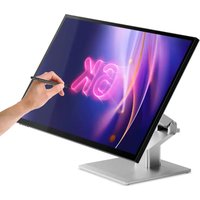
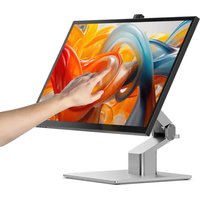
Alogic

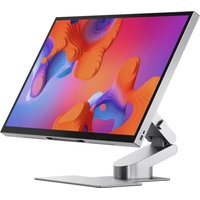
Clarity Pro Touch 27C4KPDWT - Monitor Alogic - Kostenlose Bedienungsanleitung

Finden Sie kostenlos die Bedienungsanleitung des Geräts Clarity Pro Touch 27C4KPDWT Alogic als PDF.

📄 46 Seiten Deutsch DE Herunterladen 💬 KI-Frage 10 Fragen ⚙️ Technik
Notice Alogic Clarity Pro Touch 27C4KPDWT - page 11
Waehlen Sie Ihre Sprache und Ihre E-Mail-Adresse: wir senden Ihnen eine speziell uebersetzte Version.
Produkttyp Interaktiver Touchscreen-Monitor
Marke Alogic
Modell Clarity Pro Touch 27C4KPDWT
Bildschirmgröße 27 Zoll (68,58 cm)
Auflösung 3840 x 2160 (4K UHD)
Paneltyp IPS
Touchscreen Ja, kapazitiv, Multi-Touch
Bildwiederholfrequenz 60 Hz
Helligkeit 350 cd/m²
Kontrastverhältnis 1000:1
Reaktionszeit 5 ms
Anschlüsse HDMI, DisplayPort, USB-C, USB-A, Audioanschluss
Abmessungen (mit Standfuß) Ca. 615 x 450 x 200 mm
Gewicht Ca. 8 kg
Stromversorgung Netzadapter 100-240V
Energieverbrauch 40 W (geschätzt)
Hauptfunktionen 4K-Touchscreen, großer Betrachtungswinkel, integrierte Lautsprecher
Pflege Mit einem weichen, trockenen Tuch reinigen. Vermeiden Sie scheuernde Produkte.
Sicherheit Auf einer stabilen Oberfläche verwenden, nicht Feuchtigkeit aussetzen, vor der Reinigung Netzstecker ziehen.
Ersatzteile und Reparierbarkeit Kontaktieren Sie den Kundendienst von Alogic. Öffnen Sie das Gerät nicht.
Allgemeine Informationen Bedienungsanleitung als PDF auf der Website des Herstellers verfügbar.

Häufig gestellte Fragen - Clarity Pro Touch 27C4KPDWT Alogic

Wie schließe ich meinen Alogic Clarity Pro Touch Monitor an?
Verwenden Sie das mitgelieferte HDMI- oder DisplayPort-Kabel, um den Monitor mit Ihrem Computer zu verbinden. Für den Touchscreen schließen Sie auch das USB-C- oder USB-A-Kabel an (je nach Gerät). Stellen Sie sicher, dass der Monitor an eine Steckdose angeschlossen ist.
Wie aktiviere ich den Touchscreen?
Der Touchscreen ist standardmäßig über die USB-Verbindung aktiviert. Installieren Sie bei Bedarf die entsprechenden Treiber. Unter Windows gehen Sie zu Einstellungen > Geräte > Maus und Touchpad, um die Erkennung zu überprüfen.
Was ist die native Auflösung des Bildschirms?
Die native Auflösung beträgt 3840 x 2160 (4K UHD). Stellen Sie für optimale Qualität Ihren Computer in den Anzeigeeinstellungen auf diese Auflösung ein.
Ist der Monitor mit Mac kompatibel?
Ja, der Monitor ist über HDMI, DisplayPort oder USB-C mit Mac kompatibel. Der Touchscreen funktioniert auf dem Mac mit den entsprechenden Treibern (wird in der Regel als Standard-Touchscreen erkannt).
Wie reinige ich den Touchscreen?
Verwenden Sie ein weiches, nicht scheuerndes Tuch, bei Bedarf leicht angefeuchtet. Verwenden Sie niemals Chemikalien oder Glasreiniger. Schalten Sie den Monitor aus und ziehen Sie den Netzstecker vor der Reinigung.
Kann ich Höhe und Neigung einstellen?
Ja, der Monitor wird mit einem verstellbaren Standfuß für Neigung und Höhe geliefert. Konsultieren Sie das Handbuch für die genauen Einstellungen. Einige Modelle ermöglichen auch eine Drehung in den Hochformat.
Was tun, wenn der Bildschirm schwarz bleibt?
Überprüfen Sie, ob der Monitor eingeschaltet ist (Betriebsanzeige), die Kabel richtig angeschlossen sind und der Computer läuft. Versuchen Sie ein anderes Kabel oder eine andere Quelle. Wenn das Problem weiterhin besteht, kontaktieren Sie den Kundendienst von Alogic.
Wie stelle ich Helligkeit und Kontrast ein?
Verwenden Sie die Tasten am Monitor, um das OSD-Menü (On-Screen Display) aufzurufen. Navigieren Sie zu den Optionen für Helligkeit, Kontrast und Farbtemperatur. Sie können auch voreingestellte Modi (Kino, Spiel usw.) verwenden.
Hat der Monitor integrierte Lautsprecher?
Ja, der Monitor verfügt über integrierte Stereo-Lautsprecher. Um sie zu verwenden, wählen Sie den Monitor in den Soundeinstellungen Ihres Computers als Audiogerät aus.
Wo finde ich die vollständige Bedienungsanleitung?
Die Bedienungsanleitung kann kostenlos als PDF auf der Website notice-facile.com oder auf der offiziellen Alogic-Website heruntergeladen werden. Sie können auch eine Übersetzung über das Formular auf der Seite anfordern.

Benutzerfragen zu Clarity Pro Touch 27C4KPDWT Alogic

0 Frage zu diesem Gerät. Beantworten Sie die, die Sie kennen, oder stellen Sie Ihre eigene.

Eine neue Frage zu diesem Gerät stellen

Die E-Mail bleibt privat: Sie dient nur dazu, Sie zu benachrichtigen, wenn jemand auf Ihre Frage antwortet.

Noch keine Fragen. Stellen Sie die erste.

Laden Sie die Anleitung für Ihr Monitor kostenlos im PDF-Format! Finden Sie Ihr Handbuch Clarity Pro Touch 27C4KPDWT - Alogic und nehmen Sie Ihr elektronisches Gerät wieder in die Hand. Auf dieser Seite sind alle Dokumente veröffentlicht, die für die Verwendung Ihres Geräts notwendig sind. Clarity Pro Touch 27C4KPDWT von der Marke Alogic.

BEDIENUNGSANLEITUNG Clarity Pro Touch 27C4KPDWT Alogic
Handbuch-Assistent
Angetrieben von Anthropic
Warten auf Ihre Nachricht
Produktinformationen

Marke : Alogic

Modell : Clarity Pro Touch 27C4KPDWT

Kategorie : Monitor