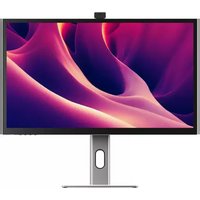
Clarity Pro - Монитор Alogic - Бесплатное руководство пользователя
Найдите руководство к устройству бесплатно Clarity Pro Alogic в формате PDF.



| Тип продукта | Монитор |
| Бренд | Alogic |
| Модель | Clarity Pro |
| Размер экрана | 27 дюймов (68,6 см) |
| Размеры (с подставкой) | 624 x 220 x 565 мм (Д x Ш x В) |
| Вес | 7,6 кг |
| Питание | Сетевой адаптер AC 100-240V ~, 50/60 Гц; выход DC 19V, 7,89A, макс. 150W |
| Панель | IPS, QD подсветка |
| Нативное разрешение | 3840 x 2160 @ 60 Гц (DP/HDMI) |
| Яркость | 400 кд/м² (тип.) |
| Контрастность | 1000:1 |
| Цвета | 1,07 миллиарда |
| Угол обзора | 178° по горизонтали / вертикали |
| Частота обновления | 60 Гц |
| Подключения | 1x DisplayPort 1.4, 2x HDMI 2.0, 1x USB-C (PD 65 Вт), 2x USB-A, 1x USB-B, 1x аудиовыход |
| Встроенные динамики | 2 x 5 Вт |
| Встроенная веб-камера | 8 МП с 4 микрофонами |
| Особые функции | HDR, PIP/PBP, режим пониженного синего света, без мерцания, датчик гравитации |
| Крепление VESA | 100 x 100 мм |
| Рекомендуемая очистка | Сухая салфетка из микрофибры, без химических средств |
| Безопасность | Использовать в сухом проветриваемом месте, не закрывать вентиляционные отверстия |
| Ремонтопригодность | Нет деталей, подлежащих ремонту пользователем; обратитесь в сервисную службу Alogic |
Часто задаваемые вопросы - Clarity Pro Alogic
Вопросы пользователей о Clarity Pro Alogic
0 вопрос об этом устройстве. Ответьте на те, что знаете, или задайте свой.
Задать новый вопрос об этом устройстве
Скачайте инструкцию для вашего Монитор в формате PDF бесплатно! Найдите своё руководство Clarity Pro - Alogic и возьмите своё электронное устройство обратно в руки. На этой странице опубликованы все документы, необходимые для использования вашего устройства. Clarity Pro бренда Alogic.
РУКОВОДСТВО ПОЛЬЗОВАТЕЛЯ Clarity Pro Alogic
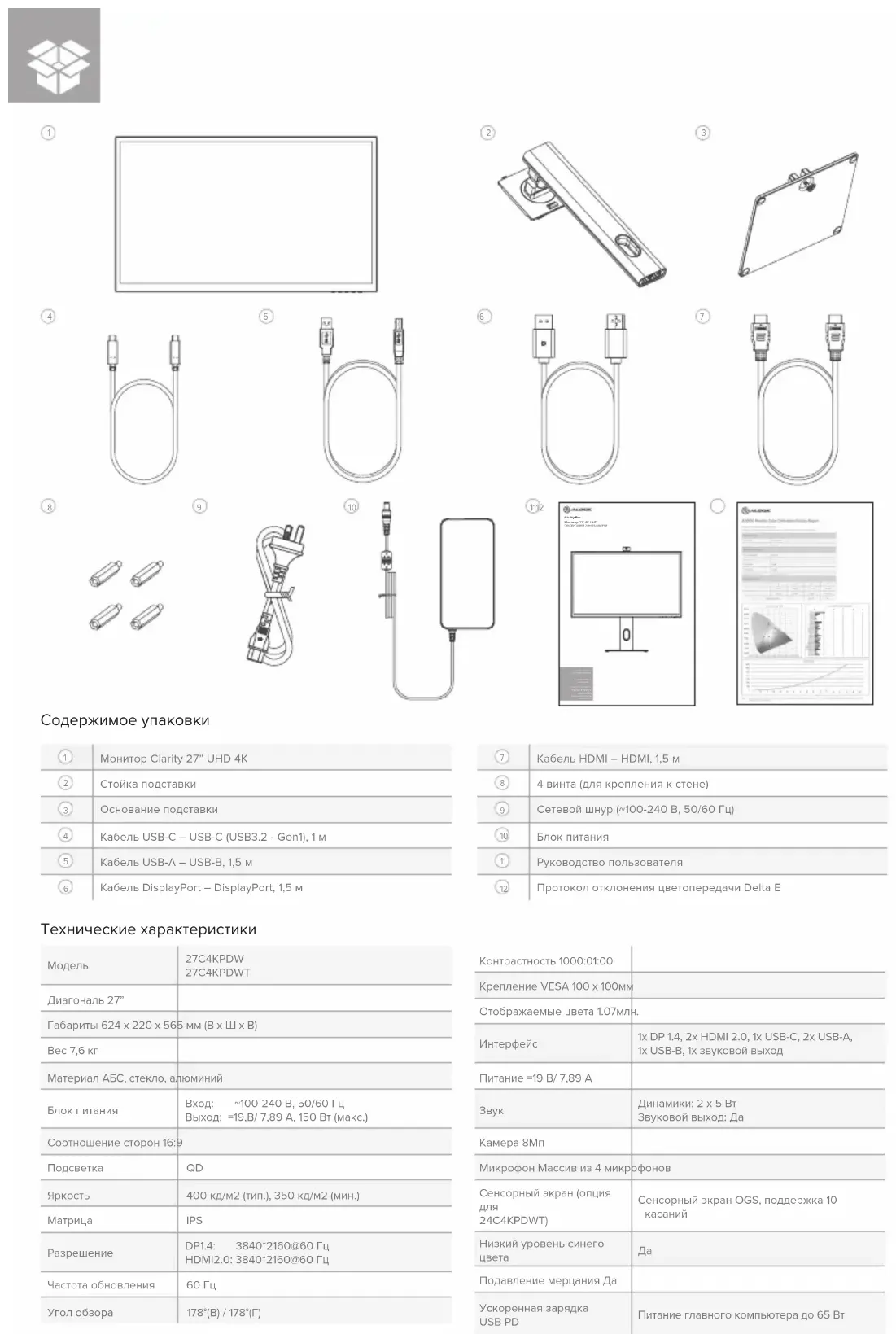
| 1 | Монитор Clarity 27" UHD 4K |
| 2 | Стойка подставки |
| 3 | Основание подставки |
| 4 | Кабель USB-C – USB-C (USB3.2 - Gen1), 1 м |
| 5 | Кабель USB-A – USB-B, 1,5 м |
| 6 | Кабель DisplayPort – DisplayPort, 1,5 м |
Технические характеристики
| Модель | 27C4KPDW27C4KPDWT |
| Диагональ 27" | |
| Габариты 624 x 220 x 565 мм (В x Ш x В) | |
| Вес 7,6 кг | |
| Материал АБС, стекло, алюминий | |
| Блок питания | Вход: ~100-240 В, 50/60 ГцВыход: =19,В/ 7,89 А, 150 Вт (макс.) |
| Соотношение сторон 16:9 | |
| Подсветка | QD |
| Яркость | 400 кд/м2 (тип.), 350 кд/м2 (мин.) |
| Матрица | IPS |
| Разрешение | DP1.4: 3840*2160@60 ГцHDMI2.0: 3840*2160@60 Гц |
| Частота обновления | 60 Гц |
| Угол обзора | 178°(В) / 178°(Г) |
| 7 | Кабель HDMI – HDMI, 1,5 м |
| 8 | 4 винта (для крепления к стене) |
| 9 | Сетевой шнур (~100-240 В, 50/60 Гц) |
| 10 | Блок питания |
| 11 | Руководство пользователя |
| 12 | Протокол отклонения цветопередачи Delta E |
| Контрастность 1000:01:00 | |
| Крепление VESA 100 x 100мм | |
| Отображаемые цвета 1.07млн. | |
| Интерфейс | 1x DP 1.4, 2x HDMI 2.0, 1x USB-C, 2x USB-A,1x USB-B, 1x звуковой выход |
| Питание =19 В/ 7,89 А | |
| Звук | Динамики: 2 x 5 ВтЗвуковой выход: Да |
| Камера 8Мп | |
| Микрофон Массив из 4 микрофонов | |
| Сенсорный экран (опциядля24C4KPDWT) | Сенсорный экран OGS, поддержка 10касаний |
| Низкий уровень синегоцвета | Да |
| Подавление мерцания Да | |
| Ускоренная зарядкаUSB PD | Питание главного компьютера до 65 Вт |
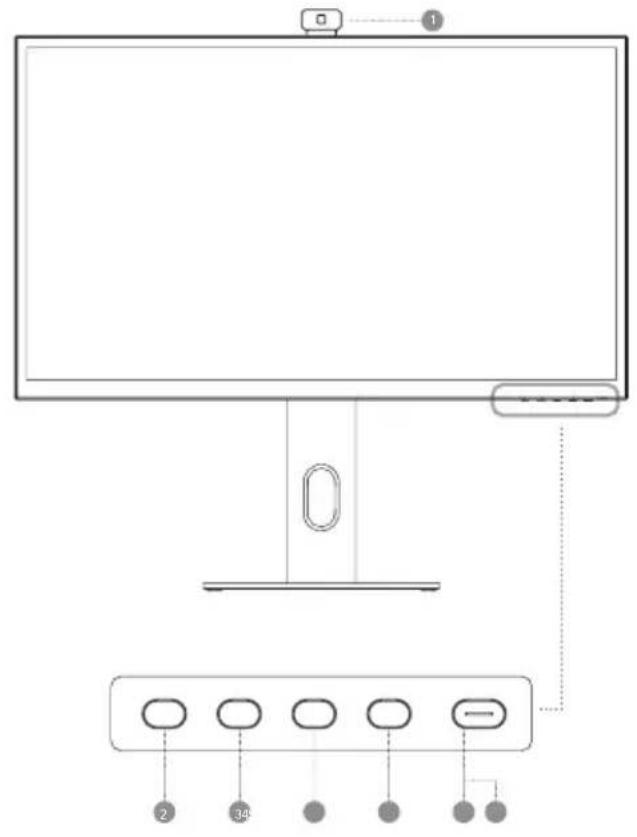
Органы управления монитора
| 1 | Веб-камера |
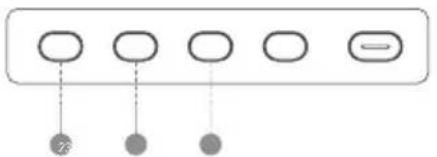
| 2 | Меню: вызов OSD меню или вход в подменю |
| 3 | Вверх/влево: перемещение по меню вверх/влево |
| 4 | Вниз/вправо: перемещение по меню вниз/вправо |
| 5 | Выход: выход из OSD меню |
| 6 | Питание: Вкл/Откл монитора |
| 7 | Кнопка питания со светодиодной индикацией |
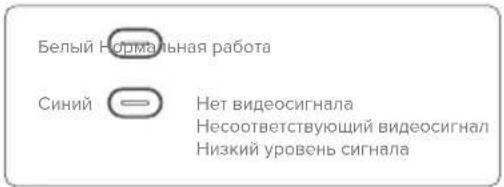
Свечение индикатора
Постоянное белое свечение – монитор включен и работает нормально Постоянное синее свечение обозначает, что нет видеосигнала, или несоответствующий видеосигнал либо низкий уровень сигнала. Проверьте, включен ли компьютер и подсоединены ли все видеокабели.
Порты монитора
| 8 | Порты USB-A |
| 9 | Порт USB-B |
| 10 | Порты HDMI |
| 11 | Порт DisplayPort |
| 12 | Порт USB-C |
| 13 | Звуковой выход для подключения наушников или активных колонок |
| 14 | Разъем питания |

Распаковка и сборка
Перед распаковкой поставьте коробку с подставкой на ровную чистую поверхность.
- Откройте картонную коробку, извлеките и отложите в сторону верхнюю пенопластовую обойму со стойкой.
- Откройте защитный пакет монитора, чтобы получить доступ к месту крепления подставки к тыльной стороне монитора. Во избежание повреждения оставьте монитор в пенопластовой обойме, пока не прикрепите к нему подставку.
- Вставьте верхнюю часть подставки в крепежное гнездо на тыльной стороне монитора и нажмите вниз до щелчка. Не прилагайте излишних усилий, чтобы не повредить монитор.
- Осторожно извлеките монитор из пенопластовой обоймы и поставьте на рабочий стол.

Предупреждение: При сборке и установке монитора не касайтесь его экрана. Экран хрупкий, его легко повредить.
Сохраните коробку и пенопластовую упаковку на случай переезда и хранения монитора.

Предупреждение: Перед извлечением монитора из обоймы проверьте, чтобы подставка надежно зафиксировалась в нем.

Монтажные приспособления
У монитора есть установочные отверстия для крепления VESA 100 x 100 мм настольного или настенного кронштейна (в комплект не входит).
Установочные отверстия находятся в углублении тыльной стороны монитора в месте крепления подставки, которая скрывает их, если установлена. С установленной подставкой крепление VESA недоступно.
В комплекте монитора есть установочные резьбовые стойки М4 для крепления к кронштейну или другим приспособлениям. Присоединение монитора к креплению VESA производится в следующем порядке.
- Положите монитор экраном вниз в его пенопластовую обойму.

Во избежание повреждения не кладите экран ни на какие неровные поверхности, даже мягкие, например, ковра или дивана.
-
Отыщите в пакете принадлежностей монтажные распорки. Пока монитор лежит в пенопластовой обойме, ввинтите четыре распорки в соответствующие отверстия в углублении для присоединения подставки. Не прилагайте излишних усилий при затягивании резьбы, чтобы не повредить монитор.
-
Привинтите к распоркам крепеж VESA.

Присоединяя крепежное приспособление не допускайте давления на тыльную сторону монитора, чтобы не повредить экран.
- Осторожно извлеките из обоймы монитор с креплением и установите в надлежащее место.
Во избежание перегрева вокруг монитора со всех сторон должно быть свободное пространство не менее 50 мм.

Разборка и хранение
Для разборки монитора поставьте коробку на ровную чистую поверхность.
- Откройте картонную коробку, извлеките и отложите верхнюю пенопластовую обойму.
- Оденьте на монитор защитный пакет и положите экраном вниз на нижнюю пенопластовую обойму в коробке. Проверьте, чтобы защитный пакет разравнялся по экрану без складок и сборок. Скомканый под экраном материал пакета может повредить экран после укладки в коробку.
- Откройте защитный пакет, чтобы получить доступ к месту крепления подставки к монитору. Отведите защелку в направлении верхней кромки экрана и поднимите основание подставки вверх, чтобы отсоединить ее от монитора.
- Закройте защитный пакет и аккуратно сложите на тыльной стороне монитора. Положите на монитор в коробке верхнюю часть пенопластовой обоймы.
- Отвинтите винт, отделяющий основание от подставки, и поместите обе части в верхнюю часть пенопластовой обоймы.

Подключение монитора
Подключение сетевого шнура
Вставьте один разъем шнура в ответный разъем блока питания, а второй — в розетку электросети.
Подключение источника видеосигнала
У монитора есть четыре видеовхода, которые можно подключить одновременно. Для подключение компьютера или другого источника видеосигнала соедините соответствующие порты кабелями HDMI, DisplayPort или USB-C.
Примечания:
- Через USB-C порт можно подать питание до 65 Вт на компьютер, если тот поддерживает ускоренную зарядку USB Power Delivery (USB PD). Это позволяет по одному кабелю заряжать компьютер и получать от него видео. Т. е., по возможности, лучше всего подключать компьютер по USB-C.
- По HDMI соединению компьютер может и не передать 4K видео с полной частотой кадров 60 Гц, даже если и может воспроизвести его. Если у компьютера есть порты USB-C или DisplayPort, то ими следует воспользоваться в первую очередь.
- Не все USB-C порты компьютера поддерживают передачу видео и/или функцию ускоренной зарядки USB PD. Если после подключения по USB-C компьютер не передает видео или не начал заряжаться, то следует проверить, а поддерживает ли он передачу видео в альтернативном режиме DisplayPort или зарядку USB PD.
- Не все кабели USB-C поддерживают передачу видео или зарядку мощнее 60 Вт Во избежание неожиданностей рекомендуется пользоваться комплектным кабелем USB-C, а не приобретенным отдельно.
Звуковой выход
В мониторе есть два встроенных динамика и разъем для подключения наушников или активных динамиков. После подключения внешнего звукового устройства встроенные динамики замолкают.

Подключение звуковых устройств Подключение USB устройств
К звуковому порту «Audio» дисплея можно подключать только такие устройства, как наушники и динамики. К этому порту не подключаются микрофоны и другие устройства подачи звукового сигнала. К этому порту можно подключить и наушники с микрофоном, но микрофон работать не будет.
Для передачи звуку от компьютера на встроенные динамики монитора или присоединенные к нему звуковые устройства в настройках звука своего компьютера выберите «27C4KPDW» как приемное устройство.
У монитора есть два USB порта типа А для подключения к компьютеру таких периферийных USB устройств, как клавиатура, мышь или веб-камера.
Чтобы опознать присоединенные к этим портам устройства, компьютер должен быть присоединен к одному или обоим портам USB-C или USB-B. Примечания:
- Если компьютер присоединен только к USB-C порту монитора, то порты дисплея буду работать на скорости USB 2.0, поскольку будут делить с видеоданными трафик USB-C кабеля. Такой скорости вполне хватит для клавиатуры, мыши или веб-камеры.
- Если компьютер подключен к USB-B порту монитора, то порты будут работать на скорости USB 3.0. Это лучше подойдет для подключения скоростных накопителей, например, жестких дисков или USB флешек.
OSD меню
OSD (встроенное) меню предназначено для настройки монитора.
-
Для вызова OSD меню нажмите кнопку .?
-
Кнопки ③ и предназначены для выбора функций.
-
Выберите нужную функцию и нажмите кнопку для входа в подменю.
- Нажатиями кнопок и выборите нужную функцию подменю и нажмите кнопку
-
Нажатиями кнопок и выбрите нужную функцию и затем нажмите кнопку для подтверждения и выхода из текущей страницы.
-
Нажатиями кнопок 🚫 и установите нужное значение и затем нажмите кнопку для подтверждения и выхода.
flowchart
graph TD
    A[" "] --> B[" "]
    B --> C[" "]
    C --> D[" "]
    D --> E[" "]
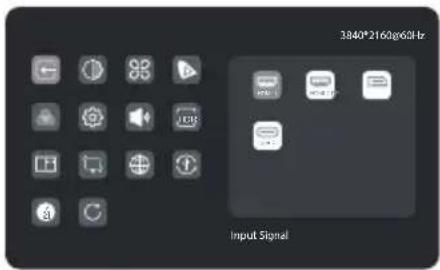
Входной сигнал
Переключение видеовходов.
пар. изобр.
Регулировка насыщенности, контрастности и цветности.
Hdr
Включение режима расширенного динамического диапазона HDR (High Dynamic Range) для более ярких цветов.
Не все устройства и не все программы поддерживают вход HDR и цвета могут оказаться чересчур яркими.
Датчик грав.
Если датчик включен, то монитор Clarity Pro буде автоматически переключать книжный и альбомный режим отображения при повороте экрана.
Это поддерживают не все компьютеры и не все конфигурации. Пользователям macOS возможно придется регулировать вручную с использованием DisplayLink для книжной ориентации.
Яркость/Контраст
Для регулировки яркости, баланса оттенков и контрастности.
Настройки С.Т
Выбор теплой, холодной или пользовательской цветовой температуры.
PIP/PBP
В режиме картинка в картинке монитор Clarity Pro может отображать видео одновременно от двух источников.
В этом меню выбираются источники и способ отображения.
Язык
Установка зыка OSD меню.
ДУДИО
Блокировка или регулировка уровня звука динамиков монитора.
Контек. модель
Предустановленные режимы отображения, включая стандартный, чтение, фильм, ночной, комфортный, SRGB и Adobe.
Настр. OSD
Настройка прозрачности и продолжительности отображения OSD меню.
USB
Через USB можно обновить прошивку монитора, отключить питание компьютером USB устройств в спящем режиме и назначить порт USB (С или В) монитора Clarity Pro для передачи не-видео данных.
Сброс
Сброс к заводским настройкам монитора.
Примечание:
В режиме картинка в картинке отключается датчик поворота экрана.
При включенном датчике поворота отключается режим картинка в картинке.
Настройка веб-камеры
- Чтобы воспользоваться встроенной веб-камерой монитор должен быть подключен к компьютеру через USB-C или USB-B порт.
- После присоединения перейдите в подменю «Переключатель режима USB» меню «USB» монитора и выберите либо «TYPE-C» либо «TYPE-B», смотря какой кабель подключен.
- Запустите любую программу работы с веб-камерой и изображение с камеры автоматически появится на экране.
а. Возможно понадобится переключится со встроенной веб-камеры ноутбука на «27C4KPDW».
Регулировка параметров веб-камеры
- Кадровую синхронизацию настройте регулировочным колесиком в тыльной части веб-камеры.
- Яркость и контрастность изображения измените в меню настроек компьютера:
a. Windows: Настройки->Bluetooth и устройства -> камеры -> 27C4KPDW
- macOS: Настройки изображения можно изменить только в сторонних приложениях.
в. ChromeOS: Настройки изображения можно регулировать только отдельно в каждом приложении.
Задвижение веб-камеры
При отсутствии использования какой-либо программой веб-камера автоматически задвинется в корпус монитора.
а. Не заталкивайте камеру в монитор вручную, это может повредить ее.
6. Если камера не задвигается, то попробуйте отключить и снова подключить ее.
| Признаки Способ устранения | |
| Компьютер не опознает веб-камеру | • Попробуйте перезапустить компьютер• В OSD меню монитора Clarity Pro перейдите в Параметры USB -> Переключить активный USB и проверьте, соответствует ли тип подключенного USB порта.• Попробуйте отключить/отсоединить/заблокировать прочие веб-камеры. |
| Веб-камера не выдвигается из корпуса монитора | • Проверьте, чтобы в меню настроек компьютера была выбрана веб-камера с именем «24С4КРДW».• Перезапустите приложение работы с веб-камерой.• Проверьте, чтобы в видеоприложении была выбрана соответствующая веб-камера.• Проверьте, чтобы в меню настроек компьютера была выбрана веб-камера с именем «27С4КРДW».• Перезапустите приложение работы с веб-камерой.• Проверьте, чтобы в видеоприложении была выбрана соответствующая веб-камера. |
| Веб-камера не задигается в корпус монитора | • Попробуйте отсоединить компьютер от монитора.• Закройте и откройте приложение работы с веб-камерой. |
Использование сенсорного экрана (только для 27C4KPDWT)
- Чтобы воспользоваться сенсорным экраном монитор должен быть подключен к компьютеру через USB-C или USB-B порт.
- После присоединения перейдите в подменю «Переключатель режима USB» меню «USB» монитора и выберите либо «TYPE-C» либо «TYPE-B», смотря какой кабель подключен.
- Компьютер должен автоматически опознать сенсорный экран. Если не опознал, то воспользуйтесь нижеследующей таблицей поиска и устранения неисправности
| Признаки Способ устранения | |
| Компьютерне опознаетсенсорный экран | Отсоедините от компьютера USB и присоедините обратно.Проверьте, соответствует ли ваш USB кабель настройкам монитора.Перезапустите компьютер.Если вышеуказанные рекомендации не помогли, то обратитесь в службутехнической поддержки компании ALOGIC. |
Поиск и устранение неисправностей
| Признаки Способ устранения | |
| После нажатия не подсвечивается кнопка питания | • Проверьте, вставлен ли разъем сетевого шнура в блок питания, вставлена ли сетевая вилка в розетку и есть ли в розетке напряжение.• Проверьте соединение блока питания с монитором. |
| Кнопка питания подсвечена, но на экране нет изображения | • Отсоедините от монитора блок питания и присоедините снова через 2-3 минуты.• Для сброса настроек монитора нажмите и удерживайте кнопку включения питания 5 секунд.• Если указанное выше не помогло, обратитесь в службу поддержки компании ALOGIC. |
| На экране монитора не отображается видео через HDMI или DisplayPort порт компьютера | • Проверьте, чтобы монитор и компьютер были соединенны соответствующим кабелем и в настройках монитора был выбран соответствующий вход.• По настройкам компьютера убедитесь, что он опознал монитор и подает на него видео. |
| На экране монитора не отображается видео через HUSB-C порт компьютера | • Проверьте, чтобы использовался именно «родной» USB-C кабель монитора.• По настройкам компьютера убедитесь, что он опознал монитор и подает на него видео.• Проверьте, поддерживает ли этот USB-C порт компьютера альтернативный режим передачи видео DisplayPort (DP Alt. Mode). |
| Подключенный к порту USB-C монитора ноутбук не заряжается | • Проверьте, поддерживает ли USB-C порт компьютера ускоренную зарядку по USB (USB-PD).• Некоторым ноутбукам для зарядки нужно более 65 Вт. К таким обычно относятся графические или игровые компьютеры.• При необходимости, в дополнение к USB-C кабелю присоедините к ноутбуку еще его блок питания. |
Предупреждения
- При сырой погоде пользуйтесь монитором только внутри помещения. Не пользуйтесь монитором в сырых местах или возле таких источников влаги, как ванная или кухня.
- Храните или используйте монитор в прохладном, сухом и вентилируемом месте. Не размещайте монитор возле источников тепла или под прямыми солнечными лучами.
- Ставьте монитор на ровную устойчивую поверхность. На неровной или неустойчивой поверхности он может опрокинуться и повредиться, привести к травме или порче имущества.
- При зарядке устройство может слегка нагреваться. Во время этого обеспечьте устройству нормальные условия вентиляции и ничем не накрывайте.
- Запрещается закрывать или блокировать вентиляционные отверстия тыльной крышки монитора. Не ставьте монитор на кровать, диван, одеяло и т. п., где он может опрокинуться или могут блокироваться его вентиляционные отверстия.
- На этикетке задней крышки монитора указаны диапазоны напряжения и частоты сетевого электропитания. Не подключайте монитор к источникам, параметры которых выходят за эти пределы.
- Если устройство не используется неделями или месяцами, то рекомендуется отсоединить его от электросети для экономии электроэнергии и защиты от повреждения скачками напряжения в случае удара молнии.
- Во избежание повреждения, пожара или поражения электрическим током не допускайте попадания посторонних предметов в вентиляционные отверстия корпуса монитора.
• В мониторе нет обслуживаемых пользователем частей. Разборка или попытка ремонта станет причиной отмены гарантии изделия и подвергает Вас риску поражения электрическим током. Если полагаете, что устройство неисправно, то обратитесь к его продавцу или в отдел послепродажного обслуживания компании ALOGIC. - Не пользуйтесь изделием устройством с признаками повреждения, чтобы не повредить подключенные устройства и не подвергнуть себя опасности поражения электрическим током.
- Не сдавливайте, не режьте, не растягивайте и не скручивайте излишне сетевой шнур. Запрещается включать изделие с поврежденным сетевым шнуром, а такой шнур следует немедленно заменить. Использование поврежденного сетевого шнура может привести к поражению электрическим током.
- Не распылыйте на монитор жидкости. Не чистите поверхность монитора такими химическими веществами, как растворители. Монитор следует чистить только протиранием чистой, сухой, мягкой, не царапающей тканью из микрофибры.
- В случае признаков разборки либо ненадлежащего использования и обращения гарантийные обязательства будут отменены.
- Компания ALOGIC не несет никакой ответственности за повреждение устройства или косвенный ущерб, возникшие в результате неправильной эксплуатации или ненадлежащего ухода и не обязана производить ремонт или замену устройства при таких обстоятельствах.
- Свечение индикатора
- Распаковка и сборка
- Монтажные приспособления
- Разборка и хранение
- Подключение монитора
- Примечания:
- Звуковой выход
- Подключение звуковых устройств Подключение USB устройств
- OSD меню
- Входной сигнал
- пар. изобр.
- Hdr
- Датчик грав.
- Яркость/Контраст
- Настройки С.Т
- PIP/PBP
- Язык
- ДУДИО
- Контек. модель
- Настр. OSD
- USB
- Сброс
- Примечание:
- Настройка веб-камеры
- Регулировка параметров веб-камеры
- Задвижение веб-камеры
- Использование сенсорного экрана (только для 27C4KPDWT)
- Предупреждения
Марка : Alogic
Модель : Clarity Pro
Категория : Монитор