
USB-C 10-in-1 Super Dock - Auto Halterung Alogic - Kostenlose Bedienungsanleitung
Finden Sie kostenlos die Bedienungsanleitung des Geräts USB-C 10-in-1 Super Dock Alogic als PDF.


| Produkttyp | USB-C-Dockingstation 10-in-1 mit Autohalterung |
| Marke | Alogic |
| Modell | USB-C 10-in-1 Super Dock |
| Abmessungen (L x B x H) | 120 x 80 x 30 mm |
| Gewicht | 150 g |
| Stromversorgung | USB-C Power Delivery (PD) bis zu 100 W |
| Anschlüsse | 1x HDMI, 1x VGA, 1x Ethernet RJ45, 2x USB-A 3.0, 1x USB-C PD, 1x USB-C Data, 1x SD-Kartenleser, 1x microSD-Kartenleser, 1x 3,5 mm Klinkenanschluss |
| Konnektivität | Integrierter USB-C-Stecker (nicht abnehmbares Kabel) |
| Maximale Videoauflösung | HDMI: 4K@30 Hz, VGA: 1080p@60 Hz |
| Hauptfunktionen | 10 Anschlüsse in einem, Schnellladung, Datenübertragung, Videoausgabe, Ethernet-Netzwerk, Speicherkartenleser |
| Kompatibilität | Computer und Tablets mit USB-C-Anschluss (Windows, macOS, Chrome OS, Android) |
| Autohalterung | Verstellbare Halterung für Armaturenbrett oder Windschutzscheibe, 360° drehbar |
| Pflege und Reinigung | Mit einem weichen, trockenen Tuch abwischen. Keine chemischen Reinigungsmittel verwenden. |
| Sicherheit | Schutz vor Überspannung, Überstrom und Kurzschluss |
| Ersatzteile und Reparierbarkeit | Nicht vom Benutzer reparierbar. USB-C-Kabel nicht austauschbar. |
| Garantie | 2 Jahre |
| Betriebstemperatur | 0 °C bis 40 °C |
| Packungsinhalt | Dockingstation, Autohalterung, Kurzanleitung |
Häufig gestellte Fragen - USB-C 10-in-1 Super Dock Alogic
Benutzerfragen zu USB-C 10-in-1 Super Dock Alogic
0 Frage zu diesem Gerät. Beantworten Sie die, die Sie kennen, oder stellen Sie Ihre eigene.
Eine neue Frage zu diesem Gerät stellen
Laden Sie die Anleitung für Ihr Auto Halterung kostenlos im PDF-Format! Finden Sie Ihr Handbuch USB-C 10-in-1 Super Dock - Alogic und nehmen Sie Ihr elektronisches Gerät wieder in die Hand. Auf dieser Seite sind alle Dokumente veröffentlicht, die für die Verwendung Ihres Geräts notwendig sind. USB-C 10-in-1 Super Dock von der Marke Alogic.
BEDIENUNGSANLEITUNG USB-C 10-in-1 Super Dock Alogic
Verwenden Sie diesen Anschluss, um mobile Geräte aufzuladen

Das ALOGIC Super Dock ist ein revolutionäres Produkt, welches sich den verschiedenen Merkmalen von Windows, Mac und Chromebook Computern annimmt. Es ist eine tragbare Docking-Lösung, die unabhängig von jedem Computer mehrere Peripheriegeräte verbinden und bis zu zwei externe Monitore betreiben kann.
Der Schlüssel zu dieser Fähigkeit des Produktes liegt im integrierten Doppel-Kabelsatz, der mit dem Host-Computer verbunden wird.
Die zwei Kabel sind wie folgt:
Hauptverbindung - An jeden Computer anzuschließen
Das Hauptkabel ist mit deinem Punkt-Symbol auf dem Stecker (•) gekennzeichnet. Dieses Kabel verbindet alle Ports auf dem Dock zu dem Computer und sollte in jedem Fall mit dem Computer verbunden sein. Zusätzlich zur Verbindung der Ports des Docks mit dem Computer überträgt dieses Kabel auch Video. Je nach den Fähigkeiten des angeschlossenen Computers, kann Video über diese Verbindung mit bis zu 4K UHD Auflösung bei 60Hz zu zwei Monitoren versandt werden.
Sekundäre Verbindung - An Apple MacBook Computer anschließen
Einige Computer, wie Apple MacBooks, können keine zwei Monitore unabhängig über USB-C mit dem Multi Stream Transport (MST) Standard betreiben. Es gibt außerdem Limitierungen der maximalen Video Auflösung, die mit Daten über ein einfaches USB-C Kabel geteilt werden kann. Sie liegen an der vom Computer unterstützten DisplayPort Version.
Bei Computern mit einer dieser Limitierungen, sollten beide, das Hauptund das Sekundärkabel, gleichzeitig verbunden sein. Das Sekundärkabel kümmert sich um die Limitierungen, um den Einsatz eines zweiten externen Monitors mit fast allen modernen Computern mit der höchstmöglichen Auflösung zu ermöglichen.
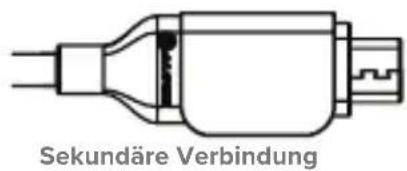

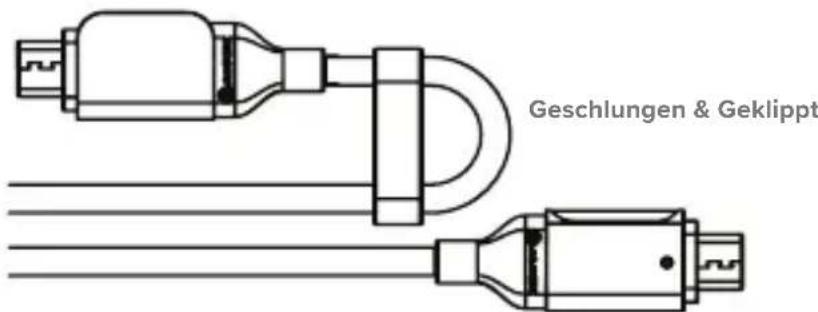
Apple Computer sind die am Häufigsten vorkommenden Computer, die die zweite Kabelverbindung benötigen. Die Stecker an den Kabeln sind so entworfen, dass sie sich magnetisch miteinander verbinden und so direkt an die Zwillings-Ports (an der Seite der Apple MacBook Computer) angeschlossen werden können.
Windows und Chromebook PC Benutzer brauchen normalerweise das sekundäre Kabel nicht, der Anschluss kann aber die Output Auflösung erhöhen, wenn der Anschluss von zwei 4K Bildschirmen (zum Beispiel) gewünscht ist. Wenn das Kabel nicht gebraucht wird, kann es gebogen und mit dem eingebauten Tether zusammengeklippt werden, um es aus dem Weg zu halten, wenn das Gerät wie unten benutzt wird.
Den Computer anschließen
Vor Gebrauch dieses Gerätes schließen Sie eine oder beide der integrierten USB-C Kabel wie folgt an Ihren Computer an:
Apple MacBook Computer
- Beide Kabel anschließen
Windows und Chromebook
- Nur das Hauptkabel anschließen (•), oder, wenn gewünscht, beide Kabel
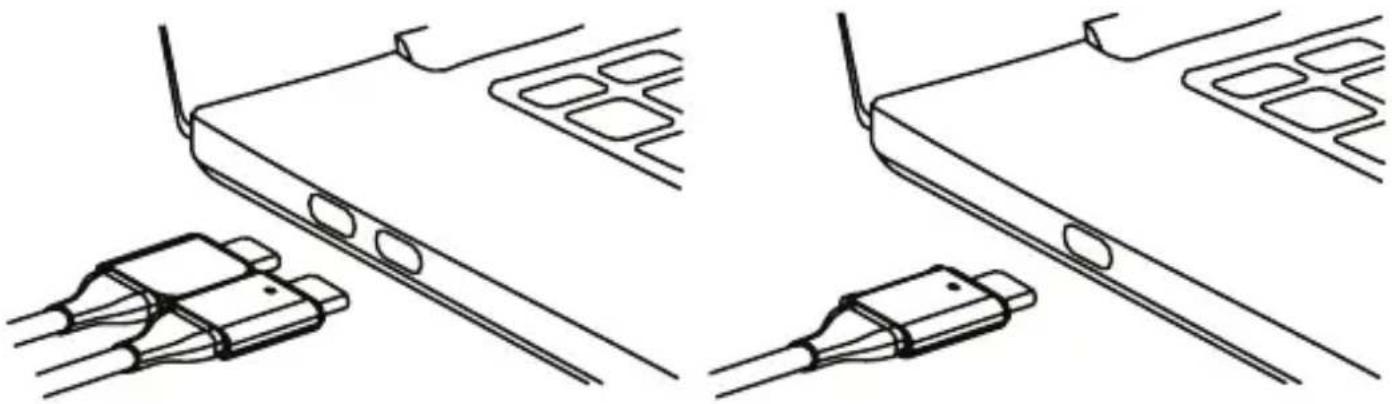
Die Aktivitäts-LED wird aufleuchten, wenn das Gerät angeschlossen und mit Strom versorgt ist. Das Gerät ist Plug-and-Play kompatibel und wird von Ihrem Computer automatisch erkannt und konfiguriert. Beim ersten Anschluss wird dieser Vorgang einige Sekunden dauern und Sie erhalten möglicherweise eine Nachricht wenn alles installiert und zum Betrieb bereit ist.
Wenn das Gerät vom Computer erkannt und eingestellt ist, ist es betriebsbereit und Sie können andere Geräte wie HDMI Monitore, USB Geräte und ein Netzwerkkabel, wie gewünscht anschließen.
Nicht alle Windows und Chromebook Computer USB-C Ports unterstützen Video Output. Versichern Sie sich, dass Sie das Gerät bei Windows und Chromebook Computern an einen Port oder Ports anschließen, der/ die video-fähig sind.
Für weitere Information wenden Sie sich bitte and das 'USB-C Port Video Unterstützung' Kapitel Ihrer Betriebsanleitung.
Geräte an das Super Dock anschließen
Verbinden Sie externe Geräte, wie Memory Karten, USB Memory Sticks und externe Monitore wie gewünscht an das Dock. Für genaue Informationen zu den verfügbaren Ports und deren Funktionen, wenden Sie sich bitte an die Seiten 2 bis 4.
Der USB-A Port auf der Vorderseite des Gerätes (neben dem USB-C Port) unterstützt schnelles Laden von mobilen Geräten mit bis zu 1.5A. Zum Laden eines Gerätes versichern Sie sich, dass Sie es an diesen Port anschließen. Der mit PD gekennzeichnete USB-C Port unterstützt USB Power Delivery Passthrough, um Ihren Computer durch das Dock laden zu können. Ein USB PD Netzteil kann an diesen Port angeschlossen werden.
Verbindungsstärke
Das Gerät kann über die Verbindung zum Computer betrieben werden und braucht bei mobilem Gebrauch keine externe Stromversorgung.
Bei Computern, die das Laden durch ihre USB-C Ports mit USB-C Power Delivery (PD) zulassen, wird jedoch ein Anschluss einer USB PD Stromzufuhr durch den mit PD gekennzeichneten Port empfohlen.
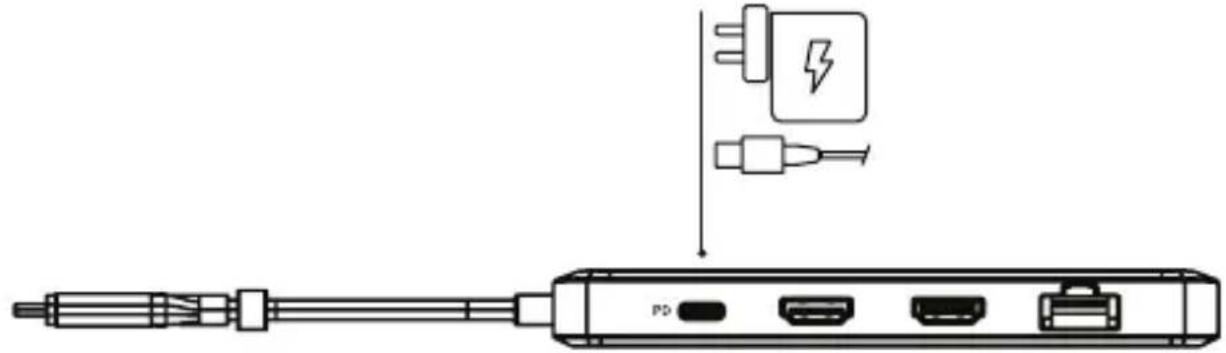
Eine Verbindung einer USB PD Stromzufuhr zum PD Port wird Ihren Computer durch das Super Dock, ohne die Notwendigkeit von anderen an den Computer angeschlossene Kabel, antreiben und sie wird mehr Energy an das Dock abgeben, um an dieses angeschlossene Geräte anzutreiben und zu laden.
Nicht jeder USB-C Port von Notebook Computern unterstützt das Laden. Sollte der Computer nicht zu Laden anfangen obwohl Strom an das Gerät und das Gerät and den Computer angeschlossen ist, versuchen Sie einen anderen USB-C Port an Ihrem Computer oder befragen Sie dessen Bedienungsanleitung um herauszufinden, welcher Port Strom von USB PD Energiequellen annimmt.
Spezifikationen
| Modell U2CSH-SGR | |
| Dimensionen 138 x 62 x 16mm (L x W x H) | |
| Gewicht 150g | |
| Eingang | 1 x USB-C Port (Haupt)1 x USB-C Port (Sekundär - optional)Die USB-C Ports des Host Computers benötigen USB-C DisplayPort Alternative Mode Unterstützung |
| Ausgang | 1 x USB-C 3.1 Gen 1 (5Gbps) mit Power Pass durch 100W - Data + Strom, 1 x USB-C 3.1 Gen 1 (5Gbps) - nur Daten, 2 x USB-A 3.1 (5Gbps), 1 x Audio / Mikrophon TRRS, 1 x RJ45 Ethernet 1Gbps, 1 x SD Karte & Micro SD Karte, 2 x HDMI |
| Auflösung | Up to 2 x 4K UHD 60Hz, host computer dependentSee resolution support tables below for maximum outputs |
| Strom | Angetrieben von einem Host-Computer oder einer USB-Stromversorgungsquelle (PD)Der Host-Computer kann über eine USB-PD-Stromquelle mit bis zu 100 W Strom aufgeladen werden |
| GerätKompatibilität | Mit allen Computern mit USB-C Ports kompatibelBenötigt Computer mit Windows 10, Chrome OS XXX, MacOS XXX oder höher. |
| Garantie 2 Jahre | |
Packungsinhalt
- 1 x Dock
• 1 x Betriebsanleitung
Video Output Unterstützung
Die folgende Tabelle beschreibt die maximale Video Output Auflösung und Refresh Raten Kombinationen, die für Computer mit bestimmten, durch ihre USB-C Ports unterstützten, DisplayPort Versionen verfügbar sind.
| Auflösung Unterstützung - Beide Kabel angeschlossen | Auflösung Unterstützung - Nur Haupt Kabel angeschlossen | |||
| Host Computer DisplayPort über USB C Kapazität | Apple Macintosh(oder alle anderen mit beiden Kabeln angeschlossenen Computer) | Windows / Chromebook PCs (Mit einfachem Kabel verbunden) | ||
| Einfacher Display Dualer Display Einfacher Display Dualer Display | ||||
| HBR3 DP1.4 mit DSC | 5120 x 2880@60Hz | 2 x 5120 x 2880@60Hz | 5120 x 2880@60Hz | 2 x 3840 x 2160@60Hz |
| HBR3 DP1.4 ohne DSC | 3840 x 2160@60Hz | 2 x 3840 x 2160@60Hz | 3840 x 2160@60Hz | 2 x 3840 x 2160@30Hz |
| HBR2 DP1.2 3840 x 2160@60Hz | 1 x 3840 x 2160@60Hz, 1 x 3840 x 2160@30Hz | 3840 x 2160@30Hz | 2 x 1920 x 1080P@60Hz | |
USB-C-Port Video-Unterstützung
Nicht alle USB-C Ports unterstützen Video Output. Viele Windows und Chromebook Computer haben mehrere USB-C Ports, aber nur ein oder zwei mit Video Output Unterstützung. Wenn Sie ein Windows oder Chromebook Gerät benutzen ist es wichtig sicherzustellen, dass Sie das Gerät in ein Port/Ports mit Video Output anschließen, damit es Videos auf externen Monitoren zeigen kann.
Viele USB-C Anschlüsse haben keinen gekennzeichneten Support Video Output, aber USB-C Anschlüsse mit DisplayPort oder Intel Thunderbolt Logo unterstützen Video Output fast immer. Sie sollten also neben den Ports Ihres Computers nach diesen Symbolen suchen.


DisplayPort Logo Intel Thunderbolt Logo
Wenn Sie nicht sicher sind, ob ein USB-C Anschluss Video Output unterstützt, wenden Sie sich bitte an die Betriebsanleitung Ihres Computers oder an die Information auf der Webseite des Herstellers.
Das Gerät kann auch mit USB-C Ports, die Video Output nicht unterstützen, angewendet werden; sie können dann aber nicht die HDMI Ports an externe Monitore anschließen und Videos zeigen. Die anderen Anschlüsse (Ethernet, Audio, Kartenleser und USB) funktionieren auf jeden Fall.
Fehlerbehebung
| Symptom Lösung | |
| Video zeigt sich nicht auf dem externen Bildschirm | Versichern Sie sich, dass das HDMI Kabel den Monitor und das Gerät gut verbindet und daß das Gerät sicher mit dem Computer verbunden istVersichern Sie sich, dass der externe Monitor angeschaltet und auf das richtige Eingangssignal eingestellt istVersichern Sie sich, dass der Computer den externen Bildschirm wahrnimmt und daß er darauf eingestellt ist, Videos auf ihm zu zeigenVersichern Sie sich mit der DisplayPort Alternate Mode, daß der USB-C Port des Computers, an den Sie das Gerät angeschlossen haben, Video Output unterstützt.Wenn Sie einen 4K Monitor verwenden, versichern Sie sich, daß das Kabel mit mindestens HDMI 2.0 kompatibel istSollte der Computer nach all diesen Kontrollen den externen Monitor oder den Video Output nicht anerkennen, starten Sie bitte den Computer neu und versuchen es noch einmal |
| Video ist unterbrochen unregelmäßig | Versichern Sie sich, dass das HDMI Kabel gut mit dem Bildschirm und dem Gerät verbunden istVersichern Sie sich, dass das Gerät gut mit dem Computer verbunden istWenn Sie einen 4K Monitor verwenden, versichern Sie sich, daß das Kabel mit mindestens HDMI 2.0 kompatibel istVersichern Sie sich, dass das verwendete HDMI Kabel unbeschädigt und von guter Qualität ist |
| Der Computer lädt nicht, wenn das Gerät angeschlossen ist | Versichern Sie sich, dass ein USB Power Delivery Netzteil an den mit PD gekennzeichneten USB-C Port des Geräts angeschlossen istVersichern Sie sich, dass der Stecker in der Wand eingesteckt, die Steckdose angestellt und das stromzuführende USB-C Kabel gut verbunden istVersichern Sie sich, dass der USB-C Port des Computers Ladung durch USB PD Energy unterstütztQuelle |
ALOGIC empfiehlt den Gebrauch von ALOGIC Kabeln um eine zuverlässige, sorgenfreie Anwendung Ihres Computers und der Peripheriegeräte zu gewährleisten.
Warnungen
• Das Gerät ist nur für den Gebrauch in Innenräumen gedacht.
- Beschädigen Sie das Gerät nicht mutwillig und setzen Sie es nicht Feuchtigkeit, direktem Sonnenlicht oder hohen Temperaturen aus.
- Es ist normal, wenn das Gerät bei Gebrauch hand-warm wird. Stellen Sie ausreichende Lüftung sicher und verdecken Sie das Gerät nicht wenn in Betrieb.
- Öffnung oder unsachgemäße Behandlung oder Pflege des Geräts setzt die Garantie außer Kraft.
- Nutzen Sie das Gerät nicht in beschädigtem Zustand, da dieses ein Schadensrisiko für die angeschlossenen Geräte darstellt.
- ALOGIC übernimmt Verantwortung für Schäden an dem Gerät oder zufällige Schäden, die Ihre Ursache in unsachgemäßem Gebrauch oder Vernachlässigung haben. In diesen Fällen übernimmt ALOGIC keine Haftung für Reparaturen, Ersatz des Gerätes oder andere Schäden.

- Hauptverbindung - An jeden Computer anzuschließen
- Sekundäre Verbindung - An Apple MacBook Computer anschließen
- Den Computer anschließen
- Apple MacBook Computer
- Windows und Chromebook
- Geräte an das Super Dock anschließen
- Verbindungsstärke
- Packungsinhalt
- Video Output Unterstützung
- USB-C-Port Video-Unterstützung
- Fehlerbehebung
- Warnungen
Marke : Alogic
Modell : USB-C 10-in-1 Super Dock
Kategorie : Auto Halterung