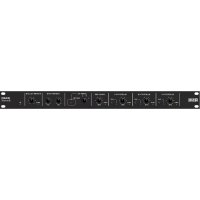
Black&Blue - Mischpult Rane - Kostenlose Bedienungsanleitung
Finden Sie kostenlos die Bedienungsanleitung des Geräts Black&Blue Rane als PDF.



| Produkttyp | Bluetooth-Mischpult |
| Marke | Rane |
| Modell | Black&Blue |
| Stromversorgung | Netzteil über mitgeliefertes Netzkabel |
| Audioausgänge | Symmetrischer Mono-Master-XLR-Ausgang, Euroblock-Verstärkerausgang (4-32 Ω, 70 V, 100 V) |
| Audioeingänge | 3 Bluetooth-Eingänge (über Antennen), 1 USB-Eingang, 1 TRS 3,5 mm Eingang |
| Hauptfunktionen | Mischen von 4 Quellen (Bluetooth A/B/C und Computer), Quellenauswahl (Listen To), Mix-Modus, Bass- und Höhenentzerrung, USB-Aufnahme und -Wiedergabe |
| LED-Anzeigen | Bluetooth-Signal, Kopplung, Computer-Signal, Master-Signal (grün/gelb/rot), Stromversorgung, USB |
| Konnektivität | Bluetooth (3 Kanäle), USB (Audio), TRS 3,5 mm |
| Lieferumfang | Black&Blue, Netzkabel, Euroblock, 3 Bluetooth-Antennen, Bedienungsanleitung, feste Montagewinkel, Sicherheitshinweise und Garantie |
| Pflege und Reinigung | Mit einem trockenen, weichen Tuch abwischen. Keine Lösungsmittel verwenden. |
| Sicherheit | Die mitgelieferten Sicherheitshinweise beachten. Nicht Feuchtigkeit aussetzen. |
| Ersatzteile und Reparatur | Für Ersatzteile oder Reparaturen den Rane-Support kontaktieren. |
| Allgemeine Informationen | Besuchen Sie rane.com für vollständige Spezifikationen und Support. |
Häufig gestellte Fragen - Black&Blue Rane
Benutzerfragen zu Black&Blue Rane
0 Frage zu diesem Gerät. Beantworten Sie die, die Sie kennen, oder stellen Sie Ihre eigene.
Eine neue Frage zu diesem Gerät stellen
Laden Sie die Anleitung für Ihr Mischpult kostenlos im PDF-Format! Finden Sie Ihr Handbuch Black&Blue - Rane und nehmen Sie Ihr elektronisches Gerät wieder in die Hand. Auf dieser Seite sind alle Dokumente veröffentlicht, die für die Verwendung Ihres Geräts notwendig sind. Black&Blue von der Marke Rane.
BEDIENUNGSANLEITUNG Black&Blue Rane
Benutzerhandbuch (Deutsch)
Einführung
Vielen Dank für den Kauf des Black & Blue. Bei Rane schätzen wir Leistung und Zuverlässigkeit - genau wie Sie. Darum entwerfen wir unsere Geräte stets nur mit einem einzigen Ziel vor Augen: Ihre Anwendung so gut wie möglich zu unterstützen.
Lieferumfang
Black & Blue
Stromkabel
Euroblock
(3) Bluetooth-Antennen
Benutzerhandbuch
Rack-Montagewinkel (am Gerät angebracht)
Sicherheitshinweise und Garantieinformationen
Kundendienst
Für die neuesten Informationen zu diesem Produkt (Dokumentation, technische Daten, Systemanforderungen, Informationen zur Kompatibilität etc.) und zur Produktregistrierung besuchen Sie bitte rane.com.
Für zusätzlichen Produkt-Support besuchen Sie rane.com/support.
Aufbaudiagramm
Teile, die nicht unter Einführung > Lieferumfang angegeben sind, sind separat erhältlich.

Anwendungsbeispiele
Konferenzraum
Dieses Beispiel zeigt:
- ein am Kopf getragenes Bluetooth-Mikrofon, das mit dem Bluetooth-Eingang A verbunden ist
- den Amplifier-Ausgang, der mit Full-Range-Lautsprechern verbunden ist
- die Mix-Taste ist heruntergedrückt, um das Monitoring der Bluetooth A und Computer-Quellen zu ermöglichen

Kaffeebar
Dieses Beispiel zeigt:
- ein am Kopf getragenes Bluetooth-Mikrofon, das mit dem Bluetooth-Eingang A verbunden ist
- ein Smartphone, das mit dem Bluetooth-Eingang B verbunden ist
- ein TV-Gerät mit einem Bluetooth-Sender, das mit dem Bluetooth-Eingang C verbunden ist
- den Amplifier-Ausgang, der mit Full-Range-Lautsprechern verbunden ist

Funktionen
Vorderseite

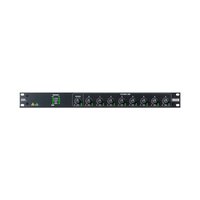
- Bluetooth-Signal-LED: Diese LED leuchtet grün, wenn das Bluetooth-Signal - 40 dBFS überschreitet.
- Eingangspegelregler: Drehen Sie diesen Regler, um den Eingangssignalpegel für die einzelnen Bluetooth-Kanäle einzustellen.
- Koppel-LED: Diese LED blinkt, wenn die Pair-Taste gedrückt und 3 Sekunden lang gedrückt gehalten wird und leuchtet konstant, wenn sie mit einer Bluetooth-Quelle gekoppelt ist.
- Koppel-Taste: Halten Sie diese Taste 3 Sekunden lang gedrückt, um eine Verbindung zu einer Bluetooth-Quelle herzustellen. Halten Sie diese Taste 3 Sekunden lang gedrückt, um die Bluetooth-Verbindung zu trennen.
- Computer-Signal-LED: Diese LED leuchtet grün, wenn das Computer-USB-Signal -40 dBFS überschreitet.
- Computer-Pegelregler: Drehen Sie diesen Knopf, um den Pegel für die USB-Wiedergabe des Computers oder den 3,5-mm-TRS-Eingang einzustellen.
- Listen To-Regler: Drehen Sie diesen Regler, um auszuwählen, welches Eingangssignal (Bluetooth A, B, C oder Computer) an den Master-Ausgang und den Amplifier-Ausgang gesendet wird.
- Mix-LED: Diese LED leuchtet gelb, wenn der Mix-Modus ausgewählt ist.
- Mix-Taste: Drücken Sie diese Taste, um eine Mischung der Bluetooth A-, B-, C- und Computer-Quellen zu überwachen.
- Low-EQ: Stellen Sie diesen Regler ein, um die tiefen Frequenzen (Bass) für alle Signale zu erhöhen oder zu verringern.
- High-EQ: Stellen Sie diesen Regler ein, um die hohen Frequenzen (Treble) für alle Signale zu erhöhen oder zu verringern.
- Signal-LED: Diese LED leuchtet grün, wenn die Master-Lautstärke -40 dBFS überschreitet, gelb, wenn das Signal -10 dBFS überschreitet und rot, wenn das Signal 0 dBFS überschreitet. Wenn die LED rot leuchtet, verringern Sie die Einstellungen des Eingangspegelreglers, um „Clipping“ und Verzerrungen zu vermeiden.
- Master Volume-Regler: Drehen Sie diesen Regler, um den Signalpegel zu erhöhen oder zu verringern, der an den Master-Ausgang, den Verstärkerausgang und den USB-Anschluss gesendet wird.
- Power-LED: Diese LED leuchtet gelb, wenn das Gerät eingeschaltet ist.
Rückseite

- Netzeingang: Schließen Sie das mitgelieferte Netzkabel hier an.
- Endstufenausgang: Sendet das Master-Signal an Ihren Lautsprecher. Es stehen 4 - 32 Ohm, 70 V und 100 V Anschlüsse zur Verfügung. Schließen Sie dies an Ihren Lautsprecher an, indem Sie einen 4-poligen Euroblock-Stecker und einen entsprechend dimensionierten Draht verwenden. Weitere Informationen finden Sie im Abschnitt Betrieb > Euroblock-Setup.
Hinweis: Dieser Ausgang liefert immer ein Monosignal. - Master-Ausgang: Verbinden Sie diesen symmetrischen Mono-XLR-Ausgang mit einem aktiven Lautsprecher.
Hinweis: Dieser Ausgang wird immer zu einem Monosignal summiert. - USB-LED: Diese LED leuchtet auf, wenn der USB-Anschluss mit dem USB-Anschluss eines Computers verbunden ist.
- USB-Anschluss: Schließen Sie hier ein USB-Kabel an den USB-Anschluss eines Computers an, um Audiowiedergabe und -aufnahme zu ermöglichen.
Hinweis: Dieser Ausgang liefert immer ein Monosignal. - 3,5 mm TRS-Eingang: Schließen Sie hier ein Line-Level-Gerät wie ein Smartphone, ein Tablet, einen CD-Player usw. an.
Hinweis: Das Anschließen an diese Buchse trennt den USB-Eingang (Wiedergabe). Der USB-Ausgang (Aufzeichnung) ist nicht betroffen. Damit können drei Bluetooth-Signale und der 3,5-mm-TRS-Eingang über den USB-Anschluss am Computer aufgezeichnet werden. - Bluetooth-Antenne: Schließen Sie hier die 3 mitgelieferten Bluetooth-Antennen an, um eine Verbindung zu den Bluetooth-Quellen herzustellen.
Betrieb
Koppeln von Bluetooth-Quellen
- Schließen Sie die 3 mitgelieferten Bluetooth-Antennen an die Anschlüsse an der Rückseite von Black & Blue an.
- Schalten Sie Black & Blue ein. Die Betriebsanzeige leuchtet dauerhaft.
- Halten Sie die Pair-Taste 3 Sekunden lang gedrückt, um den Bluetooth-Eingang auszuwählen, den Sie für Ihre Bluetooth-Quelle verwenden möchten. Die Koppel-LED blinkt.
- Koppeln Sie Ihre Bluetooth-Quelle mit dem Black & Blue.
a. Smartphone: Öffnen Sie die Bluetooth-Einstellungen in Ihrem Smartphone, suchen Black & Blue-A und stellen eine Verbindung her. Die Koppel-LED am Black & Blue leuchtet durchgehend, wenn eine Verbindung hergestellt wurde.
b. Bluetooth-Headset-Mikrofon: Schalten Sie das Headset-Mikrofon ein. Die Mikrofon-LED blinkt schnell, wenn Sie nach Black & Blue suchen. Nach dem erfolgreichen Koppeln blinkt die Mikrofon-LED langsam und die Koppel-LED am Black & Blue leuchtet durchgehend.
Hinweis: Bluetooth-Audio kann nicht an die Kopfhörer eines Headsets gesendet werden. Bluetooth-Audio wird nur vom Mikrofon eines Bluetooth-Headsets an das Black & Blue gesendet.
Um die Verbindung zu einer Bluetooth-Quelle zu trennen, halten Sie die Koppel-Taste des Bluetooth-Eingangs 3 Sekunden lang gedrückt.
Hinweis: Wenn das Mikrofon mit einer anderen, unerwünschten Bluetooth-Quelle verbunden ist (z. B. Black & Blue-A), drücken Sie die Such-Taste am Bluetooth-Headset-Mikrofon und stellen eine Verbindung zur nächsten Bluetooth-Quelle her (Black & Blue-B oder Black & Blue-C).
Hinweis: Wiederholen Sie die obigen Schritte, um weitere Bluetooth-Quellen anzuschließen.
Quellen auswählen
- Schließen Sie die mitgelieferten Bluetooth-Antennen an die Anschlüsse an der Rückseite von Black & Blue an.
- Halten Sie die Pair-Taste(n) 3 Sekunden lang gedrückt, um eine Verbindung zu Ihrer/Ihren Bluetooth-Quelle(n) herzustellen.
- Verbinden Sie den USB-Anschluss des Black & Blue mit einem freien USB-Anschluss Ihres Computers mit einem USB-Kabel.
- Stellen Sie den Listen To-Regler ein, um Bluetooth Bluetooth A, B, C oder Computer als Quelle auszuwählen. Drücken Sie die Mix-Taste, um einen Mix aller Quellen vom Master-Ausgang und vom Endstufenausgang zu hören.
- Drehen Sie den Master Volume-Regler, um den Signalpegel einzustellen, der an den Master-Ausgang und den Endstufenausgang gesendet wird.
Aufnahme
- Verbinden Sie den USB-Anschluss des Black & Blue mit einem freien USB-Anschluss Ihres Computers mit einem USB-Kabel.
- Lesen Sie den Abschnitt Computer-Setup > Einstellungen, um Black & Blue als Standard-Aufnahmegerät festzulegen.
- Öffnen Sie auf Ihrem Computer Ihre bevorzugte Aufnahmesoftware.
Hinweis: Um die Musik während der Wiedergabe zu hören oder um Aufnahmeinhalte zu überwachen, verwenden Sie die Lautsprecher Ihres Computers oder verbinden den Master-Ausgang des Black & Blue mit einem Verstärker oder Aktivlautsprechern.
Wiedergabe
Sie können die Musik auf Ihrem Computer über Black & Blue hören. Lesen Sie den Abschnitt Computer-Setup > Einstellungen, um Black & Blue als Standard-Wiedergabegerät einzustellen, bevor Sie die Musik vom Computer wiedergeben.
Euroblock-Setup
- Schließen Sie ein Gerät an den 3,5 mm TRS-Eingang an oder koppeln Sie Ihre Bluetooth-Quelle mit Schwarz & Blau.
- Ziehen Sie etwa 6 mm Isolierung von den Drahtenden ab. Verdrillen Sie bei der Verwendung von Litzen die Kabelenden, um eine straffe Leitung zu erzielen. Dies hilft bei der Vermeidung von Kurzschlüssen durch lose Enden. Stecken Sie das Kabelende in den entsprechenden Anschluss. Schieben Sie den Draht soweit
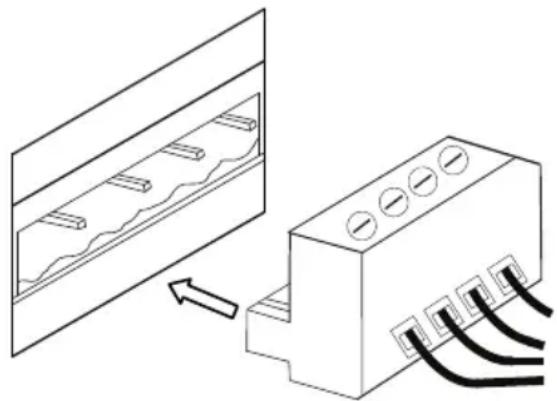
wie möglich in den Stecker. Verwenden Sie einen kleinen (-) Schraubendreher, um jeden Draht zu sichern. Sorgen Sie dafür, dass die Anschlüsse sicher, aber nicht zu fest sitzen. Überprüfen Sie die Verbindung, indem Sie versuchen, den Draht aus dem Stecker herauszuziehen. Wenn sich der Draht herausziehen lässt, lösen Sie die Schraube und wiederholen Sie den Vorgang, um ihn besser zu sichern.
- Bringen Sie den Euroblock-Anschluss an den Amplifier-Ausgang am Black & Blue an.
- Sorgen Sie dafür, dass alle Pegelregler auf „0“ eingestellt sind.
- Verbinden Sie das mitgelieferte Netzkabel mit dem Netzeingang und einer Steckdose; Schalten Sie Black & Blue ein.
- Passen Sie die einzelnen Level-Kanaleingangsregler und den Master Volume-Regler an, um ein starkes Signal ohne Verzerrung oder „Clipping“ zu erhalten. Verringern Sie die Master Volume -Einstellung, wenn die Signal-LED kontinuierlich rot leuchtet.
- Stellen Sie die Low- und High-Regler ein, um den Sound nach Ihren Wünschen zu konturieren.
Hinweis: Der Low-Regler beeinflusst Dröhnen, dumpfe Schläge und andere Bassgeräusche. Reduzieren Sie diese Einstellung, wenn nur Sprachsignale gemischt werden. Der High-Tone-Regler beeinflusst Helligkeit und Klarheit. Reduzieren Sie diese Einstellung, wenn der Inhalt zu schrill oder scharf klingt.
Computer-Setup
Einstellen von Black & Blue als Standardaufnahmegerät
- Windows XP: Klicken Sie auf Startmenü ▶ Systemsteuerung (oder Einstellungen ▶ Systemsteuerung in der klassischen Ansicht) ▶ Sound und Audiogeräte. Klicken Sie auf die Registerkarte Audio unter Aufnahme und wählen USB Audio Codec als Standard-Gerät aus. Wählen Sie Eigenschaften aus und klicken Sie auf die Registerkarte Erweitert, um das Standardformat 44100 Hz oder 48000 Hz auszuwählen.
- Windows Vista: Klicken Sie auf Startmenü ▶ Systemsteuerung (oder Einstellungen ▶ Systemsteuerung in der klassischen Ansicht) ▶ Hardware und Sound ▶ Ton. Klicken Sie auf die Registerkarte Aufnahme und wählen Sie USB Audio Codec als Standard-Gerät aus. Wählen Sie Eigenschaften aus und klicken Sie auf die Registerkarte Erweitert, um das Standardformat 44100 Hz oder 48000 Hz auszuwählen.
- Windows 7: Wählen Sie Startmenü ▶ Systemsteuerung ▶ Ton. Klicken Sie auf die Registerkarte Aufnahme und wählen Sie USB Audio Codec als Standard-Gerät aus. Wählen Sie Eigenschaften aus und klicken Sie auf die Registerkarte Erweitert, um das Standardformat 44100 Hz oder 48000 Hz auszuwählen.
- Windows 8: Klicken Sie im Startmenü auf die linke untere Ecke des Bildschirms, um zum Desktop zu gelangen. Klicken Sie in der rechten unteren Ecke der Taskleiste auf das „Lautsprechersymbol“. Klicken Sie mit der rechten Maustaste auf den Lautsprecher und wählen Wiedergabegeräte. In der Windows-Systemsteuerung für Sound wählen Sie die Registerkarte Aufnahme. Wenn neben USB Audio Codec kein grünes „Häkchen“-Symbol angezeigt wird, klicken Sie mit der rechten Maustaste auf das Gerät und wählen „Als Standardgerät festlegen“. Wählen Sie Eigenschaften aus und klicken Sie auf die Registerkarte Erweitert, um das Standardformat 44100 Hz oder 48000 Hz auszuwählen.
- Windows 10: Klicken Sie auf Startmenü▶ Systemsteuerung (oder Einstellungen▶ Systemsteuerung in der klassischen Ansicht) ▶ Hardware und Sound ▶ Ton. In der Windows-Systemsteuerung für Sound wählen Sie die Registerkarte Aufnahme. Wenn neben USB Audio Codec kein grünes „Häkchen“-Symbol angezeigt wird, klicken Sie mit der rechten Maustaste auf das Gerät und wählen „Als Standardgerät festlegen“. Wählen Sie Eigenschaften aus und klicken Sie auf die Registerkarte Erweitert, um das Standardformat 44100 Hz oder 48000 Hz auszuwählen.
- Mac OS X 10.4-10.11: Klicken Sie auf das obere linke „Apfel“-Symbol und klicken dann auf Systemeinstellungen▶ Ton. Klicken Sie auf die Registerkarte Input. Aus dem Menü wählen Sie USB Audio Codec als Gerät. Unter Format wählen Sie 44100,0 Hz oder 48000,0 Hz.
Einstellen von Black & Blue als Standardwiedergabegerät
- Windows XP: Klicken Sie auf Startmenü ▶ Systemsteuerung (oder Einstellungen ▶ Systemsteuerung in der klassischen Ansicht) ▶ Sound und Audiogeräte. Klicken Sie auf die Registerkarte Audio und wählen unter Audiowiedergabe die Option USB-Audiocodec aus.
- Windows Vista: Klicken Sie auf Startmenü ▶ Systemsteuerung (oder Einstellungen ▶ Systemsteuerung in der klassischen Ansicht) ▶ Hardware und Sound ▶ Ton. Klicken Sie auf die Registerkarte Wiedergabe und wählen unter Audiowiedergabe die Option USB Audio Codec aus.
- Windows 7: Wählen Sie Startmenü ▶ Systemsteuerung ▶ Ton. Klicken Sie auf die Registerkarte Wiedergabe und wählen Sie USB Audio Codec als Standard-Gerät aus.
- Windows 8: Klicken Sie im Startmenü auf die linke untere Ecke des Bildschirms, um zum Desktop zu gelangen. Klicken Sie in der rechten unteren Ecke der Taskleiste auf das „Lautsprechersymbol“. Klicken Sie mit der rechten Maustaste auf den Lautsprecher und wählen Wiedergabegeräte. Die Windows-Systemsteuerung für Sound sollte nun unter der Registerkarte Wiedergabe aufscheinen. Wenn neben USB Audio Codec kein grünes „Häkchen“-Symbol angezeigt wird, klicken Sie mit der rechten Maustaste auf das Gerät und wählen „Als Standardgerät festlegen“.
- Windows 10: Wählen Sie Startmenü ▶ Systemsteuerung ▶ Ton. Klicken Sie auf die Registerkarte Wiedergabe und wählen Sie USB Audio Codec als Standard-Gerät aus.
- Mac OS X 10.4-10.11: Klicken Sie auf das obere linke „Apfel“-Symbol und klicken dann auf Systemeinstellungen▶ Ton. Klicken Sie auf die Registerkarte Ausgabe. Aus dem Menü wählen Sie USB Audio Codec als Gerät.
Appendix (English)
Block Diagram

flowchart
graph TD
    A["UNIVERSAL AC MAINS POWER SUPPLY & POINT OF LOAD REGULATORS"] --> B["BLUETOOTH 4.0 A"]
    B --> C["D/A"]
    C --> D["INPUT BUFFER LEVEL CONTROL SIG"]
    E["BLUETOOTH 4.0 B"] --> F["D/A"]
    F --> G["INPUT BUFFER LEVEL CONTROL SIG"]
    H["BLUETOOTH 4.0 C"] --> I["D/A"]
    I --> J["INPUT BUFFER LEVEL CONTROL SIG"]
    K["INPUT MINI TRS (sum T/R)"] --> L["BUFFER"]
    L --> M["INPUT BUFFER LEVEL CONTROL SIG"]
    N["USB 2.0 CLASS COMPLIANT"] --> O["USB 2.0 CONTROLLER"]
    O --> P["A/D SUM"]
    Q["MASTER OUTPUT XLR"] --> R["CLASS-D AMP MODULE 20W"]
    R --> S["MASTER LEVEL SIG/OL"]
    T["100V 70V 4Ω"] --> U["XFMR"]
    U --> V["CLK MST"]
    W["MASTER TONE LOW/HIGH"] --> X["Output Signal"]
    X --> Y["Resistor"]
    Z["Input Buffer Level Control SIG"] --> AA["Resistor"]
    AB["Input Buffer Level Control SIG"] --> AC["Resistor"]
    AD["Input Buffer Level Control SIG"] --> AE["Resistor"]