Black&Blue - Mezclador Rane - Manual de uso y guía de instrucciones gratis
Encuentra gratis el manual del aparato Black&Blue Rane en formato PDF.



Preguntas de los usuarios sobre Black&Blue Rane
0 pregunta sobre este aparato. Responde a las que conoces o haz la tuya.
Hacer una nueva pregunta sobre este aparato
Descarga las instrucciones para tu Mezclador en formato PDF gratis! Encuentra tus instrucciones Black&Blue - Rane y toma tu dispositivo electrónico nuevamente en la mano. En esta página están publicados todos los documentos necesarios para el uso de su dispositivo. Black&Blue de la marca Rane.
MANUAL DE USUARIO Black&Blue Rane
Guía del usuario (Español)
Introducción
Gracias por comprar el Black & Blue. En Rane, el rendimiento y la confiabilidad significan tanto para nosotros como para usted. Por eso es que diseñamos nuestros equipos con una sola cosa en mente—hacer que pueda tocar su mejor interpretación.
Contenido de la caja
Black & Blue
Cable del suministro eléctrico
Euroblock
(3) antennas Bluetooth
Guía del usuario
Orejetas para rack (sujetas a la unidad)
Manual sobre la seguridad y garantía
Soporte
Para obtener la información más reciente acerca de este producto (documentación, especificaciones técnicas, requisitos de sistema, información de compatibilidad, etc.) y registrarlo, visite rane.com.
Para obtener soporte adicional del producto, visite rane.com/support.
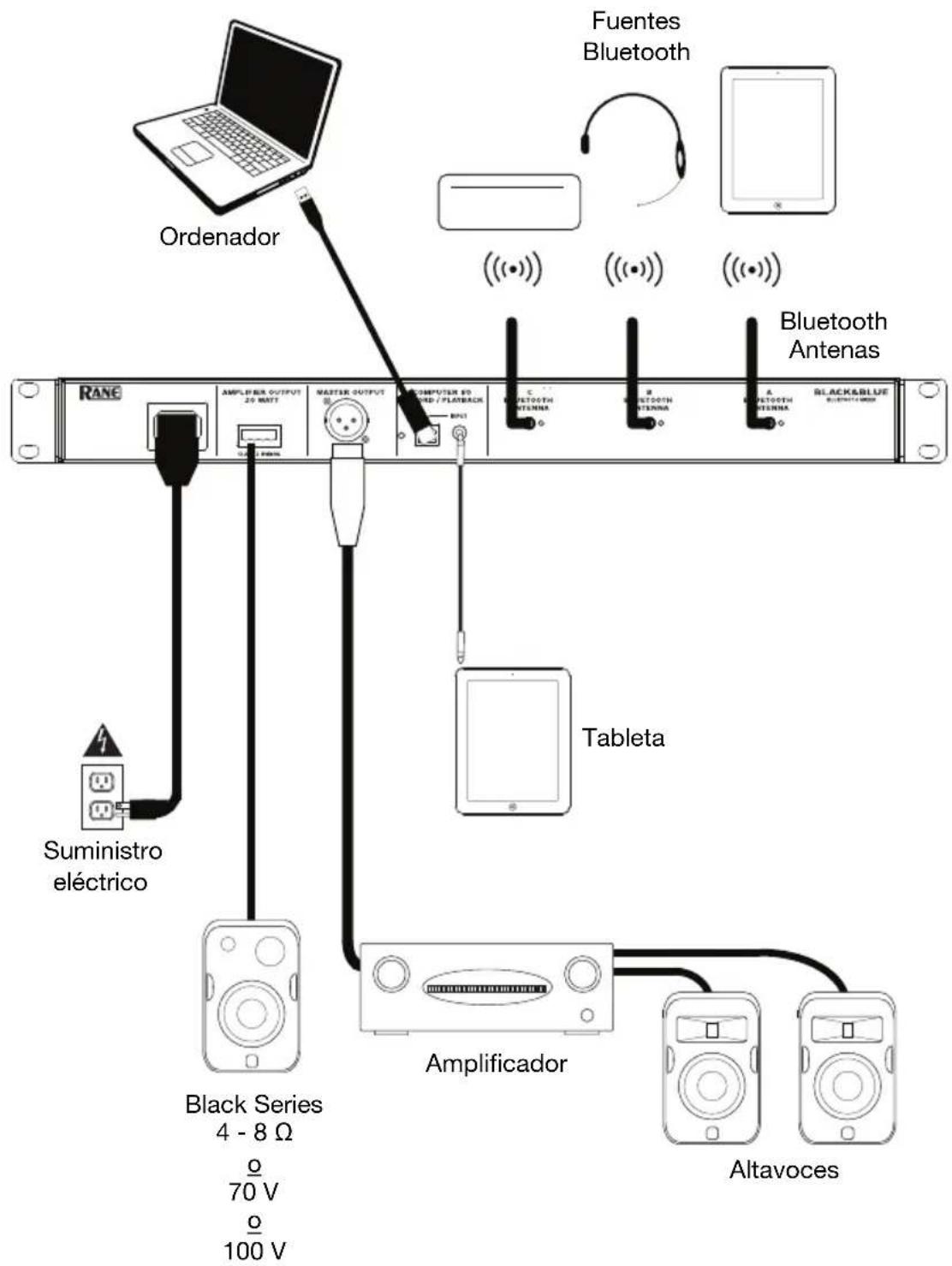
Diagrama de instalación
Los elementos que no se enumeran en Introducción > Contenido de la caja se venden por separado.
text_image
Fuentes Bluetooth ((•)) ((•)) ((•)) Organador Bluetooth Antenas RANG AMPLIFIER OUTPUT 20 MATT MASTER OUTPUT COMPUTER FO HOLD / FLATBACK C BUTSOOTH ANTENNA BUTSOOTH ANTENNA A BUTSOOTH ANTENNA BLACK&BLUE BLUETHY/MIN Tableta Suministro eléctrico Black Series 4 - 8 Ω o 70 V o 100 V Amplificador AltavocesEjemplos de aplicación
Salas de reunión
Este ejemplo muestra:
- Un micrófono Bluetooth de diadema apareado a la entrada Bluetooth A
- La salida Amplifier conectada a los altavoces de rango completo
- El botón Mix se pulsa para monitorizar una mezcla de las fuentes de Bluetooth A y Computer

text_image
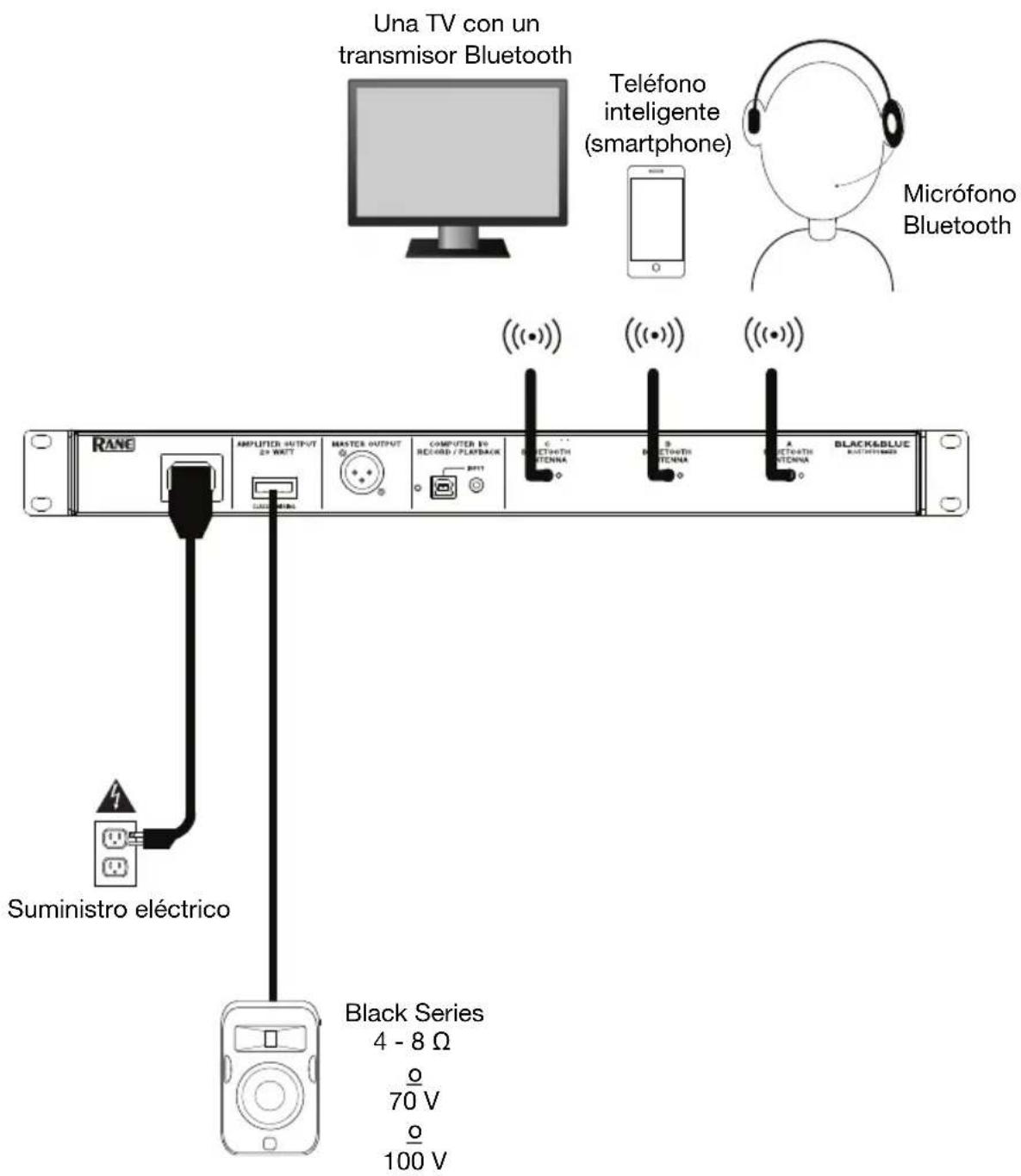
Tableta ((•)) Micrófono Bluetooth RANE AMPLIFIER OUTPUT 20 WATT MASTER OUTPUT COMPUTER VS RECORD / PLAYBACK BLUKTINTH ANTENNA BLUKTINTH ANTENNA BLACK&BLUE A BLUKTINTH ANTENNA ORDEROR Suministro eléctrico Black Series 4 - 8 Ω 70 V 100 VCafetería
Este ejemplo muestra:
- Un micrófono Bluetooth de diadema apareado a la entrada Bluetooth A
- Un teléfono inteligente (smartphone) apareado con la entrada Bluetooth B
- Una TV con un transmisor Bluetooth apareado a la entrada Bluetooth C
- La salida Amplifier conectada a los altavoces de rango completo
text_image
Una TV con un transmisor Bluetooth Teléfono inteligente (smartphone) ((•)) ((•)) ((•)) Micrófono Bluetooth RANG AMPLIFIER OUTPUT 2+ WATT MASTER OUTPUT COMPUTER TO RECORD / PLAYBACK C B B B B B B BLACK&BLUE (100 V) (100 V) (100 V) (100 V) Suministro eléctrico Black Series 4 - 8 Ω 70 V 100 VCaracterísticas
Panel frontal

text_image
RANE 2 4 2 4 2 4 6 7 1 3 1 3 1 3 5 LISTEN TO: COMPUTER 10 13 BLACK BLUE 11 12 14 RANGE LEVEL TARE LEVEL TARE LEVEL TARE LEVEL RANGE RANGE RANGE RANGE RANGE RANGE RANGE RANGE RANGE RANGE RANGE RANGE RANGE RANGE- LED de señal Bluetooth: Este LED se iluminará de color verde cuando la señal Bluetooth supere los -40 dBFS.
- Perilla de nivel de entrada: Gire esta perilla para ajustar el nivel de la señal de entrada de los canales Bluetooth individuales.
- LED de apareamiento: Este LED parpadea cuando el botón Pair se mantiene pulsado durante 3 segundos y se enciende de forma permanente cuando está apareado con una fuente Bluetooth.
- Botón Pair: Mantenga pulsado este botón durante 3 segundos para aparear la unidad con una fuente Bluetooth. Mantenga pulsado este botón durante 3 segundos para desconectar la unidad de una fuente Bluetooth.
- LED de señal del ordenador: Este LED se iluminará de color verde cuando la señal USB del ordenador supere los -40 dBFS.
- Perilla de nivel Computer: Gire esta perilla para ajustar el nivel de la reproducción USB del ordenador o la entrada TRS de 3,5 mm (1/8 pulg.).
- Perilla Listen To: Gire esta perilla para seleccionar la señal de entrada (Bluetooth A, B, C o Computer) que se envía a la salida Master y a la salida Amplifier.
- LED Mix: Este LED se enciende de color amarillo cuando se selecciona el modo mezcla.
- Botón Mix: Pulse este botón para monitorizar una mezcla de las fuentes Bluetooth A, B, C y Computer.
- Ecualización de graves: Ajuste esta perilla para aumentar o disminuir las frecuencias bajas (graves) de todas las señales.
- Ecualización de agudos: Ajuste esta perilla para aumentar o disminuir las frecuencias altas (agudos) de todas las señales.
- LED de señal: Este LED se enciende de color verde cuando el volumen maestro excede los -40 dBFS, se entiende color amarillo cuando excede los -10 dBFS y se ilumina de color rojo cuando excede los 0 dBFS. Cuando el LED se encienda de color rojo, disminuye el ajuste de la perilla de nivel de entrada para evitar el "recorte" y la distorsión.
- Perilla Master Volume: Gire esta perilla para aumentar o disminuir el nivel de la señal enviada a la salida maestra, la salida del amplificador y el puerto USB.
- LED de encendido: Este LED se enciende de color amarillo cuando la unidad está encendida.
Panel trasero

text_image
RANC AMPLIFIER OUTPUT 20 WATT MASTER OUTPUT POWER UP PLAYBACK CPU C BLUETOOTH ANTENNA B BLUETOOTH ANTENNA A BLUETOOTH ANTENNA BLACK&BLUE MATHON MAIN 1234 6 7-
Entrada de corriente: Conecte aquí el cable de alimentación incluido.
-
Salida del amplificador de potencia: Esta salida envía la señal maestra a su altavoz. Se proveen conexiones de 4 – 32 ohmios, y 70 y 100 V. Conecte esta salida su altavoz utilizando un conector Euroblock de 4 patillas correctamente terminado y un cable del tamaño apropiado. Consulte la sección Funcionamiento > Configuración de Euroblock para obtener más información.
Nota: Esta salida siempre emite una señal mono.
- Salida Master: Conecte esta salida XLR mono balanceada a un altavoz alimentado.
Nota: Esta salida siempre se suma a una señal mono.
-
LED USB: Este LED se enciende cuando el puerto USB se conecta al puerto USB de un ordenador.
-
Puerto USB: Conecte un cable USB desde aquí hasta el puerto USB de un ordenador para reproducir y grabar audio.
Nota: Esta salida siempre emite una señal mono.
- Entrada TRS de 3,5 mm (1/8 pulg.): Conecte aquí un dispositivo de nivel de línea tal como un teléfono inteligente (smartphone), tableta, reproductor de CD, etc.
Nota: Al conectar un dispositivo a este conector, se desconecta la entrada USB (reproducción). La salida de USB (grabación) no se ve afectada. Esto permite la grabación de tres señales Bluetooth y de la entrada TRS de 3,5 mm (1/8 pulg.) en el ordenador a través del puerto USB.
- Bluetooth Antenna: Conecte aquí las 3 antenas Bluetooth incluidas a fin de aparearse con fuentes Bluetooth.
Funcionamiento
Apareamiento de fuentes Bluetooth
- Conecte las 3 antenas Bluetooth incluidas en los conectores del panel trasero del Black & Blue.
- Encienda el Black & Blue. El LED de encendido se enciende de forma permanente.
- Mantenga pulsado durante 3 segundos el botón Pair de la entrada Bluetooth en particular a la cual desea conectarse para utilizar como fuente Bluetooth. Su LED de apareamiento parpadeará.
- Aparee su fuente Bluetooth con el Black & Blue.
a. Teléfono inteligente (smartphone): abra los ajustes de Bluetooth en su teléfono inteligente, busque Black & Blue-A, y establezca la conexión. El LED de apareamiento del Black & Blue se encenderá de forma permanente una vez conectado.
b. Micrófono con auriculares Bluetooth: encienda el micrófono con auriculares. El LED del micrófono parpadeará rápidamente mientras busca al Black & Blue. Una vez apareado exitosamente, el LED del micrófono parpadeará lentamente y el LED de apareamiento del Black & Bluese encenderá de forma permanente.
Nota: No se puede enviar audio Bluetooth a los auriculares. El audio Bluetooth sólo se puede enviar desde un micrófono con auriculares Bluetooth al Black & Blue.
Para desconectarse de una fuente Bluetooth, mantenga pulsado el botón de apareamiento de la entrada Bluetoothdurante 3 segundos.
Nota: Si el micrófono se conecta a una fuente Bluetooth distinta no deseada (por ejemplo, el Black & Blue-A), pulse el botón de búsqueda del micrófono con auriculares Bluetooth y conéctese a la siguiente fuente Bluetooth (Black & Blue-B o Black & Blue-C).
Nota: Repita los pasos anteriores para conectarse a fuentes Bluetooth adicionales.
Selección de fuentes
- Conecte las antenas Bluetooth incluidas en los conectores del panel trasero del Black & Blue.
- Mantenga pulsado el/los botón(es) Pair durante 3 segundos para conectar su(s) fuente(s) Bluetooth.
- Conecte un cable USB desde el puerto USB del Black & Blue a un puerto USB disponible en el ordenador.
- Ajuste la perilla Listen To para seleccionar Bluetooth A, B, C o Computer como fuente. Pulse el botón Mix para escuchar una mezcla de todas las fuentes desde la salida Master y la salida del amplificador de potencia.
- Gire la perilla Master Volume para ajustar el nivel de la señal enviada a la salida Master y la salida del amplificador de potencia.
Grabación
- Conecte un cable USB desde el puerto USB del Black & Blue a un puerto USB disponible en el ordenador.
- Consulte la sección Configuración del ordenador > Configuración del Black & Blue como dispositivo de grabación predeterminado para configurar al Black & Blue como dispositivo de grabación predeterminado.
- En su ordenador, abra su software de grabación preferido.
Nota: Para escuchar la música mientras se reproduce o para monitorizar el contenido que se está grabando, escuche a través de los altavoces de su ordenador o conecte la salida Master del Black & Blue a un amplificador o a altavoces alimentados.
Reproducción
Puede escuchar la música en su ordenador a través del Black & Blue. Consulte la sección Configuración del ordenador > Configuración del Black & Blue como dispositivo de reproducción predeterminado antes de reproducir la música de su ordenador.
Configuración de Euroblock
- Conecte un dispositivo a la entrada TRS de 3,5 mm (1/8 pulg.) o aparee su fuente Bluetooth con el Black & Blue.
- Pele aproximadamente 6 mm (1/4 pulgadas) de aislamiento de los extremos del cable. Si utiliza cables trenzados, retuerza los extremos de los cables para formar un cable tenso. Esto ayudará a evitar cortocircuitos debido a cables sueltos. Inserte el extremo del cable en el puerto apropiado. Empuje el cable hasta que

llegue al punto más bajo del conector. Utilice un destornillador (-) pequeño para sujetar cada cable. Asegúrese de que las conexiones queden firmes pero no demasiado apretadas. Verifique la conexión intentando tirar del cable para arrancarlo del conector. Si el cable se sale, afloje el tornillo y repita el proceso para sujetarlo con mayor firmeza.
- Conecte el conector Euroblock a la salida Amplifier en el Black & Blue.
- Asegúrese de que todas las perillas Level estén ajustadas en "0".
- Conecte el cable de corriente incluido desde la entrada de corriente a la toma de corriente; encienda el Black & Blue.
-
Ajuste las perillas Level de cada canal individual y la perilla Master Volume para obtener una señal fuerte sin distorsiones ni "recortes". Disminuya el ajuste de Master Volume cuando el LED de señal se encienda continuamente de color rojo.
-
Ajuste las perillas de tono Low y High para darle al sonido el contorno que desee. Nota: La perilla de tono Low afecta los retumbos los golpes y otros sonidos graves. Disminuya este ajuste únicamente cuando se estén mezclando señales de voz. La perilla de tono High afecta el brillo y la claridad. Disminuya este ajuste cuando el contenido suene estridente o chillón.
Configuración del ordenador
Cómo ajustar el Black & Blue como dispositivo de grabación predeterminado
- Windows XP: Haga clic en el menú Start (Inicio) ▶ Control Panel (Panel de control) (o Settings [Ajustes] ▶ Control Panel [Panel de control] en la vista clásica) ▶ Sound and Audio Devices (Dispositivos de sonido y audio). Haga clic en la pestaña Audio y bajo Sound recording (Grabación de sonido), seleccione USB Audio Codec como dispositivo predeterminado. Seleccione Properties (Propiedades) y haga clic en la pestaña Advanced (Avanzado) para seleccionar el formato predeterminado, 44100 o 48000 Hz.
- Windows Vista: Haga clic en el menú Start (Inicio) ▶ Control Panel (Panel de control) (o Settings ▶ Control Panel [Configuración > Panel de control] en la vista clásica) ▶ Hardware and Sound (Hardware y sonido) ▶Sound (Sonido). Haga clic en la pestaña Recording (Grabación) y seleccione USB Audio Codec (Códec de audio USB) como dispositivo predeterminado. Seleccione Properties (Propiedades) y haga clic en la pestaña Advanced (Avanzado) para seleccionar el formato predeterminado, 44100 o 48000 Hz.
- Windows 7: Haga clic en el menú Start (Inicio) ▶ Control Panel (Panel de control) ▶ Sound (Sonido). Haga clic en la pestaña Recording (Grabación) y seleccione USB Audio Codec (Códec de audio USB) como dispositivo predeterminado. Seleccione Properties (Propiedades) y haga clic en la pestaña Advanced (Avanzado) para seleccionar el formato predeterminado, 44100 o 48000 Hz.
- Windows 8: Desde el menú Start (Inicio), haga clic en la esquina inferior izquierda de la pantalla para entrar al escritorio. En la esquina inferior derecha de la barra de tareas, localice el icono del "Altavoz" de control de volumen. Haga clic derecho en el altavoz y seleccione Playback Devices (Dispositivos de reproducción). En el panel de control Windows Sound (Sonido de Windows), seleccione la pestaña Recording. Si el Cádec de audio USB no tiene el símbolo de la "marca de verificación" verde junto a ella, haga clic derecho en la misma y seleccione "Set as Default Device" (Configurar como dispositivo predeterminado). Seleccione Properties (Propiedades) y haga clic en la pestaña Advanced (Avanzado) para seleccionar el formato predeterminado, 44100 o 48000 Hz.
- Windows 10: Haga clic en el menú Start (Inicio) ▶ Control Panel (Panel de control) (o Settings ▶ Control Panel [Configuración > Panel de control] en la vista clásica) ▶ Hardware and Sound (Hardware y sonido) ▶Sound (Sonido). En el panel de control Windows Sound (Sonido de Windows), seleccione la pestaña Recording. Si el Códec de audio USB no tiene el símbolo de la "marca de verificación" verde junto a ella, haga clic derecho en la misma y seleccione "Set as Default Device" (Configurar como dispositivo predeterminado). Seleccione Properties (Propiedades) y haga clic en la pestaña Advanced (Avanzado) para seleccionar el formato predeterminado, 44100 o 48000 Hz.
- Mac OS X 10.4-10.11: Haga clic en el icono superior izquierdo de la manzana y luego en System Preferences ▶ Sound (Preferencias del sistema > Sonido). Haga clic en la pestaña Input. En el menú seleccione USB Audio Codec (Códec de audio USB) como dispositivo. En Format (Formato), seleccione 441000 o 48000 Hz.
Cómo ajustar el Black & Blue como dispositivo de reproducción predeterminado
- Windows XP: Haga clic en el menú Start (Inicio) ▶ Control Panel (Panel de control) (o Settings [Ajustes] ▶ Control Panel [Panel de control] en la vista clásica) ▶ Sound and Audio Devices (Dispositivos de sonido y audio). Haga clic en la pestaña Audio y bajo Sound playback (Reproducción de sonido), seleccione USB Audio Codec (Códec de audio USB).
- Windows Vista: Haga clic en el menú Start (Inicio) ▶ Control Panel (Panel de control) (o Settings ▶ Control Panel [Configuración > Panel de control] en la vista clásica) ▶ Hardware and Sound (Hardware y sonido) ▶ Sound (Sonido). Haga clic en la pestaña Playback (Reproducción) y seleccione USB Audio Codec (Códec de audio USB).
- Windows 7: Haga clic en el menú Start (Inicio) ▶ Control Panel (Panel de control) ▶ Sound (Sonido). Haga clic en la pestaña Playback (Reproducción) y seleccione USB Audio Codec (Códec de audio USB) como dispositivo predeterminado.
- Windows 8: Desde el menú Start (Inicio), haga clic en la esquina inferior izquierda de la pantalla para entrar al escritorio. En la esquina inferior derecha de la barra de tareas, localice el icono del "Altavoz" de control de volumen. Haga clic derecho en el altavoz y seleccione Playback Devices (Dispositivos de reproducción). El panel de control Windows Sound (Sonido de Windows) debe aparecer en la pestaña Playback (Reproducción). Si el Códec de audio USB no tiene el símbolo de la "marca de verificación" verde junto a ella, haga clic derecho en la misma y seleccione "Set as Default Device" (Configurar como dispositivo predeterminado).
- Windows 10: Haga clic en el menú Start (Inicio) ▶ Control Panel (Panel de control) ▶ Sound (Sonido). Haga clic en la pestaña Playback (Reproducción) y seleccione USB Audio Codec (Códec de audio USB) como dispositivo predeterminado.
- Mac OS X 10.4-10.11: Haga clic en el icono superior izquierdo de la manzana y luego en System Preferences ▶ Sound (Preferencias del sistema > Sonido). Haga clic en la pestaña Output (Salida). En el menú seleccione USB Audio Codec (Códec de audio USB) como dispositivo.