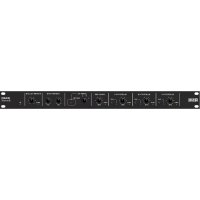
Black&Blue - Mixer Rane - Manuale utente e istruzioni gratuiti
Trova gratuitamente il manuale del dispositivo Black&Blue Rane in formato PDF.



| Tipo di prodotto | Miscelatore Bluetooth |
| Marca | Rane |
| Modello | Black&Blue |
| Alimentazione | Rete tramite cavo di alimentazione fornito |
| Uscite audio | Uscita Master XLR simmetrica mono, uscita Amplificatore Euroblock (4-32 Ω, 70 V, 100 V) |
| Ingressi audio | 3 ingressi Bluetooth (tramite antenne), 1 ingresso USB, 1 ingresso TRS 3,5 mm |
| Funzioni principali | Miscelazione di 4 sorgenti (Bluetooth A/B/C e Computer), selezione sorgente (Listen To), modalità Mix, equalizzazione bassi e alti, registrazione e riproduzione USB |
| Indicatori LED | Segnale Bluetooth, accoppiamento, segnale Computer, segnale Master (verde/giallo/rosso), alimentazione, USB |
| Connettività | Bluetooth (3 canali), USB (audio), TRS 3,5 mm |
| Contenuto della confezione | Black&Blue, cavo di alimentazione, Euroblock, 3 antenne Bluetooth, guida all'uso, staffe di montaggio fisse, istruzioni di sicurezza e garanzia |
| Manutenzione e pulizia | Pulire con un panno asciutto e morbido. Non utilizzare solventi. |
| Sicurezza | Rispettare le istruzioni di sicurezza fornite. Non esporre all'umidità. |
| Ricambi e riparabilità | Contattare il supporto Rane per qualsiasi pezzo o riparazione. |
| Informazioni generali | Consultare il sito rane.com per le specifiche complete e l'assistenza. |
Domande frequenti - Black&Blue Rane
Domande degli utenti su Black&Blue Rane
0 domanda su questo apparecchio. Rispondi a quelle che conosci o fai la tua.
Fai una nuova domanda su questo apparecchio
Scarica le istruzioni per il tuo Mixer in formato PDF gratuitamente! Trova il tuo manuale Black&Blue - Rane e riprendi in mano il tuo dispositivo elettronico. In questa pagina sono pubblicati tutti i documenti necessari per l'utilizzo del tuo dispositivo. Black&Blue del marchio Rane.
MANUALE UTENTE Black&Blue Rane
Guida per l'uso (Italiano)
Introduzione
Grazie per aver acquistato il Black & Blue. Per noi di Rane, prestazioni e affidabilità contano moltissimo, proprio come per te. Ecco perché progettiamo i nostri dispositivi con un unico obiettivo in mente: rendere le tue prestazioni le migliori possibili.
Contenuti della confezione
Black & Blue
Cavo di alimentazione
Euroblock
3 antenne Bluetooth
Guida per l'uso
Attacchi per il rack (fissati all'apparecchio)
Istruzioni di sicurezza e garanzia
Assistenza
Per le ultime informazioni in merito a questo prodotto (documentazione, specifiche tecniche, requisiti di sistema, informazioni sulla compatibilità, ecc.) e per effettuarne la registrazione, recarsi alla pagina rane.com.
Per ulteriore assistenza sul prodotto, recarsi alla pagina rane.com/support.
Schema di configurazione
Elementi non elencati sotto Introduzione > Contenuti della confezione sono venduti separatamente.

Esempi di applicazione
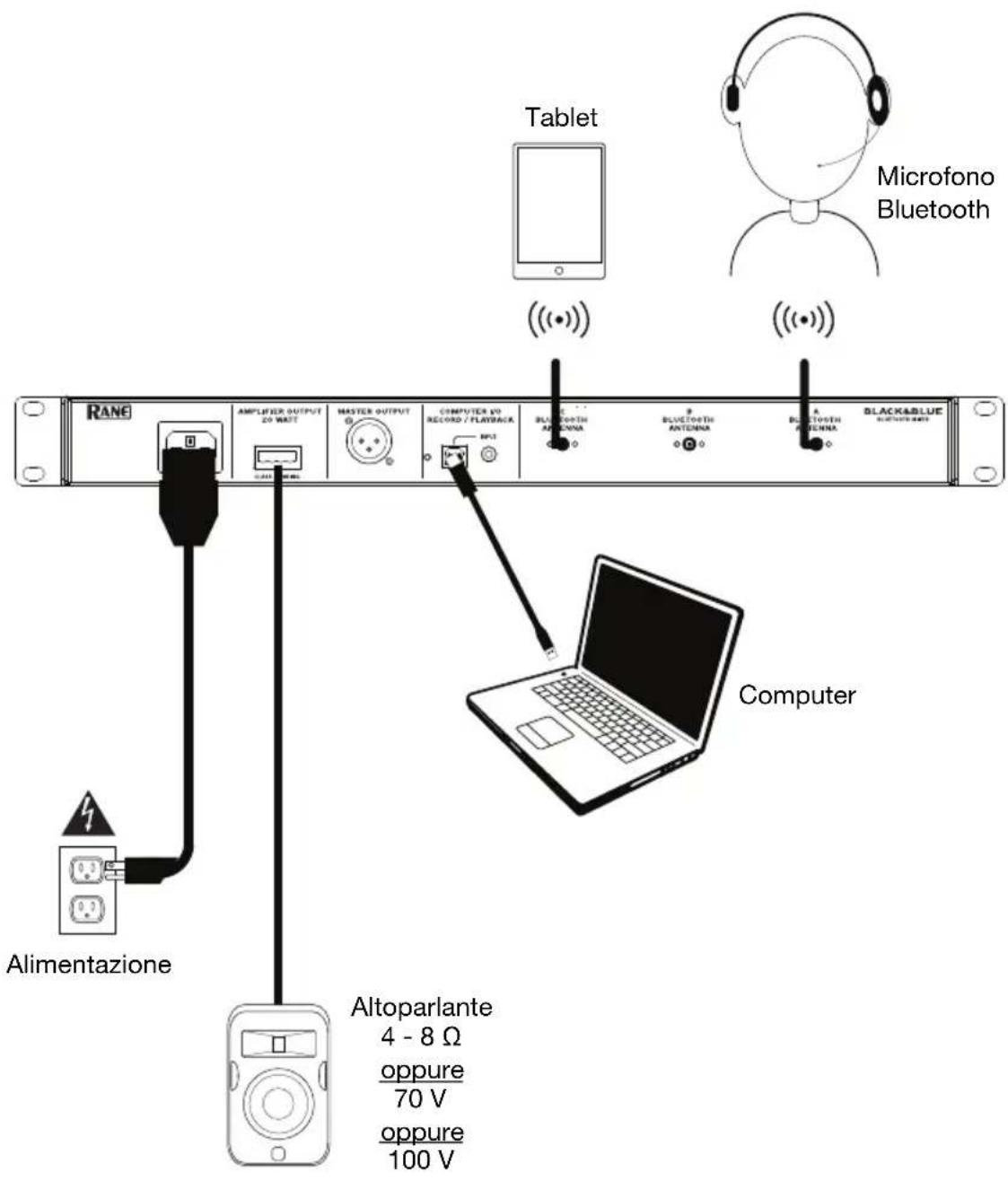
Sala conferenze
Questo esempio mostra:
- un microfono Bluetooth con archetto collegato all'ingresso A Bluetooth
- l'uscita Amplifier collegata ad altoparlanti a gamma completa
- il tasto Mix è premuto per monitorare un mix delle fonti Bluetooth A e Computer
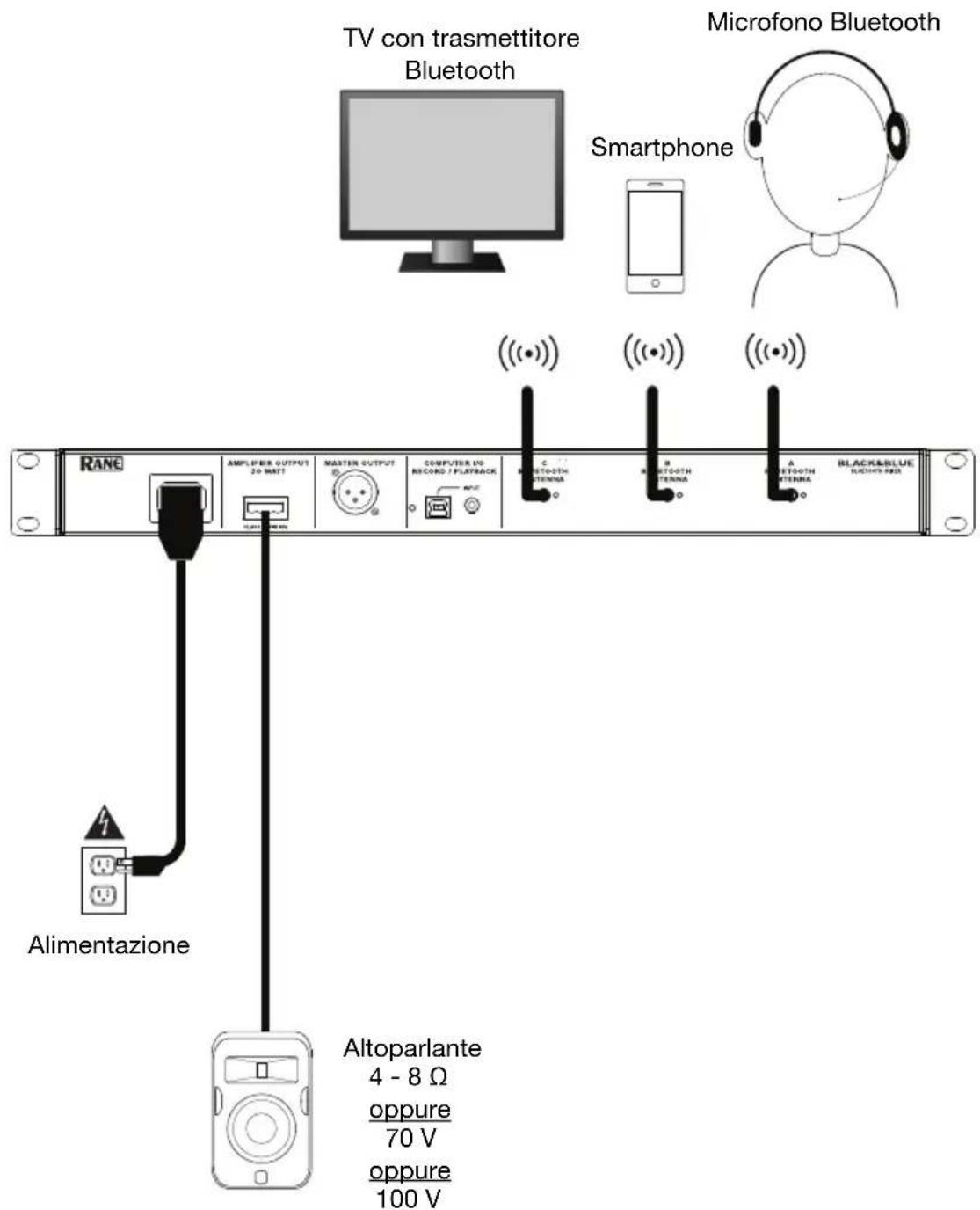
Bar
Questo esempio mostra:
- un microfono Bluetooth con archetto collegato all'ingresso A Bluetooth
- uno smartphone collegato all'ingresso B Bluetooth
- una TV con un trasmettitore Bluetooth collegato all'ingresso C Bluetooth
- l'uscita Amplifier collegata ad altoparlanti a gamma completa
Caratteristiche
Pannello anteriore

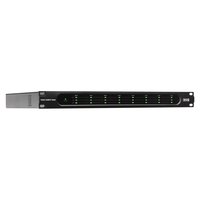
- LED segnale Bluetooth: questo LED si illumina di verde quando il segnale Bluetooth supera -40 dBFS.
- Manopola Input Level: girare questa manopola per regolare il livello del segnale di ingresso per i singoli canali Bluetooth.
- LED di collegamento: questo LED lampeggia quando il tasto Pair viene mantenuto premuto per 3 secondi ed è fisso quando è collegato a una fonte Bluetooth.
- Tasto Pair: tenere premuto questo tasto per 3 secondi per effettuare il collegamento a una fonte Bluetooth. Tenere premuto questo tasto per 3 secondi per annullare il collegamento a una fonte Bluetooth.
- LED segnale computer: questo LED si illumina di verde quando il segnale USB del computer supera -40 dBFS.
- Manopola livello Computer: girare questa manopola per regolare il livello della riproduzione USB del computer o dell'ingresso TRS da 1/8" (3,5 mm).
- Manopola Listen To: girare questa manopola per selezionare quale segnale di ingresso (Bluetooth A, B, C o Computer) inviare all'uscita Master e all'uscita Amplifier.
- LED Mix: questo LED si illumina di giallo quando viene selezionata la modalità Mix.
- Tasto Mix: premere questo tasto per monitorare una miscela di fonti Bluetooth A, B, C e Computer.
- Low EQ: regolare questa manopola per alzare o abbassare le frequenze basse (bass) di tutti i segnali.
- High EQ: regolare questa manopola per alzare o abbassare le frequenze alte (treble) di tutti i segnali.
- LED segnale: questo LED si illumina di verde quando il volume master supera - 40 dBFS, si illumina di giallo quando il segnale supera -10 dBFS, e si illumina di rosso quando il segnale supera 0 dBFS. Quando il LED si illumina di rosso, ridurre i valori della manopola di livello di ingresso per evitare "tagli" e distorsioni
- Manopola Master Volume: girare questa manopola per alzare o abbassare il livello del segnale inviato all'uscita Master, all'uscita Amplificatore e alla porta USB.
- LED di alimentazione: questo LED si illumina di giallo quando l'apparecchio viene acceso.
Pannello posteriore

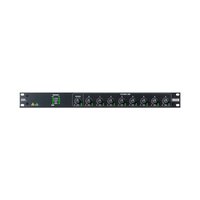
- Ingresso di alimentazione: collegare a questo livello il cavo di alimentazione in dotazione.
- Uscita amplificatore: invia il segnale master all'altoparlante. Sono presenti collegamenti a 4 – 32 ohm, 70 V, e 100 V. Collegarla all'altoparlante servendosi di un connettore Euroblock a 4 perni adeguato e un cavo delle dimensioni adeguate. Per maggiori informazioni, si veda il paragrafo Operazione > Configurazione Euroblock.
Nota bene: questa uscita fornisce sempre un segnale mono.
- Uscita Master: collegare questa uscita mono XLR bilanciata a un altoparlante.
Nota bene: questa uscita è sempre sommata a un segnale mono. - LED USB: questo LED si illumina quando la porta USB è collegata alla porta USB di un computer.
- Porta USB: collegare un cavo USB da qui alla porta USB di un computer per la riproduzione e la registrazione di audio
Nota bene: questa uscita fornisce sempre un segnale mono.
- Ingresso TRS da 1/8" (3,5 mm): collegare un dispositivo a livello di linea quali uno smartphone, un tablet, un lettore CD, ecc. a questo livello.
Nota bene: collegando questo jack si scollega l'ingresso USB (riproduzione). L'uscita USB (registrazione) non è coinvolta. Ciò consente la registrazione di tre segnali Bluetooth e dell'ingresso TRS da 1/8" (3,5 mm) sul computer servendosi della porta USB.
- Bluetooth Antenna: collegare a questo livello le 3 antenne Bluetooth in dotazione per il collegamento a fonti Bluetooth.
Uso
Collegamento di fonti Bluetooth
- Collegare le 3 antenne Bluetooth in dotazione ai connettori presenti sul pannello posteriore del Black & Blue.
- Accendere il Black & Blue. Il LED di alimentazione si illumina in maniera fissa.
- Tenere premuto il tasto Pair per 3 secondi per l'ingresso Bluetooth specifico cui si desidera collegare la fonte Bluetooth. Il LED di collegamento Pair lampeggerà.
- Collegare la fonte Bluetooth al Black & Blue.
a. Smartphone: aprire le configurazioni Bluetooth nello smartphone, trovare l'Black & Blue-A, e collegarlo. Una volta collegato, il LED sul Black & Blue sarà illuminato in maniera fissa.
b. Bluetooth cuffie con mic: accendere le cuffie con microfono. Il LED mic lampeggia rapidamente mentre cerca il Black & Blue. Una volta effettuato il collegamento, il LED lampeggia lentamente e il LED di collegamento del Black & Blue sarà illuminato in maniera fissa.
Nota bene: l'audio Bluetooth non può essere inviato alle cuffie. L'audio Bluetooth sarà inviato unicamente dal microfono di un paio di cuffie Bluetooth al Black & Blue.
Per interrompere il collegamento da un dispositivo Bluetooth, tenere premuto il tasto di collegamento dell'ingresso Bluetooth per 3 secondi.
Nota bene: se il microfono si collega con una fonte Bluetooth diversa e non desiderata (ad esempio Black & Blue-A), premere il tasto di ricerca sul microfono Bluetooth e collegarlo alla fonte Bluetooth successiva (Black & Blue-B o Black & Blue-C).
Nota bene: ripetere i passaggi di cui sopra per collegare ulteriori fonti Bluetooth.
Scelta delle fonti
- Collegare le antenne Bluetooth in dotazione ai connettori presenti sul pannello posteriore del Black & Blue.
- Tenere premuto il tasto Pair per 3 secondi per collegare le fonti Bluetooth.
- Collegare un cavo USB dalla porta USB del Black & Blue a una porta USB disponibile del computer.
- Regolare la manopola Listen To per selezionare Bluetooth A, B, C o Computer come fonte. Premere il tasto Mix per sentire un mix di tutte le fonti provenienti dall'uscita Master e dall'uscita Power Amplifier.
- Girare la manopola Master Volume per regolare il livello di segnale inviato all'uscita Master e all'uscita Power Amplifier.
Registrazione
- Collegare un cavo USB dalla porta USB del Black & Blue a una porta USB disponibile del computer.
- Si veda la sezione Setup computer > Configurazione del Black & Blue come dispositivo di registrazione predefinito per impostare il Black & Blue come dispositivo di registrazione predefinito.
- Sul computer, aprire il proprio software di registrazione preferito.
Nota bene: per ascoltare la musica riprodotta o per monitorare i contenuti registrati, ascoltare con le casse del computer o collegare l'uscita Master del Black & Blue a un amplificatore o alle casse.
Riproduzione
È possibile ascoltare la musica presente sul proprio computer tramite il Black & Blue. Si veda Setup computer > Configurazione del Black & Blue come dispositivo di riproduzione predefinito prima di riprodurre la musica del computer.
Configurazione Euroblock
-
Collegare un dispositivo all'ingresso TRS da 1/8" (3,5 mm) oppure collegare la fonte Bluetooth al Black & Blue.
-
Spellare l'isolamento del cavo di circa 6 mm alle estremità. Quando si utilizzano cavi spellati, torcere le estremità dei cavi per formare un cavo teso. Ciò eviterà cortocircuiti dovuti a fili liberi. Inserire l'estremità del filo nella porta adeguata. Spingere il filo fino in fondo al connettore. Servirsi di un piccolo

cacciavite (-) per fissare ciascun filo. Assicurarsi che le connessioni siano ben fissate, ma non troppo serrate. Verificare il collegamento tentando di estrarre il filo dal connettore. Se esce, allentare la vite e ripetere il procedimento per fissarlo in maniera più salda.
-
Fissare il connettore Euroblock all'uscita Amplifier sul Black & Blue.
-
Assicurarsi che tutte le manopole Level siano impostate su "0".
-
Collegare il cavo di alimentazione in dotazione dall'ingresso di alimentazione a una presa di alimentazione. Accendere il Black & Blue.
-
Regolare le manopole di Livello (Level) di ciascun canale e la manopola Master Volume per ottenere un segnale forte senza distorsione o “salti”. Ridurre l’impostazione del Master Volume quando il LED di segnale si illumina continuamente di rosso.
-
Regolare le manopole di tonalità Low e High per regolare il contour del suono a piacimento.
Nota bene: la manopola Low influisce su rombi, ritmi e altri suoni bassi. Ridurre questa impostazione quando vengono mixati solo segnali vocali. La manopola di tonalità High influisce su nitidezza e chiarezza. Ridurre questa impostazione se il contenuto suona stridulo o duro.
Configurazione del computer
Configurare il Black & Blue come dispositivo di registrazione predefinito
- Windows XP: cliccare sul Menu Start ▶ Pannello di controllo (o Impostazioni ▶ Pannello di controllo nella vista Classica) ▶ Suoni e periferiche audio. Cliccare sulla scheda Audio e selezionare USB Audio Codec come periferica predefinita sotto Registrazione suoni. Selezionare Proprietà e cliccare sulla scheda Avanzate per selezionare il formato predefinito, 44100 Hz o 48000 Hz.
- Windows Vista: cliccare sul menu Start ▶ Pannello di controllo (o Impostazioni ▶ Pannello di controllo nella vista Classica) ▶ Hardware e suoni ▶ Suoni. Cliccare sulla scheda Registrazione e selezionare USB Audio Codec come periferica predefinita. Selezionare Proprietà e cliccare sulla scheda Avanzate per selezionare il formato predefinito, 44100 Hz o 48000 Hz.
- Windows 7: cliccare sul menu Start ▶ Pannello di controllo ▶ Audio. Cliccare sulla scheda Registrazione e selezionare USB Audio Codec come periferica predefinita. Selezionare Proprietà e cliccare sulla scheda Avanzate per selezionare il formato predefinito, 44100 Hz o 48000 Hz.
- Windows 8: nel menu Start, cliccare sull'angolo inferiore sinistro dello schermo per passare al Desktop. Nell'angolo inferiore destro della Barra delle applicazioni, individuare l'icona "Speaker" di controllo del Volume. Fare clic col tasto destro del mouse e selezionare Dispositivi di riproduzione. Nel pannello di controllo Audio di Windows selezionare la scheda Registrazione. Se l'USB Audio Codec non presenta un segno di spunta verde, fare click col destro e selezionare "Imposta come dispositivo predefinito". Selezionare Proprietà e cliccare sulla scheda Avanzate per selezionare il formato predefinito, 44100 Hz o 48000 Hz.
- Windows 10: cliccare sul menu Start ▶ Pannello di controllo (o Impostazioni ▶ Pannello di controllo nella vista Classica) ▶ Hardware e suoni ▶ Suoni. Nel pannello di controllo Audio di Windows selezionare la scheda Registrazione. Se l'USB Audio Codec non presenta un segno di spunta verde, fare click col destro e selezionare "Imposta come dispositivo predefinito". Selezionare Proprietà e cliccare sulla scheda Avanzate per selezionare il formato predefinito, 44100 Hz o 48000 Hz.
- Mac OS X 10.4-10.11: Cliccare sull'icona della mela nell'angolo superiore sinistro, quindi cliccare su System Preferences ▶ Sound. Fare clic sulla scheda "Ingresso". Dal menu, selezionare "USB Audio Codec" come periferica. Sotto Format, selezionare 44100 Hz o 48000 Hz.
Configurare il Black & Blue come dispositivo di riproduzione predefinito
- Windows XP: cliccare sul Menu Start ▶ Pannello di controllo (o Impostazioni ▶ Pannello di controllo nella vista Classica) ▶ Suoni e periferiche audio. Cliccare sulla scheda Audio e selezionare USB Audio Codec sotto Registrazione suoni.
- Windows Vista: cliccare sul menu Start ▶ Pannello di controllo (o Impostazioni ▶ Pannello di controllo nella vista Classica) ▶ Hardware e suoni ▶ Suoni. Cliccare sulla scheda Riproduzione e selezionare USB Audio Codec.
- Windows 7: cliccare sul menu Start ▶ Pannello di controllo ▶ Audio. Cliccare sulla scheda Riproduzione e selezionare USB Audio Codec come periferica predefinita.
- Windows 8: nel menu Start, cliccare sull'angolo inferiore sinistro dello schermo per passare al Desktop. Nell'angolo inferiore destro della Barra delle applicazioni, individuare l'icona "Speaker" di controllo del Volume. Fare clic col tasto destro del mouse e selezionare Dispositivi di riproduzione. Il pannello di controllo Audio di Windows dovrebbe comparire sulla scheda Riproduzione. Se l'USB Audio Codec non presenta un segno di spunta verde, fare click col destro e selezionare "Imposta come dispositivo predefinito".
- Windows 10: cliccare sul menu Start ▶ Pannello di controllo ▶ Audio. Cliccare sulla scheda Riproduzione e selezionare USB Audio Codec come periferica predefinita.
- Mac OS X 10.4-10.11: cliccare sull'icona della mela nell'angolo superiore sinistro, quindi cliccare su System Preferences ▶ Sound. Fare clic sulla scheda "Output" (uscita). Dal menu, selezionare "USB Audio Codec" come periferica.

- Guida per l'uso (Italiano)
- Introduzione
- Contenuti della confezione
- Assistenza
- Schema di configurazione
- Esempi di applicazione
- Sala conferenze
- Bar
- Caratteristiche
- Pannello anteriore
- Pannello posteriore
- Uso
- Collegamento di fonti Bluetooth
- Scelta delle fonti
- Registrazione
- Riproduzione
- Configurazione Euroblock
- Configurazione del computer
- Configurare il Black & Blue come dispositivo di registrazione predefinito
- Configurare il Black & Blue come dispositivo di riproduzione predefinito
Marca : Rane
Modello : Black&Blue
Categoria : Mixer