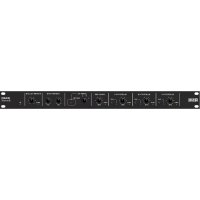
Black&Blue - Table de mixage Rane - Notice d'utilisation et mode d'emploi gratuit
Retrouvez gratuitement la notice de l'appareil Black&Blue Rane au format PDF.



| Type de produit | Table de mixage Bluetooth |
| Marque | Rane |
| Modèle | Black&Blue |
| Alimentation | Secteur via câble d'alimentation fourni |
| Sorties audio | Sortie Master XLR symétrique mono, sortie Amplificateur Euroblock (4-32 Ω, 70 V, 100 V) |
| Entrées audio | 3 entrées Bluetooth (via antennes), 1 entrée USB, 1 entrée TRS 3,5 mm |
| Fonctions principales | Mixage de 4 sources (Bluetooth A/B/C et Computer), sélection source (Listen To), mode Mix, égalisation basses et hautes, enregistrement et lecture USB |
| Indicateurs LED | Signal Bluetooth, jumelage, signal Computer, signal Master (vert/jaune/rouge), alimentation, USB |
| Connectivité | Bluetooth (3 canaux), USB (audio), TRS 3,5 mm |
| Contenu de la boîte | Black&Blue, câble d'alimentation, Euroblock, 3 antennes Bluetooth, guide d'utilisation, équerres de montage fixes, consignes de sécurité et garantie |
| Entretien et nettoyage | Essuyer avec un chiffon sec et doux. Ne pas utiliser de solvants. |
| Sécurité | Respecter les consignes de sécurité fournies. Ne pas exposer à l'humidité. |
| Pièces détachées et réparabilité | Contacter le support Rane pour toute pièce ou réparation. |
| Informations générales | Consulter le site rane.com pour les spécifications complètes et l'assistance. |
FOIRE AUX QUESTIONS - Black&Blue Rane
Questions des utilisateurs sur Black&Blue Rane
0 question sur cet appareil. Repondez a celles que vous connaissez ou posez la votre.
Poser une nouvelle question sur cet appareil
Téléchargez la notice de votre Table de mixage au format PDF gratuitement ! Retrouvez votre notice Black&Blue - Rane et reprennez votre appareil électronique en main. Sur cette page sont publiés tous les documents nécessaires à l'utilisation de votre appareil Black&Blue de la marque Rane.
MODE D'EMPLOI Black&Blue Rane
Présentation
Merci d'avoir fait l'acquisition du Black & Blue. Chez Rane, la performance et la fiabilité sont aussi importantes pour nous qu'ils le sont pour vous. C'est pourquoi nous concevons nos produits avec une seule chose en tête — faire de votre performance la meilleure qui soit.
Contenu de la boîte
Black & Blue
Câble d'alimentation
Euroblock
3 antennes Bluetooth
Guide d'utilisation
Équerres de montage fixes
Consignes de sécurité et informations concernant la garantie
Pour les toutes dernières informations concernant la documentation, les spécifications techniques, la configuration requise, la compatibilité et l'enregistrement du produit, veuillez visiter le site rane. com.
Pour de l'assistance supplémentaire, veuillez visiter le site rane. com/support.
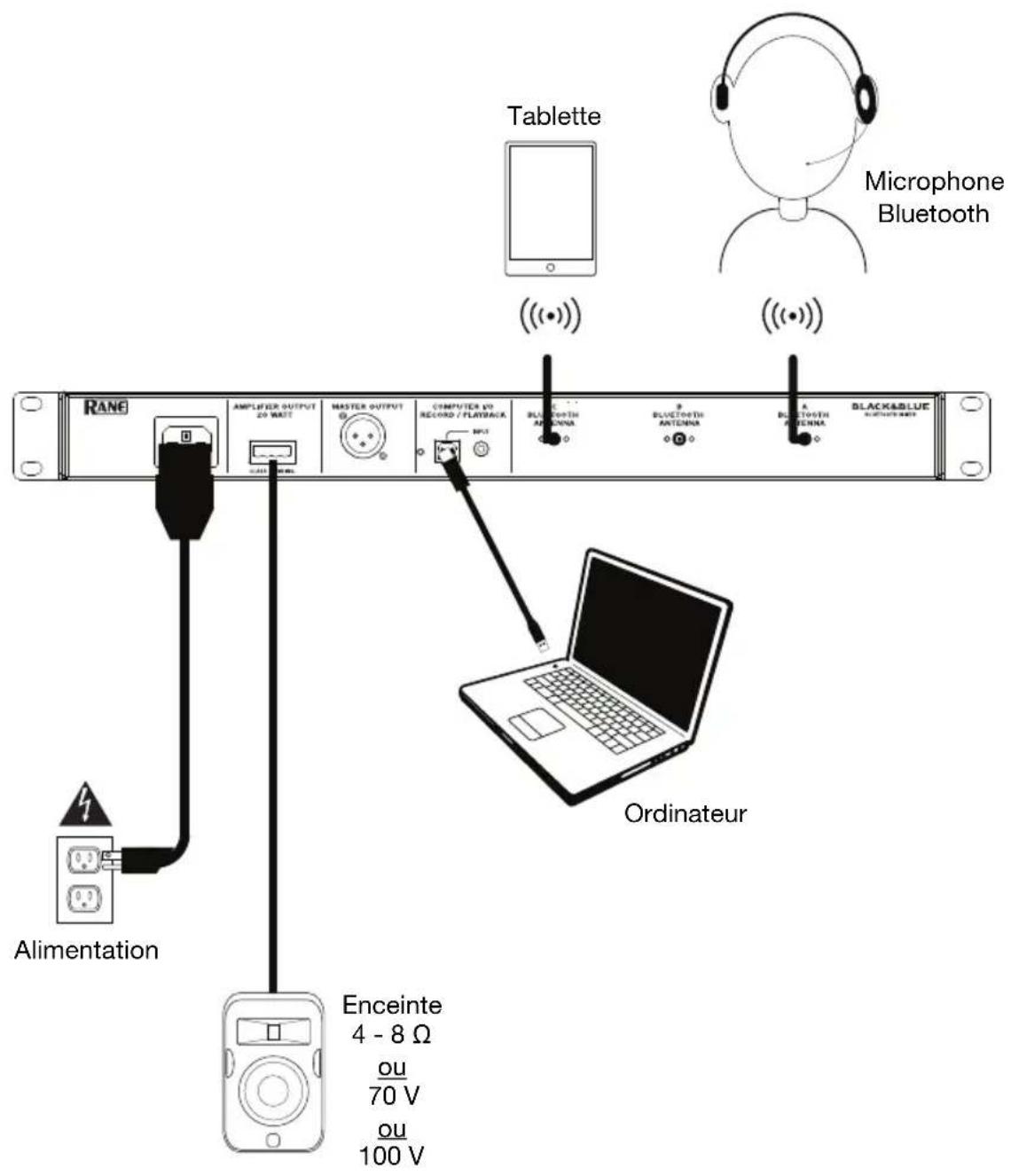
Schéma d'installation
Les articles qui ne figurent pas dans la section Présentation > Contenu de la boîte sont vendus séparément.

flowchart
graph TD
    A["Ordinateur"] --> B["Amplifier OUTPUT 20 MHz"]
    B --> C["Master Output"]
    C --> D["Computer to PLABR / PLABR / PLABR"]
    D --> E["Tablette"]
    E --> F["Amplificateur"]
    F --> G["Enceintes"]
    G --> H["Black&BLUE BLUTTER/BLUTTER"]
    I["Sources Bluetooth"] --> J["Antenna Bluetooth"]
    K["Alimentation"] --> L["Analog Antenna"]
    M["End"] --> N["4 - 8 Ω ou 70 V ou 100 V"]
Salle de réunion
Cet exemple montre :
- un casque d'écoute Bluetooth avec microphone est jumelé à l'entrée Bluetooth A
- la sortie Amplifier est reliée à des enceintes à gamme étendue
- la touche Mix est enfoncée afin de contrôler le mix des sources Bluetooth A et Computer
Bar à café
Cet exemple montre :
- un casque d'écoute Bluetooth avec microphone est jumelé à l'entrée Bluetooth A
- un smartphone est jumelé à l'entrée Bluetooth B
- la sortie Amplifier est reliée à des enceintes à gamme étendue

Panneau avant

- DEL du signal Bluetooth : Cette DEL devient verte lorsque le signal Bluetooth dépasse -40 dBfs.
- Bouton du niveau d'entrée Bluetooth : Ce bouton permet d'ajuster le niveau du signal d'entrée pour chaque canal Bluetooth.
- DEL de jumelage : Cette DEL clignote lorsque la touche Pair est maintenue enfoncée pendant 3 secondes et demeure allumée lorsque l'appareil est connecté à une source Bluetooth.
- Touche Pair : Maintenir cette touche enfoncée pendant 3 secondes permet de jumeler une source Bluetooth. Pour déjumeler un appareil Bluetooth, maintenir cette touche enfoncée pendant 3 secondes.
- DEL du signal Computer : Cette DEL devient verte lorsque le signal USB provenant de l'ordinateur dépasse -40 dBfs.
- Bouton du niveau d'entrée Computer : Ce bouton permet d'ajuster le volume de l'entrée USB ou de l'entrée TRS 3,5 mm.
- Bouton Listen To: Ce bouton permet de sélectionner le signal d'entrée (Bluetooth A, B, C ou Computer) qui est transmis aux sorties Master et Amplifier.
- DEL Mix : Cette DEL s'allume afin d'indiquer que le mode Mix est sélectionné.
- Touche Mix : Enfoncer cette touche permet de contrôler le mix des sources Bluetooth A, B, C et Computer.
- Égalisation basses fréquences: Ce bouton permet d'augmenter et de diminuer les basses fréquences de tous les signaux.
- Égalisation hautes fréquences : Ce bouton permet d'augmenter et de diminuer les hautes fréquences de tous les signaux.
- DEL du signal : Cette DEL devient verte lorsque le niveau du volume principal dépasse -40 dBfs, devient jaune lorsque le signal dépasse -10 dBfs et devient rouge lorsque le signal dépasse 0 dBfs. Lorsqu'elle devient rouge, réduisez le réglage du bouton du niveau d'entrée afin d'éviter l'écrêtage et la distorsion du signal.
- Bouton Master Volume : Ce bouton permet d'augmenter et de diminuer le niveau du signal qui est transmis aux sorties Master, Amplifier et USB.
- DEL d'alimentation : Cette DEL devient jaune lorsque l'appareil est sous tension.
Panneau arrière

- Entrée d'alimentation : Cette entrée permet de brancher le câble d'alimentation fourni.
- Sortie d'amplificateur : Cette sortie transmet le signal principal à une enceinte. Les options de connexions sont 4 – 32 ohms, 70 V et 100 V. Utilisez un connecteur Euroblock à 4 broches correctement câblé et du câble pour enceinte de bonne dimension pour raccorder cette sortie à l'enceinte. Veuillez consulter la section Fonctionnement > Connexion Euroblock afin d'en savoir plus.
Remarque : Cette sortie fournit uniquement un signal mono.
- Sortie Master : Cette sortie XLR mono symétrique permet de relier une enceinte amplifiée.
Remarque : Cette sortie fournit uniquement un signal mono combiné.
- DEL USB : Cette DEL s'allume lorsque le port USB de l'appareil est relié au port USB d'un ordinateur.
- Port USB : Ce port permet de relier le port USB d'un ordinateur afin de l'utiliser pour la lecture et l'enregistrement.
Remarque : Cette sortie fournit uniquement un signal mono.
- Entrée TRS 3,5 mm : Cette entrée permet de brancher un appareil à niveau ligne comme un smartphone, une tablette, un lecteur de disques compacts, etc.
Remarque : Lorsque cette entrée est utilisée, l'entrée USB est désactivée et ne peut être utilisée pour la lecture. La sortie USB demeure activée et peut être utilisée pour l'enregistrement. Ceci permet d'enregistrer les signaux provenant des trois entrées Bluetooth et de l'entrée TRS 3,5 mm sur l'ordinateur relier au port USB.
- Bluetooth Antenna: Ces entrées permettent de brancher les trois antennes Bluetooth fournies afin de jumeler les sources Bluetooth.
Jumelage des sources bluetooth
- Branchez les trois antennes Bluetooth fournies aux connecteurs arrière du Black & Blue.
- Mettez le Black & Blue sous tension. La DEL d'alimentation devrait s'allumer.
- Maintenez la touche Pair de l'entrée Bluetooth à laquelle vous souhaitez connecter votre appareil Bluetooth enfoncée pendant 3 secondes. La DEL de jumelage devrait clignoter.
- Jumelez votre source Bluetooth au Black & Blue.
a. Smartphone : Accédez aux paramètres Bluetooth de votre smartphone, recherchez Black & Blue-A, puis lancez le jumelage. La DEL de jumelage du Black & Blue s'allume lorsque le jumelage a réussi. b. Casque d'écoute Bluetooth avec microphone : Mettez le casque sous tension. La DEL microphone clignotera rapidement lors du jumelage avec le Black & Blue. Lorsque le jumelage est réussi, la DEL microphone clignote lentement et la DEL de jumelage du Black & Blue demeure allumée.
Remarque : Le signal audio Bluetooth ne peut pas être transmis au casque. Seul le signal Bluetooth provenant du casque est transmis au Black & Blue.
Pour déjumeler un appareil Bluetooth, maintenez la touche Pair de l'entrée Bluetooth enfoncée pendant 3 secondes.
Remarque : Si le casque d'écoute avec microphone se connecte avec une autre source Bluetooth que celle souhaitée (par exemple, Black & Blue-A), appuyez sur la touche de rechercher sur le casque d'écoute afin de le connecter à la source Bluetooth (Black & Blue-B ou Black & Blue-C) suivante.
Remarque : Répétez les étapes ci-dessus afin de connecter des sources Bluetooth supplémentaires.
Sélection des sources
- Branchez les antennes Bluetooth fournies aux connecteurs arrière du Black & Blue.
- Maintenez la ou les touches Pair enfoncées pendant 3 secondes afin de connecter la ou les sources Bluetooth.
- Branchez un câble USB du port USB du Black & Blue à un port USB sur votre ordinateur.
- Utilisez le bouton Listen To afin de sélectionner l'entrée Bluetooth A, B, C ou Computer comme source. Appuyez sur la touche Mix afin d'écouter le mix de toutes les sources transmis aux sorties Master et Amplifier.
- Utilisez le bouton Master Volume de régler le niveau du signal qui est transmis aux sorties Master et Amplifier.
Enregistrement
- Branchez un câble USB du port USB du Black & Blue à un port USB sur votre ordinateur.
- Veuillez consulter la section Configuration de l'ordinateur > Configuration du Black & Blue comme périphérique d'enregistrement par défaut avant de commencer à enregistrer.
- Sur votre ordinateur, lancez le logiciel d'enregistrement que vous souhaitez utiliser.
Remarque : Pour écouter la musique durant la lecture ou pour contrôler l'enregistrement, vous pouvez utiliser les haut-parleurs de votre ordinateur, ou encore, brancher la sortie Master du Black & Blue à un amplificateur ou à des enceintes amplifiées.
Lecture
Vous pouvez écouter de la musique sur votre ordinateur par l'intermédiaire du Black & Blue. Veuillez consulter la section Configuration de l'ordinateur > Configuration du Black & Blue comme périphérique de lecture audio par défaut avant de faire la lecture de la musique sur votre ordinateur.
Connexion euroblock
- Reliez un appareil à l'entrée TRS 3,5 mm ou jumelez une source Bluetooth au Black & Blue.
- Dénudez les extrémités des fils d'environ 6 mm. Si vous utilisez du fil multibrin, toronnez les portions dénudées de façon à ce qu'ils forment un fil unique afin qu'aucun toron de câble ne soit pas raccordé et ne cause un court circuit. Insérez l'extrémité du fil dans le port approprié. Insérez le fil jusqu'à ce qu'il atteigne le fond du connecteur.

Utilisez un petit tournevis plat pour fixer chaque fil. Veillez à ce que les connexions soient bien visées, mais pas trop serrées. Vérifiez le raccordement en tirant doucement sur les fils. Si un fil se dégage, desserrez la vis et répétez l'opération afin de fixer le fil plus fermement.
- Fixez le connecteur Euroblock à la sortie Amplifier du Black & Blue.
- Veillez à ce que tous les boutons Level soient réglés sur « 0 ».
- Utilisez le câble d'alimentation fourni pour brancher l'entrée d'alimentation à une prise secteur, puis mettez le Black & Blue sous tension.
- Réglez les boutons Level de chaque entrée et le bouton Master Volume afin d'obtenir un signal puissant, sans distorsion ni écrêtage. Diminuez le réglage du bouton Master Volume lorsque la DEL du signal devient rouge.
- Utilisez les boutons Low et High afin de régler le son selon votre goût.
Remarque : Le bouton Low affecte les grondements, les bruits sourds et autres sons graves. Réduisez ce réglage uniquement lorsque des signaux vocaux sont mixés. Le bouton High affecte l'intensité et la précision sonore. Réduisez ce réglage uniquement lorsque les sons produits sont stridents ou abrasifs.
Configuration du Black & Blue comme appareil d'enregistrement par défaut
- Windows XP : Cliquez sur Démarrer ▶ Panneau de configuration (ou Paramètres ▶ Panneau de configuration en Affichage classique) ▶ Sons et périphériques audio. Cliquez sur l'onglet Audio sous Enregistrement audio et sélectionnez « USB audio codec » comme périphérique par défaut. Sélectionnez Propriétés et cliquez sur l'onglet Advancé afin de sélectionner le format par défaut, 44 100 Hz ou 48 000 Hz.
- Windows Vista : Cliquez sur Démarrer ▶ Panneau de configuration (ou Paramètres ▶ Panneau de configuration en Affichage classique) ▶ Matériel et audio ▶ Son. Cliquez sur l'onglet Enregistrement et sélectionnez USB audio codec comme appareil par défaut. Sélectionnez Propriétés et cliquez sur l'onglet Advancé afin de sélectionner le format par défaut, 44 100 Hz ou 48 000 Hz.
- Windows 7: Cliquez sur Démarrer ▶ Panneau de configuration ▶ Son. Cliquez sur l'onglet Enregistrement et sélectionnez USB audio codec comme appareil par défaut. Sélectionnez Propriétés et cliquez sur l'onglet Advancé afin de sélectionner le format par défaut, 44 100 Hz ou 48 000 Hz.
- Windows 8 : Dans le menu Démarrer, cliquez sur le coin inférieur gauche de l'écran pour afficher le bureau. Dans le coin inférieur droit de la barre des tâches, recherchez l'icône de la commande de volume « haut-parleur ». Faites un clic droit sur l'icône du haut-parleur et sélectionnez Périphériques de lecture. Dans le panneau de configuration Son Windows, sélectionnez l'onglet Enregistrement. Si le champs USB Audio Codec ne dispose pas d'un crochet, faites un clic droit et sélectionnez « Définir comme périphérique par défaut ». Sélectionnez Propriétés et cliquez sur l'onglet Advancé afin de sélectionner le format par défaut, 44 100 Hz ou 48 000 Hz.
- Windows 10: Cliquez sur Démarrer ▶ Panneau de configuration (ou Paramètres ▶ Panneau de configuration en Affichage classique) ▶ Matériel et audio ▶ Son. Dans le panneau de configuration Son Windows, sélectionnez l'onglet Enregistrement. Si le champ USB Audio Codec ne dispose pas d'un crochet, faites un clic droit et sélectionnez « Définir comme périphérique par défaut ». Sélectionnez Propriétés et cliquez sur l'onglet Advancé afin de sélectionner le format par défaut, 44 100 Hz ou 48 000 Hz.
- Mac OS X 10.4-10.11 : Cliquez sur la pomme Apple située dans le coin supérieur gauche de l'écran et sélectionnez Préférences Système ▶ Sons. Cliquez sur l'onglet Entrée. À partir du menu, sélectionnez USB Audio Codec comme périphérique par défaut. Sous le Format, sélectionnez 44 100 Hz ou 48 000 Hz.
Configuration du Black & Blue comme appareil de lecture par défaut
- Windows XP : Cliquez sur Démarrer ▶ Panneau de configuration (ou Paramètres ▶ Panneau de configuration en Affichage classique) ▶ Sons et périphériques audio. Cliquez sur l'onglet Audio sous Enregistrement audio et sélectionnez « USB audio codec » comme périphérique par défaut.
- Windows Vista : Cliquez sur Démarrer ▶ Panneau de configuration (ou Paramètres ▶ Panneau de configuration en Affichage classique) ▶ Matériel et audio ▶ Son. Cliquez sur l'onglet Lecture et sélectionnez USB Audio Codec comme périphérique par défaut.
- Windows 7 : Cliquez sur Démarrer ▶ Panneau de configuration ▶ Son. Cliquez sur l'onglet Lecture et sélectionnez USB Audio Codec comme périphérique par défaut.
- Windows 8 : Dans le menu Démarrer, cliquez sur le coin inférieur gauche de l'écran pour afficher le bureau. Dans le coin inférieur droit de la barre des tâches, recherchez l'icône de la commande de volume « haut-parleur ». Faites un clic droit sur l'icône du haut-parleur et sélectionnez Périphériques de lecture. Le panneau de configuration Sons Windows devrait s'afficher sur l'onglet Lecture. Si le champ USB Audio Codec ne dispose pas d'un crochet, faites un clic droit et sélectionnez « Définir comme périphérique par défaut ».
- Windows 10: Cliquez sur Démarrer ▶ Panneau de configuration ▶ Son. Cliquez sur l'onglet Lecture et sélectionnez USB Audio Codec comme périphérique par défaut.
- Mac OS X 10.4-10.11 : Cliquez sur la pomme Apple située dans le coin supérieur gauche de l'écran et sélectionnez Préférences Système ▶ Sons. Cliquez sur l'onglet Sortie. À partir du menu, sélectionnez USB Audio Codec comme périphérique par défaut.
- Présentation
- Contenu de la boîte
- Schéma d'installation
- Salle de réunion
- Bar à café
- Panneau avant
- Panneau arrière
- Jumelage des sources bluetooth
- Sélection des sources
- Enregistrement
- Lecture
- Connexion euroblock
- Configuration du Black & Blue comme appareil d'enregistrement par défaut
- Configuration du Black & Blue comme appareil de lecture par défaut
Marque : Rane
Modèle : Black&Blue
Catégorie : Table de mixage