BEDIENUNGSANLEITUNG DESKJET 450 MOBILE HP
Leiffaden zur Inbetriebnahme
- Windows: Installieren sie zuerst die Druckersoftware. Schließen Sie das USB-Kabel bzw. Parallelkabel erst an, wenn die entsprechende Anweisung angezeigt wird.
Mac OS: Schlieben Sie vor der Installation der Druckersoftware den Drucker an.

Verwenden Sie这点es Produkt zur Vermeidung von Verletzungen (Feuer und Stromschlag) ausschließlich unter Einhaltung der allgemeinen Sicherheitsvorschriften.
1 Lesen Sie alle Anweisungen in der mit dem Drucker gefelieferten Dokumentation, und stellen Sie sicher, daß Sie alles verstehen.
2 Beachen Sie alle am Produkt angebrachten Warnungen und Anweisungen.
3 Ziehen Sie das Netzkabel aus der Steckdose, bevor Sie das Produkt reinigen.
4 Installieren bzw. verwenden Sie das Produkt nicht in der Nähe von Wasser. Verwenden Sie das Produkt nicht, wenn Sie naß sind.
5 Installieren Sie das Produkt auf einer stabilen Oberfläche.
6 Installieren Sie das Produkt an einem geschützten Ort, an dem die Kabel[weder betreten noch beschädigt werden können.
7 Wenn das Produkt nicht normal Funktioniert, schlagen Sie unter „Fehlersuche" nach.
8 Im Innern des Druckers gibt es keine kundenseitig wartbaren Teile. Vergehen Sie Servicearbeiten ausschließlich an qualifiziertes Personal.
Dieser Drucker ermöglicht Schnelles und professionelles mobiles Drucken. Drucken ist möglich von Notebooks, Desktop PCs, schnurlosen Geräten wie PDAs mit Microsoft® Pocket PC Software, Windows® CE, und Palm OS®, Digitalkameras über CompactFlash™-Karte sowie von Mobiletelefonen mit Bluetooth und Infrarotschnittstelle.
Naheres über den Einsatz von PDAs und Bluetooth\
finden Sie in folgenden Handbuchern auf der Starter-CD: Anleitung für Personal Digital Assistant und Anleitung für das Drucken mit Bluetooth.
Schnitt 1: Überprüfen des Verpackungsinhalts.
1) Drucker HP Deskjet 450, 2) Netzteil, 3) Netzkabel,
4) Schwarz- und Farbdruckpatronen, 5) Parallelkabel,
6) gedruckte Dokumentation (Installationsposter,
Anleitung "Die ersten Schritte", Handbuch
HP Kundenunterstützung),
7) Starter-CD (Software und elektronische
Dokumentation), 8) Akku (HP Deskjet 450CBi/450wbt),
9) HP Bluetooth Druckerkarte (HP Deskjet 450wbt).
Schnitt 2: Entfernen von Klebeband. Entfernen Sie samtliches Klebeband vom Drucker.
Schnitt 3: Druckerteile (Vorderseite).
1) Zufuhrfachveränderung, 2) Zufuhrfach,
3) Papierführung, 4) Karteneinzug, 5) Ausrichtungsstange,
6) Verriegelung für Druckpatrone,
7) Druckpatronenhalterung, 8) Ausgabefach,
9) Vordere Abdeckung, 10) Infrarotanschluss.
Druckerteile (Bedienfeld).
1) LED für Akku-Ladezustand, 2) LED für linke Druckpatrone, 3) LED für rechte Druckpatrone, 4) Taste "Abbrechen", 5) Taste "Weiterdrucken", 6) LED für "Weiterdrucken", 7) Taste "Ein/Aus", 8) LED für Stromversorgung, 9) LED für Infrarot-Empfang. Hinweis: Siehe LED-Referenz zur Diagnose von Druckerstörungen.
Druckerteile (Rückseite).
1) Akku-Kontakte, 2) Abdeckung für Akku-Kontakte, 3) Akku-Steckplatz, 4) Netzanschluss, 5) Parallelanschluss, 6) Steckplatz für CompactFlashTM-Karte, 7) USB-Anschluss, 8) Vorrichtung für Sicherheits-Verriegelung, 9) Akku, 10) Akku-Entriegelung.
Druckerteile (unter).
1) Kartenhalter, 2) Abdeckung des auswechselbaren Tinten-Servicemoduls.
Schritt 4: Einsetzen des Akkus (HP Deskjet 450CBi/450wbt).
1) Schieber den Akku schrag in den Akku-Steckplatz, bis der Akku an den Kontakten anliegt. 2) Drucken Sie den Akku bis zum Einrasten in den Steckplatz.
Hinweis: Verwenden Sie für den Drucker nur Akkus mit der Typenbezeichnung C8222A. Laden Sie den Akku vor der Verwendung vollständig auf (ca. 1 Stunde und 30 Minuten). Wahrend des Ladevorgangs leuchtet die Akku-LED grün. Leuchtet die LED während des Ladevorgangs rot, ist der Akku möglichereweise defekt und muss ersetzt werden.
Schnitt 5: Einsetzen der Bluetooth Druckerkarte (HP Deskjet 450wbt).
Hinweis: Vergewissern Sie sich, dass ihr Bluetooth-Hostgerät und das Betriebssystem vom Drucker unterszt werden. Weitere Informationen finden Sie unter http://www.hp.com/support/dj450.
1) Setzen Sie die Bluetooth-Karte mit der LED nach oben in den darauf vorgesehenen Steckplatz ein.
Etape 5: Installer la carte d'imprimante HP Bluetooth (HP Deskjet 450wbt).
Schritt 6: Schließen Sie das Netzkabel an.
1) Schließen Sie das Netzkabel an den Drucker und an eine Netzsteckdose an. 2) Hebeln Sie das Zufuhrfach in die offene Position. Hinweis: Falls Sie unter Windows arbeiten, schließen Sie den Drucker erst an den Computer an, wenn Sie die Software fertig installiert haben bzw. wenn Sie während der Installation dazu aufgefordert werden.
Schritt 7: Schalten Sie den Drucker ein und installieren Sie die Druckpatronen.
1) Drücken Sie zum Einschalten des Druckers die Taste "Ein/Aus". 2) Öffnen Sie die vordere Abdeckung. 3) Öffnen Sie die Verriegelung der Druckpatronen. 4) Entnahmen Sie die Druckpatronen aus der Verpackung, undziehen Sie die Schutzfolie von den Patronen ab.
Schritt 8: Einlagen von Papier.
1) Schiebern Sie die Zufuhrfachveränderung nach oben.
2) Legen Sie bis zu 45 Blatt Papier in das Fach ein.
3) Schieben Sie die Papierführung mit leichtem Druck gegen das Papier.
Schnitt 9: Installieren Sie die Software, und schreiben Sie den Drucker an.
1) Legen Sie die Starter-CD in das CD-Laufwerk ein, und folgen Sie der Anleitung für Ihr Betriebssystem und den jeweiligen Anschluss. Für eine Bluetooth-Verbindung wahren Sie entweder USB oder Parallel und klichen Sie auf Überspringen, wenn Sie dazu aufgefordert werden, den Drucker anzuschreiben. Für eine Infrarot-Verbindung vergewissemern Sie sich, dass der Infrarotanschluss Ihrges Geräts aktiviert ist (siehe Infrarot-Referenz zum Aktivieren des Infrarotanschlusses). Wahlen Sie Andere im Dialogfeld zur Anschlussauswahl und wahren Sie den Anschluss, der dem Infrarotgerät ihres Hostgerätes zugeordnet ist.
2) Für eine USB- oder Parallel-Verbindung schlieben Sie das USB- oder Parallelkabel an. Hinweis: Schlieben Sie den Drucker erst an den Computer an, wenn Sie die Software fertig installiert haben bzw. wenn Sie während der Installation dazu aufgefordert werden. Falls Sie den Drucker an den Computer angeschlossen haben, ohne vorher die Software zu installieren, lesen Sie die Readme-Datei auf der Starter-CD, um die Druckerinstallation abzuschlieben. 3) Folgen Sie zum Abschlussen der Druckerinstallation den Anweisungen auf dem Bildschirm.
Hinweis: Für eine Bluetooth-Verbindung vergewissem Sie sich, dass ihr Bluetooth-Hostgerät vom Drucker unterstützt wird und Bluetooth-Druck aktiviert ist. Unter http://www_hp.com/support/dj450 finden Sie eine Beste der Unterstützungen Bluetooth-Geräte. Weitere Anweisungen können Sie der Dokumentation des Herstellers entnehmen. 1) Nach der Installation der Software in Schritt 9 führen Sie eine Druckersuche mit Ihr Hostgerät durch (siehe die Anleitung zum Drucken mit Bluetooth). 2) Wahlen Sie den Drucker aus der Beste der Bluetooth-fähigen Drucker.
Etape 10: Activer l'impression Bluetooth (HP Deskjet 450wbt - Windows).
3) Überprüfen Sie, ob sich das Deskjet 450 Druckersymbol im Verzeichnis "Drucker" bzw. "Drucker und Faxgeräte" befindet. (Klichen Sie auf Start, wahren Sie Einstellungen, und klichen Sie dann auf Drucker (Windows NT 4.0, Windows 98, Windows Me und Windows 2000) bzw. auf Drucker und Faxgeräte (Windows XP). Falls Sie das Druckersymbol Dort nicht sehen, doppelklicken Sie auf Neuer Drucker und wahren Sie den COM-Anschluss, der Ihrem Bluetooth-Gerät zugeordnet ist. Klichen Sie auf Weiter. Wahlen Sie HP und hp deskjet 450 series im Druckerinstallations-Assistenten. Folgen Sie zum Abschlussen der Druckerinstallation den Anweisungen auf dem Bildschirm.
4) Klichen Sie mit der rechten Maustaste auf das Druckersymbol und wahren Sie Anschlüsse (Windows 2000, Windows XP, Windows NT 4.0) bwz. Details (Windows 98 und Windows Me). 5) Vergewissern Sie sich, dass der Drucker dem COM-Anschluss oder dem für Ihr Bluetooth gerät erzeugten virtuellen Bluetooth-Anschluss zugeordnet ist.
4) Cliquez sur l'icone de l'imprimante avec le bouton droit de la souris et Cliquez sur Ports (Windows 2000, Windows XP, Windows NT 4.0) ou Détails (Windows 98 et Windows Me). 5) Assurez-vous que l'imprimante est affectée au port COM ou au port Bluetooth virtuel créé pour le périphérique Bluetooth.
Schritt 11: Testen der Software-Installation.
Um die Installation der Software und den Druckeranschluss zu überprüfen, drucken Sie ein Dokument aus einer Anwendung, die Sie früig verwenden. Hinweis: Nähres zur Konfiguration von Bluetooth und Informationen zum Drucken finden Sie in der Anleitung zum Drucken mit Bluetooth auf der Starter-CD. Zum Drucken mit einem Infrarotgerät positionieren Sie das infrarot sendende Gerät so, dass die Infrarotlinse sich im Abstand von weniger als einem Meter und innerhalb eines Winkels von 30 Grad von der Infrarotlinse des Druckers befindet. Die Infrarot-LED des Druckers leuchtet grün auf, wenn eine Infrarotübertragung empfangen wird.
Schritt 12: Ausrichten der Druckpatronen (Windows).
Nach jedem Druckpatronenwechsel mussen Sie die Druckpatronen ausrichten, um die bestmögliche Druckqualität zu erhalten. 1) Klichen Sie auf Start, wahren Sie Einstellungen und klichen Sie dann auf Drucker (Windows NT 4.0, Windows 98, Windows Me und Windows 2000), oder klichen Sie auf Start und dann auf Drucker und Faxgeräte (Windows XP). 2) Klichen Sie mit der rechten Maustaste auf das Druckersymbol und wahren Sie Druckeinstellungen (Windows 2000 und Windows XP), Eigenschaften (Windows 98 und Windows Me) bzw. Standardeinstellungen für Dokumente (Windows NT 4.0).
3) Klichen Sie auf die Registerkarte Gerätewartung und dann auf Druckpatronen ausrichten. 4) Klichen Sie im Dialogfeld auf Ausrichten, und folgen Sie zum Abschluss des Ausrichtvorgangs den Anweisungen auf dem Bildschirm. Hinweis: Sie können die Druckpatronen auch über die Registerkarte Druckerdienste in der Toolbox ausrichten.
Schnitt 13: Ausrichten der Druckpatronen (Mac).
Nach jedem Druckpatronenwechsel mussen Sie die Druckpatronen ausrichten, um die bestmögliche Druckqualität zu erhalten. 1) Öffnen Sie das HP Inkjet-Dienstprogramm und klichen Sie auf Gerät kalibrieren.
2) Folgen Sie zum Abschluss des Ausrichtvorgangs den Anweisungen auf dem Bildschirm.
Schnitt 14: Registrieren des Druckers.
Registrieren Sie den Drucker, um Kundenunterstützung und wichtige technische Informationen zu erhalten. Falls Sie den Drucker nicht beim Installieren der Software registriert haben, haben Sie hierzu später die Möglichkeit unter http://www.registerer.hp.com.
Herzlichen Glückwunsch!
Ihr Drucker ist betriebsbereit. Informationen zum Betrieb des Druckers und zur Fehlersuche finden Sie in den folgenden Ressourcen:
Online-Dokumentation auf der Starter-CD
HP Instant Support (naheres hierzu siehe Online-Benutzerhandbuch)
Website für Produktsupport unter http://www_hp.com/support/dj450
- Handbuch HP Kundenunterstützung (im Karton).
Felicitations!
Die folgenden Tips helfen Ichnen, den Drucker auf eine Reise vorzubereiten.
- Falls Sie eine zusätzliche schwarze oder Foto-Druckpatrone mitnahmen, lagern Sie diese in der Reisehalterung (Teilenummer C8223A), um ein Auslaufen von Tinte zu vermeiden.
- Sie können den Drucker in der Tragtasche mitnehmen (Teilenummer C8232A). Die Tragtasche hat Abteilungen für Ihr Notebook und den Drucker. Die Abteilungen können außer dem voneinander getrennt werden, falls Sie Notebook oder Drucker getrennt mitnehmen möchen.
- Schalten Sie den Drucker mithilfe der Netztaste aus. So wird sicher gestellt, dass die Patronenhalterung in die Ausgangsposition auf der rechten Seite des Drucker darüber kehr und verriegelt wird.
- Trennen Sie das Druckerkabel und den Netzadapter vom Drucker. Fahren Sie die Veränderung des Eingabefachs ein, und schreiben Sie das Eingabefach.
- Falls Sie in ein andere Land bzw. eine andere Region reisen,rehmen Sie den richtigen Steckeradapter mit.
- Verwenden Sie nur den Netzadapter, der zum Lieferumfang des Druckers führt. Benutzen Sie keinen anderen Spannungstransformer. Der Netzadapter kann mit Wechselstromquellen von 100 bis 240 Volt und 50 oder 60 Hz verwendet werden.
- Entfernen Sie die Batterie, wenn Sie den Drucker für mehr als einen Monat nicht verwenden.
Conseils de voyage
Vor der Verwendung mussen Sie zuerst den Infrarotanschluss an Ihr Homtgerät aktivieren.
- Starten Sie das System neu und drücken Sie F2 während das System hochfährt.
- Wahlen Sie das Menu Systemkomponenten und aktivieren Sie den Infrarotanschluss.
- Stellen Sie den Modus FIR ein.
- Wenn ein Konfekt zwischen dem DMA-Kanal und dem DMA-Kanal des Parallelanschlusses auftritt, ändern Sie den Parallelanschluss auf EPP.
- Speichern und Schließen zum Fortsetzen des Startvorgangs.
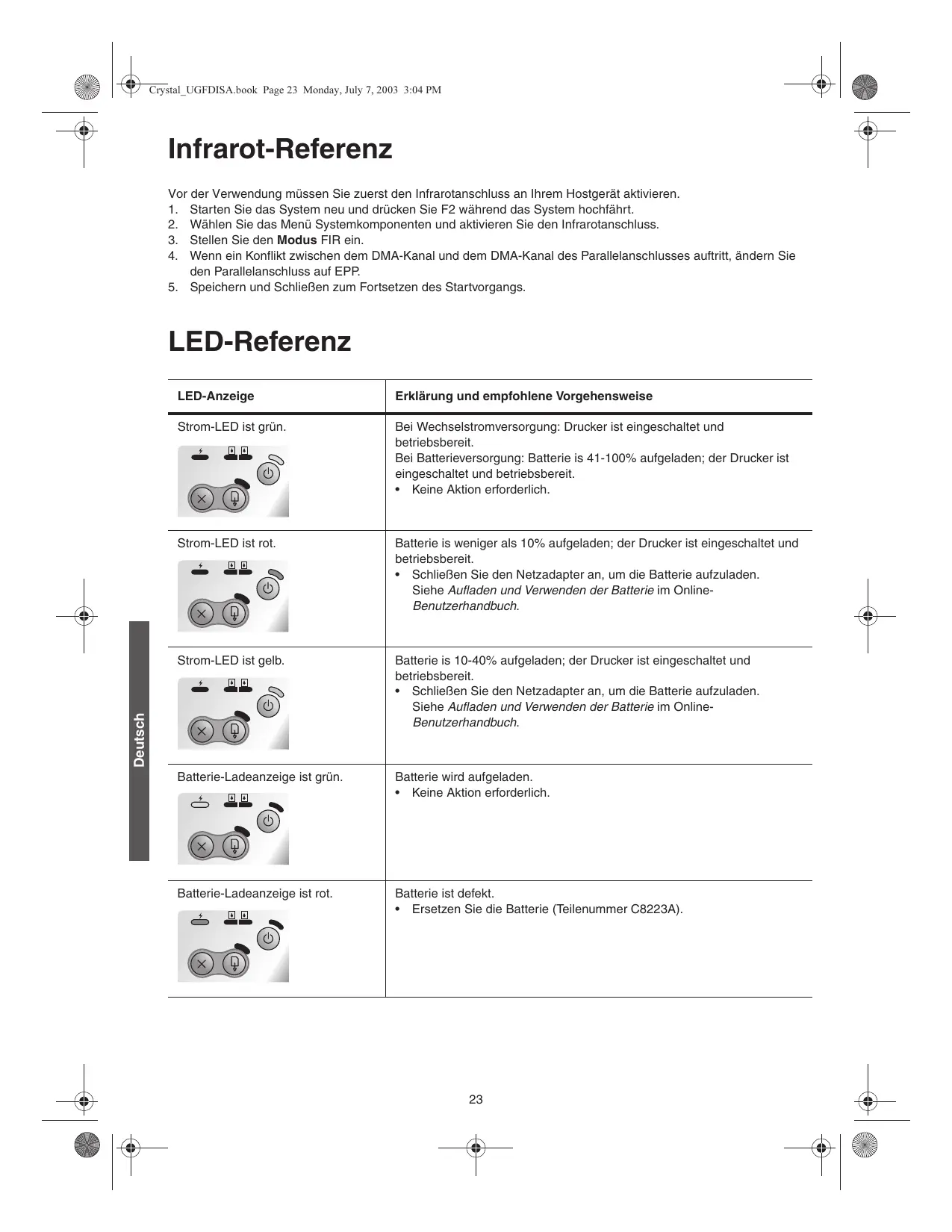
LED-Referenz
| LED-Anzeige | Erklärung und empfohlene Vorgehensweise |
| Strom-LED ist grün. | Bei Wechselstromversorgung: Drucker ist eingeschaltet und betriebsbereit.
Bei Batterieversorgung: Batterie is 41-100% aufgeladen; der Drucker ist eingeschaltet und betriebsbereit.
• Keine Aktion erforderlich. |
| Strom-LED ist rot. | Batterie is weniger als 10% aufgeladen; der Drucker ist eingeschaltet und betriebsbereit.
• Schließen Sie den Netzadapter an, um die Batterie aufzuladen.
Siehe Aufladen und Verwenden der Batterie im Online-Benutzerhandbuch. |
| Strom-LED ist gelb. | Batterie is 10-40% aufgeladen; der Drucker ist eingeschaltet und betriebsbereit.
• Schließen Sie den Netzadapter an, um die Batterie aufzuladen.
Siehe Aufladen und Verwenden der Batterie im Online-Benutzerhandbuch. |
| Batterie-Ladeanzeige ist grün. | Batterie wird aufgeladen.
• Keine Aktion erforderlich. |
| Batterie-Ladeanzeige ist rot. | Batterie ist defekt.
• Ersetzen Sie die Batterie (Teilenummer C8223A). |
| Strom-LED blinkt. | Der Drucker druckt.
• Keine Aktion erforderlich. |
| LEDs für Strom, Fortfahren sowie linke und rechte Druckpatrone. | Der Drucker wird eingeschaltet.
• Keine Aktion erforderlich. |
| Strom-LED ist grün und Fortfahren-LED blinkt. | Der Drucker ist stehen geblieben, wartet darauf, dass Spezialmedien trocknen, hat kein Papier mehr oder verarbeitet DPOF-Druck.
• Falls das Papier alle ist, muss es nachgeladen werden. Drücken Sie die Fortfahren-Taste, um den Druckauftrag fortzusetzen. |
| LED für linke Druckpatrone blinkt. | Die Drei-Farben-Druckpatrone muss überprüft werden.
• Setzen Sie die Druckpatrone wieder ein, und versuchen Sie zu drucken. Wenn der Fehler weiterhin auftritt, ersetzen Sie die Patrone. Siehe Auswechseln der Druckpatronen im Online-Benutzerhandbuch. |
| LED für rechte Druckpatrone blinkt. | Die schwarze oder Foto-Druckpatrone muss überprüft werden.
• Setzen Sie die Druckpatrone wieder ein, und versuchen Sie zu drucken. Wenn der Fehler weiterhin auftritt, ersetzen Sie die Patrone. Siehe Auswechseln der Druckpatronen im Online-Benutzerhandbuch. |
| LEDs für rechte und linke Druckpatrone blinken. | Die Drei-Farben- oder Fotodruckpatrone muss überprüft werden.
• Setzen Sie die Druckpatronen wieder ein, und versuchen Sie zu drucken. Falls der Fehler weiterhin auftritt, ersetzen Sie die Patrone. Siehe Auswechseln der Druckpatronen im Online-Benutzerhandbuch. |
| LED für linke Druckpatrone ist an. | Die Drei-Farben-Druckpatrone ist bald leer.
• Ersetzen Sie die Druckpatrone. Siehe Auswechseln der Druckpatronen im Online-Benutzerhandbuch. |
| LED für rechte Druckpatrone ist an. | Die Schwarze oder Foto-Druckpatrone ist bald leer.
• Ersetzen Sie die Druckpatrone. Siehe Auswechseln der Druckpatronen im Online-Benutzerhandbuch. |
| LED-Anzeigen für rechte und linke Druckpatrone sind an. | Die Drei-Farben- oder Fotodruckpatrone ist bald leer.
• Ersetzen Sie die Druckpatronen. Siehe Auswechseln der Druckpatronen im Online-Benutzerhandbuch. |
| Strom-LED aus, Fortfahren-LED blinkt. | Papierstau oder Papiermotorversagen.
• Beseitigen Sie den Papierstau. Siehe Gestaute Druckmedien im Online-Benutzerhandbuch. Nachdem der Papierstau beseitigt ist, drücken Sie die Fortfahren-Taste, um den Druckauftrag fortzusetzen.
Falls kein Papierstau vorhanden ist, drücken Sie die Fortfahren-Taste. Falls das nicht Funktioniert, schalten Sie den Drucker aus und wieder ein, und senden Sie den Druckauftrag erneut. |
| Strom-LED blinkt, Fortfahren-LED blinkt. | Medienstau oder Patronenhalterung blockiert.
• Beseitigen Sie den Papierstau. Siehe Gestaute Druckmedien im Online-Benutzerhandbuch. Nachdem der Papierstau beseitigt ist, drücken Sie die Fortfahren-Taste, um den Druckauftrag fortzusetzen.
Falls kein Papierstau vorhanden ist, drücken Sie die Fortfahren-Taste. Falls das nicht Funktioniert, schalten Sie den Drucker aus Und wieder ein, und senden Sie den Druckauftrag erneut. |
| Strom-LED blinkt, Fortfahren-LED blinkt, LEDs für linke und rechte Druckpatrone sind an. | Medienstau oder Servicestation blockiert.
• Beseitigen Sie den Papierstau. Siehe Gestaute Druckmedien im Online-Benutzerhandbuch. Nachdem der Papierstau beseitigt ist, drücken Sie die Fortfahren-Taste, um den Druckauftrag fortzusetzen.
Falls kein Papierstau vorhanden ist, drücken Sie die Fortfahren-Taste. Falls das nicht Funktioniert, schalten Sie den Drücker aus Und wieder ein, und senden Sie den Druckauftrag erneut. |
| Strom-LED ist doppelt so lange an wie aus. | Druckauftrag wird gelöscht.
• Keine Aktion erforderlich. |
| Die LED-Anzeigen für Strom, Fortfahren sowie die linke und rechte Druckpatrone sind an. | Neue Firmware wird auf den Drucker übertragen.
• Keine Aktion erforderlich. |
| Strom-LED an, Fortfahren-LED blinkt, LED-Anzeige für rechte Druckpatrone ist doppelt so lange an wie aus. | Das Tinten-Servicemodul ist fast voll.
• Falls Ersatz für das Tinten-Servicemodul verfügbar ist, wechseln Sie es unter Bechtung der mitgelieferten Anweisungen sollen aus.
• Andernfalls besuchen Sie www.hp.com/support/dj450 oder lesen Sie unter Kundendienst nach, um Ersatz anzufordern.
In der Zwischenzeit können Sie die Fortfaren-Taste drucken, um den Druckvorgang fortzusetzen, der LED-Fehlerstatus bleibt aber bestehen, bis das Tinten-Servicemodul ausgewechselt wird. Wenn das Tinten-Servicemodul voll ist, kann der Drucker nicht mehr drucken. |
| Strom-LED an, Fortfahren-LED an, LED-Anzeige für rechte Druckpatrone ist doppelt so lange an wie aus. | Das Tinten-Servicemodul ist voll.
• Falls Ersatz für das Tinten-Servicemodul verfügbar ist, wechseln Sie es unter Bechtung der mitgelieferten Anweisungen sollen aus.
• Andernfalls besuchen Sie www.hp.com/support/dj450 oder lesen Sie unter Kundendienst nach, um Ersatz anzufordern.
In der Zwischenzeit können Sie die schwarze Druckpatrone entfernen und nur mit der Drei-Farben-Druckpatrone weiter drucken.
Die Farbergebnisse und die Druckgeschwindigkeit können beeinträchtigt werden. Siehe Einzelpatronen-Druckmodus im Online-Benutzerhandbuch. |
| Infrarot-LED an. | Der Drucker empfängt eine Infrarot-Übertragung.
• Keine Aktion erforderlich. |
| Srom-LED, Fortfahren-LED sowie die LED für linke und rechte Druckpatrone leuchten Schnell nacheinander auf. | Druckerfehler.
• Drucken Sie die Fortfahren-Taste, um den Fehlercode zu drucken.
Drucken Sie die Netztaste, um den Drucker darüber zu setzen. |
Vereinbarung zur beschränkten Gewährleistung
HP Produkt
Software
Zubehör
Druckpatronen
Drucker-Hardware (Einzelheiten siehe unter)
Umfang der beschränkten Gewährleistung
1 Hewlett-Packard (HP) gewährleistet dem Endkunden, dass die obengennten HP Produkte während des obengennten Gewährleitungszeitaums frei von Material- und Verarbeitungsfehlern sind. Der Gewährleitungszeitaum beginnnt mit dem Kaufdatum.
2 Bei Softwareprodukten gilt die beschränkte HP Gewährleistung ausschließlich für die fehlerhafte Ausführung von Programmieranweisungen. HP gewährleistet weniger einen unterbrechungs- noch fehlerfrei Betrieb eines Softwareproduktes.
3 Die beschrankte Garantie von HP deckt nur solche Defekte ab, die sich aus dem normalen Gebrauch des Produkts ergeben. Siedeckt keinerlei andere Probleme ab, einschließlich solcher, die sich auf die folgenden Ursachen zurückführten halten:
a Unsachgemäß Wartung oder Modifikationen;
b Verwendung von Software, Druckmedien, Ersatzteilen oder Zubehör, die von HP nicht zur Verfugung gestellt bzw. Unterstützung werden
c Betrieb außerhalb der Produktspezifikationen.
d Nicht autorisierte Änderungen oder Missbrauch.
4 HP Druckerprodukte: Die Verwendung von Nicht-HP Druckpatronen oder nachgeführten Druckpatronen hat keine Auswirkung auf die Gewährleistung oder andere HP Unterstützungsvereinbarungen mit dem Kunden. Falls jedoch die Verwendung einer nicht von HP hergestehen oder einer nachgeführten Druckpatrone für das Druckerversagen oder den Druckerschaden verantwortlich ist, berechnet HP für die Druckerwartung bezüglich these spezifischen Versagens oder Schadens die Standardgebühren für Arbeitszeit und Materialkosten.
5 Wenn HP während des Garantiezeitraums von einem Defekt in einem durch die HP-Garantie abgedeckten Produkt in Kenntris gesetzt wird, wird HP das Produkt nach eigenem Ermessen entweder reparieren oder ersetzen.
6 Falls HP nicht in der Lage sein sollte, ein defektes Produkt, das durch die HP-Garantie abgedeckt ist, zu reparieren oder zu ersetzen, wird HP den Kaufpreis des Produkts innerhalb eines angemessenen Zeitauros ab Mitteilung des Defektos zürckerstatten.
7 HP ist erst dann verpflichtet, das mangelhafte Produkt zu reparieren, zu ersetzen oder den Kaufpreis zusückzuerstatten, wenn der Endkunde theses an HP zurückgesandt hat.
8 Das Ersatzprodukt kann entweder neu oder neuwertig sein, vorausgesetzt, seine Funktionalität ist der Funktionalität des zu ersetzenden Produkts zumindest gleichwertig.
9 HP-Produkte können umgerebeitete Teile, Komponenten oder Materialien enthalten, die in Bezug auf ihre Leistung neuwertig sind.
10 Die beschränkte Gewährleistung von HP ist in allen Ländern/Regionen gültig, in denen das durch sie gedeckte HP Produkt von HP vertrieben wird. Vereinbarungen für zusätzliche Gewährleistung, zum Beispiel Service vor Ort, sind in Ländern/Regionen, in denen das Produkt durch HP oder durch einen autorisierten Importeur vertrieben wird, über jeder autorisierten HP Servicestelle verfügbar.
Dauer der beschränkten Garantie
90 Tage
1 Jahr, falls mit Drucker verkauft; 90 Tage, falls getrennt gekauft
Beschränkte 6-monatige Garantie, sofern vor dem auf der Schachtel angegebenen Installationsdatum installiert.
1 Jahr
Gewährleistungsausschluss
IM UMFANG DER BEDINGUNGEN DES ÖRTLICH
GELTenden RECHTS LEHnen HP UND DEREN
LIEFERANTEN ALLE WEITEREN GARANTIEN ODER
GEWÄHRLEISTUNGEN AB, GLEICH OB AUSDRÜCKLICHE
ODER KONKLUDENTE GEWÄHRLEISTUNGEN DER
MARKTGÄNGIGKEIT, DER HANDELSÜBLICHEN QUALität
UND DER EIGNUNG FÜR EINEN BESTIMMTEN ZWECK.
Haftungsausschlussse
1 Sofern durch die geltende Gesetzungsbung keine anderen Bestimmungen festgelegt sind, stehen dem Endkunden über die in dieser Hersteller-Gewährleistung genommen Leistungen hinaus keine weiteren Ansprüche zu.
2 IM UMFANG DER BESTIMMUNGEN DES ÖRTLICH GELTenden RECHTS, UND MIT AUSNAHME DER IN DIESER GARANTIEERKLÄRUNG AUSDRÜCKLICH GENANNTEN VERPFLICHTUNGEN, ÜBERNEHMIEN HP UND DEREN LIEFERANTEN KEINERLEI HAFTUNG FÜR UNMITTELBARE, MITTELBARE, KONKRETE, ZUFällIG ENTSTANDENE ODER FOLGESCHÄDEN, UNABHÄNGIG DAVON, OB SOLCHE ANSPRÜCHE AUF VERTRAG, DELIKTSRECHT ODER EINER ANDEREN RECHSTHEORIE BASIEREN, UND UNABHÄNGIG VON DER MITTEILUNG DER MÖGLOCHKEIT SOLCHER SCHÄDEN.
Geltendes Recht
1 These Gewährleistungserklärung stattet den Endkunden mit bestimmten Rechten aus. Der Endkunde hat unter Umständen noch weitere Rechte, die in den Vereinigten Staaten von Bundesstaat zu Bundesstaat, in Kanada von Provinz zu Provinz, in der restlichen Welt von Land/Region zu Land/Region verschiedene sein konnen.
2 Soweit diese Erklärung zur Gewährleistung nicht dem geltenden Recht entspricht, soll sie so als abgeändert gelten, dass die hierin enthaltenen Bestimmungen dem geltenden Recht entsprechen. Nach geltendem Recht treffen u.U. bestimmte Erklärungen und Einschränkungen dieser Gewährleistungserklärung nicht auf den Endkunden zu. In einigen US-Staaten und in einigen Ländern außerhalb der USA (sowie in einigen kanadischen Provinzen):
a ausschreiben, dass die Ausschlüsse und Beschänkungen in dieser Garantieerklärung die gesetzlichen Rechte eines Kunden einschränken (z. B. in Großbritannien);
b Ist ein Hersteller nicht berechtigt, solche Erklärungen und Einschränkungen durchzusetzen
c dem Kunden zusätzliche Garantieansprüche einräumen, die Dauer von konkludenten Gewährleistungen festlegen, die der Hersteller nicht beschränken kann, oder die zeitliche Befristung von konkludenten Gewährleistungen gestatten.
r · · r/9 · 1
设 x_0