
LaserJet 3150 - Drucker HP - Kostenlose Bedienungsanleitung
Finden Sie kostenlos die Bedienungsanleitung des Geräts LaserJet 3150 HP als PDF.


| Produkttyp | Multifunktionsgerät (Drucker, Scanner, Kopierer, Fax) |
| Abmessungen (B x T x H) | ca. 445 x 410 x 310 mm |
| Gewicht | ca. 14,5 kg |
| Stromversorgung | 220-240 V Wechselstrom, 50/60 Hz |
| Leistungsaufnahme | ca. 200 W (Drucken), 10 W (Bereitschaft) |
| Drucktechnologie | Laserdruck |
| Funktionen | Drucken, Kopieren, Scannen, Faxen |
| Papierzufuhr | Papierkassette für bis zu 100 Blatt (75 g/m²), Einzelblattzufuhr |
| Toner | HP LaserJet Tonerkartusche (im Lieferumfang enthalten) |
| Schnittstellen | Parallel (IEEE-1284, Typ C), Telefonleitung (RJ-11) |
| Betriebssysteme | Windows 3.1x, 9x, NT 4.0, 2000 |
| Wartung | Tonerpatrone ersetzen, Papierstau beheben, Gehäuse reinigen |
| Sicherheit | Nur geerdete Steckdose verwenden; Gerät vor Reinigung vom Netz trennen; nicht in der Nähe von Wasser betreiben |
| Lieferumfang | Gerät, Tonerkartusche, Parallelkabel, Telefonkabel, Netzkabel, Software-CD, Halterungen, Aufkleber, Dokumentation |
| Garantie | 1 Jahr eingeschränkte Herstellergarantie |
Häufig gestellte Fragen - LaserJet 3150 HP
Benutzerfragen zu LaserJet 3150 HP
0 Frage zu diesem Gerät. Beantworten Sie die, die Sie kennen, oder stellen Sie Ihre eigene.
Eine neue Frage zu diesem Gerät stellen
Laden Sie die Anleitung für Ihr Drucker kostenlos im PDF-Format! Finden Sie Ihr Handbuch LaserJet 3150 - HP und nehmen Sie Ihr elektronisches Gerät wieder in die Hand. Auf dieser Seite sind alle Dokumente veröffentlicht, die für die Verwendung Ihres Geräts notwendig sind. LaserJet 3150 von der Marke HP.
BEDIENUNGSANLEITUNG LaserJet 3150 HP
Heben Sie die LaserJet 3150-Software-CD hier auf.

HP
LaserJet
3150
Wenn Sie sich einmal an den HP Kundenbetreuung wenden müssen, benötigen Sie die Modell- und die Seriennummer (auf der Geräterückseite des HP LaserJet 3150) sowie das Kaufdatum. Tragen Sie die Informationen hier ein:
Modellnummer:
Seriennummer:
Kaufdatum:
Nehmen Sie noch vorhandenes Papier aus der Zufuhrkassette, bevor Sie neues Papier einlegen. Damit sorgen Sie für einen reibungslosen Blatteinzug. Bringen Sie diesen Hinweis zur Erinnerung am Gerät an.
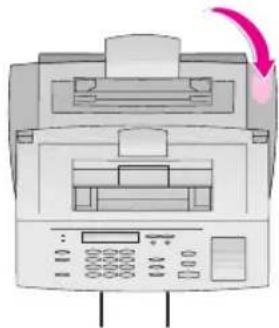
Leitfaden zur Inbetriebnahme
Copyright-Informationen
© 2000 Hewlett-Packard Company Alle Rechte vorbehalten. Außer im Rahmen der geltenden Copyright-Gesetze darf kein Teil dieses Handbuchs ohne vorherige schriftliche Genehmigung des Herstellers reproduziert, adaptiert oder in eine andere Sprache übersetzt werden.
Teilenummer: C4256-90923
Erste Ausgabe, Februar 2000
Garantie
Die in diesem Handbuch enthaltenen Informationen können ohne vorherige Ankündigung geändert werden.
Hewlett-Packard übernimmt bezüglich dieser Informationen keine Gewährleistung. HEWLETT-PACKARD ÜBERNIMMT KEINE GEWÄHRLEISTUNG DAFÜR, DASS DAS PRODUKT VON DURCH-SCHNITTLICHER QUALITÄT UND FÜR DEN NORMALEN GEBRAUCH SOWIE FÜR EINEN BESTIMMTEN ZWECK GEEIGNET IST.
Hewlett-Packard haftet nicht für direkte, indirekte und beiläufig entstandene Schäden sowie für Folge- und andere durch die Nutzung der in diesem Handbuch enthaltenen Informationen entstandene Schäden.
HINWEIS FÜR BENUTZER, DIE FÜR DIE REGIERUNG DER USA ARBEITEN: BESCHRÄNKTE RECHTE IN BEZUG AUF KOMMERZIELLE COMPUTERSOFTWARE: Die Benutzung, Vervielfältigung oder Offenlegung durch die Regierung der USA unterliegt den Beschränkungen nach Maßgabe des Paragraphen (c)(1)(ii) der Bestimmung über die Rechte an technischen Daten und Computersoftware in DFARS 52.227-7013.
Die mit diesem Gerät gescannten Dokumente sind unter Umständen durch gesetzliche Bestim-
Hewlett-Packard Company 11311 Chinden Boulevard Boise, Idaho 83714 U.S.A.
mungen, Copyright-Gesetze u.ä. geschützt. Die Verantwortung für die Einhaltung aller derartigen Bestimmungen und Gesetze liegt allein beim Kunden.
Warenzeichenhinweise
JetSuite ist ein Warenzeichen von eFax.com, Inc. Microsoft, Windows und MS-DOS sind eingetragene Warenzeichen der Microsoft Corporation in den USA. ENERGYSTAR ist ein eingetragenes Warenzeichen der EPA USA in den USA. CompuServe ist ein Warenzeichen von CompuServe, Inc. Alle anderen in diesem Dokument erwähnten Produkte können Warenzeichen ihrer jeweiligen Eigentümer sein.
Dieses Produkt ist nur für den Betrieb in den folgenden Ländern zugelassen:
Österreich und Deutschland.
Lokale Gesetze können den Gebrauch dieses Produkts außerhalb der aufgezählten Länder untersagen. In den meisten Ländern ist es gesetzlich strengstens verboten, nicht zugelassene Telekommunikationsgeräte (Faxgeräte) an das öffentliche Telekommunikationsnetz anzuschließen.

Sicherheitsinformationen WARNUNG!
Gefahr eines elektrischen Schlags
Treffen Sie beim Gebrauch dieses Produkts stets grundlegende Sicherheitsmaßnahmen, um Verletzungen durch Feuer oder einen elektrischen Schlag zu vermeiden.
1 Lesen Sie alle Anweisungen im Benutzerhandbuch aufmerksam durch.
2 Beachten Sie alle Warnungen und Anweisungen auf dem Produkt.
3 Verwenden Sie nur eine geerdete elektrische Steckdose, wenn Sie den HP LaserJet 3150 an eine Stromquelle anschließen. Wenn Sie nicht sicher sind, ob eine Steckdose geerdet ist, wenden Sie sich an einen qualifizierten Elektriker.
4 Berühren Sie keine Kontakte am Ende des Telefonkabels oder an den Anschlüssen des HP LaserJet 3150. Erset- zen Sie beschädigte Kabel unverzüglich durch neue Kabel.
5 Installieren Sie Telefon-kabel nie während eines Gewitters.
6 Trennen Sie das Gerät vor der Reinigung vom Stromnetz sowie von Telefon-dosen.
7 Installieren Sie das Gerät nicht in der Nähe von Wasser oder wenn Sie selbst naß sind.
8 Installieren Sie das Gerät sicher auf einer stabilen Stellfläche.
9 Installieren Sie das Gerät an einem sicheren Standort, an dem niemand auf ein Leitungskabel treten bzw. darüber stolpern kann und an dem das Leitungskabel vor Beschädigungen geschützt ist.
10 Wenn das Gerät nicht einwandfrei arbeitet, lesen Sie Kapitel 8 des Benutzerhandbuchs.
11 Überlassen Sie die Wartung nur qualifiziertem Personal.
Informationen bezüglich der Anforderungen nach FCC Klasse B, Teile 15 und 68 finden Sie im Anhang A des Benutzerhandbuchs.
Inhalt
Einführung. 7
Überprüfen des Verpackungsinhalts 9
Notieren wichtiger Informationen 10
Wählen einer Installation.... 11
Überprüfen des Telefonanschlusses und des Computers ..... 13
1 Installieren der Hardware
Teile des Scanner- und des Druckpfads. 18
Einsetzen der Tonerpatrone 22
Anbringen der Halterungen. 24
Befestigen des Hinweisaufklebers zum Einlegen des Papiers . . . . 25
Einlegen von Papier 26
Verbinden des Geräts mit dem Telefonanschluß 27
Verbinden weiterer Geräte mit dem Telefonanschluß. 28
Festlegen der anderen anzuschließenden Geräte ..... 28
Anschließen weiterer Geräte, Überblick 30
Anschließen des Netzkabels. 38
Testen der Hardware 40
2 Durchführen der Installation
Option A: Direktes Anschließen an einen Computer. . . . . . . . . . 42
Anschließen des Geräts an einen Computer ..... 43
Vorbereiten der Softwareinstallation....44
a. Installieren der Software für einen direkt angeschlossenen Computer.... 46
b. Testausdruck eines Dokuments 48
Freigeben des Geräts im Netzwerk 49
Option B: Verbinden des Geräts mit einem Netzwerk. ..... 50
Vorbereiten der Softwareinstallation....52
a. Installieren der Software für Netzwerkcomputer. . . . . . . . . 53
b. Testausdruck eines Dokuments 55
Option C: Installation als Standalone-Gerät 56
a. Einstellen von Uhrzeit und Datum 57
b. Einstellen der Faxkopfzeile....58
c. Einstellen des Antwortmodus und der Anzahl der Ruftöne bis zur Rufannahme 60
d. Drucken eines Selbsttestberichts 63
Fehlerbehebung 64
HP Kundenbetreuung 68
3 Kennenlernen der Funktionen des Geräts und der Software
Inhalt 70
Kennenlernen der Funktionen des Geräts 71
Einlegen von Dokumenten zum Faxen, Kopieren oder Scannen 71
Senden eines Faxes mit Hilfe des Bedienfelds .....72
Kennenlernen der Funktionen der Software 74
Überblick....74
Senden eines Faxes mit Hilfe des Dokumentassistenten .... 80
Kopieren mit Hilfe des Dokumentassistenten. 81
Scannen von Dokumenten 82
Scannen von Text mit OCR-Software 84
So fahren Sie fort 85
4 Garantie
Garantieinformationen....86
Beschränkte Hewlett-Packard Garantie 86
Jahr-2000-Garantie....87
Index
Leitfaden zur Inbetriebnahme
Einführung
Vielen Dank, daß Sie sich für den HP LaserJet 3150 entschieden haben. Sie besitzen ein leistungsstarkes Gerät, das alle Funktionen einer kompletten Büroausstattung bietet. Sie können damit drucken, faxen, kopieren und scannen. Durch die Möglichkeit, nun mehrere Aufgaben gleichzeitig zu erledigen, erzielen Sie in Zukunft eine viel höhere Produktivität. Sie können ein elektronisches Fax senden, während der HP LaserJet 3150 kopiert, oder ein Dokument scannen, während das Gerät druckt.
Dieser Leitfaden soll Ihnen helfen, den Verpackungsinhalt sowie den Telefonanschluß und die Anforderungen an den Computer zu überprüfen. Anschließend führt Sie der Leitfaden durch die Einrichtung des Geräts. In drei einfachen Abschnitten werden Sie mit den grundlegenden Bedienungsschritten vertraut gemacht.
1 Installieren der Hardware – Sie erfahren, wie Teile, z.B. Kabel und Halterungen, angeschlossen bzw. angebracht werden.
2 Durchführen der Installation – Sie erfahren, wie das Gerät über ein Parallelkabel direkt an einen Computer angeschlossen, über einen HP JetDirect Druckserver mit einem Netzwerk verbunden oder überhaupt nicht eingebunden wird (Standalone). Wenn Sie das Gerät an einen Computer anschließen oder mit einem Netzwerk verbinden können, rät HP Ihnen dringend, diese Möglichkeit zu nutzen und die Software zu installieren. Nur so können Sie die Funktionalität des Geräts optimal nutzen.
3 Kennenlernen der Funktionen des Geräts und der Software – Sie erfahren, wie die grundlegenden Bedienungsschritte ausgeführt werden und wie der neue HP LaserJet 3150 in kürzester Zeit einsatzbereit gemacht wird.
Am Ende jeder Vorgehensweise in diesem Leitfaden finden Sie den folgenden Absatz:

Überprüfen Sie Ihre Arbeit!
Vergewissern Sie sich anhand dieses Abschnitts, ob Sie die vorgegebenen Schritte erfolgreich ausgeführt haben, oder stellen Sie fest, welche Vorgehensweise Sie als nächstes ausführen müssen.

Überprüfen des Verpackungsinhalts
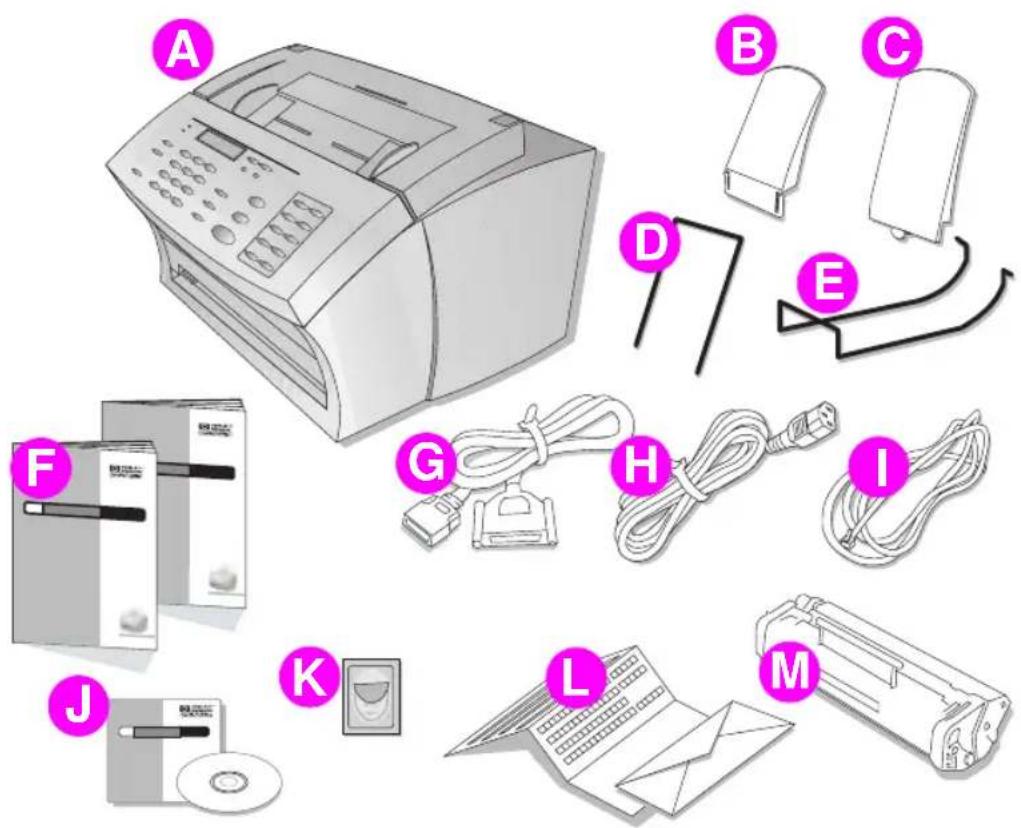
Packen Sie den Inhalt aus, und prüfen Sie, ob folgende Komponenten vorhanden sind:
A HP LaserJet 3150
B Papierausgabehalterung
C Papiereinzugshalterung
D Dokumenteinzugshalterung
E Dokumentausgabehalterung
F Dokumentation (Benutzerhandbuch und dieser Leitfaden zur Inbetriebnahme)
G IEEE-1284-kompatibles Parallel-kabel (mit Stecker vom Typ „C“)
Heben Sie die Verpackung und das Verpackungsmaterial auf für den Fall, daß Sie den HP LaserJet 3150 später einmal transportieren oder versenden müssen.
H Netzkabel
I Telefonkabel
J Software auf CD-ROM
K Hinweisaufkleber zum Einlegen des Papiers
L Produktregistrierungspaket
M HP LaserJet Tonerpatrone

Überprüfen Sie Ihre Arbeit!
Sind alle genannten Komponenten im Paket enthalten?
☐ Ja. Fahren Sie mit dem Abschnitt „Notieren wichtiger Informationen“ unten fort.
□ Nein. Führen Sie einen der folgenden Schritte aus:
- Fragen Sie den Händler, wie Sie die fehlenden Teile erhalten.
- Wenn die Software fehlt und Sie über einen Internet-Zugang verfügen, besuchen Sie die Website www.hp.com/go/support/lj3150, und laden Sie die Software von dort herunter.
- Tragen Sie folgende Informationen zusammen: die Serien- und die Modellnummer des Geräts (auf der Geräterückseite), die fehlende Komponente und das Kaufdatum. Rufen Sie anschließend die HP Kundenbetreuung an.
Deutschland: +49 (0) 180 52 58 143
Österreich: +43 (0) 7114 201080
Wenn Sie fertig sind, fahren Sie mit dem Abschnitt „Notieren wichtiger Informationen“ unten fort.
Notieren wichtiger Informationen
Wenn Sie sich einmal an die HP Kundenbetreuung wenden müssen, benötigen Sie die Modell- und die Seriennummer des Geräts. Sie befinden sich an der Geräterückseite des HP LaserJet 3150. Nehmen Sie sich nun einen Moment Zeit, um die Angaben auf der Innenseite des vorderen Leitfadeneinbands zu notieren. Da Sie außerdem das Kaufdatum bereithalten müssen, empfiehlt HP, den Kaufbeleg bzw. -nachweis in der Tasche der Innenseite des hinteren Leitfadeneinbands aufzubewahren.

Überprüfen Sie Ihre Arbeit!
Wenn Sie fertig sind, fahren Sie mit dem Abschnitt „Wählen einer Installation“ auf Seite 11 fort.

Wählen einer Installation
Der HP LaserJet 3150 kann in einer der folgenden drei Installationen arbeiten: als Standalone-Fax und -Kopierer, ohne an einen Computer angeschlossen zu sein, als Gerät, das über einen HP JetDirect Druckserver mit einem Netzwerk verbunden ist, oder als Gerät, das direkt an einen Computer angeschlossen ist. Wenn der HP LaserJet 3150 an einen Computer im lokalen Netzwerk (LAN) angeschlossen ist, können Sie ihn gemeinsam mit anderen Netzwerkbenutzern verwenden.
Das Gerät funktioniert in allen nachfolgend beschriebenen Umgebungen, die Verfügbarkeit der einzelnen Funktionen variiert jedoch. Diese Tabelle zeigt, welche Funktionen in den einzelnen Umgebungen zur Verfügung stehen.
| Merkmal oder Funktion: Direkt an | Computer angeschlossen, lokaler Benutzer* | Direkt an Computer angeschlossen (freigegeben), andere Benutzer** | Über einen HP Jet-Direct Druckserver mit einem Netzwerk verbunden | Stand-alone-Fax und -Kopierer, keine Software |
| Senden und Empfangen von Faxen mit dem HP LaserJet 3150 | √ | √ | √ | √ |
| Kopieren mit dem HP LaserJet 3150 | √ | √ | √ | √ |
| Zugriff über das Bedienfeld auf HP LaserJet 3150 Produktinrichtungsoptionen, Fax- und Kopieroptionen sowie die Programmierung von Direktwahl-tasten, Kurzwahl- und Gruppenwahl-nummern | √ | √ | √ | √ |
| Drucken auf dem HP LaserJet 3150 vom Computer aus | √ | √ | √ | |
| Zugriff auf PC-Faxtelefonbücher | √ | √ | ||
| Scannen von Dokumenten über den HP LaserJet 3150 in den Computer | √ | √ | ||
| Faxen elektronischer Dokumente vom Computer aus (PC-Faxe) | √ | √ | ||
| OCR-Software (Optical Character Recognition = Optische Zeichen-erkennung) zum Konvertieren gescannter Bilder in Textdokumente, die bearbeitet werden können | √ | √ | ||
| Empfangen von Faxen auf dem Computer (PC-Faxe) | √ | |||
| Zugriff auf spezielle Kopierfunktionen wie zwei oder vier Seiten pro Blatt und Sortieren bei sehr großen Dokumenten | √ | |||
| Schnellzugriff über die Software auf HP LaserJet 3150 Produkteinrichtungsoptionen, Faxoptionen und die Programmierung von Direktwahltasten und Kurzwahlnummern | √ |
* Verfügbar für Benutzer des Computers, der direkt an das Gerät angeschlossen ist.
** Verfügbar für andere Benutzer im Netzwerk, wenn die Windows-Freigabe auf dem Computer aktiviert wurde, der direkt an das Gerät angeschlossen ist.

Überprüfen des Telefonanschlusses und des Computers
Bevor Sie mit dem Verkabeln der Hardware beginnen, vergewissern Sie sich, daß die Anforderungen an den Telefonanschluß erfüllt werden. Wenn Sie Software installieren, müssen Sie außerdem sicherstellen, daß der Computer und das Netzwerk den Anforderungen entsprechen.
Überprüfen der Anforderungen an den Telefonanschluß
Sie können den HP LaserJet 3150 mit einem Telefonanschluß verbinden, der nur für Faxanrufe genutzt wird (separater Anschluß), oder mit einem Anschluß, der für Sprach- und Faxanrufe gemeinsam genutzt wird. In den meisten Fällen haben Sie die Wahl. Der HP LaserJet 3150 kann nicht an digitalen Telefonanschlüssen verwendet werden (nur an analogen). Möglicherweise funktioniert er auch nicht an einem gemeinsam genutzten Telefonanschluß mit Systemfunktionen wie automatischen Rufannahmesystemen (häufig in großen Unternehmen anzutreffen), Voicemail, Anklopfen und anderen fortgeschrittenen Funktionen, die von der Telefongesellschaft angeboten werden.
- Wichtig! Wenn Sie versuchen, das Gerät mit einem Anschluß für Fax- und Sprachanrufe (gemeinsam genutzter Anschluß) zu verbinden, auf dem die oben erwähnten Telefonsystemfunktionen genutzt werden, empfiehlt HP, einen zweiten separaten Telefonanschluß für Faxanrufe installieren zu lassen.
- Vorsicht! Wenn es in Ihrer Region häufig zu Überspannungen oder Stromausfällen kommt, wird die Verwendung eines Überspannungsschutzes für den Telefonanschluß dringend empfohlen. Überspannungen können zu Schäden am HP LaserJet 3150 führen.
Überprüfen Sie Ihre Arbeit!
Haben Sie sich entschlossen, einen Überspannungsschutz für den Telefonanschluß zu kaufen oder einen zweiten Telefonanschluß installieren zu lassen?
☐ Nein. Wenn Sie die Software installieren möchten, fahren Sie mit dem Abschnitt „Überprüfen der Anforderungen an den Computer und das Netzwerk“ auf Seite 14 fort. Andernfalls fahren Sie mit dem Abschnitt „Installieren der Hardware“ auf Seite 18 fort.
Ja. Wenn Sie einen zweiten Telefonanschluß benötigen, wenden Sie sich an Ihre Telefongesellschaft. Einen Überspannungsschutz für den Telefonanschluß erhalten Sie in Computer- oder Elektronikfachgeschäften.
Wenn Sie diese Probleme ausgeräumt haben und die Software installieren möchten, fahren Sie mit dem Abschnitt „Überprüfen der Anforderungen an den Computer und das Netzwerk“ unten fort. Andernfalls fahren Sie mit dem Abschnitt „Installieren der Hardware“ auf Seite 18 fort.
Überprüfen der Anforderungen an den Computer und das Netzwerk
Wenn Sie die Software installieren möchten, muß der Computer oder das Netzwerk die folgenden Mindestanforderungen erfüllen.
Direktes Anschließen des Geräts an einen Computer über ein Parallelkabel
Wenn Sie das Gerät mit Hilfe eines Parallelkabels direkt an einen Computer anschließen, gilt folgendes:
- Es muß ein IBM-Computer (oder 100 % kompatibel) mit einem 486er Prozessor und 33 MHz Taktfrequenz oder besser sein (Pentium®-Prozessor mit 90 MHz Taktfrequenz oder besser für Microsoft® Windows NT 4.0 oder NT 2000).
- Auf dem Computer muß das Betriebssystem Windows 3.1 x, 9x, NT 4.0 oder NT 2000 ausgeführt werden.
- Er muß über mindestens 16 MB Arbeitsspeicher (RAM) für Windows 3.1x oder 9x verfügen. Für Windows NT 4.0 oder NT 2000 werden mindestens 32 MB benötigt.
- Auf der Festplatte des Computers müssen 65 MB Speicherplatz oder mehr frei sein.
- Der Computer sollte über einen separaten, IEEE-1284-kompatiblen bidirektionalen oder ECP-kompatiblen parallelen Anschluß verfügen, mit dem der HP LaserJet 3150 direkt verbunden werden kann. Wenn ein Gerät wie z.B. ein externes Festplattenlaufwerk oder eine Switch-Box mit dem parallelen Anschluß des Computers verbunden ist, müssen Sie diesen Anschluß möglicherweise für den HP LaserJet 3150 zur Verfügung stellen. Im Optimalfall können Sie zwei parallele Anschlüsse am Computer nutzen.
Verbinden des Geräts mit einem Netzwerk über einen HP JetDirect Druckserver
Die Computer, die die Gerätesoftware nutzen sollen, müssen folgende Anforderungen erfüllen:
Es muß ein IBM-Computer (oder 100 % kompatibel) mit einem 486er Prozessor und 33 MHz Taktfrequenz oder besser sein (Pentium-Prozessor mit 90 MHz Taktfrequenz oder besser für Windows NT 4.0 oder NT 2000).
- Er muß über mindestens 16 MB RAM für Windows 9x verfügen. Für Windows NT 4.0 oder NT 2000 werden mindestens 32 MB benötigt.
- Auf dem Computer muß das Betriebssystem Windows 9x, NT 4.0 oder NT 2000 ausgeführt werden.
- Auf der Festplatte des Computers müssen 65 MB Speicherplatz oder mehr frei sein.
An das Netzwerk werden folgende Anforderungen gestellt:
- Im installierten Netzwerk muß das TCP/IP- oder das IPX/SPX-Protokoll verwendet werden. Kreisen Sie das in Ihrer Umgebung genutzte Netzwerk ein. Wenn Sie sich nicht sicher sind, fragen Sie die Person, die das Netzwerk installiert hat. (Wenn Sie mit dem IPX/SPX-Netzwerkprotokoll arbeiten, müssen Sie den HP JetDirect Druckerserver im Direktmodus, nicht im Warteschlangenservermodus, konfigurieren. Novell Server werden nicht unterstützt.)
- Sie benötigen ein Kabel, das für Ihre Art der Netzwerkverbindung geeignet ist (nicht im Lieferumfang enthalten). Mit diesem Kabel wird der Druckserver an eine Netzwerkbuchse angeschlossen. Wenn Sie sich nicht sicher sind, welchen Typ Sie brauchen, fragen Sie die Person, die das Netzwerk installiert hat.
- Sie benötigen einen unterstützten HP JetDirect Druckserver (nicht im Lieferumfang enthalten). Der benötigte Server hängt von der Art der vorliegenden Netzwerkverbindung und der Zahl der Geräte ab, die an den Druckserver angeschlossen werden müssen.
- HP JetDirect 170X (J3258B — J3258A wird nicht unterstützt). Sie können dieses Modell verwenden, wenn Sie mit einer 10Base-T-Netzwerkverbindung arbeiten und nur dieses Gerät an den Druckserver anschließen müssen.
- HP JetDirect 300X (J3263) mit der Firmware-Version H.08.00 oder höher*. Dieses Modell können Sie verwenden, wenn Sie mit einer 10Base-T- oder 10/100Base-TX-Netzwerkverbindung arbeiten und nur dieses Gerät an den Druckserver anschließen müssen.
- HP JetDirect 500X (J3265) mit der Firmware-Version J.08.00 oder höher*. Dieses Modell können Sie verwenden, wenn Sie mit einer BNC-, 10Base-T- oder 10/100Base-TX-Netzwerkverbindung arbeiten und nur dieses Gerät und bis zu zwei weitere Geräte an den Druckserver anschließen müssen.
- HP JetDirect 500X (J3264) mit der Firmware-Version J.08.00 oder höher*. Dieses Modell können Sie verwenden, wenn Sie mit einer Token Ring-Netzwerkverbindung arbeiten. Sie können dieses Gerät und bis zu zwei weitere Geräte an den Druckserver anschließen.
Kreisen Sie das Modell ein, mit dem bei Ihnen gearbeitet wird bzw. das Sie kaufen möchten.
* Die Firmware-Versionsnummer erfahren Sie, wenn Sie eine Konfigurationsseite für den Druckserver drucken. Anleitungen zum Drucken der Konfigurationsseite sowie zur Überprüfung und Aktualisierung der Firmware erhalten Sie später im Setup-Prozeß im Abschnitt „Option B: Verbinden des Geräts mit einem Netzwerk“.

Überprüfen Sie Ihre Arbeit!
Erfüllt der Computer oder das Netzwerk die Anforderungen?
Ja. Sie können beginnen. Fahren Sie mit dem Abschnitt „Installieren der Hardware“ auf Seite 18 fort.
☐ Nein. Sie werden die Software entweder nicht installieren können, oder sie wird nicht einwandfrei funktionieren. Wählen Sie eine der folgenden Vorgehensweisen:
- Installieren Sie die Software auf einem Computer, der die Anforderungen erfüllt. Verwenden Sie die Software und das Gerät auf bzw. an diesem Computer.
- Verwenden Sie den HP LaserJet 3150, ohne die Software zu installieren. Das Gerät kann trotzdem als Fax und Komfortkopierer genutzt werden.
- Rüsten Sie den Computer, das Netzwerk oder den HP JetDirect Druckserver so auf, daß er die Anforderungen erfüllt. Wenn Sie einen neuen Druckserver benötigen, finden Sie auf Seite 15 eine Liste der unterstützten HP JetDirect Druckserver.
Wenn Sie diese Probleme ausgeräumt haben, fahren Sie mit dem Abschnitt „Installieren der Hardware“ auf Seite 18 fort.
1 Installieren der Hardware
In diesem Abschnitt schließen Sie alle Teile an bzw. installieren sie. Dazu gehören u.a. die Kabel und die Tonerpatrone. Bevor Sie beginnen, achten Sie darauf, daß das Gerät auf einer stabilen, ebenen Oberfläche und an einem gut belüfteten Standort aufgestellt wird.

Teile des Scanner- und des Druckpfads
Bevor Sie den HP LaserJet 3150 einrichten, machen Sie sich mit den folgenden Teilen des Scanner- und des Druckpfads vertraut.
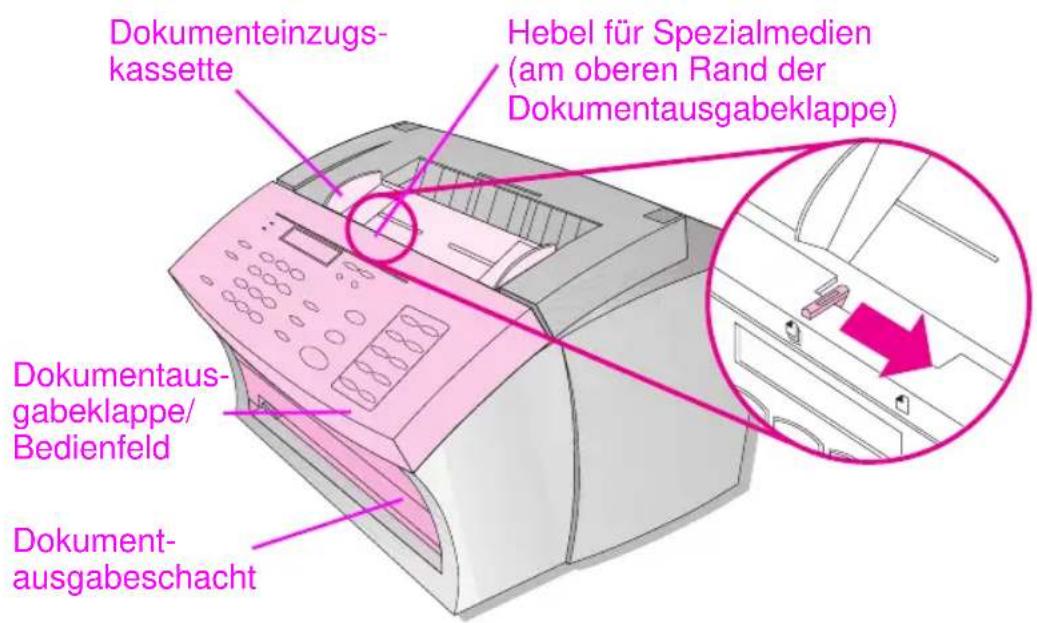
Teile des Scanner-Pfads
Dokumente, die gefaxt, kopiert oder gescannt werden, verwenden den Scanner-Pfad. Er besteht aus folgenden Teilen:
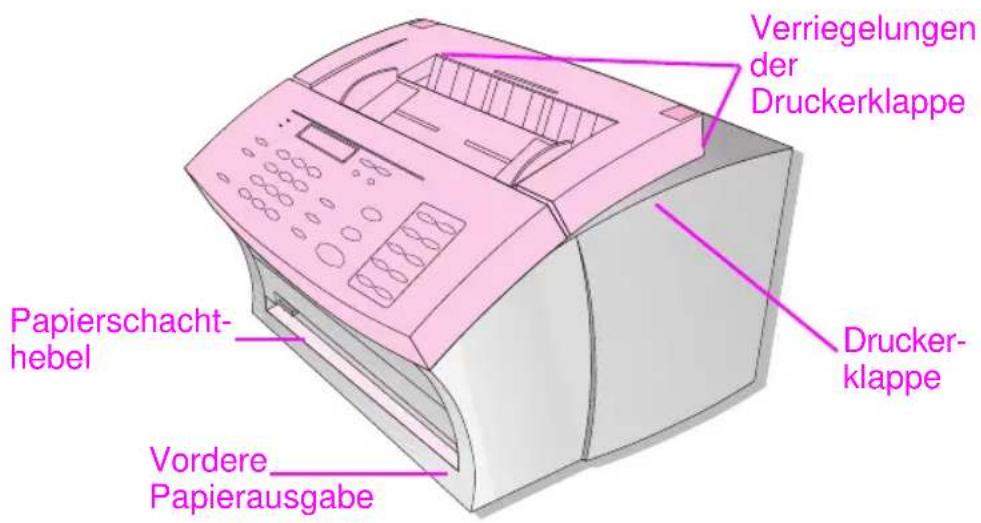
Teile des Druckerpfads
Das Druckpapier, empfangene Faxe und die Kopierausgabe folgen dem Druckerpfad. Dieser Pfad besteht aus folgenden Teilen:
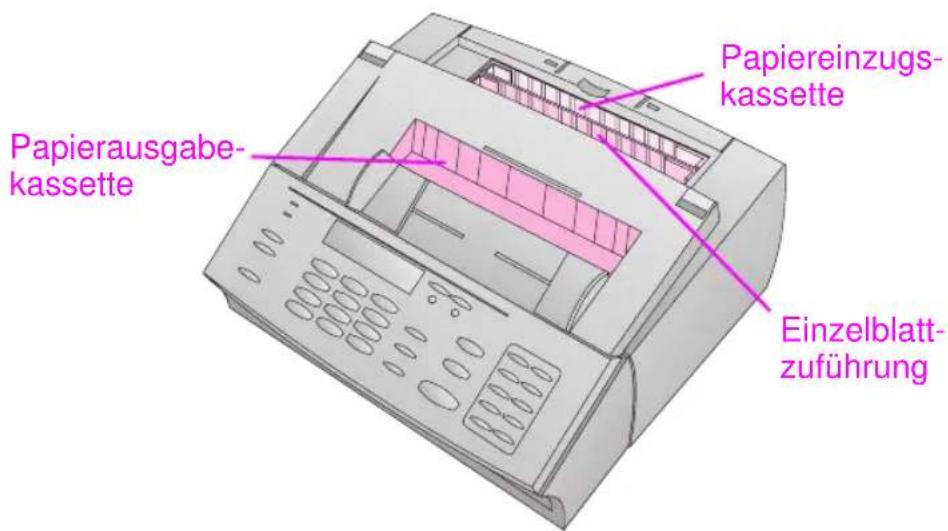
Funktionen des Bedienfelds
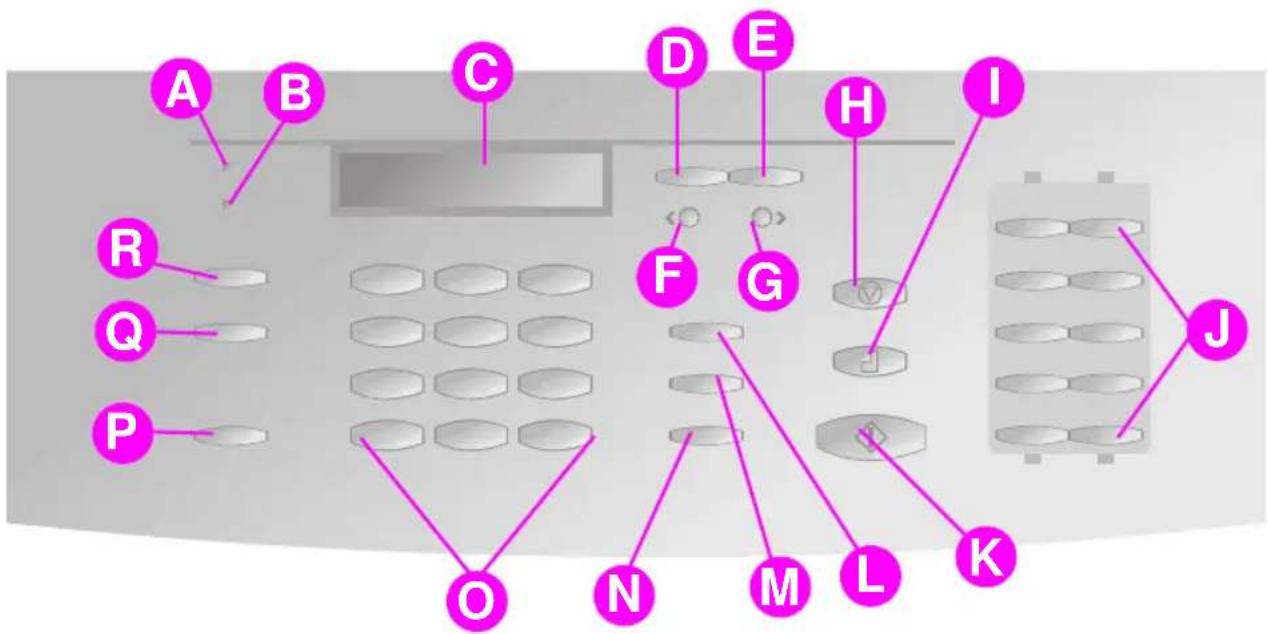
Suchen Sie die folgenden Tasten und Funktionen auf dem Bedienfeld. Sie werden verwendet, wenn Dokumente auf Papier gefaxt oder kopiert oder Einstellungen für den HP LaserJet 3150 vorgenommen werden.
A Bereitschaftsleuchte – Durch permanentes Leuchten wird angezeigt, daß der HP LaserJet 3150 bereit ist und keine Fehlerzustände vorliegen.
B Fehlerleuchte – Durch permanentes Leuchten wird angezeigt, daß ein Fehler aufgetreten ist.
C Bedienfeldanzeige – Zeigt Meldungen oder Menüeinstellungen an.
D Eingabe-/Menütaste – Wird verwendet, um das Menü aufzurufen, eine Auswahl zu speichern oder um sich eine Menüebene abwärts zu bewegen.
E Rücktaste – Wird verwendet, um sich in den Menüeinstellungen eine Ebene aufwärts oder bei der Texteingabe einen Schritt zurück zu bewegen.
F Pfeil-zurück-Taste (<) – Zeigt jeweils den letzten Befehl auf derselben Menüebene an oder läßt Sie rückwärts blättern im Text.
G We i te r(>) -TZeigsjeweils den nächsten Befehl auf derselben Menüebene an. Außerdem können Sie bei der Eingabe von Text ein Leerzeichen einfügen.
H Stop/Löschen-Taste – Dient zum Beenden oder Abbrechen von Vorgängen und zum Verlassen der Menüeinstellungen.
I Kopiertaste – Startet die Kopierfunktion.
J Direktwahltasten – Ermöglichen das Speichern häufig gewählter Faxnummern.
K Starttaste – Startet das Senden von Papierfaxen. Kann auch für das Starten von Scanvorgängen im Netzwerkmodus verwendet werden.
L Manuelle Wahltaste – Wird für die Wahl jeder Stelle durch Drücken verwendet. Wird oft beim Wählen mit Telefonkontokarten oder beim Wählen internationaler Rufnummern verwendet.
M Kurzwahltaste – Drücken Sie diese Taste, und geben Sie eine ein-, zwei- oder dreistellige Nummer ein, um ein Fax oder eine E-Mail an zuvor gespeicherte Faxnummern oder E-Mail-Adressen zu senden.
N Wahlwiederholung/Pause-Taste – Wird gedrückt, um die letzte Faxnummer erneut zu wählen oder um eine Pause in die Faxnummer einzufügen.
O Zifferntasten – Dienen zur Eingabe von Faxnummern. Außerdem können Sie über diese Tasten Buchstaben für den Namen in der Faxkopfzeile oder für Kurzwahlnummern eingeben.
P Lautstärketaste – Stellt die Lautstärke für die Verbindungssignale ankommender und abgehender Faxe ein.
Q Auflösungstaste – Stellt die Auflösung oder Schärfe für den aktuellen Fax- oder Kopierauftrag ein.
R Kontrasttaste – Stellt den Kontrast, d.h. den Unterschied zwischen hellen und dunklen Bereichen, für den aktuellen Fax- oder Kopierauftrag ein.

Überprüfen Sie Ihre Arbeit!
Wenn Sie fertig sind, fahren Sie mit dem Abschnitt „Einsetzen der Tonerpatrone“ auf Seite 22 fort.
Einsetzen der Tonerpatrone
1
HP empfiehlt die Verwendung von HP LaserJet Tonerpatronen wie die im Lieferumfang enthaltene Patrone. HP hat den HP LaserJet 3150 und die Tonerpatronen aufeinander abgestimmt, um Ihnen eine optimale Bildqualität und Zuverlässigkeit zu bieten.
VORSICHT!
Um Beschädigungen zu vermeiden, dürfen Tonerpatronen nicht über einen längeren Zeitraum hinweg dem Licht ausgesetzt sein.
So setzen Sie die Tonerpatrone ein
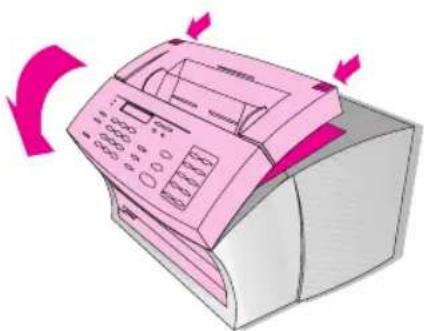
1 Öffnen Sie die Druckerklappe, indem Sie die beiden Verriegelungen öffnen.
2 Schütteln Sie die Tonerpatrone mehrmals in horizontaler Richtung (ungefähr zweimal pro Sekunde), damit der Toner gleichmäßig verteilt wird.
3 Ergreifen Sie das Ende des durchsichtigen Dichtungsbandes an der Seite der Patrone, und ziehen Sie kräftig, so daß das gesamte Band (ungefähr doppelt so lang wie die Patrone) entfernt wird.
4 Halten Sie die Patrone so, daß die Pfeile in Richtung des HP LaserJet 3150 zeigen, und schieben Sie sie in die schwarzen Aussparungen im Gerät. Drehen Sie die Patrone kräftig bis sie einrastet, und schließen Sie die Druckerklappe.
Hinweis
Falls Ihre Kleidung mit dem Toner in Kontakt kommt, wischen Sie ihn mit einem trockenen Tuch ab, und waschen Sie die Kleidung mit kaltem Wasser. Durch heißes Wasser sowie Wärme-einwirkung (beispielsweise durch einen Fön) setzt sich der Toner im Gewebe fest.
Überprüfen Sie Ihre Arbeit!
Haben Sie das Dichtungsband entfernt und die Druckerklappe wieder fest verschlossen?
Ja. Fahren Sie mit dem Abschnitt „Anbringen der Halterungen“ auf Seite 24 fort.
□ Nein. Gehen Sie folgendermaßen vor:
- Stellen Sie sicher, daß das Dichtungsband entfernt wird.
- Öffnen und schließen Sie die Druckerklappe erneut. Wenn Sie nicht einrastet, wurde die Tonerpatrone möglicherweise nicht ordnungsgemäß eingesetzt. Nehmen Sie die Tonerpatrone heraus, und setzen Sie sie richtig ein.
Recycling von Tonerpatronen
Im Sinne der Abfallreduzierung hat HP ein Recycling-Programm für Tonerpatronen organisiert. Wenn Sie eine leere HP LaserJet Tonerpatrone ersetzen, befolgen Sie die Anweisungen in der Verpackung der neuen Tonerpatrone zum Recycling der leeren Patrone. Sie können die leere Tonerpatrone kostenlos unter Verwendung einer vorausbezahlten Paketkarte, die Sie in der Verpackung der neuen Tonerpatrone finden, zurückgeben.
Seit 1990 hat HP im Rahmen des Recycling-Programms für HP LaserJet Tonerpatronen mehr als 25 Millionen leere HP LaserJet Patronen zurückgenommen, die ansonsten möglicherweise auf den Mülldeponien in aller Welt gelandet wären.

Anbringen der Halterungen
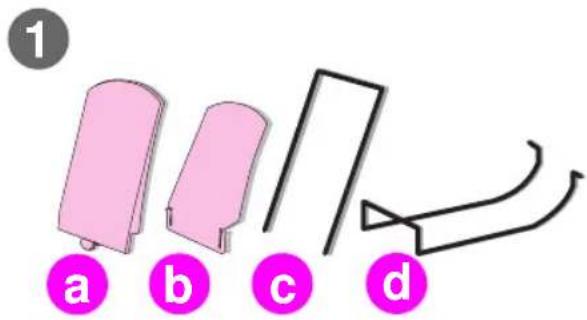
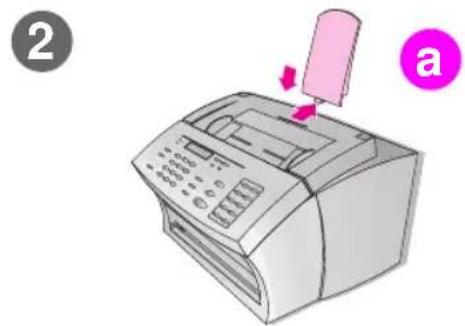
Sie müssen vier Halterungen für Material oder Komponenten anbringen, die in den HP LaserJet 3150 eingeführt oder von ihm ausgegeben werden.
So bringen Sie die Halterungen an
1 Suchen Sie folgende Komponenten:
• Papiereinzugshalterung (a),
• Papierausgabehalterung (b),
• Dokumenteinzugshalterung (c),
• Dokumentenstütze (d).
2 Richten Sie die Papiereinzugs-
halterung (a) an der Aussparung
der Papiereinzugskassette aus, und
schieben Sie die Führung gerade in
die Aussparung zurück.
3 Setzen Sie die Papierausgabehalterung (b) in die Aussparung an der Papierausgabekassette ein.
4 Setzen Sie die Dokumenteinzugs-halterung (c) in die Aussparungen an der Rückseite der Dokument-einzugskassette ein.
5 Drücken Sie die Enden der Dokumentenstütze (d) zusammen, setzen Sie sie in die Löcher am Dokumentausgabeschacht ein, und lassen Sie die Halterung los.
Überprüfen Sie Ihre Arbeit!
Wenn Sie die Halterungen angebracht haben, fahren Sie mit Abschnitt „Befestigen des Hinweisaufklebers zum Einlegen des Papiers“ auf Seite 25 fort.

Befestigen des Hinweisaufklebers zum Einlegen des Papiers
2

Befestigen Sie den Aufkleber mit der Aufschrift „Papier vor dem Nachladen entfernen“ am HP LaserJet 3150.
So kleben Sie den Aufkleber auf
1 Suchen Sie den Aufkleber. Er befindet sich im vorderen Einband dieses Leitfadens.
2 Ziehen Sie den Aufkleber vorsichtig ab.
3 Befestigen Sie den Aufkleber am HP LaserJet 3150 in der Nähe der Papiereinzugskassette.
Wie auf dem Aufkleber angegeben ist, müssen Sie vor dem Einlegen von Papier alle restlichen Bögen aus dem Drucker herausnehmen und den gesamten Papierstapel ausrichten. Dadurch wird der gleichzeitige Einzug mehrerer Blätter sowie das Entstehen von Papierstaus vermieden.

Überprüfen Sie Ihre Arbeit!
Wenn Sie den Aufkleber angebracht haben, fahren Sie mit dem Abschnitt „Einlegen von Papier“ auf Seite 26 fort.

Einlegen von Papier
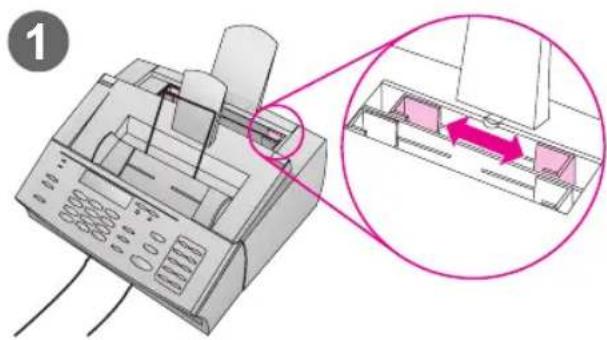
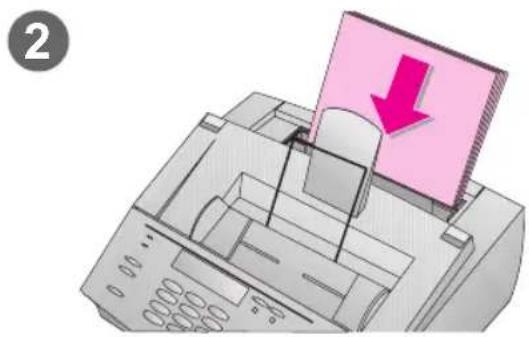
Die Papiereinzugskassette faßt bis zu 100 Blatt Papier mit einem Gewicht von 75 g/m². Der HP LaserJet 3150 druckt, kopiert und gibt empfangene Faxe aus auf dem Material, das in die Papier-einzugskassette (oder die Einzelblatt-zuführung) eingelegt wurde.
So legen Sie Papier in die Papiereinzugskassette ein
1 Stellen Sie die Führungen der Papiereinzugskassette auf das Format des einzulegenden Druckmaterials ein.
2 Legen Sie bis zu 100 Blatt Papier in die Papiereinzugskassette ein. Achten Sie darauf, daß Sie nicht zuviel Papier in die Kassette einlegen.
Hinweis
Wenn Sie Papier auf einen vorhandenen Stapel in der Papiereinzugskassette legen, müssen Sie das eingelegte Papier stets herausnehmen und zusammen mit den neuen Blättern ausrichten, um den gleichzeitigen Einzug mehrerer Blätter sowie Papierstaus zu vermeiden.
3 Schieben Sie die Führungen an die Kanten des Stapels heran.
Überprüfen Sie Ihre Arbeit!
Wenn Sie das Papier eingelegt haben, fahren Sie mit dem Abschnitt „Verbinden des Geräts mit dem Telefonanschluß“ auf Seite 27 fort.

Verbinden des Geräts mit dem Telefonanschluß
Im Laufe dieser Schritte schließen Sie den HP LaserJet 3150 an die Telefondose an.
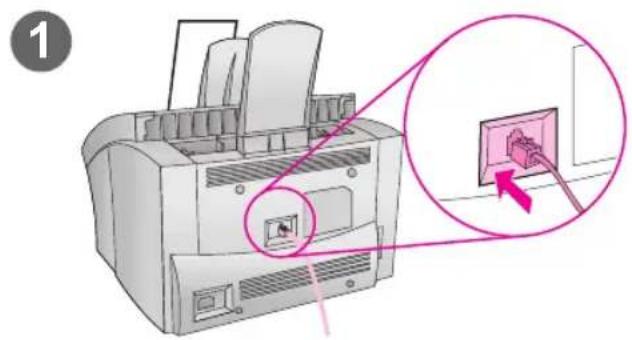
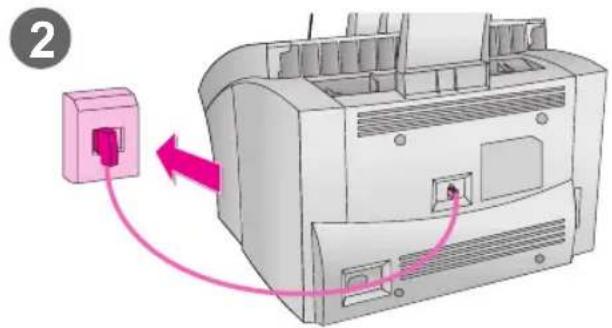
So schließen Sie den HP LaserJet 3150 an die Telefondose an
1 Stecken Sie das mitgelieferte Telefonkabel in die Buchse an der Geräterückseite des HP LaserJet 3150.
2 Stecken Sie das andere Ende des Telefonkabels in die linke Buchse.
3 Wählen Sie eine der folgenden Vorgehensweisen:
- In Österreich können Sie neben dem HP LaserJet 3150 keine anderen Geräte mit demselben Telefonanschluß verbinden. Fahren Sie mit dem Abschnitt „Anschließen des Netzkabels“ auf Seite 38 fort.
- In Deutschland können Sie bei Bedarf weitere Geräte wie z.B. ein Telefon mit diesem Anschluß verbinden. Fahren Sie in diesem Fall mit dem Abschnitt „Verbinden weiterer Geräte mit dem Telefonanschluß“ auf Seite 28 fort.
- Wenn Sie sich in Deutschland befinden und keine anderen Geräte anschließen möchten, fahren Sie mit dem Abschnitt „Anschließen des Netzkabels“ auf Seite 38 fort.
Verbinden weiterer Geräte mit dem Telefonanschluß
In diesem Abschnitt legen Sie fest, welche Geräte neben dem HP LaserJet 3150 mit demselben Telefonanschluß verbunden werden sollen, und schließen diese Geräte dann an.
Festlegen der anderen anzuschließenden Geräte
Im vorherigen Schritt haben Sie den HP LaserJet 3150 mit einer Buchse der Telefondose für den Telefonanschluß verbunden. In der Regel gibt es nur drei andere Geräte, die Sie mit demselben Telefonanschluß verbinden möchten oder müssen:
- ein Telefon
• ein Anrufbeantworter - ein externes Modem oder ein Computer mit einem internen Modem
Welche Geräte Sie mit diesem Telefonanschluß verbinden hängt von Ihrer jeweiligen Situation ab. Es können zwei verschiedene Situationen vorliegen.
Sie haben ein Computermodem
Wenn Sie mit einem internen Computermodem oder einem externen Modem arbeiten, beachten Sie, daß der HP LaserJet 3150 nicht als Datenmodem für die Kommunikation mit anderen Computern, das Senden und Empfangen von E-Mail oder den Zugang zum Internet verwendet werden kann. Für diese Zwecke müssen Sie weiterhin ein Computermodem verwenden, das mit einem Telefonanschluß verbunden ist.
Situation 1: Sie haben den HP LaserJet 3150 an eine Telefondose angeschlossen, an deren Anschluß nur Faxanrufe empfangen werden (ein separater Faxanschluß).
Sie müssen keine anderen Geräte anschließen. Aber:
- Sie können das externe Modem oder den Computer mit dem internen Modem mit demselben Anschluß verbinden, wenn Sie über den Faxanschluß auf das Internet oder E-Mail zugreifen möchten.
- Sie können ein weiteres Telefon an diese Telefondose anschließen, wenn Sie abgehende Sprachanrufe über diesen Telefonanschluß durchführen möchten.
Wenn Sie diese Geräte an dieselbe Telefondose wie den HP LaserJet 3150 anschließen möchten, fahren Sie mit dem Abschnitt „Anschließen weiterer Geräte, Überblick“ auf Seite 30 fort. Wenn noch eine andere Telefondose für diesen Telefonanschluß verfügbar ist, können Sie das zweite Telefon und/oder das externe Modem oder den Computer mit dem internen Modem an die andere Buchse anschließen.
Hinweis
Mit diesem separaten Faxanschluß sollten Sie auf keinen Fall einen Anrufbeantworter oder eine Computer-Voicemail verbinden. Wenn Sie Computer-Voicemail verwenden, müssen Sie den Computer mit dem internen Modem oder das externe Modem mit dem separaten Anschluß für Sprachanrufe verbinden. Für den Internet- oder E-Mail-Zugang verwenden Sie den separaten Anschluß für Sprachanrufe.
Situation 2: Sie haben den HP LaserJet 3150 mit der Telefondose für einen Anschluß verbunden, auf der sowohl Fax- als auch Sprachanrufe durchgeführt werden (gemeinsam genutzter Anschluß).
Verbinden Sie alle anderen Geräte mit diesem Telefonanschluß. Wenn Sie andere Geräte an dieselbe Telefondose wie den HP LaserJet 3150 anschließen möchten, fahren Sie mit dem Abschnitt „Anschließen weiterer Geräte, Überblick“ auf Seite 30 fort.
Wenn noch eine andere Telefondose für diesen Telefonanschluß zur Verfügung steht, können Sie einige der Geräte dort anschließen. Ein Anrufbeantworter oder ein Computer mit Voicemail sollte jedoch in jedem Fall an dieselbe Telefondose wie der HP LaserJet 3150 angeschlossen werden.
Anschließen weiterer Geräte, Überblick
Dieser Abschnitt enthält Informationen zum Verbinden anderer Geräte wie z.B. eines Telefons oder eines Anrufbeantworters neben dem HP LaserJet 3150 mit demselben Anschluß. Informieren Sie sich jedoch zuvor über alle Auswahlmöglichkeiten. Wählen Sie anschließend die Situation aus, die die von Ihnen verwendeten Geräte umfaßt, und fahren Sie mit dem entsprechenden Abschnitt und den dort gegebenen Anleitungen zur Einrichtung fort.
| Anzuschließende Geräte: Abschnitt: | |
| Nur ein Telefon „So schließen Sie nur ein Telefon an“ auf Seite 31 | |
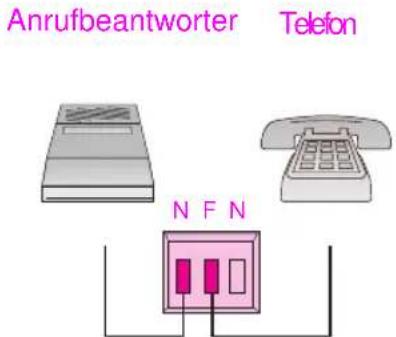
| Ein Anrufbeantworter und ein Telefon „So schließen Sie einen Anrufbeantworter und ein Telefon an“ auf Seite 32 | |
| Ein Computer mit einem internen Modem (mit oder ohne Voicemail) und ein Telefon | „So schließen Sie einen Computer mit einem internen Modem und ein Telefon an“ auf Seite 33 |
| Ein Computer mit einem internen Modem, ein Anrufbeantworter und ein Telefon | „So schließen Sie einen Computer mit einem internen Modem, einen Anrufbeantworter und ein Telefon an“ auf Seite 34 |
| Ein externes Modem, ein Anrufbeantworter und ein Telefon | „So schließen Sie ein externes Modem, einen Anrufbeantworter und ein Telefon an“ auf Seite 35 |
| Ein externes Modem und ein Telefon „So schließen Sie ein externes Modem und ein Telefon an“ auf Seite 36 | |
| Ein Computer mit einem internen Modem, ein externes Modem und ein Telefon (eine sehr seltene Situation) | „So schließen Sie einen Computer mit einem internen Modem, ein externes Modem und ein Telefon an“ auf Seite 37 |
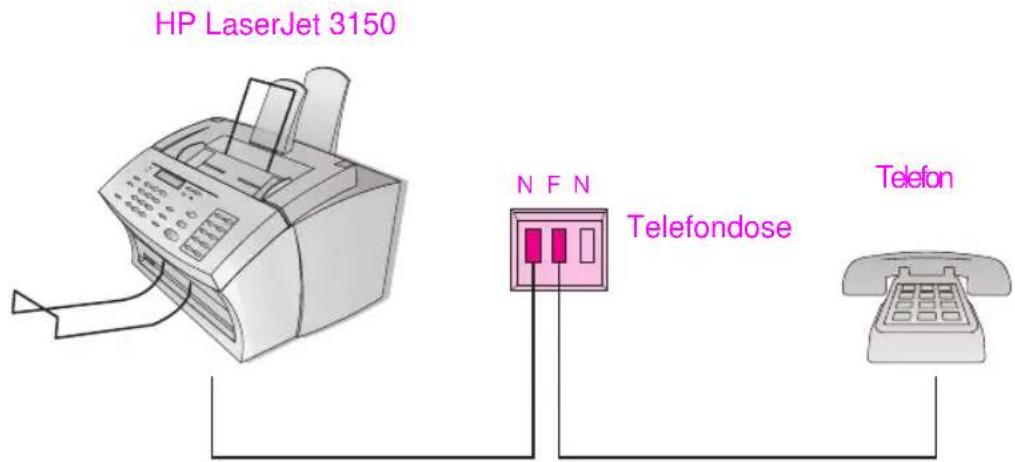
So schließen Sie nur ein Telefon an
1 Ziehen Sie die Netzkabel aller Geräte aus der Netzsteckdose.
2 Stellen Sie sicher, daß der HP LaserJet 3150 mit der linken Buchse verbunden ist.
3 Verbinden Sie das Telefon mit der mittleren Buchse.
4 Stecken Sie die Netzkabel aller Geräte wieder in die Netzsteckdose, und fahren Sie mit dem Abschnitt „Anschließen des Netzkabels“ auf Seite 38 fort.
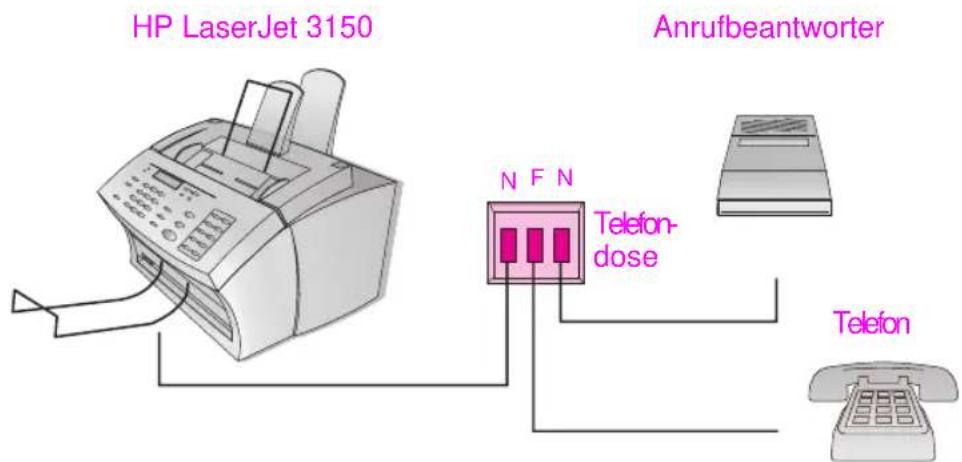
So schließen Sie einen Anrufbeantworter und ein Telefon an
1 Ziehen Sie die Netzkabel aller Geräte aus der Netzsteckdose.
2 Stellen Sie sicher, daß der HP LaserJet 3150 mit der linken Buchse verbunden ist.
3 Verbinden Sie das Telefon mit der mittleren Buchse.
4 Stecken Sie das Kabel des Anrufbeantworters in die rechte Buchse.
5 Stecken Sie die Netzkabel aller Geräte wieder in die Netzsteckdose, und fahren Sie mit dem Abschnitt „Anschließen des Netzkabels“ auf Seite 38 fort.
flowchart
graph TD
    A["HP LaserJet 3150"] -->|Telefon-dose| B["N F N"]
    B --> C["Computer mit internem Modem"]
    C --> D["Telefon"]
    D --> E["Telephone"]
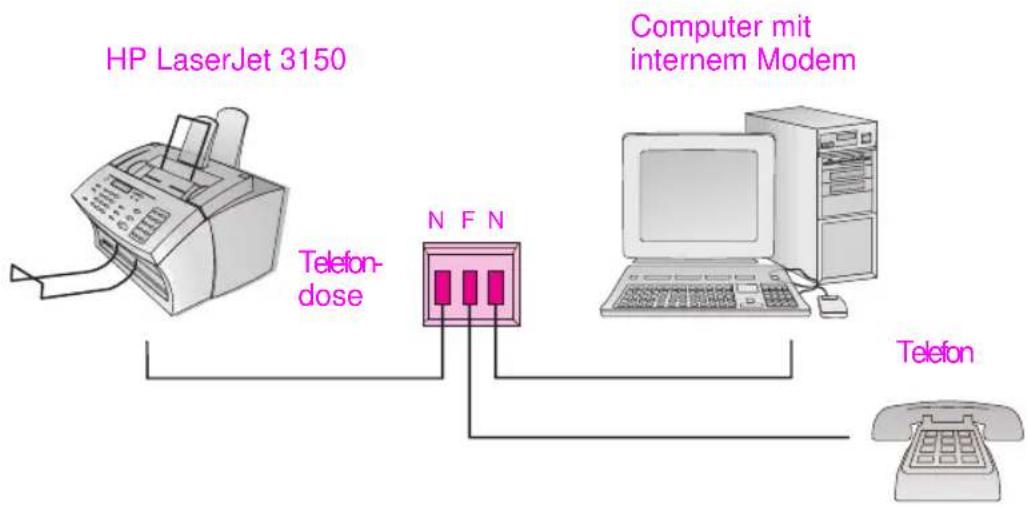
So schließen Sie einen Computer mit einem internen Modem und ein Telefon an
1 Ziehen Sie die Netzkabel aller Geräte aus der Netzsteckdose.
2 Stellen Sie sicher, daß der HP LaserJet 3150 mit der linken Buchse verbunden ist.
3 Verbinden Sie das Telefon mit der mittleren Buchse.
4 Verbinden Sie den Computer mit der rechten Buchse.
5 Stecken Sie die Netzkabel aller Geräte wieder in die Netzsteckdose, und fahren Sie mit dem Abschnitt „Anschließen des Netzkabels“ auf Seite 38 fort.
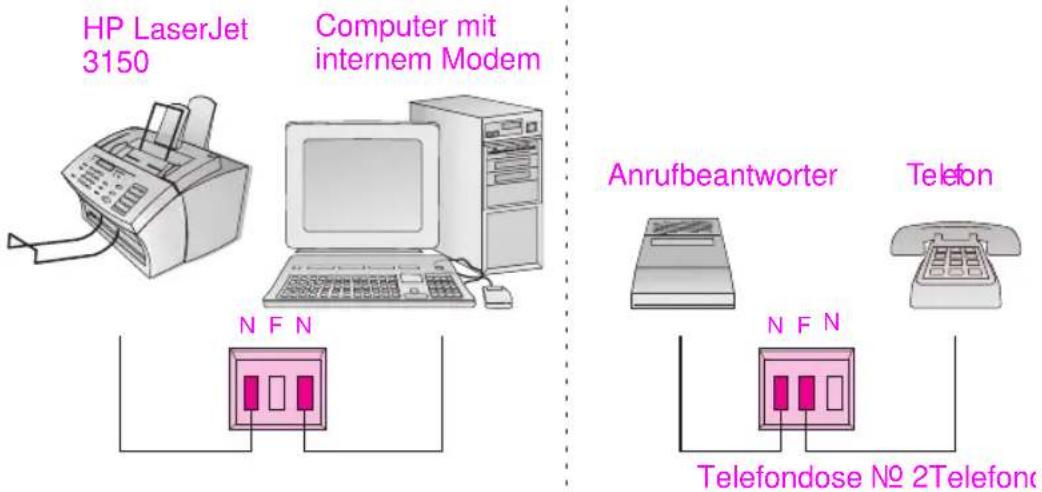
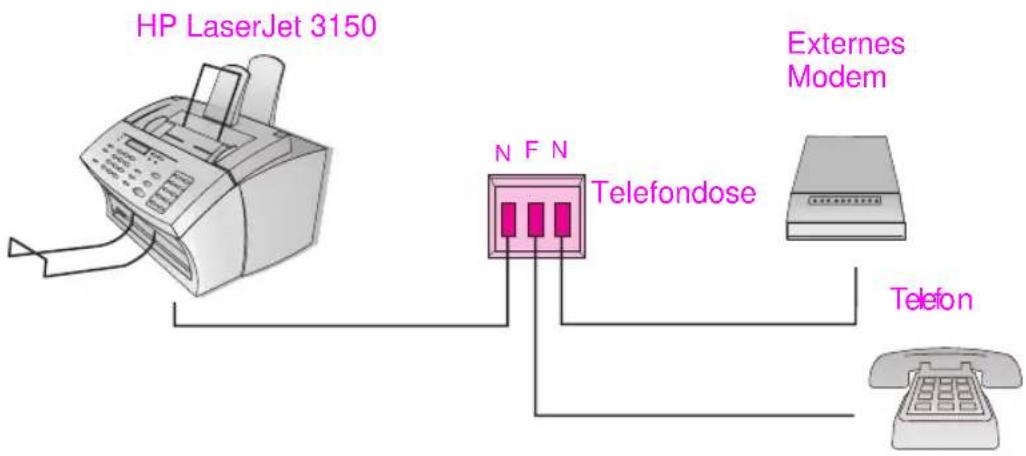
So schließen Sie einen Computer mit einem internen Modem, einen Anrufbeantworter und ein Telefon an
1 Ziehen Sie die Netzkabel aller Geräte aus der Netzsteckdose.
2 Vergewissern Sie sich, daß der HP LaserJet 3150 mit der linken Buchse der Telefondose № 1 verbunden ist.
3 Verbinden Sie den Computer mit der rechten Buchse der Telefondose Nr. 1.
4 Verbinden Sie den Anrufbeantworter mit der linken Buchse der Telefondose Nr. 2.
5 Verbinden Sie das Telefon mit der mittleren Buchse der Telefondose Nr. 2.
6 Stecken Sie die Netzkabel aller Geräte wieder in die Netzsteckdose, und fahren Sie mit dem Abschnitt „Anschließen des Netzkabels“ auf Seite 38 fort.
Telefondose Nr. 1
Telefondose Nr. 2
So schließen Sie ein externes Modem, einen Anrufbeantworter und ein Telefon an
1 Ziehen Sie die Netzkabel aller Geräte aus der Netzsteckdose.
2 Vergewissern Sie sich, daß der HP LaserJet 3150 mit der linken Buchse der Telefondose № 1 verbunden ist.
3 Verbinden Sie das externe Modem mit der rechten Buchse der Telefondose Nr. 1.
4 Verbinden Sie den Anrufbeantworter mit der linken Buchse der Telefondose Nr. 2.
5 Verbinden Sie das Telefon mit der mittleren Buchse der Telefondose Nr. 2.
6 Stecken Sie die Netzkabel aller Geräte wieder in die Netzsteckdose, und fahren Sie mit dem Abschnitt „Anschließen des Netzkabels“ auf Seite 38 fort.
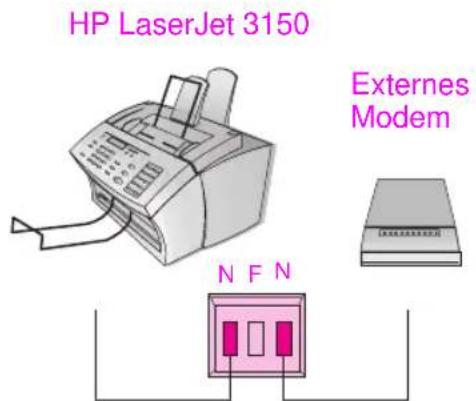
So schließen Sie ein externes Modem und ein Telefon an
1 Ziehen Sie die Netzkabel aller Geräte aus der Netzsteckdose.
2 Stellen Sie sicher, daß der HP LaserJet 3150 mit der linken Buchse verbunden ist.
3 Verbinden Sie das externe Modem mit der rechten Buchse.
4 Verbinden Sie das Telefon mit der mittleren Buchse.
5 Stecken Sie die Netzkabel aller Geräte wieder in die Netzsteckdose, und fahren Sie mit dem Abschnitt „Anschließen des Netzkabels“ auf Seite 38 fort.
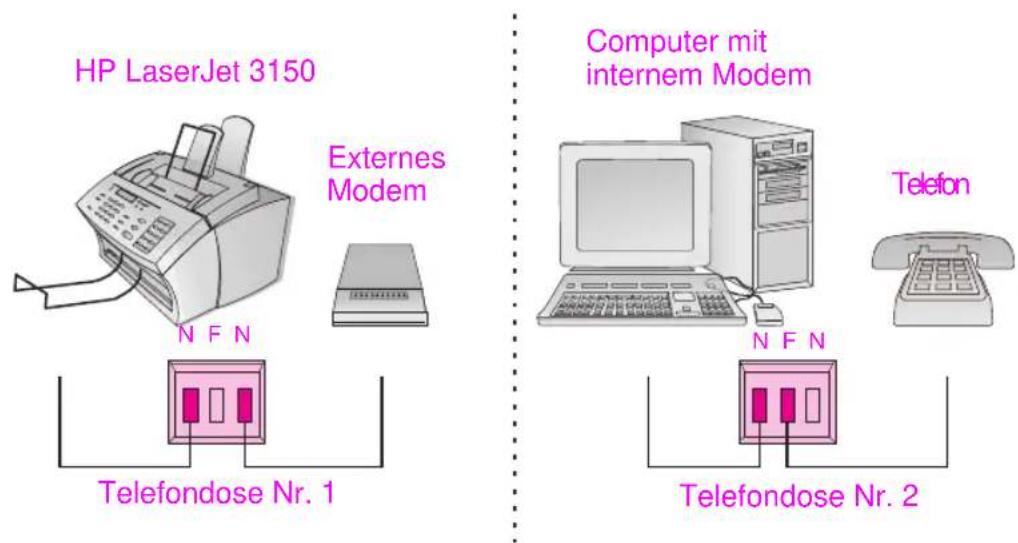
So schließen Sie einen Computer mit einem internen Modem, ein externes Modem und ein Telefon an
Hinweis
Diese Konstellation tritt sehr selten auf. In der Regel wird entweder ein externes Modem oder das interne Modem eines Computers verwendet, nicht beide gleichzeitig.
1 Ziehen Sie die Netzkabel aller Geräte aus der Netzsteckdose.
2 Vergewissern Sie sich, daß der HP LaserJet 3150 mit der linken Buchse der Telefondose № 1 verbunden ist.
3 Verbinden Sie das externe Modem mit der rechten Buchse der Telefondose Nr. 1.
4 Verbinden Sie den Computer mit der linken Buchse der Telefondose Nr. 2.
5 Verbinden Sie das Telefon mit der mittleren Buchse der Telefondose Nr. 2.
6 Stecken Sie die Netzkabel aller Geräte wieder in die Netzsteckdose, und fahren Sie mit dem Abschnitt „Anschließen des Netzkabels“ auf Seite 38 fort.

Anschließen des Netzkabels
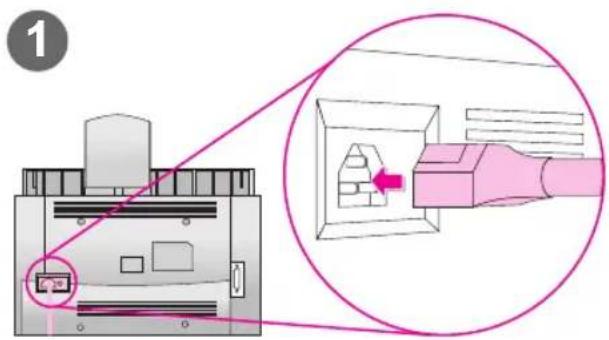
Der HP LaserJet 3150 besitzt keinen Netzschalter. Er schaltet sich ein, wenn das Netzkabel eingesteckt wird.
VORSICHT!
HP rät davon ab, bei diesem Gerät unterbrechungsfreie Stromversorgungs-module oder eine Stromversorgung auf Batteriebasis zu verwenden. Sie können Schäden am Gerät verursachen.
So schließen Sie das Netzkabel an
1 Stecken Sie das Netzkabel in den Anschluß an der Geräterückseite des HP LaserJet 3150.
2 Stecken Sie das andere Ende in eine geerdete Verteilerdose oder eine Wandsteckdose. Wenn Spannung anliegt, schaltet sich das Gerät ein und führt einen internen Selbsttest aus.
Hinweis Wenn Sie das Gerät in eine Verteilerdose eingesteckt haben, lassen Sie die Verteilerdose ständig eingeschaltet. Andernfalls kann das Gerät keine Faxe empfangen.

Überprüfen Sie Ihre Arbeit!
Erscheint die Meldung Fax-Koffzeile über Menü oder Software festlegen oder Bereit im Display des Bedienfelds?
□ Ja. Fahren Sie mit dem Abschnitt „Testen der Hardware“ auf Seite 40 fort.
□ Nein. Gehen Sie folgendermaßen vor:
- Ziehen Sie das Netzkabel aus der Steckdose bzw. dem Verteiler und am Gerät. Stellen Sie die Verbindung anschließend wieder her.
- Wenn Sie das Netzkabel in einen Überspannungsschutz eingesteckt haben, ziehen Sie das Kabel wieder, und verbinden Sie es mit einer funktionstüchtigen Wandsteckdose.
- Wenn Sie die Meldung Selbsttest: Kein Wählton erhalten haben, ziehen Sie das Telefonkabel des HP LaserJet 3150 aus der Telefondose und am Gerät. Stellen Sie die Verbindung anschließend wieder her. Halten Sie dann die Taste STOP/ LÖSCHEN sieben Sekunden lang gedrückt. Das Gerät hört die Leitung erneut nach einem Freizeichen ab.
Wenn auch dann noch kein Wählton zu hören ist, stecken Sie das Telefonkabel des Geräts in eine andere Buchse der Telefondose und testen erneut. Versuchen Sie dann einen Anruf durchzuführen oder das Telefonkabel auszutauschen. So vergewissern Sie sich, daß die Telefondose funktioniert und das Telefonkabel in Ordnung ist.
Wenn die Meldung Fax-Koffzeile über Menü oder Software festlegen oder Bereit angezeigt wird, fahren Sie mit dem Abschnitt „Testen der Hardware“ auf Seite 40 fort.
Testen der Hardware
Wenn Sie das Netzkabel eingesteckt haben, müßten Sie eine Demo-Seite drucken und diese kopieren können. Dieser Test beweist, daß die Hardware einwandfrei arbeitet.
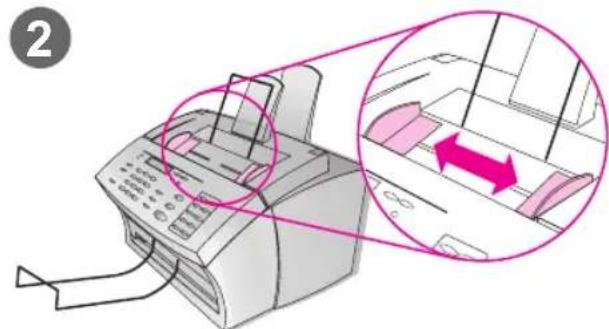
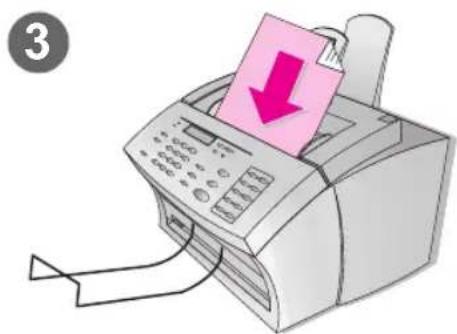
So testen Sie die Hardware
1 Drücken Sie auf dem Bedienfeld des Geräts gleichzeitig die Tasten LAUTSTÄRKE+KONTRAST. Die Demo-Seite wird gedruckt.
2 Passen Sie die Führungen der Dokumenteinzugskassette an das Seitenformat an.
3 Legen Sie die Seite mit dem oberen Rand zuerst und der beschriebenen Seite nach unten in die Dokumenteinzugskassette. Warten Sie, bis der HP LaserJet 3150 die Seite eingezogen hat.
4 Drücken Sie die Taste K OPIEREN.
Der HP LaserJet 3150 fertigt eine Kopie an und kehrt in den Status BEREIT zurück.

Überprüfen Sie Ihre Arbeit!
Konnten Sie die Demo-Seite drucken und kopieren?
Ja. Sehr gut! Sie haben die Hardwareinstallation erfolgreich abgeschlossen. Heben Sie die Demo-Seite für einen späteren Einrichtungsschritt auf, und fahren Sie nun mit dem Abschnitt „Durchführen der Installation“ auf Seite 41 fort.
☐ Nein. Versuchen Sie, die Seite erneut zu drucken und zu kopieren. Achten Sie darauf, daß Sie die Taste KOPIEREN drücken. (Drücken Sie nicht START, denn dann versucht das Gerät, die Seite als Fax zu senden.)
Wenn Sie die Demo-Seite gedruckt und kopiert haben, fahren Sie mit dem Abschnitt „Durchführen der Installation“ auf Seite 41 fort.
2 Durchführen der Installation
In diesem Abschnitt werden Sie das Gerät über ein Parallelkabel direkt an den Computer anschließen, es über einen HP JetDirect Druckserver mit einem Netzwerk verbinden oder separat aufstellen (Standalone). Wenn Sie das Gerät an einen Computer anschließen oder mit einem Netzwerk verbinden können, rät HP Ihnen dringend, diese Möglichkeit zu nutzen und die Software zu installieren. Nur so können Sie die Funktionalität des Geräts optimal nutzen.

Überprüfen Sie Ihre Arbeit!
Wählen Sie eine der folgenden Installationen:
☐ Direktes Anschließen des Geräts an einen Computer über ein Parallelkabel. Siehe „Option A: Direktes Anschließen an einen Computer“ auf Seite 42.
□ Verbinden des Geräts mit einem Netzwerk über einen HP JetDirect Druckserver. Siehe „Option B: Verbinden des Geräts mit einem Netzwerk“ auf Seite 50.
☐ Aufstellen des Geräts, ohne es an einen Computer anzuschließen oder mit einem Netzwerk zu verbinden. Siehe „Option C: Installation als Standalone-Gerät“ auf Seite 56.

Option A: Direktes Anschließen an einen Computer
In diesem Abschnitt führen Sie folgende Schritte aus:
□ Anschließen des Geräts an einen Computer über ein Parallelkabel.
□ Installieren der Software.
☐ Sie können das Gerät so einrichten, daß auch andere Netzwerkbenutzer dort damit drucken können. Beachten Sie, daß sich durch die Freigabe des Geräts im Netzwerk die Arbeitsgeschwindigkeit Ihres Computers verringern kann, wenn andere Benutzer auf dem Gerät drucken.
Auf den folgenden Seiten finden Sie schrittweise Anleitungen.
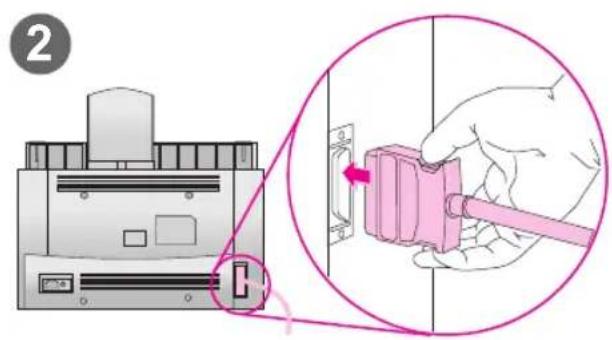
Anschließen des Geräts an einen Computer
Bei dieser Vorgehensweise schließen Sie das Gerät über ein Parallelkabel direkt an einen Computer an.
Wichtig!
Der HP LaserJet 3150 sollte direkt mit einem separaten parallelen Anschluß am Computer verbunden werden. Weitere Informationen finden Sie im Abschnitt „Überprüfen der Anforderungen an den Computer und das Netzwerk“ auf Seite 14.
So schließen Sie das Gerät an einen Computer an
1 Schalten Sie den Computer aus.
2 Drücken Sie die Clips an den Seiten des Parallelkabels zusammen, und verbinden Sie es mit dem Anschluß an der Rückseite des HP LaserJet 3150. Ziehen Sie vorsichtig am Kabel, um zu prüfen, ob es fest sitzt, und drücken Sie es wieder in den Anschluß.
3 Verbinden Sie das andere Ende des Kabels mit dem parallelen Anschluß des Computers. Befestigen Sie es mit Hilfe der Schrauben.
4 Schalten Sie den Computer wieder ein.
VORSICHT!
Verbinden Sie das Parallelkabel nicht mit einem seriellen Anschluß des Computers. Dies könnte zu Schäden am HP LaserJet 3150 führen. Falls Sie nicht genau wissen, wo sich der parallele Anschluß befindet, schlagen Sie in der Dokumentation zum Computer nach.
Überprüfen Sie Ihre Arbeit!
Fahren Sie mit dem Abschnitt „Vorbereiten der Softwareinstallation“ auf Seite 44 fort.
Vorbereiten der Softwareinstallation
Dieser Abschnitt enthält Anleitungen zur Installation der HP LaserJet 3150-Software auf einem Computer, auf dem Windows 3.1x, 9x, NT 4.0 oder NT 2000 ausgeführt wird, wenn der HP LaserJet 3150 direkt an einen Computer angeschlossen wird. Außerdem werden während der Installation erforderliche Faxeinstellungen vorgenommen.
Bei der Installation der Software werden Sie gefragt, ob Sie eine Standard- oder eine benutzerdefinierte Installation vornehmen möchten. Bei der Standardinstallation wird die gesamte Software installiert. Sie empfiehlt sich für Benutzer, die erstmals mit dem Programm arbeiten werden. Wenn Sie die Standardinstallation wählen, werden folgende Komponenten installiert:
• Installationssoftware – installiert die gesamte Software.
- Konfigurationssoftware – hilft bei der Konfiguration und Einrichtung des HP LaserJet 3150.
- Treibersoftware – ermöglicht das Drucken auf dem HP LaserJet 3150 vom Computer aus und das Scannen von Dokumenten auf dem HP LaserJet 3150 in den Computer.
- PC-Faxsoftware – ermöglicht das Senden und Empfangen von Faxen auf dem Computer.
- Dokumentassistent-Software – ermöglicht das Faxen, Kopieren, Scannen oder Senden eines Papierdokuments als E-Mail über die Software.
- Die JetSuite™ Pro Software für Hewlett-Packard – ermöglicht das Drucken, Faxen, Kopieren und Scannen vom Computer aus. Außerdem können Sie gescannte Dokumente mit Anmerkungen versehen, verwalten und speichern.
- OCR-Software (Optical Character Recognition, Optische Zeichenerkennung) – wird verwendet, um gescannte Bilder in Text zu konvertieren, der in einem Textverarbeitungsprogramm bearbeitet werden kann.
- Softwarehilfe – bietet Hilfeinformationen zur Verwendung der Software.
- Produktregistrierung – bietet eine bequeme Möglichkeit der Registrierung des Produkts. Dadurch sichern Sie sich stets die neuesten Informationen über Software- und Firmwareaktualisierungen.
Sie verfügen bereits über ein PC-Faxprogramm
Die im Lieferumfang des HP LaserJet 3150 enthaltene JetSuite Software verfügt auch über ein PC-Faxprogramm. HP empfiehlt die Verwendung dieses JetSuite PC-Faxprogramms, weil es speziell auf den HP LaserJet 3150 abgestimmt wurde. Sie können jedoch auch weiterhin Ihr vorhandenes Programm benutzen. Die einzige Voraussetzung ist, daß Sie ein PC-Faxprogramm auswählen, das ankommende Anrufe annimmt. Es können nicht zwei Programme gleichzeitig versuchen, Faxanrufe auf demselben Anschluß entgegenzunehmen.
Wählen Sie eine der folgenden Vorgehensweisen:
- Wenn Sie das JetSuite PC-Faxprogramm verwenden möchten, müssen Sie die Konfiguration des anderen PC-Faxprogramms ändern, damit es nicht mehr versucht, ankommenden Anrufe entgegenzunehmen. Sie können das andere Programm auch deinstallieren.
- Wenn Sie Ihr PC-Faxprogramm weiterhin nutzen möchten, finden Sie in der Datei Readme.txt eine Liste der PC-Faxpakete, die auf ihre Kompatibilität mit dem HP LaserJet 3150 getestet wurden.
Sie haben bereits eine Scanner-Software
Im Lieferumfang des HP LaserJet 3150 ist auch eine Scanner-Software enthalten. Sie können diese oder eine andere TWAIN-kompatible Scanner-Software verwenden. In der Datei Readme.txt finden Sie eine Liste der Programme, die auf ihre Kompatibilität getestet wurden.
a. Installieren der Software für einen direkt angeschlossenen Computer
Befolgen Sie die Installationsanleitungen für Ihr Betriebssystem.
So installieren Sie Software unter Windows 9x, NT 4.0 oder NT 2000
Hinweis Zur Installation der Software unter Windows NT 4.0 oder NT 2000 benötigen Sie Administrator-Zugriffsrechte.
1 Klicken Sie auf Abbrechen, wenn das Feld mit der Meldung „Neue Hardware gefunden“ angezeigt wird.
2 Schließen Sie alle geöffneten Programme über das Dialogfeld Anwendung schließen oder den Task-Manager.
3 Legen Sie die CD-ROM in das CD-ROM-Laufwerk (in der Regel Laufwerk D) ein. Wenn der Begrüßungsbildschirm angezeigt wird, folgen Sie den Anweisungen auf dem Bildschirm. (Wenn der Begrüßungsbildschirm nicht erscheint, klicken Sie auf Start und anschließend auf Ausführen. Geben Sie X: SETUP ein. Für „X“ müssen Sie den Buchstaben Ihres Laufwerks eingeben. Klicken Sie anschließend auf OK.)
4 Folgen Sie den Anweisungen auf dem Bildschirm. Die Installation dauert einige Minuten. Nehmen Sie die CD-ROM aus dem Laufwerk, wenn die Installation abgeschlossen ist und bewahren Sie die CD-ROM in der Tasche an der Innenseite des vorderen Einbands dieses Leitfadens zur Inbetriebnahme auf.
So installieren Sie die Software unter Windows 3.1x
1 Schließen Sie alle geöffneten Programme außer den Programm-Manager:
2 Legen Sie die CD-ROM in das CD-ROM-Laufwerk (in der Regel Laufwerk D) ein.
3 Wählen Sie im Menü Datei des Programm-Managers den Befehl Ausführen.
4 Geben Sie X: SETUP ein, wobei „X“ durch den Buchstaben Ihres Laufwerks zu ersetzen ist. Klicken Sie anschließend auf OK.
Hinweis
Sie benötigen die 32-Bit-Erweiterungen für Windows (Win32s). Wenn Sie zur Installation von Win32s und Freecell aufgefordert werden, klicken Sie auf OK und auf Fortfahren, um diese Programme zu installieren.
5 Folgen Sie den Anweisungen auf dem Bildschirm. Die Installation dauert einige Minuten. Nehmen Sie die CD-ROM aus dem Laufwerk, wenn die Installation abgeschlossen ist und bewahren Sie die CD-ROM in der Tasche an der Innenseite des vorderen Einbands dieses Leitfadens zur Inbetriebnahme auf.
b. Testausdruck eines Dokuments
Drucken Sie ein elektronisches Dokument aus, um sich zu vergewissern, daß der HP LaserJet 3150 und die Software einwandfrei arbeiten.
So drucken Sie ein Testdokument
1 Öffnen Sie ein Dokument, das in einem Programm wie Wordpad oder Write erstellt wurde.
2 Wählen Sie im Menü Datei den Befehl Drucken aus.
Vergewissern Sie sich, daß der HP LaserJet 3150 ausgewählt ist, und klicken Sie auf OK.
Überprüfen Sie Ihre Arbeit!
Wurde das Dokument gedruckt?
Ja. Sehr gut! Sie haben die Software erfolgreich installiert und die erforderlichen Einstellungen vorgenommen. Wenn auch andere Benutzer auf dem Gerät drucken sollen, fahren Sie mit dem Abschnitt „Freigeben des Geräts im Netzwerk“ auf Seite 49 fort. Andernfalls lesen Sie den Abschnitt „Kennenlernen der Funktionen des Geräts und der Software“ auf Seite 70. Dort finden Sie eine kurze und einfache Lerneinheit, in der der Umgang mit dem Gerät und der Software erläutert wird.
□ Nein. Gehen Sie folgendermaßen vor:
- Fahren Sie mit dem Abschnitt „Fehlerbehebung“ auf Seite 64 fort. Dort finden Sie Meldungen und Lösungen zu häufig auftretenden Installationsproblemen.
- Wenn auch die Informationen zur Fehlerbehebung das Problem nicht lösen können, lesen Sie den Abschnitt „HP Kundenbetreuung“ auf Seite 68.
Wenn Sie das Problem gelöst haben, fahren Sie mit dem Abschnitt „Freigeben des Geräts im Netzwerk“ auf Seite 49 fort. Andernfalls lesen Sie den Abschnitt „Kennenlernen der Funktionen des Geräts und der Software“ auf Seite 70. Dort finden Sie eine kurze und einfache Lerneinheit, in der der Umgang mit dem Gerät und der Software erläutert wird.
Freigeben des Geräts im Netzwerk
Mit Hilfe der Freigabe in Windows kann der Benutzer des direkt an den HP LaserJet 3150 angeschlossenen Computers anderen Benutzern im Netzwerk das Drucken auf dem Gerät ermöglichen. Computer, auf denen Windows 3.11 ausgeführt wird, können mit Hilfe der Windows-Freigabe drucken, auf dem direkt an das Gerät angeschlossenen Computer muß jedoch Windows 9x, NT 4.0 oder NT 2000 ausgeführt werden. Beachten Sie außerdem, daß Netzwerkbenutzer beim Drucken auf dem Gerät keine Druckerstatusmeldungen erhalten, weil die Windows-Freigabe nur in einer Richtung gilt.
Informationen zur Windows-Freigabe finden Sie in der Dokumentation des Computers. Wenn Sie die Freigabe eingerichtet haben, müssen Sie die Druckertreiber auf allen Computern installieren, die auf dem Gerät drucken sollen. Für Windows 9x, NT 4.0 oder NT 2000 wenden Sie dazu am besten die folgende Vorgehensweise an, bei der keine CD-ROM benötigt wird. Informationen zur Installation der Druckertreiber unter Windows 3.1x finden Sie in der Dokumentation des Computers.
So fügen Sie Netzwerkcomputern Druckertreiber für Windows 9x, NT 4.0 und NT 2000 hinzu
1 Zeigen Sie im Menü Start auf Einstellungen, und klicken Sie auf Drucker.
2 Doppelklicken Sie auf Neuer Drucker, und klicken Sie auf Weiter.
3 Befolgen Sie die Bildschirmanweisungen.
- Wenn Sie gefragt werden, ob es sich bei dem Gerät um einen lokalen Drucker oder um einen Netzwerkdrucker handelt, wählen Sie Netzwerkdrucker.
- Um nach dem Drucker zu suchen, klicken Sie auf Durchsuchen, suchen den Druckernamen und klicken auf OK.
- Drucken Sie bei Aufforderung eine Testseite aus, um sich davon zu überzeugen, daß der Druckertreiber ordnungsgemäß installiert wurde.

Überprüfen Sie Ihre Arbeit!
Wenn Sie fertig sind, fahren Sie mit dem Abschnitt „Kennenlernen der Funktionen des Geräts und der Software“ auf Seite 70 fort. Dort finden Sie eine kurze und einfache Lerneinheit, in der der Umgang mit dem Gerät und der Software erläutert wird.

Option B: Verbinden des Geräts mit einem Netzwerk
Wenn Sie das Gerät über einen HP JetDirect Druckserver mit einem Netzwerk verbinden möchten, gehen Sie folgendermaßen vor.
a Kaufen und installieren Sie einen unterstützten HP JetDirect Druckserver, oder überprüfen Sie, ob der von Ihnen verwendete Druckserver unterstützt wird. (Eine Liste der unterstützten Druckserver finden Sie auf Seite 15. Anleitungen zur Installation finden Sie in der Dokumentation des Druckservers.)
bTesten Sie die Hardwareinstallation, indem Sie eine Konfigurationsseite für den HPJetDirect Druckserver drucken. Drücken Sie dazu die Taste Test auf dem Druckserver. (Wenn die Seite nicht gedruckt wird, verwenden Sie ASCII als Druckersprache. Weitere Anleitungen finden Sie in der Dokumentation zum Druckserver.)
cPrüfen Sie die Modell- oder Firmware-Versionsnummer. Sie finden sie im ersten Abschnitt der gerade gedruckten Konfigurationsseite.
- Wenn Sie mit einem 170X-Druckserver arbeiten, dessen Modellnummer nicht J3258B lautet, benötigen einen neuen Druckserver.
- Wenn Sie einen 300X- oder 500X-Druckserver haben, dessen Versionsnummer nicht H.08.00 oder J.08.00 oder höher lautet, müssen Sie die Firmware aktualisieren, bevor Sie fortfahren können. (Siehe Abschnitt „Aktualisieren der Firmware“ unten.)
d Verbinden Sie den HP LaserJet 3150 mit dem Druckserver. (Siehe Dokumentation des Druckservers.)
e Wichtig! Ziehen Sie das Netzkabel am HP LaserJet 3150, und stecken Sie es wieder ein. Andernfalls erkennt das Gerät nicht, daß es im Netzwerk arbeitet, und funktioniert nicht einwandfrei.
f Installieren Sie die JetSuite™ Pro Software für Hewlett-Packard auf allen Computern, auf denen das Programm zum Einsatz kommen soll. (Siehe „Vorbereiten der Softwareinstallation“ auf Seite 52.)
Aktualisieren der Firmware
Wenn Sie einen 300X- oder 500X-Druckserver haben, der nicht mit der Firmwareversion H.08.00 oder J.08.00 oder höher arbeitet, können Sie eine Aktualisierung dieser Firmware von der HP Website unter der Adresse http://www.hp.com/support/net_printing herunterladen. Sie können sich jedoch auch in der Dokumentation zum HP JetDirect Druckserver informieren.
Vorbereiten der Softwareinstallation
Dieser Abschnitt enthält Anleitungen für die Installation der HP LaserJet 3150. Wenn Sie die Benutzersoftware installieren, werden Sie gefragt, ob Sie eine Standard- oder eine benutzerdefinierte Installation durchführen möchten. Bei der Standardinstallation wird die gesamte Software installiert. Sie empfiehlt sich für Benutzer, die erstmals mit dem Programm arbeiten werden. Wenn Sie die Standard-installation wählen, werden folgende Komponenten installiert:
- Installationssoftware – installiert die gesamte Software.
- Konfigurationssoftware – hilft bei der Konfiguration und Einrichtung des HP LaserJet 3150.
- Treibersoftware – ermöglicht das Drucken auf dem HP LaserJet 3150 vom Computer aus und das Scannen von Dokumenten auf dem HP LaserJet 3150 in den Computer.
- PC Faxsoftware – ermöglicht das Senden von Faxen vom Computer aus.
- Die JetSuite Pro Software – ermöglicht das Drucken, das Senden von Faxen und das Scannen auf dem Computer. Außerdem können Sie gescannte Dokumente mit Anmerkungen versehen, verwalten und speichern.
- OCR-Software (Optical Character Recognition, Optische Zeichenerkennung) – wird verwendet, um gescannte Bilder in Text zu konvertieren, der in einem Textverarbeitungsprogramm bearbeitet werden kann.
- Softwarehilfe – bietet Hilfeinformationen zur Verwendung der Software.
- Produktregistrierung – bietet eine bequeme Möglichkeit der Registrierung des Produkts. Dadurch sichern Sie sich stets die neuesten Informationen über Software- und Firmwareaktualisierungen.
Sie verfügen bereits über ein PC-Faxprogramm
Die im Lieferumfang des HP LaserJet 3150 enthaltene JetSuite Software umfaßt auch ein PC-Faxprogramm. In einer Netzwerkinstallation müssen Sie dieses PC-Faxprogramm verwenden, um Faxe über das Gerät zu senden.
Sie haben bereits eine Scanner-Software
Im Lieferumfang des HP LaserJet 3150 ist auch eine Scanner-Software enthalten. Sie können diese oder eine andere TWAIN-kompatible Scanner-Software verwenden. (TWAIN ist ein Industriestandard.) In der Datei Readme.txt finden Sie eine Liste der Programme, die auf ihre Kompatibilität getestet wurden.
a. Installieren der Software für Netzwerkcomputer
Wenden Sie diese Vorgehensweise bei der Netzwerkkonfiguration und der Installation von Software auf Netzwerkcomputern an. Um die Software installieren zu können, muß auf den Computern Windows 9x, NT 4.0 oder NT 2000 ausgeführt werden.
Für IPX/SPX-Benutzer: Das IPX/SPX-Protokoll muß im Direktmodus verwendet werden.
Für TCP/IP-Benutzer: Es ist nicht erforderlich, einen TCP/IP-Druckdienstanschluß auf Client-Computern zu erstellen. Der HP LaserJet 3150 verwendet diesen Anschlußtyp nicht.
Wichtig! Der HPLaserJet 3150 kann bei der Installation möglicherweise dem Anschluß LPT1 zugeordnet werden. Leiten Sie das Gerät nicht vom standardmäßig installierten Anschluß an einen anderen Anschluß um, z.B. zu einem HPJetDirect-Anschluß. Das Gerät arbeitet dann nicht ordnungsgemäß.
So installieren Sie die Software
Hinweis
Für die Installation der Software unter Windows NT 4.0 benötigen Sie (beim Start und Neustart) Administratorrechte.
1 Schließen Sie alle geöffneten Programme über das Dialogfeld Anwendung schließen oder den Task-Manager.
2 Legen Sie die CD-ROM in das CD-ROM-Laufwerk (in der Regel Laufwerk D oder E) ein. Wenn der Begrüßungsbildschirm
angezeigt wird, folgen Sie den Anweisungen auf dem Bildschirm. (Wenn der Begrüßungsbildschirm nicht erscheint, klicken Sie auf Start und anschließend auf Ausführen. Geben Sie X: SETUP ein. Für „X“ müssen Sie den Buchstaben Ihres Laufwerks eingeben. Klicken Sie anschließend auf OK.)
3 Folgen Sie den Anweisungen auf dem Bildschirm.
Wichtig! Die Faxeinstellungen sollten nur von einer Person vorgenommen werden. Wenn Sie während der Installation zur Faxeinrichtung kommen, wählen Sie Überspringen, wenn Sie wissen, daß eine andere Person die Faxeinstellungen bereits vorgenommen hat, oder wenn im Display des Bedienfelds die Meldung BEREIT erscheint.
4 Nehmen Sie die CD-ROM aus dem Laufwerk, wenn die Einrichtung abgeschlossen ist.
5 Wiederholen Sie die Schritte 1 bis 4 für alle anderen Computer, auf denen die Software installiert werden soll.
6 Bewahren Sie die CD-ROM nach dem Abschluß der Installation in der Tasche an der Innenseite des vorderen Einbands dieses Leitfadens zur Inbetriebnahme auf.
b. Testausdruck eines Dokuments
Drucken Sie ein elektronisches Dokument aus, um sich davon zu überzeugen, daß Sie mit der installierten Software auf dem HP LaserJet 3150 drucken können.
So drucken Sie ein Testdokument
1 Öffnen Sie ein Dokument, das in einem Programm wie Word oder Wordpad erstellt wurde.
2 Wählen Sie im Menü Datei den Befehl Drucken aus.
Vergewissern Sie sich, daß der HP LaserJet 3150 ausgewählt ist, und klicken Sie auf OK.

Überprüfen Sie Ihre Arbeit!
Wurde das Dokument gedruckt?
Ja. Sehr gut! Das Gerät ist jetzt einsatzbereit für die Arbeit im Netzwerk. Fahren Sie mit dem Abschnitt „Kennenlernen der Funktionen des Geräts und der Software“ auf Seite 70 fort. Dort finden Sie eine kurze und einfache Lerneinheit, in der der Umgang mit dem Gerät und der Software erläutert wird.
□ Nein. Gehen Sie folgendermaßen vor:
- Fahren Sie mit dem Abschnitt „Fehlerbehebung“ auf Seite 64 fort. Dort finden Sie Erläuterungen zu den Meldungen und Lösungen für häufig auftretende Installationsprobleme.
- Wenn auch die Informationen zur Fehlerbehebung das Problem nicht lösen können, lesen Sie den Abschnitt „HP Kundenbetreuung“ auf Seite 68.

Option C: Installation als Standalone-Gerät
Sie müssen bestimmte Einstellungen vornehmen, bevor der HP LaserJet 3150 als Standalone-Faxgerät verwendet werden kann. Wenn Sie die Software installiert haben, wurden diese Einstellungen bereits vorgenommen. In diesem Fall können Sie mit dem Abschnitt „Kennenlernen der Funktionen des Geräts und der Software“ auf Seite 70 fortfahren.
Wenn Sie die Software jetzt nicht installieren möchten, müssen Sie folgendermaßen vorgehen: (Genauere Beschreibungen folgen auf den nächsten Seiten.)
a Stellen Sie das richtige Datum und die genaue Uhrzeit ein.
bGeben Sie die Informationen für die Faxkopfzeile ein. Die Eingabe dieser Informationen ist gesetzlich vorgeschrieben. Die meisten HPLaserJet 3150 Gerätefunktionen sind erst nach der Eingabe dieser Daten verfügbar.
cPrüfen Sie die Einstellungen bezüglich des Anwortmodus und der Anzahl der Ruftöne bis zur Rufannahme. In Abhängigkeit von der jeweiligen Konfiguration müssen diese Einstellungen unter Umständen geändert werden.
dDrucken Sie einen Selbsttestbericht, um sich von der einwandfreien Funktion des Geräts zu überzeugen.

Überprüfen Sie Ihre Arbeit!
Fahren Sie mit dem Abschnitt „a. Einstellen von Uhrzeit und Datum“ auf Seite 57 fort, um mit der Überprüfung und Änderung dieser Einstellungen zu beginnen.
Weitere Informationen
Informationen zur Änderung weiterer Einstellungen wie der Lautstärke des Lautsprechers oder zur Speicherung einer speziellen Rufnummer unter einer bestimmten Taste finden Sie in Kapitel 7, „Verwalten von grundlegenden Funktionen“, im Benutzerhandbuch.
a. Einstellen von Uhrzeit und Datum
Das Datum und die Uhrzeit erscheinen in der Kopfzeile, die oben auf allen gesendeten Faxen ausgedruckt wird. Diese Angabe werden im Leerlaufmodus des HP LaserJet 3150 auch im Display des Bedienfelds angezeigt.
So stellen Sie die Uhrzeit und das Datum ein
1 Drücken Sie die Taste EINGABE/MENÜ.
2 Wählen Sie mit den Tasten < und > die Einstellung UHRZEIT/ DATUM, KOPFZEILE, und drücken Sie die Taste EINGABE/MENÜ.
3 Drücken Sie die Taste EINGABE/MENÜ, um UHRZEIT/DATUM auszuwählen.
4 Wählen Sie mit den Tasten < und > das 12- oder 24-Stunden-Format aus, und drücken Sie die Taste EINGABE/MENÜ.
5 Geben Sie die genaue Zeit über die Zifferntasten ein.
6 Wenn Sie das 24-Stunden-Format gewählt haben, drücken Sie die Taste EINGABE/MENÜ.
- Oder -
Zur Änderung der Einstellung wählen Sie mit den Tasten < und > die gewünschte Einstellung aus und drücken anschließend die Taste E INGABE/MENÜ.
7 Geben Sie das aktuelle Datum über die Zifferntasten ein. Geben Sie sowohl den Tag als auch den Monat als zweistellige Zahl ein (z.B. „05“ für Mai).
Hinweis
Wenn Sie eine falsche Zahl eingegeben haben, drücken Sie die RÜCKTASTE, bis sich der Cursor beim gewünschten Eintrag befindet. Geben Sie die Zahl anschließend erneut ein.
8 Drücken Sie die Taste EINGABE/MENÜ.
9 Drücken Sie STOP/LÖSCHEN, um die Menüeinstellungen zu verlassen.
Überprüfen Sie Ihre Arbeit!
Fahren Sie mit dem Abschnitt „b. Einstellen der Faxkopfzeile“ auf Seite 58 fort.
b. Einstellen der Faxkopfzeile
Diese Informationen werden am oberen Seitenrand auf den gesendeten Faxen ausgedruckt. Die Eingabe dieser Informationen ist gesetzlich vorgeschrieben. Die meisten HP LaserJet 3150 Gerätefunktionen sind erst nach der Eingabe dieser Daten verfügbar.
Hinweis Informationen zur Verwendung von Sonderwahlzeichen finden Sie in Kapitel 7, „Verwalten grundlegender Funktionen“, des Benutzerhandbuches.
So richten Sie die Faxkopfzeile ein
1 Drücken Sie die Taste E INGABE/MENÜ.
2 Wählen Sie mit den Tasten < und > die Einstellung UHRZEIT/DATUM, KOPFZEILE, und drücken Sie die Taste EINGABE/MENÜ.
3 Wählen Sie mit den Tasten < und > die Einstellung FAXKOPFZEILE, und drücken Sie die Taste EINGABE/MENÜ.
4 Geben Sie Ihre Faxnummer ein, und drücken Sie die Taste EINGABE/MENÜ. Mit der Taste > können Sie Leerzeichen in die Rufnummer einfügen. Ein Pluszeichen fügen Sie mit der Taste * ein.
5 Geben Sie den Namen Ihrer Firma über die Zifferntasten ein (bis zu 32 Zeichen). Drücken Sie dazu die Taste für den entsprechenden Buchstaben so oft, bis der gewünschte Buchstabe angezeigt wird. (Wenn Sie beispielsweise als ersten Buchstaben ein „C“ benötigen, drücken Sie die Taste 2 so oft, bis ein C angezeigt wird.) Mit der Taste > springen Sie zur nächsten Position.
Hinweis
Zur Eingabe von Satzzeichen drücken Sie wiederholt *, bis das gewünschte Zeichen angezeigt wird. Drücken Sie dann die Taste >, um zur nächsten Position zu wechseln.
Wenn Sie einen Buchstaben löschen möchten, drücken Sie < oder >, bis sich der Cursor rechts neben dem Buchstaben befindet. Drücken Sie dann die RÜCKTASTE.
6 Wenn Sie die Daten eingegeben haben, drücken Sie die Taste EINGABE/MENÜ.
7 Drücken Sie die Taste S TOP/LÖSCHEN, um die Menüeinstellungen zu verlassen.

Überprüfen Sie Ihre Arbeit!
Erscheint im Display des Bedienfelds die Meldung BEREIT AUTO gefolgt vom eingestellten Datum und der Uhrzeit?
Ja. Fahren Sie mit dem Abschnitt „c. Einstellen des Antwortmodus und der Anzahl der Ruftöne bis zur Rufannahme“ auf Seite 60 fort.
□ Nein. Gehen Sie folgendermaßen vor:
- Wenn im Display des Bedienfelds nicht die Meldung BEREIT AUTO erscheint, wiederholen Sie Schritt b. - Wenn im Display des Bedienfelds nicht die richtige Uhrzeit und das richtige Datum angezeigt werden, wiederholen Sie zur Änderung Schritt a.
Wenn Sie fertig sind, fahren Sie mit dem Abschnitt „c. Einstellen des Antwortmodus und der Anzahl der Ruftöne bis zur Rufannahme“ auf Seite 60 fort.
c. Einstellen des Antwortmodus und der Anzahl der Ruftöne bis zur Rufannahme
Hinweis In Österreich können Sie keine weiteren Geräte mit diesem
Telefonanschluß verbinden. Sie brauchen die Anzahl der Ruftöne bis zur Rufannahme (optional) nicht zu ändern. Auch der Antwortmodus sollte nicht geändert werden. Fahren Sie mit dem nächsten Schritt fort.
Entsprechend Ihren Anforderungen können Sie entweder den automatischen oder den manuellen Antwortmodus einstellen. Im automatischen Modus nimmt der HP LaserJet 3150 ankommende Anrufe nach der angegebenen Anzahl der Ruftöne entgegen. Das Gerät kann die Leitung jedoch auch erst auf Faxtöne „abhören“ und nimmt den Anruf dann bei Erkennung dieser Töne entgegen. Im manuellen Modus nimmt der HP LaserJet 3150 keine Anrufe selbständig entgegen. Sie müssen den Faxempfang selbst starten, indem Sie die Taste START auf dem Bedienfeld drücken oder indem Sie den Anruf mit einem Telefon an diesem Anschluß entgegennehmen (und möglicherweise *** drücken).
Wenn der HP LaserJet 3150 im automatischen Modus arbeitet, müssen Sie möglicherweise die Anzahl der Ruftöne bis zur Rufannahme einstellen. Dies ist besonders wichtig, wenn der HP LaserJet 3150 mit einem Anschluß verbunden ist, an dem Fax- und Sprachanrufe (gemeinsam genutzter Anschluß) mit einem Anrufbeantworter empfangen werden. Die Einstellung für die Anzahl der Ruftöne bis zur Rufannahme durch den HP LaserJet 3150 muß über der Einstellung des Anrufbeantworters liegen. So kann der Anrufbeantworter den ankommenden Anruf entgegennehmen und eine Nachricht aufzeichnen, wenn es sich um einen Sprachanruf handelt. Außerdem erhält der HP LaserJet 3150 die Möglichkeit, den Anruf abzuhören und ihn bei der Erkennung von Faxtönen zu übernehmen.
Werksseitig ist für den HP LaserJet 3150 der automatische Rufannahmemodus eingestellt. Die standardmäßige Anzahl der Ruftöne bis zur Rufannahme liegt bei 5 in Deutschland und 1 in Österreich. Bestimmen Sie anhand der folgenden Tabelle die für Sie geeigneten Einstellungen.
| Ausstattung: Einstellung des | Antwortmodus: | Einstellung der Anzahl der Ruftöne bis zur Rufannahme durch den HP LaserJet 3150: |
| Ein Anschluß, an dem nur Faxanrufe empfangen werden (separater Anschluß). | Standardeinstellung (automatischer Modus) nicht verändern. | Deutschland: Einstellung in 1 oder 2 Ruftöne ändern.Österreich: Einstellung von 1 Rufton beibehalten oder in 2 Ruftöne ändern. |
| Ein Anschluß, an dem sowohl Faxals auch Telefonanrufe empfangen werden (gemeinsam genutzter Anschluß). | Standardeinstellung (automatischer Modus) nicht verändern*. | Österreich: Diese Option ist nicht zulässig.Deutschland: Standardeinstellung (5) nicht verändern. |
| Ein Anschluß, an dem sowohl Faxals auch Telefonanrufe empfangen werden (gemeinsam genutzter Anschluß). Außerdem ist ein Anrufbeantworter oder eine Computer-Voicemail angeschlossen. | Standardeinstellung (automatischer Modus) nicht verändern. | Österreich: Diese Option ist nicht zulässig.Deutschland: Einstellung um 2 Ruftöne höher als bei Anrufbeantworter oder Computer-Voicemail wählen. Beispiel: 6 Ruftöne, wenn am Anrufbeantworter 4 Ruftöne eingestellt sind.Wählen Sie für den HP LaserJet 3150 nicht mehr als 7 Ruftöne. |
*Im automatischen Modus nimmt der HP LaserJet 3150 Faxanrufe automatisch entgegen. Teilnehmer, die mit Ihnen sprechen möchten, hören jedoch Faxtöne, wenn Sie den Anruf nicht entgegennehmen. Diese Faxtöne hören die Teilnehmer auch dann, wenn sie nicht innerhalb der festgelegten Anzahl der Ruftöne bis zur Rufannahme wieder auflegen und das Gerät den Anruf entgegennimmt. Stellen Sie den manuellen Modus ein, wenn Sie verhindern möchten, daß Anrufer Faxtöne hören. In diesem Fall werden die Faxanrufe jedoch nicht automatisch entgegengenommen.
So legen Sie den Antwortmodus fest
1 Drücken Sie die Taste EINGABE/MENÜ.
2 Wählen Sie mit den Tasten < und > die Option
FAXEINSTELLUNGEN, und drücken Sie die Taste EINGABE/MENÜ.
3 Wählen Sie mit den Tasten < und > die Option EINGEHENDE FAKE, und drücken Sie die Taste EINGABE/MENÜ.
4 Drücken Sie die Taste EINGABE/MENÜ, um den ANTWORTMODUS auszuwählen.
5 Stellen Sie mit den Tasten < und > den Modus AUTOMATISCH oder MANUELL ein, und drücken Sie die Taste EINGABE/MENÜ.
6 Drücken Sie STOP/LÖSCHEN, um die Menüeinstellungen zu verlassen.
So legen Sie die Anzahl der Ruftöne bis zur Rufannahme fest
1 Drücken Sie die Taste E INGABE/MENÜ.
2 Wählen Sie mit den Tasten < und > die Option
FAXEINSTELLUNGEN, und drücken Sie die Taste EINGABE/MENÜ.
3 Wählen Sie mit den Tasten < und > die Option EINGEHENDE FAXE, und drücken Sie die Taste EINGABE/MENÜ.
4 Wählen Sie mit den Tasten < und > die Einstellung zu BEANTWORTEN, und drücken Sie die Taste EINGABE/MENÜ.
5 Geben Sie die Anzahl der Ruftöne bis zur Rufannahme ein, und drücken Sie die Taste EINGABE/MENÜ.
6 Drücken Sie die Taste S TOP/LÖSCHEN, um die Menüeinstellungen zu verlassen.
Überprüfen Sie Ihre Arbeit!
Erscheint in der oberen rechten Ecke des Displays die gewählte Einstellung für den Antwortmodus (Automatisch oder Manuell)?
☐ Ja. Fahren Sie mit dem Abschnitt „d. Drucken eines Selbsttestberichts“ auf Seite 63 fort.
□ Nein. Gehen Sie folgendermaßen vor:
Versuchen Sie, den Antwortmodus erneut einzustellen. Wenn Sie fertig sind, fahren Sie mit dem Abschnitt „d. Drucken eines Selbsttestberichts“ auf Seite 63 fort.
d. Drucken eines Selbsttestberichts
Drucken Sie einen Selbsttestbericht auf dem Gerät, um sich von seiner einwandfreien Funktion zu überzeugen.
So drucken Sie einen Selbsttestbericht
1 Drücken Sie die Taste EINGABE/MENÜ.
2 Wählen Sie mit den Tasten < und > die Option BERICHE, und drücken Sie die Taste EINGABE/MENÜ.
3 Wählen Sie mit den Tasten < und > die Option SELBSTTEST, und drücken Sie die Taste EINGABE/MENÜ.
Der HP LaserJet 3150 verläßt die Menüeinstellungen und druckt den Bericht aus, in dem die einwandfreie Funktion des HP LaserJet 3150 bestätigt wird.

Überprüfen Sie Ihre Arbeit!
Prüfen Sie den Bericht. Steht bei allen Tests im Abschnitt „Selbsttestergebnisse“ die Bewertung ERFOLGREICH?
Ja. Sehr gut! Sie haben die erforderlichen Einstellungen vorgenommen. Fahren Sie mit dem Abschnitt „Kennenlernen der Funktionen des Geräts und der Software“ auf Seite 70 fort. Dort finden Sie eine kurze und einfache Lerneinheit, in der der Umgang mit dem Gerät und der Software erläutert wird.
□ Nein. Siehe Abschnitt „HP Kundenbetreuung“ auf Seite 68.
Fehlerbehebung
Verwenden Sie die folgende Tabelle bei der Lösung von Problemen, die bei der Installation der Software oder bei der manuellen Änderung der Einstellungen auftreten.
Problem Ursache Lösung
| Bei der Installation der Software erhalten Sie die folgende Meldung: „Setup hat festgestellt, daß auf dem gewählten Laufwerk nicht genügend Plattenplatz verfügbar ist. Verringern Sie die Zahl der zu installierenden Komponenten, oder wählen Sie ein anderes Installationslaufwerk.“ | Die JetSuite Software benötigt mindestens 65 MB freien Speicherplatz auf der Festplatte. | Wenn Sie die JetSuite Software und die Datenverzeichnisse ausgewählt haben, prüft das Installationsprogramm, ob der Computer über ausreichend freien Festplattenspeicherplatz verfügt. Löschen Sie nach Möglichkeit nicht mehr benötigte Dateien, oder archivieren Sie ältere Daten auf Disketten oder einem anderen Speichermedium. |
| Die Software wurde nicht installiert (Windows 9x, NT 4.0 oder NT 2000). | Mit Ausnahme von Systray und Explorer müssen alle Programme geschlossen werden. | In Windows 95 oder 98 überprüfen Sie dies, indem Sie gleichzeitig die Tasten STRG+ALT+ENTFERNEN drücken. Wenn andere Programme geöffnet sind, klicken Sie auf eines dieser Programme und wählen anschließend Task beenden. Wiederholen Sie diese Schritte für alle anderen geöffneten Programme. Installieren Sie die Software anschließend erneut. Unter Windows NT 4.0 oder NT 2000 drücken Sie zur Überprüfung gleichzeitig die Tasten STRG+ALT+ENTFERNEN. Falls andere Programme geöffnet sind, klicken Sie in der Registerkarte Anwendungen auf ein Programm und anschließend auf Task beenden. Wiederholen Sie diese Schritte für alle anderen geöffneten Programme. Installieren Sie die Software anschließend erneut. |
| Der Computer kann die Installations-CD-ROM nicht lesen. | Möglicherweise wurde nicht das richtige Laufwerk angegeben. | Prüfen Sie, ob der richtige Laufwerksbuchstabe angegeben wurde. Das CD-ROM-Laufwerk ist in der Regel Laufwerk D oder E. |
| Die CD-ROM ist möglicherweise beschädigt. | Wenden Sie sich an die HP Kundenbetreuung. Siehe Seite 68. |
Problem Ursache Lösung
| Es wird folgende Meldung angezeigt: „Das System hat nicht genug freie COM-Anschlüsse. Sie benötigen zur Installation der Software mindestens einen verfügbaren COM-Anschluß.“ | Die Software benötigt mindestens einen COM-Anschluß. Es steht kein COM-Anschluß zur Verfügung. | Informationen über die Freigabe eines COM-Anschlusses finden Sie in der Dokumentation zum Computer. | |
| Wenn das Gerät direkt an den Computer angeschlossen ist, erhalten Sie folgende Meldung: „JetSuite Fax hat erkannt, daß der HP LaserJet 3150 entweder ausgeschaltet oder nicht an dem Computer angeschlossen ist.“ | Das Parallelkabel ist locker oder nicht direkt angeschlossen.Das Netzkabel ist locker.Das Parallelkabel ist möglicherweise defekt. | Vergewissern Sie sich, daß das Parallelkabel zwischen Computer und HP LaserJet 3150 fest eingesteckt ist.Vergewissern Sie sich, daß das Netzkabel zwischen HP LaserJet 3150 und der Stromquelle fest eingesteckt ist.Wenn Sie noch ein anderes Parallelkabel der „Größe C“ besitzen, schließen Sie dieses Kabel an den HP LaserJet 3150 an.Die BIOS-Einstellung für den Computer wurde möglicherweise nicht richtig vorge-nommen. | Vergewissern Sie sich, daß der Computer einen parallelen Anschluß mit einem bidirektionalen Datenbus besitzt. (EPP- oder unidirektionale Anschlüsse werden nicht unterstützt.)Ändern Sie die Einstellung für den Modus des parallelen Anschlusses im BIOS des Computers. HP empfiehlt den ECP- oder den bidirektionalen Modus. Es können jedoch auch andere Modi funktionieren. Anleitungen zur Änderung der Einstellung finden Sie im Anhang C des Benutzerhandbuchs. Sie können sich jedoch auch an den Hersteller des Computers wenden. |
Problem Ursache Lösung
| Wenn das Gerät über einen HP JetDirect Druckserver mit einem Netzwerk verbunden ist, erhalten Sie folgende Meldung: „JetSuite Fax hat erkannt, daß der HP LaserJet 3150 entweder ausgeschaltet oder nicht an dem Computer angeschlossen ist.“ | Das Netzkabel ist locker. | Vergewissern Sie sich, daß das Netzkabel zwischen HP LaserJet 3150 und der Stromquelle fest eingesteckt ist. Vergewissern Sie sich außerdem, daß das Netzkabel für den HP JetDirect Druckserver fest in die Stromquelle eingesteckt ist. |
| Das Netzwerkkabel ist locker. | Vergewissern Sie sich, daß das Netzwerkkabel fest im HP JetDirect Druckserver und in die Netzsteckdose für das Netzwerk eingesteckt ist. Vergewissern Sie sich außerdem, daß das Netzwerkkabel zwischen Computer und Steckdose fest eingesteckt ist. | |
| Das Parallelkabel ist locker oder nicht direkt angeschlossen. | Stellen Sie sicher, daß das Parallelkabel zwischen HP JetDirect Druckserver und HP LaserJet 3150 fest eingesteckt ist. | |
| Das Parallelkabel ist möglicherweise defekt. | Wenn Sie noch ein anderes Parallelkabel der „Größe C“ besitzen, verbinden Sie damit den HP LaserJet 3150 und den HP JetDirect Druckserver. | |
| Der HP JetDirect Druckserver ist möglicherweise noch nicht richtig konfiguriert (TCP/IP). | Wenn Sie die HP LaserJet 3150-Software installiert haben, deinstallieren Sie sie. Installieren Sie die Software erneut, und wählen Sie die Option Netzwerkinstallation. | |
| Der HP JetDirect Druckserver ist falsch konfiguriert (TCP/IP). | Informationen zur Fehlerbehebung finden Sie in der Dokumentation zum HP JetDirect Druckserver. |
Wenn das Gerät über einen HP JetDirect Druckserver mit einem Netzwerk verbunden ist, erhalten Sie folgende Meldung: „Konfiguration kann nicht fortgesetzt werden, weil keines der unterstützten Protokolle auf dem Computer gefunden wurde.“
Das IPX/SPX- oder TCP/IP-Protokoll ist auf dem Computer nicht installiert.
Installieren Sie ein IPX/SPX-Protokoll, das mit NW Link oder einem TCP/IP-Protokoll auf dem Computer kompatibel ist.
Problem Ursache Lösung
| Wenn das Gerät über einen HP JetDirect Druckserver mit einem Netzwerk verbunden ist, erhalten Sie eine der folgenden Meldungen:„Der Konfigurations-assistent hat Ihren HP LaserJet 3150 nicht im Netzwerk gefunden.“„Der Konfigurations-assistent konnte kein Gerät an der angegebenen Adresse finden.“„Das an der angegebenen Adresse gefundene JetDirect-Modell unterstützt keine Kombigeräte.“ | Der verwendete Druckserver gehört nicht zu den HP JetDirect Druckservern, die bei diesem Gerät funktionieren.Das Netzkabel ist locker.Das Netzwerkkabel ist locker.Das Parallelkabel ist locker oder nicht direkt ange-schlossen.Das Parallelkabel ist möglicherweise defekt.Der HP JetDirect Druck-server ist möglicherweise noch nicht richtig konfiguriert (TCP/IP).Der HP JetDirect Druckserver ist falsch konfiguriert (TCP/IP). | Im Abschnitt „Verbinden des Geräts mit einem Netzwerk über einen HP JetDirect Druckserver“ auf Seite 15 finden Sie eine Liste der kompatiblen HP JetDirect Druckserver.Vergewissern Sie sich, daß das Netzkabel zwischen HP LaserJet 3150 und der Stromquelle fest eingesteckt ist. Vergewissern Sie sich außer-dem, daß das Netzkabel für den HP JetDirect Druckserver fest in die Stromquelle eingesteckt ist.Vergewissern Sie sich, daß das Netzwerkkabel fest im HP JetDirect Druckserver und in die Netzsteckdose für das Netzwerk eingesteckt ist. Vergewissern Sie sich außerdem, daß das Netzwerkkabel zwischen Computer und Steckdose fest eingesteckt ist.Stellen Sie sicher, daß das Parallelkabel zwischen HP JetDirect Druckserver und HP LaserJet 3150 fest eingesteckt ist.Wenn Sie noch ein anderes Parallelkabel der „Größe C“ besitzen, verbinden Sie damit den HP LaserJet 3150 und den HP JetDirect Druckserver.Wenn Sie die HP LaserJet 3150-Software installiert haben, deinstallieren Sie sie. Installieren Sie die Software erneut, und wählen Sie die Option Netzwerkinstallation.Informationen zur Fehlerbehebung finden Sie in der Dokumentation zum HP JetDirect Druckserver. |
HP CUSTOMER CARE
HP Kundenbetreuung

Stellen Sie Ihre persönliche Verbindung zu HP her! Es spielt keine Rolle, ob Sie noch Anfänger oder bereits ein erfahrener Benutzer sind. Die HP Kundenbetreuung ist genau der richtige Ansprechpartner, wenn Sie mehr über das neue Gerät erfahren möchten. Klicken Sie sich Ihren Weg durch die gewünschten Antworten, Schulungsinformationen und Softwareaktualisierungen, rund um die Uhr, sieben Tage die Woche und alles kostenlos. Besuchen Sie die Website http://www.hp.com/support/lj3150. (Website in englischer Sprache)

Holen Sie sich Hilfe auf bequeme und schnelle Weise per E-Mail. Senden Sie Ihre Fragen per E-Mail an HP, und Sie erhalten innerhalb von 24 Stunden eine Antwort (an Werktagen). So einfach geht das. Senden Sie eine E-Mail mit Ihren Fragen an die HP Website unter http://www.hp.com/support/lj3150. (Website in englischer Sprache)

Gehen Sie zu jeder beliebigen Zeit online, um andere Benutzer mit guten Ideen und Anwendungsvorschlägen im HP Online-Benutzerforum für den HP LaserJet 3150 kennenzulernen. Besuchen Sie die HP Website unter http://www.hp.com/support/lj3150. (Website in englischer Sprache)
Mit Ihrer Kaufentscheidung wissen Sie auch die HP Kundenbetreuung – preisgekrönten Service und Support – stets an Ihrer Seite. Die HP Kundenbetreuung ist unser Versprechen, Support-Lösungen anzubieten, die für die jederzeitige Funktionstüchtigkeit des HP LaserJet 3150 sorgen und Ihnen immer neue Einsatzmöglichkeiten zeigen.
Aktuelle Benachrichtigungen
Wenn Sie sich für die aktuellen Benachrichtigungen (Proactive Notification) anmelden, senden wir Ihnen E-Mails zu Themen Ihrer Wahl, z.B.: aktualisierte Software, Produktankündigungen und andere wichtige Neuigkeiten zu Ihrem HP LaserJet 3150. Melden Sie sich online an unter http://www.hp.com/support/lj3150. (Website in englischer Sprache)
Telefonisch
Sprechen Sie mit speziell für den HP LaserJet 3150 geschulten Service-Technikern. Wählen Sie folgende Nummer:
Deutschland: +49 (0) 180 52 58 143
Österreich: +43 (0) 7114 201080
Tragen Sie vor dem Anruf bitte folgende Informationen zusammen: Kaufdatum, Modell- und Seriennummer des Geräts. Diese Nummern finden Sie an der Geräterückseite. Möglicherweise haben Sie sie bereits auf der Innenseite des vorderen Einbands notiert.

3 Kennenlernen der Funktionen des Geräts und der Software
Inhalt
In diesem Abschnitt lernen Sie die grundlegenden Funktionen des HP LaserJet 3150 kennen. Er enthält allgemeine Informationen zu den täglichen Arbeiten. Darüber hinaus finden Sie eine Vielzahl von Querverweisen auf weiterführende Informationen und Hilfethemen.
Inhalt:
- Verwendung des Bedienfelds beim Senden eines Faxes und beim Anfertigen einer Kopie
- Softwarefunktionen
- Verwendung des Dokumentassistenten zum Senden von Faxen, Anfertigen von Kopien und Scannen von Dokumenten
• Funktionsweise der OCR-Software

Kennenlernen der Funktionen des Geräts
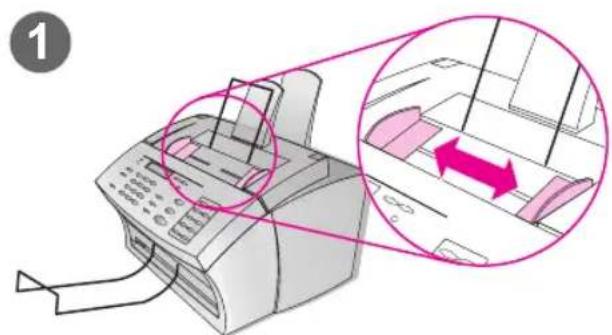
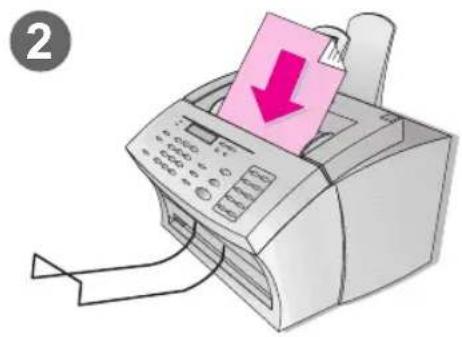
Einlegen von Dokumenten zum Faxen, Kopieren oder Scannen
Die Prozedur beim Einlegen der Dokumente zum Faxen, Kopieren oder Scannen mit der Software ist identisch.
So legen Sie ein Dokument ein
1 Passen Sie die Führungen der Dokumenteinzugskassette an das Format der zuvor bei der Einrichtung gedruckten Demo-Seite an.
2 Legen Sie die Seite mit dem oberen Rand zuerst und der beschriebenen Seite nach unten in die Dokumenteinzugskassette.
Warten Sie, bis der HP LaserJet 3150 die Seite eingezogen hat.
Überprüfen Sie Ihre Arbeit!
Erscheint im Bedienfeld die Meldung DOKUMENT GELADEN, RUFNUMMER ODER KOPIEN?
Ja. Fahren Sie mit dem Abschnitt „Senden eines Faxes mit Hilfe des Bedienfelds“ auf Seite 72 fort.
☐ Nein. Ziehen Sie das Bedienfeld am oberen Rand vorsichtig in Ihre Richtung, bis es sich öffnet. Entfernen Sie das Dokument, schließen Sie das Bedienfeld, und legen Sie das Dokument erneut ein. Wenn Sie fertig sind, fahren Sie mit dem Abschnitt „Senden eines Faxes mit Hilfe des Bedienfelds“ auf Seite 72 fort.
Wichtig!
Wichtig! Detaillierte Richtlinien zum Format und zum Typ der Dokumente, die eingelegt werden können, sowie zum Einlegen spezieller Dokumente (wie Fotos und Zeitungsartikel) finden Sie im Kapitel „Faxen“ des Benutzerhandbuchs. Lesen Sie diese Richtlinien, bevor Sie derartige spezielle Dokumente einlegen.
Senden eines Faxes mit Hilfe des Bedienfelds
Sie können ein Fax mit Hilfe des Bedienfelds senden. Wenn Sie die Software installiert haben und der Computer eingeschaltet ist, erscheint auf dem Computerbildschirm der Dokumentassistent beim Einlegen eines Dokuments in die Dokumenteinzugskassette. Wenn Sie den Faxvorgang über das Bedienfeld starten, wird der Dokument-assistent deaktiviert.
So senden Sie ein Fax mit Hilfe des Bedienfelds
1 Nachdem Sie das Fax in die Dokumenteinzugskassette eingelegt haben, können Sie die Faxnummer über die Zifferntasten wählen.
Hinweis Fügen Sie Pausen oder andere erforderliche Ziffern ein, wie z.B. Ortsnetzvorwahlnummern, Vorwahlen für Nummern außerhalb einer Nebenstellenanlage (in der Regel 9 oder 0) oder internationale Vorwahlnummern.
2 Drücken Sie die Taste S TART, um den Faxvorgang zu starten.
Überprüfen Sie Ihre Arbeit!
Erscheint im Display des Bedienfelds die Meldung 1 SEITE GESENDET, und kehrt die Anzeige dann in den Status BEREIT zurück?
Ja. Fahren Sie mit dem Abschnitt „Kennenlernen der Funktionen der Software“ auf Seite 74 fort.
□ Nein. Gehen Sie folgendermaßen vor:
- Wenn im Display des Bedienfelds eine Fehlermeldung erscheint, beheben Sie das gemeldete Problem. Versuchen Sie anschließend, das Fax erneut zu senden.
- Bitten Sie einen Bekannten, Ihnen ein Fax zu senden. So stellen Sie fest, ob Faxe empfangen werden können.
- Weitere Informationen erhalten Sie im Kapitel „Fehlerbehebung und Wartung“ des Benutzerhandbuchs.
Wenn Sie fertig sind, fahren Sie mit dem Abschnitt „Kennenlernen der Funktionen der Software“ auf Seite 74 fort.
Sie wählen in der Regel eine Vorwahl
Sie können eine Vorwahl eingeben, die allen über das Bedienfeld gewählten Nummern vorangestellt wird. Weitere Informationen finden Sie im Kapitel „Verwalten der grundlegenden Funktionen“ des Benutzerhandbuchs.
Weitere Informationen
Weitere Informationen über das Senden von Faxen mit Hilfe des Bedienfelds finden Sie im Kapitel „Faxen“ des Benutzerhandbuchs.

Kennenlernen der Funktionen der Software
Sie müssen die Software auf dem Computer installiert haben, bevor Sie sich mit den Funktionen der Software vertraut machen und die Schritte in diesem Abschnitt ausführen können. Wenn Sie den Überblick gelesen haben, können Sie nach den Anleitungen weiter unten in diesem Abschnitt vorgehen, um mit der Software ein Fax zu senden, eine Kopie anzufertigen und ein Dokument zu scannen.
Überblick
Die drei Hauptbestandteile der Software, die Sie sehen können und regelmäßig benutzen werden, bilden der Dokumentassistent, der Dokument-Viewer und der Desktop.
Einführung in den Dokumentassistenten
Wenn Sie den Dokumentassistenten anzeigen und verwenden möchten, muß das Gerät direkt an den Computer angeschlossen werden. Der Dokumentassistent ist ein Dialogfeld, das auf dem Computerbildschirm erscheint, wenn Sie ein Dokument in die Dokumenteinzugskassette einlegen.
Wenn Sie ein kompatibles E-Mail-Programm haben, erscheinen vier Symbole auf diesem Bildschirm. Andernfalls erscheinen nur drei Symbole. Klicken Sie auf eine beliebige Stelle des Dokument-assistenten, um ihn zu aktivieren.
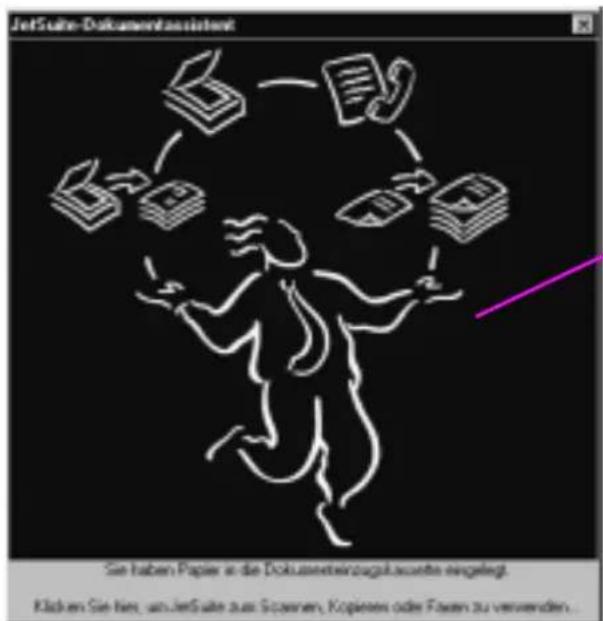
Klicken Sie auf eine beliebige Stelle des Bildschirms, um ihn zu aktivieren.
Wenn der Dokumentassistent aktiviert wurde, zeigt er Schaltflächen für die PC-Fax-, PC-Kopier- und Scan-Funktionen an. Wenn Sie ein kompatibles E-Mail-Programm haben, erscheint auch die Schaltfläche In E-Mail scannen. Klicken Sie auf die Schaltfläche für die gewünschte Funktion:
Klicken Sie auf-Scannen, um den Scanvorgang zu starten.
Klicken Sie auf diese Schaltfläche, um das Scannen in eine E-Mail zu starten.
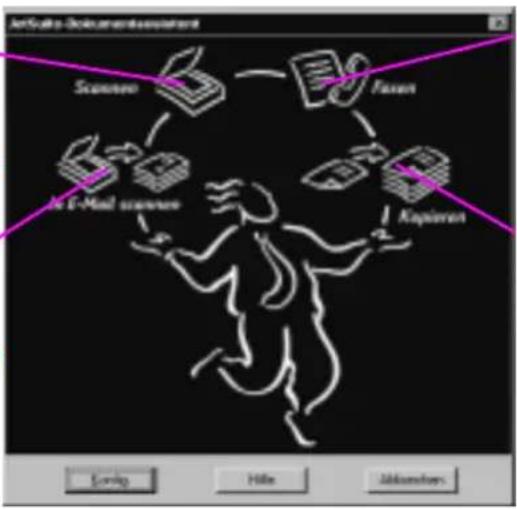
Klicken Sie auf Faxen, um den Faxvorgang zu starten.
Klicken Sie auf Kopieren, um den Kopiervorgang zu starten.
Am unteren Fensterrand des Dokumentassistenten befinden sich die Schaltflächen Konfigurieren, Hilfe und Abbrechen. Klicken Sie auf Konfigurieren, um die Konfigurationseinstellungen der Software und des HP LaserJet 3150 zu verwenden. Über die Schaltfläche Hilfe gelangen Sie zur Hilfe der JetSuite Pro Software und des HP LaserJet 3150. Wenn Sie auf Abbrechen klicken, wird der Dokumentassistent geschlossen.
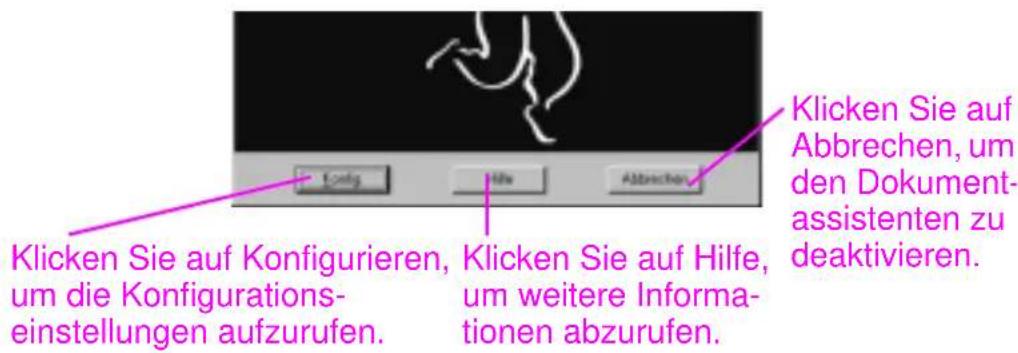
Zum Faxen oder Kopieren eines Dokuments können Sie diesen Dokumentassistenten oder das Bedienfeld des Geräts verwenden. (Wenn Sie das Bedienfeld verwenden, wird der Dokumentassistent geschlossen.) Wenn Sie ein Dokument (in eine E-Mail) scannen, müssen Sie den Vorgang mit dem Dokumentassistenten, der JetSuite Pro Software oder einem anderen (TWAIN-kompatiblen) Programm einleiten. Dazu können Sie das Bedienfeld nicht verwenden.
Einführung in den Dokument-Viewer
Wenn Sie einen Scanvorgang über den Dokumentassistenten oder die JetSuite Pro Software einleiten, erscheint das gescannte Dokument als unbenannte Datei im Dokument-Viewer der JetSuite Pro Software. Machen Sie sich mit den verschiedenen Komponenten des Dokument-Viewer-Fensters vertraut:
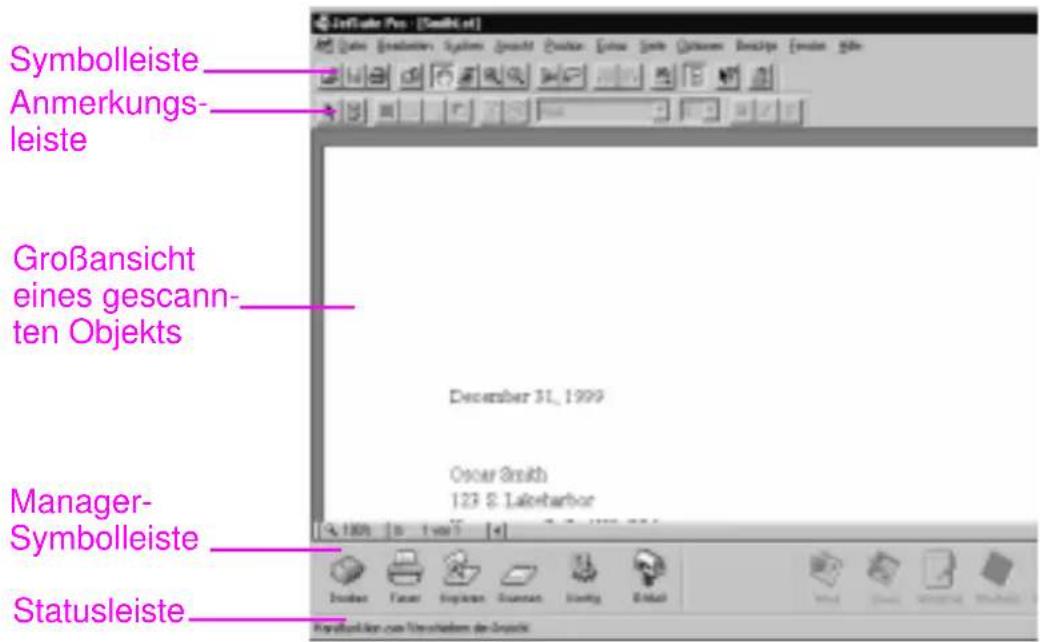
Der Dokument-Viewer ermöglicht die Weiterverarbeitung des Inhalts eines gescannten Dokuments. Verwenden Sie den Dokument-Viewer für folgende Aufgaben:
• Hervorheben von Text und Bildern und Hinzufügen elektronischer Haftnotizen mit den Anmerkungswerkzeugen
• Bereinigen oder Anpassen des gescannten Dokuments
- Senden des Dokuments zum Drucken oder als Fax oder Anhängen des Dokuments an eine E-Mail-Nachricht
Einführung in den Desktop
Wenn Sie ein Dokument im Dokument-Viewer schließen, erscheint es als Miniaturansicht (ein kleines Bild) oder als Dateiname auf dem Desktop der JetSuite Pro Software. Machen Sie sich mit den folgenden Funktionen des Desktops vertraut.
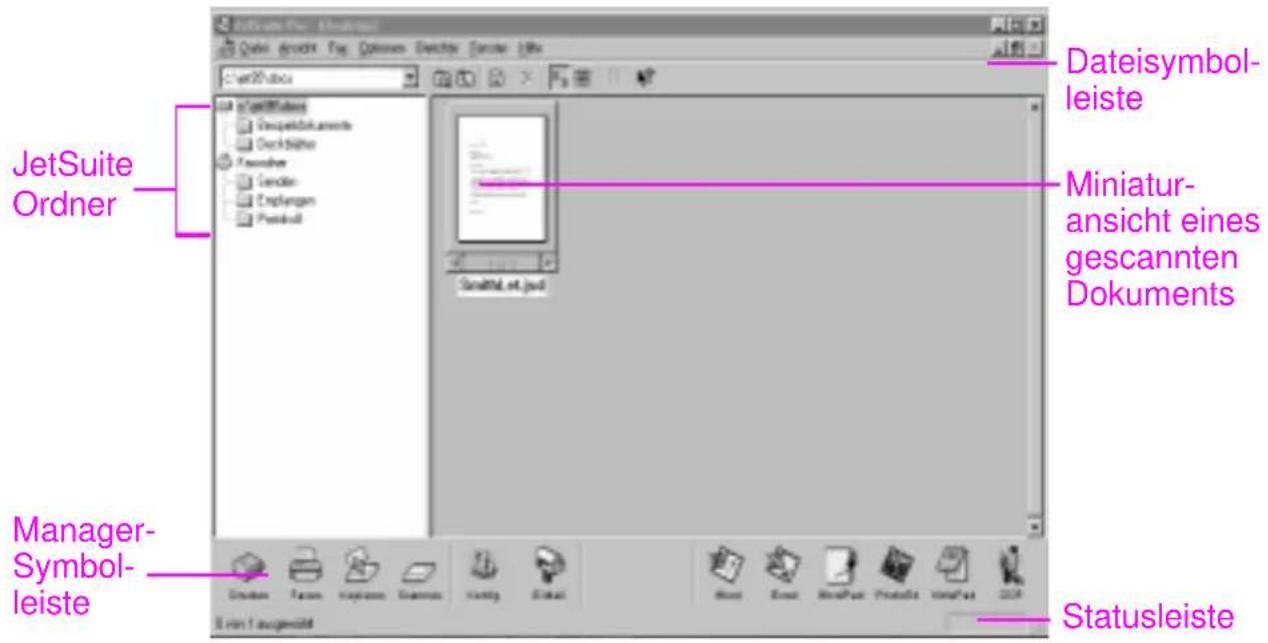
Hinweis
Netzwerkbenutzer sehen den Ordner Faxempfang oder verwandte Funktionen oder Optionen nicht. Auch das Symbol Kopieren sowie die dazugehörigen Funktionen oder Optionen werden ihnen nicht angezeigt.
Auf dem Desktop befinden sich Miniaturansichten von .jsd-Dokumenten und Symbole von Dokumenten in anderen Grafikdateiformaten oder Dateiformaten gebräuchlicher Textverarbeitungs-, Tabellenkalkulations- und Präsentationsprogrammen. Verwenden Sie den Desktop für folgende Aufgaben:
• Verwalten und Speichern gescannter Dokumente in Ordnern
- Senden des gescannten Dokuments an ein anderes Programm, z.B. ein Textverarbeitungsprogramm
- Verwalten der vom Computer gesendeten Faxe und Anzeigen der Faxprotokolle für alle Faxe. Ein Benutzer, dessen Computer direkt an das Gerät angeschlossen ist, kann auch die auf dem Computer empfangenen Faxe verwalten.
Wenn Sie ein .jsd-Dokument erneut im Dokument-Viewer anzeigen möchten, müssen Sie auf die entsprechende Miniaturansicht doppelklicken. Wenn Sie auf dem Desktop auf die Miniaturansicht
einer Datei doppelklicken, die ein anderes Dateiformat besitzt, wird diese Datei in dem Programm geöffnet, das auf dem Computer mit dieser Erweiterung verknüpft ist.
Weitere Informationen über das Scannen und die JetSuite Software finden Sie in Kapitel 5, „Scannen“, des Benutzerhandbuchs und in der Hilfe.
Verwenden der Hilfe
Sie haben die Hilfe im Zuge der Installation der JetSuite Pro Software installiert. Die Hilfe enthält detaillierte Prozeduren, die Sie durch die erforderlichen Schritte zur Lösung einer Aufgabe mit der Software führen. Außerdem können Sie Informationen über die jeweils aktuelle Aufgabe abrufen. Die Hilfe dient auch als Mittel zur Fehlerbehebung. Wenn sich Fragen ergeben oder ein Problem auftritt, gelangen Sie über die Hilfe am schnellsten zu einer Lösung.
Die Hilfe umfaßt die folgenden allgemeinen Themen:
Installationshilfe — bietet Informationen zur Installation der Software und zum Festlegen erforderlicher Einstellungen.
Allgemeine Hilfe — gibt einen Überblick über die Druck-, Fax-, Kopier- und Scan-Funktionen. Außerdem erhalten Sie zusammenfassende Informationen über die JetSuite Pro Software.
Fehlerbehebung — bietet Lösungen für häufig auftretende Probleme.
Vorgehensweise — bietet schrittweise Anleitungen für das Drucken, Faxen, Kopieren, Scannen, Konfigurieren und für andere Aufgaben, die mit JetSuite Pro Software ausgeführt werden.
Zum Aufrufen der Hilfe gibt es folgende Möglichkeiten:
• Klicken Sie im Dokumentassistenten oder in einem anderen Fenster auf die Schaltfläche Hilfe.
- Wählen Sie die Option Inhalt im Menü Hilfe des Desktop oder des Dokument-Viewers.
- Drücken Sie die Taste F1 auf der Computertastatur.
Aufrufen der JetSuite Pro Software
Die JetSuite Pro Software können Sie folgendermaßen aufrufen:
• über den Dokumentassistenten wie oben beschrieben
• über den Programm-Manager in Windows 3.1 x oder das Menü Start in Windows 9x, NT 4.0 oder NT 2000
- durch Doppelklicken auf das HP LaserJet 3150-Symbol in der Windows 9x-, NT 4.0- oder NT 2000-Task-Leiste (unten rechts auf dem Bildschirm)
• durch Doppelklicken auf das JetSuite Pro-Symbol auf dem Windows-Desktop (nur für Windows 9x, NT 4.0 oder NT 2000)
Senden eines Faxes mit Hilfe des Dokumentassistenten
Das Gerät muß direkt an einen Computer angeschlossen sein, damit der Dokumentassistent angezeigt und verwendet werden kann. Nur dann können Sie ein Fax senden, indem Sie im Dokumentassistenten auf Faxen klicken.
So senden Sie ein Fax mit Hilfe des Dokumentassistenten
1 Wenn Sie das Dokument in die Dokumenteinzugskassette eingelegt haben, erscheint der Dokumentassistent auf dem Computerbildschirm. Klicken Sie auf eine beliebige Stelle des Dokumentassistenten, um ihn zu aktivieren.
2 Klicken Sie auf Faxen.
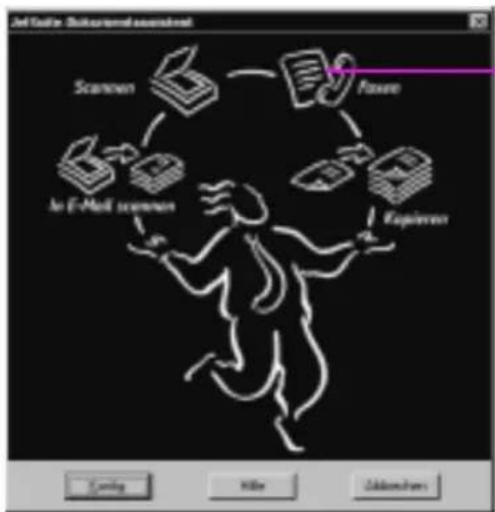
flowchart
graph TD
    A["Scramen"] --> B["Future"]
    C["In E-Mail scenamen"] --> D["Future"]
    E["Explainen"] --> F["Future"]
    G["..."] --> H["Explainen"]
Klicken Sie hier.
3 Wenn das Dialogfeld JetSuite PC-Fax senden angezeigt wird, geben Sie den Namen und die Faxnummer des Empfängers ein und fügen ein Deckblatt hinzu (optional).
4 Klicken Sie auf Fax senden, um den Sendevorgang zu starten.
Weitere Informationen
Weitere Informationen über das Senden von Faxen mit Hilfe des Bedienfelds, des Dokumentassistenten, des JetSuite Pro Desktops oder eines anderen Programms z.B. der Textverarbeitung finden Sie im Kapitel „Faxen“ des Benutzerhandbuchs. Informationen über die Verwendung des Dokumentassistenten und der JetSuite Pro Software finden Sie in der Hilfe.
Kopieren mit Hilfe des Dokumentassistenten
Das Gerät muß direkt an einen Computer angeschlossen sein, damit der Dokumentassistent angezeigt und verwendet werden kann. Nur dann können Sie kopieren, indem Sie im Dokumentassistenten auf Kopieren klicken.
So kopieren Sie mit Hilfe des Dokumentassistenten
1 Wenn Sie das Dokument in die Dokumenteinzugskassette eingelegt haben, erscheint der Dokumentassistent auf dem Computerbildschirm. Klicken Sie auf eine beliebige Stelle des Dokumentassistenten, um ihn zu aktivieren.
2 Klicken Sie auf Kopieren.
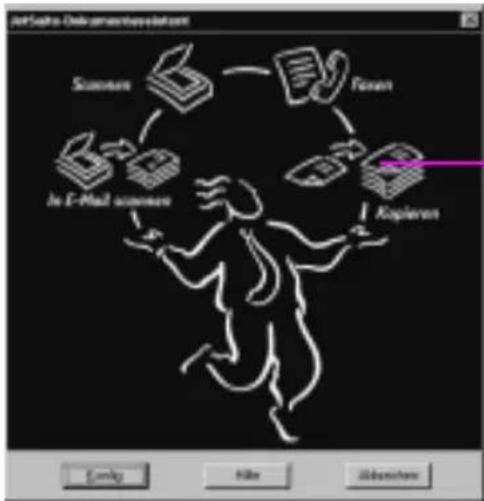
flowchart
graph TD
    A["Search engines"] --> B["To E-Mail search engines"]
    C["Fossil"] --> B
    D["Kopieren"] --> B
    B --> E["User icon"]
Klicken Sie hier.
3 Passen Sie die Optionen im angezeigten Dialogfeld an, z.B. Kontrast und Seiten pro Blatt.
4 Klicken Sie auf Kopieren starten, um den Kopiervorgang zu starten.
Weitere Informationen
Weitere Informationen über das Kopieren mit Hilfe des Bedienfelds oder des Dokumentassistenten finden Sie im Kapitel „Kopieren“ des Benutzerhandbuchs.
Informationen über die Verwendung des Dokumentassistenten finden Sie in der Hilfe.
Scannen von Dokumenten
Wenn Sie Dokumente scannen möchten, muß zuvor die Software installiert worden sein. Sie können den Scanvorgang über den Dokumentassistenten oder die JetSuite Pro Software starten, indem Sie auf Scannen klicken. (Um den Dokumentassistenten anzeigen und verwenden zu können, muß das Gerät direkt an den Computer angeschlossen sein.)
Im nächsten Dialogfeld stehen drei Zieloptionen zur Auswahl: In JetSuite Desktop-Viewer scannen, In Datei scannen und In Text scannen.
- Wählen Sie In JetSuite Desktop-Viewer scannen (Standard), um das Dokument im Dokument-Viewer der JetSuite Pro Software zu plazieren. Mit dem Viewer können Sie wichtige Dokumente mit Anmerkungen versehen, verwalten und speichern.
- Wählen Sie In Datei scannen, um eine Datei mit dem Dokument zu erstellen, ohne diese anzuzeigen.
- Wählen Sie In Text scannen, um das Dokument in Text zu konvertieren, der bearbeitet werden kann, und es in einer unbenannten Datei im Textverarbeitungsprogramm zu öffnen.
So scannen Sie Dokumente mit Hilfe des Dokumentsassistenten
1 Legen Sie das Dokument in die Dokumenteinzugskassette ein.
2 Wenn der Dokumentassistent angezeigt wird, klicken Sie auf eine beliebige Stelle, um ihn zu aktivieren.
3 Klicken Sie auf Scannen.
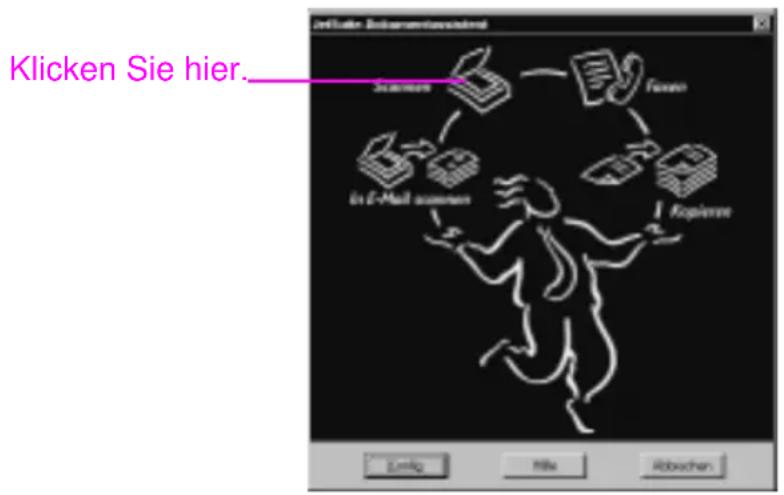
4 Stellen Sie im angezeigten Dialogfeld die gewünschten Optionen ein, z.B. den Kontrast, vergewissern Sie sich, daß die Option In JetSuite Desktop-Viewer scannen ausgewählt wurde, und klicken Sie auf Scanvorgang starten.
5 Nach dem Scanvorgang erscheint das Dokument im Dokument-Viewer. Folgende Optionen stehen zur Verfügung: Sie können das Dokument mit Anmerkungen und Hyperlinks versehen und anschließend faxen, drucken oder anderweitig verarbeiten.
So scannen Sie Dokumente mit Hilfe der JetSuite Pro Software
1 Klicken Sie auf dem JetSuite Pro Desktop oder im Dokument-Viewer auf das Symbol Scannen der Manager-Symbolleiste.
2 Passen Sie im angezeigten Dialogfeld die gewünschten Einstellungen an, z.B. den Scan-Modus oder den Kontrast.
3 Wählen Sie In JetSuite Desktop-Viewer scannen, In Datei scannen oder In Text scannen als Zieloption.
4 Markieren Sie das Kontrollkästchen Start-Taste am Gerät drücken, um Scanvorgang zu starten. Die Schaltfläche Scanvorgang starten wird deaktiviert. Der Scanner-Pfad auf dem Gerät steht den anderen Benutzern jetzt drei Minuten lang nicht zur Verfügung.
5 Legen Sie das Dokument in die Dokumenteinzugskassette des HP LaserJet 3150 ein.
6 Drücken Sie die Taste Start. Das Dokument wird in das gewählte Ziel gescannt.
Tip
Sie können einen Scanvorgang auch über die JetSuite Pro Software starten, indem Sie auf das Symbol Scannen der Manager-Symbolleiste klicken, das Dokument einlegen und zum Computer zurückkehren, um dort auf Scanvorgang starten zu klicken. In diesem Fall müssen Sie unbedingt die Markierung im Kontrollkästchen Start-Taste am Gerät drücken, um Scanvorgang zu starten entfernen.
Scannen von Text mit OCR-Software
Wenn Sie ein Dokument scannen und Scannen im Dokument-assistenten oder in der JetSuite Pro Software und anschließend In Text scannen wählen, führt die JetSuite Pro Software den Scanvorgang unter Verwendung der optimalen Einstellungen für Text aus. Die OCR-Software berücksichtigt keine Grafiken im gescannten Dokument und konvertiert den Text in editierbaren Text. Wenn die OCR-Software ihre Arbeit beendet hat, wird der konvertierte Text als unbenannte Datei in Ihrem Textverarbeitungsprogramm angezeigt.
Da Konvertierungen durch eine OCR-Software nie absolut fehlerfrei sind, müssen Sie den konvertierten Text sorgfältig prüfen.
Weitere Informationen
Weitere Informationen über das Scannen und die OCR-Software finden Sie im Kapitel „Scannen“ des Benutzerhandbuchs sowie in der Hilfe.
Informationen über das Scannen in eine E-Mail finden Sie im Kapitel „Senden von portablen Dokumenten per E-Mail“ des Benutzerhandbuchs sowie in der Hilfe.
So fahren Sie fort
Gratulation! Sie haben das Gerät erfolgreich eingerichtet und können es nun nutzen und beträchtliche Zeiteinsparungen erzielen. Nutzen Sie auch folgende Informationsquellen:
- Konsultieren Sie das Benutzerhandbuch, wenn Sie weitere Informationen über die Ausführung der alltäglichen Aufgaben, die Anpassung selten geänderter Einstellungen, die Fehlerbehebung, die Teilebestellung usw. wünschen.
- Konsultieren Sie die Hilfe, wenn Sie weitere Informationen über die Verwendung der Software bei der Ausführung der alltäglichen Aufgaben, die Anpassung von Einstellungen und die Fehlerbehebung wünschen.
- Registrieren Sie das Gerät! Ihr Name wird nicht weitergegeben. Der Datenschutz ist gewährleistet. Durch die Registrierung des Geräts sichern Sie sich stets die neuesten Informationen über die Bereitstellung von Aktualisierungen der Software und Firmware. So verfügen Sie immer über die aktuellsten Funktionen, Problemlösungen und Informationen.
- Nehmen Sie die HP Kundenbetreuung jederzeit in Anspruch – nicht nur, wenn Sie gerade ein Problem haben. Informieren Sie sich auf Seite 68, wie Sie schnell und bequem die gewünschten Informationen erhalten, z.B. durch den Besuch der HP LaserJet 3150 Website, per E-Mail und durch Gespräche mit einem unserer Mitarbeiter.
Wußten Sie schon?
Der HP LaserJet 3150 arbeitet als normales Fax- und Kopiergerät weiter, wenn Sie den Computer ausschalten oder die Software nicht aktiv ist. Wenn Sie Faxe normalerweise auf dem Computer empfangen und diesen einmal ausschalten, werden die Faxe im Gerätespeicher empfangen. Sie werden Ihnen angezeigt, wenn Sie den Computer wieder einschalten.
4 Garantie
Garantieinformationen
Beschränkte Hewlett-Packard Garantie
HP LaserJet 3150 1 JAHR BESCHRÄNKTE GARANTIE
1 Hewlett-Packard garantiert seine Hardwareprodukte, Zubehörteile und Gebrauchsmaterialien gegen Material- und Herstellungsschäden für die oben angegebene Dauer ab Kaufdatum. Während dieser Garantiezeit repariert oder ersetzt Hewlett-Packard nach eigenem Ermessen schadhafte Produkte. Der Austausch erfolgt mit einem neuen oder neuwertigen Produkt.
2 Hewlett-Packard garantiert, daß seine Software die Ausführung ihrer Programmanweisungen für die oben angegebene Dauer ab Kaufdatum nicht aufgrund von Material- und Herstellungsschäden einstellt. Wenn Hewlett-Packard während der Garantiezeit über solche Fehler Kenntnis erlangt, tauscht Hewlett-Packard Softwaremedien aus, die ihre Programmanweisungen aufgrund solcher Fehler nicht ausführen.
3 Hewlett-Packard übernimmt keine Gewähr für einen unterbrechungsfreien oder fehlerfreien Betrieb seiner Produkte. Wenn Hewlett-Packard ein Produkt innerhalb angemessener Zeit nicht reparieren oder austauschen kann, so daß es den Garantiebestimmungen entspricht, haben Sie bei Rückgabe des Produkts Anspruch auf Erstattung des Kaufpreises.
4 Hewlett-Packard Produkte können aufgearbeitete Gebrauchtteile enthalten, die in ihrer Leistung Neuteilen entsprechen, oder die versehentlich verwendet wurden.
5 Die Garantie gilt nicht für Defekte, die zurückzuführen sind auf (a) nicht ordnungsgemäße oder unzureichende Wartung oder Kalibrierung, (b) Verwendung von Software, Schnittstellen, Teilen oder Zubehör, die nicht von HP geliefert wurden, (c) nicht autorisierte Veränderungen oder Mißbrauch, (d) Einsatz außerhalb der für das Produkt vorgeschriebenen Umgebungsbedingungen oder (e) nicht ordnungsgemäße Aufstellung oder Wartung.
6 DIE VORSTEHENDE GARANTIE IST AUSSCHLIESSLICH; UND KEINE ANDERE GARANTIE, WEDER SCHRIFTLICH NOCH MÜNDLICH, WIRD AUSDRÜCKLICH ODER IMPLIZIERT GEWÄHRT. HEWLETT-PACKARD LEHNT FÜR DIE OBEN GENANNTE DAUER DER EXPLIZITEN GARANTIE INSBESONDERE DIE IMPLIZIERTEN GARANTIEN FÜR
MARKTFÄHIGKEIT UND EIGNUNG FÜR EINEN BESTIMMTEN ZWECK AB. Manche Länder, Staaten oder Regionen gestatten keine Einschränkungen der Dauer einer implizierten Garantie, daher kann die obige Einschränkung oder der obige Ausschluß auf Sie unter Umständen nicht zutreffen. Diese Garantie gibt Ihnen bestimmte Rechte; je nach Land, Staat oder Region können Sie noch weitere Rechte haben.
7 SOFERN DURCH DIE JEWEILIGE GESETZGEBUNG ZULÄSSIG, SIND DIE ANSPRÜCHE AUS DIESER GARANTIE-ERKLÄRUNG DIE EINZIGEN UND AUSSCHLIESSLICHEN ANSPRÜCHE, DIE SIE HABEN. SOFERN OBEN NICHT ANDERS ANGEGEBEN, HAFTEN HEWLETT-PACKARD UND SEINE LIEFERANTEN UNTER KEINEN UMSTÄNDEN FÜR DATENVERLUSTE ODER FÜR DIREKTE, BESONDERE, ZUFÄLLIGE UND FOLGESCHÄDEN (EINSCHLIEßLICH ENT-GANGENER GEWINNE ODER VERLORENER DATEN) ODER SONSTIGE SCHÄDEN – UNABHÄNGIG VON DER VERTRAGSFORM. Manche Regionen, Bundesländer, Staaten oder Provinzen gestatten den Ausschluß oder die Einschränkung von Neben- oder Folgeschäden nicht; die vorstehend genannte Einschränkung oder der vorstehend genannte Ausschluß könnte daher unter Umständen auf Sie nicht zutreffen.
Jahr-2000-Garantie
Im Rahmen der gesamten Bestimmungen und Beschränkungen der für dieses HP Produkt gegebenen beschränkten HP Garantie-erklärung garantiert HP, daß dieses HP Gerät in der Lage sein wird, Datumsdaten aus, in und zwischen dem 20. und 21. Jahrhundert sowie dem Jahren 1999 und 2000 einschließlich Schaltjahrberechnungen (einschließlich, aber nicht ausschließlich, Berechnungen, Vergleiche und Anordnungen) ordnungsgemäß zu verarbeiten, sofern es nach den Vorgaben der von HP mitgelieferten Produktdokumentation (einschließlich aller Anleitungen für die Installation von Fehlerbehebungen oder Aktualisierungen) verwendet wird. Vorausgesetzt wird, daß alle anderen Produkte (z.B. Hardware, Software, Firmware), die zusammen mit solchen HP Geräten verwendet werden, die Datumsdaten ordnungsgemäß übermitteln. Die Jahr-2000-Garantie gilt bis zum 31. Januar 2001.
HP übernimmt keine Verantwortung oder Garantie für die Genauigkeit oder Zuverlässigkeit von Informationen über Nicht-HP Produkte. Diese Informationen werden von den Herstellern dieser Produkte bereitgestellt. Den Kunden wird dringend empfohlen, sich direkt an diese Hersteller zu wenden und sich über die Jahr-2000-Fähigkeit der jeweiligen Geräte informieren.
Index
.jsd-Dokumente 77
10/100Base-TX-Verbindung 16
10Base-T-Verbindung 15
Abbrechen (Schaltfläche) 75
Abbrechen von Aktionen über das Bedienfeld 20
Aktualisieren der Software 68, 69
Aktualisieren von Druckservern 16
Aktuelle Benachrichtigungen 69
Analoge Telefonanschlüsse 13
Anbringen
Halterungen 24
Anforderungen für die Installation 14
Anklopfen 13
Anmerkungsleiste 76
Anrufbeantworter, Anschließen 30
Anschließen
an Netzwerk über HP JetDirect Druckserver 50
an Telefondose 27
andere Geräte 30
Anrufbeantworter 30
Anrufbeantworter und Telefon 32
Auswahl der anzuschließenden Geräte 28
Computer mit internem Modem und Telefon 33
Computer mit internem Modem, Anrufbeantworter und Telefon 34
Computer mit internem Modem, externes Modem und Telefon 37
direkt an einen Computer über ein Parallelkabel 43
externes Modem und Telefon 36
externes Modem, Anrufbeantworter und Telefon 35
gemeinsam genutzter Anschluß 29
HP LaserJet 3150 27
Modem 30
separater Faxanschluß 29
Telefon 30, 31
Telefonkabel 13
Anschlüsse
analoge 13
digitale 13
EPP 65
gemeinsam genutzte 13
Gerätekonflikte 14
Installationsanforderungen 14
nicht verfügbar 65
separate 13
serielle 43
TCP/IP-Druckdienste 53
Telefon 13
unidirektional 65
Antwortmodus
Beschreibung 60
Einstellen 60
Standard 60
Anzahl der Ruftöne bis zur Antwort
Ändern 60
Standard 60
Arbeitsspeicheranforderungen 14
Auflösungstaste auf dem Bedienfeld 20
Auspacken 9
Automatischer Antwortmodus. Siehe
Antwortmodus 7
Batterien, Sicherungsbetrieb 38
Bedienfeld
Abbildung 18
Tasten und Leuchten 20
Verwendung zum Faxen, Kopieren oder
Scannen 75
Befestigen
Hinweisaufkleber zum Einlegen des Papiers 25
Benutzerdefinierte Installation 44, 52
Benutzerforum, Unterstützung 68
Bereitschaftsleuchte auf dem Bedienfeld 20
Beschädigte CD-ROM 64
Betriebsmodi 11
Bidirektionale Kommunikation
Anforderungen 14
nicht eingerichtet 65, 66, 67
BNC-Verbindung 16
CD. Siehe CD-ROM 7
CD-ROM
beschädigt 64
kann nicht gelesen werden 64
COM-Anschlüsse nicht verfügbar 65
Dateien
.jsd 77
Grafiken, unberücksichtigt durch OCR-
Software 84
Scannen in 82
Datenmodem. Siehe Modem
Datum
Anzeigeposition 20
Einstellung für Fax 57
Demo-Seite 40
Desktop. Siehe JetSuite Pro Desktop 85
Digitale Telefonanschlüsse 13
Direktwahltasten 20
Dokument wird nicht eingezogen 71
Dokumentassistent
Beschreibung 74
Schließen 75
Verwendung zum Aufrufen der JetSuite Pro Software 79
Verwendung zum Kopieren 81
Verwendung zum Scannen 82
Verwendung zum Senden von Faxen 80
Dokumentation
mitgelieferte 9
Quellen für Hilfe und Informationen 85
Dokumentausgabehalterung
Abbildung 9
Dokumentausgabeklappe 18
Dokumentausgabeschacht 18
Dokumenteinzugshalterung
Abbildung 9
Anbringen 24
Dokumenteinzugskassette 18
Dokumentenstütze
Anbringen 24
Dokument-Viewer
Fensterbeschreibung 76
Funktion 76
Symbolleisten 76
Dokumenttest 48
Selbsttestbericht 63
Testdokument 55
Drucker 19
Klappe 19
Pfad 19
Druckserver
Aktualisieren 16
Herunterladen 16
Hinzufügen zu Netzwerkcomputern 49
HP JetDirect 50
Modelle 15
Überprüfen der Firmware-Versionen 16
Einfügen einer Pause in eine Faxnummer 20
Eingabetaste auf dem Bedienfeld 20
Einlegen
Dokumente zum Faxen, Kopieren oder Scannen 71
Material 26
Problem 71
Richtlinien 71
spezielle Dokumente 71
Einstellen
Faxantwortmodus 60
Faxfunktionen 56
Faxkopfzeileninformationen 58
Einstellen der Lautsprecherlautstärke 56
Einzelblattzuführung 19
Elektrische Stromstöße 13
E-Mail-Kundenunterstützung 68
Entfernen des Toners von der Kleidung 23
EPP-Anschlüsse 65
Externes Festplattenlaufwerk, Anschließen 14
Externes Modem. Siehe Modem 7
Fax
Antwortmodus 60
Anzahl der Ruftöne bis zur Antwort 60
benötigte Funktionen 56
Datums- und Uhrzeiteinstellungen 57
Faxanschluß, Verbinden 29
Faxen
Anzeigen von Protokollen 77
Fehlerbehebung 72
Richtlinien 80
Verwendung des Bedienfelds 72
Verwendung des Dokumentassistenten 80
Faxkopfzeile 58
Faxprotokolle 77
Faxsoftware. Siehe PC-Faxsoftware 7
Fehlerbehebung
Drucken eines Selbsttestberichts 63
Faxzustellung 72
Installation 64
Verwendung der Online-Hilfe 79
Fehlerleuchte auf dem Bedienfeld 20
Fehlermeldungen
Anzeigeposition 20
Installation 64
Festplattenlaufwerk, externes, Anschließen 14
Festplattenspeicherplatz
Anforderungen 14
nicht genügend 64
Festplattenspeicherplatz-Anforderungen 14
Firmware-Versionen für Druckserver 16
Freecell (Programm) 47
Freigeben des Produkts 49
Garantie
Jahr 2000 87
Gemeinsam genutzte Anschlüsse
Anzahl der Ruftöne bis zur Antwort 60
Beschreibung 13
Geräte testen 40
Grafiken, unberücksichtigt durch OCR-Software 84
Halterungen
Abbildung 9
Anbringen 24
Auspacken 9
Hardware
Fehlerbehebung 64
Testen 40
Hebel für Spezialmedien 18
Hebel, Papierschacht 19
Herunterladen von Druckservern 16
Hilfe (Schaltfläche) 75, 79
Hilfe, Online
Kundenunterstützung 68
Verwenden 79
Hinweisaufkleber zum Einlegen des Papiers
Abbildung 9
Befestigen 25
Verwendung für Verbindung mit Gerät 50
HP Kundenbetreuung
Aktuelle Benachrichtigungen 69
Benutzerforen 68
E-Mail-Support 68
Kontaktieren 68
Online-Support 68
Website 68
In E-Mail scannen (Schaltfläche) 75
Informationsquellen 85
Installation
Anforderungen 14
Auspacken 9
benutzerdefiniert 44, 52
Fehlerbehebung 64
Freigabe für andere Benutzer 49
installierte Komponenten 44
Meldungen 64
Online-Hilfe 79
Standard 44, 52
Testen der Hardware 40
Testen des Produkts und der Software 55
Installieren
Software 44, 52
Software unter Windows 3.1x 46
Software unter Windows 95/NT 4.0 46, 53
Internes Modem. Siehe Modem 7
Internet, Verbindung mit 28
IPX/SPX
Anforderung 15
Verwendung zur Verbindung des Geräts 53
Jahr-2000-Garantie 87
Verwendung für Verbindung mit Gerät 50
Fensterbeschreibung 77
Ordner 77
Symbolleisten 77
JetSuite Pro Software
Aufrufen 79
Beschreibung 79
Desktop 77
Dokument-Viewer 76
Verwendung zum Scannen 83
Kabel
Netzwerk 15
parallele 9, 43
Kabel, Netz
Abbildung 9
Anschließen 38
Kabel, Telefon
Abbildung 9
Anschließen 13
Kassette, Dokumenteinzug 18
Kassetten
Papierausgabe 19
Papiereinzug 19
Kein Wählton 39
Klappen
Dokumentausgabe 18
Drucker 19
Kleidung, Entfernen von Toner 23
Kommunikation nicht eingerichtet 65, 66, 67
Kompatible Software 45, 53
Konfigurieren
Antwortmodus 60
Anzahl der Ruftöne bis zur Antwort
(Einstellung) 60
Faxkopfzeile 58
Vorwahlen 73
Konfigurieren (Schaltfläche) 75
Kontrasttaste auf dem Bedienfeld 20
Kopfzeile für Faxe 58
Kopieren
Richtlinien 81
Verwendung des Bedienfelds 75
Verwendung des Dokumentassistenten 81
Kopiertaste auf dem Bedienfeld 20
Kundenbetreuung und Unterstützung
Garantie 86
Kunden-Support. Siehe HP Kundenbetreuung
Kurzwahltaste auf dem Bedienfeld 20
Lautsprecherlautstärke 56
Lautstärketaste auf dem Bedienfeld 20
Leuchten auf dem Bedienfeld 20
Manuelle Wahltaste auf dem Bedienfeld 20
Manueller Antwortmodus. Siehe Antwortmodus
Material
Einlegen 26
Papierstaus 25, 26
Meldungen
Anzeigeposition 20
Installation 64
Menüeinstellungen
Durchblättern 20
Verlassen 20
Menütaste auf dem Bedienfeld 20
Merkmale des Geräts 11
Merkmale des Produkts 7
Miniaturansichten 77
Modem
Anschließen 30
Daten 28
externes 28, 29
internes 28, 29
Verwendung mit HP LaserJet 3150 28
Modi
Antwort 60
automatische und manuelle Antwort 60
Betrieb 11
Nebenstellenanlagen 72
Netz
Schalter 38
Sicherungsbetrieb 38
Verteiler, Empfehlung 38
Netzkabel
Abbildung 9
Anschließen 38
Netzwerk
Anforderungen 15
Freigabe für andere Benutzer 49
Hinzufügen des Druckertreibers 49
Verbinden über HP JetDirect Druckserver 50
Nicht genügend Festplattenspeicherplatz 64
Novell Server 15
OCR-Software
Grafiken, unberücksichtigt 84
Verwendung zum Scannen von Text 84
Online-Benutzerforum 68
Online-Hilfe
Kundenunterstützung 68
Verwenden 79
Optische Zeichenerkennung (OCR, Optical
Character Recognition). Siehe OCR-Software
Papier
Einlegen 26
Staus 26
Papierausgabehalterung
Abbildung 9
Anbringen 24
Papierausgabekassette 19
Papiereinzugshalterung
Abbildung 9
Anbringen 24
Papiereinzugskassette 19
Abbildung 19
Einlegen von Papier 26
Papierschachthebel 19
Papierstaus, Vermeiden 25, 26
Anschließen direkt an Computer 43
Patronen, Toner
Abbildung 9
Einsetzen 22
Recycling 23
Vermeiden von Beschädigungen 22
Pause-Taste auf dem Bedienfeld 20
PC-Faxsoftware
Lieferumfang des HP LaserJet 3150 45, 53
Verwenden der eigenen Software 45, 53
Pfad
Drucker 19
Scanner 18
Pfeiltasten auf dem Bedienfeld 20
Problembehebung 71
Probleme. Siehe Fehlerbehebung
Produktankündigungen 69
Produktregistrierungspaket 9
Programmieren von Tasten für bestimmte
Rufnummern 56
Protokollanforderung 15
Protokolle für Faxe 77
RAM-Anforderungen 14
Recycling von Tonerpatronen 23
Registrierungspaket 9
Scannen 82
Beschreibung 82
in Datei 82
in Dokument-Viewer 82
in Text 82
in Text mit OCR-Software 84
Richtlinien 84
Verwendung der JetSuite Pro Software 83
Verwendung des Dokumentassistenten 82
Zieloptionen 82
Scanner
Pfad 18
Teile 18
Scanner-Software, TWAIN-kompatible 45, 53
Scanvorgänge im Netzwerkmodus 20
Schalter, Netz 38
Schaltflächen
Abbrechen 75
Hilfe 75, 79
In E-Mail scannen 75
Konfigurieren 75
Schließen des Dokumentassistenten 75
Schulung 68
Schutz, Uberspannung 13
Selbsttestbericht 63
Senden von Faxen. Siehe Faxen 85
Separate Anschlüsse
Beschreibung 13
Verbinden 29
Separater Faxanschluß 29
Serielle Anschlüsse 43
Sicherungsbetrieb, Batterien 38
Signale, Steuern über Bedienfeld 20
Software
Aktualisierungen 68, 69
Fehlerbehebung 64
Installieren 44, 52
kompatible 45, 53
Liste der installierten 52
TWAIN-kompatible Scanner-Software 45, 53
Software (mitgelieferte) 9
Speicheranforderungen 14
Standardeinstellungen
Antwortmodus 60
Anzahl der Ruftöne bis zur Antwort 60
Standardinstallation 44, 52
Starten
Kopierfunktion 20
Papierfaxe 20
Starttaste auf dem Bedienfeld 20
Stop-Taste auf dem Bedienfeld 20
Strom
Ausfälle 13
Support. Siehe HP Kundenbetreuung
Switch-Box, Anschließen 14
Systemanforderungen 14
Tasten
Bedienfeld 20
Programmierung für bestimmte Rufnummern 56
TCP/IP
Anforderung 15
Druckdienstanschluß 53
Technische Unterstützung. Siehe HP
Kundenbetreuung 26
Teile
Abbildung für Druckerpfad 19
Abbildung für Scanner-Pfad 18
Auspacken 9
Telefon
Anschließen 30, 31
Anschlüsse. Siehe Telefonanschlüsse
Listen. Siehe Online-Hilfe
Listen. Siehe Softwarehilfe
Telefonanschlüsse
separate 29
Telefondose, Anschließen an 27
Telefonkabel
Abbildung 9
Anschließen 13
Testen
Drucken eines Selbsttestberichts 63
Hardware 40
Produkt und Software 48, 55
Text
Scannen in 82
Scannen mit OCR-Software 84
Token Ring-Verbindung 16
Toner, Entfernen von der Kleidung 23
Tonerpatronen
Abbildung 9
Einsetzen 22
Recycling 23
Vermeiden von Beschädigungen 22
TWAIN-kompatible Software 45, 53, 75
Überblick über das Produkt 7
Überprüfen
Firmware-Versionen 16
Hardwareinstallation 40
Überspannungsschutz 13
Uhrzeit
Anzeigeposition 20
Einstellung für Fax 57
Unidirektionale Anschlüsse 65
Unterbrechungsfreie Stromversorgung (UPS,
Uninterruptible Power Supply) 38
Unterstützung. Siehe Kundenbetreuung und
Unterstützung
Unterbrechungsfreie Stromversorgung) 38
Verbinden
andere Geräte 30
Anrufbeantworter 30
Anrufbeantworter und Telefon 32
Auswahl der anzuschließenden Geräte 28
Computer mit internem Modem und Telefon 33
Computer mit internem Modem, Anrufbeantworter und Telefon 34
Computer mit internem Modem, externes Modem und Telefon 37
direkt mit einem Computer über ein
Parallelkabel 43
externes Modem und Telefon 36
externes Modem, Anrufbeantworter und Telefon 35
gemeinsam genutzter Anschluß 29
HP LaserJet 3150 27
mit dem Internet 28
mit Netzwerk über HP JetDirect Druckserver 50
Modem 30
separater Faxanschluß 29
Telefon 30, 31
Telefonkabel 13
Verbindungen
10/100Base-TX 16
10Base-T 15
BNC 16
Netzwerk 15
Token Ring 16
Verfügbarer Festplattenspeicherplatz, nicht
genügend 64
Verlassen der Menüeinstellungen 20
Vermeiden von Papierstaus 25, 26
Verpackungsinhalt 9
Verriegelungen 19
Verriegelungen der Druckerklappe 19
Voicemail
Beschreibung 13
Verwendung mit separaten Faxanschlüssen 29
Vorderer Papierausgabeschacht 19
Vorwahlen 73
Wählton fehlt 39
Wahlwiederholungstaste auf dem Bedienfeld 20
Websites
HP Kundenbetreuung 68
HP Website 16
Win32s (Programm) 47
Windows
Freigeben 49
Installationsanforderungen 14
Installieren der HP LaserJet 3150 Software 44, 52
Installieren der Software unter Windows 3.1 x 46
Installieren der Software unter Windows 95/NT 4.0 46, 53
Zieloptionen für das Scannen 82
Heben Sie hier die Gerätedokumente und den Kaufnachweis auf.

HP
LaserJet
3150
Registrieren Sie das Gerät! Ihr Name wird nicht weitergegeben. Ihre Angaben werden nach den Bestimmungen des Datenschutzgesetzes behandelt. Die Registrierung bedeutet u.a., daß Sie immer benachrichtigt werden, sobald Aktualisierungen der Software und Firmware angeboten werden. So sichern Sie sich stets die aktuellsten Funktionen, Problembehebungen und Informationen.
Copyright© 2000
Hewlett-Packard Co.
Printed in Germany
Handbuch-
Teilenummer
C4256-90923
- HP
- LaserJet
- 3150
- Copyright-Informationen
- Garantie
- Warenzeichenhinweise
- Dieses Produkt ist nur für den Betrieb in den folgenden Ländern zugelassen:
- Österreich und Deutschland.
- Sicherheitsinformationen WARNUNG!
- Gefahr eines elektrischen Schlags
- Inhalt
- Installieren der Hardware
- Durchführen der Installation
- Kennenlernen der Funktionen des Geräts und der Software
- Garantie
- Index
- Leitfaden zur Inbetriebnahme
- Einführung
- Überprüfen Sie Ihre Arbeit!
- Überprüfen des Verpackungsinhalts
- Notieren wichtiger Informationen
- Wählen einer Installation
- Überprüfen des Telefonanschlusses und des Computers
- Überprüfen der Anforderungen an den Telefonanschluß
- Überprüfen der Anforderungen an den Computer und das Netzwerk
- Direktes Anschließen des Geräts an einen Computer über ein Parallelkabel
- Verbinden des Geräts mit einem Netzwerk über einen HP JetDirect Druckserver
- Teile des Scanner- und des Druckpfads
- Teile des Scanner-Pfads
- Teile des Druckerpfads
- Funktionen des Bedienfelds
- Einsetzen der Tonerpatrone
- VORSICHT!
- So setzen Sie die Tonerpatrone ein
- Hinweis
- Recycling von Tonerpatronen
- Anbringen der Halterungen
- So bringen Sie die Halterungen an
- Befestigen des Hinweisaufklebers zum Einlegen des Papiers
- So kleben Sie den Aufkleber auf
- Einlegen von Papier
- So legen Sie Papier in die Papiereinzugskassette ein
- Verbinden des Geräts mit dem Telefonanschluß
- So schließen Sie den HP LaserJet 3150 an die Telefondose an
- Verbinden weiterer Geräte mit dem Telefonanschluß
- Festlegen der anderen anzuschließenden Geräte
- Sie haben ein Computermodem
- Situation 1: Sie haben den HP LaserJet 3150 an eine Telefondose angeschlossen, an deren Anschluß nur Faxanrufe empfangen werden (ein separater Faxanschluß).
- Situation 2: Sie haben den HP LaserJet 3150 mit der Telefondose für einen Anschluß verbunden, auf der sowohl Fax- als auch Sprachanrufe durchgeführt werden (gemeinsam genutzter Anschluß).
- Anschließen weiterer Geräte, Überblick
- So schließen Sie nur ein Telefon an
- So schließen Sie einen Anrufbeantworter und ein Telefon an
- So schließen Sie einen Computer mit einem internen Modem und ein Telefon an
- So schließen Sie einen Computer mit einem internen Modem, einen Anrufbeantworter und ein Telefon an
- So schließen Sie ein externes Modem, einen Anrufbeantworter und ein Telefon an
- So schließen Sie ein externes Modem und ein Telefon an
- So schließen Sie einen Computer mit einem internen Modem, ein externes Modem und ein Telefon an
- Anschließen des Netzkabels
- So schließen Sie das Netzkabel an
- Testen der Hardware
- So testen Sie die Hardware
- Option A: Direktes Anschließen an einen Computer
- Anschließen des Geräts an einen Computer
- Wichtig!
- So schließen Sie das Gerät an einen Computer an
- Vorbereiten der Softwareinstallation
- Sie verfügen bereits über ein PC-Faxprogramm
- Sie haben bereits eine Scanner-Software
- a. Installieren der Software für einen direkt angeschlossenen Computer
- So installieren Sie Software unter Windows 9x, NT 4.0 oder NT 2000
- So installieren Sie die Software unter Windows 3.1x
- b. Testausdruck eines Dokuments
- So drucken Sie ein Testdokument
- Freigeben des Geräts im Netzwerk
- So fügen Sie Netzwerkcomputern Druckertreiber für Windows 9x, NT 4.0 und NT 2000 hinzu
- Option B: Verbinden des Geräts mit einem Netzwerk
- Aktualisieren der Firmware
- a. Installieren der Software für Netzwerkcomputer
- So installieren Sie die Software
- Option C: Installation als Standalone-Gerät
- Weitere Informationen
- a. Einstellen von Uhrzeit und Datum
- So stellen Sie die Uhrzeit und das Datum ein
- b. Einstellen der Faxkopfzeile
- So richten Sie die Faxkopfzeile ein
- c. Einstellen des Antwortmodus und der Anzahl der Ruftöne bis zur Rufannahme
- So legen Sie den Antwortmodus fest
- So legen Sie die Anzahl der Ruftöne bis zur Rufannahme fest
- d. Drucken eines Selbsttestberichts
- So drucken Sie einen Selbsttestbericht
- Fehlerbehebung
- Problem Ursache Lösung
- HP CUSTOMER CARE
- HP Kundenbetreuung
- Aktuelle Benachrichtigungen
- Telefonisch
- Inhalt:
- Kennenlernen der Funktionen des Geräts
- Einlegen von Dokumenten zum Faxen, Kopieren oder Scannen
- So legen Sie ein Dokument ein
- Senden eines Faxes mit Hilfe des Bedienfelds
- So senden Sie ein Fax mit Hilfe des Bedienfelds
- Sie wählen in der Regel eine Vorwahl
- Kennenlernen der Funktionen der Software
- Überblick
- Einführung in den Dokumentassistenten
- Einführung in den Dokument-Viewer
- Einführung in den Desktop
- Verwenden der Hilfe
- Aufrufen der JetSuite Pro Software
- Senden eines Faxes mit Hilfe des Dokumentassistenten
- So senden Sie ein Fax mit Hilfe des Dokumentassistenten
- Kopieren mit Hilfe des Dokumentassistenten
- So kopieren Sie mit Hilfe des Dokumentassistenten
- Scannen von Dokumenten
- So scannen Sie Dokumente mit Hilfe des Dokumentsassistenten
- So scannen Sie Dokumente mit Hilfe der JetSuite Pro Software
- Scannen von Text mit OCR-Software
- So fahren Sie fort
- Wußten Sie schon?
- Garantieinformationen
- Beschränkte Hewlett-Packard Garantie
- Jahr-2000-Garantie
Marke : HP
Modell : LaserJet 3150
Kategorie : Drucker