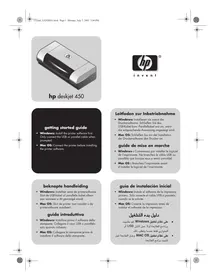
MODE D'EMPLOI DESKJET 450 MOBILE HP
Guide de mise en marche
- Windows : Commencez par installer le logiciel de l'imprimante. Ne branchez le câble USB ou parallèle que lorsque vous y serez convié(e). Mac OS : Branchez l'imprimante avant d'installer le logiciel de l'imprimante.
Il est interdit de reproduire, adapter ou traduire ce manuel sans autorisation expresse écrite, sauf dans les cas permis par les lois régissant les droits d'auteur.
Les informations contenues dans ce document sont sujettes à modification sans préavis.
Les seules garanties concernant les produits et services HP sont énoncées dans la garantie qui accompagne ces produits et services. Rien dans ce document ne doit être interprété comme constituant une garantie supplémentaire. HP ne pourra être tenue pour responsable des erreurs techniques ou rédactionnelles, ni des omissions présentes dans ce document.
1, 9/2003
Marques
HP ZoomSmart Scaling Technology est une marque de Hewlett-Packard Company.
Les logiciels Microsoft, MS-DOS, MS Windows, Windows, Windows NT, Windows CE et Microsoft Pocket PC sont des marques déposées ou commerciales de Microsoft Corporation aux États-Unis et/ou dans d'autres pays ou régions.
Pentium est une marque déposée d'Intel Corporation aux États-Unis.
Mac, Macintosh, Mac OS, PowerBook et Power Macintosh sont des marques déposées d'Apple Computer, Inc. aux États-Unis et dans d'autres pays ou régions. TrueType est une marque commerciale d'Apple Computer, Inc. aux États-Unis.
Bluetooth et les logos de Bluetooth sont des marques commerciales appartenant à Bluetooth SIG, Inc., U.S.A. et octroyées sous licence à Hewlett-Packard.

Consignes de sécurité

Pour éviter les risques de blessures dus aux flammes et aux chocs électriques, respectez toujours les précautions de sécurité lors de l'utilisation de cet appareil.
1. Lisez et comprenez toutes les instructions fournies avec l'imprimante. 2. Respectez tous les avertissements et étiquettes de mise en garde sur l'imprimante. 3. Débranchez cette imprimante de la prise murale avant de la nettoyer. 4. N'installez pas et n'utilisez pas cet appareil à proximité de l'eau, ou si vous êtes mouillé. 5. Placez l'imprimante bien à plat sur une surface stable. 6. Installez le produit dans un endroit protégé, où personne ne peut marcher ni trébucher sur le cordon d'alimentation afin de ne pas endommager le cordon. 7. Si le produit ne fonctionne pas normalement, lisez la section Dépannage. 8. L'imprimante ne contient pas de pièces réparables par l'utilisateur. Confiez l'entretien et les réparations de l'imprimante à des techniciens qualifiés.
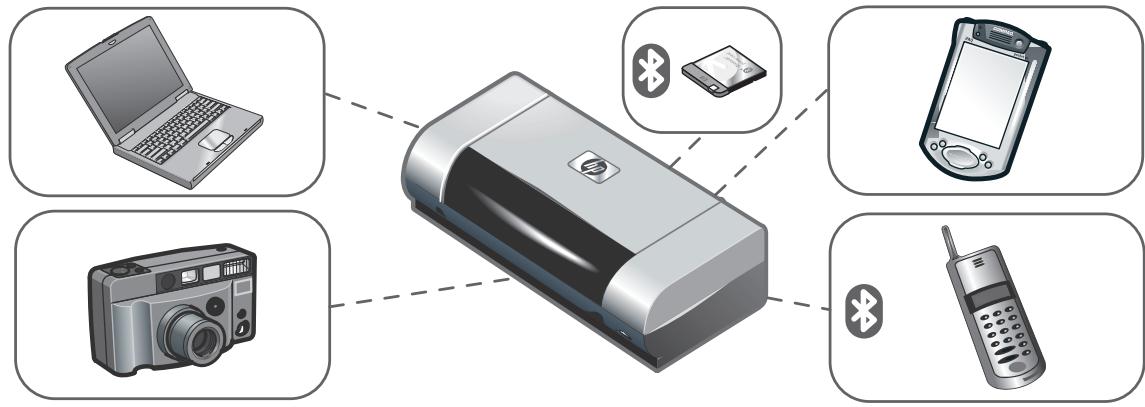
Cette imprimante offre une impression mobile rapide et professionnelle. Elle permet d'imprimer à partir d'ordinateurs portables, d'ordinateurs de bureau, de dispositifs sans fil tels que les assistants personnels munis des systèmes Microsoft Pocket PC, Windows CE et Palm OS, d'appareils photo numériques par le biais d'une carte CompactFlash™ et de téléphones mobiles dotés du système Bluetooth et d'une connectivité infrarouge.
Pour obtenir de plus amples informations sur l'utilisation des assistants personnels et sur le système Bluetooth, reportez-vous au guide de l'assistant personnel et au guide d'impression Bluetooth sur le CD d'installation.
Étape 1 : Vérifier le contenu du carton.
1) Imprimante HP Deskjet série 450, 2) Bloc d'alimentation, 3) Cordon d'alimentation, 4) Cartouches d'encre noire et couleur, 5) Câble parallèle, 6) Documentation imprimée (carte de configuration,
guide de démarrage, guide d'assistance clientèle HP),
7) CD d'installation (logiciels et documentation électronique), 8) Batterie (HP Deskjet 450CBi/450wbt), 9) Carte d'imprimante HP Bluetooth (HP Deskjet 450wbt).
Étape 2 : Retirer le ruban d'emballage. Retirez tous les rubans d'emballage de l'imprimante.
Étape 3 : Identifier les parties de l'imprimante (face avant).
1) Rallonge du bac d'alimentation, 2) Bac d'alimentation, 3) Guide-papier, 4) Fente à carte, 5) Guide d'alignement, 6) Loquet de cartouche d'encre, 7) Logement de cartouche d'encre, 8) Fente de sortie, 9) Capot avant, 10) Port infrarouge.
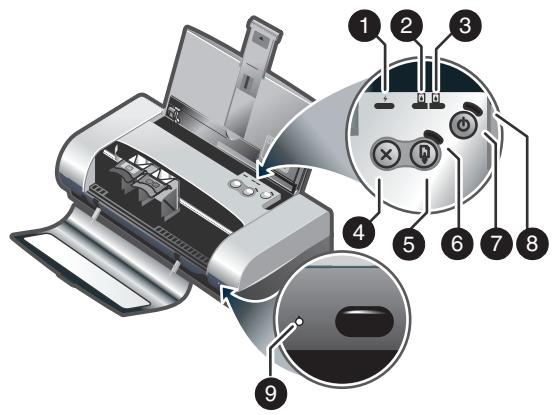
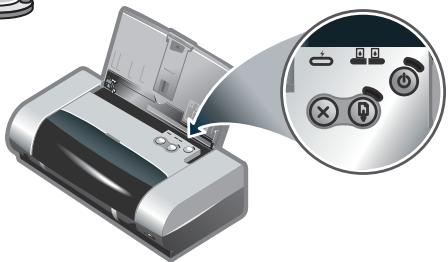
Identifier les parties de l'imprimante (panneau de commande).
Identifier les parties de l'imprimante (panneau de commande).
1) Témoin de charge de la batterie, 2) Voyant gauche de cartouche d'encre, 3) Voyant droit de cartouche d'encre, 4) Touche d'annulation, 5) Touche de reprise, 6) Voyant de reprise, 7) Bouton d'alimentation, 8) Témoin d'alimentation, 9) Voyant infrarouge. Remarque : reportez-vous à la section Référence des voyants pour identifier les problèmes d'impression.
Identifier les parties de l'imprimante (face arrière). 1) Contacts de batterie, 2) Capot des contacts de batterie, 3) Fente de batterie, 4) Connecteur d'alimentation, 5) Port parallèle, 6) Fente à carte CompactFlash™, 7) Port USB, 8) Fente de verrouillage de sécurité, 9) Batterie, 10) Glissière de déblocage de batterie.
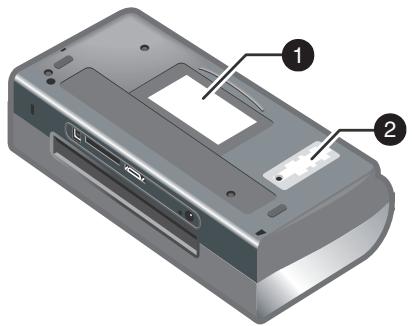
Identifier les parties de l'imprimante (vue de dessous).
1) Porte-cartes, 2) Capot du module de service d'encre remplaçable.
Étape 4 : Installer la batterie (HP Deskjet 450CBI/450wbt).
1) Glissez la batterie dans sa fente selon un angle qui permette de l'aligner au niveau des contacts. 2) Poussez la batterie dans la fente de façon à entendre le déclic indiquant que la batterie est en place.

Remarque : N'utilisez que la batterie C8222A avec cette imprimante. Rechargez complètement la batterie avant l'utilisation (environ 1 heure et 30 minutes). Lors du chargement de la batterie, le voyant de charge de la batterie est vert. Si le voyant est rouge, la batterie est sans doute défectueuse et doit être remplacée.
Remarque : Assurez-vous que le périphérique hôte Bluetooth et son système d'exploitation sont pris en charge par l'imprimante. Pour plus d'informations, consultez la page http://www.hp.com/support/dj450. 1) Insérez la carte Bluetooth avec le voyant orienté vers le haut dans la fente à carte CompactFlash™.
Étape 6 : Brancher le cordon d'alimentation.
1) Raccordez le cordon d'alimentation à l'imprimante et à une prise fournissant du courant alternatif (CA). 2) Soulevez le bac d'alimentation pour le mettre en position ouverte. Remarque : Avec Windows, ne raccordez l'imprimante à l'ordinateur que lorsque l'installation du logiciel est terminée ou lorsque vous y êtes convié(e) au cours de l'installation.
Étape 7 : Mettre l'imprimante sous tension et installer les cartouches d'encre.
1) Appuyez sur la touche d'alimentation pour allumer l'imprimante. 2) Ouvrez le capot avant. 3) Soulevez les loquets des cartouches d'encre. 4) Retirez la cartouche d'encre de son emballage, puis enlevez le film protecteur de la cartouche d'encre.
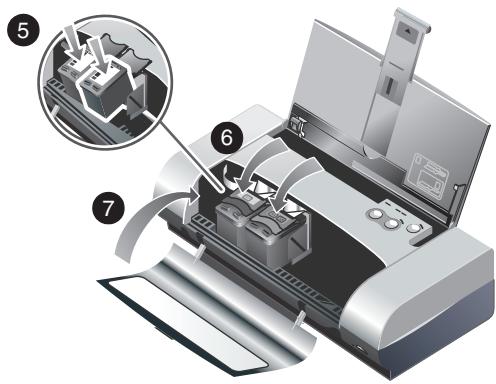
5) Insérez et poussez la cartouche d'encre couleur dans le chariot de gauche et la cartouche d'encre noire dans le chariot de droite. 6) Refermez le loquet de la cartouche sur la cartouche d'encre. 7) Fermez le capot avant. Remarque : N'ouvrez pas le capot avant tant que l'initialisation de l'imprimante n'est pas terminée.
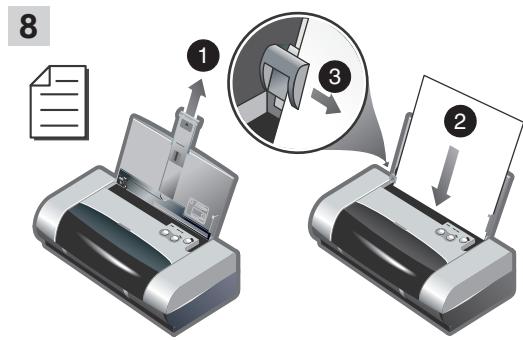
Étape 8 : Charger le papier dans le bac d'alimentation.
1) Faites glisser la rallonge du bac d'alimentation vers le haut. 2) Insérez jusqu'à 45 feuilles de papier dans le bac. 3) Faites glisser le guide-papier pour qu'il soit bien calé contre les bords du papier.
Étape 9 : Installer le logiciel et raccorder l'imprimante. 1) Insérez le CD d'installation dans le lecteur de CD-ROM, puis suivez la procédure correspondant à votre système d'exploitation et à votre connexion. En cas de connexion Bluetooth, sélectionnez USB ou Parallèle et cliquez sur Ignorer lorsque vous êtes invité(e) à raccorder l'imprimante. En cas de connexion infrarouge (IR), assurez-vous que le port IR de votre périphérique est activé (reportez-vous à la section Référence sur l'infrarouge pour activer le port IR). Sélectionnez Autres dans la boîte de dialogue de sélection du port et désignez le port affecté au périphérique IR dans l'appareil hôte.
2) Pour les connexions USB ou parallèles, branchez le câble USB ou parallèle. Remarque : Ne raccordez l'imprimante à l'ordinateur que lorsque l'installation du logiciel est terminée ou lorsque vous y êtes convié(e) au cours de l'installation. Si vous avez raccordé l'imprimante à l'ordinateur avant d'installer le logiciel, reportez-vous au fichier Lisez-moi fourni sur le CD d'installation pour terminer l'installation. 3) Suivez les instructions en ligne pour terminer l'installation de l'imprimante.
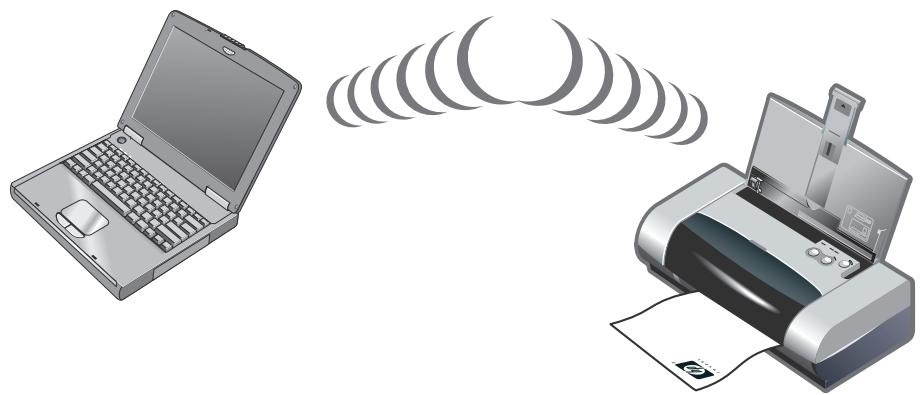
Étape 10 : Activer l'impression Bluetooth (HP Deskjet 450wbt - Windows).
Remarque : En cas de connexion Bluetooth, vérifiez que l'appareil hôte Bluetooth est pris en charge par l'imprimante et que l'impression Bluetooth est activée dans cet appareil. Consultez la page http://www.hp.com/support/dj450 pour connaître tous les appareils Bluetooth pris en charge. Reportez-vous à la documentation fournie par le fabricant pour plus d'informations. 1) Une fois le logiciel installé comme indiqué à l'étape 9, lancez une recherche d'imprimante sur l'appareil hôte (reportez-vous au Guide d'impression Bluetooth). 2) Sélectionnez l'imprimante correspondante dans la liste des imprimantes générant Bluetooth.
3) Vérifiez que l'icône de l'imprimante Deskjet 450 se trouve dans le dossier Imprimantes ou Imprimantes et télécopieurs. (Cliquez sur Démarrer, pointez sur Paramètres, puis cliquez sur Imprimantes sous Windows NT 4.0, Windows 98, Windows Me et Windows 2000 ou cliquez sur Démarrer, puis sur Imprimantes et télécopieurs sous Windows XP.) Si vous ne voyez pas l'icône de l'imprimante, double-cliquez sur Ajout d'imprimante et sélectionnez le port COM attribué à l'appareil Bluetooth. Cliquez sur Suivant. Sélectionnez HP et hp deskjet série 450 dans l'assistant Ajout d'imprimante. Suivez les instructions en ligne pour terminer l'installation de l'imprimante.
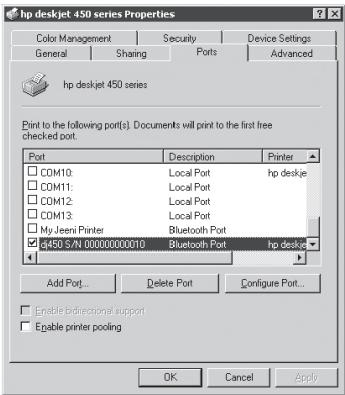
Étape 11 : Tester l'installation du logiciel.
Imprimez un document à partir d'une application que vous utilisez fréquemment pour tester l'installation du logiciel et la connexion à l'imprimante. Remarque : Pour configurer le système Bluetooth et obtenir des informations concernant l'impression, reportez-vous au guide d'impression Bluetooth sur le CD d'installation. Pour pouvoir imprimer via un appareil infrarouge, placez la lentille à infrarouge de l'appareil à moins d'un mètre (3 pieds) de l'imprimante en formant un angle inférieur à 30 degrés avec la lentille à infrarouge de l'imprimante. Lorsqu'il reçoit une transmission infrarouge, le voyant infrarouge de l'imprimante devient vert.
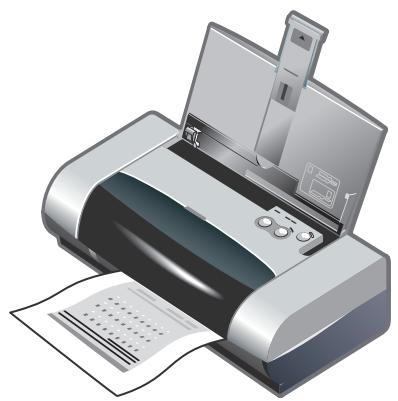
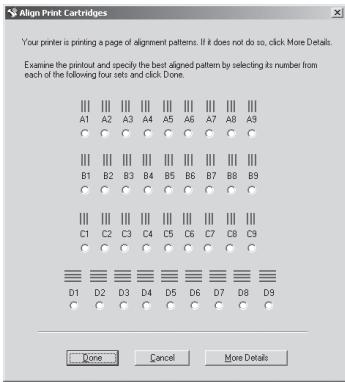
Étape 12 : Aligner les cartouches d'encre (Windows). Pour obtenir la meilleure qualité d'impression possible, effectuez un alignement des cartouches d'encre chaque fois que vous installez une cartouche. 1) Cliquez sur Démarrer, pointez sur Paramètres, puis cliquez sur Imprimantes (Windows NT 4.0, Windows 98, Windows Me et Windows 2000) ou cliquez sur Démarrer, puis sur Imprimantes et télécopieurs (Windows XP). 2) Cliquez sur l'icône de l'imprimante avec le bouton droit de la souris et cliquez sur Préférences d'impression (Windows 2000 et Windows XP), Propriétés (Windows 98 et Windows Me) ou Valeurs par défaut du document (Windows NT 4.0).
3) Cliquez sur l'onglet Services, puis cliquez sur Aligner les cartouches d'encre. 4) Cliquez sur Aligner dans la boîte de dialogue et suivez les instructions en ligne pour terminer la procédure d'alignement. Remarque : Vous pouvez également aligner les cartouches d'encre à partir de l'onglet Services de l'imprimante dans la boîte à outils.
Étape 13 : Aligner les cartouches d'encre (Mac). Pour obtenir la meilleure qualité d'impression possible, effectuez un alignement des cartouches d'encre chaque fois que vous installez une cartouche. 1) Ouvrez l'utilitaire HP Inkjet et cliquez sur Calibrer le périphérique. 2) Suivez les instructions en ligne pour terminer la procédure d'alignement.
Étape 14 : Enregistrer l'imprimante. Enregistrez votre imprimante afin de recevoir des informations techniques et d'assistance importantes. Si vous n'avez pas enregistré l'imprimante lors de l'installation du logiciel, vous pouvez le faire ultérieurement à l'adresse suivante : http://www.register.hp.com.
Félicitations !
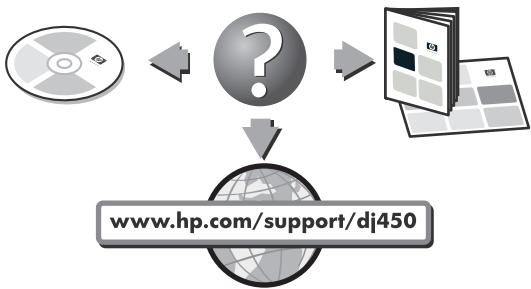
Votre imprimante est prête à l'emploi. Pour de plus amples informations concernant l'utilisation de votre imprimante ou son dépannage, reportez-vous aux sources suivantes :
- Documentation en ligne disponible sur le CD d'installation HP Instant Support (pour de plus amples informations, reportez-vous au guide de l'utilisateur en ligne)
- Site Internet de support produit : http://www.hp.com/support/dj450
- Guide d'assistance clientèle HP (dans le carton).
Conseils de voyage
Les conseils suivants vous aideront à préparer vos déplacements avec l'imprimante :
- Si vous emportez une cartouche d'encre noire ou photo supplémentaire, rangez-la dans le porte-cartouche (référence C8233A) pour éviter les fuites d'encre.
- L'imprimante peut être emportée dans une sacoche de transport (référence C8232A). Cette sacoche possède des compartiments pour loger un ordinateur portable et l'imprimante. Ces compartiments peuvent être également détachés l'un de l'autre pour transporter l'ordinateur portable et l'imprimante séparément.
- Mettez l'imprimante hors tension à l'aide de la touche d'alimentation. Les cartouches d'encre reviennent ainsi à droite de l'imprimante où elles sont verrouillées en position de repos.
- Débranchez le câble d'imprimante et le module d'alimentation de l'imprimante. Faites glisser la rallonge du bac d'alimentation et fermez le bac d'alimentation.
- Si vous voyagez à l'étranger, emportez avec vous la fiche d'adaptation nécessaire.
- N'utilisez que le module d'alimentation fourni avec l'imprimante. N'utilisez aucun autre convertisseur ou transformateur de tension. Le module d'alimentation peut être utilisé avec des alimentations c.a. de 100 à 240 volts, 50 ou 60 Hz.
- Retirez la batterie si vous n'envisagez pas d'utiliser l'imprimante pendant plus d'un mois.
Référence sur l'infrarouge
Avant de pouvoir utiliser le port infrarouge de l'appareil hôte, vous devez l'activer.
- Redémarrez le système et appuyez sur F2 au cours du redémarrage.
- Sélectionnez le menu Périphériques système et réglez l'option Port infrarouge sur Activé.
- Réglez l'option Mode sur FIR.
- Si le canal DMA entre en conflit avec le canal DMA du port parallèle, passez de Port parallèle à EPP.
- Sauvegardez et quittez la fenêtre pour poursuivre le redémarrage.
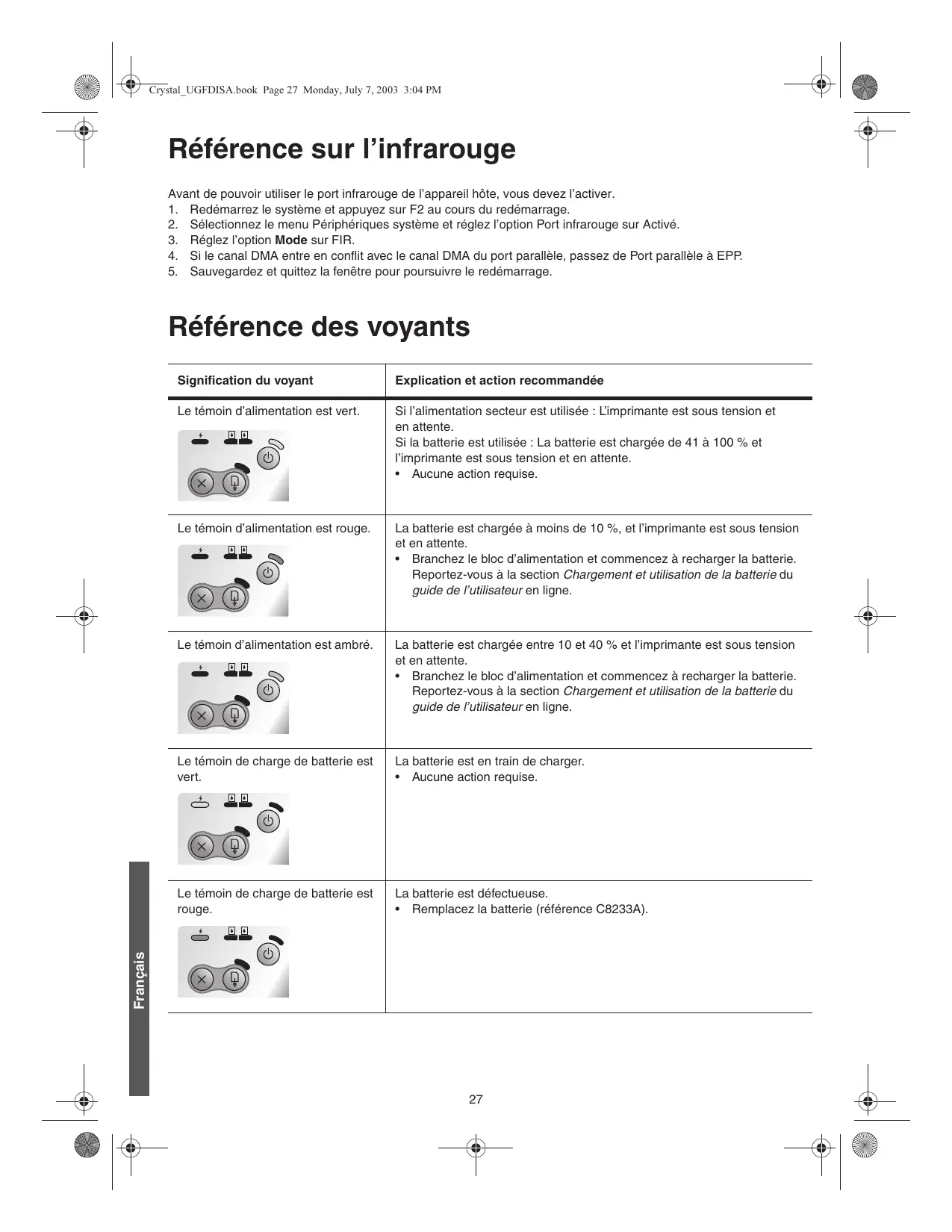
Référence des voyants
| Signification duvoyant | Explication et action recommmandée |
| Le témoin d'alimentation est vert. | Si l'alimentation secteur est utilisée: L'imprimante est sous tension et en attente.Si la batterie est utilisée: La batterie est chargée de 41 à 100 % et l'imprimante est sous tension et en attente.Aucune action requise. |
| Le témoin d'alimentation est rouge. | La batterie est chargée à moins de 10 %, et l'imprimante est sous tension et en attente.Branchez le bloc d'alimentation et commencez à recharger la batterie.Reportez-vous à la section Chargement et utilisation de la batterie du guide de l'utilisateur en ligne. |
| Le témoin d'alimentation est amberé. | La batterie est chargée entre 10 et 40 % et l'imprimante est sous tension et en attente.Branchez le bloc d'alimentation et commencez à recharger la batterie.Reportez-vous à la section Chargement et utilisation de la batterie du guide de l'utilisateur en ligne. |
| Le témoin de charge de batterie est vert. | La batterie est en train de charger.Aucune action requise. |
| Le témoin de charge de batterie est rouge. | La batterie est défectueuse.Remplacez la batterie (référence C8233A). |
| Signification duvoyant | Explication et action recommangée |
| Le témoin d'alimentation clignote. | L'imprimante est en train d'imprimer.
• Aucune action requise. |
| Les témoins d'alimentation, levoyant de reprise, les voyantsgauche et droit de cartouched'encre clignotent alternatively. | L'imprimante est en cours de mise sous tension.
• Aucune action requise. |
| Le témoin d'alimentation est vert etlevoyant de reprise clignote. | L'imprimante est bloquée, attend le séchage des supports spéciaux,manque de papier ou effectue une impression DPOF (format decommande d'impression numérique).
• Si le bac est vide, rechargez du papier. Appuyez sur la touche dereprise pour poursuivre la tâche d'impression. |
| Levoyant gauche de cartouche d'encre clignote. | La cartouche d'encre trichromique exige votre attention.
• Repositionnez correctement la cartouche d'encre et essayezd'imprimer. Si l'erreur persiste, changez la cartouche. Reportez-vousà la section Remplacement des cartouches d'encre du guide del'utilisateur en ligne. |
| Levoyant droit de cartouche d'encreclignote. | La cartouche d'encre noire ou photo exige votre attention.
• Repositionnez correctement la cartouche d'encre et essayezd'imprimer. Si l'erreur persiste, changez la cartouche. Reportez-vousà la section Remplacement des cartouches d'encre du guide del'utilisateur en ligne. |
| Lesvoyants droit et gauche decartouche d'encreclignotent. | Les cartouches d'encre trichromique et noire ou photo exigent notreattention.
• Repositionnez correctement les cartouches d'encre et essayezd'imprimer. Si l'erreur persiste, changez les cartouches. Reportez-vousà la section Remplacement des cartouches d'encre du guide del'utilisateur en ligne. |
| Signification duvoyant | Explication et action recommandée |
| Levoyant gauche de cartouche d'encre est allumé. | La cartouche d'encre trichromique est presque vide.
• Remplacez la cartouche d'encre. Reportez-vous à la section Remplacement des cartouches d'encre du guide de l'utilisateur en ligne. |
| Levoyant droit de cartouche d'encre est allumé. | La cartouche d'encre noire ou photo est presque vide.
• Remplacez la cartouche d'encre. Reportez-vous à la section Remplacement des cartouches d'encre du guide de l'utilisateur en ligne. |
| Les voyants droit et gauche de cartouche d'encre sont allumés. | Les cartouches d'encre trichromique et noire ou photo sont presque vides.
• Remplacez les cartouches d'encre. Reportez-vous à la section Remplacement des cartouches d'encre du guide de l'utilisateur en ligne. |
| Le témoin d'alimentation est étée, levoyant de reprise clignote. | Bourrage papier ou blocage du circuit du papier.
• Retirez le papier coince. Reportez-vous à la section Le support d'impression a provoqué un bourrage dans le Manuel d'utilisation affchéé à l'écran. Àpres avoir supprimé le bourrage, appuyez sur la touche de reprise pour poursuivre la tâche d'impression.
S'il n'y a aucun bourrage de papier, appuyez sur le touche de reprise. Si cela ne fonctionne pas, mettez l'imprimante hors tension, puis à nouveau sous tension, et relancez la tâche d'impression. |
| Le témoin d'alimentation clignote, levoyant de reprise clignote. | Bourage papier ou blocage du chariot.
• Retirez le papier coince. Reportez-vous à la section Le support d'impression a provoqué un bourage dans le Manuel d'utilisation affchéé à l'écran. Àpres avoir supprimé le bourage, appuyez sur la touche de reprise pour poursuivre la tâche d'impression.
S'il n'y a aucin bourage de papier, appuyez sur la touche de reprise. Si cela ne fonctionne pas, mettez l'imprimante hors tension, puis à nouveau sous tension, et relancez la tâche d'impression. |
| Le témoin d'alimentation clignote, levoyant de reprise clignote, les voyageants droit et gauche de cartouche d'encre sont allumés. | Bourage papier ou blocage du poste de service.
• Retirez le papier coince. Reportez-vous à la section Le support d'impression a provoqué un bourage dans le Manuel d'utilisation affchéé à l'écran. Àpres avoir supprimé le bourage, appuyez sur la touche de reprise pour poursuivre la tâche d'impression.
S'il n'y a aucin bourage de papier, appuyez sur la touche de reprise.Si cela ne fonctionne pas, mettez l'imprimante hors tension, puis à nouveau sous tension, et relancez la tâche d'impression. |
| Signification duvoyant | Explication et action recommendée |
| Le témoin d'alimentation s'allume deux fois plus longtemps qu'il ne s'éteint. | La tâche d'impression est annulée.
• Aucune action requise. |
| Le témoin d'alimentation, levoyant de reprise, les voyants droit et gauche de cartouche d'encre sont allumés. | Un nouveau micrologiciel est envoyé vers l'imprimante.
• Aucune action requise. |
| Le témoin d'alimentation est allumé, levoyant de reprise clignote, levoyant droit de cartouche d'encre s'allume deux fois plus longtemps qu'il ne s'éteint. | Module de service d'encre presque plein.
• Si vous disposez d'un module de service d'encre de rechange, installez-le immédiatement en suivant les instructions qui l'accompagnent.
• Sinon, consultez www.hp.com/support/dj450 ou voir Assistance clientèle pour obtenir un module de rechange.
Dans l'intervalle, appuyez sur la touche de reprise pour poursuivre l'impression, mais l'état de ce témoin d'erreur reste le même tant que le module de service d'encre n'est pas remplaced. Lorsque le module de service d'encre est plein, l'imprimante s'arrête d'imprimer. |
| Le témoin d'alimentation est allumé, levoyant de reprise est allumé, levoyant droit de cartouche d'encre s'allume deux fois plus longtemps qu'il ne s'éteint. | Module de service d'encre plein.
• Si vous disposez d'un module de service d'encre de rechange, installez-le immédiatement en suivant les instructions qui l'accompagnent.
• Sinon, consultez www.hp.com/support/dj450 ou voir Assistance clientèle pour Broker un module de rechange.
Dans l'intervalle, vous pouvez-retirer la cartouche d'encre noire et imprimer avec la seule cartouche d'encre trichromique. Les couleurs obtenues et la vitesse d'impression en seront sans doute affectées. Reportez-vous à la section Mode d'impression à une cartouche du guide de l'utilisateur en ligne. |
| Voyant infrarouge allumé. | L'imprimante reçoit une transmission infrarouge.
• Aucune action requise. |
| Le témoin d'alimentation, levoyant de reprise, les voyants gauche et droit de cartouche d'encre clignotent rapidement. | Erreur de l'imprimante.
• Appuyez sur la touche de reprise pour imprimer le code d'erreur.
Appuyez sur la touche d'alimentation pour réinitialiser l'imprimante. |
Garantie limitée Hewlett-Packard
Produit HP
Logiciel
Accessoires
Cartouches d'encre
Matériel périphérique de l'imprimante
(voir les détails ci-dessous)
Étendue de la garantie limitée
1. Hewlett-Packard garantit à l'utilisateur final que les produits HP spécifiés précédemment ne comporteront aucun défaut de fabrication ou de matériel pendant la période précisée ci-dessus, à compter de la date d'achat par le client. 2. Pour les produits logiciels, la garantie limitée HP ne s'applique qu'à l'impossibilité d'exécuter des instructions de programmation. HP ne garantit pas le fonctionnement ininterrompu ou sans erreur de ses produits. 3. La garantie limitée HP couvre uniquement les défauts détectés dans le cadre d'une utilisation normale du produit. Elle ne couvre donc aucun autre problème, quel qu'il soit, dû aux raisons suivantes :
a) maintenance ou modification inadéquates ; b) logiciels, supports, pièces ou fournitures non fournis ni pris en charge par HP ; c) utilisation non conforme aux spécifications indiquées pour le produit ; d) modification non autorisée ou abusive.
4. Pour les imprimantes HP, l'utilisation de cartouches d'encre non HP ou de cartouches d'encre reconditionnées n'affecte ni la garantie au client, ni les contrats d'assistance HP conclus avec le client. Cependant, si une imprimante tombe en panne ou est endommagée suite à l'utilisation d'une cartouche d'encre non HP ou reconditionnée, HP facturera le coût de la main d'œuvre et des matériaux nécessaires au dépannage de l'imprimante dans ces cas précis. 5. Si, pendant la période de garantie applicable, HP est informé d'un défaut dans un produit couvert par la garantie HP, HP s'engage alors à réparer ou à remplacer le produit, à sa discrétion. 6. Si HP n'est pas en mesure de réparer ou de remplacer le produit défectueux couvert par la garantie HP, comme cela est prévu par la garantie, HP s'engage à rembourser le prix d'achat du produit dans un délai raisonnable après que le défaut lui ait été signalé. 7. HP n'a aucune obligation de réparer, de remplacer ni de rembourser le produit tant que le client n'a pas renvoyé le produit défectueux à HP. 8. Tout produit de remplacement sera neuf ou remis à neuf, à condition que ses performances soient au moins égales à celles du produit remplacé. 9. Les produits HP peuvent comporter des pièces, des composants ou des matériaux reconditionnés dont les performances sont équivalentes aux éléments à l'état neuf. 10. La garantie limitée HP est valable dans tous les pays ou régions où le produit HP couvert par cette garantie est distribué par HP. Des contrats couvrant des services de garantie supplémentaires, tels qu'un service sur site, sont proposés chez tous les prestataires de services agréés HP dans les pays ou régions où le produit est distribué par HP ou par un obligataire/agréé.
Durée de la garantie limitée
90 jours
Garantie d'un an si les accessoires sont vendus avec l'imprimante ; de 90 jours s'ils sont achetés séparément.
Garantie limitée de 6 mois si les cartouches sont installées avant la date limite imprimée sur l'emballage.
1 an
Limites de la garantie
DANS LA MESURE PERMISE PAR LA LÉGISLATION LOCALE EN VIGUEUR, HP ET SES FOURNISSEURS TIERS N'OFFRENT AUCUNE AUTRE GARANTIE OU CONDITION, DE QUELQUE SORTE QUE CE SOIT, EXPLICITES OU IMPLICITES, OU CONCERNANT LES CONDITIONS DE COMMERCIALISATION, DE QUALITÉ SATISFAISANTE ET D'ADÉQUATION À UN USAGE PARTICULIER.
Limites de la responsabilité
1 Dans la mesure permise par la législation locale en vigueur, les recours s'inscrivant dans le cadre de cette Garantie sont les seuls recours exclusifs du client. 2 DANS LA MESURE PERMISE PAR LA LÉGISLATION LOCALE EN VIGUEUR, À L'EXCEPTION DES OBLIGATIONS SPÉCIFIQUEMENT STIPULÉES DANS CETTE GARANTIE, HP OU SES FOURNISSEURS TIERS NE PEUVENT EN AUCUN CAS ÊTRE TENUS POUR RESPONSABLES DE DOMMAGES DIRECTS OU INDIRECTS, SPÉCIAUX, FORTUITS OU CONSÉCUTIFS, QUE LA RÉCLAMATION SOIT FONDÉE SUR UN CONTRAT OU UN PRÉJUDICE SUBI, OU QUELLE QUE SOIT LA RAISON LÉGALE INVOQUÉE, MÊME S'ILS AVAIENT ÉTÉ AVISÉS DU RISQUE DE TELS DOMMAGES.
Législation locale
1 Cette Garantie confère au client des droits juridiques spécifiques. Le client peut également bénéficier d'autres droits pouvant varier, d'un état à l'autre aux États-Unis ou d'une province à l'autre au Canada, et d'un pays ou d'une région à l'autre ailleurs dans le monde. 2 Si le texte de cette Garantie contredit une législation locale, il sera considéré comme modifié pour se conformer à cette législation. Dans le cadre d'une telle législation locale, certaines exclusions et limitations de responsabilité stipulées dans cette Garantie ne s'appliquent pas au client. Par exemple, certains états des États-Unis, de même que certains gouvernements hors des États-Unis (notamment ceux de provinces canadiennes), peuvent :
a annuler les exclusions et les limitations de responsabilité stipulées dans cette Garantie restreignant les droits statutaires d'un client (c'est le cas du Royaume-Uni). b restreindre la capacité pour un fabricant d'imposer de telles exclusions ou limitations ; ou bien c accorder au client des droits de garantie supplémentaires, spécifier la durée de garanties implicites que le fabricant ne peut dénoncer, ou autoriser des limitations quant à la durée des garanties implicites.
3 POUR TOUTE VENTE À DES CLIENTS EN AUSTRALIE OU EN NOUVELLE-ZÉLANDE, LES TERMES DE CETTE GARANTIE, SAUF DANS LA LIMITE DES DISPOSITIONS LÉGALES, N'EXCLUENT, NE LIMITENT NI NE MODIFIENT LES DROITS STATUTAIRES OBLIGATOIRES APPLICABLES À LA VENTE DE PRODUITS HP À DE TELS CLIENTS, MAIS VIENNENT S'Y AJOUTER.
imprimé sur papier recyclé

copyright © 2003
imprimé en Allemagne