GEBRUIKSAANWIJZING DESKJET 450 MOBILE HP
Beknopte handleiding
- Windows: Installeer eerst de printersoftware. Sluit de USB-kabel of parallelle kabel alleen aan wanneer u dit gevraagd wordt. Mac OS: Sluit de printer aan voordat u de printersoftware installeert.
Inleidende handleiding

Neem bij gebruik van dit product altijd elementaire veiligheidsvoorzorgen in acht om het risico van letsel ten gevolge van brand of elektrische schok te verkleinen.
1. Zorg dat u alle instructies in de documentatie die bij de printer geleverd worden, heeft gelezen en begrepen. 2. Neem alle op dit product vermelde waarschuwingen en instructies in acht. 3. Haal het netsnoer uit het stopcontact voordat u dit product reinigt. 4. Plaats of gebruik dit product niet in de buurt van water of wanneer u nat bent. 5. Zorg dat het product stevig op een stabiel oppervlak staat. 6. Zet het product op een veilige plaats waar niemand op het netsnoer kan trappen of erover kan struikelen en het netsnoer niet kan worden beschadigd. 7. Als het product niet naar behoren functioneert, raadpleeg dan het gedeelte Problemen oplossen. 8. De printer bevat geen onderdelen die door de gebruiker kunnen worden gerepareerd. Onderhoud en reparaties moeten worden verricht door gekwalificeerde onderhoudstechnici.
Deze printer drukt snel en professioneel af in een mobiele omgeving. U kunt afdrukken vanaf notebookcomputers, desktopcomputers, draadloze apparaten zoals personal digital assistants (PDA's) met Microsoft® Pocket PC Software, Windows® CE of Palm OS®, digitale camera's met CompactFlash™-kaart en mobiele telefoons met Bluetooth- en infraroodaansluiting.
Voor informatie over het gebruik van PDA's en Bluetooth raadpleegt u de handleiding bij de Personal Digital Assistant en de Handleiding voor afdrukken met Bluetooth op de Starter-CD.
HP Deskjet 450-serie printer.
Stap 2: de tape verwijderen. Verwijder alle verpakkingstape van de printer.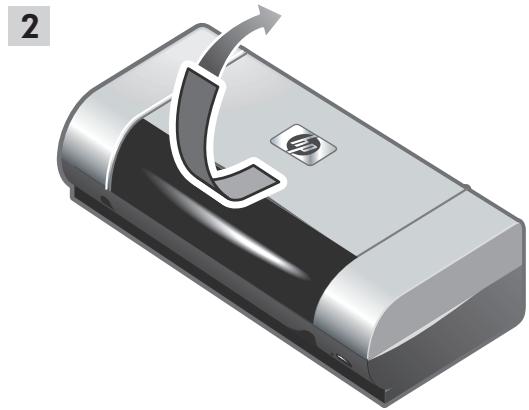
Stap 3: de printeronderdelen controleren (voorkant). 1) Verlengstuk van invoerlade, 2) Invoerlade, 3) Papiergeleider, 4) Kaartsleuf, 5) Uitlijngeleider, 6) Inktpatroonklem, 7) Inktpatroonhouder, 8) Uitvoersleuf, 9) Voorste toegangsklep, 10) Infraroodpoort.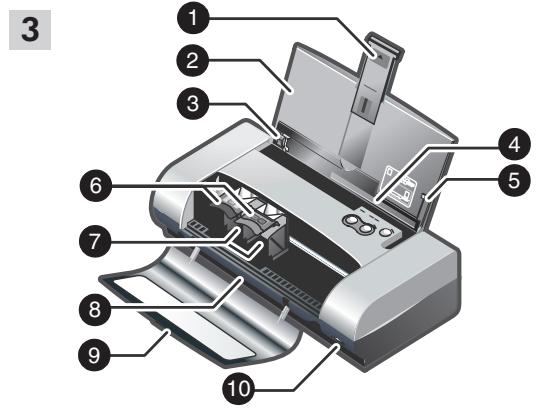
De printeronderdelen controleren (bedieningspaneel). 1) Batterijlampje, 2) Lampje voor linkerpatroon, 3) Lampje voor rechterpatroon, 4) Knop Annuleren, 5) Knop Doorgaan, 6) Lampje Doorgaan, 7) Aan/Uit-knop, 8) Aan/Uit-lampje, 9) Infraroodlampje. Opmerking: Zie 'Lichtjes' voor het oplossen van printerproblemen.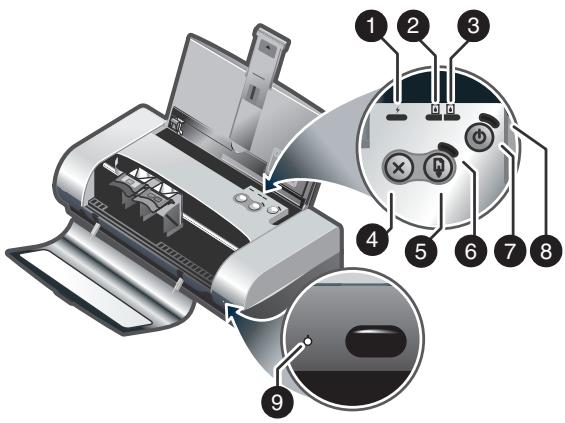
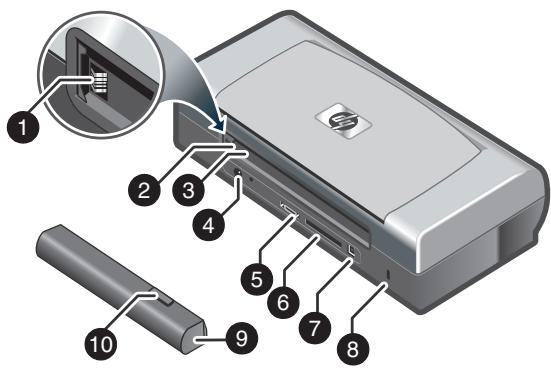
De printeronderdelen controleren (achterkant).
1) Batterijcontacten, 2) Batterijcontactklep, 3) Batterijsleuf, 4) Stroomconnector, 5) Parallelle poort, 6) CompactFlash™-kaartsleuf, 7) Universal Serial Bus (USB)-poort, 8) Sleuf met veiligheidsgrendel, 9) Batterij, 10) Batterijschuifje.
De printeronderdelen controleren (onderkant). 1) Kaarthouder, 2) Klep van verwisselbare inktservicemodule.
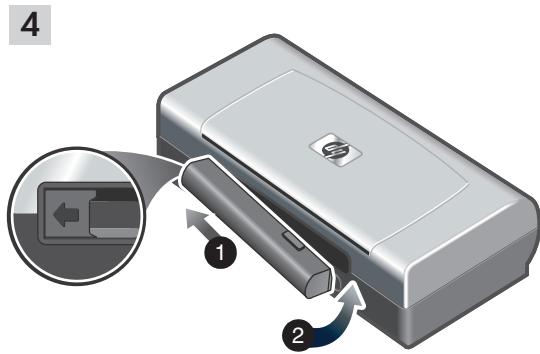
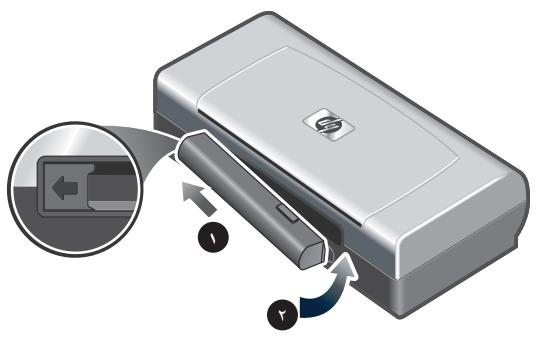
Stap 4: de batterij plaatsen (Deskjet 450CBi/450wbt).
1) Schuif de batterij in de batterijsleuf totdat de batterij zich op gelijke hoogte met de contacten bevindt. 2) Duw de batterij in de batterijsleuf totdat hij vastklikt.
Opmerking: Gebruik uitsluitend batterij C8222A in de printer. Laad de batterij helemaal op voor gebruik (ongeveer 1 uur en 30 minuten). Tijdens het opladen van de batterij brandt het batterijlampje groen. Als het lampje rood is tijdens het opladen, is de batterij mogelijk defect en aan vervanging toe.
Opmerking: Controleer of het Bluetooth-hostapparaat en het besturingssysteem door de printer worden ondersteund. Ga voor meer informatie naar http://www.hp.com/support/dj450. 1) Plaats de Bluetooth-kaart met het lampje in de richting van de CompactFlash™-kaartsleuf.
Stap 5: de HP Bluetooth-kaart installeren (HP Deskjet 450wbt).
Stap 6: het netsnoer aansluiten.
1) Sluit het netsnoer aan op de printer en op een stopcontact. 2) Til de invoerlade omhoog om deze te openen. Opmerking: sluit de printer onder Windows pas aan op de computer nadat u de software heeft geïnstalleerd of wanneer dit tijdens de installatie van de software wordt gevraagd.
Stap 7: de printer aanzetten en de inktpatronen plaatsen.
1) Druk op de Aan/Uit-knop om de printer aan te zetten. 2) Open de voorste toegangsklep. 3) Klap de inktpatroonklemmen omhoog. 4) Verwijder de inktpatroon uit de verpakking en verwijder de tape van de inktpatroon.
5) Duw de kleureninktpatroon in de linkerhouder en de zwarte inktpatroon in de rechterhouder. 6) Bevestig de grendel op de inktpatroon. 7) Sluit de voorste toegangsklep. Opmerking: open de voorste toegangsklep pas nadat de printerinitialisatie voltooid is.
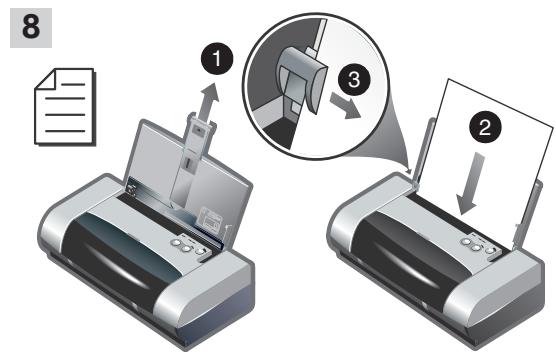
Stap 8: papier in de invoerlade plaatsen.
1) Trek het verlengstuk van de invoerlade UIT. 2) Plaats maximaal 45 vellen papier in de lade. 3) Schuif de papiergeleider goed tegen de rand van het papier aan.
Stap 9: de software installeren en de printer aansluiten.
1) Plaats de Starter-CD in het cd-romstation en volg de aanwijzingen voor het gebruikte besturingssysteem en de gebruikte aansluiting. Voor een Bluetooth-aansluiting selecteert u USB of Parallel en klikt u op Overslaan wanneer u wordt gevraagd de printer aan te sluiten. Voor een infraroodaansluiting (IR) controleert u of de IR-poort van uw apparaat is ingeschakeld (zie de Handleiding bij de infraroodaansluiting voor het inschakelen van de IR-poort). Selecteer Overigen in het dialoogvenster voor de poortselectie en selecteer vervolgens de poort die is toegekend aan het IR-apparaat op de host.
Opmerking: Voor een Bluetooth-aansluiting controleert u of uw Bluetooth-hostapparaat wordt ondersteund door de printer en of afdrukken via Bluetooth is ingeschakeld op uw apparaat. Zie http://www.hp.com/support/dj450 voor een overzicht van ondersteunde Bluetooth-apparaten en raadpleeg de documentatie van de fabrikant voor meer informatie. 1) Nadat u de software heeft geïnstalleerd bij Stap 9 controleert u de aanwezigheid van de printer op uw hostapparaat (zie de Handleiding voor afdrukken met Bluetooth). 2) Selecteer de printer in de lijst met Bluetooth-printers.
Stap 10: Bluetooth-afdrukken inschakelen (HP Deskjet 450wbt - Windows).
3) Controleer of het pictogram van de Deskjet 450-printer wordt weergegeven in de map Printers of Printers en faxen. (Klik op Start, wijs Instellingen aan en klik op Printers in Windows NT 4.0, Windows 98, Windows Me en Windows 2000 of klik op Start en op Printers en faxen in Windows XP.) Wanneer het printerpictogram niet wordt weergegeven, dubbelklikt u op Printer toevoegen en selecteert u de COM-poort die is toegewezen voor uw Bluetooth-apparaat. Klik op Volgende. Selecteer HP en hp deskjet 450 series in de wizard Printer toevoegen. Volg de aanwijzingen op het scherm om de installatie van de printer te voltooien.
Druk een document af in een toepassing die u vaak gebruikt om de installatie van de software en de printeraansluiting te controleren. Opmerking: Voor de Bluetooth-configuratie en afdrukinformatie raadpleegt u de handleiding voor afdrukken met Bluetooth op de Starter-CD. Voor afdrukken via een infraroodapparaat plaatst u de infraroodlens van het apparaat op maximaal 1 meter afstand van de printer en onder een hoek van maximaal 30 graden van de infraroodlens van de printer. Het infraroodlampje van de printer brandt groen als de printer een infraroodtransmissie ontvangt.
3) Klik op het tabblad Services en klik vervolgens op Inktpatronen uitlijnen. 4) Klik op Uitlijnen in het dialoogvenster en volg de aanwijzingen op het scherm om het uitlijnen te voltooien. Opmerking: u kunt de inktpatronen ook uitlijnen in het tabblad Printerservice in de Werkset.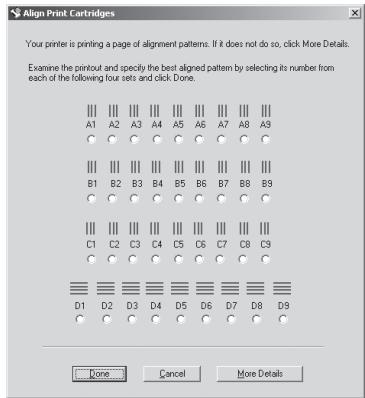
Uw printer is klaar voor gebruik. Voor informatie over het gebruik van de printer en het oplossen van problemen kunt u de volgende bronnen raadplegen:
- de elektronische documentatie op de Starter-CD HP Instant Support (zie de elektronische gebruikershandleiding voor meer informatie.)
- de website voor productondersteuning http://www.hp.com/support/dj450
- de HP klantenondersteuningsgids (in de verpakking).
Gefeliciteerd!
De volgende tips zijn nuttig wanneer u de printer mee op reis neemt:
- Als u een extra zwarte inktpatroon of fotopatroon meeneemt, berg deze dan op in het reisetui (onderdeelnummer C8233A) om te voorkomen dat de inkt uitlekt.
- U kunt de printer mee op reis nemen in een draagtas (onderdeelnummer C8232A). De draagtas heeft vakken voor uw notebook en printer. U kunt de vakken ook van elkaar losmaken om de notebook en de printer afzonderlijk te dragen.
- Zet de printer uit met de aan/uit-knop. Dit verzekert dat de inktpatronen in de startpositie aan de rechterzijde van de printer worden vergrendeld.
- Maak de printerkabel en netadapter los van de printer. Schuif het verlengstuk van de invoerlade in en sluit de invoerlade.
- Als u naar een ander land of andere regio reist, moet u de vereiste adapterstekker meenemen.
- Gebruik alleen de netadapter die bij de printer is geleverd. Gebruik geen andere spanningstransformator of -omvormer. De netadapter kan met netstroom van 100 à 240 volt, 50 of 60 Hz, worden gebruikt.
- Verwijder de batterij als u de printer langer dan een maand niet gebruikt.
Handleiding bij de infraroodaansluiting
Vóór het gebruik van de infraroodpoort moet u deze poort inschakelen in het hostapparaat.
- Start het systeem opnieuw op en druk op F2 tijdens het opstarten.
- Selecteer het menu System Devices (Systeemapparatuur) en schakel de infraroodpoort in (Enabled).
- Stel Mode (Modus) in op FIR.
- Wanneer het DMA-kanaal een conflict heeft met het DMA-kanaal van de parallelle poort, wijzigt u de parallelle poort in EPP.
- Sla de wijzigingen op (Save) en sluit het menu af (Exit) om verder te gaan met opstarten.
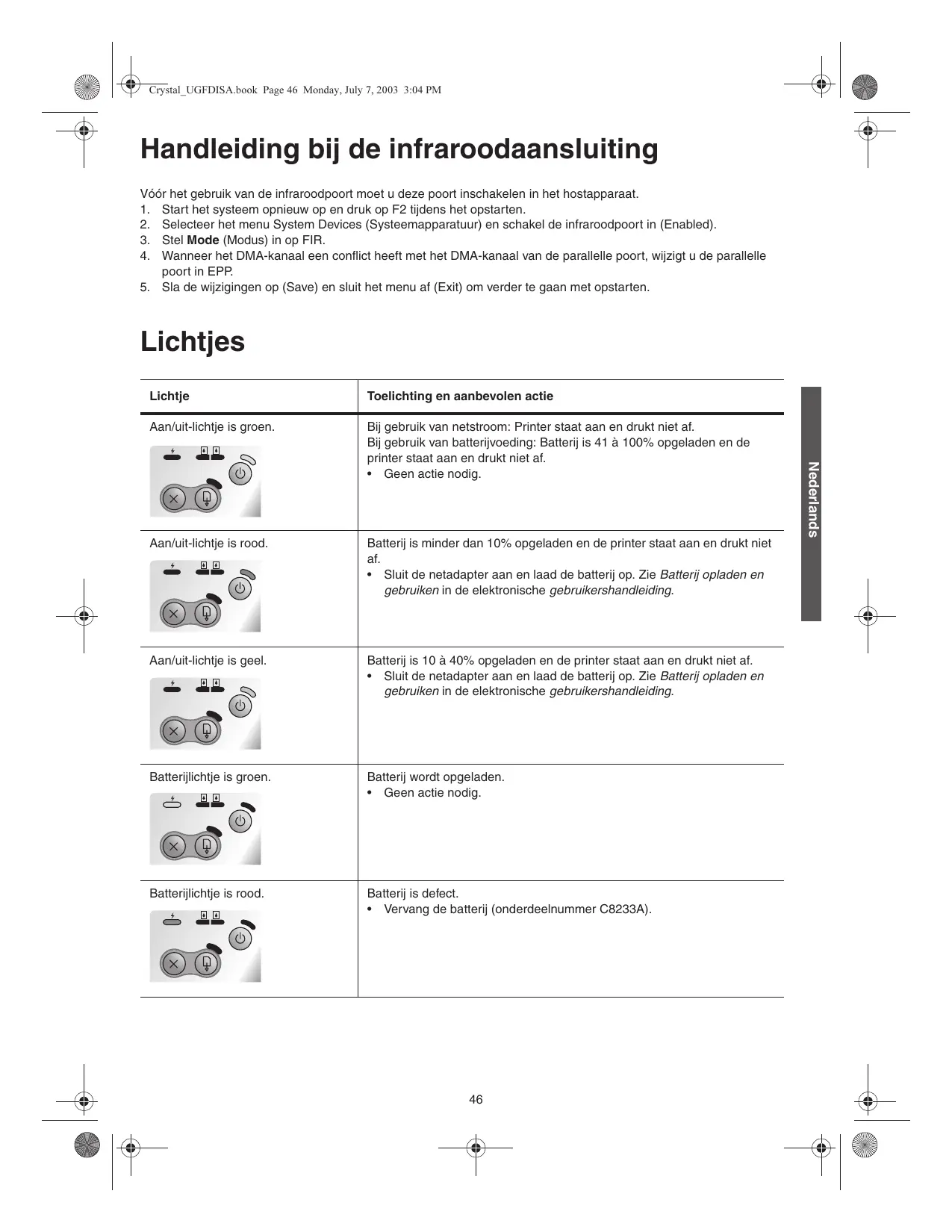
Lichtjes
| Lichtje | Toelichting en aanbevolen actie |
| Aan/uit-lichtje is groen. | Bij gebruik van netstroom: Printer staat aan en drukt nicht af.Bij gebruik van batterijvoeding: Batterij is 41 à 100% opgeladen en de printer staat aan en drukt nicht af.Geen actie nodig. |
| Aan/uit-lichtje is rood. | Batterij is minder dan 10% opgeladen en de printer staat aan en drukt nicht af.Sluit de netadapter aan en laad de batterij op. Zie Batterij opladen en gebruiken in de elektronische bebruikershandleiding. |
| Aan/uit-lichtje is geel. | Batterij is 10 à 40% opgeladen en de printer staat aan en drukt nicht af.Sluit de netadapter aan en laad de batterij op. Zie Batterij opladen en gebruiken in de elektronische bebruikershandleiding. |
| Batterijlichtje is groen. | Batterij worden opgeladen.Geen actie nodig. |
| Batterijlichtje is rood. | Batterij is defect.Vervang de batterij (onderdeelnummer C8233A). |
| Aan/uit-lichtje knippert. | Printer drukt af.
• Geen actie nodig. |
| Aan/uit-lichtje, doorgaan-lichtje,
lichtje voor linker inktpatronen en
lichtje voor rechtter inktpatronen
wissenelen elkaar af. | De Printer is bezig met opwarmen.
• Geen actie nodig. |
| Het Aan/Uit-lampje is groen en het
lampje Doorgaan knippert. | De printer is geblokkeerd, de printer wacht totdat speciaal afdrukmaterialiaal droog is, het papier is op of er worden DPOF-gegevens verwerkt.
• Als het papier op is, vult u papier bij. Druk op de doorgaan-knop om de afdruktaak voort te zetten. |
| Lichtje voor linker inktpatronen
knippert. | Driekleurenpatroon heeft aandacht nodig.
• Installeer de inktpatron opnieuw en probeer af te drukken. Als de fouit Niet is verholpen, verwangt u de inktpatron. Zie De inkpatronen verrangen in de elektronische gebruikershandleiding. |
| Lichtje voorrechtier inktpatronen
knippert. | Zwarte inktpatron of fotopatronen heeft aandacht nodig.
• Installeer de inktpatron opnieuw en probeer af te drukken. Als de fouit Niet is verholpen, verwangt u de inktpatron. Zie De inkpatronen verrangen in de elektronische gebruikershandleiding. |
| Lichtje voorrechtier inktpatronen en
lichtje voor linker inktpatronen
knipperen. | Driekleurenpatroon en Zwarte inktpatron of fotopatronen hebben aandacht nodig.
• Installeer de inkpatronen opnieuw en probeer af te drukken. Als de fouit Niet is verholpen, verwangt u de inkpatronen. Zie De inkpatronen verrangen in de elektronische gebruikershandleiding. |
| Lichtje voor linker inktpatron brandt. | Driekleurenpatroon is bijna op.
• Vervang de inktpatron. Zie De inktpatronen verrangen in de elektronische gebruikershandleiding. |
| Lichtje voorrechtier inktpatron brandt. | Zwarte inktpatron of fotopatron is bijna op.
• Vervang de inktpatron. Zie De inktpatronen verrangen in de elektronische gebruikershandleiding. |
| Lichtje voorrechtier inktpatron enlichtje voor linker inktpatron branden. | Driekleurenpatroon en zwarte inktpatron on fopatron on bijna op.
• Vervang de inkpatronen. Zie De inkpatronen verrangen in de elektronische gebruikershandleiding. |
| Aan/uit-lichtje uit, doorgaan-lichtje knippert. | Vastgelopen afdrukmaterialial of stilgevallen papiermotor.
• Verwijder het vastgelopen papier. Zie Vastgelopen afdrukmaterialiaal in de Gebruikershandleiding op het scherm. Als de papierstoring is verholpen, drukt u op de doorgaan-knop om de afdruktaak voort te zetten.
Als er geen papierstoring is, drukt u op de doorgaan-knop. Als dit nicht werkst, zet de printer dan uit en weeer aan, en stuur de afdruktaak opnieuw. |
| Aan/uit-lichtje knippert, doorgaan-lichtje knippert. | Vastgelopen afdrukmaterialial of stilgevallen wagen.
• Verwijder het vastgelopen papier. Zie Vastgelopen afdrukmaterialiaal in de Gebruikershandleiding op het scherm. Als de papierstoring is verholpen, drukt u op de doorgaan-knop om de afdruktaak voort te zetten.
Als er geen papierstoring is, drukt u op de doorgaan-knop. Als dit nicht werkst, zetde printer dan uit en weeer aan, en stuur de afdruktaak opnieuw. |
| Aan/uit-lichtje knippert, doorgaan-lichtje knippert, luchtje voor linker inktpatron enlichtje voor rechtier inktpatron branden. | Vastgelopen afdrukmaterialial of stilgevallen servicestation.
• Verwijder het vastgelopen papier. Zie Vastgelopen afdrukmaterialiaal in de Gebruikershandleiding op het scherm. Als de papierstoring is verholpen, drukt u op de doorgaan-knop om de afdruktaak voort te zetten.
Als er geen papierstoring is, drukt u op de doorgaan-knop. Als dit nicht werkst, zet die printer dan uit en weeer aan, en stuur de afdruktaak opnieuw. |
| Aan/uit-lichtje knippert 2 x zo lang aan als uit. | Afdruktaak worden geannuleerd.
• Geen actie nodig. |
| Aan/uit-lichtje, doorgaan-lichtje,lichtje voor linker inktpatronen enlichtje voor rechter inktpatron branden. | Nieuwe firmware worden南非 de printer geflasht.
• Geen actie nodig. |
| Aan/uit-lichtje aan, doorgaan-lichtje knippert,lichtje voor rechter inktpatron knippert 2 x zo lang aan als uit. | Inktsservicemodule bijna vol.
• Als u een reserve-inktsservicemodule heegt,要去 u de module onmiddelijk verwangen volgens de bij de module geleverde instructies.
• Ga anders maar www.hp.com/support/dj450 of zie Klantenondersteuning om een verwangende module te bestellen.
Ondertussen kunt u op de doorgaan-knop drukken om verder af te drukken, maar de fouststatus van de Lichtjes verdwijnt net totdat de inktservicemodule is verwangen. Als de inktservicemodule vol is,stopt de printer met afrukken. |
| Aan/uit-lichtje aan, doorgaan-lichtje aan,lichtje voor rechter inktpatron knippert 2x zo lang aan als uit. | Inktsservicemodule vol.
• Als u een reserve-inktsservicemodule heegt,要去 u de module onmiddelijk verwangen volgens de bij de module geleverde instructies.
• Ga anders maar www.hp.com/support/dj450 of zie Klantenondersteuning om een verwangende module te bestellen.
OndertussenUCTUDezwarte inktpatron verwijderen en afrukken met alleen de driekleurenpatron. De kleurresultaten en de afruksnelheid zichwellicht minder goed. Zie Afrukken met slecht een inktpatron in de elektronische gekruikershandleiding. |
| Infraroodlichtje aan. | Printer ontvangt infraroodtransmissie.
• Geen actie nodig. |
| Aan/uit-lichtje, doorgaan-lichtje,lichtje voor linker inktpatronen enlichtje voor rechter inktpatron wisselen elkaar snel af. | Printerfout.
• Druk op de doorgaan-knop om de foutcode af te drukken.
Druk op de aan/uit-knop om de printer te resetten. |
Riferimento IR
Beperkte garantieverklaring van Hewlett-Packard
HP-product
Software
Accessoires
Inktpatronen
Printerrandapparatuur (zie details hieronder)
Geldigheid van beperkte garantie
1 Hewlett-Packard verstrekt aan de eindgebruiker de garantie dat bovengenoemde producten van HP vrij zijn van materiaal- en fabricagefouten gedurende de bovengenoemde periode die begint op de dag van aankoop door de klant. 2 Wat softwareproducten betreft, geldt de beperkte garantie van HP uitsluitend voor niet-uitvoerbare programmeerinstructies. HP garandeert niet dat de werking van een product ononderbroken of vrij van fouten is. 3 De beperkte garantie van HP geldt alleen voor defecten die zich voordoen als resultaat van normaal gebruik van het product en is niet van toepassing bij andere problemen, met inbegrip van defecten die het resultaat zijn van:
a verkeerd of ondeskundig onderhoud of aanpassing b software, informatiedragers, onderdelen of benodigdheden die niet door HP worden geleverd of ondersteund c gebruik dat niet in overeenstemming is met de specificaties van het product d niet-toegestane modificaties of misbruik.
4 Wat printerproducten van HP betreft, heeft het gebruik van een niet door HP vervaardigde of een nagevulde inktpatroon geen invloed op de garantie aan de klant of op eventuele ondersteuningscontracten van HP met de klant. Als defecten of beschadigingen van de printer echter aan het gebruik van een niet door HP vervaardigde of een nagevulde inktpatroon kunnen worden toegeschreven, zal HP de gebruikelijke arbeidsuren en materiaalkosten voor het repareren van het betreffende defect of de betreffende beschadiging van de printer in rekening brengen. 5 Als HP tijdens de garantieperiode op de hoogte wordt gebracht van een defect aan een product dat onder de garantie van HP valt, wordt het defecte product door HP ofwel gerepareerd ofwel vervangen naar goeddunken van HP. 6 Als een defect product dat onder de garantie van HP valt, niet door HP gerepareerd of vervangen kan worden, zal HP de aankoopprijs voor het defecte product terugbetalen binnen een redelijke termijn nadat HP op de hoogte is gebracht van het defect. 7 HP is niet verplicht tot reparatie, vervanging of terugbetaling zolang de klant het defecte product niet aan HP heeft geretourneerd. 8 Een vervangingsproduct mag nieuw of bijna nieuw zijn op voorwaarde dat het ten minste dezelfde functionaliteit bezit als het product dat vervangen wordt. 9 Producten van HP kunnen gereviseerde onderdelen, componenten of materialen bevatten, waarvan de prestaties gelijkwaardig zijn aan die van nieuwe producten. 10 De beperkte garantieverklaring van HP is geldig in alle landen of regio's waar het product van HP waarop deze garantie betrekking heeft, door HP wordt gedistribueerd. Contracten voor extra garantieservice, zoals service op de locatie van de klant, zijn verkrijgbaar bij ieder erkend HP servicekantoor in landen of regio's waar het product door HP of een erkende importeur wordt gedistribueerd.
Duur van beperkte garantie
90 dagen
1 jaar indien verkocht met printer; 90 dagen indien afzonderlijk aangeschaft
Beperkte garantie van 6 maanden indien geïnstalleerd uiterlijk op de op de doos vermelde installatiedatum.
1 jaar
Beperking van garantie
IN ZOVERRE DOOR DE PLAATSELIJKE WET IS TOEGESTAAN, VERSTREKKEN NOCH HP, NOCH DERDE LEVERANCIERS ENIGE ANDERE GARANTIE OF VOORWAARDE, HETZIJ UITDRUKKELIJKE OF STILZWIJGENDE GARANTIES OF VOORWAARDEN VAN VERKOOPBAARHEID, BEVREDIGENDE KWALITEIT EN GESCHIKTHEID VOOR EEN BEPAALD DOEL.
Beperking van aansprakelijkheid
1 In zoverre door de plaatselijke wet is toegestaan, vormen de rechtsmiddelen in deze garantieverklaring het enige en exclusieve verhaal van de klant. 2 IN ZOVERRE DOOR DE PLAATSELIJKE WET IS TOEGESTAAN, MET UITZONDERING VAN DE SPECIFIEKE VERPLICHTINGEN IN DEZE GARANTIEVERKLARING, ZIJN HP EN DERDE LEVERANCIERS ONDER GEEN BEDING AANSPRAKELIJK VOOR DIRECTE, INDIRECTE, SPECIALE EN INCIDENTELE SCHADE OF GEVOLGSCHADE, HETZIJ OP BASIS VAN CONTRACT, BENADELING OF ENIG ANDERE JURIDISCHE THEORIE, EN OF HP AL DAN NIET VAN DE MOGELIJKHEID VAN DERGELIJKE SCHADE OP DE HOOGTE IS.
Plaatselijke wet
1 Deze garantieverklaring biedt de klant specifieke juridische rechten. De klant kan over andere rechten beschikken die in de VS van staat tot staat, in Canada van provincie tot provincie en elders van land tot land of regio tot regio kunnen verschillen. 2 In zoverre deze garantieverklaring niet overeenstemt met de plaatselijke wet, zal deze garantieverklaring als aangepast en in overeenstemming met dergelijke plaatselijke wet worden beschouwd. Krachtens dergelijke plaatselijke wet is het mogelijk dat bepaalde afwijzingen en beperkingen in deze garantieverklaring niet op de klant van toepassing zijn. Sommige staten in de VS en bepaalde overheden buiten de Verenigde Staten (inclusief provincies in Canada) kunnen bijvoorbeeld:
a de afwijzingen en beperkingen in deze garantieverklaring als tenietgedaan beschouwen ter bescherming van de wettelijk voorgeschreven rechten van de klant (bijvoorbeeld in het Verenigd Koninkrijk); b de mogelijkheid van een fabrikant voor het doen gelden van dergelijke afwijzingen of voorwaarden anderzijds beperken; of c de klant aanvullende rechten onder de garantie bieden, de tijdsduur van stilzwijgende garanties bepalen die niet door de fabrikant afgewezen kan worden, en beperkingen op de tijdsduur van stilzwijgende garanties niet toestaan.
3 MET BETREKKING TOT CONSUMENTENTRANSACTIES IN AUSTRALIË EN NIEUW-ZEELAND WORDEN DE WETTELIJK VOORGESCHREVEN RECHTEN DIE VAN TOEPASSING ZIJN OP DE AANKOOP VAN PRODUCTEN VAN HP AAN DERGELIJKE KLANTEN, DOOR DE VOORWAARDEN IN DEZE GARANTIEVERKLARING NIET TENIETGEDAAN, BEPERKT OF VERANDERD, BEHALVE IN ZOVERRE DOOR DE WET IS TOEGESTAAN, EN VORMEN DE VOORWAARDEN VAN DEZE GARANTIEVERKLARING EEN AANVULLING OP DEZE RECHTEN.