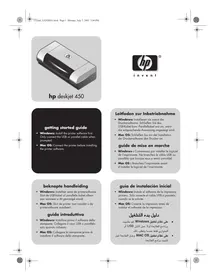
MANUAL DE USUARIO DESKJET 450 MOBILE HP
Guía de instalación inicial
- Windows: instale el software de la impresora primero. Solo conecte el cable USB o paralelo cuando se le solicite. Mac OS: conecte la impresora antes de instalar el software de la impresora.
Windows

Siga siempre las precauciones básicas de seguridad al utilizar este producto a fin de reducir el riesgo de lesiones por incendio o descargas eléctricas.
1. Lea y entienda las instrucciones contenidas en la documentación que viene con la impresora. 2. Tenga en cuenta todas las advertencias e instrucciones indicadas en el producto. 3. Desenchufe este producto de las tomas de corriente de pared antes de limpiarlo. 4. No instale ni utilice este producto cerca del agua o cuando usted esté mojado. 5. Instale el producto de manera segura, sobre una superficie estable. 6. Instale el producto en un lugar protegido donde nadie pueda pisar o tropezarse con el cable de alimentación eléctrica y donde dicho cable no sufra daños. 7. Si el producto no funciona normalmente, consulte la sección Solución de problemas. 8. No hay piezas reparables por el usuario dentro de la impresora. Remita las tareas de servicio a personal de servicio calificado.
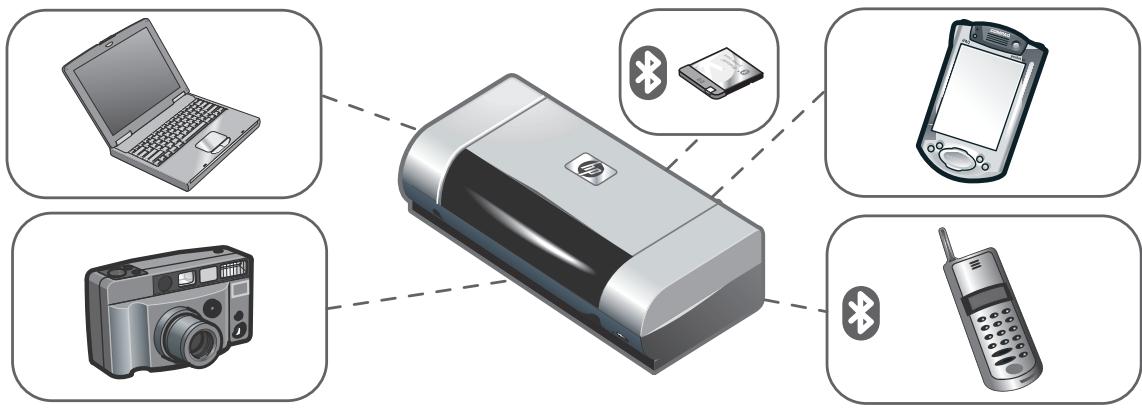
Esta impresora portátil proporciona impresión rápida y de calidad profesional. Permite imprimir desde ordenadores portátiles, ordenadores de sobremesa, dispositivos inalámbricos como los asistentes digitales personales (PDA) con sistemas operativos Microsoft Pocket PC software, Windows CE y Palm OS; cámaras digitales mediante una tarjeta CompactFlash™ y teléfonos móviles con conectividad por infrarrojos y Bluetooth.
Para obtener información sobre el uso de PDAs y Bluetooth, consulte la Guía del Asistente digital personal y la Guía de Impresión Bluetooth en el Starter CD.
Paso 1: Examine el contenido del paquete. 1) Impresora HP Deskjet 450 series, 2) adaptador de corriente, 3) cable de alimentación, 4) cartuchos de impresión en negro y a color, 5) cable paralelo, 6) documentación impresa (póster de instalación, guía de inicio rápido, guía de asistencia al cliente de HP), 7) CD de inicio (software y documentación electrónica), 8) batería (HP Deskjet 450CBi/450wbt), 9) tarjeta de impresora HP Bluetooth (HP Deskjet 450wbt).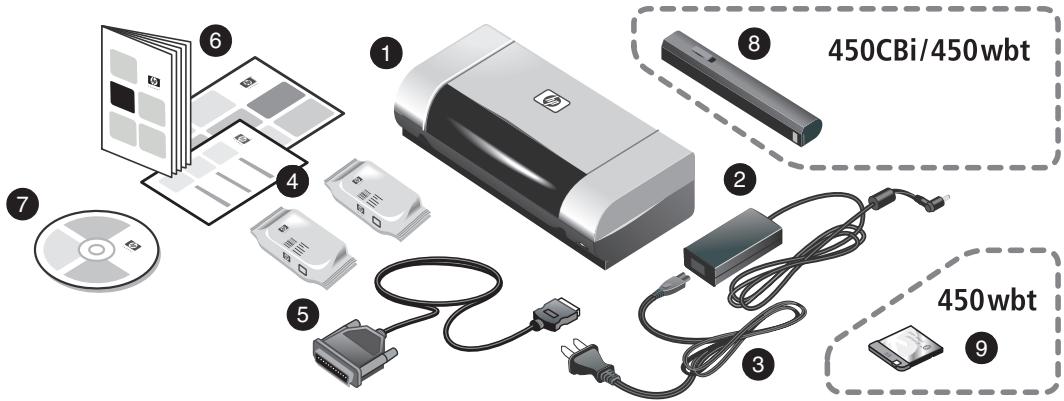
1) LED de carga de la batería, 2) LED del cartucho de impresión izquierdo, 3) LED del cartucho de impresión derecho, 4) botón Cancelar, 5) botón Reanudar, 6) LED Reanudar, 7) botón de Alimentación, 8) LED de alimentación, 9) LED de infrarrojos.
Nota: Consulte la referencia de LED para determinar problemas de impresión.
Identifique las partes de la impresora (vista posterior).
1) contactos de la batería, 2) tapa de los contactos de la batería, 3) ranura para batería, 4) conector de alimentación, 5) puerto paralelo, 6) ranura para tarjeta CompactFlash™, 7) puerto USB (Universal Serial Bus), 8) ranura de cierre de seguridad, 9) batería, 10) cursor de liberación de la batería.
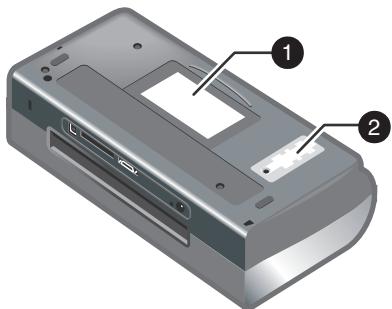
1) portatarjeta, 2) cubierta del módulo auxiliar de tinta reemplazable.
Paso 4: Instalación de la batería (HP Deskjet 450CBi/450wbt).
1) Deslice la batería en la ranura para batería en posición inclinada hasta que la batería quede alineada con los contactos. 2) Presione la batería para introducirla en su ranura hasta que encaje con un clic en su lugar.

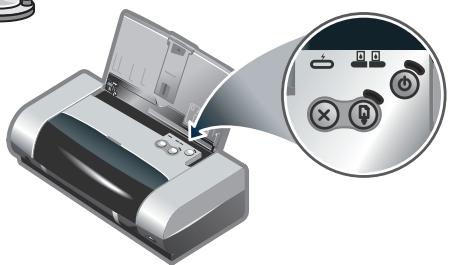
Nota: Utilice únicamente la batería C8222A con la impresora. Cargue completamente la batería antes de utilizarla (aproximadamente 1 hora y 30 minutos). Cuando la batería se está cargando, el LED de carga de la batería está verde. Si está rojo cuando está cargando, es posible que la batería tenga algo bajo o defecto y haya que cambiarla.
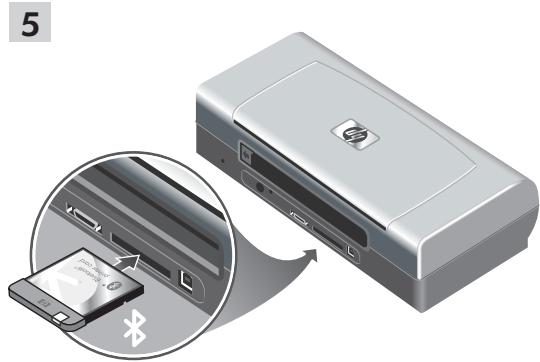
Paso 5: Instalación de la tarjeta de impresora HP Bluetooth (HP Deskjet 450wbt).
Nota: Asegúrese de que el dispositivo host de Bluetooth y el sistema operativo son compatibles con la impresora. Para obtener más información, consulte http://www.hp.com/support/dj450. 1) Inserte la tarjeta Bluetooth con el LED en frente de la ranura de la tarjeta CompactFlash™.
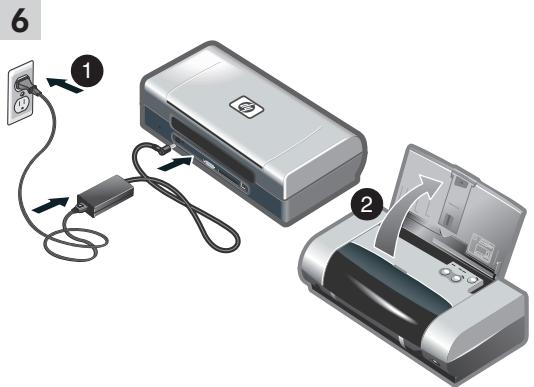
Paso 6: Conecte el cable de alimentación.
1) Conecte el cable de alimentación a la impresora y a un enchufe de alimentación de corriente alterna (CA). 2) Levante la bandeja de entrada a la posición de abierta. Nota: Para Windows, conecte solo la impresora al equipo cuando haya completado la instalación del software o cuando se le indique que lo haga durante la instalación.
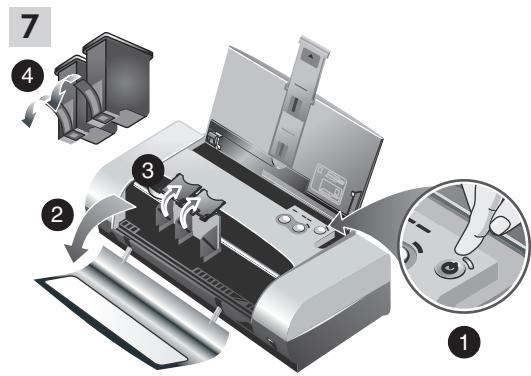
Paso 7: Encienda la impresora e instale los cartuchos de impresión.
1) Pulse el botón de alimentación para encender la impresora. 2) Abra la cubierta de acceso frontal. 3) Levante los seguros de los cartuchos de impresión. 4) Saque el cartucho de impresión de su embalaje y retire la cinta protectora del cartucho de impresión.
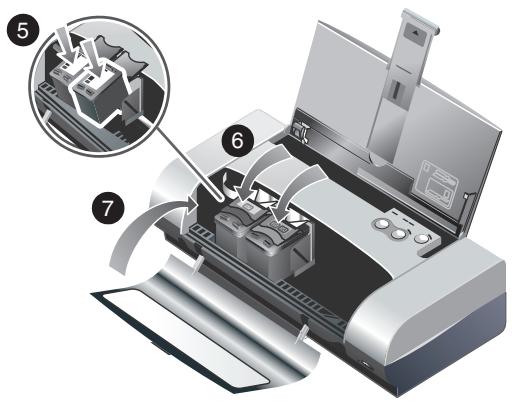
5) Inserte el cartucho de impresión a color en el soporte izquierdo y el cartucho de impresión negro en el soporte derecho. 6) Cierre el seguro del cartucho sobre el cartucho de impresión. 7) Cierre la cubierta de acceso frontal. Nota: No abra la cubierta de acceso frontal hasta que la impresora haya finalizado la inicialización.
Paso 8: Cargue papel en la bandeja de entrada. 1) Deslice hacia arriba la extensión de la bandeja de entrada. 2) Inserte hasta 45 hojas de papel en la bandeja. 3) Deslice la guía del papel hasta que quede ceñida al borde del papel.
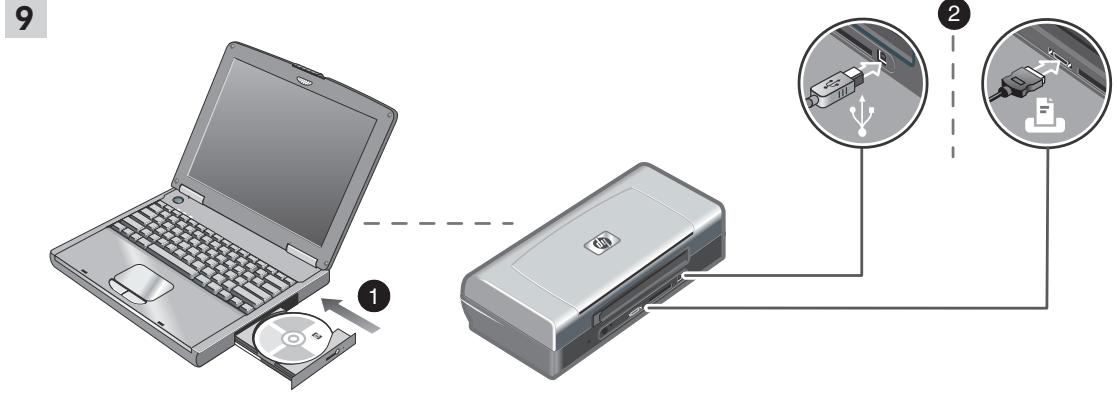
Paso 9: Instalación del software y conexión de la impresora.
1) Inserte el Starter CD en la unidad de CD-ROM y siga el procedimiento correspondiente para su sistema operativo y conexión. Para la conexión Bluetooth, seleccione USB o Paralela y haga clic en Omitir cuando se le pregunte si desea conectar la impresora. Para la conexión de infrarrojos (IR), asegúrese de que el puerto IR del dispositivo está activado (consulte Referencia de infrarrojos para activar el puerto IR). Seleccione Otros en el cuadro de diálogo SELECCIONAR puerto y, a continuación, elija el puerto asignado al dispositivo IR del equipo host.
2) Para una conexión paralela o USB, conecte el cable paralelo o USB. Nota: Conecte la impresora al equipo solo después de haber instalado el software o cuando se le indique durante la instalación. Si conectó la impresora al equipo antes de instalar el software, consulte el archivo Léame en el CD de inicio para completar la instalación de la impresora. 3) Siga las instrucciones en pantalla para completar la instalación de la impresora.
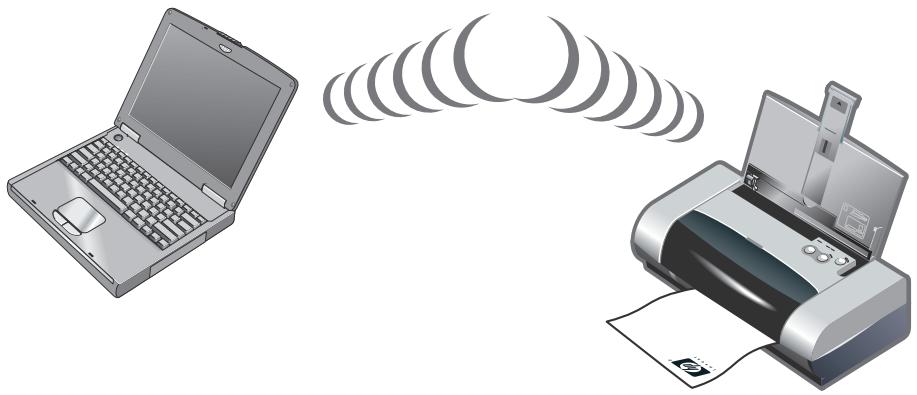
Paso 10: Active la impresión Bluetooth (HP Deskjet 450wbt - Windows).
Paso 10: Active la impresión Bluetooth (HP Deskjet 450wbt - Windows).
Nota: Para una conexión Bluetooth, asegúrese de que el dispositivo host Bluetooth es compatible con la impresora y que la impresión Bluetooth está activada en el dispositivo. Consulte http://www.hp.com/support/dj450 para obtener una lista de dispositivos Bluetooth compatibles y la documentación del fabricante para obtener más instrucciones. 1) Una vez instalado el software en el paso 9, examine la impresora con el dispositivo host (consulte la Guía de Impresión Bluetooth). 2) Seleccione la impresora de la lista de impresoras activadas para Bluetooth.
3) Asegúrese de que el icono de la impresora Deskjet 450 se encuentra en la carpeta Impresoras o Impresoras y faxes. (Haga clic en Inicio, elija Configuración y, a continuación, haga clic en Impresoras en Windows NT 4.0, Windows 98, Windows Me y Windows 2000 o haga clic en Inicio y en Impresoras y faxes en Windows XP.) Si no ve el icono de la impresora, haga doble clic en Agregar impresora y seleccione el puerto COM asignado al dispositivo Bluetooth. Haga clic en Siguiente. Seleccione HP y hp deskjet 450 series en el Asistente para agregar impresoras. Siga las instrucciones en pantalla para completar la instalación de la impresora.
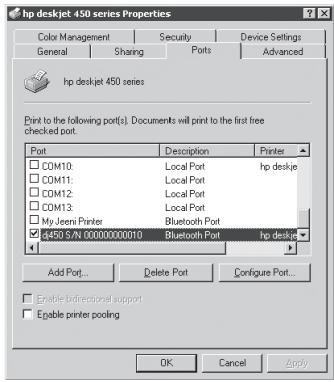
4) Haga clic con el botón derecho del ratón en el icono de la impresora y, a continuación, haga clic en Puertos (Windows 2000, Windows XP, Windows NT 4.0) o Detalles (Windows 98 y Windows Me). 5) Asegúrese de que la impresora está asignada al puerto COM o al puerto virtual Bluetooth creado para el dispositivo Bluetooth.
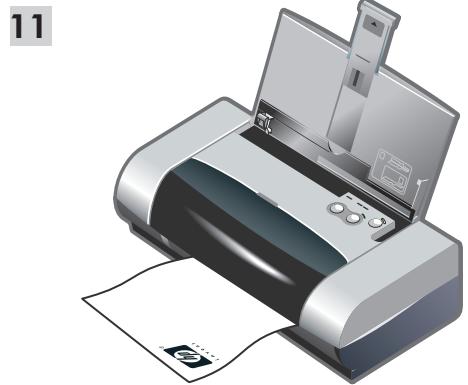
Paso 11: Prueba de la instalación del software.
Paso 11: Prueba de la instalación del software. Imprima un documento desde una aplicación que utilice de forma habitual para comprobar la instalación del software y la conexión de la impresora. Nota: Para obtener información de impresión y configuración de Bluetooth, consulte la Guía de Impresión Bluetooth en el CD de inicio. Para imprimir mediante un dispositivo de infrarrojos, sitúe la lente infrarroja del dispositivo a una distancia de menos de 3 pies (1 metro) de la impresora y dentro de un ángulo total de 30 grados de la lente infrarroja de la impresora. El indicador LED de infrarrojos de la impresora se enciende en verde al recibir una transmisión infrarroja.
Paso 12: Alineación de los cartuchos de impresión (Windows). Siempre que instale un cartucho de impresión, alinee los cartuchos de impresión para obtener la mejor calidad de impresión posible. 1) Haga clic en Inicio, elija Configuración y, a continuación, haga clic en Impresoras (Windows NT 4.0, Windows 98, Windows Me y Windows 2000) o haga clic en Inicio y en Impresoras y faxes (Windows XP). 2) Haga clic con el botón derecho del ratón sobre el icono de la impresora y, a continuación, haga clic en Preferencias de impresión (Windows 2000 y Windows XP), Propiedades (Windows 98 y Windows Me) o Valores predeterminados del documento (Windows NT 4.0).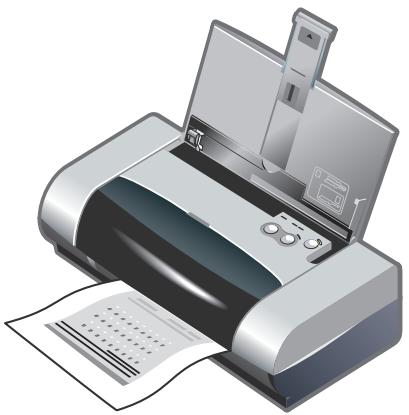
3) Haga clic en la ficha Servicios y, a continuación, en Alinear cartuchos de impresión. 4) Haga clic en Alinear en el cuadro de diálogo y siga las instrucciones en pantalla para completar el procedimiento de alineación. Nota: también es posible alinear el cartucho de impresión desde la ficha Servicios de la impresora en Caja de herramientas.
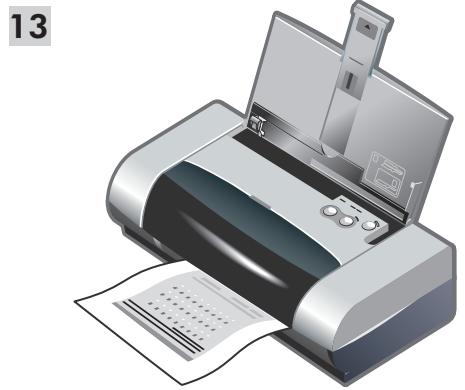
Paso 13: Alineación de los cartuchos de impresión (Mac). Siempre que instale un cartucho de impresión, alinee los cartuchos de impresión para obtener la mejor calidad de impresión posible. 1) Abra HP Inkjet Utility y haga clic en Calibrar dispositivo. 2) Siga las instrucciones en pantalla para completar el procedimiento de alineación. Paso 14: Registre la impresora. Registre la impresora para recibir información y asistencia técnica importante. Si no registró la impresora al instalar el software, puede registrarla posteriormente en http://www.registerer.hp.com.
¡Felicidades!
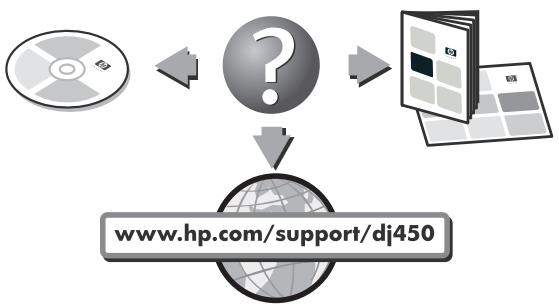
La impresora está lista para su uso. Para obtener información acerca del uso de la impresora y solución de problemas, consulte los siguientes recursos:
- la documentación en pantalla del Starter CD HP Instant Support (para obtener más información, consulte la guía del usuario en pantalla).
- el sitio de asistencia del producto en http://www.hp.com/support/dj450
- la guía de asistencia al cliente de HP (en la caja).
Consejos para viajar
Sugerencias para viajar
Las siguientes sugerencias le servirán para prepararse para viajar con la impresora:
- Si lleva consigo un cartucho de impresión negro o para fotografías extra, guárdelo en el portacartuchos (número de referencia: C8233A) para evitar fugas de tinta.
- La impresora se puede colocar en una bolsa de transporte (número de referencia: C8232A). La bolsa de transporte tiene dos compartimentos, uno para el ordenador portátil y otro para la impresora. Estos compartimentos se pueden separar si prefiere colocar el portátil y la impresora por separado.
- Apague la impresora mediante el botón de alimentación. Los cartuchos de impresión regresan a la posición de inicio en el lado derecho de la impresora y quedan bloqueados en su lugar.
- Desconecte de la impresora el cable de la impresora y el adaptador de potencia. Deslice hacia abajo la extensión de la bandeja de entrada y cierre la bandeja.
- Si viaja a otros países o regiones, no olvide llevar consigo el adaptador de enchufe eléctrico requerido.
- Utilice únicamente el adaptador de potencia que se suministra con la impresora. No utilice ningún convertidor o transformador de voltaje de otro tipo. El adaptador de potencia puede utilizarse con fuentes de alimentación de CA de 100 a 240 V y 50 o 60 Hz.
- Quite la batería si no va a utilizar la impresora durante más de un mes.
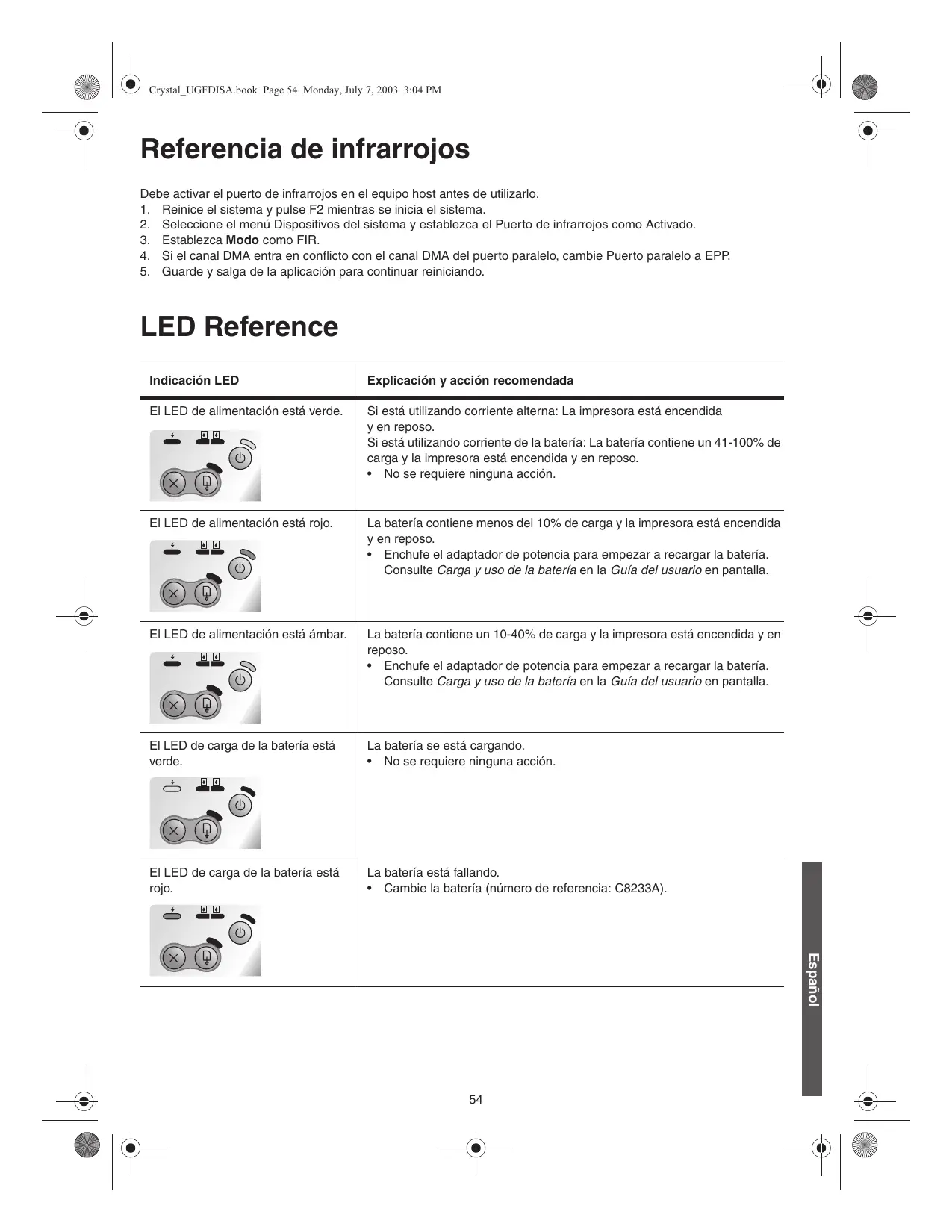
Referencia de infrarrojos
Debe activar el puerto de infrarrojos en el equipo host antes de utilizarlo.
- Reinicie el sistema y pulse F2 mientras se inicia el sistema.
- Seleccione el menú Dispositivos del sistema y establezca el Puerto de infrarrojos como Activado.
- Establezca Modo como FIR.
- Si el canal DMA entra en conflicto con el canal DMA del puerto paralelo, cambie Puerto paralelo a EPP.
- Guarde y salga de la aplicación para continuar reiniciando.
Referencia de LED
| Indicación LED | Explicación y Advice recommendada |
| El LED de alimentación está verde. | Si está utilizingando corriente alterna: La impressora está encendida y en reposo.Si está utilizingando corriente de la batería: La batería contiene un 41-100% de carga y la impressora está encendida y en reposo.No se requires ninguna accesión. |
| El LED de alimentación está rojo. | La batería contiene menos del 10% de carga y la impressora está encendida y en reposo.Enchufe el adaptorador de potencia para empezar a recargar la batería.Consulte Carga y uso de la batería en la Guía del usuario en pantalla. |
| El LED de alimentación estáámbar. | La batería contiene un 10-40% de carga y la impressora está encendida y en reposo.Enchufe el adaptorador de potencia para empezar a recargar la batería.Consulte Carga y uso de la batería en la Guía del usuario en!"); |
| El LED de carga de la batería está verde. | La batería se está cargando.No se requires ninguna accesión. |
| El LED de carga de la batería está rojo. | La batería está fallando.Cambie la batería (número de referencia: C8233A). |
| Indicación LED | Explicación yleitung recomendada |
| El LED de alimentación parpadea. | La impresora está imprimiendo.
• No se requiresnhinguna accesión. |
| Ciculo deindicadores LED: Alimentación, reanudación, cartucho de impresión izquierdo y derecho. | La impresora está en el proceso de encendido.
• No se requiresnhinguna accesión. |
| El LED de alimentación está verde y el LED de reanudación parpadea. | La impresora está parada, esperando a que seSEA un soporte especial, no tiene papel o está procesando una impresión PDOF (Digital Print Order Format).
• Si no tiene papel, cargue papel. Pulse el botón Reanudar paraContinuar con el trabajo de impresión. |
| El LED del cartucho de impresión izquierdo parpadea. | El cartucho de impresión tricolor necesita atencion.
• Vuelva a instalar el cartucho de impresión y pruebe a imprimir de nuevo. Si el error persististe, sustituya el cartucho. Consulte Cambio de los cartuos de impresión en la Guía del usuario enpellata. |
| El LED del cartucho de impresión derecho parpadea. | El cartucho de impresión negro o para fotografiales necesita atencion.
• Vuelva a instalar el cartucho de impresión y pruebe a imprimir de nuevo. Si el error persististe, sustituya el cartucho. Consulte Cambio de los cartuos de impresión en la Guía del usuario enpellata. |
| Los LED dellos cartucho de impresión izquierdo y derecho parpadean.. | Los cartuos de impresión tricolor y negro o para fotografías necesitan atencion.
• Vuelva a instalar el cartucho de impresión y pruebe a imprimir de nuevo. Si el error persististe, sustituya el cartucho. Consulte Cambio de los cartuos de impresión en la Guía del usuario enpellata. |
| El LED del cartucho de impresión izquierdo está encendido. | El cartucho de impresión tricolor tiene pocatinta.
• Sustituya el cartucho de impresión. Consulte Cambio de los cartuos de impresión en la Guía del usuario enpellata. |
| Indicación LED | Explicación y acción recomendada |
| El LED del cartucho de impresión derecho está encendido. | El cartucho de impresión negro o para fotografías tiene&pocaminta.
• Sustituya el cartucho de impresión. Consulte Cambio de los cartuchos de impresión en la Guía del usuario en pantalla. |
| Los LED de los cartuchos de impresión derecho e izquierdo está encendidos. | Los cartuchos de impresión tricolor y negro o para fotografías tienen&pocaminta.
• Sustituya los cartuchos de impresión. Consulte Cambio de los cartuchos de impresión en la Guía del usuario en!"); |
| El LED de alimentación está apagado y el LED de reanudación parpádea. | Atasco de papel o motor del papel parado.
• Quite el papel atascado. Véase Soporte de impresión atascado en la Guía del usuario en!"); Después de eliminar el[ataco, pulse el botón Reanudar para continuar con el trabajo de impresión.
Si no existe ningún atasco de papel, pulse el botón Reanudar. Si este no funciona, prune a apagar y encenderla impresora, y vuelva a enviar el trabajo de impresión. |
| Los LED de alimentación y de reanudación parpádeaan. | Atasco de soporte de impresión o carro parado.
• Quite el papel atascado. Véase Soporte de impresión atascado en la Guía del usuario en!"); Después de eliminar el[ataco, pulse el botón Reanudar para continuar con el trabajo de impresión.
Si no existe ningún atasco de papel, pulse el botón Reanudar. Si este no funciona, prune a apagar y encenderla impresora, y vuelva alenviar el trabajo de impresión. |
| El LED de alimentación parpádea, el LED de reanudación parpádea y los LED de los cartuchos de impresión derecho e izquierdo está encendidos. | Atasco de soporte de impresión o estación de serviceo parada.
• Quite el papel atascado. Véase Soporte de impresión atascado en la Guía del usuario en!"); Después de eliminar el[ataco, pulse el botón Reanudar para continuar con el trabajo de impresión.
Si no existe ningún atasco de papel, pulse el botón Reanudar. Si este no funciona, prune a apagar y encenderla impresora, y vuelva a enviamelargo de impresión. |
| El LED de alimentación está encendido el doble de tiempo que apagado. | El trabajo de impresión se está cancelando.
• No se requiere ninguna accesión. |
| Indicación LED | Explicación y acción recommendada |
| El LED de alimentación, el LED de reanudación y los LEDs de los cartuchos de impresión derecho e izquierdo está encendidos. | Se está enviando nuevo firmware a la impresa.
• No se requires ninguna accesión. |
| El LED de alimentación está encendido, el LED de reanudación parpadea, el LED del cartucho de impresión derecho está encendido el doble que apagado. | Módulo auxiliar de tinta casi lleno.
• Si Tiene un;mólico auxiliar de tinta de repuesto, instálelo inmediamente sugiendo las instrucciones que lo aymanzan.
• De lo contrario, visite www.hp.com/support/dj450 o consulte el apartado Asistencia al cliente para instructuciones sobre como Obtener un;módulo de repuesto.
Mientras, pulse el botón Reanudar para pagar imprimiendo; el estado de error LED no desaparecerá hasta que se cambie el;módulo auxiliar de tinta. Cuando el;módulo auxiliar de tinta se llena, la impresa deja de imprintir. |
| El LED de alimentación está encendido, el LED de reanudación está encendido, el LED del cartucho de impresión derecho está encendido el doble que apagado. | Módulo auxiliar de tinta lleno.
• Si Tiene un;mólico auxiliar de tinta de repuesto, instálelo inmediamente sugiendo las instructaciones que lo aymanzan.
• De lo contrario, visite www.hp.com/support/dj450 o consulte el apartado Asistencia al cliente para instructuciones sobre como Obtener un;módulo de repuesto.
Mtras, pueda extraer el cartucho de impresión negro yooting imprimiendo sólo con el cartucho tricolor. Los resultados de color y la velocidad de impresión podrjan verse afectados. Consulte Modo de impresión de un solo cartucho en la Guía del usuario en pantalla. |
| El LED de infrarrojos está encendido. | La impresa está recibiendo transmisión infrarroja.
• No se requires ninguna accesión. |
| Power LED, Resume LED, Left and Right print cartridge LEDs cycle at fast rate. | Error de la impresa.
• Pulse el botón Reanudar para imprimir el;código de error. Pulse el botón de alimentación para restablecer la impresa. |
Declaración de Garantía Limitada de Hewlett-Packard
Producto HP
Software
Accesorios
Cartuchos de impresión
Hardware periférico de la impresora (véase más abajo para los detalles)
Alcance de la garantía limitada
1. Hewlett-Packard garantiza al cliente usuario final que los productos HP especificados más arriba estarán libres de defectos en materiales y mano de obra durante el periodo especificado, cuya duración comienza a contarse a partir de la fecha de compra por el cliente. 2. Para productos de software, la garantía limitada de HP se aplica solo a la imposibilidad de ejecutar las instrucciones de programación. HP no garantiza el funcionamiento ininterrumpido y sin problemas de ninguno de sus productos. 3. La garantía limitada de HP cubre exclusivamente los defectos que surjan como resultado del uso normal del producto, por lo que se excluye cualquier otro tipo de problema, incluidos los que surjan como consecuencia de:
a) Mantenimiento o modificación independiente; b) Software, soportes de impresión, piezas o suministros no distribuidos ni aceptados por HP; c) Funcionamiento fuera de las especificaciones del producto; d) Modificación no autorizada o uso indebido.
4. En el caso de productos para impresoras HP, el uso de un cartucho de impresión que no sea HP o de un cartucho de impresión rellenado no afecta ni a la garantía del cliente ni a ningún contrato de asistencia técnica de HP con el cliente. No obstante, si el fallo o daño de la impresora es imputable al uso de un cartucho de impresión rellenado o que no sea de HP, HP considerará sus tarifas de materiales y tiempo habituales para reparar dicho fallo o daño concreto de la impresora. 5. Si HP recibe aviso durante el periodo de garantía aplicable de un defecto en cualquier producto que está cubierto por una garantía de HP, HP reparará o sustituirá el producto, a su discreción. 6. Si HP no puede reparar o sustituir, según corresponda, un producto defectuoso que esté cubierto por la garantía de HP, HP deberá, dentro de un tiempo razonable tras ser informado del defecto, reembolsar el precio de compra de dicho producto. 7. HP no está obligado a reparar, sustituir o reembolsar el importe de un producto hasta que el cliente devuelva el producto defectuoso a HP. 8. Los productos de repuesto pueden ser nuevos o como nuevos, a condición de que su funcionalidad sea por lo menos igual a la del producto que se está sustituyendo. 9. Los productos HP pueden contener piezas, componentes o materiales remanufacturados, de rendimiento equivalente al de los nuevos. 10. Esta Declaración de Garantía Limitada de HP es válida en cualquier región o país en el que el producto HP cubierto sea distribuido por HP. Otros contratos de servicios de garantía, tales como servicio en el emplazamiento, están disponibles en cualquier centro de servicio HP autorizado en regiones y países en los que el producto sea distribuido por HP o por un importador autorizado.
Duración de la garantía limitada
90 días
1 año si se venden con la impresora, 90 días si se compran por separado
Garantía limitada de 6 días si los cartuchos se instalan antes de la Fecha indicada en la caja.
1 año
Limitaciones de la garantía
EN LA MEDIDA EN QUE LO PERMITAN LAS LEYES LOCALES, NI HP NI NINGUNO DE SUS PROVEEDORES CONCEDEN NINGUNA OTRA GARANTÍA NI CONDICIÓN, YA SE TRATE DE GARANTÍAS EXPRESAS O IMPLÍCITAS O CONDICIONES DE COMERCIABILIDAD, CALIDAD SATISFACTORIA E IDONEIDAD PARA UNA APLICACIÓN PARTICULAR.
Limitaciones de responsabilidad
1 En la medida en que lo permitan las leyes locales, los remedios proporcionados en esta Declaración de Garantía son los únicos y exclusivos remedios del cliente. 2 EN LA MEDIDA EN QUE LO PERMITAN LAS LEYES LOCALES, SALVO EN LO RELATIVO A LAS OBLIGACIONES ESPECÍFICAMENTE ESTABLECIDAS EN ESTA DECLARACIÓN DE GARANTÍA, EN NINGÚN CASO SERÁ HP NI NINGUNO DE SUS PROVEEDORES RESPONSABLE DE DAÑOS DIRECTOS, INDIRECTOS, ESPECIALES, IMPREVISTOS O EMERGENTES, YA SEA EN BASE A CONTRATO, LESIÓN JURÍDICA O CUALQUIER OTRA TEORÍA LEGAL, Y CON INDEPENDENCIA DE QUE SE LE HAYA ADVERTIDO DE LA POSIBILIDAD DE DICHOS DAÑOS.
Leyes locales
1 Esta Declaración de Garantía otorga al cliente derechos legales específicos. Es posible que el cliente tenga también otros derechos que varían de un estado a otro de los Estados Unidos, de una provincia a otra de Canadá y de una región o país a otra región o país o en otros lugares del mundo. 2 En la medida en que esta Declaración de Garantía sea inconsistente con las leyes locales, esta Declaración de Garantía se modificará para ser consistente con dichas leyes locales. Bajo dichas leyes locales, ciertas renuncias y limitaciones de esta Declaración de Garantía podrán no ser aplicables al cliente. Por ejemplo, algunos Estados de Estados Unidos, así como algunos gobiernos fuera de Estados Unidos (incluyendo provincias de Canadá), PODRÍAN:
a Impedir que las renuncias y limitaciones en esta Declaración de Garantía limiten los derechos legales de un cliente (por ejemplo, el Reino Unido); b Restringir de otra forma la capacidad de un fabricante para hacer valer dichas renuncias o limitaciones; o c Garantizar los derechos de garantía adicionales del cliente, o especificar la duración de las garantías implícitas que el fabricante no pueda denegar o permitir limitaciones sobre la duración de las garantías implícitas.
3 PARA TRANSACCIONES DE CONSUMIDORES EN AUSTRALIA Y NUEVA ZELANDA, LOS TÉRMINOS EN ESTA DECLARACIÓN DE GARANTÍA, SALVO EN LA MEDIDA LEGALMENTE PERMITIDA, NO EXCLUYEN, RESTRINGEN NI MODIFICAN, Y HAN DE ENTENDERSE EN ADICIÓN A, LOS DERECHOS ESTATUTARIOS PRECEPTIVOS APLICABLES A LA VENTA DE PRODUCTOS HP A DICHOS CLIENTES.
Por lo tanto, el área del triángulo OBC es igual al área del triángulo COD más el área del triángulo BOC.
Por lo tanto, la recta l2 tiene ecuación y = -4/x + 8/x = -16/x.
HP 12345678901234567890123456789012345678901234567890
C. 1,2,3,4
HPJLgLgLg