
LaserJet P2050 - Drucker HP - Kostenlose Bedienungsanleitung
Finden Sie kostenlos die Bedienungsanleitung des Geräts LaserJet P2050 HP als PDF.
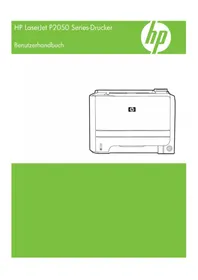


| Produkttyp | Monochrom-Laserdrucker |
| Modell | HP LaserJet P2050 |
| Drucktechnologie | Laser |
| Farbfähigkeit | Schwarzweiß |
| Druckgeschwindigkeit (A4) | Bis zu 33 Seiten/Minute |
| Druckauflösung | 1200 x 1200 dpi |
| Papierfachkapazität | 250 Blatt (Standard) |
| Manueller Einzug | Ja, für Spezialmedien |
| Monatliches Druckvolumen (max.) | Bis zu 40.000 Seiten |
| Empfohlenes monatliches Druckvolumen | 1.500 - 5.000 Seiten |
| Prozessor | 400 MHz |
| Arbeitsspeicher | 64 MB (erweiterbar) |
| Schnittstellen | USB 2.0, optionaler Ethernet-Anschluss |
| Papierformate | A4, A5, Letter, Legal, Umschläge |
| Medienstärke | 60 - 163 g/m² |
| Abmessungen (B x T x H) | 370 x 360 x 240 mm |
| Gewicht | Ca. 10,5 kg |
| Stromverbrauch (Drucken) | Ca. 550 W |
| Stromverbrauch (Bereitschaft) | Ca. 7 W |
| Geräuschpegel (Drucken) | Ca. 52 dB(A) |
| Betriebssysteme | Windows, Mac OS, Linux (Treiber verfügbar) |
| Tonerkartusche | HP 05A (CE505A) für ca. 2.300 Seiten |
| Wartung | Regelmäßige Reinigung der Druckeinheit und Papierpfad |
| Lieferumfang | Drucker, Tonerkartusche, Netzkabel, Kurzanleitung |
Häufig gestellte Fragen - LaserJet P2050 HP
Benutzerfragen zu LaserJet P2050 HP
0 Frage zu diesem Gerät. Beantworten Sie die, die Sie kennen, oder stellen Sie Ihre eigene.
Eine neue Frage zu diesem Gerät stellen
Laden Sie die Anleitung für Ihr Drucker kostenlos im PDF-Format! Finden Sie Ihr Handbuch LaserJet P2050 - HP und nehmen Sie Ihr elektronisches Gerät wieder in die Hand. Auf dieser Seite sind alle Dokumente veröffentlicht, die für die Verwendung Ihres Geräts notwendig sind. LaserJet P2050 von der Marke HP.
BEDIENUNGSANLEITUNG LaserJet P2050 HP
Copyright und Lizenz
Die Vervielfältigung, Adaption oder Übersetzung ist ohne vorherige schriftliche Genehmigung nur im Rahmen des Urheberrechts zulässig.
Die in diesem Dokument enthaltenen Informationen können ohne Vorankündigung geändert werden.
Für HP Produkte und Dienste gelten nur die Gewährleistungen, die in den ausdrücklichen Gewährleistungserklärungen des jeweiligen Produkts bzw. Dienstes aufgeführt sind. Dieses Dokument gibt keine weiteren Gewährleistungen. HP haftet nicht für technische oder redaktionelle Fehler oder Auslassungen in diesem Dokument.
Teilenummer: CE457-90908
Edition 3, 11/2009
Marken
Adobe®, Acrobat® und PostScript® sind Marken von Adobe Systems Incorporated.
Intel® Core™ ist ein Warenzeichen der Intel Corporation in den USA und anderen Ländern/Regionen.
Microsoft®, Windows® und Windows®XP sind in den USA eingetragene Marken der Microsoft Corporation.
Windows Vista™ ist eine eingetragene Marke bzw. eine Marke der Microsoft Corporation in den USA und/oder anderen Ländern/Regionen.
UNIX® ist eine eingetragene Marke von The Open Group.
ENERGY STAR und das ENERGY STAR-Zeichen sind in den USA eingetragene Marken.
Inhaltsverzeichnis
1 Grundlegende Merkmale der Geräte 1
Produktvergleich 2
HP LaserJet P2050 Series-Modelle 2
Produktfunktionen 3
Übersicht über das Produkt 5
Vorderansicht 5
Rückansicht 6
Schnittstellenanschlüsse 6
Position des Etiketts mit Modell- und Seriennummer 6
2 Bedienfeld 9
Bedienfeldanordnung 10
Verwenden der Bedienfeldmenüs 11
Verwenden der Menüs 11
Menü Berichte 12
System-Setup – Menü 13
Menü Service 15
3 Software für Windows 19
Unterstützte Betriebssysteme (Windows) 20
Unterstützte Druckertreiber für Windows 21
Prioritäten für Druckeinstellungen 23
Ändern der Druckertreibereinstellungen – Windows 24
Typen der Softwareinstallation – Windows 25
Entfernen von Software – Windows 26
Unterstützte Dienstprogramme für Windows 27
HP ToolboxFX 27
Unterstützte Netzwerkdienstprogramme für Windows 28
HP Web Jetadmin 28
Integrierter Webserver 28
Software für andere Betriebssysteme 29
4 Verwendung des Geräts mit einem Macintosh 31
Software für Macintosh 32
Unterstützte Betriebssysteme – Macintosh 32
Unterstützte Druckertreiber – Macintosh 32
Entfernen von Software von Macintosh-Betriebssystemen 32
Priorität für Druckeinstellungen – Macintosh 32
Ändern der Druckertreibereinstellungen – Macintosh 33
Unterstützte Dienstprogramme für Macintosh 33
Integrierter Webserver 33
Verwenden der Funktionen des Macintosh-Druckertreibers 34
Drucken 34
Erstellen und Verwenden von Druckvoreinstellungen – Macintosh ...... 34
Ändern der Größe von Dokumenten oder Drucken mit benutzerdefiniertem Papierformat 34
Drucken eines Deckblatts 34
Verwenden von Wasserzeichen 35
Drucken mehrerer Seiten auf einem Blatt Papier in Macintosh 35
Drucken auf beiden Seiten des Papiers (Duplexdruck) 36
Verwenden des Menüs „Dienste“ 37
5 Anschlussfähigkeit 39
USB-Konfiguration 40
Verbinden des USB-Kabels 40
Unterstützte Netzwerkprotokolle 41
Installieren des Produkts in einem Netzwerk 43
Konfigurieren des Netzwerkgeräts 44
Abrufen oder Ändern der Netzwerkeinstellungen 44
Festlegen oder Ändern des Netzwerkkennworts 44
IP-Adresse 44
Automatische Konfiguration 44
Manuelle Konfiguration 45
IPv4- und IPv6-Einstellungen 45
Einstellungen für Verbindungsgeschwindigkeit 45
6 Papier und Druckmedien 47
Informationen zur Papier- und Druckmedienverwendung 48
Unterstützte Papier- und Druckmedienformate 49
Benutzerdefinierte Papierformate 51
Unterstützte Papier- und Druckmedientypen 52
Kapazität der Fächer 53
Richtlinien für den Umgang mit Spezialpapier und -medien 54
Einlegen in Fächer 56
Ausrichtung des Papiers beim Einlegen in Fächer 56
Fach 1 56
Fach 2 und optionales Fach 3 .... 57
Einlegen von Papier im Format A6 57
Manuelle Zufuhr 58
Konfigurieren der Fächer 59
Verwenden von Papierausgabeoptionen 60
Druckausgabe im oberen Ausgabefach (Standard) 60
Druckausgabe über den geraden Papierpfad (rückseitige Ausgabe) 60
7 Spezielle Gerätefunktionen 63
EconoMode 64
Leiser Modus 65
8 Druckaufgaben 67
Abbrechen eines Druckauftrags 68
Anhalten des aktuellen Druckjobs über das Bedienfeld 68
Unterbrechen des aktuellen Druckjobs in der Software-Anwendung 68
Verwenden der Funktionen des Windows-Druckertreibers 69
Öffnen des Druckertreibers 69
Verwenden von Druckverknüpfungen 69
Festlegen der Papier- und Qualitätsoptionen 69
Festlegen der Dokumenteffekte 70
Festlegen der Optionen für die Dokumentfertigstellung 70
Abrufen von Support- und Gerätestatusinformationen 72
Einstellen von erweiterten Druckoptionen 72
9 Verwalten und Warten des Geräts 75
Drucken der Informationsseiten 76
Verwendung der HP ToolboxFX-Software 77
Aufrufen der HP ToolboxFX 77
Status 77
Ereignisprotokoll 77
Warnmeldungen 78
Einrichten von Statuswarnmeldungen 78
Einrichten von E-Mail-Benachrichtigungen 78
Hilfe 78
Geräteeinstellungen 79
Geräteinformationen 79
Papierzufuhr 79
Drucken 80
PCL5c 80
PostScript 80
Druckqualität 80
Papiersorten 81
System-Setup 81
Fehlerbehebung 81
Netzwerkeinstellungen 81
Verbrauchsmaterial kaufen 81
Weitere Links 81
Verwalten eines Netzwerkgeräts 82
Eingebetteter Webserver 82
Öffnen des eingebetteten Webservers 82
Registerkarte „Status“ 83
Registerkarte „Einstellungen“ 83
Registerkarte „Netzwerk“ 83
Links 83
Verwenden der HP Web Jetadmin-Software 83
Verwendung von Sicherheitsfunktionen 84
Sichern des eingebetteten Webservers 84
Diebstahlsicherung 85
Verwalten von Verbrauchsmaterial 86
Kapazität von Verbrauchsmaterialien 86
Verwalten der Druckpatrone 86
Lagern von Druckpatronen 86
Verwenden von HP-Originalpatronen 86
HP Richtlinien für nicht von HP hergestellte Druckpatronen 86
Authentifizierung von Druckpatronen 86
HP Hotline und Website für Produktpiraterie 87
Auswechseln von Verbrauchsmaterialien und Teilen 88
Richtlinien zum Auswechseln von Verbrauchsmaterialien 88
Neuverteilen des Toners 88
Wechseln der Druckpatrone 89
Installieren von Speicher 92
Installieren des Gerätespeichers 92
Prüfen der DIMM-Installation 95
Speichern von Ressourcen (permanente Ressourcen) 96
Speicheraktivierung für Windows 96
Reinigen des Geräts 97
Reinigen des Druckpatronenbereichs 97
Reinigen des Papierpfads 98
Reinigen der Papiereinzugswalze von Fach 1 99
Reinigen der Papiereinzugswalze von Fach 2 102
10 Beheben von Problemen 105
Beheben allgemeiner Probleme 106
Prüfliste zur Fehlerbehebung 106
Faktoren, die sich auf die Leistung des Geräts auswirken 107
Wiederherstellen der Werkseinstellungen 109
Interpretieren von Bedienfeldmeldungen 110
Bedienfeldmeldungen 110
Staus 115
Häufige Ursachen für Papierstaus 115
Papierstau-Positionen 116
Beheben von Staus 116
Innere Bereiche 117
Druckpatronenbereich und Papierpfad 117
Duplex-Papierpfad (nur bei Duplexmodellen) 119
Zufuhrfächer 121
Fach 1 121
Fach 2 122
Fach 3 124
Ausgabefächer 126
Beheben von Problemen mit der Druckqualität 127
Probleme mit der Druckqualität aufgrund des Papiers 127
Probleme mit der Druckqualität aufgrund der Umgebungsbedingungen 127
Mit Papierstaus verbundene Druckqualitätsprobleme 127
Beispiele für Bildfehler 128
Heller Druck oder blasse Stellen 128
Tonerpartikel 128
Fehlstellen 128
Vertikale Linien 129
Grauer Hintergrund 129
Verschmierter Toner 129
Loser Toner 130
Vertikale, sich wiederholende Schadstellen 130
Verformte Zeichen 130
Schräg bedruckte Seite 130
Gewelltes Medium 131
Zerknittertes oder faltiges Papier 131
Verstreuter Toner 131
Beheben von Leistungsproblemen 132
Beheben von Verbindungsproblemen 133
Beheben von Problemen mit Direktverbindungen 133
Beheben von Netzwerkproblemen 133
Beheben häufiger Probleme unter Windows 135
Beheben häufiger Probleme unter Macintosh 136
Fehlerbehebung bei Linux-Problemen 139
Anhang A Verbrauchsmaterial und Zubehör 141
Bestellen von Teilen, Verbrauchsmaterial und Zubehör 142
Direkt bei HP bestellen 142
Bestellung über Service- und Supportanbieter 142
Direktbestellung über die HP ToolboxFX-Software 142
Teilenummern 143
Zubehör für die Papierzufuhr 143
Druckpatronen 143
Speicher 143
Kabel und Schnittstellen 143
Anhang B Service und Support 145
Eingeschränkte Gewährleistung von Hewlett-Packard 146
Eingeschränkte Gewährleistung für Druckpatrone 148
Lizenzvereinbarung für Endbenutzer 149
CSR-Gewährleistung 152
Kundendienst 153
HP Kundendienstvereinbarungen 154
Vor-Ort-Service-Vereinbarungen 154
Vor-Ort-Service am nächsten Tag 154
Wöchentlicher Vor-Ort-Service (Mengen-Vor-Ort-Service) 154
Wiederverpacken des Geräts 154
Verlängerte Gewährleistung 155
Anhang C Spezifikationen 157
Abmessungen und Gewicht 158
Stromverbrauch, elektrische Spezifikationen und akustische Emissionen 159
Betriebsumgebung 160
Anhang D Behördliche Bestimmungen 161
FCC-Bestimmungen 162
Umweltschutz-Förderprogramm 163
Schutz der Umwelt 163
Erzeugung von Ozongas 163
Stromverbrauch 163
Tonerverbrauch 163
Papierverbrauch 163
Kunststoffe 163
HP LaserJet-Druckzubehör 163
Hinweise zu Rückgabe und Recycling 164
USA und Puerto Rico 164
Sammelrücksendungen (mehrere Patronen) 164
Einzelrückgabe 164
Versand 164
Rückgabe außerhalb der USA 165
Papier 165
Materialeinschränkungen 165
Abfallentsorgung durch Benutzer im privaten Haushalt in der Europäischen Union ..... 165
Datenblatt zur Materialsicherheit (MSDS) 165
Weitere Informationen 165
Konformitätserklärung 167
Konformitätserklärung 167
Sicherheitserklärungen 168
Lasersicherheit 168
Konformitätserklärung für Kanada 168
VCCI-Erklärung (Japan) 168
Netzkabel-Erklärung (Japan) 168
EMV-Erklärung (Korea) 168
Erklärung zur Lasersicherheit für Finnland 168
Zusammensetzungstabelle (China) 170
Index 171
1 Grundlegende Merkmale der Geräte
- Produktvergleich Produktfunktionen • Übersicht über das Produkt
Produktvergleich
HP LaserJet P2050 Series-Modelle
HP LaserJet P2055-Drucker CE456A
- Druckgeschwindigkeit von bis zu 35 Seiten pro Minute im Format A4 und von bis zu 33 Seiten pro Minute im Format Letter • 64 MB Arbeitsspeicher (RAM), auf 320 MB erweiterbar • HP Druckpatronen mit einer Nennkapazität von bis zu 2.300 Seiten • Fach 1 für bis zu 50 Blatt • Fach 2 für bis zu 250 Blatt • Ausgabefach fasst 125 Blatt (Druckseite unten) • Gerader Papierausgabepfad • Zweizeilige Bedienfeldanzeige • Hi-Speed USB 2.0-Anschluss • Ein offener DIMM-Steckplatz (Dual Inline Memory Module)
Wie Modell HP LaserJet P2055 und zusätzlich:
- Beidseitiges Drucken (Duplexdruck)
Wie Modell HP LaserJet P2055d und zusätzlich:
• Integrierter HP Jetdirect-Standard-Gigabit-Ethernet-Druckserver • 128 MB RAM, auf 384 MB erweiterbar
Wie Modell HP LaserJet P2055dn und zusätzlich:
• Zusätzliches 500-Blatt-Papierfach (Fach 3)
Produktfunktionen
Funktion Beschreibung
| Leistung | 600-MHz-Prozessor |
| Benutzeroberfläche Zweizeilige AnzeigeHP ToolboxFX-Software (webbasiertes Status- und Fehlerbehebungs-Tool)Druckertreiber für Windows® und MacintoshIntegrierter Webserver für Zugriff auf Support und Verbrauchsmaterial (nur für Modelle, die mit einem Netzwerk verbunden sind) | |
| Druckertreiber | HP PCL 5 Universal Print Driver für Windows (HP UPD PCL 5) (kann von der HP Website heruntergeladen werden)HP PCL 6HP Postscript Emulation Universal Print Driver für Windows (HP UPD PS) (kann von der HP Website heruntergeladen werden)XPS-Druckertreiber (XML Paper Specification) (kann von der HP Website heruntergeladen werden) |
| Auflösung | FastRes 1200 – Schnelles Drucken von Geschäftstexten und Grafiken mit hochwertiger Druckqualität und einer Auflösung von 1200 dpiProRes 1200 – Drucken von Zeichnungen und Grafiken in bester Qualität mit einer Auflösung von 1200 dpi600 dpi für schnelles Drucken |
| Schriftarten | 45 interne skalierbare Schriftarten für PCL sowie 35 Schriftarten für die HP UPD PostScript-Emulation80 dem Gerät entsprechende Bildschirmschriften im TrueType-Format, verfügbar in der Softwarelösung |
| Zubehör HP 500-Blatt-ZufuhrfachExterner Druckserver HP Jetdirect | |
| Konnektivität | High-Speed-USB 2.0-VerbindungRJ45-Netzwerkanschluss (nur Netzwerkmodelle) |
| Verbrauchsmaterial | Die Verbrauchsmaterial-Statusseite enthält Angaben zum Füllstand der Druckpatrone, zur Anzahl der gedruckten Seiten und zur Anzahl der Seiten, die voraussichtlich noch gedruckt werden können.Das Gerät überprüft beim Einsetzen der Patrone, ob es sich um eine HP Originaldruckpatrone handelt.Schnittstelle zur HP Sure Supply-Website für die einfache Nachbestellung von Ersatzpatronen |
| Funktion Beschreibung | |
| Unterstützte Betriebssysteme | Microsoft® Windows® 2000, Windows® Server 2003, Windows® XP und Windows VistaTMMacintosh OS X 10.3, 10.4, 10.5 und höherNovell NetWareUnix®LinuxCitrix |
| Leichte Zugänglichkeit | Das Online-Benutzerhandbuch ist mit Textbildschirm-Leseprogrammen kompatibel.Die Druckpatrone kann mit einer Hand eingesetzt und entnommen werden.Alle Klappen und Abdeckungen können mit einer Hand geöffnet werden.Papier kann einhändig in Fach 1 eingelegt werden. |
Übersicht über das Produkt
Vorderansicht

| 1 Fach 1 (zum Öffnen ziehen) |
| 2 Oberes Ausgabefach |
| 3 Bedienfeld |
| 4 Entriegelungstaste für Druckpatronenklappe |
| 5 Ein-/Aus-Schalter |
| 6 Optionales Fach 3 (Standardausstattung bei HP LaserJet P2055x) |
| 7 Fach 2 |
| 8 Druckpatronenklappe |
Rückansicht

1 Papierstauklappe (zum Öffnen grünen Griff ziehen) 2 Klappe für geraden Papierpfad (zum Öffnen ziehen) 3 DIMM-Abdeckung (für Zugang zum DIMM-Steckplatz) 4 Schnittstellenanschlüsse 5 Hintere Klappe zum Beheben von Papierstaus (nur bei Duplexmodellen) 6 Netzanschluss 7 Öffnung für Kabel-Sicherheitssperre
Schnittstellenanschlüsse

1 High-Speed USB 2.0-Anschluss für den direkten Anschluss an einen Computer
2 RJ45-Netzwerkanschluss (nur Netzwerkmodelle)
Position des Etiketts mit Modell- und Seriennummer
Das Typenschild mit der Modell- und Seriennummer befindet sich an der rückseitigen Klappe für den geraden Papierpfad.

• Bedienfeldanordnung • Verwenden der Bedienfeldmenüs Menü Berichte • System-Setup – Menü - Menü Service - Netzwerkkonf. – Menü
Bedienfeldanordnung
Mit dem Bedienfeld können Sie Informationen zum Geräte- und Auftragsstatus abrufen und das Gerät konfigurieren.

| Nummer Taste oder LED Funktion | ||
| 1 Bedienfeldanzeige Enthält Statusinformationen, Menüs und Fehlermeldungen | ||
| 2 | ▲ Pfeil nach oben Navigiert zum nächsten Untermenü oder zum nächsten Wert in einerMenüauswahlliste, bewegt den Cursor um eine Position weiter oder erhöhtden Wert numerischer Einstellungen | |
| 3 | Taste OK | Speichert den ausgewählten Wert eines ElementsFührt die Aktion durch, die dem auf der Bedienfeldanzeige markiertenElement zugeordnet istLöscht Fehlerbedingungen, sofern sie entfernt werden können |
| 4 | ▼ Pfeil nach unten Navigiert zum nächsten Element in der Liste oder setzt den Wert numerischerElemente herab | |
| 5 | → Taste „Zurück“ Geht eine Ebene in der Menühierarchie oder einen numerischen Eintragzurück. | |
| 6 Bereit-LED | Ein: Das Gerät ist online und akzeptiert Daten, die gedruckt werdensollen.Aus: Das Gerät kann keine Daten akzeptieren, weil es offline geschaltet(Pause) wurde oder ein Fehler aufgetreten ist.Blinkt: Das Gerät verarbeitet einen Druckjob. | |
| 7 | ⊗ Taste „Abbrechen“ | Der aktuelle Druckjob wird abgebrochen. |
| 8 | Fehler-LED | Aus: Das Gerät funktioniert fehlerlos.Blinkt: Eine Maßnahme ist erforderlich. Siehe Bedienfeldanzeige. |
Verwenden der Bedienfeldmenüs
Führen Sie für den Zugriff auf die Bedienfeldmenüs die nachfolgenden Schritte aus.
Verwenden der Menüs
- Drücken Sie OK.
- Navigieren Sie mit dem Pfeil nach unten ▼ oder dem Pfeil nach oben ▲ durch die Listen.
- Wählen Sie die gewünschte Option mit OK.
- Mit der Taste „Zurück“ → gelangen Sie zur vorherigen Ebene zurück.
Die folgenden Menüs sind die Hauptmenüs.
Hauptmenüs Berichte
System-Setup
Service
Netzwerkkonf.
Menü Berichte
Mit dem Menü Berichte können Sie Berichte mit Produktinformationen drucken.
| Menüoption Beschreibung | |
| Demoseite Druckt eine Seite, um die Druckqualität zu veranschaulichen. | |
| Menüstruktur | Druckt das Menüstruktur-Layout des Bedienfelds. Die aktiven Einstellungen der einzelnen Menüs werden aufgeführt. |
| Konfig-Bericht Druckt eine Liste aller Produkteinstellungen. Wenn das Produkt mit einem Netzwerk verbunden ist, zählen dazu auch Netzwerkinformationen. | |
| Zubehörstatus | Druckt den Status der Druckpatrone einschließlich der folgenden Informationen:Verbleibende Seiten, geschätztBestellnummerAnzahl der gedruckten Seiten |
| Netzwerkbericht Druckt eine Liste aller Produktnetzwerkeinstellungen. | |
| Nutzungsseite | Druckt eine Seite, die PCL 5-Seiten, PCL 6-Seiten, PS-Seiten, im Gerät gestaute oder falsch eingezogene Seiten sowie die Anzahl der gedruckten Seiten insgesamt auflistet |
| PCL-Schriftli. Druckt eine Liste aller installierten PCL 5-Schriftarten | |
| PS-Schriftliste Druckt eine Liste aller installierten PS-Schriftarten (PostScript) | |
| PCL6-Schriftli. Druckt eine Liste aller installierten PCL 6-Schriftarten | |
| Service-Seite Druckt den Servicebericht | |
System-Setup – Menü
Mit diesem Menü können Sie die grundlegenden Produkteinstellungen festlegen. Das Menü System-Setup verfügt über verschiedene Untermenüs. Die einzelnen Untermenüs werden in der folgenden Tabelle beschrieben.
| Menüoption Untermenüoption Untermenüoption Beschreibung | ||
| Sprache Wählen Sie die Sprache für die | Bedienfeldanzeige und die Produktberichte aus. | |
| Leiser Modus Ein | Aus | Aktivieren oder deaktivieren Sie den leisen Modus. Wenn der leise Modus aktiviert ist, verringert sich die Druckgeschwindigkeit.Die Standardeinstellung lautet Aus. |
| Papier-Setup Std.- Papierfmt Zeigt eine Liste verfügbarer | Papierformate an. | Wählen Sie das Format zum Drucken interner Berichte und aller Druckjobs aus, für die kein Format festgelegt wird. |
| Std.- Papiersorte Zeigt eine Liste verfügbarer | Papiertypen an. | Wählen Sie die Papiersorte zum Drucken interner Berichte und aller Druckjobs aus, für die keine Papiersorte festgelegt wird. |
| Fach n | Papiertyp | Wählen Sie in der Liste der verfügbaren Formate und Papiertypen das Standardformat und den Standardpapiertyp für das Fach aus. |
| HINWEIS: n = 1, 2 oder 3 | ||
| Papiermangel - Aktion Unbegr. warten | Überschreiben | Legen Sie fest, wie das Produkt reagieren soll, wenn für einen Druckjob ein nicht verfügbares Format bzw. eine nicht verfügbare Sorte erforderlich ist oder wenn das angegebene Fach leer ist.Wählen Sie Unbegr. warten aus, damit das Gerät wartet, bis die richtigen Druckmedieneingelegt wurden, und drücken Sie OK. Dies ist die Standardeinstellung.Wählen Sie Überschreiben aus, um nach einer festgelegten Wartezeit beim Drucken ein anderes Papierformat oder einen anderen Papiertyp zu verwenden.Wählen Sie Abbrechen aus, um den Druckauftrag nach einem festgelegten Verzögerungszeitraum automatisch abzubrechen.Wenn Sie Überschreiten oder Abbrechen auswählen, werden Sie über das Bedienfeld aufgefordert, die Anzahl der Sekunden für die Verzögerung festzulegen. Drücken Sie auf ▲, um die Wartezeit zu erhöhen (maximal 3600 Sekunden). Drücken Sie auf ▼, um die Wartezeit zu verringern. |
| Abbrechen | ||
| Druckqualität Patrone f. leer (1–20) Der prozentuale Schwellenwert legt fest, zu | welchem Zeitpunkt das Produkt denn niedrigen Tonerstand meldet. | |
Menüoption Untermenüoption Untermenüoption Beschreibung
| Druckdichte (1–5) Legen Sie fest, wie viel Toner zum Drucken | ||
| von Rändern und Linien verwendet werden soll. | ||
| Die Standardeinstellung ist 3. | ||
| Schrift Courier Normal | Wählen Sie eine Variante der Schriftart | |
| Dunkel | Courier aus. | |
| Die Standardeinstellung lautet Normal. | ||
| Kontrast Mittel | Passen Sie den Kontrast der LCD-Anzeige an. | |
| Dunkler | ||
| Ganz dunkel | ||
| Ganz hell | ||
| Heller | ||
Menü Service
Mit diesem Menü können Sie Standardeinstellungen wiederherstellen, das Produkt reinigen und besondere Modi für die Druckausgabe aktivieren.
| Menüoption Beschreibung | |
| Reinigungsmodus Mit dieser Option können Sie das Produkt reinigen, wenn Sie bei der Druckerausgabe Tonerflecken oder andere Fehler feststellen. Beim Reinigungsvorgang werden Staub und Tonerreste aus dem Papierpfad entfernt.Wenn Sie diese Option auswählen, werden Sie vom Gerät aufgefordert, normales Papier in Fach 1 einzulegen und auf OK zu drücken, um den Reinigungsvorgang zu starten. Warten Sie, bis der Vorgang abgeschlossen ist. Die gedruckte Seite wird anschließend nicht mehr benötigt. | |
| USB-Geschwind. | Legt für die USB-Geschwindigkeit die Option Hoch oder Volle fest. Damit das Produkt tatsächlich mit hoher Geschwindigkeit drucken kann, muss die Option für die hohe Geschwindigkeit aktiviert sein. Darüber hinaus muss der Drucker mit einem EHCl-Host-Controller verbunden sein, der ebenfalls mit hoher Geschwindigkeit arbeitet. Diese Menüoption zeigt nicht die aktuelle Betriebsgeschwindigkeit des Produkts an.Die Standardeinstellung ist Hoch. |
| Papier n. wellen | Wenn die gedruckten Seiten durchgehend gewellt sind, können Sie mit dieser Option in einen Produktmodus wechseln, mit dem die Wellung des Papiers verringert wird.Die Standardeinstellung ist Aus. |
| Archivdruck | Wenn Sie Seiten drucken, die längere Zeit aufbewahrt werden sollen, können Sie mit dieser Option in einen Produktmodus wechseln, der das Verschmieren des Toners und das Ansammeln von Staubpartikeln verringert.Die Standardeinstellung ist Aus. |
| Zurücksetzen | Setzt alle angepassten Einstellungen auf die werksseitigen Standardwerte zurück. |
Mit diesem Menü können Sie die Netzwerkkonfigurationseinstellungen festlegen.
Menüelement Beschreibung
| CFG TCP/IP | Rufen Sie das TCP/IP-Menü auf, und legen Sie die TCP/IP-Protokollparameter fest.BOOTP=JA* IPv4-Konfiguration über BOOTP-Server aktivieren.DHCP=JA* IPv4-Konfiguration über DHCP-Server aktivieren.Wenn DHCP=JA* und der Druckserver eine DHCP-Lease hat, können Sie folgende DHCP-Einstellungen konfigurieren:FREIGEBEN: Wählen Sie, ob die aktuelle Lease freigegeben (JA) oder gespeichert (NEIN) werden soll.ERNEUERN: Wählen Sie JA oder NEIN zum Erneuern der Lease.AUTOIP=JA* Automatisch eine Link-Lokal-IPv4-Adresse in der Form 169.254.x.x zuweisen.Wenn Sie BOOTP=NEIN*, DHCP=NEIN* und AUTOIP=NEIN* zuweisen, können Sie die folgenden TCP/IPv4-Parameter über das Bedienfeld zuweisen:Bytes der IPv4-Adresse (IP)Teilnetzmaske (SM)Syslog-Server (LG)Standard-Gateway (GW)Zeitlimit (Standard beträgt 270 Sekunden, der Wert 0 deaktiviert die Funktion)CFG DNS 1: IPv4 -Adresse eines primären DNS-Servers (jeweils ein Byte).CFG DNS 2: IPv4 -Adresse eines sekundären DNS-Servers (jeweils ein Byte).IPv6 = YES*: IPv6-Vorgang aktivieren. Wählen Sie NO, um den IPv6-Vorgang zu deaktivieren.POLICY=RTR_AV/RTR_UN/ALWAYS: Legen Sie eine der folgenden IPv6-Adressrichtlinien fest:RTR_AV: (Standard) Auto-Konfigurationsmethode mit Status wird vom Router ermittelt. Der Router legt fest, ob der Druckserver seine Adresse, die Konfigurationsinformationen oder beides von einem DHCPv6-Server erhält.RTR_UN: Versuchen, eine Konfiguration mit Status von einem DHCPv6-Server zu erhalten (wenn kein Router verfügbar ist).IMMER: Immer versuchen, eine Konfiguration mit Status von einem DHCPv6-Server zu erhalten (unabhängig davon, ob ein Router verfügbar ist oder nicht).MANUELL= BEIBEHALTEN/DEAKTIVIEREN: Verhalten einer manuell konfigurierten IPv6-Adresse auf dem Druckserver festlegen.BEIBEHALTEN (Standard): Adresse in aktivem Status beibehalten.DEAKTIVIEREN: Adresse in inaktivem Status beibehalten.Drucken Sie eine Konfigurationsseite für HP Jetdirect, um Ihre Einstellungen zu prüfen. (Der Druckserver kann ausgewählte Parameter mit anderen Werten überschreiben, um den ordnungsgemäßen Betrieb zu gewährleisten.) |
| Menüelement Beschreibung | |
| INTERNET | Der integrierte Webserver akzeptiert die Kommunikation nur über HTTPS (Secure HTTP) oder sowohl über HTTP als auch HTTPS.HTTPS: Nur HTTPS akzeptieren (Druckserver wird als sichere Site angezeigt).HTTP/HTTPS: HTTP und HTTPS akzeptieren. |
| SICHERHEIT | Aktuelle Sicherheitseinstellungen auf werkseitige Standardwerte zurücksetzen.BEIBEHALTEN(Standard): Aktuelle Sicherheitseinstellungen beibehalten.ZURÜCKSETZEN: Sicherheitseinstellungen auf werkseitige Standardwerte zurücksetzen. |
| FIREWALL Firewall deaktivieren.BEIBEHALTEN(Standard): Firewall-Ausführung wie konfiguriert beibehalten.DEAKTIVIEREN: Firewall-Ausführung deaktivieren. | |
| DRUCKEN Konfigurationsseite für ausgewähltes Element drucken.SICHERHEIT: Aktuelle Sicherheitseinstellungen drucken. | |
| CFG LINK Netzwerkverbindung des HP Jetdirect-Druckservers manuell konfigurieren.Legen Sie Verbindungsgeschwindigkeit und Kommunikationsmodus fest. Diese müssen mit denen des Netzwerks übereinstimmen. Die verfügbaren Einstellungen richten sich nach dem Druckservermodell.ACHTUNG: Das Verändern der Verbindungseinstellung kann die Verbindung zwischen Netzwerk und Druckserver unterbrechen.AUTO(Standard): Mit Auto-Negotiation die höchstmögliche Verbindungsgeschwindigkeit und den zulässigen Kommunikationsmodus festlegen. Wenn die Auto-Negotiation scheitert, wird abhängig von der ermittelten Verbindungsgeschwindigkeit des Hubs/Umschaltports entweder 100TX HALB oder 10TX HALB festgelegt. (Auswahl von 1000THalb-Duplex wird nicht unterstützt.)10T HALB: 10 Mbit/s, Halb-Duplex-Vorgang.10T VOLL: 10 Mbit/s, Voll-Duplex-Vorgang.100TX HALB: 100 Mbit/s, Halb-Duplex-Vorgang.100TX VOLL: 100 Mbit/s, Voll-Duplex-Vorgang.100TX AUTO: Begrenzt die Auto-Negotiation auf eine maximale Verbindungs-geschwindigkeit von 100 Mbit/s.1000TX VOLL: 1000 Mbit/s, Voll-Duplex-Vorgang. | |
3 Software für Windows
- Unterstützte Betriebssysteme (Windows) • Unterstützte Druckertreiber für Windows • HP Universal Print Driver (UPD) • Prioritäten für Druckeinstellungen
- Ändern der Druckertreibereinstellungen – Windows
- Typen der Softwareinstallation – Windows • Entfernen von Software – Windows • Unterstützte Dienstprogramme für Windows • Unterstützte Netzwerkdienstprogramme für Windows • Software für andere Betriebssysteme
Unterstützte Betriebssysteme (Windows)
Das Gerät unterstützt die folgenden Betriebssysteme:
• Windows XP (32-Bit und 64-Bit) • Windows Server 2003 (32-Bit und 64-Bit) • Windows 2000 (nur Treiber) • Windows Vista (32-Bit und 64-Bit)
Unterstützte Druckertreiber für Windows
HP PCL 5 Universal Print Driver (HP UPD PCL 5) (kann von der HP Website heruntergeladen werden) HP PCL 6 (auf Produkt-CD) HP Postscript Emulation Universal Print Driver (HP UPD PS) (kann von der HP Website heruntergeladen werden) - XPS-Druckertreiber (XML Paper Specification) (kann von der HP Website heruntergeladen werden)
Die Druckertreiber enthalten eine Online-Hilfe, in der Sie Anweisungen zu allgemeinen Druckaufgaben sowie Beschreibungen zu Schaltflächen, Kontrollkästchen und Dropdown-Listen des Druckertreibers finden.

HINWEIS: Weitere Informationen zum UPD finden Sie unter www.hp.com/go/upd.
Der HP Universal Print Driver (UPD) für Windows ist ein Einzeltreiber, der sofortigen Zugang zu praktisch allen HP LaserJet-Geräten von jedem beliebigen Ort aus ermöglicht, ohne dass der Download separater Treiber erforderlich ist. Er basiert auf bewährter HP Druckertreibertechnologie, ist gründlich getestet worden und bereits für viele Softwareprogramme im Einsatz gewesen. Diese leistungsfähige Lösung gewährleistet langfristig hohe Zuverlässigkeit.
Der HP UPD kommuniziert direkt mit allen HP Produkten, sammelt Konfigurationsinformationen und passt dann die Benutzerschnittstelle so an, dass die speziell verfügbaren Funktionen des jeweiligen Geräts sichtbar sind. Er aktiviert automatisch die für das entsprechende Gerät zur Verfügung stehenden Funktionen, z.B. den beidseitigen Druck und das Heften, so dass keine manuelle Aktivierung erforderlich ist.
Weitere Informationen dazu finden Sie unter www.hp.com/go/upd.
UPD-Installationsmodi
| Normaler Modus | Verwenden Sie diesen Modus, wenn Sie den Treiber von einer CD auf einem einzelnen Computer installieren.Nach der Installation in diesem Modus funktioniert UPD wie jeder normale Druckertreiber.Bei Verwendung dieses Modus muss UPD für jeden Computer separat installiert werden. |
| Dynamischer Modus | Verwenden Sie diesen Modus, wenn Sie den Treiber für einen mobilen Computer installieren. Auf diese Weise ist die Erkennung von und der Ausdruck auf HP Geräten von einem beliebigen Standort aus möglich.Verwenden Sie diesen Modus, wenn Sie UPD für eine Arbeitsgruppe installieren.UPD steht für diesen Modus im Internet zum Download zur Verfügung. Siehe www.hp.com/go/upd. |
Prioritäten für Druckeinstellungen
Änderungen, die an den Druckeinstellungen vorgenommen werden, werden abhängig von ihrem Ursprung mit folgender Priorität behandelt:

HINWEIS: Die Namen von Befehlen und Dialogfeldern können je nach Programm variieren.
- Dialogfeld „Seite einrichten“: Klicken Sie in dem Programm, in dem Sie gerade arbeiten, auf Seite einrichten oder einen ähnlichen Befehl im Menü Datei, um dieses Dialogfeld zu öffnen. Die hier geänderten Einstellungen überschreiben Einstellungen, die anderswo geändert wurden.
- Dialogfeld „Drucken“: Klicken Sie in dem Programm, in dem Sie gerade arbeiten, auf Drucken, Drucker einrichten oder einen ähnlichen Befehl im Menü Datei, um dieses Dialogfeld zu öffnen. Die Einstellungen, die Sie im Dialogfeld Drucken ändern, haben eine niedrigere Priorität und überschreiben nicht die Änderungen, die Sie im Dialogfeld Seite einrichten vornehmen.
- Dialogfeld „Eigenschaften von Drucker“ (Druckertreiber): Der Druckertreiber wird geöffnet, wenn Sie im Dialogfeld Drucken auf Eigenschaften klicken. Die Einstellungen, die im Dialogfeld Eigenschaften von Drucker geändert werden, überschreiben nicht die Einstellungen, die anderswo in der Drucksoftware verfügbar sind.
- Standarddruckertreibereinstellungen: Die Standarddruckertreibereinstellungen legen die Einstellungen fest, die bei allen Druckaufträgen verwendet werden, sofern die Einstellungen nicht im Dialogfeld Seite einrichten, Drucken oder Eigenschaften von Drucker geändert werden.
- Druckerbedienfeldeinstellungen: Am Bedienfeld des Druckers geänderte Einstellungen besitzen eine niedrigere Priorität als anderswo vorgenommene Änderungen.
Ändern der Druckertreibereinstellungen – Windows
| Ändern der Einstellungen für alle Druckjobs, bis das Softwareprogramm geschlossen wird | Ändern der Standardeinstellungen für alle Druckjobs | Ändern der Konfigurationseinstellungen des Geräts |
| 1. Klicken Sie in der Anwendung im Menü Datei auf Drucken.2. Wählen Sie den Treiber aus, und klicken Sie auf Eigenschaften oder Voreinstellungen.Dies ist die gängigste Vorgehensweise, wobei die Schritte im Einzelnen abweichen können. | 1. Windows XP und Windows Server 2003 (Darstellung des Startmenüs in Standardansicht): Klicken Sie auf Start und anschließend auf Drucker und Faxgeräte.- Oder -Windows 2000, Windows XP und Windows Server 2003 (Darstellung des Startmenüs in klassischer Ansicht): Klicken Sie auf Start, dann auf Einstellungen und anschließend auf Drucker.- Oder -Windows Vista: Klicken Sie auf Start, dann auf Systemsteuerung und anschließend in der Kategorie Hardware und Sound auf Drucker.2. Klicken Sie mit der rechten Maustaste auf das Treibersymbol, und wählen Sie Druckeinstellungen aus. | 1. Windows XP und Windows Server 2003 (Darstellung des Startmenüs in Standardansicht): Klicken Sie auf Start und anschließend auf Drucker und Faxgeräte.- Oder -Windows 2000, Windows XP und Windows Server 2003 (Darstellung des Startmenüs in klassischer Ansicht): Klicken Sie auf Start, dann auf Einstellungen und anschließend auf Drucker.- Oder - |
| Windows Vista: Klicken Sie auf Start, dann auf Systemsteuerung und anschließend in der Kategorie Hardware und Sound auf Drucker.2. Klicken Sie mit der rechten Maustaste auf das Treibersymbol, und wählen Sie Eigenschaften aus.3. Klicken Sie auf das Register Geräteeinstellungen. |
Typen der Softwareinstallation – Windows
Sie können die folgenden Typen der Softwareinstallation auswählen:
Grundlegende Installation (Empfohlen). Installiert die nötigsten Treiber und Software. Dieser Installationstyp wird für Netzwerkinstallationen empfohlen. - Vollständige Installation. Installiert alle Treiber und Software, einschließlich Status-, Warn- und Fehlerbehebungs-Tools. Dieser Installationstyp wird für Installationen mit direktem Anschluss empfohlen. - Benutzerdefinierte Installation. Verwenden Sie diese Option, um einen Treiber für die Installation festzulegen und anzugeben, ob enthaltene Schriftarten ebenfalls installiert werden sollen. Dieser Installationstyp wird für erfahrene Benutzer und Systemadministratoren empfohlen.
Entfernen von Software – Windows
- Klicken Sie auf Start und dann auf Alle Programme.
- Klicken Sie auf HP und dann auf den Gerätenamen.
- Klicken Sie auf die Option zum Deinstallieren des Geräts, und befolgen Sie die Bildschirmanweisungen, um die Software zu entfernen.
Unterstützte Dienstprogramme für Windows
HP ToolboxFX
HP ToolboxFX ist ein Softwareprogramm, das für die folgenden Aufgaben eingesetzt werden kann:
• Überprüfen des Produktstatus - Überprüfen des Materialstatus und Online-Bestellen von Zubehör • Einrichten von Warnmeldungen - Einrichten von E-Mail-Benachrichtigungen zu bestimmten Produkt- und Zubehörereignissen • Anzeigen und Ändern von Produkteinstellungen • Anzeigen der Produktdokumentation - Zugriff auf Fehlerbehebungs- und Wartungsprogramme
Sie können die HP ToolboxFX anzeigen, wenn das Produkt direkt an Ihren Computer oder an ein Netzwerk angeschlossen ist. Um HP ToolboxFX verwenden zu können, müssen Sie eine empfohlene Softwareinstallation durchführen.
Unterstützte Netzwerkdienstprogramme für Windows
HP Web Jetadmin
HP Web Jetadmin ist ein Browser-basiertes Werkzeug zur Verwaltung von Druckern, die mit Hilfe von HP Jetdirect in einem Intranet verbunden sind. Die HP Web Jetadmin-Software darf nur auf dem Computer des Netzwerkadministrators installiert werden.
Die derzeitige Version von HP Web Jetadmin sowie die aktuellste Liste der unterstützten Hostsysteme finden Sie unter www.hp.com/go/webjetadmin.
Wird die Software auf einem Hostserver installiert, kann ein Windows-Client mit Hilfe eines unterstützten Web-Browsers (z.B. Microsoft® Internet Explorer 4.x oder Netscape Navigator 4.x oder höher) durch Navigieren zum HP Web Jetadmin-Host Zugriff auf HP Web Jetadmin erhalten.
Integrierter Webserver
Das Gerät verfügt über einen integrierten Webserver, mit dem Sie auf Informationen zu Geräten und Netzwerkaktivitäten zugreifen können. Diese Informationen werden in einem Web-Browser (z.B. Microsoft Internet Explorer, Netscape Navigator, Apple Safari oder Firefox) angezeigt.
Der integrierte Webserver befindet sich im Gerät. Er wird nicht auf den Netzwerkserver geladen.
Der integrierte Webserver bietet eine Schnittstelle zum Gerät, die jeder Benutzer verwenden kann, der über einen mit einem Netzwerk verbundenen Computer und einen standardmäßigen Webbrowser verfügt. Es ist keine spezielle Software erforderlich, Ihr Computer muss jedoch über einen unterstützten Webbrowser verfügen. Geben Sie die IP-Adresse des Geräts in die Adresszeile des Browsers ein, um auf den integrierten Webserver zuzugreifen. (Informationen zur IP-Adresse erhalten Sie auf der Konfigurationsseite. Weitere Informationen zum Drucken einer Konfigurationsseite finden Sie unter „Drucken der Informationsseiten“ auf Seite 76.)
Eine vollständige Erläuterung der Funktionen des integrierten Webservers finden Sie unter „Eingebetteter Webserver“ auf Seite 82.
Software für andere Betriebssysteme
Betriebssystem Software
UNIX Gehen Sie zum Herunterladen der HP UNIX-Modelscripts wie folgt vor:
- Gehen Sie zu www.hp.com, und klicken Sie auf Software & Driver Download bzw. Treiber & Software.
- Geben Sie die Produktbezeichnung ein.
- Klicken Sie in der Liste der Betriebssysteme auf UNIX.
- Laden Sie die entsprechende(n) Datei(en) herunter.
Linux Informationen hierzu finden Sie unter
4 Verwendung des Geräts mit einem Macintosh
• Software für Macintosh • Verwenden der Funktionen des Macintosh-Druckertreibers
Software für Macintosh
Unterstützte Betriebssysteme – Macintosh
Das Gerät unterstützt die folgenden Macintosh-Betriebssysteme:
• Mac OS X 10.3, 10.4, 10.5 und höher

HINWEIS: Mac OS X 10.4 und höher unterstützt Mac-Computer mit PPC- und Intel® Core™-Prozessor.
Unterstützte Druckertreiber – Macintosh
Das HP Installationsprogramm stellt PPD-Dateien (PostScript® Printer Description), PDE-Dateien (Printer Dialog Extensions) und das HP Druckerdienstprogramm für die Verwendung auf Macintosh-Computern bereit.
Die PPD-Dateien bieten zusammen mit den PostScript-Druckertreibern von Apple Zugriff auf die Gerätefunktionen. Verwenden Sie den PostScript-Druckertreiber von Apple, der sich auf dem Computer befindet.
Entfernen von Software von Macintosh-Betriebssystemen
Um die Software von einem Macintosh-Computer zu entfernen, ziehen Sie die PPD-Dateien in den Papierkorb.
Priorität für Druckeinstellungen – Macintosh
Änderungen, die an den Druckeinstellungen vorgenommen werden, werden abhängig von ihrem Ursprung mit folgender Priorität behandelt:

HINWEIS: Die Namen von Befehlen und Dialogfeldern können je nach Programm variieren.
- Dialogfeld Seiteneinrichtung: Klicken Sie in dem Programm, in dem Sie arbeiten, auf Seiteneinrichtung oder einen ähnlichen Menüpunkt im Menü Datei, um dieses Dialogfeld zu öffnen. Wenn Sie hier Einstellungen ändern, können an anderer Stelle geänderte Einstellungen außer Kraft gesetzt werden.
- Dialogfeld „Drucken“: Klicken Sie in dem Programm, in dem Sie gerade arbeiten, auf Drucken, Drucker einrichten oder einen ähnlichen Befehl im Menü Datei, um dieses Dialogfeld zu öffnen. Die Einstellungen, die Sie im Dialogfeld Drucken ändern, haben eine niedrigere Priorität und überschreiben nicht die Änderungen, die Sie im Dialogfeld Seite einrichten vornehmen.
- Standarddruckertreibereinstellungen: Die Standarddruckertreibereinstellungen legen die Einstellungen fest, die bei allen Druckaufträgen verwendet werden, sofern die Einstellungen nicht im Dialogfeld Seite einrichten, Drucken oder Eigenschaften von Drucker geändert werden.
- Druckerbedienfeldeinstellungen: Am Bedienfeld des Druckers geänderte Einstellungen besitzen eine niedrigere Priorität als anderswo vorgenommene Änderungen.
Ändern der Druckertreibereinstellungen – Macintosh
| Ändern der Einstellungen für alle Druckjobs, bis das Softwareprogramm geschlossen wird | Ändern der Standardeinstellungen für alle Druckjobs | Ändern der Konfigurationseinstellungen des Geräts |
| 1. Klicken Sie im Menü Datei auf die Option Drucken.2. Ändern Sie die gewünschten Einstellungen in den verschiedenen Menüs. | 1. Klicken Sie im Menü Datei auf die Option Drucken.2. Ändern Sie die gewünschten Einstellungen in den verschiedenen Menüs.3. Klicken Sie im Menü Voreinstellungen auf Speichern unter, und geben Sie einen Namen für die Voreinstellung ein. Diese Einstellungen werden im Menü Einstellungen gespeichert. Um die neuen Einstellungen zu verwenden, müssen Sie die gespeicherte Einstellung jeweils beim Öffnen eines Programms für das Drucken auswählen. | Mac OS X V10.3 oder Mac OS X V10.41. Klicken Sie im Apple-Menü auf Systemvoreinstellungen und anschließend auf Drucken u. Faxen.2. Klicken Sie auf Druckereinrichtung.3. Klicken Sie auf das Menü Installationsoptionen.Mac OS X V10.51. Klicken Sie im Apple-Menü auf Systemvoreinstellungen und anschließend auf Drucken u. Faxen.2. Klicken sie auf Optionen und Verbrauchsmaterialien.3. Klicken Sie auf das Menüfür den Treiber.4. Wählen Sie den Treiber aus der Liste aus, und konfigurieren Sie die installierten Optionen. |
Unterstützte Dienstprogramme für Macintosh
Integrierter Webserver
Das Gerät verfügt über einen integrierten Webserver, mit dem Sie auf Informationen zu Geräten und Netzwerkaktivitäten zugreifen können. Diese Informationen werden in einem Web-Browser (z.B. Microsoft Internet Explorer, Netscape Navigator, Apple Safari oder Firefox) angezeigt.
Der integrierte Webserver befindet sich im Gerät. Er wird nicht auf den Netzwerkserver geladen.
Der integrierte Webserver bietet eine Schnittstelle zum Gerät, die jeder Benutzer verwenden kann, der über einen mit einem Netzwerk verbundenen Computer und einen standardmäßigen Webbrowser verfügt. Es ist keine spezielle Software erforderlich, Ihr Computer muss jedoch über einen unterstützten Webbrowser verfügen. Geben Sie die IP-Adresse des Geräts in die Adresszeile des Browsers ein, um auf den integrierten Webserver zuzugreifen. (Informationen zur IP-Adresse erhalten Sie auf der Konfigurationsseite. Weitere Informationen zum Drucken einer Konfigurationsseite finden Sie unter „Drucken der Informationsseiten“ auf Seite 76.)
Eine vollständige Erläuterung der Funktionen des integrierten Webservers finden Sie unter „Eingebetteter Webserver“ auf Seite 82.
Verwenden der Funktionen des Macintosh-Druckertreibers
Erstellen und Verwenden von Druckvoreinstellungen – Macintosh
Mit Hilfe der Druckvoreinstellungen können die aktuellen Druckertreibereinstellungen für spätere Druckjobs gespeichert werden.
Erstellen von Druckvoreinstellungen
- Klicken Sie im Menü Datei auf Drucken.
- Wählen Sie den Treiber aus.
- Wählen Sie die Druckeinstellungen aus.
- Klicken Sie im Feld Einstellungen auf Sichern unter..., und geben Sie einen Namen für die Voreinstellung ein.
- Klicken Sie auf OK.
Verwenden von Druckvoreinstellungen
- Klicken Sie im Menü Datei auf Drucken.
- Wählen Sie den Treiber aus.
- Wählen Sie im Feld Einstellungen die gewünschte Druckeinstellung aus.

HINWEIS: Wenn Sie die Standardeinstellungen des Druckertreibers verwenden möchten, wählen Sie die Option Standard aus.
Ändern der Größe von Dokumenten oder Drucken mit benutzerdefiniertem Papierformat
Wenn ein Dokument mit einem neuen Papierformat gedruckt werden soll, können Sie die Größe des Dokuments anpassen.
- Klicken Sie im Menü Datei auf Drucken.
- Öffnen Sie das Menü Papierzufuhr.
- Wählen Sie im Bereich für das Format des ausgegebenen Papiers die Option An Papierformat anpassen aus. Wählen Sie anschließend in der Dropdown-Liste die Größe aus.
- Wenn Sie ausschließlich ein Papierformat verwenden möchten, das kleiner ist als das Dokument, wählen Sie die Option zum ausschließlichen Verkleinern aus.
Drucken eines Deckblatts
Sie können ein separates Deckblatt für Ihr Dokument mit einer Meldung (z.B. "Vertraulich") drucken.
- Klicken Sie im Menü Datei auf Drucken.
- Wählen Sie den Treiber aus.
- Öffnen Sie das Menü Deckblatt, und wählen Sie dann die Deckblattdruckoption Vor Dokument oder Nach Dokument aus.
- Wählen Sie im Menü Deckblatttyp die Meldung aus, die auf dem Deckblatt gedruckt werden soll.

HINWEIS: Um ein leeres Deckblatt zu drucken, wählen Sie für Deckblatttyp die Option Standard aus.
Verwenden von Wasserzeichen
Ein Wasserzeichen ist ein Hinweis (z.B. "Vertraulich"), der auf jeder Seite eines Dokuments im Hintergrund gedruckt wird.
- Klicken Sie im Menü Datei auf Drucken.
- Öffnen Sie das Menü Wasserzeichen.
- Wählen Sie neben Modus den gewünschten Wasserzeichentyp aus. Wählen Sie Wasserzeichen aus, um einen halbtransparenten Text zu drucken. Wählen Sie Overlay aus, um Text zu drucken, der nicht transparent ist.
- Wählen Sie neben Seiten aus, ob das Wasserzeichen auf allen Seiten oder nur auf der ersten Seite gedruckt werden soll.
- Wählen Sie neben Text einen Standardtext aus, oder wählen Sie Benutzerdefiniert aus, und geben Sie einen neuen Text in das Feld ein.
- Wählen Sie Optionen für die verbleibenden Einstellungen aus.
Drucken mehrerer Seiten auf einem Blatt Papier in Macintosh
Sie können mehrere Seiten auf einem Blatt Papier drucken. Diese Funktion bietet eine kostensparende Möglichkeit zum Drucken von Entwurfsseiten.

- Klicken Sie im Menü Datei auf Drucken.
- Wählen Sie den Treiber aus.
- Öffnen Sie das Menü Layout.
- Wählen Sie neben der Option Seiten pro Blatt die Anzahl der Seiten aus, die auf jeder Seite gedruckt werden sollen (1, 2, 4, 6, 9 oder 16).
- Wählen Sie neben der Option Seitenfolge die Reihenfolge und Platzierung der Seiten auf dem Blatt aus.
- Wählen Sie neben der Option Rahmen die Rahmenart aus, die um jede Seite auf dem Blatt gedruckt werden soll.
Drucken auf beiden Seiten des Papiers (Duplexdruck)
Verwenden des automatischen beidseitigen Drucks (nur bei Duplexmodellen)
- Stellen Sie das Gerät auf die korrekte Breite des zu bedruckenden Papiers ein. Öffnen Sie an der Rückseite des Geräts die Duplex-Papierstauklappe, und suchen Sie nach dem blauen Hebel zur Auswahl der Papierbreite.
- Formate Letter und Legal: Drücken Sie den Hebel hinein.
- Format A4: Ziehen Sie den Hebel heraus.

- Legen Sie genügend Papier für den Druckjob in das verwendete Fach ein. Spezialpapier, z.B. Briefkopfpapier, ist wie folgt einzulegen:
- Legen Sie in Fach 1 das Briefkopfpapier mit der Vorderseite nach oben und der Oberkante zuerst ein.
- Bei allen anderen Fächern legen Sie Briefkopfpapier mit der Vorderseite nach unten und der oberen Kante in Richtung Fachvorderseite ein.
- Klicken Sie im Menü Datei auf Drucken.
- Öffnen Sie das Menü Layout.
- Wählen Sie neben Beidseitig entweder Bindung: breiter Blattrand oder Bindung: schmaler Blattrand aus.
- Klicken Sie auf Drucken.
Manueller beidseitiger Druck
- Legen Sie genügend Papier für den Druckjob in das verwendete Fach ein. Spezialpapier, z.B. Briefkopfpapier, ist wie folgt einzulegen:
- Legen Sie in Fach 1 das Briefkopfpapier mit der Vorderseite nach oben und der Oberkante zuerst ein.
- Bei allen anderen Fächern legen Sie Briefkopfpapier mit der Vorderseite nach unten und der oberen Kante in Richtung Fachvorderseite ein.
- Klicken Sie im Menü Datei auf Drucken.
- Wählen Sie im Menü Fertigstellung die Option Rückseite manuell drucken.
- Klicken Sie auf Drucken. Befolgen Sie die Anweisungen im Popup-Fenster, das geöffnet wird, bevor Sie den Ausgabestapel in Fach 2 zum Drucken der zweiten Hälfte legen.
- Entfernen Sie das gesamte verbleibende unbedruckte Papier aus Fach 1 des Geräts.
- Legen Sie den Ausgabestapel mit der Vorderseite nach oben und der Oberkante zuerst in Fach 1 ein. Sie müssen die zweite Seite von Fach 1 aus drucken.
- Wenn eine Aufforderung angezeigt wird, drücken Sie die entsprechende Bedienfeldtaste, um fortzufahren.
Verwenden des Menüs „Dienste“
Wenn das Gerät an ein Netzwerk angeschlossen ist, können Sie über das Menü Dienste Informationen zum Gerät und Verbrauchsmaterialstatus erhalten.
- Klicken Sie im Menü Datei auf Drucken.
- Öffnen Sie das Menü Dienste.
- Gehen Sie zum Öffnen des integrierten Webservers und Ausführen einer Wartungsaufgabe folgendermaßen vor:
a. Wählen Sie die Option Gerätewartung aus. b. Wählen Sie in der Dropdown-Liste eine Aufgabe aus. c. Klicken Sie auf Starten.
- Gehen Sie folgendermaßen vor, wenn verschiedene Support-Websites für dieses Gerät angezeigt werden sollen:
a. Wählen Sie Dienste im Internet aus. b. Wählen Sie Internet-Dienste und in der Dropdown-Liste eine Option aus. c. Klicken Sie auf Start.
5 Anschlussfähigkeit
USB-Konfiguration - Netzwerkkonfiguration
USB-Konfiguration
Das Gerät besitzt einen High-Speed-USB 2.0-Anschluss. Das USB-Kabel darf maximal 2 Meter lang sein.
Verbinden des USB-Kabels
Schließen Sie das USB-Kabel an das Gerät an. Schließen Sie das andere Ende des USB-Kabels an den Computer an.

1 Typ B USB-Anschluss
2 Typ B USB-Verbindung
Unter Umständen müssen Sie bestimmte Netzwerkparameter auf dem Gerät konfigurieren. Sie können diese Parameter über das Bedienfeld, über den integrierten Webserver oder (in den meisten Netzwerken) über die HP Web Jetadmin-Software konfigurieren.
Unterstützte Netzwerkprotokolle
Das Produkt unterstützt das Netzwerkprotokoll TCP/IP. Dies ist das am weitesten verbreitete Netzwerkprotokoll. Es wird von vielen Netzwerkdiensten verwendet. Dieses Produkt unterstützt auch IPv4 und IPv6. In der folgenden Tabelle sind die vom Produkt unterstützten Netzwerkdienste/-protokolle aufgeführt.
Tabelle 5-1 Drucken
| Dienstname Beschreibung | |
| port9100 (Direct Mode) Dies ist der Standard-TCP/IP-Druckanschluss des HP Jetdirect-Druckservers. Er wird von Software wie HP Standard Port verwendet. | |
| LPD (Line Printer Daemon) LPD stellt Line-Printer-Spooling-Dienste für TCP/IP-Systeme bereit. Verwenden Sie LPD-Dienste auf dem HP Jetdirect-Druckserver. | |
| WS Print Verwenden Sie die WSD-Druckdienste von Microsoft (Web Services for Devices), die auf dem HP Jetdirect-Druckserver unterstützt werden. |
Tabelle 5-2 Netzwerkprodukterkennung
| Dienstname Beschreibung | |
| SLP (Service Location Protocol) Ein Geräteermittlungsprotokoll, mit dessen HilfeNetzwerkgeräte erkannt und konfiguriert werden können. Dieses Protokoll wird primär von Microsoft-Programmen genutzt. | |
| mDNS (Multicast Domain Name Service, wird auch als „Rendezvous“ oder „Bonjour“ bezeichnet) | Ein Geräteermittlungsprotokoll, mit dessen HilfeNetzwerkgeräte erkannt und konfiguriert werden können. Dieses Protokoll wird primär von Apple Macintosh-Programmen genutzt. |
| WS-Erkennung Lässt Microsoft WS-Erkennungsprotokolle auf demDruckserver zu. | |
| LLMNR (TCP/IP v6) Gibt an, ob auf LLMNR-Anfragen (Link Local Multicast NameResolution) über IPv6 geantwortet wird. | |
| NetBIOS über TCP/IP Ermöglicht die Kommunikation von Anwendungen aufseparaten Computern innerhalb eines lokalen Netzwerks. Da die Programmierschnittstelle über TCP/IP (NBT) ausgeführt wird, besitzt jeder Computer im Netzwerk einen für einen Hostnamen relevanten NetBIOS-Namen und eine IP-Adresse (wobei beide Namen nicht unbedingt identisch sind). | |
| DNS-Client Name der DNS-Domäne, in der sich der HP Jetdirect-Druckserver befindet (z. B. support.hp.com). | |
Tabelle 5-3 Nachrichtenübermittlung und Verwaltung
| Dienstname Beschreibung | |
| HTTP (Hypertext Transfer Protocol) Dieses Protokoll ermöglicht Webbrowsern die Kommunikation mit dem integrierten Webserver. | |
| EWS (embedded Web server - eingebetteter Webserver) Hiermit können Benutzer das Produkt über einen Webbrowser verwalten. | |
| SNMP (Simple Network Management Protocol) Wird von Netzwerkprogrammen zur Produktverwaltung verwendet. Es werden SNMP V3- und Standard-MIB-II-Objekte (Management Information Base) unterstützt. | |
| Web Jetadmin (WJA) Verwaltungsanwendung, die den gesteuerten Zugriff auf HP Jetdirect- und Druckerfunktionen bereitstellt. | |
| EPC HP Easy Printer Care Software 2.0 (EPC 2.0) bietet HP Web Jetadmin-artige Funktionen für kleine Unternehmen mit bis zu 15 HP LaserJet-Geräten. EPC 2.0 unterstützt Sie bei der Verwaltung Ihrer Laserdrucker, beim Schutz Ihrer Investitionen in die Druckumgebung und bei der einfachen Nachbestellung von Verbrauchsmaterialien. |
Tabelle 5-4 IP-Adressierung
| Dienstname Beschreibung | |
| DHCP (Dynamic Host Configuration Protocol) | Automatisches Zuweisen der IP-Adresse. Der DHCP-Server stellt dem Produkt eine IP-Adresse zur Verfügung. In der Regel ist keine Benutzeraktion erforderlich, damit das Produkt eine IP-Adresse vom DHCP-Server erhält. |
| BOOTP (Bootstrap Protocol) Automatisches Zuweisen der IP-Adresse. Der BOOTP-Server stellt dem Produkt eine IP-Adresse zur Verfügung. Der Administrator muss die MAC-Hardwareadresse des Produkts auf dem BOOTP-Server eingeben, damit das Produkt von diesem Server eine IP-Adresse erhält. | |
| Auto-IP Automatisches Zuweisen der IP-Adresse. Wenn weder ein DHCP- noch ein BOOTP-Server vorhanden ist, ermöglicht dieser Dienst dem Produkt, selbst eine eindeutige IP-Adresse zu erzeugen. | |
| Manuelle IP-Konfiguration Konfigurieren Sie die IP-Adresse auf dem Druckserver manuell über das Bedienfeld des Druckers oder den integrierten Webserver. | |
| Telnet Legen Sie die Konfigurationsparameter unter Verwendung der Standard-IP-Adresse fest, um eine Telnet-Verbindung zwischen Ihrem System und dem HP Jetdirect-Druckserver herzustellen. Der Druckserver speichert diese Konfiguration, so dass sie auch nach dem Aus- und Wiedereinschalten zur Verfügung steht. | |
Tabelle 5-4 IP-Adressierung (Fortsetzung)
| Dienstname Beschreibung | |
| RARP Sie können den Druckserver so konfigurieren, dass er beiUNIX- und Linux-Systemen RARP verwendet. Der Druckerserver kann dann die IP-Adresse mittels einer RARP-Abfrage vom RARP-Server abrufen. Bei Verwendung von RARP müssen Sie lediglich die IP-Adresse konfigurieren. | |
| ARP/PING Sie können den HP Jetdirect-Druckserver mit einer IP-Adresse konfigurieren, indem Sie auf einem unterstützten System den Befehl arp ausgeben. Die Arbeitsstation, von der aus die Konfiguration vorgenommen wird, muss sich im selben Netzwerksegment befinden wie der HP Jetdirect-Druckserver. |
Installieren des Produkts in einem Netzwerk
Bei dieser Konfiguration ist das Produkt direkt mit dem Netzwerk verbunden und kann so konfiguriert werden, dass alle Computer im Netzwerk Druckjobs direkt an das Produkt senden.

HINWEIS: Dies ist die empfohlene Netzwerkkonfiguration für das Produkt.
- Verbinden Sie das Produkt vor dem Einschalten über ein Netzwerkkabel am Netzwerkanschluss des Produkts direkt mit dem Netzwerk.
- Schalten Sie das Produkt ein, warten Sie 2 Minuten, und drucken Sie über das Bedienfeld eine Konfigurationsseite.

HINWEIS: Vergewissern Sie sich, dass auf der Konfigurationsseite eine IP-Adresse aufgeführt ist, bevor Sie mit dem nächsten Schritt fortfahren. Drucken Sie die Konfigurationsseite erneut aus, wenn keine IP-Adresse angegeben ist.
- Legen Sie die Produkt-CD in das CD-ROM-Laufwerk des Computers ein. Wenn das Softwareinstallationsprogramm nicht gestartet wird, doppelklicken Sie auf der CD auf die Datei setup.exe.
- Folgen Sie den Anweisungen der Installationssoftware.

HINWEIS: Wenn Sie nach einer Netzwerkadresse gefragt werden, geben Sie die IP-Adresse auf der Konfigurationsseite ein, die Sie vor dem Start des Installationsprogramms ausgedruckt haben, oder suchen Sie im Netzwerk nach dem Produkt.
- Warten Sie, bis der Installationsvorgang beendet ist.
Konfigurieren des Netzwerkgeräts
Abrufen oder Ändern der Netzwerkeinstellungen
Sie können die IP-Konfigurationseinstellungen mit dem integrierten Webserver anzeigen und ändern.
- Drucken Sie eine Konfigurationsseite, und suchen Sie auf dieser Seite die IP-Adresse.
- Wenn Sie IPv4 verwenden, besteht die IP-Adresse ausschließlich aus Ziffern. Hierbei gilt das folgende Format:
XXX.XXX.XXX.XXX
- Bei IPv6 ist die IP-Adresse in Hexadezimalschreibweise angegeben, also als eine Kombination von Buchstaben und Ziffern. Hierbei gilt das folgende Format:
XXXX::XXX:XXXX:XXXX:XXXX
- Geben Sie die IP-Adresse in die Adresszeile eines Webbrowsers ein, um den integrierten Webserver zu öffnen.
- Klicken Sie auf die Registerkarte Netzwerk, und überprüfen Sie die Netzwerkinformationen. Sie können die Einstellungen nach Bedarf ändern.
Festlegen oder Ändern des Netzwerkkennworts
Mit dem integrierten Webserver können Sie ein Netzwerkkennwort festlegen und ein vorhandenes Kennwort ändern.
- Öffnen Sie den integrierten Webserver, und klicken Sie auf die Registerkarte Netzwerk.
- Klicken Sie im linken Bereich auf Autorisierung.
HINWEIS: Wenn bereits ein Kennwort eingerichtet wurde, werden Sie dazu aufgefordert, dieses Kennwort einzugeben. Geben Sie das Kennwort ein, und klicken Sie dann auf Übernehmen.
- Geben Sie in die Felder Kennwort bestätigen und Kennwort das neue Kennwort ein.
- Klicken Sie unten im Fenster auf Übernehmen, um das Kennwort zu speichern.
IP-Adresse
Die IP-Adresse des Produkts kann manuell oder über DHCP, BootP oder AutoIP automatisch konfiguriert werden.
Automatische Konfiguration
- Drücken Sie auf dem Bedienfeld die Taste OK.
- Wählen Sie mit Hilfe der Pfeiltasten die Option Netzwerkkonf., und drücken Sie dann OK.
- Wählen Sie mithilfe der Pfeilschaltflächen BOOTP oder DHCP aus, und drücken Sie OK.
- Wählen Sie mit Hilfe der Pfeiltasten die Option Ja, und drücken Sie dann OK. Es kann mehrere Minuten dauern, bis die IP-Adresse automatisch zugewiesen wird.
- Verlassen Sie das Menü Netzwerkkonf. über Zurück oder Abbrechen.

HINWEIS: Bestimmte automatische IP-Modi (wie BOOTP, DHCP oder AutoIP) können nur über den integrierten Webserver oder über HP ToolboxFX geändert werden. Wenn AutoIP deaktiviert ist, wird die HP Standard-IP (192.0.0.192) automatisch aktiviert.
Manuelle Konfiguration
- Drücken Sie auf dem Bedienfeld die Taste OK.
- Wählen Sie mit Hilfe der Pfeiltasten die Option Netzwerkkonf., und drücken Sie dann OK.
- Wählen Sie mit Hilfe der Pfeiltasten die Option CFG TCP/IP, und drücken Sie dann OK.
- Wählen Sie mit Hilfe der Pfeilschaltflächen die Option BOOTP, vergewissern Sie sich, dass der Wert Nein ist, und drücken Sie OK.
- Wählen Sie mit Hilfe der Pfeilschaltflächen die Option DHCP, vergewissern Sie sich, dass der Wert Nein ist, und drücken Sie OK.
- Wählen Sie mit Hilfe der Pfeilschaltflächen IP BYTE 1 aus, und drücken Sie OK.
- Bearbeiten Sie mit Hilfe der Pfeilschaltflächen den Wert von IP BYTE 1, und drücken Sie OK.
- Wiederholen Sie die Schritte 6 und 7 für IP BYTE 1, IP BYTE 3 und IP BYTE 4. Wiederholen Sie die Schritte 6 und 7 auch für Teilnetzmaske (SM BYTE 1, SM BYTE 2, SM BYTE 3, SM BYTE 4) und Standard-Gateway (GW BYTE 1, GW BYTE 2, GW BYTE 3 und GW BYTE 4).
- Verlassen Sie das Menü Netzwerkkonf. über Zurück oder Abbrechen.
IPv4- und IPv6-Einstellungen
Die Protokolle IPv4 und IPv6 können manuell konfiguriert werden. Das Protokoll IPv4 kann über HP ToolboxFX oder über das Bedienfeld des Geräts festgelegt werden. Das Protokoll IPv6 kann über das Bedienfeld des Geräts oder den integrierten Webserver festgelegt werden.
Einstellungen für Verbindungsgeschwindigkeit

HINWEIS: Wenn Sie die Einstellung für die Verbindungsgeschwindigkeit falsch festlegen, kann das Produkt u.U. nicht mehr mit den anderen Geräten im Netzwerk kommunizieren. Daher sollte in der Regel der automatische Modus aktiviert bleiben. Änderungen können dazu führen, dass das Produkt herunter- und wieder hochgefahren wird. Änderungen dürfen nur im Leerlauf vorgenommen werden.
- Drücken Sie auf dem Bedienfeld die Taste OK.
- Wählen Sie mit Hilfe der Pfeiltasten die Option Netzwerkkonf., und drücken Sie dann OK.
- Wählen Sie mit Hilfe der Pfeiltasten die Option CFG LINK, und drücken Sie dann OK.
- Wählen Sie mit Hilfe der Pfeiltasten die Option LINK, und drücken Sie dann OK.
- Wählen Sie mit Hilfe der Pfeiltasten eine der folgenden Einstellungen aus.
AUTO • 10T HALB • 10T VOLL • 100TX HALB • 100TX VOLL
• 100TX AUTO • 1000TX VOLL

HINWEIS: Die gewählte Einstellung muss mit der Einstellung des Netzwerkprodukts (Netzwerk-Hub, Switch, Gateway, Router oder Computer) übereinstimmen, mit dem die Verbindung hergestellt wird.
6 Papier und Druckmedien
• Informationen zur Papier- und Druckmedienverwendung • Unterstützte Papier- und Druckmedienformate • Benutzerdefinierte Papierformate • Unterstützte Papier- und Druckmedientypen • Kapazität der Fächer • Richtlinien für den Umgang mit Spezialpapier und -medien • Einlegen in Fächer • Konfigurieren der Fächer • Verwenden von Papierausgabeoptionen
Informationen zur Papier- und Druckmedienverwendung
Dieses Gerät unterstützt eine Vielzahl von Papiersorten und anderen Druckmedien entsprechend den in diesem Handbuch beschriebenen Richtlinien. Die Verwendung von Papiersorten oder Druckmedien, die diese Richtlinien nicht erfüllen, kann zu folgenden Problemen führen:
• Schlechte Druckqualität • Vermehrte Papierstaus
• Vorzeitige Abnutzung des Geräts und dadurch erforderliche Reparaturen
Zum Erzielen bester Ergebnisse sollten stets HP Papier und HP Druckmedien verwendet werden, die speziell für Laserdrucker oder mehrere Geräte geeignet sind. Verwenden Sie kein Papier und keine Druckmedien für Tintenstrahldrucker. Die Hewlett-Packard Company empfiehlt keine Medien anderer Marken, da deren Qualität nicht von HP kontrolliert werden kann.
Es kann vorkommen, dass ein bestimmtes Medium alle in diesem Handbuch beschriebenen Richtlinien erfüllt und dennoch keine zufrieden stellenden Ergebnisse erzielt werden. Dies kann auf unsachgemäße Handhabung, unangemessene Temperatur- oder Feuchtigkeitsverhältnisse oder andere Aspekte zurückzuführen sein, über die Hewlett-Packard keine Kontrolle hat.
△ ACHTUNG: Die Verwendung von Papiersorten oder Druckmedien, die nicht den Spezifikationen von Hewlett-Packard entsprechen, kann Geräteprobleme verursachen, die eine Reparatur erforderlich machen. Eine derartige Reparatur fällt nicht unter die Gewährleistung oder Serviceverträge von Hewlett-Packard.
Unterstützte Papier- und Druckmedienformate
Dieses Gerät unterstützt eine Vielzahl von Papier- und Druckmedienformaten.

HINWEIS: Sie erzielen die besten Ergebnisse, wenn Sie vor dem Drucken das Format und den Typ des verwendeten Druckmediums im Druckertreiber auswählen.
Tabelle 6-1 Unterstützte Papier- und Druckmedienformate
| Format und Abmessungen Fach 1 Fach 2 Optionales 500- | Blatt-Fach 3 | Duplexer (nur bei Duplexmodellen) | ||
| Letter | √ | √ | √ | √ |
| 216 × 279 mm | ||||
| Legal | √ | √ | √ | √ |
| 216 × 356 mm | ||||
| A4 | √ | √ | √ | √ |
| 210 × 297 mm | ||||
| A5 | √ | √ | √ | |
| 148 × 210 mm | ||||
| A6 | √ | √ | √ | |
| 105 x 148 mm (4,1 x 5,8 Zoll) | ||||
| B5 JIS | √ | √ | √ | |
| 182 × 257 mm | ||||
| Executive | √ | √ | √ | |
| 184 × 267 mm | ||||
| Postkarte (JIS) | √ | |||
| 100 x 148 mm | ||||
| Doppelte Postkarte (JIS) | √ | |||
| 148 × 200 mm | ||||
| 16K | √ | |||
| 184 x 260 mm | ||||
| 16K | √ | |||
| 195 x 270 mm | ||||
| 16K | √ | |||
| 197 × 273 mm | ||||
| 8,5 × 13 | √ | √ | √ | √ |
| 216 × 330 mm | ||||
| Umschlag Commercial Nr. 10 | √ | |||
| 105 × 241 mm | ||||
Tabelle 6-1 Unterstützte Papier- und Druckmedienformate (Fortsetzung)
| Format und Abmessungen Fach 1 Fach 2 Optionales 500- | Blatt-Fach 3 | Duplexer (nur bei Duplexmodellen) | |
| Umschlag B5 ISO | √ | ||
| 176 × 250 mm | |||
| Umschlag C5 ISO | √ | ||
| 162 × 229 mm | |||
| Umschlag DL ISO | √ | ||
| 110 × 220 mm | |||
| Umschlag Monarch | √ | ||
| 98 × 191 mm | |||
| Benutzerdefiniert | √ | ||
| 76 × 127 mm bis 216 × 356 mm | |||
| (3,0 × 5,0 Zoll bis 8,5 × 14 Zoll) | |||
Benutzerdefinierte Papierformate
Dieses Gerät unterstützt eine Vielzahl von benutzerdefinierten Papierformaten. Bei den unterstützten benutzerdefinierten Papierformaten handelt es sich um Formate, die zwar nicht in der Tabelle mit den unterstützten Papier- und Medienformaten aufgelistet sind, sich aber innerhalb des zulässigen Formatbereichs des Geräts befinden. Wenn Sie ein unterstütztes benutzerdefiniertes Format verwenden, geben Sie die Länge und Breite im Treiber an, und legen Sie das Papier in ein Fach ein, das für benutzerdefinierte Formate geeignet ist.
Unterstützte Papier- und Druckmedientypen
Eine vollständige Liste der HP Markenpapiersorten, die von diesem Gerät unterstützt werden, finden Sie unter www.hp.com/support/ljp2050series.
| Papiertyp (Bedienfeld) Papiertyp (Druckertreiber) Fach 1 Fach 2 Optionales | 500-Blatt-Fach 3 | Duplexer (nur bei Duplexmodell en) | |||
| NORMAL 75–95 g Normalpapier | √ | √ | √ | √ | |
| LEICHT 60–74 g Leicht 60–74 g | √ | √ | √ | √ | |
| MITTEL Mittleres Gewicht | √ | √ | √ | √ | |
| SCHWER 111–130 g Schwer 111–130 g | √ | √ | √ | ||
| SEHR SCHWER 131–175 g Sehr schwer 131–175 g | √ | ||||
| TRANSPARENTFOLIE Laser-Transparentfolie für Schwarzweißdruck | √ | √ | √ | ||
| ETIKETTEN Etiketten | √ | ||||
| BRIEFKOPF Briefkopf | √ | √ | √ | √ | |
| VORGEDRUCKT Vorgedrucktes Papier | √ | √ | √ | √ | |
| GELOCHT Gelochtes Papier | √ | √ | √ | √ | |
| FARBE Farbiges Papier | √ | √ | √ | √ | |
| RAU Raues Papier | √ | √ | √ | ||
| SCHREIBM.-PAPIER Schreibmaschinenpapier | √ | √ | √ | √ | |
| RECYCELT Recyclingpapier | √ | √ | √ | √ | |
| UMSCHLAG Umschlag | √ | ||||
Kapazität der Fächer
Fach Papiertyp Spezifikationen Menge
| Fach 1 Papier Bereich: | Maximale Stapelhöhe: 5 mm | |
| Schreibmaschinenpapier mit 60\ g/m2 bis 200\ g/m2 | Entspricht 50 BlattSchreibmaschinenpapier (75 g/ m2 ) | |
| Umschläge | Weniger als 60\ g/m2 bis 90\ g/m2 | |
| Etiketten Maximale Stärke 0,23 mm Maximale Stapelhöhe: 5 mm | ||
| Transparentfolien Minimale Stärke 0,13 mm Maximale Stapelhöhe: 5 mm | ||
| Fach 2 Papier Bereich: | Entspricht 250 BlattSchreibmaschinenpapier (75 g/ m2 ) | |
| Schreibmaschinenpapier mit 60\ g/m2 bis 135\ g/m2 | Maximale Stapelhöhe für A6-Papier: 15 mm | |
| Transparentfolien Minimale Stärke 0,13 mm Maximale Stapelhöhe: 26 mm | ||
| Optionales 500-Blatt-Fach 3 Papier Bereich: | Entspricht 500 BlattSchreibmaschinenpapier mit 75\ g/m2 | |
| Schreibmaschinenpapier mit 60\ g/m2 bis 135\ g/m2 | Maximale Stapelhöhe für A6-Papier: 40 mm | |
| Transparentfolien Minimale Stärke: 0,13 mm Maximale Stapelhöhe: 54 mm | ||
| Oberes Standardfach Papier Bis zu 125 Blatt | Schreibmaschinenpapier (75 g/ m2 ) | |
Richtlinien für den Umgang mit Spezialpapier und -medien
Mit diesem Gerät können Sie auf Spezialmedien drucken. Halten Sie sich an die folgenden Richtlinien, um zufrieden stellende Ergebnisse zu erzielen. Stellen Sie beim Bedrucken von Spezialpapier und -medien unbedingt im Druckertreiber den Typ und das Format ein, damit eine optimale Druckqualität gewährleistet ist.
△ ACHTUNG: HP LaserJet-Drucker verwenden Fixierer, um die trockenen Tonerpartikel punktgenau auf das Papier aufzubringen. Die HP Papiersorten für Laserdrucker wurden speziell für diese extreme Hitze entwickelt. Wenn Sie Papier für Tintenstrahldrucker verwenden, das nicht für diese Technologie ausgelegt ist, können Sie Ihren Drucker beschädigen.
| Medientyp Halten Sie sich an Folgendes Vermeiden Sie Folgendes | ||
| Umschläge• Bewahren Sie Umschläge flachliegend auf.Verwenden Sie Umschläge, bei denen der Saum ganz bis zur Ecke reicht.Verwenden Sie Umschläge mit abziehbaren Klebestreifen, die für Laserdrucker zugelassen sind. | Verwenden Sie keine Umschläge, die aneinander haften bzw. verknittert, eingerissen oder anderweitig beschädigt sind.Verwenden Sie keine Umschläge mit Klammern, Verschlüssen, Sichtfenstern oder beschichtetem Futter.Verwenden Sie keine Umschläge mit selbstklebenden Flächen oder anderen synthetischen Materialien. | |
| Etiketten | Verwenden Sie nur Etiketten, zwischen denen die Trägerfolie nicht frei liegt.Verwenden Sie Etiketten, die flach aufliegen.Verwenden Sie nur vollständige Etikettenbögen. | Verwenden Sie keine Etiketten mit Knicken, Blasen oder anderen Beschädigungen.Bedrucken Sie Etikettenbögen nicht teilweise. |
| Transparentfolien• Verwenden Sie nur | Transparentfolien, die für Laserdrucker zugelassen sind.Legen Sie Transparentfolien nach dem Herausnehmen aus dem Gerät auf einen ebenen Untergrund. | Verwenden Sie keine transparenten Druckmedien, die nicht für Laserdrucker zugelassen sind. |
| Briefkopfpapier oder vorgedruckte Formulare | Verwenden Sie nur Briefkopfpapier oder vorgedruckte Formulare, die für Laserdrucker zugelassen sind. | Verwenden Sie kein geprägtes oder metallisches Briefkopfpapier. |
| Schweres Papier | Verwenden Sie nur schweres Papier, das für Laserdrucker zugelassen ist und die Gewichtsspezifikationen des Geräts erfüllt. | Verwenden Sie kein Papier, das die für dieses Gerät empfohlenen Gewichtsspezifikationen überschreitet. Einzige Ausnahme ist HP Papier, das für dieses Gerät zugelassen ist. |
| Hochglanzpapier oder gestrichenes Papier | Verwenden Sie nur gestrichenes Papier oder Hochglanzpapier, das für Laserdrucker zugelassen ist. | Verwenden Sie kein gestrichenes Papier oder Hochglanzpapier, das für Tintenstrahldrucker ausgelegt ist. |
Einlegen in Fächer
Ausrichtung des Papiers beim Einlegen in Fächer
Falls eine bestimmte Ausrichtung für das verwendete Papier erforderlich ist, legen Sie das Papier gemäß den Angaben in der nachstehenden Tabelle ein.
| Fach Einseitiger Druck Duplexdruck (nur bei | Duplexmodellen) | Umschlagdruck | |
| Fach 1 Druckseite oben | Druckseite oben | Vorderseite des Umschlags nach oben | |
| Oberkante zuerst | Oberkante zuerst | Schmalseite mit Frankierungsstelle zum Gerät gerichtet | |
 |  |  | |
| Alle anderen Fächer Druckseite unten | Druckseite unten | Verwenden Sie für Umschläge nur Fach 1. | |
| Oberkante in Richtung der Vorderseite des Fachs | |||
 |  | ||
Fach 1
Der Zugriff auf Fach 1 erfolgt von der Vorderseite des Druckers. Der Drucker druckt aus Fach 1, bevor er versucht, aus anderen Fächern zu drucken.

Die Medienführungen sorgen dafür, dass die Medien dem Drucker richtig zugeführt werden und der Druck nicht schief (schräg auf dem Medium) verläuft. Stellen Sie die Medienführungen beim Einlegen des Mediums auf die Breite des verwendeten Mediums ein.

Fach 2 und optionales Fach 3
Die Medienführungen sorgen dafür, dass die Medien dem Drucker richtig zugeführt werden und der Druck nicht schief verläuft. Fach 2 ist außerdem mit einer seitlichen und einer hinteren Medienführung ausgestattet. Stellen Sie die Medienführungen beim Einlegen des Mediums auf die Länge und Breite des verwendeten Mediums ein.

HINWEIS: Wenn Sie neue Medien hinzufügen, müssen Sie alle Medien aus dem Zufuhrfach entfernen und den neuen Medienstapel gerade ausrichten. Dies verhindert, dass mehrere Blätter gleichzeitig in den Drucker eingezogen werden, und verringert so die Anzahl der Medienstaus.
Einlegen von Papier im Format A6
Wenn Sie Papier im Format A6 einlegen, müssen Sie die Länge der Papieraufnahme des Fachs anpassen, indem Sie die mittlere hintere Medienführung nach vorn schieben.

Verwenden Sie die manuelle Zufuhr, wenn Sie unterschiedliche Medien bedrucken. Sie eignet sich z.B. dann, wenn Sie einen Umschlag, anschließend einen Brief und dann wieder einen Umschlag (usw.) drucken. Legen Sie Umschläge in Fach 1 und Papier mit Briefkopf in Fach 2 ein.
Um mit der manuellen Zufuhr zu drucken, öffnen Sie die Druckereigenschaften oder die Druckereinrichtung, und wählen Sie Manuelle Zufuhr (Fach 1) aus der Dropdown-Liste Quelle aus. Nachdem Sie die manuelle Zufuhr aktiviert haben, drücken Sie auf OK, um mit dem Drucken zu beginnen.
Konfigurieren der Fächer
- Drücken Sie OK.
- Drücken Sie auf ▼, um System-Setup auszuwählen, und drücken Sie dann OK.
- Drücken Sie auf ▼, um Papier-Setup auszuwählen, und drücken Sie dann OK.
- Drücken Sie auf ▼, um das gewünschte Fach auszuwählen, und dann auf OK.
- Drücken Sie auf ▼, um den Papiertyp oder das Papierformat auszuwählen, und dann auf OK.
- Drücken Sie auf ▼, um das Format oder den Typ auszuwählen.
- Drücken Sie auf OK, um die Einstellungen zu speichern.
Verwenden von Papierausgabeoptionen
Das Gerät verfügt über zwei Ausgabemöglichkeiten: über das obere Ausgabefach (Standardausgabefach) und über den geraden Papierpfad (rückseitige Ausgabe).
Druckausgabe im oberen Ausgabefach (Standard)
Im oberen Ausgabefach wird das Papier mit der bedruckten Seite nach unten in der korrekten Reihenfolge ausgegeben. Es wird empfohlen, für die meisten Druckjobs das obere Ausgabefach zu verwenden (auch für Transparentfolien). Wenn das obere Ausgabefach verwendet werden soll, muss die Klappe für den geraden Papierpfad geschlossen sein. Zum Vermeiden von Papierstaus sollten Sie die Klappe für den geraden Papierpfad während des Druckvorgangs nicht öffnen oder schließen.

Druckausgabe über den geraden Papierpfad (rückseitige Ausgabe)
Solange die Klappe für den geraden Papierpfad geöffnet ist, erfolgt die Druckausgabe in jedem Fall über den geraden Papierpfad. Das Papier verlässt den geraden Papierpfad mit der bedruckten Seite nach oben (umgekehrte Reihenfolge).
Den geradesten Pfad erhalten Sie, wenn Sie das Druckmedium in Fach 1 einlegen und die Klappe für den geraden Papierpfad öffnen. Die Verwendung des geraden Papierpfads empfiehlt sich für die folgenden Druckmedien:
- Briefumschläge
- Etiketten • Kleinformatiges benutzerdefiniertes Papier • Postkarten • Papier, das schwerer als 120 g/m² (32 lb) ist
Die Klappe für den geraden Papierpfad öffnen Sie, indem Sie den Griff der oberen Klappe auf der Rückseite des Geräts nach unten ziehen.

HINWEIS: Verwechseln Sie die Klappe für den geraden Papierpfad nicht mit der Papierstauklappe.

7 Spezielle Gerätefunktionen
- EconoMode Leiser Modus
EconoMode
Dieses Gerät ist mit einer EconoMode-Option zum Drucken von Dokumententwürfen ausgestattet. Im EconoMode wird weniger Toner verbraucht, wodurch die Kosten pro Seite sinken. Allerdings wird auch die Druckqualität vermindert.
Es wird davon abgeraten, EconoMode dauerhaft einzusetzen. Wenn EconoMode die ganze Zeit verwendet wird, hält der Toner möglicherweise länger als die mechanischen Teile in der Druckpatrone. Wenn die Druckqualität unter diesen Bedingungen abnimmt, müssen Sie eine neue Druckpatrone einsetzen, selbst wenn noch Toner in der alten Patrone vorhanden ist.
Aktivieren oder deaktivieren Sie den EconoMode wie folgt:
- Öffnen Sie im integrierten Webserver (nur Netzwerkmodelle) die Registerkarte Einstellungen, und aktivieren Sie die Option zur Konfiguration des Geräts. Navigieren Sie zum Untermenü Druckqualität.
- Windows PCL-Druckertreiber: Öffnen Sie die Registerkarte Papier/Qualität, und wählen Sie die Option EconoMode.
Leiser Modus
Dieses Gerät verfügt über einen leisen Modus, mit dem die Druckgeräusche reduziert werden. Wenn der leise Modus aktiviert ist, verringert sich die Druckgeschwindigkeit.
Beachten Sie die Anweisungen, um den leisen Modus zu aktivieren.
- Drücken Sie auf dem Bedienfeld auf die Option OK.
- Drücken Sie auf den Pfeil nach unten ▼, um System-Setup auszuwählen, und drücken Sie anschließend auf OK.
- Drücken Sie auf den Pfeil nach unten ▼, um den leisen Modus auszuwählen, und drücken Sie anschließend auf OK.
- Drücken Sie auf den Pfeil nach unten ▼, um An auszuwählen, und drücken Sie anschließend auf OK.
8 Druckaufgaben
• Abbrechen eines Druckauftrags • Verwenden der Funktionen des Windows-Druckertreibers
Abbrechen eines Druckauftrags
Sie können einen Druckauftrag mit Hilfe des Bedienfeldes oder mit Hilfe der Software anhalten. Anleitungen zum Anhalten eines Druckauftrags von einem Computer in einem Netzwerk finden Sie in der Online-Hilfe für die jeweilige Netzwerksoftware.

HINWEIS: Wenn Sie den Druckauftrag abgebrochen haben, dauert es eine Weile, bis der Druckvorgang eingestellt wird.
Anhalten des aktuellen Druckjobs über das Bedienfeld
Drücken Sie auf die Abbrechen-Taste ✉ auf dem Bedienfeld.
Unterbrechen des aktuellen Druckjobs in der Software-Anwendung
Sobald Sie den Job senden, wird kurz ein Dialogfeld eingeblendet, in dem Sie den Druckauftrag noch abbrechen können.
Wenn über die Anwendung mehrere Druckjobs an das Produkt gesendet wurden, befinden sie sich möglicherweise in einer Druckwarteschlange (z.B. im Druckmanager von Windows). Genaue Anweisungen zum Abbrechen eines Druckjobs über den Computer finden Sie in der Software-Dokumentation.
Wenn sich der Druckauftrag in einer Warteschlange oder einem Druckspooler befindet, können Sie ihn dort löschen.
- Windows XP und Windows Server 2003 (normales Start-Menü): Klicken Sie auf Start, zeigen Sie auf Systemsteuerung, und klicken Sie auf Drucker und Faxgeräte.
- Oder -
Windows 2000, Windows XP und Windows Server 2003 (klassisches Start-Menü): Klicken Sie auf Start, Einstellungen und Drucker.
- Oder -
Windows Vista: Klicken Sie auf Start, dann auf Systemsteuerung und anschließend in der Kategorie für Hardware und Sound auf Drucker.
- Doppelklicken Sie in der Liste der Drucker auf den Namen dieses Geräts. Die Druckwarteschlange oder der Druckspooler wird geöffnet.
- Wählen Sie den abzubrechenden Druckauftrag aus, und klicken Sie anschließend auf Entfernen.
Verwenden der Funktionen des Windows-Druckertreibers

HINWEIS: Die nachstehenden Angaben gelten für den HP PCL 6-Druckertreiber.
Öffnen des Druckertreibers
| Aufgabe Auszuführende Schritte | |
| Öffnen des Druckertreibers | Klicken Sie im Menü Datei in der Software auf Drucken. Wählen Sie den Drucker aus, und klicken Sie auf Eigenschaften oder Voreinstellungen. |
| Hilfe für Druckoptionen | Klicken Sie auf das Symbol ? in der rechten oberen Ecke des Druckertreibers, und klicken Sie anschließend auf eine beliebige Komponente im Druckertreiber. In einer Popup-Meldung werden Informationen zu dieser Komponente angezeigt. Oder klicken Sie auf Hilfe, um die Online-Hilfe zu öffnen. |
Verwenden von Druckverknüpfungen
Öffnen Sie zum Ausführen der folgenden Aufgaben den Druckertreiber, und klicken Sie auf die Registerkarte Druckverknüpfungen.

HINWEIS: Diese Funktion hieß in den älteren HP Druckertreibern Schnelleinstellungen.
| Aufgabe Auszuführende Schritte | |
| Verwenden einer Druckverknüpfung Wählen Sie eine Druckverknüpfung aus, und klicken Sie anschließend auf OK, um den Job mit den vordefinierten Einstellungen zu drucken. | |
| Erstellen einer benutzerdefinierten Druckverknüpfung a) Wählen Sie eine vorhandene Verknüpfung als Grundlage aus. b) Wählen Sie die Druckoptionen für die neue Verknüpfung aus. c) Klicken Sie auf Speichern unter, geben Sie einen Namen für die Verknüpfung ein, und klicken Sie auf OK. |
Festlegen der Papier- und Qualitätsoptionen
Öffnen Sie zum Ausführen der folgenden Aufgaben den Druckertreiber, und klicken Sie auf die Registerkarte Papier/Qualität.
| Aufgabe Auszuführende Schritte | |
| Auswählen eines Seitenformats | Wählen Sie in der Dropdown-ListeSeitenformatein Format aus. |
| Auswählen eines benutzerdefinierten Seitenformats | a) Klicken Sie aufBenutzerdefiniert. Das Dialogfeld Benutzerdefiniertes Papierformatwird geöffnet. b) Geben Sie einen Namen für das benutzerdefinierte Format ein, geben Sie die Abmessungen an, und klicken Sie aufOK. |
| Auswählen einer Papierquelle | Wählen Sie in der Dropdown-ListePapierquelleein Fach aus. |
| Auswählen einer Papiersorte | Wählen Sie in der Dropdown-ListePapiersorteeine Sorte aus. |
| Drucken von Deckblättern auf unterschiedlichem Papier | a) Klicken Sie im BereichSpezialseiten auf Deckblätter oderSeiten auf anderem Papier drucken, und klicken Sie anschließend aufEinstellungen.b) Wählen Sie eine Option zum Drucken eines leeren oder vorgedruckten Deckblatts, Rückumschlags oder beides aus. Oder wählen Sie eine Option zum Drucken der ersten oder letzten Seite auf anderem Papier aus.c) Wählen Sie in den Dropdown-ListenPapierquelleundPapiersorteOptionen aus, und klicken Sie anschließend aufHinzufügen.d) Klicken Sie aufOK. |
| Drucken der ersten oder letzten Seite auf unterschiedlichem Papier | |
| Anpassen der Auflösung von gedruckten Bildern | Wählen Sie im BereichDruckqualitätin der Dropdown-Liste eine Option aus.Informationen zu allen verfügbaren Optionen finden Sie in der Online-Hilfe des Druckertreibers. |
| Auswählen der Entwurfsqualität für Ausdrucke | Klicken Sie im BereichDruckqualitätaufEconoMode. |
Festlegen der Dokumenteffekte
Öffnen Sie zum Ausführen der folgenden Aufgaben den Druckertreiber, und klicken Sie auf die Registerkarte Effekte.
| Aufgabe Auszuführende Schritte | |
| Größenanpassung einer Seite an ein ausgewähltes Papierformat | Klicken Sie auf Dokument drucken auf, und wählen Sie anschließend eine Größe aus der Dropdown-Liste aus. |
| Größenanpassung einer Seite als Prozentsatz der tatsächlichen Größe | Klicken Sie auf % der tats. Größe, und geben Sie anschließend den Prozentsatz ein, oder passen Sie den Schieberegler entsprechend an. |
| Drucken eines Wasserzeichens | a) Wählen Sie in der Dropdown-Liste Wasserzeichen ein Wasserzeichen aus. b) Wenn das Wasserzeichen nur auf der ersten Seite gedruckt werden soll, klicken Sie auf Nur erste Seite. Andernfalls wird das Wasserzeichen auf allen Seiten gedruckt. |
| Hinzufügen oder Bearbeiten von Wasserzeichen | a) Klicken Sie im Bereich Wasserzeichen auf Bearbeiten. Das Dialogfeld Angaben zu Wasserzeichen wird geöffnet. |
| HINWEIS: Die folgenden Schritte können nur ausgeführt werden, wenn der Druckertreiber auf Ihrem Computer abgelegt ist. | b) Geben Sie die Einstellungen für das Wasserzeichen an, und klicken Sie anschließend auf OK. |
Festlegen der Optionen für die Dokumentfertigstellung
Öffnen Sie zum Ausführen der folgenden Aufgaben den Druckertreiber, und klicken Sie auf die Registerkarte Fertigstellung.
| Aufgabe Auszuführende Schritte | |
| Beidseitiges Drucken (nur bei Duplexmodellen) | 1. Stellen Sie das Gerät auf die korrekte Breite des zu bedruckenden Papiers ein. Öffnen Sie an der Rückseite des Geräts die Duplex-Papierstauklappe, und suchen |
Aufgabe Auszuführende Schritte
Sie nach dem blauen Hebel zur Auswahl der Papierbreite.
Formate Letter und Legal: Drücken Sie den Hebel hinein. - Format A4: Ziehen Sie den Hebel heraus.

- Legen Sie in eines der Fächer ausreichend viel Papier für den Druckjob ein. Bei Verwendung von Spezialpapier, z. B. Papier mit Briefkopf, legen Sie das Papier wie folgt ein:
Legen Sie in Fach 1 das Briefkopfpapier mit der Vorderseite nach oben und der Oberkante zuerst ein. Bei allen anderen Fächern legen Sie Briefkopfpapier mit der Vorderseite nach unten und der oberen Kante in Richtung Fachvorderseite ein.
- Klicken Sie im Druckertreiber auf Beidseitig drucken. Wenn das Dokument am oberen Rand gebunden werden soll, klicken Sie auf Seiten nach oben wenden.
- Klicken Sie auf OK, um den Druckjob zu drucken.
Drucken einer Broschüre (nur bei Duplexmodellen)
- Stellen Sie das Gerät auf die korrekte Breite des zu bedruckenden Papiers ein. Öffnen Sie an der Rückseite des Geräts die Duplex-Papierstauklappe, und suchen Sie nach dem blauen Hebel zur Auswahl der Papierbreite.
Formate Letter und Legal: Drücken Sie den Hebel hinein. Format A4: Ziehen Sie den Hebel heraus.
Aufgabe Auszuführende Schritte

| 2. Klicken Sie im Druckertreiber auf Beidseitig drucken. | |
| 3. Klicken Sie in der Dropdown-Liste Broschürenlayout auf Bindung links oder Bindung rechts. Die Option Seiten pro Blatt ändert sich automatisch in 2 Seiten pro Blatt. | |
| 4. Klicken Sie auf OK, um den Druckjob zu drucken. | |
| Mehrere Seiten pro Blatt drucken | a) Wählen Sie in der Dropdown-Liste Seiten pro Blatt die Anzahl der Seiten pro Blatt aus. b) Wählen Sie die richtigen Optionen für Seitenränder drucken, Seitenreihenfolge und Ausrichtung aus. |
| Auswählen der Seitenausrichtung | a) Klicken Sie im Bereich Ausrichtung auf Hochformat oder Querformat. b) Wenn die Seite umgekehrt gedruckt werden soll, klicken Sie auf Um 180 Grad drehen. |
Abrufen von Support- und Gerätestatusinformationen
Öffnen Sie zum Ausführen der folgenden Aufgaben den Druckertreiber, und klicken Sie auf die Registerkarte Dienste.
| Aufgabe Auszuführende Schritte | |
| Abrufen von Supportinformationen für das Gerät und Online-Bestellung von Verbrauchsmaterialien | Wählen Sie in der Dropdown-Liste Internet-Dienste eine Supportoption aus, und klicken Sie auf Start. |
| Überprüfen des Gerätestatus einschließlich des Füllstands der Verbrauchsmaterialien | Klicken Sie auf das Symbol Geräte- und Zubehörstatus. Die Seite Gerätestatus des HP integrierten Webservers wird geöffnet. |
Einstellen von erweiterten Druckoptionen
Öffnen Sie zum Ausführen der folgenden Aufgaben den Druckertreiber, und klicken Sie auf die Registerkarte Erweitert.
| Aufgabe Auszuführende Schritte | |
| Auswählen von erweiterten Druckoptionen | Klicken Sie in einem beliebigen Bereich auf eine aktuelle Einstellung, um eine Dropdown-Liste zum Ändern der Einstellung zu aktivieren. |
| Ändern der Anzahl der zu druckenden Kopien | Öffnen Sie den Bereich Papier/Ausgabe, und geben Sie anschließend die Anzahl der zu druckenden Kopien ein. |
| HINWEIS:Wenn das von Ihnen verwendete Softwareprogramm keine Möglichkeit zum Drucken einer bestimmten Anzahl von Kopien enthält, können Sie die Anzahl der Kopien im Treiber ändern. | Wenn mehr als eine Kopie gedruckt werden soll, kann die Option zum Sortieren der Seiten ausgewählt werden. |
| Die Änderung dieser Einstellung bewirkt eine Änderung der Anzahl der Kopien für alle Druckjobs. Setzen Sie diese Einstellung nach dem Drucken Ihres Jobs wieder auf den ursprünglichen Wert zurück. | |
| Einlegen von Papier mit Briefkopf oder vorgedrucktem Papier für jeden Job auf die gleiche Weise, unabhängig davon, ob einseitig oder beidseitig gedruckt wird | a) Öffnen Sie den Bereich Dokumentoptionen und anschließend den Bereich Druckerfunktionen. b) Wählen Sie in der Dropdown-Liste Alternativer Briefkopfmodus die Option Ein aus. c) Legen Sie das Papier am Gerät genauso wie beim beidseitigen Drucken ein. |
| Ändern der Reihenfolge, in der die Seiten gedruckt werden | a) Öffnen Sie den Bereich Dokumentoptionen und anschließend den Bereich Layoutoptionen. b) Wählen Sie in der Dropdown-Liste Reihenfolge der Seiten die Option Von vorn nach hinten aus, um die Seiten in derselben Reihenfolge wie im Dokument zu drucken, oder wählen Sie Von hinten nach vorn aus, um die Seiten in umgekehrter Reihenfolge zu drucken. |
9 Verwalten und Warten des Geräts
• Drucken der Informationsseiten • Verwendung der HP ToolboxFX-Software • Verwalten eines Netzwerkgeräts • Diebstahlsicherung • Verwalten von Verbrauchsmaterial • Auswechseln von Verbrauchsmaterialien und Teilen • Installieren von Speicher • Reinigen des Geräts
Drucken der Informationsseiten
Über das Menü Berichte des Bedienfelds des Geräts können Sie Informationsseiten drucken, denen Sie detaillierte Angaben zum Gerät und dessen Konfiguration entnehmen können.
| Name des Berichts Beschreibung | |
| Demoseite | Druckt eine Seite, um die Druckqualität zu veranschaulichen. |
| Menüstruktur Druckt die Menüstruktur des Bedienfelds, die das Layout unddie aktuellen Einstellungen der Menüoptionen auf demBedienfeld anzeigt. | |
| Konfig-Bericht Druckt die aktuelle Konfiguration des Geräts. | |
| Zubehörstatus | Druckt eine Verbrauchsmaterial-Statusseite, die, sofern verfügbar, den Status des Verbrauchsmaterials im Gerät sowie die geschätzte Anzahl verbleibender Seiten,Informationen zum Patronenverbrauch, die Seriennummer,die Seitenanzahl und Bestellinformationen anzeigt. |
| Netzwerkbericht Druckt eine Liste aller Netzwerkeinstellungen des Geräts. | |
| Verbrauchsseite Druckt eine Seite mit Zählwerten aller Papierformate, dieüber das Gerät verarbeitet wurden. Gibt an, ob diese Jobsein- oder beidseitig (nur bei Duplexmodellen) gedrucktwurden, und zeigt die Seitenanzahl an. | |
| PCL-Schriftli. Druckt eine PCL-Schriftartenliste mit allen PCL-Schriftarten,die derzeit für das Gerät verfügbar sind. | |
| PS-Schriftliste Druckt eine PS-Schriftartenliste mit allen PS-Schriftarten, diederzeit für das Gerät verfügbar sind. | |
| PCL6-Schriftli. Druckt eine Liste aller installierten PCL6-Schriftarten. | |
| Service-Seite Druckt den Servicebericht. | |
Drucken der Informationsseiten
- Drücken Sie OK.
- Drücken Sie auf ▼, um Berichte auszuwählen, und drücken Sie dann OK.
- Drücken Sie auf ▼, um den gewünschten Bericht auszuwählen, und drücken Sie dann zum Drucken auf OK.
Verwendung der HP ToolboxFX-Software
HP ToolboxFX ist ein Softwareprogramm, das für die folgenden Aufgaben eingesetzt werden kann:
• Prüfen des Gerätestatus • Konfigurieren der Geräteeinstellungen • Anzeigen von Informationen zur Fehlerbehebung • Anzeigen der Online-Dokumentation
Sie können die HP ToolboxFX anzeigen, wenn das Produkt direkt mit einem Computer oder dem Netzwerk verbunden ist. Um HP ToolboxFX verwenden zu können, müssen Sie die empfohlene vollständige Softwareinstallation durchführen.
Aufrufen der HP ToolboxFX
Öffnen Sie die HP ToolboxFX, indem Sie einen der folgenden Schritte ausführen:
- Doppelklicken Sie im Systembereich der Windows-Taskleiste oder auf dem Desktop auf das Symbol HP ToolboxFX.
- Klicken Sie im Start-Menü von Windows auf Programme (oder Alle Programme in Windows XP), dann auf HP, HP LaserJet P2050 Series und dann auf HP ToolboxFX.
Status
Im Ordner Status finden Sie Verknüpfungen zu den folgenden Hauptseiten:
Gerätestatus. Auf dieser Seite werden Druckerzustände gemeldet, z.B. Stau oder ein leeres Fach. Nachdem Sie ein Problem behoben haben, klicken Sie auf Status aktualisieren, um die Statusanzeige zu aktualisieren. - Zubehörstatus. Hier können Sie detaillierte Informationen zum Zubehörstatus anzeigen, z. B. den in der Druckpatrone verbliebenen Prozentsatz an Toner oder die Anzahl der Seiten, die mit der aktuellen Druckpatrone gedruckt wurden. Auf dieser Seite finden Sie außerdem Verknüpfungen zu Informationen zum Bestellen von Verbrauchsmaterial sowie zum Recycling. Gerätekonfiguration. Auf dieser Seite werden ausführliche Informationen zur aktuellen Produktkonfiguration (u.a. Speichergröße und optionale Fächer) angezeigt. - Netzwerkübersicht. Anzeigen einer umfassenden Beschreibung der aktuellen Netzwerkkonfiguration, z.B. IP-Adresse und Netzwerkstatus. - Info-Seiten drucken. Drucken der Konfigurationsseite und anderer Informationsseiten, z.B. der Zubehörstatusseite. - Ereignisprotokoll. Anzeigen einer Liste der Druckerfehler. Der zuletzt aufgetretene Fehler ist zuerst aufgeführt.
Ereignisprotokoll
Das Ereignisprotokoll ist eine Tabelle, die Codes enthält, die auf der Bedienfeldanzeige des Produkts angezeigten Fehlermeldungen entsprechen, eine kurze Beschreibung jedes Fehlers und die Anzahl der Seiten, die gedruckt wurden, als ein Fehler auftrat. Weitere Informationen über die Fehlermeldungen finden Sie unter „Interpretieren von Bedienfeldmeldungen“ auf Seite 110.
Warnmeldungen
Im Ordner Warnmeldungen finden Sie Verknüpfungen zu den folgenden Hauptseiten:
- Statusbenachrichtigungen einrichten. Hier können Sie das Produkt zum Senden von Popup-Benachrichtigungen bei bestimmten Ereignissen (z.B. niedrigem Tonerstand) einrichten. E-Mail-Benachrichtigungen einrichten. Hier können Sie das Produkt zum Senden von E-Mail-Benachrichtigungen bei bestimmten Ereignissen (z.B. niedrigem Tonerstand) einrichten.
Einrichten von Statuswarnmeldungen
Mit dieser Option können Sie das Produkt so einstellen, dass es Warnmeldungen an Ihren Computer sendet, wenn Staus, niedriger Tonerstand in HP Druckpatronen, Verwendung von nicht-HP Druckpatronen, leere Eingabefächer und bestimmte Fehlermeldungen auftreten.
Wählen Sie ein Popup, ein Taskleistensymbol, eine Desktopbenachrichtigung oder eine Kombination aus diesen. Die Popup-Warnmeldungen und Desktop-Benachrichtigungen werden nur angezeigt, wenn das Produkt von dem Computer druckt, auf dem die Warnmeldungen eingerichtet sind. Desktop-Benachrichtigungen werden nur kurz angezeigt und automatisch wieder ausgeblendet.
Ändern Sie die Einstellung Patrone fast leer – Grenze, mit der auf der Seite System-Setup der Tonerfüllstand festgelegt wird, bei dem eine Benachrichtigung über den fast leeren Toner gesendet wird.
HINWEIS: Klicken Sie auf Übernehmen, damit die Änderungen wirksam werden.
Einrichten von E-Mail-Benachrichtigungen
Hier können Sie bis zu zwei E-Mail-Adressen festlegen, an die bei Auftreten bestimmter Ereignisse Benachrichtigungen gesendet werden sollen. Für die beiden Adressen können verschiedene Ereignisse festgelegt werden. Geben Sie die Informationen für den E-Mail-Server ein, der die E-Mail-Benachrichtigungen für das Produkt sendet.
HINWEIS: E-Mail-Warnmeldungen können nur von einem Server übertragen werden, für den keine Benutzerauthentifizierung erforderlich ist. Wenn Sie sich beim E-Mail-Server mit einem Benutzernamen und Kennwort anmelden müssen, kann die Funktion für E-Mail-Warnmeldungen nicht aktiviert werden.
HINWEIS: Klicken Sie auf Übernehmen, damit die Änderungen wirksam werden.
Hilfe
Im Ordner Hilfe finden Sie Verknüpfungen zu den folgenden Hauptseiten:
- Fehlerbehebung. Zeigt Hilfeseiten zur Fehlerbehebung an, druckt Seiten mit Informationen zur Fehlerbehebung und ermöglicht das Reinigen des Geräts.
- Papier und Druckmedien. Druckt Informationen zum Erzielen optimaler Ergebnisse des Produkts bei der Verwendung verschiedener Papiersorten und Druckmedien. • Wie kann ich...? Verknüpfung zum Index des Benutzerhandbuchs. Benutzerhandbuch. Hier können Sie Informationen zur Verwendung des Produkts, zur Garantie, zu den Spezifikationen und zur Unterstützung anzeigen. Das Benutzerhandbuch ist im HTML- und im PDF-Format erhältlich.
Geräteeinstellungen
Im Ordner Geräteeinstellungen finden Sie Verknüpfungen zu den folgenden Hauptseiten:
Geräteinformationen. Anzeigen der Informationen, z.B. Produktbeschreibung und Ansprechpartner. - Papierzufuhr. Konfigurieren von Fächern oder Ändern der Papierzuführungseinstellungen, z.B. Standardpapierformat und Standardpapiersorte. - Printing (Drucken). Ändern der Standarddruckeinstellungen des Produkts, z.B. Anzahl der Kopien und Papierausrichtung. • PCL 5. Ändern der PCL-Einstellungen. • PostScript. Ändern der PS-Einstellungen. - Papiertypen. Ändern der Moduseinstellungen für jeden Druckmedientyp, z.B. Briefkopfpapier, vorgelochtes Papier oder Hochglanzpapier. - System Setup. Ändern der Systemeinstellungen, z.B. Papierstaubehebung und automatische Fortsetzung. Ändern Sie die Einstellung Patrone fast leer – Grenze, mit der der Tonerstand festgelegt wird, bei dem eine Benachrichtigung über den fast leeren Toner gesendet wird. - Fehlerbehebung. Zugriff auf verschiedene Verfahren zur Verwaltung des Geräts. Kennwort. Festlegen eines Kennworts zum Schutz der Geräteeinstellungen. Wenn das Kennwort festgelegt wurde, werden die Benutzer aufgefordert, dieses einzugeben, bevor sie die Geräteeinstellungen ändern können. Dieses Kennwort entspricht dem Kennwort des integrierten Webservers.
Geräteinformationen
Auf der Seite „Geräteinformationen“ werden Daten über das Produkt zur späteren Verwendung gespeichert. Die Informationen, die Sie in die Felder auf dieser Seite eingeben, werden auf der Konfigurationsseite angezeigt. In diese Felder kann jedes beliebige Zeichen eingegeben werden.

HINWEIS: Klicken Sie auf Übernehmen, damit die Änderungen wirksam werden.
Papierzufuhr
Verwenden Sie diese Optionen, um die Standardeinstellungen zu konfigurieren. Dabei handelt es sich um dieselben Optionen, die auch über die Bedienfeldmenüs auf dem Bedienfeld verfügbar sind. Weitere Informationen hierzu finden Sie unter „Verwenden der Bedienfeldmenüs“ auf Seite 11.
Die folgenden Optionen sind für das Ausführen von Druckjobs verfügbar, wenn keine Druckmedien mehr im Drucker sind:
- Wählen Sie die Option Auf Laden des Papiers warten aus.
- Wählen Sie aus der Dropdown-Liste Akt. Papier leer die Option Abbrechen aus, um den Druckjob abzubrechen.
- Wählen Sie aus der Dropdown-Liste Zeit nach Pap. leer die Option Überschreiben aus, um den Druckjob an ein anderes Papierfach weiterzuleiten.
Im Feld Zeit nach Pap. leer wird festgelegt, wie lange der Drucker wartet, bis er die ausgewählten Vorgänge ausführt. Sie können einen Zeitraum von 0 bis 3600 Sekunden festlegen.

HINWEIS: Klicken Sie auf Übernehmen, damit die Änderungen wirksam werden.
Verwenden Sie diese Optionen, um die Einstellungen für alle Druckfunktionen zu konfigurieren. Dabei handelt es sich um dieselben Optionen, die auch auf dem Bedienfeld verfügbar sind. Weitere Informationen hierzu finden Sie unter „Verwenden der Bedienfeldmenüs“ auf Seite 11.

HINWEIS: Klicken Sie auf Übernehmen, damit die Änderungen wirksam werden.
PCL5c
Mit diesen Optionen können Sie bei Verwendung der PCL-Druckersprache die Einstellungen konfigurieren.

HINWEIS: Klicken Sie auf Übernehmen, damit die Änderungen wirksam werden.
PostScript
Verwenden Sie diese Option, wenn die PostScript-Druckersprache verwendet wird. Wenn die Option Print PostScript error (PostScript-Fehler drucken) aktiviert ist, wird bei einem PostScript-Fehler automatisch die PostScript-Fehlerseite gedruckt.

HINWEIS: Klicken Sie auf Übernehmen, damit die Änderungen wirksam werden.
Druckqualität
Mit den Optionen für die Druckqualität von HP ToolboxFX können Sie das Druckbild der Druckjobs optimieren. Dabei handelt es sich um dieselben Optionen, die auch auf dem Bedienfeld des Produkts verfügbar sind. Weitere Informationen hierzu finden Sie unter „Verwenden der Bedienfeldmenüs“ auf Seite 11.
Zur Steuerung der Druckqualität stehen vier Optionen zur Verfügung: Auflösung, RET (Resolution Enhancement Technology), Druckdichte und EconoMode.
Auflösung. Wählen Sie eine Auflösung von 600 für durchschnittliche Druckaufträge und Fast Res 1200 für Druckaufträge mit höherer Qualität. Wählen Sie ProRes 1200, wenn Sie die höchste Qualität wünschen. Dabei verlängert sich die zum Drucken benötigte Zeit. REt. Sie können Ret einschalten. Mit dieser Funktion bietet HP verbesserte Druckqualität. - Druckdichte. Um die Druckdichte zu erhöhen, wählen Sie einen höheren Wert. Wenn Sie die Druckdichte verringern möchten, wählen Sie einen niedrigeren Wert. - EconoMode. Aktivieren Sie EconoMode, wenn Sie Druckjobs mit durchschnittlicher Qualität ausführen. Mit der EconoMode-Funktion wird weniger Toner pro Seite verwendet. Durch Auswahl dieser Option können möglicherweise die Nutzungsdauer der Patrone verlängert und die Kosten pro Seite verringert werden. Allerdings wird auch die Druckqualität vermindert. Das gedruckte Bild erscheint zwar heller, ist für Entwürfe und Korrekturtexte jedoch völlig ausreichend. Es wird davon abgeraten, EconoMode dauerhaft einzusetzen. Bei permanent aktivierter EconoMode-Funktion kann es vorkommen, dass die Tonermenge die mechanischen Teile in der Druckpatrone überdauert. Wenn die Druckqualität unter diesen Bedingungen abnimmt, müssen Sie eine neue Druckpatrone einsetzen, selbst wenn noch Toner in der alten Patrone vorhanden ist.

HINWEIS: Klicken Sie auf Übernehmen, damit die Änderungen wirksam werden.
Papiersorten
Mit diesen Optionen konfigurieren Sie Druckmodi, die den verschiedenen Medientypen entsprechen. Wählen Sie zum Wiederherstellen der werkseitigen Standardeinstellungen Modi wiederherstellen.

HINWEIS: Klicken Sie auf Übernehmen, damit die Änderungen wirksam werden.
System-Setup
Verwenden Sie diese Systemeinstellungen, um verschiedene Druckeinstellungen zu konfigurieren. Diese Einstellungen stehen auf dem Bedienfeld nicht zur Verfügung.

HINWEIS: Klicken Sie auf Übernehmen, damit die Änderungen wirksam werden.
Fehlerbehebung.
Während des Druckvorgangs können sich Papier-, Toner- und Staubpartikel im Gerät ansammeln. Nach einer gewissen Zeit kann dies zu Problemen mit der Druckqualität führen, wie z.B. Tonerflecken oder verschmierter Toner. Mit der HP ToolboxFX kann der Papierpfad auf einfache Weise gereinigt werden. Weitere Informationen hierzu finden Sie unter „Reinigen des Papierpfads“ auf Seite 98.
Netzwerkeinstellungen
Der Netzwerkadministrator kann auf dieser Registerkarte die Netzwerkeinstellungen für das Produkt festlegen, wenn dieses an ein IP-basiertes Netzwerk angeschlossen ist.
Verbrauchsmaterial kaufen
Diese Schaltfläche oben auf jeder Seite führt zu einer Website, auf der Sie Verbrauchsmaterial bestellen können. Um diese Funktion nutzen zu können, ist ein Internetzugang erforderlich.
Weitere Links
In diesem Bereich werden Verknüpfungen zum Internet bereitgestellt. Wenn Sie eine dieser Verknüpfungen verwenden möchten, benötigen Sie einen Internetzugang. Wenn Sie eine Einwahlverbindung verwenden und beim ersten Öffnen von HP ToolboxFX keine Verbindung mit dem Internet hergestellt wurde, müssen Sie die Verbindung herstellen, bevor Sie diese Websites besuchen können. Dazu müssen Sie HP ToolboxFX möglicherweise schließen und dann erneut öffnen.
HP Instant Support. Stellt eine Verbindung zur HP Instant Support-Website her. - Support und Fehlerbehebung. Stellt eine Verbindung zur Support-Website für das Gerät her, auf der nach Informationen zu bestimmten Problemen gesucht werden kann. - Produktregistrierung. Stellt eine Verbindung zur entsprechenden HP Website her.
Verwalten eines Netzwerkgeräts
Eingebetteter Webserver
Mit Hilfe des integrierten Webservers können Sie auf Ihrem Computer den Status des Geräts und des Netzwerks anzeigen sowie die Druckfunktionen verwalten. Der integrierte Webserver kann für die folgenden Aufgaben verwendet werden:
• Prüfen der Gerätestatusinformationen - Feststellen der verbleibenden Gebrauchsdauer des gesamten Verbrauchsmaterials und dessen Nachbestellung Anzeigen und Ändern der Größe und des Typs des Papiers in den einzelnen Fächern Anzeigen und Ändern der Standardkonfigurationseinstellungen des Produkts • Anzeigen und Ändern der Netzwerkkonfiguration
Sie müssen keine Software auf dem Computer installieren. Sie können einen der folgenden Webbrowser verwenden:
• Internet Explorer 6.0 (und höher) • Netscape Navigator 7.0 (und höher) - Firefox 1.0 (und höher) - Mozilla 1.6 (und höher) - Opera 7.0 (und höher) • Safari 1.2 (und höher) Konqueror 3.2 (und höher)
Der integrierte Webserver funktioniert, wenn das Gerät an ein TCP/IP-basiertes Netzwerk angeschlossen ist. IPX-basierte Verbindungen oder direkte USB-Verbindungen werden nicht unterstützt.

HINWEIS: Sie benötigen keinen Internetzugriff, damit Sie den eingebetteten Webserver öffnen und verwenden können. Wenn Sie jedoch auf einer beliebigen Seite auf einen Link klicken, müssen Sie Zugriff auf das Internet haben, damit Sie die mit dem Link verknüpfte Site aufrufen können.
Öffnen des eingebetteten Webservers
Um den integrierten Webserver zu öffnen, geben Sie in das Adressfeld eines der unterstützten Webbrowser die IP-Adresse oder den Hostnamen des Geräts ein.

TIPP: Nachdem Sie den URL geöffnet haben, können Sie ihn mit einem Lesezeichen versehen, damit Sie zukünftig schneller darauf zugreifen können.
Der integrierte Webserver verfügt über drei Registerkarten, die Einstellungen und Informationen zum Produkt enthalten: die Registerkarte Status, die Registerkarte Einstellungen und die Registerkarte Netzwerk.
Registerkarte „Status“
Auf dieser Registerkarte finden Sie Angaben zum Status des Geräts und der Verbrauchsmaterialien, zur Produkt- und Netzwerkkonfiguration und zur Nachbestellung von Verbrauchsmaterialien.
Registerkarte „Einstellungen“
Mit Hilfe dieser Registerkarte können Sie das Gerät über den Computer konfigurieren. Wenn das Gerät an ein Netzwerk angeschlossen ist, sollten Sie etwaige Änderungen der Einstellungen auf dieser Registerkarte mit dem Netzwerkadministrator absprechen.
Registerkarte „Netzwerk“
Auf dieser Registerkarte kann der Netzwerkadministrator Netzwerkeinstellungen für das Gerät steuern, wenn es an ein IP-basiertes Netzwerk angeschlossen ist.
Links
Die Links befinden sich oben rechts auf den Statusseiten. Sie benötigen Zugriff auf das Internet, damit Sie diese Links nutzen können. Wenn Sie eine Einwählverbindung verwenden und beim Öffnen des eingebetteten Webservers keine Verbindung hergestellt haben, müssen Sie dies tun, bevor Sie diese Websites besuchen können. Wenn Sie eine Verbindung herstellen, müssen Sie u. U. den eingebetteten Webserver schließen und erneut öffnen.
Materialbestell: Klicken Sie auf diesen Link, um eine Verbindung mit der Sure Supply-Website herzustellen und HP Originalverbrauchsmaterial von HP oder einem Händler Ihrer Wahl zu bestellen. - Produkt-Support: Über diesen Link gelangen Sie zur Support-Website für dieses Gerät. Hier können Sie nach hilfreichen Informationen bezüglich allgemeiner Themen suchen.
Verwenden der HP Web Jetadmin-Software
Bei HP Web Jetadmin handelt es sich um eine webbasierte Softwarelösung für die Remoteinstallation, -überwachung und -fehlerbehebung von Peripheriegeräten, die mit einem Netzwerk verbunden sind. Über die benutzerfreundliche Browseroberfläche wird die Verwaltung einer Vielzahl von Geräten (einschließlich HP Geräte und Geräte anderer Hersteller) auf mehreren Plattformen vereinfacht. Bei der Verwaltung werden Geräteprobleme frühzeitig erkannt, so dass Netzwerkadministratoren diese beheben können, bevor Benutzer davon betroffen sind. Diese Software für erweiterte Verwaltungsfunktionen kann kostenlos unter www.hp.com/go/webjetadmin_software heruntergeladen werden.
Klicken Sie für den Zugriff auf Plug-ins für HP Web Jetadmin auf Plug-ins und anschließend auf die Verknüpfung Download neben dem Namen des gewünschten Plug-ins. Sie können von der Software HP Web Jetadmin automatisch benachrichtigt werden, wenn neue Plug-ins zur Verfügung stehen. Befolgen Sie die Anleitung auf der Seite Produktupdate, um automatisch eine Verbindung zur HP Website herzustellen.
Wenn HP Web Jetadmin auf einem Host-Server installiert ist, steht es jedem Client über einen unterstützten Webbrowser, wie z.B. Microsoft Internet Explorer 6.0 für Windows oder Netscape Navigator 7.1 für Linux, zur Verfügung. Stellen Sie die Verbindung zum HP Web Jetadmin-Host her.

HINWEIS: Browser müssen Java™-fähig sein. Browser auf Apple-Computern werden nicht unterstützt.
Verwendung von Sicherheitsfunktionen
Das Gerät unterstützt Sicherheitsstandards und empfohlene Protokolle, mit denen Sie das Gerät sichern, kritische Informationen in ihrem Netzwerk schützen und die Überwachung und Verwaltung des Geräts vereinfachen können.
Genaue Informationen zu den sicheren Imaging- und Drucklösungen von HP finden Sie unter www.hp.com/go/secureprinting. Die Site bietet Links zu Whitepaper- und FAQ-Dokumenten, die sich mit Sicherheitsmerkmalen beschäftigen.
Sichern des eingebetteten Webservers
Sie können den integrierten Webserver so konfigurieren, dass für den Zugriff auf bestimmte Registerkarten ein Kennwort erforderlich ist.
Weitere Informationen finden Sie unter „Festlegen oder Ändern des Netzwerkkennworts“ auf Seite 44.
Diebstahlsicherung
Das Gerät verfügt über eine Öffnung, durch die Sie ein kabelförmiges Sicherheitsschloss führen können, um das Produkt vor Diebstahl zu schützen.

Verwalten von Verbrauchsmaterial
Das korrekte Verwenden, Aufbewahren und Überwachen von Druckpatronen sichert eine qualitativ hochwertige Druckausgabe.
Kapazität von Verbrauchsmaterialien
Produktspezifische Informationen zu den Kapazitäten von Verbrauchsmaterialien finden Sie unter www.hp.com/go/learnaboutsupplies.com.
Weitere Informationen zum Bestellen von Verbrauchsmaterial finden Sie unter „Verbrauchsmaterial und Zubehör“ auf Seite 141.
Verwalten der Druckpatrone
Lagern von Druckpatronen
Nehmen Sie die Druckpatrone erst unmittelbar vor dem Gebrauch aus der Verpackung.
△ ACHTUNG: Um eine Beschädigung der Druckpatrone zu vermeiden, setzen Sie sie niemals länger als einige Minuten dem Licht aus.
Verwenden von HP-Originalpatronen
Wenn Sie eine neue HP Originaldruckpatrone verwenden, können Sie die folgenden Informationen zu Verbrauchsmaterialien abrufen:
• Prozentzahl des verbleibenden Verbrauchsmaterials • Geschätzte Anzahl verbleibender Seiten • Anzahl der gedruckten Seiten
HP Richtlinien für nicht von HP hergestellte Druckpatronen
Hewlett-Packard kann die Verwendung von Druckpatronen anderer Hersteller nicht empfehlen, unabhängig davon, ob es sich dabei um neue, nachgefüllte oder überholte Druckpatronen handelt.
HINWEIS: Schäden, die bei der Verwendung von nicht von HP hergestellten Druckpatronen entstehen, sind durch die HP Gewährleistung und Kundendienstvereinbarungen nicht abgedeckt.
Informationen zum Einsetzen neuer HP Druckpatronen finden Sie unter „Wechseln der Druckpatrone“ auf Seite 89. Befolgen Sie zum Recycling der verbrauchten Patrone die Anweisungen, die Sie mit der neuen Patrone erhalten.
Authentifizierung von Druckpatronen
Das Gerät authentifiziert die Druckpatronen automatisch, wenn sie in den Drucker eingesetzt werden. Bei der Authentifizierung teilt das Gerät Ihnen mit, ob es sich bei der Patrone um eine HP Originaldruckpatrone handelt.
Wenn auf dem Bedienfeld des Geräts die Meldung angezeigt wird, dass es sich nicht um eine HP Originaldruckpatrone handelt, und Sie der Meinung sind, eine HP Druckpatrone gekauft zu haben, finden Sie weitere Hinweise dazu unter „HP Hotline und Website für Produktpiraterie“ auf Seite 87.
HP Hotline und Website für Produktpiraterie
Rufen Sie die HP Hotline für Produktpiraterie an (+ 1-877-219-3183, in Nordamerika gebührenfrei), oder rufen Sie die Seite www.hp.com/go/anticounterfeit auf, wenn Sie eine HP Druckpatrone einsetzen und auf dem Bedienfeld angegeben wird, dass es sich dabei nicht um eine Druckpatrone von HP handelt. HP hilft Ihnen bei der Feststellung, ob es sich um eine Originalpatrone handelt sowie bei den Schritten zur Lösung des Problems.
Die folgenden Anzeichen können darauf hinweisen, dass es sich bei Ihrer Druckpatrone nicht um ein Originalprodukt von HP handelt:
- Im Zusammenhang mit der Druckpatrone tritt eine Vielzahl von Problemen auf. • Die Patrone sieht anders als sonst aus (z.B. fehlt der orangefarbene Streifen oder die Verpackung unterscheidet sich von der HP Verpackung).
Auswechseln von Verbrauchsmaterialien und Teilen
Richtlinien zum Auswechseln von Verbrauchsmaterialien
Beachten Sie beim Einrichten des Geräts die nachstehenden Richtlinien.
- Über und vor dem Gerät muss ausreichend Platz zur Verfügung stehen, um das Verbrauchsmaterial auffüllen zu können.
Das Gerät ist auf einer ebenen, stabilen Fläche aufzustellen.
HINWEIS: Hewlett-Packard empfiehlt die Verwendung von HP Verbrauchsmaterial für dieses Gerät. Bei Verwendung von Verbrauchsmaterial von Fremdherstellern können Probleme auftreten, die vom Kundendienst behoben werden müssen. Diese Kundendienstleistungen sind durch die HP Gewährleistung und Kundendienstvereinbarungen nicht abgedeckt.
Neuverteilen des Toners
Wenn die Tonerpatrone fast leer ist, können auf der gedruckten Seite hellere Stellen erscheinen. Sie können die Druckqualität vorübergehend verbessern, indem Sie den Toner neu verteilen.
- Drücken Sie auf die Taste für die Druckpatronenklappe, und nehmen Sie die Druckpatrone heraus.

- Schütteln Sie die Druckpatrone vorsichtig hin und her, um den Toner neu zu verteilen.

△ ACHTUNG: Falls Toner auf Ihre Kleidung gelangt, wischen Sie ihn mit einem trockenen Tuch ab. Waschen Sie dann das Kleidungsstück mit kaltem Wasser. In heißem Wasser setzt sich der Toner im Stoff fest.
- Setzen Sie die Druckpatrone wieder in das Gerät ein, und schließen Sie die Druckpatronenklappe.

Falls der Ausdruck immer noch hell ist, legen Sie eine neue Druckpatrone ein.
Wechseln der Druckpatrone
Wenn eine Druckpatrone kurz davor steht, ausgetauscht zu werden, werden Sie aufgefordert, eine Ersatzpatrone zu bestellen. Sie können fürs Erste so lange mit der aktuellen Patrone weiterarbeiten, bis auch das Verteilen des Toners in der Patrone keine annehmbare Druckqualität mehr erbringt.
- Drücken Sie auf die Taste für die Druckpatronenklappe, und nehmen Sie die Druckpatrone heraus.

- Nehmen Sie die neue Druckpatrone aus der Schutzverpackung. Legen Sie die verbrauchte Druckpatrone in die Schutzverpackung, damit sie recycelt werden kann.

- Halten Sie die Druckpatrone an beiden Seiten fest, und verteilen Sie den Toner, indem Sie die Druckpatrone leicht hin und her schütteln.
△ ACHTUNG: Berühren Sie nicht den Verschluss oder die Oberfläche der Walze.

- Knicken Sie die Lasche an der linken Seite der Tonerpatrone, um sie zu lösen. Ziehen Sie an der Lasche, bis das gesamte Band von der Patrone entfernt ist. Legen Sie die Lasche und das Band in die Patronenverpackung für das Recycling.

- Richten Sie die Druckpatrone an den Führungen im Gerät aus, und setzen Sie sie so weit ein, bis sie fest einrastet. Schließen Sie anschließend die Druckpatronenklappe.

- Die Installation ist beendet. Legen Sie die verbrauchte Druckpatrone in den Karton, mit dem die neue Patrone geliefert wurde. Anweisungen zum Recycling finden Sie im beigefügten Recycingleitfaden.
Weitere Hilfe erhalten Sie unter folgender Adresse: www.hp.com/support/ljp2050series.
Installieren von Speicher

HINWEIS: Single In-Line-Speichermodule (SIMMs), wie sie bei früheren HP LaserJet-Geräten verwendet wurden, sind nicht mit dem Gerät kompatibel.
Installieren des Gerätespeichers
Dieses Gerät ist mit einem DIMM-Steckplatz ausgestattet.

ACHTUNG: DIMMs können durch statische Elektrizität beschädigt werden. Tragen Sie beim Umgang mit DIMMs entweder ein antistatisches Armband, oder berühren Sie häufig die Oberfläche der antistatischen Verpackung des DIMM, und berühren Sie dann blankes Metall am Gerät.
Bevor Sie weiteren Speicher hinzufügen, drucken Sie eine Konfigurationsseite (falls Sie dies noch nicht erledigt haben), und ermitteln Sie die Menge des Speichers, der bereits im Gerät installiert ist. Siehe „Drucken der Informationsseiten“ auf Seite 76.
- Schalten Sie nach dem Drucken der Konfigurationsseite das Gerät aus, und ziehen Sie das Netzkabel ab.

- Ziehen Sie alle Schnittstellenkabel ab.

- Öffnen Sie die DIMM-Klappe an der linken Seite des Geräts.

- Nehmen Sie das DIMM aus der antistatischen Verpackung.

ACHTUNG: Um einen Schaden durch statische Elektrizität zu verhindern, tragen Sie stets ein antistatisches Armband, oder berühren Sie die Oberfläche der antistatischen Verpackung, bevor Sie die DIMMs anfassen.
- Halten Sie das DIMM-Modul an den Seitenkanten fest, und richten Sie die Einkerbungen am Modul am DIMM-Steckplatz aus. (Stellen Sie sicher, dass die Sperren an beiden Seiten des DIMM-Steckplatzes geöffnet, d.h. nach außen gerichtet sind.)

- Halten Sie das DIMM im Winkel von 45°, und drücken Sie die oberen Kontakte des DIMM fest in den Steckplatz. Kontrollieren Sie, dass die Verriegelungen am DIMM auf beiden Seiten richtig eingerastet sind.
ACHTUNG: Wenn Sie das DIMM gerade nach unten drücken, werden die Kontaktstifte beschädigt.

HINWEIS: Lösen Sie zum Herausnehmen eines DIMM-Moduls zunächst die Verriegelungen.

- Schließen Sie die Zugangsklappe, und drücken Sie sie fest, bis sie einrastet.

- Stecken Sie die Schnittstellenkabel und das Netzkabel wieder ein.

- Schalten Sie das Produkt ein.
Prüfen der DIMM-Installation
Vergewissern Sie sich nach der Installation des DIMM-Moduls, dass der Vorgang erfolgreich war.
- Schalten Sie das Produkt ein. Überprüfen Sie, ob die Bereitschaftsanzeige leuchtet, nachdem der Startvorgang abgeschlossen ist. Wenn eine Fehlermeldung angezeigt wird, wurde ein DIMM möglicherweise falsch installiert. Siehe „Interpretieren von Bedienfeldmeldungen“ auf Seite 110.
- Drucken Sie eine Konfigurationsseite (siehe „Drucken der Informationsseiten“ auf Seite 76).
- Prüfen Sie den Abschnitt für Speicher auf der Konfigurationsseite, und vergleichen Sie diesen mit der vor der Speicherinstallation gedruckten Konfigurationsseite. Wenn die Speichergröße nicht erhöht wurde, ist das DIMM-Modul nicht ordnungsgemäß installiert oder beschädigt. Wiederholen Sie die Installation. Installieren Sie ggf. ein anderes DIMM-Modul.
HINWEIS: Wenn Sie eine Gerätesprache (Personality) installiert haben, prüfen Sie auf der Konfigurationsseite den Abschnitt „Installierte Druckersprachen und Optionen“. In diesem Abschnitt sollte die neue Gerätesprache aufgeführt sein.
Speichern von Ressourcen (permanente Ressourcen)
Dienstprogramme oder Jobs, die Sie zum Gerät übertragen haben, umfassen manchmal Ressourcen (beispielsweise Schriftarten, Makros oder Füllmuster). Intern als permanent gekennzeichnete Ressourcen bleiben so lange im Gerätespeicher, bis Sie das Gerät ausschalten.
Beachten Sie die folgenden Richtlinien, wenn Sie Ressourcen über die PDL (Page Description Language, Seitenbeschreibungssprache) als permanent kennzeichnen. Technische Einzelheiten können Sie der entsprechenden PDL-Referenz für PCL oder PS entnehmen.
Kennzeichnen Sie nur solche Ressourcen als permanent, die unbedingt im Speicher verbleiben müssen, solange das Gerät eingeschaltet ist. - Senden Sie permanente Ressourcen nur zu Beginn eines Druckjobs an das Gerät und nicht, wenn das Gerät gerade druckt.

HINWEIS: Wenn zu viele permanente Ressourcen verwendet oder Ressourcen während des Druckbetriebs übertragen werden, kann dies die Leistung des Geräts oder den Druck komplexer Seiten beeinträchtigen.
Speicheraktivierung für Windows
- Windows XP und Windows Server 2003 (normales Start-Menü): Klicken Sie auf Start, zeigen Sie auf Systemsteuerung, und klicken Sie auf Drucker und Faxgeräte.
- Oder -
Windows 2000, Windows XP und Windows Server 2003 (klassisches Start-Menü): Klicken Sie auf Start, Einstellungen und Drucker.
- Oder -
Windows Vista: Klicken Sie auf Start, zeigen Sie auf Systemsteuerung, und klicken Sie dann in der Kategorie für Hardware und Sound auf Drucker.
- Klicken Sie mit der rechten Maustaste auf das Treibersymbol, und wählen Sie Eigenschaften aus.
- Klicken Sie auf das Register Geräteeinstellungen.
- Erweitern Sie den Bereich Installierbare Optionen.
- Wählen Sie neben Druckerspeicher die Gesamtmenge des installierten Speichers aus.
- Klicken Sie auf OK.
Reinigen des Geräts
Reinigen Sie das Äußere des Druckers bei Bedarf mit einem sauberen, feuchten Tuch.
△ ACHTUNG: Verwenden Sie keine Reinigungsmittel mit Ammoniak.
Während des Druckvorgangs können sich Papierfetzen, Toner und Staubpartikel im Drucker ansammeln. Mit der Zeit können diese Ablagerungen zu Druckqualitätsproblemen wie Tonerpartikel oder verschmierter Toner und Papierstaus führen. Reinigen Sie zur Beseitigung bzw. Vermeidung dieser Art von Problemen den Druckpatronenbereich und den Medienpfad des Druckers.
Reinigen des Druckpatronenbereichs
Der Druckpatronenbereich muss nicht oft gereinigt werden. Das Reinigen dieses Bereichs kann aber die Qualität der Ausdrucke verbessern.
VORSICHT! Bevor Sie mit dem Reinigen des Geräts beginnen, sollten Sie das Gerät ausschalten, das Netzkabel abziehen und warten, bis sich das Gerät abgekühlt hat, um Verletzungen zu vermeiden.
- Öffnen Sie die Druckpatronenklappe, und nehmen Sie die Druckpatrone heraus.

△ ACHTUNG: Die schwarze Transportwalze aus Schaumgummi im Gerät darf nicht berührt werden. Andernfalls kann das Gerät beschädigt werden.
ACHTUNG: Um eine Beschädigung der Druckpatrone zu vermeiden, darf diese keinem Licht ausgesetzt werden. Decken Sie sie mit einem Blatt Papier ab.
- Entfernen Sie alle Rückstände im Medienpfad und in der Einbuchtung für die Druckpatrone mit einem trockenen, fusselfreien Tuch.

- Setzen Sie die Druckpatrone wieder ein, und schließen Sie die Druckpatronenklappe.

- Schließen Sie das Netzkabel wieder an das Gerät an, und schalten Sie es ein.

Reinigen des Papierpfads
Während des Druckvorgangs können sich Papier-, Toner- und Staubpartikel im Gerät ansammeln. Nach einer gewissen Zeit kann dies zu Problemen mit der Druckqualität führen, wie z.B. Tonerflecken oder verschmierter Toner. Dieses Gerät besitzt einen Reinigungsmodus, mit dem diese Probleme beseitigt und verhindert werden können.
- Öffnen Sie HP ToolboxFX. Weitere Informationen finden Sie unter „Aufrufen der HP ToolboxFX“ auf Seite 77.
- Klicken Sie auf den Ordner Geräteeinstellungen, und klicken Sie auf die Seite Fehlerbehebung.
- Klicken Sie im Bereich für den Reinigungsmodus auf Start, um den Reinigungsvorgang zu starten.
Das Gerät verarbeitet eine Seite und kehrt dann in den Zustand Bereit zurück.
Reinigen der Papiereinzugswalze von Fach 1
Gehen Sie wie folgt vor, wenn es beim Einzug von Papier aus Fach 1 Probleme gibt:
- Schalten Sie das Gerät aus, ziehen Sie das Netzkabel ab, und warten Sie, bis sich das Gerät abgekühlt hat.

- Drücken Sie auf die Taste für die Druckpatronenklappe, und nehmen Sie die Druckpatrone heraus.

△ ACHTUNG: Die schwarze Transportwalze aus Schaumgummi im Gerät darf nicht berührt werden. Andernfalls kann das Gerät beschädigt werden.
ACHTUNG: Um eine Beschädigung der Druckpatrone zu vermeiden, darf diese keinem Licht ausgesetzt werden. Decken Sie sie mit einem Blatt Papier ab.
- Öffnen Sie die Abdeckung der Papiereinzugswalze.

- Drücken Sie die beiden schwarzen Laschen nach außen, bis die Papiereinzugswalze freigegeben wird.

- Nehmen Sie die Papiereinzugswalze aus dem Gerät.

- Befeuchten Sie ein fusselfreies Tuch mit Wasser und reiben Sie die Walze damit ab.

HINWEIS: Berühren Sie die Oberfläche der Walze nicht mit bloßen Fingern.
- Wischen Sie die Papiereinzugswalze mit einem trockenen, fusselfreien Tuch ab, um losen Schmutz zu entfernen.

- Lassen Sie die Papiereinzugswalze vollständig trocknen.

- Richten Sie die schwarzen Laschen im Gerät mit den Aussparungen in der Papiereinzugswalze aus, und drücken Sie dann die Papiereinzugswalze in ihren Platz, bis sie einrastet.

- Schließen Sie die Abdeckung der Papiereinzugswalze.

- Setzen Sie die Druckpatrone wieder ein, und schließen Sie die Druckpatronenklappe.

- Schließen Sie das Netzkabel wieder an das Gerät an, und schalten Sie es ein.

Reinigen der Papiereinzugswalze von Fach 2
Gehen Sie wie folgt vor, wenn es beim Einzug von Papier aus Fach 2 Probleme gibt:
- Schalten Sie das Gerät aus, ziehen Sie das Netzkabel ab, und warten Sie, bis sich das Gerät abgekühlt hat.

- Entfernen Sie Fach 2.

- Suchen Sie im leeren Schacht für das Fach 2 die Papiereinzugswalze. Diese befindet sich an der Oberseite in Richtung der Vorderseite des Geräts.

- Tupfen Sie ein fusselfreies Tuch in Wasser, und reinigen Sie damit die Walze. Drehen Sie die Walze dabei in Richtung der Rückseite des Geräts.

HINWEIS: Berühren Sie die Oberfläche der Walze nicht mit bloßen Fingern.
- Wischen Sie die Papiereinzugswalze mit einem trockenen, fusselfreien Tuch ab, um losen Schmutz zu entfernen.

- Lassen Sie die Papiereinzugswalze vollständig trocknen.

- Setzen Sie Fach 2 wieder ein.

- Schließen Sie das Netzkabel wieder an das Gerät an, und schalten Sie es ein.

10 Beheben von Problemen
• Beheben allgemeiner Probleme • Wiederherstellen der Werkseinstellungen • Interpretieren von Bedienfeldmeldungen • Beheben von Staus • Beheben von Problemen mit der Druckqualität • Beheben von Leistungsproblemen • Beheben von Verbindungsproblemen - Beheben häufiger Probleme unter Windows - Beheben häufiger Probleme unter Macintosh • Fehlerbehebung bei Linux-Problemen
Beheben allgemeiner Probleme
Wenn das Gerät nicht ordnungsgemäß reagiert, gehen Sie die folgende Prüfliste der Reihe nach durch. Falls bestimmte Aktionen nicht ausgeführt werden, befolgen Sie die entsprechenden Vorschläge zur Fehlerbehebung. Wenn das Problem durch einen Schritt behoben wird, können Sie an dieser Stelle abbrechen, ohne die weiteren Schritte in der Liste auszuführen.
Prüfliste zur Fehlerbehebung
- Stellen Sie sicher, dass die Bereit-LED leuchtet. Wenn keine LED leuchtet, führen Sie die folgenden Schritte aus:
a. Vergewissern Sie sich, dass das Netzkabel an beiden Enden richtig eingesteckt ist. b. Vergewissern Sie sich, dass der Ein/Aus-Schalter eingeschaltet ist. c. Stellen Sie sicher, dass die richtige Netzspannung für das Gerät vorliegt. (Beachten Sie die Hinweise zu den Spannungsanforderungen auf der Rückseite des Geräts.) Wenn Sie eine Steckerleiste verwenden, deren Spannung nicht den Spezifikationen entspricht, schließen Sie das Gerät direkt an die Wandsteckdose an. Ist das Gerät bereits mit einer Wandsteckdose verbunden, verwenden Sie eine andere Steckdose. d. Wenn die Netzstromversorgung durch keine dieser Maßnahmen wiederhergestellt werden kann, wenden Sie sich an den HP Kundendienst.
- Überprüfen Sie die Kabelverbindungen.
a. Überprüfen Sie die Kabelverbindung zwischen dem Gerät und dem Computer bzw. dem Netzwerkanschluss. Stellen Sie sicher, dass das Kabel fest angeschlossen ist. b. Überprüfen Sie das Kabel auf einen Defekt, indem Sie (falls möglich) ein anderes Kabel verwenden. c. Überprüfen Sie die Netzwerkverbindung. Siehe auf Seite 133. „Beheben von Netzwerkproblemen“
- Überprüfen Sie, ob Meldungen in der Bedienfeldanzeige aufgeführt werden. Falls Fehlermeldungen auftreten, beachten Sie die Hinweise unter „Interpretieren von Bedienfeldmeldungen“ auf Seite 110.
- Stellen Sie sicher, dass das verwendete Papier den Spezifikationen entspricht.
- Drucken Sie eine Konfigurationsseite. Siehe „Drucken der Informationsseiten“ auf Seite 76. Wenn das Gerät an ein Netzwerk angeschlossen ist, wird auch eine Seite für den HP Jetdirect-Druckserver ausgegeben.
a. Wenn die Seiten nicht gedruckt werden, überprüfen Sie, ob mindestens in ein Fach Papier eingelegt wurde.
b. Wenn die Seite im Gerät einen Papierstau verursacht, finden Sie Hilfe unter „Beheben von Staus“ auf Seite 116.
- Wenn die Konfigurationsseite gedruckt wird, prüfen Sie folgende Punkte.
a. Wenn die Seite nicht richtig gedruckt wird, ist das Problem auf die Hardware zurückzuführen. Wenden Sie sich an den HP Kundendienst. b. Wenn die Seite richtig gedruckt wird, funktioniert die Hardware ordnungsgemäß. Das Problem ist auf den verwendeten Computer, den Druckertreiber oder das Programm zurückzuführen.
- Wählen Sie eine der folgenden Optionen aus:
Windows: Klicken Sie auf Start, zeigen Sie auf Einstellungen, und klicken Sie dann auf Drucker oder Drucker und Faxgeräte. Doppelklicken Sie auf den Namen des Geräts.
- Oder -
Mac OS X: Öffnen Sie das Print Center oder das Drucker-Dienstprogramm, und doppelklicken Sie auf die Zeile für das Gerät.
- Stellen Sie sicher, dass der Druckertreiber für dieses Gerät installiert ist. Überprüfen Sie im verwendeten Programm, ob der richtige Druckertreiber für dieses Gerät verwendet wird.
- Drucken Sie ein kurzes Dokument in einem anderen Programm, mit dem Sie bereits früher erfolgreich gedruckt haben. Wenn das Problem dadurch behoben wird, ist es auf das zuvor verwendete Programm zurückzuführen. Wenn das Dokument weiterhin nicht gedruckt wird, führen Sie die folgenden Schritte aus:
a. Drucken Sie den Druckauftrag über einen anderen Computer, auf dem die Gerätesoftware installiert ist. b. Wenn das Gerät mit einem Netzwerk verbunden ist, schließen Sie es direkt über ein USB- oder Parallelkabel am Computer an. Stellen Sie im Druckertreiber den richtigen Anschluss ein, oder installieren Sie die Software erneut. Wählen Sie dabei den neuen Anschlusstyp aus.
Faktoren, die sich auf die Leistung des Geräts auswirken
Mehrere Faktoren bestimmen, wie lange das Drucken eines Auftrags dauert:
• Maximale Druckgeschwindigkeit in Seiten pro Minute (Seiten/min) - Verwendung von speziellem Papier (z.B. Transparentfolien, schweres Papier oder Sonderformate) • Verarbeitungs- und Ladezeiten des Geräts • Komplexität und Größe von Grafiken • Geschwindigkeit des verwendeten Computers USB-Verbindung • E/A-Konfiguration des Druckers • Die Gesamtmenge des im Gerät installierten Speichers - Betriebssystem und Konfiguration des Netzwerks (falls zutreffend)

HINWEIS: Zusätzlicher Speicher kann die Verarbeitung komplexer Grafiken erleichtern und den Zeitaufwand für den Download verringern, bewirkt jedoch keine Erhöhung der maximalen Druckgeschwindigkeit (Seiten pro Minute).
Wiederherstellen der Werkseinstellungen
Mit dem Menü Zurücksetzen stellen Sie die Werkseinstellungen wieder her.
- Drücken Sie OK.
- Drücken Sie auf ▼, um Service auszuwählen, und drücken Sie dann OK.
- Drücken Sie auf ▼, um Zurücksetzen auszuwählen, und drücken Sie dann OK.
Interpretieren von Bedienfeldmeldungen
Mit den Bedienfeldmeldungen werden der aktuelle Produktstatus oder Situationen angegeben, in denen möglicherweise Maßnahmen ergriffen werden müssen.
Auf dem Bedienfeld werden vorübergehend Meldungen angezeigt. Eventuell müssen Sie die Meldung mit OK bestätigen, um den Druckvorgang fortsetzen zu können, oder den Job durch Drücken von X abbrechen. Bei bestimmten Benachrichtigungen kann der Job nicht beendet werden oder die Druckqualität wird vermindert. Wenn sich die Benachrichtigung auf das Drucken bezieht und die Funktion zum automatischen Fortsetzen aktiviert ist, versucht das Produkt, das Drucken fortzusetzen, nachdem die Meldung 10 Sekunden lang ohne Bestätigung angezeigt wurde.
Bei einigen Meldungen kann das Problem möglicherweise durch einen Produktneustart behoben werden. Wenn ein schwerwiegender Fehler weiter besteht, muss das Produkt unter Umständen repariert werden.
Bedienfeldmeldungen
| Bedienfeldmeldung Beschreibung Empfohlene Vorgehensweise | ||
| 10.X Verbrauchsmaterial-Speicherfehler | Das elektronische Etikett der Druckpatrone kann nicht gelesen werden oder fehlt. | Setzen Sie die Druckpatrone wieder ein.Schalten Sie den Drucker aus und wieder ein.Wenn das Problem weiterhin besteht, ersetzen Sie die Patrone.Drücken Sie auf OK, um die Fehlermeldung außer Kraft zu setzen und den Druckvorgang fortzusetzen. Es sind keine Funktionen zu Verbrauchsmaterial und zum Status verfügbar. |
| 13.XX Stau in | Der Drucker hat einen Stau festgestellt. | Beseitigen Sie den Stau im angegebenen Bereich. Der Auftrag wird fortgesetzt. Wenn das nicht der Fall ist, führen Sie den Druckvorgang erneut durch.Sollte diese Meldung weiterhin angezeigt werden, wenden Sie sich an den HP Kundendienst. Weitere Informationen finden Sie unter „Kundendienst“ auf Seite 153. |
| 21.X Druckfehler[OK] drückenWenn der Fehler erneut auftritt, aus- und wieder einschalten | Der Drucker kann die Seite nicht verarbeiten. | Drücken Sie auf OK, um mit dem Drucken des Jobs fortzufahren. Möglicherweise entspricht die Druckausgabe jedoch nicht den Erwartungen.Wenn der Fehler weiterhin vorliegt, schalten Sie das Produkt aus und wieder ein. Senden Sie den Druckauftrag danach erneut. |
| 41.2 Fehler Druckwerk[OK] drücken | Das Druckwerk hat einen internen Fehler festgestellt. | Schalten Sie das Produkt aus, warten Sie mindestens 30 Sekunden, schalten Sie das Produkt wieder ein und lassen Sie es die Initialisierung durchführen.Wenn Sie einen Überspannungsschutz verwenden, entfernen Sie ihn. Schließen Sie den Drucker direkt an die Wandsteckdose an. Schalten Sie das Produkt ein.Sollte diese Meldung weiterhin angezeigt werden, wenden Sie sich an den HP Kundendienst. Weitere Informationen finden Sie unter „Kundendienst“ auf Seite 153. |
| 41.3 Unerwartetes Format in Fach x[Größe] einlegen[OK] drücken | Das Produkt hat Druckmedien im Fach erkannt, die nicht mit der Konfiguration für das Fach übereinstimmen. | Legen Sie die richtigen Druckmedien in das Fach ein, oder konfigurieren Sie es für das eingelegte Format. Weitere Informationen finden Sie unter „Einlegen in Fächer“ auf Seite 56. |
| 49 FehlerEin- & ausschalt | Der Drucker hat einen internen Fehler festgestellt. | Schalten Sie das Produkt aus, warten Sie mindestens 30 Sekunden, schalten Sie das Produkt wieder ein und lassen Sie es die Initialisierung durchführen.Wenn Sie einen Überspannungsschutz verwenden, entfernen Sie ihn. Schließen Sie den Drucker direkt an die Wandsteckdose an. Schalten Sie das Produkt ein.Sollte diese Meldung weiterhin angezeigt werden,wenden Sie sich an den HP Kundendienst. Weitere Informationen finden Sie unter „Kundendienst“ auf Seite 153. |
| 50.X FixierfehlerEin- & ausschalt | Der Drucker hat einen Fehler in der Fixiereinheit festgestellt. | Schalten Sie das Produkt aus, warten Sie mindestens 30 Sekunden, schalten Sie das Produkt wieder ein und lassen Sie es die Initialisierung durchführen.Schalten Sie das Produkt aus, warten Sie mindestens 25 Minuten, und schalten Sie es dann wieder ein.Wenn Sie einen Überspannungsschutz verwenden, entfernen Sie ihn. Schließen Sie den Drucker direkt an die Wandsteckdose an. Schalten Sie das Produkt ein.Sollte diese Meldung weiterhin angezeigt werden, wenden Sie sich an den HP Kundendienst. Weitere Informationen finden Sie unter „Kundendienst“ auf Seite 153. |
Bedienfeldmeldung Beschreibung Empfohlene Vorgehensweise
| 51.XX FehlerEin- & ausschalt | Ein interner Hardwarefehler ist aufgetreten. Schalten Sie das Produkt aus, warten Sie mindestens 30 Sekunden, schalten Sie das Produkt wieder ein und lassen Sie es die Initialisierung durchführen.Wenn Sie einen Überspannungsschutz verwenden, entfernen Sie ihn. Schließen Sie den Drucker direkt an die Wandsteckdose an. Schalten Sie das Produkt ein.Sollte diese Meldung weiterhin angezeigt werden, wenden Sie sich an den HP Kundendienst. Weitere Informationen finden Sie unter „Kundendienst“ auf Seite 153. |
| 55.X FehlerEin- & ausschalt | Der Drucker hat einen internen Fehler festgestellt.Schalten Sie das Produkt aus, warten Sie mindestens 30 Sekunden, schalten Sie das Produkt wieder ein und lassen Sie es die Initialisierung durchführen.Wenn Sie einen Überspannungsschutz verwenden, entfernen Sie ihn. Schließen Sie den Drucker direkt an die Wandsteckdose an. Schalten Sie das Produkt ein.Sollte diese Meldung weiterhin angezeigt werden, wenden Sie sich an den HP KundendienSt. Weitere Informationen finden Sie unter „Kundendienst“ auf Seite 153. |
| 57 LüfterfehlerEin- & ausschalt | Ein Problem mit dem internen Lüfter ist aufgetreten.Schalten Sie das Produkt aus, warten Sie mindestens 30 Sekunden, schalten Sie das Produkt wieder ein und lassen Sie es die Initialisierung durchführen.Wenn Sie einen Überspannungsschutz verwenden, entfernen Sie ihn. Schließen Sie den Drucker direkt an die Wandsteckdose an. Schalten Sie das Produkt ein.Sollte diese Meldung weiterhin angezeigt werden, wenden Sie sich an den HP Kund endienst. Weitere Informationen finden Sie unter „Kundendienst“ auf Seite 153. |
| Bedienfeldmeldung Beschreibung Empfohlene Vorgehensweise | ||
| 79 FehlerEin- & ausschalt | Ein interner Firmwarefehler ist aufgetreten. Schalten Sie das Produkt aus, warten Sie mindestens 30 Sekunden, schalten Sie das Produkt wieder ein und lassen Sie es die Initialisierung durchführen.Wenn Sie einen Überspannungsschutz verwenden, entfernen Sie ihn. Schließen Sie den Drucker direkt an die Wandsteckdose an. Schalten Sie das Produkt ein.Sollte diese Meldung weiterhin angezeigt werden, wenden Sie sich an den HP Kundendienst. Weitere Informationen finden Sie unter „Kundendienst“ auf Seite 153. | |
| 79 ServicefehlerEin- & ausschalt | Ein nicht kompatibles DIMM wurde installiert. | 1. Schalten Sie das Produkt aus.2. Installieren Sie ein vom Produkt unterstütztes DIMM. Eine Liste der unterstützten DIMMs finden Sie unter „Verbrauchsmaterial und Zubehör“ auf Seite 141. Anleitungen zur DIMM-Installation finden Sie unter „Installieren von Speicher“ auf Seite 92.3. Schalten Sie das Produkt ein.Sollte diese Meldung weiterhin angezeigt werden, wenden Sie sich an den HP Kundendienst. Weitere Informationen finden Sie unter „Kundendienst“ auf Seite 153. |
| Ausgabefach vollEntfernen Sie das Papier aus Behälter | Das Ausgabefach ist voll. Nehmen Sie das gesamte Papier aus dem Fach. | |
| Fach 1ladenFür verfügbare Medien [OK] drücken | Es sind keine Fächer für die vom Druckauftrag angeforderte Papiersorte und das Papierformat konfiguriert. | Legen Sie die richtigen Medien in Fach 1 ein, oder drücken Sie auf OK, um die Medien in einem anderen Fach zu verwenden. |
| Fach 1 normalladenReinigungsmodus mit [OK] starten | Das Produkt ist bereit für den Reinigungsvorgang. | Legen Sie in Fach 1 normales Papier im angezeigten Format ein, und drücken Sie anschließend auf OK. |
| Fach Nr.ladenFür verfügbare Medien [OK] drücken | Es ist ein Fach für die vom Druckauftrag angeforderte Papiersorte und das Papierformat konfiguriert. Das Fach ist jedoch leer. | Legen Sie die richtigen Medien in das Fach ein, oder drücken Sie auf OK, um die Medien in einem anderen Fach zu verwenden. |
| Fehldruck[OK] drücken | Beim Drucken der Medien im Produkt ist eine Verzögerung aufgetreten. | Drücken Sie OK, um die Fehlermeldung zu löschen. |
| Gebrauchte Patrone eingesetztZum Übernehmen [OK] drücken | Eine nachgefüllte Druckpatrone ist installiert. | Drücken Sie zum Fortfahren auf OK. |
| Gebrauchte Patrone in Verwendung Eine nachgefüllte Druckpatrone wurde erkannt und akzeptiert. | Keine Aktion erforderlich. | |
Bedienfeldmeldung Beschreibung Empfohlene Vorgehensweise
| Gerätefehler[OK] drücken | Ein interner Fehler ist aufgetreten. | Drücken Sie OK, um den Job fortzusetzen. |
| Hintere Klappe offen | Die hintere Klappe des Produkts ist offen. | Schließen Sie die Klappe. |
| HP Original-Verbrauchsmaterial eingesetzt | HP Original-Verbrauchsmaterial wurde eingesetzt. Diese Meldung erscheint, kurz nachdem das Verbrauchsmaterial eingesetzt wurde, und wird dann durch die Meldung Bereit ersetzt. | Keine Aktion erforderlich. |
| Klappe offen Die Geräteklappe ist offen. Schließen Sie die Klappe. | ||
| Manueller DuplexdruckFach x laden[OK] drücken | Die erste Seite eines manuellen Duplexdruckauftrags wurde gedruckt, und das Papier muss zum Drucken der zweiten Seite eingelegt werden. | Legen Sie das Papier mit der zu bedruckenden Seite nach oben und der oberen Kante von Ihnen wegzeigend in das angegebene Fach. Drücken Sie anschließend auf OK. |
| Manuelle ZufuhrFür verfügbare Medien [OK] drücken | Der Modus für die manuelle Zufuhr ist festgelegt. | Drücken Sie auf OK, um die Meldung zu löschen,oderlegen Sie die richtigen Medien in Fach 1 ein. |
| Nicht-HP Verbrauchsmaterial installiert | Nicht-HP Verbrauchsmaterial ist installiert. | Falls Sie der Meinung sind, HP Verbrauchsmaterial gekauft zu haben, öffnen Sie die Seite www.hp.com/go/ anticounterfeit.Falls aufgrund der Verwendung von nicht von HP hergestelltem Verbrauchsmaterial Service oder Reparaturen erforderlich werden, gilt hierfür keine HP Gewährleistung. |
| Papier einlegen | Im Gerät ist kein Papier mehr vorhanden. | Legen Sie Papier in ein Fach ein. |
| Patrone Schwarz bestellenBereit | Die Druckpatrone ist fast leer. Bestellen Sie eine neue Druckpatrone. Sie können fürs Erste so lange mit der aktuellen Druckpatrone weiterarbeiten, bis auch das Neuverteilen des Toners in der Patrone keine annehmbare Druckqualität mehr erbringt.Weitere Informationen finden Sie unter „Verbrauchsmaterial und Zubehör“ auf Seite 141. | |
| Patrone Schwarz einsetzen Die Patrone ist nicht oder nicht ordnungsgemäß im Drucker installiert. | Setzen Sie die Druckpatrone ein. Weitere Informationen finden Sie unter „Wechseln der Druckpatrone“ auf Seite 89. | |
| Speichermangel[OK] drücken | Der Produktspeicher ist fast voll. | Drücken Sie auf OK, um den Job fertigzustellen, oder drücken Sie auf ✉, um den Job abzubrechen.Weitere Informationen zur Vergrößerung des Produktspeichers finden Sie unter „Installieren von Speicher“ auf Seite 92. |
| Transportsicherung von Patrone Schwarz entfernen | Bei einer Druckpatrone ist eine Transportsicherung angebracht. | Überprüfen Sie, ob die Transportsicherung an der Druckpatrone entfernt wurde. |
Staus
Häufige Ursachen für Papierstaus
Viele Staus werden durch Papier verursacht, das nicht den Spezifikationen von HP entspricht. Vollständige Angaben zu Spezifikationen von Papier für alle HP LaserJet-Geräte finden Sie im HP LaserJet Printer Family Print Media Guide. Dieses Handbuch finden Sie unter www.hp.com/support/ljpaperguide.
Im Gerät liegt ein Stau vor. 1
| Mögliche Ursache Lösung | |
| Das Papier erfüllt nicht die Spezifikationen für das Gerät. Verwenden Sie nur Papier, das den Spezifikationen von HP entspricht. Siehe „Papier und Druckmedien“ auf Seite 47. | |
| Eine Komponente ist nicht korrekt installiert. Überprüfen Sie, dass die Druckpatrone ordnungsgemäß installiert wurde. | |
| Das verwendete Papier hat bereits ein Gerät oder ein Kopiergerät durchlaufen. | Verwenden Sie kein Papier, auf das bereits gedruckt oder kopiert wurde. |
| In einem Fach ist das Papier nicht ordnungsgemäß eingelegt. | Entfernen Sie überschüssiges Papier aus dem Fach. Stellen Sie sicher, dass der Stapel die maximale Stapelhöhe im Fach nicht überschreitet. Siehe „Einlegen in Fächer“ auf Seite 56. |
| Das Papier ist verzogen. Die Führungen im Fach sind nicht korrekt ausgerichtet. | |
| Stellen Sie diese so ein, dass sie den Stapel fest an Ort und Stelle halten, ohne ihn einzudrücken. | |
| Das Papier haftet oder klebt zusammen. Nehmen Sie das Papier heraus, fächern Sie es auf, drehen Sie es um 180°, oder drehen Sie es mit der Oberseite nach unten. Legen Sie das Papier wieder in das Fach ein. | |
| HINWEIS: Das Papier darf nicht gefächert werden. Aufgrund der beim Fächern möglicherweise entstehenden statischen Aufladung können die einzelnen Papierseiten zusammenhaften. | |
| Das Papier wird entnommen, bevor es sich vollständig im Ausgabefach befindet. | Setzen Sie das Gerät zurück. Warten Sie, bis sich die Seite vollständig im Ausgabefach befindet, bevor Sie sie entfernen. |
| Beim beidseitigen Druck haben Sie das Papier entnommen, bevor die zweite Seite des Dokuments gedruckt wurde. | Setzen Sie das Gerät zurück, und drucken Sie das Dokument erneut. Warten Sie, bis sich die Seite vollständig im Ausgabefach befindet, bevor Sie sie entfernen. |
| Das Papier weist einen mangelhaften Zustand auf. Ersetzen Sie das Papier. | |
| Die inneren Walzen des Fachs greifen das Papier nicht. | Entfernen Sie das oberste Blatt Papier. Wenn das Papier zu schwer ist, wird es unter Umständen nicht aus dem Fach eingezogen. |
| Das Papier weist raue oder unregelmäßige Kanten auf. Ersetzen Sie das Papier. | |
| Das Papier ist perforiert oder geprägt. | Perforiertes oder geprägtes Papier lässt sich nicht leicht trennen. Führen Sie einzelne Blätter über Fach 1 zu. |
Im Gerät liegt ein Stau vor.
| Mögliche Ursache Lösung | |
| Verbrauchsmaterialien im Gerät haben das Ende ihrer Gebrauchsdauer erreicht. | Überprüfen Sie das Bedienfeld des Geräts auf Meldungen, die Sie zum Auswechseln von Verbrauchsmaterialien auffordern, oder drucken Sie eine Verbrauchsmaterialstatusseite, um die verbleibende Nutzungszeit für diese Verbrauchsmaterialien zu überprüfen. Siehe „Drucken der Informationsseiten“ auf Seite 76. |
| Das Papier wurde nicht ordnungsgemäß gelagert. | Ersetzen Sie das Papier in den Fächern. Papier sollte in seiner Originalverpackung in einer regulierten Umgebung gelagert werden. |
Falls weiterhin Papierstaus im Gerät auftreten, wenden Sie sich an den HP Kundendienst oder Ihren autorisierten HP Serviceanbieter.
Papierstau-Positionen
Papierstaus können an den folgenden Positionen entstehen:

1 Innere Bereiche 2 Zufuhrfächer 3 Ausgabefächer
Beheben von Staus
Achten Sie beim Herausziehen des gestauten Papiers darauf, dass dieses nicht reißt. Kleine Papierstücke, die im Gerät zurückbleiben, können erneut einen Papierstau hervorrufen.
ACHTUNG: Schalten Sie vor dem Beseitigen von Papierstaus das Gerät aus, und ziehen Sie das Netzkabel ab.
Innere Bereiche
Druckpatronenbereich und Papierpfad
- Drücken Sie auf die Taste für die Druckpatronenklappe, und nehmen Sie die Druckpatrone heraus.

ACHTUNG: Um eine Beschädigung der Druckpatrone zu vermeiden, darf diese keinem Licht ausgesetzt werden. Decken Sie sie mit einem Blatt Papier ab.
- Wenn gestautes Papier zu sehen ist, fassen Sie es mit beiden Händen, und ziehen Sie es langsam aus dem Gerät heraus.

- Setzen Sie die Druckpatrone wieder ein, und schließen Sie die Druckpatronenklappe.

- Wenn im Druckpatronenbereich kein gestautes Papier zu sehen ist, öffnen Sie die Papierstauklappe an der Rückseite des Geräts.

- Wenn gestautes Papier zu sehen ist, fassen Sie es mit beiden Händen, und ziehen Sie es langsam aus dem Gerät heraus.

- Schließen Sie die Papierstauklappe.

Duplex-Papierpfad (nur bei Duplexmodellen)
- Entfernen Sie Fach 2 (an der Vorderseite des Geräts).

- Drücken Sie den grünen Hebel nach unten, um die Klappe für den Duplexpapierpfad an der Vorderseite des Geräts zu öffnen.

- Kontrollieren Sie, ob sich in diesem Bereich Papier gestaut hat. Fassen Sie das gestaute Papier mit beiden Händen, und ziehen Sie es langsam aus dem Gerät heraus.

- Drücken Sie die Klappe des Duplexpapierpfads nach oben, um sie zu schließen.

- Setzen Sie Fach 2 wieder ein.

- Öffnen Sie die Duplex-Papierstauklappe an der Rückseite des Geräts.

- Kontrollieren Sie, ob sich in diesem Bereich Papier gestaut hat. Fassen Sie das gestaute Papier mit beiden Händen, und ziehen Sie es langsam aus dem Gerät heraus.

- Schließen Sie die Papierstauklappe.

- Drücken Sie auf die Taste für die Druckpatronenklappe, und nehmen Sie die Druckpatrone heraus.

△ ACHTUNG: Um eine Beschädigung der Druckpatrone zu vermeiden, darf diese keinem Licht ausgesetzt werden. Decken Sie sie mit einem Blatt Papier ab.
- Öffnen Sie die Abdeckung für die Papiereinzugswalze von Fach 1, fassen Sie das gestaute Papier, und ziehen Sie es langsam aus dem Gerät heraus.

- Setzen Sie die Druckpatrone wieder ein, und schließen Sie die Druckpatronenklappe.

- Öffnen Sie das Fach.

- Fassen Sie das gestaute Papier mit beiden Händen, und ziehen Sie es langsam aus dem Produkt heraus.

- Schließen Sie das Fach.

- Wenn Sie kein gestautes Papier sehen können, öffnen Sie die Druckpatronenklappe, und ziehen Sie die obere Medienführung nach unten. Fassen Sie das gestaute Papier mit beiden Händen, und ziehen Sie es langsam aus dem Gerät heraus.

- Setzen Sie die Druckpatrone wieder ein, und schließen Sie die Druckpatronenklappe.

- Entfernen Sie Fach 2 und Fach 3.

- Fassen Sie das gestaute Papier mit beiden Händen, und ziehen Sie es langsam aus dem Gerät heraus.

- Setzen Sie die Fächer wieder ein.

- Wenn Sie kein gestautes Papier sehen können, öffnen Sie die Druckpatronenklappe, und ziehen Sie die obere Medienführung nach unten. Fassen Sie das gestaute Papier mit beiden Händen, und ziehen Sie es langsam aus dem Gerät heraus.

- Setzen Sie die Druckpatrone wieder ein, und schließen Sie die Druckpatronenklappe.

△ ACHTUNG: Ziehen Sie bei einem Stau im oberen Ausgabefach niemals das Papier einfach gerade heraus. Ein solches Vorgehen könnte zu einer Beschädigung des Geräts führen.
- Öffnen Sie die Papierstauklappe an der Rückseite des Geräts.

- Fassen Sie das gestaute Papier mit beiden Händen, und ziehen Sie es langsam aus dem Gerät heraus.

- Schließen Sie die Papierstauklappe.

Beheben von Problemen mit der Druckqualität
Mit den nachstehenden Richtlinien können Sie einen großen Teil häufig auftretender Probleme mit der Druckqualität von vornherein unterbinden.
- Achten Sie bei der Konfiguration der Fächer auf die richtigen Einstellungen für den Papiertyp. Siehe „Konfigurieren der Fächer“ auf Seite 59.
- Verwenden Sie Papier, das den Spezifikationen von HP entspricht. Siehe „Papier und Druckmedien“ auf Seite 47.
- Reinigen Sie das Gerät. Siehe „Reinigen des Papierpfads“ auf Seite 98.
Probleme mit der Druckqualität aufgrund des Papiers
Bestimmte Probleme mit der Druckqualität ergeben sich aus der Verwendung von Papier, das nicht den Spezifikationen von HP entspricht.
• Die Oberfläche des Papiers ist zu glatt. - Der Feuchtigkeitsgehalt des Papiers ist nicht gleichmäßig bzw. zu hoch oder zu niedrig. Verwenden Sie Papier aus einer anderen Papierquelle oder aus einer bisher ungeöffneten Verpackung. - Einige Stellen des Papiers nehmen keinen Toner an. Verwenden Sie Papier aus einer anderen Papierquelle oder aus einer bisher ungeöffneten Verpackung. Das verwendete Briefkopfpapier ist rau. Verwenden Sie glatteres Kopierpapier. Ist das Problem damit gelöst, bitten Sie den Lieferanten, von dem Sie Ihre Briefbögen beziehen, nur Papier gemäß den HP Spezifikationen zu verwenden. Das Papier ist übermäßig rau. Verwenden Sie glatteres Kopierpapier. Das Papier ist zu schwer für die ausgewählte Papiertypeinstellung; der Toner kann daher nicht auf dem Papier fixiert werden.
Vollständige Angaben zu Spezifikationen von Papier für alle HP LaserJet-Geräte finden Sie im HP LaserJet Printer Family Print Media Guide. Dieses Handbuch finden Sie unter www.hp.com/support/ljpaperguide.
Probleme mit der Druckqualität aufgrund der Umgebungsbedingungen
Wenn das Gerät unter extrem feuchten oder extrem trockenen Bedingungen betrieben wird, überprüfen Sie, ob die Druckumgebung den Spezifikationen für die Luftfeuchtigkeit entspricht. Siehe „Betriebsumgebung“ auf Seite 160.
Mit Papierstaus verbundene Druckqualitätsprobleme
Sorgen Sie dafür, dass sich kein Papier mehr im Papierpfad befindet.
- Wenn vor kurzem ein Stau im Gerät aufgetreten ist, drucken Sie zwei bis drei Seiten, um so den Papierpfad zu reinigen.
- Falls die Seiten nicht die Fixiereinheit durchlaufen und Bildfehler in nachfolgenden Dokumenten verursachen, drucken Sie zwei bis drei Seiten, um so den Papierpfad zu reinigen. Wenn das Problem weiterhin besteht, drucken und verarbeiten Sie eine Reinigungsseite. Siehe „Reinigen des Papierpfads“ auf Seite 98.
Beispiele für Bildfehler
Dieser Abschnitt enthält Informationen zur Fehlersuche und Fehlerbehebung bei Druckmängeln.

HINWEIS: Sollte das Problem trotz dieser Maßnahmen weiterhin fortbestehen, wenden Sie sich an einen HP Vertragshändler oder Kundendienstvertreter.
Heller Druck oder blasse Stellen

• Die Druckpatrone ist fast leer. - Verteilen Sie den Toner in der Patrone neu, um dessen Nutzungsdauer zu verlängern. • Die Medien entsprechen evtl. nicht den Medienanforderungen von Hewlett-Packard (z. B. wenn die Medien zu feucht oder zu rau sind). - Wenn der Ausdruck auf der ganzen Seite zu hell ist, kann die Druckdichte zu hell eingestellt sein oder läuft der Drucker im Sparmodus (EconoMode). Ändern Sie die Druckdichte und deaktivieren Sie den Sparmodus in den Druckereigenschaften.
Tonerpartikel

• Die Medien entsprechen evtl. nicht den Medienanforderungen von Hewlett-Packard (z. B. wenn die Medien zu feucht oder zu rau sind). • Eventuell muss der Drucker gereinigt werden. • Die Druckpatrone ist eventuell defekt.
Fehlstellen

Eventuell ist ein einzelnes Medienblatt schadhaft. Drucken Sie den Auftrag erneut. - Der Feuchtigkeitsgehalt der Medien ist uneinheitlich, oder es befinden sich feuchte Stellen auf der Medienoberfläche. Drucken Sie mit neuen Medien. - Die Medienqualität ist schlecht. Das Herstellungsverfahren kann dafür verantwortlich sein, dass der Toner an einigen Stellen nicht angenommen wird. Drucken Sie mit einer anderen Medienart oder -marke. • Die Druckpatrone ist eventuell defekt.
Vertikale Linien
| AaBbCc |
| AaBbCc |
| AaBbCc |
| AaBbCc |
| AaBbCc |
Die lichtempfindliche Walze in der Druckpatrone wurde wahrscheinlich zerkratzt. Installieren Sie eine neue HP Druckpatrone.
Grauer Hintergrund
| AaBbCc |
| AaBbCc |
| AaBbCc |
| AaBbCc |
| AaBbCc |
• Verwenden Sie leichtere Medien. - Überprüfen Sie die Umgebungsbedingungen des Druckers. Bei sehr trockener Luft (geringer Luftfeuchtigkeit) kann sich die Hintergrundschattierung erhöhen. • Die Dichteeinstellung ist möglicherweise zu hoch. Korrigieren Sie die Dichteeinstellung. • Installieren Sie eine neue HP Druckpatrone.
Verschmierter Toner
| AaBbCc |
| AaBbCc |
| AaBbCc |
| AaBbCc |
| AaBbCc |
- Wenn sich an der Vorderkante des Mediums verschmierter Toner befindet, sind eventuell die Medienführungen verschmutzt. Wischen Sie die Medienführungen mit einem trockenen, fusselfreien Tuch ab. • Prüfen Sie Medientyp und -qualität. • Die Fixierertemperatur ist möglicherweise zu niedrig. Prüfen Sie, ob im Druckertreiber der richtige Medientyp gewählt ist. • Installieren Sie eine neue HP Druckpatrone.
Loser Toner

• Die Fixierertemperatur ist möglicherweise zu niedrig. Prüfen Sie, ob im Druckertreiber der richtige Medientyp gewählt ist. • Reinigen Sie die Innenseite des Druckers. • Prüfen Sie Medientyp und -qualität. - Prüfen Sie, ob im Druckertreiber der richtige Medientyp gewählt ist. - Stecken Sie das Kabel des Druckers direkt in die Wandsteckdose anstatt in eine Steckerleiste.
Vertikale, sich wiederholende Schadstellen

• Die Druckpatrone ist eventuell defekt. Wenn ein Fehler immer wieder an der gleichen Stelle auf dem Blatt auftritt, wechseln Sie die HP Druckpatrone aus. - Interne Druckerteile sind eventuell mit Toner verschmutzt. Wenn das Problem auf der Rückseite des Blatts auftritt, wird es sich nach einigen gedruckten Seiten wahrscheinlich von selbst lösen. - Prüfen Sie, ob im Druckertreiber der richtige Medientyp gewählt ist.
Verformte Zeichen

- Wenn die Zeichen nicht richtig geformt sind und wie unausgefüllte Bilder aussehen, ist das Medium eventuell zu glatt. Drucken Sie auf einem anderen Medium.
- Wenn die Zeichen nicht richtig geformt sind und wellenförmig erscheinen, muss der Drucker eventuell gewartet oder repariert werden. Drucken Sie eine Konfigurationsseite aus. Falls die Zeichen noch immer verformt sind, wenden Sie sich an einen HP Vertragshändler oder Kundendienstvertreter.
Schräg bedruckte Seite

- Achten Sie darauf, dass das Medium richtig geladen ist und die Medienführungen nicht zu fest oder zu locker am Medienstapel anliegen. • Das Zufuhrfach ist möglicherweise zu voll. • Prüfen Sie Medientyp und -qualität.
Gewelltes Medium

- Prüfen Sie Medientyp und -qualität. Sowohl hohe Temperaturen als auch hohe Luftfeuchtigkeit können dazu führen, dass sich Medien wellen.
- Vielleicht befanden sich die Medien zu lange im Zufuhrfach. Drehen Sie den Medienstapel im Fach um. Drehen Sie die Medien im Zufuhrfach auch versuchsweise um 180°.
- Öffnen Sie die Klappe des geraden Papierausgabepfads und versuchen Sie, direkt zu drucken. • Die Fixierertemperatur ist möglicherweise zu hoch. Prüfen Sie, ob im Druckertreiber der richtige Medientyp gewählt ist. Wenn das Problem weiterhin auftritt, wählen Sie einen Medientyp, für den eine geringere Fixierertemperatur verwendet wird (z. B. Transparentfolien oder leichte Medien).
Zerknittertes oder faltiges Papier

- Achten Sie darauf, dass das Medium richtig geladen ist. • Prüfen Sie Medientyp und -qualität.
- Öffnen Sie die Klappe des geraden Papierausgabepfads und versuchen Sie, direkt zu drucken. Drehen Sie den Medienstapel im Fach um. Drehen Sie die Medien im Zufuhrfach auch versuchsweise um 180°.
- Bei Umschlägen lässt sich dies möglicherweise auf im Umschlag eingefangene Luft zurückführen. Nehmen Sie den Umschlag heraus, streichen Sie ihn glatt, und versuchen Sie erneut zu drucken.
Verstreuter Toner

- Falls größere Mengen an Toner um die Buchstaben herum verstreut sind, liegt dies vielleicht daran, dass das Medium den Toner nicht annimmt. (Kleinere Mengen an verstreutem Toner sind bei Laserausdrucken normal.) Drucken Sie auf einem anderen Medientyp. • Drehen Sie den Medienstapel im Fach um.
- Verwenden Sie für Laserdrucker geeignete Medien.
Beheben von Leistungsproblemen
| Problem Ursache Lösung | ||
| Die Seiten werden zwar ausgegeben, sind aber nicht bedruckt. | Möglicherweise befindet sich die Versiegelung noch in den Druckpatronen. | Vergewissern Sie sich, dass die Versiegelung vollständig von den Druckpatronen entfernt wurde. |
| Das Dokument kann auch leere Seiten enthalten. | Überprüfen Sie, ob auf allen Seiten des Dokuments etwas gedruckt werden soll. | |
| Möglicherweise hat der Drucker eine Fehlfunktion. | Drucken Sie zum Überprüfen des Druckers eine Konfigurationsseite. | |
| Die Seiten werden nur sehr langsam gedruckt. | Schwere Papiertypen können die Verarbeitung des Druckjobs verlangsamen. | Drucken Sie auf einem anderen Papiertyp. |
| Das Drucken komplexer Seiten dauert oft länger. | Für korrektes Fixieren ist unter Umständen eine langsamere Druckgeschwindigkeit erforderlich, um eine optimale Druckqualität sicherzustellen. | |
| Seiten wurden nicht gedruckt. Möglicherweise zieht das Gerät das Papier nicht richtig ein. | Stellen Sie sicher, dass das Papier richtig in das Fach eingelegt ist. | |
| Das Papier ist im Gerät gestaut. Beseitigen Sie den Stau. Weitere Informationen finden Sie unter „Staus“ auf Seite 115. | ||
| Das USB-Kabel könnte defekt sein oder wurde möglicherweise falsch angeschlossen. | ||
| Andere Geräte werden an Ihrem Computer betrieben. | ||
Beheben von Verbindungsproblemen
Beheben von Problemen mit Direktverbindungen
Wenn Sie das Gerät direkt an einen Computer angeschlossen haben, überprüfen Sie das Kabel.
• Stellen Sie sicher, dass das Kabel mit dem Computer und dem Gerät verbunden ist. - Vergewissern Sie sich, dass das Kabel nicht länger als 2 Meter ist. Tauschen Sie das Kabel ggf. aus. - Überprüfen Sie die Funktionsfähigkeit des Kabels. Schließen Sie das Kabel hierzu an ein anderes Gerät an. Tauschen Sie das Kabel ggf. aus.
Beheben von Netzwerkproblemen
Prüfen Sie anhand der folgenden Punkte, ob das Gerät mit dem Netzwerk kommuniziert. Drucken Sie zu Beginn eine Konfigurationsseite aus. Siehe „Drucken der Informationsseiten“ auf Seite 76.
- Bestehen physische Verbindungsprobleme zwischen der Arbeitsstation oder dem Dateiserver und dem Gerät?
Vergewissern Sie sich, dass die Netzwerkkabel richtig angeschlossen sind und der Router richtig konfiguriert ist. Überprüfen Sie, ob die Länge der Netzwerkkabel den Netzwerkspezifikationen entspricht.
- Sind die Netzwerkkabel richtig angeschlossen?
Stellen Sie sicher, dass das Gerät über den richtigen Anschluss und das richtige Kabel mit dem Netzwerk verbunden ist. Prüfen Sie bei allen Kabelverbindungen, ob das Kabel jeweils fest in den richtigen Anschluss eingesteckt ist. Wenn das Problem weiterhin besteht, verwenden Sie ein anderes Kabel oder einen anderen Anschluss am Hub oder Transceiver. Das gelbe Aktivitätsleuchte und die grüne Verbindungsstatusleuchte neben dem Anschluss an der Rückseite des Geräts sollten leuchten.
- Sind die Einstellungen für Verbindungsgeschwindigkeit und Duplexmodus richtig konfiguriert?
Hewlett-Packard empfiehlt, diese Einstellung im automatischen Modus (die Standardeinstellung) zu belassen. Weitere Informationen finden Sie unter „Einstellungen für Verbindungsgeschwindigkeit“ auf Seite 45.
- Können Sie das Gerät per Ping erreichen?
Senden Sie über die Befehlszeile des Computers einen Ping-Befehl an das Produkt. Beispiel:
ping 192.168.45.39
Vergewissern Sie sich, dass der Befehl die Zeitangaben anzeigt.
Wenn Sie das Gerät per Ping erreichen können, prüfen Sie, ob die IP-Adresse für das Gerät fehlerfrei auf dem Computer konfiguriert ist. Ist diese Adresse korrekt, löschen Sie das Gerät, und fügen Sie es dann wieder hinzu.
Funktioniert der Ping-Befehl nicht, stellen Sie sicher, dass die Netzwerk-Hubs eingeschaltet sind, und überprüfen Sie, ob die Netzwerkeinstellungen, das Gerät und der Computer jeweils für dasselbe Netzwerk konfiguriert sind.
- Wurden dem Netzwerk Software-Anwendungen hinzugefügt?
Vergewissern Sie sich, dass sie mit den entsprechenden Druckertreibern kompatibel und richtig installiert sind.
- Können andere Benutzer drucken?
Das Problem kann an der Arbeitsstation selbst liegen. Prüfen Sie die Netzwerktreiber, Druckertreiber und die Umleitung der Arbeitsstation (Capture in Novell NetWare).
- Falls andere Benutzer drucken können, verwenden Sie dasselbe Netzwerkbetriebssystem?
Überprüfen Sie, ob das Netzwerkbetriebssystem auf Ihrem System richtig eingerichtet ist.
- Ist Ihr Protokoll aktiviert?
Überprüfen Sie den Status des Protokolls auf der Konfigurationsseite. Sie können auch mit dem eingebetteten Webserver den Status der anderen Protokolle überprüfen. Siehe „Eingebetteter Webserver“ auf Seite 82.
- Wird das Gerät in HP Web Jetadmin oder einer anderen Verwaltungsanwendung angezeigt?
- Überprüfen Sie die Netzwerkeinstellungen auf der Netzwerkkonfigurationsseite.
- Überprüfen Sie die Netzwerkeinstellungen für das Gerät am Bedienfeld des Geräts (nur bei Geräten mit Bedienfeld).
Beheben häufiger Probleme unter Windows
Fehlermeldung:
„Allgemeine Schutzverletzung Ausnahme OE“
„Spool32“
„Ungültiger Vorgang“
Mögliche Ursache Lösung
| Schließen Sie alle Softwareprogramme, starten Sie Windows neu, und versuchen Sie es erneut. | |
| Wählen Sie einen anderen Druckertreiber. Normalerweise können Sie dies in einem Softwareprogramm ändern. | |
| Löschen Sie alle temporären Dateien im Unterverzeichnis temp. Um den Namen des Verzeichnisses zu ermitteln, öffnen Sie mit einem Texteditor die Datei AUTOEXEC.BAT, und suchen Sie die Zeichenfolge „Set Temp =“. Der Name nach dieser Zeichenfolge ist das temporäre Verzeichnis. Standardmäßig handelt es sich bei C:\TEMP um das temporäre Verzeichnis, es kann aber auch ein anderes Verzeichnis festgelegt sein. | |
| Weitere Informationen über Windows-Fehlermeldungen entnehmen Sie der Begleitdokumentation von Microsoft Windows. |
Beheben häufiger Probleme unter Macintosh

HINWEIS: Die Einrichtung für den USB- und IP-Druck erfolgt über das Druckersymbol-Dienstprogramm. Das Gerät wird in der Auswahl nicht angezeigt.
Der Druckertreiber ist nicht im Print Center aufgeführt.
| Mögliche Ursache Lösung | |
| Möglicherweise wurde die Software für das Produkt nicht oder nicht ordnungsgemäß installiert. | Stellen Sie sicher, dass sich die PPD-Datei im folgenden Ordner auf Ihrer Festplatte befindet: Library/Printers/PPDs/Contents/Resources/.lproj, wobei „“ für den aus zwei Zeichen bestehenden Code der verwendeten Sprache steht. Installieren Sie die Software ggf. neu. Im Leitfaden zur Inbetriebnahme finden Sie Anleitungen zur Installation. |
| Die PPD-Datei ist beschädigt. Löschen Sie die PPD-Datei aus dem folgenden Festplattenordner: Library/Printers/PPDs/Contents/Resources/.lproj, wobei „“ für den aus zwei Zeichen bestehenden Code der verwendeten Sprache steht. Installieren Sie die Software erneut. Anweisungen dazu finden Sie im Leitfaden zur Inbetriebnahme. | |
Der Gerätename, die IP-Adresse oder der Rendezvous-Hostname wird nicht im Druckerlistenfeld angezeigt.
| Mögliche Ursache Lösung | |
| Das Produkt ist möglicherweise nicht bereit. | Vergewissern Sie sich, dass alle Kabel richtig angeschlossen sind, das Produkt eingeschaltet ist und die LED „Bereit“ leuchtet. Versuchen Sie bei Anschluss über einen USB- oder Ethernet-Hub den Drucker direkt an einen Computer anzuschließen, oder verwenden Sie einen anderen Anschluss. |
| Möglicherweise ist der falsche Verbindungstyp ausgewählt. | Vergewissern Sie sich, dass entsprechend der bestehenden Verbindung zwischen Gerät und Computer die Option „USB“, „TCP/IP-Drucker“ oder „Rendezvous“ ausgewählt ist. |
| Der Produktname, die IP-Adresse oder der Rendezvous-Hostname ist falsch. | Überprüfen Sie den Gerätenamen, die IP-Adresse oder den Rendezvous-Hostname, indem Sie eine Konfigurationsseite drucken. Siehe „Drucken der Informationsseiten“ auf Seite 76. Vergewissern Sie sich, dass der Gerätename, die IP-Adresse oder der Rendezvous-Hostname auf der Konfigurationsseite dem Gerätenamen, der IP-Adresse oder dem Rendezvous-Hostname im Print Center entspricht. |
| Möglicherweise ist das Schnittstellenkabel defekt oder von schlechter Qualität. | Tauschen Sie das Schnittstellenkabel aus. Verwenden Sie auf jeden Fall ein qualitativ hochwertiges Kabel. |
Das ausgewählte Gerät wird vom Druckertreiber nicht automatisch im Print Center eingerichtet.
| Mögliche Ursache Lösung | |
| Das Produkt ist möglicherweise nicht bereit. | Vergewissern Sie sich, dass alle Kabel richtig angeschlossen sind, das Produkt eingeschaltet ist und die LED „Bereit“ leuchtet. Versuchen Sie bei Anschluss über einen USB- oder Ethernet-Hub den Drucker direkt an einen Computer anzuschließen, oder verwenden Sie einen anderen Anschluss. |
| Möglicherweise wurde die Software für das Produkt nicht oder nicht ordnungsgemäß installiert. | Stellen Sie sicher, dass sich die PPD-Datei im folgenden Ordner auf Ihrer Festplatte befindet: Library/Printers/PPDs/Contents/Resources/.lproj, wobei „für den aus zwei Zeichen bestehenden Code der verwendeten Sprache steht. Installieren Sie die Software ggf. neu. Im Leitfaden zur Inbetriebnahme finden Sie Anleitungen zur Installation. |
| Die PPD-Datei ist beschädigt. Löschen Sie die PPD-Datei aus dem folgenden Festplattenordner: Library/Printers/PPDs/Contents/Resources/.lproj, wobei „für den aus zwei Zeichen bestehenden Code der verwendeten Sprache steht. Installieren Sie die Software erneut. Anweisungen dazu finden Sie im Leitfaden zur Inbetriebnahme. | |
| Das Produkt ist möglicherweise nicht bereit. | Vergewissern Sie sich, dass alle Kabel richtig angeschlossen sind, das Produkt eingeschaltet ist und die LED „Bereit“ leuchtet. Versuchen Sie bei Anschluss über einen USB- oder Ethernet-Hub den Drucker direkt an einen Computer anzuschließen, oder verwenden Sie einen anderen Anschluss. |
| Möglicherweise ist das Schnittstellenkabel defekt oder von schlechter Qualität. | Tauschen Sie das Schnittstellenkabel aus. Verwenden Sie auf jeden Fall ein qualitativ hochwertiges Kabel. |
Ein Druckjob wurde nicht an das gewünschte Produkt Drucker gesendet.
| Mögliche Ursache Lösung | |
| Möglicherweise wurden die Druckaufträge in der Druckwarteschlange angehalten. | Starten Sie die Druckaufträge in der Druckwarteschlange neu. Öffnen Sie denPrint Monitor, und wählen Sie Druckaufträge starten aus. |
| Der falsche Gerätename oder die falsche IP-Adresse wird verwendet. Ein anderes Gerät mit dem gleichen oder einem ähnlichen Namen, mit der gleichen oder ähnlichen IP-Adresse oder mit dem gleichen oder ähnlichen Rendezvous-Hostnamen hat möglicherweise den Druckauftrag empfangen. | Überprüfen Sie den Gerätenamen, die IP-Adresse oder den Rendezvous-Hostnamen, indem Sie eine Konfigurationsseite drucken. Siehe„Drucken der Informationsseiten“ aufSeite 76. Vergewissern Sie sich, dass der Gerätename, die IP-Adresse oder der Rendezvous-Hostname auf der Konfigurationsseite dem Gerätenamen, der IP-Adresse oder dem Rendezvous-Hostname im Print Center entspricht. |
Eine EPS-Datei (Encapsulated PostScript) wird nicht mit den richtigen Schriftarten gedruckt.
| Mögliche Ursache Lösung | |
| Dieses Problem tritt in manchen Programmen auf. | Laden Sie vor dem Drucken die in der EPS-Datei enthaltenen Schriftarten auf das Produkt.Senden Sie die Datei im ASCII-Format anstatt binär codiert. |
Das Drucken mit der USB-Karte eines anderen Herstellers ist nicht möglich.
| Mögliche Ursache Lösung | |
| Dieser Fehler tritt auf, wenn die Software für USB-Geräte nicht installiert ist. | Zum Hinzufügen der USB-Karte eines anderen Herstellers benötigen Sie unter Umständen die Apple USB Adapter Card Support-Software. Die aktuellste Version dieser Software können Sie von der Apple-Website herunterladen. |
Bei einer USB-Kabelverbindung wird das Gerät nach dem Auswählen des Treibers nicht im Macintosh Print Center angezeigt.
| Mögliche Ursache Lösung | |
| Dieses Problem wird durch eine Software- oder eine Hardwarekomponente verursacht. | Software-bezogene ProblemehebungVergewissern Sie sich, dass der Macintosh-Computer USB unterstützt.Verwenden Sie ein Macintosh-Betriebssystem, das vom Gerät unterstützt wird.Stellen Sie sicher, dass auf dem Macintosh-Computer die entsprechende USB-Software von Apple installiert ist.Hardware-bezogene ProblemehebungStellen Sie sicher, dass das Produkt eingeschaltet ist.Vergewissern Sie sich, dass das USB-Kabel ordnungsgemäß angeschlossen ist.Stellen Sie sicher, dass Sie das richtige USB-Hochgeschwindigkeitskabel verwenden.Stellen Sie sicher, dass nicht zu viele USB-Geräte an dieselbe Stromquelle angeschlossen sind. Trennen Sie alle anderen Geräte von der Stromquelle, und schließen Sie das Kabel direkt am USB-Anschluss des Host-Computers an.Überprüfen Sie, ob mehr als zwei USB-Hubs ohne eigene Stromversorgung in einer Reihe angeschlossen sind. Trennen Sie alle anderen Geräte von der Stromquelle, und schließen Sie das Kabel direkt am USB-Anschluss des Host-Computers an.HINWEIS:Die iMac-Tastatur ist ein USB-Hub ohne eigene Stromversorgung. |
Fehlerbehebung bei Linux-Problemen
Informationen zum Beheben von Problemen im Zusammenhang mit Linux finden Sie auf der HP Linux-Support-Website: www.hp.com/go/linuxprinting.
A Verbrauchsmaterial und Zubehör
• Bestellen von Teilen, Verbrauchsmaterial und Zubehör - Teilenummern
Bestellen von Teilen, Verbrauchsmaterial und Zubehör
Zum Bestellen von Ersatzteilen, Verbrauchsmaterialien und Zubehör gibt es verschiedene Verfahrensweisen.
Direkt bei HP bestellen
Sie können folgende Produkte direkt bei HP bestellen:
- Ersatzteile: Bestellen Sie Ersatzteile in den USA über die Website www.hp.com/go/hpparts. Außerhalb der USA können Sie Ersatzteile über eine autorisierte HP Kundendienstzentrale in Ihrer Nähe bestellen.
- Verbrauchsmaterialien und Zubehör: In den USA können Sie Verbrauchsmaterialien unter www.hp.com/go/ljsupplies bestellen. Weltweit können Sie Verbrauchsmaterialien unter folgender Adresse bestellen: www.hp.com/ghp/buyonline.html. Zubehör können Sie unter folgender Adresse bestellen www.hp.com/support/ljp2050series.
Bestellung über Service- und Supportanbieter
Wenn Sie Ersatzteile oder Zubehör bestellen möchten, wenden Sie sich an einen autorisierten HP Service- oder Supportanbieter.
Direktbestellung über die HP ToolboxFX-Software
Die Software HP ToolboxFX ist ein Produktverwaltungsprogramm, das Produktkonfiguration und -überwachung, Verbrauchsmaterialbestellung, Fehlerbehebung und Aktualisierungen auf möglichst einfache und rationelle Weise ermöglichen soll. Weitere Informationen über die HP ToolboxFX-Software finden Sie unter „Verwendung der HP ToolboxFX-Software“ auf Seite 77.
Teilenummern
Zum Zeitpunkt der Drucklegung war folgende Zubehörliste aktuell. Die Bestellinformationen und die Verfügbarkeit von Zubehör können sich während der Gebrauchsdauer des Geräts ändern.
Zubehör für die Papierzufuhr
| Artikel Beschreibung Teilenummer | |
| Optionales 500-Blatt-Fach und -Zufuhr Optionales Fach zur Erhöhung der Papierkapazität | CE464A |
Druckpatronen
| Artikel Beschreibung Teilenummer | |
| HP LaserJet-Druckpatrone Patrone mit Standardkapazität CE505A | |
| Patrone mit erweiterter Kapazität CE505X | |
Speicher
| Artikel Beschreibung Teilenummer | |
| 44 DDR-Speicher-DIMM-Module (Dual Inline Memory Module), 32-polig | 32 MB CB420A |
| 64 MB CB421A | |
| Zur Verarbeitung großer und komplexer Druckjobs. | 128 MB CB422A |
| 256 MB CB423A | |
Kabel und Schnittstellen
| Artikel Beschreibung Teilenummer | |
| Externer Druckserver HP Jetdirect – Zubehör | HP Jetdirect en1700 J7942G |
| HP Jetdirect en3700 J7942G | |
| HP Jetdirect ew2400, drahtloser USB- Druckserver J7951G | |
| HP Jetdirect 175x J6035G | |
| HP USB-Netzwerkdruckadapter Q6275A (weltweit) | |
| HP Wireless Printing Upgrade Kit Q6236A (Nordamerika) | |
| USB-Kabel A-nach-B-Kabel, 2 m C6518A | |
B Service und Support
• Eingeschränkte Gewährleistung von Hewlett-Packard • Eingeschränkte Gewährleistung für Druckpatrone • Lizenzvereinbarung für Endbenutzer • CSR-Gewährleistung Kundendienst • HP Kundendienstvereinbarungen
Eingeschränkte Gewährleistung von Hewlett-Packard
HP PRODUKT GEWÄHRLEISTUNGSZEITRAUM
HP LaserJet P2050 Series Ein Jahr ab Kaufdatum.
HP gewährleistet Ihnen, dem Endbenutzer, während des oben genannten Zeitraums ab Kaufdatum, dass die HP Hardware und das Zubehör frei von Material- und Verarbeitungsfehlern sind. Wird HP während des Garantiezeitraums über derartige Mängel in Kenntnis gesetzt, übernimmt HP nach eigenem Ermessen die Reparatur oder den Ersatz von Produkten, die sich als fehlerhaft erwiesen haben. Bei den Ersatzprodukten kann es sich um neue oder neuwertige Produkte handeln.
HP gewährleistet während des oben genannten Zeitraums ab Kaufdatum, dass die Programmieranweisungen der HP Software nicht aufgrund von Material- und Verarbeitungsfehlern versagen, sofern diese ordnungsgemäß installiert und benutzt wird. Sollte HP innerhalb dieses Zeitraums über solche Fehler informiert werden, wird HP die Software, deren Programmieranweisungen aufgrund dieser Fehler nicht ausgeführt werden können, ersetzen.
Hewlett-Packard übernimmt keine Gewähr dafür, dass der Betrieb seiner Produkte ohne Unterbrechungen oder fehlerfrei abläuft. Sollte HP nicht in der Lage sein, ein Produkt hinsichtlich eines von der Gewährleistung abgedeckten Zustands innerhalb eines angemessenen Zeitraums zu reparieren oder zu ersetzen, steht Ihnen die Rückerstattung des Kaufpreises nach sofortiger Rückgabe des Produkts zu.
HP Produkte können Teile enthalten, die überholt, jedoch in ihrer Leistung neuen Teilen gleichwertig sind, oder die bereits in unwesentlichem Maße verwendet wurden.
Von der Gewährleistung ausgeschlossen sind Fehler, die auf folgende Ursachen zurückzuführen sind: (a) unsachgemäße oder unzureichende Wartung oder Kalibrierung, (b) nicht von Hewlett-Packard gelieferte Software, Schnittstellen, Teile oder Verbrauchsmaterialien, (c) unberechtigte Veränderungen oder missbräuchliche Verwendung, (d) Betrieb außerhalb der für dieses Produkt angegebenen Spezifikationen oder (e) unsachgemäße Einrichtung und Wartung des Aufstellungsortes.
AUSSER DER OBIGEN GEWÄHRLEISTUNG LEISTET HP IN DEM GESETZLICH ZULÄSSIGEN RAHMEN KEINE WEITEREN GEWÄHRLEISTUNGEN, SEI ES SCHRIFTLICH ODER MÜNDLICH, VERTRAGLICH ODER GESETZLICH. INSBESONDERE ERTEILT HP KEINERLEI GESETZLICHE GEWÄHRLEISTUNGEN IN BEZUG AUF MARKTGÄNGIGE QUALITÄT ODER EIGNUNG FÜR EINEN BESTIMMTEN ZWECK. In einigen Ländern/Regionen, Staaten oder Provinzen ist die zeitliche Beschränkung stillschweigender Gewährleistungen nicht zulässig, so dass Teile der oben genannten Einschränkungs- oder Ausschlussklauseln für Sie möglicherweise nicht relevant sind. Mit diesen Gewährleistungsbedingungen werden ausdrücklich bestimmte Rechte erteilt. Außerdem können noch andere Rechte gelten, die von Rechtsordnung zu Rechtsordnung variieren.
Die eingeschränkte Gewährleistung von Hewlett-Packard gilt überall dort, wo Hewlett-Packard Unterstützung für dieses Produkt anbietet und dieses Produkt vertreibt. Das Ausmaß der Gewährleistung kann je nach örtlichen Standards variieren. Hewlett-Packard wird die Form, Größe oder Funktion des Produkts nicht verändern, damit es in Ländern/Regionen eingesetzt werden kann, für die das Produkt aus gesetzlichen oder behördlichen Gründen nie bestimmt war.
IM RAHMEN DER ÖRTLICH GÜLTIGEN GESETZGEBUNG SIND DIE IN DIESER GEWÄHRLEISTUNGSERKLÄRUNG ENTHALTENEN RECHTSMITTEL DIE EINZIGEN UND AUSSCHLIESSLICHEN RECHTSMITTEL DES KUNDEN. MIT AUSNAHME DER OBEN GENANNTEN BEDINGUNGEN HAFTEN HEWLETT-PACKARD ODER SEINE LIEFERANTEN IN KEINEM FALL FÜR DATENVERLUST, MITTELBARE, UNMITTELBARE, SPEZIELLE, NEBEN-
ODER FOLGESCHÄDEN (EINSCHLIESSLICH ENTGANGENER GEWINNE ODER DATENVERLUSTE) SOWIE ANDERE SCHÄDEN. Einige Länder/Regionen, Staaten oder Provinzen lassen den Ausschluss oder die Beschränkung von Entschädigungen für zufällige oder mittelbare Schäden nicht zu, so dass Teile der oben genannten Einschränkungs- oder Ausschlussklauseln für Sie möglicherweise nicht relevant sind.
DIE BEDINGUNGEN DIESER GEWÄHRLEISTUNGSERKLÄRUNG STELLEN, AUSSER IM GESETZLICH ZULÄSSIGEN RAHMEN, EINEN ZUSATZ ZU UND KEINEN AUSSCHLUSS, KEINE BESCHRÄNKUNG ODER ÄNDERUNG DER VERFASSUNGSMÄSSIGEN RECHTE DAR, DIE FÜR DEN VERKAUF VON HP PRODUKTEN AN DIESE KUNDEN BESTEHEN.
Eingeschränkte Gewährleistung für Druckpatrone
Es wird gewährleistet, dass dieses HP Produkt frei von Defekten an Material und Verarbeitung ist.
Diese Gewährleistung gilt nicht für Produkte, die (a) nachgefüllt, überholt, überarbeitet, missbräuchlich verwendet oder auf irgendeine Weise manipuliert wurden, (b) bei denen Probleme aufgrund von Missbrauch, unsachgemäßer Lagerung oder Betrieb außerhalb der für den Drucker angegebenen Umgebungsbedingungen auftreten oder (c) die Abnutzungserscheinungen durch normale Verwendung aufweisen.
Für unter die Gewährleistung fallende Reparaturen geben Sie das Produkt bitte (zusammen mit einer schriftlichen Beschreibung des Problems und Druckbeispielen) an Ihren Händler zurück oder wenden Sie sich an den HP Kundendienst. HP wird die Produkte, die sich als defekt herausstellen, nach eigenem Ermessen entweder ersetzen oder den Kaufpreis zurückerstatten.
IN DEM NACH EINSCHLÄGIGEM RECHT ZULÄSSIGEN RAHMEN GILT DIESE GEWÄHRLEISTUNG AUSSCHLIESSLICH UND WERDEN KEINE WEITEREN SCHRIFTLICHEN ODER MÜNDLICHEN GEWÄHRLEISTUNGEN ODER BEDINGUNGEN AUSDRÜCKLICH ODER STILLSCHWEIGEND EINGESCHLOSSEN. HP LEHNT INSBESONDERE ALLE STILLSCHWEIGENDEN GEWÄHRLEISTUNGEN ODER BEDINGUNGEN DER MARKTGÄNGIGKEIT, ZUFRIEDENSTELLENDEN QUALITÄT UND EIGNUNG FÜR EINEN BESTIMMTEN ZWECK AB.
IN DEM NACH EINSCHLÄGIGEM RECHT ZULÄSSIGEN RAHMEN HAFTEN HP ODER SEINE HÄNDLER IN KEINEM FALL FÜR MITTELBARE, UNMITTELBARE, SPEZIELLE, NEBEN- ODER FOLGESCHÄDEN (EINSCHLIESSLICH ENTGANGENER GEWINNE ODER DATENVERLUSTE) SOWIE ANDERE SCHÄDEN, UND ZWAR UNGEACHTET DESSEN, OB DIESE AUF VERTRAGLICHEN GRÜNDEN, UNERLAUBTEN HANDLUNGEN ODER SONSTIGEN URSACHEN BERUHEN.
DURCH DIE IN DIESER ERKLÄRUNG ENTHALTENEN GEWÄHRLEISTUNGSBEDINGUNGEN WERDEN, AUSSER IM GESETZLICH ZULÄSSIGEN RAHMEN, DIE GESETZLICH VERANKERTEN RECHTE, DIE FÜR DEN VERKAUF DIESES PRODUKTS AN SIE GELTEN, IN KEINER WEISE MODIFIZIERT, EINGESCHRÄNKT ODER AUSGESCHLOSSEN, SONDERN SIE GELTEN ZUSÄTZLICH ZU DIESEN RECHTEN.
Lizenzvereinbarung für Endbenutzer
LESEN SIE DIESE VEREINBARUNG VOR VERWENDUNG DER SOFTWARE BITTE SORGFÄLTIG DURCH: Diese Lizenzvereinbarung für Endbenutzer („Lizenzvereinbarung“) stellt einen Vertrag zwischen (a) Ihnen (entweder als natürlicher oder als juristischer Person) und der (b) Hewlett-Packard Company („HP“) dar, der die Verwendung Ihres Softwareprodukts („Software“) regelt. Diese Lizenzvereinbarung ist nicht anwendbar, wenn eine separate Lizenzvereinbarung zwischen Ihnen und HP oder dessen Lieferanten der Software, einschließlich einer Lizenzvereinbarung in der Onlinedokumentation, getroffen wurde. Der Begriff „Software“ kann (I) zugehörige Medien, (II) ein Benutzerhandbuch und weitere Druckerzeugnisse sowie (III) „Onlinedokumentation“ (elektronische Dokumentation) umfassen (insgesamt als „Benutzerdokumentation“ bezeichnet).
RECHTE AN DER SOFTWARE WERDEN IHNEN AUSSCHLIESSLICH UNTER DER VORAUSSETZUNG GEWÄHRT, DASS SIE SÄMTLICHEN BESTIMMUNGEN DIESER LIZENZVEREINBARUNG ZUSTIMMEN. WENN SIE DIE SOFTWARE INSTALLIEREN, KOPIEREN, HERUNTERLADEN ODER IN ANDERER WEISE VERWENDEN, ERKLÄREN SIE DAMIT, DIE BESTIMMUNGEN DIESER LIZENZVEREINBARUNG EINZUHALTEN. WENN SIE DIESER LIZENZVEREINBARUNG NICHT ZUSTIMMEN, DÜRFEN SIE DIE SOFTWARE WEDER INSTALLIEREN NOCH HERUNTERLADEN ODER IN ANDERER WEISE VERWENDEN. WENN SIE NACH DEM KAUF DER SOFTWARE NICHT MIT DEN BESTIMMUNGEN DIESER LIZENZVEREINBARUNG EINVERSTANDEN SIND, MÜSSEN SIE DIE SOFTWARE INNERHALB VON VIERZEHN TAGEN AN DIE STELLE ZURÜCKGEBEN, WO SIE ERWORBEN WURDE, UM EINE RÜCKERSTATTUNG DES KAUFPREISES ZU ERHALTEN. WENN DIE SOFTWARE AUF EINEM ANDEREN HP PRODUKT INSTALLIERT IST ODER ZUSAMMEN MIT EINEM ANDEREN HP PRODUKT GELIEFERT WURDE, KÖNNEN SIE DAS GESAMTE UNBENUTZTE PRODUKT ZURÜCKGEBEN.
- SOFTWARE VON DRITTHERSTELLERN. Die Software kann zusätzlich zur HP eigenen Software („HP Software“) Softwareunterlizenzen Dritter („Software von Drittherstellern“ und „Lizenz des Drittherstellers“) enthalten. Die Lizenzierung der Software von Drittherstellern unterliegt den Bestimmungen in der entsprechenden Lizenz des Drittherstellers. Im Allgemeinen befindet sich die Lizenz des Drittherstellers in einer Datei wie license.txt. Wenn Sie die Lizenz des Drittherstellers nicht finden können, wenden Sie sich an den HP Support. Wenn die Lizenzen der Dritthersteller Lizenzen umfassen, die die Verfügbarkeit des Quellcodes vorsehen (z. B. die GNU General Public License) und der entsprechende Quellcode nicht in der Software enthalten ist, informieren Sie sich auf den Produktsupportseiten der HP Website (hp.com), wie Sie diesen Quellcode erhalten können.
- LIZENZGEWÄHRUNG. HP gewährt Ihnen die folgenden Rechte unter der Voraussetzung, dass Sie alle Bestimmungen dieser Lizenzvereinbarung einhalten:
a. Verwendung. HP gewährt Ihnen eine Lizenz zur Verwendung einer Kopie der HP Software. „Verwendung“ bedeutet Installieren, Kopieren, Aufbewahren, Laden, Ausführen, Anzeigen der Software oder das Verwenden der HP Software in einer anderen Weise. Sie sind nicht berechtigt, die HP Software zu verändern oder die Lizenzierungs- oder Kontrollfunktionen der HP Software zu deaktivieren. Wenn die Software von HP für die Benutzung in Kombination mit einem Bildbearbeitungs- oder Druckprodukt bereitgestellt wird (z. B. wenn es sich bei der Software um einen Druckertreiber, Firmware oder ein Add-on-Produkt handelt), darf die Software nur in Kombination mit diesem Produkt („HP Produkt“) verwendet werden. Die Benutzerdokumentation kann weitere Einschränkungen in Bezug auf die VERWENDUNG enthalten. Sie dürfen keine Komponenten der HP Software zu deren VERWENDUNG von der HP Software trennen. Sie sind nicht berechtigt, die HP Software zu verteilen.
b. Kopien. Kopien der HP Software dürfen nur zu Archivierungs- oder Datensicherungszwecken gemacht werden. Dabei müssen die Kopien alle Urheberrechtshinweise der HP Originalsoftware enthalten, und sie dürfen nur zu Datensicherungszwecken verwendet werden.
- UPGRADES. Um von HP als Upgrade, Update oder Ergänzung bereitgestellte HP Software (insgesamt als „Upgrade“ bezeichnet) verwenden zu dürfen, müssen Sie zuvor im Besitz einer Lizenz für die ursprüngliche HP Software sein, die von HP als Voraussetzung für die Upgrade-Berechtigung genannt wird. Sofern das Upgrade die ursprüngliche HP Software ersetzt, dürfen Sie die ursprüngliche HP Software nicht mehr verwenden. Diese Lizenzvereinbarung gilt für jedes Upgrade, sofern HP keine neuen Bestimmungen zusammen mit dem jeweiligen Upgrade bereitstellt. Stehen die neuen Bestimmungen im Widerspruch zu den Bestimmungen dieser Lizenzvereinbarung, haben sie Vorrang vor den Bestimmungen dieser Lizenzvereinbarung.
4. ÜBERTRAGUNG.
a. Übertragung an Dritte. Der erste Endbenutzer dieser HP Software darf die HP Software einmal an einen anderen Endbenutzer übertragen. Jede Übertragung muss alle Komponenten, die Medien, die Benutzerdokumentation, diese Lizenzvereinbarung und, falls vorhanden, das Echtheitszertifikat umfassen. Bei der Übertragung darf es sich nicht um eine indirekte Übertragung wie eine Übergabe in Kommission handeln. Die Software darf erst an den Endbenutzer, der die übertragene Software erhält, übertragen werden, wenn dieser sich mit dieser Lizenzvereinbarung einverstanden erklärt. Bei Übertragung der HP Software erlischt Ihre Lizenz automatisch.
b. Einschränkungen. Sie dürfen die HP Software nicht vermieten, im Leasing-Verfahren weitergeben oder ausleihen und nicht für eine kommerzielle Timesharing- oder Büroverwendung einsetzen. Sie sind nicht berechtigt, eine Unterlizenz zu vergeben oder die HP Software auf andere Weise weiterzugeben oder zu übertragen, außer zu den in dieser Lizenzvereinbarung genannten Bestimmungen.
- EIGENTUMSRECHTE. Alle Urheberrechte an der Software und der Benutzerdokumentation sind Eigentum von HP oder seinen Lieferanten und sind gesetzlich geschützt, insbesondere durch die anwendbaren Urheberrechts-, Geschäftsgeheimnis- und Marken-Gesetze. Sie dürfen keine Produktkennzeichnungen, Urheberrechtshinweise oder Eigentumsbeschränkungen von der Software entfernen.
- EINSCHRÄNKUNGEN FÜR DAS REVERSE ENGINEERING. Sie dürfen die HP Software ausschließlich in dem Umfang zurückentwickeln (Reverse Engineering), dekompilieren oder disassemblieren, in welchem ein Recht zur Rückentwicklung von der anwendbaren Gesetzgebung zwingend vorgeschrieben ist.
- ZUSTIMMUNG ZUR VERWENDUNG DER DATEN. Sie erklären sich damit einverstanden, dass HP und seine Tochtergesellschaften die von Ihnen im Zusammenhang (I) mit der Verwendung der Software oder (II) mit der Erbringung von Support-Serviceleistungen in Bezug auf die HP Software oder das HP Produkt bereitgestellten technischen Daten erfassen und nutzen dürfen. Für sämtliche dieser Daten gilt die HP Datenschutzerklärung. HP verpflichtet sich, diese Daten nicht in einer Form zu verwenden, die Ihre Identität preisgibt, ausgenommen in dem Maße, in dem dies zu Ihrer besseren Verwendung der HP Software oder zur Erbringung der Serviceleistungen erforderlich ist.
- GARANTIEAUSSCHLUSS. Ungeachtet der tatsächlichen Höhe des eventuell entstandenen Schadens ist die gesamte Haftung von HP und seinen Lieferanten gemäß den Bestimmungen dieser Lizenzvereinbarung und Ihr alleiniger Anspruch für alle genannten Schäden beschränkt auf den tatsächlich von Ihnen separat für diese Software bezahlten Kaufpreis oder 5,00 US-$, je nachdem, welches der höhere Betrag ist. DIE HAFTUNG VON HP ODER DESSEN LIEFERANTEN FÜR SPEZIELLE, ZUFÄLLIGE, INDIREKTE ODER FOLGESCHÄDEN JEDER ART (INSBESONDERE SCHÄDEN DURCH ENTGANGENEN GEWINN ODER VERLUST VON VERTRAULICHEN ODER ANDEREN INFORMATIONEN, DURCH GESCHÄFTSUNTERBRECHUNG, PERSONENSCHÄDEN, VERLUST DES SCHUTZES PERSONENBEZOGENER DATEN) AUS ODER IM ZUSAMMENHANG MIT DER VERWENDUNG ODER UNMÖGLICHKEIT DER VERWENDUNG DES SOFTWAREPRODUKTS ODER ANDEREN SCHÄDEN IN VERBINDUNG MIT BESTIMMUNGEN DIESER LIZENZVEREINBARUNG WIRD IM GRÖSSTMÖGLICHEN DURCH DAS ANWENDBARE
RECHT ZULÄSSIGEN UMFANG AUSGESCHLOSSEN. DIES GILT SELBST DANN, WENN HP ODER DESSEN LIEFERANTEN ÜBER DIE MÖGLICHKEIT DERARTIGER SCHÄDEN INFORMIERT WAREN UND WENN DER OBEN GENANNTE ANSPRUCH SEINEN GRUNDLEGENDEN ZWECK VERFEHLT. In einigen Staaten/Gesetzgebungen ist der Ausschluss oder die Beschränkung der Haftung für indirekte oder Folgeschäden nicht zulässig. In diesem Fall gilt die oben genannte Beschränkung oder der Ausschluss für Sie nicht.
- EINGESCHRÄNKTE RECHTE DER US-REGIERUNG. In Übereinstimmung mit FAR 12.211 und 12.212 werden kommerzielle Computer-Software, Dokumentation zu Computer-Software und technische Daten für kommerzielle Waren für die US-Regierung gemäß der kommerziellen Standardlizenz von HP lizenziert.
- EINHALTUNG VON RECHTSVORSCHRIFTEN IN BEZUG AUF DEN EXPORT. Sie sind verpflichtet, (I) die geltenden Gesetze und Vorschriften für den Export oder den Import der Software einzuhalten und (II) sicherzustellen, dass das Softwareprodukt nicht für Zwecke genutzt wird, die durch Exportgesetze untersagt sind, insbesondere nicht zur Verbreitung nuklearer, chemischer oder biologischer Waffen.
- VORBEHALTENE RECHTE. HP und seine Lieferanten behalten sich alle Rechte vor, die Ihnen in dieser Lizenzvereinbarung nicht ausdrücklich gewährt werden.
HP Produkte sind mit zahlreichen CSR-Teilen (Customer Self Repair) ausgestattet, die vom Kunden selbst repariert werden können. Auf diese Weise sinkt der Zeitaufwand für die Reparatur, und der Austausch fehlerhafter Teile wird flexibler gestaltet. Falls HP während der Diagnose feststellt, dass die Reparatur mit Hilfe eines CSR-Teils abgewickelt werden kann, sendet HP Ihnen dieses Teil direkt zu, so dass Sie es umgehend austauschen können. Die CSR-Teile fallen in zwei Kategorien: 1) Teile, bei denen die Reparatur durch den Kunden obligatorisch ist. Wenn Sie HP mit dem Austausch dieser Teile beauftragen, werden Ihnen die Anfahrt und die Arbeitskosten für die Durchführung dieser Arbeiten in Rechnung gestellt. 2) Teile, bei denen die Reparatur durch den Kunden optional ist. Diese Teile sind gleichfalls für die Reparatur durch den Kunden selbst ausgelegt. Falls Sie allerdings HP mit dem Austausch beauftragen, werden die Teile ggf. ohne weitere Kosten für Sie im Rahmen der Gewährleistung für Ihr Gerät ausgetauscht.
Je nach Verfügbarkeit und geografischem Standort werden die CSR-Teile am nächsten Geschäftstag zugestellt. In bestimmten Ländern/Regionen ist auch die Lieferung am gleichen Geschäftstag bzw. innerhalb von vier Stunden (gegen Aufschlag) möglich. Wenn Sie Hilfe brauchen, rufen Sie den technischen HP Support an. Ein Techniker gibt Ihnen dann weitere Anweisungen per Telefon. In den Begleitunterlagen zu den CSR-Ersatzteilen ist angegeben, ob die fehlerhaften Teile an HP zurückgegeben werden müssen oder nicht. Ist die Rücksendung an HP obligatorisch, sind Sie verpflichtet, das fehlerhafte Teil innerhalb eines bestimmten Zeitraums an HP zurückzusenden, in der Regel innerhalb von fünf (5) Geschäftstagen. Das fehlerhafte Teil muss gemeinsam mit der zugehörigen Dokumentation in der bereitgestellten Versandverpackung zurückgesendet werden. Falls Sie das fehlerhafte Teil nicht zurücksenden, stellt HP Ihnen das Ersatzteil in Rechnung. Bei Reparaturarbeiten durch den Kunden selbst trägt HP die gesamten Versand- und Rücksendekosten, wobei HP das zu beauftragende Kurier-/Speditionsunternehmen benennt.
Kundendienst
| Kostenloser Telefonservice während Ihrer Garantiezeit für Ihr Land bzw. Ihre Region | Die Telefonnummern für Ihr Land bzw. Ihre Region finden Sie auf dem im Lieferumfang enthaltenen Informationsblatt oder unter www.hp.com/support/. |
| Bitte halten Sie die Produktbezeichnung, die Seriennummer, das Verkaufsdatum und eine Problembeschreibung bereit. | |
| 24-Stunden-Kundendienst im Internet | www.hp.com/support/ljp2050series |
| Kundendienst für Geräte, die für Macintosh Computer bestimmt sind | www.hp.com/go/macosx |
| Download von Dienstprogrammen, Treibern und elektronischen Informationen | www.hp.com/go/ljp2050series_software |
| Bestellen zusätzlicher HP Dienstleistungs- oder Wartungsverträge | www.hp.com/go/carepack |
HP Kundendienstvereinbarungen
Hewlett-Packard bietet mehrere Arten von Kundendienstvereinbarungen an, die eine breite Palette von Unterstützungsanforderungen decken. Kundendienstvereinbarungen sind nicht Bestandteil der standardmäßigen Gewährleistung. Die Unterstützungsleistungen können je nach Standort variieren. Wenden Sie sich an einen HP Vertragshändler, um festzustellen, welche Leistungen Ihnen zur Verfügung stehen.
Vor-Ort-Service-Vereinbarungen
Um Ihren Unterstützungsanforderungen gerecht zu werden, bietet Hewlett-Packard Vor-Ort-Service-Vereinbarungen mit verschiedenen Reaktionszeiten.
Vor-Ort-Service am nächsten Tag
Bei dieser Vereinbarung wird auf Ihre Kundendienstanfrage am folgenden Werktag reagiert. Für die meisten dieser Vor-Ort-Service-Vereinbarungen besteht die Möglichkeit, Gebiete und Zeiten, für die der Kundendienst angefordert werden kann, gegen eine zusätzliche Gebühr zu erweitern.
Wöchentlicher Vor-Ort-Service (Mengen-Vor-Ort-Service)
Diese Vereinbarung sieht wöchentliche Vor-Ort-Besuche für Organisationen mit vielen HP Produkten vor. Diese Vereinbarung gilt für Standorte mit mindestens 25 Workstation-Produkten, wie z. B. Geräte, Plotter, Computer und Diskettenlaufwerke.
Wiederverpacken des Geräts
Wenn der HP Kundendienst feststellt, dass Ihr Gerät zu Reparaturzwecken eingeschickt werden muss, führen Sie die folgenden Schritte aus, um das Gerät für den Versand zu verpacken.
△ ACHTUNG: Transportschäden, die auf unangemessene Verpackung zurückzuführen sind, fallen in die Verantwortung des Kunden.
- Entfernen Sie von Ihnen erworbene und im Gerät installierte DIMM-Karten, und bewahren Sie sie auf. Entfernen Sie nicht das DIMM, das im Lieferumfang des Geräts enthalten war.
△ ACHTUNG: Statische Elektrizität kann DIMMs beschädigen. Tragen Sie im Umgang mit DIMMs antistatische Armbänder, oder berühren Sie in regelmäßigen Abständen die Oberfläche der antistatischen DIMM-Verpackung und anschließend das blanke Metall am Gerät. Informationen zum Entfernen der DIMMs finden Sie unter „Installieren von Speicher“ auf Seite 92.
- Nehmen Sie die Druckpatrone heraus, und bewahren Sie sie auf.
△ ACHTUNG: Das Gerät darf auf keinen Fall mit installierter Druckpatrone verschickt werden. Auslaufende Tonerpartikel können zu einer Verunreinigung des Druckwerks und anderer Teile führen.
Um eine Beschädigung der Druckpatrone zu vermeiden, sollten Sie nicht mit der Walze in Berührung kommen und die Patrone in der Originalverpackung bzw. so aufbewahren, dass sie nicht dem Licht ausgesetzt ist.
- Entfernen Sie das Netzkabel, das Schnittstellenkabel und das optionale Zubehör, und bewahren Sie alles auf.
- Nach Möglichkeit sollten Sie Beispielausdrucke und 50 bis 100 Blatt Papier oder andere Druckmedien beilegen, die nicht ordnungsgemäß bedruckt wurden.
- Fordern Sie, falls Sie sich in den USA befinden, beim HP Kundendienst telefonisch neues Verpackungsmaterial an. Außerhalb der USA sollten Sie nach Möglichkeit das Originalverpackungsmaterial verwenden. Hewlett-Packard empfiehlt, das Gerät für den Versand zu versichern.
Verlängerte Gewährleistung
HP Support beinhaltet Gewährleistungen für das HP Hardwareprodukt und alle von HP gelieferten internen Bauteile. Die Hardwarewartung erfolgt für ein bis drei Jahre ab Kaufdatum des HP Produkts. Der Kunde muss HP Support innerhalb der genannten Werksgewährleistung erwerben. Weitere Informationen erhalten Sie bei HP Kundenservice und -unterstützung.
C Spezifikationen
• Abmessungen und Gewicht • Stromverbrauch, elektrische Spezifikationen und akustische Emissionen • Betriebsumgebung
Abmessungen und Gewicht
Tabelle C-1 Geräteabmessungen und -gewicht
| Produktmodell Höhe Tiefe Breite Gewicht |
| HP LaserJet P2050 Series 268 mm 368 mm 360 mm 9,95 kg |
| HP LaserJet P2050 Series d-Modell 268 mm 368 mm 360 mm 10,6 kg |
| HP LaserJet P2050 Series dn-Modell 268 mm 368 mm 360 mm 10.6 kg |
| HP LaserJet P2050 Series x-Modell 405 mm 368 mm 360 mm 14,7 kg |
| Optionales 500-Blatt-Zufuhrfach 140 mm 368 mm 360 mm 4,1 kg |
Tabelle C-2 Abmessungen des Produkts, alle Klappen und Fächer vollständig geöffnet
| Produktmodell Höhe Tiefe Breite | |||
| HP LaserJet P2050 Series | 268 mm | 455 mm | 360 mm |
| HP LaserJet P2050 Series d-Modell 268 mm | 455 mm | 360 mm | |
| HP LaserJet P2050 Series dn-Modell | 268 mm | 455 mm | 360 mm |
| HP LaserJet P2050 Series x-Modell | 405 mm | 455 mm | 360 mm |
Stromverbrauch, elektrische Spezifikationen und akustische Emissionen
Aktuelle Informationen finden Sie unter www.hp.com/go/ljp2050/regulatory.
△ ACHTUNG: Die Netzspannung richtet sich nach dem Land/der Region, in dem bzw. in der das Produkt verkauft wird. Wandeln Sie die Betriebsspannungen nicht um. Dies kann zu Schäden am Produkt führen und die Produktgewährleistung aufheben.
Betriebsumgebung
Tabelle C-3 Erforderliche Bedingungen
| Umgebungsbedingungen | beim | Lagerung/Standby | |
| Temperatur (Gerät und Druckpatrone) | 7,5 °C bis 32,5 °C (45,5 °F bis 90,5 °F) | 0 °C bis 35 °C (32 °F bis 95 °F) | |
| Relative Luftfeuchtigkeit | 10 % bis 80 % | 10 % bis 90 % |
D Behördliche Bestimmungen
• FCC-Bestimmungen • Umweltschutz-Förderprogramm Konformitätserklärung • Sicherheitserklärungen
FCC-Bestimmungen
Dieses Gerät wurde typengeprüft und entspricht den Grenzwerten für Digitalgeräte der Klasse B gemäß Teil 15 der Vorschriften der US-Funk- und Fernmeldebehörde (Federal Communications Commission, FCC). Diese Grenzwerte sollen für einen angemessenen Schutz vor schädlichen Störungen beim Betrieb des Gerätes in Wohngebieten sorgen. Dieses Gerät erzeugt und verwendet Hochfrequenzenergie und strahlt diese unter Umständen auch ab. Wenn das Gerät nicht vorschriftsmäßig installiert und eingesetzt wird, kann es Funkstörungen verursachen. Bei bestimmten Installationen ist das Auftreten von Störungen jedoch nicht auszuschließen. Sollte dieses Gerät den Empfang von Funk- und Fernsehsendungen stören (feststellbar durch das Ein- und Ausschalten dieses Geräts), können zur Behebung die folgenden Maßnahmen einzeln oder im Verbund eingesetzt werden:
• Verlegung oder Neuausrichtung der Empfangsantenne - Aufstellung des Geräts in größerer Entfernung vom Empfänger - Anschluss des Geräts an eine andere Steckdose, sodass Drucker und Empfänger an verschiedene Stromkreise angeschlossen sind - Gegebenenfalls kann der Fachhändler oder ein erfahrener Radio- und Fernsehtechniker weitere Ratschläge geben.

HINWEIS: Alle an diesem Gerät vorgenommenen Änderungen, die nicht ausdrücklich von HP genehmigt wurden, können zum Erlöschen der Betriebsberechtigung des Geräts führen.
Die Verwendung eines abgeschirmten Schnittstellenkabels ist erforderlich, um die Grenzwerte der Klasse B gemäß Abschnitt 15 der FCC-Regelungen einzuhalten.
Umweltschutz-Förderprogramm
Schutz der Umwelt
Hewlett-Packard hat sich zum Ziel gesetzt, umweltverträgliche Qualitätsprodukte herzustellen. Dieses Produkt wurde mit verschiedenen Eigenschaften entwickelt, die zu einer Entlastung unserer Umwelt beitragen.
Erzeugung von Ozongas
Dieses Produkt produziert keine nennenswerte Menge an Ozongas (O 3 ).
Stromverbrauch
Im Bereitschaftsmodus sinkt der Stromverbrauch erheblich, wodurch weniger Rohstoffe verbraucht werden und weniger Kosten anfallen, ohne dass sich dies negativ auf die Leistung des Geräts auswirkt. Weitere Informationen zum Bestimmen des Qualifikationsstatus des Geräts unter ENERGY STAR® finden Sie im Datenblatt bzw. in den technischen Daten zum Gerät. Eine Liste der qualifizierten Geräte finden Sie außerdem unter:
Im EconoMode wird weniger Toner verbraucht. Dadurch kann die Lebensdauer der Tonerpatrone verlängert werden.
Papierverbrauch
Dieses Gerät verfügt über Funktionen für den optionalen automatischen beidseitigen Druck (Duplexdruck) und für das Drucken mehrerer Seiten auf einem Blatt. Dadurch kann der Papierverbrauch und der damit einhergehende Bedarf an natürlichen Ressourcen reduziert werden.
Kunststoffe
Kunststoffteile mit einem Gewicht von mehr als 25 Gramm sind mit international genormten Zeichen versehen, so dass sie nach Ablauf der Gebrauchsdauer zu Recyclingzwecken schneller erkannt werden können.
HP LaserJet-Druckzubehör
Im Rahmen des HP Planet Partners-Programms können Sie Ihre HP LaserJet-Druckpatronen nach Gebrauch einfach und kostenlos zurücksenden und recyceln. Jede neue HP LaserJet-Druckpatronen- und Verbrauchsmateriallieferung enthält zu diesem Programm mehrsprachige Informationen und Anweisungen. Eine noch umweltfreundlichere Abwicklung erreichen Sie, wenn Sie mehrere Druckpatronen zusammen (und nicht einzeln) zurücksenden.
HP stellt innovative, hochwertige Produkte und Dienstleistungen zur Verfügung, die sich durch größtmögliche Umweltverträglichkeit auszeichnen. Dieser Anspruch erstreckt sich von der Entwicklung und Herstellung über den Vertrieb und den Einsatz beim Kunden bis hin zum Recycling. Als Teilnehmer am HP Planet Partners Programm können Sie sich darauf verlassen, dass Ihre HP LaserJet Druckpatronen sachgemäß recycelt, die darin enthaltenen Kunststoffe und Metalle für neue Produkte verwendet und somit Millionen Tonnen von Abfall vermieden werden. Da die leere
Druckpatrone dem Recycling zugeführt und für die Herstellung neuer Materialien genutzt wird, erhalten Sie sie nicht zurück. Herzlichen Dank für Ihren aktiven Beitrag zum Umweltschutz!

HINWEIS: Bitte verwenden Sie zur Rückgabe leerer HP LaserJet Originalpatronen ausschließlich den Rücksendeschein. Bitte verwenden Sie den Rücksendeschein weder für Druckpatronen von HP Tintenstrahldruckern noch für wieder aufgefüllte oder überarbeitete Druckpatronen noch für Rücksendungen im Rahmen der Gewährleistung. Weitere Informationen zum Recycling von HP Tintenstrahl-Druckpatronen finden Sie unter http://www.hp.com/recycle.
Hinweise zu Rückgabe und Recycling
USA und Puerto Rico
Der Rücksendeschein in der Verpackung der HP LaserJet Tonerpatrone ist für die Rückgabe und das Recycling von einer bzw. mehreren leeren HP LaserJet Druckpatronen gedacht. Bitte befolgen Sie die untenstehenden Anweisungen.
Sammelrücksendungen (mehrere Patronen)
- Verpacken Sie jede HP LaserJet Druckpatrone in ihrem Originalkarton und der zugehörigen Schutzverpackung.
- Schnüren Sie die Kartons mit Bändern oder Packband zusammen. Das Paket kann bis zu 31 kg (70 lb) wiegen.
- Verwenden Sie den portofreien Versandschein.
ODER
- Verwenden Sie einen geeigneten Versandkarton, oder fordern Sie einen kostenlosen Sammelversandkarton unter www.hp.com/recycle oder telefonisch unter +1 800 340-2445 an. (Dieser Karton fasst HP LaserJet-Druckpatronen mit einem Gesamtgewicht bis zu 31 kg [70 lb].)
- Verwenden Sie den portofreien Versandschein.
Einzelrückgabe
- Verpacken Sie die HP LaserJet Druckpatrone in ihrem Originalkarton und der zugehörigen Schutzverpackung.
- Kleben Sie auf der Vorderseite der Verpackung den Versandschein auf.
Versand
Geben Sie alle Recycling-Rücksendungen mit HP LaserJet-Druckpatronen bei der nächsten Lieferung oder Abholung bei UPS ab, oder bringen Sie die Kartons zu einer autorisierten UPS-Versandstelle. Den Standort Ihrer örtlichen UPS-Versandstelle erfahren Sie unter www.ups.de oder telefonisch unter +1 800 PICKUPS. Wenn Sie die Rücksendung per Post schicken (also mit USPS-Etikett), geben Sie das Paket Ihrem US Postal Service-Beauftragten mit, oder bringen Sie es zur nächsten Poststelle. Weitere Informationen erhalten Sie unter www.hp.com/recycle oder telefonisch unter +1 800 340-2445, wo Sie außerdem weitere Etiketten und Sammelversandkartons bestellen können. Die Abholung durch UPS erfolgt zu den normalen Tarifen. Änderungen an diesen Informationen ohne vorherige Ankündigung bleiben vorbehalten.
Für Benutzer in Alaska und Hawaii:
Verwenden Sie nicht den UPS-Aufkleber. Informationen und Anweisungen erhalten Sie telefonisch unter der Rufnummer 1-800-340-2445. Der US Postal Service bietet für Alaska und Hawaii im Rahmen einer Vereinbarung mit HP einen kostenlosen Rücksendeservice für Druckpatronen.
Rückgabe außerhalb der USA
Wenn Sie am HP Planet Partners Rückgabe- und Recyclingprogramm teilnehmen möchten, befolgen Sie die Anweisungen im Recycingleitfaden (liegt dem neuen Verbrauchsmaterial bei), oder besuchen Sie uns im Internet unter www.hp.com/recycle. Wählen Sie Ihr Land bzw. Ihre Region aus, und informieren Sie sich darüber, wie Sie Ihr HP LaserJet-Druckverbrauchsmaterial zurücksenden können.
Papier
Für dieses Produkt kann Recyclingpapier verwendet werden, wenn das Papier den Richtlinien im HP LaserJet Printer Family Print Media Guide entspricht. Dieses Produkt eignet sich für die Verwendung von Recyclingpapier gemäß EN12281:2002.
Materialeinschränkungen
Dieses HP Produkt enthält keine Quecksilberzusätze.
Dieses HP Produkt enthält keine Batterien.
Abfallentsorgung durch Benutzer im privaten Haushalt in der Europäischen Union

Dieses Symbol auf dem Produkt oder der Verpackung weist darauf hin, dass dieses Produkt nicht mit dem restlichen Haushaltsmüll entsorgt werden darf. Stattdessen müssen Altgeräte bei den entsprechenden Sammelstellen für das Recycling elektrischer und elektronischer Geräte abgegeben werden. Durch die gesonderte Sammlung und das Recycling von Altgeräten werden die natürlichen Ressourcen geschont, und es wird sichergestellt, dass die Geräte auf eine für die Gesundheit und Umwelt verträgliche Art und Weise recycelt werden. Weitere Informationen zu den Abgabestellen für Altgeräte erhalten Sie bei den für Sie zuständigen städtischen Behörden, beim Entsorgungsamt oder bei dem Händler, bei dem Sie das Produkt erworben haben.

Datenblatt zur Materialsicherheit (MSDS)
Datenblätter zur Materialsicherheit (MSDS) für Verbrauchsmaterial mit chemischen Substanzen (z. B. Toner) sind über die HP Website unter www.hp.com/go/msds oder www.hp.com/hpinfo/community/environment/productinfo/safety erhältlich.
Weitere Informationen
So erhalten Sie weitere Informationen über die folgenden Themen:
- Umweltschutz-Profilblatt für dieses Produkt und viele verwandte HP Produkte • HP zum Thema Umweltschutz • Umweltschutz-Managementsystem von HP
HP Rücknahme- und Recyclingprogramm am Ende der Gebrauchsdauer • Materialsicherheitsdatenblätter
Besuchen Sie www.hp.com/go/environment oder www.hp.com/hpinfo/globalcitizenship/environment.
Konformitätserklärung
Konformitätserklärung
Konformitätserklärung
gemäß ISO/IEC 17050-1 und EN 17050-1, DoC-Nr.: BOISB-0801-00-rel.1.0
Händlername: Hewlett-Packard Company
Anschrift des Herstellers: 11311 Chinden Boulevard,
Boise, Idaho 83714-1021, USA
erklärt, dass das Produkt
Name des Produkts: HP LaserJet P2050 Series
Zulassungsmodellnummer 2) :
BOISB-0801-00
Inkl. CE464A: Optionales 500-Blatt-Zufuhrfach
Produktoptionen: ALLE
Druckpatronen: CE505A, CE505X
den folgenden Produktspezifikationen entspricht:
Sicherheit: IEC 60950-1:2001 / EN60950-1: 2001 +A11
IEC 60825-1:1993 +A1 +A2 / EN 60825-1:1994 +A1 +A2 (Laser-/LED-Produkt der Klasse 1) GB4943-2001
EMV: CISPR22:2005 / EN 55022:2006 - Klasse B 1)
EN 61000-3-2:2000 +A2
EN 61000-3-3:1995 +A1
EN 55024:1998 +A1 +A2
FCC-Titel 47 CFR, Abschnitt 15, Klasse B/ICES-003, Ausgabe 4
GB9254-1998, GB17625.1-2003
Ergänzende Informationen:
Das Gerät erfüllt damit die Anforderungen der EMV-Richtlinie 2004/108/EG und der Niederspannungsrichtlinie 2006/95/EG und trägt entsprechend das CE-Zeichen.
Dieses Gerät entspricht Abschnitt 15 der FCC-Richtlinien. Der Betrieb unterliegt den beiden folgenden Bedingungen: (1) Dieses Gerät darf keine Störungen verursachen und (2) dieses Gerät muss alle eingehenden Störungen aufnehmen, einschließlich solcher, die den Betrieb auf unerwünschte Weise beeinflussen.
1) Das Produkt wurde in einer üblichen Konfiguration mit Hewlett-Packard Personal Computer Systemen getestet.
2) Für behördliche Zwecke wird diesem Produkt eine behördliche Zulassungsnummer zugeordnet. Diese Nummer ist nicht mit dem Vermarktungsnamen oder der bzw. den Produktnummer(n) zu verwechseln.
Boise, Idaho, USA
22. Oktober 2007
Nur für behördliche Belange:
Ansprechpartner in Europa: Ihre örtliche Vertriebs- und Kundendienststelle von Hewlett-Packard oder die Hewlett-Packard GmbH, Department HQ-TRE/Standards Europe, Herrenberger Strasse 140, D-71034, Böblingen, (FAX: +49-7031-14-3143), http://www.hp.com/go/certificates
Ansprechpartner: Product Regulations Manager, Hewlett-Packard Company, PO Box 15, Mail Stop 160, Boise, ID 83707-0015, USA (Telefon: 208-396-6000)
Sicherheitserklärungen
Lasersicherheit
Das Strahlenschutzamt (Center for Devices and Radiological Health, CDRH) der amerikanischen Arznei- und Lebensmittelbehörde (Food and Drug Administration, FDA) hat Bestimmungen für nach dem 1. August 1976 hergestellte Laserprodukte erlassen. Alle Laserprodukte, die auf den amerikanischen Markt gebracht werden, müssen diesen Bestimmungen entsprechen. Das Gerät wurde gemäß dem Radiation Control for Health and Safety Act (Strahlenschutzgesetz) von 1968 und in Übereinstimmung mit der von der US-amerikanischen Gesundheitsbehörde (DHHS) erlassenen Strahlenschutznorm als Laserprodukt der „Klasse 1“ eingestuft. Da die im Inneren des Geräts ausgesandte Strahlung vollkommen durch Schutzgehäuse und äußere Abdeckungen abgeschirmt ist, kann der Laserstrahl bei normalem Betrieb zu keiner Zeit nach außen dringen.
⚠ VORSICHT! Wenn Sie Einstellungen, Änderungen oder Schritte ausführen, die im Gegensatz zu den Anleitungen in diesem Benutzerhandbuch stehen, setzen Sie sich möglicherweise gefährlicher Laserstrahlung aus.
Konformitätserklärung für Kanada
Netzkabel-Erklärung (Japan)
EMV-Erklärung (Korea)
Erklärung zur Lasersicherheit für Finnland
Luokan 1 laserlaite
Klass 1 Laser Apparat
Zusammensetzungstabelle (China)
Tabelle giftiger und schädlicher Stoffe
A6-Papier einlegen, Seite 57
Abbrechen
drucken 68
Abbrechen einer
Druckanfrage 68
Abmessungen, Gerät 158
Akustische Spezifikationen 159
Allgemeine Schutzverletzung
Ausnahme OE 135
Alternativer Briefkopfmodus 72
Ändern der Größe von
Dokumenten
Macintosh 34
Anhalten einer Druckanfrage 68
Anschlüsse
Problembehebung unter
Macintosh 138
unterstützt 3
USB 40
Archivierungseinstellung 15
Auflösung
Leistungsmerkmale 3
Qualitätsproblem-
behebung 127
Ausgabefächer
Kapazität 53
Position 5
Ausgabequalität
Archivierungseinstellung 15
HP ToolboxFX-
Einstellungen 80
Ausrichtung
festlegen, Windows 70
Papier, beim Einlegen 56
Austauschen von
Druckpatronen 86
Automatisches Crossover,
festlegen 16
B
Barrierefreiheit 4
Batterien, im Lieferumfang
enthalten 165
Bedienfeld
Anzeige 10
Berichte (Menü) 12
Einstellungen 23, 32
LEDs 10
Menüs 11
Menüstruktur, drucken 12
Reinigungsseite drucken 81
Service (Menü) 15
Sprache 13
System-Setup (Menü) 13
Tasten 10
Beheben von Staus
Duplexpapierpfad 119
Fach 1 121
Fach 2 122
Fach 3 124
gerader Papierpfad 126
oberes Ausgabefach 126
Positionen 116
Siehe auch Staus
Beidseitiger Druck
Papierausrichtung beim Einlegen 56
Beidseitiges Drucken
Windows 70
Benutzerdefinierte Papiereinstellungen
Macintosh 34
Benutzerdefinierte Papierformate 51
Bestellen
Teilenummern für 143
Bestellung
Verbrauchsmaterial und
Teilenummern für 143
Bestellung
Verbrauchsmaterial und
Zubehör 142
Betriebsumgebung
Spezifikationen 160
Bildqualität
Archivierungseinstellung 15
HP ToolboxFX-Einstellungen 80
C
Courier-Schriftarteinstellungen 14
D
Datenblatt zur Materialsicherheit (MSDS) 165
Deckblätter 34, 69
Deinstallieren von Macintosh-Software 32
Deinstallieren von Windows-Software 26
Deinstallieren von Macintosh-Software 32
Deinstallieren von Windows-Software 26
Demoseite 12
Diebstahlsicherung 85
Dienste (Registerkarte)
Macintosh 37
DIMMs
Prüfen der Installation 95
Teilenummern 143
Zugriff 5
Doppelseitiges Drucken 36
Druckaufgaben 67
Fehlerbehebung 132
Anschließen an ein
Netzwerk 43
manuelle Zufuhr 58
Drucken auf beiden Seiten Windows 70
Druckmedien Einstellungen für Wellung 15 HP ToolboxFX- Einstellungen 79 mit manueller Zufuhr bedrucken 58 unterstützte Formate 49
Druckpatrone Gewährleistung 148 lagern 86 nicht von HP 86 Toner neu verteilen
Druckpatronen austauschen 86 Austauschintervalle 86 Authentifizierung 86 Bereich reinigen 97 bestellen (Meldung) 114 ersetzen (Meldung) 114 HP Originalverbrauchsmaterial I 86
Leistungsmerkmale 3
Macintosh-Status 37
Papierstaus im Druckpatronenbereich 117
Recycling 163
Statusmeldungen 10
Status mit HP ToolboxFX anzeigen 77
Teilenummern 143
Zubehörstatusseite 12
Druckqualität Archivierungseinstellung 15 faltiges Papier 131 Fehlstellen 128 gewelltes Medium 131 grauer Hintergrund 129 heller Druck oder blasse Stellen 128
HP ToolboxFX- Einstellungen 80
loser Toner 130
Papier 127
Problembehebung 127
schräg bedruckte Seiten 130
Staus 127
Tonerpartikel 128
Toner verschmiert 129
Umgebung 127
verbessern 128
verformte Zeichen 130
verstreuter Toner 131
vertikale, sich wiederholende Schadstellen 130
vertikale Linien 129
zerknittertes Papier 131
Duplexdruck Papierausrichtung beim Einlegen 56 Windows 70
Duplexpapierpfad Papierstau 119
E
EconoMode-Einstellung 64
Ein-/Ausschalter, Lage 5
Eingebetteter Webserver (EWS) Materialbestellung 83
Registerkarte „Einstellungen“ 83
Registerkarte „Netzwerk“ 83
Einlegen von Druckmedien Fehlermeldungen 113
Einlegen von Medien Fach 1 56 Fach 2 57 Optionalen Fach 3 57
Einstellungen HP ToolboxFX 79
Netzwerkbericht 12
Netzwerkdruck 43
Prioritäten 23, 32
Standard zurücksetzen 15
System-Setup (Menü) 13
Treiber 24, 33
Treibervoreinstellungen (Macintosh) 34
Einstellungen für Verbindungsgeschwindigkeit 45
Elektrische Spezifikationen 159
E-Mail-Benachrichtigungen (Registerkarte), HP ToolboxFX 78
E-Mail-Benachrichtigungen einrichten 77
EMV-Erklärung – Korea 168
Ende der Gebrauchsdauer, Entsorgung 165
Entfernen von Macintosh-Software 32
Entsorgung, Ende der Gebrauchsdauer 165
EPS-Dateien, Problembehebung 138
Ereignisprotokoll 77
Erklärungen zur Lasersicherheit 168
Erklärungen zur Sicherheit 168
Erklärung zur Lasersicherheit für Finnland 168
Erste Seite anderes Papier 34
Erweiterte Druckoptionen Windows 72
Ethernet-Karten, Teilenummern 143
Etiketten Ausgabefach, auswählen 60
Europäische Union, Abfallentsorgung 165
EWS. Siehe integrierter Webserver
F
Fach 1 einlegen 56 Einstellungen 13 Kapazität 53 Papierstaus 121
Fach 2 Einstellungen 13 Kapazität 53 Medien einlegen Papierstaus 122
Fach 3 Kapazität 53 Medien einlegen 57 Papierstaus 124 physische Spezifikationen 15
Fächer doppelseitiges Drucken 36 Einstellungen 13, 79 Kapazität 53 konfigurieren 59 laden (Fehlermeldungen) 113 Papierausrichtung 56 Position 5 Teilenummern 143
Fächer, Ausgabe auswählen 60
Fälschungsschutz für Verbrauchsmaterialien 86
Farbiger Text schwarz drucken 72
FastRes 3
Fehldruck (Fehlermeldung) 113
Fehler, ungültiger Vorgang 135
Fehlerbehebung Checkliste 10
langsames Drucken von Seiten 132
leere Seiten 132
Netzwerkprobleme 106
Papiereinzug (Fach 1) 99
Papiereinzug (Fach 2) 102
Papierstaus 106, 117, 121, 122, 126
Probleme mit Direktverbindungen 133
Seiten nicht gedruckt 132
USB-Kabel 132
Fehlerbehebungs-Registerkarte HP ToolboxFX- Einstellungen 81
Fehler beim Drucken (Fehlermeldung) 110
Fehlermeldungen LEDs, Bedienfeld 10
Fehlermeldung Transportsicherung 114
Fehlersuche faltiges Papier 131
Fehlstellen 128
gewelltes Medium 131
grauer Hintergrund 129
heller Druck oder blasse Stellen 128
loser Toner 130
Netzwerkprobleme 106
Probleme mit Direktverbindungen 133
schräg bedruckte Seiten 130
Tonerpartikel 128
Toner verschmiert 129
verformte Zeichen 130
verstreuter Toner 131
vertikale, sich wiederholende Schadstellen 130
vertikale Linien 129 zerknittertes Papier 131
Fehlersuche und -beseitigung Papier 127 Umgebung 127
Fixiereinheit Fehler 111
Formate, Medien Standardformat, Einstellung 13
Formatierer Sicherheit 85
Funktionen 2, 3
G
Garantie Lizenz 149
Gefälschte Verbrauchsmaterialien 86
Gerader Papierpfad Papierstaus 126
Gerader Papierpfad 60
Geräteeinstellungen (Registerkarte), HP ToolboxFX 79
Geräteerkennung über das Netzwerk 41
Gerätefehler (Meldung) 114
Gerätestatus Macintosh-Dienste (Registerkarte) 37
Gewährleistung CSR 152 Druckpatronen 148 Produkt 146 verlängert 155
Gewicht, Gerät 158
Größe des Dokuments ändern Windows 70
Größenanpassung von Dokumenten Windows 70
H
Hilfe (Registerkarte), HP ToolboxFX 78
Hinteres Ausgabefach Position 5
Hochformat festlegen, Windows 70
Hotline für Betrugsfälle 86
HP Customer Care 110
HP Hotline für Betrugsfälle 86
HP Jetdirect-Druckserver Teilenummern 143
HP Postscript Emulation Universal Print Driver 21
HP SupportPack 155
HP ToolboxFX E-Mail-Benachrichtigungen (Registerkarte) 78
Geräteeinstellungen (Registerkarte) 79
Hilfe (Registerkarte) 78 Info 27
Netzwerkeinstellungen (Registerkarte) 81
Registerkarte „Status“ 77
System-Setup (Registerkarte) 81
HP Toolbox FX Registerkarte „Warnmeldungen“ 78
HP Universal Print Driver 22
HP-UX-Software 29
HP Web Jetadmin 28, 83
Informationsseiten drucken 28
Integrierter Webserver 28, 33
Integrierter Webserver (EWS) Produktunterstützung 83 Registerkarte „Status“ 83 Sicherheit 84 verwenden 28
IP-Adresse automatische Konfiguration 44 Macintosh, Fehlersuche und -beseitigung 136 manuelle Konfiguration 44 unterstützte Protokolle 42
J
Jetadmin, HP Web 28, 83
Jetdirect-Druckserver Teilenummern 143
K
Kabel
USB, Fehlerbehebung 132
USB, verbinden 40
Karton
Ausgabefach, auswählen 60
Kleinformatiges Papier, Drucken auf 60
Konfigurationsseite 12
Konformitätserklärung 167
Konformitätserklärung für Kanada 168
Kopien, Anzahl der Windows 72
Kundenbetreuung online 110
Kundendienst Gerät wieder verpacken 154 Linux 139 online 72
Kundendienstvereinbarungen 154
L
Lagerung
Druckpatronen 86
LEDs, Bedienfeld 10
Leere Seiten Fehlerbehebung 132
Leiser Modus aktivieren 13, 65
Linux-Software 29
Linux-Treiber 139
Lizenz, Software 149
Lüfterfehler (Meldung) 112
Luftfeuchtigkeit Fehlersuche und -beseitigung 127 Spezifikationen 160
M
Macintosh
ändern der Größe von
Dokumenten 34
Entfernen von Software 32
Probleme, Problembehebung 136
Support 153
Treiber, Fehlersuche und -beseitigung 136
Treibereinstellungen 33, 34
unterstützte
Betriebssysteme 32
USB-Karte,
Problembehebung 138
Macintosh-Treibereinstellungen
benutzerdefiniertes
Papierformat 34
Dienste (Registerkarte) 37
Wasserzeichen 35
Manuelle Zufuhr, Drucken 58
Material
ersetzen (Meldung) 114
Fehlermeldung
Transportsicherung 114
Materialeinschränkungen 165
Material ersetzen (Meldung) 114
Material installieren (Meldung) 114
Medien
benutzerdefiniert, Macintosh-Einstellungen 34
erste Seite 34
Seiten pro Blatt 35
Standardeinstellungen 13, 79
Medien einlegen
Papier im Format A6 57
Medienstaus. Siehe Staus
Mehrere Kopien pro Seite 35
Mehrere Seiten pro Blatt Windows 70
Meldungen
LEDs, Bedienfeld 10
Menüs, Bedienfeld
aufrufen 11
Berichte 12
Struktur, drucken 12
System-Setup 13
Menü „Berichte“ 12
Menü „Service“ 15
Modelle, Leistungsmerkmale im Vergleich 2
N
Networking (Registerkarte im eingebetteten Webserver) 83
Netzschalter
Position 5
Netzwerk
Einstellungen für
Verbindungsgeschwindigkeit 45
IP-Adresskonfiguration 44
Produkterkennung 41
unterstützte Protokolle 41
Netzwerkanschluss einrichten 43
Netzwerke
Bericht über Einstellungen 12
Einstellungen 16
HP Web Jetadmin 83
Konfigurationsseite 12
konfigurieren 41
Netzwerkeinstellungen abrufen 44 ändern 44
Netzwerkeinstellungen (Registerkarte), HP ToolboxFX 81
Netzwerkkennwort ändern 44 festlegen 44
Netzwerkverwaltung 44
Neuverteilen des Toners 88
Nicht von HP hergestelltes Verbrauchsmaterial 86
N-Seiten-Druck Windows 70
Nutzungsseite 12
O
Oberes Ausgabefach drucken über 60
Kapazität 53
Papierstaus 126
Position 5
Online-Support 110
P
Papier
Ausrichtung beim Einlegen 56, benutzerdefinierte Formate 51, benutzerdefiniertes Format auswählen 69
Deckblätter, anderes Papier verwenden 69
Einstellungen für Wellung 15
erste Seite 34
Erste und letzte Seite, anderes Papier verwenden 69
Fehlersuche und -beseitigung 127
Format auswählen 69
Format A6, Anpassen des Fachs 57
HP ToolboxFX-Einstellungen 81
Seiten pro Blatt 35
Sorte auswählen 69
Standardeinstellungen 13, 79
unterstützte Formate 49, unterstützte Typen 52
Papiereinzugswalze (Fach 1) 99, (Fach 2) 102
Papierformat benutzerdefiniert, Macintosh- Einstellungen 34
Papier mit Briefkopf, laden 72
Papierpfad Papierstaus 117
Papierstaus. Siehe Staus Siehe auch Staus beseitigen
Patronen austauschen 86
Austauschintervalle 86
Authentifizierung 86
Bereich reinigen 97
bestellen (Meldung) 114
ersetzen (Meldung) 114
Gewährleistung 148
HP Originalverbrauchsmaterial I 86
lagern 86
Leistungsmerkmale 3
nicht von HP 86
Recycling 163
Statusmeldungen 10
Status mit HP ToolboxFX anzeigen 77
Teilenummern 143
Zubehörstatusseite 12
Patronen, Druck Macintosh-Status 37
PCL-Einstellungen, HP ToolboxFX 80
PCL-Schriftli. 12
PCL-Treiber universell 22
Permanente Ressourcen 96
Physische Spezifikationen 158
Postkarten
Ausgabefach, auswählen 60
PostScript-Einstellungen, HP ToolboxFX 80
PostScript Printer Description (PPD)-Dateien Fehlersuche und -beseitigung 136
PPDs
Fehlersuche und -beseitigung 136
Priorität, Einstellungen 32
Prioritäten, Einstellungen 23
Problembehebung Ausgabequalität 127
EPS-Dateien 138
Linux 139
Macintosh-Probleme 136
Produkt
Registrierung 81
Vergleich 2
ProRes 3
Protokolle, Netzwerk 41
Prozessorgeschwindigkeit 3
PS-Schriftliste 12
Qualität
Archivierungseinstellung 15
HP ToolboxFX-Einstellungen 80
Quecksilberfreies Produkt 165
Querformat
festlegen, Windows 70
Raues Papier
Ausgabefach, auswählen 60
Rechte seitliche Abdeckung, Position 5
Recycling
Rückgabe von
HP Druckverbrauchsmaterialien und
HP Umweltschutzprogramm 164
Registerkarte „Status“ (integrierter Webserver) 83
Registrierung, Produkt 81
Reinigen
Drucker 97
Druckpatronenbereich 97
Papiereinzugswalze (Fach 1) 99
Papiereinzugswalze (Fach 2) 102
Ressourcen speichern 96
Rückseitige Ausgabe Druckausgabe 60
S
Schnelleinstellungen 69
Schriftarten
Courier-Einstellungen 14
EPS-Dateien,
Problembehebung 138
integriert 3
Listen, drucken 12
permanente Ressourcen 96
Schweres Papier
Ausgabefach, auswählen 60
Seiten
langsames Drucken 132
leer 132
nicht gedruckt 132
pro Blatt, Windows 70
Seitenanzahl 12
Seiten pro Blatt 35
Seitenreihenfolge, ändern 72
Service
Gerät wieder verpacken 154
Servicefehler (Meldung) 113
Service-Seite 12
Service-Vereinbarungen 154
Settings (Registerkarte im eingebetteten Webserver) 83
Sicherheitsfunktionen 84, 85
SIMMs, Inkompatibilität 92
Skalieren von Dokumenten Macintosh 34
Software
Deinstallieren (Macintosh) 32
Einstellungen 23, 32
HP Web Jetadmin 28
integrierter Webserver 28, 33
Software-
Lizenzvereinbarung 149
unterstützte
Betriebssysteme 20, 32
Windows-Software
deinstallieren 26
Solaris-Software 29
Speicher
DIMMs, Sicherheit 85
Fehlermeldungen 114
permanente Ressourcen 96
Prüfen der Installation 95
Teilenummern 143
Speichern von Ressourcen, Speicher 96
Spezialmedien
Richtlinien 54
Spezialpapier
Richtlinien 54
Spezifikationen
Betriebsumgebung 160
elektrisch und akustisch 159
Funktionen 3
physische 158
Spool32-Fehler 135
Sprache, Bedienfeld 13
Standardeinstellungen, zurücksetzen 15
Status
Macintosh-Dienste (Registerkarte) 37
mit HP ToolboxFX anzeigen 77
Verbrauchsmaterial,
Bedienfeldmeldungen 10
Verbrauchsmaterial, Bericht drucken 12
Verbrauchsmaterial, Bericht drucken 12
Warnmeldungen, HP
ToolboxFX 77
Status (Registerkarte), HP
ToolboxFX 77
Stau
Fehlermeldungen 110
Staubeseitigung
Druckpatronenbereich 117
Papierpfad 117
Staus
Druckqualität 127
häufige Ursachen 115
Positionen 116
Verfolgen der Anzahl von 12
stoppen einer Druckanfrage 68
Strom
Verbrauch 159
Stromversorgung
Fehlerbehebung 106
Support
Gerät wieder verpacken 154
Linux 139
online 81, 110
SupportPack, HP 155
System-Setup (Registerkarte),
HP ToolboxFX 81
T
Tasten, Bedienfeld 10
TCP/IP
Einstellungen 16
unterstützte Protokolle 41
Technischer Kundendienst
Gerät wieder verpacken 154
online 110
Technischer Support
Linux 139
Teilenummern
Druckpatronen 143
Fächer 143
Speicher 143
Temperaturspezifikationen 160
Toner
fast leer 128
loser Toner 130
neu verteilen 88
Partikel 128
verschmierter 129
verstreuter 131
Tonerpatronen. Siehe
Druckpatronen
Transparentfolien
Ausgabefach 60
Treiber
Einstellungen 23, 24, 32, 33
integriert 3
Macintosh, Fehlersuche und -beseitigung 136
Macintosh-Einstellungen 34
Nutzungsseite 12
Papiertypen 52
universell 22
unterstützte 21
Verknüpfungen (Windows) 69
Voreinstellungen
(Macintosh) 34
Windows, öffnen 69
Typen, Druckmedien
HP ToolboxFX-
Einstellungen 81
U
Umgebung des Geräts
Fehlersuche und
-beseitigung 127
Spezifikationen 160
Umschläge
Ausgabefach, auswählen 60
Ausrichtung beim Einlegen 56
Umweltschutz-
Förderprogramm 163
Universeller Druckertreiber 22
UNIX-Software 29
Unterbrechen eines
Druckjobs 68
unterstützte Betriebssysteme 20
Unterstützte Betriebssysteme 32
Unterstützte Druckmedien 49
USB-Anschluss
Fehlerbehebung 132
Geschwindigkeits-
einstellungen 15
Problembehebung unter
Macintosh 138
unterstützt 3
verbinden 40
USB-Kabel, Teilenummer 143
V
VCCI-Erklärung (Japan) 168
Verbessern der
Druckqualität 128
Verbrauchsmaterial
Austauschen von
Druckpatronen 86
Austauschintervalle 86
Authentifizierung 86
bestellen 81
bestellen (Meldung) 114
Recycling 163
Status,
Bedienfeldmeldungen 10
Status mit HP ToolboxFX
anzeigen 77
Statusseite 12
Teilenummern 143
Verbrauchsmaterial bestellen
(Meldung) 114
Verbrauchsmaterialien
Fälschung 86
nicht von HP 86
Verbrauchsmaterialstatus,
Registerkarte Dienste
Macintosh 37
Windows 72
Verknüpfungen 69
Verlängerte Gewährleistung 155
Verpacken des Geräts 154
Verschicken des Geräts 154
Voreinstellungen (Macintosh) 34
Vor-Ort-Service am nächsten
Tag 154
Vor-Ort-Service-
Vereinbarungen 154
W
Warnmeldungen
einrichten 77
mit HP Toolbox FX
anzeigen 78
Warnmeldungen (Registerkarte)
HP Toolbox FX 78
Wasserzeichen
Windows 70
Eingebetteter Webserver 28
Websites
Bestellen von Verbrauchsmaterial 142
Datenblatt zur Materialsicherheit (MSDS) 165
HP Web Jetadmin herunterladen 83
Kundenbetreuung 110
Linux-Support 139
HP Web Jetadmin
herunterladen 83
Kundenbetreuung 110
Linux-Support 139
Macintosh
Kundenbetreuung 153
Produktpiraterie 86
universeller Druckertreiber 22
Wellung, Papier
Einstellungen 15
Werkseinstellungen,
zurücksetzen 15
Wiederverpacken des
Geräts 154
Windows
Software für 27
Treibereinstellungen 24
universeller Druckertreiber 22
unterstützte
Betriebssysteme 20
unterstützte Treiber 21
Wöchentlicher Vor-Ort-Service 154
Z
Zubehör
Bestellung 142
Teilenummern 143
verfügbar 3
Zufuhrfach
Medien einlegen 57
Zurücksetzen,
Standardeinstellungen 15
Standardeinstellungen 15
- COPYRIGHT UND LIZENZ
- MARKEN
- INHALTSVERZEICHNIS
- GRUNDLEGENDE MERKMALE DER GERÄTE
- BEDIENFELD
- SOFTWARE FÜR WINDOWS
- VERWENDUNG DES GERÄTS MIT EINEM MACINTOSH
- ANSCHLUSSFÄHIGKEIT
- PAPIER UND DRUCKMEDIEN
- SPEZIELLE GERÄTEFUNKTIONEN
- DRUCKAUFGABEN
- VERWALTEN UND WARTEN DES GERÄTS
- ANHANG A VERBRAUCHSMATERIAL UND ZUBEHÖR
- ANHANG B SERVICE UND SUPPORT
- ANHANG C SPEZIFIKATIONEN
- ANHANG D BEHÖRDLICHE BESTIMMUNGEN
- PRODUKTVERGLEICH
- HP LASERJET P2050 SERIES-MODELLE
- PRODUKTFUNKTIONEN
- ÜBERSICHT ÜBER DAS PRODUKT
- VORDERANSICHT
- RÜCKANSICHT
- SCHNITTSTELLENANSCHLÜSSE
- POSITION DES ETIKETTS MIT MODELL- UND SERIENNUMMER
- BEDIENFELDANORDNUNG
- VERWENDEN DER BEDIENFELDMENÜS
- VERWENDEN DER MENÜS
- MENÜ BERICHTE
- SYSTEM-SETUP – MENÜ
- MENÜ SERVICE
- UNTERSTÜTZTE BETRIEBSSYSTEME (WINDOWS)
- UNTERSTÜTZTE DRUCKERTREIBER FÜR WINDOWS
- PRIORITÄTEN FÜR DRUCKEINSTELLUNGEN
- TYPEN DER SOFTWAREINSTALLATION – WINDOWS
- ENTFERNEN VON SOFTWARE – WINDOWS
- UNTERSTÜTZTE DIENSTPROGRAMME FÜR WINDOWS
- HP TOOLBOXFX
- UNTERSTÜTZTE NETZWERKDIENSTPROGRAMME FÜR WINDOWS
- HP WEB JETADMIN
- INTEGRIERTER WEBSERVER
- SOFTWARE FÜR ANDERE BETRIEBSSYSTEME
- BETRIEBSSYSTEM SOFTWARE
- SOFTWARE FÜR MACINTOSH
- UNTERSTÜTZTE BETRIEBSSYSTEME – MACINTOSH
- UNTERSTÜTZTE DRUCKERTREIBER – MACINTOSH
- ENTFERNEN VON SOFTWARE VON MACINTOSH-BETRIEBSSYSTEMEN
- PRIORITÄT FÜR DRUCKEINSTELLUNGEN – MACINTOSH
- UNTERSTÜTZTE DIENSTPROGRAMME FÜR MACINTOSH
- VERWENDEN DER FUNKTIONEN DES MACINTOSH-DRUCKERTREIBERS
- ERSTELLEN UND VERWENDEN VON DRUCKVOREINSTELLUNGEN – MACINTOSH
- ERSTELLEN VON DRUCKVOREINSTELLUNGEN
- VERWENDEN VON DRUCKVOREINSTELLUNGEN
- ÄNDERN DER GRÖSSE VON DOKUMENTEN ODER DRUCKEN MIT BENUTZERDEFINIERTEM PAPIERFORMAT
- DRUCKEN EINES DECKBLATTS
- VERWENDEN VON WASSERZEICHEN
- DRUCKEN MEHRERER SEITEN AUF EINEM BLATT PAPIER IN MACINTOSH
- DRUCKEN AUF BEIDEN SEITEN DES PAPIERS (DUPLEXDRUCK)
- VERWENDEN DES AUTOMATISCHEN BEIDSEITIGEN DRUCKS (NUR BEI DUPLEXMODELLEN)
- MANUELLER BEIDSEITIGER DRUCK
- VERWENDEN DES MENÜS „DIENSTE
- USB-KONFIGURATION
- VERBINDEN DES USB-KABELS
- UNTERSTÜTZTE NETZWERKPROTOKOLLE
- INSTALLIEREN DES PRODUKTS IN EINEM NETZWERK
- KONFIGURIEREN DES NETZWERKGERÄTS
- ABRUFEN ODER ÄNDERN DER NETZWERKEINSTELLUNGEN
- FESTLEGEN ODER ÄNDERN DES NETZWERKKENNWORTS
- IP-ADRESSE
- AUTOMATISCHE KONFIGURATION
- MANUELLE KONFIGURATION
- IPV4- UND IPV6-EINSTELLUNGEN
- EINSTELLUNGEN FÜR VERBINDUNGSGESCHWINDIGKEIT
- INFORMATIONEN ZUR PAPIER- UND DRUCKMEDIENVERWENDUNG
- UNTERSTÜTZTE PAPIER- UND DRUCKMEDIENFORMATE
- BENUTZERDEFINIERTE PAPIERFORMATE
- UNTERSTÜTZTE PAPIER- UND DRUCKMEDIENTYPEN
- KAPAZITÄT DER FÄCHER
- RICHTLINIEN FÜR DEN UMGANG MIT SPEZIALPAPIER UND -MEDIEN
- EINLEGEN IN FÄCHER
- AUSRICHTUNG DES PAPIERS BEIM EINLEGEN IN FÄCHER
- FACH
- FACH 2 UND OPTIONALES FACH
- EINLEGEN VON PAPIER IM FORMAT A
- KONFIGURIEREN DER FÄCHER
- VERWENDEN VON PAPIERAUSGABEOPTIONEN
- DRUCKAUSGABE IM OBEREN AUSGABEFACH (STANDARD)
- DRUCKAUSGABE ÜBER DEN GERADEN PAPIERPFAD (RÜCKSEITIGE AUSGABE)
- ECONOMODE
- LEISER MODUS
- ABBRECHEN EINES DRUCKAUFTRAGS
- ANHALTEN DES AKTUELLEN DRUCKJOBS ÜBER DAS BEDIENFELD
- UNTERBRECHEN DES AKTUELLEN DRUCKJOBS IN DER SOFTWARE-ANWENDUNG
- VERWENDEN DER FUNKTIONEN DES WINDOWS-DRUCKERTREIBERS
- VERWENDEN VON DRUCKVERKNÜPFUNGEN
- FESTLEGEN DER PAPIER- UND QUALITÄTSOPTIONEN
- FESTLEGEN DER DOKUMENTEFFEKTE
- FESTLEGEN DER OPTIONEN FÜR DIE DOKUMENTFERTIGSTELLUNG
- AUFGABE AUSZUFÜHRENDE SCHRITTE
- ABRUFEN VON SUPPORT- UND GERÄTESTATUSINFORMATIONEN
- EINSTELLEN VON ERWEITERTEN DRUCKOPTIONEN
- DRUCKEN DER INFORMATIONSSEITEN
- VERWENDUNG DER HP TOOLBOXFX-SOFTWARE
- AUFRUFEN DER HP TOOLBOXFX
- STATUS
- EREIGNISPROTOKOLL
- WARNMELDUNGEN
- EINRICHTEN VON STATUSWARNMELDUNGEN
- EINRICHTEN VON E-MAIL-BENACHRICHTIGUNGEN
- HILFE
- GERÄTEEINSTELLUNGEN
- GERÄTEINFORMATIONEN
- PAPIERZUFUHR
- PCL5C
- POSTSCRIPT
- DRUCKQUALITÄT
- PAPIERSORTEN
- SYSTEM-SETUP
- FEHLERBEHEBUNG
- NETZWERKEINSTELLUNGEN
- VERBRAUCHSMATERIAL KAUFEN
- WEITERE LINKS
- VERWALTEN EINES NETZWERKGERÄTS
- EINGEBETTETER WEBSERVER
- ÖFFNEN DES EINGEBETTETEN WEBSERVERS
- REGISTERKARTE „STATUS
- REGISTERKARTE „EINSTELLUNGEN
- REGISTERKARTE „NETZWERK
- LINKS
- VERWENDEN DER HP WEB JETADMIN-SOFTWARE
- VERWENDUNG VON SICHERHEITSFUNKTIONEN
- SICHERN DES EINGEBETTETEN WEBSERVERS
- DIEBSTAHLSICHERUNG
- VERWALTEN VON VERBRAUCHSMATERIAL
- KAPAZITÄT VON VERBRAUCHSMATERIALIEN
- VERWALTEN DER DRUCKPATRONE
- LAGERN VON DRUCKPATRONEN
- VERWENDEN VON HP-ORIGINALPATRONEN
- HP RICHTLINIEN FÜR NICHT VON HP HERGESTELLTE DRUCKPATRONEN
- AUTHENTIFIZIERUNG VON DRUCKPATRONEN
- HP HOTLINE UND WEBSITE FÜR PRODUKTPIRATERIE
- AUSWECHSELN VON VERBRAUCHSMATERIALIEN UND TEILEN
- RICHTLINIEN ZUM AUSWECHSELN VON VERBRAUCHSMATERIALIEN
- NEUVERTEILEN DES TONERS
- WECHSELN DER DRUCKPATRONE
- INSTALLIEREN VON SPEICHER
- INSTALLIEREN DES GERÄTESPEICHERS
- PRÜFEN DER DIMM-INSTALLATION
- SPEICHERN VON RESSOURCEN (PERMANENTE RESSOURCEN)
- SPEICHERAKTIVIERUNG FÜR WINDOWS
- REINIGEN DES GERÄTS
- REINIGEN DES DRUCKPATRONENBEREICHS
- REINIGEN DES PAPIERPFADS
- REINIGEN DER PAPIEREINZUGSWALZE VON FACH
- BEHEBEN VON PROBLEMEN
- BEHEBEN ALLGEMEINER PROBLEME
- PRÜFLISTE ZUR FEHLERBEHEBUNG
- FAKTOREN, DIE SICH AUF DIE LEISTUNG DES GERÄTS AUSWIRKEN
- WIEDERHERSTELLEN DER WERKSEINSTELLUNGEN
- INTERPRETIEREN VON BEDIENFELDMELDUNGEN
- STAUS
- HÄUFIGE URSACHEN FÜR PAPIERSTAUS
- PAPIERSTAU-POSITIONEN
- BEHEBEN VON STAUS
- INNERE BEREICHE
- DRUCKPATRONENBEREICH UND PAPIERPFAD
- DUPLEX-PAPIERPFAD (NUR BEI DUPLEXMODELLEN)
- BEHEBEN VON PROBLEMEN MIT DER DRUCKQUALITÄT
- PROBLEME MIT DER DRUCKQUALITÄT AUFGRUND DES PAPIERS
- PROBLEME MIT DER DRUCKQUALITÄT AUFGRUND DER UMGEBUNGSBEDINGUNGEN
- MIT PAPIERSTAUS VERBUNDENE DRUCKQUALITÄTSPROBLEME
- BEISPIELE FÜR BILDFEHLER
- HELLER DRUCK ODER BLASSE STELLEN
- TONERPARTIKEL
- FEHLSTELLEN
- VERTIKALE LINIEN
- GRAUER HINTERGRUND
- VERSCHMIERTER TONER
- LOSER TONER
- VERTIKALE, SICH WIEDERHOLENDE SCHADSTELLEN
- VERFORMTE ZEICHEN
- SCHRÄG BEDRUCKTE SEITE
- GEWELLTES MEDIUM
- ZERKNITTERTES ODER FALTIGES PAPIER
- VERSTREUTER TONER
- BEHEBEN VON LEISTUNGSPROBLEMEN
- BEHEBEN VON VERBINDUNGSPROBLEMEN
- BEHEBEN VON PROBLEMEN MIT DIREKTVERBINDUNGEN
- BEHEBEN VON NETZWERKPROBLEMEN
- BEHEBEN HÄUFIGER PROBLEME UNTER WINDOWS
- BEHEBEN HÄUFIGER PROBLEME UNTER MACINTOSH
- FEHLERBEHEBUNG BEI LINUX-PROBLEMEN
- A VERBRAUCHSMATERIAL UND ZUBEHÖR
- BESTELLEN VON TEILEN, VERBRAUCHSMATERIAL UND ZUBEHÖR
- DIREKT BEI HP BESTELLEN
- BESTELLUNG ÜBER SERVICE- UND SUPPORTANBIETER
- DIREKTBESTELLUNG ÜBER DIE HP TOOLBOXFX-SOFTWARE
- TEILENUMMERN
- B SERVICE UND SUPPORT
- EINGESCHRÄNKTE GEWÄHRLEISTUNG VON HEWLETT-PACKARD
- EINGESCHRÄNKTE GEWÄHRLEISTUNG FÜR DRUCKPATRONE
- LIZENZVEREINBARUNG FÜR ENDBENUTZER
- ÜBERTRAGUNG
- HP KUNDENDIENSTVEREINBARUNGEN
- VOR-ORT-SERVICE-VEREINBARUNGEN
- VOR-ORT-SERVICE AM NÄCHSTEN TAG
- WÖCHENTLICHER VOR-ORT-SERVICE (MENGEN-VOR-ORT-SERVICE)
- WIEDERVERPACKEN DES GERÄTS
- VERLÄNGERTE GEWÄHRLEISTUNG
- C SPEZIFIKATIONEN
- ABMESSUNGEN UND GEWICHT
- STROMVERBRAUCH, ELEKTRISCHE SPEZIFIKATIONEN UND AKUSTISCHE EMISSIONEN
- BETRIEBSUMGEBUNG
- D BEHÖRDLICHE BESTIMMUNGEN
- FCC-BESTIMMUNGEN
- UMWELTSCHUTZ-FÖRDERPROGRAMM
- SCHUTZ DER UMWELT
- ERZEUGUNG VON OZONGAS
- STROMVERBRAUCH
- PAPIERVERBRAUCH
- KUNSTSTOFFE
- HP LASERJET-DRUCKZUBEHÖR
- HINWEISE ZU RÜCKGABE UND RECYCLING
- USA UND PUERTO RICO
- SAMMELRÜCKSENDUNGEN (MEHRERE PATRONEN)
- ODER
- EINZELRÜCKGABE
- VERSAND
- FÜR BENUTZER IN ALASKA UND HAWAII
- RÜCKGABE AUSSERHALB DER USA
- PAPIER
- MATERIALEINSCHRÄNKUNGEN
- ABFALLENTSORGUNG DURCH BENUTZER IM PRIVATEN HAUSHALT IN DER EUROPÄISCHEN UNION
- DATENBLATT ZUR MATERIALSICHERHEIT (MSDS)
- WEITERE INFORMATIONEN
- KONFORMITÄTSERKLÄRUNG
- ERGÄNZENDE INFORMATIONEN
- OKTOBER
- NUR FÜR BEHÖRDLICHE BELANGE
- SICHERHEITSERKLÄRUNGEN
- LASERSICHERHEIT
- KONFORMITÄTSERKLÄRUNG FÜR KANADA
- NETZKABEL-ERKLÄRUNG (JAPAN)
- EMV-ERKLÄRUNG (KOREA)
- ERKLÄRUNG ZUR LASERSICHERHEIT FÜR FINNLAND
- ZUSAMMENSETZUNGSTABELLE (CHINA)
- TABELLE GIFTIGER UND SCHÄDLICHER STOFFE
- B
- COURIER-SCHRIFTARTEINSTELLUNGEN
- DECKBLÄTTER
- E
- F
- G
- H
- J
- K
- L
- M
- N
- O
- P
- S
- T
- U
- V
- W
- ZUBEHÖR
Marke : HP
Modell : LaserJet P2050
Kategorie : Drucker