
Mopier 240 - Drucker HP - Kostenlose Bedienungsanleitung
Finden Sie kostenlos die Bedienungsanleitung des Geräts Mopier 240 HP als PDF.


| Produkttyp | Laserdrucker (Monochrom) |
| Abmessungen (B x T x H) | ca. 510 x 430 x 310 mm |
| Gewicht | ca. 18 kg |
| Stromversorgung | 220–240 V Wechselstrom, 50/60 Hz |
| Druckgeschwindigkeit | bis zu 24 Seiten pro Minute (A4) |
| Druckauflösung | bis zu 1200 x 1200 dpi |
| Papierkapazität (Standard) | 500 Blatt (Hauptzufuhr), 100 Blatt (Mehrzweckfach) |
| Schnittstellen | Parallel (IEEE 1284), optional Ethernet (HP JetDirect) |
| Toner | HP LaserJet Tonerpatrone (Schwarz) |
| Wartung | Reinigung der Druckpatrone und Papierpfad, Austausch der Fixiereinheit alle 150.000 Seiten |
| Sicherheit | Netzschalter, kindersichere Verriegelung der Klappen |
| Ersatzteile und Reparierbarkeit | Ersatzteile wie Tonerpatrone, Fixiereinheit, Transferwalze erhältlich |
| Allgemeine Informationen | HP Mopier 240; geeignet für Büro- und Workgroup-Umgebungen |
Häufig gestellte Fragen - Mopier 240 HP
Benutzerfragen zu Mopier 240 HP
0 Frage zu diesem Gerät. Beantworten Sie die, die Sie kennen, oder stellen Sie Ihre eigene.
Eine neue Frage zu diesem Gerät stellen
Laden Sie die Anleitung für Ihr Drucker kostenlos im PDF-Format! Finden Sie Ihr Handbuch Mopier 240 - HP und nehmen Sie Ihr elektronisches Gerät wieder in die Hand. Auf dieser Seite sind alle Dokumente veröffentlicht, die für die Verwendung Ihres Geräts notwendig sind. Mopier 240 von der Marke HP.
BEDIENUNGSANLEITUNG Mopier 240 HP
HP LaserJet 8000, 8000 N, 8000 DN und HP Mopier 240 Drucker

Benutzerhandbuch

Alle Rechte vorbehalten. Über den urheberrechtlich vorgesehenen Rahmen hinausgehende Vervielfältigung, Bearbeitung oder Übersetzung ohne vorherige schriftliche Zustimmung verboten.
Handbuch-Teilenummer C4085-91000
Teilebestellnummer C4085-99004
Erste Ausgabe, Mai 1998
Gewährleistung
Änderungen in dieser Veröffentlichung sind vorbehalten.
Hewlett-Packard erteilt keine Gewährleistungen für dieses Material. DIES GILT INSBESONDERE FÜR EINE MÖGLICHE IMPLIZITE GEWÄHRLEISTUNG EINER HANDELSÜBLICHEN QUALITÄT UND EIGNUNG FÜR EINEN BESTIMMTEN ZWECK.
Hewlett-Packard übernimmt keine Haftung für unmittelbare Schäden oder mittelbare Schäden, zufällige Schäden, Folgeschäden oder andere Schäden, die vorgeblich durch die Auslieferung, Bereitstellung und Benutzung dieses Materials entstehen.
Warenzeichen
PostScript ist ein Warenzeichen von Adobe Systems Incorporated, das in bestimmten Gebieten eingetragen sein kann.
Arial, Monotype und Times New Roman sind in den USA eingetragene Warenzeichen von Monotype Corporation.
CompuServe ist ein U.S.-Warenzeichen von CompuServe, Inc.
Helvetica, Palatino, Times und Times Roman sind Warenzeichen von Linotype AG und/oder deren Tochtergesellschaften in den USA und anderen Ländern.
Microsoft, MS Windows, Windows und Windows NT sind in den USA eingetragene Warenzeichen von Microsoft Corporation.
TrueType ist ein U.S.-Warenzeichen von Apple Computer, Inc.
ENERGY STAR ist eine in den USA eingetragene Dienstleistungsmarke der Environmental Protection Agency „EPA“ der USA.
HP Kundenunterstützung
Vielen Dank für Ihren Kauf. Zusammen mit dem Produkt erhalten Sie eine ganze Reihe von Unterstützungsdiensten von Hewlett-Packard und ihren Partnern, damit Sie das gewünschte Ergebnis schnell und professionell erzielen.
Online-Dienste: Mit Hilfe eines Modems können Sie diese Informationsdienste 24 Stunden am Tag erreichen:
World Wide Web Adressen - Druckertreiber, aktualisierte HP Druckersoftware sowie Produkt- und Unterstützungsinformationen können unter den folgenden Adressen abgerufen werden:
Nordamerika http://www.hp.com
Europa http://www2.hp.com
Druckertreiber sind über die folgenden Adressen erhältlich:
in Japan ftp://www.jpn.hp.com/drivers
in Korea http://www.hp.co.kr
in Taiwan http://www.hp.com.tw
oder von der lokalen
WWW-Seite für Treiber http://www.dds.com.tw
HP Bulletin Board-Dienste - Über unseren elektronischen BBS-Service können Sie mühelos HP Druckertreiber, aktualisierte HP Druckersoftware, Produktinformationen sowie auch Tipps für die Fehlersuche herunterladen. Stellen Sie Ihre Kommunikationssoftware auf N,8,1 ein, und wählen Sie dann eine der nachstehend aufgeführten Nummern.
Australien (61) (3) 9890-0276
Belgien 32 (0)2 778 38 19
China (86) (10) 6261-4172
Dänemark 45 (0) 45 991 905
Finnland 358 (0)9 887 221 251
Großbritannien und Irland 44 (0) 1344 360 880
Korea +82 2 01410 HITEL/GO HPK
+82 2 01421 CHOLIAN/GO HPK
Neuseeland (64) (9) 356-3660
Niederlande 31 (0) 495 546909
Norwegen 47 22 735697
Österreich 43 (0)1 866 8920
Portugal 351 (0)1 4417232
Schweiz 41 (0) 6 28897988
Taiwan (886) (2) 923-3233
USA und Kanada (1) (208) 344-1691
America Online - Über America Online/Bertelsmann können Sie in Frankreich, Deutschland, Großbritannien und den USA Druckertreiber, aktualisierte HP Druckersoftware und Unterstützungsdokumente für HP Produkte herunterladen. Sie brauchen nur das Schlüsselwort „HP“ einzugeben
und schon beginnt die HP Tour. Oder rufen Sie uns in den USA unter 1-800-827-6364 (Vorzugskunden-Nr. 1118) an, um zu abonnieren. Die entsprechenden Telefonnummern für Europa sind nachstehend aufgeführt:
Deutschland 0180 531 31 64
Frankreich ++353 1 704 90 00
Großbritannien 0800 279 1234
Österreich 0222 58 58 485
Schweiz 0848 80 10 11
CompuServe - Druckertreiber, aktualisierte HP-Druckersoftware und interaktiven Informationsaustausch mit anderen Mitgliedern finden Sie in den HP-Benutzerforen von CompuServe (GO HP). Oder wählen Sie in den USA die Telefonnummer 1-800-524-3388, und fragen Sie nach dem Kunden-dienstvertreter Nr. 51, um diesen Service zu abonnieren. (CompuServe ist auch in Großbritannien, Frankreich, Belgien, der Schweiz, Deutschland und Österreich verfügbar.)
Software-Dienstprogramme und elektronische Informationen für die USA und Kanada:
Telefon: (1) (970) 339-7009
Anschrift: Hewlett-Packard Co.
P.O. Box 1754
Greeley, CO 80632
USA
Fax: (1) (970) 330-7655
Asien-Pazifikraum:
Wenden Sie sich an Fulfill Plus unter der Nummer (65) 740-4477 (Hongkong, Indonesien, Philippinen, Malaysia oder Singapur). Rufen Sie in Korea die Nummer (82) (2) 3270-0805 oder (82) (2) 3270-0893 an.
Australien, Neuseeland und Indien:
Rufen Sie in Australien und Neuseeland die Nummer (61) (2) 565-6099 an. Rufen Sie in Indien die Nummer (91) (11) 682-6035 an.
Europäisches Englisch:
Wählen Sie in Großbritannien (44) (142) 986-5511. In Irland und außerhalb Großbritanniens wählen Sie (44) (142) 986-5511.
Direktbestellung von HP für Zubehör und Verbrauchsmaterialien:
Rufen Sie 1-800-538-8787 (in den USA) oder 1-800-387-3154 (in Kanada) an.
HP CD zur Unterstützungshilfe:
Dieses Unterstützungswerkzeug bietet ein umfassendes Online-Informationssystem. Sie erhalten technische und Geräteinformationen zu HP-Produkten. Diesen vierteljährlichen Dienst können Sie abonnieren; rufen Sie dazu in den
USA oder Kanada die Nummer 1-800-457-1762 an. Rufen Sie in Hongkong, Indonesien, Malaysia oder Singapur Fulfill Plus unter der Nummer (65) 740-4477 an.
HP-Kundendienstinformationen:
Anschriften von autorisierten HP-Händlern erfahren Sie unter der Rufnummer (1) (800) 243-9816 (USA) oder (1) (800) 387-3867 (Kanada).
HP-Wartungsverträge:
Wählen Sie (1) (800) 835-4747 (USA) oder (1) (800) 268-1221 (Kanada).
Extended Service 1-800-446-0522
HP FIRST: Das HP FIRST-Fax enthält detaillierte Informationen zur Fehlerbehebung bei üblichen Softwareanwendungen sowie Fehlerbehebungshinweise für Ihr HP-Produkt. Sie können von einem beliebigen Tonwahltelefon aus anrufen und bis zu drei Dokumente pro Anruf anfordern. Diese Dokumente werden dann umgehend an das Faxgerät Ihrer Wahl geschickt.
Australien (61) (3) 9272-2627 Belgien (Französisch) (32) (2) 0800-17043 Belgien (Niederländisch) (32) (2) 0800-11906 China (86) (10) 6505-5280 Dänemark (45) 8001-0453 Deutschland (49) (13) 081-0061
Englisch (31) (20) 681-5792
(außerhalb Großbritanniens)
Finnland (358) (9) 0800-13134
Frankreich (33) (01) 43-62-3444
Großbritannien (44) (134) 0800-960271
Hongkong (852) 2506-2422
Indien (91) (11) 682-6035
Indonesien (62) (21) 352-2044
Italien (39) (2) 1678-59020
Japan (81) (3) 3335-8622
Kanada (1) (800) 333-1917
Korea (82) (2) 769-0543
Malaysia (60) (3) 298-2478
Neuseeland (64) (9) 356-6642
Niederlande (31) (20) 0800-222420
Norwegen (47) 800-11319
Österreich (43) (1) 0660-8128
Philippinen (63) 291-7951
Portugal (351) (1) 0505-313342
Schweden (46) (2) 079-5743
Schweiz (Deutsch) (41) (1) 0800-551527
Schweiz (Französisch) (41) (1) 0800-551526
Singapur (65) 275-7251
Spanien (34) 900-993123
Taiwan (886) (2) 719-5589
Thailand (66) (2) 661-3511
Ungarn (36) (1) 252-4647
USA (1) (800) 333-1917
Weltweite Kundendienstoptionen
Im Kapitel „Kundendienst und -unterstützung“ dieses Benutzerhandbuchs finden Sie Anschriften und Telefonnummern von Vertriebs- und Kundendienststellen der Länder, die hier nicht aufgeführt sind.
Kundendienst und Reparaturhilfe (USA und Kanada):
(Weitere Informationen zum Thema Reparaturen finden Sie im Kapitel „Kundendienst und -unterstützung“ in diesem Benutzerhandbuch.)
Telefon: (1) (208) 323-2551 Mo-Fr 6.00-18.00h (Ortszeit USA) gratis innerhalb der Gewährleistungsfrist, die üblichen Ferngesprächsgebühren fallen jedoch an. Bitte halten Sie sich beim Anruf in der Nähe des Geräts auf, und halten Sie die Seriennummer bereit.
Wenn Sie bereits wissen, daß der Drucker repariert werden muß, wählen Sie 1-800-243-9816 (in den USA), um den nächstgelegenen HP Kundendienst ausfindig zu machen, oder wenden Sie sich an die HP Kundendienstzentrale unter der Rufnummer 1-800-633-3600 (in den USA).
Der telefonische Unterstützungsdienst nach Ablauf der Gewährleistungsfrist steht für weitere Fragen und Probleme zur Verfügung. Telefon (1) (900) 555-1500 (2,50 US\/Min*, nur innerhalb der USA) oder 1-800-999-1148 (25 US\ pro Anruf*, mit Visa oder MasterCard, nur in den USA und Kanada).
Mo-Fr 7.00-18.00h sowie Sa 9.00-15.00h (Ortszeit USA). Die gebührenpflichtige Zeit beginnt erst dann, wenn Sie mit einem Techniker verbunden sind. *Preisänderungen vorbehalten.
Europäische Kundendienstzentrale und innerhalb der einzelnen Länder verfügbare Optionen
Geschäftszeiten Mo-Fr 8.30-18.00h MEZ
Während der Gewährleistungsfrist bietet HP einen gebührenfreien telefonischen Kundendienst an. Die unten aufgeführten Nummern verbinden Sie mit unseren Kundendienstberatern. Nach Ablauf der Gewährleistungsfrist kann der Kundendienst unter den gleichen Telefonnummern gegen eine Bearbeitungsgebühr erreicht werden, welche pro Anruf berechnet wird. Bitte halten Sie für den Anruf folgende Informationen bereit: Produktname und Seriennummer, Kaufdatum und Beschreibung des Problems.
Dänisch
Dänemark: (45) 3929-4099
Deutsch
Deutschland: (49) (180) 525-8143
Österreich: (43) (1) 0660-6386
Englisch
Großbritannien: (44) (171) 512-5202
Irland: (353) (1) 662-5525
Finnisch
Finnland: (358) (9) 0203-47288
Französisch
Belgien: (32) (2) 626-8807
Frankreich: (33) (01) 43-62-3434
Schweiz: (41) (84) 880-1111
Italienisch
Italien: (39) (2) 264-10350
Niederländisch
Belgien: (32) (2) 626-8806
International: (44) (171) 512-5202
Niederlande: (31) (20) 606-8751
Norwegisch
Norwegen: (47) 2211-6299
Portugiesisch
Portugal: (351) (1) 441-7199
Schwedisch
Schweden: (46) (8) 619-2170
Spanisch
Spanien: (34) (90) 232-1123
Kundendienstnummern innerhalb der einzelnen Länder:
Falls Sie Unterstützung nach Ablauf der Gewährleistungsfrist oder zusätzliche Reparaturdienste benötigen, oder falls Ihr Land hier nicht aufgeführt ist, sehen Sie bitte unter „Verkaufs- und Kundendienstbüros (weltweit)“ in Kapitel 6 nach.
Argentinien (54) (1) 787-8080
Australien (61) (3) 272-8000
Brasilien 022-829-6612
Chile 800-360999
China (86) (10) 65053888-5959
Griechenland (30) (1) 689-6411
Hongkong (852) 800-96-7729
Indien (91) (11) 682-6035
(91) (11) 682-6069
Indonesien (62) (21) 350-3408
Japan (81) (3) 3335-8333
Kanada (1) (208) 323-2551
Korea (82) (2) 3270-0700
Korea außerhalb von Seoul (82) (080) 999-0700
Malaysia (60) (3) 295-2566
(außerhalb Mexico-Stadt) 01-800-90529
Neuseeland (64) (9) 356-6640
Philippinen (63) (2) 894-1451
Polen (48) (22) 37-5065
Portugal (351) (1) 301-7330
Russland (7) (95) 923-5001
Singapur (65) 272-5300
Singapur (65) 272-5300
Taiwan (886) (02) 717-0055
Thailand +66 (0) 2 661-4011
Tschechische Republik (42) (2) 471-7321
Türkei (90) (212) 224-5925
Ungarn (36) (1) 343-0310
Inhalt
Einführung
Auswahlfunktionen 19
Textkonventionen. 21
Zusätzliche Acrobat Reader-Funktionen 22
Tips für den Benutzer 24
1 Drucker-Grundlagen
Überblick. 25
Druckerfunktionen und -vorteile ..... 26
Informationen zum Drucker 31
Konfigurationen 31
Druckerteile und wo sie sich befinden . 33
Zubehör und Optionen 35
Erhältliches Zubehör. 36
Bestellinformationen 39
Layout des Bedienfelds 49
Anzeige-LEDs auf dem Bedienfeld ... 50
Konfigurationsseite 50
Bedienfeldtasten 51
Bedienfeldmenüs 53
Bedeutung der Status-LEDs 55
Drucker-Software 57
Druckertreiber 61
Software für Windows 64
Installieren der Windows-Druckersoftware (CD) 65
Installieren der Netzwerk-Software 67
Installieren der Macintosh-Druckersoftware 68
Software für Macintosh-Computer 76
Software für Netzwerke 79
2 Drucken
Übersicht 83
2 Drucken
Übersicht 83
Auswählen des Zufuhrfachs ....84
Laden von Fach 1 ....84
Laden der Fächer 2, 3 und der
optionalen Zufuhrfächer für
2 x 500 Blatt (Fächer 4 und 5) ..... 88
Laden des optionalen Zufuhrfachs
für 2000 Blatt (Fach 4) ..... 92
Auswählen des Ausgabefachs ..... 96
Druckausgabe in das
Standardausgabefach....98
Druckausgabe in das linke
Ausgabefach 100
Druckausgabe über eine Mailbox ... 101
Verwenden der Hefteinheit. . . . . . . . . 107
Laden der Heftklammerpatronen . 107
Heften von Dokumenten ..... 109
Beidseitiges Bedrucken des Papiers
(optionaler Duplexdruck) ..... 111
Bedrucken von Briefumschlägen. ..... 116
Automatische
Umschlagzuführung (optional) . . . 116
Einsetzen der Umschlagzuführung .. 118
Laden von Briefumschlägen in die
Umschlagzuführung ..... 119
Bedrucken von Umschlägen
aus Fach 1 121
Drucken auf Spezialpapier 126
Drucken auf Briefkopf-,
vorgelochtem oder vorgedrucktem
Papier 126
Bedrucken von Etiketten ..... 127
Bedrucken von Transparentfolien . . . 129
Benutzerdefinierte Papierformate
in Fach 1 130
Bedrucken von Karten,
benutzerdefiniertem und schwerem
Papier 134
3 Erweiterte Druckaufgaben
Übersicht 138
Verwenden der Funktionen des
Druckertreibers 140
Andere erste Seite 143
Drucken mehrerer Seiten auf ein Blatt
Papier 145
Anpassen der Verwendung von Fach 1. 146
Modus Fach 1=Zuerst ..... 146
Modus Fach 1=Kassette .....147
Manuelle Papierzufuhr von Fach 1 aus148
Drucken nach Papiertyp und -format ... 149
Vorteile beim Drucken nach
Papiertyp und -format ..... 149
4 Wartung des Druckers
Übersicht 152
Tonerpatrone 153
HP-Richtlinien zur Verwendung von
Tonerpatronen anderer Hersteller 153
Lagern von Tonerpatronen.....153
Gebrauchsdauer von Tonerpatronen . 154
Weiterdrucken bei niedrigem
Tonerstand 155
Reinigen des Druckers ..... 158
5 Fehlersuche
Überblick....163
Beseitigen von Papierstaus ..... 165
Beseitigen von Papierstaus im
Bereich der Zufuhrfächer ..... 167
Beseitigen von Staus im Bereich
des optionalen Duplexers ..... 176
Beseitigen von Staus im Bereich
der oberen Abdeckung ..... 178
Beseitigen von Staus in den
Ausgabebereichen 179
Beseitigen von Staus im Bereich
der Hefteinheit 184
Beheben wiederholter Papierstaus .. 186
Druckermeldungen 188
Korrigieren von Problemen mit der
Ausgabequalität. 210
Checkliste zur Fehlersuche ..... 212
Feststellen von Druckerproblemen .... 213
Probleme mit den Software-,
Computer- und Druckerschnittstellen. 216
Kabelkonfigurationen 241
Wählen einer alternativen PPD ..... 253
Kommunizieren mit einem optionalen
HP JetDirect 600N Druckserver .... 255
Überprüfen der Druckerkonfiguration . . . 261
Konfigurationsseite 262
Konfigurationsseite. 263
Menüstruktur. 265
PCL- oder PS-Schriftenliste ..... 266
Dateiverzeichnisseite ..... 268
Ereignisprotokollseite ..... 269
6 Kundendienst und -unterstützung
Übersicht 270
Eingeschränkte HP Gewährleistung ... 271
Service während und nach der
Gewährleistungsfrist ..... 274
Eingeschränkte Gewährleistung für
die Tonerpatrone 275
HP Softwarelizenzvertrag 277
Verkaufs- und Kundendienstbüros
(weltweit) 281
Anhang A Spezifikationen
Übersicht 290
Papierspezifikationen 291
Unterstützte Papierformate
für Zufuhr und Ausgabe ..... 293
Unterstützte Papiertypen ..... 297
Etiketten. 304
Transparentfolien 305
Umschläge 306
Kartonpapier bzw. schweres Papier. . 311
Druckerspezifikationen ..... 313
Abmessungen 313
Umgebungsbedingungen. . . . . . . 316
Anhang B Menüs des Bedienfelds
Übersicht 319
Informationsmenü 321
Papierzuführungsmenü 323
Menü für Druckqualität 329
Druckmenü 334
Konfigurationsmenü 340
E/A-Menü 348
EEA-Menü (8000 N/8000 DN) ..... 352
Rücksetzmenü 355
Anhang C Druckerspeicher und Druckerspeichererweiterung
Übersicht 357
Speicherinstallation 360
Überprüfen der Speicherinstallation. . . . 363
Anpassen der Speichereinstellungen . . . 364
Installieren von EEA-Karten/
Massenspeicher 368
Anhang D Druckerbefehle
Übersicht 370
Syntax von PCL-Druckerbefehlen ..... 373
Kombinieren von Escape-Zeichenfolgen 374
Eingabe von Escape-Zeichen. . . . 375
PCL-Schriftauswahl 376
Häufig benutzte PCL-Druckerbefehle...377
Befehle für die Mailbox-Ausgabe ..... 385
Anhang E Behördliche Bestimmungen
Übersicht 390
FCC-Bestimmungen....391
Umweltgerechte Produkte ..... 393
Umweltschutz 393
Datenblatt für Materialsicherheit ..... 398
Übereinstimmung mit den
Umgebungsbedingungen 398
Übereinstimmungserklärung ..... 401
Sicherheitsbestimmungen ..... 405
Bestimmungen zur Sicherheit von Lasergeräten 405
Kanadische DOC-Bestimmungen. 406
VCCI-Bestimmungen (Japan)....406
Koreanische EMI-Bestimmungen. 407
Laserbestimmungen für Finnland ... 408
Index
Einführung
In diesem Abschnitt werden einige Funktionen dieses Online-Benutzerhandbuchs erklärt und auch einige Tipps gegeben, wie Sie das Handbuch am besten nutzen können. Es bietet eine Übersicht über folgende Themen:
• Auswahlfunktionen • Textkonventionen • Zusätzliche Acrobat Reader-Funktionen - Tipps für den Benutzer
Über die Acrobat Reader-Menüs und -Symbolleisten kann noch auf weitere Funktionen zugegriffen werden.
Auswahlfunktionen
| Schaltfläche | Schaltflächenname | Funktion |
| Pfeile für Kapitelanfang und -ende | Bringt Sie zum Anfang oder Ende des Kapitels. Der Nach-oben-Pfeil bringt Sie zum Anfang und der Nach-unten-Pfeil zum Ende des Kapitels. | |
| Bild-auf- und Bild-ab-Pfeil | Geht im Kapitel eine Seite vor oder zurück. Der Bild-auf-Pfeil bingt Sie jeweils eine Seite zurück und der Bild-ab-Pfeil jeweils eine Seite nach vorn. | |
| Inhaltsverzeichnis-Symbol | Ruft das Inhaltsverzeichnis für das Online-Benutzerhandbuch auf. Dieses Symbol ist auf allen Seiten zu sehen, die nicht selbst zum Inhaltsverzeichnis gehören. | |
| Einführungs-Symbol Ruft diese Einführung zum Benutzerhandbuch auf. | ||
Schaltfläche Schaltflächenname Funktion

Index-Symbol Ruft den Textindex für das Online-Benutzerhandbuch auf. Die Indexeinträge sind mit den betreffenden Themen verknüpft.
Textkonventionen
Der Text weist mitunter besondere Formatierungen auf, um auf spezielle Bedeutungen oder Funktionen hinzuweisen. Es folgt eine Tabelle, in der die verschiedenen Textformate und deren Bedeutung erläutert werden.
Textformatstil Bedeutung oder Funktion
| TASTE | Dieses Format weist auf Tasten des Druckers und der Computertastatur hin. |
| Hypertext | Dieses Format weist auf eine Textverknüpfung mit einer anderen Seite des Dokuments hin. Wenn Sie auf den unterstrichenen Text klicken, springen Sie dadurch zur verknüpften Seite. Mitunter enthält der blau unterstrichene Text auch eine Seitennummer oder die Überschrift eines Abschnitts, aber auf jeden Fall weist diese Textformatierung immer auf eine Verknüpfung hin. |
| Eingabe | Dieses Format weist darauf hin, daß der Benutzer diesen Text selbst nach einer Befehlseingabeaufforderung oder in einem Dialogfeld eingeben muß. |
Zusätzliche Acrobat Reader-Funktionen
Außer den rechts auf der Seite befindlichen Auswahlschaltflächen hat der Adobe Acrobat Reader noch eine Reihe von anderen Funktionen, die evtl. für Sie recht praktisch sein können.
Schaltfläche Schaltflächenname Funktion
| Actual Size(Originalgröße) | Zeigt das Dokument in der tatsächlichen Seitengröße an. | |
| Fit Page(Ganze Seite) | Paßt die Dokumentansicht der Fenstergröße an. | |
| Fit visible width(Breite sichtbar) | Stellt die Dokumentansicht so ein, daß der sichtbare Inhalt und die sichtbare Seitenbreite ins Fenster passen. | |
| Page only(Nur Seite) | Zeigt ausschließlich die Seite (d.h. ohne Lesezeichen oder Miniaturansichten) an. |
Schaltfläche Schaltflächenname Funktion
| Page withBookmarks(Seite mitLesezeichen) | Zeigt die Seite und links davon die sich auf andere Abschnitte im Dokument beziehenden Lesezeichen an. | |
| Page withThumbnails(Seite mitMiniaturen) | Zeigt die Seite und links davon Miniaturen der einzelnen Seiten an. | |
| Back (Zurück) Bringt Sie zur vorherigen Verknüpfung zurück oder macht die gerade vorgenommene Änderung rückgängig. | ||
| Find (Suchen) Ruft das Dialogfeld „Suchen“ auf. | ||
| Zoom (Zoomen) Ändert die Seitengröße. | ||
Einführung
Tips für den Benutzer
Verwenden Sie Lesezeichen zum Navigieren durch die Kapitel.
Wir empfehlen beim Lesen von langen Textpassagen die Lesezeichen zu deaktivieren und die Seitenansicht auf Vollbild einzustellen.
Wenn Sie spezielle Begriffe suchen, benutzen Sie am besten die Funktion „Suchen“ im Menü „Extras“.
Ausdruck dieses Dokuments - Die beste Druckqualität und den schnellsten Ausdruck erhalten Sie, wenn Sie einen kompatiblen PostScript Level 2-Druckertreiber verwenden.
1 Drucker-Grundlagen
Überblick
Herzlichen Glückwunsch zu Ihrem Kauf eines HP Druckers der Serie LaserJet 8000 bzw. Mopier 240. Anweisungen zur Installation des Druckers finden Sie im „Leitfaden zur Inbetriebnahme“, der im Lieferumfang des Druckers enthalten ist.
Sobald der Drucker installiert und einsatzbereit ist, nehmen Sie sich einige Minuten Zeit, um sich mit dem Drucker vertraut zu machen. Das vorliegende Kapitel gibt eine Einführung in die folgenden Themen:
- Druckerfunktionen und -vorteile • Informationen zum Drucker
- Zubehör und Optionen
- Layout des Bedienfelds ● Bedeutung der Status-LEDs Drucker-Software
Druckerfunktionen und -vorteile
Geschwindigkeit und Durchsatz
● RIP ONCE-Technologie ● 24 Seiten pro Minute (ppm) ● 133 MHz MIPostScript Mikroprozessor
Auflösung
- 600 Punkte pro Zoll (dpi) mit Resolution Enhancement-Technologie (REt)
- FastRes 1200 bietet 1200 dpi-Qualität bei höchster Geschwindigkeit
- Über 220 Graustufen
Speicher
- 16 MB (8000/8000 N) oder 24 MB (8000 DN) RAM, kann mit Hilfe von dem Industrie-Standard entsprechenden, 100-stiftigen DIMMs (Dual In-Line Memory Modules) erweitert werden ● Memory Enhancement-Technologie (MEt) komprimiert automatisch die Daten zur wirtschaftlicheren Nutzung des RAM
Sprache und Schriften
HP PCL 6, HP PCL 5e für die Kompatibilität, Printer Job Language (PJL), Printer Management Language (PML), 45 skalierbare TrueType-Schriften, 65 Schriften mit HP FontSmart (mit Macintosh nicht verfügbar), PostScript Level 2 Emulations-Standard
Druckerfunktionen und -vorteile
Papierzuführungsoptionen
Papierzufuhr
Papierfach 1: Ein Mehrzweckfach für Papier, Transparentfolien, Etiketten und Umschläge. Kann maximal 100 Blatt Papier aufnehmen. - Fächer 2 und 3: Zwei Fächer für je 500 Blatt Papier. Diese Fächer können automatisch das Papierformat erkennen. Zwei optionale Zufuhrfächer für je 500 Blatt Papier (Fächer 4 und 5): Zwei Fächer für je 500 Blatt. Diese Fächer können automatisch das Papierformat erkennen. - Optionales 2000-Blatt-Zufuhrfach (Fach 4): Ein Fach für 2000 Blatt. Dieses Fach kann automatisch das Papierformat erkennen. - Optionaler Duplexer: Zum Drucken auf beiden Seiten eines Blatts (Duplexdruck). - Optionale Umschlagzuführung: Führt automatisch maximal 100 Umschläge zu.
Weiter auf der nächsten Seite.
Kapitel 1 Drucker-Grundlagen 29
Papierausgabe
Standard-Ausgabefach: Nimmt maximal 500 Blatt Papier auf. Erkennt automatisch, wann das Fach voll ist. - Linkes Ausgabefach: Nimmt maximal 125 Blatt Papier auf. Liefert das beste Druckergebnis beim Drucken von Transparentfolien, Etiketten und Umschlägen. - Optionale Mailbox mit 5 Fächern und Hefteinheit: Jedes der 5 Fächer nimmt maximal 250 Blatt Papier auf. Jeder Druckjob wird einzeln abgeheftet. - Optionale Mailbox-Ausgabe: Jedes der 8 Fächer nimmt maximal 250 Blatt Papier auf. - Optionale Desktop-Mailbox mit 7 Fächern: Jedes der 7 Fächer nimmt maximal 120 Blatt Papier auf. Zum Aufstellen auf einem Tisch geeignet.
Konnektivität
●3 EEA-(erweiterte Ein-/Ausgabe) Steckplätze ●HP JetDirect EEA-Karten, Ethernet (10Base-T, 10Base2), Local Talk, Token Ring, Fast Ethernet 10/100Base-TX Parallel
Druckerfunktionen und -vorteile
Kapitel 1 Drucker-Grundlagen 30
Umweltfreundliche Funktionen
- EconoMode reduziert den Tonerverbrauch ●Powersave spart Energie (entspricht den Energy Star-Richtlinien) ●Hoher Anteil recyclebarer Komponenten und Materialien im Drucker
Druckerfunktionen und -vorteile
Kapitel 1 Drucker-Grundlagen 31
Informationen zum Drucker
Konfigurationen
HP LaserJet 8000 Drucker
Der HP LaserJet 8000 Drucker (Teilenr. C4085A) wird standardmäßig mit 16 MB RAM, Breitformatdruck, zwei Fächern für je 500 Blatt und einem Mehrzweckfach für 100 Blatt geliefert.
HP LaserJet 8000 N Drucker
Der HP LaserJet 8000 N Drucker (Teilenr. C4086A) wird standardmäßig mit 16 MB RAM, Breitformatdruck, zwei Fächern für je 500 Blatt, einem Mehrzweckfach für 100 Blatt und einem internen Druckserver HP JetDirect 600N für 10/100Base-TX geliefert.
Weiter auf der nächsten Seite.

Kapitel 1 Drucker-Grundlagen 32
HP LaserJet 8000 DN Drucker
Der HP LaserJet 8000 DN Drucker (Teilenr. C4087A) wird standardmäßig mit 24 MB RAM, Breitformatdruck, zwei Fächern für je 500 Blatt, einem Mehrzweckfach für 100 Blatt und einem internen Druckserver HP JetDirect 600N für 10/100Base-TX sowie einem Duplexer (für den beidseitigen Druck) geliefert.
HP Mopier* 240 Drucker
Der HP Drucker der Serie Mopier 240 weist technisch fortgeschrittene Papierzuführungseinheiten auf, wie z.B. das 2000-Blatt-Zufuhrfach und die Mailbox mit 5 Fächern und Hefter, die Ihnen gestatten, mehrere Kopien mehrseitiger Dokumente anzufertigen, sie beidseitig auszudrucken, zu sortieren und zu heften - direkt vom Desktop aus, ohne zum Kopiergerät gehen zu müssen.
*Jetzt im Fachhandel erhältlich.

Kapitel 1 Drucker-Grundlagen 33
Druckerteile und wo sie sich befinden
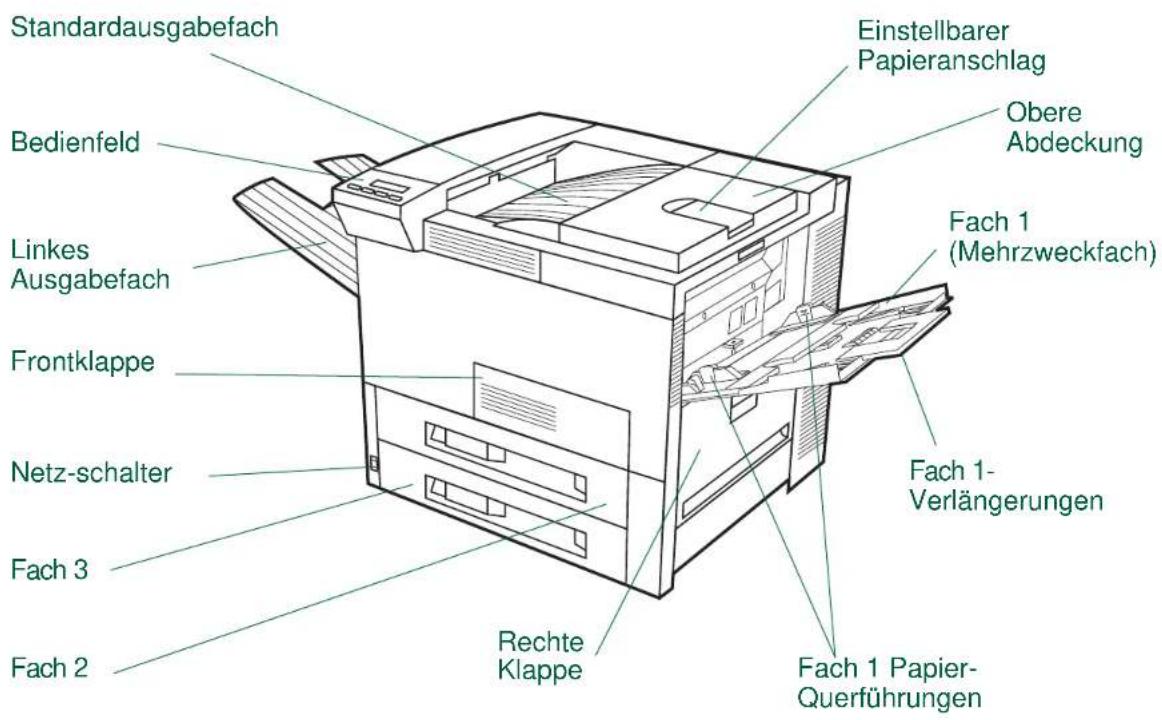
Weiter auf der nächsten Seite.
Informationen zum Drucker
Kapitel 1 Drucker-Grundlagen 34
Informationen zum Drucker
Kapitel 1 Drucker-Grundlagen 35
Zubehör und Optionen
Sie können die Fähigkeiten des Druckers durch zusätzliches Zubehör und zusätzliche Optionen erweitern.
Verwenden Sie Zubehör und Optionen, das bzw. die speziell für den Drucker vorgesehen ist/sind, um so eine optimale Leistung zu gewährleisten.
Der Drucker unterstützt zwei EEA-(erweiterte Ein-/Ausgabe) Karten. Außerdem ist noch anderes Zubehör erhältlich. Bestellinformationen finden Sie auf Seite 39.
Zubehör und Optionen
Kapitel 1 Drucker-Grundlagen 36
Erhältliches Zubehör

Zubehör und Optionen
Optionale Festplatte
Die zusätzliche Festplatte kann zum permanenten Speichern von heruntergeladenen Schriften und Formularen im Drucker benutzt werden. Im Gegensatz zu den im Standard-Druckerspeicher abgelegten Daten, bleiben die auf der Festplatte gespeicherten Daten erhalten, selbst wenn der Drucker ausgeschaltet ist. Die auf die Festplatte heruntergeladenen Schriften stehen allen Benutzern des Druckers zur Verfügung.
Die Festplatte kann mit Hilfe der Software zur zusätzlichen Sicherheit schreibgeschützt werden.
Benutzer von Windows
Benutzen Sie HP JetAdmin, wenn Sie Dateien aus einem Massenspeichermedium löschen möchten. Benutzen Sie HP FontSmart, um die Schriften auf einem Massenspeichermedium zu verwalten (Seite 74). Weitere Informationen hierzu finden Sie in der Hilfe der Drucker-Software.
HP entwickelt ständig neue Softwareprogramme zum Einsatz mit HP-Druckern und deren Zubehör. Diese Programme können Sie kostenlos über das Internet beziehen. Auf Seite 39 finden Sie Anleitungen zum Besuch der WWW-Seite von HP, und wie Sie von dort weitere Informationen erhalten können.
Benutzer von Macintosh
Benutzen Sie das Dienstprogramm HP LaserJet zum Herunterladen von Schriften. Weitere Informationen finden Sie in der Online-Hilfe zum HP LaserJet-Dienstprogramm.
Zubehör und Optionen
Bestellinformationen
Benutzen Sie ausschließlich Zubehör, das für den Einsatz mit diesem Drucker entwickelt wurde. Zum Bestellen von Zubehör wenden Sie sich bitte an einen autorisierten HP-Vertragshändler oder Kundendienst von HP. (Siehe auch die Seiten HP Kundenunterstützung weiter vorne in diesem Handbuch.)
Bestellinformationen
| Teil Beschreibung oder Verwendungszweck | Bestellnummer | ||
| Papier-zuführung | 2 Zufuhrfächer für je 500 Blatt | Zwei Fächer für je 500 Blatt Papier und Zuführung. | C4780A |
| 2000-Blatt-Zufuhrfach | Ein Fach für 2000 Blatt Papier und Zuführung. | C4781A | |
| Umschlagzuführung Führt automatisch maximal 100 Umschläge zu. | C3765B | ||
| Duplexer Ermöglicht das automatische Bedrucken beider Seiten des Papiers. | C4782A | ||
Bestellinformationen (Fortsetzung)
| Teil Beschreibung oder Verwendungszweck | Bestellnummer | ||
| Papier-zuführung | Desktop-Mailbox mit 7 Fächern | Jedes der 7 Ausgabefächer kann 120 Blatt Papier aufnehmen. Zum Aufstellen auf einem Tisch geeignet. | C4783A |
| Mailbox-Ausgabe Jedes der 8 Ausgabefächer kann 250 Blatt Papier aufnehmen. | C4785A | ||
| Mailbox mit 5 Fächern und Hefteinheit | Jedes der 5 Ausgabefächer kann 250 Blatt Papier aufnehmen. Jeder Druckjob wird einzeln abgeheftet. | C4787A | |
Bestellinformationen (Fortsetzung)
| Teil Beschreibung oder Verwendungszweck | Bestellnummer | ||
| Druckerstände | Druckerstand | Wird anstelle des 2000-Blatt-Zufuhrfaches (Fach 4) bzw. anstelle der 2 Zufuhrfächer für je 500 Blatt (Fächer 4 und 5) benutzt, wenn eine Mailbox an das Gerät angeschlossen ist. | C2975A |
| Stand für die Desktop-Mailbox mit 7 Fächern | Ermöglicht den Gebrauch der Desktop-Mailbox mit 7 Fächern, wenn der Drucker auf die beiden Zufuhrfächer für je 500 Blatt, das 2000-Blatt-Zufuhrfach oder den Druckerstand aufgesetzt ist. | C4784A | |
Bestellinformationen (Fortsetzung)
| Teil Beschreibung oder Verwendungszweck | Bestellnummer | ||
| Druckzubehör | HP Mehrzweckpapier(Andere HP Druckmedien sind im Fachhandel für Bürozubehör erhältlich.) | Papier von HP, das für viele verschiedene Verwendungs-zwecke benutzt werden kann (1 Karton mit 10 Ries zu je 500 Blatt). In den U.S.A. können Sie unter der Ruf-nummer 1-800-471-4701 ein Muster bestellen. | HPM1120 |
| HP LaserJet-Papier(Andere HP Druckmedien sind im Fachhandel für Bürozubehör erhältlich.) | Hochqualitatives Papier von HP zur Verwendung mit HP LaserJet-Druckern (1 Karton mit 10 Ries zu je 500 Blatt). In den U.S.A. können Sie unter der Rufnummer 1-800-471-4701 ein Muster bestellen. | HPJ1124 | |
| Tonerpatrone(15.000 Seiten) | HP Microfine Ersatz-Tonerpatrone. | C3909A | |
Bestellinformationen (Fortsetzung)
| Teil | Beschreibung oder Verwendungszweck | Bestellnummer | |
| Speicher, Schriften und Massenspeich ermedien | Dual In-line Memory Module (DIMM) (Doppeltes-In-Line-Speichermodul) (100 Stifte) | Steigert die Leistung des Druckers bei der Verarbeitung großer Druckjobs (maximal 192 MB bei DIMMs von HP): | |
| EDO DIMMs (100 Stifte) | 4 MB | C4135A | |
| 8 MB | C4136A | ||
| 16 MB | C4137A | ||
| SDRAM DIMMs (100 Stifte) | 4 MB | C4140A | |
| 8 MB | C4141A | ||
| 16 MB | C4142A | ||
| 32 MB | C4143A | ||
| 64 MB | C3913A | ||
| Flash-DIMM (100 Stifte) | Permanenter Speicher für Schriften und Formulare: | ||
| 2 MB | C4286A | ||
| 4 MB | C4287A |
Zubehör und Optionen
Kapitel 1 Drucker-Grundlagen 44
Bestellinformationen (Fortsetzung)
| Teil Beschreibung oder Verwendungszweck | Bestellnummer | ||
| Speicher,Schriften undMassenspei-chermedien | Schriften-DIMM(100 Stifte) | 8 MB Asiatisches ROM:traditionelles Chinesischvereinfachtes ChinesischKoreanisch | C4292AC4293AD4838A |
| Festplatte Permanenter | Speicher fürSchriften und Formulare.Ermöglicht die Erzeugungmehrerer Originalkopien(Mopies) von großenDruckjobs mit der RIP ONCE-Technologie, wenn dieseDruckjobs für RIP ONCEMopies in RAM zu groß sind. | C2985A | |
Zubehör und Optionen
Bestellinformationen (Fortsetzung)
| Teil Beschreibung oder Verwendungszweck | Bestellnummer | |
| Kabel und Schnittstellen-zubehör | Parallelkabel 2-Meter IEEE-1284-Kabel3-Meter IEEE-1284-Kabel | C2950AC2951A |
| Netzwerkkabelsatz für Macintosh | Zum Anschluß an PhoneNET bzw. LocalTalk. | |
| Erweiterte E/A-Karten Mehrfachprotokoll-EEA-Netzwerkkarten für den HP JetDirect Druckserver:nur Ethernet RJ-45Ethernet RJ-45 und BNC,LocalTalkToken Ring RJ-45 und DB-9Fast Ethernetnur 10/100Base-TX RJ-45 | J3110AJ3111AJ3112AJ3113A |
Kapitel 1 Drucker-Grundlagen 46 Bestellinformationen (Fortsetzung)
| Teil Beschreibung oder Verwendungszweck | Bestellnummer | ||
| Kabel und Schnittstellen-zubehör | Netzanschlußkasten | Zum Anschluß einer Mailbox-Ausgabe an den Drucker, wenn der Drucker auf einem Druckerstand aufgestellt ist. Der Netzanschlußkasten ist im Lieferumfang des Zufuhr-faches für 2000 Blatt und der 2 Zufuhrfächer für je 500 Blatt enthalten. | C4789A |
| Wartungszu-behör | Wartungssatz Für 110V-Einheiten | C3971B | |
| C3972B | |||
Zubehör und Optionen
Bestellinformationen (Fortsetzung)
| Teil Beschreibung oder Verwendungszweck | Bestellnummer | ||
| Dokumentation | HP LaserJet Printer Family Paper Specification Guide | Ein Leitfaden zur Verwendung von Papiersorten und anderen Druckmedien in den HP LaserJet Druckern. | 5010-6394 |
| PCL 5/PJL Technical Reference Documentation Package | Ein Leitfaden zur Verwendung von Druckerbefehlen bei HP LaserJet Druckern. | 5021-0330 | |
| Benutzerhandbuch für die HP LaserJet 8000, 8000 N, 8000 DN und HP Mopier 240 Drucker | Eine Online-Gebrauchs-anweisung, die auf einer CD geliefert wird. | C4085-91000 | |
| Leitfaden zur Inbetriebnahme für die HP LaserJet 8000, 8000 N, 8000 DN und HP Mopier 240 Drucker | Eine zusätzliche Kopie des Leitfadens zur Inbetriebnahme. | C4085-90904 | |
Kapitel 1 Drucker-Grundlagen 48
| Bestellinformationen (Fortsetzung) | ||
| Teil Beschreibung oder Verwendungszweck | Bestellnummer | |
| Schnellanleitung für die HP LaserJet 8000, 8000 N, 8000 DN und HP Mopier 240 Drucker | Eine zusätzliche Kopie der Schnellanleitung. C4085-90924 | |
| Dokumentationspaket für den Benutzer | Eine zusätzliche Kopie des Leitfadens zur Inbetriebnahme sowie der Schnellanleitung. C4085-99004 | |
Zubehör und Optionen
Kapitel 1 Drucker-Grundlagen 49
Layout des Bedienfelds
Auf dem Bedienfeld befinden sich drei Anzeige-LEDs, sechs Tasten und eine zweizeilige Anzeige (mit je 16 Zeichen pro Zeile).
2-zeilige Anzeige

Layout des Bedienfelds
Kapitel 1 Drucker-Grundlagen 50
Anzeige-LEDs auf dem Bedienfeld
LED Bedeutung
Online Der Drucker ist druckbereit.
Daten Der Drucker verarbeitet Informationen.
Achtung Bedienereingriff erforderlich. Siehe Anzeige auf dem Bedienfeld.
Konfigurationsseite
Zum Ausdrucken einer Konfigurationsseite lesen Sie bitte die Seite 241.
Layout des Bedienfelds
Bedienfeldtasten
Tasten auf dem Bedienfeld
| Taste | Funktion |
| START | Schaltet den Drucker entweder Online oder Offline.Druckt die Daten aus, die eventuell im Puffer des Druckers zwischengespeichert sind.Ermöglicht dem Drucker, den Druck wiederaufzunehmen, nachdem er Offline geschaltet war. Die meisten Druckermeldungen werden dabei gelöscht, und der Drucker wird wieder Online geschaltet.Ermöglicht dem Drucker, den Druck auch bei einer der folgenden Fehlermeldungen fortzusetzen: FACH × LAD. [TYP] [FORMAT] oder UNERWART. PAPIERFORMAT.Bestätigt die manuelle Papierzufuhr, falls Papierfach 1 gefüllt ist und MODUS FACH 1=KASSETTE im Papierzuführungsmenü am Bedienfeld des Druckers eingestellt ist.Deaktiviert die Anforderung für eine manuelle Papierzufuhr von Papierfach 1, indem Papier aus dem nächsten verfügbaren Fach gewählt wird.Beendet die Menüs des Bedienfelds. (Um eine am Bedienfeld gewählte Einstellung zu speichern, drücken Sie zuerst auf AUSWÄHLEN.) |
| JOB ABBRECHEN | Bricht den Druckjob ab, der gerade vom Drucker verarbeitet wird. Dieser Vorgang kann je nach der Größe des Druckjobs unterschiedlich lange dauern. (Drücken Sie jedoch nur einmal auf die Taste.) |
Tasten auf dem Bedienfeld
| Taste | Funktion |
| MENÜ | Geht die Menüs des Bedienfelds durch. Drücken Sie auf die rechte Seite der Taste, um sich vorwärts zu bewegen, oder auf die linke Seite der Taste, um zurückzugehen. |
| OPTION | Geht die Optionen des gewählten Menüs durch. Drücken Sie auf die rechte Seite der Taste, um sich vorwärts zu bewegen, oder auf die linke Seite der Taste, um zurückzugehen. |
| - WERT + | Geht die Werte der gewählten Menüoption durch. Drücken Sie auf +, um sich vorwärts zu bewegen, oder -, um zurückzugehen. |
| AUSWÄHLEN | Speichert den gewählten Wert der betreffenden Option. Neben der Auswahl wird ein Sternchen (*) angezeigt, was darauf hinweist, daß es sich hierbei um die neue Standardeinstellung handelt. Standardeinstellungen bleiben beim Ausschalten oder Zurücksetzen des Druckers erhalten (sofern Sie nicht über das Rücksetzmenü die werkseitigen Einstellungen wiederherstellen).Druckt eine der Informationsseiten des Druckers vom Bedienfeld aus. |
Kapitel 1 Drucker-Grundlagen 53
Bedienfeldmenüs
Eine vollständige Liste der Bedienfeldoptionen und der möglichen Werte finden Sie auf Seite 319.
Drücken Sie für den Zugriff auf alle Bedienfeldmenüs auf MENÜ. Wenn zusätzliche Papierfächer oder anderes Zubehör im Drucker installiert sind, erscheinen automatisch neue Menüoptionen.
Weiter auf der nächsten Seite.
Layout des Bedienfelds
Kapitel 1 Drucker-Grundlagen 54
Einstellung über das Bedienfeld ändern:
- Drücken Sie auf MENÜ, bis das gewünschte Menü angezeigt wird.
- Drücken Sie auf OPTION, bis die gewünschte Option angezeigt wird.
- Drücken Sie auf -WERT+, bis die gewünschte Einstellung angezeigt wird.
- Drücken Sie auf AUSWÄHLEN, um die Auswahl zu speichern. Auf der Anzeige erscheint ein Sternchen (*) neben der Auswahl, was bedeutet, dass dies die neue Standardeinstellung ist.
- Drücken Sie auf START, um das Menü zu beenden.
Hinweis: Die Einstellungen des Druckertreibers und/oder von Softwareanwendungen haben Vorrang vor den Einstellungen des Bedienfelds. (Die Einstellungen von Softwareanwendungen wiederum haben Vorrang vor den Einstellungen der Druckertreiber.)
Wenn Sie auf ein Menü oder eine Option nicht zugreifen können, ist die Option beim betreffenden Drucker entweder nicht gegeben, oder der Netzwerkadministrator hat die Funktion gesperrt. (Auf dem Bedienfeld ist dann zu lesen: KEIN ZUGRIFF MENÜ GESPERRT.) Wenden Sie sich an den Netzwerkadministrator.
Ausdrucken einer Bedienfeld-Menüstruktur
Informationen zum Ausdrucken einer Bedienfeld-Menüstruktur finden Sie auf Seite 265.
Layout des Bedienfelds
Bedeutung der Status-LEDs
Benutzen Sie die folgende Tabelle, um die Bedeutung der Status-LEDs am optionalen 2000-Blatt-Zufuhrfach, den 2 optionalen Zufuhrfächern für je 500 Blatt (Fächer 4 und 5), sowie der Mailbox-Ausgabe zu interpretieren.
Bedeutung der Status-LEDs
| LED Optionales 2000-Blatt-Zufuhrfach und 2 optionale Zufuhrfächer für je 500 Blatt (Fächer 4 und 5) | Mailbox-Ausgabe | |
| Stetig grün leuchtend (nicht blinkend)Stetig gelb leuchtend (nicht blinkend) | Das Zusatzgerät ist eingeschaltet und einsatzbereit.Die Hardware des Zusatzgeräts funktioniert nicht richtig. | Das Zusatzgerät ist eingeschaltet und einsatzbereit.Die Hardware des Zusatzgeräts funktioniert nicht richtig. |
Weiter auf der nächsten Seite.
Bedeutung der Status-LEDs (Fortsetzung)
| Gelb blinkend Im Zusatzgerät ist ein Papier-stau entstanden bzw. es muß ein Blatt aus dem Fach ent-fernt werden, selbst wenn es nicht steckengeblieben ist.Die rechte untere Klappe ist eventuell offen. | Im Zusatzgerät ist ein Papier-stau entstanden bzw. es muß ein Blatt aus der Mailbox-Ausgabe entfernt werden, selbst wenn es nicht stecken-geblieben ist.Das Zusatzgerät ist nicht ordnungsgemäß an den Drucker angeschlossen. |
| Aus (LEDs leuchten nicht) | Der Drucker befindet sich eventuell im Stromsparmodus. Drücken Sie auf START.Das Zusatzgerät erhält keinen Strom. Überprüfen Sie die Stromversorgung und die Netzkabel. |
Drucker-Software
![graph TD A["Windows Client"] --> B["Windows Software"] B --> C["Macintosh Software"] C --> D["Macintosh Client"] style A fill:#f9f,stroke:#333 style B fill:#ccf,stroke:#333 style C fill:#cfc,stroke:#333 style D fill:#fcc,stroke:#333 subgraph Windows-Software E["Treiber HP Toolbox HP FontSmart"] end…](/content/2026/05/1021276/images/0414886b337e03ccc8121e7ff70413cfcc50569a32c4cab562ede525db94af33.jpg)
Kapitel 1 Drucker-Grundlagen 58
Die auf der CD mitgelieferten Druckertreiber müssen installiert werden, um die Funktionen des Druckers in vollem Umfang nutzen zu können. Die anderen Softwareprogramme werden empfohlen, sind aber für den Betrieb nicht erforderlich. Weitere Informationen finden Sie in der Datei „Liesmich“.
Hinweis
Netzwerkadministrator: HP JetAdmin sollte nur auf dem Computer des Netzwerkadministrators installiert werden. Laden Sie die übrige Software auf den Server und alle Client-Computer.
Die neuesten Treiber, zusätzliche Treiber und andere Software sind über das Internet erhältlich. Je nach der Konfiguration von Windows-basierten Computern prüft das Installationsprogramm der Druckersoftware automatisch, ob Zugang zum Internet besteht, um die neueste Software herunterzuladen. Wenn Sie keinen Zugang zum Internet haben, finden Sie auf den Seiten zur HP Kundenunterstützung vorne in diesem Handbuch Informationen dazu, wo und wie Sie die neueste Software erhalten können.
Im Lieferumfang des Druckers ist eine CD mit dem HP LaserJet Drucksystem enthalten. Auf der CD finden Sie Software-Komponenten und Treiber, die sowohl Endbenutzern als auch Netzwerkadministratoren von Nutzen sind. Die neuesten Informationen hierzu finden Sie in der Liesmich-Datei.
Weiter auf der nächsten Seite.
Kapitel 1 Drucker-Grundlagen 59
Das Drucksystem enthält Software, die für Endbenutzer der folgenden Umgebungen gedacht ist:
● Microsoft Windows 3.1x ● Microsoft Windows 95 ● Microsoft Windows NT 4.0 - IBM OS/2 Version 2.0 oder höher • Apple Mac OS 7 oder höher
Weitere Treiber für DOS WordPerfect 5.x und 6.x können Sie über Ihren HP-Vertragshändler beziehen. (Siehe die Seiten HP Kundenunterstützung vorne in diesem Handbuch.)
Das Drucksystem enthält außerdem Software, die für Netzwerkadministratoren folgender Netzwerk-Betriebssysteme gedacht ist:
● Novell NetWare 3.x oder 4.x ● Microsoft Windows NT 4.0 - IBM LAN Server 3.0 oder höher Apple AppleTalk
Weiter auf der nächsten Seite.
Kapitel 1 Drucker-Grundlagen 60
Netzwerk-Verwaltungssoftware für UNIX und andere Netzwerk-Betriebssysteme sind über das World Wide Web bzw. über Ihren HP-Vertragshändler erhältlich. (Siehe die Seiten HP Kundenunterstützung vorne in diesem Handbuch.)
Die Treiber und Software-Komponenten für Endbenutzer und Administratoren der oben aufgeführten Umgebungen werden in den folgenden Abschnitten beschrieben.
Kapitel 1 Drucker-Grundlagen 61
Druckertreiber
Druckertreiber greifen auf die Druckerfunktionen zu und ermöglichen die Kommunikation zwischen Computer und Drucker (mittels einer Druckersprache).
Windows
Genauere Treiber-Informationen finden Sie unter Zugreifen auf den Windows Druckertreiber auf Seite 69.
Macintosh
Genauere Treiber-Informationen finden Sie unter PPD-Dateien (PostScript Printer Description-Dateien) auf Seite 76.
Hinweis: Informationen zu zusätzlicher Software und unterstützten Sprachen können Sie der Liesmich-Datei entnehmen, die auf der CD zu finden ist.
Bestimmte Druckerfunktionen sind nur in Verbindung mit dem Treiber PCL 6 verfügbar. Welche Funktionen verfügbar sind, können Sie der Online-Hilfe der Druckersoftware entnehmen.
Weiter auf der nächsten Seite.
Drucker-Software
Mit dem Drucker gelieferte Treiber
Folgende Druckertreiber werden zusammen mit dem Drucker geliefert. Die neuesten Treiber sind über das Internet erhältlich (siehe die Seiten HP Kundenunterstützung vorne in diesem Handbuch). Je nach der Konfiguration von Windows-Computern prüft das Installationsprogramm der Druckersoftware automatisch, ob Zugang zum Internet besteht, um die neuesten Treiber herunterzuladen.
PCL 5e PCL 6 PostScript
| Windows 3.1x | √ | √ | √ |
| Windows 95 | √ | √ | √ |
| Windows NT 4.0 | √ | √ | √ |
Macintosh Computer PPDs inbegriffen (Seite 76).
Wählen Sie im Installationsprogramm die Option Typische Installation, um die Treiber PCL 5e, PCL 6 und PostScript sowie HP FontSmart zu installieren. Wählen Sie die Option Benutzerdefinierte Installation, um nur die von Ihnen gewünschte Software zu installieren, oder falls Sie der Netzwerkadministrator sind. Wählen Sie die Mindestinstallation, um nur den Treiber PCL 6 zu installieren, der die grundlegenden Druckaufgaben bewältigen kann.
Kapitel 1 Drucker-Grundlagen 63
Zusätzliche Treiber
Laden Sie die folgenden Druckertreiber vom Internet herunter oder fordern Sie sie vom HP Kundendienst oder der HP Kundenunterstützung an. (Weitere Informationen hierzu finden Sie auf den Seiten zur HP Kundenunterstützung vorne im Benutzerhandbuch.)
● PCL/PCL 6 Druckertreiber für OS/2* - PostScript Druckertreiber für OS/2* ● WordPerfect 5.1 Druckertreiber
●AutoCAD (mit R. 14 kompatibler Druckertreiber, auch auf der CD verfügbar)
*Die OS/2 Treiber sind auch von IBM erhältlich; sie sind im Lieferumfang von OS/2 enthalten.
Hinweis: Sollte der gewünschte Druckertreiber weder auf der CD enthalten noch hier aufgeführt sein, überprüfen Sie die Installationsdisketten der Softwareanwendung oder die Liesmich-Dateien, um festzustellen, ob in ihnen die Unterstützung für den Drucker enthalten ist. Wenn nicht, wenden Sie sich an den Softwarehersteller oder -vertreiber, und fordern Sie einen Treiber für den Drucker an.
Kapitel 1: Drucker-Grundlagen 64
Software für Windows
Wählen Sie die Option Typische Installation oder Benutzerdefinierte Installation (falls Sie Netzwerkadministrator sind), um die HP-Software zu installieren. (Sie enthält mehrere Druckertreiber. Weitere Informationen finden Sie auf Seite 62.)
Hinweis für Netzwerkadministratoren: Falls der Drucker über eine HP JetDirect EEA-Karte mit dem Netzwerk verbunden ist, muss der Drucker vor Druckbeginn mit Hilfe der HP JetAdmin- oder einer vergleichbaren Netzwerk-Software für dieses Netzwerk konfiguriert werden. (Siehe Leitfaden zur Inbetriebnahme für weitere Informationen.)
Drucker-Software
Kapitel 1: Drucker-Grundlagen 65
Installieren der Windows Druckersoftware (CD)
Für Windows 95 und Windows NT 4.0
- Schließen Sie alle derzeit ausgeführten Anwendungen.
- Legen Sie die CD in das CD-ROM-Laufwerk ein. (Je nach Konfiguration des Computers wird das Installationsprogramm eventuell automatisch gestartet.)
- Klicken Sie auf Start.
- Klicken Sie auf Ausführen.
- Geben Sie D:\SETUP (bzw. den zutreffenden Laufwerkbuchstaben) in das Befehlszeilenfeld ein, und klicken Sie auf OK.
- Folgen Sie den Anweisungen auf dem Bildschirm.
Weiter auf der nächsten Seite.
Kapitel 1 Drucker-Grundlagen 66
Für Windows 3.1x
Hinweis: Windows 3.1x beinhaltet nur die Emulation PostScript Level 2 (bzw. Emulation Level 1 für Windows 3.1x) und FontSmart.
- Schließen Sie alle derzeit ausgeführten Anwendungen.
- Legen Sie die CD in das CD-ROM-Laufwerk ein.
- Klicken Sie im Windows Programm-Manager auf das Menü Datei.
- Klicken Sie auf Ausführen.
- Geben Sie D:\SETUP (bzw. den zutreffenden Laufwerkbuchstaben) in das Befehlszeilenfeld ein, und klicken Sie auf OK.
- Folgen Sie den Anweisungen auf dem Bildschirm.
Kapitel 1 Drucker-Grundlagen 67
Installieren der Netzwerk-Software
Hinweis: Falls der Drucker in einem Netzwerk eingesetzt werden soll, muss die Software des Netzwerk-Betriebssystems auf dem System des Netzwerkadministrators installiert und konfiguriert sein, bevor die einzelnen Benutzer die Druckersoftware installieren können.
- Wählen Sie die benutzerdefinierte Installation, um die Druckersoftware zu installieren. Vergessen Sie nicht, die HP JetAdmin-Software zu installieren.
- Benutzen Sie HP JetAdmin, um den HP JetDirect Druckserver und den Drucker für das Netzwerk zu konfigurieren. Mit Hilfe von HP Web JetAdmin können Sie den Drucker auch für Ihren Web-Browser konfigurieren. Informationen zum Gebrauch von HP Web JetAdmin finden Sie auf der WWW-Seite von HP unter http://www.hp.com.
Installieren der Macintosh Druckersoftware
- Schließen Sie alle derzeit ausgeführten Anwendungen.
- Legen Sie die CD in das CD-ROM-Laufwerk ein.
- Doppelklicken Sie auf das Symbol Aktualisieren, und folgen Sie den Anweisungen auf dem Bildschirm.
- Öffnen Sie die Auswahl im Menü Apple.
- Klicken Sie auf das Symbol Apple LaserWriter. Falls das Symbol nicht vorhanden ist, setzen Sie sich bitte mit einem Macintosh Vertragshändler in Verbindung.
- Falls Sie Teil eines Netzwerks mit mehreren Zonen sind, wählen Sie im Feld AppleTalk Zonen die Zone, in der sich der Drucker befindet. Falls Sie nicht wissen, in welcher Zone sich der Drucker befindet, wenden Sie sich bitte an Ihren Netzwerkadministrator.
- Doppelklicken Sie auf den gewünschten Drucker. Es sollte ein Symbol erscheinen.
- Schließen Sie die Auswahl, indem Sie auf das Schließfeld in der oberen linken Ecke klicken.
Zugreifen auf den Windows Druckertreiber
Um den Treiber nach erfolgter Installation der Software zu konfigurieren, greifen Sie folgendermaßen auf ihn zu:
| Betriebssystem | Einstellungen vorübergehend ändern (von einer Softwareanwendung aus) | Standardeinstellungen ändern (in allen Anwendungen) |
| Windows 95 Klicken | Sie im Menü Datei auf Drucken und anschließend auf Eigenschaften. (Es gibt verschiedene Methoden, aber diese ist die am häufigsten verwendete.) | Klicken Sie auf die Schaltfläche Start, setzen Sie den Zeiger auf Einstellungen, und klicken Sie anschließend auf Drucker. Klicken Sie mit der rechten Maustaste auf das Druckersymbol und wählen Sie Eigenschaften. |
| Windows NT 4.0 Klicken | Sie im Menü Datei auf Drucken und anschließend auf Eigenschaften. (Es gibt verschiedene Methoden, aber diese ist die am häufigsten verwendete.) | Klicken Sie auf die Schaltfläche Start, setzen Sie den Zeiger auf Einstellungen, und klicken Sie anschließend auf Drucker. Klicken Sie mit der rechten Maustaste und wählen Sie Document Defaults oder Eigenschaften. |
| Betriebssystem | Einstellungen vorübergehend ändern (von einer Softwareanwendung aus) | Standardeinstellungen ändern (in allen Anwendungen) |
| Windows 3.1x Klicken Sie im Menü Datei auf Drucken, klicken Sie dann auf Drucker und anschließend auf Optionen. (Die tatsächlichen Schritte können unterschiedlich ablaufen; hier wird die gebräuchlichste Methode beschrieben.) | Doppelklicken Sie in der Windows-Systemsteuerung auf das Symbol Drucker, markieren Sie den Drucker, und klicken Sie auf Einrichten. | |
| Hinweis Die Einstellungen des Druckertreibers und/oder von Softwareanwendungen haben Vorrang vor den Einstellungen des Bedienfelds. (Die Einstellungen von Softwareanwendungen wiederum haben Vorrang vor den Einstellungen der Druckertreiber.) | ||
Wählen des passenden Druckertreibers für Ihre Anforderungen
Wählen Sie den Druckertreiber, der für die Verwendungsweise Ihres Druckers am besten geeignet ist.
- Benutzen Sie den PCL 6-Treiber, um die Funktionen des Druckers in vollem Umfang nutzen zu können. Sofern keine Rückwärtskompatibilität mit älteren PCL-Treibern oder Druckern erforderlich ist, wird der PCL 6-Treiber empfohlen.
- Benutzen Sie den PCL 5e-Treiber, wenn die Druckergebnisse denen von älteren Druckern ähnlich sehen sollen. Bei diesem Treiber stehen bestimmte Funktionen nicht zur Verfügung. (Verwenden Sie den PCL 5e-Treiber, der mit diesem Drucker ausgeliefert wird, nicht für ältere Drucker.)
- Verwenden Sie den PostScript-Treiber für Kompatibilität mit PostScript Level 2-Anforderungen. Bei diesem Treiber stehen bestimmte Funktionen nicht zur Verfügung.
- Der Drucker schaltet automatisch zwischen den PostScript- und PCL-Druckersprachen um.
Hilfe für den Druckertreiber
Jeder Druckertreiber verfügt über Hilfebildschirme, die entweder über die Hilfeschaltfläche, die Taste F1 oder das Fragezeichensymbol in der rechten oberen Ecke des Druckertreibers (je nach Windows-Betriebssystem) aktiviert werden können. Diese Hilfebildschirme enthalten ausführliche Informationen zum betreffenden Treiber. Die Hilfe für den Druckertreiber ist unabhängig von der Hilfe für die Softwareanwendung.
HP ToolBox
HP ToolBox wird während einer benutzerdefinierten Installation aktiviert und wird nicht zum eigentlichen Drucken benötigt.
Der Zugriff auf die HP ToolBox erfolgt von einem Druckersymbol auf der Windows 95- und Windows NT 4.0-Task-Leiste aus. HP ToolBox bietet in einem Schritt Zugriff auf den aktuellen Status des Druckers und die derzeit ausgeführten Druckjobs. Es folgt eine Liste der verfügbaren Funktionen:
- Druckerstatus
- Hilfe zu den verschiedenen Vorgehensweisen •Dienstprogramme Jobstatus
Falls Sie die HP ToolBox nicht benutzen möchten, kann sie deaktiviert werden. Weitere Informationen finden Sie in der Hilfe zur Druckersoftware.
HP FontSmart
Der Zugriff auf HP FontSmart erfolgt über den HP LaserJet-Ordner oder über HP Toolbox. HP FontSmart ist ein Dienstprogramm für die Schriftverwaltung (nur unter Windows), mit dem:
- Schriften installiert, deinstalliert und gelöscht werden;
- Schriften in nur einem Fenster durch Ziehen und Ablegen verwaltet werden;
- die 110 Bildschirmschriften angezeigt werden, die den internen Schriften im Drucker entsprechen;
- Schriftarten in ein Massenspeichermedium heruntergeladen werden.
| Hinweis | Unter Windows 3.1x und Windows 95 können Sie HP FontSmart dazu verwenden, Schriften in ein Massenspeichermedium herunterzuladen. Unterstützt werden hierbei die Schrifttypen TrueType, PostScript Typ 1 und PostScript Typ 42 (in das PostScript-Format umgewandelte TrueType-Schriften). Um Schriften vom Typ 1 herunterladen zu können, muß Adobe Type Manager installiert und eingeschaltet sein. |
HP JetSend Kommunikationstechnologie

HPJetSend
HP JetSend kann mit Hilfe des Installationsprogramms auf der CD installiert werden. HP JetSend ist eine neue Technologie von Hewlett-Packard, die eine direkte Kommunikation zwischen Netzwerkgeräten ermöglicht. Geräte, die mit der HP JetSend-Technologie ausgestattet sind, können direkt mit
anderen Geräten Informationen austauschen, die über das Internet oder ein Intranet miteinander verbunden sind. Sendegeräte sind beispielsweise Scanner und Computer. Empfangsgeräte sind z.B. Drucker und Computer. Zusätzlich zum Senden und Empfangen von Dokumenten können Sie mit der Software HP JetView Dokumente anzeigen.
Die HP JetSend-Technologie verwendet IP-Adressen und ermöglicht so eine flexible und direkte Kommunikation zwischen Netzwerkgeräten. HP JetSend ermöglicht einen einfachen, zielgerichteten Informationsaustausch, der sowohl von Servern als auch Anwendungen unabhängig ist. Das heißt, daß Benutzer Informationen leicht zwischen Geräten wie zum Beispiel Druckern und Scannern (und in der Zukunft auch anderen Geräten), die über das Internet miteinander verbunden sind, austauschen können.
HP JetSend-Fähigkeiten können in die Microsoft Windows-Umgebung integriert werden. Mit Hilfe von Geräten, die mit HP JetSend ausgestattet sind, können Sie beispielsweise ein Dokument mit einem Scanner einlesen (oder ein Dokument mit Computersoftware erstellen), das dann via Internet an mehrere Benutzer verteilt werden kann. Benutzer können das Dokument dann im Empfangsordner des Computers empfangen oder direkt von einem Drucker der Serie HP LaserJet 8000 ausdrucken lassen.
Software für Macintosh-Computer
PPD-Dateien (PostScript Printer Description-Dateien)
PPD-Dateien greifen zusammen mit dem LaserWriter-Treiber auf die Druckerfunktionen zu und ermöglichen dem Computer die Kommunikation mit dem Drucker. Auf der CD ist ein Installationsprogramm für die PPD-Dateien und andere Software enthalten. Verwenden Sie den LaserWriter-Druckertreiber, der mit dem Computer ausgeliefert wird. (Der LaserWriter-Treiber ist auch von Apple erhältlich.)
Weiter auf der nächsten Seite.
HP LaserJet-Dienstprogramm
Das HP LaserJet-Dienstprogramm ermöglicht die Steuerung von Funktionen, die nicht im Treiber zur Verfügung stehen. Die Bildschirmillustrationen machen die Auswahl von Druckerfunktionen am Macintosh-Computer leichter als je zuvor. Mit dem HP LaserJet-Dienstprogramm können Sie die folgenden Aufgaben erledigen:
- am Bedienfeld des Druckers angezeigte Meldungen anpassen;
- dem Drucker einen Namen und eine Zone im Netzwerk zuweisen, Dateien und Schriften herunterladen sowie die meisten Druckereinstellungen ändern; • ein Kennwort für den Drucker festlegen;
- am Computer bestimmte Funktionen des Drucker-Bedienfelds sperren, um unbefugten Zugriff auszuschließen. (Weitere Informationen finden Sie in der Online-Hilfe der Druckersoftware.)
Weiter auf der nächsten Seite.
Kapitel 1 Drucker-Grundlagen 78
Schriften
Es gibt 80 vorinstallierte Bildschirmschriften, die mit den 80 im Drucker residenten PostScript-Schriften übereinstimmen.
Software für Netzwerke
HP Web JetAdmin
Diese HP JetAdmin-Software auf Browser-Basis kann auf jeder beliebigen unterstützten Server-Plattform installiert werden. Folgende Systeme werden unterstützt:
● Microsoft Windows NT, HP-UX*, IBM OS/2*, Sun Solaris*
*HP Web JetAdmin ist nicht auf der mit dem Drucker gelieferten CD enthalten, ist aber über das Internet erhältlich. Falls Sie keinen Zugang zum Internet haben, finden Sie Informationen zum Beziehen der Software auf den Seiten HP Kundenunterstützung vorne im Benutzerhandbuch des Druckers.
Benutzen Sie HP Web JetAdmin für folgende Funktionen:
- Installation und Konfiguration von Druckern, die über einen HP JetDirect Druckserver mit dem Netzwerk verbunden sind.
- Verwaltung und Fehlerbehebung von Netzwerkdruckern von jedem beliebigen Standort aus.
HP JetAdmin
HP JetAdmin ist hauptsächlich für Benutzer gedacht, die Web JetAdmin nicht benutzen können, weil sie entweder keinen Zugang zu einem Web-Browser haben oder weil keine der unterstützten Server-Plattformen in ihrem Netzwerk vorhanden sind. HP JetAdmin sollte ausschließlich auf dem Computer des Netzwerkadministrators installiert werden. Greifen Sie auf HP JetAdmin zu, indem Sie in Windows 95 bzw. Windows NT 4.0 auf Start klicken (setzen Sie den Mauszeiger auf Einstellungen und klicken Sie auf die Option Systemsteuerung), oder indem Sie es vom HP LaserJet Programmgruppenordner aus öffnen. Folgende Funktionen können mit HP JetAdmin ausgeführt werden:
- Installation, Konfiguration und Verwaltung von Druckern, die über einen HP JetDirect Druckserver mit dem Netzwerk verbunden sind.
- Verwaltung und Fehlerbehebung von HP-Druckern und Druckservern. Weiter auf der nächsten Seite.
Die HP JetAdmin-Software kann in folgenden Netzwerksystemen eingesetzt werden:
● Microsoft Windows NT, Microsoft Windows 95, Microsoft Windows 3.1x, Novell NetWare, HP-UX*, Solaris*, SunOS*, IBM OS/2*
*Die Software für diese Systeme ist nicht auf der mit dem Drucker zusammen gelieferten CD enthalten, sie ist jedoch über das Internet erhältlich. Wenn Sie keinen Zugang zum Internet haben, finden Sie Informationen zum Beziehen der Software auf den Seiten HP Kundenunterstützung vorne in diesem Handbuch.
Hinweis für den Netzwerkadministrator: Wenn der Drucker an ein Netzwerk angeschlossen ist, muss er mit Hilfe von HP JetAdmin oder vergleichbarer Netzwerksoftware erst für das Netzwerk konfiguriert werden, bevor er im Netzwerk eingesetzt werden kann. (Siehe Leitfaden zur Inbetriebnahme.)
Drucker-Software
Der HP LaserJet Resource Manager sollte nur auf dem Computer des Netzwerkadministrators installiert werden. Der HP LaserJet Resource Manager ermöglicht die Steuerung von Festplatten- und Flash-Speicher-Funktionen, die nicht in den Treibern vorhanden sind.
Benutzen Sie den HP LaserJet Resource Manager, um folgende Funktionen auszuführen:
- Initialisierung von Festplatten- und Flash-Speicher;
- Netzwerkübergreifendes Herunterladen, Löschen und Verwalten von Schriften in Festplatten und Flash-Speichern.
PostScript Type 1, PostScript Type 42 (in das PostScript-Format umgewandelte TrueType-Schriften), TrueType und PCL Bitmap-Schriften.
Hinweis
Um Schriften vom Typ 1 herunterladen zu können, muss der Adobe Type Manager installiert und eingeschaltet sein.
2 Drucken
Übersicht
In diesem Kapitel werden folgende allgemeine Druckaufgaben erörtert:
• Auswählen des Zufuhrfachs • Auswählen des Ausgabefachs • Verwenden der Hefteinheit - Beidseitiges Bedrucken des Papiers (optionaler Duplexdruck) Bedrucken von Briefumschlägen - Drucken auf Spezialpapier
Kapitel 2 Drucken 84
Auswählen des Zufuhrfachs
Laden von Fach 1
ACHTUNG
Sie dürfen auf keinen Fall dem Fach 1 Papier hinzufügen oder daraus entfernen, während der Drucker in Betrieb ist, da dadurch Papierstaus verursacht werden könnten.
Drucken Sie Etiketten und Transparentfolien ausschließlich aus Fach 1, um Schäden am Drucker zu vermeiden. Lassen Sie sie in das linke Fach ausgeben, und bedrucken Sie Etiketten und Transparentfolien nicht auf beiden Seiten.
Nehmen Sie beim Bedrucken von mehreren Transparentfolien jede Folie sofort nach der Ausgabe aus dem Fach, damit die Folien nicht zusammenkleben.
Weiter auf der nächsten Seite.
Auswählen des Zufuhrfachs
Kapitel 2 Drucken 85
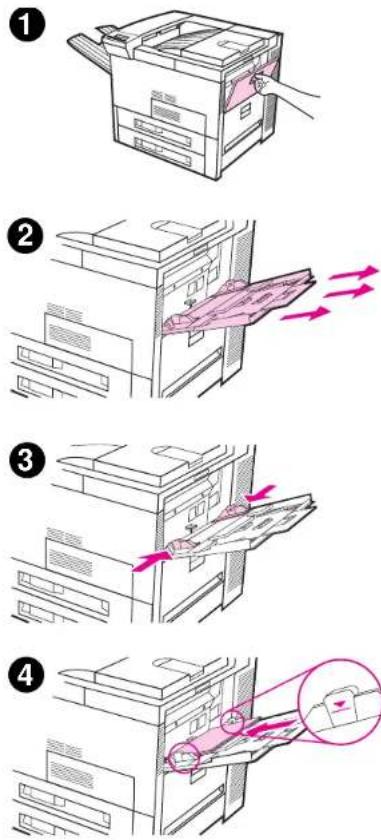
1 Öffnen Sie Fach 1. 2 Ziehen Sie die Fachverlängerung heraus, sofern das für das aktuelle Papierformat erforderlich ist. 3 Schieben Sie die Papier-Querführungen auf die entsprechende, am Fach markierte Einstellung. 4 Legen Sie das Papier in das Fach ein, aber stapeln Sie es nicht höher als die Füllmarke.
Hinweis
Legen Sie bei einseitigem Druck das Papier mit der Druckseite nach oben in das Fach. Der Briefkopf sollte dabei zum Drucker hin zeigen. Beim beidseitigen Druck müssen Sie das Papier mit der Vorderseite nach unten einlegen, wobei der Briefkopf auch hier zum Drucker hin zeigen muß. Bei gelochtem Papier müssen die Löcher immer zum Drucker hin zeigen.
Weiter auf der nächsten Seite.
Kapitel 2 Drucken 86
5 Wie das Papier eingelegt wird, hängt vom Papierformat ab:
a. Legen Sie die Formate US Letter und ISO A4 so ein, daß die längere Kante zuerst in den Drucker eingezogen wird. b. Legen Sie Umschläge und die Formate US Executive, US Legal, 11x17, ISO A3, JIS B5 oder JIS B4 so ein, daß die kürzere Kante zuerst in den Drucker eingezogen wird. (Weitere Informationen bezüglich der Papierspezifikationen finden Sie auf Seite 293.)
Weiter auf der nächsten Seite.

Auswählen des Zufuhrfachs
Kapitel 2 Drucken 87
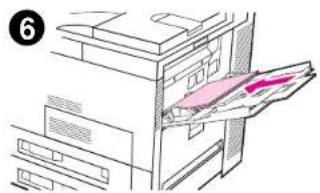
6 Schieben Sie das Papier in den Drucker hinein, bis es genau, aber ohne sich zu krümmen, zwischen die Seitenführungen passt.
Hinweis
Papier, das über 105 g/m² (28 lb) schwer ist, sollte von Fach 1 aus zugeführt und in das linke Ausgabefach ausgegeben werden, um Papierkrümmungen zu vermeiden.
Falls sich Fach 1 im Modus KASSETTE befindet, blinkt das Druckerwarnungslicht auf. Drücken Sie dann auf - WERT +, um das Format dem Papierformat in Fach 1 anzupassen, und drücken Sie anschließend auf AUSWÄHLEN.
Kapitel 2 Drucken 88
Laden der Fächer 2, 3 und der optionalen Zufuhrfächer für 2 x 500 Blatt (Fächer 4 und 5)
1 Ziehen Sie das Fach so weit wie möglich heraus. 2 Öffnen Sie die Papierführungssperre. 3 Stellen Sie die Papierführung auf das Papierformat ein, das eingelegt wird.
Weiter auf der nächsten Seite.

Kapitel 2 Drucken 89
4 Schließen Sie die Papierführungssperre wieder. 5 Stellen Sie die linke Papierführung ein, indem Sie sie nach innen drücken und dann herausheben. 6 Positionieren Sie die Führung über den entsprechenden Markierungen im Fach. Drücken Sie die Führung dann erst in den hinteren und danach in den vorderen Schlitz. Achten Sie darauf, dass die Führung gerade sitzt.
Weiter auf der nächsten Seite.

Kapitel 2 Drucken 90
Legen Sie bis zu 500 Blatt Papier in das Fach ein. Stapeln Sie das Papier aber nicht höher als die an den Führungen markierte Füllmarke.
Hinweis
Legen Sie bei einseitigem oder beidseitigem Druck das Papier mit der zu bedruckenden Seite nach unten in das Fach. Der Briefkopf des Papiers sollte sich dabei im hinteren Teil des Fachs befinden.
Weiter auf der nächsten Seite.

Kapitel 2 Drucken 91
8 Achten Sie darauf, dass der Papierformatstreifen richtig eingestellt ist. Schieben Sie dann das Fach wieder in den Drucker hinein. 9 Wenn Sie das Papier nach Typ und nicht nach Fach (oder Quelle) auswählen möchten, lesen Sie bitte Seite 149.
Für Papierformate, die größer als US Letter oder A4 sind, müssen Sie die Papieranschlagführung am Standardausgabefach entsprechend einstellen (siehe Seite 99).

Hinweis
Falls das Papier sich während des Druckens übermäßig krümmt oder schief bedruckt wird, sollten Sie das Fach öffnen und den Papierstapel umdrehen. Warten Sie damit jedoch, bis es nicht mehr vom Drucker verwendet wird, da sonst leicht ein Papierstau verursacht werden kann.
Kapitel 2 Drucken 92
Laden des optionalen Zufuhrfachs für 2000 Blatt (Fach 4)
Für den Drucker ist ein optionales Zufuhrfach für 2000 Blatt (Fach 4) verfügbar. Dieses Fach passt unter den Drucker und fungiert gleichzeitig als Untersatz. Die Papierspezifikationen finden Sie auf Seite 291.
Weiter auf der nächsten Seite.
Auswählen des Zufuhrfachs
Kapitel 2 Drucken 93
1 Ziehen Sie Fach 4 so weit wie möglich heraus. 2 Ziehen Sie die vordere Papierführung am blauen Stift heraus. Setzen Sie die Führung dann in die dem Papierformat entsprechenden Schlitze ein, die sich oben und unten am Zufuhrfach befinden, und drücken Sie anschließend den Stift wieder nach unten. 3 Wiederholen Sie Schritt 2 für die hintere Führung. 4 Wiederholen Sie Schritt 2 für die linke Führung.
Hinweis
Um das Papierformat 11x17 zu laden, müssen Sie die linke Führung im Fach ganz nach hinten schieben.
Weiter auf der nächsten Seite.
1

2

Kapitel 2 Drucken 94
Legen Sie bis zu 2000 Blatt in das Fach ein. Sie dürfen das Papier aber nicht höher als die an den Seiten angezeigte Füllmarke stapeln.
5 Legen Sie Papier im Format US Letter oder A4 mit dem Kopf zum hinteren Ende des Fachs 4 ein. Die zu bedruckende Seite muß bei einseitigem Druck nach unten zeigen (A). Bei beidseitigem Druck muß die Vorderseite dagegen nach oben zeigen. 6 Legen Sie Papier im Format 11x17, US Legal, A3 oder JIS B4 mit dem Kopf zur rechten Seite des Druckers zeigend ein. Beim beidseitigem Druck muß die Vorderseite nach oben zeigen (B).
Weiter auf der nächsten Seite.
5
Kapitel 2 Drucken 95
7 Drücken Sie an allen vier Ecken auf den Papierstapel, damit das Papier flach im Fach liegt und sich nicht krümmt. 8 Schließen Sie Fach 4. 9 Achten Sie darauf, daß der Papierformatstreifen richtig eingestellt ist.
Hinweis
Unter Drucken nach Papiertyp und -format auf Seite 149 finden Sie Informationen darüber, wie der Papiertyp für das geladene Papier eingestellt werden kann.
Bei Benutzung des Standardausgabefachs müssen Sie daran denken, die Papieranschlagführung am Ausgabefach entsprechend einzustellen (siehe Seite 99).
7
Kapitel 2 Drucken 96
Auswählen des Ausgabefachs
Beim Drucker gibt es verschiedene Ausgabemöglichkeiten, nämlich das Standardausgabefach, das linke Ausgabefach und die optionalen Mailboxen (Desktop-Mailbox mit 7 Fächern, Mailbox-Ausgabe (8 Fächer) und die Mailbox mit 5 Fächern und Hefteinheit).

Auswählen des Ausgabefachs
Kapitel 2 Drucken 97

Hinweis: Zum Drucken von Umschlägen, Etiketten und Transparentfolien ist das linke Ausgabefach am besten geeignet.
Auswählen des Ausgabefachs
Kapitel 2 Drucken 98
Druckausgabe in das Standardausgabefach
Das Standardausgabefach, das sich ganz oben am Drucker befindet, kann bis zu 500 Blatt Papier in der richtigen Reihenfolge aufnehmen. Sobald dieses Papierfach voll ist, wird der Drucker durch einen entsprechenden Sensor angehalten. Das Drucken wird erst wieder fortgesetzt, wenn Sie das Fach entleert oder einen Teil des Papiers aus dem Fach entnommen haben. Das Standardausgabefach ist das werkseitig eingestellte Standardfach.
Auswählen des Ausgabefachs
Kapitel 2 Drucken 99
Einstellen des Papieranschlags
Die unten abgebildete Papieranschlagvorrichtung befindet sich in der Nähe des Standardausgabefachs. Diese Vorrichtung kann so eingestellt werden, dass das Papier bei der Ausgabe stets flach liegt. Beim Papierformat US Letter oder A4 braucht der Papieranschlag nicht aufgerichtet zu werden. Beachten Sie, dass ein Papierstau verursacht wird, wenn der Papieranschlag auf ein Papierformat eingestellt ist, das kleiner als das ausgegebene Papier ist.
- Ziehen Sie die linke Seite des Papieranschlags hoch, bis der Anschlag senkrecht steht.
- Schieben Sie den Papieranschlag dann auf die Markierung, die dem größten zu bedruckenden Papierformat entspricht.
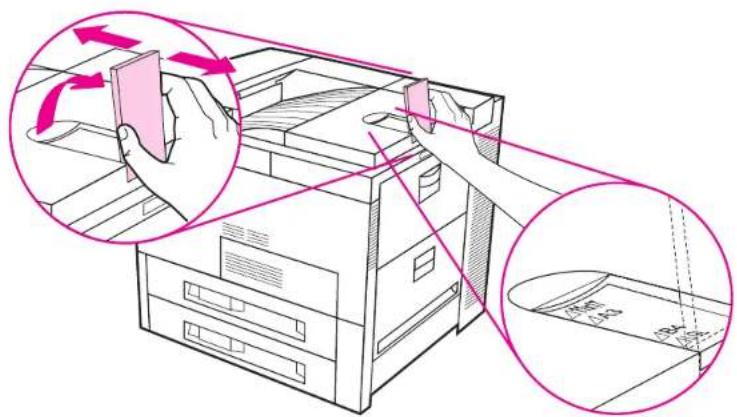
Auswählen des Ausgabefachs
Druckausgabe in das linke Ausgabefach
Das linke Ausgabefach, das sich oben links am Drucker befindet, nimmt bis zu 125 Blatt Papier auf. Die Druckseite zeigt dabei nach oben. Dieses Fach wird meistens für Spezialpapier benutzt, wie z.B. Etiketten, Umschläge oder Transparentfolien, für die der Papierpfad zum Standardausgabefach nicht gerade genug ist. Dieses Ausgabefach hat keinen Sensor, der die Ausgabe stoppen kann, wenn das Fach voll ist.
Sie können das gewünschte Ausgabefach über die Softwareanwendung, den Druckertreiber oder das Druckerbedienfeld auswählen.
Druckausgabe über eine Mailbox
Folgende Mailboxen sind für den Drucker verfügbar:
- Desktop-Mailbox mit 7 Fächern (jedes Fach kann bis zu 120 Blatt Papier aufnehmen)
- Mailbox-Ausgabe (mit 8 Fächern, jedes Fach kann bis zu 250 Blatt Papier aufnehmen)
- Mailbox mit 5 Fächern und Hefteinheit (jedes Fach kann bis zu 250 Blatt Papier aufnehmen)
Diese Mailboxen werden links am Drucker angebracht und können in den folgenden Modi betrieben werden:
Modi
| Mailbox Jedes Fach | kann einzeln als Ausgabeziel adressiert werden, und der Netzwerk- oder Druckeradministrator kann jedem Fach einen Namen zuweisen. |
| Sortiereinheit In die | sem Modus werden die Mopies (Originalkopien) automatisch voneinander getrennt. Die einzelnen Mopies werden in aufeinanderfolgende Fächer ausgegeben, angefangen mit dem linken Ausgabefach. In diesem Fall besteht der Job aus dem Druck mehrerer Originalkopien. |
Auswählen des Ausgabefachs
Modi (Fortsetzung)
| Job-Trennvorrichtung | In diesem Modus wird jedem Job automatisch ein separates Fach zugewiesen. Diese Jobs können aus dem Ausdruck mehrerer Kopien bestehen. Zu diesem Zweck werden sämtliche Mailbox-Fächer benutzt, aber für die Druckersoftware handelt es sich nur um ein einziges logisches Fach. Sobald ein Mailbox-Fach voll ist, sendet der Drucker den Job automatisch zum nächsten verfügbaren Fach (sofern die Einstellung in JetAdmin entsprechend vorgenommen worden ist). |
| Stapeleinheit In diesem Modus werden die ausgegebenen Seiten in den Fächern gestapelt, und zwar angefangen mit dem unteren bis hin zum obersten Fach. Dabei werden die einzelnen Jobs nicht voneinander getrennt. In diesem Modus wird die Kapazität der Mailbox-Fächer voll ausgenutzt. Die Software behandelt bei diesem Vorgang das ganze Gerät wie ein einziges logisches Fach. | |
Verfahren zum Konfigurieren der Betriebsmodi
Der Betriebsmodus wird durch den Netzwerk- oder Druckeradministrator über ein HP-Netzwerkkonfigurationsprogramm, wie z.B. HP JetAdmin oder HP LaserJet, ausgewählt. Der Druckertreiber muss dem vom Administrator gewählten Modus entsprechend konfiguriert werden.
Weiter auf der nächsten Seite.
Kapitel 2 Drucken 103
Bidirektionale Umgebung
Der Drucker wählt automatisch den vom Netzwerkadministrator eingerichteten Modus aus.
Monodirektionale Umgebung
In dieser Umgebung können Sie den Modus über den Treiber ändern. Die Änderungsmethode hängt vom Treiber und vom Betriebssystem ab. Einzelheiten hierüber finden Sie in der Online-Hilfe für den Treiber.
Im Bedienfeld des Druckers werden je nach Mailbox und Modus verschiedene Meldungen angezeigt. Weitere diesbezügliche Informationen finden Sie in der Hilfe zur Druckersoftware.
Mailbox-Modus
| Wenn im Mailbox-Modus im Bedienfeld folgendes erscheint: | ... handelt es sich um folgenden physischen Ort: | |
| Mailbox mit 5 Fächern und Hefteinheit | OPT. FACH 1 Linkes Ausgabefach | |
| OPT. FACH 2bis 6 | Mailbox 1 - 5 | |
| OPT. FACH 7 Linkes Fach | (Druckseite oben) | |
| Desktop-Mailbox mit 7 Fächern | OPT. FACH 1 Linkes Ausgabefach | |
| OPT. FACH 2bis 8 | Mailbox 1 - 7 | |
| Mailbox-Ausgabe (8 Fächer) | OPT. FACH 1 Linkes Ausgabefach | |
| OPT. FACH 2bis 9 | Mailbox 1 - 8 | |
Kapitel 2 Drucken 105
Modus „Job-Trennvorrichtung“, „Sortiereinheit“ und „Stapeleinheit“
| Wenn im Modus„Job-Trennvorrichtung“,„Sortiereinheit“ oder„Stapeleinheit“ im Bedienfeld folgendes erscheint: | ... handelt es sich um folgenden physischen Ort: | |
| Mailbox mit 5 Fächern und Hefteinheit | OPT. FACH 1 Linkes Ausgabefach | |
| OPT. FACH 2 Mailbox 1 - 5 | ||
| OPT. FACH 3 Fach der Hefteinheit | ||
| Desktop-Mailbox mit 7 Fächern | OPT. FACH 1 Linkes Ausgabefach | |
| OPT. FACH 2 Mailbox 1 - 7 | ||
| Mailbox-Ausgabe (8 Fächer) | OPT. FACH 1 Linkes Ausgabefach | |
| OPT. FACH 2 Mailbox 1 - 8 |
Hinweis: In den Mailboxen können sämtliche vom Drucker unterstützte Papierformate (siehe Seite 293) verwendet werden. Umschläge, Etiketten und Transparentfolien sollten dagegen nur in das linke Fach ausgegeben werden.
Weiter auf der nächsten Seite.
Auswählen des Ausgabefachs
Kapitel 2 Drucken 106
Der Hefter befindet sich links an der Mailbox mit 5 Fächern und Hefteinheit und ist in der Lage, Jobs von 2 bis 20 Blatt Papier (20 lb) zu heften. Das Fach mit Hefteinheit kann maximal bis zu 350 Blatt aufnehmen. Das Heften ist nur über dieses Fach möglich.
Auswählen einer Mailbox über die Software
Sie können die Mailboxen über die Softwareanwendung, den Druckertreiber oder das Bedienfeld des Druckers auswählen. Oder folgen Sie den nachfolgenden Anweisungen, und nehmen Sie so die standardmäßige Ausgabefacheinstellung vor. Wo und wie Sie die Auswahl vornehmen, hängt ganz von der Softwareanwendung oder dem zugehörigen Druckertreiber ab. (Einige Optionen sind evtl. nur über den Druckertreiber verfügbar.)
Auswählen von Mailboxen über das Bedienfeld
- Drücken Sie wiederholt auf M ENÜS, bis PAPIERZUFÜHR. erscheint.
- Drücken Sie wiederholt auf OPTIONEN, bis PAPIERBEST.ZIEL= STANDARDFACH * erscheint.
- Drücken Sie wiederholt auf +, bis PAPIERBEST.ZIEL= OPT. FACH × erscheint. Das × stellt eine Nummer dar, die von der ausgewählten Mailbox und dem benutzten Betriebsmodus abhängt. Es ist möglich, dass der Netzwerkadministrator diese Namen geändert hat.
- Drücken Sie A USWÄHLEN, um Ihre Auswahl zu speichern. Daraufhin erscheint ein Sternchen (*) neben der Auswahl.
Kapitel 2 Drucken 107
Verwenden der Hefteinheit
Laden der Heftklammerpatronen
1 Schalten Sie den Drucker aus, und entfernen Sie das linke Ausgabefach. 2 Öffnen Sie die Abdeckung der Hefteinheit. 3 Drücken Sie die kleinen Zungen der Heftklammerpatrone zusammen, und ziehen Sie die leere Patrone heraus.
Weiter auf der nächsten Seite.
1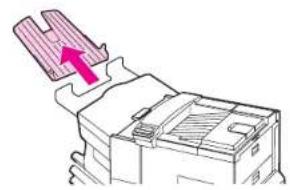
Kapitel 2 Drucken 108
4 Entfernen Sie die Plastik-Transportklammer von der neuen Heftklammerpatrone, und setzen Sie die neue Patrone so ein, dass sie einrastet. 5 Schließen Sie dann die Abdeckung der Hefteinheit, und setzen Sie das linke Ausgabefach wieder ein. Schalten Sie anschließend den Drucker ein.

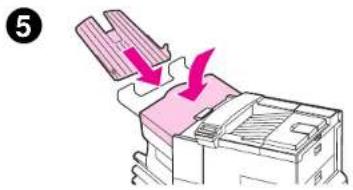
Kapitel 2 Drucken 109
Heften von Dokumenten
Über die Hefteinheit können Dokumente von 2 bis maximal 20 Seiten (Papiergewicht 60 - 105 g/m²) geheftet werden, sofern es sich um das Format US Letter, US Legal oder A4 handelt. Wenn das Papier schwerer als 90 g/m² ist, können entsprechend weniger Seiten geheftet werden. Die Hefteinheit sollte nicht zum Standardausgabefach gemacht werden. Auch ist zu beachten, dass bei einem Job von nur einer oder von mehr als 20 Seiten das Dokument zwar über die Hefteinheit ausgegeben werden kann, dann aber nicht geheftet wird. Das Fach der Hefteinheit kann bis zu 350 geheftete Seiten aufnehmen. Ein zu heftender Job muss in das OPT. FACH x ausgegeben werden. Auf Seite 104 und 105 können Sie nachlesen, wie das richtige Fach für den aktiven Modus ausgewählt wird.
Auswählen der Hefteinheit über die Software
Sie können die Hefteinheit über die Softwareanwendung oder über den Druckertreiber auswählen. Es wird empfohlen, eine dieser beiden Methoden zu verwenden. Wenn Sie jedoch die Papierausgabe nicht über die Software oder den Druckertreiber einstellen können, können Sie anhand der nachstehenden Anweisungen die Auswahl für das Standardausgabefach treffen. Wie diese Auswahl genau vorgenommen wird, hängt von der Softwareanwendung und dem zugehörigen Druckertreiber ab. (Einige Optionen sind vielleicht auch nur über den Druckertreiber verfügbar. Weitere Informationen darüber, wie Sie auf den Druckertreiber zugreifen können, finden Sie auf Seite 61.)
Verwenden der Hefteinheit
Kapitel 2 Drucken 110
Auswählen der Hefteinheit über das Bedienfeld
Falls die Software das Heften nicht unterstützt, können Sie die Einstellung anhand der folgenden Anweisungen vornehmen.
- Drücken Sie wiederholt auf M ENÜS, bis PAPIERZUFÜHR. angezeigt wird.
- Drücken Sie wiederholt auf OPTIONEN, bis PAPIERBEST.ZIEL=STANDARDFACH * erscheint.
- Drücken Sie wiederholt auf +, bis PAPIERBEST.ZIEL= OPT. FACH × angezeigt wird. (Auf Seite 104 und 105 können Sie nachlesen, wie das richtige Fach für den aktuellen Modus ausgewählt wird.) Eventuell hat der Netzwerkadministrator den Namen für dieses Fach geändert. Der Name könnte beispielsweise HEFTGERAT lauten.
- Drücken Sie auf A USWÄHLEN*, um Ihre Auswahl zu speichern. Daraufhin erscheint neben der Auswahl ein Sternchen (*).
Kapitel 2 Drucken 111
Beidseitiges Bedrucken des Papiers (optionaler Duplexdruck)
Der Drucker kann so eingerichtet werden, daß automatisch beide Seiten des Papiers bedruckt werden, und zwar mit Hilfe des optionalen Duplexers. Dieser Vorgang wird Duplexdruck genannt.
Hinweis Die diesbezügliche Installationsanleitung und die Konfigurationsanweisungen finden Sie in der Dokumentation, die Sie zusammen mit dem Duplexer erhalten haben. Eventuell ist für den Duplexdruck zusätzlicher Arbeitsspeicher erforderlich (siehe Seite 357).

Beidseitiges Bedrucken des Papiers (optionaler Duplexdruck)
Kapitel 2 Drucken 112
Richtlinien zum beidseitigen Bedrucken von Papier
ACHTUNG Bedrucken Sie Etiketten, Transparentfolien, Umschläge, Velinpapier oder anderes Papier, das schwerer als 105 g/m2 ist, bitte nicht beidseitig bedrucken. Dies kann zur Beschädigung des Druckers und zu Papierstaus führen.
- Unter Umständen müssen Sie den Druckertreiber konfigurieren, damit dieser den Duplexer erkennt. (Einzelheiten hierzu finden Sie in der Online-Hilfe der Druckersoftware.) ●Die Auswahl zum beidseitigen Drucken wird über die Software oder den Druckertreiber getroffen. (Siehe Online-Hilfe der Druckersoftware.)
- Wenn der Druckertreiber nicht über diese Option verfügt, ändern Sie die Duplexeinstellung im Papierzuführungsmenü am Bedienfeld des Druckers auf DUPLEX=EIN. Stellen Sie im selben Menü die Bindung auf Längsrichtung oder Querrichtung ein. (Weitere Informationen hierzu finden Sie auf Seite 111.)
Beidseitiges Bedrucken des Papiers (optionaler Duplexdruck)
Kapitel 2 Drucken 113
Papierausrichtung beim beidseitigen Druck
Der Duplexer druckt zuerst die zweite Seite, so dass Papier wie zum Beispiel Briefkopfpapier, vorgelochtes Papier und vorgedrucktes Papier wie in Abbildung 10 gezeigt ausgerichtet sein muss:
Fach 1
Legen Sie die Papierformate US Letter und A4 mit der Druckseite nach oben und mit der oberen, kurzen Kante nach hinten ein. Legen Sie alle anderen Papierformate mit der oberen, kurzen Kante dem Drucker zugewandt ein.
Weiter auf der nächsten Seite.
Beidseitiges Bedrucken des Papiers (optionaler Duplexdruck)
Kapitel 2 Drucken 114
Alle anderen Fächer
Legen Sie die Papierformate US Letter und A4 mit der Druckseite nach unten und mit der oberen, kurzen Kante nach hinten ein. - Legen Sie alle anderen Papierformate mit der Druckseite nach unten und mit der oberen, kurzen Kante der rechten Seite des Fachs zugewandt ein.
Beidseitiges Bedrucken des Papiers (optionaler Duplexdruck)
Kapitel 2 Drucken 115
Übersicht über die Layout-Optionen beim beidseitigen Drucken
Die vier verfügbaren Ausrichtungsoptionen des Druckbilds, die Ihnen über den Druckertreiber oder das Papierzuführungsmenü auf dem Bedienfeld des Druckers zur Verfügung stehen, sind unten abgebildet (stellen Sie BINDUNG im Papierzuführungsmenü und AUSRICHTUNG im Druckmenü ein).
- Querformat in Längsrichtung

- Hochformat in Längsrichtung (Standard)


- Querformat in Querrichtung

- Hochformat in Querrichtung
Beidseitiges Bedrucken des Papiers (optionaler Duplexdruck)
Kapitel 2 Drucken 116
Bedrucken von Briefumschlägen
Automatische Umschlagzuführung (optional)
Mit Hilfe der zusätzlich erhältlichen Umschlagzuführung können dem Drucker automatisch bis zu 100 Umschläge zugeführt werden. (Auf Seite 293 sind die unterstützten Umschlaggrößen aufgeführt.) Wenn Sie Umschläge ohne die Umschlagzuführung bedrucken möchten, lesen Sie bitte die Seite 121.
Hinweis In der Dokumentation zur Umschlagzuführung finden Sie ausführliche Installations- und Einrichtungsanweisungen.
Es ist evtl. notwendig, den Druckertreiber neu zu konfigurieren, damit die Umschlagzuführung auch erkannt werden kann. Diesbezügliche Einzelheiten finden Sie in der Hilfe zur Druckersoftware.
Weiter auf der nächsten Seite.
Kapitel 2 Drucken 117

Bedrucken von Briefumschlägen
Kapitel 2 Drucken 118
Einsetzen der Umschlagzuführung
1 Öffnen Sie Fach 1, und entfernen Sie die Abdeckung über der Öffnung für die Umschlagzuführung. 2 Stellen Sie fest, wo sich die Stifte an der Umschlagzuführung und die entsprechenden Löcher im Drucker befinden. 3 Richten Sie die Umschlagzuführung an den dafür vorgesehenen Führungsschienen im Drucker aus. 4 Schieben Sie dann die Umschlagzuführung soweit in den Drucker hinein, bis sie einrastet.
1

Kapitel 2 Drucken 119
Laden von Briefumschlägen in die Umschlagzuführung
Hinweis
Bedrucken Sie nur Umschläge, die für den Drucker geeignet sind (siehe Seite 306).
1 Ziehen Sie die Umschlagfachverlängerung heraus. Durch die Fachverlängerung können Papierstaus vermieden werden. 2 Stellen Sie die Querführungen auf das gewünschte Umschlagformat ein. 3 Heben Sie den Umschlagdruckhebel an, und legen Sie Umschläge bis zur Füllmarke ein. 4 Setzen Sie den Druckhebel auf die Umschläge, die dann wie in Abb. (A) abgeschrägt liegen sollten. Vermeiden Sie eine entgegengesetzte Abschrägung (B).
Weiter auf der nächsten Seite.
1

Kapitel 2 Drucken 120
Hinweis
Wählen Sie das Umschlagformat in der Softwareanwendung aus (sofern es dort eingestellt werden kann) sowie im Druckertreiber und im Papierzuführungsmenü des Druckerbedienfelds (siehe Seite 323). Wenn Sie nach Papiertyp und -format drucken möchten, lesen Sie bitte die Seite 149.
Bedrucken von Briefumschlägen
Kapitel 2 Drucken 121
Bedrucken von Umschlägen aus Fach 1
Mit Hilfe der optionalen Umschlagzuführung können dem Drucker automatisch bis zu 100 Umschläge zugeführt werden. Bestellinformationen für die Umschlagzuführung finden Sie auf Seite 39. Wie über die Umschlagzuführung gedruckt wird, können Sie auf Seite 116 nachlesen.
Aus Fach 1 können viele Arten von Umschlägen gedruckt werden. (Bis zu 10 können im Fach gestapelt werden.) Die Druckleistung hängt von der Ausführung des Umschlags ab. Testen Sie zunächst ein paar verschiedene Umschläge, bevor Sie eine größere Menge kaufen.
- Stellen Sie die Ränder mindestens auf 15 mm von der Umschlagkante ein.
WARNUNG! Verwenden Sie nie Umschläge mit beschichtetem Futter, offenliegenden selbsthaftenden Klebestreifen oder anderen Kunststoffen. Diese Gegenstände können giftige Dämpfe abgeben.
Bedrucken von Briefumschlägen
Kapitel 2 Drucken 122
ACHTUNG Umschläge mit Klammern, Schnappverschlüssen, Fenstern, beschichtetem Futter, offenliegenden selbsthaftenden Klebestreifen oder anderen Kunststoffen können den Drucker schwer beschädigen.
Um Papierstaus und mögliche Druckerschäden zu vermeiden, versuchen Sie niemals, Umschläge beidseitig zu bedrucken.
Bevor Sie Umschläge einlegen, vergewissern Sie sich, dass diese flach sind, unbeschädigt sind und nicht zusammenkleben. Verwenden Sie keine Umschläge mit druckempfindlichen Klebestreifen. (Spezifikationen zu Umschlägen finden Sie auf Seite 306.)
Kapitel 2 Drucken 123
Einlegen von Umschlägen in Fach 1
1 Öffnen Sie Fach 1. 2 Ziehen Sie nötigenfalls die Fachverlängerung heraus, um das Fach auf das gewünschte Umschlagformat einzustellen. 3 Legen Sie bis zu 10 Umschläge mit der Druckseite nach oben zwischen die Papier-Querführungen, so dass die Verschlussklappen gegen die hintere Papierführung zu liegen kommen. 4 Schieben Sie die Papier-Querführungen auf die Umschläge zu, bis sie den Umschlagstapel an beiden Seiten leicht berühren, ohne ihn jedoch zu verbiegen.
Hinweis
Papier, das schwerer als 105 g/m² (28 lb) ist, sollte von Fach 1 aus zugeführt und über das linke Fach ausgegeben werden, um Papierkrümmungen zu vermeiden.

Kapitel 2 Drucken 124
Falls Fach 1 sich im Modus KASSETTE befindet, leuchtet das Warnlicht des Druckers auf. Sie müssen in diesem Fall auf - WERT + drücken, um das Format auf das in Fach 1 befindliche Papier einzustellen und dann anschließend auf AUSWÄHLEN drücken.
Kapitel 2 Drucken 125
Bedrucken von Umschlägen über die Softwareanwendung
1 Legen Sie bis zu 10 Umschläge in das Fach 1 ein. 2 Geben Sie „Fach 1, Automatisch“ an, oder wählen Sie in der Softwareanwendung die Papierquelle nach Typ aus, und stellen Sie dann Größe und Typ auf das entsprechende Umschlagformat ein (siehe Seite 306). 3 Falls die Software den Umschlag nicht automatisch formatiert, müssen Sie in der Anwendung als Einstellung für die Ausrichtung „Querformat“ angeben.
ACHTUNG Nach Beginn des Druckvorgangs sollten Sie keine Umschläge mehr entfernen oder hinzufügen, da das zu einem Papierstau führen kann.
Um die bestmögliche Druckqualität zu erzielen, sollten Sie die nachstehende Randeinstellungstabelle für Adresse und Absender benutzen. Diese Tabelle gibt Ihnen die normalen Adressenränder für das Umschlagformat US Umschlag Comm 10 oder DL. Sie sollten auch das Drucken auf dem Umschlagbereich vermeiden, in dem auf der Rückseite die Papierklappen zusammentreffen.
Kapitel 2 Drucken 126
Drucken auf Spezialpapier
Drucken auf Briefkopf-, vorgelochtem oder vorgedrucktem Papier
Spezialpapier sind z.B. Briefkopfpapier, Umschläge, Etiketten, Transparentfolien, angeschnittene Vollbilder, gedrehtes Papier, Postkarten, Sonderformate und schweres Papier.
Beim Drucken auf Briefkopfpapier und vorgedrucktem Papier ist es wichtig, das Papier im Fach richtig auszurichten.
Hinweis Wenn Sie den optionalen Duplexer verwenden, muß die Ausrichtung eventuell anders sein (siehe Seite 115).
Das Drucken im Modus „Hochformat“ oder „Querformat“ wird meistens über die Softwareanwendung oder den Druckertreiber ausgewählt. Falls diese Option nicht verfügbar ist, können Sie die Einstellung „Ausrichtung“ aber auch über das Druckmenü im Bedienfeld des Druckers vornehmen (siehe Seite 334).
Drucken auf Spezialpapier
Kapitel 2 Drucken 127
Bedrucken von Etiketten
Verwenden Sie nur Etiketten, die für Laserdrucker bestimmt sind. Vergewissern Sie sich, dass die Etiketten den Spezifikationen auf Seite 304 für das verwendete Zufuhrfach entsprechen.
Empfohlen:
- Drucken Sie Stapel von bis zu 50 Etikettenblättern von Fach 1 aus. Legen Sie Etiketten so ein, dass die Druckseite nach oben und die obere, kurze Kante nach hinten zeigt, sofern es sich um das Format US Letter oder A4 handelt. Informationen zu anderen Formaten finden Sie auf Seite 113. Benutzen Sie beim Bedrucken von Etiketten das linke Ausgabefach.

Weiter auf der nächsten Seite.
Drucken auf Spezialpapier
Kapitel 2 Drucken 128
Nicht empfohlen:
ACHTUNG Bei Nichtbeachtung dieser Anweisungen kann der Drucker beschädigt werden.
- Füllen Sie die Fächer nicht ganz bis oben hin an, da Etiketten schwerer als Papier sind.
- Verwenden Sie keine Etiketten, die sich bereits ablösen oder gekrümmt bzw. auf irgendeine andere Weise beschädigt sind.
- Verwenden Sie keine Etiketten, deren Unterlage sichtbar ist. (Etiketten müssen die gesamte Unterlage vollflächig bedecken.)
- Führen Sie einen Etikettenbogen nicht mehrmals durch den Drucker. Der Klebstoff der Etiketten eignet sich nur für einen einmaligen Durchgang. Bedrucken Sie nicht beide Seiten von Etiketten.
- Lassen Sie Etiketten nicht in eine Mailbox ausgeben.
Drucken auf Spezialpapier
Kapitel 2 Drucken 129
Bedrucken von Transparentfolien
Transparentfolien, die in HP LaserJet Druckern verwendet werden, müssen einer Temperatur von 200°C (392°F) standhalten können, die beim Fixiervorgang entsteht.
Benutzen Sie nur für Laserdrucker empfohlene Transparentfolien. Da sie leicht zusammenkleben, sollten Sie jede Folie sofort nach dem Drucken aus dem Ausgabefach nehmen.
Beim Drucken von Transparentfolien sollten Sie nur das linke Ausgabefach benutzen.

Drucken auf Spezialpapier
Kapitel 2 Drucken 130
Benutzerdefinierte Papierformate in Fach 1
Von Fach 1 aus können Sie auch benutzerdefinierte Papierformate bedrucken. Die diesbezüglichen Papierspezifikationen finden Sie auf Seite 293.
Drucken auf dem kleinstmöglichen Papierformat
Wenn Sie das Papierformat über den Druckertreiber einstellen, müssen Sie über die Schaltfläche Benutzerdefiniert das Register „Papier“ wählen und dort die Einstellung für das Papierformat vornehmen.
Bei einigen Softwareanwendungen müssen Sie erst die Ränder berechnen, bevor Sie auf benutzerdefiniertem Papier drucken können. Das folgende Beispiel soll Ihnen dabei als Richtlinie dienen. Passen Sie es Ihrem Papierformat und der von Ihnen verwendeten Maßeinheit an.
Drucken auf Spezialpapier
Kapitel 2 Drucken 131
1 Wählen Sie in der Softwareanwendung Fach 1 als Papierquelle und Maximum (Windows PCL) oder Übergröße (Macintosh und Windows PostScript) als Papierformat aus. 2 Berechnen Sie dann die Ränder, um den Druckbereich festzustellen. Abbildung 2 und die nachfolgenden Schritte verdeutlichen, wie ein Rand für das Papierformat 93 x 191 mm (3,67 x 7,5 Zoll) berechnet werden kann.

Papierquelle: FACF
Papierformat: Maximum

Kapitel 2 Drucken 132
a. Nehmen Sie die maximale Papierbreite, nämlich 297 mm (11,7 Zoll), und ziehen Sie davon 93 mm (3,67 Zoll) für die Papierbreite ab. Teilen Sie dann das Ergebnis, also 204 mm (8,1 Zoll), durch 2. Dadurch erhalten Sie 102 mm (4,1 Zoll) als Ergebnis.
Wählen Sie anschließend in der Softwareanwendung einen linken und einen rechten Rand von 102 mm (4,1 Zoll) aus.
b. Wenn möglich, sollten Sie in der Software auch den unteren Rand einstellen. Nehmen Sie die maximale Papierlänge, nämlich 450 mm (17,7 Zoll), und ziehen Sie davon die Papierlänge von 191 mm (7,5 Zoll) ab. Daraus ergibt sich ein unterer Rand von 259 mm (10,2 Zoll).
Drucken auf Spezialpapier
Kapitel 2 Drucken 133
3 Bedrucken Sie Papier in benutzerdefinierten Sonderformaten von Fach 1 aus. Siehe Laden von Fach 1 auf Seite 84. 4 Die dem Drucker zugeführte Papierkante muß mindestens 93 mm (3,67 Zoll) breit sein, damit sie von den Druckerwalzen erfaßt werden kann. Außerdem muß das Papier von der oberen zur unteren Kante mindestens 190 mm (7,5 Zoll) lang sein.
Hinweis
Weitere Informationen über Papierspezifikationen finden Sie auf Seite 293.
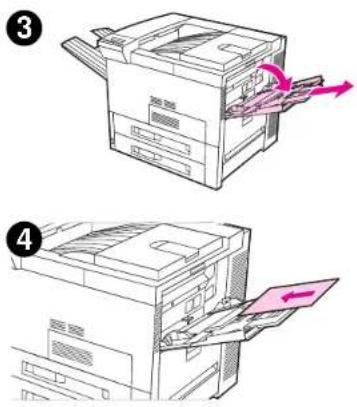
Drucken von Randanschnitten
Da speziell geschnittenes Papier bis zu einem Format von 297 x 450 mm (11,7 x 17,7 Zoll) bedruckt werden kann, können Sie angeschnittene Bilder von 279 x 432 mm (11 x 17 Zoll) mit Beschnittlinien drucken. Weitere diesbezügliche Informationen finden Sie in der Softwareanwendung oder der Online-Hilfe.
Drucken auf Spezialpapier
Kapitel 2 Drucken 134
Bedrucken von Karten, benutzerdefiniertem und schwerem Papier
Benutzerdefiniertes Papier kann von Fach 1 aus bedruckt werden. Einzelheiten zu den Papierspezifikationen finden Sie unter Papierspezifikationen auf Seite 291.
Hinweis: Im Bedienfeld des Druckers kann nur jeweils ein benutzerdefiniertes Papierformat eingestellt werden. Sie können daher jeweils nur ein benutzerdefiniertes Format einlegen.
Drucken auf Spezialpapier
Kapitel 2 Drucken 135
Richtlinien zum Bedrucken von Papier auf ein benutzerdefiniertes Format
- Benutzerdefinierte Papierformate müssen mindestens 93 mm (3,67 Zoll) breit oder 191 mm (7,5 Zoll) lang sein.
- Stellen Sie die Ränder mindestens auf 4,23 mm (0,17 Zoll) ein.
Einstellen von benutzerdefinierten Papierformaten
Wenn Papier in einem benutzerdefinierten Format eingelegt ist, müssen die Formateinstellungen in der Softwareanwendung (bevorzugte Methode), dem Druckertreiber oder am Bedienfeld des Druckers vorgenommen werden.
Hinweis: Einstellungen im Druckertreiber und in den Softwareanwendungen haben Vorrang vor den Einstellungen des Bedienfelds. (Die Software-Einstellungen haben wiederum Vorrang vor den Einstellungen des Druckertreibers.)
Weiter auf der nächsten Seite.
Drucken auf Spezialpapier
Kapitel 2: Drucken 136
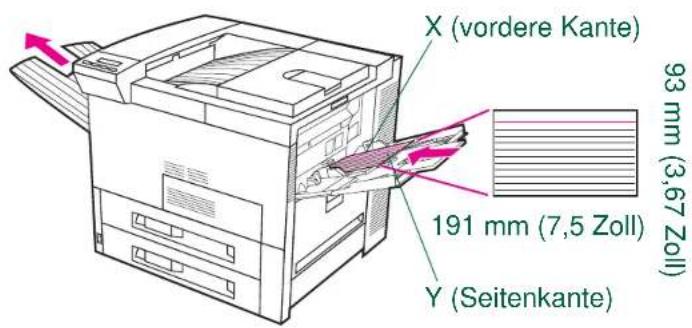
Wenn die Einstellungen nicht in der Software zur Verfügung stehen, stellen Sie das benutzerdefinierte Format am Bedienfeld ein:
- Wählen Sie im Druckmenü SONDERPAP.FORMAT KONFIG.=JA.
- Wählen Sie im Druckmenü „Zoll“ oder „Millimeter“ als Maßeinheit.
- Stellen Sie über das Druckmenü die Abmessung für X (vordere Kante des Papiers) wie in der obigen Abbildung gezeigt ein. Für Fach 1 kann X eine Abmessung von 93 bis 297 mm (3,67 bis 11,7 Zoll) sein. Stellen Sie anschließend die Abmessung für Y (Seitenkante des Papiers) ebenfalls wie in der Abbildung gezeigt ein. Für Fach 1 kann Y 191 bis 450 mm (7,5 bis 17,7 Zoll) sein.
Weiter auf der nächsten Seite.
Drucken auf Spezialpapier
Kapitel 2: Drucken 137
- Wenn Papier in benutzerdefiniertem Format in Fach 1 eingelegt ist und MODUS FACH 1 = KASSETTE eingestellt ist, stellen Sie im Papierzuführungsmenü am Bedienfeld des Druckers FORMAT FACH 1 = B.DEF. ein. Weitere Informationen hierzu finden Sie unter „Anpassen der Verwendung von Fach 1“ auf Seite 146.
- Wählen Sie in der Software als Papierformat Benutzerdefiniert.
Wenn das benutzerdefinierte Papier beispielsweise das Format 203 x 254 mm (8 x 10 Zoll) hat, stellen Sie die Breite (X) auf 203 mm (8 Zoll) und die Länge (Y) auf 254 mm (10 Zoll) ein.
Wenn Sie mit dem PCL 5e Treiber arbeiten, muss die X- und Y-Abmessung im Druckmenü unter „Sonderpap.Formatkonfig.“ eingestellt werden, oder das Sonderpapier mit der langen Seite zuerst eingelegt werden (d.h. X ist länger als Y).
3 Erweiterte Druckaufgaben
Übersicht
Dieses Kapitel führt in einige erweiterte Druckaufgaben ein, um Ihnen zu helfen, die Funktionen des Druckers in vollem Umfang nutzen zu können. Diese Aufgaben werden als „erweitert“ bezeichnet, da dafür Einstellungen über eine Softwareanwendung, den Druckertreiber oder das Bedienfeld des Druckers geändert werden müssen.
- Verwenden der Funktionen des Druckertreibers •Andere erste Seite ●Anpassen der Verwendung von Fach 1
- Drucken nach Papiertyp und -format
Weiter auf der nächsten Seite.
Kapitel 3 Erweiterte Druckaufgaben 139
Hinweis PCL 5e sollte ausschließlich für die Kompatibilität nach unten verwendet werden. Die meisten in diesem Abschnitt genannten Funktionen beziehen sich nicht auf PCL 5e. Wir empfehlen die Verwendung von PCL 6- oder PostScript-Emulation, damit Sie die Druckerfunktionen voll ausnutzen können.
Bitte beachten Sie, daß nicht alle Funktionen mit allen Treibern kompatibel sind.
Übersicht
Kapitel 3 Erweiterte Druckaufgaben 140
Verwenden der Funktionen des Druckertreibers
Wenn Sie von einer Softwareanwendung aus drucken, stehen viele Druckerfunktionen über den Druckertreiber zur Verfügung. Informationen über den Zugriff auf Windows-Druckertreiber finden Sie auf Seite 69.
Hinweis Die HP PCL 5e-, PCL 6-, PostScript- und Macintosh-Treiber unterscheiden sich geringfügig. Überprüfen Sie die Treiber auf verfügbare Optionen. Der PCL 6-Treiber nutzt die Funktionen des Druckers in vollem Umfang. Einstellungen im Druckertreiber und in den Softwareanwendungen haben Vorrang vor den Einstellungen, die am Bedienfeld vorgenommen werden. (Die Software-Einstellungen wiederum haben Vorrang vor den Einstellungen des Druckertreibers.)
Drucker-Sortierfunktion
Über die Sortierfunktion des Druckers können mehrere Originalkopien desselben Dokuments ausgedruckt werden (Mopying), was für Sie folgende Vorteile hat:
- Weniger Netzwerkverkehr ●Schnellere Rückkehr zur Anwendung
- Alle Dokumente sind Originalkopien
Verwenden der Funktionen des Druckertreibers
RIP ONCE (Nur eine einzige Jobverarbeitung)
Mit Hilfe dieser Funktion braucht der Druckjob nur einmal verarbeitet zu werden. Sie können dann den formatierten Job mehrere Male ausdrucken, ohne dass er jeweils neu verarbeitet werden muss. Diese Funktion ist normalerweise immer aktiv. Wenn Sie sie deaktivieren möchten, schalten Sie die Sortierung über den Druckertreiber oder über das Bedienfeldmenü aus.
Speichern der Druckereinrichtung
Druckertreiber ermöglichen Ihnen, die am häufigsten verwendeten Druckereinstellungen als Standardeinstellungen zu speichern. So könnte der Treiber beispielsweise auf das Papierformat „US Letter“, Hochformat und automatische Fachauswahl (Zuführung aus dem ersten verfügbaren Fach) eingestellt sein.
Manche PCL 6-Druckertreiber ermöglichen Ihnen, die Druckereinstellungen für verschiedene Druckjobs zu speichern. Sie könnten dann beispielsweise eine Schnelleinstellung für Umschläge erstellen oder wenn die erste Seite eines Dokuments auf Briefkopfpapier gedruckt werden soll.
Neue Druckertreiberfunktionen
Sehen Sie sich im Windows PCL 6-Druckertreiber die Optionen Schnelleinstellungen, Größenanpassung (von einem Seitenformat zum anderen) und Broschürendruck an, oder lesen Sie in der Hilfe des Druckertreibers nach.
Drucken mit einem Wasserzeichen
Ein Wasserzeichen ist ein Hinweis, wie zum Beispiel „Streng geheim“, der im Hintergrund auf jede Seite eines Dokuments gedruckt wird. Sehen Sie im Druckertreiber nach, welche Optionen zur Verfügung stehen.
Verwenden der Funktionen des Druckertreibers
Kapitel 3 Erweiterte Druckaufgaben 143
Andere erste Seite
1 Wählen Sie im Druckertreiber „Anderes Papier für erste Seite“ aus. Wählen Sie Fach 1 (oder „Manuelle Papierzufuhr“) für die erste Seite und eines der anderen Fächer für die anderen Seiten aus. Legen Sie dann das Papier für die erste Seite in Fach 1 ein. (Bei manueller Papierzufuhr dürfen Sie das Papier erst in Fach 1 einlegen, nachdem der Job bereits an den Drucker gesendet wurde und dieser Papier anfordert.) Legen Sie das Papier mit der Druckseite nach oben ein. Die obere Papierkante muss zum hinteren Teil des Druckers zeigen, und das Papier muss mit der Längskante eingezogen werden.
Hinweis
Wo und wie die Auswahlen vorgenommen werden, hängt von der Softwareanwendung oder dem zugehörigen Druckertreiber ab. (Einige Optionen stehen evtl. nur über den Druckertreiber zur Verfügung.)
Weiter auf der nächsten Seite.

Kapitel 3 Erweiterte Druckaufgaben 144
2 Legen Sie das Papier für die übrigen Dokumentseiten in ein anderes Fach ein. Sie können sowohl die erste als auch die übrigen Seiten nach Papiertyp auswählen. Weitere diesbezügliche Informationen finden Sie unter „Drucken nach Papiertyp und -format“ auf Seite 149.

Kapitel 3 Erweiterte Druckaufgaben 145
Drucken mehrerer Seiten auf ein Blatt Papier
Sie können mehrere Seiten auf ein Blatt Papier drucken. Diese Funktion steht bei manchen Druckertreibern zur Verfügung und stellt eine kostengünstige Methode dar, Entwürfe zu drucken.
Um mehrere Seiten auf ein Blatt Papier zu drucken, verwenden Sie die Option „Layout“ oder „Seiten pro Blatt“ im Druckertreiber. (Die Funktion wird auch manchmal als „2“, „4“ oder „Mehrere Seiten pro Blatt (Anzahl)“ bezeichnet.

Andere erste Seite
Kapitel 3 Erweiterte Druckaufgaben 146
Anpassen der Verwendung von Fach 1
Passen Sie Fach 1 an Ihre spezifischen Druckanforderungen an.
Der Drucker kann so eingestellt werden, dass von Fach 1 aus gedruckt wird, solange darin Papier eingelegt ist, oder dass nur dann von Fach 1 aus gedruckt wird, wenn der eingelegte Papiertyp speziell angefordert wird. Stellen Sie im Papierzuführungsmenü am Bedienfeld des Druckers entweder MODUS FACH 1=ZUERST oder MODUS FACH 1=KASSETTE ein. (Die Druckgeschwindigkeit ist möglicherweise geringer, wenn von Fach 1 aus gedruckt wird und MODUS FACH 1=ZUERST eingestellt ist.)
Modus Fach 1=Zuerst
Wenn nicht jederzeit Papier in Fach 1 eingelegt ist oder falls Fach 1 nur für die manuelle Papierzuführung verwendet wird, behalten Sie die Standardeinstellung MODUS FACH 1=ZUERST im Papierzuführungsmenü bei.
MODUS FACH 1=ZUERST bedeutet, dass der Drucker zuerst Papier aus Fach 1 einzieht, sofern dieses nicht leer oder geschlossen ist. - Sie können natürlich trotzdem Papier aus einem anderen Fach benutzen, indem Sie über den Druckertreiber oder die Softwareanwendung ein anderes Fach auswählen.
Anpassen der Verwendung von Fach 1
Modus Fach 1=Kassette
MODUS FACH 1=KASSETTE bedeutet, dass der Drucker Fach 1 wie die internen Fächer behandelt. Anstatt zuerst Papier in Fach 1 zu suchen, zieht der Drucker Papier entweder vom unteren Fach aus aufwärts (angefangen beim Fach mit der höchsten Kapazität bis zum Fach mit der geringsten Kapazität) oder von dem Fach aus ein, dessen Einstellungen für Typ oder Format denen in der Software gewählten entsprechen.
- Wenn MODUS FACH 1=KASSETTE eingestellt ist, wird eine Option im Papierzuführungsmenü angezeigt, mit der sowohl das Format als auch der Typ für Fach 1 konfiguriert werden.
- Über den Druckertreiber können Sie Papier aus einem beliebigen Fach (einschließlich Fach 1) nach Typ, Format oder Quelle wählen. Informationen zum Drucken nach Papiertyp und -format finden Sie auf Seite 149.
Manuelle Papierzufuhr von Fach 1 aus
Über die Funktion „Manuelle Zufuhr“ können Sie Spezialpapier wie zum Beispiel Umschläge oder Briefkopfpapier von Fach 1 aus drucken. Wenn die Option „Manuelle Zufuhr“ gewählt ist, wird nur von Fach 1 aus gedruckt.
Wählen Sie „Manuelle Zufuhr“ von der Software oder dem Druckertreiber aus. Die manuelle Zufuhr kann auch im Papierzuführungsmenü am Bedienfeld des Druckers aktiviert werden.
Hinweis: Wenn die „Manuelle Zufuhr“ gewählt und MODUS FACH 1=ZUERST eingestellt ist, druckt der Drucker automatisch von Fach 1 aus (sofern Papier eingelegt ist). Wenn MODUS FACH 1=KASSETTE eingestellt ist, fordert der Drucker auch dann zum Einlegen von Papier in Fach 1 auf, wenn bereits Papier in Fach 1 eingelegt ist. Sie erhalten damit die Möglichkeit, gegebenenfalls anderes Papier einzulegen. Drücken Sie START, um von Fach 1 aus zu drucken.
Drucken nach Papiertyp und -format
Sie können den Drucker so konfigurieren, dass das Papier nach Typ (wie z.B. Normal oder Briefkopf) und nach Format (wie z.B. US Letter oder A4) eingezogen wird und nicht nach Quelle (d.h. nicht nach Papierfach).
Vorteile beim Drucken nach Papiertyp und -format
Wenn Sie häufig unterschiedliche Papierarten verwenden und die Fächer erst einmal eingerichtet sind, brauchen Sie bei dieser Druckmethode vor dem Drucken nicht erst jedesmal nachzusehen, welches Papier sich in welchem Fach befindet. Dies ist besonders dann praktisch, wenn der Drucker von mehreren Personen benutzt wird.
Beim Drucken nach Papiertyp und -format können Sie auch sicher sein, dass die Jobs tatsächlich auf dem gewünschten Papier gedruckt werden. (Einige Drucker sind mit einer Fächersperrfunktion ausgestattet, um das Drucken auf falschem Papier zu vermeiden. Wenn Sie nach Papiertyp und -format drucken, müssen Sie keine Fächer sperren.)
Zum Drucken nach Papiertyp und -format müssen Sie wie folgt vorgehen:
- Achten Sie darauf, dass die Fächer richtig eingestellt sind und auch das gewünschte Papier enthalten. (Siehe die Abschnitte über das Laden von Papier, angefangen mit Seite 84.)
- Wählen Sie im Druckerbedienfeld aus dem Papierzuführungsmenü den Papiertyp für die einzelnen Fächer aus. Falls Sie sich nicht ganz sicher sind, welchen Typ Sie einlegen (z.B. Briefpapier oder Recycled), sollten Sie auf dem Riesetikett nachsehen. Die unterstützten Typen sind auf Seite 297 aufgeführt.
- Wählen Sie im Bedienfeld die Papierformateinstellungen aus.
Fach 1: Wenn der Drucker auf MODUS FACH 1=KASSETTE über das Papierzuführungsmenü eingestellt worden ist, muss das Papierformat ebenfalls in diesem Menü eingestellt werden. Wenn dagegen ein Sonderformat eingelegt ist, müssen Sie das Format, das dem Papier in Fach 1 entspricht, im Druckmenü auswählen. Einzelheiten über das Bedrucken von Sonderformaten finden Sie auf Seite 130. - Andere Fächer: Wenn Sie das Papier ordnungsgemäß einlegen, wird dadurch auch gleichzeitig das Papierformat eingestellt. (Siehe Abschnitte über das Laden von Papier, angefangen mit Seite 84.)
Weiter auf der nächsten Seite.
- Wählen Sie über die Software oder den Druckertreiber den gewünschten Papiertyp und das gewünschte Format aus.
Hinweis: Die Einstellungen für Typ und Format können bei Netzwerkdruckern auch über HP JetAdmin konfiguriert werden (siehe die Hilfe zur Druckersoftware).
Um nach Typ oder Format drucken zu können, muss Fach 1 eventuell entleert oder geschlossen werden. Oder stellen Sie im Bedienfeld des Druckers über das Papierzuführungsmenü MODUS FACH 1=KASSETTE ein. Weitere Informationen hierzu finden Sie auf Seite 323.
Die im Druckertreiber und in der Softwareanwendung vorgenommenen Einstellungen haben Vorrang vor den Bedienfeldeinstellungen. (Die über die Softwareanwendung vorgenommenen Einstellungen haben wiederum Vorrang vor den Druckertreibereinstellungen.)
4 Wartung des Druckers
Übersicht
In diesem Kapitel wird die grundlegende Druckerwartung erörtert.
- Tonerpatrone • Reinigen des Druckers
Hinweis: Um eine optimale Druckqualität zu gewährleisten, werden Sie vom Drucker aufgefordert, alle 350.000 Seiten eine Wartung vorzunehmen. Sobald auf dem Bedienfeld die Meldung DRUCKERWARTUNG DURCHFÜHREN erscheint, müssen Sie den Drucker-Wartungssatz kaufen und die neuen Teile installieren. Anschließend können Sie dann diese Wartungsmeldung löschen, indem Sie sie über das Konfigurationsmenü ausschalten. Diesbezügliche Bestellinformationen finden Sie auf Seite 39.
Beim Drucker-Wartungssatz handelt es sich um Verbrauchsmaterialien, die nicht unter die Gewährleistung fallen.
Kapitel 4 Wartung des Druckers 153
Tonerpatrone
HP-Richtlinien zur Verwendung von Tonerpatronen anderer Hersteller
Hewlett-Packard kann die Verwendung von neuen oder wiederaufgefüllten Tonerpatronen anderer Hersteller nicht empfehlen. Da es sich bei diesen Produkten nicht um HP-Produkte handelt, hat HP keinerlei Kontrolle über die Ausführung oder Qualität dieser Produkte.
Zur Installation einer neuen HP-Tonerpatrone und der Wiederverwertung der gebrauchten Patrone befolgen Sie bitte die Anweisungen auf der Verpackungsbeilage der neuen Patrone.
Lagern von Tonerpatronen
Nehmen Sie die Tonerpatrone erst unmittelbar vor ihrer Installation aus der Verpackung.
ACHTUNG: Setzen Sie die Tonerpatrone nur wenige Minuten der Lichteinstrahlung aus, um eine Beschädigung zu vermeiden.
Tonerpatrone
Kapitel 4: Wartung des Druckers, Seite 154
Gebrauchsdauer von Tonerpatronen
Die Gebrauchsdauer einer Tonerpatrone hängt davon ab, wie viel Toner für Ihre Druckaufträge erforderlich ist. Wenn Sie hauptsächlich Text mit einem Deckungsgrad von 5 % drucken, reicht eine HP Tonerpatrone im Durchschnitt für 15.000 Seiten. (Ein typischer Geschäftsbrief weist ca. 5 % Deckung auf.) Dabei wird davon ausgegangen, dass die Druckdichte auf 3 eingestellt und der EconoMode ausgeschaltet ist. (Dies sind jeweils die Standardeinstellungen.)
Tonerpatrone
Weiterdrucken bei niedrigem Tonerstand
- Bei niedrigem Tonerstand wird am Bedienfeld des Druckers die Meldung TONER FAST LEER angezeigt.
- Wenn der Drucker trotz der Meldung TONER FAST LEER weiterdruckt, ist die Option TONER FAST LEER auf WEITER eingestellt (Standardeinstellung).
Wenn der Drucker bei niedrigem Tonerstand mit dem Drucken aufhört, ist die Option TONER FAST LEER auf STOP eingestellt. Drücken Sie in diesem Fall START, um weiterzudrucken.
Die Meldung TONER FAST LEER wird so lange angezeigt, bis Sie die Tonerpatrone auswechseln.
Die Option TONER FAST LEER=WEITER oder TONER FAST LEER=STOP wird im Konfigurationsmenü auf dem Bedienfeld eingestellt (siehe Seite 340).
Umverteilen des Toners
Bei niedrigem Tonerstand erscheint das Druckbild heller bzw. kann helle Stellen aufweisen. Sie können die Druckqualität durch Umverteilen des Toners möglicherweise vorübergehend verbessern. Das folgende Verfahren ermöglicht Ihnen eventuell, den aktuellen Druckjob zu beenden, bevor die Tonerpatrone ausgewechselt werden muss.
Weiter auf der nächsten Seite.
Umverteilen des Toners (Fortsetzung)
1. Öffnen Sie die obere Abdeckung. 2. Nehmen Sie die Tonerpatrone aus dem Drucker.
WARNUNG!
Greifen Sie nicht zu weit in den Drucker hinein. Der angrenzende Fixierbereich ist möglicherweise heiß!
3. Drehen Sie die Tonerpatrone, und bewegen Sie sie vorsichtig hin und her, um den Toner umzuverteilen.
Greifen Sie nicht zu weit in den Drucker hinein. Der angrenzende Fixierbereich ist möglicherweise heiß! 3. Drehen Sie die Tonerpatrone, und bewegen Sie sie vorsichtig hin und her, um den Toner umzuverteilen.
Hinweis
Wenn Toner auf Ihre Kleidung gelangt, wischen Sie ihn mit einem trockenen Tuch ab, und waschen Sie das Kleidungsstück in kaltem Wasser. (Heißes Wasser fixiert den Toner im Gewebe!)
Weiter auf der nächsten Seite.
1
Kapitel 4 Wartung des Druckers 157
4. Setzen Sie die Tonerpatrone wieder in den Drucker ein, und schließen Sie die obere Abdeckung.
Wenn der Ausdruck weiterhin hell ist, müssen Sie eine neue Tonerpatrone installieren. (Befolgen Sie die Anweisungen auf der Packungsbeilage der neuen Tonerpatrone.)
4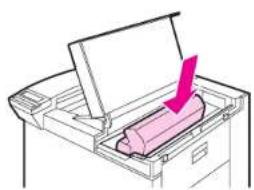
Kapitel 4 Wartung des Druckers 158
Reinigen des Druckers
Um eine gleichbleibende Druckqualität zu gewährleisten, sollten Sie den Drucker bei folgenden Anlässen gründlich reinigen:
- Bei jedem Tonerpatronenwechsel.
- Bei nachlassender Druckqualität.
Reinigen Sie den Drucker außen mit einem mit Wasser angefeuchteten und innen mit einem trockenen, fusselfreien Tuch. Beachten Sie dabei die auf der folgenden Seite aufgeführten Warnungen und Vorsichtshinweise.
ACHTUNG Benutzen Sie zum Reinigen des Druckers keinen Salmiakgeist (auch nicht in der Nähe des Druckers), da die Tonerpatrone dadurch bleibend beschädigt werden könnte.
Weiter auf der nächsten Seite.
Reinigen des Druckers
Kapitel 4 Wartung des Druckers 159
1 Bevor Sie diese Schritte ausführen, sollten Sie den Drucker ausschalten und alle Kabel herausziehen.
WARNUNG!
Berühren Sie nicht den Fixierbereich hinter der linken Klappe, da dieser Bereich HEISS sein kann.
2 Öffnen Sie die obere Abdeckung des Druckers, und nehmen Sie die Tonerpatrone heraus.
ACHTUNG
Berühren Sie nicht die Transferwalze (A). Hautfette an der Walze können die Druckqualität beeinträchtigen. Falls Toner auf Ihre Kleidung gelangt, sollten Sie ihn mit einem trockenen Tuch abwischen und das Kleidungsstück anschließend in kaltem Wasser waschen. Heißes Wasser fixiert den Toner im Gewebe!
1
Kapitel 4: Wartung des Druckers 160
3 Benutzen Sie ein trockenes, fusselfreies Tuch, um alle Rückstände aus dem Papierführungsbereich, dem Bereich der Einzugsrolle (B) und aus dem Schacht der Tonerpatrone zu entfernen. 4 Wechseln Sie die Tonerpatrone aus, schließen Sie den Drucker, stecken Sie alle Kabel wieder ein, und schalten Sie den Drucker wieder ein.
3
Reinigen des Druckers
Kapitel 4: Wartung des Druckers 161
Verwenden der Drucker-Reinigungsseite
Falls auf der Vorder- oder Rückseite der Druckjobs Tonerflecke erscheinen, sollten Sie wie folgt vorgehen:
Führen Sie über das Bedienfeld des Druckers folgende Schritte aus:
- Drücken Sie auf MENÜ, bis MENÜ FÜR DRUCKQUALITÄT erscheint.
- Drücken Sie auf OPTION, bis REINIGUNGSSEITE ERSTELLEN angezeigt wird.
- Drücken Sie auf AUSWÄHLEN, um die Reinigungsseite zu erstellen.
- Folgen Sie dann zur Durchführung des Reinigungsvorgangs den Anweisungen auf der Reinigungsseite.
Hinweis: Die Reinigungsseite funktioniert am besten, wenn sie auf Kopierpapier (und nicht auf Brief- oder Rauhpapier) ausgedruckt wird.
Weiter auf der nächsten Seite.
Reinigen des Druckers
Kapitel 4: Wartung des Druckers 162
Es kann erforderlich sein, die Reinigungsseite mehrere Male auszudrucken. Wenn aus dem Inneren des Druckers Tonerrückstände entfernt wurden, sind glänzende schwarze Stellen auf dem schwarzen Streifen der Reinigungsseite zu sehen. Wenn dagegen auf dem schwarzen Streifen weiße Stellen zu sehen sind, müssen Sie die Reinigungsseite noch einmal ausdrucken.
Bei gewissen Papiertypen sollte bei jedem Tonerpatronenwechsel die Reinigungsseite benutzt werden, damit die Druckqualität gut bleibt. Falls die Reinigungsseite übermäßig oft ausgedruckt werden muss, sollten Sie es mit einem anderen Papiertyp versuchen.
5 Fehlersuche
Überblick
Dieses Kapitel soll Ihnen beim Lösen von Druckerproblemen behilflich sein.
| Beseitigen von Papierstaus(siehe Seite 165) | Gelegentlich kann es beim Drucken zu einem Papierstau kommen. Dieser Abschnitt hilft Ihnen dabei, Papierstaus zu lokalisieren, ordnungsgemäß zu beseitigen und wiederholte Papierstaus zu vermeiden. |
| Interpretieren von Druckermeldungen | Auf der Anzeige des Bedienfelds des Druckers können viele verschiedene Meldungen erscheinen. Manche Meldungen, wie zum Bei-spiel INITIALISIERUNG, zeigen den aktuellen Status des Druckers an. Andere Meldungen, wie zum Beispiel OBERE ABDECK. SCHLIESSEN, erfordern ein Eingreifen des Benutzers. Viele dieser Meldungen sind leicht zu verstehen. Manche Meldungen jedoch weisen auf ein Problem am Drucker hin oder müssen weiter verfolgt oder beschrieben werden. In diesem Abschnitt werden Meldungen dieser Art aufgeführt, und es wird jeweils angegeben, was zu tun ist, wenn eine Meldung wiederholt auftritt. |
Überblick
Kapitel 5: Fehlersuche 164
| Korrigieren von Problemen mit der Ausgabequalität (siehe Seite 210) | Der Drucker sollte Druckjobs in höchster Qualität ausgeben. Wenn Druckjobs unscharf aussehen, Defekte wie zum Beispiel Linien, Flecken oder Schmierflecken auf der Seite erscheinen oder das Papier verknittert oder gewellt ausgegeben wird, lesen Sie diesen Abschnitt, um derartige Probleme zu beheben. |
| Feststellen von Druckerproblemen (siehe Seite 213) | Bevor Sie ein Problem beseitigen können, müssen Sie wissen, wo das Problem liegt. Mit Hilfe der Tabellen in diesem Abschnitt können Sie das Problem identifizieren und anschließend die entsprechenden Lösungsvorschläge befolgen. |
| Überprüfen der Druckerkonfiguration (siehe Seite 261) | Vom Drucker aus können Sie Informationsseiten drucken, die Einzelheiten zum Drucker und dessen Konfiguration enthalten. |
Überblick
Kapitel 5: Fehlersuche 165
Beseitigen von Papierstaus
Wenn auf dem Bedienfeld des Druckers eine Papierstau-Meldung angezeigt wird, sehen Sie nach, ob sich an den auf der Grafik unten angegebenen Stellen Papier befindet. Gehen Sie dann nach dem angegebenen Verfahren zur Beseitigung des entsprechenden Papierstaus vor. Eventuell müssen Sie auch noch andere Bereiche auf eingeklemmtes Papier untersuchen. Wenn nicht klar ist, wo sich der Papierstau befindet, überprüfen Sie zuerst den Bereich der oberen Abdeckung.
Achten Sie beim Beseitigen von Papierstaus darauf, das Papier nicht zu zerreißen, da kleine Papierfetzen, die im Drucker zurückbleiben, zu weiteren Staus führen können. Sollte es zu häufigen Papierstaus kommen, lesen Sie bitte die Seite 186.
Hinweis: Nachdem der Papierstau beseitigt wurde, muss die obere Abdeckung des Druckers geöffnet und wieder geschlossen werden, damit die Papierstau-Meldung gelöscht wird.
Weiter auf der nächsten Seite.
Papierstaus können an den folgenden Stellen vorkommen:
Hinweis: Nach der Beseitigung von Papierstaus bleibt möglicherweise etwas Toner im Drucker zurück. Dieser müsste jedoch nach dem Drucken einiger Seiten verschwinden.
Beseitigen von Papierstaus
Beseitigen von Papierstaus im Bereich der Zufuhrfächer
Beseitigung von Staus in Papierfach 1
- Öffnen Sie Papierfach 1, indem Sie es herunterziehen.
- Überprüfen Sie den Bereich von Fach 1 auf Papier.
- Entfernen Sie etwaiges Papier, indem Sie es in die durch den Pfeil auf der untenstehenden Abbildung angedeutete Richtung ziehen. Prüfen Sie sorgfältig, ob alle Papierfetzen entfernt wurden.
- Öffnen und schließen Sie die obere Abdeckung.

Beseitigen von Papierstaus
Kapitel 5 Fehlersuche 168
Beseitigen von Staus im Bereich der rechten Klappe
- Öffnen Sie die rechte Klappe unter Papierfach 1.
- Überprüfen Sie diesen Bereich auf Papier.
- Öffnen Sie die Stauzugangsabdeckung mit Hilfe des grünen Hebels.
- Entfernen Sie etwaiges Papier aus diesem Bereich, indem Sie es aus dem Drucker herausziehen.
- Vergewissern Sie sich, dass alle Papierfetzen entfernt wurden.
- Öffnen und schließen Sie die obere Abdeckung.

Beseitigen von Papierstaus
Kapitel 5 Fehlersuche 169
Beseitigen von Staus im Bereich der Fächer 2 und 3
- Öffnen Sie das Fach.
- Entfernen Sie eingeklemmtes oder beschädigtes Papier aus diesem Bereich, indem Sie es aus dem Drucker herausziehen.
- Vergewissern Sie sich, dass alle Papierfetzen entfernt wurden.
- Schließen Sie das Fach.
- Öffnen und schließen Sie die obere Abdeckung.

Beseitigen von Papierstaus
Kapitel 5 Fehlersuche 170
Beseitigen von Staus im Bereich der beiden optionalen Zufuhrfächer für je 500 Blatt (Fächer 4 und 5)
- Öffnen Sie das Fach.
- Entfernen Sie eingeklemmtes oder beschädigtes Papier aus diesem Bereich (A), indem Sie es aus dem Drucker herausziehen.
- Vergewissern Sie sich, dass alle Papierfetzen entfernt wurden.
- Schließen Sie das Fach.
- Öffnen Sie die Klappe der vertikalen Transfereinheit und entfernen Sie eingeklemmtes Papier (B).
- Schließen Sie die Klappe der vertikalen Transfereinheit.
- Öffnen und schließen Sie die obere Abdeckung.
Weiter auf der nächsten Seite.
Beseitigen von Papierstaus
Kapitel 5 Fehlersuche 171
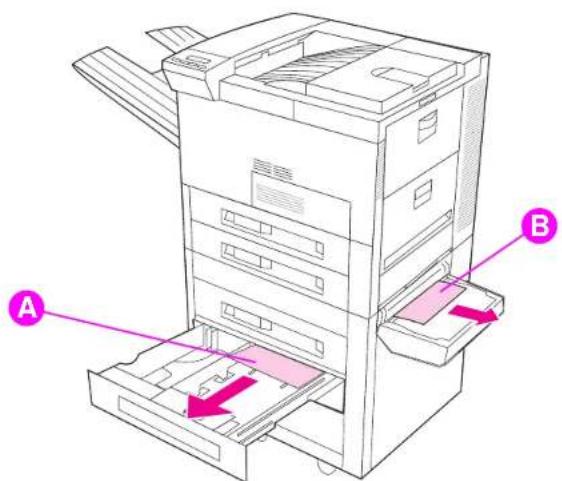
Beseitigen von Papierstaus
Kapitel 5 Fehlersuche 172
Beseitigen von Staus aus dem Bereich des optionalen 2000-Blatt-Zufuhrfaches (Fach 4)
- Öffnen Sie Fach 4.
- Entfernen Sie eingeklemmtes oder beschädigtes Papier aus diesem Bereich (A), indem Sie es aus dem Drucker herausziehen.
- Vergewissern Sie sich, dass alle Papierfetzen entfernt wurden.
- Schließen Sie das Fach.
- Öffnen Sie die Klappe der vertikalen Transfereinheit, und entfernen Sie eventuell eingeklemmtes Papier (B).
- Schließen Sie die Klappe der vertikalen Transfereinheit.
- Öffnen und schließen Sie die obere Abdeckung.
Weiter auf der nächsten Seite.
Beseitigen von Papierstaus
Kapitel 5 Fehlersuche 173

Beseitigen von Papierstaus
Kapitel 5 Fehlersuche 174
Beseitigen von Staus im Bereich der optionalen Umschlagzuführung
- Öffnen Sie die obere Abdeckung.
- Entfernen Sie die Tonerpatrone.
WARNUNG! Berühren Sie nicht den angrenzenden Bereich der Fixiereinheit. Er kann HEISS sein.
- Entfernen Sie Umschläge aus diesem Bereich, indem Sie sie gerade nach oben und aus dem Drucker herausziehen.
- Vergewissern Sie sich, dass alle Papierfetzen entfernt wurden. Heben Sie die beiden grünen Laschen an, und entfernen Sie alle verborgenen Umschläge.
- Unter Umständen ist es notwendig, alle eingelegten Umschläge zu entfernen und die Umschlagzuführung abzunehmen, um eingeklemmte Umschläge und Papierfetzen entfernen zu können.
- Installieren Sie die optionale Umschlagzuführung und die Tonerpatrone wieder, und schließen Sie die obere Abdeckung.
Weiter auf der nächsten Seite.

Beseitigen von Papierstaus
Beseitigen von Staus im Bereich des optionalen Duplexers
- Öffnen Sie die vordere Klappe.
- Überprüfen Sie diesen Bereich auf Papier.
- Entfernen Sie eventuell vorhandenes Papier aus diesem Bereich (A), indem Sie es aus dem Drucker herausziehen. Geben Sie acht, dass Sie das Papier nicht zerreißen.
- Falls sich das Papier nicht vollständig durch die vordere Klappe entfernen lässt, öffnen Sie die linke Klappe und ziehen Sie das Papier vorsichtig aus diesem Bereich heraus (B). (Falls eine Mailbox installiert ist, schieben Sie diese zuerst vom Drucker weg, um sich Zugang zur linken Klappe zu verschaffen.)
WARNUNG! Berühren Sie nicht den angrenzenden Bereich der Fixiereinheit. Er kann HEISS sein.
- Falls ein Duplexer installiert ist, schalten Sie den Drucker aus und entfernen Sie den Duplexer (C), indem Sie auf die farbige Lasche unten rechts an der Einheit drücken und die gesamte Einheit aus dem Schacht ziehen.
Weiter auf der nächsten Seite.
Beseitigen von Papierstaus
Kapitel 5 Fehlersuche 177
- Entfernen Sie alles im Duplexer verbliebene Papier (C).
- Installieren Sie den Duplexer wieder, indem Sie ihn in seinen Schacht schieben, bis er einrastet. Schließen Sie alle offenen Klappen. Falls eine Mailbox installiert ist, schieben Sie sie wieder an ihren alten Standort zurück, und schalten Sie den Drucker wieder ein.
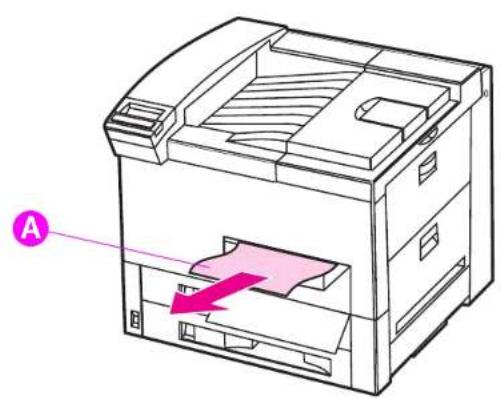
Beseitigen von Papierstaus
Kapitel 5 Fehlersuche 178
Beseitigen von Staus im Bereich der oberen Abdeckung
- Öffnen Sie die obere Abdeckung.
- Entnehmen Sie die Tonerpatrone.
WARNUNG! Berühren Sie nicht den angrenzenden Bereich der Fixiereinheit. Er kann HEISS sein.
- Heben Sie Hebel № 2 an und entfernen Sie eventuell unter Platte 3 verborgenes Papier.
- Entfernen Sie alles Papier aus diesem Bereich, indem Sie es nach oben und aus dem Drucker herausziehen.
- Vergewissern Sie sich, dass alle Papierfetzen entfernt wurden.
- Installieren Sie die Tonerpatrone wieder und schließen Sie die obere Abdeckung.

Beseitigen von Papierstaus
Beseitigen von Staus in den Ausgabebereichen
Beseitigen von Staus im Standard-Ausgabefach
Sollte der Papierstau bis in den Ausgabebereich vorgedrungen sein, wie in der Grafik unten angedeutet, ziehen Sie das Papier langsam und vorsichtig aus dem Drucker, ohne es zu zerreißen.

Beseitigen von Papierstaus
Beseitigen von Staus im Bereich der linken Klappe (Bereich der Fixiereinheit)
- Öffnen Sie die linke Klappe. (Falls eine Mailbox installiert ist, schieben Sie diese zuerst vom Drucker weg, um sich Zugang zur linken Klappe zu verschaffen.)
WARNUNG! Berühren Sie nicht den angrenzenden Bereich der Fixiereinheit. Er kann HEISS sein.
- Entfernen Sie alles eingeklemmte oder beschädigte Papier aus diesem Bereich, indem Sie es aus dem Drucker herausziehen (A).
- Drücken Sie auf die grünen Laschen (B) und untersuchen Sie diesen Bereich auf Papier. Vergewissern Sie sich, dass alle Papierfetzen entfernt wurden.
- Schließen Sie die linke Klappe. Falls eine Mailbox installiert ist, schieben Sie sie wieder an ihren alten Standort zurück.
Weiter auf der nächsten Seite.

Beseitigen von Papierstaus
Beseitigen von Staus im Bereich der optionalen Mailbox-Ausgabe
- Schalten Sie den Drucker aus.
- Entfernen Sie das linke Ausgabefach.
- Entfernen Sie alles Papier aus dem Bereich (A), indem Sie es vorsichtig aus dem Drucker herausziehen.
- Ziehen Sie die Mailbox vom Drucker weg und entfernen Sie alles Papier aus dem Bereich (B). Vergewissern Sie sich, dass alle Papierfetzen entfernt wurden.
- Entfernen Sie alles Papier aus dem Bereich (C), indem Sie es vorsichtig aus dem Drucker herausziehen.
Hinweis: Geben Sie bei der Beseitigung von Papierstaus acht, das Papier nicht zu zerreißen, da kleine Papierfetzen, die im Drucker zurückbleiben, zu weiteren Staus führen können. Wenn Papierstaus häufig auftreten, siehe Seite 186.
Weiter auf der nächsten Seite.
Kapitel 5 Fehlersuche 183

Beseitigen von Papierstaus
Kapitel 5 Fehlersuche 184
Beseitigen von Staus im Bereich der Hefteinheit
1. Nehmen Sie das linke Ausgabefach heraus. 2. Öffnen Sie die Abdeckung der Hefteinheit. 3. Drücken Sie mit dem Zeigefinger auf die farbige Lasche und ziehen Sie die runde farbige Lasche mit dem anderen Zeigefinger heraus, um die Hefteinheit zu öffnen. 4. Entfernen Sie lose oder beschädigte Heftklammern vom Hefterkopf. Schieben Sie die runde Lasche wieder hinein, bis sie einrastet.
Weiter auf der nächsten Seite.

Beseitigen von Papierstaus
Kapitel 5 Fehlersuche 185
5. Schließen Sie die Abdeckung der Hefteinheit, und installieren Sie das linke Ausgabefach wieder. 6. Beseitigen Sie alle Papierstaus, die eventuell wegen des Heftklammerstaus entstanden sind.
Hinweis
Nachdem ein Heftklammerstau beseitigt ist, kann es sein, dass nach Wiederaufnahme des Druckvorgangs maximal 12 Dokumente nicht geheftet werden, da die Hefteinheit erst wieder Heftklammern nachladen muss. Heften Sie diese Dokumente entweder manuell oder senden Sie den Druckjob erneut.
Wenn ein Druckjob an den Drucker gesendet wird und die Hefteinheit blockiert ist oder keine Heftklammern mehr vorhanden sind, wird der Job trotzdem gedruckt.
5
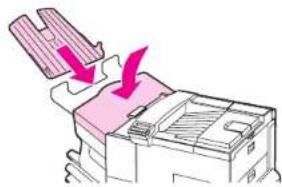
Beheben wiederholter Papierstaus
| Situation Lösung | |
| Allgemeine, wiederholt auftretende Probleme mit Papierstaus | 1. Vergewissern Sie sich, daß das Papier ordnungsgemäß in die Fächer eingelegt wird und alle Querführungen richtig zueinander ausgerichtet sind (nicht schräg). Siehe Kapitel 2, „Drucken.“2. Vergewissern Sie sich, daß das Papierfach auf das richtige Format eingestellt ist und nicht zu viel Papier eingelegt wurde.3. Drehen Sie den Papierstapel um. Wenn Sie Briefkopfpapier benutzen, versuchen Sie, von Papierfach 1 aus zu drucken.4. Benutzen Sie kein zuvor bedrucktes Papier oder Papier, das in irgendeiner Weise beschädigt oder unregelmäßig ist. Auf Seite 291 finden Sie Informationen zu empfohlenen Papiersorten und anderem Papier für Ihren Drucker.5. Beachten Sie die Papierspezifikationen. (Falls das benutzte Papier nicht den Spezifikationen entspricht, kann es beim Drucken Probleme geben.) |
Beseitigen von Papierstaus
| Situation Lösung | |
| 6. Beim Duplexdruck rollt der Drucker das Papier unter Fach 3 hindurch und verursacht einen Stau. Ziehen Sie Fach 3 ganz aus dem Drucker heraus und beseitigen Sie das unter dem Fach eingeklemmte Papier. Schieben Sie Fach 3 wieder in den Drucker hinein.7. Der Drucker ist eventuell schmutzig. Reinigen Sie den Drucker gemäß der Anleitung auf Seite 188.8. Vergewissern Sie sich, daß das richtige Papierformat eingelegt ist (Seite 291).9. Vergewissern Sie sich, daß alles eingeklemmte oder beschädigte Papier aus dem Drucker entfernt wurde. |
Hinweis: Wenn weiterhin wiederholte Papierstaus auftreten, wenden Sie sich an Ihre autorisierte HP-Kundenunterstützung.
Druckermeldungen
Die folgende Tabelle erläutert Meldungen, die möglicherweise auf dem Bedienfeld des Druckers angezeigt werden. Druckermeldungen und ihre Bedeutung sind in alphabetischer Reihenfolge aufgeführt. Numerierte Meldungen schließen sich daran an.
Wenn eine Meldung ständig angezeigt wird:
- Wenn eine Meldung, die Sie zum Einlegen von Papier auffordert oder angibt, dass sich ein vorheriger Druckjob noch im Speicher des Druckers befindet, ständig angezeigt wird, drücken Sie auf die Taste START, um zu drucken, oder auf JOB ABBRECHEN, um den Job aus dem Druckerspeicher zu löschen.
- Wird eine Meldung nach Durchführung aller empfohlenen Maßnahmen weiterhin angezeigt, wenden Sie sich bitte an den HP Kundendienst oder die HP Kundenunterstützung. (Siehe die Seiten zur HP Unterstützung vorne in diesem Handbuch.)
Hinweis: In diesem Benutzerhandbuch werden nicht alle Meldungen beschrieben (viele erklären sich von selbst).
Die Einstellung der Optionen AUTOM. FORTS. und LÖSCHBARE WARNUNGEN (im Konfigurationsmenü des Bedienfelds) wirkt sich auf manche Druckermeldungen aus (siehe Seite 340).
Weiter auf der nächsten Seite.
Druckermeldungen
Druckermeldungen – Meldung, Erklärung bzw. empfohlene Lösung
| AUF DRUCKERNEU-INITIAL. WARTEN | Die Einstellung der RAM-Disk wurde auf dem Bedienfeld des Druckers geändert. Die Änderung tritt erst in Kraft, wenn der Drucker neu initialisiert wird. Wenn Sie den Modus des externen Geräts ändern, schalten Sie den Drucker zuerst aus und dann wieder ein, und warten Sie, bis er neu initialisiert wurde. |
| AUSGABEFACH VOLL FACH (nnn) LEEREN n (Name des Fachs) | Das Ausgabefach ist voll und muß geleert werden. |
| BEHANDLUNGSGERÄT WENIG MATERIAL | Das Behandlungsgerät hat nur noch wenig Material und muß nachgefüllt werden. |
| DISK-DATEI SYSTEM IST VOLL | Löschen Sie Dateien vom EEA-Datenträger, und wiederholen Sie den Vorgang. Verwenden Sie zum Herunterladen und Löschen von Dateien HP JetAdmin und zum Herunterladen und Löschen von Schriften HP FontSmart. (Weitere Informationen finden Sie in der Online-Hilfe der Software.) |
| DISK-DATEI-VORGANG FEHLG. | Der angeforderte Vorgang konnte nicht durchgeführt werden. Sie haben möglicherweise versucht, einen unzulässigen Vorgang durchzuführen, zum Beispiel eine Datei in ein nichtvorhandenes Verzeichnis herunterzuladen. |
Druckermeldungen (Fortsetzung) – Meldung, Erklärung bzw. empfohlene Lösung
| DISK GERÄT AUSGEFALLEN | Im EEA-Datenträger ist ein schwerwiegender Fehler aufgetreten. Der Datenträger ist unbrauchbar geworden. Entfernen Sie den EEA-Datenträger und ersetzen Sie ihn durch einen neuen. |
| DISK IST SCHREIBGESCHÜTZT | Der EEA-Datenträger ist geschützt, es können keine neuen Dateien darauf geschrieben werden. Deaktivieren Sie den Schreibschutz mit Hilfe von HP JetAdmin. |
| DRUCKERWARTUNG DURCHFÜHREN | Um gleichmäßig gute Druckqualität zu gewährleisten, werden Sie alle 350.000 Blatt aufgefordert, eine routinemäßige Wartung durchzuführen. Informationen zum Bestellen eines Drucker-Wartungssatzes finden Sie auf Seite 39. |
| EINGABEGERÄT FEHLER xx.99 | Bei einem Papierzuführungsgerät liegt ein Zustand vor, der beseitigt werden muß, bevor der Druck fortgesetzt werden kann. Schlagen Sie in der Dokumentation nach, die mit dem Papierzuführungsgerät ausgeliefert wurde. |
| EINZUGSPFAD WIRD ÜBERPRÜFT | Die Einzugswalzen werden betätigt, um mögliche Papierstaus festzustellen. |
| EIO n DISK-INITIALISIERUNG | Die Initialisierung der optionalen Festplatte kann lange dauern. Der erste Parameter ist die Steckplatznummer für diese Festplatte. |
Druckermeldungen (Fortsetzung) – Meldung, Erklärung bzw. empfohlene Lösung
| EIO DISK-INITIALISIERUNG wechselt mit NICHT ABSCHALTEN | Warten Sie, bis die Meldung ausgeblendet wird (ungefähr 5 Minuten). Wenn die EEA-Karte des Druckers richtig funktioniert und mit dem Netzwerk kommuniziert, verschwindet diese Meldung nach ungefähr einer Minute und es ist kein Eingriff notwendig.Falls die EEA-Karte nicht mit dem Netzwerk kommunizieren kann, wird diese Meldung 5 Minuten lang angezeigt und verschwindet dann. In diesem Fall kommuniziert der Drucker nicht mit dem Netzwerk (obwohl die Meldung nicht mehr angezeigt wird). Eventuell ist die EEA-Karte beschädigt, oder das Problem liegt an einem schlechten Kabel oder einer schlechten Verbindung im Netzwerk, oder es handelt sich um ein Netzwerkproblem. Wenden Sie sich an Ihren Netzwerkadministrator. |
| EIO n DISKnBESCHLEUNIGUNG | Die Initialisierung der optionalen Festplatte kann lange dauern. Der erste Parameter ist die Steckplatznummer für diese Festplatte. |
| EIO n DISKNICHT BEREIT | Der EEA-Datenträger funktioniert nicht ordnungsgemäß. |
| EXTERNES GERÄTINITIALISIERUNG | Wenn ein externes Papierzuführungsgerät am Drucker angeschlossen ist, braucht es nach dem Einschalten bzw. nach dem Aufwachen aus dem Energiesparmodus etwa 10 Sekunden zum Initialisieren. |
Druckermeldungen (Fortsetzung) Meldung Erklärung bzw. empfohlene Lösung
| FACH × IST LEER | Legen Sie Papier in das leere Fach (×) ein, um die Meldung zu löschen.Wenn Sie kein Papier in das angegebene Fach einlegen, setzt der Drucker den Druck vom nächsten verfügbaren Fach aus fort, und die Meldung wird weiterhin angezeigt. |
| FALSCH. UMSCHL-ZUFOHR. INSTALL. | Die Umschlagzuführung, die Sie installieren möchten, eignet sich nicht für diesen Drucker.Informationen zum Bestellen einer geeigneten Umschlagzuführung für diesen Drucker finden Sie auf Seite39.Vergewissern Sie sich, daß die Umschlagzuführung richtig installiert ist (Seite118). |
| FALSCHES FORMAT IN FACH [YY] | Ein externes Papierzuführungsgerät hat ein nichtunterstütztes Papierformat festgestellt. Der Drucker wird Offline geschaltet, bis der Fehler korrigiert worden ist. |
| FLASH-DATEI SYSTEM IST VOLL | Löschen Sie Dateien vom Flash-DIMM. Verwenden Sie zum Herunterladen und Löschen von Dateien HP JetAdmin und zum Herunterladen und Löschen von Schriften HP FontSmart. (Weitere Informationen finden Sie in der Online-Hilfe der Software.) |
| FLASH-DATEI-VORGANG FEHLG. | Der angeforderte Vorgang konnte nicht durchgeführt werden. Sie haben möglicherweise versucht, einen unzulässigen Vorgang durchzuführen, zum Beispiel eine Datei in ein nichtvorhandenes Verzeichnis herunterzuladen. |
Druckermeldungen (Fortsetzung)
| Meldung Erklärung bzw. empfohlene Lösung | |
| FLASH-GERÄT AUSGEFALLEN | Im Flash-DIMM ist ein schwerwiegender Fehler aufgetreten. Das Gerät ist unbrauchbar geworden.Entfernen Sie das Flash-DIMM und ersetzen Sie es durch ein neues. |
| FLASH IST SCHREIBGESCHÜTZT | Das Flash-DIMM ist schreibgeschützt; es können keine neuen Dateien darauf geschrieben werden.Deaktivieren Sie den Schreibschutz mit Hilfe von HP JetAdmin. |
| GEW. SPRACHE NICHT VERFÜGBAR | Ein Druckjob hat eine im Drucker nicht vorhandene Sprache angefordert. Der Job wird nicht gedruckt und aus dem Speicher gelöscht. Drucken Sie den Job unter Verwendung eines Treibers für eine andere Druckersprache, oder installieren Sie die angeforderte Sprache im Drucker (sofern verfügbar).Drücken Sie auf START, um fortzufahren. |
| HEFTGERÄT NUR WENIGE KLAMMERN | Die Hefteinheit ist beinahe leer und muß wieder mit Heftklammern gefüllt werden. |
| KEIN ZUGRIFF MENÜS GESPERRT | Die Funktion des Bedienfelds, auf die Sie zugreifen möchten, ist gesperrt, um unbefugten Zugriff zu vermeiden.Wenden Sie sich an den Netzwerkadministrator. |
Druckermeldungen (Fortsetzung) Meldung Erklärung bzw. empfohlene Lösung
| LAD. IN FACH x [TYP] [FORMAT] | Legen Sie das angeforderte Papier in das angegebene Fach (x) ein. (Weitere Informationen hierzu finden Sie in den Abschnitten zum Einlegen von Papier ab Seite 84.)Vergewissern Sie sich, daß die Fächer auf das korrekte Format eingestellt sind. Die Einstellungen für den Papiertyp (bei Papierfach 1 auch für das Papierformat) müssen auf dem Bedienfeld des Druckers vorgenommen werden (siehe Seite 149).Wenn Sie versuchen, auf Papier vom Format „A4“ oder “US Letter” zu drucken, und diese Meldung wird angezeigt, vergewissern Sie sich, daß das Standardpapierformat im Druckmenü auf dem Bedienfeld richtig eingestellt ist.Drücken Sie auf START, um aus dem nächsten verfügbaren Fach zu drucken.Drücken Sie auf -WERT+, um die verfügbaren Typen und Formate durchzugehen. Drücken Sie auf AUSWÄHLEN, um die Typen- oder Format-Alternative zu akzeptieren. |
| LAD. IN FACH 2 US LEGAL(oder ähnliche Meldungen, die Sie zum Einlegen von Papier auffordern) | Legen Sie das angeforderte Papier in das angegebene Fach ein, oder drücken Sie auf AUSWÄHLEN, um die Meldung zu ignorieren und auf ein bereits eingelegtes Papierformat zu drucken. |
Druckermeldungen
Druckermeldungen (Fortsetzung)
| Meldung | Erklärung bzw. empfohlene Lösung |
| LAD. UMSCH.-ZUF.[TYP] [FORMAT] | Legen Sie den angeforderten Umschlagtyp im angeforderten Format in die Umschlagzuführung ein.Vergewissern Sie sich, daß das Umschlagformat und der Umschlagtyp im Papierzuführungsmenü auf dem Bedienfeld des Druckers richtig eingestellt sind (siehe Seite323).Drücken Sie auf START, wenn sich der gewünschte Umschlag bereits in der Zuführung befindet.Drücken Sie auf -WERT+, um die verfügbaren Typen und Formate durchzugehen. Drücken Sie auf AUSWÄHLEN, um die Typen- oder Format-Alternative zu akzeptieren. |
| MAN. ZUFUHR [TYP][FORMAT] | Legen Sie das angeforderte Papier in Papierfach 1 ein.Drücken Sie auf START, wenn das gewünschte Papier bereits in Fach 1 eingelegt ist.Drücken Sie auf -WERT+, um die verfügbaren Typen und Formate durchzugehen. Drücken Sie auf AUSWÄHLEN, um die Typen- oder Format-Alternative zu akzeptieren. |
| MOPY VON JOBNICHT MÖGLICH | Ein Speicher- oder Dateisystemausfall macht den Mopy-Job unmöglich. Es wird nur eine Kopie gedruckt. |
| OFFLINE | Drücken Sie auf START, um den Drucker Online zu schalten. |
Druckermeldungen (Fortsetzung) Meldung Erklärung bzw. empfohlene Lösung
| PROGRAMM <Nummer>WIRD GELADENwechselt mitNICHT ABSCHALTEN | Im Dateisystem des Druckers können Programme und Schriften gespeichert werden. Beim Systemstart werden diese Objekte in den Arbeitsspeicher geladen. (Je nach Größe und Anzahl dieser Objekte kann dieser Vorgang einige Zeit in Anspruch nehmen.) Die <Nummer>ist eine Zählernummer, mit der angegeben wird, welches Programm gerade geladen wird. |
| RAM DISK-DATEISYSTEM IST VOLL | Löschen Sie Dateien, und wiederholen Sie den Vorgang, oder schalten Sie den Drucker aus und wieder ein, um alle Dateien vom Datenträger zu löschen. (Verwenden Sie zum Löschen von Dateien HP JetAdmin, HP FontSmart oder ein anderes Dienstprogramm. Weitere Informationen finden Sie in der Online-Hilfe der Software.) Wenn die Meldung weiterhin angezeigt wird, müssen Sie die Größe des RAM-Datenträgers erhöhen. Verwenden Sie hierzu das Konfigurationsmenü auf dem Bedienfeld des Druckers (siehe Seite 340). |
| RAM DISK-DATEI-VORGANG FEHLG. | Der angeforderte Vorgang konnte nicht durchgeführt werden. Sie haben möglicherweise versucht, einen unzulässigen Vorgang durchzuführen, zum Beispiel eine Datei in ein nichtvorhandenes Verzeichnis herunterzuladen. |
| RAM DISK-GERÄT AUSGEFALLEN | Im RAM-Datenträger ist ein schwerwiegender Fehler aufgetreten. Der Datenträger ist unbrauchbar geworden.Schalten Sie den Drucker aus und wieder ein, um die Meldung zu löschen. |
Druckermeldungen
Druckermeldungen (Fortsetzung) Meldung Erklärung bzw. empfohlene Lösung
| SCHLECHTE DUPL.-VERBINDUNG | Der Duplexer ist nicht ordnungsgemäß angeschlossen.Installieren Sie den Duplexer neu. |
| SPEICHER VOLL DATEN GELÖSCHT | Im Drucker ist kein Speicher verfügbar. Der aktuelle Druckjob wird möglicherweise nicht richtig gedruckt, und es sind eventuell Ressourcen (zum Beispiel heruntergeladene Schriften und Makros) gelöscht worden.Sie sollten u.U. zusätzlichen Speicher im Drucker installieren (siehe Seite 357). |
| SPEICHEREINSTEL-LUNGEN GEÄNDERT | Der Drucker hat die Speichereinstellungen geändert, da nicht genügend Speicher zur Verfügung stand, um die vorherigen Einstellungen für die E/A-Pufferung und Umgebungssicherung zu verwenden. Dies ist in der Regel der Fall, wenn Speicher vom Drucker entfernt worden ist oder ein Duplexer oder eine Druckersprache hinzugefügt worden ist.Es empfiehlt sich möglicherweise, die Speichereinstellungen für die E/A-Pufferung und Umgebungssicherung zu ändern (obwohl die Standardeinstellungen im allgemeinen am besten geeignet sind) oder mehr Speicher im Drucker zu installieren (siehe Seite 357). |
Druckermeldungen (Fortsetzung) Meldung Erklärung bzw. empfohlene Lösung
| STATTD. [TYP][FORMAT] VERU.? | Wenn das angeforderte Papierformat bzw. der Papiertyp nicht verfügbar ist, fragt der Drucker nach, ob stattdessen ein anderes Papierformat oder ein anderer Papiertyp verwendet werden soll. Drücken Sie auf -WERT+, um die verfügbaren Typen und Formate durchzugehen. Drücken Sie auf AUSWÄHLEN, um die Typen- oder Format-Alternative zu akzeptieren. |
| TONER NACHFÜLLEN | Siehe Seite 155_. |
| UNZUR. SPEICHERJOB GELÖSCHT | Es stand nicht genügend Speicher im Drucker zur Verfügung, um den ganzen Druckjob auszuführen. Der restliche Job wird aus dem Speicher gelöscht und nicht gedruckt.Drücken Sie auf START, um fortzufahren.Ändern Sie die Einstellung für die Umgebungssicherung am Bedienfeld des Druckers (siehe Seite 319), oder installieren Sie zusätzlichen Speicher im Drucker (siehe Seite 357). |
| UNZUR. SPEICHERSEITE VEREINF. | Der Druckjob mußte komprimiert werden, damit er in den verfügbaren Speicher paßt. Dabei sind möglicherweise Daten verlorengegangen. Drücken Sie auf START, um fortzufahren.Es empfiehlt sich möglicherweise, zusätzlichen Speicher im Drucker zu installieren (siehe Seite 357). |
Druckermeldungen (Fortsetzung)
| Meldung Erklärung bzw. empfohlene Lösung | |
| ZUFUHRGERÄT PRÖFEN wechselt mit EINZUGSPFAD OFFEN BITTE SCHLIESSEN | Das optionale Zufuhrfach kann kein Papier zuführen, da eine Klappe oder eine Papierführung offen ist. Überprüfen Sie die Klappen und Papierführungen. |
| XX.YY nDRUCKERFEHLER MIT START-TASTE WEITER | Es ist ein Druckerfehler aufgetreten, der durch Drücken auf START auf dem Bedienfeld des Druckers beseitigt werden kann. |
| 13.x PAPIERSTAU [ORT] | Beseitigen Sie den Papierstau am angegebenen Ort (siehe Seite 145). Öffnen und schließen Sie die obere Abdeckung, um die Meldung zu löschen.Wenn die Meldung nach Beseitigung aller Papierstaus weiterhin angezeigt wird, steckt möglicherweise ein Sensor fest oder ist beschädigt. Wenden Sie sich an den HP Kundendienst oder die HP Unterstützung. (Informationen hierzu finden Sie auf den Seiten zur HP Kundenunterstützung vorne in diesem Handbuch.) |
Druckermeldungen (Fortsetzung) Meldung Erklärung bzw. empfohlene Lösung
| 20 UNZUREICH.SPEICHERwechselt mitMIT START-TASTEWEITER | Der verfügbare Speicher reicht nicht für die Daten aus, die der Drucker empfangen hat. Sie haben möglicherweise versucht, zu viele Makros, ladbare Schriften oder komplexe Grafiken zu übertragen.Drücken Sie auf START, um die übertragenen Daten zu drucken (dabei gehen möglicherweise Daten verloren), vereinfachen Sie anschließend den Druckjob, oder installieren Sie zusätzlichen Speicher (siehe Seite 357). |
| 21 SEITE ZU KOMPLEX wechselt mitMIT START-TASTEWEITER | Die Daten (Textdichte, Regeln, Raster- oder Vektorgrafiken), die an den Drucker übertragen wurden, sind zu komplex.Drücken Sie auf START, um die übertragenen Daten zu drucken. (Dabei gehen möglicherweise Daten verloren.)Um den Druckjob ohne Datenverlust auszuführen, aktivieren Sie im Konfigurationsmenü auf dem Bedienfeld des Druckers die Option GANZSEITENDRUCK=EIN, drucken Sie den Job, und stellen Sie anschließ-end wieder GANZSEITENDRUCK=AUTO ein. (Weitere Informationen hierzu finden Sie auf Seite 340.) Behalten Sie die Einstellung GANZSEITENDRUCK=EIN nicht bei, da dadurch die Leistung beeinträchtigt werden kann.Wenn diese Meldung häufig angezeigt wird, sollten Sie den Druckjob vereinfachen. |
Druckermeldungen (Fortsetzung)
Meldung Erklärung bzw. empfohlene Lösung
| 22 EEA xPUFFERÜBERLAUFwechselt mitMIT START-TASTEWEITER | Es wurden zu viele Daten an die EEA-Karte im angegebenen Steckplatz (x) gesendet. Es wird möglicherweise ein ungeeignetes Kommunikationsprotokoll verwendet.Drücken Sie auf START, um die Meldung zu löschen (mit Datenverlust). Überprüfen Sie die Konfiguration des Hosts. Wird die Fehler-meldung weiterhin angezeigt, wenden Sie sich an den HP Kunden-dienst oder die HP Kundenunterstützung. (Informationen hierzu finden Sie auf den Seiten zur HP Kundenunterstützung vorne in diesem Handbuch.) |
Druckermeldungen (Fortsetzung) Meldung Erklärung bzw. empfohlene Lösung
| 22 OBERLAUF DES PAR. E/A-PUFFERS wechselt mit MIT START-TASTE WEITER | Es wurden zu viele Daten an den Parallelanschluß gesendet. Prüfen Sie nach, ob eine Kabelverbindung locker ist, und vergewissern Sie sich, daß ein Hochqualitätskabel verwendet wird (siehe Seite 46). (Bei manchen Parallelkabeln, die nicht von HP stammen, fehlen möglicherweise Stifte, oder sie erfüllen aus einem anderen Grund nicht die IEEE-1284-Spezifikationen.) Dieser Fehler kann auftreten, wenn der verwendete Treiber nicht IEEE-1284-kompatibel ist. Sie erzielen die besten Ergebnisse, wenn Sie einen HP-Treiber verwenden, der zusammen mit dem Drucker geliefert wurde (siehe Seite 61). Drücken Sie auf START, um die Meldung zu löschen (mit Datenverlust). Wenn die Fehlermeldung weiterhin angezeigt wird, wenden Sie sich an den HP Kundendienst oder die HP Kundenunterstützung. (Informationen hierzu finden Sie auf den Seiten zur HP Kundenunterstützung vorne in diesem Handbuch.) |
| 40 EEA x FEHLERH OBERTRAGUNG wechselt mit MIT START-TASTE WEITER | Die Verbindung zwischen dem Drucker und der EEA-Karte im angegebenen Steckplatz ist unterbrochen worden. Drücken Sie auf START, um die Meldung zu löschen und den Druck fortzusetzen. |
Druckermeldungen (Fortsetzung) Meldung Erklärung bzw. empfohlene Lösung
| 41.3 UNERMART.PAPIERFORMAT | Das Papierformat, auf das Sie drucken möchten, stimmt nicht mit dem auf dem Bedienfeld eingestellten Format für Papierfach 1 überein.Vergewissern Sie sich, daß die Einstellung auf dem Bedienfeld für Papierfach 1 bzw. die Umschlagzuführung dem gewünschten Format entspricht. (Der Drucker versucht solange, den Druckjob auszuführen, bis die Formateinstellung stimmt.)Drücken Sie anschließend auf START. Die Seite, bei der der Fehler aufgetreten ist, wird automatisch noch einmal gedruckt. (Sie können jedoch auch auf JOB ABBRECHEN drücken, um den Job aus dem Speicher des Druckers zu löschen.) |
| 41.x DRUCKERFEHLER wechselt mit MIT START-TASTE WEITER | Es ist ein vorübergehender Fehler aufgetreten.Drücken Sie auf auf START. Die Seite, bei der der Fehler aufgetreten ist, wird automatisch noch einmal gedruckt.Wenn die Fehlermeldung weiterhin angezeigt wird, wenden Sie sich an den HP Kundendienst oder die HP Kundenunterstützung.(Informationen hierzu finden Sie auf den Seiten zur HP Kundenunterstützung vorne in diesem Handbuch.) |
Druckermeldungen (Fortsetzung) Meldung Erklärung bzw. empfohlene Lösung
| 50.x FEHLER INFIXIEREINHEIT | Es ist ein interner Fehler aufgetreten. Schalten Sie den Drucker aus und wieder ein.Es kann sein, daß die Meldung gelöscht wird, aber beim nächsten Druckjob wieder angezeigt wird. Wenn die Fehlermeldung weiterhin angezeigt wird, wenden Sie sich an den HP Kundendienst oder die HP Kundenunterstützung. (Informationen hierzu finden Sie auf den Seiten zur HP Kundenunterstützung vorne in diesem Handbuch.) |
| 51.x oder 52.xDRUCKERFEHLER | Es ist ein vorübergehender Fehler aufgetreten.Drücken Sie auf START. Die Seite, bei der der Fehler aufgetreten ist, wird automatisch noch einmal gedruckt.Wird die Fehlermeldung weiterhin angezeigt, wenden Sie sich an den HP Kundendienst oder die HP Kundenunterstützung.(Informationen hierzu finden Sie auf den Seiten zur HP Kundenunterstützung vorne in diesem Handbuch.) |
Druckermeldungen (Fortsetzung) Meldung Erklärung bzw. empfohlene Lösung
| 53.x9.xxDRUCKERFEHLER | Es liegt ein Problem im Speicher des Druckers vor. Das DIMM, das den Fehler ausgelöst hat, wird nicht verwendet werden. Die Werte x,y und zz bedeuten folgendes: |
| x = DIMM-Typ0 = ROM1 = RAM | |
| y = Ort des Geräts0 = interner Speicher (ROM oder RAM)1 - 3 = DIMM-Steckplätze 1, 2 oder 3 | |
| zz = Fehlernummer | |
| Sie müssen möglicherweise das betreffende DIMM-Modul aus-wechseln.Schalten Sie den Drucker aus, und wechseln Sie das DIMM-Modul aus, das den Fehler verursacht hat.Wenn die Fehlermeldung weiterhin angezeigt wird, wenden Sie sich an den HP Kundendienst oder die HP Kundenunterstützung.(Informationen hierzu finden Sie auf den Seiten zurHP Kundenunterstützung vorne in diesem Handbuch.) |
Druckermeldungen
Druckermeldungen (Fortsetzung)
| Meldung Erklärung bzw. empfohlene Lösung | |
| 55.xx DRUCKER-FEHLERwechselt mitMIT START-TASTEWEITER | Es ist ein vorübergehender Fehler aufgetreten.Drücken Sie auf START. Die Seite, bei der der Fehler aufgetreten ist, wird automatisch noch einmal gedruckt.Wenn die Fehlermeldung weiterhin angezeigt wird, wenden Sie sich an den HP Kundendienst oder die HP Kundenunterstützung.(Informationen hierzu finden Sie auf den Seiten zur HP Kundenunterstützung vorne in diesem Handbuch.) |
| 62.xDRUCKERFEHLER | Es liegt ein Problem im Speicher des Druckers vor. Der Wert × bezieht sich auf den Ort, an dem das Problem aufgetreten ist:0 = interner Speicher1 - 3 = DIMM-Steckplätze 1, 2 oder 3Sie müssen möglicherweise das betreffende DIMM-Modul aus-wechseln.Wenn die Fehlermeldung weiterhin angezeigt wird, wenden Sie sich an den HP Kundendienst oder die HP Kundenunterstützung.(Informationen hierzu finden Sie auf den Seiten zur HP Kundenunterstützung vorne in diesem Handbuch.) |
| 64.xDRUCKERFEHLER | Es ist ein vorübergehender Fehler aufgetreten.Schalten Sie den Drucker aus und wieder ein.Wenn die Fehlermeldung weiterhin angezeigt wird, wenden Sie sich an den HP Kundendienst oder die HP Kundenunterstützung.(Informationen hierzu finden Sie auf den Seiten zur HP Kundenunterstützung vorne in diesem Handbuch.) |
Druckermeldungen
Druckermeldungen (Fortsetzung) Meldung Erklärung bzw. empfohlene Lösung
| 66.x9.xx EING.-GERÄT AUSGEFALLENwechselt mitKABEL PRÜFEN UNDAUS-/EINSCHALTEN | Am externen Papierzuführungsgerät ist ein Fehler aufgetreten.Schalten Sie den Drucker aus und wieder ein.Wenn die Fehlermeldung weiterhin angezeigt wird, wenden Sie sich an den HP Kundendienst oder die HP Kundenunterstützung.(Informationen hierzu finden Sie auf den Seiten zurHP Kundenunterstützung vorne in diesem Handbuch.) |
| 68 NURAM-FEHLEREINSTEL. PRÜFEN | Im nichtflüchtigen Speicher (NVRAM) des Druckers ist ein Fehler aufgetreten, und mindestens eine Druckereinstellung ist auf die werkseitige Standardeinstellung zurückgesetzt worden.Drucken Sie eine Konfigurationsseite aus, und überprüfen Sie die Druckereinstellungen, um festzustellen, welche Werte geändert worden sind (siehe Seite 262).Halten Sie JOB ABBRECHEN gedrückt, während Sie den Drucker einschalten. Hierdurch werden alte unbenutzte Bereiche im NVRAM entfernt.Wenn die Fehlermeldung weiterhin angezeigt wird, wenden Sie sich an den HP Kundendienst oder die HP Kundenunterstützung.(Informationen hierzu finden Sie auf den Seiten zurHP Kundenunterstützung vorne in diesem Handbuch.) |
Druckermeldungen (Fortsetzung)
| Meldung Erklärung bzw. empfohlene Lösung | |
| 68 NURAM VOLLEINSTELL. PRÜFEN | Der nichtflüchtige Speicher (NVRAM) des Druckers ist voll. Einige Einstellungen sind möglicherweise auf die werkseitigen Standard-einstellungen zurückgesetzt worden.Drucken Sie eine Konfigurationsseite aus, und überprüfen Sie die Druckereinstellungen, um festzustellen, welche Werte geändert worden sind (siehe Seite 263).Wenn die Fehlermeldung weiterhin angezeigt wird, wenden Sie sich an den HP Kundendienst oder die HP Kundenunterstützung.(Informationen hierzu finden Sie auf den Seiten zur HP Kundenunterstützung vorne in diesem Handbuch.) |
| 69.xDRUCKERFEHLER | Es ist ein vorübergehender Fehler aufgetreten.Schalten Sie den Drucker aus und wieder ein.Wenn die Fehlermeldung weiterhin angezeigt wird, wenden Sie sich an den HP Kundendienst oder die HP Kundenunterstützung.(Informationen hierzu finden Sie auf den Seiten zur HP Kundenunterstützung vorne in diesem Handbuch.) |
Druckermeldungen (Fortsetzung)
Meldung Erklärung bzw. empfohlene Lösung
| 79.xxxxDRUCKERFEHLER | Der Drucker hat einen Fehler festgestellt. Die Ziffern (xxxx) beziehen sich auf den spezifischen Fehlertyp.Schalten Sie den Drucker aus und wieder ein. Versuchen Sie, einen Job von einer anderen Softwareanwendung aus zu drucken. Wird der Job gedruckt, versuchen Sie, eine andere Datei von der ursprünglichen Anwendung aus zu drucken. (Wenn die Meldung nur bei einer bestimmten Softwareanwendung oder einem bestimmten Druckjob auftritt, wenden Sie sich bitte an den Softwarehändler.) Wenn die Meldung auch bei anderen Softwareanwendungen und Druckjobs auftritt, notieren Sie die angezeigten Nummern (xxxx), und wenden Sie sich damit an den HP Kundendienst oder die HP Kundenunterstützung. (Informationen hierzu finden Sie auf den Seiten zur HP Kundenunterstützung vorne in diesem Handbuch.) |
Kapitel 5 Fehlersuche 210
Korrigieren von Problemen mit der Ausgabequalität
Stellen Sie anhand dieser Beispiele fest, welche Art von Ausgabeproblem vorliegt, und sehen Sie in der folgenden Tabelle nach, um das Problem zu identifizieren.
Hinweis: Die folgenden Beispiele stellen Abbildungen von Papier im Format „US Letter“ dar, das mit der langen Kante zuerst in den Drucker eingezogen worden ist. (Wenn das Papier mit der kurzen Kante zuerst in den Drucker eingezogen wird, verlaufen die Linien und wiederholten Schadstellen vertikal statt horizontal.)
Weiter auf der nächsten Seite.
Korrigieren von Problemen mit der Ausgabequalität
Heller Druck oder helle Stellen
Tonerpartikel
Fehlstellen
Linien
Grauer Hintergrund
Tonerflecken, loser Toner
er Toner
Wiederholte Schadstellen
Schlechte Zeichenbildung
Schräg bedruckte Seite
Gekrümmtes oder welliges Papier
Verknittertes Papier
Korrigieren von Problemen mit der Ausgabequalität
Checkliste zur Fehlersuche
Der Drucker lässt sich nicht einschalten. Bedienfeld ist leer oder zeigt sinnlose Zeichen an. Drucker kann Konfigurationsseite nicht ausdrucken. Druckjob wird nicht ausgeführt. Computer-, Netzwerk- oder E/A-Anschluss-Probleme. Druckgeschwindigkeit ist zu niedrig. Der Ausdruck ist unvollständig oder falsch. Der Drucker ignoriert die Auswahl für Schrift, Format oder Zufuhr-/Ausgabefach. Probleme mit Papierfach 1. Probleme mit den Fächern 2, 3 und den beiden optionalen Zufuhrfächern für je 500 Blatt (Fächer 4 und 5). Probleme mit dem optionalen 2000-Blatt-Zufuhrfach (Fach 4). Probleme mit der optionalen Mailbox mit 5 Fächern und Hefteinheit. Probleme mit der optionalen Mailbox-Ausgabe (8 Fächer). Probleme mit der optionalen Desktop-Mailbox mit 7 Fächern. Probleme mit dem optionalen Duplexer. Probleme mit der optionalen Umschlagzuführung. Festplatte des Druckers. PS-Fehlersuche.
Korrigieren von Problemen mit der Ausgabequalität
Feststellen von Druckerproblemen
Der Drucker lässt sich nicht einschalten
| Prüfen Sie folgendes: Lösung | |
| Netzkabel des Druckers ist nicht eingesteckt. | Stecken Sie das Netzkabel fest in eine geerdete Steckdose und in den Drucker ein. (Vergewissern Sie sich, daß die Steckdose mit Strom versorgt wird.) |
| Die angelegte Spannung stimmt nicht. | Vergewissern Sie sich, daß die Leitungsspannung sich im richtigen Bereich befindet. (Das Etikett neben der Netzanschlußbuchse hinten auf dem Drucker gibt die Spannungsanforderungen an.) |
Bedienfeld ist leer oder zeigt sinnlose Zeichen an
| Prüfen Sie folgendes: Lösung | |
| Ist der Drucker eingeschaltet? | Schalten Sie den Drucker mit dem Netzschalter ein. |
| Der Drucker ist eingeschaltet, aber die internen Ventilatoren funktionieren nicht. | Vergewissern Sie sich, daß die Netzspannung für die Konfiguration des Druckers geeignet ist. (Sie können die Spannungsanforderungen dem Etikett neben dem Netz-kabelanschluß auf der Rückseite des Druckers entnehmen.) Falls Sie eine Stromleiste benutzen, deren Spannung nicht den Spezifikationen entspricht, schließen Sie den Drucker direkt an eine Steckdose an. |
| Die Anzeige ist leer und die internen Ventilatoren funktionieren nicht. | Drücken Sie der Reihe nach auf alle Tasten, um festzustellen, ob eine feststeckt. Wenn dies nichts nützt, wenden Sie sich an einen HP-Vertragshändler. |
| Falsche Sprache oder unbekannte Zeichen auf der Druckeranzeige. | Konfigurieren Sie die Anzeigesprache des Bedienfelds neu. Siehe Leitfaden zur Inbetriebnahme. |
Drucker kann Konfigurationsseite nicht ausdrucken
| Prüfen Sie folgendes: Lösung | |
| Ist das falsche Papier-format eingelegt? | Sehen Sie nach, ob in den Fächern das richtige Papierformat (US Letter bzw. A4) eingelegt ist, und ob die Papierführungen richtig eingestellt sind. |
| Wurde der Schutzstreifen der Toner-patrone entfernt? | Entfernen Sie den Schutzstreifen von der Tonerpatrone.Informationen hierzu finden Sie im Leitfaden zur Inbetriebnahme des Druckers oder der Installationsanleitung der Tonerpatrone. |
| Ist Papier im Zufuhrfach? | Legen Sie Papier ein. Informationen hierzu finden Sie ab Seite 84. |
| Ist eine der Abdeckungen offen? | Schließen Sie die obere Abdeckung und alle Klappen (links, vorne und rechts). |
| Hat sich Papier im Drucker gestaut? | Überprüfen Sie den Drucker auf Papierstaus. Informationen hierzu finden Sie ab Seite 165. |
| Erscheinen auf der Anzeige Meldungen? | Siehe Druckermeldungen ab Seite 188. |
Probleme mit den Software-, Computer- und Druckerschnittstellen
Druckjob wird nicht ausgeführt
| Prüfen Sie folgendes: Lösung | |
| Ist der Drucker ausgeschaltet oder nicht an eine aktive Spannungsquelle angeschlossen? | Vergewissern Sie sich, daß der Drucker eingeschaltet ist und daß alle Netzkabel sowohl an die Komponenten des Druckers als auch an eine aktive Spannungsquelle angeschlossen sind. |
| Ist der Drucker Offline geschaltet? | Drücken Sie auf START, um den Drucker Online zu schalten. Die Meldung BEREIT sollte auf der Anzeige erscheinen und ONLINE sollte leuchten. |
| Ist der Anschluß konfiguriert und funktioniert er ordnungsgemäß? | ●Schließen Sie einen anderen Drucker an diesen Anschluß an und drucken Sie.●Vergewissern Sie sich, daß der Druckjob an den richtigen Anschluß gesendet wird (LPT1, oder Netzwerkdruckeranschluß, zum Beispiel). |
Druckjob wird nicht ausgeführt (Fortsetzung)
| Ist der Drucker Online, empfängt aber keine Daten (die LED „Daten“ blinkt nicht)? | Überprüfen Sie das E/A-Kabel:Überprüfen Sie den Drucker und den Computer oder den Netz-werkanschluß auf lockere E/A-Kabel.Testen Sie das E/A-Kabel mit einem System, von dem Sie wissen, daß es funktioniert.Vergewissern Sie sich, daß das richtige Schnittstellenkabel gewählt und richtig an den Drucker und den Computer angeschlossen wurde. Wenn das Kabel nicht richtig konfiguriert ist, entnehmen Sie die Konfigurationsinformationen bitte dem Leitfaden zur Inbetriebnahme. |
| Zeigt der Drucker eine Meldung an? | Druckermeldungen und empfohlene Aktionen finden Sie unter Druckermeldungen ab Seite 188. |
| Befinden sich noch Daten von einem vorherigen Druckjob im Drucker-puffer? | Vergewissern Sie sich, daß der richtige Druckertreiber benutzt wird.Ein komplizierter Druckjob wird eventuell noch verarbeitet.Vergewissern Sie sich, daß der Drucker Online geschaltet ist und daß das Bedienfeld anzeigt, daß der Job verarbeitet wird.Öffnen Sie die obere Abdeckung. Nehmen Sie die Tonerpatrone heraus und überprüfen Sie den Bereich auf Papier. Legen Sie die Tonerpatrone wieder ein.Öffnen Sie Fächer 2 und 3. Vergewissern Sie sich, daß das richtige Papier eingelegt ist. (Weitere Informationen zu den Papierspezifikationen finden Sie auf Seite 293.) Schließen Sie die beiden Fächer. |
Feststellen von Druckerproblemen
Druckjob wird nicht ausgeführt (Fortsetzung)
| Wurde die letzte Seite nicht gedruckt, und blinkt die LED „Daten“? | Vergewissern Sie sich, daß der richtige Druckertreiber benutzt wird.Ein komplizierter Druckjob wird eventuell noch verarbeitet.Vergewissern Sie sich, daß der Drucker Online geschaltet ist und daß das Bedienfeld anzeigt, daß der Job verarbeitet wird.Öffnen Sie die obere Abdeckung. Nehmen Sie die Tonerpatrone heraus und überprüfen Sie den Bereich auf Papier. Legen Sie die Tonerpatrone wieder ein.Öffnen Sie Fächer 2 und 3. Vergewissern Sie sich, daß das richtige Papier eingelegt ist. (Weitere Informationen zu den Papierspezifikationen finden Sie auf Seite293.) Schließen Sie die Fächer. |
| Blinkt die LED „Daten“, aber es erfolgt kein Ausdruck? | Vergewissern Sie sich, daß der richtige Druckertreiber benutzt wird.Ein komplizierter Druckjob wird eventuell noch verarbeitet.Vergewissern Sie sich, daß der Drucker Online geschaltet ist und daß das Bedienfeld anzeigt, daß der Job verarbeitet wird.Öffnen Sie die obere Abdeckung. Nehmen Sie die Tonerpatrone heraus und überprüfen Sie den Bereich Auf Papier. Legen Sie die Tonerpatrone wieder ein.Öffnen Sie Fächer 2 und 3. Vergewissern Sie sich, daß das richtige Papier eingelegt ist. (Weitere Informationen zu den Papierspezifikationen finden Sie auf Seite293.) Schließen Sie die Fächer. |
Druckgeschwindigkeit ist zu niedrig
| Situation | Lösung |
| Wird die erste Seite viel langsamer gedruckt als die folgenden Seiten? | Vergewissern Sie sich, daß der Drucker warmgelaufen ist.Stellen Sie die Powersave-Funktion auf eine längere Zeitspanne ein. (Informationen hierzu finden Sie unter „Konfigurationsseite“ auf Seite 262.) Wenn eine Seite langsamer ausgedruckt wird, weil sie kompliziertere Formatierungsbefehle enthält, hat die Änderung der Powersave-Einstellung eventuell keine Wirkung. Unter Umständen sollten Sie die Seite vereinfachen. |
| Reagiert der Drucker allgemein langsam? | Die Druckgeschwindigkeit ist stark abhängig von der Einrichtung der Software-Anwendung, von dem benutzten Druckertreiber und davon, wie hoch das Netzwerkverkehrsaufkommen ist. Konfigurationsinformationen können Sie dem Leitfaden zur Inbetriebnahme entnehmen.Möglicherweise müssen Sie die Speicherkapazität erhöhen (siehe Seite 360). |
Der Ausdruck ist unvollständig oder falsch
| Situation Lösung | |
| Es werden leere Seiten ausgegeben. | ●Schalten Sie den Drucker aus und wieder ein.●Vergewissern Sie sich, daß die Tonerpatrone ordnungsgemäß installiert ist.●Stellen Sie fest, ob der Schutzstreifen der Tonerpatrone entfernt wurde. Ziehen Sie den gesamten Streifen fest aus der Patrone heraus. Vermeiden Sie jegliche Berührung mit dem Toner, der eventuell am Streifen haftet. |
Der Ausdruck ist unvollständig oder falsch (Fortsetzung)
| Situation Lösung | |
| Es werden Seiten mit sinnlosen Zeichen ausgedruckt, es wird über den Rand hinausgedruckt oder es wird nur ein Teil der Seite ausge-druckt. | Vergewissern Sie sich, daß die Software-Anwendung für den richtigen Drucker konfiguriert ist.Ersetzen Sie das Schnittstellenkabel (E/A-Kabel) mit einem Kabel, von dem Sie sicher wissen, daß es funktioniert, um festzustellen, ob das Kabel defekt ist.Möglicherweise ist das Parallelkabel des Druckers defekt. Benutzen Sie ein Qualitätskabel. Die Teilenummer des entsprechenden HP-Kabels finden Sie auf Seite39.Stellen Sie die Option PERSONALITY im Konfigurationsmenü auf AUTO (siehe Seite340). Eventuell wurde der Drucker auf PCL eingestellt und es wurde ein PS-Job an den Drucker gesendet, oder umgekehrt.Die an den Drucker gesendeten Daten sind möglicherweise beschädigt. Versuchen Sie, eine andere Datei zu senden, um zu sehen, ob sie richtig ausgedruckt wird. |
| Der Job wurde nicht auf beiden Seiten gedruckt. | Vergewissern Sie sich, daß Sie das richtige Papierfromat benutzen (siehe Seite291).Möglicherweise müssen Sie die Speicherkapazität des Druckers erhöhen (siehe Seite360). |
Der Ausdruck ist unvollständig oder falsch (Fortsetzung)
| Situation Lösung | |
| Es fehlen Daten, aber der Drucker zeigt keine Meldung an. | Überprüfen Sie die Software-Anwendung, um zu prüfen, ob die Datei keine Fehler enthält.Überprüfen Sie das Kabel, um festzustellen, ob es fest an den Drucker und den Computer angeschlossen ist.Möglicherweise ist das Parallelkabel defekt. Benutzen Sie ein Qualitätskabel. Die Teilenummer des entsprechenden HP-Kabels finden Sie auf Seite39. |
| Der Druckvorgang wird mittendrin abgebrochen. | Überprüfen Sie das Anzeigefeld auf Fehlermeldungen.Falls Sie sich in einem Netzwerk befinden, vergewissern Sie sich, daß der Computer richtig konfiguriert ist und daß kein Netzwerk-problem vorliegt (wenden Sie sich an den Netzwerkadministrator).Überprüfen Sie die Leitungsspannung, um sicherzustellen, daß sie gleich bleibt und den Druckerspezifikationen entspricht. (Siehe Seite313.) Schalten Sie den Drucker aus und wieder ein.Überprüfen Sie die Zeitlimiteinstellungen in der Netzwerk-Anwendung und erhöhen Sie sie gegebenenfalls.Wenn Sie versuchen, eine Datei von der DOS-Eingabezeile an den Drucker zu senden, sollten Sie den BefehlKOPIEREN [Datei] LPTn /B Druckeranschluß benutzen, wie z.B. LPT1 (wobei n die Nummer des Anschlusses ist).Hinweis: Möglicherweise müssen Sie einen Seitenvorschub-befehl vom Computer aus senden, um die Seite auszudrucken. |
Der Ausdruck ist unvollständig oder falsch (Fortsetzung)
| Situation Lösung | |
| Der Drucker druckt mehr Kopien als angefordert. | Um zu vermeiden, daß der Drucker mehr Kopien als angefordert druckt, muß die Sortierfunktion in der Anwendung abgewählt sein. |
Der Drucker ignoriert die Auswahl für Schrift, Format oder Zufuhr-/Ausgabefach
| Situation Lösung | |
| Der Drucker druckt die falsche Schrift oder das falsche Format. | ●Die Schrift ist nicht im Drucker vorhanden und muß von der Software-Anwendung heruntergeladen werden, bzw. es muß das richtige Schriften-DIMM installiert werden. Überprüfen Sie die Software-Anwendung auf Installation und Konfiguration des richtigen Druckertreibers. Um festzustellen, ob die gewünschte Schrift vorhanden ist, drucken Sie eine Schriftenliste aus (siehe Seite 266).●Die Software hat eine Ersatzschrift für eine nicht im Drucker vorhandene Schrift gewählt. (Weitere Informationen zur Schriftenwahl finden Sie im Benutzerhandbuch zur Software-Anwendung.) |
Der Drucker ignoriert die Auswahl für Schrift, Format oder Zufuhr-/Ausgabefach
| Situation Lösung | |
| Der Drucker zieht Papier aus dem falschen Fach ein. | Prüfen Sie, ob die Software-Anwendung das richtige Papierformat wählt.Prüfen Sie, ob der Treiber für die Software-Anwendung richtig installiert und konfiguriert ist und das gewünschte Papierformat bzw. den gewünschten Papiertyp anfordern kann.Das gewünschte Papierformat ist nicht in das gewählte Zufuhrfach eingelegt worden. Der Drucker zieht Papier aus dem nächsten Standard-Zufuhrfach ein, das das richtige Format enthält. Legen Sie das richtige Papier in das Fach ein und vergewissern Sie sich, daß das Fach richtig eingestellt ist. Legen Sie ausreichend Papier in das Fach ein, um den Druckjob zu beenden.Falls Sie das 2000-Blatt-Zufuhrfach (Fach 4) gewählt haben und der Drucker war nicht ausgeschaltet, als es installiert wurde, erkennt der Drucker dieses Fach nicht und zieht Papier aus dem nächsten Standardfach ein. (Schalten Sie den Drucker aus und wieder ein, damit er Fach 4 erkennt.) |
| Bedienfeldeinstellungen wie z.B. AUFLÖSUNG oder AUSRICHTUNG funktionieren nicht oder werden ignoriert. | Softwarebefehle haben Vorrang vor den Bedienfeldeinstellungen. (Informationen darüber, wie die Software mit den Bedienfeldeinstellungen arbeitet, finden Sie auf Seite53.) |
Der Drucker ignoriert die Auswahl für Schrift, Format oder Zufuhr-/Ausgabefach
| Situation Lösung | |
| Der Job wurde in ein anderes Fach als erwartet ausgegeben. | Für den Job wurde das falsche Papierformat oder der falsche Papiertyp verwendet. (Unterstützte Papierformate werden auf Seite293aufgeführt.) |
| Der Job wurde auf der falschen Seite des Blatts ausgedruckt. | Vergewissern Sie sich, daß das Papier richtig eingelegt ist. (Informationen hierzu finden Sie ab Seite84.)Beim Drucken von einseitigen Kopien, legen Sie das Papier mit der zu bedruckenden Seite nach oben in Papierfach 1 ein. Legen Sie das Papier mit der zu bedruckenden Seite nach unten in die Fächer 2, 3 und das 2000-Blatt-Zufuhrfach ein.Beim beidseitigen Drucken legen Sie das Papier mit der zuerst zu bedruckenden Seite nach unten in Papierfach 1 ein. Legen Sie das Papier mit der zuerst zu bedruckenden Seite nach oben in die Fächer 2, 3 und das 2000-Blatt-Zufuhrfach ein. |
Probleme mit Papierfach 1
| Situation Lösung | |
| Kann die MeldungMANUELL ZUFOHREN[TYP] [FORMAT] nichtlöschen. | Eventuell befindet sich noch ein vorheriger Druckjob im Druckerpuffer.Vergewissern Sie sich, daß das richtige Papierformat in Papierfach 1 eingelegt ist. Weitere Informationen zu den Papierspezifikationen finden Sie auf Seite291. |
| Von Papierfach 1 aus kann nicht gedruckt werden. | Wählen Sie manuelle Zufuhr oder Papierfach 1 sowie das Format und den Papiertyp, für die das Fach konfiguriert wurde, von der Software-Anwendung aus. Warten Sie bei der manuellen Zufuhr mit dem Einlegen von Papier, bis der Drucker die manuelle Zufuhr anfordert. |
| Es ist Papier in Papierfach 1 vorhanden, aber die Meldung auf dem Bedienfeld fordert Papier bzw. manuelle Zufuhr an. | Legen Sie das richtige Papier in das Fach ein. SieheLaden von Fach 1 auf Seite84.Wenn bereits das richtige Papier eingelegt ist, drücken Sie aufSTART. |
| Das Papier wird nicht in das richtige Ausgabefach ausgegeben. | Stellen Sie fest, ob im Druckertreiber das richtige Ausgabefach gewählt wurde. Weitere Informationen zum Ändern der Einstellungen des Druckertreibers finden Sie in der Online-Hilfe.Das Papier entspricht nicht den Spezifikationen für das Ausgabefach. Weitere Informationen zu den Papierspezifikationen finden Sie auf Seite293. |
Probleme mit den Fächern 2, 3 und den beiden optionalen Zufuhrfächern für je 500 Blatt (Fächer 4 und 5)
| Situation Lösung | |
| Allgemeine Betriebsprobleme. | Informationen zur allgemeinen Handhabung des Papiers finden Sie in Kapitel 2 unter Drucken. |
| Papierstaus und Probleme mit der Papierzuführung. | Informationen zum Beseitigen von Staus im Bereich der Fächer 2 und 3 bzw. Beseitigen von Staus aus dem Bereich des optionalen 2000-Blatt-Zufuhrfaches (Fach 4) finden Sie weiter vorne in diesem Kapitel.Vergewissern Sie sich, daß sich die Papierspezifikationen innerhalb des empfohlenen Bereichs befinden (siehe Seite 291). |
| Kein Zugriff auf Fächer 2, 3 oder die beiden optionalen Zufuhrfächer für je 500 Blatt (Fächer 4 and 5). | Das Papierformat und der Papiertyp, die in der Software-Anwendung gewählt werden, müssen dem eingelegten Papierformat entsprechen.Stellen Sie das Fach richtig für das eingelegte Papier ein. Sie können die verfügbaren Papiertypen dem Papierzuführungsmenü entnehmen (siehe Seite 323). |
| TRAY LOAD x [TYPE] [SIZE] Papierformat-Meldung. | Legen Sie das angeforderte Papierformat ein, oder drücken Sie auf AUSWÄHLEN, um auf ein bereits eingelegtes Papierformat zu drucken. Im Puffer des Druckers wartet ein Druckjob auf das richtige Papierformat.Stellen Sie den Papiertyp auf dem Bedienfeld ein (siehe Seite 319). |
Feststellen von Druckerproblemen
Probleme mit dem optionalen 2000-Blatt-Zufuhrfach (Fach 4)
| Situation Lösung | |
| Einstellen und Einlegen des Papierformats. | Weitere Informationen zum Einstellen und Einlegen des Papierformats finden Sie unter den Angaben zu den Papierspezifikationen auf Seite291und unter den Angaben zum Laden des optionalen 2000-Blatt-Zufuhrfaches (Fach 4) auf Seite92. |
| Papierstaus und Probleme mit der Papierzuführung. | ●Siehe Seite172 .●Vergewissern Sie sich, daß die Papierspezifikationen sich innerhalb des empfohlenen Bereichs befinden (siehe Seite291).●Prüfen Sie, ob der auf dem Bedienfeld für Fach 4 konfigurierte Papiertyp dem in Fach 4 eingelegten Papier entspricht (siehe Seite92).●Möglicherweise wurde ein Fach während des Druckens herausgezogen.●Überprüfen Sie die Kabel und Anschlüsse zwischen Fach und Drucker. Informationen zur Kabelkonfiguration finden Sie auf Seite241.●Ziehen Sie das Netzkabel heraus und stecken Sie es dann wieder ein, falls es nicht fest am Computer angeschlossen war.●Vergewissern Sie sich, daß das Papier in allen Fächern richtig eingelegt ist.●Vergewissern Sie sich, daß die Papierführungen richtig eingestellt sind und nicht schief sitzen (siehe Seite92). |
Feststellen von Druckerproblemen
Probleme mit dem optionalen 2000-Blatt-Zufuhrfach (Fach 4) (Fortsetzung)
| Situation Lösung | |
| Fach 4 läßt sich nicht aktivieren. | Das Netzkabel ist nicht fest an den Drucker und die Steckdose angeschlossen. Ziehen Sie das Kabel heraus, und stecken Sie es dann wieder ein.Überprüfen Sie die Kabel und Anschlüsse zwischen Fach und Drucker. Informationen zur Kabelkonfiguration finden Sie auf Seite241. |
| Kann nicht auf Fach 4 zugreifen. | Stellen Sie fest, ob die Papierführungen richtig für das benutzte Papierformat eingestellt sind (siehe Seite92). |
| Drucker kann Fach 4 nicht erkennen. | Vergewissern Sie sich, daß das optionale 2000-Blatt-Zufuhrfach im Druckertreiber konfiguriert wurde. Weitere Informationen zum Zugreifen auf den Druckertreiber finden Sie auf Seite57.Schalten Sie den Drucker aus und wieder ein.Vergewissern Sie sich, daß das Kabel unten an Fach 4 am Drucker angeschlossen ist. Wenn nicht, schalten Sie den Drucker aus, stecken Sie das Kabel in den Drucker ein, und schalten Sie den Drucker dann wieder ein. Informationen zur Kabel-konfiguration finden Sie auf Seite241.Vergewissern Sie sich, daß das Netzkabel an Fach 4 angeschlossen ist. Informationen zur Kabelkonfiguration finden Sie auf Seite241.Wenn der Drucker Fach 4 immer noch nicht erkennt, wenden Sie sich an Ihren Fachhändler oder den HP-Kundendienst. |
Feststellen von Druckerproblemen
Probleme mit dem optionalen 2000-Blatt-Zufuhrfach (Fach 4) (Fortsetzung)
| Situation | Lösung |
| Das Papier wird nicht in das richtige Ausgabefach ausgegeben. | Stellen Sie fest, ob das richtige Ausgabefach im Druckertreiber gewählt wurde. Weitere Informationen zum Ändern der Einstellungen des Druckertreibers finden Sie in der Online-Hilfe.Das Papier entspricht nicht den Spezifikationen für das Ausgabefach. Informationen zu den Papierspezifikationen finden Sie auf Seite293. |
Probleme mit der optionalen Mailbox mit 5 Fächern und Hefteinheit
| Situation Lösung | |
| Der Druckjob wurde nicht geheftet. | An die Hefteinheit gesendete Druckjobs werden aus folgenden Gründen möglicherweise nicht geheftet:●Für den Job wurde das falsche Papierformat oder der falsche Papiertyp benutzt.●Es wurden mehr als 20 Seiten gleichzeitig an die Hefteinheit gesendet, womit ihre Kapazität überschritten wurde.●Es befinden sich verbogene oder abgebrochene Heftklammern in der Hefteinheit. (Siehe Seite 184.)●Es ist erst kürzlich ein Heftklammerstau beseitigt worden (die darauffolgenden 12 Jobs werden eventuell nicht geheftet).●Der Job wurde an das falsche Ausgabefach gesendet, weil das falsche Papierformat oder der falsche Papiertyp benutzt wurde.●Jobs, die nur aus einer Seite bestehen, werden nicht geheftet.●Das Schnittstellenkabel zwischen Mailbox und Hefteinheit ist eventuell schadhaft oder nicht richtig angeschlossen. |
| Wiederholte allgemeine Probleme mit Heft-klammerstaus. | ●Vergewissern Sie sich, daß der zu heftende Job nicht dicker als 2 mm (0,78 Zoll) ist.●Möglicherweise befinden sich einige Heftklammerstücke in der Hefteinheit, die das Magazin blockieren. Entfernen Sie Bruchstücke und Papierstaub aus dem Inneren der Einheit (siehe Seite 184). |
Feststellen von Druckerproblemen
Probleme mit der optionalen Mailbox mit 5 Fächern und Hefteinheit (Fortsetzung)
| Situation Lösung | |
| Der Drucker erkennt die Mailbox mit 5 Fächern und Hefteinheit nicht. | Vergewissern Sie sich, daß die Mailbox mit 5 Fächern und Heft-einheit im Druckertreiber konfiguriert wurde. Weitere Informationen zum Zugreifen auf den Druckertreiber finden Sie auf Seite 57.Vergewissern Sie sich, daß das Kabel der Mailbox mit 5 Fächern und Hefteinheit an den Parallelanschluß des Druckers ange-schlossen ist. Wenn nicht, schalten Sie den Drucker aus, und stecken Sie das Kabel in den Parallelanschluß. Schalten Sie den Drucker dann wieder ein. Informationen zur Kabelkonfiguration finden Sie auf Seite 241.Prüfen Sie, ob alle Ausgabefächer ordnungsgemäß installiert sind.Wenn der Drucker die Mailbox mit 5 Fächern und Hefteinheit dann immer noch nicht erkennt, wenden Sie sich an Ihren Fachhändler oder an die HP-Kundenunterstützung. |
| Der Drucker erkennt die Hefteinheit nicht. | Überprüfen Sie das Kabel zwischen Drucker und Heft-einheit. Vergewissern Sie sich, daß es an beiden Enden fest eingesteckt ist. Informationen zur Kabelkonfiguration finden Sie auf Seite 241. |
Probleme mit der optionalen Mailbox mit 5 Fächern und Hefteinheit (Fortsetzung)
| Situation Lösung | |
| Die Mailbox mit 5 Fächern und Hefteinheit läßt sich nicht einschalten. | Prüfen Sie, ob das Netzkabel fest in der Mailbox mit 5 Fächern und Hefteinheit und der Steckdose steckt. Ziehen Sie das Netz-kabel heraus und stecken Sie es dann wieder ein.Vergewissern Sie sich, daß das Kabel der Mailbox mit 5 Fächern und Hefteinheit in den Parallelanschluß des Druckers eingesteckt ist. Wenn nicht, schalten Sie den Drucker aus, und stecken Sie das Kabel in den Parallelanschluß ein. Schalten Sie den Drucker dann wieder ein. Informationen zur Kabelkonfiguration finden Sie auf Seite241.Prüfen Sie, ob alle Kabel sicher am Drucker angeschlossen sind. |
| Papierstaus und Probleme mit der Papierzuführung | Sehen Sie nach, ob Sie nur die unterstützten Papiergewichte benutzen (siehe Seite293).Ziehen Sie während des Druckens kein Papier aus den Fächern.Überprüfen Sie die Kabel und Anschlüsse zwischen dem Drucker und der Mailbox. Informationen zur Kabelkonfiguration finden Sie auf Seite241.Wiederholte Papierstaus im Bereich der Mailbox mit 5 Fächern und Hefteinheit deuten eventuell darauf hin, daß der Drucker und die Mailbox mit 5 Fächern und Hefteinheit an einem unebenen Standort aufgestellt sind. Entfernen Sie die Tonerpatronen und bringen Sie den Drucker an einen ebenen Standort. Setzen Sie die Tonerpatronen wieder ein. |
Probleme mit der optionalen Mailbox mit 5 Fächern und Hefteinheit (Fortsetzung)
| Situation Lösung | |
| Das Papier wird nicht in das richtige Ausgabefach ausgegeben. | Prüfen Sie, ob im Druckertreiber das richtige Ausgabefach gewählt wurde. Weitere Informationen zum Ändern der Einstellungen des Druckertreibers finden Sie in der Online-Hilfe.Das Papier entspricht nicht den Spezifikationen für das Ausgabefach. Weitere Informationen zu den Papierspezifikationen finden Sie auf Seite293.Wenn Sie versuchen, Druckjobs an die Mailbox mit 5 Fächern und Hefteinheit zu senden, prüfen Sie, ob die Mailbox mit 5 Fächern und Hefteinheit im Drucker und im Druckerteiber installiert ist. Überprüfen Sie auch den Mailbox-Ausgabe-Modus, der sich auf das Ausgabefach des Druckjobs auswirkt. |
Probleme mit der optionalen Mailbox-Ausgabe (8 Fächer)
| Der Drucker erkennt die Mailbox nicht. | Vergewissern Sie sich, daß die Mailbox mit 8 Fächern im Druckertreiber konfiguriert wurde. Weitere Informationen zum Zugreifen auf den Druckertreiber finden Sie auf Seite57.Vergewissern Sie sich, daß das Kabel von der Mailbox mit 8 Fächern in den Parallelanschluß des Druckers eingesteckt ist. Wenn nicht, schalten Sie den Drucker aus, und stecken Sie das Kabel in den Parallelanschluß ein. Schalten Sie den Drucker dann wieder ein. Informationen zur Kabelkonfiguration finden Sie auf Seite241.Prüfen Sie, ob alle Ausgabefächer ordnungsgemäß installiert sind.Wenn der Drucker die Mailbox mit 8 Fächern dann immer noch nicht erkennt, wenden Sie sich an Ihren Fachhändler oder an die HP-Kundenunterstützung. |
Probleme mit der optionalen Mailbox-Ausgabe (8 Fächer) (Fortsetzung)
| Papierstaus und Probleme mit der Papierzuführung | ●Sehen Sie nach, ob Sie die unterstützten Papiergewichte be-nutzen (siehe Seite293).●Ziehen Sie während des Druckens kein Papier aus den Fächern.●Überprüfen Sie die Kabel und Anschlüsse zwischen dem Drucker und der Mailbox. Informationen zur Kabelkonfiguration finden Sie auf Seite241.●Wiederholte Papierstaus im Bereich der Mailbox mit 8 Fächern deuten eventuell darauf hin, daß der Drucker und die Mailbox mit 8 Fächern auf einem unebenen Standort aufgestellt sind. Entfernen Sie die Tonerpatronen, und bringen Sie den Drucker an einen ebenen Standort. Setzen Sie die Tonerpatronen wieder ein. |
| Das Papier wird nicht in das richtige Ausgabefach ausgegeben. | ●Prüfen Sie, ob im Druckertreiber das richtige Ausgabefach gewählt wurde. Weitere Informationen zum Ändern der Einstellungen des Druckertreibers finden Sie in der Online-Hilfe.●Das Papier entspricht nicht den Spezifikationen für das Aus-gabefach. Weitere Informationen zu den Papierspezifikationen finden Sie auf Seite293.●Wenn Sie versuchen, Druckjobs an die Mailbox mit 8 Fächern zu senden, prüfen Sie, ob die Mailbox mit 8 Fächern im Drucker und im Druckerteiber installiert ist. Überprüfen Sie auch den Mailbox-Ausgabe-Modus, der sich auf das Ausgabefach des Druckjobs auswirkt. |
Probleme mit der optionalen Mailbox-Ausgabe (8 Fächer) (Fortsetzung)
| Die Mailbox mit 8 Fächern läßt sich nicht einschalten. | ●Prüfen Sie, ob das Netzkabel fest in der Mailbox mit 8 Fächern und der Steckdose steckt. Ziehen Sie das Netzkabel heraus, und stecken Sie es anschließend wieder ein.●Vergewissern Sie sich, daß das Kabel der Mailbox mit 8 Fächern in den Parallelanschluß des Druckers eingesteckt ist. Wenn nicht, schalten Sie den Drucker aus, und stecken Sie das Kabel in den Parallelanschluß. Schalten Sie den Drucker dann wieder ein.Informationen zur Kabelkonfiguration finden Sie auf Seite241.●Sehen Sie nach, ob die Kabel sicher am Drucker angeschlossen sind. |
Probleme mit der optionalen Desktop-Mailbox mit 7 Fächern
| Der Drucker erkennt die Mailbox nicht. | Vergewissern Sie sich, daß die Desktop-Mailbox mit 7 Fächern im Druckertreiber konfiguriert wurde. Weitere Informationen zum Zugreifen auf den Druckertreiber finden Sie auf Seite57.Prüfen Sie, ob das Kabel von der Desktop-Mailbox mit 7 Fächern in Fach 4 eingesteckt ist. Wenn nicht, schalten Sie den Drucker aus, und stecken Sie das Kabel in Fach 4 ein. Schalten Sie den Drucker dann wieder ein. Informationen zur Kabelkonfiguration finden Sie auf Seite241.Sehen Sie nach, ob alle Fächer ordnungsgemäß installiert sind.Wenn der Drucker die Desktop-Mailbox mit 7 Fächern dann immer noch nicht erkennt, wenden Sie sich an Ihren Fachhändler oder an die HP-Kundenunterstützung. |
Probleme mit der optionalen Desktop-Mailbox mit 7 Fächern (Fortsetzung)
| Papierstaus und Probleme mit der Papierzuführung | Prüfen Sie, ob Sie die unterstützten Papiergewichte benutzen (siehe Seite 293).Ziehen Sie während des Druckens kein Papier aus den Fächern.Überprüfen Sie die Kabel und Anschlüsse zwischen dem Drucker und der Mailbox. Informationen zur Kabelkonfiguration finden Sie auf Seite 241.Wiederholte Papierstaus im Bereich der Desktop-Mailbox mit 7 Fächern deuten eventuell darauf hin, daß der Drucker und die Desktop-Mailbox an einem unebenen Standort aufgestellt sind. Entfernen Sie die Tonerpatronen, und bringen Sie den Drucker an einen ebenen Standort. Setzen Sie die Tonerpatronen wieder ein. |
| Das Papier wird nicht an das richtige Ausgabefach ausgegeben. | Prüfen Sie, ob das richtige Ausgabefach im Druckertreiber gewählt wurde. Weitere Informationen zum Ändern der Einstellungen des Druckertreibers finden Sie in der Online-Hilfe.Das Papier entspricht nicht den Spezifikationen für das Ausgabefach. Informationen zu den Papierspezifikationen finden Sie auf Seite 293.Wenn Sie versuchen, Druckjobs an die optionale Desktop-Mailbox mit 7 Fächern zu senden, prüfen Sie, ob die Desktop-Mailbox im Drucker und Druckertreiber installiert ist. Überprüfen Sie auch den Mailbox-Ausgabe-Modus, der sich auf das Ausgabefach des Druckjobs auswirkt. |
Probleme mit der optionalen Desktop-Mailbox mit 7 Fächern (Fortsetzung)
| Die Desktop-Mailbox mit 7 Fächern läßt sich nicht aktivieren. | ●Prüfen Sie, ob das Netzkabel fest in die Desktop-Mailbox und in die Steckdose eingesteckt ist. Ziehen Sie das Netzkabel heraus, und stecken Sie es dann wieder ein.●Vergewissern Sie sich, daß das Kabel von der Mailbox mit 7 Fächern in Fach 4 eingesteckt ist. Wenn nicht, schalten Sie den Drucker aus, und stecken Sie das Kabel in Fach 4 ein. Schalten Sie den Drucker dann wieder ein. Informationen zur Kabelkonfiguration finden Sie auf Seite241.●Prüfen Sie, ob die Kabel fest am Drucker angeschlossen sind. |
Kabelkonfigurationen
Feststellen von Druckerproblemen
Probleme mit dem optionalen Duplexer
| Der Drucker erkennt den Duplexer nicht | ●Entfernen Sie den Duplexer und installieren Sie ihn erneut.●Prüfen Sie, ob der Duplexer im Druckertreiber konfiguriert wurde.●Drucken Sie eine Konfigurationsseite aus, um zu überprüfen, daß der Duplexer vorhanden ist. |
| Job wurde nicht beidseitig ausgedruckt. | ●Vergewissern Sie sich, daß der Duplexer installiert ist.●Sehen Sie nach, ob der Duplexer im Druckertreiber konfiguriert wurde.●Prüfen Sie, ob die Software nicht die Druckertreibereinstellungen überschreibt. |
| Im Duplexer ist ein Papierstau aufgetreten. | ●Vergewissern Sie sich, daß Sie nur die unterstützen Papiergewichte benutzen (siehe Seite 293). |
Probleme mit der optionalen Umschlagzuführung
| Situation Lösung | |
| Umschlagstaus und Probleme mit der Umschlagzuführung | Vergewissern Sie sich, daß die Umschläge den Spezifikationen auf Seite306entsprechen.Vergewissern Sie sich, daß die Umschläge ordnungsgemäß eingelegt sind.Vergewissern Sie sich, daß das Umschlaggewicht auf den Umschlägen aufliegt.Vergewissern Sie sich, daß die Verlängerung der optionalen Umschlagzuführung ganz herausgezogen ist. |
| Mehrere Umschläge werden gleichzeitig in den Drucker eingezogen. | Der erste Umschlag muß sich näher an den Einzugswalzen befinden als die übrigen. |
| Es werden keine Umschläge in den Drucker eingezogen. | Vergewissern Sie sich, daß sich nicht zuviele Umschläge in der Zuführung befinden.Achten Sie beim Einlegen der Umschläge darauf, sie ganz nach unten zu schieben, so daß sie die Einzugswalzen berühren. |
Probleme mit der optionalen Umschlagzuführung (Fortsetzung)
| Der Drucker erkennt die optionale Umschlag-zuführung nicht. | ●Schalten Sie den Drucker aus, entfernen Sie die optionale Umschlagzuführung, und installieren Sie sie erneut. Schalten Sie den Drucker dann wieder ein.●Vergewissern Sie sich, daß die optionale Umschlagzuführung im Druckertreiber konfiguriert wurde. Weitere Informationen zum Zugreifen auf den Druckertreiber finden Sie auf Seite61. |
Festplatte des Druckers
| Situation Lösung | |
| Der Drucker erkennt die Festplatte nicht. | Schalten Sie den Drucker aus, und sehen Sie nach, ob die Festplatte ordnungsgemäß eingesetzt und gesichert ist. |
| Festplatte ist nicht initialisiert.FESTPL × NICHTINITIALISIERT | Initialisieren Sie die Festplatte mit dem HP JetAdmin-Dienstprogramm (Windows), dem HP LaserJet Resource Manager oder dem HP LaserJet-Dienstprogramm (Macintosh). |
| Datenträger ausgefallen.EEA × DISKNICHT EINSATZBEREIT | Schalten Sie den Drucker aus, und prüfen Sie, ob der EEA-Datenträger ordnungsgemäß eingesetzt und gesichert ist.Wird die Meldung auf dem Bedienfeld weiterhin angezeigt,muß das Laufwerk eventuell ausgetauscht werden. |
| Der Datenträger ist schreibgeschützt.DISK ISTSCHREIBGESCHÜTZT | Wenn der Datenträger schreibgeschützt ist, können keine Schriften und Formulare darauf gespeichert werden. Benutzen Sie zum Herunterladen von Schriften entweder das HP JetAdmin-Dienstprogramm (Windows) oder das HP LaserJet-Dienstprogramm (Macintosh). |
| Beim Versuch, eine residente Schrift des Daten-trägers zu benutzen,erschien stattdessen eine andere Schrift auf dem Ausdruck. | Wenn Sie PCL benutzen, drucken Sie die PCL-Schriftenseite aus, und stellen Sie fest, ob sich die Schrift auf der Festplatte befindet. Wenn nicht, benutzen Sie zum Herunterladen der Schrift entweder HP LaserJet Resource Manager, FontSmart oder das HP LaserJet-Dienstprogramm (Macintosh). |
PS-Fehlersuche
| Situation Lösung | |
| Es wird eine Liste der PS-Befehle anstatt des PS-Druckjobs ausgedruckt. | Eventuell wurde die Einstellung PERSONALITY=AUTO auf dem Bedienfeld durch einen vom Standard abweichenden PS-Code verwirrt. Überprüfen Sie die Einstellung für PERSONALITY, um festzustellen, ob sie auf PS oder PCL eingestellt ist. Falls sie auf PCL eingestellt ist, stellen Sie sie auf PERSONALITY=AUTO ein. Falls sie auf AUTO eingestellt ist, stellen Sie sie auf PS ein; aber nur für diesen Druckjob. Stellen Sie diese Einstellung wieder auf AUTO zurück. |
PS-Fehlersuche (Fortsetzung)
| Der Druckjob wird in Courier (der Standard-schrift des Druckers) ausgegeben, statt in der angeforderten Schrift. | ●Die angeforderte Schrift ist im Drucker nicht verfügbar oder auf dem Datenträger nicht vorhanden. Benutzen Sie ein Dienst-programm zum Herunterladen der gewünschten Schrift.●Schriften, die in den Speicher geladen werden, gehen beim Ausschalten des Druckers verloren. Sie gehen auch dann verloren, wenn die Umgebungssicherung nicht benutzt wird und ein Druckersprachenwechsel zur Durchführung eines PCL-Druckjobs vorgenommen wird. Schriften auf dem Datenträger bleiben jedoch in diesen Fällen erhalten.●Drucken Sie eine PS-Schriftenseite aus, um festzustellen, ob die Schrift verfügbar ist. Wenn eine Datenträgerschrift fehlt, ist sie eventuell durch ein Software-Dienstprogramm gelöscht worden, weil die Festplatte neu initialisiert wurde oder weil das Laufwerk nicht richtig installiert ist. Drucken Sie eine Konfigurationsseite aus, um sicherzugehen, daß das Laufwerk installiert ist und ordnungsgemäß funktioniert.●Drucken Sie ein Verzeichnis des Datenträgers aus, um zu sehen, welche Schriften verfügbar sind. |
| Eine Seite wird mit abgeschnittenen Rändern ausgedruckt. | Wenn die Ränder abgeschnitten sind, müssen Sie die Seite eventuell mit einer Auflösung von 300 dpi ausdrucken oder mehr Speicher installieren. Sie können auch versuchen, die Umgebungssicherung und den E/A-Puffer zu deaktivieren. |
PS-Fehlersuche (Fortsetzung)
| Eine Seite wird nicht ausgedruckt. | Stellen Sie PS-FEHLER DRUCKEN=EIN, und versuchen Sie, den Job erneut zu drucken, um so eine PS-Fehlerseite zu erhalten. Läßt sich das Problem hierdurch nicht identifizieren, deaktivieren Sie die Umgebungssicherung und den E/A-Puffer, oder installieren Sie mehr Speicher. (Weitere Informationen zum PS-Druck finden Sie auf Seite 266.) |
| Es wird eine PS-Fehler-seite ausgedruckt. | Vergewissern Sie sich, daß der Druckjob ein PS-Job ist. Überprüfen Sie die Software, um festzustellen, ob Sie zuerst eine Einrichtungs- oder PS-Kopfzeilendatei an den Drucker senden müssen. Überprüfen Sie die Druckereinrichtung in der Software-Anwendung, um festzustellen, ob der Drucker ausgewählt ist. Überprüfen Sie alle Kabelverbindungen.Verein-fachen Sie die Grafiken. Erhöhen Sie verfügbaren Speicher hinzu, indem Sie die Umgebungssicherung deaktivieren. |
Computer-, Netzwerk- oder E/A-Anschluß-Probleme
| Situation Lösung | |
| Probleme mit der Drucker schnittstelle | Drucken Sie eine Konfigurationsseite vom Bedienfeld des Druckers aus, um festzustellen, ob die Schnittstellen-konfigurationen auf dem Ausdruck mit denen des Hosts übereinstimmen. (Informationen zum Ausdrucken einer Konfigurationsseite finden Sie auf Seite 262.) |
| Probleme mit der Computer-Software | Vergewissern Sie sich, daß Ihr Computer ordnungsgemäß funktioniert, indem Sie von einer Software-Anwendung aus drucken, von der Sie wissen, daß sie funktioniert, oder indem Sie eine einfache Textdatei drucken, um festzustellen, ob das Problem am Druckertreiber oder der Software-Anwendung liegt. (Zum Beispiel C:\dir>>LPTn wobei n die Nummer des Computeranschlusses ist, an den der Drucker angeschlossen ist, beispielsweise LPT1.) Wenn Sie die Seite ausdrucken möchten, müssen Sie eventuell einen Seitenvorschub vom Computer aus senden. |
| Die Software wählt den falschen Anschluß aus. | Überprüfen Sie die Anschlußeinstellungen im Betriebssystem, um festzustellen, ob der Druckjob an den richtigen Anschluß gesendet wird (zum Beispiel LPT1). |
| Probleme mit dem Drucker anschluß | Vergewissern Sie sich, daß der Druckeranschluß konfiguriert ist und ordnungsgemäß funktioniert, indem Sie z.B. einen anderen Drucker an diesen Anschluß anschließen und von einer Anwendung aus drucken, von der Sie wissen, daß sie funktioniert. |
Feststellen von Druckerproblemen
Computer-, Netzwerk- oder E/A-Anschluß-Probleme (Fortsetzung)
| Netzwerkprobleme bzw.Probleme mit einemgemeinsam genutztenDrucker | Um ein solches Problem zu identifizieren, schließen Sie denComputer direkt an den Drucker an, und drucken Sie von einerAnwendung aus, von der Sie wissen, daß sie funktioniert.Sollten Sie vermuten, daß ein Netzwerkproblem vorliegt,wenden Sie sich an den Netzwerkadministrator oder sehenSie in der Dokumentation zum Netzwerk nach, die mit der/denNetzwerk-Karte(n) des Druckers geliefert wurde. |
| Computer zeigt DOS-Meldungen an: WriteFault Error Writing DeviceLPTn: Abort, Retry,Ignore? | ●Fügen Sie der AUTOEXEC.BAT-Datei des Computers einenModusbefehl für den Parallelanschluß hinzu. Er sollte unmittelbarauf die Pfadangaben folgen:Für DOS-Versionen vor 4.0 fügen Sie bitte: MODE LPT1:,Phinzu.Für DOS-Versionen 4.0 und höher fügen Sie bitte: MODELPT1:,B hinzu.●Das E/A-Kabel ist möglicherweise beschädigt. Informationenhierzu finden Sie unter Der Ausdruck ist unvollständig oder falschauf Seite220. |
Macintosh-Fehlersuche
| Der Macintosh-Computer kommuniziert nicht mit dem Drucker. | Vergewissern Sie sich, daß das Bedienfeld des Druckers BEREIT anzeigt.Vergewissern Sie sich, daß in der Auswahl der richtige Druckertreiber gewählt wurde. (Neben dem Namen sollte ein Symbol erscheinen.)Falls sich der Drucker in einem Netzwerk mit mehreren Zonen befindet, vergewissern Sie sich, daß im Feld für die AppleTalk-Zonen in der Auswahl die richtige Zone gewählt wurde.Prüfen Sie durch Drucken einer Konfigurationsseite (siehe Seite 262), ob in der Auswahl der richtige Drucker gewählt wurde.Vergewissern Sie sich, daß der Name des Druckers auf der Konfigurationsseite dem in der Auswahl gewählten Drucker entspricht.Vergewissern Sie sich, daß AppleTalk aktiv ist. (In der Auswahl wählen.)Vergewissern Sie sich, daß sich der Computer und der Drucker im gleichen Netzwerk befinden. Wählen Sie von den Kontrollfeldern im Apple-Menü das Netzwerk- (bzw. das AppleTalk-) Kontrollfeld und dann das entsprechende Netzwerk (z.B. LocalTalk oder EtherTalk). |
Macintosh-Fehlersuche (Fortsetzung)
| Die automatische Installation hat den Drucker nicht automatisch konfiguriert. | ●Konfigurieren Sie den Drucker manuell durch Auswahl von „Konfigurieren“.●Installieren Sie die Drucker-Software erneut (siehe Seite 68).●Wählen Sie eine andere PPD-Datei (siehe Seite 253).●Die PPD-Datei wurde eventuell umbenannt. Ist dies der Fall, wählen Sie die umbenannte PPD (siehe Seite 253). |
| Das Druckertreiber-Symbol erscheint nicht in der Auswahl. | Vergewissern Sie sich, daß sich die Auswahl-Erweiterung für den LaserWriter im Ordner „Erweiterungen“ befindet. Wenn Sie nirgend wo im System zu finden ist, müssen Sie den Macintosh LaserWriter-Treiber von Apple erwerben. |
| Der Druckjob wird nicht an den gewünschten Drucker gesendet. | Ein Drucker mit einem ähnlichen oder gleichen Namen hat eventuell den Druckjob empfangen. Prüfen Sie, ob der Name des Druckers mit dem in der Auswahl gewählten übereinstimmt (siehe Seite 253). |
| Der Druckjob weist falsche Schriften auf. | ●Falls Sie eine Datei mit der Erweiterung .EPS drucken, versuchen Sie die Schriften in dieser Datei vor dem Drucken an den Drucker herunterzuladen. Benutzen Sie hierzu das HP LaserJet Dienstprogramm (siehe Seite 76).●Läßt sich das Dokument mit den Schriften New York, Geneva oder Monaco nicht drucken, gehen Sie zum Dialogfeld „Papierformat“ und wählen Sie „Optionen“, um substituierte Schriften abzuwählen. |
Kapitel 5 Fehlersuche 253
Wählen einer alternativen PPD
- Öffnen Sie die Auswahl im Apple-Menü.
- Klicken Sie auf das Symbol LaserWriter.
- Wenn Sie sich in einem Netzwerk mit mehreren Zonen befinden, wählen Sie die Zone, in der sich der Drucker befindet, im Feld AppleTalk-Zonen aus.
- Klicken Sie im Feld PostScript-Drucker-Auswahl auf den Druckernamen, den Sie verwenden möchten. (Durch Doppelklicken werden die nächsten Schritte sofort ausgeführt.)
- Klicken Sie auf Konfigurieren... (Beim erstmaligen Einrichten kann auf dieser Schaltfläche Erstellen zu sehen sein.)
- Klicken Sie auf PPD auswählen....
- Suchen Sie die gewünschte PPD-Datei in der Liste, und klicken Sie auf Auswählen. Wird die gewünschte PPD-Datei nicht aufgeführt, wählen Sie eine der folgenden Optionen: Wählen Sie eine PPD-Datei für einen Drucker mit ähnlichen Funktionen. Wählen Sie eine PPD-Datei aus einem anderen Ordner. Wählen Sie die allgemeine PPD-Datei, indem Sie auf Allgemein klicken. Mit der allgemeinen PPD-Datei können Sie zwar drucken, die Druckerfunktionen sind jedoch eingeschränkt.
Weiter auf der nächsten Seite.
- Klicken Sie im Dialogfeld Konfigurieren auf Auswählen und anschließend auf OK, um zur Auswahl zurückzukehren.
Hinweis
Wenn Sie eine PPD-Datei manuell auswählen, wird im Feld PostScript-Drucker-Auswahl möglicherweise kein Symbol neben dem gewählten Drucker angezeigt. Klicken Sie in der Auswahl auf Einrichten, anschließend auf Drucker Info und abschließend auf Update Info, damit das Symbol angezeigt wird.
- Schließen Sie die Auswahl.
Umbenennen des Druckers
Wenn Sie beabsichtigen, den Drucker umzubenennen, sollten Sie dies vornehmen, bevor Sie ihn in der Auswahl wählen. Wenn Sie den Drucker umbenennen, nachdem Sie ihn in der Auswahl gewählt haben, müssen Sie ihn erneut in der Auswahl auswählen.
Verwenden Sie die Funktion Set Printer Name im HP LaserJet-Dienstprogramm, um den Drucker umzubenennen.
Kommunizieren mit einem optionalen HP JetDirect 600N Druckserver
Falls der Drucker mit einem optionalen internen HP JetDirect Druckserver ausgestattet ist, und Sie nicht über das Netzwerk mit dem Drucker kommunizieren können, überprüfen Sie die Funktionstüchtigkeit des Druckservers. Suchen Sie die Meldung E/A-KARTE BEREIT auf der JetDirect Konfigurationsseite. (Folgen Sie den Schritten auf Seite 262, um eine Konfigurationsseite auszudrucken.) Informationen zur Fehlersuche finden Sie in der Installationsanleitung zur HP JetDirect-Software.
Sollte der Drucker mit einem optionalen HP JetDirect 10/100Base-TX Druckserver ausgestattet sein, stellen Sie fest, ob der Druckserver eine Verbindung zum Netzwerk herstellen konnte.
- Überprüfen Sie die LEDs, die die Verbindungsgeschwindigkeit (10 oder 100) auf dem Druckserver anzeigen. Falls keine der beiden leuchtet, konnte die Karte keine Verbindung mit dem Netzwerk herstellen.
Weiter auf der nächsten Seite.

- Überprüfen Sie die JetDirect Konfigurationsseite auf die Fehlermeldung TRÄGERUERLUST. Diese Meldung weist ebenfalls darauf hin, daß die Karte keine Verbindung mit dem Netzwerk herstellen konnte.
Hinweis Es dauert etwa 10 Sekunden bis der HP JetDirect 10/100Base-TX Druckserver eine Verbindung mit dem Netzwerk herstellt.
Falls der Druckserver keine Verbindung herstellen konnte, prüfen Sie, ob alle Kabel ordnungsgemäß angeschlossen sind. Falls der Druckserver immer noch keine Verbindung herstellen kann, gehen Sie wie folgt vor, um ihn neu zu konfigurieren.
Weiter auf der nächsten Seite.
Feststellen von Druckerproblemen
- Entfernen Sie den HP JetDirect 10/100TX Druckserver.
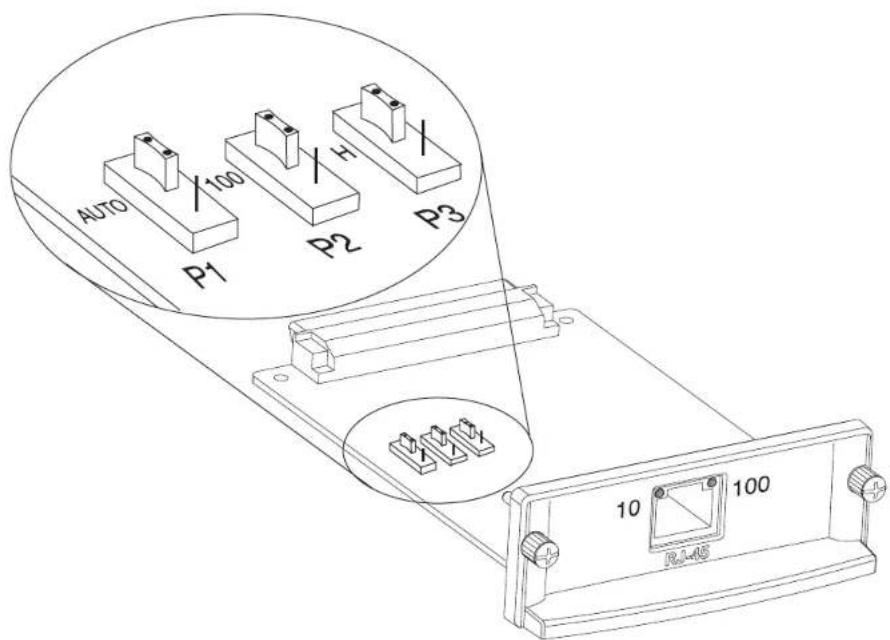
- Benutzen Sie die Jumper P1, P2 und P3, um den Druckserver manuell für eine Verbindungsgeschwindigkeit von 10 oder 100 MB pro Sekunde und für den Voll- oder Halb-Duplex-Betrieb (siehe Tabelle unten) zu konfigurieren.
Weiter auf der nächsten Seite.
Feststellen von Druckerproblemen
Betrieb Jumper P1 Jumper P2 Jumper P3
Automatische Abstimmung AUTO aktiviert
100 Halb-Duplex 100 H
100 Voll-Duplex 100
10 Halb-Duplex H
10 Voll-Duplex
Weiter auf der nächsten Seite.
Kapitel 5 Fehlersuche 259
Weiter auf der nächsten Seite.
Feststellen von Druckerproblemen
Kapitel 5 Fehlersuche 260
- Installieren Sie den Druckserver erneut.
- Prüfen Sie, ob die Konfiguration der Netzwerkanschlusseinheit (z.B. ein 10/100TX Netzwerk-Schalter) stimmt. Wenn zum Beispiel der Druckserver auf 100TX Voll-Duplex-Betrieb eingestellt ist, muss der Anschluss des Netzwerk-Schalters ebenfalls auf 100TX Voll-Duplex-Betrieb gestellt sein.
- Schalten Sie den Drucker aus und wieder ein.
- Überprüfen Sie den Betrieb des Druckservers. Falls der Druckserver immer noch keine Verbindung herstellen kann, wenden Sie sich an Ihren HP Fachhändler oder an die HP Kundenunterstützung.
Überprüfen der Druckerkonfiguration
Über das Bedienfeld des Druckers können Sie Seiten ausdrucken, auf denen Einzelheiten über den Drucker und dessen aktuelle Konfiguration angegeben werden. Die folgenden Informationsseiten werden hier beschrieben:
- Konfigurationsseite, Menüstruktur, PCL- oder PS-Schriftenliste
Eine vollständige Liste der Informationsseiten des Druckers erhalten Sie über das Informationsmenü des Druckers (über das Bedienfeld) (siehe Seite 321).
Konfigurationsseite
Auf der Konfigurationsseite finden Sie die aktuellen Druckereinstellungen, Hinweise zur Fehlerbehebung von Druckerproblemen; außerdem kann sie zum Überprüfen der Installation von optionalem Zubehör wie z.B. Speicher (DIMMs), Papierzufuhr- und Papierausgabegeräten sowie Druckersprachen verwendet werden.
Hinweis: Wenn eine HP JetDirect Druckserverkarte installiert ist (HP LaserJet 8000N/8000DN Drucker), wird außerdem eine JetDirect-Konfigurationsseite ausgedruckt.
So drucken Sie eine Konfigurationsseite:
- Drücken Sie auf MENÜ, bis INFORMATIONSMENÜ angezeigt wird.
- Drücken Sie auf OPTION, bis KONFIGURATION DRUCKEN angezeigt wird.
- Drücken Sie auf AUSWÄHLEN, um die Konfigurationsseite zu drucken.
Die Nummern auf dem Ausdruck stimmen mit den Nummern der Druckermeldungen überein (siehe Seite 189). Die Konfigurationsseite fällt je nach den im Drucker installierten Optionen unterschiedlich aus.
Überprüfen der Druckerkonfiguration
Kapitel 5 Fehlersuche 263
Konfigurationsseite

- Die Druckerinformationen führen die Seriennummer, die HP JetSend IP-Adressen, die Seitenzahl und andere Informationen zum Drucker auf.
- Das Ereignisprotokoll führt die Anzahl der Protokolleinträge und die maximale Anzahl einsehbarer Einträge auf und zeigt die letzten drei Einträge an.
- Unter Installierte Sprachen und Optionen finden Sie alle installierten Druckersprachen (z.B. PCL und PS), und Sie sehen eine Liste der in jedem DIMM-Steckplatz und EEA-Steckplatz installierten Optionen.
Weiter auf der nächsten Seite.
Überprüfen der Druckerkonfiguration
Kapitel 5 Fehlersuche 264
- Speicher gibt den Druckerspeicher, den PCL-Arbeitsbereich des Treibers (DWS) sowie den E/A-Puffer und die Informationen zur Umgebungssicherung an.
- Sicherheit gibt den Status der Bedienfeldsperre des Druckers, des Kennworts und des Festplattenlaufwerks an.
- Papierfächer und Optionen führt die Formateinstellungen für alle Fächer sowie alle installierten optionalen Papierzuführungseinheiten auf.
Kapitel 5 Fehlersuche 265
Menüstruktur
Drucken Sie die Menüstruktur des Bedienfelds aus, um die aktuellen Einstellungen der über das Bedienfeld verfügbaren Menüs und Optionen zu sehen:
- Drücken Sie auf M ENÜ, bis INFORMATIONSMENÜ angezeigt wird.
- Drücken Sie auf OPTION, bis MENÜSTRUKTUR DRUCKEN angezeigt wird.
- Drücken Sie auf AUSWÄHLEN, um die Menüstruktur zu drucken.
Es empfiehlt sich, die Menüstruktur in der Nähe des Druckers aufzubewahren. Der Inhalt der Menüstruktur unterscheidet sich je nach den aktuell installierten Optionen. (Viele dieser Werte können vom Druckertreiber oder der Softwareanwendung aus deaktiviert werden.)
Eine vollständige Liste der Optionen und möglichen Werte des Bedienfelds finden Sie auf Seite 319. Informationen zum Ändern einer dieser Einstellungen siehe Seite 54.
PCL- oder PS-Schriftenliste
Verwenden Sie die Schriftenlisten, um zu sehen, welche Schriften derzeit im Drucker installiert sind. (In den Schriftenlisten werden auch die Schriften aufgeführt, die auf einer optionalen Festplatte oder einem Flash-DIMM installiert sind.)
PCL- oder PS-Schriftenliste drucken:
- Drücken Sie auf MENÜ, bis INFORMATIONSMENU angezeigt wird.
- Drücken Sie auf OPTION, bis PCL-SCHRIFTENLISTE DRUCKEN oder PS-SCHRIFTENLISTE DRUCKEN angezeigt wird.
- Drücken Sie auf AUSWÄHLEN, um die Schriftenliste zu drucken.
Die PS-Schriftenliste führt die installierten PS-Schriften auf und zeigt ein Muster. Folgende Informationen sind auf der PCL-Schriftenliste zu finden:
- Schrift gibt den Namen der Schriften an sowie ein Beispiel. Dichte/Größe gibt die Dichte oder Punktgröße der Schrift an.
- Escape-Zeichenfolge (ein PCL-Programmierbefehl) wird zur Auswahl der betreffenden Schrift verwendet. (Siehe Legende unten auf der Seite mit der Schriftenliste.)
Weiter auf der nächsten Seite.
Kapitel 5 Fehlersuche 267
Hinweis: Schrittweise Anweisungen zur Verwendung von Druckerbefehlen bei DOS-Anwendungen zum Auswählen einer Schrift finden Sie auf Seite 377.
- Sch.nr. ist die Nummer der Schrift, mit der eine Schrift am Bedienfeld des Druckers (nicht von der Softwareanwendung aus) ausgewählt wird. Die Schriftnummer ist nicht mit der nachstehend beschriebenen Schriftkennung zu verwechseln. Die Nummer gibt die DIMM-Adresse an, an der die Schrift gespeichert ist.
- LADBAR: Heruntergeladene Schriften, die solange im Drucker resident bleiben, bis andere Schriften heruntergeladen werden, die sie ersetzen, oder bis der Drucker ausgeschaltet wird.
- INTERN: Schriften, die permanent im Drucker residieren.
- Sch.Kenn ist die Nummer, die ladbaren Schriften zugewiesen wird, wenn sie über die Software heruntergeladen werden.
Kapitel 5 Fehlersuche 268
Dateiverzeichnisseite

- Informationen zum Datenträger gibt die Modellnummer des Datenträgers, die Seriennummer, die Kapazität, den verfügbaren Speicherraum sowie Angaben darüber an, ob der Datenträger schreibgeschützt ist.
- In der Spalte Dateigröße finden Sie die Größe jeder in der Spalte „Verzeichnis-/Dateiname“ aufgeführten Datei. Falls auf dieser Zeile ein Verzeichnis aufgeführt ist, erscheint „Verzeichnis“ in dieser Spalte, und der Verzeichnispfad wird in der Spalte „Verzeichnis-/Dateiname“ angegeben.
- Verzeichnis-/Dateiname gibt den Namen der Datei an. Dateien in einem Unterverzeichnis erscheinen unmittelbar nach dem Verzeichnis. Die Dateien werden nicht unbedingt in alphabetischer Reihenfolge aufgeführt.
Überprüfen der Druckerkonfiguration
Kapitel 5 Fehlersuche 269
Ereignisprotokollseite

- Aktuelle Seitenzahl gibt die Anzahl der vom Drucker gedruckten Seiten an.
- Nummer gibt die Reihenfolge an, in der Fehler aufgetreten sind. Der zuletzt aufgetretene Fehler weist die höchste Nummer auf.
- Fehler gibt den internen Fehlercode für jeden Fehler an.
- Seitenzahl gibt die Anzahl der vom Drucker gedruckten Seiten zum Zeitpunkt des Fehlers an.
- Beschreibung oder Personality gibt an, ob der Fehler auf ein Problem mit der Personality des Druckers oder auf einen Papierstau zurückzuführen ist.
- Die Seriennummer gibt die Seriennummer des Druckers an.
Überprüfen der Druckerkonfiguration
6 Kundendienst und -unterstützung
Übersicht
Eingeschränkte HP Gewährleistung Eingeschränkte Gewährleistung für die Tonerpatrone HP Softwarelizenzvertrag - Verkaufs- und Kundendienstbüros (weltweit)
Eingeschränkte HP Gewährleistung
HP PRODUKT GEWÄHRLEISTUNGSFRIST
HP LaserJet 8000 und HP Mopier 240 1 Jahr, vor Ort
- HP gewährleistet, daß die HP Hardware nebst Zubehörteilen während der vorstehend genannten Gewährleistungsfrist keine Material- und Herstellungsmängel aufweist. Wenn HP während der Gewährleistungsfrist von solchen Mängeln unterrichtet wird, werden nachweislich defekte Produkte nach Ermessen von HP repariert bzw. ersetzt. Bei dem Ersatz kann es sich entweder um neue oder um neuwertige Produkte handeln.
- HP gewährleistet, daß die HP Software beim Ausführen des Programms während der vorstehend genannten Gewährleistungsfrist nicht aufgrund von Material- oder Herstellungsmängeln versagt, sofern die Software den Anweisungen entsprechend installiert ist und benutzt wird. Wird HP während der Gewährleistungsfrist von solchen Mängeln unterrichtet, werden Softwaremedien, die ihr Programm wegen solcher Mängel nicht ordnungsgemäß ausführen, von HP ersetzt.
- HP gewährleistet nicht, daß HP Produkte stets ununterbrochen und vollkommen fehlerfrei funktionieren. Sollte HP nicht in der Lage sein, das Produkt innerhalb eines angemessenen Zeitraums durch Ersatz oder Reparatur in den gewährleisteten Zustand zu versetzen, hat der Kunde nach Rücksendung des Produkts das Recht auf Rückerstattung des Kaufpreises.
Kapitel 6 Kundendienst und -unterstützung 272
- HP Produkte können grundüberholte Teile enthalten, die leistungsmäßig neuen Teilen entsprechen, oder auch Teile, die bereits in unwesentlichem Maße verwendet worden sind.
- Die Gewährleistungsfrist beginnt am Tage der Auslieferung oder am Tage der Installation, sofern diese durch HP vorgenommen wird. Wenn der Kunde die Installation durch Hewlett-Packard auf einen Termin mehr als 30 Tage nach der Auslieferung festsetzt oder verzögert, beginnt die Gewährleistungsfrist am 31. Tag nach Auslieferung.
- Ausgeschlossen von der Gewährleistung sind Fehler und Schäden, die auf folgende Ursachen zurückzuführen sind:
(a) unsachgemäße oder unzureichende Wartung oder Kalibrierung; (b) nicht von Hewlett-Packard vertriebene Software, Schnittstellenteile oder Materialien; (c) nicht autorisierte Modifizierung oder Missbrauch; (d) Betrieb außerhalb der für dieses Produkt angegebenen Umgebungsbedingungen, oder (e) unsachgemäße Einrichtung und Wartung des Aufstellungsorts.
- AUSSER DER OBENGENANNTEN GEWÄHRLEISTUNG LEISTET HEWLETT-PACKARD KEINE WEITEREN GEWÄHRLEISTUNGEN, WEDER SCHRIFTLICH NOCH MÜNDLICH. INSBESONDERE GIBT HEWLETT-PACKARD KEINERLEI GEWÄHRLEISTUNGEN IN BEZUG AUF HANDELSÜBLICHE QUALITÄT, ZUFRIEDENSTELLENDE QUALITÄT ODER EIGNUNG FÜR EINEN BESTIMMTEN ZWECK.
- HP haftet pro Schadensfall bei Sachschäden bis zu einem Höchstbetrag von \$300.000 (US-Dollar) oder bis zur Höhe des Kaufpreises des beschädigten Produkts, je nachdem welcher Betrag höher ist, und bei Körperverletzung oder Todesfall in dem durch ein zuständiges Gericht bestimmten Ausmaß des durch das fehlerhafte HP Produkt direkt verursachten Schadens.
Eingeschränkte HP Gewährleistung
Kapitel 6 Kundendienst und -unterstützung 273
- DIE IN DIESER GEWÄHRLEISTUNGSVEREINBARUNG ENTHALTENEN RECHTSMITTEL SIND DIE EINZIGEN UND EXKLUSIVEN RECHTSMITTEL DES KUNDEN. AUSSER IN DEN OBEN GENANNTEN FÄLLEN HAFTET HEWLETT-PACKARD IN KEINEM FALL FÜR DEN VERLUST VON DATEN ODER FÜR DIREKTE, SPEZIELLE, NEBEN- ODER FOLGESCHÄDEN (EINSCHLIESSLICH GEWINNVERLUST) ODER IRGENDWELCHE ANDEREN SCHÄDEN, GLEICHGÜLTIG, OB DIESE AUF VERTRÄGEN, UNERLAUBTEN HANDLUNGEN ODER ANDEREM BASIEREN.
- FÜR TRANSAKTIONEN MIT KUNDEN IN AUSTRALIEN UND NEUSEELAND: DIE VORSTEHENDEN GEWÄHRLEISTUNGSBEDINGUNGEN SCHLIESSEN IHRE GESETZLICH FESTGELEGTEN RECHTE NICHT AUS UND SOLLEN DIESE AUCH NICHT BESCHRÄNKEN ODER ABÄNDERN, SONDERN SIND ALS ZUSÄTZLICHE KAUFVERTRAGSBEDINGUNGEN FÜR DIESES PRODUKT ANZUSEHEN.
Kapitel 6 Kundendienst und -unterstützung 274
Service während und nach der Gewährleistungsfrist
- Sollte die Druckerhardware während der Gewährleistungsfrist ausfallen, wenden Sie sich bitte an eine HP Kundendienst- oder Kundenunterstützungsstelle (siehe HP Kundenunterstützung vorne in diesem Benutzerhandbuch).
- Wenn die Druckerhardware nach Ablauf der Gewährleistungsfrist ausfällt und Sie einen HP Wartungsvertrag oder einen HP Unterstützungsvertrag abgeschlossen haben, fordern Sie die vertraglich zugesicherten Kundendienstleistungen an.
- Wenn Sie keinen HP Wartungsvertrag oder HP Unterstützungsvertrag abgeschlossen haben, wenden Sie sich an eine HP Kundendienst- oder Kundenunterstützungsstelle (siehe HP Kundenunterstützung vorne in diesem Benutzerhandbuch).
Kapitel 6 Kundendienst und -unterstützung 275
Eingeschränkte Gewährleistung für die Tonerpatrone
Hinweis Die unten aufgeführte Gewährleistung gilt für die mit dem Drucker gelieferte Tonerpatrone.
Diese Gewährleistung ersetzt alle bisherigen Gewährleistungen (19.7.96).
Hewlett-Packard gewährleistet, dass seine Tonerpatronen frei von Material- und Herstellungsfehlern sind, bis der HP Toner aufgebraucht ist. Die Gewährleistung gilt für alle Defekte oder Fehlfunktionen bei einer neuen Hewlett-Packard Tonerpatrone.
Wie lange dauert die Gewährleistungsfrist?
Wie kann ich wissen, ob der HP-Toner fast aufgebraucht ist?
Die Gewährleistung gilt, bis der HP-Toner aufgebraucht ist; zu diesem Zeitpunkt erlischt die Gewährleistung.
Die Meldung TONER FAST LEER auf der Anzeige des Druckerbedienfelds ist das erste Anzeichen, dass der Toner fast aufgebraucht ist. (Die Tonerpatrone wird nach den nächsten 100-300 Seiten leer sein)
Was wird HP tun? HP wird Produkte, die sich als defekt erweisen, nach eigenem Ermessen entweder ersetzen oder den Kaufpreis zurückerstatten. Legen Sie der defekten Patrone nach Möglichkeit ein Druckmuster bei.
Eingeschränkte Gewährleistung für die Tonerpatrone
Kapitel 6 Kundendienst und -unterstützung 276
Was ist nicht durch diese Gewährleistung abgedeckt?
Wie sende ich die defekte Patrone zurück?
Wie werden Gewährleistungsrechte anderer Länder angewendet?
Patronen, die wiederaufgefüllt, entleert, mutwillig beschädigt, unsachgemäß verwendet oder an denen Änderungen irgendwelcher Art vorgenommen wurden, sind von dieser Gewährleistung ausgeschlossen.
Sollte sich die Tonerpatrone als defekt erweisen, geben Sie sie an den Händler zurück, von dem Sie sie erworben haben. Sie erhalten dann eine Ersatzpatrone (legen Sie ein Druckbeispiel bei, das den Defekt verdeutlicht).
Diese eingeschränkte Gewährleistung gibt Ihnen spezifische Rechte. Sie haben eventuell noch weitere Rechte, die je nach Land verschieden sein können. Diese eingeschränkte Gewährleistung ist die einzige Gewährleistung für die HP Tonerpatrone. Sie ersetzt alle anderen mit diesem Produkt zusammenhängenden Gewährleistungen.
HEWLETT-PACKARD COMPANY HAFTET IN KEINEM FALL FÜR NEBEN-, FOLGE-, SPEZIELLE ODER INDIREKTE SCHÄDEN, BUSSGELDER ODER GEWINNVERLUSTE, DIE DURCH NICHTERFÜLLUNG DIESER GEWÄHR-LEISTUNG ODER AUF ANDERE WEISE ENTSTEHEN.
HP Softwarelizenzvertrag
ACHTUNG: DIE VERWENDUNG DER SOFTWARE UNTERLIEGT DEN IM FOLGENDEN FESTGELEGTEN BEDINGUNGEN DES HEWLETT-PACKARD SOFTWARELIZENZVERTRAGS. DIE BENUTZUNG DIESER SOFTWARE BEDEUTET, DASS SIE SICH MIT DEN BESTIMMUNGEN IN DIESEM LIZENZ-VERTRAG EINVERSTANDEN ERKLÄREN. WENN SIE MIT DEN BEDINGUNGEN IN DIESEM LIZENZVERTRAG NICHT EINVERSTANDEN SIND, GEBEN SIE DIE UNBENUTZTE SOFTWARE AN IHREN HP FACHHÄNDLER ZURÜCK; SIE ERHALTEN DEN VOLLEN KAUFPREIS RÜCKERSTATTET. WENN DIE SOFTWARE TEIL EINES ANDEREN PRODUKTES IST, KÖNNEN SIE DAS GESAMTE UNBENUTZTE PRODUKT ZURÜCKGEBEN UND EINE RÜCKERSTATTUNG DES VOLLEN KAUFPREISES ERHALTEN.
Die folgenden Lizenzbestimmungen finden Anwendung auf die Benutzung der mit dem Drucker gelieferten Software, es sei denn, Sie haben einen separaten schriftlichen Vertrag mit Hewlett-Packard.
Kapitel 6 Kundendienst und -unterstützung 278
Lizenzgewährung
Hewlett-Packard gewährt Ihnen die Lizenz zur Benutzung eines einzigen Exemplars der Software. Als „Benutzung“ gelten das Speichern, Laden, Installieren, Ausführen oder Anzeigen der Software. Sie dürfen die Software weder modifizieren noch irgendwelche Lizenz- oder Kontrollfunktionen der Software deaktivieren. Wenn für die Software Nutzungsrechte für „gleichzeitige Benutzung“ erteilt wurden, dürfen nicht mehr als die genehmigte Maximalzahl an Benutzern die Software gleichzeitig benutzen.
Eigentums- und Urheberrechte
Die Eigentums- und Urheberrechte an der Software verbleiben bei Hewlett-Packard bzw. seinen Drittlieferanten. Ihre Lizenz überträgt nicht den Anspruch auf die Software oder den Besitz der Software und beinhaltet nicht den Verkauf irgendwelcher Rechte an der Software. Hewlett-Packards Drittlieferanten können Ihre Rechte im Falle einer Verletzung der Lizenzvereinbarung geltend machen.
Kopieren und Adaptieren
Das Kopieren oder Adaptieren der Software ist nur zu Archivierungszwecken erlaubt, oder wenn das Kopieren und Adaptieren ein notwendiger Schritt für die genehmigte Benutzung der Software ist. Alle Copyrightvermerke in der Originalsoftware müssen bei den Kopien oder Adaptationen reproduziert werden. Die Software darf nicht auf ein öffentliches Netzwerk kopiert werden.
Keine Deassemblierung oder Entschlüsselung
Eine Deassemblierung oder Dekompilierung der Software darf nur vorgenommen werden, nachdem eine schriftliche Genehmigung von Hewlett-Packard eingeholt wurde oder wenn eine solche Genehmigung gesetzlich nicht erforderlich ist. Der Benutzer verpflichtet sich, Hewlett-Packard auf Anfrage angemessen detaillierte Informationen bezüglich der Deassemblierung oder Dekompilierung zur Verfügung zu stellen. Eine Entschlüsselung der Software darf nur vorgenommen werden, wenn diese für den Betrieb der Software erforderlich ist.
Weitergabe
Mit der Weitergabe der Software endet Ihre Lizenz automatisch. Bei der Weitergabe an eine dritte Partei müssen die Software, vorhandene Kopien und die zugehörige Dokumentation ausgehändigt werden. Als Voraussetzung für die Weitergabe muß sich diese Partei mit den Bedingungen in diesem Lizenzvertrag einverstanden erklären.
Kündigung
Hewlett-Packard behält sich das Recht vor, diese Lizenz bei jeglichem Verstoß gegen die Bestimmungen zu kündigen. In diesem Fall sind die Software und alle Kopien, Adaptationen und mit einem anderen Programm gemischten Teile der Software sofort zu vernichten.
Export
Der Export der Software bzw. einer Kopie oder Adaptation ist verboten, wenn er gegen die geltenden Bestimmungen oder Gesetze verstößt.
Hinweis für Benutzer im Dienste der US-Bundesregierung
Die Entwicklung der Software und ihrer Begleitdokumentation erfolgte ausschließlich mit nichtöffentlichen Mitteln. Lieferung und Erteilung der Nutzungsrechte unterliegen je nach Sachlage den Bestimmungen für kommerzielle Computersoftware gemäß DFARS 252.227-7013 (Oktober 1988), DFARS 252.211-7015 (Mai 1991) bzw. DFARS 252.227-7014 (Juni 1995), für kommerzielle Ware gemäß FAR 2.101(a) oder für Computersoftware mit Nutzungsbeschränkung gemäß FAR 52.227-19 (Juni 1987) (oder einer anderen Bestimmung oder Vertragsklausel einer gleichwertigen Stelle). Die Rechte des Benutzers bezüglich der Software und ihrer Begleitdokumente sind beschränkt auf die jeweils gültige FAR- oder DFARS-Bestimmung oder die pauschale Nutzungsvereinbarung für das betreffende HP Produkt.
Verkaufs- und Kundendienstbüros (weltweit)
Hinweis: Bevor Sie ein HP Verkaufs- und Kundendienstbüro anrufen, sollten Sie sich mit der entsprechenden Kundendienstzentrale unter der im Abschnitt „HP Kundenunterstützung“ aufgeführten Nummer in Verbindung setzen. Produkte sollten nicht an die Kundendienstbüros zurückgeschickt werden. Informationen über das Zurücksenden von Produkten erhalten Sie über die unter HP Kundenunterstützung aufgeführten Kundendienstzentralen.
Argentinien
Hewlett-Packard Argentina S.A.
Montañeses 2140/50/60
1428 Buenos Aires
Telefon: (54) (1) 787-7100
Fax: (54) (1) 787-7213
Australien
Hewlett-Packard Australia Ltd.
31-41 Joseph Street
Blackburn, VIC 3130
Telefon: (61) (3) 272-2895
Fax: (61) (3) 898-7831
Hardware-Reparaturzentrale:
Telefon: (61) (3) 272-8000
Unterstützung für verlängerte
Gewährleistung:
Telefon: (61) (3) 272-2577
Kundeninformationszentrale:
Telefon: (61) (3) 272-8000
Belgien
Verkaufs- und Kundendienstbüros (weltweit)
Kapitel 6 Kundendienst und -unterstützung 282
Brasilien
Edisa Hewlett-Packard SA
Alameda Rio Negro 750
06454-050 Alphaville - Barueri-SP
Telefon: (55) (11)- 7296-8000
Chile
Hewlett-Packard de Chile
Avenida Andres Bello 2777, of. 1
Las Condes
Santiago, Chile
China
China Hewlett-Packard Co. Ltd.
Hardware-Reparaturzentrale und
Unterstützung für verlängerte
Gewährleistung:
Telefon: (86) (10) 6262-5666,
Apparat 6101/2
(86) (10) 6261-4167
Dänemark
Hewlett-Packard A/S
Kongevejen 25
DK-3460 Birkerød
Dänemark
Telefon: (45) 3929 4099
Fax: (45) 4281-5810
Deutschland
Hewlett-Packard GmbH
Herrenberger Straße 130
71034 Böblingen
Telefon: (49) (180) 532-6222
(49) (180) 525-8143
Fax: (49) (180) 531-6122
Verkaufs- und Kundendienstbüros (weltweit)
Kapitel 6 Kundendienst und -unterstützung 283
Ferner Osten
Hewlett-Packard Asia Pacific Ltd.
Hardware-Reparaturzentrale:
Telefon: (852) 2599-7000
Unterstützung für verlängerte
Gewährleistung:
Telefon: (852) 2599-7000
Kundeninformationszentrale:
Telefon: (852) 2599-7066
Finnland
Hewlett-Packard Oy
Verkaufs- und Kundendienstbüros (weltweit)
Kapitel 6 Kundendienst und -unterstützung 284
Holland
Hewlett-Packard Nederland
BV Startbaan 16
NL-1187 XR Amstelveen
Postbox 667
NL-1180 AR Amstelveen
Telefon: (31) (020) 606-87-51
Fax: (31) (020) 547-7755
Indien
Hewlett-Packard India Ltd.
Hardware-Reparaturzentrale und
Unterstützung für verlängerte
Gewährleistung:
Telefon: (91) (11) 642-5073
(91) (11) 682-6042
Italien
Hewlett-Packard Italiana SpA
Hardware-Reparaturzentrale:
Telefon: (81) (4) 7355-6660
Fax: (81) (4) 7352-1848
Kanada
Hewlett-Packard (Canada) Ltd.
Verkaufs- und Kundendienstbüros (weltweit)
Kapitel 6 Kundendienst und -unterstützung 285
Hewlett-Packard (Canada) Ltd.
5150 Spectrum Way
Mississauga, Ontario L4W 5G1
Telefon: (1) (905) 206-4725
Fax: (1) (905) 206-4739
Kolumbien
Hewlett-Packard Colombia
Calle 100 No. 8A -55
Torre C Oficina 309
Bogotá, Kolumbien
Korea
Hewlett-Packard Korea
25-12,
Yoido-dong, Youngdeungpo-ku
Seoul 150-010
Telefon: (82) (2) 769-0114
Fax: (82) (2) 784-7084
Hardware-Reparaturzentrale:
Telefon: (82) (2) 3270-0700
(82) (2) 707-2174 (DeskJet)
(82) (2) 3270-0710 (Hardware)
Unterstützung für verlängerte
Gewährleistung:
Telefon: (82) (2) 3770-0365 (Innendienst)
(82) (2) 769-0500 (vor Ort)
Lateinamerika Hauptbüro
5200 Blue Lagoon Drive Suite 950
Miami, FL 33126, USA
Telefon: (1) (305) 267-4220
Mexiko
Hewlett-Packard de México, S.A. de C.V.
Anrufe von außerhalb der Stadt Mexiko
Telefon: 01 800-90529
Mittlerer Osten/Afrika
ISB HP Response Center
Hewlett-Packard S.A.
Rue de Veyrot 39
P.O. Box 364
Verkaufs- und Kundendienstbüros (weltweit)
Kapitel 6 Kundendienst und -unterstützung 286
CH-1217 Meyrin - Genf
Schweiz
Telefon: (41) (22) 780-4111
Neuseeland
Hardware-Reparaturzentrale und
Unterstützung für verlängerte
Gewährleistung:
Telefon: (64) (9) 0800-733547
Kundeninformationszentrale:
Telefon: (64) (9) 0800-651651
Norwegen
Hewlett-Packard GmbH
Lieblgasse 1
A-1222 Wien
Telefon: (43) (1) 25000-555
Fax: (43) (1) 25000-500
Polen
Hewlett-Packard Polska
Al. Jerozolimskie 181
02-222 Warszawa
Telefon: (48-22) 608-77-00
Fax: (48-22) 608-76-00
Russland
AO Hewlett-Packard
Verkaufs- und Kundendienstbüros (weltweit)
Kapitel 6 Kundendienst und -unterstützung 287
Schweden
Hewlett-Packard Sverige AB
Skalholtsgatan 9
S-164 97 Kista
Telefon: (46) (8) 444-2000
Fax: (46) (8) 444-2666
Schweiz
Hewlett-Packard (Schweiz) AG
In der Luberzen 29
CH-8902 Urdorf/Zürich
Telefon: (41) (084) 880-11-11
Fax: (41) (1) 753-7700
Singapur
Hewlett-Packard Singapore
(Sales) Pte Ltd
450 Alexandra Road
Singapur (119960)
Telefon: (65) 275-3888
Fax: (65) 275-6839
Hardware-Reparatur- und Kunden-
Informationszentrale:
Telefon: (65) 272-5300
Unterstützung für verlängerte Gewährleistung:
Telefon: (65) 272-5333
Spanien
Hewlett-Packard Española, S.A.
Carretera de la Coruña km 16,500
E-28230 Las Rozas, Madrid
Telefon: (34) (1) 626-1600
Fax: (34) (1) 626-1830
Taiwan
Hardware-Reparaturzentrale:
Norden (886) (02) 717-9673
Zentrum (886) (04) 327-0153
Zentrum (886) (04) 327-0153
Süden (886) (080) 733-733
Unterstützung für verlängerte
Gewährleistung:
Telefon: (886) (02) 714-8882
Verkaufs- und Kundendienstbüros (weltweit)
Kapitel 6 Kundendienst und -unterstützung 288
Thailand
Hewlett-Packard (Thailand) Ltd.
23-25/f Vibulthani Tower II
Hardware-Reparaturzentrale und
Unterstützung für verlängerte
Gewährleistung:
Telefon: (66) (2) 661-3900,
Apparat 6001/ 6002
Kundeninformationszentrale:
Telefon: (66) (2) 661-3900, Apparat 3211
Fax: (66) (2) 661-3943
Tschechoslowakische Republik
Hewlett-Packard s. r. o.
Novodvorská 82
CZ-14200 Praha 4
Telefon: (42) (2) 613-07111
Fax: (42) (2) 471-7611
Türkei
Hewlett-Packard Company
Hardware-Reparaturzentrale:
Telefon: (36) (1) 343-0312
Kundeninformationszentrale:
Telefon: (36) (1) 343-0310
Verkaufs- und Kundendienstbüros (weltweit)
Kapitel 6 Kundendienst und -unterstützung 289
Venezuela
Hewlett-Packard de Venezuela, S.A.
Los Ruices Norte
3A Transversal
Verkaufs- und Kundendienstbüros (weltweit)
Anhang A Spezifikationen 290
A Spezifikationen
Übersicht
Dieser Anhang enthält folgendes:
Papierspezifikationen Druckerspezifikationen
Übersicht
Anhang A Spezifikationen 291
Papierspezifikationen
HP LaserJet Drucker erzeugen Ausgaben in hervorragender Druckqualität. Mit diesem Drucker kann eine Vielzahl von Druckmedien verwendet werden, wie z.B. Blattpapier (einschließlich Recyclingpapier), Umschläge, Etiketten, Transparentfolien und Papier in Sonderformaten. Eigenschaften wie Gewicht, Maserung und Feuchtigkeitsgehalt sind wichtige Faktoren, die die Leistung des Druckers und die Qualität der Ausgabe beeinflussen.
Sie können eine Vielzahl verschiedener Papiersorten und anderer Druckmedien mit dem Drucker verwenden, sofern Sie sich an die Richtlinien in diesem Handbuch halten. Druckmedien, die nicht diesen Richtlinien entsprechen, können folgende Probleme verursachen:
schlechte Druckqualität; - häufige Papierstaus; - vorzeitiger Verschleiß des Druckers, der Reparaturen erforderlich macht.
Weiter auf der nächsten Seite.
Hinweis: Die besten Resultate erzielen Sie mit Papier und anderen Druckmedien von Hewlett-Packard. Hewlett-Packard Company kann die Verwendung von Druckmedien anderer Hersteller nicht empfehlen, da Hewlett-Packard deren Qualität weder beeinflussen noch kontrollieren kann.
Es besteht die Möglichkeit, dass eine Papiersorte den Richtlinien in diesem Handbuch voll und ganz entspricht, aber dennoch unzureichende Druckergebnisse liefert. Dies kann an unsachgemäßer Handhabung, nicht den Spezifikationen entsprechenden Temperatur- und Feuchtigkeitswerten oder anderen Faktoren liegen, über die Hewlett-Packard keine Kontrolle hat.
Bevor Sie eine Papiersorte in großen Mengen kaufen, vergewissern Sie sich, dass sie den in diesem Benutzerhandbuch und im HP LaserJet Printer Family Paper Specification Guide aufgeführten Anforderungen entspricht. (Bestellinformationen zu diesem Handbuch siehe Seite 39.) Wir empfehlen unseren Kunden vor dem Kauf großer Mengen einer bestimmten Papiersorte diese stets zuerst zu testen.
ACHTUNG: Die Benutzung von Papier, das nicht den HP Spezifikationen entspricht, kann Druckerprobleme verursachen, die dann eine Reparatur erforderlich machen. Solche Reparaturen fallen nicht unter die Hewlett-Packard Gewährleistung und auch nicht unter die Wartungsverträge.
Unterstützte Papierformate für Zufuhr und Ausgabe
Fach Kapazität Papier Gewicht
| Fach 1 (Mehrzweckfach) | bis zu 100 Blatt | ●Papierformate: US Letter, ISO A4, US Executive, A5, US Legal, 11x17, ISO A3, JIS B5, JIS B4, JPostD●Sonderformate: Minimum: 93 x 191 mm (3,67 x 7,5 Zoll) Maximum: 297 x 450 mm (11,7 x 17,7 Zoll)Hinweis: Sie können das Papier beidseitig bedrucken, sofern das Format mindestens 127 x 191 mm (5 x 7,5 Zoll) oder größer ist.●Andere Medientypen: Transparentfolien, Umschläge und EtikettenHinweis: Beim Bedrucken von Umschlägen, Transparentfolien und Etiketten sollten Sie am besten Fach 1 benutzen. | Von 60 g/m 2 (16 lb) Briefpapier bis 199 g/m 2 (53 lb) Indexpapier Beidseitig: 60 bis 105 g/m 2 (16 bis 28 lb) Briefpapier |
| Fach Kapazität Papier Gewicht | ||
| Fach 2 und optionale Zufuhrfächer (2 x 500 Blatt) (Fach 4) | bis zu 500 Blatt Papierformate: US Letter, ISO A4, US Legal, JIS B4 | 60 bis 105 g/m2(16 bis 28 lb)Briefpapier |
| Fach 3 und optionale Zufuhrfächer (2 x 500 Blatt) (Fach 5) | bis zu 500 Blatt Papierformate: US Letter, ISO A4, US Legal, JIS B4, ISO A3, 11x17 | 60 bis 105 g/m2(16 bis 28 lb) |
| Optionales 2000-Blatt-Zufuhrfach (Fach 4) | bis zu 2000 Blatt Papierformate: US Letter, ISO A4, US Legal, JIS B4, ISO A3, 11x17 | 60 bis 105 g/m2(16 bis 28 lb) |
| Standardaus-gabefach (Druckseite nach unten) | bis zu 500 Blatt Papierformate: US Letter, ISO A4, A5, US Executive, US Legal, 11x17, ISO A3, JIS B5, JIS B4 | |
| Fach Kapazität Papier Gewicht | |||
| Linkes Ausgabefach (Druckseite nach oben) | bis zu 100 Blatt | Papierformate: US Letter, ISO A4, A5, US Executive, US Legal, 11x17, ISO A3, JIS B5, JIS B4 | |
| Mailbox mit 5 Fächern und Hefteinheit sowie Mailbox-Ausgabe (8 Fächer) | bis zu 250 Blatt pro Fach | Papierformate: US Letter, ISO A4, US Legal, JIS B4, ISO A3, 11x17, Umschläge, Transparentfolien und Etiketten Hinweis: Umschläge, Transparentfolien und Etiketten werden nur im linken Ausgabefach unterstützt. Das Heftfach unterstützt nur die Formate A4, US Legal und US Letter. | 60 bis 105 g/m 2 (16 bis 28 lb) |
| Desktop-Mailbox mit 7 Fächern | bis zu 120 Blatt pro Fach | Papierformate: US Letter, ISO A4, US Legal, 11x17, ISO A3, Umschläge, Transparentfolien und EtikettenHinweis: Umschläge, Transparentfolien und Etiketten werden nur im linken Ausgabe-fach unterstützt. | 60 to 105 g/m 2 (16 bis 28 lb) |
| Umschlag-zuführung | bis zu 100 Umschläge | Umschlagformate: US Umschlag Comm 10, C5, DL, US Monarch, ISO B5, JPostD | 60 bis 90 g/m 2 (16 bis 24 lb) |
| Duplexer Papierformate: US Letter, USLegal, 11x17, A3, A4, B4 | 60 bis 105 g/m 2 (16 bis 28 lb) | ||
Unterstützte Papiertypen
Der Drucker unterstützt die folgenden Papiertypen:
normal, Vordruckpapier, Briefkopfpapier, Transparentfolien, vorgelochtes Papier, Etiketten, Schreibpapier, Recyclingpapier, Farbpapier, Kartenmaterial, Rauhpapier, benutzerdefiniertes Papier (5 Typen)
Richtlinien für die Verwendung von Papier
Die besten Ergebnisse lassen sich mit normalem 75 g/m² schwerem Papier erzielen. Achten Sie darauf, dass das Papier hochwertig ist und keine Einschnitte, Löcher, Risse, Flecken, lose Partikel, Staub, Falten, Lücken bzw. gerollte oder wellige Kanten aufweist.
Wenn Sie sich nicht sicher sind, welche Art von Papier Sie einlegen (z.B. Briefpapier oder Recyclingpapier), sehen Sie auf dem Etikett der Papierverpackung nach.
Einige Papiersorten verursachen Probleme bei der Druckqualität, Papierstaus oder Schäden am Drucker.
| Symptom Problem mit Papier Lösung | ||
| Schlechte Druckqualität oder Tonerhaftung. Störungen in der Papier zuführung. | Papier ist zu feucht, zu rauh, zu glatt, ist geprägt oder weist Herstellungsfehler auf. | Verwenden Sie eine andere Art Papier, zwischen 100 und 250 Sheffield, 4-6% Feuchtigkeitsgehalt. |
| Fehlstellen, Papierstaus, Krümmung | Unsachgemäße Lagerung | Lagern Sie Papier flach in feuchtigkeitsabweisender Verpackung. |
| Verstärkte graue Hintergrundtönung | Papier ist zu schwer Verwenden Sie leichteres Papier.Öffnen Sie das hintere Ausgabefach. | |
| Übermäßige Krümmung, Störungen in der Papierzuführung | Zu feucht, falsche Faserrichtung oder zu kurzfasrig | Öffnen Sie das hintere Ausgabefach.Verwenden Sie langfasriges Papier. |
| Papierstaus, Schaden am Drucker | Aussparungen oder Perforationen | Verwenden Sie kein Papier mit Aussparungen oder Perforationen. |
| Störungen bei der Papierzuführung | Rauhe Kanten Verwenden Sie hochwertiges Papier | |
Hinweis: Verwenden Sie kein Briefkopfpapier, das mit Kaltfarben bedruckt wurde. (Kaltfarben kommen bei manchen Thermokopierverfahren zum Einsatz.)
Verwenden Sie kein Briefkopfpapier mit geprägtem Aufdruck.
Der Drucker verwendet Hitze und Druck, um den Toner auf dem Papier zu fixieren. Farbige Papiersorten und Vordrucke müssen mit wärmebeständigen Druckfarben bedruckt sein, die der Temperatur des Druckers (200°C) 0,1 Sekunde lang standhalten können.
Umrechnungstabelle für Papiergewichte
Anhand der folgenden Tabelle können Sie die ungefähre Gewichtsangabe mit dem Gewicht von „U.S. bond weight“ (amerikanischem Schreibmaschinenpapier) vergleichen. Um z.B. amerikanisches Schreibmaschinenpapier mit einem Gewicht von 20 lb (amerikanische Pfund) mit amerikanischem Papier der Sorte „U.S. Cover“ zu vergleichen, suchen Sie nach der Gewichtsangabe für „Bond“-Papier (3. Reihe, 2. Spalte) und gehen dann in der gleichen Zeile zur Spalte mit der Gewichtsangabe für „Cover“-Papier (4. Spalte). Das Äquivalent beträgt 28 amerikanische Pfund.
Schattierte Bereiche weisen das Standardgewicht für diese Papiersorte aus.
Umrechnungstabelle für Papiergewichte
| US-Post-card -aPapier-stärke (mm) | US-Bond -Gewicht (lb) | US-Text/Book -Gewicht (lb) | US-Cover -Gewicht (lb) | US-Bristol -Gewicht (lb) | US-Index -Gewicht (lb) | US-Tag-Gewicht (lb) | Metrisches Gewicht (Europa) (g/m2) | Metrisches Gewicht (Japan) (g/m2) |
| 16 41 22 | 27 33 37 | 60 60 | ||||||
| 17 43 24 | 29 35 39 | 64 | 64 |
Umrechnungstabelle für Papiergewichte (Fortsetzung)
| US-Post-card -aPapier-stärke(mm) | US-Bond -Gewicht(lb) | US-Text/Book -Gewicht(lb) | US-Cover -Gewicht(lb) | US-Bristol -Gewicht(lb) | US-Index -Gewicht(lb) | US-Tag-Gewicht(lb) | MetrischesGewicht(Europa)(g/m2) | MetrischesGewicht(Japan)(g/m2) |
| 20 50 28 | 34 42 46 | 75 75 | ||||||
| 21 54 30 | 36 44 49 | 80 80 | ||||||
| 22 56 31 | 38 46 51 | 81 | 81 | |||||
| 24 60 33 | 41 50 55 | 90 90 | ||||||
| 27 68 37 | 45 55 61 | 100 100 | ||||||
| 28 70 39 | 49 58 65 | 105 105 | ||||||
| 32 80 44 | 55 67 74 | 120 120 | ||||||
| 34 86 47 | 58 71 79 | 128 | 128 | |||||
| 36 90 50 | 62 75 83 | 135 135 |
Umrechnungstabelle für Papiergewichte (Fortsetzung)
| US-Post-card -aPapier-stärke(mm) | US-Bond -Gewicht(lb) | US-Text/Book -Gewicht(lb) | US-Cover -Gewicht(lb) | US-Bristol -Gewicht(lb) | US-Index -Gewicht(lb) | US-Tag-Gewicht(lb) | MetrischesGewicht(Europa)(g/m2) | MetrischesGewicht(Japan)(g/m2) |
| .18 39 10 | 0 55 67 82 | 91 148 1 | 48 | |||||
| .19 42 10 | 7 58 72 87 | 97 157 | 157 | |||||
| .20 43 11 | 0 60 74 90 | 100 163 | 163 | |||||
| .23 47 11 | 9 | 65 80 97 | 108 176 1 | 76 | ||||
| 53 134 74 | 90 | 110 122 1 | 99 199 |
a. Für US-Postcard sind die Werte lediglich ungefähr und sollten nur zu Vergleichszwecken benutzt werden.
Etiketten
Hinweis: Bei Etiketten erzielen Sie die besten Druckergebnisse, wenn Sie Zufuhrfach 1 und das linke Ausgabefach benutzen.
ACHTUNG: Um eine Beschädigung des Druckers zu vermeiden, sollten Sie nur Etiketten verwenden, die für den Gebrauch in Laserdruckern bestimmt sind.
Das gleiche Blatt Etiketten darf auf keinen Fall zweimal bedruckt werden.
Beschaffenheit von Etiketten
Bei der Auswahl von Etiketten müssen Sie die Qualität aller Bestandteile berücksichtigen:
- Klebstoff: Der Klebstoff muss auch bei der maximalen Temperatur des Druckers von 200 °C stabil bleiben. Anordnung: Verwenden Sie nur Etiketten, bei denen es keine Zwischenräume gibt. Die Verwendung von Bögen, bei denen es Zwischenräume zwischen den Etiketten gibt, führt oft dazu, dass sich Etiketten während des Drucks von der Unterlage lösen und schwerwiegende Staus verursachen.
Weiter auf der nächsten Seite.
- Krümmung: Etiketten müssen vor dem Drucken flach liegen und dürfen sich maximal um 13 mm nach oben oder unten biegen.
- Zustand: Verwenden Sie keine Etiketten mit Falten, Blasen oder anderen Anzeichen einer beginnenden Ablösung.
Näheres zum Bedrucken von Etikettenbögen finden Sie auf Seite 127.
Transparentfolien
Hinweis: Bei Transparentfolien benutzen Sie am besten Zufuhrfach 1 und das linke Ausgabefach.
ACHTUNG: Mit diesem Drucker dürfen nur Transparentfolien bedruckt werden, die für eine Temperatur von 200 °C, die Maximaltemperatur des Druckers, ausgelegt sind. Um eine Beschädigung des Druckers zu vermeiden, sollten Sie nur Transparentfolien verwenden, die für den Gebrauch in Laserdruckern bestimmt sind. Wenn beim Drucken von Transparentfolien Probleme auftreten, verwenden Sie am besten Fach 1.
Näheres zum Bedrucken von Transparentfolien finden Sie auf Seite 129.
Papierspezifikationen
Umschläge
Hinweis: Für Umschläge benutzen Sie am besten das linke Ausgabefach.
Beschaffenheit von Umschlägen
Die Beschaffenheit von Umschlägen ist von wesentlicher Bedeutung. Die Falzlinien von Umschlägen fallen sehr unterschiedlich aus, und zwar nicht nur je nach Hersteller, sondern auch innerhalb eines Pakets mit Umschlägen des gleichen Herstellers. Ein gutes Druckergebnis hängt von der Qualität der Umschläge ab. Bei der Auswahl von Umschlägen müssen Sie die folgenden Faktoren berücksichtigen:
Gewicht: Auf Seite 296 finden Sie Informationen darüber, welche Umschlaggewichte unterstützt werden. - Beschaffenheit: Umschläge müssen vor dem Drucken flach liegen und dürfen sich maximal um 6 mm wellen. Sie dürfen keine Luft enthalten, da dies zu Problemen führen kann. - Zustand: Achten Sie darauf, dass die Umschläge nicht verknittert, eingerissen oder andersweitig beschädigt sind. - Papierformate in Fach 1: Die unterstützten Papierformate für dieses Fach sind auf Seite 293 zu finden.
Weiter auf der nächsten Seite.
Anhang A Spezifikationen 307
- Formate für die optionale Umschlagzuführung: von 90 x 160 mm (3,5 x 6,3 Zoll) bis 178 x 254 mm (7 x 10 Zoll).
Falls Sie keine optionale Umschlagzuführung haben, sollten Sie Umschläge dem Drucker über Fach 1 zuführen (siehe Seite 121). Informationen über das Bedrucken von Umschlägen über die optionale Umschlagzuführung finden Sie auf Seite 116. Falls die Umschläge verknittern, sollten Sie versuchen, diese über das linke Ausgabefach auszudrucken.
Anhang A Spezifikationen 308
Seitennahtumschläge
Diese Umschläge haben anstelle diagonal verlaufender Falznähte an beiden Seiten vertikale Klebenähte. Umschläge dieses Typs neigen eher zum Verknittern. Achten Sie darauf, dass die Naht ganz bis zur Ecke des Umschlags reicht (siehe Abbildung).

Papierspezifikationen
Umschläge mit Klebestreifen oder Verschlußklappen
Bei Umschlägen mit einem durch einen Abziehstreifen verdeckten Klebestreifen oder bei Umschlägen mit mehreren Verschlußklappen, die zum Zukleben des Umschlags umgefaltet werden, müssen Sie darauf achten, daß der verwendete Klebstoff der Hitze und dem Druck im Drucker standhalten kann. Wegen der zusätzlichen Umschlagklappen und Abziehstreifen können die Umschläge eher verknittern oder Falten bilden, was wiederum Papierstaus verursachen kann.
Umschlagränder
Die folgende Tabelle gibt Ihnen eine Übersicht über die üblichen Ränder für Adressen bei einem Umschlag des Formats „US Umschlag Comm10“ oder „DL“.
| Art der Adresse | Oberer Rand | Linker Rand |
| Absender | 12.7 mm | |
| Empfänger | 51 mm | 8 |
Hinweis: Um die beste Druckqualität zu erzielen, stellen Sie die Ränder auf mindestens 15 mm von der Umschlagkante ein.
Lagern von Umschlägen
Die richtige Lagerung von Umschlägen trägt zur Druckqualität bei. Umschläge sollten flach gelagert werden. Wenn Luft in einen Umschlag eintritt und dadurch eine Luftblase im Umschlag entsteht, kann dies dazu führen, daß der Umschlag beim Druckvorgang verknittert wird.
Kartonpapier bzw. schweres Papier
Hinweis: Sie können Kartonpapier bzw. schweres Papier am besten über das Standardausgabefach ausdrucken.
Sie können eine Reihe verschiedener Kartonarten von Fach 1 aus bedrucken, darunter Karteikarten und Postkarten. Manche Kartonarten liefern bessere Ergebnisse als andere, da sie von der Beschaffenheit her besser für die Zufuhr durch einen Laserdrucker geeignet sind.
Um die beste Druckerleistung zu erzielen, sollte in Fach 1 kein Papier verwendet werden, das schwerer als 199 g/m² ist. In den anderen Fächern sollte kein Papier verwendet werden, das schwerer als 105 g/m² ist. Zu schweres Papier kann zu Problemen bei der Zufuhr und beim Stapeln, zu Papierstaus, schlechter Fixierung des Toners, schlechter Druckqualität und übermäßigem Verschleiß des Druckers führen.
Hinweis: Es besteht die Möglichkeit, schwereres Papier zu bedrucken, wenn das Fach nicht voll gefüllt wird und Papier mit einem Glättewert von 100-180 Sheffield verwendet wird.
Papierspezifikationen
Beschaffenheit von Karton
- Glätte: 135-199 g/m² schweres Kartonpapier sollte eine Glätte von 100-180 Sheffield aufweisen. 60-135 g/m² schweres Kartonpapier sollte eine Glätte von 100-250 Sheffield aufweisen.
- Beschaffenheit: Kartonpapier muss flach liegen und darf sich maximal um 5 mm wellen.
- Zustand: Achten Sie darauf, dass das Kartonpapier nicht verknittert, eingerissen oder anderweitig beschädigt ist.
- Formate: Verwenden Sie nur Kartonpapier innerhalb der folgenden Formatbereiche: Siehe Seite 293.
Hinweis: Legen Sie in Fach 1 nur Kartonpapier ein, das eine gleichmäßige Form aufweist und unbeschädigt ist. Achten Sie darauf, dass die Karten nicht aneinanderhängen.
Richtlinien für Karton
- Stellen Sie die Ränder auf mindestens 2 mm von den Kanten des Mediums ein.
Druckerspezifikationen
Abmessungen
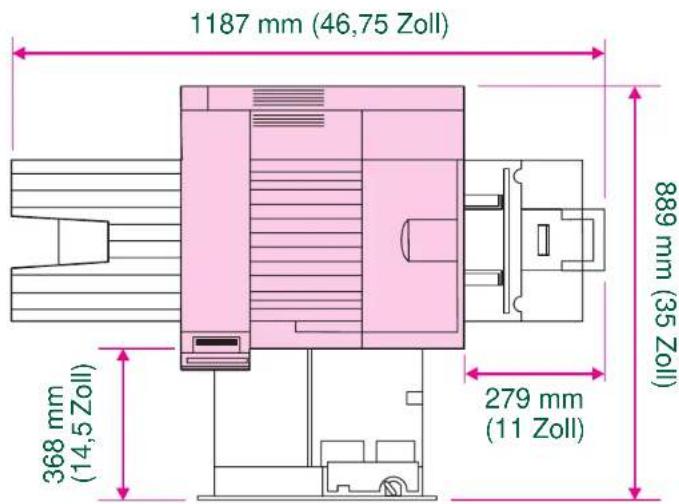
Weiter auf der nächsten Seite.
Druckerspezifikationen
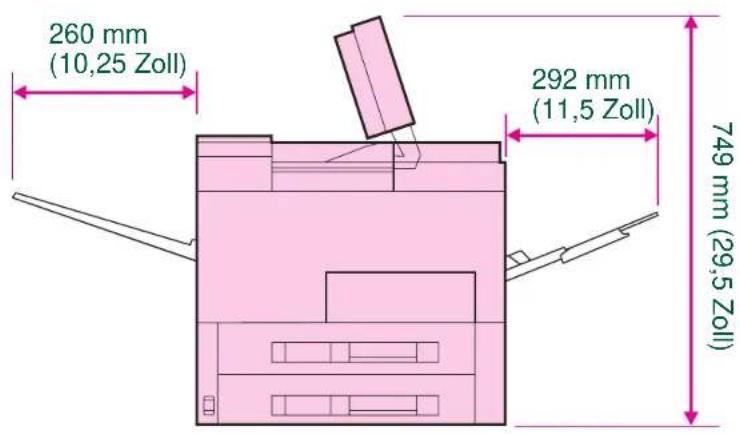
Weiter auf der nächsten Seite.
Druckerspezifikationen
Anhang A Spezifikationen 315
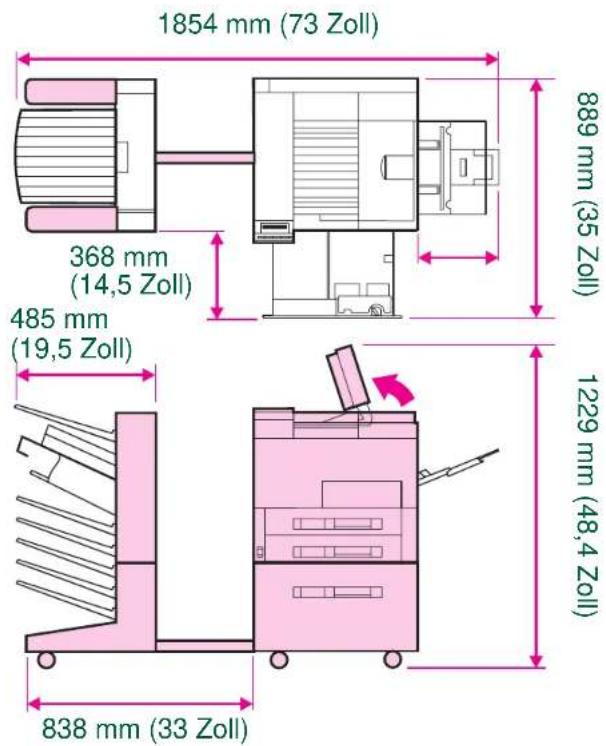
Druckerspezifikationen
Umgebungsbedingungen
| Druckerzustand Stromverbrauch(durchschnittlich, in Watt, Grundeinheit) | Stromverbrauch(durchschnittlich, in Watt, vollst. konfigurierte Einheit) | |
| Druck(100 - 127 V-Einheiten)(220 - 240 V-Einheiten) | 500 Watt505 Watt | 550 Watt530 Watt |
| Betriebsbereit(100 - 127 V-Einheiten)(220 - 240 V-Einheiten) | 135 Watt140 Watt | 145 Watt150 Watt |
| PowerSave(Standardaktivierungszeit60 Minuten) | 30 Watt35 Watt | 36 Watt (100 - 127 V-Einheiten)41 Watt (220 - 240 V-Einheiten) |
| Aus 0 Watt | ||
Mindeststromkreiskapazität
| 100 - 127 Volt | 12,8 A |
| 220 - 240 Volt | 5,8 A |
Druckerspezifikationen
Strombedarf (zulässige Leitungsspannung)
| 100 - 127 Volt (+/- 10%) 50 - 60 Hz (+/- 2 Hz) |
| 220 - 240 Volt (+/- 10%) 50 Hz (+/- 2 Hz) |
| 220 Volt (+/- 10%) 60 Hz (+/- 2 Hz) |
Geräuschentwicklung (gemäß ISO 9296) 4
| Betriebsgeschw. (Druck) b | PowerSave | |
| Schallpegel 6,6 Bel 5,3 Bel | ||
| Schalldruckpegel, LpAm (bei Abstand) | 51 dB 37 dB | |
| Schalldruckpegel, LpAm (am Arbeitsplatz) | 57 dB 42 dB |
a. Spezifikationen für den HP LaserJet 8000 (C4085A)
b. Druckgeschwindigkeit = 24 ppm
Anhang A Spezifikationen 318
Allgemeine Spezifikationen
| Betriebstemperatur 10 - 32,5 | °C (50 - 91°F) |
| Relative Feuchtigkeit 20 - 80% | |
| Geschwindigkeit, in Seiten pro Minute (ppm) | 24 ppm |
| Expansionsspeicher Bis zu 192 MB insgsamt für Standard- und Zusatzspeicher-DIMMs. | |
Druckerspezifikationen
B Menüs des Bedienfelds
Übersicht
Die meisten routinemäßigen Druckaufgaben können Sie vom Computer aus über den Druckertreiber und die Softwareanwendung durchführen. Dies ist die einfachste Art, den Drucker zu steuern. Auf diese Art vorgenommene Einstellungen haben Vorrang vor den Einstellungen, die am Bedienfeld des Druckers vorgenommen werden. Näheres hierzu finden Sie in den Hilfedateien der Software-Anwendung. Weitere Informationen zum Zugriff auf den Druckertreiber finden Sie auf Seite 61.
Sie können den Drucker aber auch durch Änderung der Einstellungen im Bedienfeld des Druckers steuern. Verwenden Sie das Bedienfeld, um auf Druckerfunktionen zuzugreifen, die nicht vom Druckertreiber oder von der Softwareanwendung unterstützt werden.
Weiter auf der nächsten Seite.
Hinweis: Druckertreiber- und Softwarebefehle haben Vorrang vor den Einstellungen, die am Bedienfeld des Druckers vorgenommen werden.
Vom Bedienfeld aus können Sie eine Menüstruktur ausdrucken, die die aktuelle Druckerkonfiguration zeigt (siehe Seite 54).
In diesem Anhang werden alle Optionen und die möglichen Werte für den Drucker aufgeführt. (Die in der Spalte „Option“ aufgeführten Werte sind die Standardwerte.)
Je nach den im Drucker installierten Optionen können auch zusätzliche Menüoptionen auf dem Bedienfeld angezeigt werden.
Auf Seite 265 finden Sie Informationen darüber, wie die Menüstruktur vom Bedienfeld ausgedruckt werden kann.
Dieser Anhang befasst sich mit folgenden Menüs:
- Informationsmenü, Papierzuführungsmenü
- Menü für Druckqualität, Druckmenü
- Konfigurationsmenü, E/A-Menü
- EEA-Menü (8000 N/8000 DN), Rücksetzmenü
Übersicht
Informationsmenü
Dieses Menü enthält Informationsseiten, die Einzelheiten über den Drucker und dessen Konfiguration ausgeben. Wenn Sie eine Informationsseite drucken möchten, gehen Sie zur gewünschten Seite, und drücken Sie auf die Taste AUSWÄHLEN.
| Option | Erläuterung |
| MENÜSTRUKTUR DRUCKEN | Die Menüstruktur zeigt das Layout und die aktuellen Einstellungen für die Menüoptionen des Bedienfelds an. Weitere Informationen hierzu finden Sie auf Seite 265. |
| KONFIGURATION DRUCKEN | Die Konfigurationsseite zeigt die aktuelle Konfiguration des Druckers. Wenn eine HP JetDirect Druckserver-Karte installiert ist (HP LaserJet 8000 N und 8000 DN Drucker), wird außerdem eine JetDirect Konfigurationsseite ausgedruckt. Weitere Informationen hierzu finden Sie auf Seite 263. |
| PCL-SCHRIFTEN-LISTE DRUCKEN | Die PCL-Schriftenliste zeigt alle dem Drucker derzeit zur Verfügung stehenden PCL-Schriften an. Weitere Informationen hierzu finden Sie auf Seite 266. |
| PostScript-SCHRIFTEN-LISTE DRUCKEN | Die PostScript-Schriftenliste zeigt alle dem Drucker derzeit zur Verfügung stehenden PostScript-Schriften an. Weitere Informationen hierzu finden Sie auf Seite 266. |
Informationsmenü
Anhang B Menüs des Bedienfelds 322
| Option | Erläuterung |
| DATEIENJER-ZEICH.DRUCKEN | Diese Option erscheint nur dann, wenn im Drucker ein Massenspeicher (wie z.B. ein optionales Flash-DIMM oder eine Festplatte) mit einem erkannten Dateiensystem installiert ist. Das Dateienverzeichnis enthält Informationen über alle installierten Massenspeicher. Weitere Informationen hierzu finden Sie auf Seite268. |
| EREIGNISPROT.DRUCKEN | Das Ereignisprotokoll führt Druckerereignisse und -fehler auf. |
| EREIGNISPROT.ANZEIGEN | Mit dieser Option können Sie die letzten Druckerereignisse auf der Anzeige des Bedienfelds ansehen. Drücken Sie die Taste -WERT+, um die Einträge im Ereignisprotokoll durchzugehen. |
| TESTDRUCKPAPIERFÜHRUNG | Mit dem Papierführungstest kann überprüft werden, ob die Papierführung richtig funktioniert. Er kann auch zur Identifizierung von Problemen mit einer bestimmten Papierart verwendet werden. Wählen Sie das Zufuhrfach, das Ausgabefach, den Duplexer (falls vorhanden) und die Anzahl der Exemplare. |
Informationsmenü
Papierzuführungsmenü
Wenn die Einstellung für die Papierzuführung richtig über das Bedienfeld konfiguriert wurde, können Sie drucken, indem Sie den Papiertyp und das Papierformat vom Druckertreiber oder von der Softwareanwendung aus wählen. Weitere Information hierzu finden Sie auf Seite 149.
Auf einige Optionen in diesem Menü (wie z.B. Duplexdruck und Manuelle Zuführung) kann von einer Softwareanwendung oder vom Druckertreiber (wenn der entsprechende Treiber installiert ist) aus zugegriffen werden. Druckertreiber- und Softwareeinstellungen haben Vorrang vor den Einstellungen des Bedienfelds. Weitere Informationen hierzu finden Sie auf Seite 140.
| Option Werte Erläuterung | ||
| UMSCHLAGZUFUHR-FORMAT=COM10 | Eine Liste der unterstützten Papierformate finden Sie auf Seite293. | Diese Option wird nur dann angezeigt, wenn die optionale Umschlagzuführung installiert ist. Stellen Sie den Wert so ein, daß er mit dem momentan in der Umschlagzuführung geladenen Umschlagformat übereinstimmt.HinweisDas hier angegebene Standardformat ist für 110 V-Drucker. Das Standardumschlagformat für 220 V-Drucker ist DL. |
| UMSCHLAGZUFUHRTYP=NORMAL | Eine Liste der unterstützten Papiertypen finden Sie auf Seite293. | Diese Option erscheint nur, wenn die optionale Umschlagzuführung installiert ist. Stellen Sie den Wert so ein, daß er mit dem derzeit in der Umschlagzuführung geladenen Umschlagtyp übereinstimmt. |
| MODUSFACH 1=ZUERST | ZUERSTKASSETTE | Mit dieser Option bestimmten Sie, wie der Drucker Fach 1 verwendet.ZUERST: Wenn Papier in Fach 1 eingelegt ist, zieht der Drucker zuerst Papier von diesem Fach ein.KASSETTE: Mit der Option FORMAT FACH 1 (die nächste Option in diesem Menü, wenn MODUS FACH 1=KASSETTE ist) muß für Fach 1 ein Papierformat zugeordnet werden. In diesem Fall kann Fach 1 als ein reserviertes Fach verwendet werden.Weitere Informationen hierzu finden Sie auf Seite 146. |
| FORMATFACH 1=LETTER | Unterstützte Papiertypen finden Sie auf Seite 293. | Diese Option erscheint nur dann, wenn MODUS FACH 1= KASSETTE ist. Stellen Sie den Wert so ein, daß er mit dem im Fach 1 eingelegten Papierformat übereinstimmt. |
| TYPFACH 1=NORMAL | Unterstützte Papiertypen finden Sie auf Seite 293. | Diese Option erscheint nur dann, wenn MODUS FACH 1=KASSETTE ist. Stellen Sie den Wert so ein, daß er mit dem im Fach 1 eingelegten Papierformat übereinstimmt. |
| TYPFACH 2=NORMAL | Unterstützte Papiertypen finden Sie auf Seite293. | Stellen Sie den Wert so ein, daß er mit dem im Fach 2 eingelegten Papierformat übereinstimmt. |
| TYPFACH 3=NORMAL | Unterstützte Papiertypen finden Sie auf Seite293. | Stellen Sie den Wert so ein, daß er mit dem im Fach 3 eingelegten Papierformat übereinstimmt. |
| TYPFACH 4=NORMAL | Unterstützte Papiertypen finden Sie auf Seite293. | Diese Option erscheint nur dann, wenn ein viertes Papierfach installiert ist. Stellen Sie den Wert so ein, daß er mit dem in Fach 4 eingelegten Papiertyp übereinstimmt. |
| TYPFACH 5=NORMAL | Unterstützte Papiertypen finden Sie auf Seite293. | Diese Option erscheint nur dann, wenn ein fünftes Papierfach installiert ist. Stellen Sie den Wert so ein, daß er mit dem in Fach 5 eingelegten Papiertyp übereinstimmt. |
| PAPIERBEST.ZIEL=STANDARDFACH | STANDARDFACHLK. AUSG.FACHOPT. FACH | Diese Option erscheint nur, wenn eine Mailbox installiert ist. Stellen Sie den Wert so ein, daß er mit dem entsprechenden Ausgabefach übereinstimmt. |
| MAN.ZUF.=AUS | AUSEIN | Bei dieser Option muß das Papier manuell über Fach 1 zugeführt werden, d.h. es wird nicht automatisch von einem Fach eingezogen. Wenn MAN.ZUF.=EIN eingestellt und Fach 1 leer ist, schaltet sich der Drucker bei Erhalt eines Druckjobs Offline und es wird MAN.ZUFUHR [PAPIERFORMAT] angezeigt.Weitere diesbezügliche Informationen finden Sie auf Seite148. |
| DUPLEX=AUS AUSEIN | Diese Option erscheint nur, wenn der optionale Duplexer installiert ist. Stellen Sie den Wert auf EIN, um Papier beidseitig zu bedrucken (Duplexdruck) oder auf AUS, wenn Sie das Papier nur auf einer Seite bedrucken wollen (einseitiger Druck).Weitere diesbezügliche Informationen finden Sie auf Seite111. | |
| BINDUNG=LÄNGSRICHTUNG | LÄNGSRICHTUNGQUERRICHTUNG | Diese Option erscheint nur, wenn der optionale Duplexer installiert und die Duplex-Option aktiviert ist. Beim Duplexdruck (d.h. beim beidseitigen Bedrucken des Papiers) müssen Sie die Bindungsrichtung auswählen.Weitere diesbezügliche Informationen finden Sie auf Seite111. |
Option Werte Erläuterung
| A4 ERSETZEN D. NEINLETTER=NEIN JA | Wählen Sie JA, um einen A4-Job in US Letter-Format zu drucken, wenn kein A4-Papier im Drucker geladen ist (oder wenn Sie einen US Letter-Job an den Drucker gesendet haben, aber auf A4-Papier drucken müssen, weil kein US Letter-Format geladen ist). |
Anhang B Menüs des Bedienfelds 329
Menü für Druckqualität
Auf einige Optionen in diesem Menü kann von einer Softwareanwendung oder vom Druckertreiber (wenn der entsprechende Treiber installiert ist) aus zugegriffen werden. Druckertreiber- und Softwareeinstellungen haben Vorrang vor den Einstellungen des Bedienfelds. Weitere Informationen hierzu finden Sie auf Seite 140.
| Option Werte Erläuterung | ||
| AUFLÖSUNG= | 300 | Mit dieser Option wählen Sie unter den folgenden Werten die gewünschte Auflösung aus: |
| FASTRES | 600 | |
| 1200 | FASTRES 1200 | 300: Erzielt Entwurfsqualität mit der maximalen Geschwindigkeit des Druckers (24 ppm). 300 dpi (Punkte pro Zoll) wird für einige Bitmap-Schriften und Grafiken empfohlen. Diese Einstellung ist kompatibel mit den Druckern der Serie HP LaserJet III.600: Erzielt eine hohe Druckqualität mit der maximalen Geschwindigkeit des Druckers (24 ppm).FASTRES 1200: Erzielt eine optimale Druckqualität (vergleich-bar mit 1200 dpi) mit der maximalen Geschwindigkeit des Druckers (24 ppm).HinweisEs ist am besten, die Auflösung über den Druckertreiber oder die Softwareanwendung einzustellen. (Treiber- und Softwareeinstellungen haben Vorrang vor den Einstellungen des Bedienfelds.) |
| RET=MITTEL AUS | Benutzen Sie die REt- (Resolution Enhancement-Technologie) Einstellung des Druckers, um ein scharfes Druckbild mit glatten Winkeln, Kurven und Kanten zu erzielen. Alle Druckauflösungen, einschließlich FastRes 1200, können durch REt verbessert werden. Hinweis Wir empfehlen, Änderungen in der REt-Einstellung über den Druckertreiber oder die Softwareanwendung vorzunehmen, da Treiber- und Softwareeinstellungen Vorrang vor den Bedienfeldeinstellungen haben. | |
| HELL | ||
| MITTEL | ||
| DUNKEL | ||
Option Werte Erläuterung
| ECONOMODE= | AUS | Schalten Sie die Option „EconoMode“ ein, wenn Sie Toner sparen wollen, oder aus, wenn hohe Druckqualität erforderlich ist. Beim EconoMode wird in Entwurfsqualität gedruckt, d.h. die verwendete Tonermenge wird um bis zu 50% reduziert. |
| AUS | EIN | |
| VORSICHTHP empfiehlt nicht, den Drucker ständig im EconoMode laufen zu lassen, da dadurch eventuell die mechanischen Teile der Tonerpatrone verschleiben, bevor der Toner aufgebraucht ist. | ||
| HinweisWir empfehlen, den EconoMode vom Druckertreiber oder der Softwareanwendung aus zu aktivieren oder zu deaktivieren, da Treiber- und Softwareeinstellungen Vorrang vor den am Bedienfeld vorgenommenen Einstellungen haben. | ||
| Option Werte Erläuterung | ||
| TONERDICHTE=3 | 12345 | Sie können den Druck aufhellen oder dunkler machen,indem Sie die Einstellung für „Tonerdichte“ ändern. DerWertbereich läuft von 1 (hell) bis 5 (dunkel). DieStandardeinstellung ist 3 und ergibt gewöhnlich dasbeste Druckergebnis.Durch geringere Tonerdichte können Sie Toner sparen.HinweisEs ist zu empfehlen, die Tonerdichte vom Druckertreiberoder von der Softwareanwendung aus zu ändern, da dieTreiber- und Softwareeinstellungen Vorrang vor den amBedienfeld vorgenommenen Einstellungen haben. |
| REINIGUNGSSEITEERSTELLEN | Hier ist kein Wertauszuwählen. | Drücken Sie aufAUSWÄHLEN, wenn Sie eine Reinigungse-seite ausdrucken möchten, um rückständigen Toner ausder Papierführung zu entfernen.Die Reinigungsseite wirkt am besten, wenn sie aufKopierpapier (d.h. nicht auf Briefpapier oder Rauhpapier)ausgedruckt wird. Folgen Sie dann den Anweisungen aufder Reinigungsseite. |
| REINIGUNGSSEITEVERARBEITEN | Hier ist kein Wertauszuwählen. | Diese Option erscheint nur, nachdem Sie, wie vorstehendbeschrieben, eine Reinigungsseite erstellt haben.Drücken Sie aufAUSWÄHLEN, um die Reinigungsseitezu verarbeiten. |
Druckmenü
Auf einige Optionen in diesem Menü kann von einer Softwareanwendung oder vom Druckertreiber (wenn der entsprechende Treiber installiert ist) aus zugegriffen werden. Druckertreiber- und Softwareeinstellungen haben Vorrang vor den Einstellungen des Bedienfelds. Weitere Informationen hierzu finden Sie auf Seite 140.
| Option | Werte | Erläuterung |
| KOPIEN=1 1 | bis 999 | Mit dieser Option stellen Sie die Standardanzahl von Kopien ein, indem Sie eine Zahl zwischen 1 und 999 wählen. Drücken Sie die Taste -WERT+ einmal, um die Einstellung in Einserschritten zu verändern, oder halten Sie die Taste -WERT+ gedrückt, um sie in Zehnerschritten zu ändern.HinweisEs ist am besten, die Anzahl der Kopien über den Druckertreiber oder die Softwareanwendung einzustellen. (Treiber- und Softwareeinstellungen haben Vorrang vor den Einstellungen des Bedienfelds.) |
Anhang B: Menüs des Bedienfelds 335
| Option | Werte | Erläuterung |
| PAPIER=LETTER(110-V-Drucker)undUMSCHLAG=COM10(110-V-Drucker) | Unterstützte Papiertypen finden Sie auf Seite293. | Mit dieser Option stellen Sie das Standardformat für Papier und Umschläge ein. (Beim Rollen durch die verfügbaren Formate wechselt der Name der Option zwischen Papier und Umschlag.)HinweisDie hier angeführten Standardwerte gelten für 110-V-Drucker. Das Standard-papierformat für 220-V-Drucker istA4. Das Standardformat für Umschläge für 220-V-Drucker istDL. |
| SONDERPAP.FORMATKONFIG.=NEIN | NEINJA | NEIN: Auf die Optionen für Sonderpapierformate kann nicht zugegriffen werden.JA: Die Optionen für Sonderpapierformate werden angezeigt (siehe weiter unten). |
| MASSEINHEIT=ZOLL(110-V-Drucker)oderMILLIMETER(220-V-Drucker) | ZOLLMILLIMETER | Diese Option erscheint nur dann, wenn SONDERPAP.FORMAT KONFIG.=JA ist. Wählen Sie die Maßeinheit für das Sonderpapierformat. |
Druckmenü
Anhang B: Menüs des Bedienfelds 336
| Option | Werte | Erläuterung |
| X-ABMESSUNG=11,7 ZOLL(110 V-Drucker)oder297 MILLIMETER(220 V-Drucker) | Die unter-stütztenPapier-formatesind aufSeite 293aufgeführt. | Diese Option erscheint nur dann, wenn SONDERPAP.FORMAT KONFIG.=JA ist. Wählen Sie die Abmessung, die im Drucker verwendet werden soll (kurze Seite). |
| Y-ABMESSUNG=17,7 ZOLL(110 V-Drucker)oder450 MILLIMETER(220 V-Drucker) | Die unter-stütztenPapier-formatesind aufSeite 293aufgeführt. | Diese Option erscheint nur dann, wenn SONDERPAP.FORMAT KONFIG.=JA ist. Wählen Sie die zweite Abmessung (lange Seite). |
| AUSRICHTUNG=HOCHFORMAT | HOCHFORMATQUERFORMAT | Mit dieser Option bestimmen Sie die Standardausrichtung der Seite.HinweisEs ist am besten, die Seitenausrichtung über den Druckertreiber oder die Softwareanwendung einzustellen. (Treiber- und Softwareeinstellungen haben Vorrang vor den Einstellungen des Bedienfelds.) |
Druckmenü
Anhang B: Menüs des Bedienfelds 337
| Option | Werte | Erläuterung |
| FORMULAR=60 ZEILEN(110-V-Drucker)oder64 ZEILEN(220-V-Drucker) | 5 bis 128 | Mit dieser Option wird die Anzahl der Zeilen (5 bis 128) für das Standardpapierformat eingestellt. Drücken Sie die Taste -WERT+ einmal, um die Einstellung in Einserschritten zu verändern, oder halten Sie die Taste -WERT+ gedrückt, um sie in Zehnerschritten zu ändern. |
| PCL-SCHRIFT=INTERN | INTERNLADBARSTECKPLATZ1, 2, oder3 | INTERN: Interne SchriftenLADBAR: Permanente ladbare SchriftenSTECKPLATZ 1, 2, oder 3: Schriften, die auf einer Karte in einem der drei DIMM-Steckplätze gespeichert sind. |
| PCL-SCHRIFTHR.=0 | 0 bis 999 | Der Drucker ordnet jeder Schrift eine Nummer zu und führt diese in der PCL-Schriftenliste auf (siehe Seite 266). Beim Ausdruck der Liste erscheint die Schriftnummer in der Spalte „Schriftnr.“ |
| PCL-ZEI.DICHTE=10,00 | 0,44 bis99,99 | Die Anzeige dieser Option hängt davon ab, welche Schrift gewählt ist. Drücken Sie die Taste -WERT+ einmal, um die Einstellung für die Zeichendichte in Schritten von 0,01 zu verändern, oder halten Sie die Taste -WERT+ gedrückt, um sie in Schritten von 1 zu ändern. |
Druckmenü
Anhang B: Menüs des Bedienfelds 338
| Option | Werte | Erläuterung |
| PCL-SCHRIFTGRÖSSE=12,00 | 4,00 bis999,75 | Die Anzeige dieser Option hängt davon ab, welche Schrift gewählt ist. Drücken Sie die Taste -WERT+ einmal, um die Einstellung für die Schriftgröße in Schritten von 0,25 zu verändern, oder halten Sie die Taste -WERT+ gedrückt, um sie in Schritten von 1 zu ändern. |
| PCL-ZEICHENSATZ=PC-8 | PC-8viele andere | Mit dieser Option wählen Sie vom Bedienfeld des Druckers aus einen der verfügbaren Zeichensätze. Ein Zeichensatz ist eine Zusammenstellung aller Zeichen einer Schrift. Als Zeichensatz für Linienzeichnung werden PC-8 oder PC-850 empfohlen. |
| COURIER=NORMAL | NORMALDUNKEL | Mit dieser Option wählen Sie die gewünschte Version der Schrift „Courier“:NORMAL: Die interne Version von Courier, die auf den Druckern der Serie HP LaserJet 4 zur Verfügung steht.DUNKEL: Die interne Version von Courier, die auf den Druckern der Serie HP LaserJet III zur Verfügung steht. Es stehen nicht beide Schriften gleichzeitig zur Verfügung. |
Druckmenü
Anhang B: Menüs des Bedienfelds 339
| Option | Werte | Erläuterung |
| A4 (BREIT)=NEIN | NEINJA | Von der Einstellung für die Option A4 (Breit) hängt die Anzahl der Zeichen ab, die auf einer einzelnen Zeile im Papierformat A4 gedruckt werden.NEIN: Es können bis zu 78 Zeichen der Größe 10 in einer Zeile gedruckt werden.JA: Es können bis zu 80 Zeichen der Größe 10 in einer Zeile gedruckt werden. |
| CR AN LFANH.= NEIN | NEINJA | Wählen Sie JA, wenn Sie bei rückwärts kompatiblen PCL-Jobs (reiner Text, keine Job-Kontrolle) jedem Zeilen-vorschub (LF) einen Wagenrücklauf (CR) hinzufügen wollen. Bei einigen Umgebungen, wie z.B. UNIX, wird eine neue Zeile nur durch die Verwendung eines Zeilenvorschub-Steuerzeichens angezeigt. Mit dieser Option kann der Benutzer jedem Zeilenvorschub einen Wagenrücklauf anhängen. |
| PS-FEHLERDRUCKEN=AUS | AUSEIN | Wählen Sie EIN, wenn die PostScript-Fehlerseite beim Auftreten eines PostScript-Fehlers gedruckt werden soll. |
Druckmenü
Konfigurationsmenü
Die Optionen in diesem Menü beeinflussen die Funktionen des Druckers. Konfigurieren Sie den Drucker nach Ihren Druckerfordernissen.
| Option | Werte | Erläuterung |
| POWERSAVE=1 STUNDE | AUS15 MINUTEN30 MINUTEN1 STUNDE2 STUNDEN3 STUNDEN | Mit dieser Option stellen Sie ein, nach welcher Zeitspanne der Drucker bei Inaktivität in den PowerSave-Modus schalten soll. Es wird nicht empfohlen, Power-Save zu deaktivieren. Mit der Funktion PowerSave wird folgendes veranlaßt:Der Stromverbrauch des Druckers im inaktiven Zustand wird auf ein Minimum reduziert.Der Verschleiß der elektronischen Druckerkomponenten wird vermindert. (Die Hintergrundbeleuchtung der Anzeige wird ausgeschaltet.)Der Drucker verläßt den PowerSave-Modus automatisch, sobald ein Druckjob gesendet, eine Taste auf dem Bedienfeld gedrückt, ein Papierfach geöffnet oder die obere Abdeckung geöffnet wird.HinweisIm PowerSave-Modus wird zwar die Hintergrundbeleuchtung der Anzeige ausgeschaltet, die Anzeige kann aber noch gelesen werden. |
Konfigurationsmenü
Anhang B: Menüs des Bedienfelds 341
| Option | Werte | Erläuterung |
| PERSONALITY=AUTO | AUTO | Mit dieser Option wählen Sie die Standarddruckersprache (Personality). Die möglichen Werte hängen davon ab, welche gültigen Druckersprachen installiert sind. Normalerweise sollte die Druckersprache nicht verändert werden (die Standardeinstellung ist AUTO). Wenn Sie eine bestimmte Druckersprache einstellen, wechselt der Drucker nicht automatisch von einer Druckersprache zur anderen, sondern nur dann, wenn ausdrückliche Softwarebefehle an den Drucker gesandt werden. |
Konfigurationsmenü
Anhang B Menüs des Bedienfelds 342
| Option | Werte | Erläuterung |
| UMGEBG. | AUS | Diese Option weist den permanenten Ressourcen einer jeden Druckersprache einen Speicheranteil zu. (Eventuell müssen Sie die Gesamtspeichergröße für den Drucker erhöhen, um diese Option anzeigen zu können.) Der reservierte Speicher kann für die einzelnen installierten Druckersprachen durchaus unterschiedlich sein. Es ist z.B. möglich, Ressourcenspeicher für einige aber nicht für alle Druckersprachen zu reservieren. Jedesmal, wenn der für eine bestimmte Druckersprache bestimmte Speicher in der Größe verändert wird, verlieren sämtliche Druckersprachen ihre gespeicherten Ressourcen, d.h. auch die noch nicht verarbeiteten Druckjobs gehen verloren. AUS: Es wird keine Ressourcenspeicherung für Druckersprachen durchgeführt. Von der Druckersprache abhängige Ressourcen, wie z.B. Schriften und Makros, gehen verloren, wenn die Druckersprache oder die Auflösung verändert wird. EIN: Für jede installierte Sprache erscheint eine Option, mit deren Hilfe der Benutzer der Ressourcenspeicherung der betreffenden Sprache eine bestimmte Speichermenge zuordnen kann. (Siehe Optionen weiter unten.) AUTO: Die für die Ressourcenspeicherung der einzelnen installierten Sprachen verwendete Speichermenge wird automatisch vom Drucker bestimmt. Weitere Informationen hierzu finden Sie auf Seite 364. |
| SICHERN= | EIN | |
| AUS | AUTO |
Konfigurationsmenü
| Option | Werte | Erläuterung |
| PCL-SPEICHER=400K | ∅K und höher (Dieser Wert hängt von der Größe des installierten Speichers ab.) | Diese Option erscheint nur dann, wenn UMGEBG.SICHERN=EIN ist. Wählen Sie die für die Speicherung der PCL-Ressourcen zu verwendende Speichermenge. Die Standardeinstellung des Druckers ist die Mindestspeichermenge, die notwendig ist, um die PCL-Ressourcenspeicherung vorzunehmen. Drücken Sie die Taste-W ERT+, um die Einstellung in Zehnerschritten (bis zu 100 KB) oder in Schritten von 100 (über 100 KB) zu ändern.Weitere Informationen hierzu finden Sie auf Seite364. |
| PS-SPEICHER=400K | ∅K und höher (Dieser Wert hängt von der Größe des installierten Speichers ab.) | Diese Option erscheint nur dann, wenn UMGEBG.SICHERN=EIN ist. Wählen Sie die für die Speicherung der PostScript-Ressourcen zu verwendende Speichermenge. Die Standardeinstellung des Druckers ist die Mindestspeichermenge, die notwendig ist, um die PostScript-Ressourcenspeicherung vorzunehmen. Drücken Sie die Taste-W ERT+, um die Einstellung in Zehnerschritten (bis zu 100 KB) oder in Schritten von 100 (über 100 KB) zu ändern.Weitere Informationen hierzu finden Sie auf Seite364. |
Anhang B Menüs des Bedienfelds 344
| Option | Werte | Erläuterung |
| GANZSEITEN-DRUCK=AUTO | AUTO | Diese Option erscheint nur, nachdem die Meldung21 SEITE ZU KOMPLEX, MIT START-TASTE WEITER angezeigt wird (siehe Seite 200).Die Memory Enhancement-Technologie (MEt) versucht alle Seiten zu drucken. Wenn eine Seite nicht gedruckt wird, schalten Sie den GANZSEITENDRUCK auf EIN. Dies erhöht die Wahrscheinlichkeit, daß die Meldung20 UNZUREICH. SPEICHER. MIT START-TASTE WEITER angezeigt wird. Tritt dieser Fall ein, vereinfachen Sie den Druckjob oder installieren Sie zusätzlichen Speicher (siehe Seite 357). |
| EIN | ||
| LÖSCHBAREWARNUNGEN=JOB | JOB | Mit dieser Option stellen Sie ein, wie lange eine löschbare Warnmeldung auf dem Bedienfeld des Druckers angezeigt werden soll.JOB: Warnmeldungen werden auf dem Bedienfeld des Druckers angezeigt, bis der Job, für den Sie ausgegeben wurden, beendet ist.EIN: Warnmeldungen werden auf dem Bedienfeld angezeigt, bis die Taste START gedrückt wird. |
Konfigurationsmenü
Anhang B Menüs des Bedienfelds 345
| Option | Werte | Erläuterung |
| AUTOM.FORTS.=EIN | EINAUS | Mit dieser Option können Sie bestimmen, wie der Drucker auf Fehler reagieren soll.EIN: Falls ein Fehler auftritt, der das Drucken verhindert, wird die Meldung angezeigt und der Drucker schaltet 10 Sekunden lang in den Offline-Status, bevor er wieder in den Online-Status übergeht.AUS: Falls ein Fehler auftritt, der das Drucken verhindert, wird die Meldung weiterhin angezeigt, und der Drucker verharrt im Offline-Status, bis die Taste START gedrückt wird. |
| TONER FASTLEER=WEITER | WEITERSTOP | Mit dieser Option können Sie bestimmen, wie der Drucker reagieren soll, wenn die Tonerpatrone fast leer ist. Die Meldung TONER FAST LEER erscheint zum ersten Mal, wenn der Toner fast aufgebraucht ist. (Es können noch etwa 100 bis 300 Blatt gedruckt werden.)WEITER: Das Drucken wird fortgesetzt, während die Meldung TONER FAST LEER angezeigt wird.STOP: Der Drucker geht in den Offline-Status über, bis weitere Maßnahmen getroffen werden.Weitere Informationen hierzu finden Sie auf Seite 153. |
Konfigurationsmenü
Anhang B Menüs des Bedienfelds 346
| Option | Werte | Erläuterung |
| RAM DISK=AUS | AUSEINAUTO | Durch diese Option wird die Konfiguration des RAM-Datenträgers festgelegt. Diese Option wird nur dann angezeigt, wenn keine optionale Festplatte installiert ist und dem Drucker mindestens 12 MB Speicher zur Verfügung stehen.AUS: Der RAM-Datenträger ist deaktiviert.EIN: Der RAM-Datenträger ist aktiviert. Konfigurieren Sie die zu verwendende Speichermenge mit Hilfe der folgenden Option: RAM DISK-GRÖSSE.HinweisWird die Einstellung von AUS zu EIN oder von AUS zu AUTO geändert, wird der Drucker automatisch neu initialisiert, sobald er in den Inaktivitätszustand übergeht. |
| RAM DISK-GRÖSSE=xxxK | ∅K und höher (Dieser Wert hängt von der Größe des installierten Speichers ab.) | Durch diese Option wird die Größe des RAM-Datenträgers festgelegt. Diese Option wird nur dann angezeigt, wenn RAM DISK auf EIN oder AUTO eingestellt ist.Drücken Sie die Taste -WERT+, um die Einstellung in Schritten von 100 zu ändern.HinweisDie Einstellung kann nicht verändert werden, wenn RAM DISK=AUTO ist. Bei einer Änderung dieses Wertes wird der Drucker neu initialisiert, sobald er in den Inaktivitätszustand übergeht. |
Konfigurationsmenü
Anhang B Menüs des Bedienfelds 347
| Option | Werte | Erläuterung |
| PAP.STAU-BEHEB.=AUTO | AUTO | Durch diese Option wird festgelegt, wie sich der Drucker bei einem Papierstau verhalten soll. |
| EIN | AUTO: Der Drucker wählt automatisch den besten Modus bei einer Papierstaubehebung (normalerweise EIN). Dies ist die Standardeinstellung. | |
| AUS | EIN: Der Drucker druckt die Seiten automatisch neu, nachdem der Papierstau behoben wurde. | |
| AUS: Der Drucker druckt die Seiten nach einem Papierstau nicht neu. Diese Einstellung kann in einer höheren Druckleistung resultieren. | ||
| WARTUNGS-MELDUNG=AUS | AUS Diese Option erscheint nur, nachdem die MeldungDRUCKERWARTUNG DURCHFÜHREN angezeigt wird. | |
| AUS: Die Meldung DRUCKERWARTUNG DURCHFÜHREN wird gelöscht und erst dann wieder angezeigt, wenn die nächste Wartung fällig ist. | ||
| Die Meldung sollte nur dann ausgeschaltet werden, wenn die Druckerwartung durchgeführt wurde. Wenn die erforderliche Wartung nicht durchgeführt wird, wird dadurch die Leistung des Druckers beeinträchtigt. | ||
Konfigurationsmenü
Anhang B Menüs des Bedienfelds 348
E/A-Menü
Die Optionen des E/A-Menüs (Eingabe/Ausgabe) wirken sich auf die Kommunikation zwischen Drucker und Computer aus.
Option Werte Erläuterung
| E/A-ZLIMIT=15 | 5 | bis00 | Mit dieser Option wählen Sie die Länge des E/A-Zeitlimits in Sekunden. (Das E/A-Zeitlimit ist die in Sekunden gemessene Zeit, die der Drucker wartet, bevor er einen Druckjob beendet.)Mit dieser Option können Sie das Zeitlimit so anpassen, daß die beste Leistung erzielt wird. Wenn Daten von anderen Anschlüssen mitten in einem Druckjob erscheinen, verlängern Sie das Zeitlimit.Drücken Sie die Taste - WERT + einmal, um die Einstellung in Einserschritten zu verändern, oder halten Sie die Taste -WERT+ gedrückt, um sie in Zehnerschritten zu ändern. |
E/A-Menü
Option Werte Erläuterung
| E/A-PUFF.=AUTO | AUTO | Mit dieser Option wird der Speicher für den E/A-Puffer zugeordnet. |
| EIN | ||
| AUS | AUTO: Der Drucker reserviert den Speicher für den E/A-Puffer automatisch. Es ist keine zusätzliche Konfiguration erforderlich, und die Option E/A-PUFFERGR. wird nicht angezeigt.EIN: Die Option E/A-PUFFERGR. erscheint (siehe weiter unten). Geben Sie die Speichermenge ein, die für den E/A-Puffer verwendet werden soll.AUS: Es wird keine E/A-Pufferung durchgeführt und die Option E/A-PUFFERGR. wird nicht angezeigt.Wenn die Einstellung für den E/A-Puffer verändert wird, müssen heruntergeladene Ressourcen (wie z.B. Schriften und Makros) neu geladen werden, es sei denn, sie sind auf einer optionalen Festplatte oder einem Flash-DIMM gespeichert.Weitere Informationen hierzu finden Sie auf Seite 366. | |
| Option Werte Erläuterung | ||
| E/A-PUFFERGR.=100K | 10K und höher | Diese Option erscheint nur dann, wenn E/A-PUFF.=EIN ist. Geben Sie die Speichermenge ein, die für den E/A-Puffer verwendet werden soll. Die maximal für die E/A-Pufferung verfügbare Speichermenge hängt von der Größe des im Drucker installierten Speichers und von den installierten Druckersprachen ab. Außerdem müssen andere Speicherzuordnungen berücksichtigt werden.Drücken Sie die Taste -WERT+, um die Einstellung in Zehnerschritten (bis zu 100 KB) oder in Schritten von 100 (über 100 KB) zu ändern. |
| HOCHGESCHW.PARALLEL=JA | JANEIN | Mit dieser Option wählen Sie die Geschwindigkeit, mit der Daten an den Drucker übertragen werden sollen.JA: Der Drucker akzeptiert die schnellere parallele Kommunikation, die beim Anschluß an neuere Computer verwendet wird.NEIN: Der Drucker akzeptiert die langsamere parallele Kommunikation, die beim Anschluß an ältere Computer verwendet wird. |
Option Werte Erläuterung
| ERW. | EIN | Mit dieser Option wird die bidirektionale parallele |
| FUNKTIONEN | AUS | Kommunikation ein- oder ausgeschaltet. Die Standard-einstellung ist ein bidirektionaler paralleler Anschluß (IEEE-1284). |
| PARALLEL=EIN | Bei dieser Einstellung kann der Drucker Statusrück-meldungen an den Computer senden. (Die Aktivierung der erweiterten parallelen Funktion verlangsamt u.U. das Wechseln der Druckersprache.) |
EEA-Menüs (erweiterte Eingabe/Ausgabe) hängen von dem jeweils im EEA-Steckplatz des Druckers installierten Zubehörprodukt ab. Wenn der Drucker über eine HP JetDirect Druckserver-EEA-Karte verfügt, können Sie über das EEA-Menü die grundlegenden Netzwerkparameter konfigurieren. Diese und andere Parameter können auch über HP JetAdmin konfiguriert werden.
| Option | Werte | Erläuterung |
| NETZKONFIG=NEIN | NEINJA | NEIN: Auf das JetDirect-Menü kann nicht zugegriffen werden.JA: Das JetDirect-Menü wird angezeigt. |
| NOVELL=EIN | EINAUS | Mit dieser Option wählen Sie, ob der IPX/SPX-Protokollstapel (z.B. bei Netzwerken mit Novell NetWare) aktiviert (ein) oder deaktiviert (aus) ist. |
| DLC/LLC=EIN | EINAUS | Mit dieser Option wählen Sie, ob der DLC/LLC-Protokollstapel aktiviert (ein) oder deaktiviert (aus) ist. |
| TCP/IP=EIN | EINAUS | Mit dieser Option wählen Sie, ob der TCP/IP-Protokollstapel aktiviert (ein) oder deaktiviert (aus) ist. |
Anhang B Menüs des Bedienfelds 353
| Option | Werte | Erläuterung |
| ETALK=EIN | EIN | Mit dieser Option wählen Sie, ob der Apple EtherTalk-Protokollstapel aktiviert (ein) oder deaktiviert (aus) ist. |
| AUS | ||
| NOVELL KFG=NEIN | NEINJA | NEIN: Auf das IPX/SPX-Menü kann nicht zugegriffen werden.JA: Das IPX/SPX-Menü wird angezeigt. Im IPX/SPX-Menü können Sie festlegen, welcher Rahmentypparameter im Netzwerk verwendet werden soll. Die Standardeinstellung ist AUTO, bei der der Rahmentyp automatisch auf den festgestellten Rahmentyp eingestellt und beschränkt wird. Bei Ethernet-Karten können folgende Rahmentypen ausgewählt werden: EN_8023, EN_II, EN_8022, EN_SNAP.Bei Token Ring-Karten können folgende Rahmentypen ausgewählt werden: TR_8022, TR_SNAP.Im IPX/SPX-Menü für Token Ring-Karten können Sie außerdem die NetWare Ursprungs-Routing-Parameter festlegen, zu denen URSP.-RT=AUTO (Standard-einstellung), AUS, EINZ-R und ALLE-R gehören. |
Anhang B Menüs des Bedienfelds 354
| Option | Werte | Erläuterung |
| TCP/IP KFG=NEIN | NEINJA | NEIN: Auf das TCP/IP-Menü kann nicht zugegriffen werden.JA: Das TCP/IP-Menü wird angezeigt. Im TCP/IP-Menü können Sie BOOTP=JA wählen, wenn die TCP/IP-Parameter beim Einschalten des Druckers automatisch von einem Bootp- oder DHCP-Server heruntergeladen werden sollen.Wenn Sie BOOTP=NEIN wählen, können Sie bestimmte TCP/IP-Parameter manuell über das Bedienfeld einstellen. Sie können dann jedes Byte der IP-Adresse (IP), Teilnetzmaske (SM), des Syslog-Servers (LG) und Default-Gateways (GW) manuell einstellen. Außerdem können Sie die Länge des Zeitlimits manuell einstellen. |
| ETALK KFG=NEIN | NEINJA | NEIN: Auf das EtherTalk-Menü kann nicht zugegriffen werden.JA: Das EtherTalk-Menü wird angezeigt. Im EtherTalk-Menü können Sie die AppleTalk-Phasenparameter (ETALK-PHASE=1 oder 2) für das Netzwerk einstellen. |
Verwenden Sie dieses Menü mit Vorsicht. Es kann leicht vorkommen, daß Druckdaten im Puffer oder Konfigurationseinstellungen verlorengehen. Setzen Sie den Drucker nur unter den folgenden Umständen zurück:
- wenn Sie die Standardeinstellungen des Druckers wiederherstellen wollen;
- wenn die Kommunikation zwischen Drucker und Computer unterbrochen wurde;
- wenn Sie Probleme mit einem Anschluß haben.
Die Optionen im Rücksetzmenü löschen alle im Drucker gespeicherten Daten, während bei Betätigung der Taste JOB ABBRECHEN nur der aktuelle Druckjob gelöscht wird.
| Option | Erläuterung |
| SPEICHER RÜCKS. | Mit dieser Option werden der Druckerpuffer und der aktive E/A-Eingabepuffer gelöscht und die Standardwerte des Bedienfelds aktiviert.Die Speicherrücksetzung während eines Druckjobs kann zu Datenverlust führen. |
Rücksetzmenü
Anhang B Menüs des Bedienfelds 356
| Option | Erläuterung |
| WERKS. EINSTELL.WIEDERHERST. | Mit dieser Option wird eine einfache Rücksetzung durchgeführt, bei der die meisten werkseitigen Einstellungen (Standardwerte) wiederhergestellt werden. Mit dieser Option wird auch der Eingabepuffer für die aktive E/A gelöscht.Die Speicherrücksetzung während eines Druckjobs kann zu Datenverlust führen. |
| AKTIV. E/A-KANALZURÜCKSETZEN | Mit dieser Option wird eine einfache Rücksetzung durchgeführt, bei der die Eingabe- und Ausgabepuffer gelöscht werden (nur bei den aktiven E/As).Die Speicherrücksetzung während eines Druckjobs kann zu Datenverlust führen. |
| ALLE E/A-KANÄLEZURÜCKSETZEN | Mit dieser Option wird eine einfache Rücksetzung durchgeführt, bei der die Eingabe- und Ausgabepuffer bei allen E/As gelöscht werden. |
Rücksetzmenü
C Druckerspeicher und Druckerspeicher-erweiterung

Übersicht
Der Drucker ist mit Steckplätzen für drei zweireihige Speichermodule (DIMMs) ausgestattet, über die folgende Speichererweiterungen vorgenommen werden können:
- Sie können dem Drucker mehr Speicherkapazität geben. Es sind 4 MB-, 8 MB-, 16 MB-, 32 MB- und 64 MB-DIMMs verfügbar, mit deren Hilfe Sie den Druckerspeicher bis auf maximal 192 MB erweitern können.

- Flash-Speicher-DIMMs mit 2 und 4 MB. Im Gegensatz zum standardmäßigen Druckerspeicher können auf Flash-DIMMs heruntergeladene Daten permanent im Drucker gespeichert werden. Die Daten bleiben erhalten, selbst wenn der Drucker ausgeschaltet wird;
- DIMMs mit zusätzlichen Schriften, Makros und Mustern;
- DIMMs mit zusätzlichen Druckersprachen und anderen Druckeroptionen.
Hinweis
Die bei früheren HP LaserJet Druckern verwendeten einreihigen Speichermodule (SIMMs) sind mit diesem Drucker nicht mehr kompatibel.
Wenn Sie oft komplexe Grafiken oder PostScript-Dokumente drucken müssen, sollten Sie dem Drucker u.U. mehr Speicher hinzufügen. Auch ist zusätzlicher Speicher zu empfehlen, wenn Sie mit dem optionalen Duplexer arbeiten, viele heruntergeladene Schriften benutzen oder beim Drucken sehr große Papierformate verwenden (z.B. A3, B4 oder 11x17).
Der Drucker weist drei EEA-Steckplätze für die erweiterte Eingabe/Ausgabe auf, mit denen Sie die Druckerfähigkeiten wie folgt ausbauen können:
• eine Netzwerkkarte; - ein Massenspeicher, wie z.B. eine Festplatte.
Bestellinformationen finden Sie auf Seite 39.
Übersicht
Anhang C: Druckerspeicher und Druckerspeicher-Erweiterung
Drucken Sie eine Konfigurationsseite aus (siehe Seite 263), wenn Sie feststellen möchten, wie viel Speicher im Drucker verfügbar ist, oder was in den EEA-Steckplätzen installiert ist.
Dieser Anhang befasst sich mit folgenden Themen:
Speicherinstallation – Überprüfen der Speicherinstallation • Anpassen der Speichereinstellungen • Installieren von EEA-Karten/Massenspeicher
Übersicht
Speicherinstallation
ACHTUNG
Zweireihige Speichermodule (DIMMs) können durch statische Elektrizität beschädigt werden. Legen Sie beim Umgang mit DIMM-Karten ein Antistatik-Armband an, oder berühren Sie häufig die Oberfläche der Antistatik-Verpackung der Karte und anschließend ein freiliegendes Metallteil des Druckers.
Drucken Sie vor dem Hinzufügen von Speicherkapazität eine Konfigurationsseite aus, um festzustellen, über wie viel Speicherkapazität der Drucker verfügt (siehe Seite 263).
1. Schalten Sie den Drucker aus. Ziehen Sie das Netzkabel und alle anderen Kabel ab. 2. Lockern Sie die beiden unverlierbaren Schrauben auf der Rückseite des Druckers.
Weiter auf der nächsten Seite.
1
Anhang C: Druckerspeicher und Druckerspeicher-Erweiterung
3. Fassen Sie die Schrauben an und ziehen Sie die Formatierkarte aus dem Drucker. Legen Sie sie auf eine flache, nichtleitende Oberfläche. 4. Nehmen Sie das DIMM aus der Antistatik-Verpackung. Halten Sie das DIMM mit den Fingern an den Seitenkanten und mit den Daumen an der rückwärtigen Kante. Richten Sie die Einkerbungen am DIMM mit dem DIMM-Steckplatz aus. (Vergewissern Sie sich, dass die Sperren zu beiden Seiten des DIMM-Steckplatzes geöffnet, d.h. nach außen gerichtet sind.) 5. Schieben Sie das DIMM mit festem Druck gerade in den Steckplatz hinein. Vergewissern Sie sich, dass die Sperren an beiden Seiten des DIMMs nach innen einrasten. (Zum Entfernen des DIMMs müssen die Sperren geöffnet werden.)
Weiter auf der nächsten Seite.
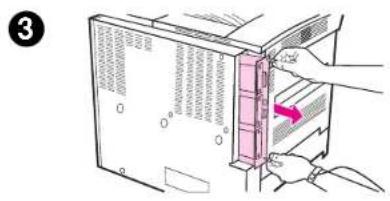

Speicherinstallation
Anhang C: Druckerspeicher und Druckerspeicher-erweiterung 362
6 Schieben Sie die Formatierkarte wieder in den Drucker zurück und ziehen Sie die beiden Schrauben an. 7 Stecken Sie das Netzkabel ein, und schließen Sie alle anderen Kabel an. Schalten Sie dann den Drucker ein.
6
Speicherinstallation
Überprüfen der Speicherinstallation
Führen Sie die folgenden Schritte durch, um sicher zu sein, dass die DIMMs richtig installiert wurden:
- Sehen Sie nach, ob die Meldung BEREIT auf der Bedienfeldanzeige des Druckers angezeigt wird, wenn der Drucker eingeschaltet wird. Erscheint eine Fehlermeldung, ist ein DIMM eventuell nicht richtig installiert. Weitere Informationen finden Sie unter den Druckermeldungen (siehe Seite 263).
- Drucken Sie eine neue Konfigurationsseite aus (siehe Seite 263).
- Überprüfen Sie den Speicherabschnitt auf der Konfigurationsseite und vergleichen Sie diesen Abschnitt mit dem auf der vor der DIMM-Installation ausgedruckten Konfigurationsseite. Falls sich die Größe des Speichers nicht erhöht hat, ist das DIMM evtl. nicht richtig installiert (d.h. die Installation muss wiederholt werden) oder könnte defekt sein (in welchem Fall Sie ein neues DIMM verwenden oder das DIMM in einem anderen Steckplatz installieren sollten).
Hinweis: Falls Sie eine Druckersprache (Personality) installiert haben, überprüfen Sie auf der Konfigurationsseite den Abschnitt über installierte Personalities und Optionen. Hier sollte die neue Druckersprache aufgeführt sein.
Anpassen der Speichereinstellungen
Umgebungssicherung
Mit dieser Funktion kann der Drucker heruntergeladene Ressourcen (permanent heruntergeladene Schriften, Makros und Muster) im Speicher beibehalten, wenn die Druckersprache oder die Auflösung geändert wird.
Wenn Sie nicht über eine optionale Festplatte oder ein Flash-DIMM zur Speicherung von heruntergeladenen Ressourcen verfügen, sollten Sie die den einzelnen Druckersprachen zugeordnete Speichermenge ändern, wenn Sie eine ungewöhnlich große Anzahl von Schriften herunterladen, oder wenn der Drucker Teil einer Netzwerkumgebung ist.
Die für die Umgebungssicherung erforderliche minimale Speichermenge beträgt für PCL und PostScript jeweils 400 KB.
Die einer Sprache zuzuordnende Speichermenge wird folgendermaßen bestimmt:
- Nehmen Sie im Konfigurationsmenü die Einstellung UMGEBG. SICHERN=EIN vor (siehe Seite 263). Eventuell ist es notwendig, den Druckerspeicher zu vergrößern, bevor diese Option auf dem Bedienfeld des Druckers angezeigt wird.
Weiter auf der nächsten Seite.
- Wählen Sie im Konfigurationsmenü entweder PCL-SPEICHER oder PS-SPEICHER, und ändern Sie die Einstellung auf den höchstmöglichen Wert. Die Höhe dieses Wertes hängt davon ab, wie viel Speicher im Drucker installiert ist.
- Laden Sie von einer Softwareanwendung aus alle Schriften, die Sie für die gewählte Sprache verwenden wollen.
- Drucken Sie eine Konfigurationsseite aus (siehe Seite 263). Die von den Schriften belegte Speichermenge wird neben der Sprache aufgeführt. Runden Sie diese Zahl auf die nächsten 100 KB auf. (Wenn z.B. 475 KB aufgeführt sind, sollten 500 KB zugeordnet werden.)
- Stellen Sie im Konfigurationsmenü die Option PCL-SPEICHER oder PS-SPEICHER auf den in Schritt 4 bestimmten Wert ein.
- Wiederholen Sie Schritt 3. (Alle Schriften müssen neu geladen werden, siehe Hinweis weiter unten.)
Hinweis: Wenn die Einstellung für die Umgebungssicherung verändert wird, müssen alle heruntergeladenen Ressourcen (wie z.B. Schriften und Makros) neu geladen werden, es sei denn, sie sind auf einer optionalen Festplatte oder einem Flash-DIMM gespeichert.
Anpassen der Speichereinstellungen
E/A-Pufferung
Damit der Computer weiterarbeiten kann, ohne erst abwarten zu müssen, bis ein Druckjob in die Warteschlange eingereiht wird, wird ein Teil des Druckerspeichers (ein E/A-Puffer) dazu verwendet, laufende Druckjobs zu speichern. (Wenn die Option E/A-Pufferung deaktiviert ist, wird für diese Funktion kein Speicher reserviert.)
In den meisten Fällen ist es am besten, die Speicherreservierung für die E/A-Pufferung automatisch vom Drucker vornehmen zu lassen.
Um die Druckgeschwindigkeit in einem Netzwerk zu erhöhen, ist es ratsam, die für die E/A-Pufferung reservierte Speichermenge zu erhöhen.
Die Einstellung für den E/A-Puffer wird folgendermaßen geändert:
- Nehmen Sie im E/A-Menü die Einstellung E/A-PUFF.=EIN vor (siehe Seite 348).
- Stellen Sie im E/A-Menü die Option E/A-PUFFERGR. auf den gewünschten Wert ein.
Hinweis: Wenn die Einstellung für den E/A-Puffer verändert wird, müssen alle heruntergeladenen Ressourcen (wie z.B. Schriften und Makros) neu geladen werden, es sei denn, sie sind auf einer optionalen Festplatte oder einem Flash-DIMM gespeichert.
Verringern der Seitenverarbeitungszeit
Über die Menüoption „Ausführungort“ im Konfigurationsmenü können Sie die Geschwindigkeit erhöhen, mit der die Druckeranweisungen vom Speicher an den Prozessor weitergegeben werden. Weitere diesbezügliche Informationen finden Sie unter „Konfigurationsmenü“ auf Seite 340.
Anpassen der Speichereinstellungen
Installieren von EEA-Karten/Massenspeicher
Schalten Sie den Drucker aus, bevor Sie die EEA-Karten oder das Massenspeichergerät installieren.
Einzelheiten darüber, wo sich die EEA-Karten oder das optionale Massenspeichergerät (wie z.B. eine Festplatte) im Drucker befinden, können Sie der nachstehenden Abbildung entnehmen.
Zum Löschen von Dateien aus einem Massenspeichergerät können Sie HP JetAdmin verwenden (siehe Seite 80); verwenden Sie zum Verwalten von Schriften in einem Massenspeichergerät HP FontSmart (siehe Seite 74). Weitere diesbezügliche Informationen finden Sie in der Hilfe zur Druckersoftware.
HP ist stets bemüht, neue Softwareprogramme für Drucker und Druckerzubehör auf den Markt zu bringen. Sie können diese Programme kostenlos vom Internet herunterladen. Auf Seite 3 sind Einzelheiten darüber zu finden, wie Sie über die HP WWW-Seite weitere Informationen erhalten können.
Weiter auf der nächsten Seite.
Anhang C: Druckerspeicher und Druckerspeichererweiterung 369
Nach der Installation eines neuen Geräts sollten Sie immer eine Konfigurationsseite ausdrucken.

Installieren von EEA-Karten/Massenspeicher
Anhang D: Druckerbefehle 370
D Druckerbefehle
Übersicht
Bei den meisten Softwareanwendungen müssen Sie keine Druckerbefehle eingeben. Sollte die Eingabe von Druckerbefehlen jedoch erforderlich sein, befolgen Sie bitte die Anweisungen in der Dokumentation des Computers und der verwendeten Software.
Übersicht
Anhang D: Druckerbefehle 371
PCL PCL-Druckerbefehle teilen dem Drucker mit, welche Aufgaben durchzuführen und welche Schriften zu verwenden sind. Dieser Anhang enthält eine Kurzübersicht für Benutzer, die bereits mit der Struktur von PCL-Befehlen vertraut sind.
HINWEIS: Der in diesem Drucker enthaltene PCL 5e-Druckertreiber ist nicht mit älteren Druckern kompatibel, die ebenfalls einen PCL 5e-Treiber verwenden.
Sofern keine PCL 5e-Rückwärtskompatibilität erforderlich ist, empfehlen wir Ihnen, den PCL 6-Druckertreiber zu verwenden, damit alle Druckerfunktionen voll ausgenutzt werden können.
HP GL/2 Der Drucker kann mit Hilfe der HP GL/2-Grafiksprache Vektorgrafiken drucken. Für das Drucken in der HP GL/2-Sprache ist es erforderlich, dass der Drucker von der PCL-Sprache in den HP GL/2-Modus wechselt. Dies geschieht durch Senden des entsprechenden PCL-Codes. Bei einigen Softwareanwendungen wird die Sprache über die Treiber gewechselt.
PJL HPs PJL-Druckersprache kontrolliert den Drucker auf einer höheren Ebene als PCL und andere Druckersprachen. Die vier Hauptfunktionen von PJL sind: Wechsel zwischen den Druckersprachen, Job-Trennvorrichtung, Druckerkonfiguration und Statusrückmeldung vom Drucker. Mit den PJL-Druckerbefehlen können auch die Standardeinstellungen für den Drucker verändert werden.
Übersicht
Anhang D Druckerbefehle 372
Dieser Anhang befasst sich mit folgenden Themen:
Syntax von PCL-Druckerbefehlen
PCL- oder PS-Schriftenliste
Syntax von PCL-Druckerbefehlen
Hinweis
Die Tabelle am Ende dieses Anhangs enthält häufig benutzte PCL 5e-Befehle (siehe Seite 377). Eine komplette Liste sowie Erläuterungen zur Verwendung von PCL-, HP GL/2- und PJL-Befehlen sind im PCL 5/PJL Technical Reference Documentation Package enthalten (siehe Seite 39).
Weitere Informationen zu Druckerbefehlen sind auch per Telefax erhältlich, wenn Sie HP FIRST (Fax Information Retrieval Service Technology) anrufen und einen Index für HP LaserJet Drucker anfordern. (Siehe die Seiten zur HP Kundenunterstützung vorne in diesem Benutzerhandbuch.)
Syntax von PCL-Druckerbefehlen
Bevor Sie mit Druckerbefehlen arbeiten, vergleichen Sie bitte die folgenden Zeichen:
Kleines L: ℓ Großes O: O
Ziffer Eins: 1 Ziffer 0: 0
In vielen Druckerbefehlen werden das kleine l (ℓ) und die Ziffer Eins (1) oder das große O (O) und die Ziffer Null (0) verwendet. Auf Ihrem Bildschirm sehen diese Zeichen u.U. anders aus als in den Beispielen in diesem Handbuch. Sie müssen genau die Zeichen eingeben, die in den PCL-Druckerbefehlen angegeben sind.

Syntax von PCL-Druckerbefehlen
Anhang D Druckerbefehle 374
Kombinieren von Escape-Zeichenfolgen
Escape-Zeichenfolgen können zu einer Escape-Zeichenfolgenkette zusammengeschlossen werden. Hierbei müssen drei wichtige Regeln beachtet werden:
- Die ersten beiden Zeichen nach dem Ec-Zeichen (die parameterisierten und Gruppenzeichen) müssen in allen Befehlen, die kombiniert werden sollen, gleich sein.
- Beim Kombinieren von Escape-Zeichenfolgen muss das großgeschriebene Zeichen (Abschlusszeichen) jeder einzelnen Escape-Zeichenfolge kleingeschrieben werden.
- Das letzte Zeichen in einer Escape-Zeichenfolgenkette muss ein Großbuchstabe sein.
Es folgt ein Beispiel einer Escape-Zeichenfolgenkette, die an den Drucker gesandt werden würde, um Papier im Format „US Legal“, Querformat, 8 Zeilen pro Zoll auszuwählen:
EC \ amp; 3AEC \ amp; 1OEC \ amp; 8D
Die folgende Escape-Zeichenfolge sendet die gleichen Druckerbefehle, aber zu einer kürzeren Folge zusammengefasst:
EC \ amp; 3a1 08D
Eingabe von Escape-Zeichen
Druckerbefehle beginnen immer mit dem Escape-Zeichen (Ec).
In der folgenden Tabelle sehen Sie, wie die Escape-Zeichen in verschiedenen DOS-Softwareanwendungen eingegeben werden.
| DOS-Softwareanwendung | Eingabe | Anzeige |
| Lotus 1-2-3 und Symphony | \027 | eingeben 027 |
| Microsoft Word für DOS | Alt gedrückt halten und ∅27 auf der numerischen Tastatur eingeben | |
| WordPerfect für DOS | <27> | eingeben <27> |
| MS-DOS-Edit | Strg-P gedrückt halten und Escape-Taste drücken | |
| MS-DOS Edlin | Strg-V gedrückt halten und [drücken ^] | |
| dBase | EC CHR(27) + "command" | EC CHR(27) + " " |
Syntax von PCL-Druckerbefehlen
PCL-Schriftauswahl
Drucken Sie eine PCL-Schriftenliste aus, um sich die Befehle für die einzelnen internen Schriften anzusehen (siehe Seite 266). Nachstehend werden einige Beispiele aufgeführt. Beachten Sie die Variablenfelder für den Symbolsatz und die Punktgröße.
Univers Medium
Scale
(□ (s1p □v0s0b4148T
1 01
Wenn Sie keine Angabe für diese Variablen machen, verwendet der Drucker die jeweiligen Standardwerte. Wenn Sie beispielsweise einen Zeichensatz mit Strichzeichnungssymbolen verwenden möchten, wählen Sie den Zeichensatz 10U (PC-8) oder 12U (PC-850). Andere häufig verwendete Zeichensatz-Codes werden in der Tabelle auf Seite 377 aufgeführt.
Hinweis: Schriften haben entweder „feste“ oder „proportionale“ Zeichenabstände. Der Drucker verfügt sowohl über Schriften mit festem Abstand (Courier, Letter Gothic und Lineprinter) als auch über Schriften mit proportionalem Abstand (CG Times, Arial ® , Times New Roman ® , und andere).
Schriften mit festen Zeichenabständen werden im allgemeinen in Anwendungen wie Tabellenkalkulationen und Datenbanken verwendet, bei denen es wichtig ist, dass die Spalten vertikal ausgerichtet sind. Schriften mit proportionalen Zeichenabständen werden gewöhnlich in Textverarbeitungsprogrammen verwendet.
PCL-Schriftauswahl
Anhang D Druckerbefehle 377
Häufig benutzte PCL-Druckerbefehle
Funktion Befehl Optionen (Nr.)
Befehle zur Jobsteuerung
Rücksetzen EcE nicht zutreffend
Anzahl der Exemplare Ec & #X 1 bis 999
zweiseitiger/einseitiger EC&#S 0 = Simplexdruck (einseitig)
Druck
1 = Duplexdruck (zweiseitig) Bindung an langer Kante
2 = Duplexdruck (zweiseitig) Bindung an kurzer Kante
Funktion Befehl Optionen (Nr.)
Seitensteuerungsbefehle
Papierquelle Ec & #H 0 = druckt aktuelle Seite oder wirft sie aus
1 = Fach 2
2 = manuelle Zufuhr, Papier
3 = manuelle Zufuhr, Umschläge
4 = Fach 1
5 = Fach 3
7 = automatischer Einzug
8 = Fach 4
20 = Fach 5
Funktion Befehl Optionen (Nr.)
Papierformat Ec & #A 1 = US Executive
2 = US Letter
3 = US Legal
25 = A5
6 = 11×17
24 = A6
26 = A4
27 = A3
44 = B6-JIS
45 = B5-JIS
46 = B4-JIS
71 = Postkarte (einfach)
72 = Postkarte (doppelt)
80 = Monarch
81 = US Umschlag Comm 10
90 = DL
91 = International C5
100 = B5
101 = Sonderformat
Häufig benutzte PCL-Druckerbefehle
Anhang D Druckerbefehle 380
| Funktion | Befehl | Optionen (Nr.) |
| Papiertyp Ec &n# 5WdBond = Bond | 6WdPlain = Normal6WdColor = Farbpapier7WdLabels = Etiketten9WdRecycled = Recyclingpapier11WdLetterhead = Briefkopfpapier10WdCardstock = Karton11WdPrepunched = Vorgelocht11WdPreprinted = Vordruck13WdTransparency = Transparentfolie#WdCustompapertype = Benutzerdefiniert 1 | |
| Ausrichtung Ec & #O 0 = Hochformat | 1 = Querformat2 = umgekehrtes Hochformat3 = umgekehrtes Querformat | |
| Oberer Rand Ec & #E # = Anzahl der Zeilen | ||
| Textlänge (unterer Rand) Ec & #F # = Anzahl der Zeilen vom oberen Rand | ||
| Linker Rand | Ec &a#L | # = Spaltennummer |
| Rechter Rand | Ec &a#M | # = Spaltennummer vom linken Rand |
Häufig benutzte PCL-Druckerbefehle
Anhang D Druckerbefehle 381
Funktion
Befehl Optionen (Nr.)
Horizontal Motion Index Ec &k#H horizontale Komprimierung des Drucks in Schritten von 1/120 Zoll
Vertical Motion Index Ec & #C vertikale Komprimierung des Drucks in Schritten von 1/48 Zoll
Zeilenabstand
EC & #D
Perforierungsaussparung Ec&#L 0 = deaktiviert 1 = aktiviert
Cursorposition
Vertikale Position (Zeilen) Ec &a#R # = Zeilennummer
Vertikale Position (Punkte)
EC*p#Y # = Punktnummer (300 Punkte = 1 Zoll)
Vertikale Position (Dezipunkte)
Ec &a#V # = Dezipunktnummer (720 Dezipunkte = 1 Zoll)
Horizontale Position (Spalten)
EC &a#C # = Spaltennummer
Häufig benutzte PCL-Druckerbefehle
Funktion Befehl Optionen (Nr.)
| Horizontale Position (Punkte) | EC*p#X # = Punktnummer (300 Punkte = 1 Zoll) |
| Horizontale Position (Dezipunkte) | EC &a#H # = Dezipunktnummer (720 Dezipunkte = 1 Zoll) |
Programmierhinweise
| Zeilenumbruch Ec&s#C 0 = aktiviert | |
| 1 = deaktiviert | |
| Anzeigefunktionen aktiviert | EcY nicht zutreffend |
| Anzeigefunktionen deaktiviert | EcZ nicht zutreffend |
Sprachenauswahl
| PCL-Modus starten EC% #A 0 = verwendet vorherige PCL-Cursorposition1 = verwendet aktuelle HP GL/2-Stiftposition |
| HP GL/2-Modus starten EC% #B 0 = verwendet vorherige HP GL/2-Stiftposition1 = verwendet aktuelle PCL-Cursorposition |
Funktion Befehl Optionen (Nr.)
Schriftauswahl
Zeichensätze 2
EC(# \ 8U = HP Roman-8 Zeichensatz
10U = IBM Layout (PC-8) (Codeseite 437)
Standardzeichensatz
12U = IBM Layout für Europa (PC-850)
(Codeseite 850)
8M = Math-8
19U = Windows 3.1 Lateinisch 1
9E = Windows 3.1 Lateinisch 2 (in Osteuropa gebräuchlich)
5T = Windows 3.1 Lateinisch 5 (in der Türkei gebräuchlich)
Primäre Zeichendichte Ec(s#H # = Zeichen/Zoll
Zeichendichte-Modus EC&k#S 0 = 10
einstellen 3
4 = 12 (Elite)
2 = 16,5 - 16,7 (komprimiert)
Häufig benutzte PCL-Druckerbefehle
Funktion Befehl Optionen (Nr.) Primäre Zeichengröße EC(s#V # = Punkte Primärer Schriftstil 2 EC(s#S 0 = horizontal (voll) 1 = kursiv 4 = komprimiert 5 = kursiv komprimiert
Primäre Strichstärke 2 EC(s#B 0 = mittel (Buch oder Text) 1 = halb fett 3 = fett 4 = extra fett
Schrifttyp 2 EC(s#T Drucken Sie eine PCL-Schriftenliste aus, um den PCL-Befehl für die einzelnen internen Schriften zu finden (siehe Seite 266).
1 Für benutzerdefiniertes Papier ersetzen Sie „Custompapertype“ mit dem Namen des Papiers und „#“ mit der Anzahl von Zeichen im Namen plus 1. 2 Das PCL 5/PJL Technical Reference Documentation Package enthält Zeichensatztabellen und nähere Informationen hierzu (siehe Seite 39). 3 Die bevorzugte Methode ist, den Befehl für die primäre Zeichendichte zu verwenden.
Anhang D Druckerbefehle 385
Befehle für die Mailbox-Ausgabe
Bevor Sie diese Befehlsfolgen verwenden können, müssen Sie die Geräte-Identifikationsnummer für die Mailbox-Ausgabe herausfinden, indem Sie eine Konfigurationsseite ausdrucken. Sie finden diese Geräte-ID unter „Installierte Personalities und Optionen“. Weitere Informationen über das Ausdrucken einer Konfigurationsseite finden Sie auf Seite 262.
Nachdem Sie den Modusänderungsbefehl gesendet haben, müssen Sie den Drucker aus- und wieder einschalten, damit der neue Modus wirksam werden kann.
Weiter auf der nächsten Seite.
Anhang D Druckerbefehle 386
DMCMD
Durch den Geräteverwaltungsbefehl wird der Mailbox-Modus für das definierte Gerät entsprechend geändert.
Syntax: @PJL DMCMD ASCIIHEX = "
| Parameter: Parameter Funktionsbereich Standard | ||
| ASCIIHEX = „asciihexrequest“ | ASCII 33 bis 255 nicht zutreffend | |
ASCIIHEX = "asciihexrequest" - Durch diese Zeichenfolge wird der Befehl gesendet, der den Mailbox-Modus für das Gerät ändert. Der erste ASCIIHEX-Befehl ändert den Mailbox-Modus und der zweite ASCIIHEX-Befehl schaltet den Drucker aus und wieder ein. @PJL DMCMD ASCIIHEX = "asciihexrequest"
Beispiel: Der unterstrichene 3 _-Wert ist der Gerätewert, der durch die Konfigurationsseite plus (1) bestimmt wurde.
@PJL DMCMD ASCIIHEX = "0400070104010703030214020104"
<CR><LF>
@PJL DMCMD ASCIIHEX = "040006020501010301040105"
<CR><LF>
Befehle für die Mailbox-Ausgabe
Anhang D Druckerbefehle 387
Beispiel für das Ändern des Mailbox-Modus und für das Aus- und Einschalten des Druckers
@%12345X@PJL
ORD = 10
@PJL JOB PASSWORD = 10
@PJL DMCMD ASCIIHEX =
"0400070104010703030214020104" <CR><LF>
@PJL DMCMD ASCIIHEX =
"040006020501010301040105" <CR><LF>
@PJL DEFAULT PASSWORD = 0
@PJL EOJ
@%-12345X
Weiter auf der nächsten Seite.
Befehle für die Mailbox-Ausgabe
Anhang D Druckerbefehle 388
Beispiel für das Wechseln in den Stapelmodus und das Aus- und Einschalten des Druckers
@%12345X@PJL
ORD = 10
@PJL JOB PASSWORD = 10
@PJL DMCMD ASCIIHEX =
"0400070104010703030214020101" <CR><LF>
@PJL DMCMD ASCIIHEX =
"040006020501010301040105" <CR><LF>
@PJL DEFAULT PASSWORD = 0
@PJL EOJ
@%-12345X
Weiter auf der nächsten Seite.
Befehle für die Mailbox-Ausgabe
Anhang D Druckerbefehle 389
Beispiel für das Wechseln in den Modus für die Job-Trennvorrichtung und das Aus- und Einschalten des Druckers
@%12345X@PJL
ORD = 10
@PJL JOB PASSWORD = 10
@PJL DMCMD ASCIIHEX =
"0400070104010703030214020102" <CR><LF>
@PJL DMCMD ASCIIHEX =
"040006020501010301040105" <CR><LF>
@PJL DEFAULT PASSWORD = 0
@PJL EOJ
@%-12345X
Befehle für die Mailbox-Ausgabe
Anhang E Behördliche Bestimmungen 390
E Behördliche Bestimmungen

Übersicht
• FCC-Bestimmungen • Umweltgerechte Produkte Sicherheitsbestimmungen
Übersicht

FCC-Bestimmungen
Dieses Gerät wurde typengeprüft und entspricht laut Abschnitt 15 der Bestimmungen der US-Funk- und Fernmeldebehörde (Federal Communications Commission, FCC) den Grenzwerten für Digitalgeräte der Klasse B. Diese Bestimmungen dienen dazu, in Wohngebieten einen angemessenen Schutz gegen Funkstörungen zu gewährleisten. Dieses Gerät erzeugt und verwendet HF-Energie und strahlt diese u.U. auch ab. Bei unsachgemäßer Installation und unsachgemäßem Betrieb, die von den Anweisungen des Herstellers abweichen, kann eine Funkstörung auftreten. In bestimmten Installationen ist das Auftreten von Störungen jedoch nicht auszuschließen. Sollte dieses Gerät den Empfang von Funk- und Fernsehsendungen stören (feststellbar durch das Ein- und Ausschalten dieses Geräts), können die folgenden Behebungsmaßnahmen einzeln oder zusammen eingesetzt werden:
- Verlegung oder Neuausrichtung der Empfangsantenne;
- Aufstellung des Geräts in größerer Entfernung vom Empfänger;
- Anschluß des Geräts an eine andere Steckdose, so daß Drucker und Empfänger an verschiedene Stromkreise angeschlossen sind;
- gegebenenfalls kann der Fachhändler oder ein erfahrener Funk- und Fernsehtechniker weitere Ratschläge geben.
Weiter auf der nächsten Seite.
Anhang E Behördliche Bestimmungen 392
Hinweis Änderungen und Modifikationen, die ohne die ausdrückliche schriftliche Genehmigung von Hewlett-Packard vorgenommen wurden, können zum Erlöschen der Betriebsberechtigung für das Gerät führen.
Laut Abschnitt 15 der FCC-Bestimmungen muß zur Einhaltung der Grenzwerte für Geräte der Klasse B ein abgeschirmtes Druckerkabel verwendet werden.
Anhang E Behördliche Bestimmungen 393
Umweltgerechte Produkte
Umweltschutz
Hewlett-Packard Companys Produkte sind nicht nur von hoher Qualität, sondern auch umweltgerecht. Der Drucker ist so konstruiert, dass seine Verwendung nur die minimalsten Auswirkungen auf die Umwelt hat.
Durch die Konstruktion des Druckers wird folgendes vermieden:
Erzeugung von Ozon: Der Drucker verwendet Ladungswalzen beim elektrophotographischen Verfahren und erzeugt daher keine signifikanten Ozonmengen (O₃).
Verwendung von FCKW: Zur Herstellung des Druckers und der Verpackung werden keine zum Abbau der Ozonschicht in der Stratosphäre beitragenden Chemikalien der Klasse I gemäß U.S. Clean Air Act verwendet (z.B. Fluorchlorkohlenwasserstoffe [FCKW]).
Umweltgerechte Produkte
Durch die Konstruktion des Druckers wird folgendes reduziert:
Stromverbrauch: Der Stromverbrauch von 500/505W während des Drucks sinkt auf 35/40W (110-Volt/220-Volt-Einheiten) im Powersave-Modus. Dies spart Energie, ohne die hohe Leistung des Druckers zu beeinträchtigen. Dieses Produkt erfüllt die Bestimmungen des ENERGY STAR-Programms (USA und Japan). ENERGY STAR ist ein freiwilliges Programm zur Förderung der Herstellung von energieeffizienten Büroprodukten. Der Name ENERGY STAR ist ein eingetragenes Dienstzeichen der amerikanischen Umweltschutzbehörde (US Environmental Protection Agency).
Als Partner von ENERGY STAR stuft Hewlett-Packard Company dieses Gerät als ein Produkt ein, das den Richtlinien von ENERGY STAR bezüglich der Energieeffizienz entspricht.

Toner-verbrauch: Im EconoMode wird etwa 50% weniger Toner verbraucht und dadurch die Nutzungsdauer der Tonerpatrone verlängert.
Papier-verbrauch: Durch die optionale Duplexfunktion des Druckers, die das beidseitige Drucken ermöglicht, wird der Papierverbrauch und damit die Verwendung von Naturressourcen verringert.
Die Konstruktion des Druckers ermöglicht das Recycling von:
Plastik: Alle Plastikteile haben Materialkennungs-Markierungen, die dem internationalen Standard entsprechen. Dadurch wird die Identifizierung des Plastikmaterials bei der Entsorgung von alten Druckern erleichtert.
HP Tonerpatronen: In vielen Ländern können die Tonerpatronen/-trommeln dieses Produkts kostenlos an HP zurückgeschickt werden, und zwar unter Verwendung des Versandetiketts und der Anweisungen, die allen neuen HP Tonerpatronen beigelegt sind. Falls das Land, in dem Sie sich befinden, nicht im Recycling-Handbuch aufgeführt ist, sollten Sie das örtliche HP Verkaufs- und Kundendienstbüro anrufen, um sich diesbezüglich beraten zu lassen.
Informationen über das HP Tonerpatronen-Recyclingprogramm:
Seit 1990 sind durch das HP LaserJet Tonerpatronen-Recyclingprogramm mehr als zwölf Millionen Patronen eingesammelt worden, die anderenfalls in Mülldeponien gelandet wären. Nach Rücksendung einer Patrone wird diese auseinandergenommen, die wiederverwendbaren Komponenten werden gereinigt und auf ihre Qualität hin überprüft. Nach dieser strikten Kontrolle werden die noch einwandfreien Materialien, wie z.B. Muttern, Schrauben und Klammern, in der Produktion von neuen Patronen wiederverwendet. Die übrigen Materialien werden eingeschmolzen und als Rohmaterial für verschiedene andere Produkte benutzt. Gewichtsmäßig werden über 95% des zurückgesandten Materials wiederverwertet. Weitere diesbezügliche Informationen erhalten Sie in den USA unter der Telefonnummer (1) (800) 340-2445. Sie können uns aber auch über die HP LaserJet WWW-Seite unter „http://ljsupplies.com/planetpartners“ erreichen. Unsere Kunden außerhalb der USA können weitere Informationen über das HP Tonerpatronen-Recyclingprogramm von den örtlichen HP Verkaufs- und Kundendienstbüros erhalten.
Papier Sie können in diesem Drucker Recyclingpapier verwenden, sofern dieses Papier den im HP LaserJet Printer Family Paper Specifications Guide angegebenen Richtlinien entspricht.
Umweltgerechte Produkte
| Zur Gewährleistung einer langen Nutzungsdauer des Druckers bietet Hewlett-Packard folgendes an: | |
| Verlängerte Gewährleistung | Der HP Unterstützungsvertrag deckt den Drucker und alle von Hewlett-Packard gelieferten internen Komponenten. Er ist eine mit dem Datum des Kaufs beginnende dreijährige Gewährleistung. Der Kunde muß den HP Unterstützungsvertrag innerhalb von 30 Tagen nach dem Kauf des Produkts abschließen. Um Informationen über den HP Unterstützungsvertrag zu erhalten, rufen Sie die örtliche HP FIRST-Rufnummer an. (Siehe HP Kundenunterstützung vorne in diesem Benutzerhandbuch.) |
| Verfügbarkeit von Ersatzteilen und Verbrauchs-materialien | Ersatzteile und Verbrauchsmaterialien stehen für mindestens fünf Jahre nach der Einstellung der Produktion zur Verfügung. |
Anhang E Behördliche Bestimmungen 398
Datenblatt für Materialsicherheit
Das Datenblatt für die Materialsicherheit für die Tonerpatrone/-trommel kann über U.S. HP FIRST (Fax Information Retrieval Support Technology, Fax-Abrufdienst) unter der Telefonnummer (1) (800) 231-9300 (nur in den USA) abgerufen werden. Verwenden Sie die Indexnummer 7, wenn Sie eine Liste der Datenblätter zur chemischen Sicherheit des Tonerpatronen-/Trommelmaterials einsehen möchten. Unsere nicht in den USA ansässigen Kunden können vorn in diesem Benutzerhandbuch unter „HP Kundenunterstützung“ nachlesen, unter welchen Telefonnummern sie die entsprechenden Informationen erhalten können. In den USA sind zusätzliche Informationen unter der Telefonnummer (1) (800) 340-2445 erhältlich, oder besuchen Sie die WWW-Seite für HP LaserJet-Zubehör unter „http://ljsupplies.com/planetpartners“.
Übereinstimmung mit den Umgebungsbedingungen
Plastik Alle Plastikteile haben Materialkennungs-Markierungen, die dem internationalen Standard entsprechen. Dadurch wird die Identifizierung von Plastikmaterial bei der Entsorgung von alten Druckern erleichtert. Die in der Herstellung von Druckergehäusen und -chassis verwendeten Plastikmaterialien können technisch ohne weiteres wiederverwendet werden.
Datenblatt für Materialsicherheit
| Drucker und Druckerteile | Die Konstruktion des Druckers und der Zubehörteile ermöglicht ein Recycling dieser Produkte. Die Anzahl der verwendeten Materialien ist so gering wie möglich gehalten worden, jedoch ohne die ordnungsgemäße Funktionalität und hohe Produktzuverlässigkeit zu beeinträchtigen. Unterschiedliche Materialien sind so zusammengesetzt, daß sie ohne Schwierigkeiten wieder getrennt werden können. Schrauben und andere Verbindungstücke sind leicht zu erkennen und erreichbar und können mit gewöhnlichen Werkzeugen mühelos entfernt werden. Alle wichtigen Teile sind so konstruiert, daß sie bei notwendiger Reparatur leicht ausgebaut und auseinandergenommen werden können. Plastikteile werden größtenteils nur in zwei Farben hergestellt, um das Recycling zu vereinfachen. Einige kleine Teile sind jedoch besonders gefärbt, um den Kunden die Zugriffspunkte kenntlich zu machen. |
| HP entsorgt die zurückgeschickten Produkte auf umweltfreundliche Art und Weise. Viele funktionsbeteiligte Komponenten werden nach gründlichem Testen als 100% garantierte Ersatzteile wiederverwendet. Gebrauchte Druckerteile werden jedoch nicht in der Herstellung von neuen Produkten verwendet. Die übrigen Altteile werden, wo immer möglich, unserem Recycling-Programm zugeführt. Informationen über die HP Produktrücknahme erhalten Sie über die örtlichen HP Verkaufs- und Kundendienstbüros (siehe Seite 281). |
Papier Der Drucker ist für die Verwendung von Recyclingpapier geeignet, sofern dieses Papier den im HP LaserJet Printer Family Paper Specifications Guide gegebenen Richtlinien entspricht. Der Drucker eignet sich auch für Recyclingpapier gemäß DIN 19 309.
Akustik: Es ist zu empfehlen, Drucker mit einem Schalldruckpegel von 6,3 Bel (A) oder höher in einem separaten oder abgetrennten Raum aufzustellen.
Übereinstimmungserklärung
gemäß ISO/IEC Guide 22 und EN45014
Name des Herstellers: Hewlett-Packard Company
Adresse des Herstellers: 11311 Chinden Boulevard
Boise, Idaho 83714-1021, USA
Die Hewlett-Packard Company erklärt hiermit, dass das Produkt
Name des Produkts: HP LaserJet 8000, 8000 N, 8000 DN
Modellnummern: C4085A, C4086A, C4087A
Produktoptionen: Alle
den folgenden Produktspezifikationen entspricht:
Sicherheit: IEC 950:1991+A1+A2+A3 / EN 60950:1992+A1+A2+A3
IEC 825-1:1993 / EN 60825-1:1994 Klasse 1 (Laser/LED)
EMC:
CISPR 22:1993+A1 / EN 55022:1994 Klasse B 1)
CISPR 22:1993+A1 / EN 55022:1994 Klasse A
EN 50082-1:1992
IEC 801-2:1991 / prEN 55024-2:1992 - 4 kV CD, 8 kV AD
IEC 801-3:1984 / prEN 55024-3:1991 - 3 V/m
IEC 801-4:1988 / prEN 55024-4:1992 - 0,5 kV Signalleitungen
1,0 kV Stromleitungen
FCC Titel 47 CFR, Abschnitt 15 Klasse B 2 / ICES-003, Ausgabe 2 / VCCI-B 1 )
AS / NZS 3548:1992 / CISPR 22:1993 Klasse B 1)
Zusätzliche Informationen:
Dieses Produkt entspricht somit den folgenden Direktiven und führt dementsprechend das CE-Gütezeichen:
EMC-Direktive 89/336/EEC
Niederspannungs-Direktive 73/23/EEC
Dieses Produkt wurde in einer typischen Konfiguration mit Hewlett-Packard PC-Systemen getestet.
Dieses Gerät erfüllt die Bedingungen von Abschnitt 15 der FCC-Bestimmungen. Der Betrieb dieses Geräts unterliegt folgenden Bedingungen: (1) Das Gerät verursacht keine schädlichen Störungen und (2) das Gerät muß empfangene Störungen annehmen, auch wenn sich diese nachteilig auf den Betrieb des Geräts auswirken.
Dieser Drucker ist mit LAN (Local Area Network)-Optionen ausgestattet. Wenn das Schnittstellenkabel an einen der IEEE 802.3-Verbindungsstecker angeschlossen ist, entspricht der Drucker den Bedingungen der EN 55022 Klasse A.
- Januar 1997
Informationen NUR bezüglich Übereinstimmungserklärungen können Sie von folgenden Stellen erhalten:
In Europa: Über die örtlichen Hewlett-Packard Verkaufs- und
Kundendienstbüros oder über Hewlett-Packard GmbH,
Abteilung HQ-TRE / Standards Europe, Herrenberger
Straße 130, 71034 Böblingen, Deutschland (FAX: +49-7031-
14-3143)
Anhang E Behördliche Bestimmungen 405
Sicherheitsbestimmungen
Bestimmungen zur Sicherheit von Lasergeräten
Das Strahlenschutzamt (Center for Devices and Radiological Health, CDRH) der amerikanischen Arznei- und Lebensmittelbehörde (Food and Drug Administration, FDA) hat Bestimmungen für nach dem 1. August 1976 hergestellte Laserprodukte erlassen. Alle Laserprodukte, die auf den amerikanischen Markt gebracht werden, müssen diesen Bestimmungen entsprechen. Dieser Drucker wurde vom amerikanischen Gesundheitsministerium (Department of Health and Human Services, DHHS) unter Anwendung der Strahlungsnormen des amerikanischen Strahlenschutzgesetzes aus dem Jahre 1968 (Radiation Control for Health and Safety Act) als Lasergerät der Klasse 1 eingestuft. Da die im Innern des Druckers emittierte Strahlung durch das Schutzgehäuse und die Außenabdeckungen vollständig eingeschlossen ist, kann der Laserstrahl in keiner Betriebsphase aus dem Gerät austreten.
WARNUNG! Bei der Bedienung von Reglern, der Vornahme von Änderungen oder der Durchführung von Maßnahmen, die nicht in diesem Handbuch aufgeführt sind, könnte der Benutzer gefährlichen Strahlen ausgesetzt sein.
Sicherheitsbestimmungen
Anhang E Behördliche Bestimmungen 406
Kanadische DOC-Bestimmungen
Dieses Gerät entspricht den kanadischen Anforderungen für die EMC Klasse B.
Sicherheitsbestimmungen
Anhang E Behördliche Bestimmungen 407
Koreanische EMI-Bestimmungen
Benutzerhinweis (Gerät der Klasse B)
Anhang E Behördliche Bestimmungen 408
Laserbestimmungen für Finnland
LASERTURVALLISUUS
LUOKAN 1 LASERLAITE
Anhang E Behördliche Bestimmungen 409
HUOLTO
AutoCAD Druckertreiber 63
B
Bedienfeld
Layout 49
LEDs 50
Meldungen 188
Menüstruktur drucken 265
Tasten 51
Bedienfeldmenüs 355
E/A 348
Menüstruktur drucken 54
Papierzuführung 323
Beheben von Problemen 210
Benutzerdefiniertes Papier
Einstellung 137
Beseitigen von Papierstaus 174
D
DIMMs
Info über 26
installieren 360
überprüfen 363
Drucker
Funktionen 26
reinigen 158
Spezifikationen 313
Teile - wo? 33
Verbrauchsartikel 35
Zubehör 35
Druckerkonfiguration 31
Drucker-Sortierfunktion (Mopying) 140
Druckersprache
Info über 27
Speicher zuordnen 364
Druckertreiber
andere erste Seite 143
Druckereinrichtung, speichern 141
enthaltene 62
Format und Typ auswählen 149
Hilfe 72
mehrere Seiten auf einem Blatt 145
neueste erhalten 63
PPD 253
PPDs 62
richtigen wählen 71
RIP ONCE 141
Wasserzeichen, drucken mit 142
Zugriff auf Windows-Treiber 69
Druckqualität 210
Beheben von Problemen 210
Druckserver 29
Duplexer
Papierstau 176
Probleme beheben 242
E
E/A-Menü 348
E/A-Menüs 348
E/A-Pufferung 366
EEA
installieren 368
Steckplätze 29
EEA-Menü (8000N/8000DN) 352
EnergyStar 393
Escape-Zeichen 375
Escape-Zeichenfolgen 374
Etikett
Spezifikationen 304
F
Fach
linke Ausgabe 100
Mailbox-Ausgabe 101
Standard 98
Fach 1
laden 84
Papierstaus beseitigen 167
Papierzufuhr, manuell 148
Probleme beheben 226
Fach 2 und 3
laden 88
Papierstau 169
Fach 4 172
Papierstau 172
Probleme beheben 228
Zufuhrfach für 2000 Blatt 92
Fach 4 und 5
laden 88
Papierstau 170
FCC-Bestimmungen 391
Fehlerbehebung
siehe Probleme beheben
Festplatte
installieren 368
Probleme beheben 245
Festplatte, optionale 37
FontSmart 74
Geräuschentwicklung 317
Gewährleistungserklärung 271
H
Hefteinheit
Papierstaus beseitigen 184
wiederholte Papierstaus beheben 186
Hilfe, Druckertreiber 72
HP Bulletin Board-Dienst
siehe Vorderteil des Handbuchs
HP Unterstützung
siehe Vorderteil des Handbuchs
1
Info über Kundendienst und
-unterstützung 270
Informationsmenü 321
Installieren der Software
Windows 3.1x 66
Windows 95 und NT 4.0 65
J
JetAdmin 80
installieren 58
JetDirect
EEA 255
JetSend, installieren 75
K
Kabelkonfiguration 241
Konfiguration, Beschreibung 31
Konfigurationsmenü
Menüoption „Ausführungsort“ 367
Konfigurationsseite
drucken 262
prüfen 261
Konnektivität 29
L
Laserbestimmungen für Finnland 408
LEDs
Bedeutung 55
M
Macintosh 68
LaserJet-Dienstprogramm 68,77
PPDs 61, 253
Probleme beheben 251
Mailbox-Ausgabe
5 Fächer mit Hefteinheit
Probleme beheben 231
Beheben von Problemen 235
Papierstau 182
manuelle Papierzufuhr 148
Massenspeicher
installieren 368
mehrere Seiten pro Blatt (Anzahl) 145
Memory Enhancement-Technologie (MEt) 26
Mopying, siehe Drucker-Sortierfunktion 140
N
Netzwerk
Probleme beheben 248
Netzwerk-Software
installieren 67
JetAdmin 58, 80
O
OS/2-Druckertreiber 63
P
Papier
siehe auch Fach
andere erste Seite 143
Ausgabe
links Fach 100
Mailbox-Ausgabe 101
Standardfach 98
Ausgabefach auswählen 96
mehrere Seiten auf einem Blatt 145
Papiermaterial, benutzerdefiniert oder schwer 137
Quelle 84
Typ und Format auswählen 149
Zufuhr
Fach 1 laden 84
Fach 4 laden 92
Fächer 2 und 3 laden 88
optionale 2 x 500 Blatt-Fächer laden 88
Papierspezifikation
Umschläge 306
Papierspezifikationen
Etiketten 304
Info über 291
Karton- oder schweres Papier 311
Recyclingpapier 291
Transparentfolien 305
Papierstau 172
2 x 500-Blatt-Fach 170
Ausgabebereiche 179
Bereich der oberen Abdeckung 178
Duplexer 176
Fach 2 und 3 169
Fixierbereich oder linke Klappe 180
Mailbox-Ausgabe 182
Problembeseitigung
Papierstaus 165
rechte Klappe 168
Umschlagzuführung 174
Papierstaus
Fach 1 167
Papierzuführung
Menü 323
Optionen 28
PPDs 253
Problembehebung
Papierstaus. wo? 166
Probleme beheben
Checkliste 212
häufige Probleme 216
Macintosh 251
Netzwerk und E/A-Anschluß 248
PS-Fehler 246
R
Reinigungsseite 161
Resolution Enhancement-Technologie
(REt) 26
RIP ONCE 141
Rücksetzmenü 355
Schriftenliste, ausdrucken 266
Software 74
Info über 57
JetAdmin 80
JetSend 75
LaserJet-Dienstprogramm 68, 77
Macintosh 68
neueste erhalten 63
PPDs 62
ToolBox 73
Web JetAdmin 79
Speicher
den Sprachen zugeordneter 364
E/A-Pufferung 366
Einstellungen anpassen 364
Info über 26
installieren 360
Seitenverarbeitungszeit verringern 367
überprüfen 363
Umgebungssicherung 364 Standardeinstellung, wiederherstellen 355
T
Tonepatrone
Arbeiten mit der 153
Tonerpatrone
bei niedrigem Tonerstand weiterdrucken 155
eingeschränkte Gewährleistung 275
Gebrauchsdauer 154
ToolBox 73
Transparentfolie, Spezifikation 305
Übereinstimmungserklärung 401
Umschlag
Spezifikation 306-311
Umschlagzuführung 174
Formateinstellung 324
Probleme beheben 243
Typ einstellen 324
Umweltgerechte Produkte 393-401
VCCI-Bestimmungen (Japan) 406
Verbrauchsteile, Bestellinformationen 39
Verkaufs- und Kundendienstbüros 281–289
Wartung
Drucker, reinigen 158
Reinigungsseite 161
Wasserzeichen 142
Web JetAdmin 79
Web-Server, unterstützte 79
Windows 3.1x 66
Windows 95 und NT 4.0 65
WordPerfect 5.1 Druckertreiber 63
Z
Zubehör 35
bestellen 39
Festplatte 37, 368
zweireihiges Speichermodul
siehe DIMMs


- HP LASERJET 8000, 8000 N, 8000 DN UND HP MOPIER 240 DRUCKER
- GEWÄHRLEISTUNG
- WARENZEICHEN
- HP KUNDENUNTERSTÜTZUNG
- ASIEN-PAZIFIKRAUM
- AUSTRALIEN, NEUSEELAND UND INDIEN
- EUROPÄISCHES ENGLISCH
- DIREKTBESTELLUNG VON HP FÜR ZUBEHÖR UND VERBRAUCHSMATERIALIEN
- HP CD ZUR UNTERSTÜTZUNGSHILFE
- HP-KUNDENDIENSTINFORMATIONEN
- HP-WARTUNGSVERTRÄGE
- WELTWEITE KUNDENDIENSTOPTIONEN
- EUROPÄISCHE KUNDENDIENSTZENTRALE UND INNERHALB DER EINZELNEN LÄNDER VERFÜGBARE OPTIONEN
- DÄNISCH
- DEUTSCH
- ENGLISCH
- FINNISCH
- FRANZÖSISCH
- ITALIENISCH
- NIEDERLÄNDISCH
- NORWEGISCH
- PORTUGIESISCH
- SCHWEDISCH
- SPANISCH
- KUNDENDIENSTNUMMERN INNERHALB DER EINZELNEN LÄNDER
- INHALT
- EINFÜHRUNG
- DRUCKER-GRUNDLAGEN
- ERWEITERTE DRUCKAUFGABEN
- WARTUNG DES DRUCKERS
- FEHLERSUCHE
- KUNDENDIENST UND -UNTERSTÜTZUNG
- ANHANG A SPEZIFIKATIONEN
- ANHANG B MENÜS DES BEDIENFELDS
- ANHANG C DRUCKERSPEICHER UND DRUCKERSPEICHERERWEITERUNG
- ANHANG D DRUCKERBEFEHLE
- ANHANG E BEHÖRDLICHE BESTIMMUNGEN
- SCHALTFLÄCHE SCHALTFLÄCHENNAME FUNKTION
- TEXTKONVENTIONEN
- ZUSÄTZLICHE ACROBAT READER-FUNKTIONEN
- TIPS FÜR DEN BENUTZER
- ÜBERBLICK
- DRUCKERFUNKTIONEN UND -VORTEILE
- GESCHWINDIGKEIT UND DURCHSATZ
- AUFLÖSUNG
- SPEICHER
- SPRACHE UND SCHRIFTEN
- PAPIERZUFÜHRUNGSOPTIONEN
- PAPIERZUFUHR
- KAPITEL 1 DRUCKER-GRUNDLAGEN
- PAPIERAUSGABE
- KONNEKTIVITÄT
- UMWELTFREUNDLICHE FUNKTIONEN
- INFORMATIONEN ZUM DRUCKER
- KONFIGURATIONEN
- HP LASERJET 8000 DRUCKER
- HP LASERJET 8000 N DRUCKER
- HP LASERJET 8000 DN DRUCKER
- HP MOPIER* 240 DRUCKER
- DRUCKERTEILE UND WO SIE SICH BEFINDEN
- ZUBEHÖR UND OPTIONEN
- ERHÄLTLICHES ZUBEHÖR
- OPTIONALE FESTPLATTE
- BENUTZER VON WINDOWS
- BENUTZER VON MACINTOSH
- BESTELLINFORMATIONEN
- LAYOUT DES BEDIENFELDS
- ANZEIGE-LEDS AUF DEM BEDIENFELD
- LED BEDEUTUNG
- KONFIGURATIONSSEITE
- BEDIENFELDTASTEN
- BEDIENFELDMENÜS
- EINSTELLUNG ÜBER DAS BEDIENFELD ÄNDERN
- AUSDRUCKEN EINER BEDIENFELD-MENÜSTRUKTUR
- BEDEUTUNG DER STATUS-LEDS
- DRUCKER-SOFTWARE
- HINWEIS
- DRUCKERTREIBER
- WINDOWS
- MACINTOSH
- MIT DEM DRUCKER GELIEFERTE TREIBER
- ZUSÄTZLICHE TREIBER
- SOFTWARE FÜR WINDOWS
- KAPITEL 1: DRUCKER-GRUNDLAGEN
- INSTALLIEREN DER WINDOWS DRUCKERSOFTWARE (CD)
- FÜR WINDOWS 95 UND WINDOWS NT
- FÜR WINDOWS 3.1X
- INSTALLIEREN DER NETZWERK-SOFTWARE
- INSTALLIEREN DER MACINTOSH DRUCKERSOFTWARE
- ZUGREIFEN AUF DEN WINDOWS DRUCKERTREIBER
- WÄHLEN DES PASSENDEN DRUCKERTREIBERS FÜR IHRE ANFORDERUNGEN
- HILFE FÜR DEN DRUCKERTREIBER
- HP TOOLBOX
- HP FONTSMART
- HP JETSEND KOMMUNIKATIONSTECHNOLOGIE
- SOFTWARE FÜR MACINTOSH-COMPUTER
- PPD-DATEIEN (POSTSCRIPT PRINTER DESCRIPTION-DATEIEN)
- HP LASERJET-DIENSTPROGRAMM
- SCHRIFTEN
- SOFTWARE FÜR NETZWERKE
- HP WEB JETADMIN
- HP JETADMIN
- ÜBERSICHT
- AUSWÄHLEN DES ZUFUHRFACHS
- LADEN VON FACH
- ACHTUNG
- KAPITEL 2 DRUCKEN
- LADEN DER FÄCHER 2, 3 UND DER OPTIONALEN ZUFUHRFÄCHER FÜR 2 X 500 BLATT (FÄCHER 4 UND 5)
- LADEN DES OPTIONALEN ZUFUHRFACHS FÜR 2000 BLATT (FACH 4)
- AUSWÄHLEN DES AUSGABEFACHS
- DRUCKAUSGABE IN DAS STANDARDAUSGABEFACH
- EINSTELLEN DES PAPIERANSCHLAGS
- DRUCKAUSGABE IN DAS LINKE AUSGABEFACH
- DRUCKAUSGABE ÜBER EINE MAILBOX
- VERFAHREN ZUM KONFIGURIEREN DER BETRIEBSMODI
- BIDIREKTIONALE UMGEBUNG
- MONODIREKTIONALE UMGEBUNG
- AUSWÄHLEN EINER MAILBOX ÜBER DIE SOFTWARE
- AUSWÄHLEN VON MAILBOXEN ÜBER DAS BEDIENFELD
- VERWENDEN DER HEFTEINHEIT
- LADEN DER HEFTKLAMMERPATRONEN
- HEFTEN VON DOKUMENTEN
- AUSWÄHLEN DER HEFTEINHEIT ÜBER DIE SOFTWARE
- AUSWÄHLEN DER HEFTEINHEIT ÜBER DAS BEDIENFELD
- BEIDSEITIGES BEDRUCKEN DES PAPIERS (OPTIONALER DUPLEXDRUCK)
- RICHTLINIEN ZUM BEIDSEITIGEN BEDRUCKEN VON PAPIER
- PAPIERAUSRICHTUNG BEIM BEIDSEITIGEN DRUCK
- ÜBERSICHT ÜBER DIE LAYOUT-OPTIONEN BEIM BEIDSEITIGEN DRUCKEN
- BEDRUCKEN VON BRIEFUMSCHLÄGEN
- AUTOMATISCHE UMSCHLAGZUFÜHRUNG (OPTIONAL)
- EINSETZEN DER UMSCHLAGZUFÜHRUNG
- LADEN VON BRIEFUMSCHLÄGEN IN DIE UMSCHLAGZUFÜHRUNG
- BEDRUCKEN VON UMSCHLÄGEN AUS FACH
- EINLEGEN VON UMSCHLÄGEN IN FACH
- BEDRUCKEN VON UMSCHLÄGEN ÜBER DIE SOFTWAREANWENDUNG
- DRUCKEN AUF SPEZIALPAPIER
- DRUCKEN AUF BRIEFKOPF-, VORGELOCHTEM ODER VORGEDRUCKTEM PAPIER
- BEDRUCKEN VON ETIKETTEN
- BEDRUCKEN VON TRANSPARENTFOLIEN
- BENUTZERDEFINIERTE PAPIERFORMATE IN FACH
- DRUCKEN AUF DEM KLEINSTMÖGLICHEN PAPIERFORMAT
- DRUCKEN VON RANDANSCHNITTEN
- BEDRUCKEN VON KARTEN, BENUTZERDEFINIERTEM UND SCHWEREM PAPIER
- RICHTLINIEN ZUM BEDRUCKEN VON PAPIER AUF EIN BENUTZERDEFINIERTES FORMAT
- EINSTELLEN VON BENUTZERDEFINIERTEN PAPIERFORMATEN
- KAPITEL 2: DRUCKEN
- KAPITEL 3 ERWEITERTE DRUCKAUFGABEN
- VERWENDEN DER FUNKTIONEN DES DRUCKERTREIBERS
- DRUCKER-SORTIERFUNKTION
- RIP ONCE (NUR EINE EINZIGE JOBVERARBEITUNG)
- SPEICHERN DER DRUCKEREINRICHTUNG
- NEUE DRUCKERTREIBERFUNKTIONEN
- DRUCKEN MIT EINEM WASSERZEICHEN
- ANDERE ERSTE SEITE
- DRUCKEN MEHRERER SEITEN AUF EIN BLATT PAPIER
- ANPASSEN DER VERWENDUNG VON FACH
- MODUS FACH 1=ZUERST
- MODUS FACH 1=KASSETTE
- MANUELLE PAPIERZUFUHR VON FACH 1 AUS
- DRUCKEN NACH PAPIERTYP UND -FORMAT
- VORTEILE BEIM DRUCKEN NACH PAPIERTYP UND -FORMAT
- ZUM DRUCKEN NACH PAPIERTYP UND -FORMAT MÜSSEN SIE WIE FOLGT VORGEHEN
- TONERPATRONE
- HP-RICHTLINIEN ZUR VERWENDUNG VON TONERPATRONEN ANDERER HERSTELLER
- LAGERN VON TONERPATRONEN
- KAPITEL 4: WARTUNG DES DRUCKERS, SEITE
- GEBRAUCHSDAUER VON TONERPATRONEN
- WEITERDRUCKEN BEI NIEDRIGEM TONERSTAND
- UMVERTEILEN DES TONERS
- UMVERTEILEN DES TONERS (FORTSETZUNG)
- WARNUNG
- KAPITEL 4 WARTUNG DES DRUCKERS
- REINIGEN DES DRUCKERS
- KAPITEL 4: WARTUNG DES DRUCKERS
- VERWENDEN DER DRUCKER-REINIGUNGSSEITE
- KAPITEL 5: FEHLERSUCHE
- BESEITIGEN VON PAPIERSTAUS
- BESEITIGEN VON PAPIERSTAUS IM BEREICH DER ZUFUHRFÄCHER
- BESEITIGUNG VON STAUS IN PAPIERFACH
- KAPITEL 5 FEHLERSUCHE
- BESEITIGEN VON STAUS IM BEREICH DER RECHTEN KLAPPE
- BESEITIGEN VON STAUS IM BEREICH DER FÄCHER 2 UND
- BESEITIGEN VON STAUS IM BEREICH DER BEIDEN OPTIONALEN ZUFUHRFÄCHER FÜR JE 500 BLATT (FÄCHER 4 UND 5)
- BESEITIGEN VON STAUS AUS DEM BEREICH DES OPTIONALEN 2000-BLATT-ZUFUHRFACHES (FACH 4)
- BESEITIGEN VON STAUS IM BEREICH DER OPTIONALEN UMSCHLAGZUFÜHRUNG
- BESEITIGEN VON STAUS IM BEREICH DES OPTIONALEN DUPLEXERS
- BESEITIGEN VON STAUS IM BEREICH DER OBEREN ABDECKUNG
- BESEITIGEN VON STAUS IN DEN AUSGABEBEREICHEN
- BESEITIGEN VON STAUS IM STANDARD-AUSGABEFACH
- BESEITIGEN VON STAUS IM BEREICH DER LINKEN KLAPPE (BEREICH DER FIXIEREINHEIT)
- BESEITIGEN VON STAUS IM BEREICH DER OPTIONALEN MAILBOX-AUSGABE
- BESEITIGEN VON STAUS IM BEREICH DER HEFTEINHEIT
- BEHEBEN WIEDERHOLTER PAPIERSTAUS
- DRUCKERMELDUNGEN
- WENN EINE MELDUNG STÄNDIG ANGEZEIGT WIRD
- DRUCKERMELDUNGEN (FORTSETZUNG)
- MELDUNG ERKLÄRUNG BZW. EMPFOHLENE LÖSUNG
- KORRIGIEREN VON PROBLEMEN MIT DER AUSGABEQUALITÄT
- CHECKLISTE ZUR FEHLERSUCHE
- FESTSTELLEN VON DRUCKERPROBLEMEN
- PROBLEME MIT DEN SOFTWARE-, COMPUTER- UND DRUCKERSCHNITTSTELLEN
- PROBLEME MIT DER OPTIONALEN MAILBOX-AUSGABE (8 FÄCHER)
- PROBLEME MIT DER OPTIONALEN DESKTOP-MAILBOX MIT 7 FÄCHERN
- KABELKONFIGURATIONEN
- MACINTOSH-FEHLERSUCHE
- WÄHLEN EINER ALTERNATIVEN PPD
- UMBENENNEN DES DRUCKERS
- KOMMUNIZIEREN MIT EINEM OPTIONALEN HP JETDIRECT 600N DRUCKSERVER
- ÜBERPRÜFEN DER DRUCKERKONFIGURATION
- MENÜSTRUKTUR
- PCL- ODER PS-SCHRIFTENLISTE
- PCL- ODER PS-SCHRIFTENLISTE DRUCKEN
- DATEIVERZEICHNISSEITE
- EREIGNISPROTOKOLLSEITE
- EINGESCHRÄNKTE HP GEWÄHRLEISTUNG
- KAPITEL 6 KUNDENDIENST UND -UNTERSTÜTZUNG
- SERVICE WÄHREND UND NACH DER GEWÄHRLEISTUNGSFRIST
- EINGESCHRÄNKTE GEWÄHRLEISTUNG FÜR DIE TONERPATRONE
- WIE LANGE DAUERT DIE GEWÄHRLEISTUNGSFRIST
- HP SOFTWARELIZENZVERTRAG
- LIZENZGEWÄHRUNG
- EIGENTUMS- UND URHEBERRECHTE
- KOPIEREN UND ADAPTIEREN
- KEINE DEASSEMBLIERUNG ODER ENTSCHLÜSSELUNG
- WEITERGABE
- KÜNDIGUNG
- EXPORT
- HINWEIS FÜR BENUTZER IM DIENSTE DER US-BUNDESREGIERUNG
- VERKAUFS- UND KUNDENDIENSTBÜROS (WELTWEIT)
- ARGENTINIEN
- AUSTRALIEN
- BELGIEN
- BRASILIEN
- CHILE
- CHINA
- DÄNEMARK
- DEUTSCHLAND
- FERNER OSTEN
- FINNLAND
- HOLLAND
- INDIEN
- ITALIEN
- KANADA
- KOLUMBIEN
- KOREA
- LATEINAMERIKA HAUPTBÜRO
- MEXIKO
- MITTLERER OSTEN/AFRIKA
- NEUSEELAND
- NORWEGEN
- POLEN
- RUSSLAND
- SCHWEDEN
- SCHWEIZ
- SINGAPUR
- HEWLETT-PACKARD ESPAÑOLA, S.A
- HARDWARE-REPARATURZENTRALE
- THAILAND
- TSCHECHOSLOWAKISCHE REPUBLIK
- TÜRKEI
- VENEZUELA
- A SPEZIFIKATIONEN
- PAPIERSPEZIFIKATIONEN
- UNTERSTÜTZTE PAPIERFORMATE FÜR ZUFUHR UND AUSGABE
- UNTERSTÜTZTE PAPIERTYPEN
- RICHTLINIEN FÜR DIE VERWENDUNG VON PAPIER
- UMRECHNUNGSTABELLE FÜR PAPIERGEWICHTE
- ETIKETTEN
- BESCHAFFENHEIT VON ETIKETTEN
- TRANSPARENTFOLIEN
- UMSCHLÄGE
- BESCHAFFENHEIT VON UMSCHLÄGEN
- SEITENNAHTUMSCHLÄGE
- UMSCHLÄGE MIT KLEBESTREIFEN ODER VERSCHLUSSKLAPPEN
- UMSCHLAGRÄNDER
- LAGERN VON UMSCHLÄGEN
- KARTONPAPIER BZW. SCHWERES PAPIER
- BESCHAFFENHEIT VON KARTON
- RICHTLINIEN FÜR KARTON
- DRUCKERSPEZIFIKATIONEN
- ABMESSUNGEN
- B MENÜS DES BEDIENFELDS
- INFORMATIONSMENÜ
- PAPIERZUFÜHRUNGSMENÜ
- MENÜ FÜR DRUCKQUALITÄT
- DRUCKMENÜ
- KONFIGURATIONSMENÜ
- E/A-MENÜ
- C DRUCKERSPEICHER UND DRUCKERSPEICHER-ERWEITERUNG
- ANHANG C: DRUCKERSPEICHER UND DRUCKERSPEICHER-ERWEITERUNG
- SPEICHERINSTALLATION
- ÜBERPRÜFEN DER SPEICHERINSTALLATION
- ANPASSEN DER SPEICHEREINSTELLUNGEN
- UMGEBUNGSSICHERUNG
- DIE EINER SPRACHE ZUZUORDNENDE SPEICHERMENGE WIRD FOLGENDERMASSEN BESTIMMT
- E/A-PUFFERUNG
- DIE EINSTELLUNG FÜR DEN E/A-PUFFER WIRD FOLGENDERMASSEN GEÄNDERT
- VERRINGERN DER SEITENVERARBEITUNGSZEIT
- INSTALLIEREN VON EEA-KARTEN/MASSENSPEICHER
- D DRUCKERBEFEHLE
- ANHANG D: DRUCKERBEFEHLE
- SYNTAX VON PCL-DRUCKERBEFEHLEN
- KOMBINIEREN VON ESCAPE-ZEICHENFOLGEN
- EINGABE VON ESCAPE-ZEICHEN
- PCL-SCHRIFTAUSWAHL
- UNIVERS MEDIUM
- HÄUFIG BENUTZTE PCL-DRUCKERBEFEHLE
- BEFEHLE ZUR JOBSTEUERUNG
- FUNKTION BEFEHL OPTIONEN (NR.)
- SEITENSTEUERUNGSBEFEHLE
- FUNKTION
- BEFEHL OPTIONEN (NR.)
- CURSORPOSITION
- SCHRIFTAUSWAHL
- BEFEHLE FÜR DIE MAILBOX-AUSGABE
- DMCMD
- BEISPIEL FÜR DAS ÄNDERN DES MAILBOX-MODUS UND FÜR DAS AUS- UND EINSCHALTEN DES DRUCKERS
- BEISPIEL FÜR DAS WECHSELN IN DEN STAPELMODUS UND DAS AUS- UND EINSCHALTEN DES DRUCKERS
- E BEHÖRDLICHE BESTIMMUNGEN
- FCC-BESTIMMUNGEN
- UMWELTGERECHTE PRODUKTE
- UMWELTSCHUTZ
- DURCH DIE KONSTRUKTION DES DRUCKERS WIRD FOLGENDES VERMIEDEN
- DURCH DIE KONSTRUKTION DES DRUCKERS WIRD FOLGENDES REDUZIERT
- DIE KONSTRUKTION DES DRUCKERS ERMÖGLICHT DAS RECYCLING VON
- INFORMATIONEN ÜBER DAS HP TONERPATRONEN-RECYCLINGPROGRAMM
- DATENBLATT FÜR MATERIALSICHERHEIT
- ÜBEREINSTIMMUNG MIT DEN UMGEBUNGSBEDINGUNGEN
- ÜBEREINSTIMMUNGSERKLÄRUNG
- ZUSÄTZLICHE INFORMATIONEN
- INFORMATIONEN NUR BEZÜGLICH ÜBEREINSTIMMUNGSERKLÄRUNGEN KÖNNEN SIE VON FOLGENDEN STELLEN ERHALTEN
- SICHERHEITSBESTIMMUNGEN
- BESTIMMUNGEN ZUR SICHERHEIT VON LASERGERÄTEN
- KANADISCHE DOC-BESTIMMUNGEN
- KOREANISCHE EMI-BESTIMMUNGEN
- LASERBESTIMMUNGEN FÜR FINNLAND
- HUOLTO
- B
- D
- E
- EEA
- F
- H
- J
- K
- L
- M
- T
- Z
Marke : HP
Modell : Mopier 240
Kategorie : Drucker