M16FHD60P - Monitor LC-Power - Kostenlose Bedienungsanleitung
Finden Sie kostenlos die Bedienungsanleitung des Geräts M16FHD60P LC-Power als PDF.



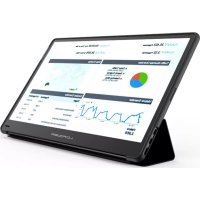
| Produkttyp | Tragbarer Monitor 15,8 Zoll |
| Modell | M16FHD60P (Produktcode 15K3F-C) |
| Marke | LC-Power |
| Bildschirmgröße | 15,8 Zoll (Diagonale) |
| Bildschirmtyp | IPS |
| Native Auflösung | 1920 x 1080 Pixel (Full HD) |
| Helligkeit | 220 cd/m² |
| Statischer Kontrast | 800:1 |
| Farbanzahl | 16,7 Millionen (6 Bit + FRC) |
| Farbgamma | 45% NTSC |
| Bildwiederholfrequenz | 60 Hz |
| Integrierte Lautsprecher | 2 x 1 W |
| Anschlüsse | 2 USB-C-Anschlüsse (Signal und Stromversorgung), 1 Mini-HDMI-Anschluss |
| Stromversorgung | Netzadapter DC 20V/1.5A, 15V/2A, 12V/2.5A, 9V/3A |
| Abmessungen (B x H) | 373,2 x 236,8 mm |
| Dicke | 9,4 mm |
| Nettogewicht | 990 g |
| Betriebstemperatur | 0°C bis 45°C |
| OSD-Menüfunktionen | Helligkeit, Kontrast, Ton, Spielmodus, Farbtemperatur, Farbe (Chroma, Sättigung, Schärfe), Augenschutz, Stumm, Quelle (USB-C/HDMI), OD, DCR, Zurücksetzen |
| Sicherheitshinweise | Von Wasser und Wärmequellen fernhalten, Lüftungsöffnungen nicht blockieren, an einem stabilen und gut belüfteten Ort verwenden |
Häufig gestellte Fragen - M16FHD60P LC-Power
Benutzerfragen zu M16FHD60P LC-Power
0 Frage zu diesem Gerät. Beantworten Sie die, die Sie kennen, oder stellen Sie Ihre eigene.
Eine neue Frage zu diesem Gerät stellen
Laden Sie die Anleitung für Ihr Monitor kostenlos im PDF-Format! Finden Sie Ihr Handbuch M16FHD60P - LC-Power und nehmen Sie Ihr elektronisches Gerät wieder in die Hand. Auf dieser Seite sind alle Dokumente veröffentlicht, die für die Verwendung Ihres Geräts notwendig sind. M16FHD60P von der Marke LC-Power.
BEDIENUNGSANLEITUNG M16FHD60P LC-Power

Câble de signal mini HDMI x 1
Bedienungsanleitung für tragbaren
15,8-Zoll-Monitor
LC-M16-FHD-60-P
Lesen Sie vor Verwendung dieses Produkts bitte sorgfältig diese Anleitung und heben Sie sie auf
Inhalt
Produkteinführung 2
Produktansicht 2
Verpackungsinhalt 2
Bedienung 3
Mit Desktop-PC verbinden 3
Mit Laptop verbinden 3
Mit Mobiltelefon verbinden 4
Übersicht über die Funktionstasten 4
Menübeschreibung 5
Hinweise 9
Fehlerbehebung 10
Gesundheitliche Empfehlungen 10
Blaulicht reduzieren 10
Technische Daten 11
Produkteinführung
Produktansicht
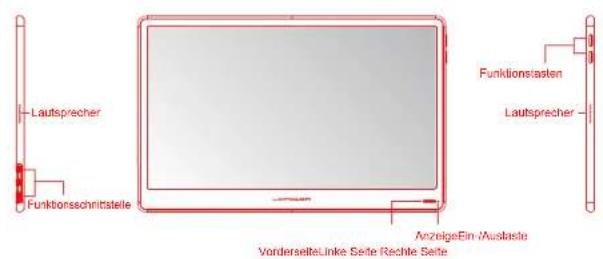
text_image
Lautsprecher Funktionsschnittstelle AnzeigeEin-/Ausklaste Vorderselte:Linke Seite Rechte Seite Funktionstasten Lautsprecher
text_image
RücksetteVerpackungsinhalt
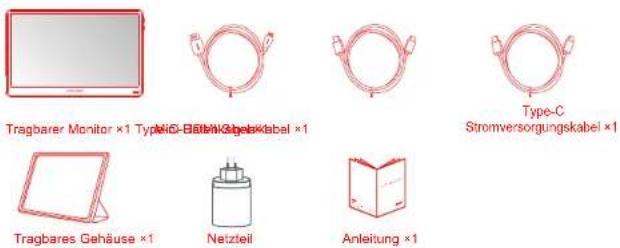
text_image
Tragbarer Monitor ×1 Type-C-Bath-Akt-Gabeckabel ×1 Type-C Stromversorgungskabel ×1 Tragbares Gehäuse ×1 Netzteil Anleitung ×1Bedienung
Mit Desktop-PC verbinden
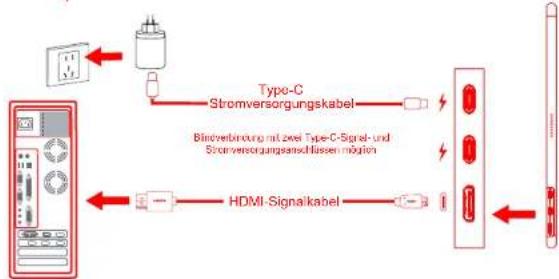
flowchart
graph TD
    A["Device"] --> B["Type-C Stromversorgungskabel"]
    A --> C["HDMI Signalkabel"]
    B --> D["Binverbindung mit zwei Type-C-Signal- und Stromversorgungsanschluss möglich"]
    C --> D
    D --> E["Output"]
- Verbinden Sie das HDMI-Kabel mit dem Mini-HDMI-Anschluss des Produkts und dem HDMI-Anschluss des PCs.
- Verbinden Sie ein Ende des Type-C-Stromversorgungskabels mit einem der Type-C-Anschlüsse des Produkts und das andere Ende mit dem Netzteil und schließen Sie dann das Netzteil an eine Steckdose an, um das Gerät mit Strom zu versorgen.
Mit Laptop verbinden
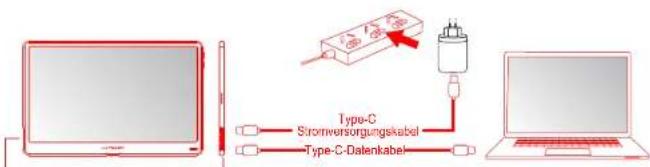
text_image
Type-C Stronversorgungskabel Type-C-Datenkabel- Verbinden Sie ein Ende des Type-C-Datenkabels mit einem der beiden Type-C-Anschlüsse des Produkts und das andere Ende mit dem Type-C-Signalanschluss des Laptops.
- Verbinden Sie das Type-C-Stromversorgungskabel mit dem anderen Type-C-Anschluss und dem entsprechenden Netzteil.


Mit Mobiltelefon verbinden
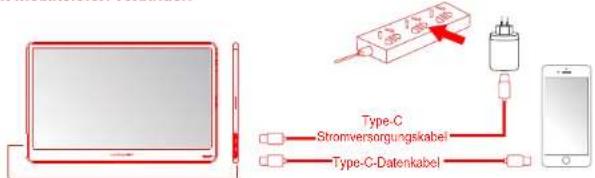
text_image
Type-C Stromversorgungskabel Type-C-Datenkabel- Verbinden Sie das Type-C-Datenkabel mit einem der Type-C-Anschlüsse des Produkts und das andere Ende mit dem Mobiltelefon.
- Verbinden Sie das Type-C-Stromversorgungskabel mit dem anderen Type-C-Anschluss des Geräts und dem entsprechenden Netzteil.
Übersicht über die Funktionstasten
text_image
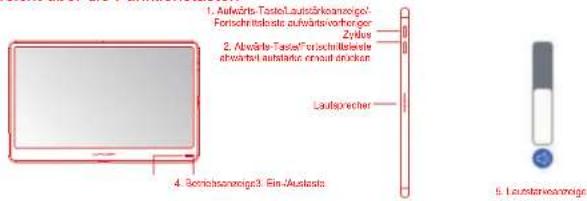
1. Aufwärts-Testel/Lausstrukturzeugige/ Fortschrittstals aufwärts/vorhänger Zydus 2. Abwärts-Testel/Fortschrittstals/le struktursteutsatzer circuit disruption Laufsonreicher 4. Betriebsanzeige3. Ein-/Auslasts 5. Laufstananzeige| Übersicht über die Funktionstasten | |
| 1 | Aufwärts-Taste: Ruft bei geschlossenem Menü das Laufstärkaseymbol auf. Zum Erhöhen der Laufstärke erneut drücken.Bei geöffnetem Menü diend diese Taste für Fortschritsleiste aufwärts und vorhörigen Zyklus |
| 2 | Abwärts-Taste: Ruft bei geschlossenem Menü das Laufstärkaseymbol auf. Zum Senken der Laufstärke erneut drücken.;Bei geöffnetem Menü diend diese Taste für Fortschritsleiste aufwärts und nächsten Zyklus |
| 3 | |
| Betriebs-/Signalanzeige: Eisblaue Anzeige - Normalbetrieb; orangefarbene Anzeige - Standby; aus - ausgeschaltet. | |
| 5 | Schnellmenü: Das Drücken der Ein-Auslaste blendet das OSD-Schnellmenü aus. Auch nach 5 Sekunden ohne Bedienung verschwindet das Fensler. |
Hinweis: Maßgeblich sind die Tasten am tatsächlichen Modell.
Menübeschreibung
- Das Drücken der Menütaste bei eingeschaltetem Gerät ruft das Hauptmenü (OSD) auf.
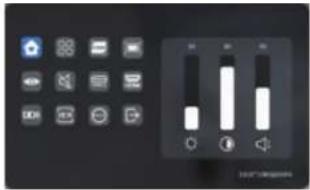
| Startseite | Kontrastvermältnis und Ton werden im rechteckigen Kasten angezeigt. | |
| Klingelmodus | Bei Auswahl wechselt die Hintergrundfarbe des Klingelmodus-Symbols zu Blau und Unteroptionen für den Klingelmodus werden im rechteckigen Kasten angezeigt. Klücken Sie auf das entsprechende Symbol, um den gewünschten Klingelmodus auszuwählen. | |
| Farbtemperatur | Bei Auswahl wechselt die Hintergrundfarbe des Farbtemperatur-Symbols zu Blau und Unteroptionen für die Farbtemperatur werden im rechteckigen Kasten angezeigt. Klücken Sie auf das entsprechende Symbol, um die gewünschte Farbtemperatur auszuwählen.Wenn die Farbtemperatur „Benutzar“ lautet, werden die Optionen für RGB aktiviert. Verschieben Sie das Symbol zum Anpassen der RGB-Werte. | |
| Farbe | Bei Auswahl wechselt die Hintergrundfarbe des Farbsymbols zu Blau und Optionen für Chromatizität, Sättigung und Schärfe werden im rechteckigen Kasten angezeigt. | |
| Augenschonung | Bei Auswahl wechselt die Hintergrundfarbe des Symbols zur Augenschonung zu Blau und die Augenschonungsfunktion wird aktiviert. | |
| Stummschaltung | Bei Auswahl wechselt die Hintergrundfarbe des Stummschaltung-Symbols zu Blau und die Stummschaltung wird aktiviert. | |
| TYPE-C | Bei Auswahl von TYPE-C wechselt die Hintergrundfarbe des TYPE-C-Symbols zu Blau und das Signal wird zum TYPE-C-Anschluss umgeschaltet. | |
| HDMI | Bei Auswahl von HDMI wechselt die Hintergrundfarbe des HDMI-Symbols zu Blau und das Signal wird zum HDMI-Anschluss umgeschaltet. | |
| OD | Bei Auswahl von OD wechselt die Hintergrundfarbe des OD-Symbols zu Blau und die OD-Funktion wird aktiviert. | |
| DCR | Bei Auswahl von DCR wechselt die Hintergrundfarbe des DCR-Symbols zu Blau und die DCR-Funktion wird aktiviert. | |
| Rücksetzen | Bei Auswahl von Rücksetzen wechselt die Hintergrundfarbe des Rücksetzen-Symbols zu Blau. Nach einiger Zeit wechselt die Hintergrundfarbe des Rücksetzen-Symbols zu Blau. | |
| EXIT | Bei Auswahl von EXIT wechselt die Hintergrundfarbe des EXIT-Symbols zu Blau und die Startseite wird ausgeblendet. |
2. Tastensteuerung
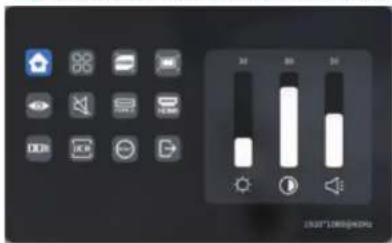
Wenn das Menü aufgerufen wurde, wählen Sie die gewünschte Funktion mit der Aufwärts- und Abwärts-Taste aus.
- Durch Drücken der Aufwärts- oder Abwärts-Taste schalten Sie zwischen den Optionen um.
Zum Aufrufen des nächsten Menüs drücken Sie die Ein-/Austaste; ein längeres Drücken für 1 Sekunde bewirkt eine Rückkehr zum vorherigen Menü.
Nach 3 Sekunden ohne Bedienung verschwindet das Fenster.
- Durch Betätigen der Abwärts-Taste schalten Sie zwischen Optionen um.
- Zum Aufrufen des nächsten Menüs drücken Sie die Ein-/Austaste; ein längeres Drücken für 1 Sekunde bewirkt eine Rückkehr zum vorherigen Menü. Drücken Sie nach der Auswahl einer Funktion (wie unten gezeigt) die Aufwärts- und Abwärts-Taste, um die Funktion anzupassen.
- Nach 3 Sekunden ohne Bedienung verschwindet das Fenster.
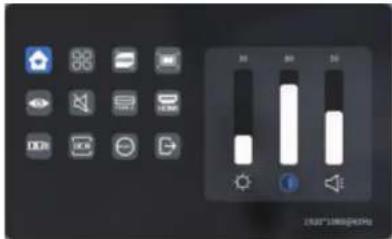
Helligkeit: Drücken Sie zum Anpassen der Helligkeit die Aufwärts- und Abwärts-Taste. Kontrastverhältnis: Drücken Sie zum Anpassen des Kontrastverhältnisses die Aufwärts- und Abwärts-Taste. Ton: Drücken Sie zum Anpassen des Tons die Aufwärts- und Abwärts-Taste.
Klingelmodus
· Durch Drücken der Aufwärts- oder Abwärts-Taste schalten Sie zwischen den Optionen um.
- Zum Aufrufen des nächsten Menüs drücken Sie die Ein-/Austaste; ein längeres Drücken für 1 Sekunde bewirkt eine Rückkehr zum vorherigen Menü.
- Nach 3 Sekunden ohne Bedienung verschwindet das Fenster.
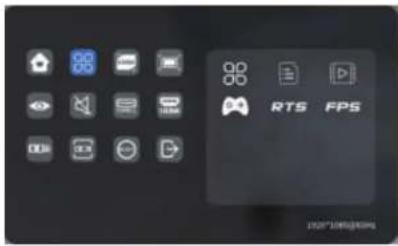
text_image
RTS FPSFarbtemperatur
· Durch Betätigen der Abwärts-Taste schalten Sie zwischen Optionen um.
Zum Aufrufen des nächsten Menüs drücken Sie die Ein-/Austaste; ein längeres Drücken für 1 Sekunde bewirkt eine Rückkehr zum vorherigen Menü.
Drücken Sie nach der Auswahl einer Funktion (wie unten gezeigt) die Aufwärts- und Abwärts-Taste, um die Funktion anzupassen.
- Nach 3 Sekunden ohne Bedienung verschwindet das Fenster
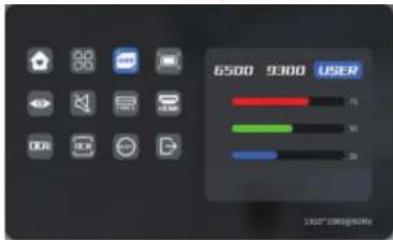
text_image
6500 9300 USER 1200*1200@60%Farbe
- Durch Drücken der Abwärts-Taste schalten Sie zwischen Optionen um.
- Zum Aufrufen des nächsten Menüs drücken Sie die Ein-/Austaste; ein längeres Drücken für 1 Sekunde bewirkt eine Rückkehr zum vorherigen Menü.
Drücken Sie nach der Auswahl einer Funktion (wie unten gezeigt) die Aufwärts- und Abwärts-Taste, um die Funktion anzupassen. - Nach 3 Sekunden ohne Bedienung verschwindet das Fenster.
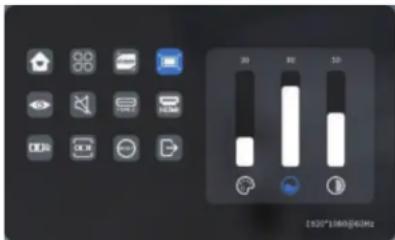
text_image
30 80 50 1820*1860@60HzChroma: Drücken Sie zum
Anpassen der Chromatizität die
Aufwärts- und Abwärts-Taste.
Saturation (Sättigung): Drücken Sie
zum Anpassen der Sättigung die
Aufwärts- und Abwärts-Taste.
Schärfe: Drücken Sie zum
Anpassen der Schärfe die Aufwärts-
und Abwärts-Taste.
Weitere Symbole
- Durch Drücken der Aufwärts- oder Abwärts-Taste schalten Sie zwischen den Optionen um.
- Wählen Sie mithilfe der Ein-/Austaste die entsprechende Funktion.
- Nach 3 Sekunden ohne Bedienung verschwindel das Fenster.

- Halten Sie das Gerät fern von Feuchtigkeit und feuchten Orten wie Badezimmer, Küche, Keller und Schwimmbecken.
- Das Gerät muss an einem stabilen Ort aufgestellt werden. Herabfallen kann Verletzungen oder Geräteschäden verursachen.
- Das Produkt an einem kühlen, trockenen und gut belüfteten Ort aufbewahren und nutzen und von Strahlungs- und Wärmequellen fernhalten.
• Die Lüftungsöffnungen auf der Rückseite nicht abdecken oder blockieren und nicht auf Oberflächen wie einem Bett, Sofa oder Tischtuch verwenden. - Die Versorgungsspannung für den Betrieb des Geräts ist auf dem Aufkleber auf der Rückseite angegeben. Wenn Sie sich bezüglich der Versorgungsspannung unsicher sind, wenden Sie sich an den Händler oder Ihren lokalen Stromversorger
- Falls das Gerät längere Zeit nicht benutzt wird, trennen Sie es von der Stromversorgung, um elektrische Schläge und Beschädigung durch Spannungsschwankungen bei Gewittern zu vermeiden.
- Überlasten Sie die Steckdose nicht, da dies zu Bränden oder elektrischen Schlägen führen kann.
- Stecken Sie keine Fremdkörper in das Gerät, da dies einen Kurzschluss verursachen kann, der wiederum zu Bränden oder elektrischen Schlägen führt.
- Demontieren oder reparieren Sie dieses Produkt nicht ohne Genehmigung. Wenden Sie sich bei einer Störung direkt an den Kundendienst.
- Ziehen Sie nicht zu kräftig an den Signal- und Datenkabeln und verdrehen Sie sie nicht.
Fehlerbehebung
| Störungen Störungsursachen | Lösungen | |
| Gerät startet nicht | Der Stromversorgung- sanschluss ist nicht richtig verbunden | Das Stromversorgungskabel richtig anschließenZum Starten des Geräts die Ein-/Austaste lange drücken |
| Dunkles Bild | Fehlende Anpassung von Helligkeit/Kontrastverhältnis | Helligkeit und Kontrastverhältnis anpassen |
| Bild springt oder flimmert | Interferenzen | Von elektrischen Geräten fernhalten, die elektronische Interferenzen verunsachen können |
| Anzeige leuchtet nicht und es erscheint kein Bild | Das Stromversorgungskabel ist nicht richtig verbunden | Die Stromversorgung des Computers und des tragbaren Monitors verbindenDas Kabel richtig in die Anschlüsse des Computers und des tragbaren Monitors einsteckenDas Type-C-Stromversorgungskabel richtig anschließen |
| Auf dem Bildschirm erscheint „Out of range“ | Fehlerhafts Auflösung | Die Auflösung auf den in den grundlegenden Parametern empfohlenen Wert einstellen |
Gesundheitliche Empfehlungen
Zum Vermeiden der Ermüdung von Augen und von Schmerzen in Nacken, Armen, Ellbogen und Schultem durch längeren Bedienung des Monitors beachten Sie bei der Nutzung folgende Punkte:
- Die Augen sollten etwa 50 bis 70 cm vom Monitorbildschirm entfernt sein.
- Blinzeln Sie bei der Verwendung des Monitors möglichst oft, da dies die Ermüdung der Augen reduziert.
- Machen Sie alle zwei Stunden 20 Minuten Pause.
- Wenden Sie in den Pausen Ihre Augen vom Monitor ab und blicken Sie mindestens 20 Sekunden lang auf ein Objekt in der Ferne.
- Strecken Sie sich während der Pause zur Entlastung von Nacken, Armen, Rücken und Schultern.
Blaulicht reduzieren
Seit einigen Jahren wird der Schädlichkeit von Blaulicht für die Augen vermehrte Aufmerksamkeit geschenkt. Im Allgemeinen liegt die Wellenlänge von Blaulicht bei 400 bis 480 nm und die Wellenlänge von schädlichem Blaulicht bei 415 bis 455 nm.
Dieser Monitor verfügt über eine Funktion zur Reduzierung von Blaulichtabstrahlung, die Sie über die Menüeinstellungen aktivieren können.
Technische Daten
| Produktbezeichnung | Tragbarer 15,8-Zoll-Monitor |
| Produktcode | 15K3F-C |
| Bildschirmgröße | 15,8 Zoll |
| Bildschirmtyp | IPS |
| Auflösung | 1920*1080 P |
| Helligkeit | 220 cd/m ^2 |
| Berührungssteuerung ja/nein | Nicht unterstützt |
| Lautsprecher | 2*1 W |
| Bildfrequenz | 60 Hz |
| FreeSync | - |
| Farbraum | 45% NTSC |
| Anzeigofarben | 16,7 Millionen (6 BIT+FRC) |
| Statisches Kontrastverhältnis | 800 : 1 |
| Schnittstelle | Type-C*2 und Mini-HDMI*1 |
| Abmessungen insgesamt | 373,2 * 236,8 mm |
| Produkldicke | 9,4 mm |
| Nettogewicht | 990 g |
| Eingangsspannung | DC 20V ==1,5A/15V == 2,0A/12V == 2,5A/9V == 3.0A |
| Umgebungstemperatur | 0 bis 45 °C |

HDMI, das HDMI-Logo und HDMI High-Definition Multimedia Interface sind Marken oder eingetragene Marken der HDMI Licensing Administrator, Inc. in den USA und anderen Ländern.
LCPOWER
Silent Power Electronics GmbH
Formerweg 8
47877 Willich
Germany
www.lc-power.com
LCPOWER™