M16FHD60P - Monitor LC-Power - Manuale utente e istruzioni gratuiti
Trova gratuitamente il manuale del dispositivo M16FHD60P LC-Power in formato PDF.



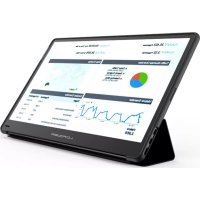
| Tipo di prodotto | Monitor portatile 15,8 pollici |
| Modello | M16FHD60P (codice prodotto 15K3F-C) |
| Marca | LC-Power |
| Dimensioni dello schermo | 15,8 pollici (diagonale) |
| Tipo di schermo | IPS |
| Risoluzione nativa | 1920 x 1080 pixel (Full HD) |
| Luminosità | 220 cd/m² |
| Contrasto statico | 800:1 |
| Numero di colori | 16,7 milioni (6 bit + FRC) |
| Gamma di colori | 45% NTSC |
| Frequenza di aggiornamento | 60 Hz |
| Altoparlanti integrati | 2 x 1 W |
| Connettività | 2 porte USB-C (segnale e alimentazione), 1 porta Mini HDMI |
| Alimentazione | Adattatore di rete DC 20V/1.5A, 15V/2A, 12V/2.5A, 9V/3A |
| Dimensioni (L x A) | 373,2 x 236,8 mm |
| Spessore | 9,4 mm |
| Peso netto | 990 g |
| Temperatura di funzionamento | 0°C a 45°C |
| Funzioni del menu OSD | Luminosità, contrasto, audio, modalità suoneria, temperatura colore, colore (croma, saturazione, nitidezza), protezione occhi, silenzioso, selezione sorgente (USB-C/HDMI), OD, DCR, ripristino |
| Precauzioni di sicurezza | Tenere lontano da acqua e fonti di calore, non ostruire le aperture, utilizzare in luogo stabile e ventilato |
Domande frequenti - M16FHD60P LC-Power
Domande degli utenti su M16FHD60P LC-Power
0 domanda su questo apparecchio. Rispondi a quelle che conosci o fai la tua.
Fai una nuova domanda su questo apparecchio
Scarica le istruzioni per il tuo Monitor in formato PDF gratuitamente! Trova il tuo manuale M16FHD60P - LC-Power e riprendi in mano il tuo dispositivo elettronico. In questa pagina sono pubblicati tutti i documenti necessari per l'utilizzo del tuo dispositivo. M16FHD60P del marchio LC-Power.
MANUALE UTENTE M16FHD60P LC-Power
Istruzioni per l'uso del monitor portatile da 15,8 pollici
LC-M16-FHD-60-P
Prima di utilizzare questo prodotto, leggere attentamente questo manuale e conservarlo correttamente.
Indice
Introduzione al prodotto 2
Aspetto del prodotto 2
Elenco componenti 2
Uso 3
Connessione al PC 3
Connessione al laptop 3
Connessione allo smartphone 4
Introduzione ai tasti funzione 4
Descrizione del menu 5
Note 9
Risoluzione dei problemi 10
Raccomandazioni per la salute 10
Descrizione dei raggi blu bassi 10
Parametri di base 11
Introduzione al prodotto
Aspetto del prodotto
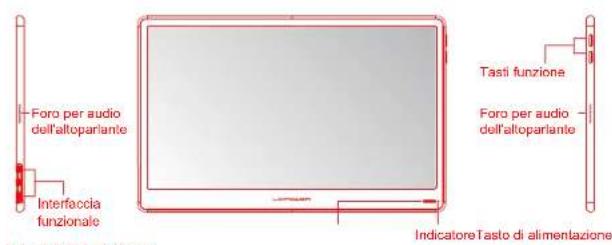
text_image
Foro per audio dell'altoparlante Interfaccia funzionale Tasti funzione Foro per audio dell'altoparlante Indicatore Tasto di alimentazioneLato anteriore

Cavo segnale mini HDMI×1 Cavo dati tipo C×1 Linea di alimentazione tipo C×1


Custodia portatile×1

Adattatore

Istruzioni×1
Uso
Connessione al PC
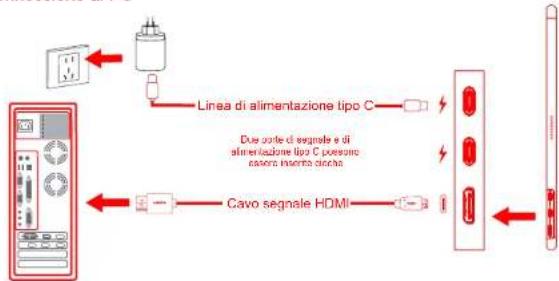
flowchart
graph TD
    A["Device"] --> B["Linea di alimentazione tipo C"]
    B --> C["HD1"]
    D["Cavo segnale HDMI"] --> E["HD1"]
    style A fill:#f9f,stroke:#333
    style D fill:#f9f,stroke:#333
    note right of B: Due parte di segnale e di alimentazione tipo C possono essere inserire dicha
- Collegare il cavo HDMI alla porta mini HDMI del prodotto e alla porta HDMI del PC,
- Collegare un'estremità della linea di alimentazione tipo C a una delle porte tipo C del prodotto e l'altra estremità all'adattatore, quindi collegare l'adattatore alla presa di corrente per alimentare la macchina.
Connessione al laptop
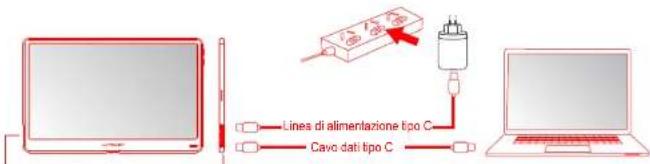
text_image
Lines di alimentazione tipo C Cavo dati tipo C- Collegare un'estremità del cavo dati tipo C a una delle due porte tipo C della macchina e l'altra estremità alla porta di sognale tipo C del laptop.
- Collegare la linea di alimentazione tipo C alla porta tipo C rimanente e all'adattatore di alimentazione corrispondente.
Connessione allo smartphone
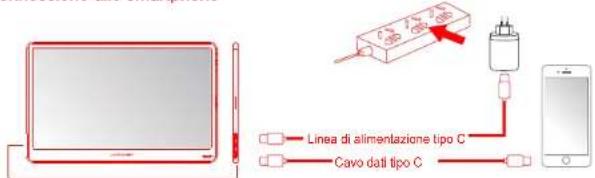
text_image
Linea di alimentazione tipo C Cavo dati tipo C- Collegare il cavo dati tipo C a una delle porle tipo C della macchina e l'altra estremità allo smartphone.
- Collegare la linea di alimentazione tipo C all'altra porta tipo C della macchina e all'adattatore di alimentazione corrispondente.
Introduzione ai tasti funzione
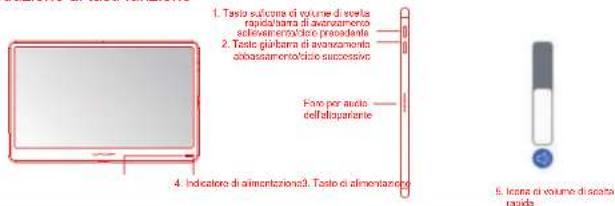
text_image
1. Tasto sullcure di volume di stella rapidi/barrà di avanzamento obpassamento/cizio precedente 2. Tasto glubara di avanzamento obpassamento/cizio successivo Fare per audio dell'elaguarante 4. Indicatore di alimentazioni. 5. Ince di volume di scato rapidi 6. Tasto di alimentazione| Introduzione ai tasti funzione | |
| 1 | Tasto su: Quando si chiude il menu principale, viene visualizzata l'icona di volume di scelta rapida.Premere di nuovo per Volume +;Quando si apre il menu principale, questo tasto è la barra di avanzamento sollevamento e ciclo precedente. |
| 2 | Tasto giù: Quando si chiude il menu principale, viene visualizzata l'icona di volume di scelta rapida.Premere di nuovo per Volume.Quando si apre il menu principale, questo tasto è la barra di avanzamento abbassamento e ciclo successivo. |
| 3 | Tasto di alimentazione/tasto: Quando si chiude il menu principale, viene visualizzato il menu. Tenere premuto:quisto tasto per 6 secondi per accendene/segnere la macchina.Quando si apre il menu principale, questo tasto è il tasto di conferna per accredere al livello successivo. Tenere premuto questo tasto per 1 secondo per il tasto di ricorno. |
| 4 | Indicatore di alimentazione/segnale: Indicatore blu ghtaccio: funzionamento normale; Indicatore arancione slandby; Off - spento. |
| 5 | Menu di scelta rapida: Premere il tasto di alimentazione in modo che scompala il menu OSD di scelta rapida.La finestra scompare dopo 5 secondi in caso di inattività. |
Nota: I tasti del modello effettivamente utilizzato hanno la priorità
Descrizione del menu
- Quando la macchina è accesa, premere il tasto Menu per richiamare il menu principale (OSD).
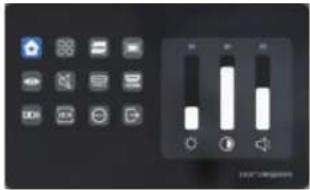
| Homepage | Quando viene selezionato, il colore di sfondo dell'icona Homepage diventa blu e le opzioni di luminanza, rappunto di contraste e audio vengono visualizzate nella casella rettangolare. | |
| Modalità suoneria | Quando viene selezionato, il colore di sfondo dell'icona Modalità suoneria diventa blu e le opzioni secondarie della modalità suoneria vengono visualizzate nella casella rettangolare. Fare clic sull'icona corrispondente per selezionare la modalità suoneria desiderata. | |
| Temperatura coloro | Quando viene selezionato, il colore di sfondo dell'icona Temperatura colore diventa blu e le opzioni secondarie della modalità temperatura colore vengono visualizzate nella casella rettangolare. Fare clic sull'icona corrispondente per selezionare la temperatura colore desiderata. Quando Temperatura coloro è su Utente, le opzioni R,C,B vengono attivate. Far soornere l'icona per regolare le dimensioni RGB. | |
| Colore | Quando viene selezionato, il colore di sfondo dell'icona Colore diventa blu e le opzioni di cromaticità, saturazione e rililezza vengono visualizzate nella casella rettangolare. | |
| Cura occhi | Quando viene selezionato, il colore di sfondo dell'icona Cura occhi diventa blu e le opzioni della modalità Cura occhi vengono abilitate. | |
| Disattiva audio | Quando viene selezionato, il colore di sfondo dell'icona Disattiva audio diventa blu e Disattiva audio viene abilitato. | |
| TIPO C | Quando viene selezionato TIPO C, il colore di sfondo dell'icona TIPO C diventa blu e il segnale viene commutato sulla porta TIPO C. | |
| HDMI | Quando viene selezionato HDMI il colore di sfondo dell'icona HDMI diventa blu e il segnale viene commutato sulla porta HDMI. | |
| Quando viene selezionato OD colore di sfondo dell'icona OD diventa blu e la funzione OD viene abilitata.O | ||
| DCR | Quando viene selezionato DCR colore di sfondo dell'icona DCR diventa blu e la funzione DCR viene abilitata. | |
| Ripristina | Quando viene selezionato Ripristina, il colore di sfondo dell'icona Ripristina diventa blu. Dopo qualche istante, il colore di sfondo dell'icona Ripristina diventa blu. | |
| Quando viene selezionato ESCI, il colore di sfondo dell'icona ESCI diventa blu e la homepage scompare E |
2. Metodo di controllo dei tasti
Dopo la visualizzazione del menu principale, regolare i tasti su e giù per selezionare la funzione desiderata
- Premere i tasti su e giù per passare da un'opzione all'altra.
Premere il tasto di alimentazione per accedere al menu successivo e premere a lungo per 1 secondo per tomare al menu precedente.
La finestra scompare dopo 3 secondi in caso di inattività.
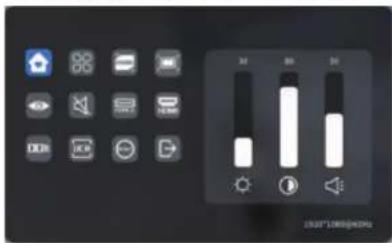
Premere il tasto giù per passare da un'opzione all'altra.
- Premere il tasto di alimentazione per accedere al menu successivo e premere a lungo per 1 secondo per tomare al menu precedente.
Dopo aver selezionato una funzione (come mostrato di seguito), premere i tasti su e giù per regolare la funzione.
La finestra scompare dopo 3 secondi in caso di inattività.
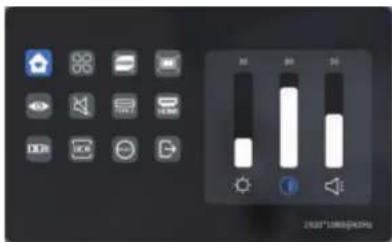
Luminanza: Premere i tasti su e giù per regolare la luminanza.
Rapporto di contrasto: Premere i tasti su e giù per regolare il rapporto di contrasto.
Audio: Premere i tasti su e giù per regolare l'audio.
Modalità suoneria
Premere i tasti su e giù per passare da un'opzione all'altra.
Premere il tasto di alimentazione per accedere al menu successivo e premere a lungo per 1 secondo per tornare al menu precedente.
La finestra scompare dopo 3 secondi in caso di inattività.
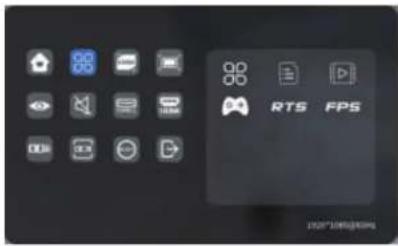
text_image
RTS FPSTemperatura colore
- Commutare il tasto giù per passare da un'opzione all'altra.
Premere il lasto di alimentazione per accedere al menu successivo e premere a lungo per 1 secondo per tornare al menu precedente.
Dopo aver selezionato una funzione (come mostrato di seguito), premere i tasti su e giù per regolare la funzione. - La finestra scompare dopo 3 secondi in caso di inattività.
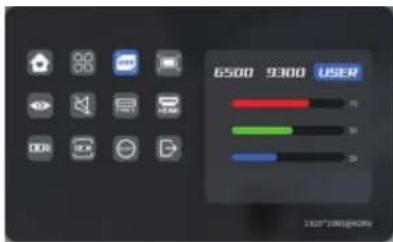
text_image
6500 9300 USER 1207*2808@60HzColore
- Premere il tasto giù per passare da un'opzione all'altra.
- Premere il tasto di alimentazione per accedere al menu successivo e premere a lungo per 1 secondo per tomare al menu precedente.
Dopo aver selezionato una funzione (come mostrato di seguito), premere i tasti su e giù per regolare la funzione. - La finestra scompare dopo 3 secondi in caso di inattività
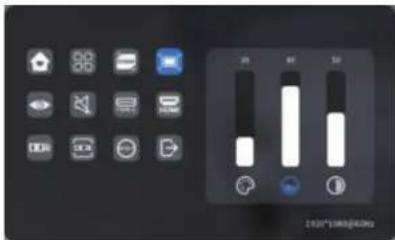
Cromaticità: Premere i tasti su e giù per regolare la cromaticità. Saturazione: Premere i tasti su e giù per regolare la saturazione. Nitidezza: Premere i tasti su e giù per regolare la nitidezza.
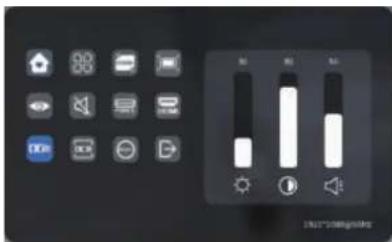
Altre icone:
Premere i tasti su e giù per passare da un'opzione all'altra.
- Utilizzare il tasto di alimentazione per selezionare la funzione corrispondente.
- La finestra scompare dopo 3 secondi in caso di inattività.
• Tenere lontano da sorgenti d'acqua o luoghi umidi, come bagni, cucino, scantinati e piscino.
• Assicurarsi che il dispositivo sia installato e posizionato su un luogo stabile. La caduta potrebbe causare lesioni personali o danni all'apparecchiatura.
- Conservare e utilizzare il prodotto in un luogo fresco, asciutto e ben ventilato e tenerlo lontano da radiazioni e fonti di calore.
Non coprire o ostruire i fori di ventilazione sul coperchio posteriore e non utilizzarlo sulla superficie di un letto, divano, coperta o oggetti simili.
- L'intervallo di tensione di alimentazione per il funzionamento del dispositivo è indicato sull'etichetta del coperchio posteriore. In caso di dubbi sulla tensione fornita, consultare il rivenditore o il servizio elettrico locale.
- Quando il dispositivo rimane inattivo per un lungo periodo, scollegare l'alimentazione per evitare scosse elettriche e danni anomali alla tensione di alimentazione durante i temporali.
• Non sovraccanicare la presa, altrimenti potrebbe causare incendi o scosse elettriche.
Non inserire oggetti estranei nella macchina, altrimenti potrebbe causare un cortocircuito, con conseguenti incendi o scosse elettriche.
- Non smontare o riparare questo prodotto senza autorizzazione. In caso di malfunzionamento, contattare direttamente il personale del servizio post-vendita.
• Non tirare o attorcigliare eccessivamente i cavi di segnale e dati.
Risoluzione dei problemi
| Guasti Cause dei guasti | Soluzioni | |
| Impossibile avviare | La porta di alimentazione non è collegata correttamente | · Collegare correttamente la linea di alimentazione · Premere il tasto di alimentazione per avviare la macchina |
| Immagini sfocate | Luminanza/rapporto di contrasto non regolati | · Regolare la luminanza e il rapporto di contrasto |
| Immagine che salta o schermo ondulato | Interferenze | · Tenere ionitano da apparecchiature elettriche che potrebbero causare interferenze elettroniche |
| L'indicatore non si accende e non viene visualizzata alcuna immagine | La linea di alimentazione non è collegata correttamente | · Collegare l'alimentazione del computer e del monitor portatile · Inserire correttamente nelle porte del computer e del monitor portatile · Collegare correttamente la linea di alimentazione tipo C. |
| Sullo schermo viene visualizzato "Fuori portata" | Risoluzione errata | · Impostare la risoluzione come valore consigliato nei parametri di base |
Raccomandazioni per la salute
Per evitare affaticamento degli occhi e dolori al collo, alle braccia, ai gomiti e alle spalle causati dall'uso prolungato del monitor, prestare attenzione ai seguenti elementi durante l'uso:
- Tenere gli occhi ad una distanza di 20 - 28 pollici
- Quando si utilizza il monitor, si consiglia di aumentare la frequenza di battito delle palpebre per alleviare l'affaticamento degli occhi.
- Riposare per 20 minuti ogni due ore.
- Durante il riposo, distogliere gli occhi dal monitor e guardare un oggetto distante per almeno 20 secondi.
- Durante il riposo, è possibile stretching per rilassare il collo, le braccia, la schiena e le spalle.
Descrizione dei raggi blu bassi
Negli ultimi anni il danno causato dai raggi blu agli occhi ha attirato sempre più attenzione.
In generale, la lunghezza d'onda dei raggi blu è 400-480 nm e la lunghezza d'onda dei raggi blu nocivi è 415-455 nm.
Questo monitor dispone di una funzione di ridurre l'emissione di raggi blu e l'utente può abilitare la modalità raggi blu bassi di questo monitor attraverso le impostazioni del menu.
Parametri di base
| Nome prodotto | Monitor portatile da 15,8 pollici |
| Codice prodotto | 15K3F-C |
| Dimensioni schermo | 15.8 pollici |
| Tipo di schermo | IPS |
| Risoluzione | 1920*1080P |
| Luminanza | 220 cd/m2 |
| Controllo lattile o meno | Non supportato |
| Altoparlante | 2*1 W |
| Frequenza di aggiornamento | 60 Hz |
| FreeSync | Nessuno |
| Gamma colore | 45 %NTSC |
| Colore del display | 16,7 M (6 BIT+FRC) |
| Rapporto contrasto statico | 800 : 1 |
| Interfaccia | Type-C*2 e Mini HDMI*1 |
| Dimensioni generali | 373,2*236,8 mm |
| Spessore del prodotto | 9.4 mm |
| Peso netto | 990 g |
| Tensione di ingresso | DC 20V ==1.5AV15V == 2.0AV12V == 2.5AV9V == 3.0A |
| Temperatura ambientale | 0°C-45°C |

I termini HDMI, High-Definition Multimedia Interface e il logo HDMI sono marchi di fabbrica o marchi registrati di HDMI Licensing Administrator, Inc. negli Stati Uniti e in altri Paesi.
LCPOWER
Silent Power Electronics GmbH
Formerweg 8
47877 Willich
Germany
www.lc-power.com
LCPOWER™