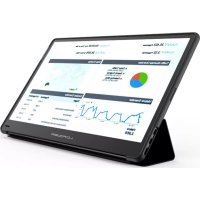
M16FHD60P - Moniteur LC-Power - Notice d'utilisation et mode d'emploi gratuit
Retrouvez gratuitement la notice de l'appareil M16FHD60P LC-Power au format PDF.



| Type de produit | Moniteur portable 15,8 pouces |
| Modèle | M16FHD60P (code produit 15K3F-C) |
| Marque | LC-Power |
| Taille de l'écran | 15,8 pouces (diagonale) |
| Type d'écran | IPS |
| Résolution native | 1920 x 1080 pixels (Full HD) |
| Luminosité | 220 cd/m² |
| Contraste statique | 800:1 |
| Nombre de couleurs | 16,7 millions (6 bit + FRC) |
| Gamma des couleurs | 45% NTSC |
| Taux de rafraîchissement | 60 Hz |
| Haut-parleurs intégrés | 2 x 1 W |
| Connectivité | 2 ports USB-C (signal et alimentation), 1 port Mini HDMI |
| Alimentation | Adaptateur secteur DC 20V/1.5A, 15V/2A, 12V/2.5A, 9V/3A |
| Dimensions (L x H) | 373,2 x 236,8 mm |
| Épaisseur | 9,4 mm |
| Poids net | 990 g |
| Température de fonctionnement | 0°C à 45°C |
| Fonctions du menu OSD | Luminosité, contraste, son, mode sonnerie, température de couleur, couleur (chroma, saturation, netteté), protection des yeux, silencieux, sélection source (USB-C/HDMI), OD, DCR, réinitialisation |
| Précautions de sécurité | Tenir à l'écart de l'eau et des sources de chaleur, ne pas obstruer les ouvertures, utiliser dans un endroit stable et aéré |
FOIRE AUX QUESTIONS - M16FHD60P LC-Power
Questions des utilisateurs sur M16FHD60P LC-Power
0 question sur cet appareil. Repondez a celles que vous connaissez ou posez la votre.
Poser une nouvelle question sur cet appareil
Téléchargez la notice de votre Moniteur au format PDF gratuitement ! Retrouvez votre notice M16FHD60P - LC-Power et reprennez votre appareil électronique en main. Sur cette page sont publiés tous les documents nécessaires à l'utilisation de votre appareil M16FHD60P de la marque LC-Power.
MODE D'EMPLOI M16FHD60P LC-Power
Instructions d'utilisation du moniteur portable 15,8 pouces
LC-M16-FHD-60-P
Veuillez avant d'utiliser ce produit lire attentivement l'intégralité de ce manuel et le conserver de manière appropriée.
Table des matières
Présentation du produit 2
Aspect du produit 2
Liste des accessoires 2
Utilisation 3
Connexion à un PC de bureau 3
Connexion à un ordinateur portable 3
Connexion à un téléphone portable 4
Présentation des touches de fonction 4
Description du menu 5
Remarques 9
Problèmes et solutions 10
Recommendations sanitaires 10
Description des rayons bleus de faible puissance 10
Paramètres de base 11
Présentation du produit
Aspect du produit
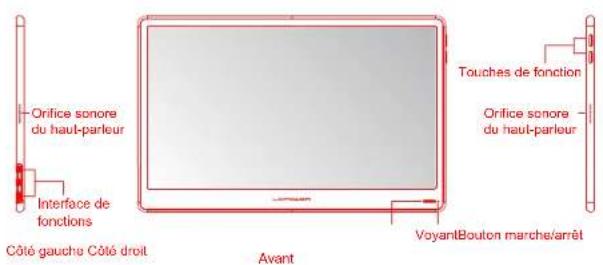
Liste des accessoires
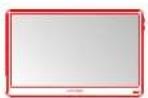
Moniteur portable x 1

Câble de données
type-C x 1

Câble d'alimentation type-C x ↑
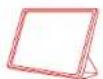
Boîtier portable x 1

Adaptateur

Instructions x 1
Utilisation
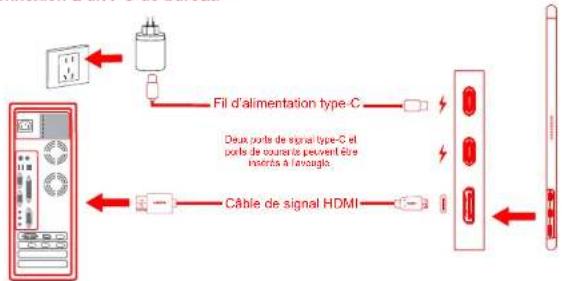
Connexion à un PC de bureau
flowchart
graph LR
    A["Device"] --> B["Port 1"]
    B --> C["Port 2"]
    C --> D["Port 3"]
    D --> E["Port 4"]
    E --> F["Port 5"]
    F --> G["Port 6"]
    G --> H["Port 7"]
    H --> I["Port 8"]
    I --> J["Port 9"]
    J --> K["Port 10"]
    K --> L["Port 11"]
    L --> M["Port 12"]
    M --> N["Port 13"]
    N --> O["Port 14"]
    O --> P["Port 15"]
    P --> Q["Port 16"]
    Q --> R["Port 17"]
    R --> S["Port 18"]
    S --> T["Port 19"]
    T --> U["Port 20"]
    U --> V["Port 21"]
    V --> W["Port 22"]
    W --> X["Port 23"]
    X --> Y["Port 24"]
    Y --> Z["Port 25"]
- Branchez le câble HDMI au port mini HDMI du produit et au port HDMI du PC.
- Branchez l'une des extrémités du cordon d'alimentation type-C à l'un des ports type-C du produit et l'autre extrémité à l'adaptateur, puis branchez l'adaptateur dans la prise de courant pour mettre l'appareil sous tension.
Connexion à un ordinateur portable
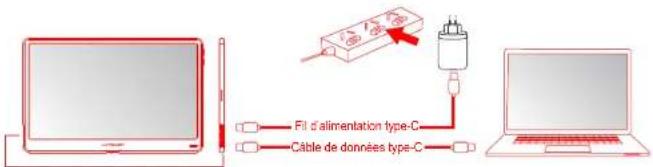
- Branchez l'une des extrémités du câble de données type-C à l'un des deux ports types-C de l'appareil, puis branchez l'autre extrémité dans le port de signal type-C de l'ordinateur portable.
- Reliez le cordon d'alimentation type-C au port type-C restant et à l'adaptateur de courant.
- Branchez l'une des extrémités du câble de données type-C à l'un des deux ports types-C de l'appareil, puis branchez l'autre extrémité dans le port de signal type-C de l'ordinateur portable.
- Reliez le cordon d'alimentation type-C au port type-C restant et à l'adaptateur de courant.
Connexion à un téléphone portable
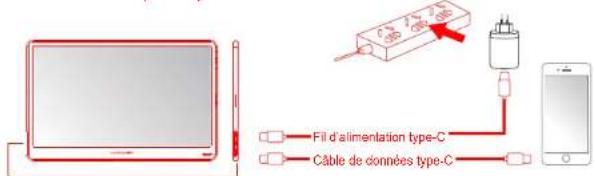
- Branchez l'une des extrémités du câble de données type-C à l'un des ports types-C de l'appareil, puis reliez l'autre extrémité au téléphone portable.
- Reliez le cordon d'alimentation type-C à l'autre port type-C de l'appareil et à l'adaptateur de courant correspondant.
Présentation des touches de fonction
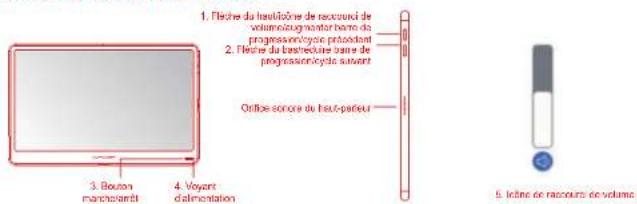
| Présentation des touches de fonction | |
| 1 | Flèche du haut : l'icône du raccourci de volume est affiché lorsque le menu principal est fermé. Appuyez à nouveau dessus pour augmenter le volume.Cette touche sert à augmenter la barre de progression et à revenir au Cycle précédent lorsque le menu principal est ouvert. |
| 2 | Flèche du bas : l'icône de raccourci de volume est affiché lorsque le menu principal est ferme. Appuyez y à nouveau dessus pour contribler le volume.Cette touche sert à réduire la barre de progression et à passer au Cycle suivant lorsque le menu principal est fermé. |
| 3 | Boulon marche-arrêt/Touche de raccourci de menu le menu apparaît lorsque le menu principal est ferme. Maintenez enfoncée cette touche pendant 6 secondes pour allumer/éleindre l'apparaill.Cette touche sert de touche de confirmation pour passer à l'étape suivante lorsque le menu principal est ouvert. Maintenez enfoncée cette touche pendant 1 s pour revenir à l'étape précédente. |
| 4 | Voyant d'alimentation/die signal Voyant bleu : fonctionnement normal : voyant orange : veille ; voyant éaint : appareil éant. |
| 5 | Menu de raccourci : Appuyez sur le bouton marche-amêt pour faire disparaître l'affichage à l'écran des raccourcis. La fenêtre disparaît lorsque l'apparaill reste inutilise pendant plus de 5 s. |
Remarque : Les touches du modèle courant utilisé prévalent
Description du menu
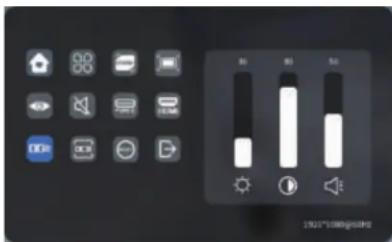
- Lorsque l'appareil est activé, appuyez sur la touche de menu pour faire apparaître le menu principal (OSD).
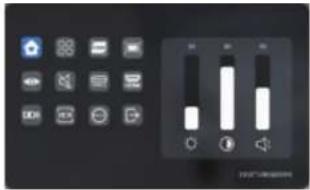
| Page d'accueil | Lorsque sélectionnée, la couleur d'arrière-plan de l'icône de la page d'accueil devient bleue, et les options de luminosité, contraste et son s'affichent dans la case rectangulaire. | |
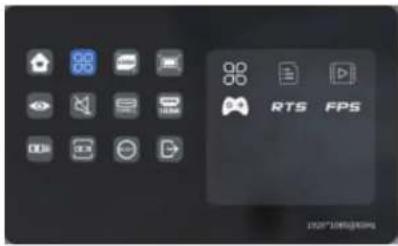
| Mode de sonnerie | Lorsque sélectionné, la couleur d'arrière-plan de l'icône du mode de sonnerie devient bleue, et les sous-options du mode de sonnerie s'affichent dans la case rectangulaire. Cliquez sur l'icône correspondant pour sélectionner le mode de sonnerie souhaité. | |
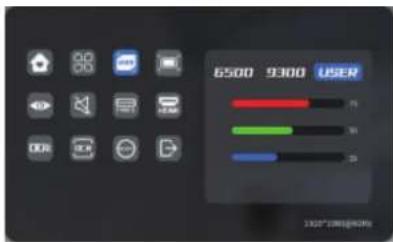
| Température des couleurs | Lorsque sélectionnée, la couleur d'amère-plan de l'icône de température des couleurs devient bleue, et les sous-options de température des couleurs s'affichent dans la case rectangulaire. Cliquez sur l'icône correspondant pour sélectionner la température des couleurs souhaitée.Lorsque la température des couleurs est sur Utilisateur, les options RGB sont activées. Faites glisser l'icône pour ajuster la taille RGB. | |
| Couleur | Lorsque sélectionnée, la couleur d'amère-plan de l'icône de couleur devient bleue, et les options de chromaticite, de saturation et de netteté s'affichent dans la case rectangulaire. | |
| Protection des yeux | Lorsque sélectionnée, la couleur d'amère-plan de l'icône de Protection des yeux devient bleue, et la fonction de protection des yeux est activée. | |
| Silencieux | Lorsque sélectionné, la couleur d'arrière-plan de l'icône de Silencieux devient bleue et le Silencieux est activée. | |
| TYPE-C | Lorsque TYPE-C est sélectionné, la couleur d'amère-plan de l'icône TYPE-C devient bleue et le signal est changé pour le port TYPE-C. | |
| HDMI | Lorsque HDMI est sélectionné, la couleur d'arrière-plan de l'icône HDMI devient bleue et le signal est changé pour le port HDMI. | |
| OD | Lorsque OD est sélectionné, la couleur d'arrière-plan de l'icône OD devient bleue et la fonction OD est activée. | |
| DCR | Lorsque DCR est sélectionné, la couleur d'amère-plan de l'icône DCR devient bleue et la fonction DCR est activée. | |
| Réinitialiser | Lorsque Réinitialiser est sélectionné, la couleur d'arrière-plan de l'icône Réinitialiser devient bleue. Au bout d'un certain temps, la couleur d'arrière-plan de l'icône Réinitialiser devendra bleue. | |
| QUITTER | Lorsque QUITTER est sélectionné, la couleur d'arrière-plan de l'icône QUITTER devient bleue et la Page d'accueil disparaît. |
2. Méthode de contrôle des touches
Après que le menu principal apparaît, utilisez les flèches Haut et Bas pour sélectionner la fonction désirée.
- Utilisez les flèches Haut et Bas pour naviguer entre les options.
- Appuyez sur le bouton marche-arrêt pour passer dans le menu suivant, et appuyez longuement, pendant 1 s, pour revenir dans le menu précédent.
- La fenêtre disparaît lorsqu'il n'y a aucune activité pendant plus de 3 s.
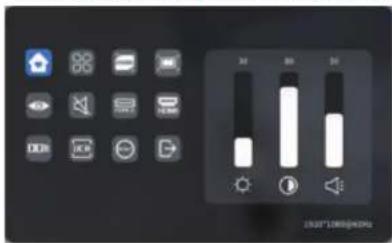
- Utilisez la flèche Bas pour naviguer entre les options.
- Appuyez sur le bouton marche-arrêt pour passer dans le menu suivant, et appuyez longuement, pendant 1 s, pour revenir dans le menu précédent.
Après avoir sélectionné une fonction (comme indiqué ci-dessous), utilisez les flèches Haut et Bas pour paramétrer l'a fonction.
- La lonêtre disparaît lorsqu'il n'y a aucune activité pendant plus de 3 s.
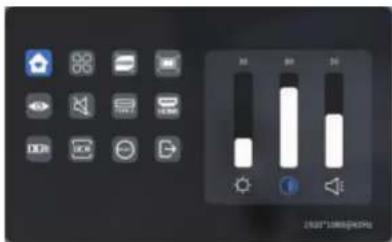
Luminosité : Utilisez les flèches Haut et Bas pour régler la luminosité.
Contraste : Utilisez les flèches Haut et Bas pour régler le contraste.
Son : Utilisez les flèches Haut et Bas pour régler le son.
Mode de sonnerie
- Utilisez les flèches Haut et Bas pour naviguer entre les options.
- Appuyez sur le bouton marche-arrêt pour passer dans le menu suivant, et appuyez longuement, pendant 1 s, pour revenir dans le menu précédent.
La fenêtre disparaît lorsqu'il n'y a aucune activité pendant plus de 3 s.
Température des couleurs
- Utilisez la flèche Bas pour naviguer entre les options.
- Appuyez sur le bouton marche-arrêt pour passer dans le menu suivant, et appuyez longuement, pendant 1 s, pour revenir dans le menu précédent.
Après avoir sélectionné une fonction (comme indiqué ci-dessous), utilisez les flèches Haut et Bas pour paramétrer la fonction.
La fenêtre disparaît lorsqu'il n'y a aucune activité pendant plus de 3 s.
Couleur
- Utilisez la flèche Bas pour naviguer entre les options.
- Appuyez sur le bouton marche-arrêt pour passer dans le menu suivant, et appuyez longuement, pendant 1 s. pour revenir dans le menu précédent.
Après avoir sélectionné une fonction (comme indiqué ci-dessous), utilisez les flèches Haut et Bas pour paramétrer la fonction. - La fenêtre disparaît lorsqu'il n'y a aucune activité pendant plus de 3 s.
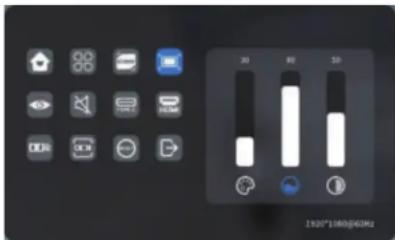
Chroma : Utilisez les flèches Haut et Bas pour régler la chromaticité. Saturation : Utilisez les flèches Haut et Bas pour régler la saturation. Netteté : Utilisez les flèches Haut et Bas pour régler la netteté.
Autres icônes
- Utilisez les flèches Haut et Bas pour naviguer entre les options.
- Utilisez le bouton marche-arrêt pour sélectionner la fonction correspondante.
- La fenêtre disparaît lorsqu'il n'y a aucune activité pendant plus de 3 s.
Remarques
- Tenir à distance de l'eau ou des lieux humides comme les salles de bain, les cuisines et les piscines.
- Assurez-vous que l'appareil est installé et positionné dans un endroit stable. La chute de l'appareil peut endommager l'équipement ou blesser des personnes.
- Conservez et utilisez le produit dans un lieu frais, sec et correctement aéré ; tenir à distance des sources de radiation et de chaleur.
- Ne couvrez ni n'obstruez les ouvertures d'aération situées sur le capot arrière ; ne posez pas l'appareil sur la surface d'un lit, d'un canapé ou d'un objet similaire.
- La gamme de tension électrique de fonctionnement de cet appareil est indiquée sur l'étiquette située sur le capot arrière. En cas de doute sur la tension de l'alimentation, vous pouvez consulter votre revendeur ou un électricien.
- Lorsque l'appareil doit rester inutilisé pendant une longue période, débranchez-le du secteur pour éviter les électrocutions ou les dégâts résultant d'une tension anormale pendant les orages.
- Ne surchargez pas la prise car cela pourrait provoquer un incendie ou une électrocution.
- Ne placez pas d'objet étranger dans l'appareil, car cela pourrait provoquer un court-circuit et causer un incendie ou une électrocution.
- Ne désassemblez ni ne réparez ce produit sans autorisation. En cas de dysfonctionnement, veuillez contacter directement le personnel du service après-vente.
- Ne tirez pas sur, ni ne tordez avec excès les câbles de signal et de données.
Problèmes et solutions
| Pannes Causes des pannes | Solutions | |
| Démarrage impossible | Le câble d'alimentation n'est par correctement branché. | • Branchez correctement le cordon d'alimentation.• Appuyez longuament sur le bouton marche-amét pour démarrer l'appareil. |
| Images tèmes | La luminositéle contraste est/sont mal réglé(s) | • Réglez la luminosité et le contraste |
| L'image saute ou ondule | Interférence | • Tenez l'appareil à distance des équipements électriques susceptibles de causer des interférences |
| Le voyant ne s'allume pas et aucune image ne s'affiche | Le cordon d'alimentation n'est par correctement branché. | • Branchez le cordon d'alimentation de l'ordinateur et du moniteur portable.• Insérez correctement dans les ports de l'ordinateur et du moniteur portable.• Reliez correctement le cordon d'alimentation TYPE-C |
| L'écran affiche « hors de portée » | La résolution est incorrecte | • Veuillez régler la résolution selon la valeur recommandée dans les paramètres de base. |
Recommendations sanitaires
Afin d'éviter de vous fatiguer les yeux, le cou, les bras, les coudes et le dos suite à l'usage prolongé du moniteur, veillez à prendre en considération les points suivants lorsque vous utilisez l'appareil :
- Tenez votre regard à une distance comprise entre 50 et 70 cm (20 et 28 pouces) de l'écran du moniteur.
- Il est recommandé d'augmenter la fréquence de clignement des yeux lorsqu'on utilise le moniteur, ceci afin de soulager la fatigue oculaire.
- Veuillez faire des pauses de 20 minutes toutes les deux heures.
- Lorsque vous vous reposez, ne regardez pas le moniteur, dirigez votre regard vers une cible distante pendant environ 20 s.
- Lorsque vous vous reposez, vous pouvez faire des étirements pour vous soulager le cou, les bras, le dos et les épaules
Description des rayons bleus de faible puissance
Actuellement, on insiste toujours davantage sur les dégâts oculaires provoqués par les rayons bleus. En général, la longueur d'onde des rayons bleus est de 400 à 480 nm et la longueur d'onde des rayons bleus nocifs est de 415 à 455 nm.
Ce moniteur possède un mode de réduction des émissions de rayons bleus activable par l'utilisateur dans les paramètres du menu.
Paramètres de base
| Nom du produit | Moniteur portable 15,8 pouces |
| Code du produit | 15K3F-C |
| Taille de l'écran | 15,8 pouces |
| Type d'écran | IPS |
| Résolution | 1920*1080P |
| Luminosité | 220 cd/m 2 |
| Contrôle tactile ou non | Non |
| Haut-parleur | 2*1 W |
| Taux d'actualisation | 60 Hz |
| FreeSync | Aucun |
| Gamma des couleurs | 45 %NTSC |
| Couleur d'affichage | 16.7M (6 BIT+FRC) |
| Rapport de contraste statique | 800 :1 |
| Interface | Type-C*2 et Mini HDMI*1 |
| Dimensions générales | 373,2*236,8 mm |
| Épaisseur du produit | 9,4 mm |
| Poids net | 990 g |
| Tension d'entrée | DC 20V ==1.5AV15V == 2.0AV12V == 2.5AV9V == 3.0A |
| Température ambiante | De 0°C à 45°C |

Les termes HDMI et Interface Multimédia Haute Définition HDMI, et le logo HDMI sont des marques déposées par HDMI Licensing Administrator, Inc. aux États-Unis et dans d'autres pays.
LCPOWER
Silent Power Electronics GmbH
Formerweg 8
47877 Willich
Germany
www.lc-power.com
LCPOWER™
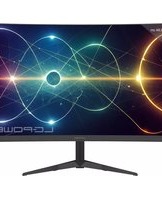
Marque : LC-Power
Modèle : M16FHD60P
Catégorie : Moniteur