M16FHD60P - Monitor LC-Power - Manual de uso y guía de instrucciones gratis
Encuentra gratis el manual del aparato M16FHD60P LC-Power en formato PDF.



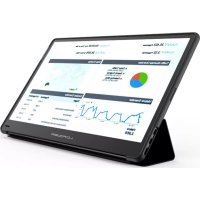
| Tipo de producto | Monitor portátil 15,8 pulgadas |
| Modelo | M16FHD60P (código producto 15K3F-C) |
| Marca | LC-Power |
| Tamaño de la pantalla | 15,8 pulgadas (diagonal) |
| Tipo de pantalla | IPS |
| Resolución nativa | 1920 x 1080 píxeles (Full HD) |
| Luminosidad | 220 cd/m² |
| Contraste estático | 800:1 |
| Número de colores | 16,7 millones (6 bit + FRC) |
| Gama de colores | 45% NTSC |
| Frecuencia de actualización | 60 Hz |
| Altavoces integrados | 2 x 1 W |
| Conectividad | 2 puertos USB-C (señal y alimentación), 1 puerto Mini HDMI |
| Alimentación | Adaptador de corriente DC 20V/1.5A, 15V/2A, 12V/2.5A, 9V/3A |
| Dimensiones (Largo x Alto) | 373,2 x 236,8 mm |
| Grosor | 9,4 mm |
| Peso neto | 990 g |
| Temperatura de funcionamiento | 0°C a 45°C |
| Funciones del menú OSD | Luminosidad, contraste, sonido, modo de sonido, temperatura de color, color (croma, saturación, nitidez), protección de ojos, silencio, selección de fuente (USB-C/HDMI), OD, DCR, restablecimiento |
| Precauciones de seguridad | Mantener alejado del agua y fuentes de calor, no obstruir las aberturas, usar en un lugar estable y ventilado |
Preguntas frecuentes - M16FHD60P LC-Power
Preguntas de los usuarios sobre M16FHD60P LC-Power
0 pregunta sobre este aparato. Responde a las que conoces o haz la tuya.
Hacer una nueva pregunta sobre este aparato
Descarga las instrucciones para tu Monitor en formato PDF gratis! Encuentra tus instrucciones M16FHD60P - LC-Power y toma tu dispositivo electrónico nuevamente en la mano. En esta página están publicados todos los documentos necesarios para el uso de su dispositivo. M16FHD60P de la marca LC-Power.
MANUAL DE USUARIO M16FHD60P LC-Power
Instrucciones de funcionamiento del monitor portátil de 15,8 pulgadas
LC-M16-FHD-60-P
Antes de usar este producto, lea atenta y completamente este manual y consérvelo adecuadamente.
Tabla de contenido
Información sobre el producto 2
Apariencia del producto 2
Contenido del paquete 2
Uso 3
Conectar al equipo de sobremesa 3
Conectar al equipo portátil 3
Conectar al teléfono móvil 4
Información sobre los botones de función 4
Descripción del menú 5
Notas 9
Solución de problemas 10
Recomendaciones relacionadas con la salud 10
Descripción del rayo azul bajo 10
Parámetros básicos 11
Información sobre el producto
Apariencia del producto
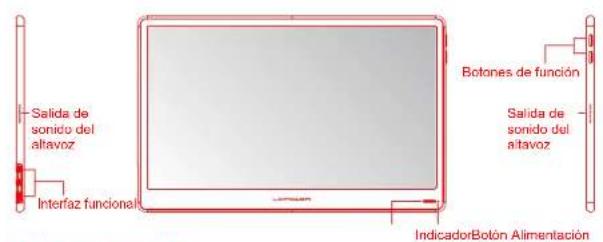
text_image
Salida de sonido del altavoz Interfaz funcional Botones de función Salida de sonido del altavoz IndicadorBotón AlimentaciónLado delantero
Contenido del paquete
Monitor portátil×1

Cable de señal Mini-HDMI×1

Cable de datos Tipo-C×1 Cable de alimentación Tipo-C×1

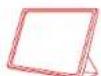
Carcasa portátil×1

Adaptador

Instrucciones×1
Uso
Conectar al equipo de sobremesa
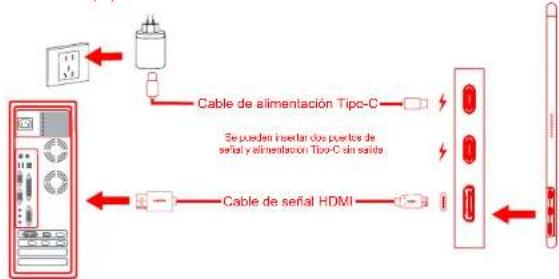
flowchart
graph LR
    A["Device"] --> B["Cable de alimentación Tipo-C"]
    B --> C["Se pueden insertar dos puestos de serial y alimentación Tipo-C sin salida"]
    A --> D["Cable de señal HDMI"]
    D --> E["Server"]
- Conecte el cable HDMI al puerto Mini-HDMI del producto y al puerto HDMI del equipo de sobremesa
- Conecte un extremo del cable de alimentación Tipo-C a uno de los puertos Tipo-C del producto y el otro extremo al adaptador. A continuación, conecte el adaptador a la toma de corriente para proporcionar alimentación a la máquina.
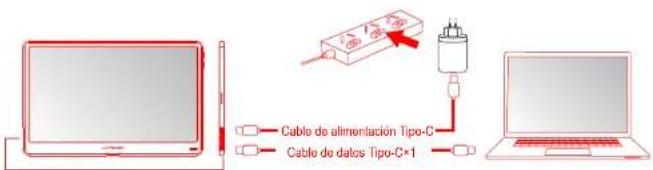
Conectar el equipo portátil
text_image
Cable de alimentación Tipo-C Cable de datos Tipo-C×1- Conecte un extremo del cable de datos Tipo-C a uno de los dos puertos Tipo-C del monitor de la máquina y el otro extremo al puerto de señal Tipo-C del equipo portátil.
- Conecte el cable de alimentación Tipo-C al puerto Tipo-C que queda y al adaptador de corriente correspondiente.
- Conecte un extremo del cable de datos Tipo-C a uno de los dos puertos Tipo-C del monitor de la máquina y el otro extremo al puerto de señal Tipo-C del equipo portátil.
- Conecte el cable de alimentación Tipo-C al puerto Tipo-C que queda y al adaptador de corriente correspondiente.
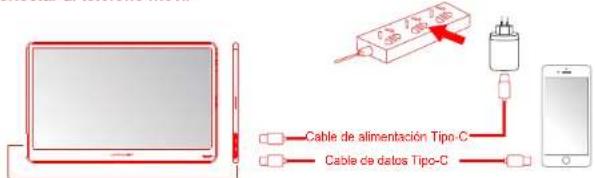
Conectar al teléfono móvil
text_image
Cable de alimentación Tipo C Cable de datos Tipo C- Conecte el cable de datos Tipo-C a uno de los puertos Tipo-C de la máquina y conecte el otro extremo al teléfono móvil.
- Conecte el cable de alimentación Tipo-C al otro puerto Tipo-C y al adaptador de alimentación correspondiente.
Información sobre los botones de función
text_image
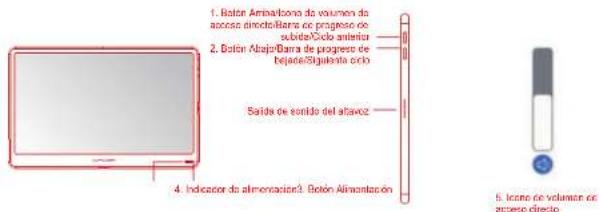
1. Rotor Ambalbono de volumen de acceso directo/Barra de progreso de subida/Ciclo anterior 2. Botón Alajón/Barra de progreso de bejade/Sigulenta crío Saldo de sentido del afavoz 4. Indicador de alimentación: Botón Alimentación 5. Izeno de volumen de acceso directo| Información sobre los botones de función | |
| 1 | Botón Amba: cuando el menú principal esta cerrado, aparece el icono de volumen de acceso directo.Presiónelo de nuevo para subir el volumen.Cuando el menú principal se abre, este botón es la barra de progreso de subida y el ciclo anterior. |
| 2 | Botón Acajo: cuando el menú principal esta cerrado, aparece el icono de volumen de acceso directo.Presiónelo de nuevo para bajar el volumen.Cuando el menú principal se abre, este botón es la barra de progreso de bajada y el ciclo siguiente. |
| 3 | Botón Alimentación/Botón de menú de acceso directo cuando el menú principal está cerrado, aparece el menú.Presione y manlenga presionado este botón durante 6 segundos para encender a apagar el dispositivo.Cuando se abre el menú principal, este botón es el botón de confirmación para acceder al siguiente nivel. Manlenga presionado este botón durante 1 segundo para el botón Volver. |
| 4 | Indicador de alimentación y de señal indicador azul hielo: funcionamiento normal. Indicador naranjar estado de espera. Apagado: apogado. |
| 5 | Menú de acceso directo: Presione y botón Alimentación y el menú de acceso directo desaparecerá. La ventana desaparce después de 5 segundos cuando no hay ninguna operación. |
Nota: Prevalecerán los botones del modelo real utilizado.
Descripción del menú
- Cuando la máquina esté encendida, presione el botón de menú para abrir el menú principal (OSD).
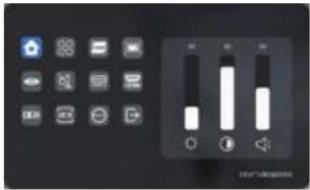
| Página de inicio | Cuanco se selecciona, el color de fondo del icono de la página de inicio cambia a azul y las opciones de luminancia, relación de contrate y sonido se muestran en el cuadro rectangular. | |
| Modo de timbre | Cuanco se selecciona, el color de fondo del icono del modo de timbre cambia a azul y las opciones secundarias del modo de timbre se muestran en el cuadro rectangular. Haga clic en el icono correspondiente para seleccioner el modo de timbre que desee. | |
| Temperatura de color | Cuanco se selecciona, el color de fondo del icono de la temperatura de color cambia a azul y las opciones secundarias de la temperatura de color se muestran en el cuadro rectangular. Haga clic en el icono correspondiente para seleccioner la temperatura de color que desee. Cuanco la temperatura de color está establecida en Usuario, se activan las opciones R. G. B. Deslicos el icono para ajustar el tamaño RGB. | |
| Color | Cuanco se selecciona, el color de fondo del icono de color cambia a azul y las opciones de cromaticidad, saturación y nitídez se muestran en el cuadro rectangular. | |
| Cuidado de los ojos | Cuanco se selecciona, el color de fondo del icono de cuidado de los ojos cambia a azul y se habilita i a función del modo de cuidado de los ojos. | |
| Silencio | Cuanco se selecciona, el color de fondo del icono de silencio cambia a azul, lo que significa que el silencio está habilitado. | |
| TIPO-C | Cuanco se selecciona TYPE-C, el color de fondo del icono TIPO-C cambia a vuelve azul y la señal se conmuta al puerto TIPO-C. | |
| HDMI | Cuanco se selecciona HDMI, el color de fondo del icono HDMI cambia a vuelve azul y la señal se conmuta al puerto HDMI. | |
| OD | Cuanco se selecciona OD, el color de fondo del icono de OD silencio cambia a azul, lo que significa que la función OD está habilitada. | |
| DCR | Cuanco se selecciona DCR, el color de fondo del icono de DCR silencio cambia a azul, lo que significa que la función DCR está habilitada. | |
| Restablecer | Cuanco se selecciona Restablecer, el color de fondo del icono Restablecer cambia a azul. Después de un tiempo, el color de fondo del icono Restablecer camblará a azul. | |
| SALIR | Cuanco se selecciona SALIR, el color de fondo del icono SALIR cambia a azul, lo que significa que la página de inicio desaparece. |
2. Método de control de los botones
Después de que aparezca el menú principal, ajuste los botones Arriba y Abajo para seleccionar la función deseada:
- Cambie entre los botones Arriba y Abajo para cambiar entre las opciones.
Presione el botón de alimentación para entrar en el siguiente menú y manténgalo presionado durante 1 segundo para regresar al menú anterior. - La ventana desaparece después de 3 segundos cuando no hay ninguna operación.
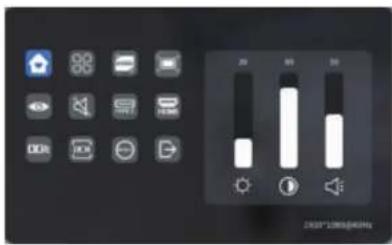
- Cambie el botón Abajo para cambiar entre las opciones.
Presione el botón de alimentación para entrar en el siguiente menú y manténgalo presionado durante 1 segundo para regresar al menú anterior.
Después de seleccionar una función (como se muestra a continuación), presione los botones Arriba y Abajo para ajustar la función.
La ventana desaparece después de 3 segundos cuando no hay ninguna operación.
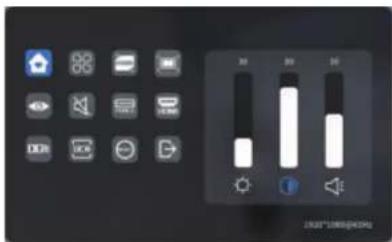
Luminancia: Presione los botones
Arriba y Abajo para ajustar la
luminancia.
Relación de contraste: Presione los
bolones Arriba y Abajo para ajustar la
relación de contraste.
Sonido: Presione los botones Arriba y
Abajo para ajustar el sonido.
Modo de timbre
- Cambie entre los botones Arriba y Abajo para cambiar entre las opciones.
Presione el botón de alimentación para entrar en el siguiente menú y manténgalo presionado durante 1 segundo para regresar al menú anterior.
La ventana desaparece después de 3 segundos cuando no hay ninguna operación.
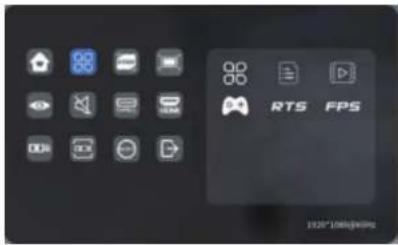
text_image
RTS FPS 1920*1088@4699Temperatura de color
- Cambie el botón Abajo para cambiar entre las opciones.
- Presione el botón de alimentación para entrar en el siguiente menú y manténgalo presionado durante 1 segundo para regresar al menú anterior.
Después de seleccionar una función (como se muestra a continuación), presione los botones Arriba y Abajo para ajustar la función.
La ventana desaparece después de 3 segundos cuando no hay ninguna operación,
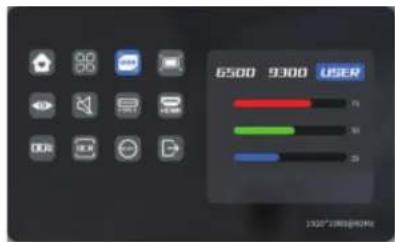
text_image
6500 9300 USER 1020*2888@9300Color
- Presione el botón Abajo para cambiar entre las opciones.
- Presione el botón de alimentación para entrar en el siguiente menú y manténgalo presionado durante 1 segundo para regresar al menú anterior. Después de seleccionar una función (como se muestra a continuación), presione los botones Arriba y Abajo para ajustar la función.
- La ventana desaparece después de 3 segundos cuando no hay ninguna operación.
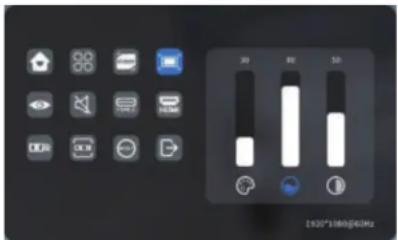
text_image
20 80 50 1920*1669@63HzCrominancia: Presione los botones Arriba y Abajo para ajustar la crominancia.
Saturación: Presione los botones
Arriba y Abajo para ajustar la saturación.
Nitidez: Presione los botones Arriba y Abajo para ajustar la nitidez.
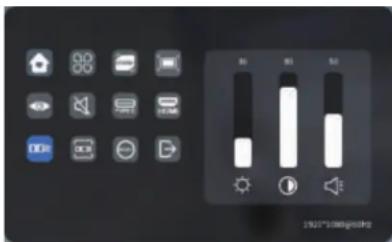
Otros iconos
- Cambie entre los botones Arriba y Abajo para cambiar entre las opciones.
- Utilice el botón de alimentación para seleccionar la función correspondiente.
- La ventana desaparece después de 3 segundos cuando no hay ninguna operación.
- Manténgase alejado de fuentes de agua o lugares húmedos, como baños, cocinas, sótanos y piscinas.
- Asegúrese de que el dispositivo esté instalado y colocado en un lugar estable. La caída puede causar lesiones personales o daños al equipo.
- Almacene y utilice el producto en un lugar fresco, seco y bien ventilado y manténgalo alejado de fuentes de calor y radiación.
- No cubra ni bloquee los orificios de ventilación situados en la cubierta posterior y no la utilice sobre la superficie de una cama, sofá, manta u objetos similares.
- El intervalo de la fuente de alimentación para el funcionamiento del dispositivo se indica en la etiqueta de la cubierta posterior. Si no está seguro del voltaje suministrado, puede consultar al distribuidor o a la compañía eléctrica local.
- Cuando el dispositivo permanezca inactivo durante mucho tiempo, desconecte la alimentación para evitar descargas eléctricas y daños por voltaje anómalo durante las tormentas.
- No sobrecargue la toma de corriente; de lo contrario podría provocar un incendio o una descarga eléctrica.
- No coloque objetos extraños en la máquina; de lo contrario, podría provocar un cortocircuito que podría causar un incendio o una descarga eléctrica.
- No desmonte ni repare este producto sin autorización. En caso de averia, póngase en contacto directamente con el personal de servicio posventa.
• No tire de los cables de señal y datos ni los retuerza excesivamente.
Solución de problemas
| Errores Causas de errores | Soluciones | |
| No se puede encender el producto | El puerto de la fuente de alimentación no está correctamente conectado. | · Correcte la líneas de alimentación correclaments.· Presione prolongadamente el botón de alimentación para iniciar la máquina. |
| Imágenes tenues. | La relación de luminancia l'contraste no está ajustada | · Ajustar la luminancia y la relación de contraste. |
| Imagen temblona o pantalla ondulada | Interferencias. | · Mantenga el producto alejado de equipos eléctricos que puedan causar interferencias electrónicas. |
| El indicador no se enclende y no se muestra ninguna imagen. | El cable de alimentación no está correctamente conectado. | · Correcte la fuente de alimentación del equipo y del monitor portállil.· Inserteto correctamente a los puertos del equipo y del monitor portállil.· Correcte el cable de alimentación Tipo-C al puerto |
| La pantalla muestra el mensaje "Fuera de intervalo". | Resolución incorrecta | · Establezca la resolución como el valor recomendado en los parámetros básicos. |
Recomendaciones relacionadas con la salud
Para evitar la fatiga ocular y el dolor de cuello, brazos, codos y hombros causados por el uso prolongado del monitor, preste atención a los siguientes puntos de uso:
- Mantenga los ojos a una distancia de entre 50 y 70 cm (entre 20 y 28 pulgadas) de la pantalla del monitor.
- Al usar el monitor, se recomienda aumentar la frecuencia de parpadeo para aliviar la fatiga ocular.
- Descanse 20 minutos cada dos horas.
- Mientras descansa, quite los ojos del monitor y mire a un objetivo distante durante al menos 20 segundos.
- Mientras descansa, puede estirarse para aliviar el cuello, los brazos, la espalda y los hombros.
Descripción del rayo azul bajo
IEn los últimos años, el daño causado por los rayos azules en los ojos ha llamado cada vez más la atención.
Generalmente, la longitud de onda de los rayos azules es de 400-480 nm y la longitud de onda de los rayos azules dañinos es de 415-455 nm.
Este monitor tiene la función de reducir la emisión de rayos azules y el usuario puede habilitar el modo de rayos azules bajos de este monitor a través de la configuración del menú.
Parámetros básicos
| Nombre del producto | Monitor portátil de 15,8 pulgadas |
| Código del producto | 15K3F-C |
| Tamaño de la pantalla | 15,8 pulgadas |
| Tipo de pantalla | IPS |
| Resolución | 1920*1080P |
| Luminancia | 220cd/m2 |
| Control táctil o no | No se admite |
| Altavoz | 2*1 W |
| Tasa de actualización | 60 Hz |
| FreeSync | Ninguno |
| Espectro de color | 45%NTSC |
| Color de la pantalla | 16,7 m (6 bits+FRC) |
| Relación de contraste estático | 800 : 1 |
| Interfaz | Tipo-C*2 y Mini-HDMI*1 |
| Dimensiones globales | 373,2*236,8 mm |
| Grosor del producto | 9,4 mm |
| Peso neto | 990 g |
| Voltaje de entrada | DC 20V ==1.5A/15V == 2.0A/12V == 2.5A/9V == 3.0A |
| Temperatura ambiente | 0 °C-45 °C |

Los términos HDMI, HDMI High-Definition Multimedia Interface y el logotipo de HDMI son marcas comerciales o marcas registradas de HDMI Licensing, Administrator, Inc. en Estados Unidos y otros países.
| Item number | 105.007.13661 | ||
| In-plant model | 15K3F-C | External model | LC-M16-FHD-60-P |
| Materials Name | 说明书 | Brand | LC-POWER |
| Third party | Date | 2021.03.04 | |
| Specifications | 140*197mm | ||
| Requirements | 105g 哪粉纸,骑马订,四色印刷 | ||
| Version | V02 | Design | 梁丽 |
| Confirm | Approved | ||