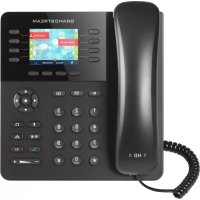
GXP2135 - Telefon GRANDSTREAM - Kostenlose Bedienungsanleitung
Finden Sie kostenlos die Bedienungsanleitung des Geräts GXP2135 GRANDSTREAM als PDF.


| Produkttyp | IP-Telefon für Unternehmen |
| Marke | Grandstream |
| Modell | GXP2135 |
| Bildschirm | 2,8-Zoll-Farb-TFT-Bildschirm |
| Leitungstasten | Bis zu 8 zweifarbige Tasten (programmierbar bis zu 32 BLF-/Kurzwahltasten) |
| Kontexttasten | 4 programmierbare Tasten |
| Netzwerkanschlüsse | 2 Gigabit-Ethernet-Anschlüsse (10/100/1000 Mbit/s) |
| Stromversorgung | 12V-Gleichstrom-Netzteil inklusive, PoE-kompatibel |
| Bluetooth | Integriert |
| Audioqualität | HD (hohe Auflösung) |
| Konferenz | Bis zu 5 Teilnehmer |
| EHS | Elektronischer Hörerschalter für kabelloses Headset |
| Sicherheit | Erweiterte Verschlüsselung, nicht während Firmware-Upgrade neu starten |
| Abmessungen (ca.) | 200 x 200 x 100 mm |
| Gewicht (ca.) | 0,9 kg |
| Packungsinhalt | Gerät, Hörer, 12V-Netzteil, Ethernet-Kabel, Telefonkabel, Tischständer, Wandhalterung, Installationsanleitung |
| Installation | Wand- oder Tischmontage |
| Konfiguration | Über Webbrowser (IP-Adresse) oder Telefontastatur |
| Wartung | Mit einem weichen, trockenen Tuch reinigen |
| Ersatzteile | Hörer, Kabel, Netzteil (beim Hersteller erhältlich) |
| Reparierbarkeit | Für Reparaturen kontaktieren Sie den Grandstream-Kundendienst |
| Allgemeine Informationen | Mehrleitungs-IP-Telefon für Unternehmen, interoperabel mit SIP/NGN/IMS-Plattformen |
Häufig gestellte Fragen - GXP2135 GRANDSTREAM
Benutzerfragen zu GXP2135 GRANDSTREAM
0 Frage zu diesem Gerät. Beantworten Sie die, die Sie kennen, oder stellen Sie Ihre eigene.
Eine neue Frage zu diesem Gerät stellen
Laden Sie die Anleitung für Ihr Telefon kostenlos im PDF-Format! Finden Sie Ihr Handbuch GXP2135 - GRANDSTREAM und nehmen Sie Ihr elektronisches Gerät wieder in die Hand. Auf dieser Seite sind alle Dokumente veröffentlicht, die für die Verwendung Ihres Geräts notwendig sind. GXP2135 von der Marke GRANDSTREAM.
BEDIENUNGSANLEITUNG GXP2135 GRANDSTREAM
Im GXP2135 sind keine Notfallrufnummern voreingestellt oder vorkonfiguriert. Das GXP2135 tätigt keine automatischen Anrufe zu medizinischen, sozialen oder juristischen Hilfs- oder Serviceorganisationen. Die Anbindung an derartige Einrichtungen muss separat eingestellt bzw. zur Verfügung gestellt werden. Es liegt in der Verantwortung des Nutzers, einen SIP-konformen Internet-Telefon-Service zu buchen, der die Nutzung der örtlichen und überregionalen Notrufnummern sicherstellt. Bietet der SIP-Anbieter diesen Service nicht, liegt es in der Verantwortung des Nutzers, einen analogen bzw. alternativen Telefonanschluss zusätzlich bereitzustellen, um eine telefonische Anbindung für Notfälle sicherstellen zu können.
GRANDSTREAM STELLT MIT DEM GXP2135 KEINE VERBINDUNG ZU NOTFALLRUFNUMMER ODER DIE ANBINDUNG AN NOTFALLZENTREN ZUR VERFÜGUNG. WEDER GRANDSTREAM, NOCH GRANDSTREAM MITARBEITER, ANGESTELLTE ODER SONSTIGE FIRMEANGEHÖRIGE SIND FÜR DIE AND BINDUNG DES GXP2135 AN EINEN MEDIZINISCHEN SERVICE ODER ANDEREN NOTFALLDIENST ZUSTÄNDIG, BZW. VERANTWORTLICH.ES OBLIGT ALLEINIG IN DER VERANTWORTUNG DER GXP2135 NUTZER BZW. DER GXP2135 BESITZER, FÜR EINE NETZANBINDUNG ZU SORGEN, WELCHE DIE NUTZUNG VON MEDIZINISCHEN ODER ANDEREN NOTFALLRUFNUMMERN SICHERSTELLT.
SICHERHEITSHINWEISE:
ACHTUNG: Bitte unterbrechen Sie während des Systemstarts bzw. während eines Software-Upgrades des GXP2135 NICHT die Stromzufuhr. Eine Unterbrechung kann ein Fehlverhalten hervorrufen und das Telefon zerstören.
ACHTUNG: Benutzen Sie nur das Netzteil, das im Lieferumfang enthalten ist. Die Verwendung eines anderen Netzteils kann zu Schäden bzw. zum Defekt führen.
ÜBBERBLICK:
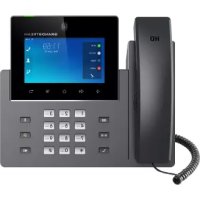
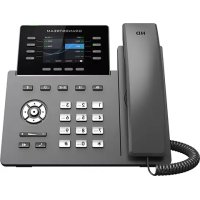
Das GXP2135 repräsentiert die nächste Generation von IP Telefonen für Unternehmen. Es ist bestmöglichst ausgestattet und verfügt beispielweise über 8 zweifarbige, freiprogrammierbare Leitungs/BLF-Tasten auf denen bis zu 32 Funktionen oder Rufnummem hinterlegt werden können. Ferner stellt dieses hochperformante Endgerät ein 2.8" TFT-Farbdisplay, 4 programmierbare, Context-sensitive Softtasten, zwei Gigabit Netzwerkanschlüsse mit PoE, Bluetooth und EHS (Electronic-Hook-Switch) bereit und bietet die Möglichkeit, direkt vom GXP2135 eine Konferenz mit max. 5 Teilnehmer zu initiieren. Das GXP2135 bietet seinen Anwendern bestmögliche Sprachqualität, eine Vielzahl an allgemeinen und individuellen Telefonfunktionen, Einstellungen zum Schutz der persönlichen Daten, sowie eine hohe Kompatibilität zu den meisten SIP/NGN/IMS Plattformen von Service-Providern und Drittanbietern (3rd Party). Das GXP2135 ist die richtige Wahl für alle Anwender, die ein hochqualitatives, umfangreich ausgestattetes IP Telefon suchen, und dabei nicht auf schönes Design verzichten möchten.
LIEFERUMFANG:
1 x Telefonapparat

1 x Hör-Sprecheinheit

1 x 12V Netzteil

1 x Netzwerkkabel (Ethernet)

1 x Telefon- Spiralkabel

1 x Standfuß für das Telefon

1 x Aufsatz zur Wandmontage

1 x Kurz- Installationsan-
leitung / 1 x GPL Lizenz
EINRICHTEN DES TELEFONS:
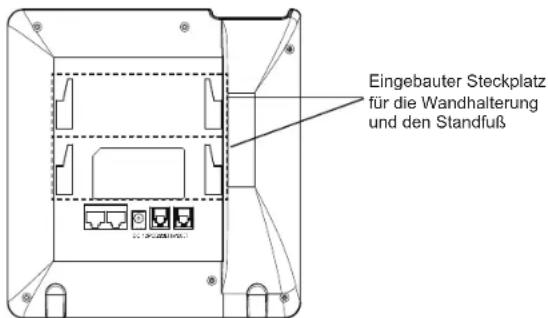
Installation des Telefons (Wandmontage):
- Führen Sie die Wandhalterung auf der Rückseite des Telefons in die dafür vorgesehenen Steckplätze ein.
- Zur Montage des Telefons an der Wand nutzen Sie bitte die dafür vorgesehenen Montagelöcher.
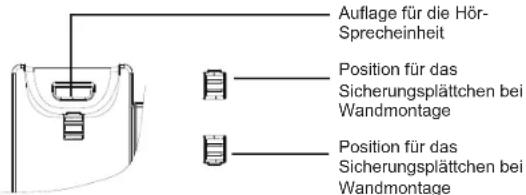
- Ziehen Sie das Sicherungsplättchen aus der Hörerauflage heraus (Siehe untere Skizze).
- Drehen Sie das Sicherungsplättchen und und stecken Sie es wieder in den Steckplatz. Das Plättchen sollte nun weiter als zuvor herausstehen, sodass die Hör-Sprecheinheit für die Wandmontage besser fixiert werden kann. (Siehe untere Skizze).
Installation des Telefons (Tischmontage):
Zur Nutzung des Telefons am Tisch, führen Sie bitte den mitgelieferten Standfuß in die auf der Rückseite des Telefons vorgesehene Montagesteckplätze ein.
ANSCHLUSSMÖGLICHKEITEN AM TELEFON:
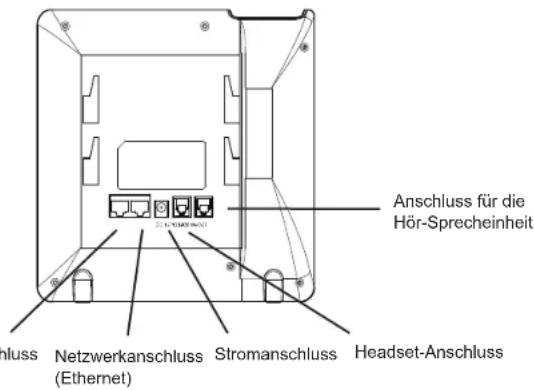
Das Telefon schrittweise zusammenbauen:
- Verbinden Sie die Hör-Sprecheinheit mit dem Telefon, indem Sie das Spiralkabel in die dafür vorgesehenen Steckplätze stecken.
- Verbinden Sie den Netzwerk-Anschluss (RJ45) am Telefon, mit dem dafür vorgesehenen Router / Switch, nutzen Sie hierfür das Netzwerkkabel mit dem RJ45 Stecker.
- Verbinden Sie das Netzteil mit dem Telefon und stecken dieses dann in die Steckdose.
- Am Display werden Informationen über den Provisionierungsvorgang sowie zur Software-Version angezeigt. Warten Sie bitte mit weiteren Aktionen, bis am Display das aktuelle Datum, sowie die aktuelle Uhrzeit erscheint.
- Sie können jetzt die weiteren Telefoneinstellungen vornehmen, indem Sie das Telefon via integrierten Web-Server oder über die Telefonasten konfigurieren.
Tipps zur Konfiguration über das Tastenfeld:
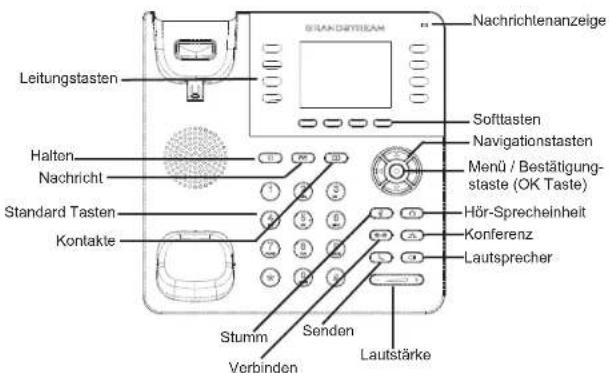
- Um in das Einstellungsmenü zu gelangen, drücken Sie bitte die MENÜ-Taste.
- Navigieren Sie durch das Menü mit den Tasten AUF/AB und LINKS/RECHTS.
- Drücken Sie die runde Menütaste, um eine Auswahl zu bestätigen.
- Das Telefon verlässt den Menü-Modus automatisch bei einem eingehenden Anruf, wenn der Hörer abgenommen oder wenn länger als 60 Sekunden keine Taste gedrückt wird.
KONFIGURATION DES TELEFONS:
Konfiguration des GXP2135 via Web-Browser:
- Stellen Sie sicher, dass das Telefon eingeschaltet ist und eine Internetverbindung besteht.
- Drücken Sie die UP Taste um die IP Adresse zu sehen.
- Geben Sie die IP Adresse des Telefons in die Adresszeile Ihres Webbrowsers ein. (Siehe Skizze auf der nächsten Seite)
- Der voreingestellte Administrator-Benutzername sowie das voreingestellte Passwort ist jeweils „admin“, der voreingestellte Nutzer-Benutzername ist „user“, das Passwort ist „123“.
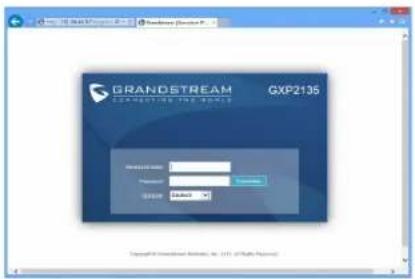
- Stellen Sie sicher, dass das Telefon im Bereitschaftsmodus ist.
- Drücken Sie die MENÜ Taste, um in das Konfigurationsmenü des Telefons zu gelangen.
- Wählen Sie MENÜ > Telefon > SIP > Konto um die Einstellungen für SIP Proxy, Outbound Proxy, SIP-Nutzer ID, SIP Authentifizierungs-ID, sowie das SIP Passwort zu konfigurieren.
- Über die MENÜ Optionen können Sie die Basisfunktionen des Telefons konfigurieren, wie z.B. die Einstellung der IP Adresse, wenn eine statische (feste) IP Adresse genutzt wird. Weitere Konfigurationsdetails finden Sie im Benutzerhandbuch des GXP2135.
- Bitte kontaktieren Sie Ihren Internet-Service-Provider um alle zur Konfiguration notwendigen Einstellungen zu erfahren.
Bitte beachten Sie: Das erweiterte Benutzerhandbuch erhalten Sie unter: http://www.grandstream.com/support
Marke : GRANDSTREAM
Modell : GXP2135
Kategorie : Telefon