Q7 Max - Saugroboter ROBOROCK - Kostenlose Bedienungsanleitung
Finden Sie kostenlos die Bedienungsanleitung des Geräts Q7 Max ROBOROCK als PDF.



Benutzerfragen zu Q7 Max ROBOROCK
0 Frage zu diesem Gerät. Beantworten Sie die, die Sie kennen, oder stellen Sie Ihre eigene.
Eine neue Frage zu diesem Gerät stellen
Laden Sie die Anleitung für Ihr Saugroboter kostenlos im PDF-Format! Finden Sie Ihr Handbuch Q7 Max - ROBOROCK und nehmen Sie Ihr elektronisches Gerät wieder in die Hand. Auf dieser Seite sind alle Dokumente veröffentlicht, die für die Verwendung Ihres Geräts notwendig sind. Q7 Max von der Marke ROBOROCK.
BEDIENUNGSANLEITUNG Q7 Max ROBOROCK
Roborock Q7 Max Benutzerhandbuch für Roboter-Staubsauger
Bitte lesen Sie dieses Benutzerhandbuch und die darin enthaltenen Diagramme sorgfältig durch, bevor Sie das Produkt benutzen, und bewahren Sie es für späteres Nachschlagen sicher auf.
Inhalt
22 Einschränkungen
23 Produktübersicht
23 Installation
25 Mit der App verbinden
26 Anleitungen
27 Wartungsroutine
29 Grundparameter
29 Fehler und häufige Probleme
Einschränkungen
WARNUNG
- Verwenden Sie zum Aufladen des Akkus nur das mit diesem Produkt mitgelieferte abnehmbare Netzteil roborock CDZ11RR, CDZ12RR, AED03HRR oder AED04HRR.
- Verwenden Sie dieses Produkt nicht auf hochgelegenen Flächen ohne Schutzbarrieren, wie z. B. auf dem Boden einer Galerie, einer offenen Terrasse oder auf Möbeln.
- Entfernen Sie vor der Reinigung leichte Objekte (z. B. Plastiktüten) und zerbrechliche Gegenstände (z. B. Vasen) vom Boden, um ein Verstopfen des Geräts und Schäden an wertvollen Gegenständen zu vermeiden.
- Legen Sie keine Objekte auf das Gerät und halten Sie Kinder und Haustiere fern vom Gerät, unabhängig davon, ob es in Betrieb ist oder nicht.
- Verwenden Sie das Produkt nicht für brennende Gegenstände (z. B. Zigarettenstummel).
- Verwenden Sie das Produkt nicht zum Entfernen harter oder scharfer Gegenstände (z. B. Dekorationsreste, Glas und Nägel).
• Vor der Reinigung oder Wartung des Produkts muss das Produkt ausgeschaltet und der Netzstecker aus der Steckdose gezogen werden. - Laden Sie den Roboter vor einer Einlagerung vollständig auf und schalten Sie ihn aus, bevor Sie ihn an einem kühlen, trockenen Ort aufbewahren. Laden Sie ihn mindestens alle drei Monate auf, um eine Tiefentladung des Akkus zu vermeiden.
A Produktübersicht
A1 Roboter (Ansicht von oben)

-Power/Reinigen
• Gedrückt halten zum Ein-/Ausschalten des Roboters
- Drücken zum Starten der Reinigung
-Status-Anzeigeleuchte
- Weiß: Akkustand ≥ 20 %
• Rot: Akkustand < 20 %
• Pulsierend: Aufladen oder Starten - Rot blinkend: Fehler

—Punktreinigung/Kindersicherung
- Drücken für Punktreinigung
• 3 Sekunden lang gedrückt halten zum Ein-/Ausschalten der Kindersicherung

—Station
- Drücken zum Zurückkehren zur Station
Hinweis: Drücken Sie eine beliebige Taste, um den Roboter während der Reinigung oder des Andockens anzuhalten.
A1-1—Stoßfänger
A1-2—LiDAR-Sensor
A1-3—Vertikaler Stoßfänger
A1-4—Stations-Sucher
A2 Roboter (Ansicht von unten)
A2-1—Wandsensor
A2-2—Klippensensoren
A2-3—Rundlaufrad
A2-4—Ladekontakte
A2-5—Seitenbürste
A2-6—Hauptrad
A2-7—Hauptbürste
A2-8—Verschluss der Hauptbürstenabdeckung
A3 Roboter (obere Abdeckung offen)
A3-1—WLAN-Kontrollleuchte
• Aus: WLAN deaktiviert
- Langsam blinkend: Auf Verbindung warten
- Schnell blinkend: Verbindung wird hergestellt
• Dauerhaft: Mit WLAN verbunden
A3-2—System-Reset
A3-3—Wischtuchhalterung
A3-4—Entlüftungsöffnung
A4 Kombi-Einheit aus Staubbehälter und Wassertank
A4-1—Wassertankstopfen
A4-2—Wasserfilter
A4-3—Waschbarer Filter
A5 Ladestation
A5-1—Stromanzeige der Ladestation
A5-2—Stations-Standortsignal
A5-3—Ladekontakte
A5-4—Stromanschluss
A5-5—Elektrodenbürsten
A6 Stromkabel
A7 Wischtuchhalterung
A7-1—Wischtuchschlitz
A7-2—Wischtuchhalterung
A7-3—Wischtuchhalterungs-Verriegelung
A8 Wischtuch
A8-1—Wischtuch
A8-2—Hook-and-Loop-Aufsätze
A9 Feuchtigkeitsschutzmatte
B Installation
Wichtige Informationen
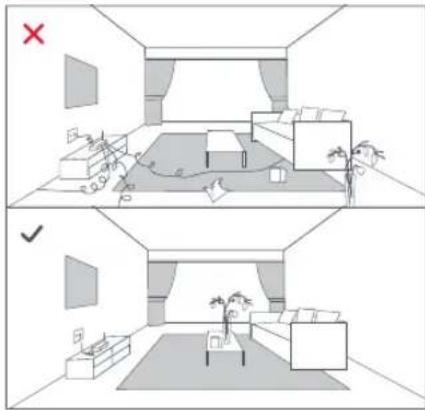
- Entfernen Sie Kabel und lose Gegenstände vom Boden und entfernen Sie instabile, zerbrechliche, wertvolle oder gefährliche Gegenstände, um Personen- und Sachschäden zu vermeiden, die durch verfangene, angefahrene oder vom Roboter umgestoßene Gegenstände verursacht werden können.
- Wenn Sie den Roboter in einem erhöhten Bereich verwenden, verwenden Sie immer eine sichere physische Barriere gegen versehentliche Stürze, die zu persönlichen Verletzungen oder Sachschäden führen können.
Hinweis: Folgen Sie dem Roboter beim ersten Einsatz entlang der gesamten Reinigungsstrecke und achten Sie auf mögliche Probleme. Bei zukünftigen Einsätzen wird der Roboter in der Lage sein, selbstständig zu reinigen.
B1 Positionieren der Ladestation
Platzieren Sie die Ladestation auf einer ebenen Fläche, flach an einer Wand. Schließen Sie das Stromkabel an die Ladestation an und entfernen Sie alle Kabel vom Boden. Platzieren Sie die Ladestation für eine bessere Nutzung der App in einem Bereich mit gutem WLAN-Signal.
B1-1 Mehr als 0,5 m (1,6 ft) B1-2 Mehr als 1,5 m (4,9 ft)
Hinweise:
- Lassen Sie auf jeder Seite mindestens 0,5 m (1,6 ft) und vor der Ladestation mehr als 1,5 m (4,9 ft) Platz.
- Wenn das Stromkabel senkrecht am Boden hängt, kann es vom Roboter erfasst werden, wodurch die Verbindung zur Ladestation unterbrochen wird.
• Die Anzeige der Ladestation leuchtet auf, wenn die Ladestation mit Strom versorgt wird, und ist aus, wenn der Roboter geladen wird. - Platzieren Sie die Ladestation nicht an Orten, die direktem Sonnenlicht ausgesetzt sind oder das Standortsignal blockieren. Ansonsten ist der Roboter möglicherweise nicht in der Lage, selbstständig zur Ladestation zurückzukehren.
B2 Befestigen der Feuchtigkeitsschutzmatte
Nachdem Sie die Ladestation befestigt haben, reinigen Sie den Bereich, in dem sich die Feuchtigkeitsschutzmatte befinden wird, mit einem trockenen Tuch. Ziehen Sie das doppelseitige Klebeband an der Unterseite der Feuchtigkeitsschutzmatte ab und kleben Sie die Matte auf den Boden, wie unten gezeigt.
Hinweise:
- Legen Sie die Feuchtigkeitsschutzmatte immer auf Holzböden.
• Die Feuchtigkeitsschutzmatte lässt sich am besten auf glatten Oberflächen anbringen. - Entfernen Sie das doppelseitige Klebeband bei Bedarf langsam, um Klebstoffreste zu reduzieren.
Einschalten und Aufladen des Roboters
Halten Sie die Taste gedrückt, um den Roboter einzuschalten. Positionieren Sie ihn zum Aufladen auf der Station, sobald die Kontrollleuchte aufleuchtet. Um die Leistung des leistungsstarken Lithium-Ionen-Akkus zu erhalten, muss der Roboter geladen bleiben.
Hinweis: Bei niedrigem Akkustand lässt sich der Roboter möglicherweise nicht einschalten. Platzieren Sie den Roboter in diesem Fall zum Laden direkt auf der Station.
B3 Wischen
Hinweis: Um eine übermäßige Verschmutzung bei der ersten Benutzung zu vermeiden, sollten die Böden vor dem Wischen mindestens dreimal gesaugt werden.
B3-1—Entfernen Sie die Kombi-Einheit aus Staubbehälter und Wassertank
Öffnen Sie die obere Abdeckung und nehmen Sie die Einheit heraus.
B3-2—Füllen Sie den Wassertank
Entfernen Sie den Stopfen des Wassertanks, füllen Sie den Tank mit Wasser und verschließen Sie ihn fest.
Hinweise:
- Um Korrosion oder Schäden zu vermeiden, verwenden
Sie im Wassertank nur den Bodenreiniger der Marke Roborock.
- Verwenden Sie kein heißes Wasser, da dies zu einer Verformung des Tanks führen kann.
- Kippen Sie den Wassertank beim Befüllen um 30 ^2 , damit der Filter nicht nuss wird.
B3-3—Setzen Sie die Kombi-Einheit aus Staubbehälter und Wassertank wieder ein
Setzen Sie die Einheit wieder ein. Sie wird einrasten.
B3-4—Bringen Sie das Wischtuch an
Befeuchten Sie das Wischtuch und wringen Sie es aus, bis es nicht mehr tropft. Schieben Sie es entlang des Befestigungsschlitzes und fixieren Sie es.
Hinweis: Verwenden Sie nur das offizielle Roborock-Wischtuch.
B3-5—Bringen Sie die Mopphalterung an
Schieben Sie die Halterung an der Unterseite des Roboters nach vorne, bis sie einrastet.
Hinweis: Reinigen Sie das Wischtuch nach einer Wischdauer von 60 Minuten, um den Wasserfluss und die Reinigungsqualität nicht zu beeinträchtigen.
B3-6—Entfernen Sie die Mopphalterung
Wenn der Roboter nach der Reinigung zur Station zurückkehrt, drücken Sie die Verriegelungen auf beiden Seiten und schieben Sie die Mopphalterung nach hinten, um sie zu entfernen.
Hinweise:
- Waschen Sie das Wischtuch nach jedem Gebrauch und entleeren Sie den Wassertank regelmäßig.
- Entfernen Sie die Mopphalterung, wenn Sie nicht wischen.
Mit der App verbinden
Dieser Roboter unterstützt sowohl die Roborock-App als auch die Xiaomi Home-App. Wählen Sie diejenige, die Ihren Ansprüchen am besten gerecht wird.
① App herunterladen
Option 1: Suchen Sie im App Store oder in Google Play nach „Roborock“ oder scannen Sie den QR-Code, um die App herunterzuladen und zu installieren.

Option 2: Suchen Sie im App Store oder in Google Play nach „Xiaomi Home“ oder scannen Sie den QR-Code, um die App herunterzuladen und zu installieren.

- Öffnen Sie die obere Abdeckung, um die WLAN-Anzeige zu sehen.
- Halten Sie die Tasten und gedrückt, bis Sie den Sprachalarm „WLAN zurücksetzen“ hören. Das Zurücksetzen ist abgeschlossen, wenn die WLAN-Kontrollleuchte langsam blinkt. Der Roboter wartet dann auf eine Verbindung.
Hinweis: Wenn Sie sich aufgrund Ihrer Router-Konfiguration, wegen eines vergessenen Kennworts oder aus einem anderen Grund nicht mit dem Roboter verbinden können, setzen Sie das WLAN zurück und fügen Sie Ihren Roboter als neues Gerät hinzu.
③ Gerät hinzufügen
Öffnen Sie die Roborock-App, tippen Sie auf die Schaltfläche „Gerät suchen“ oder öffnen Sie die Xiaomi Home-App, tippen Sie auf „+“ in der oberen rechten Ecke und fügen Sie das Gerät wie in der App beschrieben hinzu.
Hinweise:
- Der tatsächliche Prozess kann aufgrund kontinuierlicher App-Updates varlieren. Folgen Sie den Anweisungen in der App.
- Es wird nur 2,4-GHz-WLAN unterstützt.
- Das WLAN wird automatisch deaktiviert, wenn der Roboter länger als 1 Stunde auf eine Verbindung wartet. Wenn Sie die Verbindung neu herstellen wollen, setzen Sie zuerst das WLAN zurück.
Anleitungen
Ein/Aus
Halten Sie die Taste gedrückt, um den Roboter einzuschalten. Die Betriebsanzeige leuchtet auf, und der Roboter geht in den Standby-Modus. Halten Sie die Taste gedrückt, um den Roboter auszuschalten und den Reinigungsvorgang zu beenden.
Hinweis: Der Roboter kann während des Ladevorgangs nicht ausgeschaltet werden.
Start der Reinigung
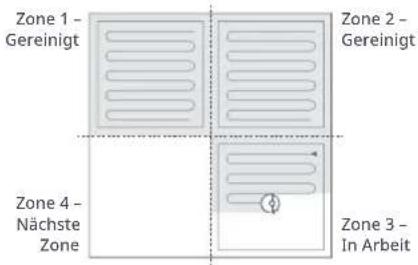
Drücken Sie zum Starten der Reinigung die Taste. Der Roboter plant seine Route auf der Grundlage seines Raumscans. Er unterteilt einen Raum in Zonen, zeichnet zunächst die Zonenkanten und füllt dann die Zone im Zickzackmuster. Auf diese Weise reinigt der Roboter alle Zonen nacheinander und reinigt das Haus effizient.
text_image
Zone 1 - Gereinigt Zone 2 - Gereinigt Zone 4 - Nächste Zone Zone 3 - In ArbeitHinweise:
- Damit der Roboter automatisch saugen und zur Station zurückkehren kann, starten Sie den Roboter von der Station aus. Bewegen Sie die Station während des Wischens nicht.
- Bei zu niedrigem Akkustand kann die Reinigung nicht gestartet werden. Lassen Sie den Roboter vor Reinigungsbeginn aufladen.
- Wenn die Reinigung in weniger als 10 Minuten abgeschlossen wird, wird der Bereich ein zweites Mal gereinigt.
- Wenn der Akku während des Reinigungszyklus zur Neige geht, kehrt der Roboter automatisch in die Dockingstation zurück. Nach dem Aufladen macht der Roboter dort weiter, wo er aufgehört hat.
• Vergewissem Sie sich vor jedem Wisch-Einsatz, dass das Wischtuch ordnungsgemäß angebracht wurde.
Punktreinigung
Drücken Sie zum Starten der Punktreinigung die 🔒 Taste.
Reinigungsbereich: Der Roboter reinigt einen quadratischen Bereich von 1,5 m (4,9 ft) x 1,5 m (4,9 ft), der um ihn selbst zentriert ist.
Hinweis: Nach der Punktreinigung kehrt der Roboter automatisch zum Startpunkt zurück und geht in den Standby-Modus über.
Pausieren
Wenn der Roboter läuft, drücken Sie eine beliebige Taste, um ihn anzuhalten, drücken Sie die 🔒 Taste, um die Reinigung fortzusetzen, drücken Sie die 🔒 Taste, um ihn zurück in die Dockingstation zu schicken.
Hinweis: Einen pausierten Roboter manuell auf der Station zu platzieren, beendet die laufende Reinigung.
Schlafen
Wenn der Roboter für mehr als 10 Minuten pausiert, geht er in den Ruhezustand über und die Betriebsanzeige blinkt alle paar Sekunden. Drücken Sie eine beliebige Taste, um den Roboter aufzuwecken.
Hinweise:
- Der Roboter schaltet sich nicht in den Schlafmodus, wenn er aufgeladen wird.
- Wenn sich der Roboter länger als 12 Stunden im Schlafmodus befindet, schaltet er sich automatisch ab.
DND-Modus
Der Standardzeitraum für „Nicht stören“ (Do Not Disturb, DND) ist von 22:00 bis 08:00 Uhr. Sie können die App verwenden, um den DND-Modus zu deaktivieren oder den DND-Zetraum zu ändern. Wenn der DND-Modus aktiviert ist, nimmt der Roboter die Reinigung nicht automatisch wieder auf, die Betriebsanzeige leuchtet schwach und die Lautstärke der Sprachanweisungen wird verringert.
Kindersicherung
Halten Sie die Taste gedrückt, um die Kindersicherung zu aktivieren/deaktivieren. Sie können die Sicherung auch in der App einstellen. Wenn diese Funktion aktiviert ist, reagiert der Roboter nicht auf Tastendruck, wenn er stillsteht. Wenn der Roboter reinigt oder andockt, drücken Sie eine beliebige Taste, um ihn anzuhalten.
Aufladen
Nach der Reinigung kehrt der Roboter automatisch in die Dockingstation zurück, um sich aufzuladen. Drücken Sie im Pausemodus die Taste, um den Roboter zurück in die Dockingstation zu schicken. Beim Aufladen des Roboters pulsiert die Betriebsanzeige.
Hinweis: Findet der Roboter die Station nicht, kehrt er automatisch an seinen Startpunkt zurück. Platzieren Sie den Roboter zum Aufladen per Hand auf die Station.
Fehler
Wenn ein Fehler auftritt, blinkt die Betriebsanzeige rot und ein akustisches Signal ertönt. Siehe „Fehler und häufige Probleme“ für Lösungen.
Hinweise:
- Der Roboter geht automatisch in den Schlafmodus, wenn er sich länger als 10 Minuten in einem fehlerhaften Zustand befindet.
- Einen Roboter in einem fehlerhaften Zustand manuell auf der Station zu platzieren, beendet die laufende Reinigung.
System-Reset
Wenn der Roboter auf das Drücken einer Taste nicht reagiert oder sich nicht ausschalten lässt, setzen Sie das System zurück. Drücken Sie die Reset-Taste, und der Roboter wird automatisch zurückgesetzt.
Hinweis: Nach dem Zurücksetzen des Systems werden die geplante Reinigung, WLAN usw. auf die Werkseinstellungen zurückgesetzt.
Werkseinstellungen wiederherstellen
Wenn der Roboter nach einem System-Reset nicht richtig funktioniert, schalten Sie ihn ein. Hallen Sie die 🔒 Taste gedrückt und drücken Sie gleichzeitig die Reset-Taste, bis Sie die Sprachansage „Wiederherstellung der Werkseinstellungen“ hören.
App-Funktionen
Reinigungskarte
• Multi-Kartenverwaltung
• Staubsaug- und Wischroute in Echtzeit
• Kartenzonen
• Kartenbearbeitung
Benutzerdefinierte Reinigungsmodi
- Geplant
- Selektiver Raum
• Zone
• Sperrzonen und unsichtbare Wand - Benutzerdefiniert
• Teppich-Verstärkung
Reinigungsmodus-Wechsel
• Staubsauger-Leistungsstufen
• Mopp-Intensitätsstufen
Roboterinformationen
- Reinigungsverlauf
- Akkustand
- Pflege und Wartung
Mehr Funktionen
• Firmware-Aktualisierung
• Lautstärkeregelung
- Sprachauswahl
- Nicht-Stören-Modus
• Sprachassistent-Unterstützung
Hinweis: Funktionen und Details der App können aufgrund der kontinuierlichen Entwicklung und Aktualisierung der App leicht variieren.
© Wartungsroutine
C1 Hauptbürste
*Alle 2 Wochen reinigen und alle 6–12 Monate austauschen
C1-1—Hauptbürstenabdeckung
C1-2—Verriegelungen
C1-3—Hauptbürste
C1-4—Hauptbürstenkappen
C1-5—Hauptbürstenlager
C1-6—Drehen Sie den Roboter um und drücken Sie auf die Verriegelungen, um die Hauptbürstenabdeckung zu entfernen.
C1-7—Ziehen Sie die Hauptbürste heraus und entfernen Sie das Hauptbürstenlager.
C1-8—Drehen Sie die Hauptbürstenkappen in die angegebene Entriegelungsrichtung, um die Kappen zu entfernen.
C1-9—Entfernen Sie alle Haare oder Schmutz, die sich um die Hauptbürste verfangen haben, setzen Sie die Hauptbürste und die Abdeckung der Bürste wieder ein und achten Sie darauf, dass die Nasen in die Schlitze greifen.
C1-10—Stellen Sie sicher, dass die Hauptbürstenabdeckung richtig angebracht ist. Bei ordnungsgemäßer Installation sollten alle vier Nasen verdeckt sein.
Hinweise:
• Die Hauptbürste sollte mit einem feuchten Tuch abgewischt und vor direkter Sonneneinstrahlung geschützt getrocknet werden.
- Verwenden Sie zur Reinigung der Hauptbürste keine ätzenden Reinigungs- oder Desinfektionsmittel.
C2 Seitenbürste
* Monatlich reinigen und alle 3-6 Monate austauschen
-
Schrauben Sie die Schraube der Seitenbürste ab.
-
Entfernen und reinigen Sie die Seitenbürste. Setzen Sie die Bürste wieder ein und ziehen Sie die Schraube fest.
C3 Rundlaufrad
* Nach Bedarf reinigen
C3-1—Verwenden Sie ein Werkzeug, z. B. einen kleinen Schraubendreher, um die Achse herauszuhebeln und das Rad herauszunehmen.
Hinweis: Die Halterung des Rundlaufrads kann nicht entfernt werden.
C3-2—Spülen Sie das Rad und die Achse mit Wasser ab, um Haare und Schmutz zu entfernen. Lassen Sie das Rad trocknen und setzen Sie es durch Drücken wieder ein.
C4 Haupträder
* Monatlich reinigen
Reinigen Sie die Haupträder mit einem weichen, trockenen Tuch.
C5 Kombi-Einheit aus Staubbehälter und Wassertank
* Wöchentlich reinigen und den Filter alle 6-12 Monate austauschen
C5-1—Öffnen Sie die obere Abdeckung des Roboters und nehmen Sie die Einheit heraus.
C5-2—Entfernen Sie den Filter und entleeren Sie den Staubbehälter.
C5-3—Lassen Sie ungenutztes Wasser aus dem Wassertank ab.
C5-4—Füllen Sie den Staubbehälter mit sauberem Wasser und schütteln Sie ihn vorsichtig. Gießen Sie dann das Schmutzwasser aus.
Hinweis: Um Verstopfungen zu vermeiden, verwenden Sie nur sauberes Wasser ohne Reinigungsflüssigkeit.
C5-5—Spülen Sie den Filter mehrmals aus und klopfen Sie ihn ab, um so viel Schmutz wie möglich zu entfernen.
Hinweis: Berühren Sie die Filteroberfläche nicht mit den Händen, einer Bürste oder harten Gegenständen, um mögliche Beschädigungen zu vermeiden.
C5-6—Lassen Sie den Filter 24 Stunden lang gründlich trocknen und bauen Sie ihn dann wieder ein.
Hinweis: Kaufen Sie einen zusätzlichen Filter und wechseln Sie ihn bei Bedarf aus.
C6 Wischtuch
* Nach jeder Verwendung reinigen und alle 3–6 Monate austauschen
Entfernen Sie das Wischtuch von der Mopphalterung. Reinigen Sie das Wischtuch und lassen Sie es an der Luft trocknen.
Hinweis: Ein verschmutzter Mopp beeinträchtigt die Wischleistung. Reinigen Sie ihn vor dem Gebrauch.
C7 Robotersensoren
* Monatlich reinigen
Verwenden Sie ein weiches, trockenes Tuch, um alle Sensoren abzuwischen. Dazu gehören:
C7-1—Stations-Sucher
C7-2—Wandsensor
C7-3—Vier Klippensensoren
C8 Ladekontakt-Bereich
* Monatlich reinigen
Wischen Sie die Ladekontakte an der Ladestation und am Roboter mit einem weichen, trockenen Tuch ab.
Akku
Der Roboter ist mit einem Integrierten leistungsstarken Lithium-Ionen-Akku ausgestattet. Sorgen Sie dafür, dass der
Roboter geladen bleibt, um die Akkuleistung bei normalem Gebrauch zu erhalten.
Hinweis: Wenn der Roboter über einen längeren Zeitraum nicht benutzt wird, schalten Sie ihn aus und laden Sie ihn mindestens alle drei Monate auf, um eine Beschädigung des Akkus durch Überentladung zu vermeiden.
Fehler und häufige Probleme
Scannen Sie den QR-Code unten, um Fehler und häufige Probleme einzusehen. Erläuterungen verfügbar in Deutsch, Französisch, Spanisch, Polnisch, Norwegisch und Schwedisch.
Grundparameter
Roboter
| Q380RRModell | |
| Akku | 14,4 V/5200 mAhLithium-Ionen-Akku |
| Ca. 4,7 kgGewicht | |
| 20 V DC 1,2 ANenneingang | |
| < 6 StundenLadezeit |
Hinweis: Die Seriennummer befindet sich auf einem Aufkleber an der Unterseite des Roboters.
Ladestation
| CDZ11RR oder CDZ12RRModell | |
| 28 WNennleistung | |
| 100-240 V-Nenneingangsleistung | |
| 20 V DC 1,2 ANennausgangsleistung | |
| 50-60 HzNennfrequenz | |
| Akku | 14,4 V/5200 mahlithium-Ionen-Akku |
stumgnach dem Kauf Unterstützung zu erhalten, wenden Sie sich per E-Mail an das Kundendienst-Team: Kundendienst für Europa: support@roborock-eu.com Kundendienst für Australien: service@roborock.com.au