
Q10 PF+ - Saugroboter ROBOROCK - Kostenlose Bedienungsanleitung
Finden Sie kostenlos die Bedienungsanleitung des Geräts Q10 PF+ ROBOROCK als PDF.


| Produkttyp | Saugroboter |
| Modell | Q10 PF+ |
| Marke | Roborock |
| Akkutyp | Lithium-Ionen |
| Akkukapazität | 14,4 V / 5200 mAh |
| Ladestation Modell | SPCDZ04RR |
| Stromversorgung | 100-240 V AC, 50/60 Hz, 0,8 A |
| Navigationssystem | LiDAR-Navigation mit Reactive Tech Hindernisvermeidung |
| Reinigungsmodi | Automatisch, Nur Wischen, Geplant |
| Teppicherkennung | Ja, automatisches Anheben des Wischmoduls |
| WLAN | 2,4 GHz |
| App-Steuerung | Roborock App (iOS/Android) |
| Wartung Hauptbürste | Alle 2 Wochen reinigen, alle 6–12 Monate austauschen |
| Wartung Seitenbürste | Monatlich reinigen, alle 3–6 Monate austauschen |
| Wartung Filter | Alle 2 Wochen reinigen, alle 6–12 Monate austauschen |
| Wartung Wischtuch | Nach jeder Verwendung reinigen, alle 3–6 Monate austauschen |
| Sicherheitsfunktionen | Klippensensoren, Stoßfänger, automatische Abschaltung |
| Einsatzbereich | Innenräume |
| Zubehör | Feuchtigkeitsschutzmatte, Wischtuch, Wassertank |
Häufig gestellte Fragen - Q10 PF+ ROBOROCK
Benutzerfragen zu Q10 PF+ ROBOROCK
0 Frage zu diesem Gerät. Beantworten Sie die, die Sie kennen, oder stellen Sie Ihre eigene.
Eine neue Frage zu diesem Gerät stellen
Laden Sie die Anleitung für Ihr Saugroboter kostenlos im PDF-Format! Finden Sie Ihr Handbuch Q10 PF+ - ROBOROCK und nehmen Sie Ihr elektronisches Gerät wieder in die Hand. Auf dieser Seite sind alle Dokumente veröffentlicht, die für die Verwendung Ihres Geräts notwendig sind. Q10 PF+ von der Marke ROBOROCK.
BEDIENUNGSANLEITUNG Q10 PF+ ROBOROCK
Benutzerhandbuch für Staubsaugerroboter
Bitte lesen Sie dieses Benutzerhandbuch sorgfältig durch und schauen Sie sich die darin enthaltenen Diagramme genau an, bevor Sie das Produkt benutzen, und bewahren Sie es zum späteren Nachschlagen sicher auf.
Inhalt
025 Sicherheitsinformationen
026 Erläuterung der internationalen Symbole
026 Energiesparmodus
027 Produktübersicht
028 Einrichtung
029 Mit der App verbinden
030 Gebrauchsanweisung
031 Routinemäßige Wartung
032 Grundparameter
033 EU-Konformitätserklärung
033 Häufige Probleme
Sicherheitsinformationen
Einschränkungen
WARNUNG
- Verwenden Sie zum Aufladen des Akkus nur die Roborock Dockingstation AED09HRR oder SPCDZ04RR (Verwendung mit der Stromversorgung Roborock BLJ24WJ200120P-V oder BLJ24WJ200120P-S oder BLJ24WJ200120P-B).
• Vor der Reinigung oder Wartung des Produkts muss das Produkt ausgeschaltet und der Netzstecker aus der Steckdose gezogen werden.
• Die Dockingstation kann nur verwendet werden, um einen Saugroboter mit einem Lithium-Ionen-Akku mit 14,4 V/5200 mAh (TYP) zu laden.
ACHTUNG
- Verwenden Sie das Produkt nur gemäß Benutzerhandbuch. Jeglicher Verlust oder Schaden, der durch eine unsachgemäße Nutzung entsteht, ist durch den Benutzer zu verantworten.
- Erlauben Sie nicht die Verwendung als Spielzeug. Wenn das Produkt durch Kinder oder in deren Nähe verwendet wird, müssen Sie sorgfältig achtgeben.
- Achten Sie darauf, dass der Staubbehälter, der waschbare Filter, die Seitenbürste, das Wischtuch, die Hauptbürste sowie deren Abdeckung vor dem Reinigungsvorgang korrekt positioniert sind.
- Verwenden Sie das Produkt nicht zum Entfernen harter oder scharfer Gegenstände (z. B. Dekorationsreste, Glas und Nägel), um Kratzer am Roboter, an der Dockingstation oder am Boden zu vermeiden.
- Sitzen oder stehen Sie nicht auf dem Roboter oder der Dockingstation.
- Zur Vermeidung von Korrosion oder Beschädigung verwenden Sie keine Desinfektionsmittel und verwenden Sie nur die von Roborock empfohlene Reinigungslösung.
- Platzieren Sie keine flachen Gegenstände (wie Schuhe oder Matten) in die Nähe von erhöhten Bereichen wie Treppenstufen. Andernfalls kann der Roboter aufgrund von Sensorfehlfunktionen herunterfallen.
- Zur Vermeidung von Wasserschäden stellen Sie sicher, dass der Boden im Wirkungsbereich des Roboters frei von Flüssigkeit ist.
- Verwenden Sie dieses Produkt nicht auf hochgelegenen Flächen ohne Schutzbarrieren, wie z. B. auf dem Boden einer Galerie, einer offenen Terrasse, einer Schräge oder auf Möbeln.
- Halten Sie Haare, lose Kleidung, Finger und alle Körperteile von Menschen und Haustieren von Nähten, Öffnungen und beweglichen Teilen des Produkts fern, um mögliche Verletzungen zu vermeiden.
- Verwenden Sie das Produkt nicht in Räumen, in denen ein Säugling oder ein Kind schläft.
- Tragen Sie den Roboter nicht am vertikalen Stoßfänger, an der oberen Abdeckung, an der Seitenbürste oder am Stoßfänger.
-
Verwenden Sie den Roboter nicht zum Aufsaugen von brennenden oder rauchenden Objekten wie Zigaretten, Zündhölzern, heißer Asche oder brennbaren oder explosiven Gegenständen wie Feuerzeugen, Benzin und Tonern, die in Druckern oder Kopierern verwendet werden.
-
Setzen Sie die Dockingstation auf einem harten, ebenen Untergrund ab. Halten Sie die Dockingstation, den Roboter und das Netzkabel von Feuer und Wärmequellen wie einem Heizkörper fern. Vermeiden Sie feuchte und enge Stellen oder Orte, an denen der Roboter eventuell in die Luft gehoben werden könnte.
- Positionieren Sie keine Gegenstände auf dem Roboter oder auf der Dockingstation und verdecken Sie sie auch nicht mit Gegenständen (einschließlich staubdichter Abdeckungen).
- Verwenden Sie das Produkt nicht, wenn es beschädigt wurde. Kontaktieren Sie den Kundendienst, um Hilfe zu erhalten.
- Verwenden Sie das Gerät immer in gut belüfteten Bereichen, um Überhitzung zu vermeiden.
- Roborock schließt jegliche Haftung für indirekte, Begleit- oder Folgeschäden sowie Strafschadensersatz ab, die aus der sach- oder unsachgemäßen Verwendung oder Nichtverwendbarkeit dieses Produkts resultieren. Dieser Haftungsausschluss beeinträchtigt nicht jegliche gesetzlichen Rechte, die unter geltendem Gesetz nicht ausgeschlossen werden können.
- Spülen Sie den Roboter und die Dockingstation nicht ab.
Akku und Laden
WARNUNG
- Vergewissern Sie sich, dass die Versorgungsspannung den auf der Dockingstation angegebenen Anforderungen entspricht.
- Um Rauch-, Überhitzungs- oder Brandrisiken zu minimieren, verwenden Sie bitte nur Akku, Ladegerät, Ladekabel, Dockingstation und weiteres Zubehör, das mit dem Produkt geliefert wird.
- Entsorgen Sie Altbatterien nicht im Müll. Führen Sie sie dem professionellen Recycling zu.
- Treffen Sie Schutzmaßnahmen, wenn die Dockingstation in einer gewittergefährdeten Gegend oder mit instabiler Spannung verwendet wird.
- Wenn das Produkt über längere Zeit nicht genutzt wird, lagern Sie es nach vollständiger Ladung an einem kühlen, trockenen Ort, schalten Sie es aus und ziehen Sie den Stecker. Laden Sie es mindestens alle drei Monate auf, um eine Tiefentladung des Akkus zu vermeiden.
- Achten Sie beim Transport darauf, dass der Roboter ausgeschaltet, der Wassertank leer und der Stecker zur Dockingstation gezogen ist. Es wird empfohlen, die Originalverpackung zu verwenden.
Erläuterung der internationalen Symbole

Nur für die Verwendung in Innenräumen.
Energiesparmodus
Wenn der Roboter angedockt ist, halten Sie ⏻ und ⏱ gleichzeitig 3 Sekunden lang gedrückt, um das WLAN zurückzusetzen, und warten Sie mindestens 10 Minuten. Der Roboter aktiviert zwei Minuten nach vollständiger Aufladung den Energiesparmodus, wobei die Anzeigeleuchten ausgeschaltet sind. Um den Energiesparmodus zu deaktivieren, drücken Sie ⏻.
A Produktübersicht
A1 Roboter (Ansicht von oben)

Power/Reinigen
• Zum Ein-/Ausschalten des Roboters gedrückt halten
- Zum Starten der Reinigung drücken
Stromanzeigeleuchte
• Weiß: Akkustand ≥ 15 %
• Rot: Akkustand < 15 %
- Langsames Pulsieren: Aufladen oder Hochfahren
• Schnell rot blinkend: Fehler
• Langsam blau blinkend: Auf WLAN-Verbindung warten
- Schnell blau blinkend: Verbindung wird hergestellt
- Konstant blau: Mit WLAN verbunden

—Dockingstation
- Zum Starten des Dockvorgangs drücken
Hinweis: Drücken Sie eine beliebige Taste, um den laufenden Roboter während der Reinigung oder des Andockens anzuhalten.
A1-1—Vertikaler Stoßfänger
A1-2—LiDAR-Sensor
A1-3—Reactive
Tech-Hindernisumgehungssensor
A1-4—Dockingstationssucher
A2 Roboter (Ansicht von unten)
A2-1—Klippensensoren
A2-2—Rundlaufrad
A2-3—Teppichsensor
A2-4—Seitenbürste
A2-5—Hauptbürste
A2-6—Verschlüsseder
Hauptbürstenabdeckung
A2-7—Haupträder
A3 Roboter (ohne obere Abdeckung)
A3-1—Oberer Deckel
A3-2—Kombi-Einheit aus Staubbehälter und Wassertank
A3-3—Ladekontakte
A3-4—Automatisches Anheben des Wischmoduls
A3-5—Luftauslässe
A3-6—Reset-Taste
A3-7—Stoßfänger
A4 Automatisches Anheben des Wischmoduls
A4-1—Wischtuch-Befestigungsschlitz
A4-2—Wischtuchhalterung
A4-3—Verriegelungen der Wischtuchhalterung
A5 Wischtuch
A5-1—Klettverschlussaufsätze
Bringen Sie die Wischtücher flach und sicher an. Hinweis:
A6 Feuchtigkeitsschutzmatte
A6-1—Klebeband
Feuchtigkeitsschutzmatte
A7 Adapter
A8 Kombi-Einheit aus Staubbehälter und Wassertank
A8-1—Verriegelungen der Kombi-Einheit aus Staubbehälter und Wassertank
A8-2— Deckel des Staubbehälters
A8-3—Verschluss der Abdeckung
A8-4—Wassertank-Stopfen
A8-5—Filtergriff
A8-6—Waschbarer Filter
A8-7—Staubauslass
A8-8— Verriegelung des Staubauslasses
A8-9—Staubeinlass
A9 Ladestation
A9-1—Stations-Standortsignal
A9-2—Stromanschluss
A9-3—Ladekontakte
B Einrichtung
Wichtige Informationen
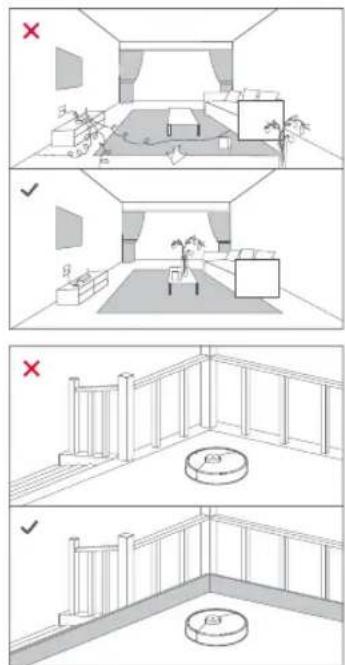
- Kabel, harte oder scharfe Gegenstände (wie Nägel und Glas) und lose Gegenstände vom Boden aufheben und instabile, zerbrechliche, wertvolle oder gefährliche Gegenstände entfernen, um Personen- und Sachschäden zu vermeiden, die durch verfangene,
angefahrene oder vom Roboter umgestoßene Gegenstände verursacht werden können.
- Wenn Sie den Roboter in einem höher gelegenen Bereich einsetzen (wie zum Beispiel einer Maisonettewohnung), verwenden Sie stets eine Sicherheitsbarriere, um Stürze zu vermeiden, bei denen Personen verletzt oder Gegenstände beschädigt werden könnten.
Hinweise:
- Folgen Sie dem Roboter beim ersten Einsatz entlang der gesamten Reinigungsstrecke und achten Sie auf mögliche Probleme. Bei zukünftigen Einsätzen kann sich der Roboter dann selbstständig reinigen.
- Um eine übermäßige Ansammlung von Schmutz auf dem Wischtuch zu verhindern, sollten die Böden vor dem ersten Wischvorgang mindestens dreimal gesaugt werden.
B1 Positionieren der Dockingstation
Platzieren Sie die Dockingstation auf einem harten, ebenen Untergrund flach an einer Wand. Verbinden Sie den Adapter mit der Dockingstation und verstauen Sie überschüssiges Netzkabel. Damit die mobile App problemlos genutzt werden kann, sollte am Standort eine optimale WLAN-Verbindung gegeben sein. Schließen Sie das Gerät an die Stromversorgung an, und stellen Sie sicher, dass die Status-Kontrollleuchte leuchtet.
B1-1—Mehr als 0,5 m
- Sorgen Sie für einen Abstand von mindestens 0,5 m auf jeder Seite und 1,0 m davor.
- Wenn das Netzkabel senkrecht auf den Boden hängt, kann es vom Roboter erfasst werden, wodurch die Dockingstation möglicherweise bewegt oder getrennt wird.
- Schützen Sie die Dockingstation vor direkter Sonneneinstrahlung und allem, was das Stationsstandortsignal blockieren könnte, andernfalls kehrt der Roboter möglicherweise nicht zur Dockingstation zurück.
B2 Befestigen der Feuchtigkeitsschutzmatte
Nachdem Sie die Ladestation befestigt haben, reinigen Sie den Bereich, in dem sich die Feuchtigkeitsschutzmatte befinden wird, mit einem trockenen Tuch. Ziehen Sie die Schutzschicht des doppelseitigen Klebebands an der Unterseite der Feuchtigkeitsschutzmatte ab und kleben Sie die Matte auf den Boden.
Hinweise:
- Legen Sie die Feuchtigkeitsschutzmatte immer auf Holzböden.
- Entfernen Sie das doppelseltige Klebeband bei Bedarf langsam, um Klebstoffreste zu reduzieren.
• Die Feuchtigkeitsschutzmatte lässt sich am besten auf glatten Oberflächen anbringen.
BS Einschalten und Aufladen
Bevor Sie den Roboter verwenden, entfernen Sie unbedingt die Folie von den Dockingstationssuchern an der Vorder- und Rückseite des Roboters. Halten Sie gedrückt, um den Roboter einzuschalten. Warten Sie, bis die Stromanzeigeleuchte konstant weiß leuchtet, und stellen Sie den
Roboter dann zum Aufladen auf die Dockingstation. Der Roboter ist mit einem integrierten leistungsstarken Lithium-Ionen-Akku ausgestattet. Sorgen Sie dafür, dass der Roboter geladen bleibt, um die Akkuleistung zu erhalten.
B3-1—Stromanzeigeleuchte
Hinweise:
- Bei niedrigem Akkustand lässt sich der Roboter möglicherweise nicht einschalten. Platzieren Sie den Roboter in diesem Fall zum Laden auf der Dockingstation.
- Der Roboter kann während des Ladevorgangs nicht ausgeschaltet werden.
B4 Start des Wischens
Hinweis: Um eine übermäßige Ansammlung von Schmutz auf dem Wischtuch zu verhindern, sollten die Böden vor dem ersten Wischvorgang mindestens dreimal gesaugt werden.
B4-1— Entfernen Sie die Kombi-Einheit aus Staubbehälter und Wassertank, öffnen Sie den Wassertank-Stopfen und befüllen Sie sie vor dem erneuten Einsetzen des Stopfens Leitungswasser. Tauchen Sie die Einheit nicht direkt in das Wasser ein.
B4-2— Befeuchten Sie das Wischtuch und wringen Sie es aus, bis es nicht mehr tropft. Stecken Sie das Wischtuch an die Unterseite des Wischtuch-Befestigungsschlitzes und fixieren Sie es.
B4-3— Richten Sie die Wischtuchhalterung parallel zur Unterseite der Kombi-Einheit aus und schieben Sie sie hinein, bis Sie ein Klicken hören.
B4-4—Nachdem der Roborock die Reinigung beendet hat und zur Dockingstation zurückkehrt ist, drücken Sie zwei Verriegelungen der Wischtuchhalterung mit beiden Händen nach innen und ziehen Sie sie rückwärts, um die Wischtuchhalterung zu entfernen.
Hinweise:
- Verwenden Sie nur kaltes Wasser, um Verformungen zu vermeiden.
- Sie dürfen die Kombi-Einheit aus Staubbehälter und Wassertank nicht mit Wasser spülen oder in Wasser eintauchen.
- Um Schäden zu vermeiden, sollten Sie kein Desinfektionsmittel verwenden, sondern nur von Roborock empfohlene Reinigungslösung.
- Befeuchten Sie das Wischtuch und wringen Sie es aus, bis es nicht mehr tropft. Installieren Sie den Mopp auf der Wischtuchhalterung und befestigen Sie ihn flach in der Halterung. Lassen Sie nach dem Wischen sofort ungenutztes Wasser aus dem Wassertank ab.
- Alle Kombi-Einheiten werden vor dem Verlassen des Werks einem Wassertest unterzogen. Es ist normal, dass eine kleine Menge Wasser in der Einheit verbleibt.
Mit der App verbinden
1. App herunterladen
Suchen Sie im App Store oder in Google Play nach „Roborock“ oder scannen Sie den QR-Code, um die App herunterzuladen und zu installieren.

2. WLAN zurücksetzen
Halten Sie die gleichzeitig und gedrückt, bis Sie den Hinweis „Netzwerkkonfigurationsmodus wird aufgerufen“ hören. Wenn die Stromanzeigeleuchte langsam blau blinkt, wurde das WLAN zurückgesetzt. Der Roboter wartet dann auf eine Verbindung.
Hinweis: Wenn Sie aufgrund Ihrer Router-Konfiguration, eines vergessenen Kennworts oder aus anderen Gründen keine Verbindung zum Roboter herstellen können, setzen Sie das WLAN zurück und fügen Sie Ihren Roboter als neues Gerät hinzu.
3. Gerät hinzufügen
Öffnen Sie die Roborock App, tippen Sie auf „Gerät hinzufügen“ oder „+“ und folgen Sie der Anleitung in der App, um ein Gerät hinzuzufügen.
Hinweise:
- Der tatsächliche Prozess kann aufgrund kontinuierlicher App-Updates variieren. Folgen Sie der Anleitung in der App.
- Es wird nur 2,4-GHz-WLAN unterstützt.
- Wenn der Roborock länger als 5 Minuten in der Netzwerkeinrichtung bleibt, wird die Einrichtung automatisch angehalten.
Gebrauchsanweisung
Einschalten/Ausschalten
Halten Sie Ügedrückt, um den Roboter einzuschalten. Die Stromanzeigeleuchte geht an und der Roboter wartet auf Aufträge.
Halten Sie 📍 gedrückt, um den Roboter auszuschalten und den Reinigungsvorgang zu beenden.
Hinweis: Der Roboter kann während des Ladevorgangs nicht ausgeschaltet werden.
Start der Reinigung
Drücken Sie zum Starten der Reinigung. Der Roboter plant seine Reinigungsroute für jeden Raum und beginnt zunächst in den Ecken, bevor er den Rest des Raums im Zickzack befährt. Auf diese Weise reinigt der Roboter alle Räume nacheinander, gründlich und effizient.
Hinweise:
- Entfernen Sie vor der Reinigung die Kabel (einschließlich des Stromkabels von der Dockingstation) und wertvolle Gegenstände vom Boden. Lose Gegenstände könnten durch den Roboter gezogen werden, was zum Ausstecken von Elektrogeräten oder zur Beschädigung von Kabeln und zu Sachschäden führen könnte.
- Vergewissern Sie sich vor jedem Reinigen, dass das Wischtuch ordnungsgemäß angebracht wurde.
- Damit der Roboter automatisch zur Dockingstation zurückkehrt, starten Sie ihn von der Dockingstation aus und bewegen Sie diese während der Reinigung nicht.
-
Bei zu niedrigem Akkustand kann die Reinigung nicht gestartet werden. Lassen Sie den Roboter vor Reinigungsbeginn aufladen,
-
Wenn der Akku während eines Reinigungszyklus zur Neige geht, kehrt der Roboter automatisch in die Dockingstation zurück. Nach dem Aufladen macht der Roboter dort weiter, wo er aufgehört hat.
- Der Roboter zient die Wischtuchhalterung beim Reinigen des Teppichs ein. Sie konnen den Teppich in der App auch als Sperrzone festlegen, um ihn zu vermeiden.
Nur Wischen
Verwenden Sie die App, um den Modus „Nur Wischen“ zu starten.
Die Hauptbürste und das Gebläse verringern ihre Betriebsgeschwindigkeit und das Wischmodul wird abgesenkt.
Hinweis: Im Vergleich zu anderen Reinigungsmodi ist die Geräuschentwicklung im Modus „Nur Wischen“ viel geringer.
Pausieren
Zum Pausieren des laufenden Roboters drücken Sie eine beliebige Taste. Zum Fortführen der Reinigung drücken Sie ⚙. Während der Roboter pausiert, drücken Sie ⚙ um den Roboter zum Aufladen zur Dockingstation zurückzuschicken.
Hinweis: Einen pausierten Roboter manuell auf der Dockingstation zu platzieren, beendet die laufende Reinigung.
Schlafen
Wenn der Roboter mehr als 10 Minuten pausiert, schaltet er in den Schlafmodus und die Stromanzeigeleuchte blinkt alle paar Sekunden. Zum Aufwecken des Roboters eine beliebige Taste drücken.
Hinweise:
- Der Roboter schaltet sich nicht in den Schlafmodus, wenn er aufgeladen wird.
- Wenn sich der Roboter länger als 12 Stunden im Schlafmodus befindet, schaltet er sich automatisch ab.
Aufladen
Nach der Reinigung kehrt der Roboter automatisch in die Dockingstation zurück, um sich aufzuladen. Zum Zurücksenden des angehaltenen Roboters zur Dockingstation drücken Sie □. Die Stromanzeigeleuchte pulsiert langsam, während der Roboter lädt. Hinweis: Findet der Roboter die Dockingstation nicht, kehrt er automatisch in seine Startposition zurück. Setzen Sie den Roboter zum Aufladen manuell an die Dockingstation.
Fehler
Bei Fehlern blinkt die Stromanzeigeleuchte rot. In der App erscheint eine Popup-Benachrichtigung, und möglicherweise ertönt ein Sprachalarm.
Hinweise:
- Der Roboter geht automatisch in den Schlafmodus, wenn er sich länger als 10 Minuten in einem fehlerhaften Zustand befindet.
- Einen Roboter in einem fehlerhaften Zustand manuell auf der Dockingstation zu platzieren, beendet die laufende Reinigung.
DND-Modus
Der Standardzeitraum für „Nicht stören“ (Do Not Disturb, DND) ist von 22:00 bis 08:00
Uhr. In der App können Sie den DND-Modus deaktivieren oder den Zeitraum anpassen. Außerdem können Sie automatisches Auffüllen, Leeren und
Trocknen aktivieren, die Anzeigenleuchten
dimmen oder die Lautstärke der Ansagestimme im DND-Modus verringern.
System zurücksetzen
Setzen Sie das System durch Drücken der Reset-Taste zurück, wenn der Roboter nicht auf Tastendrücke reagiert oder sich nicht ausschalten lässt.
Hinweis: Nach dem Zurücksetzen des Systems werden vorhandene Einstellungen wie die planmäßige Reinigung und das WLAN auf die Werkseinstellungen zurückgesetzt.
WLAN deaktivieren
Um den Roboter vom WLAN zu trennen, setzen Sie das WLAN zurück und stellen Sie sicher, dass das Zurücksetzen erfolgreich ist. Warten Sie anschließend 5 Minuten und das WLAN wird automatisch deaktiviert. Wenn Sie die Verbindung erneut herstellen möchten, folgen Sie bitte den entsprechenden Verbindungsanweisungen.
Werkseinstellungen wiederherstellen
Wenn der Roboter auch nach dem Zurücksetzen nicht ordnungsgemäß funktioniert, schalten Sie ihn ein. Halten Sie gedrückt und drücken Sie zugleich die Reset-Taste, bis Sie die Ansage „Auf Werkseinstellungen zurücksetzen. Dies wird circa 5 Minuten dauern.“ hören. Der Roboter wird dann auf die Werks-einstellungen zurückgesetzt.
© Routinemäßige War-tung
Hinweise:
- Vor der Reinigung oder Wartung des Produkts muss das Produkt ausgeschaltet und der Netzstecker aus der Steckdose gezogen werden.
- Die Häufigkeit des Austauschs kann je nach tatsächlicher Situation variieren. Bei abnormalem Verschleiß müssen die Teile sofort ausgetauscht werden.
C1 Hauptbürste
* Alle 2 Wochen reinigen und alle 6–12 Monate austauschen.
C1-1—Hauptbürste
C1-2—Hauptbürstenlager
C1-3—Hauptbürstenabdeckung
C1-4—Verschlüsse der Hauptbürstenabdeckung
C1-5—Haarblockierringe
C1-6—Drehen Sie den Roboter um und drücken Sie die zwei Verriegelungen nach innen, um die Hauptbürsten-abdeckung zu entfernen.
C1-7—Ziehen Sie die Hauptbürste heraus und entfernen Sie die Hauptbürstenlager auf der linken Seite, wie im Bild gezeigt. Entfernen Sie verhedderte Haare oder Schmutz an beiden Enden der Hauptbürste. Setzen Sie dann die Hauptbürstenlager wieder ein.
C1-8—Setzen Sie die Hauptbürste und Hauptbürstenabdeckung wieder ein und drücken Sie fest auf die Abdeckung.
Hinweise:
- Es wird empfohlen, die Hauptbürste mit einem feuchten Tuch abzuwischen. Wenn die Hauptbürste durchnässt ist, lassen Sie sie an der Luft trocknen und schützen Sie sie vor direkter Sonneneinstrahlung.
- Verwenden Sie zur Reinigung der Hauptbürste keine ätzenden Reinigungs- oder Desinfektionsmittel.
C2 Seitenbürste
* Monatlich reinigen und alle 3–6 Monate austauschen.
- Schrauben Sie die Schraube der Seitenbürste ab.
- Entfernen und reinigen Sie die Seitenbürste. Setzen Sie dann die Seitenbürste wieder ein und ziehen Sie die Schraube fest.
C3 Rundlaufrad
* Nach Bedarf reinigen.
C3-1—Verwenden Sie ein Werkzeug, z. B. einen kleinen Schraubendreher, um die Achse herauszuhebeln und das Rad herauszunehmen.
Hinweis: Die Halterung des Rundlaufrads kann nicht entfernt werden.
C3-2—Spülen Sie das Rad und die Achse mit Wasser ab, um Haare und Schmutz zu entfernen. Lassen Sie das Rad und die Achse an der Luft trocknen, bauen Sie sie wieder ein und drücken Sie sie in Position.
C4 Haupträder
* Nach Bedarf reinigen.
Reinigen Sie die Haupträder mit einem weichen, trockenen Tuch.
C5 Kombi-Einheit aus Staubbehälter und Wassertank
* Nach Bedarf reinigen.
C5-1—Öffnen Sie die obere Abdeckung des Roboters und entnehmen Sie die Einheit.
C5-2—Öffnen Sie den Staubauslass, entleeren Sie ihn und reinigen Sie den Staubbehälter.
C5-3—Öffnen Sie den Wassertank-Stopfen und lassen Sie das ungenutzte Wasser aus dem Tank ab.
C5-4—Setzen Sie die Einheit wieder in den Roboter ein.
Hinweis: Nach dem Wischen entleeren Sie den Wassertank, waschen das Wischtuch und trocknen beide mit Luft, um Gerüche zu vermeiden.
C6 Waschbarer Filter
* Alle 2 Wochen reinigen und alle 6–12 Monate austauschen.
C6-1—Öffnen Sie den Deckel de Staubbehälters und nehmen Sie den Filter heraus.
C6-2—Spülen Sie den Filter mehrmals aus und klopfen Sie ihn ab, um so viel Schmutz wie möglich zu entfernen.
Hinweis: Berühren Sie die Filteroberfläche nicht mit den Händen, Bürsten oder scharfen Gegenständen, um mögliche Beschädigungen zu vermeiden.
C6-3—Lassen Sie den Filter mindestens 24 Stunden lang gründlich trocknen, bevor Sie ihn wieder einsetzen.
C7 Wischtuch
* Nach jeder Verwendung reinigen und alle 3-6 Monate austauschen.
C7-1—Halten Sie die Wischtuchhalterung an beiden Enden, um sie auszubauen.
C7-2—Entfernen Sie das Wischtuch von der Halterung.
C7-3—Waschen Sie das Wischtuch und lassen Sie es dann an der Luft trocknen.
C8 Robotersensoren
* Nach Bedarf reinigen.
Verwenden Sie ein weiches, trockenes Tuch, um alle Sensoren abzuwischen. Dazu gehören:
C8-1— Dockingstationssucher
C8-2— Reactive Tech-Hindernis-vermeidungssensor
C8-3—Teppichsensor
C8-4— Klippensensoren
C9 Ladekontakte
* Nach Bedarf reinigen.
Wischen Sie die Ladekontakte am Roboter und an der Dockingstation mit einem weichen, trockenen Tuch ab.
Grundparameter
Roboter
| Modell RRA1TAL | |
| Akku | 14,4 V/5200 mAh (TYP)Lithium-Ionen-Akku |
| Nenneingangsleistung 20 V DC 1,2 A | |
Ladestation
| Modell SPCDZ04RR |
| Nenneingangsleistung 20 V DC 1,2 A |
| Nennausgangsleistung 20 V DC 1,2 A |
Stromversorgung
| Modell | BLJ24WJ200120P-Voder |
| BLJ24WJ200120P-Soder | |
| BLJ24WJ200120P-B | |
| Nenneingangsleistung | 100-240 V AC50/60 Hz, 0,8 A |
| Nennausgangsleistung 20 V DC 1,2 A | |
| Akku | 14.4 V/5200 mAh(TYP) |
Hinweis: Die Seriennummer befindet sich auf einem Aufkleber an der Unterseite des Roboters.
EU-Konformitätserklärung
Hiermit erklärt Beijing Roborock Technology Co., Ltd., dass die Funkausrüstung des Typs RRA1TAL die Richtlinie 2014/53/EU erfüllt. Die vollständige Fassung der EU-Konformitätserklärung ist unter folgender Internetadresse abrufbar: https://global.roborock.com/pages/compliance
Häufige Probleme
| Probleme Lösung | |
| Einschalten nicht möglich | Akkustand niedrig. Stellen Sie den Roboter in die Dockingstation und laden Sie ihn vor Gebrauch auf.Akkutemperatur zu niedrig oder zu hoch. Verwenden Sie den Roboter nur im Bereich von 4–40 °C (39–104 °F). |
| Laden nicht möglich | Dockingstation nicht an den Strom angeschlossen. Prüfen Sie, ob beide Enden des Netzkabels korrekt angeschlossen sind.Schlechter Kontakt. Reinigen Sie die Ladekontakte der Dockingstation und des Roboters.Akkutemperatur zu niedrig oder zu hoch. Verwenden Sie den Roboter nur im Bereich von 4–40 °C (39–104 °F). |
| Rückkehr zur Dockingstation nicht möglich | Zu viele Hindernisse in der Nähe der Dockingstation. Beseitigen Sie diese oder bewegen Sie die Dockingstation in einen offenen Bereich.Roboter zu weit von der Dockingstation entfernt. Positionieren Sie ihn näher an der Dockingstation und versuchen Sie es erneut. |
| Ungewöhnliches Verhalten | Starten Sie den Roboter neu. |
| Keine Verbindung zum WLAN möglich | WLAN deaktiviert. Setzen Sie das WLAN zurück und versuchen Sie es erneut.Schlechtes WLAN-Signal. Bewegen Sie den Roboter in einen Bereich mit besserem WLAN.Unnormale WLAN-Verbindung. Setzen Sie das WLAN zurück, laden Sie die aktuellste Version der App herunter und versuchen Sie es erneut.Verbindung zu WLAN plötzlich nicht möglich. Möglicherweise liegt ein Fehler in Ihren Routereinstellungen vor. Wenden Sie sich an den Roborock Kundendienst, um Hilfe bei der Fehlerbehebung zu erhalten. |
| Roboter geht offline | Prüfen Sie, dass Ihr Roboter mit der Roborock App verbunden und immer innerhalb der WLAN-Abdeckung ist. |
| Lärm während der Reinigung | Möglicherweise sind die Hauptbürste, Seitenbürste oder Haupträder blockiert. Schalten Sie den Roboter aus und reinigen Sie sie.Das Rundlaufrad könnte blockiert sein. Benutzen Sie einen Schraubendreher, um es zum Reinigen zu entfernen.Überprüfen Sie, das keine Gegenstände um das Wischmodul herum eingeklemmt sind. |
| Schlechte Reinigungsleistung und/oder Staub tritt aus | Der Staubbehälter ist voll und muss geleert werden.Der Filter ist verstopft und muss gereinigt werden.In der Hauptbürste sind Haare/Verschmutzungen verheddert. Reinigen Sie die Hauptbürste. |
Probleme Lösung
| Geplantes Reinigen funktioniert nicht | Sorgen Sie dafür, dass der Roboter geladen bleibt. Eine geplante Reinigung lässt sich nur bei einem Akkustand über 15 % starten. |
| Der Roboter setzt das Reinigen nach dem Aufladen nicht fort | Vergewissern Sie sich, dass sich der Roboter nicht im Nicht-Stören-Modus (DND-Modus) befindet. Im DND-Modus wird das automatische Auffüllen verhindert.Wenn der Roboter manuell auf die Dockingstation gestellt oder durch Drücken von Tasten zurück zur Dockingstation geschickt wird, kann er die Reinigung nicht fortsetzen. |
| Langsames Laden | Wenn der Roboter bei hohen oder niedrigen Temperaturen eingesetzt wird, reduziert er automatisch seine Ladegeschwindigkeit, um die Lebensdauer der Batterie zu verlängern.Ladekontakte verschmutzt. Wischen Sie sie mit einem weichen, trockenen Tuch ab. |
| Wird immer Strom verbraucht, wenn der Roboter in der Dockingstation steht? | Der Roboter verbraucht Strom, während er in der Dockingstation ist, um die Akkuleistung aufrechtzuerhalten, aber der Stromverbrauch ist sehr gering. |
| Muss der Roboter bei den ersten drei Benutzungen für mindestens 16 Stunden geladen werden? | Nein. Lithium-Ionen-Akkus haben keinen Memory-Effekt. Der Roboter kann verwendet werden, sobald er voll aufgeladen ist. |
| Der Roboter beginnt, bestimmte Stellen auszulassen | Möglicherweise sind Klippensensoren oder Teppichsensor verschmutzt. Reinigen Sie sie mit einem weichen, trockenen Tuch. |
| Kein oder kaum Wasser beim Wischen | Erhöhen Sie den Wasserdurchfluss über die mobile App.Prunfen Sie, ob Wasser im Wassertank ist, und lesen Sie in der Bedienungsanleitung nach, wie Sie die Kombi-Einheit aus Staubbehälter und Wassertank, die Wischtuchhalterung und das Wischtuch richtig installieren. |
| Der Roboter kann nach einer Punktreinigung oder wenn er manuell bewegt wurde, nicht zur Ladestation zurückkehren. | Nach einer Punktreinigung oder einer größeren Positionsänderung erstellt der Roboter die Karte neu. Wenn die Ladestation zu weit entfernt ist, kann er möglicherweise nicht zum Aufladen zurückkehren und muss in die Ladestation gesetzt werden. |
- Benutzerhandbuch für Staubsaugerroboter
- Inhalt
- Sicherheitsinformationen
- Einschränkungen
- WARNUNG
- ACHTUNG
- Akku und Laden
- Erläuterung der internationalen Symbole
- Energiesparmodus
- A Produktübersicht
- A1 Roboter (Ansicht von oben)
- Power/Reinigen
- Stromanzeigeleuchte
- —Dockingstation
- A1-1—Vertikaler Stoßfänger
- A1-2—LiDAR-Sensor
- A1-3—Reactive
- A1-4—Dockingstationssucher
- A2 Roboter (Ansicht von unten)
- A3 Roboter (ohne obere Abdeckung)
- A4 Automatisches Anheben des Wischmoduls
- A5 Wischtuch
- A5-1—Klettverschlussaufsätze
- A6 Feuchtigkeitsschutzmatte
- A7 Adapter
- A8 Kombi-Einheit aus Staubbehälter und Wassertank
- A9 Ladestation
- B Einrichtung
- Hinweise:
- B1 Positionieren der Dockingstation
- B2 Befestigen der Feuchtigkeitsschutzmatte
- BS Einschalten und Aufladen
- B3-1—Stromanzeigeleuchte
- B4 Start des Wischens
- Mit der App verbinden
- App herunterladen
- WLAN zurücksetzen
- Gerät hinzufügen
- Gebrauchsanweisung
- Einschalten/Ausschalten
- Start der Reinigung
- Nur Wischen
- Pausieren
- Schlafen
- Aufladen
- Fehler
- DND-Modus
- System zurücksetzen
- WLAN deaktivieren
- Werkseinstellungen wiederherstellen
- © Routinemäßige War-tung
- C1 Hauptbürste
- C1-1—Hauptbürste
- C1-2—Hauptbürstenlager
- C1-3—Hauptbürstenabdeckung
- C1-4—Verschlüsse der Hauptbürstenabdeckung
- C1-5—Haarblockierringe
- C2 Seitenbürste
- C3 Rundlaufrad
- C4 Haupträder
- C5 Kombi-Einheit aus Staubbehälter und Wassertank
- C6 Waschbarer Filter
- C7 Wischtuch
- C8 Robotersensoren
- C9 Ladekontakte
- Grundparameter
- EU-Konformitätserklärung
Marke : ROBOROCK
Modell : Q10 PF+
Kategorie : Saugroboter