
Saros 20 - Saugroboter ROBOROCK - Kostenlose Bedienungsanleitung
Finden Sie kostenlos die Bedienungsanleitung des Geräts Saros 20 ROBOROCK als PDF.


| Produkttyp | Saugroboter mit Wischfunktion |
| Modell | RRE0CPS |
| Dockingstation | EWFD42HRR (oder EWFD51HRR) |
| Akku | Lithium-Ionen, 14,4 V / 6.400 mAh |
| Nenneingangsspannung (Station) | 220–240 V~, 50–60 Hz |
| Nenneingangsstrom (Staubsammlung) | 2 A |
| Nenneingangsstrom (Heiße Wischtuchreinigung) | 5,7 A |
| Nenneingangsstrom (Aufladen/Trocknen) | 0,75 A |
| Nennausgangsleistung | 20 V DC, 2,5 A |
| WLAN | 2,4 GHz (802.11b/g/n/ax) und 5 GHz (802.11a/n/ac/ax) |
| Bluetooth | BLE v5.4 |
| Navigation | Vorderer und hinterer Navigationssensor, Klippensensoren, Wandsensor, Teppichsensor |
| Reinigungsmodi | Automatisch, Punktreinigung |
| Moppfunktion | Automatische Moppwäsche mit Heißwasser, Trocknung, automatisches Anheben auf Teppich |
| Staubentleerung | Automatisch (Einweg-Staubbeutel) |
| Wassertanks | Reinwassertank und Schmutzwassertank (Fassungsvermögen nicht angegeben) |
| Reinigungslösung | Kartusche für Reinigungslösung (nur Roborock empfohlen) |
| Wartung Hauptbürsten | Alle 2 Wochen reinigen, alle 6–12 Monate ersetzen |
| Wartung Seitenbürste | Monatlich reinigen, alle 3–6 Monate ersetzen |
| Wartung Filter | Alle 2 Wochen reinigen, alle 6–12 Monate ersetzen |
| Wartung Wischtücher | Nach Bedarf reinigen, alle 1–3 Monate ersetzen |
| Sicherheitsfunktionen | Kindersicherung, DND-Modus, Klippenschutz |
| Lieferumfang | Roboter, Dockingstation, Netzkabel, Einweg-Staubbeutel, Mopp-Wascheinsatz, Reinigungslösungskartusche, Moppachsen, Wischtücher |
Häufig gestellte Fragen - Saros 20 ROBOROCK
Benutzerfragen zu Saros 20 ROBOROCK
0 Frage zu diesem Gerät. Beantworten Sie die, die Sie kennen, oder stellen Sie Ihre eigene.
Eine neue Frage zu diesem Gerät stellen
Laden Sie die Anleitung für Ihr Saugroboter kostenlos im PDF-Format! Finden Sie Ihr Handbuch Saros 20 - ROBOROCK und nehmen Sie Ihr elektronisches Gerät wieder in die Hand. Auf dieser Seite sind alle Dokumente veröffentlicht, die für die Verwendung Ihres Geräts notwendig sind. Saros 20 von der Marke ROBOROCK.
BEDIENUNGSANLEITUNG Saros 20 ROBOROCK
Roborock Saros 20 Series Benutzerhandbuch für Roboter-Staubsauger
Bitte lesen Sie dieses Benutzerhandbuch und die darin enthaltenen Diagramme sorgfältig durch, bevor Sie das Produkt benutzen, und bewahren Sie es für späteres Nachschlagen sicher auf.
Inhalt
029 Sicherheitsinformationen
031 Erläuterung der internationalen Symbole
031 RF-Spezifikation
031 Einschränkungen im 5-GHz-Band
032 Produktübersicht
033 Einrichtung
034 Mit der App verbinden
034 Gebrauchsanweisung
037 Routinemäßige Wartung
039 Grundparameter
039 EU-Konformitätserklärung
039 Häufige Probleme
Sicherheitsinformationen
Einschränkungen
WARNUNG
- Verwenden Sie zum Aufladen des Akkus nur die mit diesem Produkt mitgelieferte abnehmbare Dockingstation Roborock EWFD42HRR oder EWFD51HRR.
- Vor der Reinigung oder Wartung des Produkts muss das Produkt ausgeschaltet und der Netzstecker aus der Steckdose gezogen werden.
- Um eine Gefährdung durch unbeabsichtigtes Zurücksetzen der thermischen Sicherung zu vermeiden, darf dieses Gerät nicht durch ein externes Schaltgerät, wie eine Zeitschaltuhr, mit Strom versorgt werden oder mit einem Stromkreis verbunden sein, der regelmäßig durch den Anbieter an- und ausgeschaltet wird.
- Mit der Dockingstation darf nur der Staubsaugerroboter mit einem Lithium-Ionen-Akku des Typs 14,4 V/6.400 mAh aufgeladen werden.
- Um zu verhindern, dass der Roboter herunterfällt oder Verletzungen verursacht, stellen Sie sicher, dass sich keine Höhenunterschiede (wie Klippen oder Stufen) in der Nähe der Schwelle befinden, und vergewissern Sie sich, dass die Umgebung sicher ist.
ACHTUNG
- Verwenden Sie das Produkt nur gemäß Benutzerhandbuch. Jeglicher Verlust oder Schaden, der durch eine unsachgemäße Nutzung entsteht, ist durch den Benutzer zu verantworten.
- Erlauben Sie nicht die Verwendung als Spielzeug. Wenn das Produkt durch Kinder oder in deren Nähe verwendet wird, müssen Sie sorgfältig achtgeben.
- Achten Sie darauf, dass der Staubbehälter, der waschbare Filter, der Staubbeutel, die Seitenbürste, Wischtücher, Hauptbürsten sowie deren Abdeckung vor dem Reinigungsvorgang korrekt positioniert sind.
- Verwenden Sie das Produkt nicht zum Entfernen harter oder scharfer Gegenstände (z. B. Dekorationsreste, Glas und Nägel), um Kratzer am Roboter, an der Dockingstation oder am Boden zu vermeiden.
- Sitzen oder stehen Sie nicht auf dem Roboter oder der Dockingstation.
- Zur Vermeidung von Korrosion oder Beschädigung verwenden Sie keine Desinfektionsmittel und verwenden Sie nur die von Roborock empfohlene Reinigungslösung.
- Platzieren Sie keine flachen Gegenstände (wie Schuhe oder Matten) in die Nähe von erhöhten Bereichen wie Treppenstufen. Andernfalls kann der Roboter aufgrund von Sensorfehlfunktionen herunterfallen.
- Zur Vermeidung von Wasserschäden stellen Sie sicher, dass der Boden im Wirkungsbereich des Roboters frei von Flüssigkeit ist.
- Verwenden Sie dieses Produkt nicht auf hochgelegenen Flächen ohne Schutzbarrieren, wie z. B. auf dem Boden einer Galerie, einer offenen Terrasse, einer Schräge oder auf Möbeln.
-
Halten Sie Haare, lose Kleidung, Finger und alle Körperteile von Menschen und Haustieren von Nähten, Öffnungen und beweglichen Teilen des Produkts fern, um mögliche Verletzungen zu vermeiden.
-
Verwenden Sie das Produkt nicht in Räumen, in denen ein Säugling oder ein Kind schläft.
- Halten Sie den Roboter beim Tragen nicht an der magnetischen oberen Abdeckung, der Seitenbürste, den Wischtuchhalterungen oder dem Stoßfänger. Bewegen Sie die Dockingstation nicht durch Anheben des Dockingstationssockels, der Wassertankgriffe oder der Staubbehälterabdeckung.
- Verwenden Sie die Dockingstation nicht zum Aufnehmen von Steinen, Papierschnipseln oder anderen Objekten, die den Luftkanal blockieren könnten.
- Verwenden Sie den Roboter oder die Dockingstation nicht zum Aufsaugen von brennenden oder rauchenden Objekten wie Zigaretten, Zündhölzern, heißer Asche oder brennbaren oder explosiven Gegenständen wie Feuerzeugen, Benzin und Tonern, die in Druckern oder Kopierern verwendet werden.
- Setzen Sie die Dockingstation auf einem harten, ebenen Untergrund. Halten Sie die Dockingstation, den Roboter und das Netzkabel von Feuer und Wärmequellen wie einem Heizkörper fern. Vermeiden Sie feuchte und enge Stellen oder Orte, an denen der Roboter eventuell in die Luft gehoben werden könnte.
- Positionieren Sie keine Gegenstände auf dem Roboter oder der Dockingstation, in der Nähe des Saugeinlasses der Dockingstation und verdecken Sie sie auch nicht mit Gegenständen (einschließlich staubdichter Abdeckungen).
- Verwenden Sie den Roboter nicht ohne Staubbeutel.
- Verwenden Sie das Produkt nicht, wenn es beschädigt wurde. Kontaktieren Sie den Kundendienst, um Hilfe zu erhalten.
- Verwenden Sie das Produkt immer in gut belüfteten Bereichen, um Überhitzung zu vermeiden.
- Roborock und seine Händler schließen jegliche Haftung für indirekte, Begleit- oder Folgeschäden sowie Strafschadensersatz ab, die aus der sach- oder unsachgemäßen Verwendung oder Nichtverwendbarkeit dieses Produkts resultieren. Dieser Haftungsausschluss beeinträchtigt nicht jegliche gesetzlichen Rechte, die unter geltenden Gesetzen nicht ausgeschlossen werden können.
- Spülen Sie den Roboter und die Dockingstation nicht ab.
- Achtung, heiße Oberfläche. Berühren Sie nicht die Reinwasserspender oder Trocknungsluftauslässe.
- Während und kurz nach dem Wischen ist der Boden nass und rutschig. Um das Risiko des Ausrutschens zu verringern, stellen Sie den Wasserdurchfluss basierend auf dem Bodentyp, den Oberflächenbedingungen und der Umgebungstemperatur und Feuchtigkeit ein. Gehen Sie erst dann auf dem Boden, sobald er vollständig trocken ist.
Akku und Aufladen
WARNUNG
- Verwenden Sie stets nur ordnungsgemäß geerdete Steckdosen, um das Stromschlagrisiko zu minimieren. Wenn keine solche Steckdose vorhanden ist, müssen Sie diese von einem Elektriker installieren lassen.
- Vergewissern Sie sich, dass die Versorgungsspannung den auf der Dockingstation angegebenen Anforderungen entspricht.
- Um Rauch-, Überhitzungs- oder Brandrisiken zu minimieren, verwenden Sie bitte nur Akku, Ladegerät, Ladekabel, Dockingstation und weiteres Zubehör, das mit dem Produkt geliefert wird.
- Verwenden Sie das Produkt nicht mit jeglichen Arten von Netzadaptern, da dies eine Gefährdung darstellen kann und die Garantie erlischt.
- Entsorgen Sie Altbatterien nicht im Müll. Führen Sie sie dem professionellen Recycling zu.
- Treffen Sie Schutzmaßnahmen, wenn die Dockingstation in einer gewittergefährdeten Gegend oder mit instabiler Spannung verwendet wird.
- Wenn das Produkt über längere Zeit nicht genutzt wird, lagern Sie es nach vollständiger Ladung an einem kühlen, trockenen Ort, schalten Sie es aus und ziehen Sie den Stecker. Aufladen Sie es mindestens alle drei Monate auf, um eine Tiefentladung des Akkus zu vermeiden.
- Achten Sie beim Transport darauf, dass der Roboter ausgeschaltet ist, die Wassertanks leer sind und der Stecker zur Dockingstation gezogen ist. Lassen Sie außerdem die Reinigungslösungskartusche ablaufen und spülen Sie sie aus. Lassen Sie sie an der Luft trocknen, und installieren Sie sie anschließend wieder. Es wird empfohlen, die Originalverpackung zu verwenden.
Erläuterung der internationalen Symbole
- Symbol SCHUTZERDE (Schutzerdung)
- Nur für die Verwendung in Innenräumen.
RF-Spezifikation
| Service Protokoll Frequenzbereich Max. Ausgangsleistung | ||
| 2,4 GHz WLAN 802.11b/g/n/ax 2.400–2.483,5 MHz | ≤slant 20 dBm | |
| 5 GHz WLAN 802.11a/n/ac/ax 5.150–5.725 MHz | ≤slant 20 dBm | |
| 5 GHz WLAN 802.11a/n/ac/ax 5.725–5.850 MHz | ≤slant 14 dBm | |
| Bluetooth BLE v5.4 2.400–2.483,5 MHz <10 dBm |
* Der Frequenzbereich 5.600-5.650 MHz für dieses Produkt ist in Australien und Neuseeland nicht verfügbar.
Einschränkungen im 5-GHz-Band
Gemäß Artikel 10 Absatz 10 der Richtlinie 2014/53/EU ist das Produkt in den folgenden Ländern beim Betrieb im Frequenzbereich von 5.150 bis 5.350 MHz auf die ausschließliche Nutzung in Innenräumen beschränkt: Belgien (BE), Bulgarien (BG), Tschechische Republik (CZ), Dänemark (DK), Deutschland (DE), Estland (EE), Irland (IE), Griechenland (EL), Spanien (ES), Frankreich (FR), Kroatien (HR), Italien (IT), Zypern (CY), Lettland (LV), Litauen (LT), Luxemburg (LU), Ungarn (HU), Malta (MT), Niederlande (NL), Österreich (AT), Polen (PL), Portugal (PT), Rumänien (RO), Slowenien (SI), Slowakei (SK), Finnland (FI), Schweden (SE), Vereinigtes Königreich (Nordirland), Türkei (TR), Norwegen (NO), Schweiz (CH), Island (IS) und Liechtenstein (LI). Die Ländercodes sind auf der Verpackung angegeben.
A Produktübersicht
A1 Roboter (Ansicht von oben)

Power/Reinigen
- Zum Ein-/Ausschalten des Roboters gedrückt halten
• Zum Starten der Reinigung drücken
-Stromanzeigeleuchte
• Weiß: Akkustand ≥ 15 %
• Rot: Akkustand < 15 %
- Langsam pulsierend: Aufladen oder Hochfahren
• Schnell rot blinkend: Fehler
• Langsam blau pulsierend: Remote-Sicht
• Langsam blau blinkend: Auf WLAN-Verbindung warten
- Schnell blau blinkend: Verbindung wird hergestellt
- Konstant blau: Sprachassistent funktioniert/WLAN verbunden

—Dockingstation
- Roboter nicht an Dockingstation: Zum Starten des Andockens drücken/Zum Starten der
Punktreinigung gedrückt halten - Roboter an Dockingstation: Zum Entleeren drücken/Zum Waschen der Wischtücher gedrückt halten
Hinweis: Drücken Sie beliebige Taste, um den laufenden Roboter zu pausieren.
A1-1—Mikrofone
A1-2—Stoßfänger
A1-3—Vorderer Navigationssensor
A1-4—LED-Aufhelllicht
A1-5—Wandsensor
A2 Roboter (Ansicht von unten)
A2-1—Klippensensoren
A2-2—Teppichsensor
A2-3—Seitenbürste
A2-4—Hauptbürstenabdeckung
A2-5—Rundlaufrad
A2-6—Hilfsräder
A2-7—Hauptbürsten
A2-8—Verschlüsseder
Hauptbürstenabdeckung
A2-9—Haupträder
A2-10—Kletterarme
A2-11—Wischtücher
A3 Roboter (ohne obere Abdeckung)
A3-1—Magnetische obere Abdeckung
A3-2—Reset-Taste
A3-3—Saugeinlass
A3-4—Hinterer Navigationssensor
A3-5—Staubbehälter
A3-6—Ladekontakte
A3-7—Luftauslässe
A3-8—Kommunikationssensor
A3-9—Selbstbefüllender Anschluss
A3-10— Automatisches Anheben und Drehen der Moppmodule
A4-1—Klettverschlussaufsätze
A4-2—Moppachse
Bringen Sie die Wischtücher flach und sicher an. Hinweis:
A5 Wischtuch
A6 Staubbehälter
A6-1—Verriegelungdes
Staubbehälterdeckels
A6-2—Staubbehälterdeckel
A6-3—Saugeinlass
A6-4—Staubbehälter-Verschluss
A6-5—Lufteinlass
A6-6—Waschbarer Filter
A7 Dockingstationssockel
A8 Netzkabel
A9 Einweg-Staubbeutel
A10 Entleerungs- und Auffüllstation (Rückansicht)
A10-1—Stromanschluss
A10-2—Netzkabelschlitz
A10-3—Kabelauslässe
A11 Entleerungs- und Auffüllstation
A11-1—Wassertank-Griff
A11-2—Schmutzwassertank
A11-3—Filter
A11-4—Reinigungslösungskartusche
A11-5—Dockingstationssockel
A11-6—Reinwassertank
A11-7—Wassertankverschluss
A11-8—Status-Kontrollleuchte
• Langsam pulsierend: Entleeren/Moppwaschen
• Rot: Dockingstationsfehler
• Aus: Ausgeschaltet/Aufladen
A11-9—Staubbeutelschlitz
A11-10—Staubbehälterabdeckung
A11-11—Ladekontakte
A11-12—Abflussanschluss
A11-13—Mopp-Wascheinsatzfilter
A11-14—Trocknungsluftauslässe
A11-15—Dockingstationsstandortsignal
A11-16—Saugeinlass
A11-17—Wiederauffüllanschlussdes Roboters
A11-18—Mopp-Wascheinsatz
A11-19—Wasserstandschwimmer
A11-20—Reinwasserverteiler
B Einrichtung
B1 Wichtige Informationen
B1-1—Kabel, harte oder scharfe Gegenstände (wie Nägel und Glas) und lose Gegenstände vom Boden aufheben und instabile, zerbrechliche, wertvolle oder gefährliche Gegenstände entfernen, um Personen- und Sachschäden zu vermeiden, die durch verfangene, angefahrene oder vom Roboter umgestoßene Gegenstände verursacht werden können.
B1-2—Wenn Sie den Roboter in einem höher gelegenen Bereich einsetzen (wie zum Beispiel einer Maisonettewohnung), verwenden Sie stets eine Sicherheitsbarriere, um Stürze zu vermeiden, bei denen Personen verletzt oder Gegenstände beschädigt werden könnten.
Hinweise:
- Folgen Sie dem Roboter beim ersten Einsatz entlang der gesamten Reinigungsstrecke und achten Sie auf mögliche Probleme. Bei zukünftigen Einsätzen kann sich der Roboter dann selbstständig reinigen.
- Um eine übermäßige Ansammlung von Schmutz auf den Wischtüchern zu verhindern, sollten die Böden vor dem ersten Wischworgang mindestens dreimal gesaugt werden.
B2 Aufbau
B2-1—Befestigen Sie den Dockingstationssockel, indem Sie beide Seiten des Sockels nach unten drücken und dann das Verbindungsteil in der Mitte fest drücken, bis Sie ein Klicken hören.
Hinweis: Beim Bewegen der Dockingstation müssen Sie die Wassertanks sichern, damit sie nicht herunterfallen.
B2-2— Schließen Sie das Netzkabel an der Rückseite der Dockingstation an. Das Netzkabel kann entweder an der linken oder an der rechten Öffnung des Kabelschlitzes herausgeführt werden.
B2-3— Richten Sie die Moppachsen im Roboter aus und montieren Sie sie, bis Sie ein „Klicken“ hören.
B3 Positionieren der Dockingstation
Die Dockingstation muss auf hartem, ebenem Untergrund (Holz, Fliesen, Beton o.ä.) direkt an einer Wand platziert werden. Der Platz um die Station sollte mind. 0,75 m Höhe, 0,4 m Länge und 1,2 m Tiefe umfassen. Damit die mobile App problemlos genutzt werden kann, sollte am Standort eine optimale WLAN-Verbindung gegeben sein. Schließen Sie das Gerät an die Stromversorgung an, und stellen Sie sicher, dass die Status-Kontrollleuchte leuchtet.
B3-1—Über 1,2 m
B3-2—Über 0,75 m
B3-3—Über 0,4 m
Hinweise:
- Wenn das Netzkabel senkrecht auf den Boden hängt, kann es vom Roboter erfasst werden, wodurch die Dockingstation möglicherweise bewegt oder getrennt wird.
• Die Status-Kontrolleuchte ist eingeschaltet, wenn die Dockingstation eingeschaltet ist, und aus, wenn der Roboter lädt.
• Die Status-Kontrollleuchte leuchtet rot, wenn ein Fehler auftritt. - Platzieren Sie die Dockingstation auf einem harten, ebenen Untergrund, abseits von Feuer, Hitze und Wasser Vermelden Sie enge Stellen oder Orte, an denen der Roboter eventuell in die Luft gehoben werden könnte.
- Wenn Sie die Dockingstation auf einem weichen Untergrund (Teppich/Matte) platzieren, kann die Dockingstation kippen, was zu Problemen beim Andocken und Verlassen führt.
- Schützen Sie die Dockingstation vor direkter Sonneneinstrahlung und allem, was das Stationsstandortsignal blockieren könnte, andernfalls kehrt der Roboter möglicherweise nicht zur
Dockingstation zurück.
- Verwenden Sie die Dockingstation nicht ohne den Reinwassertank, den Schmutzwassertank, die Staubbehälterabdeckung, den Einweg-Staubbeutel, die Reinigungslösungskartusche, den Mopp-Wascheinsatz oder den Filter des Mopp-Wascheinsatzes.
- Warten Sie die Dockingstation gemäß der routinemäßigen Wartung. Reinigen Sie das Netzkabel oder die Ladekontakte der Dockingstation nicht mit einem Feuchttuch, einem nassen Wischtuch oder nassen Händen.
- Alle Dockingstationen werden vor dem Verlassen des Werks einem Wassertest unterzogen. Es ist normal, dass eine kleine Menge Wasser in den Wasserleitungen der Dockingstation verbleibt.
B4 Einschalten und Aufladen
Halten Sie gedrückt, um den Roboter einzuschalten. Warten Sie, bis die Stromanzeigeleuchte durchgehend leuchtet und platzieren Sie dann den Roboter vor der Dockingstation. Achten Sie darauf, dass die Dockingstation an die Stromversorgung angeschlossen ist. Drücken Sie dann, und der Roboter kehrt automatisch zum Aufladen zur Dockingstation zurück. Der Roboter ist mit einem integrierten leistungsstarken, wiederaufladbaren Lithium-Ionen-Akku ausgestattet. Sorgen Sie dafür, dass der Roboter geladen bleibt, um die Akkuleistung zu erhalten.
B4-1—Die Status-Kontrolleuchte der Dockingstation geht aus, die Stromanzeigeleuchte des Roboters blinkt langsam: Aufladen.
Hinweis: Bei niedrigem Akkustand lässt sich der Roboter möglicherweise nicht einschalten. Platzieren Sie den Roboter in diesem Fall zum Aufladen auf der Dockingstation.
Mit der App verbinden
1. App herunterladen
Suchen Sie im App Store oder in Google Play nach „Roborock“ oder scannen Sie den QR-Code, um die App herunterzuladen und zu installieren.

2. WLAN zurücksetzen
Halten Sie die gleichzeitig und gedrückt, bis Sie den Hinweis „Setze WLAN zurück“ hören. Wenn die Stromanzeigeleuchte langsam in blau blinkt, wurde das WLAN zurückgesetzt. Der Roboter wartet dann auf eine Verbindung.
Hinweis: Wenn Sie sich aufgrund Ihrer Router-Konfiguration, wegen eines vergessenen Kennworts oder aus einem anderen Grund nicht mit dem Roboter verbinden können, setzen Sie das WLAN zurück und fügen Sie Ihren Roboter als neues Gerät hinzu.
3. Gerät hinzufügen
Öffnen Sie die Roborock App, tippen Sie auf „Gerät hinzufügen“ oder „+“ und folgen Sie der Anleitung in der App, um ein Gerät hinzuzufügen.
Hinweis: Der tatsächliche Prozess kann aufgrund kontinuierlicher App-Updates varlieren. Folgen Sie der Anleitung in der App.
© Gebrauchsanweisung
C1 Füllen des Reinwassertanks
Heben Sie den Reinwassertank an, öffnen Sie dessen Deckel, und befüllen Sie ihn mit Leitungswasser. Schließen Sie nach dem Auffüllen wieder den Deckel, betätigen Sie die Verriegelung und setzen Sie den Reinwassertank zurück in die Dockingstation.
Hinweise:
- Verwenden Sie nur kaltes Wasser, um Verformungen zu vermeiden.
- Wenn Wasserflecken außen auf dem Wassertank verbleiben, wischen Sie sie mit einem weichen, trockenen Tuch ab, bevor Sie den Tank wieder einsetzen.
- Um Schäden zu vermeiden, fügen Sie dem Reinwassertank keinerlei Desinfektionsmittel hinzu. Damit die Konzentration der Reinigungslösung nicht zu hoch wird, fügen Sie die Lösung nur in die Reinigungslösungskartusche ein.
C2 Hinzufügen der Reinigungslösung
- Entfernen Sie die Staubbehälterabdeckung, ziehen Sie die gesamte Reinigungslösungskartusche am unteren Griff heraus, und legen Sie sie auf eine harte, eben Fläche.
Hinweis: Damit die Stauböehälterabdeckung nicht auf den Roboter fallen kann, entfernen Sie die Abdeckung mit beiden Händen. - Öffnen Sie den Deckel der Kartusche und fügen Sie die Reinigungslösung hinzu.
- Schließen Sie den Deckel, und setzen Sie die Kartusche wieder in die
Dockingstation ein. Drücken Sie auf die Kartusche, bis sie mit einem Klicken einrastet.
- Bringen Sie die Staubbehälterabdeckung wieder an, um sicherzustellen, dass der Staubbehälter fest verschlossen ist.
Hinweise:
- Achten Sie darauf, dass die Reinigungslösungskartusche vollständig aus der Dockingstation entnommen wurde, bevor Sie Reinigungslösung hinzufügen.
- Verwenden Sie zur Vermeidung von Beschädigung keine Desinfektionsmittel und füllen Sie nur die von Roborock empfohlene Reinigungslösung in die Lösungskartusche ein.
- Nach dem Hinzufügen fügt der Roboter dem Wasser zum Moppwaschen automatisch Reinigungslösung hinzu und füllt den Wassertank des Roboters entsprechend dem voreingestellten Verhältnis nach, um eine optimale Wischleistung zu gewährleisten.
- Wenn keine Bodenreinigungslösung täglich verwendet wird, können Sie diesen Schritt überspringen oder das intelligente Nachfüllen von Reinigungslösung in der App deaktivieren.
Einschalten/Ausschalten
Halten Sie 🟢 gedrückt, um den Roboter einzuschalten. Die Stromanzeigeleuchte geht an und der Roboter wartet auf Befehle. Halten Sie 🟢 gedrückt, um den Roboter auszuschalten und den Reinigungszyklus zu beenden.
Hinweis: Der Roboter kann während des Ladevorgangs nicht ausgeschaltet werden.
Reinigung starten
Drücken Sie zum Starten der Reinigung. Der Roboter plant seine Reinigungsroute für jeden Raum und beginnt zunächst in den Ecken, bevor er den Rest des Raums im Zickzack befährt. Auf diese Weise reinigt der Roboter alle Räume nacheinander, gründlich und effizient.
Hinweise:
- Entfernen Sie vor der Reinigung die Kabel (einschließlich des Netzkabels von der Dockingstation) und wertvolle Gegenstände vom Boden. Lose Gegenstände könnten durch den Roboter gezogen werden, was zum Ausstecken von Elektrogeräten oder zur Beschädigung von Kabeln und zu Sachschäden führen könnte.
- Vergewissern Sie sich vor jedem Reinigen, dass die Wischtücher ordnungsgemäß angebracht wurden.
- Damit der Roboter automatisch zur Dockingstation zurückkehrt, starten Sie ihn von der Dockingstation aus und bewegen Sie diese während der Reinigung nicht.
- Bei zu niedrigem Akkustand kann die Reinigung nicht gestartet werden. Lassen Sie den Roboter vor Reinigungsbeginn aufladen.
- Wenn der Akku während eines Reinigungszyklus zur Neige geht, kehrt der Roboter automatisch in die Dockingstation zurück. Nach dem Aufladen macht der Roboter dort weiter, wo er aufgehört hat.
- Wenn die Reinigung in weniger als 10 Minuten abgeschlossen wird, wird der Bereich ein zweites Mal gereinigt.
- Der Roboter nimmt die Wischtuchhalterungen automatisch ab, um den Teppich zuerst zu reinigen. Sie können den Teppich in der App auch als Sperrzone festlegen, um ihn zu vermeiden.
Punktreinigung
Halten Sie gedrückt, um Punktreinigung zu starten.
Reinigungsbereich: Der Roboter reinigt einen quadratischen Bereich von 1,5 m x 1,5 m, der um ihn selbst zentriert ist.
automatisch zum Startpunkt zurück und wartet auf Aufträge.
Pausieren
Zum Pausieren des laufenden Roboters drücken Sie beliebige Taste. Zum Fortführen der Reinigung drücken Sie ⏻. Während der Roboter pausiert, drücken Sie ⏻, um den Roboter zur Dockingstation zurückzuschicken.
Schlafen
Wenn der Roboter über 10 Minuten lang pausiert, schaltet er in den Schlafmodus und die Stromanzeigeleuchte blinkt alle paar Sekunden. Zum Aufwecken des Roboters eine beliebige Taste drücken.
Hinweise:
- Der Roboter schaltet sich nicht in den Schlafmodus, wenn er aufgeladen wird.
- Wenn sich der Roboter länger als 12 Stunden im Schlafmodus befindet, schaltet er sich automatisch ab.
Moppwäsche
Während der Reinigung bestimmt der Roboter automatisch, wann er zum Waschen des Mopps und zum Nachfüllen des Wassertanks zur Dockingstation zurückkehren sollte, um seine Wischleistung zu maximieren. Zum manuellen Starten des Waschens tippen Sie in der App auf die entsprechende Schaltfläche. Zum Stoppen des Waschens eine beliebige Taste drücken.
Nach der Punktreinigung kehrt der Roboter Hinweis:
Hinweise:
- Stellen Sie sicher, dass der Mopp-Wascheinsatz ordnungsgemäß installiert wurde. Bewegen Sie den Roboter oder die Dockingstation nicht während der Moppwäsche.
- Berühren Sie nicht die Reinwasserdosierer, um Verbrühen mit Heißwasser zu vermeiden.
• Die Häufigkeit der Moppwäsche und der Modus lassen sich in der App einstellen.
Entleeren
Nach dem Reinigen kehrt der Roboter zur Dockingstation zurück, wo nach Bedarf die automatische Entleerung beginnt. Um die manuelle Entleerung zu starten, drücken Sie am Roboter, wenn sich dieser an der Dockingstation befindet, oder tippen Sie auf die jeweilige Taste in der App. Zum Stoppen des Entleerens eine beliebige Taste drücken.
Hinweise:
- Wenn das Entleeren über einen längeren Zeitraum nicht durchgeführt wurde, leeren Sie den Staubbehälter manuell und stellen Sie sicher, dass der Lufteinlass frei ist, damit eine optimale Entleerung gewährleistet ist.
• Die automatische Entleerung lässt sich in der App deaktivieren.
• Vermeiden Sie häufiges manuelles Entleeren. - Verwenden Sie den Roboter nicht ohne angebrachten Staubbehälter, Staubbehälterabdeckung oder Einweg-Staubbeutel.
Trocknen
Nach der Reinigung bzw. dem Waschen der Wischtücher beginnt falls nötig der Trocknungsvorgang. Zum manuellen Starten bzw. Stoppen der Trocknung tippen Sie in der App auf die entsprechende Schaltfläche.
Hinweise:
• Die Trocknungsdauer lässt sich in der App einstellen.
- „Automatisch Trocknen“ lässt sich in der App deaktivieren.
- Halten Sie die Trocknungs-Luftauslässe während der Trocknung frei.
Aufladen
Nach der Reinigung kehrt der Roboter automatisch in die Dockingstation zurück, um sich aufzuladen. Zum Zurücksenden des angehaltenen Roboters zur Dockingstation drücken Sie ☐ Die Stromanzeigeleuchte pulsiert langsam, während der Roboter lädt. Hinweis: Findet der Roboter die Dockingstation nicht, kehrt er automatisch in seine Startposition zurück. Seizen Sie den Roboter zum Aufladen manuell an die Dockingstation.
DND-Modus
Der Standardzeitraum für „Nicht stören“ (Do Not Disturb, DND) ist von 22:00 bis 08:00 Uhr. In der App können Sie den DND-Modus deaktivieren oder den Zeitraum anpassen. Außerdem können Sie automatisches Aufladen, Leeren und Trocknen aktivieren, die Anzeigenleuchten dimmen oder die Lautstärke der Ansagestimme im DND-Modus verringern.
Kindersicherung
Sie können die Kindersicherung in der App aktivieren. Wenn diese Funktion aktiviert ist, reagiert der Roboter nicht auf Tastendruck, wenn er stillsteht. Wenn der Roboter reinigt oder andockt, drücken Sie eine
beliebige Taste, um ihn anzuhalten. Um die Kindersicherung zu deaktivieren, halten Sie und gedrückt, oder schalten Sie sie in der App aus.
Fehler
Bei Fehlern blinkt die Stromanzeigenleuchte rot oder die rote Status-Kontrolleuchte erscheint. In der App erscheint eine Popup-Benachrichtigung, und möglicherweise ertönt ein Sprachalarm.
Hinweis: Der Roboter geht automatisch in den Schlafmodus, wenn er sich länger als 10 Minuten in einem fehlerhaften Zustand befindet.
System zurücksetzen
Wenn der Roboter nicht reagiert, wenn eine Taste gedrückt wird, oder sich nicht ausschalten lässt, entfernen Sie die magnetische obere Abdeckung, öffnen Sie den Gummistecker und drücken Sie die Reset-Taste im Inneren, um das System zurückzusetzen.
Hinweis: Nach dem Zurücksetzen des Systems werden vorhandene Einstellungen wie die planmäßige Reinigung und das WLAN auf die Werkseinstellungen zurückgesetzt.
WLAN deaktivieren
Um den Roboter vom WLAN zu trennen, drücken Sie die Reset-Taste, bis Sie eine Sprachnachricht hören. Warten Sie anschließend 5 Minuten und das WLAN wird automatisch deaktiviert. Wenn Sie die Verbindung erneut herstellen möchten,
folgen Sie bitte den entsprechenden Verbindungsanweisungen.
Hinweis: Öffnen Sie den Gummistecker, bevor Sie die Reset-Taste drücken.
Werkseinstellungen wiederherstellen
Wenn der Roboter auch nach dem Zurücksetzen nicht ordnungsgemäß funktioniert, schalten Sie ihn ein. Halten Sie gedrückt und drücken Sie zugleich die Reset-Taste, bis Sie die folgende Sprachnachricht hören: „Werkseinstellungen wiederherstellen. Dies dauert etwa 5 Minuten“. Der Roboter wird dann auf die Werkseinstellungen zurückgesetzt.
Hinweis: Öffnen Sie den Gummistecker, bevor Sie die Reset-Taste drücken.
D Routinemäßige Wartung
Hinweise:
- Vor der Reinigung oder Wartung des Produkts muss das Produkt ausgeschaltet und der Netzstecker aus der Steckdose gezogen werden.
• Die Häufigkeit des Austauschs kann je nach tatsächlicher Situation variieren. Bei abnormalem Verschleiß müssen die Teile sofort ausgetauscht werden.
D1 Hauptbürsten
* Alle 2 Wochen reinigen und alle 6–12 Monate austauschen.
D1-1—Hauptbürstenabdeckung
D1-2—Verschlüsseder
Hauptbürstenabdeckung
D1-3—Hauptbürsten
D1-4—Hauptbürstenlager
D1-5—Schutzring
D1-6—Drehen Sie den Roboter um und drücken Sie die zwei Verriegelungen nach innen, um die Hauptbürstenabdeckung zu entfernen.
D1-7—Heben Sie die Hauptbürsten an und dann heraus, entfernen Sie die Lager sowie Haare oder Rückstände an beiden Enden der Hauptbürsten und deren Lager.
Hinweis: Wenn die Schutzringe verschmutzt sind, drehen Sie diese und nehmen Sie sie je nach Bedarf zur Reinigung ab.
D1-8—Setzen Sie die Hauptbürstenlager wieder ein. Setzen Sie dann die Hauptbürsten wieder ein. Achten Sie dabei darauf, dass die Farben der Hauptbürste und des Hauptbürstenlagers zueinander passen.
D1-9— Setzen Sie die Hauptbürstenabdeckung wieder ein. Achten Sie darauf, dass die vier Laschen vollständig in die Schlitze eingeführt sind, und drücken Sie die Hauptbürstenabdeckung nach unten, bis sie mit einem Klicken einrastet.
Hinweise:
- Es wird empfohlen, die Hauptbürsten mit einem feuchten Tuch abzuwischen. Wenn die Hauptbürsten nass sind, lassen Sie sie an einem offenen, aber sonnengeschützten Ort trocknen.
- Verwenden Sie keine Reinigungs- oder Desinfektionsmittel für die Hauptbürsten, die zu Korrosion führen können.
D2 Seitenbürste
* Monatlich reinigen und alle 3-6 Monate austauschen. Schrauben Sie die Schraube der Seitenbürste ab. Entfernen und reinigen Sie die Seitenbürste. Richten Sie die mittlere Nut an der erhöhten Position am Roboter aus und ziehen Sie dann die Schraube fest, um die Seitenbürste wieder einzusetzen.
D3 Rundlaufrad
\* Nach Bedarf reinigen.
D3-1—Setzen Sie ein Werkzeug, wie z. B. einen kleinen Schraubendreher, von der linken oder rechten Seite in das Rundlaufrad ein, um es langsam herauszuhebeln.
Hinweis: Die Halterung des Rundlaufrads kann nicht entfernt werden.
D3-2—Spülen Sie das Rad und die Achse mit Wasser ab, um Haare und Schmutz zu entfernen. Lassen Sie das Rad und die Achse an der Luft trocknen, bauen Sie sie wieder ein und drücken Sie sie in Position.
D4 Haupträder
\* Nach Bedarf reinigen.
Reinigen Sie die Haupträder mit einem weichen, trockenen Tuch.
D5 Staubbehälter
\* Nach Bedarf reinigen.
D5-1—Die obere magnetische Abdeckung des Roboters entfernen, auf den
Staubbehälterverschluss drücken und den Staubbehälter entnehmen.
D5-2—Öffnen Sie den Staubbehälterdeckel, entnehmen Sie den waschbaren Filter und entleeren Sie den Staubbehälter.
D5-3—Füllen Sie den Staubbeutel mit sauberem Wasser, setzen Sie den waschbaren Filter wieder ein und schließen Sie den Deckel des Staubbehälters. Schütteln Sie den Staubbehälter leicht und dann gießen Sie das schmutzige Wasser aus.
Hinweis: Zum Vermeiden von Verstopfungen verwenden Sie stets nur sauberes Wasser ohne Reinigungsflüssigkeit.
D5-4—Lassen Sie den Staubbehälter sowie den waschbaren Filter mindestens 24 Stunden durchgängig trocknen, bevor Sie sie wiedereinsetzen.
D6 Waschbarer Filter
* Alle 2 Wochen reinigen und alle 6–12 Monate austauschen.
D6-1—Öffnen Sie den Staubbehälterdeckel und nehmen Sie den Filter heraus.
D6-2—Spülen Sie den Filter mehrmals aus und klopfen Sie ihn ab, um so viel Schmutz wie möglich zu entfernen.
Hinweis: Berühren Sie die Filteroberfläche nicht mit den Händen, Bürsten oder scharfen Objekten, um mögliche Beschädigungen zu vermeiden.
D6-3—Lassen Sie den Filter mindestens 24 Stunden lang gründlich trocknen, bevor Sie ihn wieder einsetzen.
D7 Wischtücher
* Nach Bedarf reinigen und alle 1–3 Monate austauschen.
D7-1—Entfernen Sie die Wischtücher von den Halterungen. Reinigen Sie die Wischtücher und lassen Sie sie an der Luft trocknen.
Hinweis: Ein verschmutztes Wischtuch beeinträchtigt die Wischleistung. Reinigen Sie es vor dem Gebrauch.
D7-2—Stecken Sie die Wischtücher fest auf die Halterung.
D8 Robotersensoren
* Nach Bedarf reinigen.
Verwenden Sie ein weiches, trockenes Tuch, um alle Sensoren abzuwischen. Dazu gehören:
D8-1—Vorderer Navigationssensor
D8-2—Wandsensor
D8-3—Kommunikationssensor
D8-4—Hinterer Navigationssensor
D8-5—Klippensensoren
D8-6—Teppichsensor
D9 Bewegen der Dockingstation
Ergreifen Sie zum Bewegen der Dockingstation mit einer Hand den Netzkabelschlitz an der Rückseite und mit der anderen Hand die Innenseite der Vorderseite. Heben Sie den Dockingstationssockel, die Wassertankgriffe oder der Staubbehälterabdeckung nicht direkt an, um ein Herabfallen der Dockingstation zu vermeiden.
D10 Schmutzwassertank
* Nach Bedarf reinigen.
Öffnen Sie den Deckel des Schmutzwassertanks und schütten Sie das Schmutzwasser aus.
Befüllen Sie den Tank mit frischem Wasser, schließen Sie den Deckel sowie die Verriegelung und schütteln Sie den Tank. Gießen Sie das Schmutzwasser aus. Verriegeln Sie den Deckel und setzen Sie den Tank dann wieder ein.
Hinweise:
- Verwenden Sie nur kaltes Wasser, um Verformungen zu vermeiden.
- Wenn Wasserflecken außen auf dem Wassertank verbleiben, wischen Sie sie mit einem weichen, trockenen Tuch ab, bevor Sie den Tank wieder einsetzen.
D11 Ladekontakte
* Nach Bedarf reinigen.
Verwenden Sie ein trockenes, weiches Tuch, um die Ladekontakte am Roboter und an der Dockingstation abzuwischen.
D12 Einweg- Staubbeutel auswechseln
* Nach Bedarf ersetzen.
D12-1—Entfernen Sie die
Staubbehälterabdeckung.
Hinweis: Damit die Staubbehälterabdeckung nicht auf den Roboter fallen kann, entfernen Sie die Abdeckung mit beiden Händen.
D12-2—Nehmen Sie den Einweg-Staubbeutel heraus und entsorgen Sie ihn.
Hinweise:
- Der Griff des Staubbeutels dichtet den Beutel bei der Entnahme ab, um ein Austreten zu verhindern.
- Setzen Sie stets einen Staubbeutel ein, bevor Sie die Abdeckung des Staubbehälters wieder anbringen,
damit keine automatische Entleerung ohne Beutel stattfinden kann. Sie können die automatische Entleerung auch in der App deaktivieren.
D12-3—Reinigen Sie den Filter mit einem trockenen Tuch, setzen Sie einen neuen Einweg-Staubbeutel sorgfältig im Schlitz ein und breiten Sie ihn gleichmäßig aus.
Hinweis: Vergewissern Sie sich, dass der Einweg-Staubbeutel richtig eingesetzt ist, damit kein Staub austreten und die Dockingstation beschädigen kann,
D12-4—Bringen Sie die Staubbehälter-abdeckung wieder an, um sicherzustellen, dass der Staubbehälter fest verschlossen ist.
D13 Mopp-Wascheinsatz
* Nach Bedarf reinigen.
D13-1—Entfernen Sie den Mopp-Wascheinsatz.
D13-2—Spülen Sie den Mopp-Wascheinsatz und den Filter mit Wasser ab.
D13-3—Setzen Sie Filter und Mopp-Wascheinsatz wieder ein.
Grundparameter
Roboter
| Modell RRE0CPS | |
| Akku | Lithium-Ionen-Akku vom Typ14,4 V/6.400 mAh |
| Netzeingangsleistung 20 V DC 2,5 A | |
Hinweis: Die Seriennummer befindet sich auf einem Aufkleber an der Unterseite des Roboters.
Entleerungs- und Auffüllstation
| Modell EWFD42HRR | |
| Nenneingangs-spannung | 220-240 VAC |
| Nennfrequenz 50-60 Hz | |
| Nenneingangsstrom (Staubsammlung) | 2 A |
| Netzeingangsleistung (Heiße Wischtuchreinigung) | 5,7 A |
| Nenneingangsleistung (Aufladen und Trocknen) | 0,75 A |
| Nennausgangsleistung | 20 V DC 2,5 A |
EU-Konformitätserklärung
Hiermit erklärt Beijing Roborock Technology Co., Ltd., dass die Funkausrüstung des RRE0CPS die Richtlinie 2014/53/EU erfüllt. Die vollständige Fassung der EU-Konformitätserklärung ist unter folgender Internetadresse abrufbar: https://global.roborock.com/pages/compliance
Bitte besuchen Sie den folgenden Link, um die durch das Produkt offengelegten Netzwerkschnittstellen, die durch die Netzwerkschnittstellen offengelegten Services und die Informationen zu den externen Sensoren anzuzeigen: https://global.roborock.com/pages/compliance
Häufige Probleme
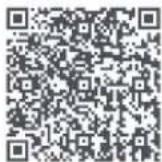
Scannen Sie den QR-Code unten, um häufige Probleme einzusehen.
- Roborock Saros 20 Series Benutzerhandbuch für Roboter-Staubsauger
- Inhalt
- Sicherheitsinformationen
- Einschränkungen
- WARNUNG
- ACHTUNG
- Akku und Aufladen
- Erläuterung der internationalen Symbole
- Einschränkungen im 5-GHz-Band
- A Produktübersicht
- A1 Roboter (Ansicht von oben)
- Power/Reinigen
- -Stromanzeigeleuchte
- —Dockingstation
- A2 Roboter (Ansicht von unten)
- A3 Roboter (ohne obere Abdeckung)
- A5 Wischtuch
- A6 Staubbehälter
- A7 Dockingstationssockel
- A8 Netzkabel
- A9 Einweg-Staubbeutel
- A10 Entleerungs- und Auffüllstation (Rückansicht)
- A11 Entleerungs- und Auffüllstation
- A11-8—Status-Kontrollleuchte
- A11-9—Staubbeutelschlitz
- B Einrichtung
- B1 Wichtige Informationen
- Hinweise:
- B2 Aufbau
- B3 Positionieren der Dockingstation
- B3-1—Über 1,2 m
- B3-2—Über 0,75 m
- B3-3—Über 0,4 m
- B4 Einschalten und Aufladen
- Mit der App verbinden
- App herunterladen
- WLAN zurücksetzen
- Gerät hinzufügen
- © Gebrauchsanweisung
- C1 Füllen des Reinwassertanks
- C2 Hinzufügen der Reinigungslösung
- Einschalten/Ausschalten
- Reinigung starten
- Punktreinigung
- Pausieren
- Schlafen
- Moppwäsche
- Entleeren
- Trocknen
- Aufladen
- DND-Modus
- Kindersicherung
- Fehler
- System zurücksetzen
- WLAN deaktivieren
- Werkseinstellungen wiederherstellen
- D Routinemäßige Wartung
- D1 Hauptbürsten
- D1-3—Hauptbürsten
- D1-4—Hauptbürstenlager
- D1-5—Schutzring
- D2 Seitenbürste
- D3 Rundlaufrad
- \* Nach Bedarf reinigen.
- D4 Haupträder
- D5 Staubbehälter
- D6 Waschbarer Filter
- D7 Wischtücher
- D8 Robotersensoren
- D8-1—Vorderer Navigationssensor
- D9 Bewegen der Dockingstation
- D10 Schmutzwassertank
- D11 Ladekontakte
- D12 Einweg- Staubbeutel auswechseln
- D13 Mopp-Wascheinsatz
- Grundparameter
- EU-Konformitätserklärung
- Häufige Probleme
Marke : ROBOROCK
Modell : Saros 20
Kategorie : Saugroboter