SAMSUNG SCCC6455 - Überwachungskamera

SCCC6455 - Überwachungskamera SAMSUNG - Kostenlose Bedienungsanleitung

Finden Sie kostenlos die Bedienungsanleitung des Geräts SCCC6455 SAMSUNG als PDF.

📄 250 Seiten Deutsch DE 💬 KI-Frage
Notice SAMSUNG SCCC6455 - page 101
Handbuch anzeigen : Français FR Deutsch DE English EN Español ES Italiano IT
Handbuch-Assistent
Unterstützt von ChatGPT
Warten auf Ihre Nachricht
Produktinformationen

Marke : SAMSUNG

Modell : SCCC6455

Kategorie : Überwachungskamera

Laden Sie die Anleitung für Ihr Überwachungskamera kostenlos im PDF-Format! Finden Sie Ihr Handbuch SCCC6455 - SAMSUNG und nehmen Sie Ihr elektronisches Gerät wieder in die Hand. Auf dieser Seite sind alle Dokumente veröffentlicht, die für die Verwendung Ihres Geräts notwendig sind. SCCC6455 von der Marke SAMSUNG.

BEDIENUNGSANLEITUNG SCCC6455 SAMSUNG

FLICKERLESS ( FLICKERLESS ( OFF OFF

REG CAMERA REG CAMERA

REG CAMERA REG CAMERA

PROFIL PROFIL REG CAMERA REG CAMERA INTELLIGENCE INTELLIGENCE ZONE PRIVEE ZONE PRIVEEPREDEFINI REGL AUTO REGL AUTO REGL ZONE REGL ZONE REGL ALARME REGL ALARME REG HORLOGE REG HORLOGE AUTRE REG AUTRE REG

REGL ALARME REGL ALARME REG HORLOGE REG HORLOGE AUTRE REG AUTRE REG CARTE ZONES CARTE ZONES

REG HORLOGE REG HORLOGE AUTRE REG AUTRE REG

REINIT REGLAGE USINE

REINIT REGLAGE USINE

REINIT REGLAGE USINE

REINIT REGLAGE USINE

REINIT REGLAGE USINE

PROTOCOLE SAMSUNG PROTOCOLE SAMSUNG ADRESSE 0 ADRESSE 0

7.Deutsch _3 Deutsch Verwenden Sie das Produkt nicht weiter, wenn eine ungewöhnliche Geruchs- oder Rauchentwicklung auftritt. Ziehen Sie in diesem Fall sofort den Netzstecker und wenden Sie sich an den Kundendienst. Wenn Sie das Gerät unter diesen Bedingungen weiterhin verwenden, kann Brand oder Elektroschock resultieren. Wenn dieses Produkt nicht einwandfrei funktioniert, wenden Sie sich an den nächstgelegenen Kundendienst. Zerlegen oder modifi zieren Sie dieses Produkt nie in irgendeiner Weise. (SAMSUNG haftet nicht für Schäden, die durch unbefugte Änderungen oder Reparaturversuche verursacht werden.) Spritzen Sie während der Reinigung kein Wasser direkt auf die Produktteile. Dies führt sonst zu Brand oder Elektroschock. Setzen Sie das Gerät nicht dem direkten Luftstrom einer Klimaanlage aus. Dadurch kann es aufgrund des Unterschieds zwischen interner und externer Temperatur zu Feuchtigkeitsansammlungen innerhalb der Kuppelkamera Clear Dome kommen. Wenn Sie dieses Produkt an einem Ort mit niedriger Temperatur, z. B. in einem gekühlten Geschäft, montieren, müssen Sie den Kabelkanal mit Silikon verschließen, damit die Luft von außen nicht in das Gehäuse eindringen kann. Ansonsten kann externe Luft mit hoher Luftfeuchtigkeit in das Gehäuseinnere gelangen, wo die Feuchtigkeit eingeschlossen wird oder aufgrund des Unterschieds zwischen interner und externer Temperatur verdampft. VORSICHT Lassen Sie keine Gegenstände auf das Produkt fallen oder setzen Sie es keinen starken Stößen aus. Halten Sie sich fern von Standorten die übermäßiger Erschütterung oder magnetischer Beeinfl ussung ausgesetzt sind. Installieren Sie das Gerät nicht an einem Standort, der hohen Temperaturen (über 50°C), niedrigen Temperaturen (unter -10°C) oder hoher Feuchtigkeit ausgesetzt ist. Dies führt sonst zu Brand oder Elektroschock. Wenn Sie das bereits installierte Gerät versetzen möchten, achten Sie darauf, die Stromversorgung abzuschalten und es dann erst zu versetzen und erneut zu installieren. Ziehen Sie den Netzstecker bei Gewitter. Nichtbeachtung kann Brand oder Schäden am Gerät verursachen. Halten Sie das Gerät fern von direktem Sonnenlicht und anderen Wärmestrahlungsquellen. Dies kann sonst zu Brand führen. Installieren Sie das Gerät an einem Ort mit guter Belüftung. Zielen Sie mit der Kamera nicht direkt in Richtung extrem heller Gegenstände wie zum Beispiel die Sonne, da dies den CCDBildsensor beschädigen kann. Das Gerät darf nicht mit Wasser oder anderen Flüssigkeiten in Berührung kommen. Außerdem dürfen keine mit Flüssigkeiten gefüllten Behälter, wie beispielsweise Vasen, darauf abgestellt werden. Der Netzstecker sollte jederzeit in Reichweite und zugänglich sein, da er aus der Steckdose entfernt werden muss, um das Gerät vollständig abzuschalten. Wird die Kamera im Freien verwendet, kann die Kamera innen aufgrund der unterschiedlichen Temperatur im Haus und im Freien feucht werden. Deshalb ist es empfehlenswert die Kamera im Haus zu installieren. Verwenden Sie die Kamera bei Gebrauch im Freien mit dem eingebauten Lüfter und der Heizung.

10.übersicht 4_ übersicht

IMPORTANT SAFETY INSTRUCTIONS

Lesen Sie diese Anweisungen. Bewahren Sie sie auf. Beachten Sie alle Warnungen. Befolgen Sie alle Anweisungen. Verwenden Sie dieses Gerät nicht in der Nähe von Wasser. Reinigen Sie es nur mit einem trockenen Lappen. Blockieren Sie keine Belüftungsöffnungen. Installieren Sie es gemäß den Herstelleranweisungen. Installieren Sie das Gerät nicht in der Nähe von Wärmequellen wie beispielsweise von Radiatoren, Heizkörpern oder anderen Geräten (einschließlich Verstärkern), die Wärme erzeugen. Bitte achten Sie darauf, die Schutzvorrichtung des gepolten bzw. geerdeten Steckers nicht zu beschädigen. Ein gepolter Stecker verfügt über zwei Stifte, von denen einer breiter als der andere ist. Ein geerdeter Stecker hat zwei Stifte und einen Erdungsstift. Der breite Stift oder der dritte Stift ist für Ihre Sicherheit vorgesehen. Wenn der vorgesehene Stecker nicht in Ihre Steckdose passt, wenden Sie sich an einen Elektriker, um die veraltete Steckdose austauschen zu lassen. Schützen Sie das Netzkabel so, dass nicht darauf getreten wird, und dass es insbesondere an den Steckern oder passenden Steckdosen bzw. der Stelle, an der das Kabel das Gerät verlässt, nicht abgeklemmt wird. Verwenden Sie nur die vom Hersteller angegebenen Zusatzgeräte/Zubehörteile. Verwenden Sie für das Gerät nur Gestelle, Ständer, Stative, Konsolen und Tische, die vom Hersteller empfohlen oder in Verbindung mit dem Gerät verkauft werden. Bei Verwendung eines Transportwagens bewegen Sie das Gerät nur mit äußerster Vorsicht, um Verletzungen durch Umkippen zu vermeiden. Trennen Sie das Gerät bei Gewitter oder längerer Abwesenheit vom Stromnetz. Überlassen Sie alle Wartungsarbeiten qualifi ziertem Kundendienstpersonal. Wartungsarbeiten sind erforderlich, wenn das Gerät in irgendeiner Weise beschädigt wurde, wie zum Beispiel ein beschädigtes Netzkabel oder Stecker, verschüttete Flüssigkeiten oder Gegenstände, die in das Gerät gefallen sind, das Gerät Regen oder Feuchtigkeit ausgesetzt wurde, nicht normal funktioniert oder fallen gelassen wurde.

14.Deutsch _5 Deutsch INHALTSANGABE ÜBERSICHT

4 Important Safety Instructions5 Inhaltsangabe6 Funktionen6 Was im Lieferumfang Enthalten Ist7 Auf Einen Blick INSTALLATION & ANSCHLUSS

8 Montagevorbereitungen8 Installation12 Erste Einrichtung15 Anschluss an Andere Geräte EINSTELLUNGEN

18 Verwendung der Tastatursteuerung19 Hauptmenü20 Profi l22 Kameraeinstellungen31 Intelligentes Video32 Privatzone33 Voreinstellungen35 Autoeinstellungen39 Zoneneinstellungen40 Alarmeinstellungen42 Uhrzeiteinstellung42 Andere Einstellungen44 Kommunikation44 Systeminfo45 Sprache ANHANG

46 Shortcut-Tasten47 Technische Daten49 Produktdesignübersicht 6_ übersicht FUNKTIONEN Mit modernster digitaler Signalverarbeitungstechnologie, voll digitaler Bildverarbeitung und einem Spezialalgorithmus mit hoher Aufl ösung und 600 Zeilen Äußerst leistungsfähige Überwachungskamera, ausgestattet mit einem Zoom- Objektiv zur 43-fachen Vergrößerung und einem digitalen Zoom, für bis zu 688 Überwachungen WDR um das Vollbild abzudecken, ungeachtet seiner Helligkeit TAG/NACHT, um die Empfi ndlichkeit durchautomatische Umwandlung in den Schwarzweiß-Modus bei Nacht oder in der Umgebung mit geringerBeleuchtung zu verbessern. Weißabgleich, um die Helligkeit zur Beleuchtung zu regeln. Hintergrundbeleuchtungsausgleich unter Scheinwerfer oder äußerst heller Beleuchtung Autofokus, um automatisch den Fokus auf die betreffende Bewegung einzustellen. Privatzone, um einen bestimmten Bereich für persönliche Privatsphäre auszublenden. SCHWENKEN/NEIGEN für präzise Regelung bei hoher Geschwindigkeit

WAS IM LIEFERUMFANG ENTHALTEN IST

Überprüfen Sie bitte, ob in der Produktverpackung die Kamera und alle Zubehörteile enthalten sind. Kamera Befestigungsgehäuse Abdeckung User Manual Bedienungsanleitung Schablone Ausgängen

KAMERA BEFESTIGUNGSGEHÄUSE Reinigen Sie die schmutzige Oberfl äche des Objektivs vorsichtig mit einem Brillenputztuch oder mit einem Stück Stoff, auf das Sie Ethanol aufgetragen haben.

OBJEKTIVHAKENHAKENALARM INALARM OUTRS-485Netzkabelbuchse8_ installation & anschluss installation & anschluss MONTAGEVORBEREITUNGEN Verwenden Sie die Schablone für die Deckenmontage, wenn Sie die Kamera selbst an der Decke montieren möchten. Führen Sie die Kabel durch das “

”-förmige Loch in der Mitte der Schablone, entfernen Sie dann die Folie vom Klebeband und bringen Sie die Schablone an der gewünschten Ort Deckenposition an. Bei Montage des Befestigungsgehäuses müssen Sie die Schraublöcher aller Vorlagen mit denen des Befestigungsgehäuses ausrichten. Diese Schablone verhindert, dass Staub von der Decke in die Kamera eindringt. INSTALLATION Drücken Sie beim „ADAPTER“ auf den „SCHNAPPVERSCHLUSS“, um den „ADAPTER“ zu öffnen; ordnen Sie die Kabel anschließend so, dass Sie über das „BEFESTIGUNGSGEHÄUSE“ hinaus reichen.

EXTERNE KABEL BEFESTIGUNGSGEHÄUSE BEFESTIGUNGSGEHÄUSE ADAPTER SCHNAPPVERSCHLUSS ADAPTER SCHNAPPVERSCHLUSS <SCHABLONE> KABELDECKE KABELDECKE SCHABLONEDeutsch _9 Deutsch Verwenden Sie die drei „SCHRAUBEN“, um das „BEFESTIGUNGSGEHÄUSE“ am Montageort der „KAMERA“ zu befestigen. Verbinden Sie die externen Kabel zu den "AUSGÄNGEN (ALARM IN, POWER, RS-485, ALARM OUT)“ und bringen Sie das „VERBINDUNGSTEIL“ am „ADAPTER“ an. Führen Sie das Kabel in das „BEFESTIGUNGSGEHÄUSE“ ein und schließen Sie den „ADAPTER“. Umwickeln Sie dann den „BNC-ANSCHLUSS“ mit dem „ISOLIERSTÜCK“ und dichten Sie das Ende des „ISOLIERSTÜCKS“ mit einem Isolierband ab, damit der „BNC-ANSCHLUSS“ nicht über die Ummantelung des „ISOLIERSTÜCKS“ hinausragt. Für weitere Informationen über Kabelanschlüsse lesen Sie bitte unter „Anschluss des Adapterkabels“ nach. (Seite 17)

BEFESTIGUNGSGEHÄUSE ADAPTER SCHNAPPVERSCHLUSS ISOLIERSTÜCK BNC-ANSCHLUSS ALARM OUT ALARM IN RS-485 NETZKABELBUCHSE BEFESTIGUNGSGEHÄUSE ADAPTER SCHRAUBE SCHRAUBE SCHRAUBE <Abbildung Befestigungsbohrung>installation & anschluss 10_ installation & anschluss Schließen Sie den „SICHERHEITSDRAHT“ der „KAMERA“ am „HALTERUNGSDRAHT“ des „BEFESTIGUNGSGEHÄUSES“ an. Richten Sie den „22-POLIGEN ANSCHLUSS“ DER „KAMERA“ mit dem des „ADAPTERS“ aus, drücken Sie die „HAKEN“, die sich beidseits an der „KAMERA“ befi nden, in Richtung „HALTERUNG“ des „BEFESTIGUNGSGEHÄUSES“, um die beiden sicher zu befestigen. Vergewissern Sie sich danach, dass beide „HAKEN“ „einklicken“, damit die „HALTERUNG“ richtig fi xiert ist. Wenn die Installation abgeschlossen ist, entfernen Sie die „SCHUTZFOLIE“ und das „SCHUTZBAND“ vom Objektiv.

BEFESTIGUNGSGEHÄUSE 22-POLIGER ANSCHLUSS KAMERA SICHERUNGSDRAHT HALTERUNGSDRAHT BEFESTIGUNGSGEHÄUSE KAMERA HALTERUNG HAKEN HALTERUNG HAKEN KAMERA BEFESTIGUNGSGEHÄUSE SCHUTZFOLIE SCHUTZBAND SCHUTZBANDDeutsch _11 Deutsch Richten Sie die Pfeilmarkierung auf der „ABDECKUNG“ so aus, dass sie sich in einer Linie mit dem Pfeil auf dem „BEFESTIGUNGSGEHÄUSE“ befi ndet, und schieben Sie dann die „ABDECKUNG“ auf. Setzen Sie die „ABDECKUNG“ so weit wie möglich auf und drehen Sie die „ABDECKUNG“ dann in Richtung Uhrzeigersinn. Wie in der Abbildung unten dargestellt, müssen Sie die Abdeckung so weit drehen, bis Sie die Öffnung „KNOPF“ sehen und ein Klicken hören. Vergewissern Sie sich, dass sich die „ABDECKUNG“ nicht mehr drehen lässt, wenn Sie die „ABDECKUNG“ gegen den Uhrzeigersinn drehen. Wenn Sie die „ABDECKUNG“ entfernen möchten, halten Sie den „KNOPF“ gedrückt und drehen Sie die „ABDECKUNG“ gegen den Uhrzeigersinn, um dann die „ABDECKUNG“ abzunehmen.

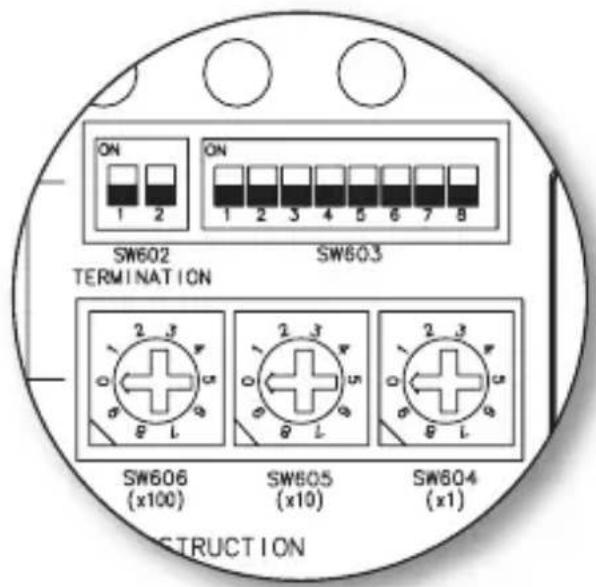
BEFESTIGUNGSGEHÄUSE KNOPF KAMERA ABDECKUNG ABDECKUNG KNOPF ABDECKUNGinstallation & anschluss 12_ installation & anschluss ERSTE EINRICHTUNG Kameraadresse festlegen Verwenden Sie zur Festlegung der Kameraadresse SW606, SW605 und SW604. Sie können für die Adresse eine Zahl zwischen 0 und 255 festlegen, wobei die Hunderterstelle bei SW 606, die Zehnerstelle bei SW605 und die Einerstelle bei SW604 eingegeben werden muss. Z. B. Kameraadresse: Wenn die Adresse 1 ist, folgen Sie den Schritten in der nachstehenden Abbildung. Kommunikationsprotokoll einstellen Verwenden Sie zur Festlegung des Kommunikationsprotokolls bei SW603 die Anschlüsse 1 – 4. PIN Comp PIN1 PIN2 PIN3 PIN4A OFF OFF OFF OFFB ON OFF OFF OFFC OFF ON OFF OFFD ON ON OFF OFFE OFF OFF ON OFFF ON OFF ON OFFG OFF ON ON OFFH ON ON ON OFFI OFF OFF OFF ONJ ON OFF OFF ONK OFF ON OFF ONL ON ON OFF ONM OFF OFF ON ONN ON OFF ON ONO OFF ON ON ONPONONONON

<Unterseite der Kamerahalterung> SW606 (x100) SW605 (x10) SW604 (x1)Deutsch _13 Deutsch Baudrate festlegen Verwenden Sie zur Festlegung der Baudrate bei SW603 die Anschlüsse 5 und 6.

Die Werkseinstellung lautet 9600 BPS. Einstellung der RS-422A/RS-485 Beendigung Wie in der Aufbauabbildung dargestellt, wenn das Bedienteil und RS-422A/RS-485 angeschlossen werden, sollte entsprechend der Kabeleigenschaft des Widerstands an jedem Ende der Übertragungsleitung abgeschlossen werden, um die Signale weitreichend zu übertragen, indem die Reflektion der Signale auf das niedrigste geregelt werden. Beendigung: mit den PIN-Nummern 1 und 2, auf <EIN> stellen und es wird beendet. Steuergerät Beendigung n < 32 Beendigung SW1-ON KAM n KAM n-1 KAM 2 KAM 1 TX+(DATA+) TX-(DATA-) RX- RX+ RX+ RX- RX+ RX- RX+ RX- <RS-485 Half Duplex Einrichtung>installation & anschluss 14_ installation & anschluss Ein Kommunikationsfehler kann auftreten, wenn Sie mehrere Kameras anschließen, die im Netzwerk derselben Adresse zugeordnet sind.

Steuergerät Beendigung n < 32 Beendigung SW1-ON SW2-ON KAM n KAM n-1 KAM 2KAM 1 <RS-422A/RS-485 Full Duplex Einrichtung>Deutsch _15 Deutsch

ANSCHLUSS AN ANDERE GERÄTE

Anschluss an einen Monitor Schließen Sie zuerst das eine Ende des BNC Videokabelanschlusses an die Video-Ausgangsklemme an (VIDEO OUT). Schließen Sie danach das andere Ende des Anschlusses an die Videoeingangsklemme des Monitors an.

Videoklemme auf der Rückseite des Monitors BNC-Kabel MONITOR ALARM EIN NETZANSCHLUSS ALARM AUS STEUERGERÄT/DVRinstallation & anschluss 16_ installation & anschluss An ALARM IN anschließen Schließen Sie ein Ende der Signalleitung des externen Geräts an den Ausgang ALARM IN des Monitors an. Schließen Sie das andere Ende der Signalleitung an den geerdeten [GND]- Anschluss an. An ALARM OUT anschließen Schließen Sie ein Ende der Signalleitung des externen Geräts an den Ausgang ALARM OUT des Monitors an. Schließen Sie das andere Ende der Signalleitung an den allgemeinen [COM]- Anschluss an. An das Steuergerät anschließen Schließen Sie ein externes Steuergerät oder einen DVR, mit denen Sie die Kamera bedienen können, an die Kamera an. Verbinden Sie den Anschluss Rx+ der Kamera zum Anschluss Tx+ des Steuergeräts. Verbinden Sie den Anschluss Rx- der Kamera zum Anschluss Tx- des Steuergeräts. Verbinden Sie den Anschluss Tx+ der Kamera zum Anschluss Rx+ des Steuergeräts. Verbinden Sie den Anschluss Tx- der Kamera zum Anschluss Rx- des Steuergeräts.

TxRxDeutsch _17 Deutsch Anschluss des Adapterkabels Stromversorgung Schließen Sie die Kabel wie erforderlich an und schalten Sie die Kamera ein, um zu überprüfen, ob diese ordnungsgemäß funktioniert. Schließen Sie den Adapter an den Netzanschluss der Kamera an. Stecken Sie das Netzkabel des Adapters in eine Netzsteckdose.

Anschlussbaugruppe18_ einstellungen einstellungen Schließen Sie die Kamera an die Tastatursteuerung des DVR, mit der Sie die Kameraeinstellungen festlegen und ändern können, an.

VERWENDUNG DER TASTATURSTEUERUNG

Befolgen Sie die nachfolgenden Schritte, um mithilfe des Steuergeräts das Kameramenü festzulegen.Öffnen Sie den Bildschirm Kameraeinstellungen.Benutzen Sie den Joystick zur Navigation durch die Menüs.Zum Auswählen einer Menüoption drücken Sie auf [ENTER].Verwenden Sie den Joystick, um den Wert der gewählten Option zu ändern.Drücken Sie auf [ENTER], um die Änderungen zu übernehmen. OSD-Symbole verwenden

Wenn in der linken und rechten Ecke einer Menüoption diese Symbole erscheinen, können Sie mit dem Joystick zum vorherigen oder nächsten Menü navigieren. (BEENDEN): Um die Menüeinstellungen zu verlassen.Bevor Sie den Einstellungsbildschirm verlassen, wählen Sie <SICHERN>, um Ihre in den Menüs vorgenommenen Einstellungen zu speichern, oder <VERL>, um diese rückgängig zu machen. (RUE): Um Ihre Einstellungen zu speichern und um zum vorherigen Bildschirm zurückzukehren. (HOME): Um zum Hauptmenü zurückzukehren. (SICHERN): Verwenden Sie dieses Symbol, wenn Sie Ihre Einstellungen speichern möchten, nachdem Sie Maskenbereich, Privatbereich, etc. festgelegt haben. Sobald Sie Ihre Einstellungen gespeichert haben, werden diese nicht mehr geändert, auch wenn Sie beim Verlassen <VERL> auswählen. (LOE): Verwenden Sie dieses Symbol, wenn Sie eine Maske, einen Privatbereich, etc. löschen möchten. Sobald Sie Ihre Einstellungen gelöscht haben, bleiben diese gelöscht, auch wenn Sie beim Verlassen <VERL>auswählen. Dieses Symbol erscheint auf der rechten Seite eines Menüs und führt zu den Untermenüpunkten.Wenn eine der Funktionen VOREINST, AUTO PAN, SCAN oder MUSTER zurzeit ausgeführt wird und sich die Kamera ohne besondere Einwirkung aus- und wieder einschaltet, setzt die Kamera nach dem Einschalten die zuletzt ausgeführte Funktion fort.Sie können die Menüoption nur dann festlegen, wenn der Neigewinkel 90° nicht übersteigt.Wenn Sie den Bildschirm mit den Menüeinstellungen aufrufen und die Kamera mehr als 90° geneigt ist, dreht sich die Kamera um 180°, um in die symmetrische Position mit einem Winkel von max. 90° zu gelangen.

Deutsch _19 Deutsch HAUPTMENÜ Dies ist der erste Bildschirm, der beim Einschalten der Kamera erscheint. Dort können Sie die Kameraeinstellungen nach Ihren Wünschen festlegen. Zur Auswahl und zum Speichern der einzelnen Menüoptionen lesen Sie bitte unter „Verwendung der Tastatursteuerung“ nach. (Seite 18) PROFIL Wählen Sie gemäß den Installationsbedingungen der Kamera einen Modus aus. KAMERA PROG Sie können die Kameraeinstellungen festlegen. INTELLIGENZ Bietet die Funktionen Bewegungserkennung und Suchen. PRIVATZONE Sie können die Einstellungen für den Privatbereich festlegen. VOREINST Sie können VOREINST POSITION und ZEITRAUM festlegen. AUTO PROG Beinhaltet die Untermenüpunkte für AUTO PAN, MUSTER und SCAN. PROG ZONE Sie können die Standardwinkel und den Zonenbereich der Kamera festlegen. ALARM PROG Sie können die Alarmpriorität und die E/A-Reihenfolge festlegen. UHR EINST. Sie können die Anzeigezeit und das –format festlegen. WEITERE PROG Sie können die Kamera zurücksetzen oder die Bildschirmfarbe nach Ihren Wünschen anpassen. KOMMUNIKATION Um die Einstellungen für die RS-485-Kommunikation vorzunehmen. SYSTEMINFO Zeigt die Systeminformationen wie Kameraversion und Kommunikationseinstellu ngen an. SPRACHE Wählen Sie die von Ihnen bevorzugte Sprache aus.

PROFIL KAMERA PROG KAMERA PROG INTELLIGENZ INTELLIGENZ PRIVATZONE PRIVATZONE VOREINST VOREINST AUTO PROG AUTO PROG PROG ZONE PROG ZONE ALARM PROG ALARM PROG UHR EINST. UHR EINST. WEITERE PROG WEITERE PROGKOMMUNIKATION SYSTEMINFO SYSTEMINFO SPRACHE SPRACHE20_ einstellungen einstellungen PROFIL Sie können aus den vorhandenen Konfigurationen eine Option, die zur Installationsumgebung Ihrer Kamera passt, auswählen. Ihre unter PROFIL getroffene Auswahl wird sich auf alle anderen Einstellungen der Kamera auswirken. STANDARD Die Kameraeinstellungen werden automatisch für die normale Umgebung optimiert. ITS Mit dieser Einstellung können Sie die Verkehrssituation analysieren und Verkehrsinformationen auf einen Blick überprüfen. GGLICHT Mit dieser Einstellung können Sie Ihren Hintergrund und ein Objekt auch bei Gegenlicht scharf stellen. TAG/NACHT Die Kameraeinstellungen werden automatisch für Tag- und Nachtszenen optimiert. SPIELB. Dadurch werden die Einstellungen automatisch konfiguriert, damit Sie - wie in In- nenräumen - mit stabilen Lichtverhältnissen arbeiten können. ANPASS Durch Ihre Änderungen, die Sie an den PROFIL-Einstellungen vorgenommen haben, wechselt der Bildschirm zu ANPASS.

MENÜ KAMERAEINSTELLUNGEN STANDARD ITS GGLICHT TAG/NACHT SPIELB. Obermenü Untermenüs

WDR ----- GEWICHT Benutzerdefinierte Einstellung Benutzerdefinierte Einstellung MITTEL Benutzerdefinierte Einstellung Benutzerdefinierte Einstellung WDR-LEVEL Benutzerdefinierte Einstellung Benutzerdefinierte Einstellung

Benutzerdefinierte Einstellung Benutzerdefinierte Einstellung WEISSABGLEICH Benutzerdefinierte Einstellung Benutzerdefinierte Einstellung Benutzerdefinierte Einstellung Benutzerdefinierte Einstellung Benutzerdefinierte Einstellung

STANDARD STANDARD ITS ITS GGLICHT GGLICHT TAG/NACHT TAG/NACHT SPIELB. SPIELB. ANPASS ANPASSDeutsch _21 Deutsch MENÜ KAMERAEINSTELLUNGEN STANDARD ITS GGLICHT TAG/NACHT SPIELB. Obermenü Untermenüs BEWEGUNG (SCHNELL)

NACHT ----- FARBTRAGER

WEISSABGLEICH TAG TAG/NACHT TAG TAG/NACHT TAG TAG -----

MODUS ATW2 ATW1 ATW1 ATW1 ATW1

ROT 00000 BLAU 00000 NACHT ----- HELLIGKEIT Benutzerdefinierte Einstellung MITTEL Benutzerdefinierte Einstellung MITTEL Benutzerdefinierte Einstellung

MODUS AUS ATW2 AUS ATW2 AUS

ROT Benutzerdefinierte Einstellung

Benutzerdefinierte Einstellung

Benutzerdefinierte Einstellung BLAU Benutzerdefinierte Einstellung

Benutzerdefinierte Einstellung

Benutzerdefinierte Einstellung DETAIL 2222222_ einstellungen einstellungen KAMERAEINSTELLUNGEN Sie können die allgemeinen Einstellungen für die Kamera festlegen. Zur Auswahl und zum Speichern der einzelnen Menüoptionen lesen Sie bitte unter „Verwendung der Tastatursteuerung“ nach. (Seite 18) Wählen SIe <HAUPTMENÜ> - <KAMERA PROG>. Das Menü Kameraeinstellungen erscheint. Ändern Sie die Einstellungen wie gewünscht oder wählen Sie eine Position aus, die Sie überprüfen möchten. KAMERA-ID Geben Sie die ID und die Position der auf dem Bildschirm angezeigten Kamera ein. Zur Auswahl und zum Speichern der einzelnen Menüoptionen lesen Sie bitte unter „Verwendung der Tastatursteuerung“ nach. (Seite 18) Wählen Sie <KAMERA PROG> - <KAMERA ID>. Wählen Sie mit dem Joystick ein gewünschtes Zeichen aus und drücken Sie dann [ENTER]. Das gewählte Zeichen ist im unteren Eingabefeld des Bildschirms ersichtlich. Sie können bis zu 54 Zeichen, einschließlich Buchstaben, Ziffern und Sonderzeichen, eingeben. POSITION : Legen Sie fest, wo die Kamera-ID angezeigt werden soll. Nach Beendigung drücken Sie auf [ENTER]. Die Kamera-ID wird an der festgelegten Position angezeigt. VPS Wenn Sie diese Option auf <EIN> setzen, werden die Kamerabilder im progressiven Modus angezeigt.

FLIMMERFREI AUS FLIMMERFREI AUS XDR MITT XDR MITTDeutsch _23 Deutsch BLENDE Das Menü BLENDE ist dann hilfreich, wenn Sie die Strahlungsintensität, der die Kamera ausgesetzt ist, anpassen möchten. ALC : Zum Öffnen und Schließen der Blende.

PEGEL : Wählen Sie einen Helligkeitswert aus. - BLC : Wenn <GGLICHT> auf <BLC> gesetzt ist, können Sie den BLC- Bereich festlegen. Wenn BEREICH auf <BENUTZER> gesetzt ist, können Sie die Position und die Größe festlegen.

WDR : Wenn <GGLICHT> auf <WDR> gesetzt ist, können Sie ein Menü sehen, in dem Sie die WDR-Optionen festlegen können. Bestimmen Sie unter WDR LEVEL die Verschlusszeit und unter <STUFE> die Stufe. Wählen Sie unter <WEISSABGL> entweder EXTERN oder INNEN. Mit der WDR-Option können Sie den Verstärkungswert erhöhen, was besonders dann hilfreich ist, wenn Sie aus einem Gebäude sowohl Bilder von innen als auch von außen machen möchten. Dadurch werden die Innen- und Außenaufnahmen schärfer. So lange Sie die VPS-Funktion verwenden, steht die Funktion WDR nicht zur Verfügung, da die CCD-Lesemethode eine andere ist. Wenn Sie VPS auf EIN setzen, wird WDR gleichzeitig auf <AUS> gesetzt. MANUEL : Stellen Sie den Blendenwert manuell ein. Die Helligkeit einer Kamera wird auf den ALC-Wert 0 gesetzt und die Blende kann manuell angepasst werden.

----24_ einstellungen einstellungen AGC Mit dieser Funktion können Sie den AGC-Wert einer Kamera einstellen. Wenn AGC aktiv ist und die Signalstärke unter den Standardwert fällt, wird durch die Funktion AGC automatisch das Videosignal verstärkt und dadurch die Empfindlichkeit erhöht. Wenn <EMPF PLUS> auf <AUS> oder den Modus <FIX> gesetzt ist, wechselt das Menü <AKTIVITAET> zu <AGC>. Wenn Sie das Untermenü BENUTZER

gewählt haben, drücken Sie auf auf [ENTER], um den entsprechenden Bildschirm anzuzeigen. In diesem Modus können Sie 16 verschiedene Stufen, von SEHR NIEDRIG bis SEHR HOCH auswählen, womit eine größere Auswahl für Sie gegeben ist. Wenn Sie das Untermenü FIX

gewählt haben, drücken Sie auf [ENTER], um den entsprechenden Bildschirm anzuzeigen: In diesem Modus können Sie – unabhängig von der Helligkeit - einen individuellen Modus aus 16 Stufen auswählen. So lange in den Kameraeinstellungen das Menü TAG/NACHT auf AUTO gesetzt ist, steht das Menü AGC nicht zur Verfügung. So lange FLIMMERFREI auf EIN gesetzt ist, steht der Modus AGC nicht zur Verfügung. Wenn Sie GGLICHT auf WDR setzen, steht der Fixmodus AGC nicht zur Verfügung. AKTIVITAET Sie können zur Kontrolle der Kamerabewegung einen AGC-Wert festlegen. Dies ist nur dann möglich, wenn das Menü EMPF PLUS auf AUTO gesetzt ist. Wählen Sie SCHN, wenn Sie ein Objekt überwachen möchten, das sich in einer kontrastarmen Umgebung schnell bewegt; wählen Sie LANGS, wenn Sie unter den gleichen Bedingungen ein Objekt überwachen möchten, das sich langsam bewegt. So lange TAG/NACHT auf <AUTO> gesetzt ist, steht das Menü <AKTIVITAET> nicht zur Verfügung. DNR Um Geräusche beim Kamerabild zu reduzieren. Je höher der Wert ist, desto größer ist der Effekt. Legen Sie unter <BENUTZER> den Wert fest.

KAMERA PROG KAMERA PROG

DNR MITT DNR MITT VRSCHL VRSCHL AUS AUS EMPF-PLUS EMPF-PLUS AUS AUS FLIMMERFREI FLIMMERFREI AUS AUS XDR MITT XDR MITTDeutsch _25 Deutsch VRSCHL Sie können eine fixe, schnelle, elektronisch geregelte Verschlusszeit in 7 Geschwindigkeiten von 1/120 bis 1/10k festlegen, wobei letztere meistens dazu verwendet wird, um ein Bild von einem sich schnell bewegenden Gegenstand aufzunehmen. So lange EMPF PLUS auf AUTO, FIX / FLIMMERFREI auf EIN und GGLICHT auf WDR gesetzt ist, steht das Menü VRSCHL nicht zur Verfügung. EMPF-PLUS Dadurch wird die Helligkeit in der Nacht oder bei kontrastarmen Verhältnissen erhöht und die Akkumulationszeit entsprechend verlängert; Sie können für ein helles und scharfes Bild <AUTO> oder <FIX> wählen. Wenn das Menü VRSCHL auf den fi xen elektronischen Verschlussmodus eingestellt wurde, ist das Menü EMPF PLUS nicht verfügbar. Wenn FLIMMERFREI auf EIN oder GGLICHT auf WDR gesetzt ist, ist der Modus FIX im Menü EMPF PLUS nicht verfügbar. FLIMMERFREI Dadurch werden mögliche Bildstörungen, die aufgrund einer Interferenz zwischen der Vertikalfrequenz des Bildes und der Leuchtfrequenz der Raumbeleuchtung entstehen, verhindert; wenn diese Funktion auf <EIN> gesetzt ist, beträgt die Verschlusszeit 1/120 Sekunden. Wenn VRSCHL auf FIX, EMPF PLUS auf FIX und AGC auf FIX gesetzt ist, ist das Menü <FLIMMERFREI> nicht verfügbar. XDR Dadurch wird der Helligkeitsunterschied zwischen verschiedenen Szenen für eine optimale Sicht korrigiert, in dem der Leuchtdichtekontrast in einer bestimmten Pixelanzahl errechnet wird. Je höher der Wert ist, desto höher ist die Korrektur.

KAMERA PROG KAMERA PROG

XDR MITT XDR MITT26_ einstellungen einstellungen TAG/NACHT Sie können entsprechend der Szene einen Aufnahmemodus festlegen. Zur Auswahl und zum Speichern der einzelnen Menüoptionen lesen Sie bitte unter „Verwendung der Tastatursteuerung“ nach. (Seite 18) Wählen Sie <KAMERA PROG> - <TAG/NACHT>. Wählen Sie entsprechend der Beleuchtung einen Bildschirmübergangsmodus und legen Sie die geeigneten Optionen fest. TAG : Unabhängig von der Szene ist fi x der Modus TAG eingestellt. NACHT : Unabhängig von der Szene ist fi x der Modus NACHT eingestellt. Wenn FARBTRAGER auf <EIN> gesetzt ist, wird gemeinsam mit dem Schwarz-/Weiß- Videosignal das Burst-Signal ausgegeben. AUTO : Abhängig vom Licht erfolgt der Wechsel vom Modus TAG in den Modus NACHT oder umgekehrt. FARBTRAGER : Wenn diese Option auf <AUS> gesetzt ist, wird im Modus NACHT kein Burst-Signal ausgegeben. TAG

NACHT HELLIGKEIT : Legen Sie den Helligkeitswert für den Wechsel vom Filter FARBE auf S/W fest. Wenn dieser Wert von HOCH auf WENIG geändert wird, wechselt der Filter bei einem dunkleren Bildschirm. TAG

NACHT SCHWELLZEIT : Die Zeit, die erforderlich ist, um den Filterwechsel zu bestimmen. NACHT

TAG HELLIGKEIT : Legen Sie den Helligkeitswert für den Wechsel vom Filter S/W auf FARBE fest. Wenn dieser Wert von HOCH auf WENIG geändert wird, wechselt der Filter bei einem dunkleren Bildschirm. NACHT

TAG SCHWELLZEIT : Die Zeit, die erforderlich ist, um den Filterwechsel zu bestimmen. MASK.BER. : Wenn es in einer Nachtszene eine helle, punktartige Lichtquelle gibt, können Sie Größe und Position wie gewünscht festlegen. Dadurch wird beim Filterwechsel eine Fehlfunktion vermieden bzw. es wird in einer Nachtszene mit einer hellen, punktartigen Lichtquelle verhindert, dass der Filterwechsel nicht durchgeführt wird. In einer Nachtszene wird ein äußerst heller Bereich MASKIERT.

NACHT NACHT HELLIGKEIT MITT HELLIGKEIT MITT SCHWELLZEIT 2S SCHWELLZEIT 2S NACHT NACHT

TAG TAG HELLIGKEIT MITT HELLIGKEIT MITT SCHWELLZEIT 5S SCHWELLZEIT 5S MASK.BER. MASK.BER. 1 2Deutsch _27 Deutsch Sie können gleichzeitig MASKE 1 und 2 festlegen. Wenn <GGLICHT> auf <BLC> gesetzt ist, ist die Funktion MASK.BER. nicht verfügbar. EXT : Die Schnittstelle zu einem externen Alarm ermöglicht einen automatischen Wechsel zwischen den Modi TAG und NACHT. Wenn Sie <TAG/NACHT> auf EXT und unter ALARM PROG-ALARM EIN PROG den Alarm Nr. 1 auf NO/NC setzen, kann der Alarm für den Modus EXT <TAG/NACHT> als Eingangssignal verwendet werden. Wenn ein Alarmsignal ausgegeben wird, wechselt der Modus zu NACHT. Wenn <TAG/NACHT> auf EXT gesetzt ist, sind unter ALARM AUS PROG der ALARM1 und unter ALARM PROG-AUTO PROG der ALARM 1 nicht verfügbar. Die Verwendung einer Infrarot-Lichtquelle während des Modus AUTO kann zu einer Fehlfunktion der Optionen AUTOM WECHSEL oder AUTOFOKUS führen. WEISSABGLEICH Wenn Sie die Farbe entsprechend der Lichtverhältnisse anpassen möchten, können Sie die Funktion <WEISSABGL> verwenden. Zur Auswahl und zum Speichern der einzelnen Menüoptionen lesen Sie bitte unter „Verwendung der Tastatursteuerung“ nach. (Seite 18) Unter Illumination versteht man im Allgemeinen die Farbtemperatur, die in Kelvin (K) angegeben wird. Die Farbtemperaturen normaler Lichtquellen sind wie folgt: Im Menü <WEISSABGL> können Sie den Modus zur Korrektur des <WEISSABGL> festlegen. - ATW1,2 : Wenn Sie das Menü <WEISSABGL> auf <ATW1> oder <ATW2> setzen, wird die Änderung der Farbtemperatur überwacht, um - wenn erforderlich - den <WEISSABGL> zu korrigieren. In den einzelnen Modi werden die folgenden Farbtemperaturbereiche garantiert:

(passend für Natrium-Lichtquelle)(

1 : Wenn der Modus <ATW1> aktiviert ist und die Umgebung eine Farbtemperatur zwischen 2500K und 9300K aufweist, kann der Weißabgleich womöglich nicht ordnungsgemäß durchgeführt werden; wenn dies der Fall ist, empfehlen wir die Verwendung des Modus <ATW2>.

2 : Wenn der Modus <ATW2> aktiviert ist, und die Umgebung hauptsächlich eine einzige Farbe aufweist, können sich die Farbe auf dem Display und die tatsächliche Farbe unterscheiden; wählen Sie daher einen Modus, der für Ihre Farbtemperatur-Umgebung geeignet ist.

Blauer HimmelRegnerischWolkigSonnigTeilweise wolkigLeuchtröhreHalogenlampeWolframlampeKerzenlicht10000K9000K8000K7000K6000K5000K4000K3000K2000K1000K28_ einstellungen einstellungen Wählen Sie <KAMERA PROG> - <WEISSABGL>. Wählen Sie einen Modus aus, um den <WEISSABGL> festzulegen. TAG : Im Modus TAG können Sie die Werte ROT und BLAU bestimmen. Der Bildschirm wird gemäß Ihren Farbeinstellungen angezeigt. Sie können die Werte für R-VERST und B- VERST nur im Modus <AWC> festlegen. Wenn AGC auf <AUS> oder <FIX> gesetzt ist, kann auf das Menü NACHT nicht zugegriffen werden. NACHT : Sie können den <WEISSABGL> entsprechend den Lichtverhältnissen festlegen. Wenn der Modus NACHT auf <AUS> gesetzt ist, wird der <WEISSABGL> immer im gleichen Modus, der im Modus TAG festgelegt wurde, vorgenommen; ansonsten wechselt der Bildschirm in einen Modus, der unter <TAG/NACHT> festgelegt wurde. Im Modus TAG können Sie die Werte ROT, BLAU und HELLIGKEIT bestimmen. Der Bildschirm wird gemäß Ihren Farbeinstellungen angezeigt. Wählen Sie einen Modus für den <WEISSABGL>, der für Ihren gewählten Aufnahmemodus geeignet ist. ATW1,2 : Die Kamera kann entsprechend den Lichtverhältnissen die Farbtemperatur automatisch in Echtzeit anpassen. (Farbtemperaturbereich 1: 2500K ~ 9300K, 2 : 2000K ~ 10000K) AWC : Wenn Sie bei einer gewünschten Option auf [ENTER] drücken, wird die ATW-Funktion sofort ausgeführt. Sie können den Wert für R-VERST/B-VERST festlegen. 3200K : Stellt die Farbtemperatur auf 3200K ein. 5600K : Stellt die Farbtemperatur auf 5600K ein. HELLIGKEIT : Bestimmen Sie einen Helligkeitswert für den Wechsel von den Moduseinstellungen TAG zu jenen des Modus NACHT. ROT : Zur Anpassung der roten Farbintensität. BLAU : Zur Anpassung der blauen Farbintensität. R-VERST/B-VERST : Legen Sie die aktuelle Farbtemperatur manuell fest.

]Deutsch _29 Deutsch FOKUS MODE Sie können entsprechend dem Winkel, den Sie für die Kameraaufnahme gewählt haben, einen Fokusmodus festlegen.

AF : Der Bildschirm wird zwecks automatischer Fokussierung laufend überwacht. Wenn Sie den Fokus manuell anpassen, funktioniert das gleich wie bei der Funktion <MF>. Dabei wird nach Ausführung der Schwenk-/Neige-/Zoomfunktion ebenfalls der Fokus zurückgesetzt.

EINAF : Der Fokus wird nach Ausführung der Schwenk-/ Neige-/Zoom-Funktion zurückgesetzt und funktioniert gleich wie bei der Funktion <MF>, bis die Schwenk-/Neige-/Zoomfunktion wieder ausgeführt wird. - MF : Sie können den Fokus manuell anpassen. Bei den folgenden Objekten kann es vorkommen, dass <AF> nicht einwandfrei funktioniert. Verwenden Sie in diesem Fall stattdessen die Funktion <MF>. - Sehr helle Objekte oder dominante Objekte in einer dunklen Umgebung - Objekt befi ndet sich hinter einer nassen oder schmutzigen Glasscheibe - Eine Szene mit sowohl nahen als auch entfernten Objekten - Weiße Wände oder einfärbige Objekte -Aufnahmen von Jalousien oder anderen horizontal gestreiften Objekten ZOOM GESCH Sie können die Zoomgeschwindigkeit einstellen. ZOOM ANZEIGEN Sie können sich den Zoomstatus auf dem Bildschirm anzeigen lassen. Sie verschwindet nach ca. 3 Sekunden, wenn der Zoomfaktor nicht weiter geändert wird.

Sie können sich den Betriebsstatus der Schwenk-/Neigefunktion anzeigen lassen, sofern diese aktiv ist. Sie verschwindet nach ca. 3 Sekunden, wenn die Schwenk-/Neigeposition nicht weiter geändert wird. Der erlaubte Fehlerwert beträgt jedoch ±2°. DIGITALZOOM Sie können die maximal mögliche, digitale Zoomrate festlegen. Der digitale Zoom wird dann aktiviert, wenn mit dem optischen Zoom auf eine 43-fache Größe herangezoomt wird. Wenn Sie den DIGITALZOOM auf x16 festlegen, können Sie bis zu 688 Aufnahmen (43x16) erstellen. DETAIL Wir verwendet, um die vertikale und horizontale Ausrichtung zu bestimmen.

DETAIL [2] DETAIL [2] V-SYNC INT V-SYNC INT30_ einstellungen einstellungen V-SYNC Sie können den Modus V-SYNC festlegen. - Wenn Sie <INT> auswählen, verwendet die Kamera die interne Synchronisation. - Wenn sie <LINE> wählen, verwendet die Kamera zur Synchronisation eine externe Netzstromfrequenz. Die LL-PHASE kann wie gewünscht angepasst werden.

Sie können gemäß der Option AGC den Farbwiedergabebereich festlegen. RÜCKW Sie können das Videosignal von links nach rechts, von oben nach unten oder in die andere Richtung umkehren. POSI/NEGA Sie können das Signal für die Videohelligkeit auf normal oder umgekehrt festlegen. PIP (BILD IM BILD) Sie können auf dem gleichen Bildschirm ein Haupt- und ein Unterbild anzeigen. Wenn mehr als eine PRIVATZONE festgelegt und PRIVAT FESTL auf <EIN> gesetzt ist, ist die PIP-Funktion nicht verfügbar. Solange EMPF PLUS auf FIX gesetzt ist, steht das Menü PIP nicht zur Verfügung. Abhängig vom Licht wird PIP ausgeblendet, wenn das Menü EMPF PLUS auf AUTO gesetzt ist. DIS (Digitale Bildstabilisierung) Wenn Sie diese Funktion auf <EIN> setzen und eine Kamera aufgrund einer Positionsänderung vibriert oder erschüttert wird, wird durch diese Funktion das Flimmern auf dem Bildschirm automatisch kompensiert. Wenn Sie <DIS> auf <EIN> setzen, wird das Bild mithilfe des Digitalzooms soweit vergrößert, wie es für die Kompensation erforderlich ist. (Ungefähr das 1.2-fache des optischen Zoomfaktors) Wenn Sie den Digitalzoom auf eine Zoomrate setzen, die höher als die tatsächliche, für die Kompensation erforderliche Vergrößerung ist, wird die Funktion <DIS> deaktiviert. Die Funktion <DIS> funktioniert bei den folgenden Bildern womöglich nicht einwandfrei: Einfarbiges Bild / Kontrastarme Umgebung / Bilder mit einer hohen Frequenz, die bei Neonlicht aufgenommen wurden / Bilder mit einem regelmäßigen Muster

POSI/NEGA + POSI/NEGA + PIP AUS PIP AUS DIS AUS DIS AUSDeutsch _31 Deutsch INTELLIGENTES VIDEO Sie können die Funktionen Bewegungserkennung und Suchen aktivieren.Zur Auswahl und zum Speichern der einzelnen Menüoptionen lesen Sie bitte unter „Verwendung der Tastatursteuerung“ nach. (Seite 18)Wählen Sie <HAUPTMENÜ> - <INTELLIGENZ>.Legen Sie die einzelnen Werte fest. AKTIVITAET Sie können die Funktionen Bewegungserkennung und Suchen aktivieren.Wenn auf <ERKENN> gesetzt, ist im Menü ERWEITERT die Option <FIX/BEW> nicht verfügbar.Es kann vorkommen, dass die Funktionen Bewegungserkennung und Suchen in den folgenden Situationen nicht ordnungsgemäß funktionieren.- Bei plötzlichen Helligkeitsänderungen- Wenn das Gerät bewegt wird Wenn die Bewegung eines bestimmten Objekt den Großteil des umrahmten Bereichs ausfüllt Wenn es Schwierigkeiten gibt, das sich bewegende Objekt und den Hintergrund zu unterscheiden ERWEITERT Sie können Bewegungen erkennen, das Video, das eine solche Bewegung beinhaltet, kennzeichnen und nach der Bewegung suchen. (Die automatische PTZ-Funktion für Objektverfolgung wird nicht unterstützt.)Durch Auswahl der Option <FIX/BEW> wird - wenn ein vorhandenes Objekt verschwindet oder ein neues erscheint – ein Bereich markiert und für eine gewisse Zeitdauer fixiert.Es kann vorkommen, dass die Funktion FIX/BEW in den folgenden Situationen nicht ordnungsgemäß funktioniert- Wenn mehrere Bewegungen beliebig ausgeführt werden - Wenn das fi xierte Objekt sich auch weiterhin in der gleichen Position bewegt. Wenn ein neu auftauchendes Objekt ein anderes, sich bewegendes Objekt verdeckt. MASK.BER. Wählen Sie die Nummer des Bereichs, der maskiert werden soll und dadurch von der Bewegungserkennung ausgeschlossen wird.Wählen Sie die Maskennummer und bestimmen Sie die Maskengröße und die Abdeckung.

AUFLOESUNG AUFLOESUNG

ALARM AUS ALARM AUS32_ einstellungen einstellungen DISPLAY Wenn <EIN> gewählt wurde, werden die entdeckte Bewegung und die Erkennung der konfigurierten, erweiterten Funktion angezeigt. EMPF Um die Empfindlichkeit des Bewegungssensors festzulegen. AUFLOESUNG Je höher die Auflösung ist, desto kleiner kann das Objekt sein, das entdeckt werden soll. ALARM AUS Wenn <EIN> gewählt wurde, wird ein Alarmsignal dann ausgegeben, wenn eine Bewegung entdeckt wurde und bei Erkennung der konfigurierten, erweiterten Funktion. PRIVATZONE Sie können bis zu 12 Privatzonen festlegen, die aus Gründen der Privatsphäre während der Aufnahme verborgen werden. Zoneneinstellungen Zur Auswahl und zum Speichern der einzelnen Menüoptionen lesen Sie bitte unter „Verwendung der Tastatursteuerung“ nach. (Seite 18) Wählen Sie <HAUPTMENÜ> - <PRIVATZONE>. Wählen Sie die Nummer der Zone und drücken Sie [ENTER]. Das Fenster Zoneneinstellungen wird angezeigt. Wählen Sie <PTZ EINST.> und drücken Sie [ENTER]. Passen Sie mithilfe des Joysticks die Schwenk-, Neige- und Zoomeinstellungen der Kamera an.

FIX/BEW EINDeutsch _33 Deutsch Wählen Sie <PIXELANZ>. Wählen Sie für die Einstellungen GROESSE und POSITION den Pixel-Wert. Wählen Sie die <GROESSE> aus und drücken Sie [ENTER]. Passen Sie mithilfe des Joysticks die Größe der Privatzone an. Wählen Sie die <POSITION> aus und drücken Sie [ENTER]. Passen Sie mithilfe des Joysticks die Position der Privatzone an. Speichern Sie die Änderungen, gehen Sie zum vorherigen Bildschirm zurück und wählen Sie <STIL>. Wählen Sie unter <FARBE> die gewünschte Farbe aus. Durch Festlegung einer bzw. mehrerer Privatzone/n und Aktivierung der Privat- Funktion wird die PIP-Funktion deaktiviert. Für einen erhöhten Schutz der Privatsphäre machen Sie die Privatzone um ca. 30 % größer als erforderlich. Der Videoteil eines Mosaik-Musters oder jener, der durch die Privatzoneneinstellung eingefärbt wird, ist nicht wiederherstellbar. VOREINSTELLUNGEN Diese Funktion bietet bereits festgelegte Kameraeinstellungen, z. B. die Schwenk-, Neige-, Zoom- und Fokusfunktion, um den Zugriff und die Überwachung schneller und einfacher zu gestalten. Es werden bis zu 512 Voreinstellungen unterstützt. Zur Auswahl und zum Speichern der einzelnen Menüoptionen lesen Sie bitte unter „Verwendung der Tastatursteuerung“ nach. (Seite 18) Select <HAUPTMENÜ> - <VOREINST>.

<GROESSE> <GROESSE> <POSITION> <POSITION>34_ einstellungen einstellungen Wählen Sie die voreingestellte Nummer. Wählen Sie <POSITION> und passen Sie mithilfe des Joysticks die Optionen <SCHW/NEIG/ZOOM> an, bis die gewünschte Einstellung erreicht ist. Setzen Sie <PRESET ID> auf <EIN> und geben Sie den Namen ein. Zur Eingabe des Namens lesen Sie bitte unter „KAMERA-ID“ nach. (Seite 22) Wählen Sie <PRESET TEMPO> und passen Sie die Schwenk-/Neigegeschwindigkeit der Voreinstellung an. Legen Sie für die Voreinstellung die <SCHWELLZEIT>, welche die Haltedauer der Kamera bestimmt, und <BILD HALTEN> fest. Wenn Sie <BILD HALTEN> auf <EIN> setzen, wird das Videobild so lange als Standbild angezeigt, bis die Kamera die voreingestellte Position erreicht. Setzen SIe <KAMERA PROG> auf <EIN>. Sie können die Kameraeinstellungen jeder Voreinstellung ändern. Für Details über die Einstellungen <BLENDE>, <WEISSABGL> und <FOKUS MODE> lesen Sie bitte unter „KAMERAEINSTELLUNGEN“ nach. (Seiten 22 - 30) Wenn im Hauptmenü unter Kameraeinstellungen VPS auf EIN gesetzt wurde, bleibt die Funktion VPS während des Kamerabetriebs auch dann aktiv, wenn für die Kamera unter VOREINST WDR eingestellt wurde. Wenn Sie unter VOREINST WDR aktivieren, wird auch während des Kamerabetriebs die Funktion WDR verwendet; alle vorherigen Einstellungen werden deaktiviert, auch wenn im Hauptmenü AGC auf FIX, VRSCHL auf EIN und EMPF PLUS auf FIX gesetzt wurde.

SCHWELLZEIT 3S SCHWELLZEIT 3S

KAMERA PROG KAMERA PROG BLENDE ALC WEISSABGL WEISSABGL

FOKUS MODE MFDeutsch _35 Deutsch Für eine voreingestellte Position kann der Neigebereich zwischen -6° und 90° festgelegt werden. Voreinstellungen, die sich außerhalb eines Neigewinkels von 90° befi nden, sind nicht möglich.Wenn Sie versuchen, mithilfe eines Steuergeräts (SSC-1000, 2000 oder 5000) eine voreingestellte Position für einen Bereich mit einem größeren Neigewinkel als 90° festzulegen, erscheint die Nachricht „NEU PROG“.Versuchen Sie in diesem Fall die Einstellung erneut vorzunehmen und geben Sie einen Bereich mit einem geringeren Neigewinkel als 90° ein.Wenn Sie mit einem Steuergerät SSC-1000, 2000 oder 5000 die Menüeinstellungen hochladen/herunterladen möchten, kann sich die Voreinstellung von der Menüeinstellung unterscheiden. Legen Sie daher die Voreinstellung nach dem Betrieb nochmals fest. AUTOEINSTELLUNGEN Sie können die Funktionen AUTO PAN, MUSTER und AUTO MODUS festlegen.Wenn Sie mit einem Steuergerät SSC-1000, 2000 oder 5000 die Menüeinstellungen hochladen/herunterladen möchten, können sich die Voreinstellungen für AUTO PAN, MUSTER, SCAN und VOREINST von den Menüeinstellungen unterscheiden. Legen Sie daher die Voreinstellung nach dem Betrieb nochmals fest. Einstellung Automatisches Schwenken Legen Sie die Start- und Endposition fest, zwischen denen mit einer festgelegten Geschwindigkeit eine Überwachung durchgeführt werden soll.Zur Auswahl und zum Speichern der einzelnen Menüoptionen lesen Sie bitte unter „Verwendung der Tastatursteuerung“ nach. (Seite 18)Wählen Sie <HAUPTMENÜ> - <AUTO PROG>.Wählen Sie die Nummer für <AUTO PAN> Der Einstellungsbildschirm AUTO PAN wird angezeigt.

PROFIL PROFIL KAMERA PROG KAMERA PROG INTELLIGENZ INTELLIGENZ PRIVATZONE PRIVATZONE VOREINST VOREINSTAUTO PROG PROG ZONE PROG ZONE ALARM PROG ALARM PROG UHR EINST. UHR EINST. WEITERE PROG WEITERE PROG36_ einstellungen einstellungen Legen Sie die einzelnen Werte fest. POSITION : Legen Sie die Start- und Endposition für die Funktion <AUTO PAN> fest. Gehen Sie zum Einstellungsbildschirm und bestimmen Sie für das Schwenken/ Neigen die gewünschte Startposition, drücken Sie danach auf [ENTER]. Bestimmen Sie nun für das Schwenken/ Neigen die gewünschte Endposition, und drücken Sie [ENTER], um die Einstellungen für <AUTO PAN> abzuschließen. RICHTUNG : Um die Richtung, in die sich die Kamera von der Start- bis zur Endposition bewegt, festzulegen. (basierend auf der Schwenkfunktion) ENDLOS : Anstatt sich zwischen Start- und Endposition hin und her zu bewegen, dreht sich die Kamera endlos um 360° und stoppt an beiden Positionen nur für die Dauer der <SCHWELLZEIT>. GESCHWINDIGK : Um die Drehgeschwindigkeit der Kamera von 1 bis 64 festzulegen. SCHWELLZEIT : Um die Verweilzeit an der Start- und Endposition, von 1 bis 60 Sekunden, festzulegen.

<RECHTS><LINKS> START START ENDE ENDE AUTO PAN 1 AUTO PAN 1 POSITION RICHTUNG LINKS RICHTUNG LINKS ENDLOS AUS ENDLOS AUS GESCHWINDIGK GESCHWINDIGK [10] [10] SCHWELLZEIT 3S SCHWELLZEIT 3SDeutsch _37 Deutsch Mustereinstellungen Sie können die Schwenk-/Neige-/Zoombewegungen als Überwachungsmuster für bis zu 2 Minuten manuell aufnehmen. Zur Auswahl und zum Speichern der einzelnen Menüoptionen lesen Sie bitte unter „Verwendung der Tastatursteuerung“ nach. (Seite 18) Wählen Sie <HAUPTMENÜ> - <AUTO PROG>. Wählen Sie die Nummer des Musters. Das Einstellungsbildschirm MUSTER wird angezeigt. Wählen Sie die <POSITION>, legen Sie danach die Startposition des Musters fest und drücken Sie dann [ENTER]. Wählen Sie den <START> und bewegen Sie die Kamera mithilfe der Schwenk-/ Neige-/Zoomfunktion. Ihre manuellen Kamerabewegungen werden für eine Zeitdauer von bis zu 2 Minuten aufgenommen, danach gelangen Sie automatisch zum vorherigen Menü. Um vor dem Ablauf der 2 Minuten die manuelle Aufnahme anzuhalten und zum vorherigen Bildschirm zurückzukehren, drücken Sie [ENTER]. Scaneinstellungen Sie können in den SCAN-Betrieb eine vorher festgelegte Position integrieren. Zur Auswahl und zum Speichern der einzelnen Menüoptionen lesen Sie bitte unter „Verwendung der Tastatursteuerung“ nach. (Seite 18) Wählen Sie <HAUPTMENÜ> - <AUTO PROG>. Wählen Sie die Scannummer. Das Einstellungsbildschirm SCAN wird angezeigt. Bewegen Sie den Cursor zu einer Nummer mit dem Zeichen [

], das auf eine Voreinstellung verweist. Drücken Sie auf [ENTER]. Neben[

S] erscheint das Zeichen [

] und die entsprechende Voreinstellung wird in den Scan integriert. Die SCAN-Nummern, die für eine bestimmte Seite konfi guriert wurden, können nur auf der entsprechenden Seite gespeichert werden. Achten Sie darauf, sie zu speichern, bevor Sie zur nächsten Seite gehen.

X38_ einstellungen einstellungen Einstellung Automatische Wiedergabe Bei AUTO MODUS werden die Funktionen AUTO PAN, MUSTER und SCAN automatisch ausgeführt. Zur Auswahl und zum Speichern der einzelnen Menüoptionen lesen Sie bitte unter „Verwendung der Tastatursteuerung“ nach. (Seite 18) Wählen Sie <HAUPTMENÜ> - <AUTO PROG>. Wählen Sie <AUTO MODUS> und eine Nummer aus. Das Einstellungsfenster AUTO MODUS wird angezeigt. AUTO MODUS1 : Um alle Eigenschaften der Funktion AUTO MODUS festzulegen. AUTO ZURÜCK : Um das Intervall zwischen den automatischen Wiedergaben festzulegen. AUTO MODUS : Um für jedes automatische Wiedergabe-Intervall die Aktion, die automatisch erfolgen soll, festzulegen. Sie können für SCAN oder AUTO PAN Einstellungen zwischen 1 und 4, für MUSTER zwischen 1 und 3 und für VOREINST zwischen 0 und 511 festlegen. FUNKTIONSNUMMER : Um die Nummer der festgelegten Funktion, die automatisch wiedergegeben werden soll, festzulegen. AUTO MODUS2 : Wählen Sie die Aktion zur automatischen Wiedergabe sowie ihre Start- und Endzeit aus. Wenn die Uhrzeit mit der festgelegten Startzeit übereinstimmt, beginnt die konfi gurierte automatische Wiedergabe. Sie können für SCAN oder AUTO PAN Einstellungen zwischen 1 und 4, für MUSTER zwischen 1 und 3 und für VOREINST zwischen 0 und 511 festlegen.

00:00 03:00 AUS 0 00:00 03:00 AUS 0 2 03:00 06:00 AUS 0 2 03:00 06:00 AUS 0 3 06:00 09:00 AUS 0 3 06:00 09:00 AUS 0 4 09:00 12:00 AUS 0 4 09:00 12:00 AUS 0 5 12:00 15:00 AUS 0 5 12:00 15:00 AUS 0 6 15:00 18:00 AUS 0 6 15:00 18:00 AUS 0 7 18:00 21:00 AUS 0 7 18:00 21:00 AUS 0 8 21:00 00:00 AUS 0 8 21:00 00:00 AUS 0Deutsch _39 Deutsch ZONENEINSTELLUNGEN Sie können die Himmelsrichtung Norden und die Zonenabdeckung festlegen. Zur Auswahl und zum Speichern der einzelnen Menüoptionen lesen Sie bitte unter „Verwendung der Tastatursteuerung“ nach. (Seite 18) Wählen Sie <HAUPTMENÜ> - <PROG ZONE>. Setzen Sie <AZIMUTH> auf <EIN>. Bestimmen Sie mithilfe des Joysticks die nördliche Himmelsrichtung und drücken Sie [ENTER]. NORD POSITION : Drücken Sie unter NORD POSITION auf [ENTER], um die Himmelsrichtung Norden, die danach als Bezugspunkt für alle anderen Richtungen gilt, festzulegen. Setzen Sie <ZONE GESETZT> auf <EIN>. Wenn der Bildschirm <ZONEN ÜBERSICHT> erscheint, wählen Sie eine Nummer aus. Wenn der Bildschirm <ZONE GESETZT> erscheint, legen Sie <POSITION> und <ZONEN ID SETZEN> fest. Zur Eingabe des Namens lesen Sie bitte unter „KAMERA-ID“ nach. (Seite 22) POSITION : Um den linken/rechten Zonenrand festzulegen.

ALARM PROG ALARM PROG UHR EINST. UHR EINST. WEITERE PROG WEITERE PROG ZONEN ÜBERSICHT ZONEN ÜBERSICHT

5 6 7 840_ einstellungen einstellungen ALARMEINSTELLUNGEN Es stehen 8 Alarmeingänge und 3 Alarmausgänge zur Verfügung. Erkennt Alarmeingänge von externen Sensoren, die mit den konfigurierten Voreinstellungen, den Mustern und der Scan-Funktion gekoppelt sind, und gibt Alarmsignale aus. Die Verweilzeit eines Alarms hängt von der entsprechenden Voreinstellung unter <SCHWELLZEIT> und dem Alarm ab. Zur Auswahl und zum Speichern der einzelnen Menüoptionen lesen Sie bitte unter „Verwendung der Tastatursteuerung“ nach. (Seite 18) Wählen Sie <HAUPTMENÜ> - <ALARM PROG>. Legen Sie die einzelnen Werte fest. ALARM PRIORITÄT : Legen Sie die Alarm- Prioritäten fest. Durch Festlegung der Priorität für die 8 Alarmeinstellungen wird die Priorität der Alarmbenachrichtigung bestimmt. Standardmäßig sind die Prioritäten als Alarm 1

Alarm 8 festgelegt. Wenn mehrere Alarme zur gleichen Zeit ausgegeben werden, erfolgt die Alarmbenachrichtigung in der Reihenfolge der standardmäßigen Prioritäteneinstellung. Während der Ausgabe eines Alarms ist die Bewegungserkennung deaktiviert.

UHR EINST. UHR EINST. WEITERE PROG WEITERE PROG

ALARM PRIOR.PROG ALARM1 1

ALARM2 2 ALARM2 2 ALARM3 3 ALARM3 3 ALARM4 4 ALARM4 4 ALARM5 5 ALARM5 5 ALARM6 6 ALARM6 6 ALARM7 7 ALARM7 7 ALARM8 8 ALARM8 8Deutsch _41 Deutsch ALARM EIN PROG : Wählen Sie für den Alarm-Sensorbetrieb entweder <NO>, <NG> oder <AUS>. ALARM AUS PROG : Bestimmen Sie den Alarmausgang, der mit dem Alarmeingang übereinstimmen muss. AUTO PROG : Um die Muster- und Scan-Funktion für den entsprechenden Alarmeingang festzulegen. Wenn die Alarmausgabe erfolgt, bewegt sich die Kamera zur voreingestellten Position, die mit dem entsprechenden Alarm gekoppelt ist. Die Voreinstellungen 1 – 8 sind mit den entsprechenden Alarmeingängen 1 – 8 gekoppelt, die Voreinstellung 9 ist mit der Bewegungserkennung gekoppelt. Die Kamera stoppt und bleibt in der entsprechenden voreingestellten Position für die Dauer der festgelegten <SCHWELLZEIT> stehen, dann führt sie die unter <AUTO PROG> festgelegten Muster- oder Scan-Aktionen durch. Wenn auf <AUS> gesetzt, bewegt sich die Kamera zur voreingestellten Position und bricht die Muster- oder Scan-Aktion ab. - MUSTER 1 - 3 : Festgelegte Muster-Aktion - HALB1 : Muster 1 und 2 werden hintereinander ausgeführt - HALB2 : Muster 2 und 3 werden hintereinander ausgeführt - ALLE : Muster 1, 2 und 3 werden hintereinander ausgeführt - SCAN 1 - 4 : Festgelegte SCAN-Aktion <ALARM1> wird als externes Wechselsignal verwendet, wenn <TAG/NACHT> auf <EXT> gesetzt wurde. AUX AUS KONTROLLE : Um festzulegen, ob die Alarmausgabe trotz ausgelösten Alarms aufrechterhalten werden soll oder ob das Signal Alarm aus ausgegeben werden soll, während der gekoppelte Alarm aktiv ist. Wenn auf <AUS> gesetzt, wird nur dann ein Alarm ausgegeben, wenn ein Alarm ausgelöst wird. Wenn auf <EIN> gesetzt, wird trotz ausgelöstem Alarm immer das Signal Alarm aus ausgegeben.

AUS1 AUS AUS2 AUS AUS2 AUS AUS3 AUS AUS3 AUS AUTO PROG AUTO PROG ALARM1 AUS ALARM2 AUS ALARM2 AUS ALARM3 AUS ALARM3 AUS ALARM4 AUS ALARM4 AUS ALARM5 AUS ALARM5 AUS ALARM6 AUS ALARM6 AUS ALARM7 AUS ALARM7 AUS ALARM8 AUS ALARM8 AUS AKTIVITAET AUS AKTIVITAET AUS42_ einstellungen einstellungen UHRZEITEINSTELLUNG Um festzulegen, ob die Uhrzeit und das Uhrzeitformat auf dem Bildschirm angezeigt werden sollen. Zur Auswahl und zum Speichern der einzelnen Menüoptionen lesen Sie bitte unter „Verwendung der Tastatursteuerung“ nach. (Seite 18) Wählen Sie <HAUPTMENÜ> - <UHR EINST.>. Wählen Sie <DISPLAY> und bestimmen Sie, ob die Uhrzeit auf dem Bildschirm angezeigt werden soll. Wählen Sie das Uhrzeitformat aus und geben Sie die Uhrzeit ein. Wählen Sie das Datumsformat und geben Sie das Datum ein. ANDERE EINSTELLUNGEN Sie können unter WERKSEINST. das System zurücksetzen oder die Optionen Schriftgröße, Zoom, Turbo Schwenken/Neigen, etc. festlegen. Zur Auswahl und zum Speichern der einzelnen Menüoptionen lesen Sie bitte unter „Verwendung der Tastatursteuerung“ nach. (Seite 18) Wählen Sie <HAUPTMENÜ> - <WEITERE PROG>. Legen Sie die einzelnen Werte fest.

DATUM EINST. 01/01/2009 DATUM EINST. 01/01/2009Deutsch _43 Deutsch WERKSEINST. Wenn diese Option gewählt wurde, erscheint der Bildschirm <WERKSEINST.>, wo Sie alle Einstellungen durch Anklicken von <OK> auf die Werkseinstellungen zurücksetzen können. Protokoll, Baudrate, Adresse und Spracheinstellungen werden jedoch nicht zurückgesetzt. Beachten Sie, dass durch die Systemrücksetzung auf die Werkseinstellung alle Einstellungsdaten gelöscht werden. OSD-FARB Zur Auswahl der Schriftfarbe am Bildschirm.

Wenn auf <EIN> gesetzt, ändert sich die manuelle Schwenk-/Neigegeschwindkeit entsprechend der Zoomrate.

Wenn auf <EIN> gesetzt, verdoppelt sich die manuelle Schwenk-/Neigegeschwindigkeit. AUTOKALIBRIER. Die Funktion automatische Kompensation dient dazu, die Genauigkeit des Objektivs und der Schwenk-/Neigefunktion zu verbessern. Die Objektiv- und die Schwenk-/Neigeposition werden zurückgesetzt, wenn das Gerät für eine bestimmte Zeitdauer nicht verwendet wird. DIGITAL FLIP Wenn auf <EIN> gesetzt, wird die Bildschirmanzeige vertikal und horizontal gedreht, wenn sich der Gegenstand um 90° dreht. PASSWORT Wenn auf <EIN> gesetzt, werden Sie zur EINTR. des Kennworts aufgefordert, um auf das Menü zugreifen zu können. Geben Sie mithilfe der Richtungstasten die Ziffern ein und drücken Sie auf [ENTER]. Das Standardkennwort ist „4321".

]44_ einstellungen einstellungen KOMMUNIKATION Sie können die Einstellungen für die RS-485-Kommunikation der Kamera festlegen. Zur Auswahl und zum Speichern der einzelnen Menüoptionen lesen Sie bitte unter „Verwendung der Tastatursteuerung“ nach. (Seite 18) Select <HAUPTMENÜ> - <KOMMUNIKATION>. Legen Sie die einzelnen Werte fest. PRIORITÄT : Bestimmen Sie durch Auswahl von <HW> oder <SW> die Priorität. Bei Auswahl von <HW> ändern sich die Einstellungen für Protokoll, Baudrate und Adresse mit denen des Adapter- Schalters. PROTKOLL, BAUDRATE, ADRESSE : Bei Auswahl von <SW> können Sie manuell die Einstellungen für Protokoll, Baudrate und Adresse festlegen. SYSTEMINFO Sie können die Systeminformationen überprüfen. Zur Auswahl und zum Speichern der einzelnen Menüoptionen lesen Sie bitte unter „Verwendung der Tastatursteuerung“ nach. (Seite 18) Select <HAUPTMENÜ> - <SYSTEMINFO>. Die aktuellen Systeminformationen werden angezeigt.

PROTOKOLL SAMSUNG PROTOKOLL SAMSUNG ADRESSE 0 ADRESSE 0

00000Deutsch _45 Deutsch SPRACHE Sie können die Sprache der Benutzeroberfläche festlegen. Zur Auswahl und zum Speichern der einzelnen Menüoptionen lesen Sie bitte unter „Verwendung der Tastatursteuerung“ nach. (Seite 18) Wählen Sie <HAUPTMENÜ> - <SPRACHE>. Wählen Sie mithilfe der Aufwärts-/ Abwärtstaste Ihre Sprache aus.

DEUTSCH DEUTSCH ESPAÑOL ESPAÑOL ITALIANO ITALIANO46_ anhang anhang SHORTCUT-TASTEN Funktion Taste KAMERAEINSTELLUNGEN

Funktion A.C ausführen (automatische Kalibrierung) [PRESET] + [5] + [3] + [8] + [ENTER]Deutsch _47 Deutsch TECHNISCHE DATEN Position Beschreibung Produkt SMARTDOME-KAMERA Eingangsspannung AC 24 V (50 Hz) Leistungsaufnahme 11 W TV-Standard PAL STANDARD-FARBSYSTEM Bildsensor ExView-HAD PS CCD Effektive Pixel 752(H) × 582(V) TV-Leitungsfrequenz Horizontal : 15, 625 Hz (INT) / 15, 625 Hz (L/L) Vertikal : 50 Hz (INT) / 50 Hz (L/L) Synchronisation INT/LINE LOCK Auflösung Horizontal : 600 TV-ZEILEN Vertikal : 350 TV-ZEILEN Signal-Rauschabstand Ca. 52 dB Mindestbeleuchtung EMPF PLUS Illumination Farbe S/W Aus 50IRE 1.2 0.12 Aus 30IRE 0.72 0.072 Aus 15IRE 0.36 0.036 x512 50IRE 0.0023 0.00023 x512 30IRE 0.0014 0.00014 x512 15IRE 0.0007 0.00007 WDR x128 Signalausgang COMPOSITE-VIDEOAUSGANG : 1.0 Vp-p 75 Ohm/BNC Objektiv x43 Zoom, integriertes Objektiv Brennweite: 3,2 – 138,5mm Blendenöffnung: F1,65 (Wide), F3,7 (Tele) - Mindestentfernung zum Objekt: 100 mmanhang 48_ anhang Position Beschreibung SCHWENKEN SCHWENK-Bereich : 360˚ unbegrenzt Voreingestellte Schwenkgeschwindigkeit : max. 600˚/Sek. Manuelle Schwenkgeschwindigkeit : 0,01˚ - 180˚/Sek. NEIGEWINKEL Neigebereich : -6˚ - 186˚ Voreingestellte Neigegeschwindigkeit : max. 600˚/Sek. Manuelle Neigegeschwindigkeit : 0,01˚ - 180˚/Sek. Fernbedienung RS-485 (Halb- und Vollduplex)/RS-422, Daten über Koaxialkabel Alarm Alarmeingänge : 8 EINGÄNGE Alarmausgänge : 3 AUSGÄNGE (2 offene Kollektoren, 1 Relais) Betriebstemperatur -10°C ~ +50°C Luftfeuchtigkeit Betrieb ~90% Abmessungen (Ø x H) 178 (Ø) x 219 (H) mm Gewicht 1,85 kg Produktfarbe hellgrauDeutsch _49 Deutsch PRODUKTDESIGNKorrekte Entsorgung von Altgeräten (Elektroschrott) (In den Ländern der Europäischen Union und anderen europäischen Ländern mit einem separaten Sammelsystem) Die Kennzeichnung auf dem Produkt, Zubehörteilen bzw. auf der dazugehörigen Dokumentation gibt an, dass das Produkt und Zubehörteile (z. B. Ladegerät, Kopfhörer, USB-Kabel) nach ihrer Lebensdauer nicht zusammen mit dem normalen Haushaltsmüll entsorgt werden dürfen. Entsorgen Sie dieses Gerät und Zubehörteile bitte getrennt von anderen Abfällen, um der Umwelt bzw. der menschlichen Gesundheit nicht durch unkontrollierte Müllbeseitigung zu schaden. Helfen Sie mit, das Altgerät und Zubehörteile fachgerecht zu entsorgen, um die nachhaltige Wiederverwertung von stoffl ichen Ressourcen zu fördern. Private Nutzer wenden sich an den Händler, bei dem das Produkt gekauft wurde, oder kontaktieren die zuständigen Behörden, um in Erfahrung zu bringen, wo Sie das Altgerät bzw. Zubehörteile für eine umweltfreundliche Entsorgung abgeben können. Gewerbliche Nutzer wenden sich an ihren Lieferanten und gehen nach den Bedingungen des Verkaufsvertrags vor. Dieses Produkt und elektronische Zubehörteile dürfen nicht zusammen mit anderem Gewerbemüll entsorgt werden.Manual del usuario Cámara Domo Inteligente SCC-C6455P imagine las posibilidades Gracias por adquirir este producto Samsung.Para recibir un servicio más completo, visite nuestro sitio Web.www.samsungsecurity.com2_ descripción general descripción general PRECAUCIÓN