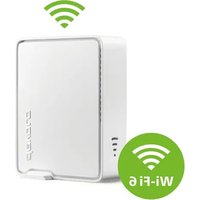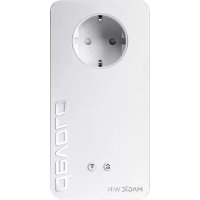
Magic 2 WiFi next - Powerline-Adapter DEVOLO - Kostenlose Bedienungsanleitung
Finden Sie kostenlos die Bedienungsanleitung des Geräts Magic 2 WiFi next DEVOLO als PDF.



Benutzerfragen zu Magic 2 WiFi next DEVOLO
0 Frage zu diesem Gerät. Beantworten Sie die, die Sie kennen, oder stellen Sie Ihre eigene.
Eine neue Frage zu diesem Gerät stellen
Laden Sie die Anleitung für Ihr Powerline-Adapter kostenlos im PDF-Format! Finden Sie Ihr Handbuch Magic 2 WiFi next - DEVOLO und nehmen Sie Ihr elektronisches Gerät wieder in die Hand. Auf dieser Seite sind alle Dokumente veröffentlicht, die für die Verwendung Ihres Geräts notwendig sind. Magic 2 WiFi next von der Marke DEVOLO.
BEDIENUNGSANLEITUNG Magic 2 WiFi next DEVOLO
Weitergabe und Vervielfaltigung der zu dieser Produkt gehorenden Dokumentation und Software sowie die Verwendung ihres Inhalts sind nur mit schriftlicher Erlaubnis von devolo gestattet. Änderungen, die dem technischen Fortschnitt dienen, bleiben vorbehalten.
Marken
Android™ ist eine eingetragene Mark der Open Handset Alliance.
Google Play™ und Google Play™ (Store) sind eingetragene Marken der Google LLC.
LinuxistneineeingtrageneMarkevonLinusTorvalds.
Ubuntu*istneineeingetrageneMarkevonCanonicalLtd.
Mac und Mac OS X* sind eingetragene Marken von Apple Computer, Inc.
iPhone*, iPad* und iPod* sind eingetragene Marken von Apple Computer, Inc.
Windows und Microsoft sind eingetragene Marken von Microsoft, Corp.
Wi-Fi, Wi-Fi Protected AccessTM, WPA™, WPA2™ und Wi-Fi Protected SetupTM sind eingetragene Marken der Wi-Fi Alliance.
devolo sowie das devolo-Logo sind eingetragene Marken der devolo AG.
Das Firmware-Paket von devolo enthalt Dateien, die unter verschiedenen Lizenzen verbreitet werden, insbesondere unter devolo-proprietärer Lizenz bzw. unter einer Open Source Lizenz (GNU General Public License, GNU Lesser General Public License oder FreeBSD License). Der Source-Code, der als Open Source verbreiteten Dateien, kann schriftlich über gpl@devolo.de angefordert werden.
Alle übrigen verwendeten Namer und Bezeichnungen konnen Marken oder eingetragene Marken ihrer jeweiligen Eigentümer sein. devolo besteht sich vor, die genannten Daten ohne Ankündigung zu ändern und übernimmt keine Gewähr für technische Ungenaugkeiten und/oder Auslassungen.
Dieses Produkt wurde hergestellt und wird unter einer Lizenz verkauf, die der devolo AG von der Vectis One Ltd. für Patente auf die WiFi-Technologie erteilt wurde und sich im Besitz der Wi-Fi One, LLC ("Lizenz") befindet. Die Lizenz ist auf die fertige Elektronik für den Endverbrauch beschrankt und erstreckt sich nicht auf Geräte oder Prozesse Dritter, die in Kombination mit dieser Produkt verwendet oder verkauf werden.
devolo AG
Charlottenburger Allee 67
52068 Aachen
Germany
www.devolo.de
Version 1.1_08/22
Inhalt
1 Ein Wort vorab 7
1.1 Aufbau des Handbuches 7
1.2 Sicherheit 7
1.2.1 Zum Flyer „Sicherheit & Service" 7
1.2.2 Beschreibung der Symbole 8
1.2.3 Bestimmungsgemäß Gerbrauch 9
1.2.4 CE-Konformitat 10
1.3 devolo im Internet 10
2 Einleitung 11
2.1 devolo Magic 11
2.2 Der devolo Magic-Adapter stelt sich vor 12
2.3 Pairing-PLC-Verbindung aufbauen 15
2.3.1 \~PLC-Kontrolleuchte ablesen 16
2.3.2 WLAN-Taster 20
2.3.3 WLAN-Kontrolleuchte ablesen 22
2.3.4 Reset-Taster 23
2.3.5 Netzwerkanschlüsse 23
2.3.6 WLAN-Antennen 23
2.3.7 Integrierte Steckdose 23
3 Inbetriebnahme 24
3.1 Lieferumfang 24
3.2 Systemvoraussetzungen 24
3.3 Wichtige Hinweise 25
3.4 devolo Magic 2 WiFi next anschlieBen 26
3.4.1 Starter Kit - automatischer Aufbau eines neuen devolo Magic-PLC-Netzwerkes . . . 26
3.4.2 Ergänzung - bestehendes devolo Magic-Netzwerk um einen weiteren devolo Magic-Adapter ergänzen 26
3.4.3 Netzwerkkennwort andersen 27
3.4.4 WLAN-Verbindung mit dem devolo Magic-Adapter einrichten 27
3.5 devolo-Software installieren 28
3.6 devolo Magic-Adapter aus einem devolo Magic-Netzwerk entfernen 28
4.1 Eingebaute Weboberfläche aufrufen 30
4.2 Allgemeines zum Menu 30
4.3 Übersicht 33
4.3.1 System 33
4.3.2 WLAN 33
4.3.3 Powerline 34
4.3.4 LAN 34
4.4 WLAN 35
4.4.1 Status 35
4.4.2 WLAN-Netzwerke 36
4.4.3 Gastnetzwerk 38
4.4.4 Mesh-WLAN 40
4.4.5 Zeitsteuerung 42
4.4.6 Kindersicherung 43
4.4.7 Wi-Fi Protected Setup (WPS) 44
4.4.8 Nachbarnetzwerke 46
4.5 Powerline 46
4.5.1 Powerline-Netzwerk 46
4.5.2 Kompatibilitätsmodus 48
4.5.3 Verbindungen 49
4.6 LAN 49
4.6.1 Status 49
4.6.2 IPv4/IPv6-Konfiguration 50
4.7 System 51
4.7.1 Status 51
4.7.2 Verwaltung 52
4.7.3 Konfiguration 53
4.7.4 Firmware 54
4.7.5 Config Sync 55
5 Anhang 56
5.1 Bandbreitenoptimierung 56
5.2 Allgemeine Garantiebedingungen 57
1 Ein Wort vorab
Willkommen in der fantastischen Welt von devolo Magic!
devolo Magic verwandelt Ihr Zuhause im Handumdrehen in ein Multimedia-Heim, das heute schon für übermorgen bereit ist. Mit devolo Magic erreichen Sie spürbar mehr Geschwindigkeit, eine höhere Stabilität und Reichweite und damit perfektes Internetvergnügen!
1.1 Aufbau des Handbuches
Das Handbuch ist in folgende Kapitel unterteilt:
- Kapitel 1: Ein Wort vorab — enthalt sicherheitsbezogene Produktinformationen sowie allgemeine Informationen zum Dokument.
- Kapitel 2: Einleitung - enthalt die Einführung in das Thema „devolo Magic" sowie die Geräte-beschreibung des devolo Magic-Adapters.
- Kapitel 3: Inbetriebnahme - enthalt Installation der devolo Magic-Adapter und der devolo-Software sowie die Beschreibung zum Zurücksetzen eines devolo Magic-Adapters.
-
Kapitel 4: Konfiguration - enthalt die Beschreibung der Weboberfläche des devolo Magic-Adapters.
-
Kapitel 5: Anhang - enthalt Tipps zur Bandbreitenoptimierung sowie Hinweise zu den Garantiebedingungen.
1.2 Sicherheit
Lesen Sie vor der Inbetriebnahme des Gerätes alle Anweisungen und Hinweise sorgfältig, so dass diese verstanden worden sind. Bewahren Sie Handbuch und/oder Installationsanleitung sowie den Flyer „Sicherheit & Service" für späteres Nachschlagen auf.
1.2.1Zum Flyer „Sicherheit & Service"
Im Flyer „Sicherheit & Service" finden Sie Produktübergreifende Sicherheits- und Konformitäts-relevante Informationen wie z. B. Allgemeine Sicherheitshinweise, Frequenzbereich und Sendel-leistung sowie Kanäle und Trägerfrequenzen für WLAN-Produkte und Entsorgungshinweise bei Alt-geräten.
i Flyer und Installationsanleitung liegen dem Produkt in gedruckter Form bei;把这些 Produkthandbuch liegt in digitaler Form vor.
Darüberhinaus stehen Ichnenei these genannten sowie weitere mitgeltende Produktbeschreibungen im Downloadbereich der jeweiligen Produktseite im Internet unter www.devolo.de zur Verfugung.
1.2.2Beschreibung der Symbole
In this dem Abschnitt beschreiben wir kurz die Bedeutung der im Handbuch und/oder auf dem Typenschild bzw. dem Gerästecker verwendeten Symbole:
| Symbol Beschreibung | |
| Sehr wichtiges Sicherheitszeichen, das Sie vor unmittelbar drohender elektrischer Spannung warnt und bei Nichtvermeidung schwerste Verletzungen oder den Tod zur Folge haben kann. | |
| Symbol Beschreibung | |
| Wichtiges Sicherheitszeichen, das Sie vor einer möglicherweise gefährlichen Situation eines Hinder-nisses am Boden warnt und bei Nichtbeachtung Verletzungen zur Folge haben kann. | |
| Wichtiger Hinweis, dessen Beach-tung empfehlenswert ist und bei Nichtbeachtung möglicherweise zu Sachschäden führen kann. | |
| Das Gerätarf南 in trockenen und geschlossenen Räumen ver-wendet werden. | |
| Nur zutreffend bei Geräten mit WLAN im 5-GHz-Band: WLAN-Verbindungen im 5-GHz-Band von 5,15 bis 5,35 GHz sind ausschließlich für den Betrieb innerhalb geschlossener Räume be-stimmt. | |
| Das Gerät ist ein Produkt der Schutzklasse I. Alle elektrisch leitfähigen (aus Metall bestehenden) Gehäuseteile, die im Betrieb und während der Wartung im Fehlerfall Spannung aufnehmen können, müssen durchgangig mit dem Erd-leiter (Schutzleiter) verbunden sein. | |
| CE | Mit der CE-Kennzeichnung erklärter Hersteller/Inverkehrbringer, dass das Produkt allen geltenden europäischen Vorschriften entspricht und es den vorgeschreiben- en Konformitätsbewertungsver-fahren unterzogen wurde. |
| i | Zusätzliche Informationen und Tipps zu Hintergründen und zur Konfiguration Ihres Gerätes. |
| ✓ | Kennzeichnet den abgeschlossen- en Handlungsverlauf |
1.2.3Bestimmungsgemäßer Gebrauch
Verwenden Sie jedem devolo-Produkt wie beschrieben, um Schäden und Verletzungen zu vermeiden.
devolo Magic 2 WiFi next
Das Gerät ist eine Datenkommunikationseinrichtung ausschließlich für den Innenbereich und ist mit einem PLC-(PowerLine Communication) und einem WLAN-Modul ausgestattet ist. Die Datenkommunikation der Geräte unterinander erfolgt über PLC und WLAN.
Das Gerät ermöglich die Übertragung des vorhänden Internet- bzw. Datensignals über die hausinterne Verkabelung sowie über WLAN und binden darüber internetfähige Endgeräte in das Heimnetzwerk ein.
devolo Magic 2 LAN
Das Gerät ist eine Datenkommunikationseinrichtung ausschließlich für den Innenbereich und ist mit einem PLC-(PowerLine Communication) ausgestattet ist. Die Datenkommunikation der Geräte unterinander erfolgt über PLC.
Das Gerät ermöglich die Übertragung des vorhänden Internet- bzw. Datensignals über die hausinterne Verkabelung und bindet darüber
internetfähige Endgeräte in das Heimnetzwerk ein.
Das Produkt ist zum Betrieb in der EU, EFTA und Nordirland vorgesehen.
1.2.4CE-Konformität
Die vereinfache CE-Erklärung zu dieser Produkt liegt in gedruckter Form bei. AuBerdemfinden Sie die vollständige CEErklärung im Internet unter www.devolo.de/service/ce.
1.3 devolo im Internet
Weitergehende Informationen zu devolo Magic sowie zu all unseren Produktten finden Sie auch im Internet unter www.devolo.de.
Hier können Sie Produktbuchreibungen und Dokumentationen sowie aktualisierte Versionen der devolo-Software und der Firmware des Gerätes herunterlagen.
Wenn Sie weitere Ideen oder Anregungen zu unseren Produkten haben, behmen Sieitte unter der E-Mail-Adresse support@devolo.de Kontakt mit uns auf!
2 Einleitung
2.1 devolo Magic
Home is where devolo Magic 2 WiFi next is - devolo Magic verwandelt Ihr Zuhause im Handumdrehen in ein Multimedia-Heim der Zukunft mit spürbar mehr Geschwindigkeit, einer hoheren Stabilität und Reichweite und sorgt so für ein perfektes Internetvergnügen!
Lassen Sie sich inspirieren von Produkten, die verblüffend leicht zu installieren sind, deren Technologie beeindruckend innovativ und deren Leistung unschlagbar stark ist.
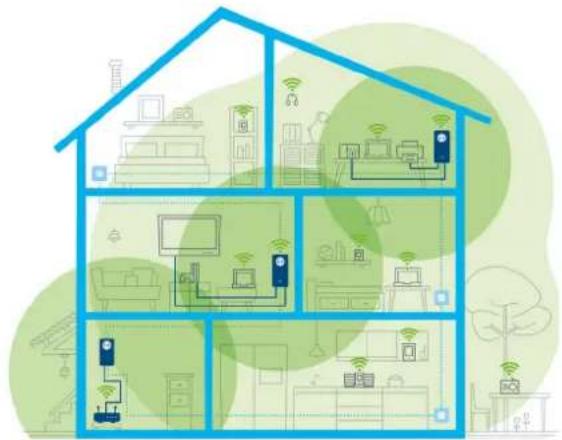
Abb. 1 devolo Magic im ganzen Haus
Heute für die Technik von übermorgen bereit sein
devolo Magic verkorpert die neue Generation der bewährten Powerline-Technologie (PLC) auf zukunftsweisender G.hn-Basis. G.hn wurde von der Internationalen Fernmeldeunion (ITU) entwickelt und wird vor allem vom Industrieverband HomeGrid Forum weiterentwickelt. devolo Magic-Produkte werden nach HomeGrid-Vorgaben zertifiziert und sind kompatibel mit anderen HomeGrid-zertifizierten Produkten.
Ebenso wie die HomePlug AV-Technologie, die bei etablierten devolo dLAN-Geräten zum Einsatz kommt, nutzt auch devolo Magic das heimische Stromnetz zur Datenübertragung und sichert Beste Performance und Stabilität auch Dort, wo Netzwerkleitungen nicht möglich oder nicht gewünscht sind und/oder das WLAN aufgrund von Decken und Wänden halten versagt.

Zum Aufbau eines devolo Magic-Netzwerkes benötigen Sie mindestens zwei devolo Magic-Geräte. Aus technischen Gründen sind Geräte der devolo Magic-Serie nicht kompatibel mit dLAN-Geräten.
2.2 Der devolo Magic-Adapter stellt sich vor
Auspacken - Einstecken - Loslegen und mit Schnelligkeit und Stabilität gewappnet sein für die neue Generation der bewährten Powerline-Technologie sowie des neuartigen Mesh WLAN:
Powerline
mit Geschwindigkeiten von bis zu 2400 Mbit/s
über Strecken von bis zu 500 Metern
- Sicherheit - mit 128-Bit-AES-Powerline-Verschlüsselung
Mesh-WLAN
mit Geschwindigkeiten von bis zu 1200 Mbit/s
4 Antennen bedieren gleichzeitig die WLAN-Frequenzen 2,4 sowie 5 GHz und nutzen die volle Bandbreite des gesamten 5-GHz-Frequenzbandes (Dynamic Frequency Selection, DFS).
Multi-User-MIMO-Technologie der devolo Magic 2 WiFi next versorgt Ihr Smartphone, Tablet und Co. gleichzeitig mit Datenströmen - in optimaler Geschwindigkeit und mit effizientem Datendurchsatz.
13 Einleitung
Airtime Fairness - schnellere WLAN-Geräte haben im Netzwerk Vorfahr.
- Access Point Steering - erweitert ihren WLAN-Zugangspunkt um eine intelligente Netzwerk-optimierung.
Band Steering - Nutzung des optimalen Fre-quenzbandes (2,4- und 5-GHz-Frequenzband)
Roaming - Blitzschnell und nahtlos mit dem stärksten WLAN-Zugangspunkt verbunden
- Sicherheit - mit WPA2/WPA3 für Wireless ac (WLAN-Highspeed-Standards „IEEE 802.11a/b/g/n/ac)
Praktische Zusatzfunktionen wie Kinder-sicherung, Gast-WLAN, Zeitsteuerung und Config-Sync
Sparsamkeit - der integrierte Stromsparmodus senkt den Energieverbrauch automatisch bei geringem Datenaufkommen.
- Über 2 Gigabit-Netzwerkanschlüsse am devolo Magic 2 WiFi next verbinden Sie stationäre Netzwerkgeräte – wie z. B. Sielekonsole, Fernseher oder Media Receiver – über das Powerline-Netzwerk mit Ihrtern Internetzugang (z. B. Internetrouter).
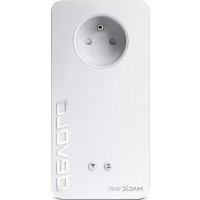
Seine integrierte Steckdose kann wie eine normale Wandsteckdose zur Stromversorgung
eines weiteren Netzwerkgerätes oder einer Mehrfachsteckdose genutzt werden.
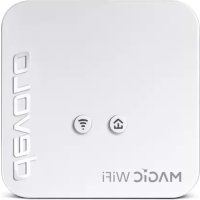
Der devolo Magic 2 WiFi next ist ausgestattet mit
einer integrierten Steckdose,
- einem PLC-Taster mit LED-Statusanzeige,
- einem WLAN-Taster mit LED-Statusanzeige,
vier innenliegenden WLAN-Antennen,
zwei Gigabit-Netzwerkanschlüssen,
- einem Reset-Taster (neben den Netzwerkan-schlüssen).

Die LED-Statusanzeigen konnen deaktiviert werden. Mehr Informationen dazu finden Sie im Kapitel 4 Netzwerkkonfiguration oder im Internet unter www.devolo.de/cockpit.
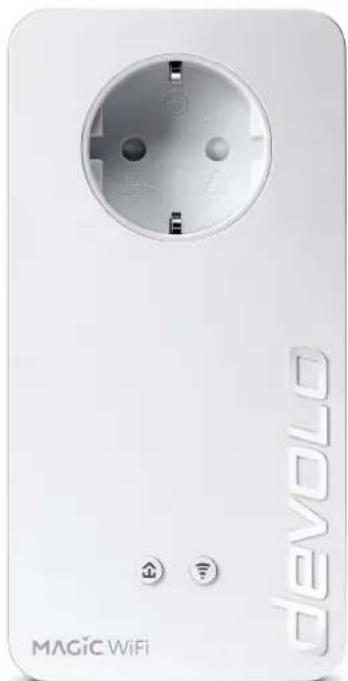
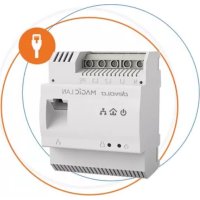
Abb. 2: devolo Magic 2 WiFi next mit landesspez.
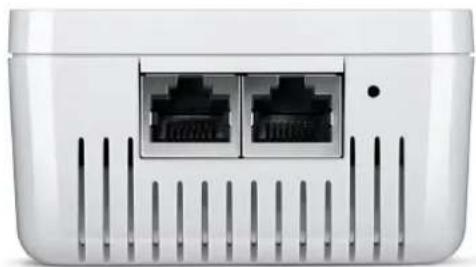
Abb. 3 Netzwerkanschlüsse
Stecker und Steckdose
2.3 Pairing - PLC-Verbindung aufbauen
devolo Magic-Adapter, die sich im Auslieferungszustand befinden, d. h. neu erworben oder erfolgreich zurückgesetzt wurden (siehe Kapitel 3.6 devolo Magic-Adapter aus einem devolo Magic-Netzwerk entfern), starten bei erneuter Verbindung mit dem Stromnetz automatisch den Versuch des Pairings (PLC-Verbindung aufbauen) mit einem weiteren devolo Magic-Adapter.
Neues devolo Magic-Netzwerk in Betriebnehmen
Nach dem Einstecken der devolo Magic-Adapter in freie Wandsteckdosen erfolgt innerhalb von 3 Minuten automatisch der Aufbau eines neuen devolo Magic-Netzwerkes.
Bestehendes devolo Magic-Netzwerk um einen weiteren devolo Magic-Adapter erweitern
Um einen neuen devolo Magic 2 WiFi next in Ihrem devolo Magic-Network einsetzen zu konnen, müssen Sieihn zunachst mit ihren bestehenden devolo Magic-Adaptern zu einem Netzwerk verbinden. Dies geschieht durch die gemeinsame Verwendung eines PLC-Kennwortes, welches auf verschiedene Weise zugewiesen werden kann:
per devolo Cockpit oder devolo Home Network App (siehe Kapitel 3.5 devolo-Software installieren),
per Weboberfläche (siehe Kapitel 4.5 Powerline)
oder per PLC-Taster; wie im Folgenden beschreiben.
Dazu stecken Sie den neuen devolo Magic-Adapter in eine frei Wandsteckdose und drucken für ca. 1 Sek. den PLC-Taster eines devolo Magic-Adapters Ihrst bestehenden devolo Magic-Netzwerkes.
Der neue devolo Magic 2 WiFi next befindet sich im Autopairing, davon muss kein Taster gedrückt werden. Die LED diesen Adapters blinkt nun ebenfalls weiß.
Nach kurzer Zeit Goes das Blinken der LEDs in ein konstantes, weiBes Leuchten über. Der devolo Magic 2 WiFi next woke erfolgreich in Ihr bestehendes devolo Magic-Netzwerk eingebunden.
Pro Pairingvorgang kann immer nur ein welterer devolo Magic-Adapter hinzugeführgt werden.
Ausführliche Informationen zur Installation von devolo Magic-Adaptern lesen Sie im Kapitel 3.4 devolo Magic 2 WiFi next anschlieBen.
2.3.1PLC-Kontrolleuchefte ablesen
Die integrierte PLC-Kontrollleuche (LED) zeigt den Status des devolo Magic 2 WiFi next durch Blinkund Leuchtverhalten an:
| PLC-LED | Blinkverhalten Bedeutung LED-Statusanzeige | (Weboberfläche*) | |
| 1 | R o LED | tLeuchtet bis zu 2 Sek. | Startvorgang nicht abschaltbar |
17 Einleitung
| PLC-LED | Blinkverhalten Bedeutung LED-Statusanzeige | (Weboberfläche*) | ||
| 2 | R o LED | tBlink in Abstän- den von 0,5 Sek. (An/Aus) | Zustand 1: Das Zurücksetzen des devolo Magic-Adapters war erfolgreich. Der PLC-/Reset-Taster wurde 10 Sekunden lang gedrückt.Zustand 2: Der devolo Magic-Adapter befindet sich (wieder) im Auslieferungszustand. Teil dem letztmaligen Zurücksetzen hat kein Pairing mit einem anderen devolo Magic-Adapterstattgefunden.Verbinden Sie den Adapter mit einem anderen devolo Magic-Adapter zu einem vollwertigen PLC-Netzwerk wie in Kapitel 2.3 Pairing - PLC-Verbindung aufbauen beschreiben. | nicht abschltab |
Einleitung 18
| PLC-LED | Blinkverhalten Bedeutung LED-Statusanzeige | (Weboberfläche*) | ||
| 3 | R o LED | tLeuchtet dauer-haft | Zustand 1: Die anderen Netzwerkteilnehmer befin-den sich im Standby-Modus und sind deshalb derzeit über das Stromnetz nicht erreichen. Die PLC-LED der and-en devolo Magic-Adapter blinken in thisem Zustand nur kurz weiß auf.Zustand 2: Die Verbindung zu den anderen Netz-werkteilnehmern wurde unterbrochen.Eventuell liegt eine Störung auf der Stromleitung vor. In thisem Fall bringen Sie die devolo Magic-Adapter räumlich{naher zusammen bzw. versuchen die Störquelle, z. B. Netzeile von Lampen, abzuschalten. | |
| 4 | R o und weißLED | tBlinket in Abstän-den von 0,1 Sek.rot/2 Sek. weiß | Die Datenübertragungsrate liegt nicht im optimalen Bereich.** | abschlaltbar |
| 5 | W e LED | Zustand 1e blinkt in Abstän-den von 0,5 Sek. (An/Aus)Zustand 2: blinkt in Abstän-den von 1 Sek. (An/Aus) | Zustand 1: Dieser devolo Magic-Adapter befindet sich im Pairing-Modus und neue devolo Magic-Adapter werden gesucht.Zustand 2: Jemand hat die Funktion "Gerät identifi-zieren" auf der Weboberfläche bzw. in der devolo Home Network App ausge-lösst. Diese Funktion identifiziert den ge-suchten devolo Magic-Adapter. | nicht abschaltbar |
| 6 | W e LED | Leucβtet edauer-haft | Es besteht eine einwandfrei devolo Magic-Verbindung und der devolo Magic-Adapter ist betriebsbereit. | abschlaltbar |
| 7 | W e LED | Blinkβ in Abstän-den von 0,1 Sek. an/ 5 Sek. a u s | Der devolo Magic-Adapter befindet sich im Standby-Modus.*** | abschlaltbar |
| 8 | R o und wei-Be LED | tBlink in Abstän-den von 0,5 Sek. rot/0,5 Sek. weiβ | Der devolo Magic-Adapter führt ein Firmware-Update durch. | nicht abschlaltbar |
*Informationen zur Weboberfläche finden Sie im Kapitel 4 Netzwerkkonfiguration.
**Hinweise zur Verbesserung der Datenübertragsrate finden Sie im Kapitel 5.1 Bandbreitenoptimierung.
**Ein devolo Magic-Adapter wechseln nach etwa 10 Minuten in den Standby-Modus, wenn kein eingeschaltetes Netzwerkgerät (z. B. Computer) an der Netzwerkschnittstelle angeschlossen und das WLAN ausgeschaltet ist. In this modus ist der devolo Magic-Adapter über das Stromnetz nicht erreichenbar. Sobald das an der Netzwerkschnittstelle angeschlossene Netzwerkgerät (z. B. Computer) wieder eingeschaltet ist, ist ihr devolo Magic-Adapter auch wieder über das Stromnetz erreichenbar.

Prufen Sie, ob der Adapter vorschrittsmäßig an das Stromnetz angeschlossen ist und ob der Pairingvorgang erfolgreich durchgeführt wurde. Mehr Informationen dazu finden Sie unter 3.4 devolo Magic 2 WiFi next anschließen
2.3.2WLAN-Taster

Dieser Taster steuert die folgenden Funktionen:
WLAN ein/aus
Im Auslieferungszustand ist die WLAN-Funktion bereits eingeschelt und die WLAN-Verschlusselung WPA2 eingestellt. Der Standard-WLAN-Schlussel für die Erstinstallation des devolo Magic ist der WiFi Key des Geräts.
Sie finden den WiFi key (eindeutiger Netzwerksicherheitschlüssel) des Geräts auf dem Etikett auf der Rückseite des Gehäuses. Notieren Sie vor dem Vernetzungsvorgang diesen WiFi Key.

Abb.4:WiFikeyaufdemTypenschild
Um den devolo Magic 2 WiFi next später über WLAN mit Ihrlem Laptop, Tablet oder Smartphone zu verbinden, geben Sie den notierten WiFi Key ein.
Um WLAN auszuschalten, halten Sie den WLAN-Taster länger als 3 Sekunden gedrückt.
21 Einleitung
Um WLAN wieder einzuschalten, drucken Sie den WLAN-Taster kurz.
WLAN-Geräte per WPS verbinden
- Befindet sich das Gerät im Auslieferungszustand, drücken Sie kurz den WLAN-Taster, um WPS zu aktivieren.
- Ist die WLAN-Verbindung ausgeschelt und Sie möchten WPS aktivieren, drücken Sie den WLAN-Taster zweimal, einmal, um WLAN einszuschalten, und das zweite Mal, um WPS zu aktivieren.
- Ist die WLAN-Verbindung eingeschaltet und Sie möchen diese Einstellungen auf einen weiteren devolo Magic-Adapter übertragen,lesen Sie im Kapitel 4.7.5 Config Sync weiter.

WPS ist ein von der Wi-Fi Alliance entwickelter Verschlusselungsstandard. Das Ziel von WPS ist es, das Hinzufugen von Geräten in ein bestehendes Netzwerk zu vereinfachen. Ausfuhrlichere Informationen dazu finden Sie im Kapitel 4.4.7 Wi-Fi Protected Setup (WPS).
2.3.3WLAN-Kontrollleuchte ablesen
Die integrierte WLAN-Kontrolleuche (LED) zeigt
den Status des devolo Magic 2 WiFi next durch
Blink- und Leuchtverhalten an:
| WLAN-LED | Blinkverhalten Bedeutung LED-Statusanzeige | (Weboberfläche*) | |
| 1 WeiBeLED | Blink in Abständenvon 0,1 Sek. an /0,5 Sek. aus | Der devolo Magic-Adapter ist im WPS-Modus, um WLAN-fähige Geräte via WPS einzubinden. | nicht abschlussbar |
| 2 WeiBeLED | Leuchtet dauerhaft WELAN ist eingeschaltet und aktiv. abschlaltbar | ||
| 3 WeiBeLED | Aus Zustand 1:Die WLAN-LED ist abgeschaltet, der devolo Magic-Adapter ist wei-terhin betriebsbereit.Zustand 2:WLAN ist ausgeschaltet. | abschlussbar | |
*Informationen zur Weboberfläche finden Sie im
Kapitel 4 Netzwerkkonfiguration.
2.3.4Reset-Taster
Der Reset-Taster (neben den Netzwerkanschluss) hat zwei verschiedene Funktionen:
Neustart
Das Gerät startet neu, wenn Sie den Reset-Taster kürzer als 10 Sekunden drücken.
Auslieferungszustand
Um einen devolo Magic-Adapter aus Ihrem devolo Magic-Netzwerk zu entfernen und dessen gesamte Konfiguration erfolgreich in den Auslieferungszustand darüber zu versehen, drucken Sie den Reset-Taster länger als 10 Sekunden.

Beachten Sie, dass alle bereits vorgenommen Einstellungen hierbei verloren geh!
Warten Sie, bis die LED weiß blinkt und trennen den devolo Magic-Adapter anschlieBend vom Stromnetz.

Der devolo Magic-Adapter wurde erfolgreich aus Ihr dem bestehenden devolo Magic-Netzwerk entwickel.
2.3.5Netzwerkanschlüsse
Über die Netzwerkanschlüsse des devolo MagicAdapters können Sie diesen mit stationären Geräten wie z. B. PCs, Spielekonsolen etc. über ein handelsübliches Netzwerkkelbep verbinden.
2.3.6WLAN-Antennen
Die innenliegenden WLAN-Antennen dieren der Verbindung mit anderen Netzwerkgeräten per Funk.
2.3.7Integrierte Steckdose
Nutzen Sie grundsätzlich die integrierte Steckdose des devolo Magic-Adapters, um andere elektrische Verbraucher mit dem Stromnetz zu verbinden. Insbesondere elektronische Geräte mit Netzeileinen können sich negativ auf die PLC-Leistung auswirken.
Der integrierte Netzfilter im devolo Magic-Adapter filter t eine solche externe Storung und vermindert eine Beeintrachtigung der PLC-Leistung.
3 Inbetriebnahme
In thisem Kapitel erfolnen Sie alles Wissenswerte zur Inbetriebnahme Ihres devolo Magic-Adapters. Wir beschreiben den Anschluss des Gerätes und stellen Ohnen die mitgelieferte devolo-Software kurz vor. Weitere, ausfuhrlichere Dokumentationen finden Sie unter www.devolo.de.
3.1 Lieferumfang
Bevor Sie mit der Inbetriebnahme Ihres devolo Magic-Adapters beginnen, vergewissern Sie sichitte,dass ihre Lieferung vollständig ist:
Single Kit:
1 devolo Magic 2 WiFi next
gedruckte Installationsanleitung
gedruckter Flyer „Sicherheit und Service"
gedruckte vereinfache CE-Erklärung
Online-Handbuch
oder
Starter Kit:
1 devolo Magic 2 WiFi next
1 devolo Magic 2 LAN
1 Netzwerkkabel
gedruckte Installationsanleitung
gedruckter Flyer „Sicherheit und Service"
gedruckte vereinfache CE-Erklärung
Online-Handbuch
oder
Multiroom Kit:
2 devolo Magic 2 WiFi next
1 devolo Magic 2 LAN
1 Netzwerkkabel
gedruckte Installationsanleitung
gedruckter Flyer „Sicherheit und Service"
gedruckte vereinfache CE-Erklarung
Online-Handbuch
devolo besteht sich das Recht vor, Änderungen im Lieferumfang ohne Vorankündigung vorzunehmen.
3.2 Systemvoraussetzungen
Unterstützte Betriebssysteme des devolo Cockpit:
ab Win 7 (32 bit/64 bit)
ab Ubuntu 14.04 (32 bit/64 bit)
ab Mac (OS X 10.9)
Netzwerkanschluss
devolo Magic 2 WiFi next

Beachten Sie, dass Ihr Computer bzw. das jeweilige Gerät über eine Netzwerkkarte oder einen Netzwerkadapter mit Netzwerkschnittstelle verfügen muss.
Zum Aufbau eines devolo Magic-Netzwerkes benötigen Sie mindestens zwei devolo-Adapter.
3.3 Wichtige Hinweise
Verwenden Sie jedem devolo-Produkt, die devolo-Software sowie das mitgelieferte Zubehör wie beschrieben, um Schäden und Verletzungen zu vermeiden.
Alle Sicherheits- und Bedienungsanweisungen sollen vor Inbetriebnahme der devolo-Geräte gelesen und verstanden worden sein.

Lesen Sie dazu Kapitel 1.2 Sicherheit sowie den mitgelieferten Flyer „Sicherheit & Service".
Der Flyer steht Ihnen auch im Downloadbereich der jeweiligen Produktseite im Internet unter www.devolo.de zur Verfugung.

ACHTUNG! Beschädigung des Gerätes durch Umgebungsbedingungen
Gerat nur in trockenen und geschlossenen Räumen verwenden

GEFAHR durch elektrische Spannung!
Körperdurchströmung
Gerat in eine Steckdose mit angeschlossen Schutzleiter (PE) einstecken

ACHTUNG! Beschädigung des Gerätes durch unzulässige Spannung
Gerät nur an Versorgungsnetz betreiben wie auf Typenschild beschrieben
Technische Daten

Den zulässigen Spannungsbereich für den Betrieb des Gerätes sowie die Leistungsaufnahme entnehmer Sieitte dem Typenschild auf der Rückseite des Gerätes.
Weitere technische Daten zu diesen Produktfinden Sie im Datenblatt im Downloadbereich der jeweiligen Produktseite im Internet unter www.devolo.de
3.4 devolo Magic 2 WiFi next anschließen
In den folgenden Abschnitten beschreiben wir, wie Sie den devolo Magic 2 WiFi next anschließen und in ein Netzwerk integrieren. Anhand möglicher Netzwerkszenarien verdutlichen wir die genauen Vorgehensweisen.
3.4.1 Starter Kit – automatischer Aufbau eines neuen devolo Magic-PLC-Netzwerkes
Schlieben Sie einen devolo Magic 2 LAN an den Netzwerkanschluss Ihres Internetzugangsgerätes (z. B. ihren Internetrouter) an.

VORSICHT! Stolperfalle
Kabel barrierefrei verlegen und Steckdosesowie angeschlossene Netzwerkgeräteleicht zugänglich halten
- Stecken Sie bereits devolo Magic-Adapter innerhalb von 3 Minuten jeweils in freie Wandsteckdosen. Sobald die PLC-LEDs beider Adapter in regelmäßigen Abständen von 0,5 Sek. weiß blinken, sind diese betriebsbereit und bauen automatisch eine verschlüsselte Verbindung zueinander auf (siehe Kapitel 2.3.1 PLC-Kontrollleuche ablesen).

Leuchten die LEDs beider devolo Magic-Adapter weiB, ist Ihr devolo Magic-Netzwerk individuell eingerichtet und vor unbefugtem Zugriff geschützt.
3.4.2Ergänzung - bestehendes devolo Magic-Netzwerk um einen weiteren devolo Magic-Adapter ergänzen
- Stecken Sie den devolo Magic 2 WiFi next in eine frei Wandsteckdose. Sobald die PLC-LED in regelmäßigen Abständen von 0,5 Sek. weiß blinking, ist der Adapter betriebsbereit, aber noch nicht in ein devolo Magic-Network integriert (siehe Kapitel 2.3.1 PLC-Kontrolleuchte ablesen).
Pairing - PLC-Verbindung aufbauen

Bevor Sie den neuen devolo Magic-Adapter in Ihr dem devolo Magic-Network einsetzen konnen, müssen Sie ihn zunachst mit ihren bestehenden devolo Magic-Adaptern zu einem Netzwerk verbinden. Dies geschieht durch die gemeinsame Verwendung eines Kennwortes:
Drucken Sie - innerhalb von 3 Minuten - für ca. 1 Sek. den PLC-Taster eines devolo Magic-
Adapters Ihres bestehenden devolo Magic-Netzwerkes.

Der neue devolo Magic-Adapter befindet sich im Autopairing, daß muss kein Taster gedrückt werden.

Leuchtendie LEDs an beiden devolo Magic-Adaptern wei, wurde der neue Adapter erfolgreich in Ihr bestehende devolo Magic-Networke eingebunden.

Pro Pairingvorgang kann immer nur ein weiterer Adapter hinzugeführst werden.
3.4.3NetzwerkKennwortändern
Ein NetzwerkKennwort kann außer dem geändert werden
per Weboberfläche des devolo Magic-Adap- ters (siehe Kapitel 4.5 Powerline) oder
per devolo Cockpit oder devolo Home Network App. Mehr Informationen dazu finden Sie im Kapitel 3.5 devolo-Software installieren.
3.4.4WLAN-Verbindung mit dem devolo Magic-Adapter einrichten
Richten Sie die WLAN-Verbindung zu Ihr dem Tablet oder Smartphone ein, indem Sie den zuvor notierten WiFi Key als Netzwerksicherheitschluss eingeben (siehe Kapitel WLAN ein/aus).
WLAN-Adapter in ein bestehendes WLAN-Netzwerk integrieren
Damit der devolo Magic 2 WiFi next die gleiche WLAN-Konfiguration wie Ihr WLAN-Router aufweist, können Sie die WLAN-Zugangsdaten mit der WiFi Clone-Funktion übernehmen. Diese kann aufverschiedene Art und Weise aktiviert werden:
WiFi Clone aktivieren:
- WiFi Clone per Tasterdruck aktivieren: Drucken Sie kurz den PLC-Taster an Ihr dem devolo Magic WiFi-Adapter. Nach dem Drucken des Tasters blinkt die LED weiß. Drucken Sie den WPS-Taster Ihres Routers innerhalb von 2 Minuten.itte entnehmer Sie die Länge des Tastendruckes aus der Anleitung Ihres Routers.
oder
- WiFi Clone per Weboberfläche aktivieren. Mehr Informationen zu dieser Funktion finden Sie im Kapitel WiFi Clone.
3.5 devolo-Software installieren
devolo Cockpit-Software installieren
devolo Cockpit findet alle erreichbaren devolo Magic-Adapter in Ihrem devolo Magic-Netzwerk, zeigt Informationen zu diesen Geräten an und verschlüsselt Ihr devolo Magic-Netzwerk individuell. Sie gelangen über die Software auf die integrierte Weboberfläche.
Unterstützte Betriebssysteme des devolo Cockpit (ab Version 5.0):
ab Win 7 (32 bit/64 bit)
ab Ubuntu 14.04 (32 bit/64 bit)
ab Mac (OS X 10.9)

Das Produkthandbuch, die Software sowie weitere Informationen zu devolo Cockpit finden Sie im Internet unter www.devolo.de/devolo-cockpit.
devolo Home Network App herunterladen
Die devolo Home Network App ist devol kostenlose App, um auch (per Smartphone oder Tablet) die WLAN-, Magic- und LAN-Verbindungen des devolo Magic-Adapters kontrollieren und konfigurieren zu können. Das Smartphone bzw.
Laden Sie die devolo Home Network App vom entsprechenden Store auf Ihr Smartphone bzw. Tablet herunter.
Die devolo Home Network App wird wie gewohnt in die App-Liste Ihres Smartphones bzw. Tablets abgelegt. Per Tipp auf das devolo Home Network App-Symbol gelangen Sie in das Startmenu.

Mehr Informationen zu unserer devolo Home Network App finden Sie im Internet unter www.de/home-network-app.
3.6 devolo Magic-Adapter aus einem devolo Magic-Network entfernen
Um einen devolo Magic-Adapter aus Ihr dem Netzwerk zu entfernen und dessen gesamte Konfiguration erfolgreich in den Auslieferungszustand zurück zuersetzen,
Drucken Sie den Reset-Taster länger als 10 Sekunden.
devolo Magic 2 WiFi next
29 Inbetriebnahme
Warten Sie, bis die LED weiß blinkt und trennen Sie den Adapter anschließend vom Strom-netz.
Beachten Sie, dass alle bereits vorgenommenen Einstellungen hierbei verloren gehen!
Umihn anschlieBend in ein anderes Netzwerk einzubinden,verfahren Sie wie in Kapitel 3.4.2 Ergänzung-bestehendes devolo Magic-Netzwerk um einen weiteren devolo Magic-Adapter ergänzen beschreiben.
Der devolo Magic-Adapter verfügt über eine eingebraute Weboberfläche, die mit einem Standard-Webbrowser aufgerufen werden kann. Hierlassen sich alle Einstellungen für den Betrieb des Gerätes anpassen.
4.1 Eingebaute Weboberfläche aufrufen
Sie erreichen die eingebaute Online-Weboberfläche eines devolo Magic-Adapters über verschiedene Wege:
- Mittels devolo Home Network App von Ihr Smartphone bzw. Tablet gelangen Sie auf die Weboberfläche des Gerätes, indem Sie in der Netzwerkübersicht auf das entsprechende Adaptersymbol tippen.
oder
- Mittels der Cockpit-Software gelangen Sie auf die Weboberfläche des Gerätes, indem Sie mit dem Mauszeiger auf den entsprechenden Reiter des devolo Magic-Adapters klichen. Das Programm ermittelt dann die aktuelle IP-Adresse und startet die Konfiguration im Webbrowser.

StandardmäBig gelangen Sie direkt auf die Weboberfläche. Werde jedoch über die Option System Verwaltung ein Zugriffskennwort vereinbart, müssen Sie diesen vorher eingeben. Mehr dazu lesen Sie unter 4.7 System.
Mehr Informationen zur devolo Home Network App u
Cockpit-Software erfahren Sie in Kapitel 3.5 devolo-Software installieren.
Z
4.2 Allgemeines zum Menu
Alle Menüfunktionen werden auf der entsprechenden Oberfläche als auch im dazugehörigen Kapitel des Handbuches beschreiben. Die Reihenfolge der Beschreibung im Handbuchrichtet sich nach der Menüstruktur. Die Abbildungen zur Geräteoberfläche sind exemplarisch.
Anmelden
Die Weboberfläche ist nicht durch ein Kennwort geschützt. Um unbefugten Zugriff durch Dritte auszuschreiben, wird bei der erstmaligen Anmeldung die Vergabe eines Login-Kennwertes empfohlen.
Bei jeder erneuten Anmeldung geben Sie Ihr bestehendes Kennwort ein und bestätigen mit Anmelden.
Melden Sie sichitte mitHemKennwort an!
Kennwort
Anmelden
Abmelden
Per Klick auf Abmelden melden sie sich von der Weboberfläche ab.
Sprache auswahlen
Wahlen Sie die gewünschte Sprache in der Sprachauswahlste aus.
Menu
Diezentralen Bereiche der Weboberfläche und deren Unterkategorien werden am linken Rand aufgeführrt. Klichen Sie auf den Eintrag eines Bereiches, um direkt in diesen zu wechseln.
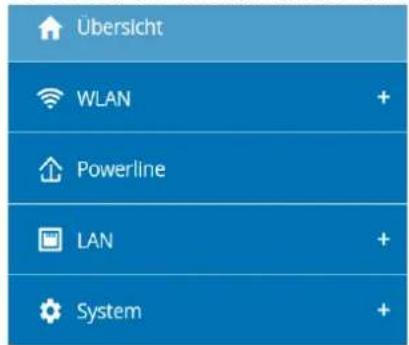
Änderung vornehmen
Sobald Sie eine Änderung vornehmen, werden auf der entsprechenden Menu-Section zwei Symbole angezeigt:
- Disketten-Symbol: ihre Einstellungen werden gespeichert.
X-Symbol: Der Vorgang wird abgebrochen.
Ohre Einstellungen werden nicht gespeichert.
Pflichtangaben
Rot umrandete Felder sind Pflichtfelder, deren Einträge notwendig sind, um in der Konfiguration fortzufahren.
Hilfetext in nicht ausgeführten Feldern
Nicht ausgefüllte Felder enthalten einen ausgegrauten Hilfetext, der den erforderlichen Inhalt des Feldes wiedergibt. Bei der Eingabe verschwindet dieser Hilfetext sofort.
Standardieinstellungen
Einige Felder enthalten Standardeinstellungen, die großmögliche Kompatibilität und damit einfache Nutzbarkeit sicherenstellen sollen. Standardeinstellungen in den Auswahlen (drop-down) sind mit * gekennzeichnet.
Standardeinstellungen können natürlich durch individuelle Angaben ersetzt werden.
Empfohlene Einstellungen
Einige Felder enthalten empfohlene Einstellungen.
Empfohlene Einstellungen können natürlich durch individuelle Angaben ersetzt werden.
Tabellen
Per Klick auf die entsprechende Tabellenzeile konnen Sie in der Zeitsteuerung sowie in der Kindersicherung innerhalb einer Tabelle Änderungen vornehmen. Im Bearbeitungsmodus ist die entsprechenden Tabellenzeile blau hinterlegt.
Fehlerhafte Eingaben
Eingabefehler werden entweder durch rot umrandete Rahmen und/oder eingeblendete Fehlermeldungen hervorgehoben.
Schaltflächen
Klichen Sie auf das Disketten-Symbol, um die Einstellungen des jeweiligen Bereiches der Weboberfläche zu speichern.
Klichen Sie auf das X-Symbol oder nutzen Sie den Menüpfad oberhalb der Schaltflächen, um den jeweiligen Bereich der Weboberfläche zu verlassen.
Klichen Sie auf das Mülleimer-Symbol, um einen Eintrag zu Löschen.
Klicken Sie auf das Pfeil-Symbol, um eine Liste zuactualisieren.
4.3 Übersicht
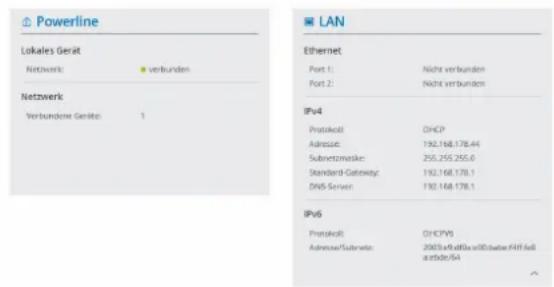
Der Bereich Übersicht zeigt den Status des devolo Magic-Adapters sowie die verbundenen LAN-, PLC- und WLAN-Geräte an.
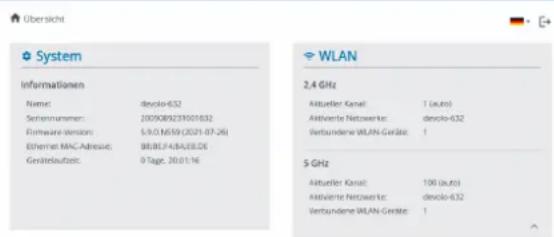
4.3.1 System
Name: Gerätname
Seriennummer: Geräte-Seriennummer
Firmware-Version: Firmware-Version des Gerätes
Ethernet MAC-Adresse: MAC-Adresse des mit dem Netzwerkanschluss verbundenen Gerätes
Gerätelaufzeit: Zeigt die Betriebsdauer des Adap- ters an
4.3.2WLAN
2,4 GHz
Aktueller Kanal: genutzter Frequenzkanal im 2,4-GHz-Frequenzbereich
Aktivierte Netzwerke: Name den eingeschalteten WLAN-Netzwerke
Verbundene WLAN-Geräte
5 GHz
Aktueller Kanal: genutzter Frequenzkanal im 5-GHz-Frequenzbereich
Aktivierte Netzwerke: Name den eingeschalteten WLAN-Netzwerke
Verbundene WLAN-Geräte: Anzahl der mit dem WLAN verbundenen Geräte
4.3.3Powerline
Lokales Gerät
Netzwerk: Statusangabe „verbunden" oder „nicht verbunden"
Netzwerk
Verbundene Geräte: Anzahl der im Powerline-Netzwerk verbundenen Geräte
4.3.4LAN
Ethernet
Port 1 bzw.2: angegeben wird die Geschwindigkeit (10/100/1000 Mbit/s), falls ein Anschluss erkannt wurde; ansonsten erfolgt die Statusangabe nicht verbunden.
IPv4
Protokoll: Anzeige, ob DHCP ein- oder ausgeschal-tet ist
Adresse: verwendete IPv4-Adresse
Subnetmaske: verwendete IPv4-Netzmaske
Standard-Gateway: verwendetes IPv4-Gateway
DNS-Server: verwendeter DNSv4-Server
IPv6
Protokoll: Anzeige, ob DHCPv6 ein- oder ausgeschaltet ist
Adresse: verwendete IPv6-Adresse
Subnetmaske: verwendete IPv6-Netzmaske
4.4 WLAN
Im Bereich WLAN fühmen Sie alle Einstellungen zu Ihr dem drahtlosen Netzwerk vor.
4.4.1Status
Hier sehen Sie den aktuellen Status ihrer WLAN-Netzwerkkonfiguration, z. B. die verbundenen WLAN-Endgeräte, die MAC-Adresse, das gewählte Frequenzband, die SSID, die Übertragungsraten sowie die Verbindungsdauer.
WLAN/Status

WLAN-Endgerate
| Status | MAC-Adress | Hersteller | Frequenband | Net Werke name | Sonderrate (Mbit/s) | Empfangsrate (Mbit/s) | Seit. |
| 0 | C0:3C:59:89:FB:01 | Intel Corporate | 5 GHz | devolo-632 | 234 | 130 | 0 Tage, 02:08:30 |
| 0 | A4:08:01:42:CA:18 | Amazon Technolo... | 2.4 GHz | devolo-632 | 144 | 1 | 0 Tage, 20:05:19 |
WLAN-Network

| Aktiv- | Nettwerkname | Verschlüsselung | Frequenz/band | Aktueller Kanal | Verbundene Geräte |
| ○ | devolo-632 | WPA2 Personal | 5 GHz | 100 (auto) | 1 |
| ○ | devolo-632 | WPA2 Personal | 2,4 GHz | 1 (auto) | 1 |
| ○ | devolo-guest-632 | WPA2 Personal | 5 GHz | 100 (auto) | 0 |
| ○ | devolo-guest-632 | WPA2 Personal | 2,4 GHz | 1 (auto) | 0 |
4.4.2WLAN-Netzwerke
HiernehmenSiealle notwendigenEinstellungen zuHjemWLAN-Netzwerkvor.
WLAN/WLAN-Networkerke
WLAN-Netzwerkmodus



gloiche Einstellung
2,4GHz+5GHz
NetzwerlName 2,4+5 GHz
devioe-632
2.4 GHz Kanal
Automatisch (aile Kanie)
5-GHz-Kanai
Automatisch (alle Kanie)
NetwerinaeG
Verschüsselung:



Kennwort



n
WLAN-Netzwerkmodus
Der devolo Magic-Adapter unterstutz sowohl den Parallelbetrieb der WLAN-Frequenzbänder als auch deren separate Nutzung.
Im Feld WLAN-Netzwerkmodus legen Sie ihre bevorzugte Einstellung, indem Sie auf das jeweilige Feld klichen:
2,4 GHz + 5 GHz - beiden Frequenzbänder werden genutzt
2,4 GHz - nur das 2,4-GHz-Frequencyband wird genutztz
- 5 GHz - nur das 5-GHz-Frequencyband wird genutzt
aus - wenn gewünscht, schalten Sie den WLAN-Teil Ihres devolo Magic-Adapters hier vollständig aus.
Denken Sie daran, dass Sie nach dem Speichern der folgenden Einstellung „aus" auch selbst von einer bestehenden Funkverbindung zum devolo Magic-Adapter getrennt werden. Konfigurieren Sie das Gerät in thisem Fall über Ethernet.
Netzwerkname 2,4 + 5GHz
Der Netzwerkname (SSID) legt den Nameh Ihres Funknetzwerks fest. Sie konnen diesen Name
beim Einwahlen ins WLAN sehen und so das korrekte WLAN-Netzwerk identifizieren.
2,4-GHz-/5-GHz-Kanäle
Im Frenzbereich von 2,4 GHz stehen 13 Kanäle zur Verfugung. Die empfohlenen Kanäle für Europa sind Kanäle 1, 6 und 11. Damit überschneiden sich die Frenzbereiche der Kanäle nicht und Verbindungsprobleme bleiben aus.
Im Frenzbereich von 5 GHz stehen 19 Kanäle zur Verfugung.
Die Standardeinstellung der Kanalwahl ist Automatisch. Der devolo Magic-Adapter führt in dieser Einstellung regelmäßig und selbstständig die Kanalwahl durch. D. h., meldet sich die letzte verbundene Station ab, wird sofort ein geeigneter Kanal gesucht. Sind keine Stationen verbunden, führt das Gerät die automatische Kanalwahl alle 15 Minuten durch.
Es gilt zu beachten, dass angeschlossene Geräte das erhöhte Frequenzband von 5 GHz ebenfalls unterstützen nüssen. Ab Kanal 52 aufwärts gelangen Sie in den Radarbereich. Bei der ersten Einwahl startet automatisch eine Radar-Detectionsphase (DFS), innerhalb derer der
devolo Magic-Adapter über WLAN nicht erreichbar ist. Dies kann bis zu 10 Minuten nauern.
In den Feldern 2,4-GHz-Kanal und 5-GHz-Kanal können Sie manuell einen 2,4 GHz- und 5-GHz-Kanal auswahlen. Wenn Sie sich nicht sicher sind, welche Funkkanäle von in der Höhe befindlichen Geräten genutzt werden, wahren Sie die Option Automatisch aus.
SSID verbergen
Die SSID legt den Nameh Ihres Funknetzwerks fest. Sie konnen diesen Nameh beim Einwahlen ins WLAN sehen und so das korrekte Teilnetzwerk identifizieren.
Ist die Option Netzwerkname (SSID) verbergen deaktiviert, ist Ihr Funknetzwerkname sightbar. Ist diese Option aktiviert, müssen potentielle Netzwerkteilnehmer die exakte SSID kennen und manuell eingeben, um eine Verbindung aufbauen zu konnen.

Einige WLAN-Endgeräte haben Schwierigkeiten, sich mit unsichtbaren Funknetzwerken zu verbinden. Sollte das Verbinden mit einer versteckten SSID Probleme bereiten, sollen den Sie zunachst versuchen, die Verbindung bei sightbarer SSID aufzubauen und diese erst anschließend zu verstecken.
4.4.3Gastnetzwerk
Wenn Sie Freunden oder Bekannten, die bei Ihnen zu Beschuch sind, einen Internetzugang bieten, aber nicht gleich das Kennwort für Ihr WLAN verraten möchten, dann konnen Sie besoin dem Haupt-Internetzugang einen getrennten Gastzugang mit eigenen Netzwerknamen, Zeitlimit und WLAN-Kennwort einrichten. Über diesen kann Ihr Beschuch
Sicherheit
Zur Sicherung der Datenübertragung in Ihrlem Funknetzwerk steht der Sicherheitsstandard WPA/WPA2/WPA3 (Wi-Fi Protected Access) zur Verfugung. Dieses Verfahren erlaubt individuelle Schlüssel aus Buchstaben und Zahlen und die dargestilten Sonderzeichen mit einer Länge von bis zu 63 Zeichen. Diese kann von Ihnen einfach über die Tastatur in das Feld Schlüssel eingebehen werden.
Bei aktiviertem Verschlusselungsstandard WPA3 ist die WPS-Funktion aus technischen Gründen nicht verwendbar.

Mehr Informationen dazu finden Sie im Kapitel 4.4.7 Wi-Fi Protected Setup (WPS)
dann im Internet surfen, ohne dass er Zugang zu Ihrlem lokalen Netzwerk hat.
WLAN/Gestnetzwerk
Konfiguration
Einschalten
Das Gastrozwerk lasst nur den Zugriff auf das Internet zu.
Frequenzband
2.4Gbit+5Gbit
Netwerkiname
devolo-guest-632
Verschisselung.
图1

WPA2/WPA3
附件2:
Kenewort:


e 64 Zain
Mit dem QR-Code können sie die Verbindung zum Gastrnetwerk bequern für Mobigaterie (z. BI: Smartphone oder Tablet) entrien. Beim Scannen des Codes werden die Verschüsseleistungen des Gastrnetwerks, automatisch auf das jeweilige Mobigater übertragen.

Um einen Gastzugang einzurichten, schalten Sie die Option Einschalten ein.
Der Gastzugang
verfügt
über
eine
Abschaltautomatik,
die das Gastnetzwerk nach
Ablauf eines ausgewählten Zeitraumes automatisch deaktiviert.
Mit der Option Einsatzalten aktivieren Sie die Abschaltautomatik.

In der devolo Home Network App konnen Sie den Gastzugang ebenfalls über den Taster Gastzugang ein- bzw. ausschalten.
Frequenzband
Im Feld Frequenzband wahlen Sie den von Ihnen genutzten Frequenzbandmodus aus (siehe Kapitel WLAN-Netzwerkmodus).
Netzwerkname
Im Feld Netzwerkname legen Sie den Name des Gastnetzwerkes fest.
Schlüssel
Auch den Gastzugang sollen Sie verschlüsseln, um zu vermeiden, dass darüber jeder in Funkreichweite in Ihr Netzwerk eindringen und z. B. ihre Internetverbindung mit nutzen kann. Zur Verfugung steht hier der Sicherheitsstandard WPA/WPA2/WPA3 (Wi-Fi Protected Access).
Dieses Verfahren erlaubt individuelle Schlüssel aus Buchstaben und Zahlen mit einer Länge von bis
zu 63 Zeichen. Dieser kann von Ihnen einfach über die Tastatur eingegeben werden.
Geben Sie dazu eine entsprechende Anzahl von Zeichen in das Feld Schlüssel ein.
Bei aktiviertem Verschlusselungsstandard WPA3 ist die WPS-Funktion aus technischen Gründen nicht verwendbar.

Mehr Informationen dazu finden Sie im Kapitel 4.4.7 Wi-Fi Protected Setup (WPS)
QR-Code
Mit dem QR-Code können Sie die Verbindung zum Gastnetzwerk bequem für Mobilgeräte einrichten. Beim Scannen des Codes werden die Verschlussungseinstellungen des Gastnetzwerks automatisch auf das jeweilige Mobilgarät übertragen. Der QR-Code ist nur sightbar, wenn das Gastnetzwerk eingeschaltet ist.
4.4.4Mesh-WLAN
Mesh
Alle WLAN-Adapter der devolo Magic-Serieieten Mesh-WLAN, also vollig neue und verbesserte WLAN-Funktionen:
Multi-User-MIMO-Technologie
Meistens nutzen Sie in IhrwLAN-Netzwerk mehrere Endgeräte, z. B. Smartphone, Tablet, Smart TV oder Spleekonsole. Für Ihr WLAN-Netzwerk ist das eine Herausforderung - es muss die Verteilung von Datenströmen vom WLAN-Zugangspunkt (z. B. Router, devoloGerät) zu den Endgeräten regeln. Durch die Verwendung der Multi-User-MIMO-Technologie versorgt Ihr devolo-Gerät Ihr Smartphone, Tablet und Co. gleichzeitig mit Datenströmen - in optimaler Geschwindigkeit und mit effizientem Datendurchsatz. Somit gehören lange Wartezeiten beim Online-Gaming, sporadische Aussetzer während des HD-Streams oder geringe Downloadgeschwindigkeiten endgültig der Vergangenheit an.
Mit Fast Roaming (IEEE 802.11r) wird die Anmeldung eines WLAN-Endgerätes, wie z. B. Smartphones oder Tablets, beim Wechsel in einen anderen WLAN-Hotspot beschleunigt. Das ist gerade dann wichtig, wenn Nutzer sich mit ihren Mobilgeräten im Haus bewogen.

Die Funktion Fast Roaming ist nicht mit jedem WLAN-Endgerät kompatibel. Sollte es bei einem ihrer Geräte zu Verbindungsproblemen kommt, dann deaktivieren Sieitte diese Option.
Im Auslieferungszustand des devolo Magic-Adapters ist Fast Roaming standardmäBig ausgeschaltet.
Die Funktion Access Point Steering (AP Steering) erweitert ihren WLAN-Zugangspunkt um eine intelligente Netzwerkoptimierung. Diese Unterstützung ihre Endgeräte aktiv bei der Verbindung mit dem optimalen Zugangspunkt im Netzwerk. Erkennt der WLAN-Zugangspunkt einen anderen WLAN-Zugangspunkt mit stärkerem Signal und betterem Empfang im eigenen Netzwerk, leitet er das Endgerät automatisch auf diesen um.
i Insbesondere alters Smartphones, Tablets und Co. halten solange an ihrem WLAN-Zugangspunkt (Access-Point, z. B. Router, devolo-Gerat) fest, bis das Signal abbricht -erst dann erfolgt ein Wechsel zum WLANZugangspunkt mit betterem Empfang.
Das integrierte Band Steering sorgt davon, dass alle WLAN-Endgeräte automatisch auf das optimale Frequenzband (2,4- und 5-GHz-Frequenzband) wechseln, um immer die Beste WLAN-Verbindung zu nutzen.
Mit der neuen Funktion Airtime Fairness werdenchnelleWLAN-Endgeratebevorzugt
behandelt. Ältere Geräte, die beispiselsweise für einen Download viel Zeit benöttigen, bremsendeshalb das WLAN nicht mehr aus.
Mit der Option Einschalten aktivieren Sie die Mesh-Funktion. Im Auslieferungszustand des devolo Magic-Adapters ist Mesh-WLAN standard-maBig eingeschaltet.
WLAN/Mesh/WLAN

Mesh-WLAN
Merk-Functionstätigkeit optimiert der WAIAN-Netwerk und macht es better nutzbar für mobile WAIAN-Geräte. Flüssing behebt das Problem mit fest hangenden WAIAN-Generen. APE Steering, Band Steering und Dynamic Frequency Selection möglich problemrisen WAIAN-Zugang auch für frei WAIAN-Geräte. Anstimm Farmer optimiert die Bandbrieke in Netzwerken mit frei WAIAN-Generen.
Einschalten
Funktionen
Mittel: MFI Clone Kannen Sie der WAIAN-Zugangdaten (Netzwerkaine und WAIAN-Kannwert) eines anderen WAIAN-Änder-Points für das Genie atumatischen Überheiten. Osten starten sie den Konfektionsvorragung und drucken anlichweitend den MP5-Taster des Geräts, dessen WAIAN-Zugangdaten (SSID und WAIAN-Kannwert) übernommen werden sichere.

WiFi Clone
WiFi Clone ermodlich es, die WLAN-Konfigurationsdaten eines vorhandenen WLAN-Access-Points (z. B. Ihr WLAN-Router) einfach auf alle WLAN-Zugangspunkte zu übertragen (SingleSSID). Sie starten den Vorgang mit der Option Konfiguration starten und drücken anschließend den WPS-Taster des Gerätes, dessen WLAN-Zugangsdaten (SSID und WLAN-Kennwort) übernommen werden sollen.
4.4.5Zeitsteuerung
Im Bereich Zeitsteuerung legen Sie fest wann bzw. ob Ihr Funknetzwerk ein- bzw. ausgeschaltet ist.
Einstellungen
Einschalten
Ubersicht

WLANeingschaltet WLANausgeschaltet
Konfiguration
Hier körnen Sie die Zeitintervale definierten, wenn ihr WLAN eingeschäfte werden soll.

Zentralverum
附件一:
VCO
- 实验原理
13/14
13/14
Bn
13/14
13/14
WLAN-Zeitsteuerung einschalten
Um die Zeitsteuerung nutzen zu können, aktivieren Sie die Option Einsatzen.
Konfiguration
Pro Wochentag können Sie mehrere Zeiträume definieren, in denen Ihr Funknetzwerk eingescheltet ist. Die Zeitsteuerung schaltet das Funknetzwerk daraufhin automatisch an bzw. aus.
Automatische Verbindungstrennung
Wenn Sie die Option Automatische Verbindungstrennung einschalten, wird das Funknetzwerk erst ausgeschelt, wenn der letzte Endgerät sich abgemeldet hat.

Manuelles Ein- bzw. Ausschalten am Gerät (per Taster oder Schaltfläche) hat immer Vorrang vor der automatischen Zeitsteuerung. Die eingestellte Zeitsteuerung greift dann automatisch wieder beim nachsten definierten Zeitraum.
4.4.6Kindersicherung
Mit dieser Funktion reglementieren Sie den WLAN-Zugang für bestimmte Geräte zeitlich. Um z. B. Ihr Kinder vor übermöigem Internetkonsum zu schützen, können Sie hier festlegen, wie lange ihre Kinder pro Tag das WLAN nutzen)dürfen. Um die Kindersicherung einsetzen zu konnen, ist eine Synchronisation mit einem Zeitserver (im Internet) notwendig. Dazu muss der Zeitserver (System Verwaltung Zeitserver (NTP)) des devolo Magic-Adapters aktiviert sein und eine aktive Internetverbindung bestehen.

Der Zeitserver europe,pool.ntp.org ist standardmäßig aktiviert. Mehr Informationendazu finden Sie im Kapitel 4.7.2 Verwaltung.
Wenn Sie ein Zeitkontingent (Nutzungsdauer in Stunden) oder einen Zeitraum (aktiv von bis) einrichten möchten, aktivieren Sie die Option Einschalten. Geben Sie nun die MAC-Adressen der Geräte ein, für die Sie die Kindersicherung einrichten möchten.
Unter Art legen Sie entweder ein Zeitkontingent (Zeitlimit) oder einen Zeitraum fest, in dem eingetragene MAC-Adressen Zugang zum Internet er
halten sollen. Wahlen Sie unter Intervall auswahlen den gewünschten Zeitrahmen.
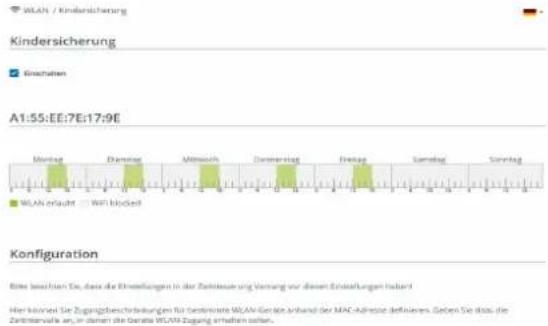
Wenn Sie ein Zeitkontingent (Zeitlimit) oder einen Zeitraum aus der Listelöschen möchten, klichen/ tippen Sie auf das Mülleimer-Symbol.
4.4.7Wi-Fi Protected Setup (WPS)
Wi-Fi Protected Setup (WPS) ist ein von der internationalen Wi-Fi Alliance entwickelter Verschlusselungsstandard zur einfachen und schlagen Einrichtung eines sicheren Funknetzwerks. Die Sicherheits Schlüssel der jeweiligen WLAN-Geräte werden damit automatisch und dauerhaft an die andere(n) WLAN-Station(en) des Funknetzwerks übermittelt.
Zeitkontingent einstellen
Unter Zeitkontingent lasst sich das Zeitlimit auswahlen.
Bestätigen Sie ihre Einstellungen mit einem Klick auf das Disketten-Symbol.
Zeitraum einstellen
Unter Zeitraum lassst sich der gewünschte Zeitraum auswahlen. Nach der Eingabe des Intervalls geben Sie die gewünschte Start- und Endzeit im Stunden- und Minutenformat ein.
Bestätigen Sie ihre Einstellungen mit einem Klick auf das Disketten-Symbol.
WPS-Verschlusselung einschalten
Um die WPS-Verschlussung nutzen zu konnen, aktivieren Sie die Option Einsatzalten.
WLAN/WPS

Wi-Fi Protected Setup (WPS) - Konfiguration
Einschalten
Netwerkname:
davelo-632
WPS-Modus:

Gerit mit WPS-Pushbutton in das WEL-Netzwerk aufnahmen. Drucken Sie时不en den WEL-Tanster an dem Gerit, weiches Sie zum WEL-Netzwerk hinzulugen möcht.
WPS-PM
WPS-PN singleben

Gesamt mitibrien PIN in das WLAN-Network aufleihen
Geben Sieotide die PIN des Gerats ein, weltches ihrer WLAN-Network hinzugelaget soll.
Es gibt zwei verschiedene Varianten zur Übermittlung dieser Sicherheits Schlüssel:
WPS mittels WPS-Pushbutton
Starten Sie den Verschlussungsvorgang am devolo Magic-Adapters, indem Sie
entweder den WLAN-Taster auf der Vorderseite des Gerätes oder
auf der Benutzeroberfläche unter WLAN WPS-Pushbutton die entsprchende Schaltfläche Start drucken.
AnschlieBend drucken Sie entweder den WPS-Taster des hinzuzufugenden WLAN-Gerätes oder aktivieren den WPS-Mechanismus in den WLAN-Einstellungen des WLAN-Gerätes. Die Geräte tauchen nun die Sicherheitschlüssel gegenüber aus und bauen eine geschichte WLAN-Verbindung auf. Die WLAN-LED auf der Vorderseite zeigt den Synchronisationsvorgang durch Blinken an.
WPS mittels PIN
Um WLAN-Endgeräte in Ihrm Funknetzwerk mittels PIN-Variante sicher miteinander zu verbinden, geben Sie auf der Weboberfläche unter WLAN WPS WPS-PIN den von Ihrm Android-Smartphone oder -Tablet generierten WPS-PIN ein und starten den Verschlussungsvorgang, indem Sie die entsprechende Schaltfläche Start drucken.
Die Nutzung des WPS-Verfahrens impliziert die Verwendung des Verschlussungsvarianten WPA/WPA2 oder WPA2 oder WPA2/WPA3.
Bei aktiviertem Verschlusselungsstandard WPA3 ist die WPS-Funktion aus technischen Gründen nicht verwendbar.

Mehr Informationen zu den Verschlüsselungsvarianten finden Sie im Kapitel 4.4.2 WLAN-Netzwerke
Beachten Sie dazu die folgenden automatischen Einstellungen:
- ist vorab unter WLAN WLAN-Netzwerke die Option keine Verschlusselung ausgewählt, wird automatisch WPA2 gesetzt. Das neu generierte Kennwort wird unter WLAN WLAN-Netzwerke im Feld Schlüssel angezeigt.
- ist vorab unter WLAN → WLAN-Netzwerke die Option WPA/WPA2 ausgewählt, bleibt diese Einstellung mit dem zuvor vergebenen Kennwort erhalten.
4.4.8Nachbarnetzwerke
Im Bereich Nachbarnetzwerke werden sightbare Funknetzwerke in Ihr Umgebung angezeigt.
WLAN/ Nachbarnetzwerke

| Antwerpen/Items | Kotel | Signat |
| HRC250x 7400 | 11 | |
| FRT250x 7400 | 1 | |
| FRT250x 7500 CI | 9 | |
| FRT250x 7500 OS | 11 |
4.5 Powerline
Im Bereich Powerlinenehmen Sie alle Einstellungen zu Ihr hem PLC-Netzwerk vor.
⑤ rowinglns

Powerline-Netzwerk
Um ein Powerline-Nettwerk zu bilden, müssen alle Geräte ein gemeinsame Einmalwort für die Verschlüsselung erhalten.
Das erfolgt automatisch, wenn Sie eine Pannung Vorgänger starten, indem sie an mehrere Genaten nachsanderen den PowerTaste drücken. Beispiel wird das automatisch erzeugte Kernwort des ersten Geräten allen wertlichen Genaten zugeswehen.
Austelle des Tafters am Gerl der bomer sie anh the nachfolige Schatzfische betigten

Wenie iie folgende Schutflache eotangen, wrn gas akturile Powerline Kennwort weder gescht.

Antelle des automatisch erzeugten Kennworts können sie auch ein selbstgewähltes Kennwort für die Verschlüsselung festgen. Das gleiche Kennwort istaus dem Geräten eingemessen, die Teil einer Pseudo Netto-Netzwerk werden sollen. Beachelten Sie, dass die Powerline-Verbindung zu denen Gewicht abrechen ist, sind sie das Kennwort an.

Powerline Kennwort
Powerline Domain Name
gHsSsQATnFmooOoQWtTb
4.5.1 Powerline-Netzwerk
Um einen neuen devolo Magic-Adapter in Ihr dem devolo Magic-Network einsetzen zu können, müssen Sie ihn zunachst mit ihren bestehenden devolo Magic-Adaptern zu einem Netzwerk ver
binden. Dies geschieht durch die gemeinsame Verwendung eines Kennwortes. Diese kann auf verschiedene Weise zugewiesen werden:
per devolo Cockpit oder devolo Home Network App (siehe Kapitel 3.5 devolo-Software installieren),
- nur per PLC-Taster (siehe Kapitel 2.3 Pairing - PLC-Verbindung aufbauen und 3.4 devolo Magic 2 WiFi next anschließen)
oder per Weboberflache, im Menu PLC; wie im Folgenden beschreiben:
Pairing - per Schaltfläche
- Starten Sie den Pairingvorgang per Klick auf PLC-Verbindungsaufbau starten. Dies kann etwas dauern.
Sobald der neue devolo Magic-Adapter in Ihrem bestehenden Netzwerk eingebunden ist, erscheid er in der Liste der verfügbaren und verbundenen Verbindungen (siehe Kapitel 4.5 Powerline).
Powerline-Network verlassen - Adapter zureksetzen und aus einem Netzwerk entfern
Um einen devolo Magic-Adapter aus Ihr devolo Magic-Netzwerk zu entfern, klichen Sie auf Powerline-Netzwerk verlassen.
Warten Sie, bis die PLC-LED (Haus-Symbol) weiß blinking und trennen den devolo MagicAdapter anschlieBend vom Stromnetz.
Pairing - per individuellen Kennwort
Sie konnen Ihrm Netzwerk auch ein individuelles, selbst gewähltes PLC-Kennwort zuweisen. Geben Sie这点es pro devolo Magic-Adapter in das Feld PLC-Kennwort ein und bestätigen ihre Einstellungen mit einem Klick auf das Disketten-Symbol.
Beachten Sie, dass das individuelle Kennwort nicht automatisch dem ganzen PLC-Netzwerk zugewiesen wird, sondern Sie jedem ihrer devolo Magic-Adapter these separates zuweisen müssen.
Powerline-Domainename
Der Powerline-Domainename legit den Nameh Ihres PLC-Netzwerks fest.
Master-Ausbwahl
Die Funktion kann zur Verbesserung der Netzwerkqualität eingesetzt werden.
- Bevorzug am Router (Standard): definiert den direkt mit dem Router verbundenen devolo Magic-Adapter; diese Option ist Sinn
voll, wenn die Hauptaufgabe theses devolo Magic-Adapters die Verbindung mit dem Router/Internetist und alle anderen devolo Magic-Adapter des PLC-Netzwerkes direkt mit thisem kommunizieren. Alle Adapter des PLC-Netzwerkes,müssen innerhalb der Reichweite des Adapters am Router befinden.
- Automatisch: Masterfunktion wird abhängig von der aktuellen Verbindungsqualität spontan zugeteilt; der devolo Magic-Adapter mit der stärksten Verbindung wird damit ausgewählt.
4.5.2Kompatibilitätsmodus
Bei der Nutzung eines VDSL-Anschlusses kann die Leistung der Breitbandverbindung durch Übersprechen des Signals beeinträchtigt sein.
Kompatilitātmodus
In seitenden fällen kuren VDSI-Verbindungsbilanzende durch Übersprichen des Powerline Signals verunsucht werden. Wenn der automatischen Komponentilität moduliert ist, versand das Gericht dieser Stellung zu erkennt und automatisch teilen Senderepei so anpassen, dass die bestimmte Leistung ohne Sturung stehn wird.
Automatischer Kompatabilitätsmodus (engulften)
Wenn der automatischer Mobius deusaktiert ist oder das Übersprichten nicht zuverfügbar erfasst werden kann. kinn Statistensen ein fest eingestehendes Profil für eine angerechtete Sendierleitung verwendert werden. Wahlen sie das Profil aus, das dem Ty pro's VDS-Anschlusses entspricht, oder warten die "Vole Leistung", wenn keine Störungsvermietung besteht wird.

VOS 17a Giamterdi
Wern aktiver, fohr sie Änderung zu einem PLC Neustart, endurich die Verbindung verlaren geharn.
Um möglichen Beeinträchtigungen/Störungen entgegenzuwirken, bietet das Gerät folgende Einstellungsmöglichkeiten:
Automatischer Kompatibilitätsmodus
Bei Aktivierung der Option Automatischer Kompatibilitätsmodus (empfohlen) ist das Gerät in der Lage, den Sendepegel automatisch anzupassen, um eine Störung weitestgehend zu umgehen. Diese Option ist standardmäßig eingestellt.
Manueller Kompatibilitätsmodus
Ist die Störung trotz Aktivierung der automatischen Einstellung nicht behoben, deaktivieren Sie diese und stellen den Kompatibilitätsmodus sowie das Signalübertragungsprofil manuell ein:
MIMO
Full Power (Volle Leistung)
VDSL 17a (Standard)
VDSL35b
SISO
Full Power (Volle Leistung)
VDSL 17a (Standard)
VDSL35b

Wenden Sie sich an ihren Internetanbiele um zu erfahren, welcher Kompatibilitätsmodus und welches Signalübertragungsprofil für ihren Internetanschluss optimal ist.
Der Betriebsmodus MIMO und das Signalübertragungsprofil VDSL 17a sind standardmäßig eingestellt.
4.5.3Verbindungen
Die Tabelle listet alle verfügbarbaren und verbundenen devolo Magic-Adapter II Netzwerks unter Angabe der folgenden Details:
Verbindungen


Geräte-ID: Geräte-Nummer des jeweiligen devolo Magic-Adapters im Netzwerk
MAC-Adresse: MAC-Adresse des jeweiligen devolo Magic-Adapters
Empfangen (Mbit/s): Datenempfangsrate
4.6 LAN
Im Bereich LANnehmen Sie Netzwerkeinstellungen vor.
4.6.1 Status
Hier sehen Sie den aktuellen LAN-Status des devolo Magic-Adapters. Im Bereich Ethernet wird die Verbindungsgeschwindigkeit der an den beiden Netzwerkanschlüssen Port 1 und Port 2 angeschlossenen Netzwerkgeräte (z. B. PC, NAS etc.) angezeigt.
IPv4/IPv6
Abhängig davon, wie der devolo Magic-Adapter mit dem Internet verbunden ist (IPv4 oder IPv6), werden aktuelle Netzwerkinformationen wie Adresse, Subnetzmaske, Standard-Gateway und DNS-Server angezeigt.

LAN/Status
Ethernet
Port 1:
1000 Mbit/s
Port 2:
Nicht verbunden
Ethernet:
B8:BE:F4:8A:EB:DE
IPv4
Protokoll:
DHCP
Adresse:
192.168.178.44
Subnetzmaske:
255.255.255.0
Standard-Gateway:
192.168.178.1
DNS-Server:
192,168,178.1
IPv6
Protokoll:
DHCPV6
Adresse:
2003:e9:df0a:e00:babe:f4ff:fe8a:ebde
Subnetzmaske:
64
4.6.2IPv4/IPv6-Konfiguration
Im Auslieferungszustand ist nur die Option Netzwerkeinstellungen von einem DHCP-Server beziehen für IPv4 aktiviert, d.h. dass die IPv4-Adresse automatisch von einem DHCP-Server be
zogen wird. Die aktuell zugewiesenen Netzwerk-daten sind (ausgeGRAUT) sightbar.
Ist bereits ein DHCP-Server zur Vergabe von IP-Adressen im Netzwerk vorhanden (z. B. Ihr Internetruter), sollen den Sie die Option Netzwerkeinstellungen von einem DHCP-Server beziehen für IPv4 aktiviert setzen, damit der devolo Magic-Adapter automatisch eine Adresse von diesen erhalt.
Wenn Sie eine statische IP-Adresse vergeben möchten, behmen Sie für die Felder Adresse, Subnetzmaske, Standard-Gateway und DNS-Server entsprechend Einträge vor.
Bestätigen Sie ihre Einstellungen mit einem Klick auf das Disketten-Symbol.
IPv6-Konfiguration
Wenn Sie eine automatische IP-Adressvergabe wünschen und bereits ein DHCP-Server zur Vergabe von IP-Adressen im Netzwerk vorhanden (z. B. Ihr Internetrouter) ist, aktivieren Sie die Option Netzwerkeinstellungen von einem DHCP-Server beziehen, damit der devolo Magic-Adapter automatisch eine Adresse von dieser erhalt.
Wenn Sie eine staticiche IP-Adresse vergeben möchten, behmen Sie für die Felder Adresse,
Subnetzmaske, Standard-Gateway und DNS-Server entsprechend Einträge vor.
Bestätigten Sie ihre Einstellungen mit einem Klick auf das Disketten-Symbol.
4.7 System
Im Bereich System regeln Sie Einstellungen zur Sicherheit sowie andere Gerätefunktionen des devolo Magic-Adapters.
4.7.1Status
Hier können Informationen zum devolo Magic-Adapter eingesehen werden: aktuelles Datum und Uhrzeit, die Zeitzone, MAC-Adresse des Adapters, Status der WLAN- und Powerline-LED sowie der beiden Bedientaster.
Datum und Zeit
Aktuelles Datum und Uhrzeit: MI, 28.07.2021, 13:55:48
Zeitzone: Europa/Berlin
Zeitserver 1: ptbttime1.ptb.de
Zeitserver 2: ptbttime2.ptb.de
Zeitserver 3: ptbttime3.ptb.de
MAC-Adresse
Ethernet: B8:B2:F4:B3:E0:D6
Temperatur
| PLC: | 84 °C | voller Datendurthsatz |
| WLAN 2,4 GHz: | 65 °C | voller Datendurthsatz |
| WLAN 5 GHz: | 71 °C | voller Datendurthsatz |
LEDs
WLAN-LED: Eingeschaltet
Powerline-LED: Eingeschaltet
Bedientaster
PLC-Taster: Eingeschaltet
WLAN-Taster: Eingeschaltet
4.7.2Verwaltung
In den Systeminformationen konnen in den Feldern Gerätename (Hostname) und Gerätestandort benutzerdefinierte Namen eingegeben werden. Beide Informationen sind besonderss hilfreich, wenn im Netzwerk mehrere devolo MagicAdapter verwendet und diese identifiziert werden sollen.
Unter Zugriffskennwortändern kann ein Login-Kennwort für den Zugriff auf die Weboberfläche gesetzt werden.
Im Auslieferungszustand des devolo Magic-Adapters ist die eingebaute Weboberfläche nicht durch ein Kennwort geschützt. Sie sollen nach der Installation des devolo Magic-Adapters diesen Schutz durch Vergabe eines Kennwortes aktivieren, um den Zugriff durch Dritte auszuschreiben.

Geben Sie dazu zweimal das gewünschte neue Kennwort ein. Die Weboberfläche ist nun durch Ihr individuelles Kennwort vor unbefugtem Zugriff geschützt!
Über Gerät identifizierenlässt sich der entsprechende devolo Magic-Adapter, durch ein Blinken der PLC-LED (Haus-Symbol),im Netzwerk identifi
zieren. Das ist besonderss hilfreich, wenn Sie mehrre devolo Magic-Adapter nutzen.
In der Energieverwaltung kann der Strom-sparmodus und der Standbymodus des devolo MagicAdapters aktiviert werden.
Bei aktivierter Option Stromsparmodus wechsel der devolo Magic-Adapter automatisch in den Stromsparmodus, wenn ein reduzierter Datenverkehr über Ethernet erkannt wird.

Die Latenzzeit (Zeit der Übertragung eines Datenpaketes) kann darunter leiden.
Bei aktivierter Option Standby wechsel der devolo Magic-Adapter automatisch in den Standbymodus, wenn keine Ethernetverbindung aktiv ist, d. h. wenn kein eingeschaltetes Netzwerkgerät (z. B. Computer) an der Netzwerkschnittstelle angeschlossen und WLAN ausgeschelt ist.
In this modus ist der devolo Magic-Adapter über das Powerline-Network nicht erreichen. Sobald das an der Netzwerkschnittstelle angeschlossene Netzwerkgerät (z. B. Computer) wieder eingeschaltet ist, ist ihr devolo Magic-Adapter auch wieder über das Stromnetz erreichen.
Der Stromsparmodus ist im Auslieferungszustand des devolo Magic-Adapters deaktiviert.
Der Standbymodus ist im Auslieferungszustand des devolo Magic-Adapters aktiviert.
In den LED-Einstellungen kann die LED-Statusanzeige der WLAN- und Powerline-LED deaktiviert werden. Ein Fehlerzustand wird dennoch durch entsprechendes Blinkverhalten angezeigt.

Informationen zum LED-Verhalten des devolo Magic-Adapters im Standby-Modus finden Sie im Kapitel 2.4.1 PLC-Kontrollleuchte ablesen.
Sie konnen die Bedientaster am devolo MagicAdapters komplett deaktivieren, um sich vor möglichen Veränderungen zu schätzen. Deaktivieren Sie einfach die Option Einschalten PLC-Taster bzw. Einschalten WLAN-Taster.
Die Bedientaster sind im Auslieferungszustand des devolo Magic-Adapters aktiviert.
Unter Zeitzone kann die aktuelle Zeitzone, z. B. Europa/Berlin ausgewählt werden. Mit der Option Zeitserver (NTP) kann ein Zeitserver festgelegt werden. Ein Zeitserver ist ein Server im Internet, dessen Aufgabe darin besteht die genaue Uhrzeit zu liefern. Die meisten Zeitserver sind an eine
Funkuhr gekoppelt. Wahlen Sie ihre Zeitzone und den Zeitserver, der devolo Magic-Adapter schaltet automatisch auf Sommer- und Winterzeit um.
4.7.3 Konfiguration
Gerätekonfiguration speichern
Um die aktive Konfiguration als Datei auf Ihr Computer zu speichern, wahren Sie die entsprechende Schaltfläche im Bereich System Konfiguration Gerätekonfiguration als Datei speichern. Der Download der aktuellen Gerätekonfiguration startet.
Gerätekonfiguration wiederherstellen
Eine bestehende Konfigurationsdatei kann im Bereich System Konfiguration an den devolo Magic-Adapter gesendet und Dort aktiviert werden. Wahlen Sie eine geeignete Datei über die Schaltfläche Datie auswahlen ... aus und starten Sie den Vorgang mit einem Klick auf die Schaltfläche Wiederherstellen.
Auslieferungszustand
Im Bereich System Konfiguration wird der devolo Magic-Adapter mit der Option Zurücksetzen wieder in den ursprünglichen Auslieferungszustand versetzt.

Ohre personlichen WLAN- als auch PLC-Einstellungen geben daraufverloren.Zuletzt vergebene Kennwörter fur den devolo Magic-Adapter werden ebenfalls zurückgesetzt.
Alle aktiven Konfigurationseinstellungen setzen sich zu Sicherungszwecken auf ihren Computer übertragen, Dort als Datei ablegen und wieder in den devolo Magic-Adapter laden. Auf diese Weise konnen Sie beispelsweise Konfigurationen für unterscheidliche Netzwerkumgebungen erzeugen, mit denen Sie das Gerät schnell und einfach einrichten konnen.
Neu starten
Um den devolo Magic-Adapter neu zu starten, wahlen Sie im Bereich System Konfiguration die Schaltfläche Neu starten aus.
4.7.4Firmware
Die Firmware des devolo Magic-Adapters enthalt die Software zum Betrieb des Geräts. Bei Bedarf bietet devolo im Internet neue Versionen als Datei zum Download an, beispelseweise um bestehende Funktionen anzupassen.
Aktuelle Firmware
Die derzeit installierte Firmware des devolo MagicAdapters wird hier angezeigt.
Firmware automatisch suchen und aktualisieren
Der devolo Magic-Adapter kann auch automatisch nach einer aktuellen Firmware suchen. Aktivieren Sie dazu die Option Regelmaßig prüfen, obactualisierte Firmware verfügbar ist.

Der devolo Magic-Adapter informiert Sie, sobald eine neue Firmware-Version vorliegt. Die Option ist standardmäßig aktiviert.
Mit der Option Aktualisierte Firmware automatisch einspielen installiert der devolo Magic-Adapter die zuvor gefundene Firmware automatisch.

Der devolo Magic-Adapter aktualisiert seine Firmware automatisch. Die Option ist standardmäßig aktiviert.
Aktualisierte Firmware herunterladen
Haben Sie von der devolo-Internetseite eine aktualisierte Firmware-Datei für den devolo Magic-Adapter auf ihren Computer heruntergeladen, gehen Sie in den Bereich
System Firmware Update durchfuhren. Klichen Sie auf Firmware-Dateiuchen ... und wahlen die heruntergeladene Datei aus.
Bestätigten Sie den Aktualisierungsvorgang mit Hochladen. Nach der erfolgreichen Aktualisierung der Firmware wird der devolo Magic-Adapter automatisch neugestartet.
Stellen Sie sicher, dass der Aktualisierungsvorgang nicht unterbrochen wird.
System / Printers
Aktuelle Firmware
Firwware-Veri:5.9.2(2021-08-31)
Firmware-Aktualisierung
Das Projekt wird regelmäß grüphen, ob auf dem Devolur-updater-Server eine aktuallisierte Firmware verfügbar ist. Neue Versionen können entweben Manuel oder volatomatisch nach insgesamt werden.
RegalmBg profen,obactualisierte Rrrware verigbar ist
Aktualisierte Firmenwerte automatisch einpielen
Anstelle der Nutzung des Update-Servers können Sie auch eine neue Firmware-Datei von ihrer Computer hochlagen. Diese können sie von der Anstelle der Produktionsverarbeitung herunternehmen.

Keine Datei aufgewählt.
4.7.5Config Sync
Config Sync erhögt eine über das gesamte Netzwerk einheitliche Konfiguration der devolo Magic-Adapter. Dazu gehoren z. B. die folgenden Einstellungen:
WLAN-Netzwerk
Gastnetzwerk
Mesh WLAN
- Zeitsteuerung- und Zeitserververeinstellungen.
Um Config Sync einszuschalten, aktivieren Sie die Option Einschalten.

Beachten Sieitte,dassimmerimganzen Netzwerk das WLAN ein-bzw. ausgeschaltet wird.BeendenSiedaher zuerstConfigSyncaufdemGerat,welches Sie separat konfigurieren oder schalten mochten.
5 Anhang
5.1 Bandbreitenoptimierung
Um die Übertragungsleistung im Netzwerk entscheidend zu verbessern, empfehlen wir die folgenden "Anschlussregeln" zu beachten:
- Stecken Sie den devolo Magic-Adapter direkt in eine Wandsteckdose. Vermeiden Sie Mehrfachsteckdosen. Die Übertragung der devolo-Signale kann hier eingeschränkt sein.
Sind in der Wand mehrere Steckdosen direkt nebeneinander, so verhalten sich diese wie
eine Mehrfachsteckdose. Optimal sind Einzelsteckdosen.
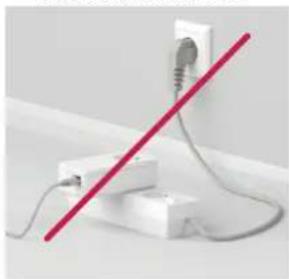
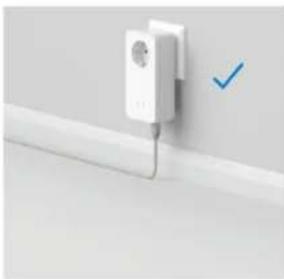
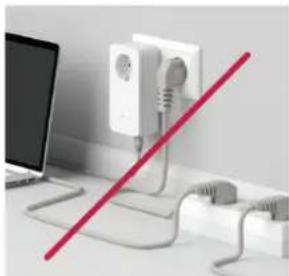
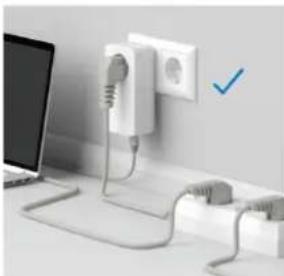
Abb.5: devolo Magic-Bandbreitenoptimierung
5.2 Allgemeine Garantiebedingungen
Wenden Sie sich bei einem Defekt innerhalb der Garantiezeititte an die Service Hotline. Die vollständigen Garantiebedingungen finden Sie auf unserer Webseite www.devolo.de/support. Eine Annahme Ihres Gerates ohne RMA-Nummer sowie eine Annahme unfrei eingesandter Sendungen ist nicht möglich!
Index
A
Adapterausstattung 13
Auslieferungszustand 23, 28
B
Band Steering 13, 41
Bedientaster 53
Bestehendes devolo Magic-Netzwerk erweitern 15
C
CE-Erklärung 10
Config Sync 55
D
devolo Cockpit 28
devolo Home Network App 28
devolo Magic 11
devolo-Software 28
DHCP-Server 50
Entsorgungshinweise bei Altgeräten 7
F
Factory Reset 23
Flyer "Sicherheit & Service" 7
Frequenzbereich und Sendeleistung im 2,4-GHz-Band 7
Frequenzbereich und Sendeleistung im 5-GHz-Band 7
G
Garantie 57
1
integrierte Steckdose 23
IPv4 50
K
Kanäle und Trägerfrequenzen im 2,4-GHz-Band 7
Kanäle und Trägerfrequenzen im 5-GHz-Band 7
L
LAN (Netzwerkanschluss) 23
LED-Statusanzeige 13
Lieferumfang 24
Login-Kennwort 30
M
Mesh-WLAN 40
Multi-User-MIMO-Technologie 12, 40
N
Netzwerkanschluss 23
Netzwerkkennwortändern/zuweisen 15,27
Neues devolo Magic-Netzwerk in Betriebnehmen
15
P
Pairing (PLC-Verbindung aufbauen) 15
PLC 11
PLC-Statusanzeige 16
Powerline 11
Powersave 53
R
Reset 13, 23, 28
Roaming 13, 40
S
Sicherheitshinweise 7
SSID 37
Standard-WLAN-Schlüssel 20
Standby 52, 53
Stromsparmodus 52
Systemvoraussetzungen 24
V
Verwendete Symbole 8
W
WiFi Clone 27,42
WiFi Key 20
WiFi-Statusanzeige 22
WLAN-Antenne 23
WPA/WPA2/WPA3 39
Z
Zeitserver 53
devolo Magic 2 WiFi next
Die Funktion kann zur Verbesserung der Netzwerkqualität eingesetzt werden.
3.2 Systeemvereisten 23
3.2 Systeemvereisten
Verpflichte gegevens
Standaardinstellungen
Automatisch (alle kanaalen)
SSID werbergen
Coding
股票:WPMW

WPA2/WPA3 WPA3
Wachtwoord:
tun cki is sere a ttt tta hien nqnns of te hien gne aedd boy.

WiFi-networkkmodus
Mit Helmh von WTI-Clone kurt zu der WTI-tragengesellschaft (Niederhaus am WTI-Wachwandel) vor an der wert der WTI-zeitfassung vor 30 Januar 2018.

Automatisch verbinding verbeken
Frequentiebereik en zendvermögen in de 2,4-GHz-
frequentieband6
Frequentiebereik en zendvermögen in de 5-GHz-
frequentieband 6
G
Garantie 54