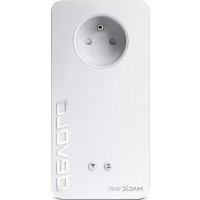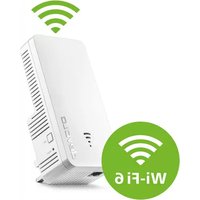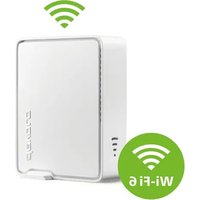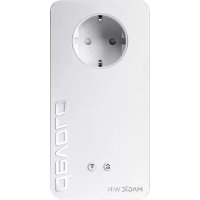
Magic 2 WiFi next - Adattatore Powerline DEVOLO - Manuale utente e istruzioni gratuiti
Trova gratuitamente il manuale del dispositivo Magic 2 WiFi next DEVOLO in formato PDF.



Domande degli utenti su Magic 2 WiFi next DEVOLO
0 domanda su questo apparecchio. Rispondi a quelle che conosci o fai la tua.
Fai una nuova domanda su questo apparecchio
Scarica le istruzioni per il tuo Adattatore Powerline in formato PDF gratuitamente! Trova il tuo manuale Magic 2 WiFi next - DEVOLO e riprendi in mano il tuo dispositivo elettronico. In questa pagina sono pubblicati tutti i documenti necessari per l'utilizzo del tuo dispositivo. Magic 2 WiFi next del marchio DEVOLO.
MANUALE UTENTE Magic 2 WiFi next DEVOLO
2.3.6Toma de corriente integrazione
Servidor DNS: servidor DNSv4utilizzato
IPv6
Divulgazione e riproduzione della documentazione e del software relativi al presente prodotto nonché l'utilizzo dei loro contenti sono ammessi solo previa autorizzazione scritta di devolo. Riserva di modifiche dovute a miglioramenti tecnici.
Marchi
Android™ è un marchio registrato della Open Handset Alliance.
Linux* è un marchio registrato di Linus Torvalds.
Ubuntu* é un marchio registrato di Canonical Ltd.
iPhone*, iPad* e iPod*sono marchi registrati di Apple Computer, Inc.
Mac e Mac OS X® sono marchi registrati di Apple Computer, Inc.
Windows e Microsoft sono marchi registrati di Microsoft, Corp.
Wi-Fi, Wi-Fi Protected AccessTM, WPA™, WPA2™ e Wi-Fi Protected SetupTM sono marchi registrati della Wi-Fi Alliance®.
devolo, e il logo devolo sono marchi registrati di devolo AG.
Il paccetto firmware devolo contiene dei file che vengono distribuiitutto diverse licenze, in particolare sotto la licenza propietaria devolo o sotto una licenza Open Source (GNU General Public License, GNU Lesser General Public License o FreeBSD License).
Il codice sorgente dei file distribuiti come Open Source cui siere richiesto per iscritto a gpl@devolo.de.
Tutti gli altri nomi e denominazioni utilizzati possono essere marchi o marchi registrati dei rispettivi proprietari. devolo si riserva il diritto di modificare i suddetti dati sulla preavviso, e non assume alcuna responsabilità per imprecisioni tecniche e/o omissioni.
Questo prodotto è stato realizzato e viene venduto con una licenza fornita a devolo AG da Vectis One Ltd. per i brevetti sulla technologia WiFi ed è di proprietà di Wi-Fi One, LLC ("Licenza"). La licenza è limitata ai prodotti elettronici finiti destinati al consumo finale e non si estende a dispositivi o processi di terzi utilizzati o venduti in abbinamento a quello prodotto.
devolo AG
Charlottenburger Allee 67
52068 Aachen
Germany
www.devolo.global
Version 1.1_8/22
Contenuti
1 Qualche parola di presentazione 6
1.1 Quito manuale 6
1.2 Sicurezza 6
1.2.1 Questo volantino "Sicurezza & servizio" 6
1.2.2 Descrizione dei symboli 7
1.2.3 Uso proprio 8
1.2.4 Dichiarazione CE 8
1.3 devolo in Internet 8
2 Introduzione 10
2.1 devolo Magic 10
2.2 Presentazione dell'adattatore devolo Magic 2WiFi next: 11
2.3 Pairing - Creare la connessione PLC 13
2.3.1 Lettura della spia di controllo PLC 15
2.3.2 TastoWiFi 19
2.3.3 Lettura della spia di controlloWiFi 20
2.3.4 Tasto di reset 22
2.3.5 Presedirete 22
2.3.6 AntenneWiFi 22
2.3.7 Presa di corrente integrata 22
3 Messa in funzione 23
3.1 Parti fornite 23
3.2 Presuppostidelystema 23
3.3 Informazioni importanti 24
3.4 Collegamento del devolo Magic 2 WiFi next 25
3.4.1 Starter Kit - creazione automatica di una nuova rete PLC devolo Magic 25
3.4.2 Integrazione - Aggiungere un'alto adattatore devolo Magic alla rete PLC devolo Magic esistente 25
3.4.3 Modifica del codice di rete 26
3.4.4 Impostazione di una connessione WiFi con il adattatore devolo Magic 2WiFi next 26
3.5 Installazione del software devolo 27
3.6 Rimozione degli adattatori devolo Magic da una rete PLC 28
4 Configurazione della rete 29
4.1Richiamo di un'interfaccia Web integrata 29
4.2 Informazioni generali sul menu 29
4.3 Panorama 32
4.3.1 Systema 32
4.3.2WiFi 32
4.3.3 Powerline 32
4.3.4 LAN 33
4.4WiFi 33
4.4.1 Stato 33
4.4.2 RetiWiFi 34
4.4.3 Reteospiti 36
4.4.4 WiFi Mesh 37
4.4.5 Gestione temporizzata 39
4.4.6 Blocco di sicurezza bambini 40
4.4.7 Wi-Fi Protected Setup (WPS) 42
4.4.8 Reti vicine 43
4.5 Powerline 44
4.6 LAN 47
4.6.1 Stato 47
4.6.2 Configurazione IPv4/IPv6 47
4.7Sistema 48
4.7.1 Stato 48
4.7.2 Gestione 49
4.7.3 Configurazione 51
4.7.4 Firmware 52
4.7.5 Config Sync 53
5 Appendix 54
5.1 Ottimizzazione della larga banda 54
5.2:Condizioni generali di garanzia 54
1 Qualche parola di presentazione
Benvenuti nel fantastico mondo di devolo Magic!
In quattro e quattr'otto devolo Magic trasforma la vostra casa in un luogo multimediale, pronto accogliere le novità del futuro. Con devolo Magic otterrete tangibilmente più velocità, stabilità e copertura: navigare in rete sarea unvero piacere!
1.1 Questo manuale
Chapitre 1: Qualche parola di presentazione - contiene informazioni sulla sicurezza e informazioni generali sul documento
Chapitre 2: Introduzione - un'introduzione al tema "devolo Magic", nonché la presentazione del devolo Magic 2 WiFi next
Chapitre 3: Messa in funzione - illustra come mettere in funzione l'adattatore nella propria rete domestica.
Chapitre 4: Configurazione della rete - descrive nei dettagli le possibilità di impostazione dell'interfaccia di configurazione integrata devolo Magic.
Chapitre 5: Appendice - si trovano dei suggerimenti per ottimizzare la banda larga e le nostre condizioni di garanzia.
1.2 Sicurezza
Prima della messa in funzione degli appearecchi devolo, tutte le istruzioni di sicurezza e uso vanno lette e comprese. Conservare il manuale e/o la guida per l'installazione e il volantino "Sicurezza & servizio" per consulazioni successive.
1.2.1 Questo volantino „Sicurezza & servizio"
Nel volantino "Sicurezza & servizio" troverete informazioni relative alla sicurezza e alla conformità dei prodotti, come le istruzioni generali di sicurezza, el Campo di frequenza e la prestazione di trasmissione, nonché i canali e le Frequenze portanti per i prodotti WiFi e le istruzioni per lo smaltimento di rifiuti elettrici.

Il volontino e la guida per l'installazione sono allegate a tutti i prodotti in forma stampato; quello manuale del prodotto è disponibile in forma digitale.
Inoltre, queste e altre descrizioni dei prodotti applicabili sono disponibili nell'area di download della pagina del rispetto prodotto sul sito www.devolo.global.
1.2.2Descrizione dei symboli
Questa sezione contiene una breve descrizione del significato dei symboli utilizzati nel manuale e/o presenti sulla targhetta identificativa, sulla presa dell'apparecchio:
| Simbolo D | Descrizione |
| 4 | Contrassegno di sicurezza molto importante che avverte dell'incom-bente pericolò di tensione elettrica e che, se incontrato, più causare gra-vi ferite o la morte. |
| 2 | Contrassegno di sicurezza import-ante che avverte di una possibile situazione pericolosa di inciampo e che, se incontrato, più causare ferite. |
| Simbolo | Descrizione |
| ! | Indicazione importante che si consiglia di osservare poiché più causare possibili danni materiali. |
| L'apparecchio più essere utilizzato solo in ambienti chiusi e asciutti. | |
| Applicabile solo ai dispositivi con WiFi nella banda 5 GHz:Le connessioni WiFi nella banda 5 GHz da 5,15 a 5,35 GHz sono destinate esclusivamente al funziona-amento all'interno di stanze chiuse. | |
| L'apparecchio è un prodotto della classe di isolamento I. Tutti i com-ponenti elettrici conduttori del con-tenitore (in metallo) che possono assorbire tensione durante il fun-zionamento o l'intervento di manu-tenzione in caso di guasto, vanno collegati immediatamente al conduttore di terra (conduttore di protezione). | |
| CE | Il contrassegno CE indica al produt- tore/installatore che il prodotto soddisfa tutte le normative europee ed è stato sottomosto alle procedure prescritte per la valuta- zione della conformità. |
| i | Informazioni aggiuntive e consigli sui fondamenti e sulla configura- zione dell'apparecchio. |
| ✓ | Identifica la procedura conclusa |
1.2.3Uso proprio
Utilizzare i prodotti nella maniera descritta, onde evitare danni e ferite.
devolo Magic 2 WiFi next
L'unità è un apparecchio di communicates data escludamente per uso interno ed è dotata di un modulo PLC (PowerLine Communication) e WiFi. Gli apparecchi conunicano fra lorotramite PLC eWiFi.
L'unità consente la trasmissione del segnale Internet o dati presente tramite il cablaggio interno all'abitazione, nonché tramite WiFi, connettendo i
terminali per l'accesso a Internet nella rete domestica.
devolo Magic 2 LAN
L'unità è un appearecchio di communicates data escludamente per uso interno ed è dotata di un modulo PLC (PowerLine Communication). Gli appearecchi comunicano fra loro tramite PLC.
L'unità consente la trasmissione del segnale Internet o dati presentetramite il cablaggio interno all'abitazione connettendo i terminali per l'accesso a Internet nella rete domestica.
L'utilizzo del prodotto è previsto nell'UE, nell'EFTA e nell'Irlanda del Nord.
1.2.4 Dichiarazione CE
Cé La amplificata dichiarazione CE di questo prodotto è acclusa in formato cartaceo. La dichiarazione CE completa è disponibile sul除去 www.devolo.global/support/ce
1.3 devolo in Internet
Ulteriori informazioni sui nostri prodotti si trovano ancche in Internet sul site www.devolo.global.
9 Qualche parola di presentazione
Sul除去 possible scaricare le descrizioni dei prodotti e la documentazione, nonché le versioni aggiornate del software devolo e del firmware dell'apparecchio.
Speriamo che lalettura di questo manuale possa darvi quella soddisfazione che abbiamo avuta nel SCRiverlo. Se avete ulteriori idee o suggerimenti sui nostri prodotti, contattateci all'indirizzo di eMail support@devolo.it!
2 Introduzione
2.1 devolo Magic
Home is where devolo Magic is - in quattro e\ quatr'otto devolo Magic trasforma la vostra casa\ in un luogo multimediale, pronto per accogliere le\ novità del futuro e in grado di garantire più velocità, stabilità e copertura, così da renderè la navigazione in internet un vero e proprio piacere!
Lasciatevi ispirare da prodotti incredibilmente facili da installment, dotati di un'innovativa Tecnologia e prestazioni ultra potenti.
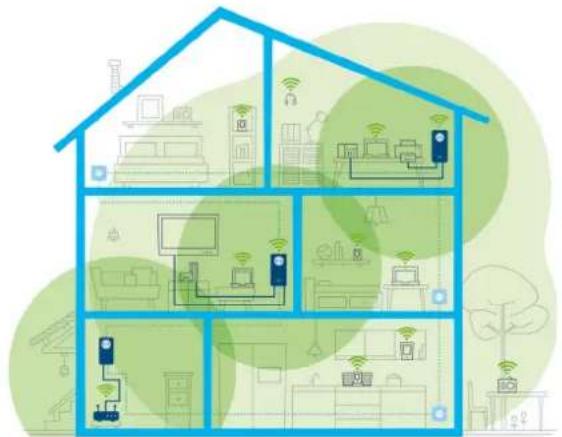
Fig. 1 devolo Magic in tutte la casa
Essere pronti per la technologia di domani
devolo Magic incarna la nuova generatione della comprovata TECHNOologia Powerline (PLC) basata sull'innovativa G.hn, la soluzione creata dall'Unione Internazionale delle Telecomunicazioni (ITU) e sviluppata ulteriormente dall'associazione industriale HomeGrid Forum. I prodotti devolo Magic sono certificati HomeGrid e sono compatibili con altri prodotti certificati HomeGrid.
Come con la technologia HomePlug AV, utilizzata nei dispositivi devolo dLAN,anche devolo Magic sfrutta la rete domestica per trasmettere i dati e assicura le migliorie prestazioni e stabilità anche nei luoghi in cui non è possibile o auspicabile installare cavi di rete, e/o dove spesso il WiFi fa cilecca per la presenza di ostacoli (pareti e soffitto).

Per creare una rete devolo Magic servono almeno due dispositivi devolo Magic. Per motivi tecnici i dispositivi della series devolo Magic non sono compatibili con gli appearecchi dLAN.
2.2 Presentazione dell'adattatore devolo Magic 2 WiFi next:
Disimballare - Inserire - Iniziare e dotarsi di velocità e stabilità per accogliere la nuova generation della comprovata Tecnologia Powerline e il nuovo WiFi Mesh:
Powerline
con velocità fina a 2400 Mbps
su distance fino a 500 metri
- Sicurezza - grazie alla protezione Powerline AES da 128 bit
mesh WLAN
con velocità fine a 1200 Mbps
Le 4 antenna controllano contemporaneamente le frequenze Wi-Fi da 2,4 e 5 GHz e utilizes nolo lintera banda di frequenza da 5 GHz (Dynamic Frequency Selection, DFS).
- Tecnologia Multi User MIMO - il dispositivo devolo Magic garantisce a smartphone, tablet ecc. flussi di dati rapidissimi e al tempo stesso una velocità di trasmissione efficente.
Airtime Fairness - I dispositivi Wi-Fi più velociti hanno la precedenza in rete.
- Access Point Steering - Potenza il punto di accesso WiFi con un'ottimizzazione di rete intelligente.
Band Steering - Utilizzo della banda di fre-quenza ottimale (da 2,4 e 5 GHz)
Roaming - Velocce come la luce e collegato automaticamente con il punto di accesso Wi-Fi più potente
- Sicurezza - con WPA2/WPA3 per Wireless ac (Standard per l'alta velocità Wi-Fi IEEE 802.11a/b/g/n/ac)
Pratiche funzioni aggintive come il blocco di sicurezza per bambini, il Wi-Fiospiti, la ges
tione temporizzata e la Config Sync, tutte integrate nel devolo Magic 2 WiFi next.
Risparmio - La modalità di risparmio energetico integrata riduce automaticamente il consumo di corrente in presenza di quantità ridotte di dati.
Le presedirete da 2 Gigabit, situate sul devolo Magic, consentono di collegare gli appearechi di rete fissi, come ad es., la console giochi, la TV o il Media Receiver, all'accesso a Internet (ad es., router)utilizzando la rete Powerline.
- Il suo presa di corrente integrata può infatti essere utilizzata (come una normale presa da parete) per alimentare la corrente a un'alto appearecchio di rete o a una ciabatta.
Il devolo Magic 2 WiFi next è dotato di
- una presa di corrente integrata,
- un tasto PLC con indicator di stato a LED,
- un dato Wi-Fi con indicatore di stato a LED,
quattro antenne Wi-Fi interne,
due presedireteGigabit, - un taste reset (accanto alle prese di rete).

Gli indicatori di stato a LED possono essere disattivati. Per maggiori informazioni in merito, consultare il capitolo 4 Configura-zione della rete o sul sito www.devolo.global/devolo-cockpit.
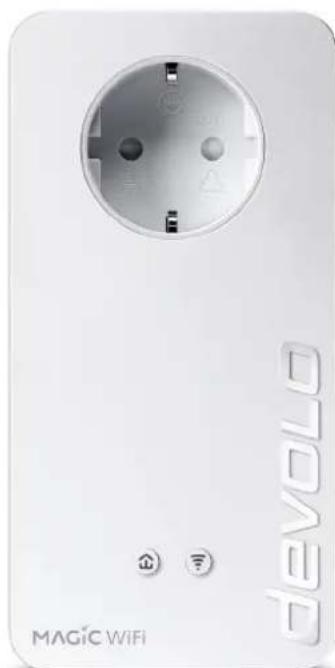
Fig. 2: devolo Magic 2 WiFi next con spinotto e presa elettrica specifici del Paese
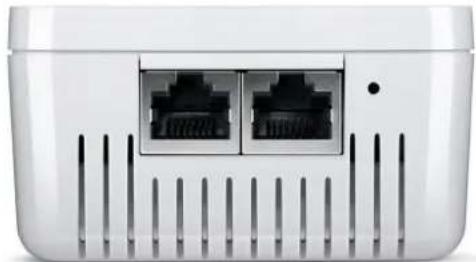
Fig. 3 presedirete
2.3 Pairing - Creare la connessione PLC
Gli adattatori devolo Magic presenti al momento della fornitura, ovvero appena acquistati o resettati correttamente (vedere capitolo 3.6 Rimozione degli adattatori devolo Magic da una rete PLC), al momento di una nuova connessione con la rete, avviano automaticamente il tentativo di pairing (creare la connessione PLC) con un'alto adattatore devolo Magic.
Messa in funzione di una nuova rete PLC devolo Magic
Dopo aver innestato gli adattatori devolo Magic 2WiFi next nelle prese elettriche libere, nel giro di 3 minuti si crea automaticamente una nuova rete devolo Magic 2WiFi next.
Potenziamento di una rete PLC devolo Magic esistente con l'aggiunta di un altro adattatore devolo Magic
Per poter utilizzato un nuovo devolo Magic 2 WiFi next nella vostra devolo Magic, è necessario innanzitutto collegare gli adattatori devolo Magic esistenti a una rete. Ciò avviene utilizzato una password PLC comune che può essere assegnata in modi diversi:
- tramite devolo Cockpit o devolo App (vedere capitolo 3.5 Installazione del software devolo),
tramite interfaccia Web (vedere capitolo 4.5 Powerline) - oppure tramite tasto PLC, come descrizione di seguito.
A tal fine innestare il nuovo adattatore devolo Magic 2 WiFi next in una presa elettrica libera e (entro 3 minuti) premere per ca. 1 secondo il tasting PLC di un adattatore devolo Magic della rete devolo Magic estidente.
Il nuovo adattatore devolo Magic 2WiFi next è in grado di eseguire l'associazione automatica, quando non è necessario premere alcun pulsante. Il LED dell'adattatore lampeggia di bianco.
Per ciascuna procedura di pairing è possibile aggiungere sempre solo un'alto adattatore devolo Magic.
Dopo breve tempo il lampeggio dei LED si trasforma in una luce bianca fissa. L'adattatore devolo Magic 2 WiFi next è stato collegato con successo alla rete devolo Magic esistente.
Per informazioni dettagliate sull'installazione degli adattatori devolo Magic 2WiFi next, leggere il capitolo 3.4 Collegamento del devolo Magic 2WiFi next.
2.3.1 Lettura della spia di controllo PLC
La spia di controllo integrata PLC (LED) visualizza lo stato del devolo Magic con diversi tipi di lampeggio o illuminazione:
| LED Lampeglio Significato Indicatore di sta- | to a LED (interfaccia Web*) | |||
| 1 | L E S O | D Lampeggiao fino a 2 sec. | -Modalità di avvio non disattivabile | |
| 2 | L E so | DLampeggiaia inter-valli di 0,5 sec. (ON/OFF) | -Condizione 1: Il resettaggio dell'adattatore devolo Magic 2 WiFi next è andato buon fine. Il tasting reset / PLC è stato pre-muto per 10 secondi. | non disattivabile |
| Condizione 2: L'adattatore devolo Magic 2 WiFi next si trova (nuovamente) quello stato al momento della fornitura. Dall'ultimo reset-taggio non è avvenuto alcun pairing con un altri adattatore devolo Magic. Collegare l'adattatore a un diverso adattatore devolo Magic di una rete PLC valida, come descriptors nel capitolo 2.3 Pairing - Create la connessione PLC. | ||||
17 Introduzione
| LED Lampeggi Significato Indicatore di sta- | to a LED (interfaccia Web*) | |||
| 3 | L E so | DLampeggio 60- stante | -Condizione 1: Gli altri membri della rete sono in modalità standby, quando al mo- mento non raggiungibili alla rete. In questa condizione i LED PLC degli altri adattatori devolo Magic lampeggiano di bianco per un breve periodo. Condizione 2: La connessioneagli altri membri della rete è stata interrotta. è possibile che vi sia una perturbazione elettromagnetica o ad alta frequenza sui fili della corrente. In questo caso avvicina- re gli adattatori devolo Magic, overo cer-care di disattivare la fonte d'interferenza. | disattivabile |
| 4 | L E e bianchi | DLampeggia a inter- valli di 0,1 sec. di rossso/2 sec. di bianco | s La velocità di trasmissione si colloca in un range non ottimale.** | disattivabile |
| LED Lampeglio Significato Indicatore di sta- | to a LED (interfaccia Web*) | |||
| 5 | LED bianco | Condizione 1: lampeggia a inter-valli di 0,5 sec. Condizione 2: lampeggia a inter-valli di 1 sec. | Condizione 1: L'adattatore devolo Magic 2 WiFi next si trova in modalità Pairing e ricerca nuovi adattatori devolo Magic. Condizione 2: Qualcuno ha attivato la funzione "Identify device" sull'interfaccia Web o nella devolo Home Network App. Questa funzione identifica l'adattatore devolo Magic cercato. | non disattivabile |
| 6 | LED bianco | Lampeggia co-stantamente | È presente una connessione devolo Magic funzionante e l'adattatore devolo Magic 2 WiFi next all'uso. | disattivabile è pronto |
| 7 | LED bianco | Lampeggia a inter-valli di 0,1 sec. (ON) e / 5 sec. (OFF) | L'adattatore devolo Magic 2 WiFi next si trova in modalità standby.*** | disattivabile |
| LED Lampeggioregno Significato Indicatore di sta- | to a LED (interfaccia Web*) | |||
| 8 | L E e bianchi | DLampeggia a inter-valli di 0,5 sec. di rossso/0,5 sec. di bianco | s L'adattatore devolo Magic esgue un agiornamento del firmware. | non disattivabile |
- Ulteriori informazioni sull'interfaccia Web possono essere trovate nel capitolo 4 Configurazione della rete.
** Indicazioni per migliorare la velocità di trasmissione sono presenti nel capitolo 5.1 Ottimizzazione della larga banda.

Controllare se l'adattatore è stato collegato alla rete elettrica correttamente e se la procedura di pairing è stata portata a termine con successo. Per maggiori informazioni consultare il capitolo 3.4 Collegamento del devolo Magic 2 WiFi next.
***Dopo 10 minuti un adattato2e3. devolo Magic 2 WiFi next passa alla modalità
standby, se all'interfaccia di rete non è collegato alcun apparecchio di rete acceso (ad es., computer) e il Wi-Fi è disattivato. In questa modalità l'adattatore devolo Magic non è raggiungibile alla rete elettrica. Non appena l'apparecchio di rete collegato all'interfaccia di rete (per es. il computer) viene riaccesso, l'adattatore devolo Magic sare nuovamente raggiungibiletramite la rete elettrica.
TastoWiFi
Il pulsante comanda le seguenti funzioni:
Wi-Fi acceso/spento
Nello stating al momento della fornitura la funzione WiFi è già attenuata e la crittografia WiFi è impostata su WPA2. La chiave standard WiFi della prima installatione del devolo Magic 2 WiFi next è la WiFi key dell'apparecchio. La chiave univoca è ri
portata sull'etichetta applicata sul retro dell'apparecchio.

Fig. 4: WiFi keyulla targhetto specifica

Prima di procedere al collegamento in rete, prenderenota della chiaveWiFi del devolo Magic 2WiFi next.La chiave univoca dell'apparecchio (WiFi Key) dell'apparecchio e riportata sull'etichetta applicata sul retro dello stesso.
Per collegare il devolo Magic 2 WiFi next tramite WiFi con il laptop, tablet o smartphone, inserire la WiFi key annotata quale chiave di protezione di rete.
Per disattivare il WiFi, tenere premuto il tasto WiFi per altri 3 secondi.
Per attivare nuovamente il WiFi, premere brevemente il tasting WiFi.
Collegamento di apparente Wi-Fi tramite WPS
Se l'apparecchio si trova nell'ato al momento della fornitura, premere brevemente il pulsante WiFi per attivare il WPS.
Se la connessione Wi-Fi è disattivata e si desidera attivare il WPS, premere il tasto Wi-Fi due volte: una volta per attivare il Wi-Fi e una seconda per attivare il WPS.
Se la connessione WiFi è attivata e si desideratrasferire queste impostazioni su un'alto adattatore devolo Magic, leggere il capitolo 4.7.5 Config Sync.

WPS è uno standard di crittografia sviluppato alla Wi-Fi Alliance per incrementare la sicurezza in una rete domestica WiFi. L'obiettivo del WPS è quello di splilificare l'aggiunta di periferiche in una rete existente. Informazioni dettagliate possono essere trovate nel capitolo 4.4.7 Wi-Fi Protected Setup (WPS).
2.3.3 Lettura della spia di controllo WiFi
La spia di controllo integrata WiFi (LED) visualizza lo stato del devolo Magic con diversi tipi di lampeggio o illuminazione
| LED Wi-Fi Lampeggio Significato Indicatore di sta- | to a LED ( interfaccia Web*) | ||
| 1 LED bianco Lampeggia a intervalli di 0,1,sec. (ON) e /0,5 sec. (OFF) | L'adattatore devolo magic è in modalità WPS per integrare dis-positiviabilitati WiFitramite WPS. | non disattivabile | |
| 2 LED bianco Lampeggia costante-mente | Il WiFi è acceso e attivo. disattivabile | ||
| LED bianco Off Condizione 1: | II LED WiFi è spento e l'adattatore devolo magic è ancora pronto all'uso. Condizione 2: La funzione WiFi è disabilitata. | disattivabile |
- Ulteriori informazioni sull'interfaccia Web possono essere trovate nel capitolo 4 Configurazione della rete.
2.3.4Tasti di reset
Il tasto di reset (accanto alle prese di rete) presenta due diverse funzioni:
Riavvio
L'apparecchio si riavvia se si preme il tasto di reset per meno di 10 secondi.
Stato al momento della fornitura
Per rimuovere un adattatore devolo Magic alla rete devolo Magic e resettarne con successo la configurazione completa, riportandola allo stato al momento della fornitura premere per più di 10 secondi il tasting.
Notare che tutte le impostazioni più effettuate si perdanno!
Attendere sono quando il LED non lampeggia di bianco e scollegare l'adattatore devolo Magic alla rete elettrica.

L'adattatore devolo Magic 2WiFi next stato rimioso con successo alla rete devolo Magic esistente.
2.3.5Prese di rete
Le presi di rete dell'adattatore devolo Magic consentono di collegare quest'ultimo ad appearechi fissi, quali PC, console giochi ecc.,utilizzando un normale cavo di rete.
2.3.6Antenne WiFi
Le antenné WiFi interne servono al collegamento con altre periferiche di rete via radio.
2.3.7Presa di corrente integrata
In linea di principio utilizzato la presa di currente integrata dell'adattatore devolo Magic per collegare altri dispositivi elettrici alla rete elettrica. Soprattutto i dispositivi elettronici dotati di alimentatori possono avere effetti negativi sulla potenza del PLC.
Il过滤 di rete integrato nell'adattatore devolo Magic Filtering lo tipo di interferenza esterna e riduce l'impatto sulla potenza PLC.
3 Messa in funzione
Il presente capitolo spiega comeMETTERe in funzione il devolo Magic 2WiFi next;esso descrive inoltre il collegamento dell'apparecchio e presentabrevamente il software devolo in dotazione.
Ulteriori informazioni sono disponibili sul nostro site web www.devolo.global.
3.1 Parti fornite
Prima di procedere alla messa in funzione del devolo Magic 2 WiFi next, assicurarsi che il contentuto della confezione sia complete:
Single Kit:
1 devolo Magic 2 WiFi next
Guida per l'installazione stampata
Volantino "Sicurezza & servizio" stampato
Dichiarazione CE amplificata in forma stampata
Manuale online
oppure
Starter Kit:
1 devolo Magic 2 WiFi next
1 devolo Magic 2 LAN
1 Cavo di rete
Guida per l'installazione stampata
Volantino "Sicurezza & servizio" stampato
Dichiarazione CE amplificata in forma stampata
Manuale online
oppure
Kit Multiroom:
2 devolo Magic 2 WiFi next
1 devolo Magic 2 LAN
1 Cavo di rete
Guida per l'installazione stampata
Volantino "Sicurezza & servizio" stampato
Dichiarazione CE amplificata in forma stampata
Manuale online
devolo AG si riserva il diritto di apportare modifiche a quanto fornitoswana previa comunicazione.
3.2 Presupposti del problema
- Sistemi operativi del devolo Cockpit supportati:
a partire alla versione Win 7 (32 bit/64 bit),
a partire alla versione Ubuntu 13.10 (32 bit/64 bit),
a partire alla versione Mac OS X 10.9.
Collegamento alla rete

Ricordare che il computer o appearecchio deve disponre di una sched a adattatore di rete con interfaccia di rete.
Per creare una rete devolo Magic servono almeno due adattatori devolo Magic.
3.3 Informazioni importanti
Utilizzare i prodotti e il software devolo, nonché gli accessori in dotazione, nella maniera descritta, onde evitare danni e ferite.
Prima della messa in funzione degli apparecchi devolo, tutte le istruzioni di sicurezza e uso vanno lette e comprese.

Leggere il capitolo 1.2 Sicurezza e il volantino fornito "Sicurezza & servizio".
Il volantino è disponibile ancè nèll'area download della pagina del rispetto prodotto sul sito www.devolo.global.

ATTENZIONE! Danni all'apparecchio dovuti alle condizioni ambientali
Utilizzato l'apparecchio esclusivamente in ambienti asciutti e chiusi

PERICOLO! Scossa elettrica
Inserire l'apparecchio in una presa dotata di conduittore di protezione collegato (PE)

ATTENZIONE! Danni all'apparecchio dovuti tensione non consentita
Gli apparecchi devolo vanno usati escludamente in una rete elettrica come quella descritta sulla targhetto identificativa.
Dati tecnici

La gamma di tensione consentita per l'utilizzo dell'apparecchio e la potenza assorbita, sono indicate sulla targhetta posta sul retro dell'apparecchio.
Per ulteriori dati tecnici relativi al prodotto, consultare la scheda tecnica nell'area download della pagina del rispettovo prodotto sul sito www.devolo.global
3.4 Collegamento del devolo Magic 2 WiFi next
Nelle seguentisezioniedescriveremo la modalità di connessionedel devolo Magic 2WiFi next,nonché la sua integrazione in una rete. Le corrette procedure verranno chiirite sulla base di possibili scenari di rete.
3.4.1 Starter Kit - creazione automatica di una nuova rete PLC devolo Magic
- Collegare un devolo Magic 2 LAN alla presa di rete dell'apparecchio di accesso a internet (ad es. router).

ATTENZIONE! Pericolo di inciempo
Posizione are cavo in modo che non incontr iostacoli e lasciare la presa elettrica e gli apparecchi di rete collegati, disponibile accessibili
Entro 3 minuti innestare entrambi gli adattatori devolo Magic in una presa elettrica libera. Non appena i LED di entrambi gli adattatori lampeggiano di bianco a intervalli regolari di 0,5 sec., gli adattatori sono pronti all'uso e avviano automaticamente la procedura per create una connessione protetta tra di loro
(vedere capitolo 2.3.1 Lettura della spia di controllo PLC).

Se i LED di entrambi gli adattatori devolo Magic lampeggiano di bianco, la vostra rete devolo Magic è installata e protetta da accessi non autorizzati.
3.4.2Integrazione – Aggiungere un'alto adattatore devolo Magic alla rete PLC devolo Magic esistente
Innestare il devolo Magic 2 WiFi next in una presa elettrica libera a parete. Non appena il LED lampeggia di bianco a intervalli regolari di 0,5 sec., l'adattatore è pronto all'uso, ma non alla integrato in una rete devolo Magic (vedere capitolo 2.3.1 Lettura della spia di controllo PLC).
Pairing - Creare la connessione PLC

Prima di poter utilizzato il nuovo devolo Magic 2 WiFi next nella vostra retete devolo Magic, è necessario innanzitutto collegare gli adattatori devolo Magic esistenti a una rete. Ciò avvieneattraverso l'utilizzo comune di una password
Entro 3 minuti premere per ca. 1 sec. il tasto PLC di un adattatore devolo Magic della rete devolo Magic esistente.
Il nuovo adattatore devolo Magic è in grado di eseguire l'associazione automatica, quin di non è necessario premere alcun pulsante.
Se i LED di entrambi gli adattatori devolo Magic lampeggiano di bianco, il nuovo adattatore è stato collegato con successo alla rete devolo Magic esistente.
Per ciascuna procedura di pairing è possibile aggungere sempre solo un'alto adattatore.
3.4.3Modifica del codice di rete
Il codice di rete cui sono stati eddetti modificato
- tramite interfaccia Web del devolo Magic (vedere capitolo 4.5 Powerline)
oppure - tramite devolo Cockpit o devolo Home Network App. Informazioni dettagliate possono essere trovate nel seguente capitolo.
3.4.4Impostazione di una connessione WiFi con il adattatore devolo Magic 2WiFi next
Effettuare la connessione WiFi al laptop, tablet o smartphone inserendo la WiFi key precedente.mente annotata quale chiave di protezione di rete.
Integrazione del devolo Magic 2 WiFi next in una rete WiFi esistente
Affinché il devolo Magic 2 WiFi next presenti la stessa configurazione WiFi del router Wi-Fi è possibile importare i dati di accesso Wi-Fi utilizzando la funzione WiFi Clone. Tale funzione può essere attivata in diversi modi:
Attivazione del WiFi Clone:
Attivazione del WiFi Clone premendo un tasto: Premere brevamente il tasto PLC dell'adattatore devolo Magic WiFi. Dop la pressione del tasto, il LED inizia a lampeggiare a luce bianca. Premere il tasto WPS del router entro 2 minuti. Il tempo di pressione del tasto è riportato nelle istruzioni d'uso del router.
oppure
Attivazione della funzione WiFi Clone tramite l'interfaccia Web. Ulteriori informazioni sulla funzione possono essere trovate nel capitolo WiFi Clone.
3.5 Installazione del software devolo
Installazione del software devolo Cockpit
Il devolo Cockpit trova tutti gli adattatori devolo Magic 2WiFi next raggiungibili nella vostra rete devolo Magic 2WiFi next, visualizza le informazioni ad essi relative e crittografa in modo individuale la rete devolo Magic 2WiFi next. software consente di accedere all'interfaccia Web integrata.
Sistemi operativi del devolo Cockpit (a partire nella versione 5.0) supportati:
a partire alla versione Win 7 (32 bit/64 bit),
a partire alla versione Ubuntu 13.10 (32 bit/64 bit),
a partire alla versione Mac OS X 10.9.
Il manuale del prodotto, il software e altre informazioni su devolo Cockpit sono reperibili sul sito www.devolo.global/devolo-cockpit.
Download della devolo Home Network App
La devolo Home Network App è l'app gratuite di devolo che permetteanche di controllare e configurare (tramite smartphone o tablet) le connessioniWiFi, Magic e LAN dell'adattatore devolo Magic 2WiFi next. Lo smartphone o il tablet si collegano in quello caso tramite WiFi all'adattatore devolo Magic a casa.
Scaricare la devolo Home Network App dal cor-
rispondente store nel vosto smartphone o
tablet.
La devolo Home Network App viene inserita come al solito nella lista delle app dello smartphone o tablet. Toccando il symbolo del
devolo Home Network App si arrivava al menu di avvio.

Per maggiori informazioni sulla devolo Home Network App consultare il site Internet www.devolo.global/home-network-app.
3.6 Rimozione degli adattatori devolo Magic da una rete PLC
Per rimuovere un adattatore devolo Magic da una rete e resettarne con successo la configurazione completa, riportandola allo stato al momento della fornitura,
premere per più di 10 secondi il tasting reset.
Attendere sono a quando il LED non lampeggia di bianco e scollegare l'adattatore alla rete elettrica.
Notare che tutte le impostazioni più effettuate si perdanno!
Per collegarlo in un'altra rete, procedere come descripto al capitolo 3.4.2 Integrazione - Aggiunge re un altro adattatore devolo Magic alla rete PLC devolo Magic esistente.
4 Configurazione della rete
L'adattatore devolo Magic dispone di un'interfaccia Web integrata che può essere richiamata tramite un comune browser web. Inessa si possono adattare tutte le impostazioni per il funzionamento dell'apparecchio.
4.1 Richiamo di un'interfaccia Web integrata
L'interfaccia Web online del adattatore devolo Magic è raggiungibile in diversi modi:
- Tramite la devolo Home Network App dello smartphone o tablet si arrivava all'interfaccia Web dell'apparecchio toccando nella pagina panoramicà sulla scheda corrispondente.
oppure
- Tramite il software Cockpit si arrivava all'interfaccia Web dell'apparecchiolickando con il punctatore del mouse sulla schedar correspondente del adattatore devolo Magic. Il programma rileva l'indirizzo IP corrente e avvia la configurazione nel browser web.

Normalmente si arrivava in modo diretto all'interfaccia Web. Se tuttavia con l'opzione Sistema Gestione è stata stabilita una password per il login, è necessario prima inserirla. Per maggiori informazioni consultare il capitolo 4.7 Sistema.
Maggiori informazioni sull'app devolo Home Network App e il software Cockpit possono essere trovate nel capitolo 3.5 Installazione del software devolo.
4.2 Informazioni generali sul menu
Tutte le funzioni del menu vengono descripte sua nella correspondente interfaccia, sia nel relativo capitolo del manuale. L'ordine della descrizione nel manuale si orienta alla struttura del menu. Le figure sull'interfaccia dell'unità sono fornite a titolo illustrativo.
Login
L'interfaccia Web non è protetta da password. Per escludere l'accesso non autorizzato da parte di terzi, al primo login è necessario assegnare una password di login.
Ad agli nuovo login, inserire la propria password e confermare con Log in.
Effettuare il login con la propria password!
Password
Login
Logout

Facendo cli su Log out, si effettua il log out dall'interfaccia Web.
Seleziona lingua

Scegliere la lingua desiderata nella lista relativa.
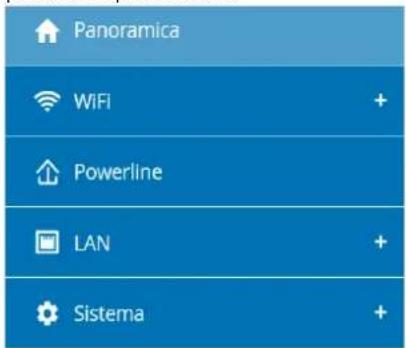
Le zone centrali dell'interfaccia Web e le relative sottocategorie sono elencate sul margine sinistro.
Per passare direttamente a un'area, fare cli cull'input corrispondente.
Esecuzione di modifiche
Non appena viene apportata una modifica, vengo-no visualizzati due symboli nella ricerca di menu corrispondente:
- Simbolo del dischetto: le vosre impostazioni vengono memorizzate.
- Simbolo X: il processo viene interrotto e le vostre impostazioni non vengono memorizzate.
Campi obbligatori
I campi con cornice rossa sono obbligatori, infatti i relativi input sono indispensablei per continuare con la configurazione.
31 Configurazione della rete
Testo guida nei campi non compilati
I campi non compilati contengono un testo guida su sfondo grigio che ne riporta il contentuto necessario. Inserendo il testo, quello testo guida scompare immediatamente.
Impostazioni standard
Alcuni campi contengono impostazioni standarde atte a garantire la massima compatibilità e quindi sperimentà di utilizzo. Le impostazioni standardi nei menu di selezione (drop-down) sono contrasseg-nate con
Naturalmente le impostazioni standard sono essere sostituite con dati individuali.
Impostazioni raccomandate
Alcuni campi contengono impostazioni raccomandate.
Naturalmente le impostazioni raccomandate sono essere sostituite con dati individuali.
Tabelle
Facendo cli c sulla riga corrpondente della tabella è possibl e effettuare modifiche all'interno di Gestione temporizzata e Blocco di sicurezza bambini. Nella modalità di elaborazione, la riga della tabella corrpondente ha lo sfondo blu.
Input non conformi
Gli errorsi di input vengono segnalati da una cornice rossa o da messaggi di erre.
Pulsanti
Fare cli c su symbolo del dischetto per salvare le impostazioni delle singole aree dell'interfaccia Web.
Per abbandonare il relativo settore dell'interfaccia Web fare cli c su symbolo X oppure utilizzare il Percorso di menu situato sopra i tasti.
Per cancellare l'input, fare cli c sul symbolo del Cestino.
Per aggiornare un elenco, fare cli c sul symbolo della Freccia.
4.3 Panorama
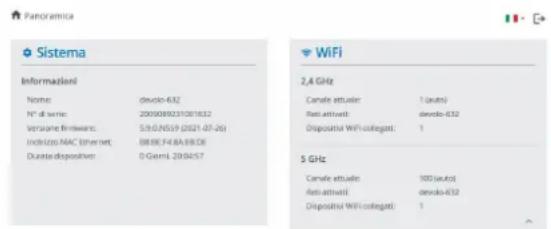
L'area Panorama mastra lo stato del adattatore devolo Magic e gli appearechi LAN, PLC e Wi-Fi collegati.
4.3.1 Sistema
Nome: Nome apparecchio
N^ di série:Numero di série dell'apparecchio
Versione firmware: Versione del firmware dell'apparecchio
4.3.2WiFi
2,4 GHz
Canale attuale: canale di frequenza utilizzato
SSID attivati: SSID utilizzati
Dispositivi WiFi collegati: numero di dispositivi collegati alla reteWiFi
5 GHz
Canale attuale: canale di frequenza utilizzato
SSID attivati: SSID utilizzati
Dispositivi WiFi collegati: numero di dispositivi collegati alla reteWiFi
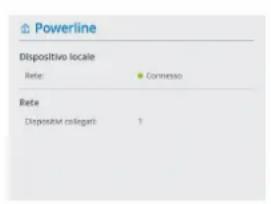
4.3.3Powerline
Dispositivo locale
Dispositivi collegati: numero di dispositivi collega-ti alla rete Powerline
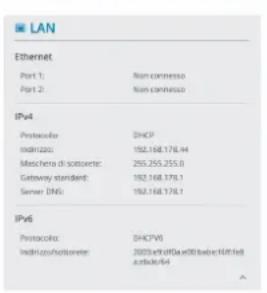
4.3.4LAN
Ethernet
Port 1/2: prese di rete; vengono indicate la velocità (10/100/1000 Mbps) qualora fosse stata riconosciuta una presa; in caso contrario compare l'indicazione di stato "non connesso".
IPv4
Protocolo: Visualizza se il DHCP è acceso o spento
Indirizzo: Indirizzo IPv4 utilizzato
Maschera di sottorete: Maschera di rete IPv4 utilizzata
Default gateway: Gateway IPv4 utilizzato
Server DNS: Server DNSv4 utilizeszato
IPv6
Protocolo: Visualizza se il DHCPv6 è acceso o spento
Indirizzo: Indirizzo IPv6 utilizzato
Maschera di sottorete: Maschera di rete IPv6 utilisezata
4.4WiFi
Nell'area WiFi effettuare tutte le impostazioni per la propria rete wireless.
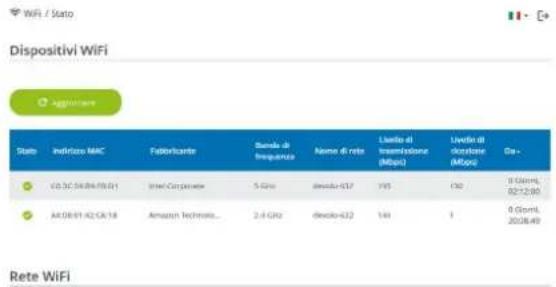
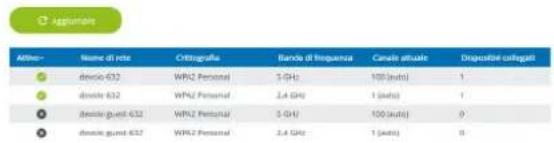
4.4.1Stato
Qui viene visualizzato lo stato attuale della configurazione della propria rete WiFi, per esempio dati di base dettagliati come indirizzo MAC, banda di frequenza selezionata, SSID, velocità di trasmissione nonché durata del collegamento.
4.4.2Reti WiFi
Qui è possibile configurare tutte le impostazioni necessarie per la propria rete WiFi.
WiFi/RetiWiFi
Modalità di rete WiFi




2.4GHz + 5 GHz
Nome di rete 2,4 + 5 GHz
devolo-632
Capale 2.4 GHz
Automatico(tutti i canali)
Canale 5 GHz:
Automatico(tutti i canali)
Nascondi SSID
Crittografia:


Password:

Necessarvua unu chiroe: 6 a 64 caraterr qassrneoppur 64 caraterr (pre-shared key)
Modalità di rete WiFi
Il adattatore devolo Magic supporta sua l'uso in parallelo che quello separato delle bande di frequenza WiFi.
Nel camino Modalità di rete WiFi è possibile creare l'impostazione preferita facendo cli sul relativo camino:
2,4 GHz + 5 GHz - vengono'utilizzate entrambre le bande di frequenza
2,4 GHz - vieneutilizzata solo la bandadi frequenza da 2,4 GHz
5 GHz - vieneutilizzata solo la bandadi frequenza da 5 GHZ
- Off - se lo si desidera, qui è possibile disattivare completeness la componente WiFi del adattatore devolo Magic.
Dopo aver salvato quest'impostazione, ricordate che verrete scollegati dal adattatore devolo Magic anche in presenza di un collegamento radio attivo. In questo caso configurare il dispositivotramite Ethernet.
Nome di rete
Il nome di rete (SSID) stabilisce il nome della rete wireless. Questo nome è visible al momento del
collegamento alla Wi-Fi e permette casi di identificare la rete Wi-Fi corretta.
Canali
Nel Campo di frequenza da 2.4 GHz sono disponibili 13 canali. I canali consigliati per l'Europa sono 1, 6 e 11. In tal modo le aree di frequenza dei canali non si sovrappongono e non si creano problemi di collegamento.
Nel Campo di frequenza da 5 GHz sono disponibili 19 canali.
L'impostazione standard di selezione dei canali è Automatica. In questa impostazione il adattatore devolo Magic effettua autonomamente a intervalli regolari la ricerca del canale. Secisione l'ultima stazione collegata si distacca, viene cercato automaticamente un canale adatto. Se non ci sono stazioni collegate, il dispositivo effettua una ricerca automatica del canale agli 15 minuti.
Ricordarsi che i dispositivi collegati devono supportareanche la bandadi frequenza potenziata da 5 GHz.A partire dal canale 52 si arrivava alla zona radar.Al primo collegamento si avvia automaticamente una fase di rilevamento radar (DFS) all'interno della quale il adattatore devolo Magic non è raggiungibiletramite il Wi-Fi. Possono volerci fino a 10 minuti.
Nel Campo Canale è possibile selezionare manua-mente un canale da 2,4 GHz e 5 GHz. Se non siete sicuri quali canali radio degli appearecchi vicini utilizzare, selezionare l'opzione Automatico.
Nascondi SSID
L'SSID stabilisce il nome della rete radio. Questo nome è visible al momento del collegamento alla Wi-Fi e permetteosi di identificare la rete parziale corretta.
Se I'opzione Nascondi SSID è disattivata, il mystrone di rete è visible. Se questa opzione è disattivata, per poter stabilire una connessione, i potenziali utenti di rete devono conoscere l'esatto SSID e inserirlo manually.

Alcune stazioni WiFi hanno dificoltà a collegarsi con le reti wireless invisibili. Se il collegamento con SSID nascosto dovesse causare problemi, tentare prima di stabilire il collegamento con SSID visible e quando ci è avvenuto nasconderlo.
Crittografia
Per rendere sicura la trasmissione dei dati nella propria rete wireless, è disponibile lo standard di sicurezza WPA/WPA2/WPA3 (Wi-Fi Protected Access). Tale procedura consente di impostare chiavi
personalizzate composte da lettere, cifer e i caratteri speciali visualizzati con una lunghezza fino a 63 caratteri. Questo cui quere inserto nel campo Codice dall'utente tramite la tastiera.
Se lo standard di crittografia WPA3 è attivo, la funzione WPS per motivi tecnici non si può utilizzare.

Maggiori informazioni su quello essere trovate nel capitolo 4.4.7 Wi-Fi Protected Setup (WPS).
4.4.3Reteospiti
Se offrite un accesso a Internet a conoscenti o amici che vengono a visitarvi ma non desiderate comunicare loro la password per il WiFi, potete alla realizzare, paralleamente all'accesso a Internet principale, un accesso separato per gli ospiti con nome di rete proprio e con limite di tempo e
password WiFi. Il visitatore può così navigare in Internet perché ave accesso alla vostra rete locale.
WiFi / Reteospitl
Configurazione
Attilvazione
La rete ospiti consente solo l'accesso a internet.
Banda di frequenzaz:
2,4GHz 5GHz
Name refec
devolo-guest-632
Crittografia
特此公告。


WPA2/WPA3
WPA3
Password:
华
Hnssaaa aee 2e ean n gnnn gnneepnnepeae
Con il codice QR si既可以fasamente configura la consozza alla reteospiti per dispositivi mobili (adier:smartphone o tablet).Scansionando il codice, le impostazioni di critografia della reteospiti vengono transferire in automatrico al rispetto dispositivi mobili.

Per impostare un accesso ospiti, attivare l'opzione Attiva.
Rete WiFiospiti dispone di un Spegnimento automatico, che disattiva automaticamente la
rete ospiti al termine di un periodo di tempo selezionato.
Con l'opzione Attivazione viene attenuato Spegnimento automatico.

L'accesso per gliospiti èattivabile e disattivabileanche nella devolo Home Network Apptramite il pulsante ReteWiFiospiti.
Banda di frequenza
Nel Campo Banda di frequenza selezionare la modalità di banda di frequenza utilizzata (vedere capitolo Modalità di rete WiFi).
Nome di rete
Il Campo Nome rete consente di stabilire il nome della rete per gliospiti.
Chiave
Per evitare che estranei che si trovano nella portata della trasmissione radio possano penetrare nella vostra rete locale e sfruttare ad esempio la sua connessione a Internet, sarebbe opportuno crittografare ancche l'accesso degli ospiti. Qui è disponibile lo standard di sicurezza WPA/WPA2/WPA3 (Wi-Fi Protected Access).
Tale procedura consente di impostare chiavi personalizzate composte da lettere e cître, con una lunghezza fino a 63 caratteri. Essi possono essere insertiti dall'utente tramite la tastiera.
Digitare un numero correspondente di caratteri nel Campo Chiave.
Se lo standard di crittografia WPA3 è attivo, la funzione WPS per motivi tecnici non si può utilizzare.
Codice QR
Il codice QR consente di impostare comodamente la connessione alla rete ospiti per i dispositivi mobili. Scansionando il codice le impostazioni di crittografia della rete ospiti vengono trasferite automaticamente sul relativo dispositivo mobile. Il codice QR è visible solamente quando la rete ospiti è attiva.
4.4.4WiFi Mesh
Mesh
Tutti gli adattatori WiFi della series devolo Magic offrono il WiFi Mesh, quindi funzioni WiFi completeness nuove e migliorare:
- Tecnologia Multi User MIMO - In una rete WiFi vengono per lo più impiegati numerosi
terminali, ad esempio smartphone, tablet, Smart TV o console giochi. Per la rete WiFi ciò rappresenta una sfida, in quanto deve regolare la distribuzione dei flussi di dati dal punto di accesso WiFi (ad es. router, dispositivo devolo) ai terminali. Grazie alla Tecnologia Multi User MIMO, infatti, il dispositivo devolo garantisce a smartphone, tablet ecc. flussi di dati rapidissimi e al tempo stesso una velocità di trasmissione efficente.
- Con il Fast Roaming (IEEE 802.11r)iene accelerato il log-in di un terminale WiFi, quali ad esempio smartphone o tablet, mediante commutazione a un altro hotspot WiFi. Una funzione utile quando gli utenti si spostano nella casa insieme ai loro dispositivi mobili.

La funzione Fast Roaming non è compatibile con tutti gli appearecchi WiFi. Qualora si riscontrassero problemi di connessione, disattivarlo l'opzione.
Nello stato al momento della fornitura del adattatore devolo Magic la funzione Fast Roaming è disattivarlo di default.
La funzione Access Point Steering potenza il punto di accesso WiFi con un'ottimizzazione di rete intelligente, che supporta attivamente i terminali, favorendone il collegamento con il
punto di accesso più performante della rete. Se rileva nella rete un punto di accesso WiFi con segnale più potente e ricezione migliorie, determina la deviazione automatica del terminale sullo stesso.

Soprattutto gli smartphone, i tablet ecc. più obsoleti rimangono collegati al proprio punto di accesso WiFi (stazione trasmittente, ad es. router, dispositivo devolo) fino all'interruzione del segnale; solo a quel punto avviene infatti il passaggio al punto di accesso WiFi con riscezione migliorie.
- Il Band Steering integrato fa in modo che tutti i clienti WiFi passino automaticamente alla banda di frequenza ottimale (2,4 e 5 GHz) per poter sfruttare sempre la migliorie connessione WiFi.
La funzione Airtime Fairness consente di trattare con priorità i clienti WiFi velociti. In quello modo gli apparetti più vecchi che necessitano, ad esempio, di molto tempo per il download, non rappresentanno più un ostacolo alla WiFi.
Per attivare le funzioni WiFi Mesh, attivare l'opzione Attiva. Nello stato al momento della fornitura del adattatore devolo Magic la funzione WiFi Mesh è arrivata di default.
WEP/WWFMeH
11·
WiFi Mesh
Mesh functionality: utzutte la reale WIlH a lei rere pui uukutuae per disputio wH iR. oit, mow noure it oio lemei con disputio WIlH. 1000000000000000000000000000000000000000000000000000000000000000000000000000000000000000

Functional
WiFi Clone consente di trasferire i dati di configurazione WiFi di un punto di accesso WiFi esistente (ad es., il router WiFi), semplicitamente su tutti i punti di accesso WiFi (Single SSD). Avviare dura con l'opzione Avvia configurazione e premere quindi il tasto WPS dell'apparecchio per il quale è necessario importare i dati di accesso WiFi (SSID e password WiFi).
4.4.5Gestione temporizzata
Nell'area Gestione temporizzata Wi-Fi è possibile stabilire quando o se la rete wireless è arrivata o disattivata.

Impostazioni
Pangramica
Configurazione

Witacn Wits spnto
Quie tihle definlti intenvalt i ampos in cui dve attne it propo wll

Attivazione della temporizzazione WiFi
Per poter utilizzato la temporizzazione, attivare l'opzione Attiva. la proce-
Configurazione
Per anni giorno della settimana è possibile stabilire più intervalli nei quali la rete radio è accesa. La ge
stione temporizzata attiverà e disattiverà la rete radio automaticamente.
Disconnessione automatica
Se è attivata l'opzione Disconnessione automatica, la rete radio viene disattivata solo dopo che l'ultima stazione ha effettuato il logout.

L'attivazione e disattivazione manuale dell'apparecchio (tramite tasting o pulsante) ha sempre la priorità rispetto alla temporizzazione automatica. La gestione temporizzata impostata interviene automaticamente di nuovo al prossimo intervallo di tempo definito.
4.4.6Blocco di sicurezza bambini
Con esta funzione è possibile limitare temporale l'accesso WiFi a determinati appearecchi. Per proteggere ad esempio i nostri bambini da un consumo eccessivo di Internet, è possible stabilire qui per quanto tempo il bambino debba utilizzare la Wi-Fi al giorno.
Per poter impiegare la sicurezza bambini, è necessaria una sincerionizzazione con il server orario (in Internet). A tale scopo il Server orario (Sistema → Gestione → Server orario (NTP)) del adattatore
devolo Magic delve essere attivato ed è necessaria inoltre una connessione attiva a Internet.

Normalmente è attivato il server orario pool.ntp.org. Per maggiori informazioni consultare il capitolo 4.7.2 Gestione
Se si desidera impostare un Contingente temporale (durata di utilizzo in ore) oppure un Periodo di tempo (attivo da-a), attivare l'opzione Attivazione. Inserire quindi gli indirizzi MAC degli apparecchi per i quali si intende impostare la sicurezza bambini.
Alla você Tipo determinar se si tratta di un Contingente temporale (limite di tempo) oppure un Periodo di tempo, durante il quale deve essere attiva la sicurezza bambini. Selezionare alla você Seleziona intervallo l'arco di tempo desiderato.
41 Configurazione della rete
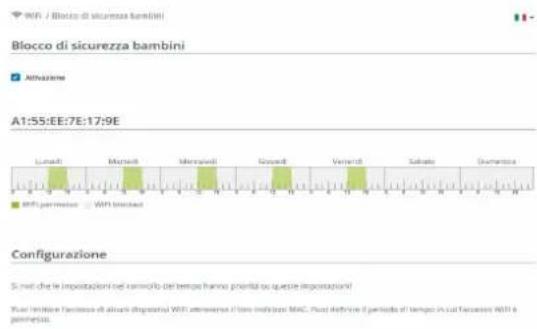
Se su desidera cancellare un contingente di tempo (limite di tempo) o un lasso di tempo dall'elenco, cliccare/toccare sul symbolo del Cestino.
Impostazione del Contingente temporale
Alla voce Contingente temporale è possibile selezionare il limite di tempo.
Confermare le impostazioni facendolickcando sul simbolo del dischetto.
Impostazione del Periodo di tempo
Alla você Periode di tempo épossible selezionare il lasso di tempo desiderato. In seguito all'insertimento dell'intervallo indicate I'orario di avviamento/arresto desiderato nel fornato ore e minuti.
Confermare le impostazioni facendo cliccando sul simbolo del dischetto.
4.4.7Wi-Fi Protected Setup (WPS)
Il Wi-Fi Protected Setup (WPS) è uno standard di crittografia sviluppato dall'associazione internazionale Wi-Fi Alliance per la realizazione semplice e velocne di una rete radio sicura. Con il WPS, le chiavi di sicurezza del singolo appearecchio WiFi vengono trasferite automaticamente e in modo duratto alle(a) altre(a) stazioni(e) WiFi della rete radio.
Attivazione della crittografia WPS
Per poter utilizzato la crittografia WPS, attivare l'opzione Attivazione.
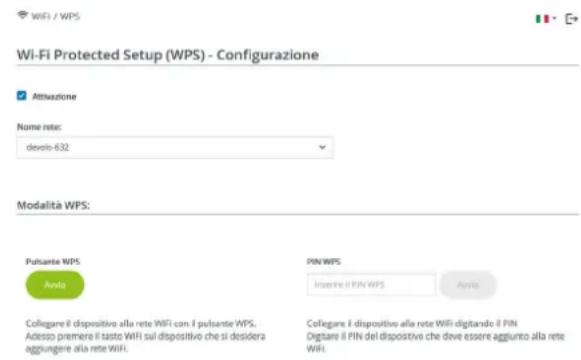
Il adattatore devolo Magic offre due diverse vari-anti per la trasmissione della chiave di sicurezza:
Avviare la procedura di crittografia nel adattatore devolo Magic premendo
il tasto WiFi sul lato anteriore dell'apparecchio oppure premendo
sull'interfaccia utente alla voce Wi-Fi Pulsante WPS il relative pulsante Start.
- Premere quindi il tasto WPS dell'apparecchio WiFi da aggiungere oppure attivare il meccanismo WPS nelle impostazioni WiFi dell'apparecchio WiFi. Gli apparecchi scambiano adesso la chiave di sicurezza e stabiliscono una connessione WiFi protetta. Il LED WiFi sul lato anteriore del dispositivo evidenza la procedura di sincronizzazione con un lampeggio.
WPS tramite PIN
Per connettere in modo sicuro tra loro dispositivi WiFi nella vostra rete wireless mediante varianti PIN, inserite nell'interfaccia web alla voce WiFi WPS PIN WPS il PIN WPS generato dal vosto smartphone/tablet Android e avviate il processo di cifratura premendo il corrispondente tasto Start.
L'utilizzo della procedura WPS implica l'uso dello standard di crittografia WPA/WPA2 o WPA2 o WPA2/WPA3.
Se lo standard di crittografia WPA3 è attivo, la funzione WPS per motivi tecnici non si può utilizzare.

Maggiori informazioni sulle varianti di crittografia assere trovate nel capitolo 4.4.2 RetiWiFi.
Considerare quindi le seguenti impostazioni automatiche:
Se alla voce WiFi RetiWiFi è stata prima selezionata l'opzione Nessuna crittografia, viene impostato automaticamente WPA2. La nuova password generata viene visualizzata alla voce WiFi RetiWiFi nel campo Chiave.
Se alla voce WiFi RetiWiFi è stata prima scelta l'opzione WPA/WPA2,questa impostazione rimane invariata con la password precedenteamente indicata.
4.4.8Reti vicine
L'area Reti vicine visualizza le reti wireless visibili presenti nelle vicinanze.
| Name d'riete | Canale | Seguile |
| FRTZBox 7490 | 11 | # |
| FRTZBox 7490 | 1 | # |
| FRTZBox 7590 DI | 5 | - |
| FRTZBox 7590 DS | 11 | √ |
4.5 Powerline
Nell'area Powerline effettuare tutte le impostazioni per la propria rete PLC.
Powerline
11·
Rete Powerline
Per creare unarete Powerline, utti dispositivd devio otoenere una passord comune di critografia.
C ovawe automatistica avviando una procedure di Paring, oveo premerno uno除外 il tato Powerline suldivori dispositivo: La password generata automatistica per il primo dispositiva viene assegna a tutti algli.
Inverse del tasto sui dispossessiono stesso, è possible attivare anche il pulsante seguente.

Attivando il seguente pulsante, viene cancellata la password Powerline corrente.

Inveze la password createa automatizamente, e possible definiere ancH a password personale por la critografia. La stessa password deves estezimmessa in cui Dispositivfacanti parte dela rete Powerline. Si not che se modifica la password, la connexion: Powerline a thise disposisivo interrotta.
Password Powerline:
Paaesed

Nome di dominoio Poserline:
pH15d70zefl2f6e43cOWTmTBHT
Per poter utilizzato un nuovo adattatore devolo Magic nella vostra rete devolo Magic, è necessario innanzitutto collegarlo a una rete insiemeagli adattatori devolo Magic esistenti. Cio avvieneattraverso l'utilizzo comune di una password che può essere assegnata in modi diversi:
- tramite devolo Cockpit o devolo Home Network App (vedere capitolo 3.5 Installazione del software devolo),
- solo tramite tasto PLC (vedere capitolo 2.3 Pa-ri ng - Creare la connessione PLC e 3.4 Collegamento del devolo Magic 2 WiFi next)
- oppure tramite interfaccia Web, nel menu Powerline, come descritto di seguito:
Pairing - tramite tasting e pulsante
Avviare la procedura di pairing facendo cliC su Avviare connessione PLC. La procedura puo richiedere alcuni minuti.
Non appena il nuovo adattatore devolo Magic è collegato alla rete existente,esso compare nell'élenco delle connessioni disponibili e collegate comparare (vedere capitolo 4.5 Powerline).
Pairing - tramite password personalizzata
Nella rete è possibile assegnareanche un a password PLC personalizzata, inserendola per ciascun adattatore devolo Magic nel campo PasswordPowerline e confermando le impostazioni facendo cli sul symbolo Dischetti.
Ricordarsi che la password personalizzata non viene assegnata automaticamente a tutte la rete
PLC, ma che delve essere assegnata separamente a ciascun adattatore devolo Magic.
Nome di dominio Powerline
Il nome di dominio Powerline definitisce il nome della propria rete PLC.
Selezione master
- Preferito al gateway: indica l'adattatore devolo Magic collegato direttamente al router; esta opzione è utile se il ruolo principale di quello adattatore è la connessione al router/ Internet e tutti gli altri adattatori devolo Magic della rete PLC comunicano direttamente conesso. Tutti gli adattatori della rete PLC devono trovarsi nel raggio dell'adattatore del router.
Automatico: La funzione Master viene assegnata spontaneamente in funzione della qualità attuale del collegamento; l'adattatore con la connessione migliorare viene selezionato.
Unpairing - rimozione del adattatore da una rete
Per rimuovere un adattatore devolo Magic dalla vostra rete devolo Magic,fare clic su Abbandona rete Powerline.
Attendere sono quando il PLC-LED non lampeggia di grosso e scollegare l'adattatore devolo Magic alla rete elettrica.
Modalità compatibilità
In caso di utilizzo di una presa VDSL è possibile che le prestazioni del collegamento a banda larga risultino compromisesse a causa della diafonia (crosstalk) del segnale.
Modo di compatibilità
Il disponibile offre le seguenti opzioni di impostazione al fine di evitare possibili interferenze:
Modalità compatibilità automatica
Se la opzione Modalità compatibilità automatica (consigliata) è attiva, il dispositivo adegua auto-
maticamenteilproprio livello di trasmissione in mode da ottenere una prestazione ottimale e priva di interferenze.Questa opzione è impostata come standard.
Modalità compatibilità manuale
Se l'interferenza non si risolve malgrado l'attivazione dell'impostazione automatica, disattivatela e impostate manually il modo di compatibilità e il profilo per la trasmissione dei segnali:
MIMO
Full Power (Massima potenza)
VDSL 17a (Standard)
VDSL35b
SISO
Full Power (Massima potenza)
VDSL 17a (Standard)
VDSL35b

Rivolgetevi al vostro provider Internet per sapere quale profilo per la trasmissione segnali via ottimale per la vostra connessione Internet.
La modalità operativa MIMO e il profilo per la trasmissione dei segnali VDSL 17a sono impostati come standard.
Connessioni
La tabella elenca tutti gli adattatori devolo Magic disponibili e collegati alla vostra rete,indicando i seguenti dettagli:
Connessioni


ID dispositivo: numero del relative adattatore devolo Magic nella rete devolo Magic
Indirizzo MAC: Indirizzo MAC del relative adattatore devolo Magic
Inviare (Mbps): Velocità di trasmissione dati
Ricevere (Mbps): Velocità di ricezione dati
4.6 LAN
Nell'area LAN configurare le impostazioni di rete.
4.6.1Stato
Qui è visualizzato lo stato LAN attuale degli adattatori devolo Magic. Nell'area Ethernet sono visua-
lizzati gli appearecchi di rete collegati a entrambé le prese di rete Port 1 e Port 2 (ad es., PC, NAS, ecc.).
IPv4/IPv6
A seconda della modalità di collegamento del adattatore devolo Magic con internet (IPv4 o IPv6), sono visualizzate le informazioni di rete attuali, quali Indirizzo, Maschera di sottorete, Gateway standard e Server DNS.
LAN/Stato
Ethernet
| Port 1: | 1000 Mbps |
| Port 2: | Non connesso |
| Ethernet: | 88:BE:F4:8A:EB:DE |
IPV4
| Protocolo: | DHCP |
| Indirizzo: | 192.168.178.44 |
| Mascheradi sottorete: | 255.255.255.0 |
| Gateway standard: | 192.168.178.1 |
| Server DNS: | 192.168.178.1 |
IPv6
| Protocollo: | DHCPV6 |
| Indirizzo: | 2003:e9:df0a:e0c:babe:f4ff:fe8a:ebde |
| Mascheria di sottotere: | 64 |
4.6.2Configurazione IPv4/IPv6
Nello stato al momento della fornitura è attivata solo l'opzione Prelevare le impostazioni di rete di un server DHCP per IPv4, overo l'indirizzo IPv4 viene dedotto automaticamente da un server DHCP. É possibile vedere i dati di rete assegnati (in grigio).
Se esiste più un server DHCP per assegnare indirizzi IP nella rete (ad esempio, il vosto router), andrebbe lasciata attivata l'opzione Prelevare le impostazioni di rete di un server DHCP per IPv4, consentendo così al adattatore devolo Magic di ottenerere automaticamente un indirizzo dall'IPv4.
Se desiderate assegnare un indirizzo IP statico, configurare per i campi Indirizzo, Maschera di sottorete, Gateway standard e Server DNS le voci adatte.
Confermare le impostazioni facendo cliq sul simbo- lo del dischetto.
Riavviare quindi l'adattatore devolo Magic (vedere capitolo 4.7.3 Configurazione) per rendere effettive le loro modifiche.
IPv6 Configuration
Se desiderate assegnare un indirizzo IP automatico ed esiste più un server DHCP per assegnare indirizzi IP nella rete (ad esempio, il vosto router), attivare l'opzione Prelevare le impostazioni di rete di un server DHCP, consentendo più al adattatore devolo Magic di ottenerere automaticamente un indirizzo da quest'ultimo.
Se desiderate assegnare un indirizzo IP statico, configurare per i campi Indirizzo, Maschera di
sottorete, Gateway standard e Server DNS le voci adatte.
Confermare le impostazioni facendo cli clic sul simbo lo del dischetto.
4.7 Sistema
Nell'area Sistema è possibile regolare le impostazioni sulla sicurezza e altre funzioni dell'adattatore devolo Magic.
4.7.1Stato
Qui è possibile visualizzare le informazioni principali relative all'adattatore devolo Magic, tra le quali la data e l'ora corrente, il fuso orario, l'indirizzo
MAC dell'adattatore, lo stato del LED WiFi e Powerline, nonché entrambi i tasti di lavoro.
Data e ora
| Data eora attual: | mer 28/07/2021, 13:59:09 |
| Fuso orario: | Europa/Berlino |
| Server orario 1: | ptbttime1.ptb.de |
| Server orario 2: | ptbttime2.ptb.de |
| Server orario 3: | ptbttime3.ptb.de |
Indirizzo MAC
| Ethernet: | B8:BE:F4:8A:EB:DE |
| Temperatura | |
| PLC: | 85 °C velocità di trasmissione completeo |
| WiFi 2,4 GHz: | 65 °C velocità di trasmissione completeo |
| WiFi 5 GHz: | 71 °C velocità di trasmissione completeo |
LED
| LED WiFi: | ● Attivato |
| LED Powerline: | ● Attivato |
Tasti di lavoro
| Taste PLC: | Attivato |
| Taste WiFi: | Attivato |
4.7.2Gestione
Nelle Informazioni di sistema è possibile insertire nei campi Nome disposativo (nome host) e Ubicazione disposativo: nomi definiti dall'utente. Entrambe le informazioni sono particolarmente utili quando nella rete vengono utilizzati più adattatori devolo Magic e questi devono essere identificati.
Alla voce Modifica password di accesso è possibi-le impostare una password per acceder all'interfaccia Web.
Al momento della fornitura del adattatore devolo Magic l'interfaccia Web integrata non è protetta da password. Dop o l'installazione del adattatore devolo Magic esta protezione andrebbe attivata assegnando una password per escludere l'accso da parte di terzi.

A tale scopo immettere due volte la nuova password desiderata. L'interfaccia Web è adesso protetta da accessi non autorizzatitramite la password personalizzata!
Con la funzione Identificazione disposivo è possibile identificare lo specifico adattatore devolo Magic nella rete mediante un LED PLC (simpilo Ho
me) lampeggiante. Cio è particolaremente utile se si utilizzato più adattatori devolo Magic.
Nelle Gestione dell'energia è possibile attivare la modalità risparmio energetico del adattatore devolo Magic.
Con l'attivazione dell'opzione Modalità di risparmio energetico del adattatore devolo Magic commuterà automaticamente in modalità di risparmio energetico qualora si registri un ridotto traffico dati via Ethernet.

Qualora venga riconosciuto un traffico dati estremamente lento, ciò più pregiudicare il tempo di latenza (tempo per la trasmissione di un pacchetto di dati).
Con l'attivazione dell'opzione Stand-by del adattatore devolo Magic commuterà automaticamente in modalità di Standby se non risulta attiva alcuna connessione Ethernet, overo se nessun apparecchio di rete acceso (ad esempio il computer) è collegato all'interfaccia di rete e se il WiFi non è disinserito.
In questa modalità del adattatore devolo Magic non è raggiungibile alla rete Powerline. Non appena l'apparecchio di rete (ad esempio il computer) collegato all'interfaccia di rete verrà riaccesso,
anche l'adattatore sare\nnuovamente raggiungibile\ntramite la rete elettrica.
La modalità risparmio energetico è disattivata al momento della consegna del adattatore devolo Magic.
La modalità di standby è attivata al momento della consegna del adattatore devolo Magic.
Nelle Impostazioni dei LED è possibile disattivare l'indicatore di stato a LED dei LED WiFi e Powerline. L'eventuale condizione di erre è individata da un lampeggio.

Per informazioni sul comportamento dei LED dell'adattatore devolo Magic in modalità standby, consultare il capitolo 2.3.1 Lettura della spia di controllo PLC/2.3.3 Lettura della spia di controllo WiFi.
E possibile disattivare completamente i Tasti di commando sull'adattatore devolo Magic, per evitare che si verificchio modifiche. Basta disattivare l'opzione Attivazione Tasto PLC o Attivazione tasting WiFi.
I tasti di dato sono attivati nella stato al momento della fornitura dell'adattatore devolo Magic.
Alla voce Fuso orario è possibile selezionare il fuso orario attuale, ad es., Europa/Berlino. L'opzione Server orario (NTP) consente di stabilire un server orario. Un server orario è un server in Internet il cui compito è quello di fornire l'ora esatta. La maggior parte dei server orari sono accopiati a un orologio radiocommandato. Impostare automaticamente il proprio fuso orario e il server orario degli adattatori devolo Magic su orario estivo e invernale.
4.7.3Configurazione
Salvataggio della configurazione del dispositivo
Per salvare la configurazione attiva nel computer除去 forma di file, selezionare il corrispondente pulsante nell'area Sistema Configurazione Salvare la configurazione dispositivo come file. Inserire quando un luogo e un nome per il file continente le impostazioni.
Ripristino della configurazione del disposativo
Un file di configurazione esistente cui è essere inviato nell'area Sistema Configurazione al adattatore devolo Magic e li attivato. Selezionare un file opportunotramite il pulsante Sezione file in corso...e avviare la procedura facendo cliq sul pulsante Ripristino.
Configurazione del fabbrica
Nell'area Sistema Configurazione il adattatore devolo Magic viene riportato alle condizioni originali al momento della fornitura, intervenendo sull'opzione Resetta.

In questo caso le impostazioni WiFi e PLC personali andranno perse. Anche le ultime password assegnate al adattatore devolo Magic vengono resettate.
Tutte le impostazioni della configurazione possono essere salvate nel computer sotto forma di file e caricate nuovamente in caso di necessità nel adattatore devolo Magic. In tal modo è possibile, ad esempio, generare configurazioni diverse per diverse risorse di rete e poter poi impostare in modo rapido e esplicate il dispositivo.
Riavvio dell'apparecchio
Per riavviare il adattatore devolo Magic, selezione re nell'area Sistema Configurazione il pulsante Riavvio.
4.7.4Firmware
Il firmware di adattatore devolo Magic contiene il software per il funzionamento del disposativo. Se necessario, devolo offre in Internet nuove versioni sulla forma di file da scaricare. L'aggiornamento del firmware cui quod esere initializzato automaticamente o manualmente.
Sistema / Firmware
Firmware attuale
Version firmware: 5.9.2 (2021-08-31)
Aggiornamento firmware
Il disposizione pot verificare regolarmente la disponibilità di un firmare aggiornato sul server di aggiornamento devolio. Le newsviore possono essere installate di notte aziattamente o manualement.
Controlle regolamente la disponibilità di un firmware aggiornato
Execuzione automatica del firmare aggiorato
Inverse di utilità il server di aggiornamento è possible cartare un nuovo file del firmware del proprio computer. Scarcandolo dal sito Internet di devilio.
Step1 File del firmware
Nessun file selec tionato.

Firmware attuale
Visualizza qui il firmware installato sul l'adattatore devolo Magic.
Cerca e aggiornata automaticamente il firmware
Il adattatore devolo Magic è in grado di cercare automaticamente il firmware più recente. A tale sco
po attivare l'opzione Controllare regolarmente la disponibilità di un firmware aggiornato.

Il adattatore devolo Magic avvisa non appena è disponibile una nuova versione del firmware. L'opzione è attivata di default.
Con l'opzione Esecuzione automaticamente firmware aggiornato attenuata il II adattatore devolo Magic installa automaticamente il firmware precedentamente trovato.

Il adattatore devolo Magic aggiornata automaticamente il suo firmware. L'opzione è attivata di default.
Inizializzazione manuale dell'aggiornamento del firmware
Per aggiornare manualmente il firmware alla versione più recente,fare clic sulla pagina web di devolo. Scaricare nel proprio computer il file corretto per l'adattatore devolo Magic. Quindi fare clic su Sfoglia file del firmware... e selezionare il file del firmware appena scaricato.
Confermare le impostazioni facendo cliq sul symbolo del Caricamento. Al termine di un corretto aggiornamento il adattatore
devolo Magic viene riavviato automaticamente.
Assicurarsi di non interrompere la procedura di aggiornamento.
4.7.5Config Sync
Config Sync consente di implementare una configurazione univoca dei dispositivi devolo Magic per l'intera rete. La funzione comprende le seguenti impostazioni, per esempio:
ReteWiFi
Reteospiti
WiFi Mesh
- Impostazioni per il fuso orario e il server orario.
Per attivare Config Sync, attivare l'opzione Attiva-zione.

Fare attenzione che il WiFi sia attivato o disattivato in tutte la rete. Percio, terminare prima Config Sync sull'apparecchio che si desidera configurare o commutare separamente.
5 Appendice
5.1 Ottimizzazione della larga banda
Per migliorare in modo considerevole le prestazioni della trasmissione nella rete, consigliamo di rispettare le seguenti "regole di connessione"
- Innestare il devolo Magic 2 WiFi next direttamente in una presa elettrica a parete. Non utilizzato una ciabatta. La trasmissione dei segnali PLC potrebbe risultarne limitata.
Se sono presenti diverse prese elettriche nel muro vicine tra loro, esse si comportano da presa multipla. Le prese singole sono da preferire.

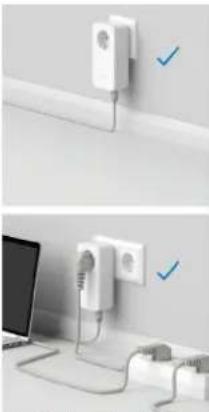
Fig.5 Ottimizzazione della banda larga
5.2:Condizioni generali di garanzia
Se l'apparecchio devolo alla prima messa in funzione è guasto o si guasta durante il periodo di garanzia, rivolgersi al fornitore presso il quale si è acquistato il prodotto. Questi si occupera poi della sostituzione o della riparazione presso devolo. Potete trovare le condizioni di garanzia complete sul nostro site www.devolo.global/support.
Indices
A
Campo di frequenza e prestazione di trasmissione da 2,4 GHz 6
Campo di frequenza e prestazione di trasmissione da 5 GHz 6
Canali e le frequenze portanti da 2,4 GHz 6
Canali e le frequenze portanti da 5 GHz 6
Chiave Wi-Fi standard 19
Collegamento alla rete 22
Config Sync 53
D
Descrizione dei symboli 7
devolo App 27
devolo Cockpit 27
devolo Magic 10
Dichiarazione CE 8
Indicatore di stato a LED 12
Indicatore di stato PLC 15
Indicatore di stato Wi-Fi 20
IPv4 47
Istruzioni di sicurezza 6
Istruzioni per lo smaltimento di rifiuti elettrici 6
L
LAN (prese di rete) 22
M
Messa in funzione di una nuova rete devolo Magic 14
Modifica/assegnazione di un codice di rete 14, 26
P
Pairing (creare la connessione PLC) 13
Partifornite 23
Password di login 29
PLC10
Potenziamento della rete devolo Magic esistente 14
Powerline 10
Presa di corrente integrata 22
Presuppostidelsystema23
R
Reset 12, 22
Roaming 11, 38
S
Server DHCP 48
Server orario 51
Software devolo 27
SSID 35
Stato al momento della fornitura 22, 28
T
Tasti di lavoro 50
Tastoretreset28
Tecnologia Multi User MIMO 11, 37
U
Uso proprio 8
V
Volantino "Sicurezza e servizio" 6
W
WiFi Clone 39
WiFi key 19
Gateway padrao: gateway IPv4 Utilizzato
Servidor DNS: servidor DNSv4 utilizo
IPv6
Protocolo: indica se o DHCPv6 se encontrar ligado ou desligado