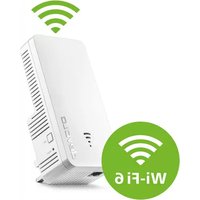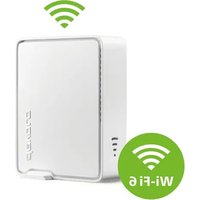
WiFi 6 Repeater 5400 - Ripetitore wifi DEVOLO - Manuale utente e istruzioni gratuiti
Trova gratuitamente il manuale del dispositivo WiFi 6 Repeater 5400 DEVOLO in formato PDF.



| Tipo di prodotto | Ripetitore WiFi |
| Marca | Devolo |
| Modello | Ripetitore WiFi 6 5400 |
| Dimensioni (A x L x P) | 115 x 37 x 140 mm |
| Alimentazione | Interna, 196-250 V CA, 50 Hz |
| Consumo elettrico | Max. 13 W, normale ~8,7 W |
| Standard WiFi | IEEE 802.11 a/b/g/n/ac/ax (WiFi 6) |
| Velocità massima | Fino a 5400 Mbit/s |
| Bande di frequenza | 2,4 GHz e 5 GHz |
| Antenne | 4 antenne interne |
| Porte Ethernet | 2 porte Gigabit Ethernet (RJ45) |
| Sicurezza WiFi | WPA/WPA2/WPA3 Personal |
| Funzioni mesh | Fast Roaming, Bandsteering, Airtime Fairness |
| Funzioni aggiuntive | Rete ospite, controllo genitori, pianificatore WiFi, Config Sync |
| Configurazione | Tramite app devolo Home Network o interfaccia web |
| Temperatura di esercizio | 0 °C a 40 °C |
| Temperatura di stoccaggio | -25 °C a 70 °C |
| Umidità ambiente | 10-90 % senza condensa |
| Manutenzione | Pulire con un panno asciutto, apparecchio scollegato |
| Riparabilità | Nessuna parte rimovibile dall'utente, riparazione da parte di un professionista |
Domande frequenti - WiFi 6 Repeater 5400 DEVOLO
Domande degli utenti su WiFi 6 Repeater 5400 DEVOLO
0 domanda su questo apparecchio. Rispondi a quelle che conosci o fai la tua.
Fai una nuova domanda su questo apparecchio
Scarica le istruzioni per il tuo Ripetitore wifi in formato PDF gratuitamente! Trova il tuo manuale WiFi 6 Repeater 5400 - DEVOLO e riprendi in mano il tuo dispositivo elettronico. In questa pagina sono pubblicati tutti i documenti necessari per l'utilizzo del tuo dispositivo. WiFi 6 Repeater 5400 del marchio DEVOLO.
MANUALE UTENTE WiFi 6 Repeater 5400 DEVOLO
Divulgazione e riproduzione della documentazione e del software relativi al presente prodotto nonché l'utilizzo dei loro contenuti sono ammessi solo previa autorizzazione scritta di devolo. Riserva di modifiche dovute a miglioramenti tecnici.
Marchi
Android ^TM è un marchio registrato della Open Handset Alliance.
Linux ^® è un marchio registrato di Linus Torvalds.
Ubuntu ^* è un marchio registrato di Canonical Ltd.
iPhone ^ , iPad ^ e iPod ^* sono marchi registrati di Apple Computer, Inc.
Mac ^® e Mac OS X ^® sono marchi registrati di Apple Computer, Inc.
Windows ^® e Microsoft ^® sono marchi registrati di Microsoft, Corp.
Wi-Fi ^e , Wi-Fi Protected Access ^TM , WPA ^TM , WPA2 ^TM e Wi-Fi Protected Setup ^TM sono marchi registrati della Wi-Fi Alliance ^e .
devolo, e il logo devolo sono marchi registrati di devolo AG.
Il pacchetto firmware devolo contiene dei file che vengono distribuiti sotto diverse licenze, in particolare sotto la licenza proprietaria devolo o sotto una licenza Open Source (GNU General Public License, GNU Lesser General Public License o FreeBSD License). Il codice sorgente dei file distribuiti come Open Source può essere richiesto per iscritto a gpl@devolo.de.
Tutti gli altri nomi e denominazioni utilizzati possono essere marchi o marchi registrati dei rispettivi proprietari. devolo si riserva il diritto di modificare i suddetti dati senza preavviso, e non assume alcuna responsabilità per imprecisioni tecniche e/o omissioni.
Questo prodotto è stato realizzato e viene venduto con una licenza fornita a devolo AG da Vectis One Ltd. per i brevetti sulla tecnologia WiFi ed è di proprietà di Wi-Fi One, LLC ("Licenza"). La licenza è limitata ai prodotti elettronici finiti destinati al consumo finale e non si estende a dispositivi o processi di terzi utilizzati o venduti in abbinamento a questo prodotto.
devolo AG
Charlottenburger Allee 67
52068 Aachen
Germany
www.devolo.global
Versione 1.0_6/22
Contenuti
- Qualche parola di presentazione .... 6
1.1 Questo manuale 6
1.2 Uso proprio 8
1.3 Conformità CE 9
1.4 Avvertenze di sicurezza 9
1.5 devolo in Internet 10
2 Introduzione 11
2.1 WiFi 6: "High Efficiency WiFi" 11
2.2 Il WiFi 6 Repeater 5400 si presenta 12
2.2.1 Tasto Add 14
2.2.2 Lettura della spia WiFi 15
2.2.3 Tasto reset 19
2.2.4 Prese di rete 19
2.2.5 Antenne WiFi 19
3 Messa in funzione 20
3.1 Parti fornite 20
3.2 Presupposti del sistema 20
3.3 Installazione di WiFi 6 Repeater 5400 20
3.3.1 Installazione tramite app 22
3.3.2 Installazione tramite interfaccia web 22
3.3.3 Utilizzo come repeater 23
3.3.4 Utilizzo come punto di accesso 25
3.3.5 Configurazione come repeater tramite tasto Add (WPS) 26
3.4 Installazione del software devolo 26
3.5 Rimozione del WiFi 6 Repeater 5400 dalla rete 27
4 Configurazione della rete 28
4.1 Richiamo di un'interfaccia Web integrata 28
4.2 Informazioni generali sul menu 28
4.3 Panoramica 31
4.3.1 Sistema 31
4.3.2 LAN 31
4.4 Assistente 32
4.5 WiFi 32
4.5.1 Stato 32
4.5.2 Reti repeater 33
4.5.3 Reti WiFi 35
4.5.4 Rete ospiti 37
4.5.5 WiFi Mesh 38
4.5.6 Gestione temporizzata 40
4.5.7 Blocco di sicurezza bambini 41
4.5.8 Wi-Fi Protected Setup (WPS) 42
4.5.9 Reti vicine 44
4.6 LAN 44
4.6.1 Stato 44
4.6.2 Configurazione IPv4/IPv6 44
4.7 Sistema 45
4.7.1 Stato 45
4.7.2 Gestione 46
4.7.3 Configurazione 47
4.7.4 Firmware 48
4.7.5 Config Sync 49
5 Appendice 50
5.1 Dati tecnici 50
5.2 Campo di frequenza e prestazione di trasmissione 51
5.3 Canali e frequenze portanti 52
5.4 Smaltimento di rifiuti elettrici ed elettronici 53
5.5 Condizioni generali di garanzia 54
1 Qualche parola di presentazione
1.1 Questo manuale
Prima della messa in funzione dell'apparecchio leggere attentamente tutte le istruzioni di sicurezza e uso e conservare il manuale e la guida per l'installazione per consultazioni successive.
Dopo la presentazione del WiFi 6 Repeater 5400 nel capitolo 2, il capitolo 3 illustra come mettere in funzione l'adattatore nella propria rete domestica.
Il capitolo 4 descrive nei dettagli le possibilità di impostazione dell'interfaccia di configurazione integrata WiFi 6 Repeater 5400.
Nel capitolo 5, in fondo al manuale, si trovano dei dati tecnici, informazioni sul campo di frequenza, informazioni sulla compatibilità ambientale del prodotto, nonché le nostre condizioni di garanzia.
Descrizione dei simboli
Questa sezione contiene una breve descrizione del significato dei simboli utilizzati nel manuale e/o
presenti sulla targhetta identificativa, sulla presa dell'apparecchio e sulla confezione:
| Simbolo Descrizione | |
 | Contrassegno di sicurezza molto importante che avverte dell'incombente pericolo di tensione elettrica e che, se ignorato, può causare gravi ferite o la morte. |
 | Contrassegno di sicurezza molto importante che avverte di una possibile situazione pericolosa e che, se ignorato, può causare gravi ferite o la morte. |
 | Contrassegno di sicurezza importante che avverte di una possibile situazione pericolosa dovuta a ustione e che, se ignorato, può causare leggere ferite e danni materiali. |
 | Contrassegno di sicurezza importante che avverte di una possibile situazione pericolosa di inciampo e che, se ignorato, può causare ferite. |
7 Qualche parola di presentazione
| Simbolo Descrizione | |
 | Indicazione importante che si consiglia di osservare poiché può causare possibili danni materiali. |
 | L'apparecchio può essere utilizzato solo in ambienti chiusi e asciutti. |
 | Applicabile solo ai dispositivi con WiFi nella banda 5 GHz:Le connessioni WiFi nella banda 5 GHz da 5,15 a 5,35 GHz sono destinate esclusivamente al funzionamento all'interno di stanze chiuse. |
 | Il dispositivo appartiene alla classe di isolamento II. Tutte le parti de-ll'alloggiamento (in metallo) elettricamente conduttive che, in caso di guasto durante il funzionamento o la manutenzione, possono essere sotto tensione, sono separate dagli elementi sotto tensione da un isolamento rinforzato. |
| Simbolo Descrizione | |
 | Il contrassegno CE indica al produttore/installatore che il prodotto soddisfa tutte le normative europee ed è stato sottoposto alle procedure prescritte per la valutazione della conformità. |
 | Serve a evitare la presenza di rifiuti derivati da apparecchi elettrici ed elettronici e a ridurre tali rifiuti tramite il riutilizzo, il riciclo e altre forme di utilizzo. Fissa norme minime per il trattamento di rifiuti da apparecchiature elettriche ed elettroniche nell'UE, EFTA e Regno Unito. |
 | Informazioni aggiuntive e consigli sui fondamentali e sulla configurazione dell'apparecchio. |
 | Identifica la procedura conclusa |
1.2 Uso proprio
Utilizzare i prodotti e il software devolo, nonché gli accessori in dotazione, nella maniera descritta, onde evitare danni e ferite.
Prodotti
Gli apparecchi devolo sono dispositivi di comunicazione per ambiente interno* dotati, a seconda del prodotto, di un modulo PLC- (PowerLine Communication) e/o WiFi e/o a banda larga. Gli apparecchi comunicano fra loro, a seconda del prodotto, tramite PLC, cavo dati e telefonico (ad es. coassiale o Twisted Pair) e/o WiFi.
Gli apparecchi devolo non sostituiscono il router disponibile. Consentono la trasmissione del segnale Internet o dati presente tramite il cablaggio interno all'abitazione, nonché tramite WiFi, connettendo i terminali per l'accesso a Internet nella rete domestica.
In nessun caso gli apparecchi devolo devono essere utilizzati all'esterno, poiché le elevate oscillazioni di temperatura e l'umidità potrebbero danneggiare sia l'apparecchio, sia i fili della corrente*. Gli apparecchi devolo devono essere montati a un'altezza massima di due metri, a meno che non sia presente un ulteriore meccanismo di fissaggio.
L'utilizzo dei prodotti è previsto nell'UE, EFTA e Regno Unito.
* Fanno eccezione gli apparecchi devolo Outdoor, la cui classificazione IP li rende idonei per l'uso all'esterno.
Software
Gli apparecchi devolo possono essere utilizzati esclusivamente con i programmi autorizzati e scaricabili gratuitamente dalla pagina web di devolo AG (www.devolo.global) e dagli App Store (iOS e Google Play). Qualsiasi modifica apportata al firmware e software specifico del prodotto può danneggiare quest'ultimo, rendendolo, nel peggiore dei casi, inutilizzabile, compromettendone la conformità e annullando i diritti alla garanzia.
Utilizzare sempre la versione più aggiornata del software per conservare le funzioni di sicurezza e gli aggiornamenti dell'apparecchio. Il software devolo installato informa automaticamente quando è disponibile una nuova versione.
1.3 Conformità CE
CE prodotto è conforme ai requisiti di base delle Direttive 2014/53/UE, 2011/65/UE e 2009/125/CE.
L'utilizzo del prodotto è previsto nell'UE, EFTA e Regno Unito.
La semplificata dichiarazione CE di questo prodotto è acclusa in formato cartaceo. Essa è inoltre reperibile sul sito www.devolo.global/support/ce.
1.4 Avvertenze di sicurezza
Prima della messa in funzione degli apparecchi devolo, tutte le istruzioni di sicurezza e uso vanno lette e comprese, quindi conservate per consultazioni future.

PERICOLO! Scossa elettrica
Non toccare la presa, non aprire l'apparecchio e non inserire alcun oggetto nella presa e nelle aperture di ventilazione

PERICOLO! Scossa elettrica
Inserire l'apparecchio in una presa dotata di conduttore di protezione collegato
Gli apparecchi devolo vanno usati esclusivamente in una rete elettrica come quella descritta sulla targhetta identificativa.

ATTENZIONE! Pericolo di inciampo
Posizionare il cavo di rete in modo che non incontri ostacoli e lasciare la presa elettrica e gli apparecchi di rete collegati, facilmente accessibili
Per staccare dalla rete l'apparecchio devolo, estrarre l'apparecchio stesso, ovvero la spina dalla presa elettrica.

ATTENZIONE! Danni all'apparecchio dovuti alle condizioni ambientali
Utilizzare l'apparecchio esclusivamente in ambienti asciutti e chiusi

ATTENZIONE! Sviluppo di calore durante il funzionamento
Alcuni componenti del contenitore possono diventare molto caldi in determinate situazioni. Installare l'apparecchio in modo che sia protetto contro contatti accidentali e individuare un collocamento ottimale
Gli apparecchi devolo vanno collocati solo in luoghi ove sia garantita una sufficiente aerazione. Le
fessure e le aperture presenti sul contenitore servono a garantire l'aerazione:
- Non coprire gli apparecchi devolo durante il loro funzionamento.
- Non posizionare alcun oggetto sopra gli apparecchi devolo.
- Non inserire alcun oggetto nelle aperture degli apparecchi devolo.
Gli apparecchi devolo non vanno collocati nelle dirette vicinanze di una fiamma (ad esempio fuoco, candela).
Gli apparecchi devolo non vanno esposti direttamente alle fonti di calore (ad esempio, calorifero, radiazione solare).
Gli apparecchi devolo non necessitano di manutenzione da parte dell'utente. In caso di danno, scollegare l'apparecchio devolo dalla rete elettrica, estraendo quest'ultimo o la spina dalla presa elettrica. Rivolgersi quindi a un tecnico specializzato (servizio clienti). Un danno sussiste, ad esempio,
- quando un tasto è danneggiato.
- quando la spina è danneggiata.
se l'apparecchio devolo viene bagnato da liquidi (ad es., pioggia o acqua).
se l'apparecchio devolo non funziona.
se il contenitore dell'apparecchio devolo è dan- neggiato.

ATTENZIONE! Danni al contenitore dovuti a detergenti contenenti solventi
Pulizia solo senza corrente e con un panno asciutto

Non inserire gli apparecchi devolo direttamente uno dentro l'altro. Gli apparecchi inseriti possono presentare una ridotta velocità di trasmissione.
1.5 devolo in Internet
Ulteriori informazioni sui nostri prodotti si trovano anche in Internet sul sito www.devolo.global.
Sul sito è possibile scaricare le descrizioni dei prodotti e la documentazione, nonché le versioni aggiornate del software devolo e del firmware dell'apparecchio.
Speriamo che la lettura di questo manuale possa darvi quella soddisfazione che abbiamo avuta nel scriverlo. Se avete ulteriori idee o suggerimenti sui nostri prodotti, contattateci all'indirizzo di eMail support@devolo.it!
2 Introduzione
WiFi 6 Repeater 5400 – Configurazione facilissima, maggiore velocità WiFi
Una WiFi più estesa in un batter d'occhio. Con il WiFi 6 Repeater 5400 amplierete la rete WiFi ed avrete una connessione stabile nelle stanze.
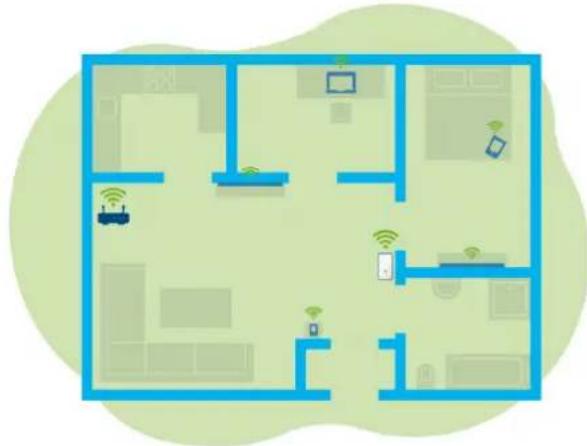
Fig. 1: Mesh WiFi in tutta la casa
In cosa si differenzia il nuovo standard WiFi 6 dal precedente WiFi 5?
WiFi 6 (IEEE 802.11ax) è la generazione successiva. Questo standard più evoluto si basa sui vantaggi del predecessore e ne amplia le funzioni, per garantire più efficienza, maggiore flessibilità e una migliore scalabilità nelle bande di frequenza a 2,4GHz e 5GHz.
Uno degli highlight del WiFi 6 Repeater 5400, oltre alla maggiore velocità del WiFi fino a 5400 Mbps, è la trasmissione dati più efficiente. Per raggiungere questo obiettivo il protocollo WiFi è stato ottimizzato. Una delle migliorie apportate riguarda la regolazione individuale della velocità di trasmissione, in funzione della raggiungibilità dei client WiFi. Questa ottimizzazione incrementa l'efficienza del protocollo quando vengono richiamati dati da più dispositivi in contemporanea. Per questo motivo lo standard WiFi 6 viene chiamato anche "High Efficiency WiFi", con riferimento alla portata maggiore in rapporto alla superficie.
Questo aumento dell'efficienza si ottiene grazie all'utilizzo di OFDMA (Orthogonal Frequency-Division Multiple Access), la procedura che
consente l'impiego dei WiFi-Access-Point da parte di più client contemporaneamente. Se in una rete sono presenti ad esempio due notebook, che trasmettono dati attraverso lo stesso canale, OFDMA fa in modo che a ogni laptop vengano assegnati uno o più blocchi di frequenze strette (RU = Ressource Unit). L'assegnazione delle Ressource Unit ai dispositivi WiFi avviene in funzione dell'applicazione utilizzata e della larghezza di banda necessaria.
Le RU vengono trasmesse contemporaneamente, per un trasferimento privo di ritardi. Nel contesto della trasmissione simultanea di grandi e/o piccole quantità di dati, l'assegnazione dinamica delle RU garantisce una velocità di trasmissione ottimizzata, senza latenze percepibili.
2.2 Il WiFi 6 Repeater 5400 si presenta
- Migliore ricezione ax WiFi in ogni stanza, con velocità fino a 5400 Mbps.
- Trasmissione rapida dei dati: Crossband Repeating ottimizza l'utilizzo delle due bande di frequenza (2,4 GHz + 5 GHz).
- Il beamforming indirizza in modo mirato il segnale WiFi ai terminali collegati.
- Navigazione senza interruzioni con mesh WiFi: WiFi 6 Repeater 5400 e router formano una rete comune.
- Semplicissima messa in funzione tramite app
- Sicurezza – con crittografia WPA3
(Standard per l'alta velocità WiFi IEEE 802.11a/b/g/n/ac/ax)
In modalità punto di accesso il WiFi 6 Repeater 5400 offre pratiche funzioni aggiuntive come il blocco di sicurezza per bambini, il WiFi ospiti, la gestione temporizzata e la Config Sync. - Tramite 2 prese Gigabit Ethernet sul WiFi 6 Repeater 5400 è possibile collegare i dispositivi di rete fissi con il proprio router.
13 Introduzione
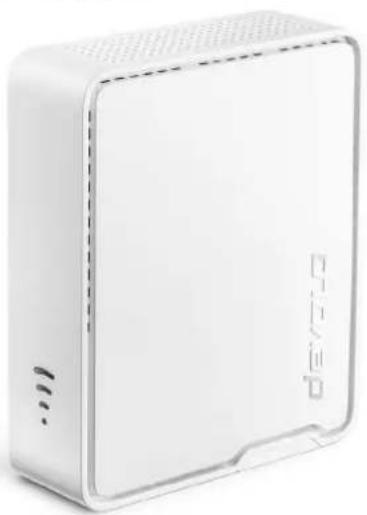
Il WiFi 6 Repeater 5400 è dotato di
quattro antenne WiFi interne,
- un indicatore della potenza del segnale e un indicatore di stato a 4 livelli.

Gli indicatori di stato a LED possono essere disattivati. Per maggiori informazioni in merito, consultare il capitolo 4 Configurazione della rete o sul sito www.devolo.global/devolo-cockpit.
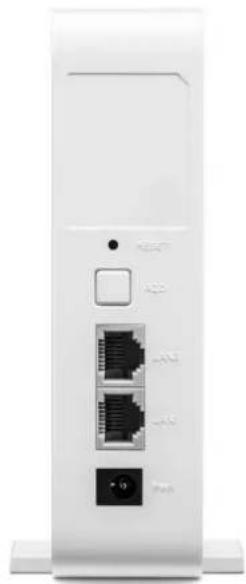
un tasto reset
un tasto Add,
- due prese di rete Gigabit,
- una presa di alimentazione.
Questo tasto comanda le seguenti funzioni:
Collegamento del WiFi 6 Repeater 5400 con il router tramite WPS
Se il dispositivo si trova in configurazione di fabbrica, premere per ca. 3 - 9 sec. il tasto Add per attivare la funzione WPS.
② Successivamente premere il tasto WPS del proprio router entro 2 minuti.

Per informazioni sulla funzione/attivazione WPS del router WiFi consultare la corrispondente documentazione del prodotto.

Il WiFi 6 Repeater 5400 è ora collegato con il router.
Collegamento dei terminali WiFi con il WiFi 6 Repeater 5400 tramite la funzione WPS
Premere per ca. 1 - 3 sec. il tasto Add per attivare la funzione WPS.
2 Premere quindi il tasto WPS dell'apparecchio WiFi da aggiungere oppure attivare il meccanismo WPS nelle impostazioni WiFi dell'apparecchio WiFi. Gli apparecchi si scambiano ora la chiave di sicurezza e stabiliscono una connessione WiFi protetta.

I terminali WiFi desiderati sono ora collegati con il WiFi 6 Repeater 5400.
Se la connessione WiFi è attivata e si desidera trasferire queste impostazioni su un adattatore devolo Magic o WiFi, leggere il capitolo 4.7.5 Config Sync.

WPS è uno standard di crittografia sviluppato dalla WiFi Alliance per incrementare la sicurezza in una rete domestica WiFi. L'obiettivo del WPS è quello di semplificare l'aggiunta di periferiche in una rete esistente. Informazioni dettagliate possono essere trovate nel capitolo 4.5.8 Wi-Fi Protected Setup (WPS).
Se lo standard di crittografia WPA3 è attivo, la funzione WPS per motivi tecnici non si può utilizzare.

Per maggiori informazioni in merito, consultare i capitoli 4.5.3 Reti WiFi e 4.5.8 Wi-Fi Protected Setup (WPS).
2.2.2 Lettura della spia WiFi

La spia di controllo WiFi (LED) integrata dispone di un indicatore LED a 4 livelli:

Il punto del simbolo WiFi mostra lo stato dell'adattatore con diversi tipi di lampeggio e accensione.
L'intensità del segnale verso il router viene rappresentata tramite il numero di curve a mezzaluna del WiFi.
Stato del punto nel simbolo WiFi durante la messa in funzione:
| Accensione/lampeggio del punto | Stato dell'adattatore | |
 | Acceso con luce rossa Modalità di avvioDurante il funzionamento:Il WiFi 6 Repeater 5400 è probabilmente difettoso. Rivolgersi al servizio assistenza. | |
 | Acceso con luce verde Dopo la modalità di avvio:Il WiFi 6 Repeater 5400 è operativo.Dopo la configurazione come repeater o punto di accesso:La connessione alla rete è stata stabilita tramite WiFi o cavo LAN. | |
| Lampeggia a intervalli di 1 s e c . Verde | Possibilità 1:Il WiFi 6 Repeater 5400 si trova nella modalità WPS, per l'inserimento di dispositivi in grado di gestire una connessione WiFi tramite WPS.Possibilità 2:La configurazione eseguita (modalità repeater o punto di accesso) viene salvata sul WiFi WiFi 6 Repeater 5400.Possibilità 3:Il WiFi 6 Repeater 5400 si trova temporaneamente in modalità punto di accesso e impedisce l'accesso alla rete WiFi ancora non criptata del WiFi 6 Repeater 5400. Questo si verifica quando WiFi 6 Repeater 5400 non è ancora configurato, ma è già stato collegato ad un cavo di rete. | |
Stato del punto nel simbolo WiFi in caso di problemi:
| Accensione/lampeggio del punto | Stato dell'adattatore | |
 | Lampeggia a intervalli di 1 s e c . Arancione | Possibilità 1:Il WiFi 6 Repeater 5400 non è in grado di stabilire nessuna connessione con il router.Possibilità 2:Il WiFi 6 Repeater 5400 non riceve nessun indirizzo IP dal router. |
 | OFF Possibilità 1: | Il LED WiFi è spento e il WiFi 6 Repeater 5400 continua ad essere operativo in modalità punto di accesso.Possibilità 2:Il WiFi 6 Repeater 5400 non è operativo, in quanto scollegato dalla corrente. |
Intensità del segnale verso il router:
| Lampeggio/accensione delle curve a mezzaluna | Intensità del segnale verso il router | |
 | Tre curve a mezzaluna WiFi accese con luce verde | La connessione WiFi col router è ottima. |
 | Due curve a mezzaluna WiFi accese con luce verde | La connessione WiFi col router è buona. |
 | Una curva a mezzaluna WiFi accesa con luce verde | La connessione WiFi al router è normale. |
 | Una curva a mezzaluna WiFi accesa con luce arancione | La connessione WiFi al router non è ottimale. |
2.2.3Tasto reset
Il tasto reset (nella rientranza accanto al tasto Add) ha due diverse funzioni:
Riavvio
L'apparecchio si riavvia se si preme il tasto di reset per meno di 10 secondi con l'ausilio di una graffetta o di un oggetto simile.
Configurazione di fabbrica
Per rimuovere il WiFi 6 Repeater 5400 dalla rete e resettarne con successo l'intera configurazione, riportandola allo stato al momento della fornitura, premere il tasto reset per più di 10 secondi con l'ausilio di una graffetta o di un oggetto simile.

Ricordare che tutte le impostazioni già effettuate andranno perse!
2 Attendere finché il punto nel simbolo WiFi si accende con luce verde fissa, quindi scollegare il dispositivo dalla rete elettrica.

Il WiFi 6 Repeater 5400 è stato rimosso con successo dalla rete.
2.2.4Prese di rete
Le prese di rete dell'adattatore WiFi 6 Repeater 5400 consentono di collegare quest'ultimo ad apparecchi fissi, quali PC, console giochi ecc., utilizzando un normale cavo di rete.

Collegare tramite cavo di rete al WiFi 6 Repeater 5400 solo i "nuovi terminali" che non sono già integrati tramite WiFi nella propria rete domestica. Collegamenti doppi disturbano la rete.
2.2.5 Antenne WiFi
Le antenne WiFi interne servono al collegamento con altre periferiche di rete via radio.
3 Messa in funzione
Il presente capitolo spiega come mettere in funzione il WiFi 6 Repeater 5400; descrive inoltre il collegamento dell'apparecchio e presenta brevemente il software devolo. Per una documentazione più approfondita consultare il sito www.devolo.global.
3.1 Parti fornite
Prima di procedere alla messa in funzione del WiFi 6 Repeater 5400, assicurarsi che il contenuto della confezione sia completo:
1 WiFi 6 Repeater 5400 con piedini pieghevoli

ATTENZIONE! Utilizzare l'apparecchio solo in posizione libera. Una messa in funzione non corretta causa una perdita di velocità.
1 alimentatore fornito (devolo è importatore)
Indirizzo postale:
devolo AG
Charlottenburger Allee 67
52068 Aachen
- Guida per l'installazione stampata
- Opuscolo stampato, "sicurezza e assistenza"
- Dichiarazione CE semplificata
devolo si riserva il diritto di apportare modifiche a quanto fornito senza previa comunicazione.
3.2 Presupposti del sistema
I seguenti presupposti del sistema sono rilevanti per configurare o gestire il WiFi 6 Repeater 5400 tramite un PC/laptop.
- Sistemi operativi supportati da devolo Cockpit:
○ Win a partire dalla versione 7 (32 bit/64 bit)
○ Ubuntu a partire dalla versione 14.04 (32 bit/64 bit)
○ Mac (a partire dalla versione OS X 10.9)
Collegamento alla rete

Ricordare che il PC o laptop deve disporre di una scheda di rete o adattatore di rete con interfaccia di rete.
3.3 Installazione di WiFi 6 Repeater 5400
Nelle sezioni seguenti vengono descritte la modalità di collegamento del WiFi 6 Repeater 5400 e la relativa integrazione nella rete WiFi.

ATTENZIONE! Danni all'apparecchio dovuti alle condizioni ambientali Utilizzare l'apparecchio esclusivamente in ambienti asciutti e chiusi

La gamma di tensione consentita per l'utilizzo dell'apparecchio e la potenza assorbita sono indicate sulla targhetta posta sul retro dell'apparecchio. Per ulteriori dati tecnici relativi al prodotto, consultare la sezione corrispondente al prodotto sul sito www.devolo.global.

ATTENZIONE! Utilizzare l'apparecchio solo in posizione libera. Una messa in funzione non corretta causa una perdita di velocità.
Per la prima configurazione collegare il WiFi 6 Repeater 5400 a una presa elettrica vicina al router.
Appena il punto del LED WiFi si accende con luce verde, il dispositivo è operativo. Il lasso di tempo che intercorre fra il collegamento dell'apparecchio e questo stato può arrivare a 2 minuti.
Il WiFi 6 Repeater 5400 offre due diverse modalità di esercizio. Può essere impiegato come repeater
WiFi oppure come punto di accesso. Prestare attenzione alle possibili procedure in base alla modalità desiderata per l'apparecchio.
devolo Home Network App
La devolo Home Network App riconosce automaticamente il WiFi 6 Repeater 5400 nuovo o non configurato. Un Assistente funge da guida semplice e rapida per configurare l'apparecchio come repeater WiFi o punto di accesso (vedere 3.3.1 Installazione tramite app).
Interfaccia web dell'apparecchio
È possibile configurare manualmente l'apparecchio come repeater WiFi o punto di accesso tramite l'interfaccia web del WiFi 6 Repeater 5400 (vedere 3.3.2 Installazione tramite interfaccia web).
Attivazione WPS tramite tasto Add
È possibile configurare automaticamente l'apparecchio come repeater WiFi tramite il tasto Add (attivazione WPS) (vedere 3.3.5 Configurazione come repeater tramite tasto Add (WPS).
3.3.1 Installazione tramite app
Scaricare la devolo Home Network App dal corrispondente store nel proprio smartphone o tablet.
Fig. 4: Codice QR
La devolo Home Network App viene inserita come al solito nella lista delle app dello smartphone o tablet. Toccando il simbolo devolo Home Network App si passa al menu di avvio.
3 Seguire quindi le istruzioni dell'Assistente.

Appena la barra di stato scompare e i due LED nell'apparecchio si accendono con luce verde, il WiFi 6 Repeater 5400 è correttamente configurato come repeater.
3.3.2 Installazione tramite interfaccia web

Per la configurazione del WiFi 6 Repeater 5400 è necessario un terminale WiFi (laptop, smartphone o tablet).
Per la prima configurazione il WiFi 6 Repeater 5400 configura una rete WiFi temporanea, chiamata "devolo WiFi 6 Repeater 5400", che dispone di una connessione Internet. Collegare il terminale a questa rete (non è necessario inserire la password).
2 Nel terminale, avvalendosi di un browser, richiamare l'indirizzo http://2.2.2.1.
3 Il WiFi 6 Repeater 5400 offre due modalità d'esercizio:
Selezionare una modalità d'esercizio per questo dispositivo
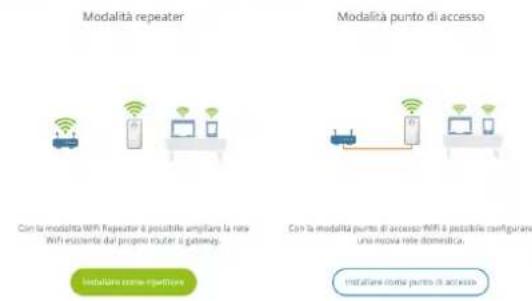
Modalità repeater
Se il WiFi 6 Repeater 5400 viene impiegato come repeater WiFi, viene potenziata la rete esistente in modalità wireless.
23 Messa in funzione
○ Avvalersi di questa modalità negli ambienti in cui non si desidera o non è possibile posare un cavo Ethernet. Questa procedura è descritta nel capitolo 3.3.3 Utilizzo come repeater.
Modalità punto di accesso
Se il WiFi 6 Repeater 5400 viene impiegato come punto di accesso supplementare nella rete, viene potenziata la rete esistente via cavo.
A tale scopo collegare l'apparecchio direttamente al dispositivo per l'accesso a Internet (router). Questa procedura è descritta nel capitolo 3.3.4 Utilizzo come punto di accesso.
3.3.3 Utilizzo come repeater
1 Fare clic su Installare come ripetitore
2 Il WiFi 6 Repeater 5400 cerca automaticamente le reti WiFi nelle vicinanze. Selezionare
nell'elenco la propria rete WiFi e fare clic su Avanti.
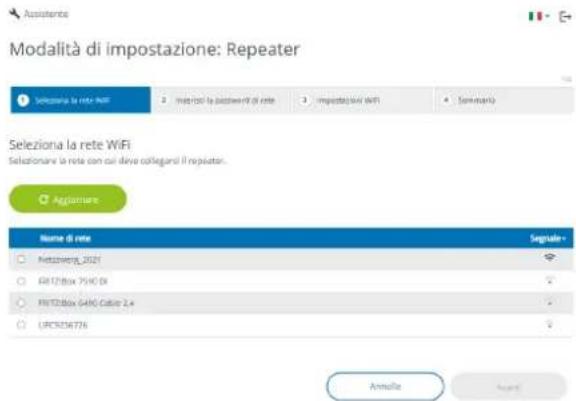
Se la propria rete WiFi non compare nell'elenco, scegliere una presa elettrica più vicina al router WiFi/punto di accesso e riaggiornare l'elenco facendo clic sul simbolo della freccia.
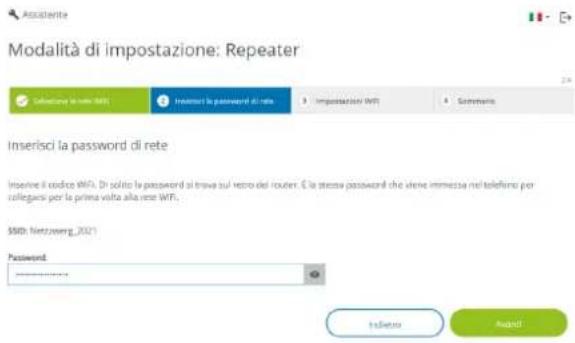
3 Inserire i dati di accesso della propria rete WiFi nel campo Password e fare clic su Avanti.
4 A questo punto è possibile definire le impostazioni WiFi.
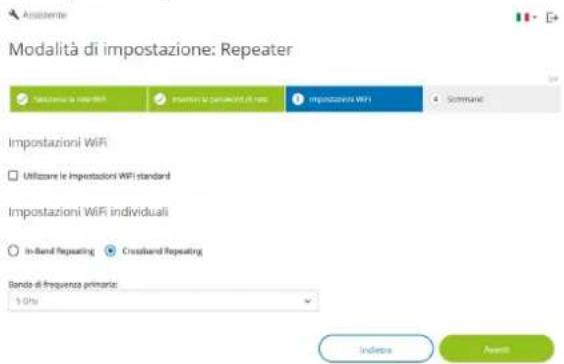
Utilizzare le impostazioni WiFi standard
Si consiglia di utilizzare le impostazioni standard – a tale scopo fare semplicemente clic su Avanti.
Impostazioni WiFi individuali
Se si desidera definire impostazioni individuali, disattivare l'opzione Utilizzare le impostazioni WiFi standard.
II WiFi 6 Repeater 5400 supporta due modalità:
- Inband Repeating – inoltra il segnale WiFi sulla stessa banda di frequenza in cui arriva (2,4 GHz o 5 GHz).
Crossband Repeating – cambia la banda di frequenza, per ridurre le interferenze.
5 Nell'ultimo passaggio viene fornita una sintesi delle impostazioni definite. Qui è anche possibile visualizzare e stampare un codice QR con i dati di accesso della propria rete.
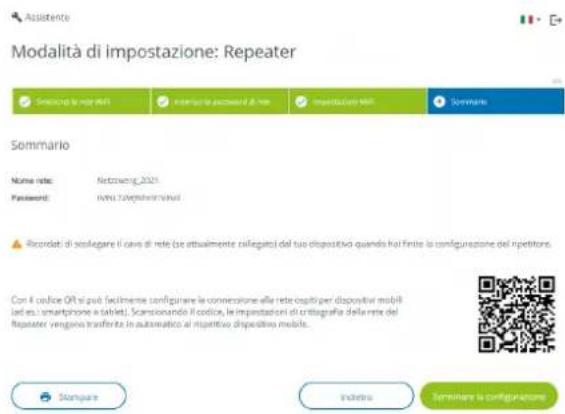
6 Confermare con Terminare la configurazione e attendere la conclusione della configurazione.
√ Appena la barra di stato scompare e il pun- to nel simbolo WiFi si accende con luce ver- de, il WiFi 6 Repeater 5400 è configurato correttamente come repeater.
Per informazioni su ulteriori possibili impostazioni dell'apparecchio consultare il capitolo 4 Configurazione della rete.
3.3.4 Utilizzo come punto di accesso
1 Fare clic su Installare come punto di accesso.
Appena la barra di stato scompare e il punto nel simbolo WiFi si accende con luce verde, il WiFi 6 Repeater 5400 è configurato correttamente come punto di accesso.
Per informazioni su ulteriori possibili impostazioni dell'apparecchio consultare il capitolo 4 Configurazione della rete.
Affinché il WiFi 6 Repeater 5400 presenti la stessa configurazione WiFi del router WiFi è possibile importare i dati di accesso WiFi utilizzando la funzione WiFi Clone. Tale funzione può essere attivata in diversi modi:
Attivazione del WiFi Clone:
- Attivazione della funzione WiFi Clone pre-mendo un pulsante:
Premere per ca. 3 - 9 sec. il tasto Add sul WiFi 6 Repeater 5400.
2 Premere il tasto WPS del router WiFi del quale è necessario importare i dati di accesso.
Il WiFi 6 Repeater 5400 presenta ora la stessa configurazione WiFi del router WiFi.
oppure
Attivazione della funzione WiFi Clone tramite l'interfaccia Web. Ulteriori informazioni su questa funzione sono disponibili nel capitolo WiFi Clone.
3.3.5 Configurazione come repeater tramite tasto Add (WPS)
È possibile configurare il WiFi 6 Repeater 5400 come repeater tramite il tasto Add anche senza richiamare l'interfaccia web.
Per l'attivazione del WPS premere per ca. 1 - 3 sec. il tasto Add sul WiFi 6 Repeater 5400.
2 Confermare l'attivazione WPS entro 2 minuti nel router WiFi oppure in un altro punto di accesso all'interno della rete WiFi, ad es.
○ premendo il tasto WPS del router WiFi o del punto di accesso
○ oppure attivando la funzione WPS nell'interfaccia di configurazione/nella app del rispettivo apparecchio
Per istruzioni sull'attivazione/sulla funzione WPS del router WiFi o del punto di accesso, consultare la relativa documentazione del prodotto.

Appena il punto e le curve a mezzaluna nel simbolo WiFi si accendono con luce verde, il WiFi 6 Repeater 5400 è configurato correttamente come repeater.
3.4 Installazione del software devolo
Installazione del software devolo Cockpit
Il devolo Cockpit trova tutti gli adattatori devolo raggiungibili nella vostra rete, visualizza le informazioni ad essi relative. Il software consente di accedere all'interfaccia Web integrata.
Sistemi operativi del devolo Cockpit (a partire dalla versione 5.0) supportati:
a partire dalla versione Win 7 (32 bit/64 bit),
- a partire dalla versione Ubuntu 13.10 (32 bit/64 bit),
a partire dalla versione Mac OS X 10.9.

Il manuale del prodotto, il software e altre informazioni su devolo Cockpit sono reperibili sul sito www.devolo.global/cockpit.
Download della devolo Home Network App
La devolo Home Network App è l'app gratuita di devolo che permette anche di controllare e configurare (tramite smartphone o tablet) le connessioni Wi-Fi, Magic e LAN dell'adattatore devolo. Lo smartphone o il tablet si collegano in questo caso tramite Wi-Fi all'adattatore devolo a casa.
Scaricare la devolo Home Network App dal corrispondente store nel vostro smartphone o tablet.
La devolo Home Network App viene inserita come al solito nella lista delle app dello smartphone o tablet. Toccando il simbolo del devolo Home Network App si arriva al menu di avvio.
Per maggiori informazioni sulla devolo Home Network App consultare il sito Internet www.devolo.global/devolo-app.
3.5 Rimozione del WiFi 6 Repeater 5400 dalla rete
Per rimuovere un adattatore WiFi 6 Repeater 5400 da una rete e resettarne con successo la configurazione completa, riportandola allo stato al momento della fornitura, premere per più di 10 secondi il tasto reset. Attendere finché il punto nel simbolo WiFi si accende con luce verde, quindi scollegare l'adattatore dalla rete elettrica.
Ricordare che tutte le impostazioni già effettuate andranno perse!
Per collegarlo in un'altra rete, procedere come descritto nel presente capitolo.
4 Configurazione della rete
Il WiFi 6 Repeater 5400 dispone di un'interfaccia Web integrata che può essere richiamata tramite un comune browser web. In essa si possono adattare tutte le impostazioni per il funzionamento dell'apparecchio.
4.1 Richiamo di un'interfaccia Web integrata
L'interfaccia Web online del WiFi 6 Repeater 5400 è raggiungibile in diversi modi:
Per la prima configurazione, il WiFi 6 Repeater 5400 configura una rete WiFi temporanea, chiamata "WiFi 6 Repeater 5400", che non dispone ancora di una connessione Internet. Collegare il terminale a questa rete (non è necessario inserire la password).
Il WiFi 6 Repeater 5400 dovrebbe trovarsi nelle condizioni di fabbrica (per maggiori informazioni, vedi 2.2.3 Tasto reset).
- Tramite la devolo Home Network App dello smartphone o tablet si arriva all'interfaccia Web dell'apparecchio.
oppure
- Tramite il software Cockpit si arriva all'interfaccia Web dell'apparecchio cliccando con il puntatore del mouse sulla scheda corrispondente del WiFi 6 Repeater 5400. Il programma rileva l'indirizzo IP corrente e avvia la configurazione nel browser web.
i Maggiori informazioni sull'app Home Network App e il software Cockpit possono essere trovate nel capitolo 3.4 Installazione del software devolo.
4.2 Informazioni generali sul menu
Tutte le funzioni del menu vengono descritte sia nella corrispondente interfaccia, sia nel relativo capitolo del manuale. L'ordine della descrizione nel manuale si orienta alla struttura del menu. Le figure sull'interfaccia dell'unità sono fornite a titolo ilustrativo.
oppure
Repeater o punto di accesso
Le pagine di menu che vengono visualizzate in un solo modo sono indicate da una nota.
Login

Per informazioni su come accedere all'interfaccia web dell'apparecchio, possono essere trovate nel capitolo 4.1 Richiamo di un'interfaccia Web integrata.
L'interfaccia Web non è protetta da password. Per escludere l'accesso non autorizzato da parte di terzi, al primo login è necessario assegnare una password di login.
Ad ogni nuovo login, inserire la propria password e confermare con Login.
Effettuare il login con la propria password!
Password
Login

Maggiori informazioni sulla password possono essere trovate nel capitolo 4.7 Sistema
Logout

Facendo clic su Log out, si effettua il log out dall'interfaccia Web.
Seleziona lingua

Scegliere la lingua desiderata nella lista relativa.
Le zone centrali dell'interfaccia Web e le relative sottocategorie sono elencate sul margine sinistro. Per passare direttamente a un'area, fare clic sull'in-put corrispondente.

Panoramica

Assistente

WiFi

LAN

Sistema


Esecuzione di modifiche
Non appena viene apportata una modifica, vengono visualizzati due simboli nella pagina di menu corrispondente:
- Simbolo del dischetto: le vostre impostazioni vengono memorizzate.
- Simbolo X: il processo viene interrotto e le vostre impostazioni non vengono memorizzate.
Campi obbligatori
I campi con cornice rossa sono obbligatori, infatti i relativi input sono indispensabili per continuare con la configurazione.
Testo guida nei campi non compilati
I campi non compilati contengono un testo guida su sfondo grigio che ne riporta il contenuto necessario. Inserendo il testo, questo testo guida scompare immediatamente.
Impostazioni standard
Alcuni campi contengono impostazioni standard atte a garantire la massima compatibilità e quindi semplicità di utilizzo. Le impostazioni standard nei menu di selezione (drop-down) sono contrassegnate con *.
Naturalmente le impostazioni standard possono essere sostituite con dati individuali.
Impostazioni raccomandate
Alcuni campi contengono impostazioni raccomandate.
Naturalmente le impostazioni raccomandate possono essere sostituite con dati individuali.
Tabelle
Facendo clic sulla riga della tabella corrispondente (ad es. Timer, Blocco di sicurezza bambini/; ricordare che queste funzioni sono disponibili solo nella modalità punto di accesso dell'apparecchio) è possibile apportare modifiche all'interno della tabella. Nella modalità di elaborazione, la riga della tabella corrispondente ha lo sfondo blu.
Input non conformi
Gli errori di input vengono segnalati da una cornice rossa o da messaggi di errore.
Pulsanti
Fare clic su simbolo del dischetto per salvare le impostazioni delle singole aree dell'interfaccia Web.
31 Configurazione della rete
Per abbandonare il relativo settore dell'interfaccia Web fare clic su simbolo X oppure utilizzare il Percorso di menu situato sopra i tasti.
Per cancellare l'input, fare clic sul simbolo del Cestino.
Per aggiornare un elenco, fare clic sul simbolo della Freccia.
Fare clic sul simbolo dell'occhio per commutare la visualizzazione delle password fra testo in chiaro e serie di *.
4.3 Panoramica
L'area Panoramica mostra lo stato dell'apparecchio e gli apparecchi LAN e WiFi collegati.
4.3.1 Sistema
Informazioni
Nome: nome dell'apparecchio
N° di serie: numero di serie dell'apparecchio
Versione firmware: versione del firmware dell'apparecchio
Indirizzo MAC Ethernet: Indirizzo MAC del dispositivo collegato alla presa di rete
Durata dispositivo: Tempo di durata del dispositivo
4.3.2 LAN
Ethernet
Connessione 1/Connessione 2: viene indicata la velocità (10/100/1000 Mbps) a condizione che sia stato rilevato un collegamento; in caso contrario compare l'indicazione di stato "Non connesso".
IPv4
Protocollo: indicazione dello stato di attivazione o disattivazione del DHCP
Indirizzo: indirizzo IPv4 utilizzato
Maschera di sottorete: maschera di rete IPv4 utilizzata
Gateway standard: gateway IPv4 utilizzato
Server DNS: server DNSv4 utilizzato
IPv6
Indirizzo/sottorete: mostra l'indirizzo IPv6 che il dispositivo usa per raggiungere internet.
Panoramica
Sistema
Informazioni
None.
N° 2516/16
Услугие боттукции:
Incorporation of
unire disposniz
devolo>021
2116209941000021
S.18 G.H686 (2022-02-04)
替代站的差异
©Garn. 021037
11-
LAN
Ethernet
Connessome 1:
Counessione 2
1000 Mbps
Non connessu
IP4
Protocolio:
Indeizzo
Mauchera di sottuoreto:
Safeway Standard:
258 255 255.0
103.368.178.1
V
Repeater
Configurazione
Mudsen
Tipo:
Bete domestica
2.4 GHz
Nome rate
Segnale
8.01in
Name:
Brenwater
Cross-band
-
广力云
Netzweerg 2021
公司A股股份
-
Nettover 301
WiFi
Beta del Repeater
2.4 型Hz
Canale atti
Nouve rake:
Dispositivi WiFi collegatt
表决权
Capale wty
(1) 2017年1月1日
Diagneti (1) VTE, in parentheses
1
Netzweig 2021
B
40
Vestivano 2015
2
4.5 WiFi
Nell'area WiFi definire tutte le impostazioni per la rete wireless.
4.5.1 Stato
Qui viene mostrato lo stato attuale della configurazione di rete WiFi, ad es. i terminali WiFi collegati, l'indirizzo MAC, la banda di frequenza
4.4 Assistente
Qui potete riavviare l'assistente che vi ha assistito nella configurazione iniziale e configurare il WiFi 6 Repeater 5400 per il Modalità repeater o Modalità punto di accesso.
33 Configurazione della rete
scelta, l'SSID, le velocità di trasmissione e la durata del collegamento.

Dispositivi WiFi
| Stato | Indirizzo MAC | Fabbricanto | Banda di frequenza | Nome di reta | Livello di trasferizione (Miles) | Livello di riccolazione (Miles) | Da - |
| 5 | 12.84.96 79:3E-09 | Indirizzo MAC ram., | 1.00 € | Redzoverg. 2021 | 541 | € | O Giaroli 04.00.19 |
| 5 | 30.8C 32.5F 15:29 | Indirizzo MAC ram., | 2.4 PKT | Nett20Wg. 2021 | 169 | RGA | O Giaroli 04.08.47 |
Rete WiFi

Tipo repeater: Cross-band

| Ativo | Name di rato | Tipo - | Randa di Frequenza | Canale attuale |
| 5 | Nett2weng_2021 | Intertec networki | 3.6Hz | 66 |
| 5 | Nett2weng_2021 | Intertec networki | 2,4 GHz | 11 |
| 5 | Nett2weng_2021 | Regulator networki | 3.5Hz | 66 |
| 5 | Nett2weng_2021 | Regulator networki | 2,4 GHz | 11 |
4.5.2 Reti repeater
i Questo menu è disponibile solo nella modalità repeater.
Qui vengono definite tutte le impostazioni necessarie per la rete del repeater.





Banda di frequenza primaria: 2,4 GHz o 5 GHz.
Utilizzare impostazioni comuni per la rete esistente e la rete del repeater: disattivando questa opzione le impostazioni indicate sotto vengono configurate in modo separato per la rete domestica esistente e l'ampliamento generato dal repeater.
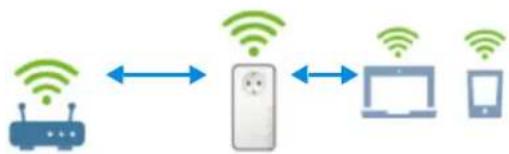
Rete domestica vs rete del repeater
Il grafico seguente illustra le differenze fra le due reti:
flowchart
graph LR
    A["Radio System"] <--> B["Router"]
    B <--> C["Desktop"]
    C <--> D["Mobile Device"]
    style A fill:#99ccff,stroke:#333
    style B fill:#cccccc,stroke:#333
    style C fill:#ffffff,stroke:#333
    style D fill:#808080,stroke:#333
Rete domestica Rete del repeater
Fig. 5
Nella modalità repeater ci sono due reti WiFi: la rete domestica esistente e la rete del repeater.
La rete domestica è quella generata dall'apparecchio di accesso a Internet (router WiFi), sulla quale avviene la trasmissione dati dal router al repeater e viceversa.
La trasmissione dati dal repeater al rispettivo terminale e viceversa avviene però solo attraverso la rete del repeater.
Impostazioni per rete domestica e rete del repeater
In questa sezione si definisce la modalità desiderata per la banda di frequenza. Il WiFi 6 Repeater 5400 supporta sia l'uso in parallelo che quello separato delle bande di frequenza WiFi.
Attivando l'opzione Utilizzare impostazioni comuni per banda 2,4 GHz e 5 GHz le impostazioni della modalità repeater valgono per entrambe le bande di frequenza.
Disattivando l'opzione ciascuna banda di frequenza viene configurata in modo diverso.
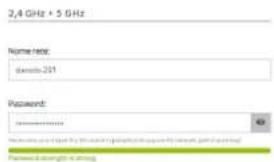
Nome di rete
Nel campo Nome di rete selezionare il nome della rete WiFi.
Password
Nel campo Password inserire il codice della rete WiFi selezionata.
4.5.3 Reti WiFi

Questo menu è disponibile solo nella modalità punto di accesso.
Qui è possibile configurare tutte le impostazioni necessarie per la propria rete WiFi.
WiFi / Reti WiFi
Modalità di rete WiFi
2,4 GHz + 5 GHz

Canale 2,4 GHz:

Canale 5 GHz:

□ Nascondi SSID
Crittografia:

Password:

Modalità di rete WiFi
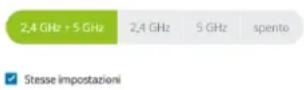
Il WiFi 6 Repeater 5400 supporta sia l'uso in parallelo che quello separato delle bande di frequenza WiFi.
Nel campo Modalità di rete WiFi è possibile creare l'impostazione preferita facendo clic sul relativo campo:
2,4 GHz + 5 GHz – vengono utilizzate entrambe le bande di frequenza
- 2,4 GHz – viene utilizzata solo la banda di frequenza da 2,4 GHz
- 5 GHz – viene utilizzata solo la banda di frequenza da 5 GHZ
- Spento – se lo si desidera, qui è possibile disattivare completamente la componente WiFi.
Dopo aver salvato quest'impostazione, ricordate che verrete scollegati dal WiFi 6 Repeater 5400 anche in presenza di un collegamento radio attivo. In questo caso configurare il dispositivo tramite Ethernet.
Nome di rete
Il nome di rete (SSID) stabilisce il nome della rete wireless. Questo nome è visibile al momento del
collegamento alla WiFi e permette così di identificare la rete WiFi corretta.
Canali
Nel campo di frequenza da 2,4 GHz sono disponibili 13 canali. I canali consigliati per l'Europa sono 1,6 e 11. In tal modo le aree di frequenza dei canali non si sovrappongono e non si creano problemi di collegamento.
Nel campo di frequenza da 5 GHz sono disponibili 19 canali.
L'impostazione standard di selezione dei canali è Automatica. In questa impostazione il WiFi 6 Repeater 5400 effettua autonomamente a intervalli regolari la ricerca del canale. Se cioè l'ultima stazione collegata si distacca, viene cercato automaticamente un canale adatto. Se non ci sono stazioni collegate, il dispositivo effettua una ricerca automatica del canale ogni 15 minuti.
Ricordarsi che i dispositivi collegati devono supportare anche la banda di frequenza potenziata da 5 GHz. A partire dal canale 52 si arriva alla zona radar. Al primo collegamento si avvia automaticamente una fase di rilevamento radar (DFS) all'interno della quale il WiFi 6 Repeater 5400 non è raggiungibile tramite WiFi. Possono volerci fino a 10 minuti.
Nel campo Canale è possibile selezionare manualmente un canale da 2,4 GHz e 5 GHz. Se non siete sicuri quali canali radio degli apparecchi vicini utilizzare, selezionare l'opzione Automatico.
Nascondi SSID
L'SSID stabilisce il nome della rete radio. Questo nome è visibile al momento del collegamento alla WiFi e permette così di identificare la rete parziale corretta.
Se l'opzione Nascondi SSID è disattivata, il vostro nome di rete è visibile. Se questa opzione è disattivata, per poter stabilire una connessione, i potenziali utenti di rete devono conoscere l'esatto SSID e inserirlo manualmente.

Alcune stazioni WiFi hanno difficoltà a collegarsi con le reti wireless invisibili. Se il collegamento con SSID nascosto dovesse causare problemi, tentare prima di stabilire il collegamento con SSID visibile e quando ciò è avvenuto nasconderlo.
Crittografia
Per rendere sicura la trasmissione dei dati nella propria rete wireless, è disponibile lo standard di sicurezza WPA/WPA2/WPA3 (Wi-Fi Protected Access). Tale procedura consente di impostare chiavi
personalizzate composte da lettere, cifre e i caratteri speciali visualizzati con una lunghezza fino a 63 caratteri. Questo può essere inserito nel campo Codice dall'utente tramite la tastiera.
Se lo standard di crittografia WPA3 è attivo, la funzione WPS per motivi tecnici non si può utilizzare.

Ulteriori informazioni sono disponibili nel capitolo 4.5.8 Wi-Fi Protected Setup (WPS).
4.5.4 Rete ospiti

Questo menu è disponibile solo nella modalità punto di accesso.
Se offrite un accesso a Internet a conoscenti o amici che vengono a visitarvi ma non desiderate comunicare loro la password per il WiFi, potete allora realizzare, parallelamente all'accesso a Internet principale, un accesso separato per gli ospiti con nome di rete proprio e con limite di tempo e password WiFi. Il visitatore può così navigare in Internet senza avere accesso alla vostra rete locale.
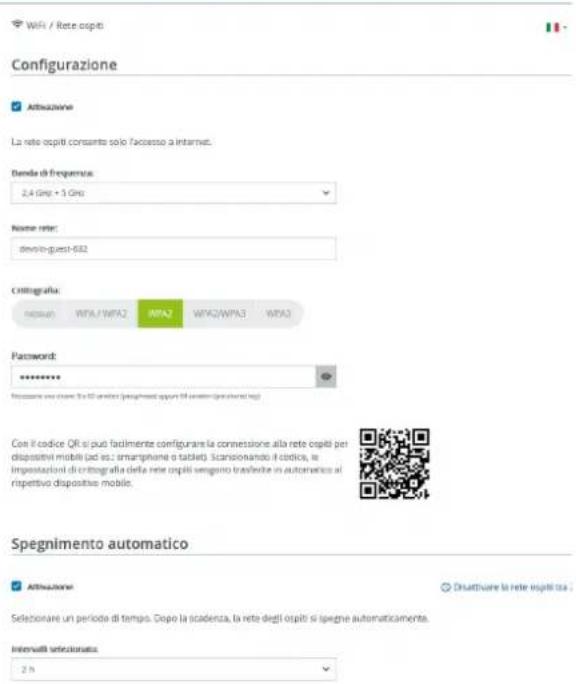
Per impostare un accesso ospiti, attivare l'opzione Attivazione.
Rete WiFi ospiti dispone di un Spegnimento automatico, che disattiva automaticamente la rete ospiti al termine di un periodo di tempo selezionato.
Con l'opzione Attivazione viene attivato Spegnimento automatico.

L'accesso per gli ospiti è attivabile e disattivabile anche nella Home Network App tramite il pulsante Rete WiFi ospiti.
Banda di frequenza
Nel campo Banda di frequenza selezionare la modalità di banda di frequenza utilizzata (vedere capitolo Modalità di rete WiFi).
Nome di rete
Il campo Nome rete consente di stabilire il nome della rete per gli ospiti.
Chiave
Per evitare che estranei che si trovano nella portata della trasmissione radio possano penetrare nella vostra rete locale e sfruttare ad esempio la vostra connessione a Internet, sarebbe opportuno crittografare anche l'accesso degli ospiti. Qui è disponibile lo standard di sicurezza WPA/WPA2/WPA3 (Wi-Fi Protected Access).
Tale procedura consente di impostare chiavi personalizzate composte da lettere e cifre, con una lunghezza fino a 63 caratteri. Essi possono essere inseriti dall'utente tramite la tastiera.
Digitare un numero corrispondente di caratteri nel campo Chiave.
Se lo standard di crittografia WPA3 è attivo, la funzione WPS per motivi tecnici non si può utilizzare.

Ulteriori informazioni sono disponibili nel capitolo 4.5.8 Wi-Fi Protected Setup (WPS)
Codice QR
Il codice QR consente di impostare comodamente la connessione alla rete ospiti per i dispositivi mobili. Scansionando il codice le impostazioni di crittografia della rete ospiti vengono trasferite automaticamente sul relativo dispositivo mobile. Il codice QR è visibile solamente quando la rete ospiti è attiva.
4.5.5 WiFi Mesh
Mesh
Tutti gli adattatori WiFi della serie devolo Magic e il WiFi 6 Repeater 5400 offrono il WiFi Mesh,
quindi funzioni WiFi completamente nuove e migliorate:
- Con il Fast Roaming (IEEE 802.11r) viene accelerato il log-in di un terminale WiFi, quali ad esempio smartphone o tablet, mediante commutazione a un altro hotspot WiFi. Una funzione utile quando gli utenti si spostano nella casa insieme ai loro dispositivi mobili.

La funzione Fast Roaming non è compatibile con tutti gli apparecchi WiFi. Qualora si riscontrassero problemi di connessione, disattivarlo l'opzione.
La funzione Airtime Fairness consente di trattare con priorità i client WiFi veloci. In questo modo gli apparecchi più vecchi che necessitano, ad esempio, di molto tempo per il download, non rappresenteranno più un ostacolo alla WiFi.
- Il Bandsteering integrato fa in modo che tutti i client WiFi passino automaticamente alla banda di frequenza ottimale (2,4 e 5 GHz) per poter sfruttare sempre la migliore connessione WiFi.
Per attivare le funzioni WiFi Mesh, attivare l'opzione Attivazione.
Nello stato al momento della fornitura del WiFi 6 Repeater 5400 la funzione WiFi Mesh è attivata di default.
WiFi Mesh
Mesh functionality ottimizza la rete WiFi e la rende più utilizzabile per dispositivo WiFi mobili. Il roaming insolve il problema con dispositivi WiFi sempre agganciati. AP Steering, Band Steering e Dynamic Frequency Selection forniscono un facile accesso al WiFi anche per molti dispositivi WiFi. Airtime Fairnero ottimizza la larghezza di banda in reti con molti dispositivi WiFi.
Attivazione
Funzioni
Utilizzando WiFi: Clone il possibile confermare automaticamente per queste dispositivo i dati di accesso WiFi (prime netto e password WiFi) di un altro punto di accesso WiFi. Avviare quindi la procedura di configurazione e premere il tasto WPS del dispositivo per il quale è necessario confermare i dati di accesso WiFi (SSID e password WiFi).

WiFi Clone

Questo menu è disponibile solo nella modalità punto di accesso.
WiFi Clone consente di trasferire i dati di configurazione WiFi di un punto di accesso WiFi esistente (ad es., il router WiFi), semplicemente su tutti i pun-
ti di accesso WiFi (Single SSID). Avviare dura con l'opzione Avvia configurazione e premere quindi il tasto WPS dell'apparecchio per il quale è necessario importare i dati di accesso WiFi (SSID e password WiFi).
4.5.6 Gestione temporizzata

Questo menu è disponibile solo nella modalità punto di accesso.
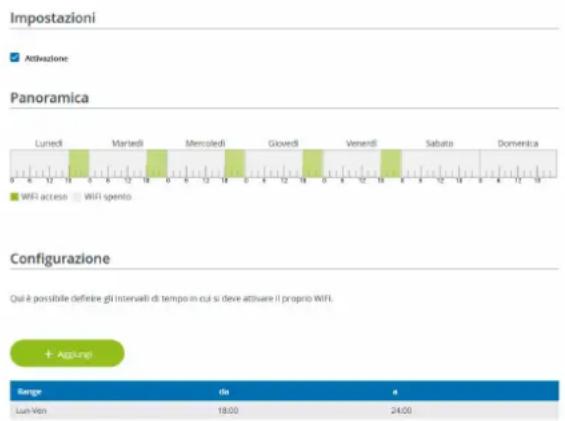
Nell'area Gestione temporizzata WiFi è possibile stabilire quando o se la rete wireless è attivata o disattivata.
| Attivazione della temporizzazione WiFi
Per poter utilizzare la temporizzazione, attivare l'opzione Attivazione.
Configurazione
Per ogni giorno della settimana è possibile stabilire più intervalli nei quali la rete radio è accesa. La gestione temporizzata attiverà e disattiverà la rete radio automaticamente.
Disconnessione automatica
Se è attivata l'opzione Disconnessione automatica, la rete radio viene disattivata solo dopo che l'ultima stazione ha effettuato il logout.

L'attivazione e disattivazione manuale dell'apparecchio (tramite tasto o pulsante) ha sempre la priorità rispetto alla temporizzazione automatica. La gestione temporizzata impostata interviene automaticamente di nuovo al prossimo intervallo di tempo definito.
4.5.7Blocco di sicurezza bambini

Questo menu è disponibile solo nella modalità punto di accesso.
Con questa funzione è possibile limitare temporalmente l'accesso WiFi a determinati apparecchi. Per proteggere ad esempio i vostri bambini da un consumo eccessivo di Internet, è possibile stabilire qui per quanto tempo il bambino debba utilizzare la WiFi al giorno.
Per poter impiegare la sicurezza bambini, è necessaria una sincronizzazione con il server orario (in Internet). A tale scopo il Server orario (Sistema → Gestione → Server orario (NTP)) del WiFi 6 Repeater 5400 deve essere attivato ed è necessaria inoltre una connessione attiva a Internet.

Normalmente è attivato il server orario pool.ntp.org. Per maggiori informazioni consultare il capitolo 4.7.2 Gestione
Se si desidera impostare un Contingente temporale (durata di utilizzo in ore) oppure un Periodo di tempo (attivo da-a), attivare l'opzione Attivazione. Inserire quindi gli indirizzi MAC degli apparecchi per i quali si intende impostare la sicurezza bambini.
Alla voce Tipo determinare se si tratta di un Contingente temporale (limite di tempo) oppure un Periodo di tempo, durante il quale deve essere attiva la sicurezza bambini. Selezionare alla voce Seleziona intervallo l'arco di tempo desiderato.

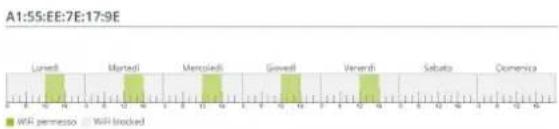
bar
A1:55:EE:7E:17:9E | Category | Value | |---|---| | Loredi | 30 | | Maredi | 30 | | Merciardi | 30 | | Gioweli | 30 | | Venendi | 30 | | Sabato | 30 | | Oomenico | 30 |

Impostazione del Contingente temporale
Alla voce Contingente temporale è possibile selezionare il limite di tempo.
Confermare le impostazioni facendo cliccando sul simbolo del dischetto.
Impostazione del Periodo di tempo
Alla voce Periodo di tempo è possibile selezionare il lasso di tempo desiderato. In seguito all'inserimento dell'intervallo indicare l'orario di avviamento/arresto desiderato nel formato ore e minuti.
Confermare le impostazioni facendo cliccando sul simbolo del dischetto.
Se su desidera cancellare un contingente di tempo (limite di tempo) o un lasso di tempo dall'elenco, cliccare/toccare sul simbolo del Cestino.
4.5.8Wi-Fi Protected Setup (WPS)
Il Wi-Fi Protected Setup (WPS) è uno standard di crittografia sviluppato dall'associazione internazionale Wi-Fi Alliance per la realizzazione semplice e veloce di una rete radio sicura. Con il WPS, le chiavi di sicurezza del singolo apparecchio WiFi vengono trasferite automaticamente e in modo duraturo alle(a) altre(a) stazioni(e) WiFi della rete radio.
Attivazione della crittografia WPS
Per poter utilizzare la crittografia WPS, attivare l'opzione Attivazione.
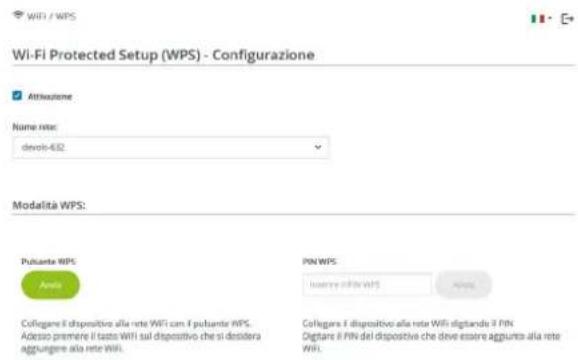
Il WiFi 6 Repeater 5400 offre due diverse varianti per la trasmissione della chiave di sicurezza:
Avviare la procedura di crittografia nel WiFi 6 Repeater 5400 premendo
○ il tasto Add sul lato dell'apparecchio oppure premendo
○ sull'interfaccia utente alla voce WiFi → Pulsante WPS il relativo pulsante Start.
Premere quindi il tasto WPS dell'apparecchio WiFi da aggiungere oppure attivare il meccanismo WPS nelle impostazioni WiFi dell'apparecchio WiFi. Gli apparecchi scambiano adesso la chiave di sicurezza e stabiliscono una connessione WiFi protetta. Il LED WiFi sul lato anteriore del dispositivo evidenzia la procedura di sincronizzazione con un lampeggio.
WPS tramite PIN
Per connettere in modo sicuro tra loro dispositivi WiFi nella vostra rete wireless mediante varianti PIN, inserite nell'interfaccia web alla voce WiFi → WPS → PIN WPS il PIN WPS generato dal vostro smartphone/tablet Android e avviate il processo di cifratura premendo il corrispondente tasto Avvia.
L'utilizzo della procedura WPS implica l'uso dello standard di crittografia WPA/WPA2 o WPA2 o WPA3/WPA2.
Se lo standard di crittografia WPA3 è attivo, la funzione WPS per motivi tecnici non si può utilizzare.
i Ulteriori informazioni sono disponibili nel capitolo 4.5.3 Reti WiFi
Considerare quindi le seguenti impostazioni automatiche:
Se alla voce WiFi → Reti WiFi è stata prima selezionata l'opzione Nessuna crittografia, viene impostato automaticamente WPA2. La nuova password generata viene visualizzata alla voce WiFi → Reti WiFi nel campo Chiave.
Se alla voce WiFi → Reti WiFi è stata prima scelta l'opzione WPA/WPA2, questa impostazione rimane invariata con la password precedentemente indicata.
4.5.9 Reti vicine
L'area Reti vicine visualizza le reti wireless visibili presenti nelle vicinanze.
Wii / Reti vicine
11 - [•]

| Nome di reta | Canale | Segnafe+ |
| FRT2Box 7490 | 11 | |
| FRT2Box 7490 | 1 | |
| FRT2Box 7500 DI | 5 | |
| FRT2Box 7510 DI | 11 |
4.6 LAN
Nell'area LAN configurare le impostazioni di rete.
4.6.1 Stato
Qui è visualizzato lo stato LAN attuale degli adattatori WiFi 6 Repeater 5400. Nell'area Ethernet sono visualizzati gli apparecchi di rete che sono collegati alla Connessione 1 e/o Connessione 2 (ad es., PC, NAS, ecc.).
IPv4/IPv6
A seconda della modalità di collegamento del WiFi 6 Repeater 5400 con internet (IPv4 o IPv6), sono visualizzate le informazioni di rete attuali, quali Indirizzo, Maschera di sottorete, Gateway standard e Server DNS.
LAN / Stato
Ethernet
| Connessione 1: | 1000 Mbps |
| Connessione 2: | Non connesso |
| Indirizzo MAC: | 88:FC:A6:0F:45:B2 |
IPv4
| Protocollo: | DHCP |
| Indirizzo: | 192.168.178.22 |
| Maschera di sottorete: | 255.255.255.0 |
| Gateway standard: | 192.168.178.1 |
| Server DNS: | 192.168.178.1 |
IPv6
| Indirizzo: | 2003:e9:df17:5500:8afc:a6ff:fe0f:45b2 |
| Maschera di sottorete: | 64 |
4.6.2 Configurazione IPv4/IPv6
Nello stato al momento della fornitura è attivata solo l'opzione Prelevare le impostazioni di rete di un server DHCP per IPv4, ovvero l'indirizzo IPv4 vi-
ene dedotto automaticamente da un server DHCP. È possibile vedere i dati di rete assegnati (in grigio).
Se esiste già un server DHCP per assegnare indirizzi IP nella rete (ad esempio, il vostro router), andrebbe lasciata attivata l'opzione Prelevare le impostazioni di rete di un server DHCP per IPv4, consentendo così al WiFi 6 Repeater 5400 di ottenere automaticamente un indirizzo dall'IPv4.
Se desiderate assegnare un indirizzo IP statico, configurare per i campi Indirizzo, Maschera di sottorete, Gateway standard e Server DNS le voci adatte.
Confermare le impostazioni facendo clic sul simbo- lo del dischetto.
Riavviare quindi l'adattatore WiFi 6 Repeater 5400 (vedere capitolo 4.7.3 Configurazione) per rendere effettive le vostre modifiche.
Configurazione IPv6
Indirizzo: mostra l'indirizzo IPv6 che il dispositivo usa per raggiungere internet.
Maschero die sottorete (prefisso): Mostra la lunghezza del prefisso in bit. Il prefisso è il bit anteriore dell'indirizzo IPv6.
Esempio: 2a00:fe0:313:25:f606:8dff:fe4f:6aee con prefisso 64 significa che il prefisso qui è 2a00:fe0:313:25.
4.7 Sistema
Nell'area Sistema è possibile regolare le impostazioni sulla sicurezza e altre funzioni dell'adattatore WiFi 6 Repeater 5400.
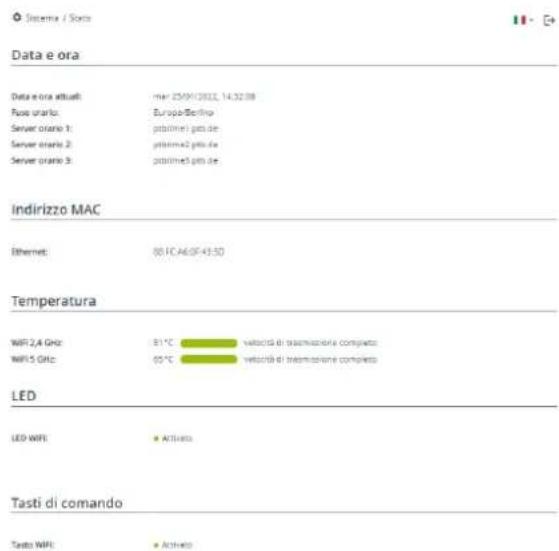
4.7.1 Stato
Qui è possibile visualizzare le informazioni principali relative all'adattatore WiFi Repeater+ ac, tra le quali la data e l'ora corrente, il fuso orario, l'indirizzo MAC dell'adattatore, lo stato del LED WiFi e Powerline, nonché entrambi i tasti di comando.
4.7.2 Gestione
Nelle Informazioni di sistema è possibile inserire nei campi Nome dispositivo (nome host) e Ubicazione dispositivo: nomi definiti dall'utente. Entrambe le informazioni sono particolarmente utili quando nella rete vengono utilizzati più adattatori WiFi 6 Repeater 5400 e questi devono essere identificati.
Alla voce Modifica password di accesso è possibile impostare una password per accedere all'interfaccia Web.
Al momento della fornitura del WiFi 6 Repeater 5400 l'interfaccia Web integrata non è protetta da password. Dopo l'installazione del WiFi 6 Repeater 5400 questa protezione andrebbe attivata assegnando una password per escludere l'accesso da parte di terzi.

A tale scopo immettere due volte la nuova password desiderata. L'interfaccia Web è adesso protetta da accessi non autorizzati tramite la password personalizzata!
È possibile disattivare completamente i Tasti di comando sull'adattatore WiFi 6 Repeater 5400, per
evitare che si verifichino modifiche. Basta disattivare l'opzione Attivazione Tasto WiFi.
Selezionare il comportamento del LED.
LED WIFI:
Impostazioni per i tasti di comando
Attivare o disattivare la funzione per i tasti di comando sul dispositivo.
Attivazione Tasto WiFi
I tasti di comando sono attivati nello stato al momento della fornitura dell'adattatore WiFi 6 Repeater 5400.
Alla voce Fuso orario è possibile selezionare il fuso orario attuale, ad es., Europa/Berlino. L'opzione Server orario (NTP) consente di stabilire un server orario. Un server orario è un server in Internet il cui compito è quello di fornire l'ora esatta. La maggior parte dei server orari sono accoppiati a un orologio radiocomandato. Impostare automaticamente il proprio fuso orario e il server orario degli adattatori devolo WiFi 6 Repeater 5400 su orario estivo e invernale.
4.7.3 Configurazione
Salvataggio della configurazione del dispositivo
Per salvare la configurazione attiva nel computer sotto forma di file, selezionare il corrispondente pulsante nell'area Sistema → Configurazione → Salvare la configurazione dispositivo come file. Inserire quindi un luogo e un nome per il file contenente le impostazioni.
Ripristino della configurazione del dispositivo
Un file di configurazione esistente può essere inviato nell'area Sistema → Configurazione al WiFi 6 Repeater 5400 e lì attivato. Selezionare un file opportuno tramite il pulsante Selezione file in corso... e avviare la procedura facendo clic sul pulsante Ripristino.
Configurazione del fabbrica
Nell'area Sistema → Configurazione il WiFi 6 Repeater 5400 viene riportato alle condizioni originali al momento della fornitura, intervenendo sull'opzione Resetta.

In questo caso le impostazioni WiFi e PLC personali andranno perse. Anche le ultime password assegnate al WiFi 6 Repeater 5400 vengono resettate.
Tutte le impostazioni della configurazione possono essere salvate nel computer sotto forma di file e caricate nuovamente in caso di necessità nel WiFi 6 Repeater 5400. In tal modo è possibile, ad esempio, generare configurazioni diverse per diverse risorse di rete e poter poi impostare in modo rapido e semplice il dispositivo.
Riavvio dell'apparecchio
Per riavviare il WiFi 6 Repeater 5400, selezionare nell'area Sistema → Configurazione il pulsante Riavvio.
4.7.4 Firmware
Il firmware di WiFi 6 Repeater 5400 contiene software per il funzionamento del dispositivo. Se necessario, devolo offre in Internet nuove versioni sotto forma di file da scaricare. L'aggiornamento del firmware può essere inizializzato automaticamente o manualmente.
Firmware attuale
Visualizza qui il firmware installato sul WiFi 6 Repeater 5400.
Controllare regolarmente la disponibilità di un firmware aggiornato
WiFi 6 Repeater 5400 è in grado di cercare automaticamente il firmware più recente. A tale scopo attivare l'opzione Controllare regolarmente la disponibilità di un firmware aggiornato.
WiFi 6 Repeater 5400 avvisa non appena è disponibile una nuova versione del firmware e chiede se deve essere eseguito un aggiornamento del firmware.
Esecuzione automatica del firmware aggiornato
Con l'opzione Esecuzione automaticamente del firmware aggiornato attivata devolo WiFi 6 Repeater 5400 installa automaticamente il firmware precedentemente trovato.
Inizializzazione manuale dell'aggiornamento del firmware
Per aggiornare manualmente il firmware alla versione più recente, fare clic sulla pagina web di devolo.
2 Scaricare nel proprio computer il file corretto per WiFi 6 Repeater 5400.
49 Configurazione della rete
Quindi fare clic su Sfoglia file del firmware... e selezionare il file del firmware appena scaricato.
4 Confermare le impostazioni facendo clic sul simbolo del Caricamento. Al termine di un corretto aggiornamento WiFi 6 Repeater 5400 viene riavviato automaticamente.
Assicurarsi di non interrompere la procedura di aggiornamento.

Fare attenzione che il WiFi sia attivato o disattivato in tutta la rete. Perciò, terminare prima Config Sync sull'apparecchio che si desidera configurare o commutare separatamente.
4.7.5 Config Sync

Questo menu è disponibile solo nella modalità punto di accesso.
Config Sync consente di implementare una configurazione univoca dei dispositivi devolo per l'intera rete. La funzione comprende le seguenti impostazioni, per esempio:
Rete WiFi
- Rete ospiti
WiFi Mesh
- Impostazioni per il fuso orario e il server orario.
Per attivare Config Sync, attivare l'opzione Attivazione.
5 Appendice
5.1 Dati tecnici
| Crittografia WiFi WPA/ | WPA2/WPA3 Personal |
| Porta di rete 2x Ethernet | RJ45 (prese di rete) |
| Assorbimento di potenza | Massimo: 13/5,7 W/A Tipico: ~8,7/5,7 W/A |
| Alimentazione interno | 196-250 V AC 50 Hz |
| Temperatura (Stoc-caggio/Funzionamento) | -25°C a 70 °C / 0°C a 40°C |
| Dimensioni (in mm, senza spina) | 115 x 37 x 140 (AxLxP) |
| Condizioni ambientali | 10-90% Umidità dell'aria, senza condensa |
| Omologazioni CE |

I dati tecnici completi sono disponibili in Internet all'indirizzo www.devolo.global.
5.2 Campo di frequenza e prestazione di trasmissione
Dati tecnici nella banda di frequenza da 5 GHz
| Campo di fre-quenza | 5 GHz |
| Standard IEEE 802.11 | a/h802.11 n802.11 ac802.11 ax |
| Campo di frequenza indoor | 5150 – 5350 MHz |
| Campo di frequenza indoor e outdoor | 5150 – 5725 MHz(802.11 a/h, n)5150 – 5350 MHz /5470 -5725 MHz(802.11 ac)5150 – 5350 MHz /5470 – 5725 MHz802.11 ax) |
| Campo di frequenza | 5 GHz |
| Larghezza di banda del canale | 20 MHz (802.11 a/h)20 MHz, 40 MHz (802.11 n)20 MHz, 40 MHz, 80 MHz, 160 MHz (802.11 ac)20 MHz, 40 MHz, 80 MHz, 160 MHz (802.11 ax) |
| Max. prestazioni di trasmissione indoor (EiRP) | 200 mW (canale 36 – 64) / 23 dBm |
| Max. prestazioni di trasmissione | 1.000 mW (canale 100 – 140) / 30 dBm |

*Le connessioni WiFi nella banda 5 GHz da 5,15 a 5,35 GHz sono destinate esclusivamente all'uso nei luoghi chiusi.
Questa limitazione/questo requisito vale nei Paesi seguenti:
| AT | BE | BG | CH | CY | CZ | DE | DK | EE | EL | ES | FI | FR | HR | HU | IE | IS |
| IT | LI | LT | LU | LV | MT | NL | NO | PL | PT | RO | SE | SI | SK | UK |
Dati tecnici nella banda di frequenza da 2,4 GHz
| Campo di fre-quenza | 2,4 GHz |
| Standard IEEE 802.11 | b802.11 g802.11 n802.11 ax |
| Campo di frequenza indoor | - |
| Campo di frequenza indoor e outdoor | 2401 – 2483 MHz |
| Larghezza di banda del canale | 20 MHz (802.11 b/g)20 MHz, 40 MHz (802.11 n)20 MHz, 40 MHz (802.11 ax) |
| Max. prestazioni di trasmissione | 100 mW / 20 dBm |
5.3 Canali e frequenze portanti
Canali e frequenze nella banda da 5 GHz
| Canale Frequenza portante | |
| 36 5180 MHz | |
| 40 5200 MHz | |
| Canale Frequenza portante | |
| 44 5220 MHz | |
| 48 5240 MHz | |
| 52 5260 MHz | |
| 56 5280 MHz | |
| 60 5300 MHz | |
| 64 5320 MHz | |
| 100 5500 MHz | |
| 104 5520 MHz | |
| 108 5540 MHz | |
| 112 5560 MHz | |
| 116 5580 MHz | |
| 120 5600 MHz | |
| 124 5620 MHz | |
| 128 5600 MHz | |
| 132 5660 MHz | |
| 136 5680 MHz | |
| 140 5700 MHz | |
Canali e frequenze nella banda da 2,4 GHz
| Canale Frequenza portante | |
| 1 2412 MHz | |
| 2 2417 MHz | |
| 3 2422 MHz | |
| 4 2427 MHz | |
| 5 2432 MHz | |
| 6 2437 MHz | |
| 7 2442 MHz | |
| 8 2447 MHz | |
| 9 2452 MHz | |
| 10 2457 MHz | |
| 11 2462 MHz | |
| 12 2467 MHz | |
| 13 2472 MHz | |
5.4 Smaltimento di rifiuti elettrici ed elettronici
Da applicare nei paesi dell'Unione Europea e in altri paesi con sistema di raccolta differenziato:

Il simbolo del cestino barrato riportato sull'apparecchio indica che questo adattatore è un dispositivo elettrico od elettronico che rientra nell'ambito di applicazione della direttiva WEEE (legge sul recupero) e il riciclaggio delle attrezzature elettriche ed elettroniche. Infatti, più consentito smaltire questo genere di dispositivi insieme ai rifiuti domestici. Questi possono però essere depositati gratuitamente presso il centro di raccolta comunale. Rivolgersi all'amministrazione della propria città o del proprio comune per conoscere l'indirizzo e gli orari di apertura del punto di raccolta più vicino.
5.5 Condizioni generali di garanzia
Se l'apparecchio devolo alla prima messa in funzione è guasto o si guasta durante il periodo di garanzia, rivolgersi al fornitore presso il quale si è acquistato il prodotto. Questi si occuperà poi della sostituzione o della riparazione presso devolo. Potete trovare le condizioni di garanzia complete sul nostro sito www.devolo.global/support.
Indice
A
Adattatore 13
Antenna Wi-Fi 19
Avvertenze di sicurezza 9
C
Campo di frequenza e prestazione di trasmissione 51
Canali e frequenze portanti 52
CE 9
Collegamento alla rete 19
Config Sync 49
Configurazione di fabbrica 19, 27
Descrizione dei simboli 6
devolo App 27
devolo Cockpit 26
F
Factory Reset 19
G
Garanzia 54
1
Inband Repeating 24
Indicatore di stato a LED 13
IPv4 44
L
LAN (prese di rete) 19
LED 15
M
Modalità punto di accesso 23
Modalità repeater 22
P
Parti fornite 20
Password di login 29
Presupposti del sistema 20
R
Reset 13, 19
Rete del repeater 34
Rete domestica 34
S
Server DHCP 45
Server orario 47
Smaltimento di rifiuti elettrici ed elettronici 53
Software devolo 26
Spia di controllo WiFi 15
SSID 36
T
Tasti di comando 47
Tasto reset 27
U
Uso proprio 8