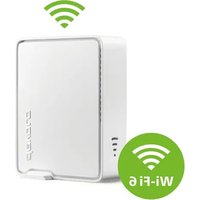
WiFi 6 Repeater 5400 - Repetidor wifi DEVOLO - Manual de uso y guía de instrucciones gratis
Encuentra gratis el manual del aparato WiFi 6 Repeater 5400 DEVOLO en formato PDF.



| Tipo de producto | Repetidor WiFi |
| Marca | Devolo |
| Modelo | WiFi 6 Repeater 5400 |
| Dimensiones (Al x An x Pr) | 115 x 37 x 140 mm |
| Alimentación | Interna, 196-250 V CA, 50 Hz |
| Consumo eléctrico | Máx. 13 W, normal ~8,7 W |
| Estándares WiFi | IEEE 802.11 a/b/g/n/ac/ax (WiFi 6) |
| Velocidad máxima | Hasta 5400 Mbit/s |
| Bandas de frecuencia | 2,4 GHz y 5 GHz |
| Antenas | 4 antenas internas |
| Puertos Ethernet | 2 puertos Gigabit Ethernet (RJ45) |
| Seguridad WiFi | WPA/WPA2/WPA3 Personal |
| Funciones mesh | Fast Roaming, Bandsteering, Airtime Fairness |
| Funciones adicionales | Red de invitados, control parental, planificador WiFi, Config Sync |
| Configuración | A través de la aplicación devolo Home Network o interfaz web |
| Temperatura de funcionamiento | 0 °C a 40 °C |
| Temperatura de almacenamiento | -25 °C a 70 °C |
| Humedad ambiente | 10-90 % sin condensación |
| Mantenimiento | Limpiar con un paño seco, aparato desenchufado |
| Reparabilidad | Ninguna pieza desmontable por el usuario, reparación por profesional |
Preguntas frecuentes - WiFi 6 Repeater 5400 DEVOLO
Preguntas de los usuarios sobre WiFi 6 Repeater 5400 DEVOLO
0 pregunta sobre este aparato. Responde a las que conoces o haz la tuya.
Hacer una nueva pregunta sobre este aparato
Descarga las instrucciones para tu Repetidor wifi en formato PDF gratis! Encuentra tus instrucciones WiFi 6 Repeater 5400 - DEVOLO y toma tu dispositivo electrónico nuevamente en la mano. En esta página están publicados todos los documentos necesarios para el uso de su dispositivo. WiFi 6 Repeater 5400 de la marca DEVOLO.
MANUAL DE USUARIO WiFi 6 Repeater 5400 DEVOLO
La transmisión o reproducción de la documentación y del software correspondiente al presente producto, así como la utilización de su contenido, sólo será admisible previo consentimiento por escrito de devolo. Nos reservamos el derecho a introducir modificaciones en aras del avance tecnológico.
Marcas
Android ^™ es una marca registrada de Open Handset Alliance.
Linux ^e es una marca registrada de Linus Torvalds.
Ubuntu ^® es una marca registrada de Canonical Ltd.
Mac ^6 y Mac OS X ^6 son marcas registradas de Apple Computer, Inc.
iPhone ^ , iPad ^ y iPod ^* son marcas registradas de Apple Computer, Inc.
Windows ^® y Microsoft ^® son marcas registradas de Microsoft, Corp.
Wi-Fi ^® , Wi-Fi Protected Access ^TM , WPA ^TM , WPA2 ^TM y Wi-Fi Protected Setup ^TM son marcas registradas de Wi-Fi Alliance ^® .
devolo y el logotipo devolo son marcas registradas de devolo AG.
El paquete firmware de devolo contiene archivos que se comercializan con varias licencias, especialmente la licencia de propietario de devolo o una licencia de código abierto (GNU General Public License, GNU Lesser General Public License o FreeBSD License). El código fuente utilizado es código abierto y puede solicitarse por escrito a través de la dirección de correo electrónico gpl@devolo.de.
Todos los demás nombres y denominaciones empleados pueden ser marcas o marcas registradas de sus respectivos propietarios. devolo se reserva el derecho de modificar los datos indicados sin previo aviso, y declina toda responsabilidad derivada de cualquier imprecisión u omisión técnica.
Este producto ha sido fabricado y vendido con una licencia que Vectis One Ltd. expidió para devolo AG para patentes sobre tecnología Wi-Fi y es propiedad de Wi-Fi One, LLC ("Licencia"). Esta licencia se limita a productos electrónicos terminados para usuarios finales y no es extensible a ningún equipo o proceso de terceros utilizado o vendido en combinación con este producto.
devolo AG
Charlottenburger Allee 67
52068 Aachen
Germany
www.devolo.global
Version 1.0_6/22
Contenido
1 A modo de introducción .... 7
1.1 Sobre este manual 7
1.2 Utilización conforme a lo previsto 9
1.3 Conformidad CE 10
1.4 Indicaciones de seguridad....10
1.5 devolo en Internet 11
2 Introducción....13
2.1 Wi-Fi 6: la red Wi-Fi de alta eficacia ..... 13
2.2 El WiFi 6 Repeater 5400 se presenta 14
2.2.1 Botón Add 16
2.2.2 Interpretar los testigos de control de Wi-Fi 17
2.2.3 Botón de reset 20
2.2.4 Conexiones de red informática 21
2.2.5 Antenas Wi-Fi 21
3 Puesta en marcha 22
3.1 Suministro 22
3.2 Requisitos del sistema 22
3.3 Instalación de WiFi 6 Repeater 5400 22
3.3.1 Instalación mediante la aplicación 24
3.3.2 Instalación mediante interfaz web 24
3.3.3 Uso como repetidor 25
3.3.4 Uso como punto de acceso 28
3.3.5 Configuración como repetidor con el botón Add (WPS) 29
3.4 Instalar el software devolo 29
3.5 Quitar el WiFi 6 Repeater 5400 30
4 Configuración de la red 31
4.1 Acceso a la interfaz web integrada 31
4.2 Información general sobre el menú 31
4.3 Resumen 34
4.3.1 Sistema 34
4.3.2 LAN 34
4.4 Asistente 35
4.5 Wi-Fi 35
4.5.1 Estado 35
4.5.2 Redes de repetidor 35
4.5.3 Redes Wi-Fi 37
4.5.4 Red de invitado 39
4.5.5 Mesh 41
4.5.6 Control horario 43
4.5.7 Seguro para niños 43
4.5.8 WiFi Protected Setup (WPS) 45
4.5.9 Redes vecinas 46
4.6 LAN 47
4.6.1 Estado 47
4.6.2 Configuración IPv4/IPv6 48
4.7 Sistema 48
4.7.1 Estado 48
4.7.2 Administración 49
4.7.3 Configuración 50
4.7.4 Firmware 51
4.7.5 Config Sync 52
5 Apéndice 53
5.1 Datos técnicos 53
5.2 Rango de frecuencias y potencia de transmisión 53
5.3 Canales y frecuencias de la portadora 55
5.4 Eliminación de aparatos viejos 56
5.5 Condiciones de garantía 56
1 A modo de introducción
1.1 Sobre este manual
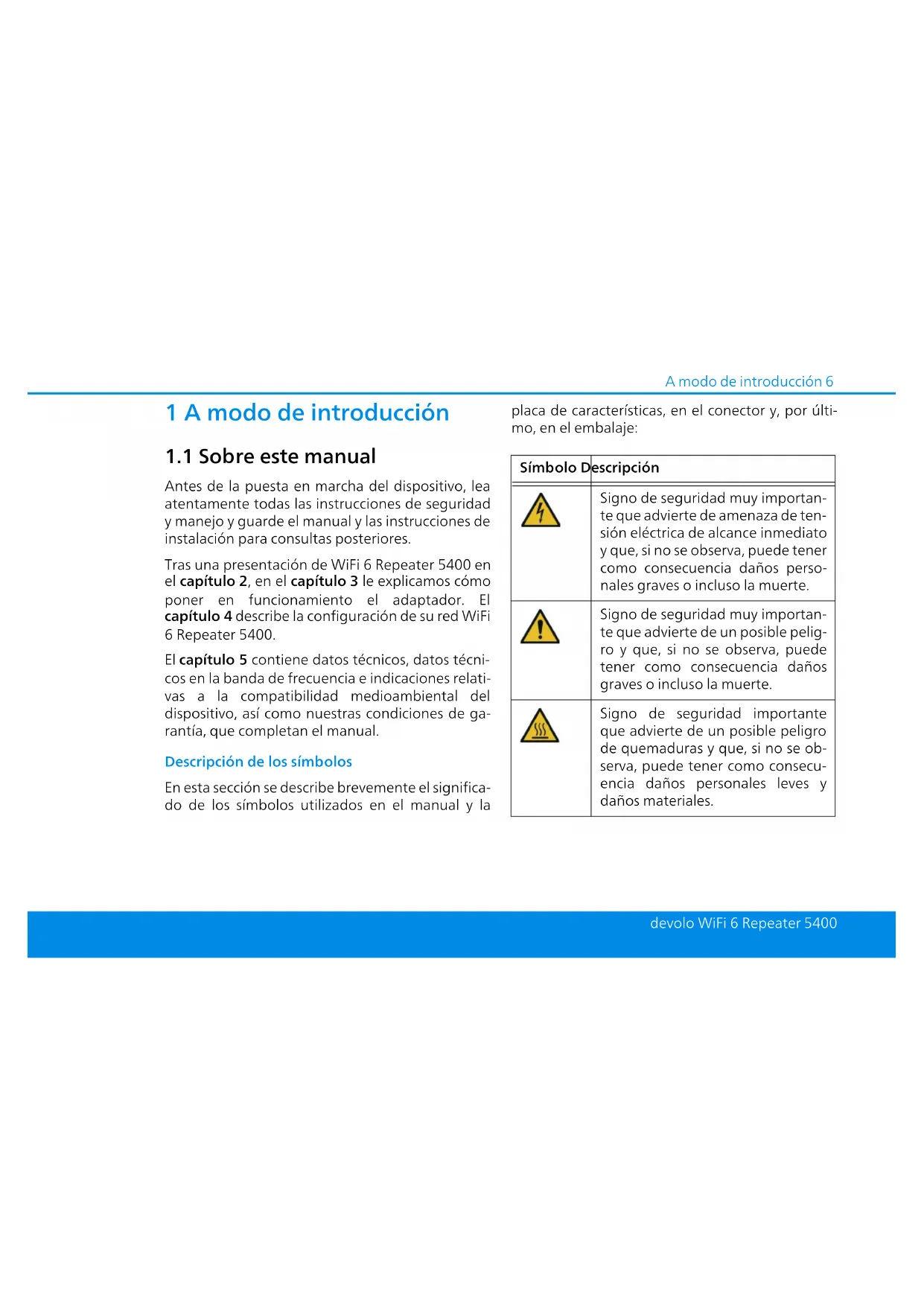
Antes de la puesta en marcha del dispositivo, lea atentamente todas las instrucciones de seguridad y manejo y guarde el manual y las instrucciones de instalación para consultas posteriores.
Tras una presentación de WiFi 6 Repeater 5400 en el capítulo 2, en el capítulo 3 le explicamos cómo poner en funcionamiento el adaptador. El capítulo 4 describe la configuración de su red WiFi 6 Repeater 5400.
El capítulo 5 contiene datos técnicos, datos técnicos en la banda de frecuencia e indicaciones relativas a la compatibilidad medioambiental del dispositivo, así como nuestras condiciones de garantía, que completan el manual.
Descripción de los símbolos
En esta sección se describe brevemente el significado de los símbolos utilizados en el manual y la
placa de características, en el conector y, por último, en el embalaje:
| Símbolo Descripción | |
 | Signo de seguridad muy importante que advierte de amenaza de tensión eléctrica de alcance inmediato y que, si no se observa, puede tener como consecuencia daños personales graves o incluso la muerte. |
 | Signo de seguridad muy importante que advierte de un posible peligro y que, si no se observa, puede tener como consecuencia daños graves o incluso la muerte. |
 | Signo de seguridad importante que advierte de un posible peligro de quemaduras y que, si no se observa, puede tener como consecuencia daños personales leves y daños materiales. |
7 A modo de introducción
| Símbolo Descripción | |
 | Signo de seguridad importante que advierte de una situación potencialmente peligrosa que involucra un riesgo de tropiezo y que, si no se observa, puede tener como consecuencia daños personales. |
 | Aviso importante que se recomienda tener en cuenta, ya que podrían producirse daños materiales. |
 | El dispositivo solo puede utilizarse en espacios secos y cerrados. |
 | Sólo aplicable a los dispositivos con Wi-Fi en la banda de 5 GHz: Las conexiones Wi-Fi en la banda de 5 GHz de 5,15 a 5,35 GHz están destinadas exclusivamente al funcionamiento en recintos cerrados. |
 | Este dispositivo es un producto con protección de clase II. Todos los |
| Símbolo | Descripción |
 | Con el marcado CE, el fabricante/responsible declara que el producto cumple todas las normas europeas vigentes y que este ha sido sometido a los procedimientos de evaluación de la conformidad obligatorios. |
 | Se usa para evitar los residuos de dispositivos eléctricos y electrónicos y para reducir dichos residuos mediante la reutilización, el reciclaje y otras formas de aprovechamiento. Además, fija estándares mínimos para el tratamiento de dispositivos eléctricos y electrónicos antiguos en la UE, AELC y Reino Unido. |
 | Información adicional y consejos sobre aspectos básicos y para la configuración del dispositivo. |
 | Marca la finalización de una acción |
1.2 Utilización conforme a lo previsto
Utilice los productos devolo, el software devolo y los accesorios incluidos de la forma descrita, a fin de evitar daños y lesiones.
Productos
Los dispositivos devolo son dispositivos de comunicación para interiores* que, en función del producto, están equipados con un módulo PLC (PowerLine Communication) y un módulo Wi-Fi o un módulo de banda ancha. Dependiendo del producto, los dispositivos se comunican entre sí a través de PLC, líneas de datos o líneas telefónicas (por ejemplo, coaxiales o de par trenzado) o mediante Wi-Fi.
Los dispositivos devolo no reemplazan el router existente. Estos dispositivos permiten la transmisión de la señal de internet o de datos existente a través del cableado interno, así como mediante Wi-Fi, y lo utilizan para integrar terminales con conexión a internet en la red doméstica.
Está terminantemente prohibido utilizar los dispositivos devolo en exteriores, ya que las grandes oscilaciones térmicas y la humedad pueden dañar el producto y los cables de corriente*. La altura de montaje de los dispositivos devolo no debe superar los dos metros si no existe un mecanismo de fijación adicional. Los productos están previstos para su uso en: la UE, AELC y Reino Unido.
* Se exceptúan los dispositivos devolo para exteriores, que son aptos para su uso en espacios al aire libre por su clasificación IP.
Software
Los dispositivos devolo solo se pueden utilizar con los programas autorizados que están disponibles para su descarga gratuita en la página web de devolo AG (www.devolo.global) y en las tiendas de aplicaciones (iOS y Google Play). Toda modificación realizada en el firmware y el software específicos de los productos puede dañar los productos que, en el peor de los casos, pueden quedar inservibles, afectar a la conformidad e invalidar la garantía.
Utilice siempre la versión de software más reciente para obtener nuevas funciones de seguridad y mejoras de los dispositivos. El software devolo instalado le informa automáticamente cuando está disponible una versión de software nueva.
1.3 Conformidad CE

Este producto cumple los requisitos básicos de las 2014/53/EU, 2011/65/EU y 2009/125/EC.
Este producto está previsto para su uso en la UE, AELC y Reino Unido.
La declaración CE simplificado relativa a este producto se adjunta en forma impresa. Además la encontrará en Internet en www.devolo.global/support/ce.
1.4 Indicaciones de seguridad
Antes de poner en marcha los dispositivos devolo debe haber leído y comprendido íntegramente las instrucciones de seguridad y las instrucciones de uso, y guardarlas para futuras consultas.

¡PELIGRO! Descarga eléctrica
No agarrar por la toma de corriente, no abrir el dispositivo y no introducir objetos ni en la toma de corriente ni en los orificios de ventilación

¡PELIGRO! Descarga eléctrica
El dispositivo debe enchufarse a una toma
de corriente con una toma a tierra conectada
Los dispositivos de devolo deben conectarse únicamente a una red de distribución, tal y como se indica en la placa de características.

¡PRECAUCIÓN! Tropiezos
Coloque el cable de red de manera que no moleste y mantenga la toma de corriente, además de los dispositivos de red conectados, fácilmente accesibles.
Para desconectar el dispositivo de devolo de la red eléctrica extraiga el propio dispositivo o su enchufe de la toma de corriente.

¡ADVERTENCIA! Daños en el dispositivo debido a las condiciones ambientales
Utilizar el dispositivo únicamente en espacios secos y cerrados

¡PRECAUCIÓN! Acumulación de calor durante el funcionamiento
Algunos componentes de la carcasa pueden calentarse notablemente en determinadas circunstancias. Colocar el dispositivo en un lugar donde no se toque accidentalmente teniendo en cuenta una posición adecuada
Los dispositivos de devolo solo deberían colocarse en lugares donde se disponga de una ventilación suficiente. Las ranuras y los agujeros de la carcasa sirven para airear el aparato:
- No cubra los dispositivos de devolo que estén en funcionamiento.
- No coloque ningún objeto sobre los dispositivos de devolo.
- No introduzca ningún objeto en los agujeros de los dispositivos de devolo.
- Los dispositivos de devolo no deben utilizarse cerca de llamas (p. ej., fuego, velas).
- Los dispositivos de devolo no deben someterse a radiación térmica directa (p. ej., calentadores, radiación solar).
El usuario no precisa realizar ningún mantenimiento en los dispositivos de devolo. En caso de daños, desconecte el dispositivo de devolo de la red eléctrica extrayendo el propio dispositivo o su conector de la toma de corriente. Póngase en contacto exclusivamente con personal especializado y cualificado (asistencia técnica). Se considera que se ha producido un daño, p. ej., cuando:
- un buton está dañado.
el conector de red está dañado.
se ha rociado el dispositivo de devolo con algún tipo de líquido (p. ej., lluvia o agua).
- el dispositivo de devolo no funciona.
- la carcasa del dispositivo de devolo está dañada.

¡ADVERTENCIA! Deterioro de la carcasa debido al uso de productos de limpieza con disolventes Limpiar únicamente sin corriente y con un paño seco

No enchufar dispositivos de devolo directamente unos con otros. Si se hace, los dispositivos pueden sufrir una reducción de la velocidad de transmisión.
1.5 devolo en Internet
Encontrará más información sobre nuestros productos en Internet, en la dirección www.devolo.global.
En la dirección puede descargar descripciones y manuales de productos, así como versiones actualizadas del software de devolo y del firmware del dispositivo.
11 A modo de introducción
Y estaremos encantados de recibir sus ideas o sugerencias acerca de nuestros productos en la dirección de correo electrónico support@devolo.es.
2 Introducción
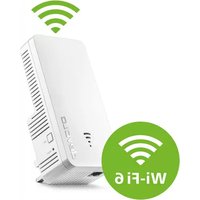
El WiFi 6 Repeater 5400 amplifica su cobertura Wi-Fi en tan solo unos minutos.
El WiFi 6 Repeater 5400 puede utilizarse como un repetidor o como un punto de acceso. Se configura en pocos pasos y mejora significativamente la cobertura Wi-Fi.
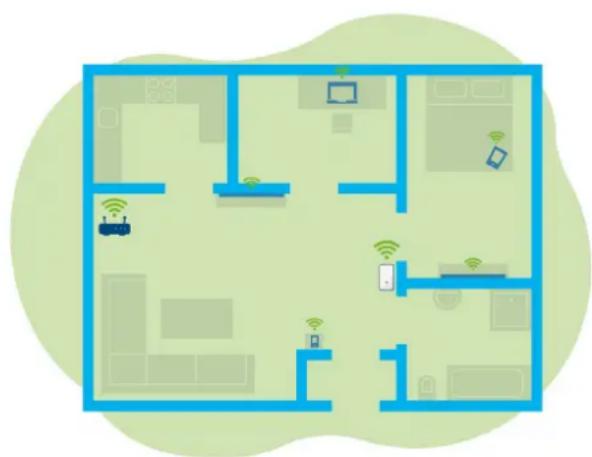
Fig. 1: Mesh Wi-Fi en toda la casa
2.1 Wi-Fi 6: la red Wi-Fi de alta eficacia
¿En qué se diferencia el nuevo estándar de Wi-Fi 6 de su precursor, el Wi-Fi 5?
Wi-Fi 6 (IEEE 802.11ax) es la siguiente etapa evolutiva del estándar Wi-Fi. Este estándar más avanzado aprovecha las ventajas de su precursor y aumenta su funcionalidad con mayores niveles de eficacia y flexibilidad, así como con una mejor escalabilidad en las bandas de frecuencia de 2,4 GHz y de 5 GHz.
Además de ofrecer una mayor velocidad de Wi-Fi de hasta 5400 Mbps, el WiFi 6 Repeater 5400 destaca por su transmisión de datos más eficaz. Para este fin se han realizado optimizaciones en el protocolo Wi-Fi. Una de estas mejoras es la regulación individual de la velocidad de transmisión en función de la disponibilidad del cliente de red Wi-Fi. Esta optimización aumenta la eficacia del protocolo cuando varios dispositivos reciben datos de forma simultánea. Por esta razón, es habitual referirse al estándar Wi-Fi 6 como «High Efficiency Wi-Fi» o «red Wi-Fi de alta eficacia», ya que se trata de un aumento del caudal de datos por área.
Este aumento de eficacia se logra mediante la tecnología OFDMA (Orthogonal Frequency-Division Multiple Access, «acceso múltiple por división de frecuencias ortogonales»). Este método permite a los puntos de acceso Wi-Fi dar servicio a más clientes de forma simultánea. Por ejemplo, si dos ordenadores portátiles envían datos por un mismo canal de una red, la tecnología OFDMA permite asignar a cada portátil uno o varios bloques estrechos de frecuencias (RU = «unidades de recursos»). Las unidades de recursos se asignan a los dispositivos Wi-Fi en función de la aplicación utilizada y del ancho de banda necesario.
Las RU se transmiten al mismo tiempo para que la transferencia de datos se produzca sin retardo. Además, las RU asignadas dinámicamente proporcionan una velocidad de transmisión optimizada durante la transferencia simultánea de volúmenes grandes o pequeños de datos, sin latencias perceptibles.
2.2 El WiFi 6 Repeater 5400 se presenta
- Mejor recepción de Wi-Fi ax en cada habitación con hasta 5400 Mbps.
- Rápida transmisión de datos: el Crossband Repeating optimiza el uso de ambas bandas de frecuencia (2,4 GHz + 5 GHz)
La conformación de haces (beamforming) envía la señal Wi-Fi a sus terminales asociados de una manera muy específica. - Navegación sin interrupciones con Wi-Fi Mesh: el WiFi 6 Repeater 5400 y el router for-man una red común.
- Muy fácil de poner en marcha a través de la aplicación.
- Seguridad: con codificación WPA3 (estándares de alta velocidad Wi-Fi IEEE 802.11a/b/g/n/ac/ax).
En el modo de punto de acceso, el WiFi 6 Repeater 5400 ofrece una serie de prácticas funciones adicionales como seguro para niños, Wi-Fi para invitados, control horario y Config Sync.
A través de 2 conexiones Gigabit Ethernet del WiFi 6 Repeater 5400 puede conectar dispositivos de red estacionarios a su router.
El WiFi 6 Repeater 5400 está equipado con
- cuatro antenas Wi-Fi internas;
- un indicador de señal y de estado de 4 niveles;
Los LED indicadores de estado se pueden desactivar. Encontrará más información en el capítulo 4 Configuración de la red o en el internet: www.devolo.global/devolo-cockpit

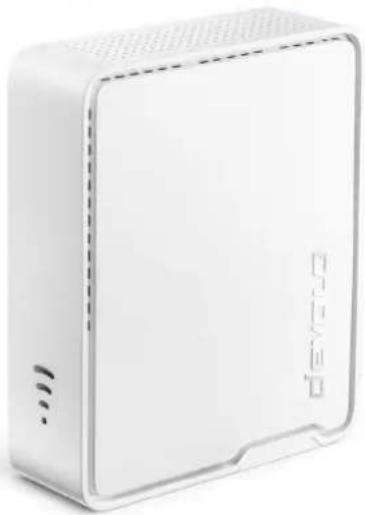
- un botón de reset;
un botón Add;
• dos conexiones de red Gigabit;
el enchufe de corriente.
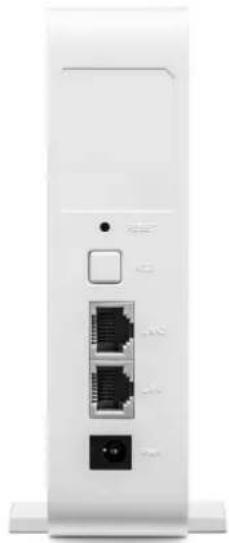
Este botón controla las siguientes funciones:
Conectar el WiFi 6 Repeater 5400 al router a través de WPS
Si el dispositivo se encuentra con los valores de suministro, pulse durante aprox. 3-9 segundos el botón Add para activar WPS.
2 A continuación pulse el botón WPS de su router dentro de los siguientes 2 minutos.

Para obtener información sobre la función/activación de WPS de su router Wi-Fi, consulte la documentación del producto correspondiente.

El WiFi 6 Repeater 5400 está conectado al router.
Conectar terminales Wi-Fi al WiFi 6 Repeater 5400 a través de WPS
① Pulse durante aprox. 1-3 segundos el botón Add para activar WPS.
A continuación, pulse el botón WPS del dispositivo Wi-Fi que desea añadir o active el mecanismo WPS de la configuración Wi-Fi del dispositivo Wi-Fi. Los dispositivos se intercambian ahora las claves de seguridad y establecen una conexión Wi-Fi segura.

Los terminales Wi-Fi deseados están conectados al WiFi 6 Repeater 5400.
3 Si la conexión Wi-Fi está activada y desea transferir esta configuración a un adaptador WiFi 6 Repeater 5400 o Wi-Fi, siga leyendo en el capítulo 4.7.5 Config Sync.

WPS es un estándar de encriptación desarrollado por Wi-Fi Alliance. El objetivo de WPS es simplificar la incorporación de dispositivos a una red ya existente. Encontrará información detallada al respecto en el capítulo 4.5.8 WiFi Protected Setup (WPS).
Cuando el estándar de cifrado WPA3 está activado, no puede utilizarse la función WPS por razones técnicas.

Encontrará información detallada al respecto en los capítulos 4.5.3 Redes Wi-Fi y 4.5.8 WiFi Protected Setup (WPS).
2.2.2 Interpretar los testigos de control de Wi-Fi

El testigo de control Wi-Fi integrado (LED) dispone de un indicador LED de 4 niveles:

El punto del símbolo de Wi-Fi muestra el estado del adaptador con diferentes modos de parpadeo e iluminación.
La intensidad de la señal al router se representa con el número de arcos del Wi-Fi.
Estado del punto en el símbolo de Wi-Fi durante la puesta en marcha:
| Modo de iluminación/par-padeo del punto | Estado del adaptador | |
| Iluminado en rojo Proceso de inicioDurante el funcionamiento:El WiFi 6 Repeater 5400 indica que posiblemente exista un defecto. Póngase en contacto con el servicio de asistencia técnica. | ||
| Encendido en verde Después del proceso de arranque:El WiFi 6 Repeater 5400 está operativo.Después de configurarlo como repetidor o punto de acceso:La conexión a la red se ha establecido por Wi-Fi o con un cable LAN. | ||
17 Introducción
| Modo de iluminación/par-padeo del punto | Estado del adaptador | |
| Parpadeo a intervalos de 1 s en verde | Posibilidad 1:El WiFi 6 Repeater 5400 está en modo WPS para co-nectar dispositivos compatibles con Wi-Fi a través de WPS.Posibilidad 2:La configuración que ha llevado a cabo (modo de repetidor o de punto de acceso) se guarda en el Wi-Fi WiFi 6 Repeater 5400.Posibilidad 3:El WiFi 6 Repeater 5400 se encuentra en el modo de punto de acceso temporal y evita así el acceso a la red Wi-Fi todavía sin codificar del WiFi 6 Repeater 5400. Esto sucede cuando el WiFi 6 Repeater 5400 todavía no está configurado pero ya se ha conectado un cable Ethernet. |
Estado del punto en el símbolo de Wi-Fi con posibles problemas:
| Modo de iluminación/par-padeo del punto | Estado del adaptador | |
| Parpadeo a intervalos de 1 s en naranja | Posibilidad 1:El WiFi 6 Repeater 5400 no puede establecer ninguna conexión con el router.Posibilidad 2:El WiFi 6 Repeater 5400 no recibe ninguna dirección IP del router. | |
| Apagado Posibilidad 1: | El LED del Wi-Fi está apagado y el WiFi 6 Repeater 5400 sigue estando operativo en el modo de punto de acceso.Posibilidad 2:El WiFi 6 Repeater 5400 no está operativo, está desconectado de la corriente. |
Intensidad de la señal al router:
| Iluminación de los arcos Intensidad de la señal al router | ||
 | Tres arcos del Wi-Fi están encendidos en verde | La conexión Wi-Fi al router es excelente. |
 | Dos arcos del Wi-Fi están encendidos en verde | La conexión Wi-Fi al router es buena. |
 | Un arco del Wi-Fi está encendido en verde | La conexión Wi-Fi al router es normal. |
 | Un arco del Wi-Fi está encendido en naranja | La conexión Wi-Fi al router no es buena. |
2.2.3Botón de reset
El botón de reset (en la cavidad junto al botón Add) tiene dos funciones distintas:
Reinicio
El dispositivo se reinicia si pulsa el botón de reset durante menos de 10 segundos ayudándose de un clip o un objeto similar.
Valores de suministro
Para desconectar el WiFi 6 Repeater 5400 de la red y restablecer correctamente toda la configuración a los valores de suministro, pulse el botón de reset durante más de 10 segundos ayudándose de un clip o un objeto similar.

Tenga en cuenta que con esto se pierden todos los ajustes efectuados hasta el momento.
② Espere hasta que el punto del símbolo de Wi-Fi esté encendido permanentemente en verde y a continuación desconecte el dispositivo de la red eléctrica.

El WiFi 6 Repeater 5400 se ha desvinculado correctamente de la red existente.
2.2.4 Conexiones de red informática
A través de las conexiones de red del WiFi 6 Repeater 5400, es posible conectarlo con dispositivos estacionarios, p. ej., ordenadores, consolas, etc., mediante un cable de red convencional.

Conecte al WiFi 6 Repeater 5400 con cables de red solo «nuevos terminales» que no estén ya integrados en su red doméstica a través de Wi-Fi. Las conexiones duplicadas provocan perturbaciones en la red.
2.2.5 Antenas Wi-Fi
Las antenas Wi-Fi interiores sirven para la conexión con otros dispositivos de red por radiofrecuencia.
3 Puesta en marcha
En este capítulo conocerá todo lo necesario para la puesta en marcha de su WiFi 6 Repeater 5400. Describimos la conexión del dispositivo y le presentamos brevemente el software devolo. Encontrará información más detallada en www.devolo.global.
3.1 Suministro
Antes de proceder a la puesta en marcha de su WiFi 6 Repeater 5400, asegúrese de que el suministro esté completo:
- 1 WiFi 6 Repeater 5400 con pies para desplegar

¡ADVERTENCIA! Utilice el dispositivo sólo en posición libre. Una puesta en marcha incorrecta provoca una pérdida de velocidad.
- 1 fuente de alimentación (devolo es importador)
Dirección postal: devolo AG Charlottenburger Allee 67 52068 Aachen
- Guía de instalación impresa
- Folleto impreso «Seguridad y servicio»
- Declaración de conformidad CE simplificada devolo AG se reserva el derecho de realizar cambios en el suministro sin aviso previo.
3.2 Requisitos del sistema
Los siguientes requisitos del sistema son necesarios al configurar o administrar el WiFi 6 Repeater 5400 mediante un PC/ordenador portátil.
- Sistemas operativos compatibles con devolo Cockpit:
Tenga en cuenta que su PC u ordenador portátil debe tener una tarjeta de red o un adaptador de red con una interfaz de red.
3.3 Instalación de WiFi 6 Repeater 5400
En los siguientes apartados describimos cómo conectar el WiFi 6 Repeater 5400 e integrarlo en su red Wi-Fi.

¡ADVERTENCIA! Daños en el dispositivo debido a las condiciones ambientales Utilice el dispositivo únicamente en espacios secos y cerrados

Consulte el consumo de potencia y el margen de tensiones permitido para el funcionamiento del dispositivo en la placa de características situada en la parte trasera del mismo. Encontrará más información técnica del producto en el área de productos de la página www.devolo.global.

¡ADVERTENCIA! Utilice el dispositivo sólo en posición libre. Una puesta en marcha incorrecta provoca una pérdida de velocidad.
Para la configuración inicial, enchufe el WiFi 6 Repeater 5400 a una toma de corriente que se halle cerca de su router.
Cuando el punto del LED de Wi-Fi se enciende en verde, significa que el dispositivo está operativo. Pasarán 2 minutos desde que se conecta el dispositivo hasta que llegue a este estado.
El WiFi 6 Repeater 5400 ofrece dos modos de funcionamiento distintos. Puede funcionar como repetidor Wi-Fi o como punto de acceso. Tenga en cuenta los posibles escenarios de redes en función del modo del dispositivo que desee.
devolo Home Network App
Ladevolo Home Network App detecta automáticamente el nuevo WiFi 6 Repeater 5400 sin configurar. Un asistente le guía de forma rápida y sencilla a través de la configuración del dispositivo hasta configurarlo como repetidor Wi-Fi o punto de acceso (véase 3.3.1 Instalación mediante la aplicación).
Interfaz web del dispositivo
Puede configurar el dispositivo manualmente como repetidor Wi-Fi o punto de acceso mediante la interfaz web del WiFi 6 Repeater 5400 (véase 3.3.2 Instalación mediante interfaz web).
Activación de WPS con el botón Add
Puede configurar el dispositivo automáticamente como repetidor Wi-Fi pulsando el botón Add (activación de WPS) (véase 3.3.5 Configuración como repetidor con el botón Add (WPS).
3.3.1 Instalación mediante la aplicación
Descargue devolo Home Network App desde la tienda correspondiente a su teléfono inteligente o tableta.
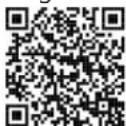
Fig. 4: Código QR
La devolo Home Network App se guarda como otra aplicación más en la lista de aplicaciones de su teléfono inteligente o tableta. Pulsando en el símbolo devolo Home Network accede al menú de inicio.
3 Siga a continuación las instrucciones del asistente.

Cuando la barra de estado se haya cargado y ambos LED del dispositivo se iluminen en verde, el WiFi 6 Repeater 5400 se habrá configurado correctamente como repetidor.
3.3.2 Instalación mediante interfaz web
i Necesitará un terminal compatible con Wi-Fi (un portátil, un teléfono inteligente o una tableta) para configurar el WiFi 6 Repeater 5400.
Para la configuración inicial, el WiFi 6 Repeater 5400 establece una red Wi-Fi provisional con el nombre «devolo WiFi 6 Repeater 5400», que no tiene conexión a internet. Conéctese a esta red con su terminal (no es necesaria ninguna contra-seña).
ApEn su terminal, con un navegador, vaya a la dirección http://2.2.2.1.
3 Su WiFi 6 Repeater 5400 ofrece dos modos de funcionamiento:
Seleccione un modo de funcionamiento para este dispositivo
Modo Repeater
Modo de punto de acceso

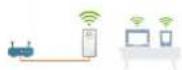
Con el modo (III A) Repeater puede ampliar su III-A actual de su router o gateway.

Con el modo de punto de acceso de W-R puede configurar una nueva red para su hogar.
Para ello, conecte el dispositivo directamente a su dispositivo de acceso a internet (router). Este procedimiento se describe en el capítulo 3.3.4 Uso como punto de acceso.
3.3.3Uso como repetidor
Haga clic en Instalar como repetidor.
El WiFi 6 Repeater 5400 busca automáticamente redes Wi-Fi cercanas. Seleccione su red Wi-Fi de la lista y haga clic en Siguiente.
Modo repetidor
Si utiliza el WiFi 6 Repeater 5400 como repetidor Wi-Fi, ampliará su red inalámbrica actual.
○ Utilice este modo cuando no disponga de cables Ethernet en sus habitaciones o no quiera usarlos. Este procedimiento se describe en el capítulo 3.3.3 Uso como repetidor.
Modo de punto de acceso
Si utiliza el WiFi 6 Repeater 5400 como punto de acceso adicional en su red, ampliará su red actual por cable.
25 Puesta en marcha
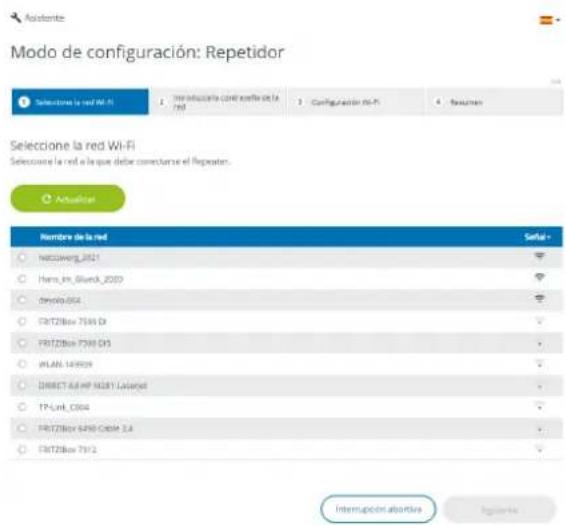

Si su red Wi-Fi no aparece en la lista, seleccione una toma de corriente más cercana al router Wi-Fi/punto de acceso inalámbrico y haga clic en el icono de la flecha para volver a actualizar la lista.
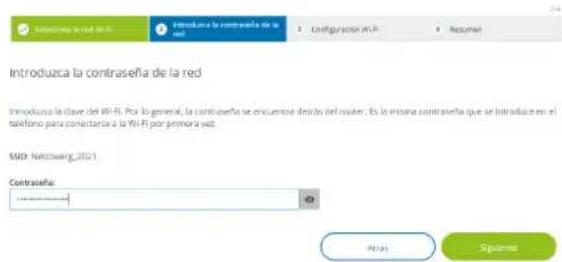
3 Introduzca los datos de acceso para su red inalámbrica en el campo Contraseña y haga clic en Siguiente.
Modo de configuración: Repetidor
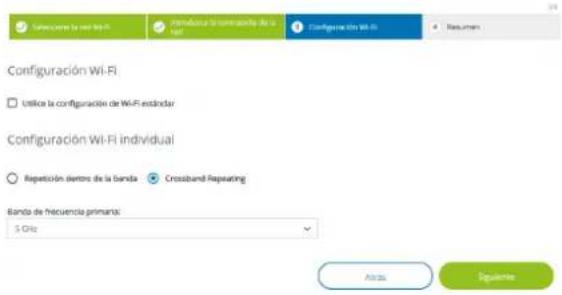
4 Ahora puede realizar ajustes de Wi-Fi.
Utilice la configuración de Wi-Fi estándar
Se recomienda utilizar la configuración estándar; para ello, solo tiene que hacer clic en Siguiente.
Configuración Wi-Fi individual
Si desea realizar ajustes personalizados, desactive la opción Utilice la configuración de Wi-Fi estándar.
El WiFi 6 Repeater 5400 es compatible con dos modos:
- Repetición dentro de la banda (Inband Repeating): envía la señal Wi-Fi en la misma banda de frecuencia en la que llega (2,4 GHz o 5 GHz).
- Repetición en banda cruzada (Crossband Repeating): cambia la banda de frecuencia para reducir las interferencias.
Modo de configuración: Repetidor
En el último paso recibirá un resumen de su configuración. Aquí también puede ver e impri-
mir un código QR con los datos de acceso de su red.
Modo de configuración: Repetidor
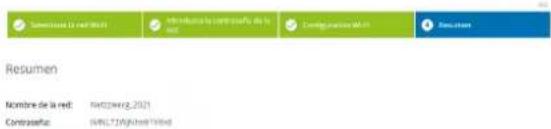
▲ Recuente desconectar el cable de red (si está conectado de su dispositivo cuando haya terminado la configuración del rependor.
Con el código QR puede establecer comoadamente la conexión con la red de invitado para dispositivos móviles (p. e.), teléfonos inteligentes o tabletas). Al escanar el código, la configuración de codificación de la red de reparador se transforme automatizamiento al dispositivo modal en cuantón


6 Finalmente, confirme con Finalizar la configuración y espere hasta que la configuración haya finalizado.
Cuando la barra de estado se haya cargado y tanto el punto como las ondas del símbolo de Wi-Fi se iluminen en verde, el WiFi 6 Repeater 5400 se habrá configurado correctamente como repetidor.
Encontrará más información sobre configuraciones del dispositivo en el capítulo 4 Configuración de la red.
3.3.4Uso como punto de acceso
Haga clic en Instalar como punto de acceso.

Cuando la barra de estado se haya cargado y el punto del símbolo de Wi-Fi se ilumine en verde, el WiFi 6 Repeater 5400 se habrá configurado correctamente como punto de acceso.

Encontrará información sobre más configuraciones posibles del dispositivo en el capítulo 4 Configuración de la red.
Para que el WiFi 6 Repeater 5400 tenga la misma configuración Wi-Fi que su router Wi-Fi, puede copiar los datos de acceso Wi-Fi con la función WiFi Clone. Esta función WiFi Clone puede activarse de distintas maneras:
Activar WiFi Clone:
- Activar WiFi Clone pulsando un botón:
① Pulse durante aprox. 3-9 segundos el botón Add en el WiFi 6 Repeater 5400.
2 Pulse el botón WPS del router Wi-Fi cuyos datos de acceso desea copiar.

El WiFi 6 Repeater 5400 tiene la misma configuración Wi-Fi que su router Wi-Fi.
o
Activación de WiFi Clone mediante la interfaz web. Encontrará información detallada sobre esta función en el capítulo WiFi Clone.
1 Haga clic en Instalar como punto de acceso.

Cuando la barra de estado se haya cargado y ambos LED del dispositivo se iluminen en blanco, el WiFi 6 Repeater 5400 se habrá configurado correctamente como un punto de acceso.

Encontrará más información sobre configuraciones del dispositivo en el capítulo 4 Configuración de la red.
Para que el WiFi 6 Repeater 5400 tenga la misma configuración Wi-Fi que su router Wi-Fi, puede aceptar los datos de acceso Wi-Fi con la función WiFi Clone. Esta función WiFi Clone puede activarse de distintas maneras:
Activar WiFi Clone:
- Activación de WiFi Clone pulsando un botón: pulse primero el botón (icono de casa) con el símbolo de Wi-Fi situado en la cara delantera del WiFi 6 Repeater 5400 y, a continuación, el
botón WPS del router Wi-Fi cuyos datos de acceso deben adoptarse.
0
- Activación de WiFi Clone mediante la interfaz web. Encontrará información detallada sobre esta función en el capítulo WiFi Clone.
3.3.5 Configuración como repetidor con el botón Add (WPS)
El WiFi 6 Repeater 5400 se puede configurar como repetidor con el botón Add sin acceder a la interfaz web.
Para activar WPS, pulse durante aprox. 1-3 segundos el botón Add en el WiFi 6 Repeater 5400.
② Ahora, confirme la activación de plazo de 2 minutos en su router Wi-Fi o en otro punto de acceso dentro de su red Wi-Fi, por ejemplo,
○ pulsando el botón WPS en su router Wi-Fi o en otro punto de acceso
o activando la función WPS en la interfaz de configuración/aplicación del dispositivo correspondiente

Para obtener información sobre la función/activación de WPS de su router Wi-Fi o punto de acceso, consulte la documentación del producto correspondiente.

Cuando el punto y los arcos del símbolo de Wi-Fi se iluminen en verde, el WiFi 6 Repeater 5400 se habrá configurado correctamente como repetidor.
3.4 Instalar el software devolo
Instalación del software devolo Cockpit
devolo Cockpit encuentra todos los adaptadores devolo accesibles en la red, muestra información sobre estos dispositivos. A través del software se accede a la interfaz web integrada.
WPS en el
Sistemas operativos compatibles con devolo Cockpit (versión 5.0 o superior):
- a partir de Win 7 (32 bits/64 bits) o superior,
- a partir de Ubuntu 13.10 (32 bits/64 bits) o superior,
a partir de Mac (OS X 10.9) o superior
En www.devolo.global/cockpit encontrará el software, el manual del software devolo Cockpit así como información adicional sobre este producto.
Descargar devolo Home Network App
devolo Home Network App es la aplicación gratuita de devolo para poder controlar y configurar las conexiones Wi-Fi, Magic y LAN del adaptador devolo también a través de smartphone o tablet. En su hogar, el smartphone o la tablet se conectan por Wi-Fi con el adaptador devolo.
Descargue devolo Home Network App desde la tienda correspondiente a su smartphone o tablet.
2 devolo Home Network App se guarda como otra aplicación más en la lista de aplicaciones de su smartphone o tablet. Pulsando en el símbolo devolo Home Network App accede al menú de inicio.
Encontrará más información sobre devolo Home Network App en www.devolo.global/devolo-app.
3.5 Quitar el WiFi 6 Repeater 5400
Para desvincular un WiFi 6 Repeater 5400 de la red y restablecer correctamente todos sus valores de suministro, pulse el botón de reset durante más de 10 segundos. Espere hasta que el punto del símbolo de Wi-Fi esté encendido en verde y a continuación desconecte el adaptador de la red eléctrica.
Tenga en cuenta que con esto se pierden todos los ajustes efectuados hasta el momento.
Para integrarlo después en otra red, proceda tal y como se describe en este capítulo.
4 Configuración de la red
El dispositivo WiFi 6 Repeater 5400 dispone de una interfaz web integrada a la que se puede acceder a través de una ventana de navegador estándar. Aquí se puede adaptar la configuración para el funcionamiento del dispositivo.
4.1 Acceso a la interfaz web integrada
Se puede acceder de diferentes maneras a la interfaz web en línea integrada del WiFi 6 Repeater 5400:
- En su terminal, con un navegador, vaya a la dirección http://2.2.2.1.
Para la configuración inicial, el WiFi 6 Repeater 5400 establece una red WiFi provisional con el nombre «WiFi 6 Repeater 5400», que no tiene conexión a internet. Conéctese a esta red con su terminal (no es necesaria ninguna contra-seña).
El WiFi 6 Repeater 5400 debe estar en la configuración de fábrica (véase al respecto 2.2.3 Botón de reset).
0
- Mediante la aplicación Home Network App del teléfono inteligente o tableta se accede a la interfaz web del dispositivo.
0
A través del software Cockpit se accede a la interfaz web del dispositivo, haciendo clic con el puntero del ratón en la pestaña correspondiente del WiFi 6 Repeater 5400. El programa determina entonces la dirección IP actual e inicia la configuración en la ventana de navegador.

Encontrará más información sobre Home Network App y software Cockpit en el capítulo 3.4 Instalar el software devolo.
4.2 Información general sobre el menú
Todas las funciones de los menús se describen tanto en la interfaz correspondiente como en el respectivo capítulo del manual. El orden de la descripción en el manual se orienta por la estructura de los menús. Las ilustraciones de la interfaz del dispositivo se incluyen a modo de ejemplo.
Repetidor o punto acceso
Las páginas de menú que se muestran sólo en un modo se indican con una nota.
Iniciar sesión

Para saber cómo acceder a la interfaz web del dispositivo, véase el capítulo anterior 4.1 Acceso a la interfaz web integrada.
La interfaz web no está protegida por contraseña. A fin de evitar un acceso no autorizado por parte de terceros, es indispensable asignar una contraseña de acceso la primera vez que se inicie sesión.
Cada vez que inicie sesión, introduzca su contra-seña y confírmela haciendo clic en Iniciar sesión.
Inicie sesión con su contraseña.
Contraseña
Iniciar sesión

Encontrará información detallada al respecto en el capítulo 4.7 Sistema.
Cerrar sesión

Haciendo clic en Cerrar sesión saldrá de la interfaz web.
Seleccionar idioma

Seleccione el idioma deseado en la lista de idiomas.
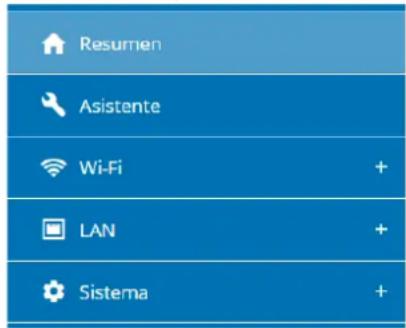
Las áreas centrales de la interfaz web y sus subcategorías figuran en el margen izquierdo. Para cambiar directamente a una de las áreas, haga clic en la entrada correspondiente.
Realizar cambios
En cuanto realice un cambio, se mostrarán dos iconos en la página del menú correspondiente:
- Disco: se guarda la configuración.
- X: se cancela la operación. No se guarda la configuración
Datos obligatorios
Los campos con un marco rojo son obligatorios. Estas entradas son necesarias para poder seguir adelante con la configuración.
Texto de ayuda en los campos sin rellenar
Los campos sin rellenar contienen un texto de ayuda atenuado que reproduce el contenido necesario del campo. Al introducir el contenido, este texto de ayuda desaparece de inmediato.
Configuración estándar
Algunos campos contienen ajustes estándares, cuyos valores aseguran la máxima compatibilidad y facilidad de uso. La configuración estándar se identifica con un * en los menús de selección (desplegables).
No obstante, los ajustes estándares se pueden sustituir por ajustes personalizados.
Configuración recomendada
Algunos campos contienen una configuración recomendada.
No obstante, la configuración recomendada se puede sustituir por ajustes personalizados.
Tablas
Haciendo clic en la línea de la tabla correspondiente (por ejemplo, control horario, seguro para niños(tenga en cuenta que estas funciones solo están disponibles en el modo de punto de acceso del dispositivo) puede realizar cambios dentro de una tabla. En el modo de edición, la línea correspondiente tiene el fondo azul.
Entradas incorrectas
Los errores de las entradas se señalan con un marco rojo o mostrando un mensaje de error.
Teclas
Haga clic en el icono de disco para guardar los ajustes del área correspondiente de la interfaz web.
Haga clic en Atrás o utilice la ruta de menú situada encima de los botones para salir del área correspondiente de la interfaz web.
Haga clic en el icono de papelera para borrar una entrada.
Haga clic en el icono de flecha para actualizar una lista.
33 Configuración de la red
Haga clic en el símbolo del ojo para conmutar la visualización de contraseña de texto sin formato a *cadena.
4.3 Resumen
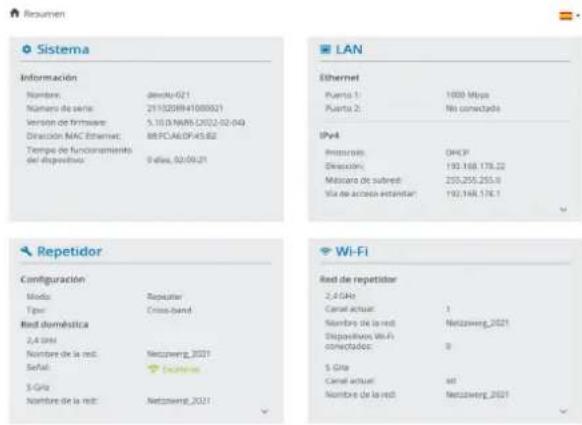
El área Resumen muestra el estado del dispositivo y de los dispositivos LAN y Wi-Fi conectados.
4.3.1 Sistema
Información
Nombre: nombre del dispositivo
Número de serie: número de serie del dispositivo
Versión de firmware: versión de firmware del dispositivo
Dirección MAC Ethernet: Dirección MAC del dispositivo conectado al puerto Ethernet
Tiempo de funcionamiento del dispositivo: Tiempo de funcionamiento del dispositivo
4.3.2LAN
Ethernet
Puerto 1/Puerto 2: se indica la velocidad (10/100/1000 Mbps) en caso de que se haya detectado una
conexión; de lo contrario, se muestra el estado «No conectado».
IPv4
Protocolo: indica si el DHCP está activado o desactivado
Dirección: dirección IPv4 utilizada
Máscara de subred: máscara de red IPv4 utilizada
Gateway predeterminada: puerta de enlace IPv4 utilizada
Dirección/subred: Muestra la dirección IPv6 que el dispositivo utiliza para llegar a Internet
4.4 Asistente
Aquí puede reiniciar el Asistente que le ayudó en la configuración inicial y configurar el WiFi 6 Repeater 5400 para el Modo Repeater o Modo de punto de acceso.
4.5 Wi-Fi
En el campo Wi-Fi puede realizar todos los ajustes relacionados con la red Wi-Fi.
4.5.1 Estado
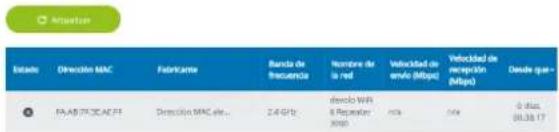
Aquí puede ver el estado actual de la configuración de su red Wi-Fi, por ejemplo, los terminales Wi-Fi conectados, la dirección MAC, la banda de frecuencia seleccionada, el SSID, las velocidades de transmisión y la duración de la conexión.

Dispositivos Wi-Fi
Red Wi-Fi
A. Canal 116 requiere la detección del radar. Cuando se detecte un impulso de radar, el dispositivo cambiaría automaticamente de canal.
Tipo de Repeater: Cross-band

4.5.2 Redes de repetidor

Este menú solo está disponible en el modo repetidor.
35 Configuración de la red
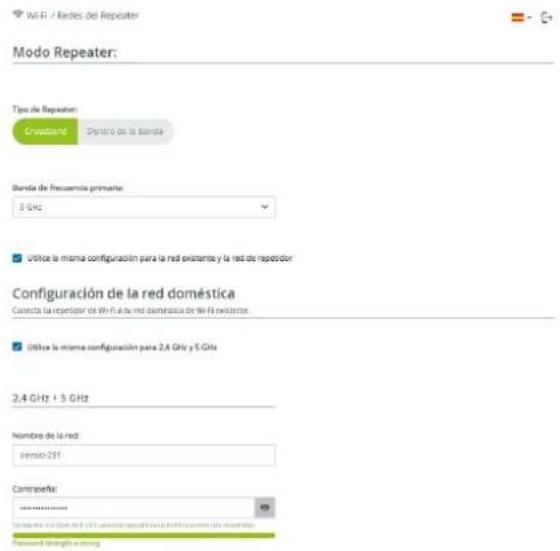
Aquí puede realizar todos los ajustes relacionados con la red de su repetidor
Modo repetidor
Tipo de Repeater: «Banda cruzada» (Crossband) o «Dentro de la banda» (Inband Repeating)
Banda de frecuencia primaria: 2,4 GHz o 5 GHz.
Utilice la misma configuración para la red existente y la red de repetidor: si desactiva esta opción, los siguientes ajustes se configurarán por separado para la red doméstica existente y para la ampliación creada mediante el repetidor.
Red doméstica frente a red de repetidor
El siguiente diagrama ilustra la diferencia entre las dos redes:
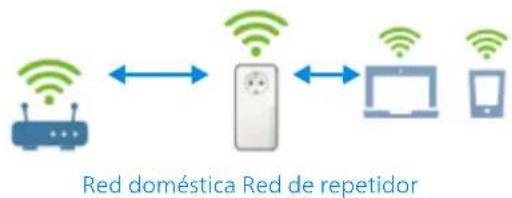
flowchart
graph LR
    A["Router"] <--> B["Remote Device"]
    B <--> C["Device 1"]
    B <--> D["Device 2"]
    B <--> E["Device 3"]
Fig. 5
En el modo repetidor hay dos redes Wi-Fi: la red doméstica existente y la red de repetidor.
La transmisión de datos del router al repetidor y viceversa se realiza a través de la red doméstica de la red, que siempre forma parte del dispositivo de acceso a internet (router Wi-Fi).
Sin embargo, la transmisión de datos del repetidor al terminal correspondiente y viceversa se realiza a través de la red de Repetidor.
Configuración para la red doméstica y la red de Repetidor
En esta sección podrá definir el modo de banda de frecuencia deseado. El WiFi 6 Repeater 5400 compatible tanto con el funcionamiento paralelo de las bandas de frecuencia Wi-Fi como con su uso por separado.
Al activar la opción Utilice la misma configuración para la banda de 2,4 GHz y 5 GHz se aplicará la configuración del modo repetidor a ambas bandas de frecuencia.
Al desactivar la opción, cada banda de frecuencia se configurará de forma diferente.
Nombre de la red
En el campo Nombre de la red, seleccione el nombre de la red Wi-Fi.
Contraseña
En el campo Contraseña, introduzca la clave de la red Wi-Fi seleccionada.
4.5.3 Redes Wi-Fi
Este menú solo está disponible en el modo de punto de acceso.
es Aquí puede realizar todos los ajustes relacionados con la red Wi-Fi.
Wi-Fi / Redes Wi-Fi
Modo de red Wi-Fi

Misma configuración
2.4 GHz + 5 GHz



□ Okultar SSID


Modo de red Wi-Fi
El WiFi 6 Repeater 5400 es compatible tanto con el funcionamiento paralelo de las bandas de frecuencia Wi-Fi como con su uso por separado.
En el campo Modo de red Wi-Fi especifique su configuración preferida haciendo clic en el campo correspondiente:
2,4 GHz + 5 GHz: se utilizan las dos bandas de frecuencia
● 2,4 GHz: solo se utiliza la banda de frecuencia de 2,4 GHz
- 5 GHz: solo se utiliza la banda de frecuencia de 5 GHz
- desactivado: si lo desea, aquí puede desactivar por completo la parte Wi-Fi.
Piense que tras guardar este ajuste se interrumpirá incluso una conexión por radiofrecuencia ya existente con el WiFi 6 Repeater 5400. En tal caso, configure el dispositivo a través de Ethernet.
Nombre de la red
El nombre de la red (SSID) determina el nombre de su red por radiofrecuencia. Puede ver este nombre al acceder a Wi-Fi, identificando así la red Wi-Fi correcta.
Canales
En el rango de frecuencias de 2,4 GHz hay disponibles 13 canales de emisión. Los canales recomendados para Europa son los canales 1, 6 y 11. De este modo no se solapan los rangos de frecuencias de los canales y se evitan los problemas de conexión.
En el rango de frecuencias de 5 GHz hay disponibles 19 canales de emisión.
La configuración estándar de la selección de canales Automático. Con este ajuste el WiFi 6 Repeater 5400 realiza la selección de canal regularmente y de forma autónoma. Esto significa que si se da de baja la última estación conectada, se busca inmediatamente un canal apropiado. Si no está conectada ninguna estación, el dispositivo realiza la selección automática de canal cada 15 minutos.
Tenga en cuenta que los dispositivos conectados también deben ser compatibles con la banda de frecuencia aumentada de 5 GHz. A partir del canal de emisión 52 hacia arriba entra en el alcance de radar. Al realizar la primera conexión se inicia automáticamente una fase de detección de radar (DFS) durante la cual no está disponible el WiFi 6 Repeater 5400 a través de Wi-Fi. Esto puede tardar hasta 10 minutos.
En el campo Canal puede seleccionar manualmente un canal de 2,4 GHz y un canal de 5 GHz. Si no está seguro de qué radiocanales utilizan los dispositivos cercanos, seleccione la opción Automático.
Ocultar SSID
El SSID fija el nombre de su red por radiofrecuencia. Puede ver este nombre al acceder a Wi-Fi, identificando así la subred correcta.
Si está desactivada la opción Ocultar SSID, su nombre de red será visible. Si esta opción está desactivada, los usuarios potenciales de la red tienen que conocer el SSID exacto, que se ha de introducir manualmente para poder establecer una conexión.

Algunas estaciones Wi-Fi tienen dificultades para conectarse con las redes por radiofrecuencia ocultas. Si la conexión con un SSID oculto presenta problemas, debería intentar primero establecer la conexión con el SSID visible y ocultar luego éste.
Codificación
Para proteger la transmisión de datos en su red por radiofrecuencia, existe el estándar de seguridad WPA/WPA2/WPA3 (Wi-Fi Protected Access).
Este procedimiento permite claves individuales formadas por letras y cifras y los caracteres espe-
ciales indicados con una longitud de hasta 63 caracteres. Podrá introducir la clave fácilmente mediante el teclado en el campo Contraseña.
Cuando el estándar de cifrado WPA3 está activado, no puede utilizarse la función WPS por razones técnicas.

Encontrará información detallada al respecto en el capítulo 4.5.8 WiFi Protected Setup (WPS).
4.5.4 Red de invitado

Este menú solo está disponible en el modo de punto de acceso.
Si tiene visita de familiares o amigos y quiere ofrecerles acceso a internet, pero no quiere revelar la contraseña de su Wi-Fi, puede crear, aparte del acceso principal a internet, un acceso como invitado, con nombre de red, límite de tiempo y contraseña de Wi-Fi propios. De este modo, pueden navegar por internet a través de este acceso, pero no pueden acceder a su red local.
39 Configuración de la red
Wi-Fi / Red de invitado
Configuración

La red de invitado solo permite acceder a internet.
Banda de frecuencia:
2.4 GHz + 5.6 GHz
Nombre de la red:
devolo-guest-632
Codificación:
ninguna
WPA/WPA2

WPAZ/WPAQ
WHO
Contraseña:
●●●●●●●
Se computarse auto class, de 2 a 62 caractérmes (parapétrums) en de 64 caractérmes (pavistrations)
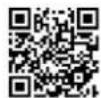
Con el código QR puede establecer cómodamente la conexión con la red de invitado para dispositivos móviles (p. ej., teléfonos inteligentes o tabletas). Al escanear el código, la configuración de codificación de la red de invitado se transmite automáticamente al dispositivo móvil en cuestión.
Desconexión automática

© Desacti
Seleccione un espacio de tiempo. Después de la expiración, la red de invitados se desconecta automática
Espacio de tiempo seleccionado:
2.1
V
Para crear un acceso como invitado, active la opción Activar.
El acceso como invitado tiene una función de desconexión automática que desactiva automáticamente la red de invitado una vez transcurrido el tiempo seleccionado.
Con la opción Activar se activa la desconexión automática.

En Home Network App también puede activar y desactivar el acceso como invitado por medio del botón Acceso como invitado.
Banda de frecuencia
En el campo Banda de frecuencia seleccione el modo de banda de frecuencia que utilice (ver el capítulo Modo de red Wi-Fi).
Nombre de la red
En el campo Nombre de la red, establezca el nombre para la red de invitado.
Clave
Es conveniente que además efectúe la encriptación del acceso como invitado con el fin de evitar que todo el que se encuentre en el área de cobertura de radiofrecuencia pueda entrar en su
red y, p. ej., utilizar de forma oculta su conexión a internet. Para ello, están disponibles los estándares de seguridad WPA/WPA2/WPA3 (WiFi Protected Access).
Este procedimiento permite claves individuales formadas por letras y cifras con una longitud de hasta 63 caracteres. Esta clave se puede introducir simplemente por medio del teclado.
Introduzca para esto el número correspondiente de caracteres en el campo Contraseña.
Cuando el estándar de cifrado WPA3 está activado, no puede utilizarse la función WPS por razones técnicas.

Encontrará información detallada al respecto en el capítulo 4.5.8 WiFi Protected Setup (WPS).
Código QR
Con el código QR puede establecer cómodamente la conexión con la red de invitado para dispositivos móviles. Al escanear el código, la configuración de codificación de la red de invitado se transmite automáticamente al dispositivo móvil en cuestión. El código QR solo es visible si está activada la red de invitado.
4.5.5Mesh
Mesh
Todos los adaptadores Wi-Fi de la serie Magic de devolo, así como el WiFi 6 Repeater 5400, ofrecen WiFi Mesh, es decir, unas funciones Wi-Fi totalmente nuevas y mejoradas:
- Con Fast Roaming (IEEE 802.11r) se acelera el inicio de sesión de un terminal Wi-Fi, como teléfonos inteligentes o tabletas, al cambiar a otro punto de acceso Wi-Fi. Esto es importante sobre todo cuando los usuarios se mueven por la casa con los dispositivos móviles.

La función Fast Roaming no es compatible con todos los dispositivos Wi-Fi. Si se produce algún problema de conexión, desactivar esta opción.
- Con la nueva función Airtime Fairness, los clientes Wi-Fi rápidos se procesan con prioridad. De este modo, los dispositivos más antiguos que necesitan, por ejemplo, mucho tiempo para una descarga ya no entorpecen la red Wi-Fi.
El Band Steering integrado se encarga de que todos los clientes Wi-Fi cambien automáticamente a la banda de frecuencia óptima (banda
de frecuencia de 2,4 y de 5 GHz) para utilizar siempre la mejor conexión Wi-Fi.
Para conectar las funciones Mesh, active la opción Activar.
En los valores de suministro del WiFi 6 Repeater 5400, la función Mesh está activada por defecto.
Wi-Fi / Mesh Wi-Fi

Mesh Wi-Fi
Nash functionality optimiza su red Wi-Fi y facilita el uso de esta para dispositivos Wi-Fi mobiles. El cuernag soluciones el problema de las dispositivos Wi-Fi alcuidados. El AP Steering, el Band Steering y la Dynamic Frequency Selection permitan un acceso Wi-Fi sin problemas incluso para múltiples dispositivas Wi-Fi. La opción Airtime Farmets optimiza el ancho de banda de las redes que tienen muchos dispositivos Wi-Fi.
Activator
Funciones
Mediente WiFi Claire, este dispositivo puede acceder automáticamente a los datos de acceso de Wi-Fi (nombre de red y contraseña del Wi-Fi) de otro punto de acceso Wi-Fi. Para ello, inicie el proceso de configuración y, a continuación, pulse el botón WPS del dispositivo del que se rayan a obtener los datos de acceso Wi-Fi (SBD y contraseña del WiFi).

WiFi Clone

Este menú solo está disponible en el modo de punto de acceso.
WiFi Clone permite transmitir fácilmente los datos de configuración de un punto de acceso Wi-Fi existente (p. ej., su router Wi-Fi) a todos los puntos de acceso Wi-Fi (Single SSID). Inicie el proceso con la opción Iniciar la configuración y pulse, a continuación, el botón WPS del dispositivo del que se vayan a obtener los datos de acceso Wi-Fi (SSID y contraseña Wi-Fi).
4.5.6 Control horario

Este menú solo está disponible en el modo de punto de acceso.
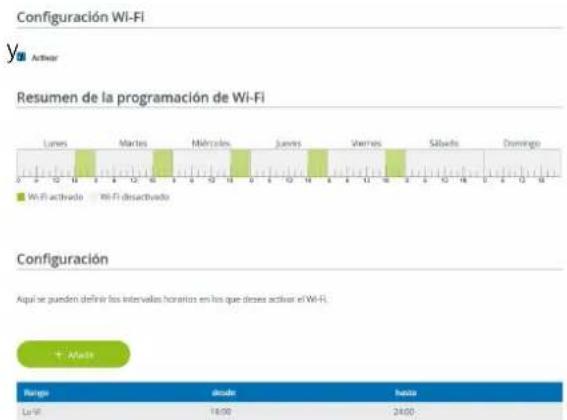
En el área Control horario puede especificar cuándo debe estar activada o desactivada su red Wi-Fi.
Configuración Wi-Fi

Resumen de la programación de Wi-Fi

bar
| State | Wi-Fi activado | Wi-Fi desactivado | |---|---|---| | Lunes | 0 | 0 | | Martes | 0 | 0 | | Mércoles | 0 | 0 | | Jueves | 0 | 0 | | Viernes | 0 | 0 | | Sabajo | 0 | 0 | | Domingo | 0 | 0 |Configuración
Aquí se pueden definir los intervalos horarios en los que desea activar el Wi-Fi.

bar
+ Alfredi Rango desde hasta LaVI 18:00 24:00Activar el control horario de Wi-Fi
Para poder utilizar el control horario, active la opción Activar.
Configuración
Para cada día de la semana puede definir varios espacios de tiempo en los que su red por radiofrecuencia debe estar conectada. El control temporizado activa y desactiva entonces la red por radiofrecuencia automáticamente.
Desconexión automática
Si activa la opción Desconexión automática, la red por radiofrecuencia solo se apagará cuando se haya dado de baja la última estación.

La conexión y desconexión manuales en el dispositivo (mediante pulsador o tecla) tienen siempre preferencia frente al control horario automático. En este caso, el control horario vuelve a activarse automáticamente en el siguiente período establecido.
4.5.7 Seguro para niños

Este menú solo está disponible en el modo de punto de acceso.
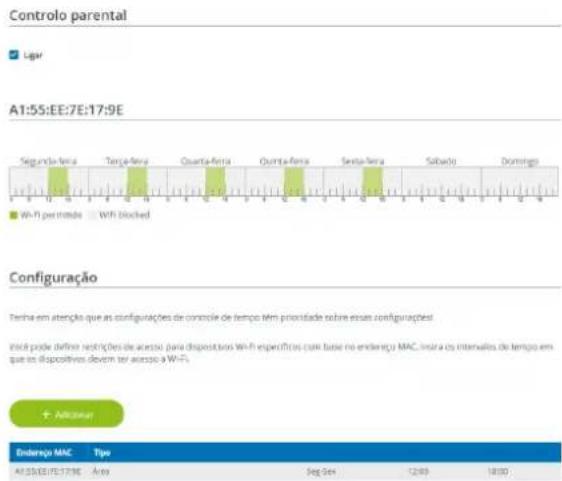
Con esta función puede establecer reglas de tiempo para el acceso a Wi-Fi de determinados dispositivos. Por ejemplo, con el fin de proteger a sus hijos contra un consumo excesivo de Internet, puede fijar aquí el límite de tiempo diario que sus hijos pueden utilizar el Wi-Fi.
Para poder utilizar la protección infantil, se requiere una sincronización con un servidor horario (en
Internet). Para ello, debe estar activado el servidor horario (Sistema → Administración → Servidor di tiempo (NTP)) del WiFi 6 Repeater 5400 además, es necesario que exista una conexión a Internet activa.

Está activado por defecto el servidor horario pool.ntp.org. Si precisa más información sobre, consulte el capítulo 4.7.2 Administración.
Si quiere crear un contingente de tiempo diario (duración de uso en horas) o na rango, active la opción Activar. Introduzca las direcciones MAC de los dispositivos para los que desea crear un contingente de tiempo.
En Tipo puede establecer un contingente de tiempo (límite de tiempo) o una rango durante los que las direcciones MAC registradas deban tener acceso a internet. Seleccione el tiempo deseado en Seleccionar intervalo.
Crear un contingente de tiempo
En Contingente de tiempo se puede seleccionar el límite de tiempo.
Confirme la configuración haciendo clic en el icono del disco.
Crear una franja horaria
En Rango se puede seleccionar la franja horaria deseada. Una vez introducido el intervalo, indique las horas de inicio y finalización deseadas en el formato de horas y minutos.
Confirme la configuración haciendo clic en el icono del disco.
Si desea borrar un contingente de tiempo (límite de tiempo) o una franja horaria de la lista, haga clic o pulse en el icono de la papelera.
WiFi Protected Setup (WPS) es un estándar de en-criptación desarrollado por la Wi-Fi Alliance internacional para hacer posible la instalación sencilla y rápida de una red por radiofrecuencia segura. Las claves de seguridad de cada dispositivo Wi-Fi se transmiten entonces de forma automática y permanente a las otras estaciones Wi-Fi de la red por radiofrecuencia.
Activar la codificación WPS
Para poder utilizar la codificación WPS, active la opción Activar.
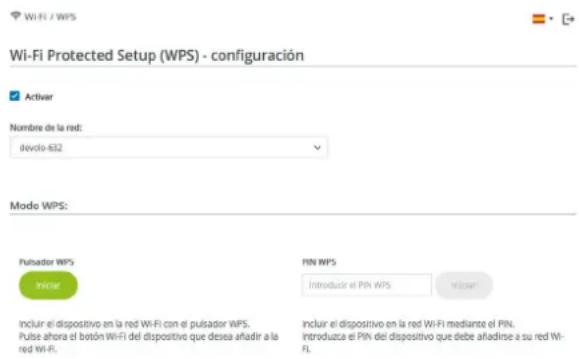
El WiFi 6 Repeater 5400 ofrece dos variantes distintas para la transmisión de estas claves de seguridad:
WPS mediante pulsador WPS
Inicie el proceso de encriptación en el WiFi 6 Repeater 5400,
○ pulsando para ello el botón Add en el lateral del dispositivo o
○ el botón Iniciar en la interfaz de usuario en Wi-Fi → Pulsador WPS.
2 A continuación, pulse el botón WPS del dispositivo Wi-Fi que desea añadir o active el mecanismo WPS de la configuración Wi-Fi del dispositivo Wi-Fi. Los dispositivos se intercambian ahora las claves de seguridad y establecen una conexión Wi-Fi segura. El LED de Wi-Fi de la cara delantera señaliza el proceso de sincronización con un parpadeo.
WPS mediante PIN
Para conectar entre sí de forma segura con la variante PIN dispositivos Wi-Fi de su red por radiofrecuencia, en la interfaz web, en Wi-Fi → WPS → PIN WPS, introduzca el PIN WPS generado por su teléfono inteligente o tableta Android e inicie el proceso de encriptación pulsando el botón Start.
El uso del procedimiento WPS implica la utilización del estándar de encriptación WPA/WPA2 o WPA2 o WPA3/WPA2.
Cuando el estándar de cifrado WPA3 está activado, no puede utilizarse la función WPS por razones técnicas.

Encontrará información detallada al respecto en el capítulo 4.5.3 Redes Wi-Fi.
Observe por lo tanto los siguientes ajustes automáticos:
Si previamente se ha seleccionado en Wi-Fi → Redes Wi-Fi la opción Ninguno codificación, se pondrá automáticamente WPA2. La contraseña nueva se mostrará en Wi-Fi → Redes Wi-Fi en el campo Contraseña.
Si previamente se ha seleccionado en Wi-Fi → Redes Wi-Fi la opción WPA/WPA2, se conservará este ajuste con la contraseña antes asignada.
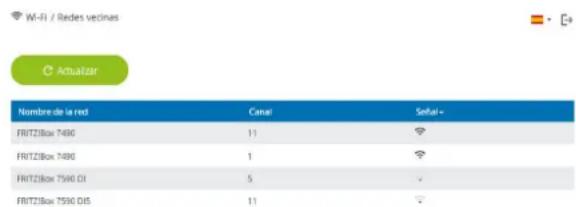
4.5.9 Redes vecinas
En el área Redes vecinas se muestran las redes por radiofrecuencia visibles que haya en su entorno.
4.6 LAN
En el área LAN, se define la configuración de red.
4.6.1Estado
Aquí puede ver el estado LAN actual del adaptador WiFi 6 Repeater 5400. En el área Ethernet se muestran los dispositivos de red (p. ej., ordenador, NAS, etc.) conectado en la conexión de red Puerto 1/Puerto 2.
IPv4/IPv6
Dependiendo de cómo esté conectado el WiFi 6 Repeater 5400 con internet (IPv4 o IPv6), se muestra información de la red actual, como direc-
ción, máscara de subred, vía de acceso estándar y servidor DNS.
LAN / Estado
Ethernet
| Puerto 1: | 1000 Mbps |
| Puerto 2: | No conectado |
| Dirección MAC: | 88:FC:A6:0F:45:B2 |
IPv4
| Protocolo: | DHCP |
| Dirección: | 192.168.178.22 |
| Máscara de subred: | 255.255.255.0 |
| Vía de acceso estándar: | 192.168.178.1 |
| Servidor DNS: | 192.168.178.1 |
IPv6
| Dirección: | 2003:e9:df17:5500:8afc:a6ff:fe0f:45b2 |
| Máscara de subred: | 64 |
4.6.2 Configuración IPv4/IPv6
De forma predeterminada, solo está activada la opción Obtener la configuración de red de un servidor DHCP para IPv4. Esto significa que la dirección IPv4 se obtiene automáticamente desde un servidor DHCP. Los datos de red asignados actualmente se muestran atenuados.
Si ya existe en la red un servidor DHCP para la as gnación de direcciones IP (p. ej., su router), debería dejar activada la opción Obtener la configuración de red de un servidor DHCP para IPv4, de modo que el WiFi 6 Repeater 5400 reciba automáticamente una dirección asignada por el servidor.
Si desea asignar una dirección IP estática, introduzca los datos correspondientes en los campos Dirección, Máscara de subred, Vía de acceso estándar y Servidor DNS.
Confirme la configuración haciendo clic en el icono del disco.
IPv6 Configuración
Dirección: Muestra la dirección IPv6 que el dispositivo utiliza para llegar a Internet.
Máscara de subred (prefijo): Muestra la longitud del prefijo en bits. El prefijo es el primer bit de la dirección IPv6.
Ejemplo: 2a00:fe0:313:25:f606:8dff:fe4f:6aee con prefijo 64 significa que el prefijo aquí es 2a00:fe0:313:25.
4.7 Sistema
En el área System puede configurar opciones de seguridad así como otras funciones del dispositivo WiFi 6 Repeater 5400.
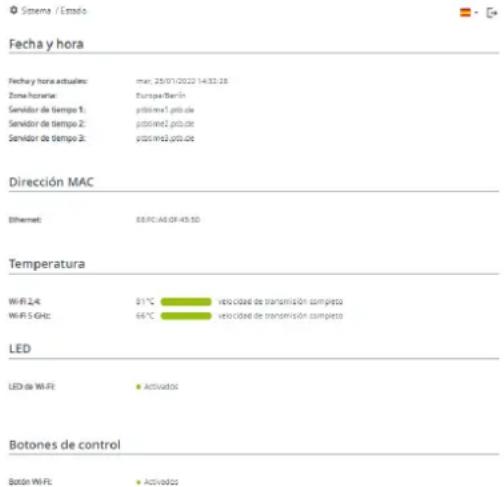
4.7.1 Estado
Aquí pueden consultarse los datos más importantes del adaptador WiFi 6 Repeater 5400, como por ejemplo, la fecha y la hora actuales, la zona horaria,
la dirección MAC del adaptador, el estado de la LED de Wi-Fi y de los dos botones de control.
4.7.2 Administración
En el área Datos del sistema se pueden introducir nombres definidos por el usuario en los campos Nombre del dispositivo (nombre de host) y Ubicación del dispositivo. Estos dos datos son especialmente útiles si se van a utilizar varios adaptadores WiFi 6 Repeater 5400 en la red y es necesario identificarlos.
En Modificar la contraseña de acceso se puede establecer una contraseña de inicio de sesión para proteger el acceso a la interfaz web.
En el momento de la entrega del WiFi 6 Repeater 5400, la interfaz web integrada no está protegida por contraseña. Después de la instalación del WiFi 6 Repeater 5400 debería activar esta protección asignando una contraseña para evitar el acceso a terceros.

Introduzca dos veces la nueva contraseña deseada. Su contraseña personal protegerá ahora la interfaz web frente a cualquier acceso no autorizado.
En Configuración de los botones de control se puede desactivar el LED indicador de estado de LED de Wi-Fi (botón Add).
Sin embargo, los LED sí que parpadearán para señalizar anomalías.
Puede desactivar por completo le botón de control del adaptador WiFi 6 Repeater 5400 para protegerse de posibles cambios. Solo tiene que desactivar la opción Activar Botón.
Los botones de control se encuentran activados por defecto en el adaptador WiFi 6 Repeater 5400.
Configuración de los LED
Seleccione el comportamiento de los LEDI.
LED de Wi-Fi
Configuración de los botones de control
Active o desactive la fundón de los botones de control en el dispositivo.
Activar Botón Wi-Fi
En Zona horaria se puede seleccionar la zona horaria actual, p. ej., Europa/Berlín. Con la opción Servidor de tiempo (NTP) se puede establecer un servidor de tiempo. Un servidor de tiempo (o servidor horario) es un servidor existente en internet cuya tarea consiste en proporcionar la hora exacta. La mayoría de los servidores de tiempo están acoplados a un reloj de radiofrecuencia. Si seleccione su zona horaria y el servidor de tiempo, el adaptador WiFi 6 Repeater 5400 realizará automáticamente el cambio de horario de verano a horario de inverno y viceversa.
4.7.3 Configuración
Guardar la configuración del dispositivo
Para guardar la configuración activa como archivo en su ordenador, seleccione el botón correspondiente en el área Sistema → Configuración → Guardar la configuración del dispositivo en forma de archivo. Introduzca luego un lugar de memoria y un nombre para el archivo de configuración.
Restaurar la configuración del dispositivo
A través de Sistema → Configuración, puede enviarse al WiFi 6 Repeater 5400 un archivo de configuración ya existente y activarse allí. Seleccione un archivo apropiado con el botón Seleccionar archivo... e inicie el proceso haciendo clic en el botón Restaurar.
Valores de suministro
En el área Administración → Sistema, se pueden restaurar los valores de suministro del WiFi 6 Repeater 5400 con la opción Restablecer los valores de suministro.

Con esto se pierden sus ajustes Wi-Fi y repetidor personales. También se restablecen las últimas contraseña asignadas para el WiFi 6 Repeater 5400.
Con fines de seguridad, puede transferir todos los ajustes de configuración activos a su ordenador, almacenarlos allí como archivo y cargarlos de nuevo en el WiFi 6 Repeater 5400. De este modo puede generar, por ejemplo, configuraciones para diversos entornos de red, lo que le permitirá configurar luego de forma rápida y sencilla el dispositivo.
Para reiniciar el WiFi 6 Repeater 5400 seleccione en Sistema → Configuración el botón Reiniciar.
4.7.4 Firmware
El firmware del WiFi 6 Repeater 5400 contiene el software necesario para el funcionamiento del dispositivo. Si se necesitan, devolo ofrece en internet nuevas versiones como archivo para descargar.
Actualización de firmware
Aquí se muestra el firmware del WiFi 6 Repeater 5400 que está instalado actualmente.
Compruebe periódicamente si hay firmware actualizado disponible
El WiFi 6 Repeater 5400 puede buscar automáticamente el firmware más actual. Para ello, active la opción Compruebe periódicamente si hay firmware actualizado disponible.
El WiFi 6 Repeater 5400 le informa tan pronto como haya una nueva versión de firmware y le pregunta si desea realizar una actualización.
Cargar automáticamente el firmware actualizado
Si está activada la opción Instalar el firmware actualizado ahora, el WiFi 6 Repeater 5400 instala automáticamente el firmware que acaba de encontrar.
Iniciar manualmente la actualización de firmware
Para actualizar el firmware manualmente a la última versión, haga clic en el sitio web de devolo.
Descargue a su ordenador el archivo adecuado para el WiFi 6 Repeater 5400.
2 A continuación, haga clic en Buscar archivo de firmware ... y seleccione el archivo de firmware descargado.
3 Confirme la configuración haciendo clic en el icono del Subir. Tras realizarse con éxito la actualización, el WiFi 6 Repeater 5400 se reinicia automáticamente.
Asegúrese de que no se interrumpa el proceso de actualización.
4.7.5 Config Sync

Este menú solo está disponible en el modo de punto de acceso.
Config Sync permite contar con una configuración homogénea de los dispositivos WiFi6Repeater5400 en toda la red. Se transmiten, por ejemplo, los ajustes de:
Red Wi-Fi
Red de invitado
Wi-Fi Mesh
- Control horario y servidor de tiempo
Para conectar Config Sync, active la opción Activar.

Tenga en cuenta que el Wi-Fi siempre se activa y se desactiva en toda la red. Por lo tanto, primero debe finalizar Config Sync en el dispositivo que quiera configurar o conmutar por separado.
5 Apéndice
5.1 Datos técnicos
| Codificación Wi-Fi WPA | WPA2/WPA3 Personal |
| Connexión des los dispositivos | 2x Ethernet RJ45 |
| Consumo de potencia | Maximum: 13/5,7 W/ATypical: ~8,7/5,7 W/A |
| Alimentación de corriente | internal196-250 V AC50 Hz |
| Temperatura (de almacenamiento funcionamiento) | -25°C to 70 °C / 0°C a 40°C |
| Dimensiones (en mm, sin conector) | 115 x 37 x 140 |
| Condiciones ambientales | 10-90% de humedad del aire (sin condensación) |
| Homologaciones CE |
5.2 Rango de frecuencias y potencia de transmisión
Datos técnicos en la banda de frecuencias de 5 GHz
| Gama de frecuencias | 5 GHz |
| Estándar IEEE 802.11 | a/h802.11 n802.11 ac802.11 ax |
| Rango de frecuencias en interior | 5150 – 5350 MHz |
| Rango de frecuencias en interior y exterior | 5150 – 5725 MHz(802.11 a/h, n)5150 – 5350 MHz /5470 – 5725 MHz(802.11 ac)5150 – 5350 MHz /5470 – 5725 MHz(802.11 ax) |

Encontrará los datos técnicos completos en el área de productos de la página www.devolo.global.
| Gama de frecuencias | 5 GHz |
| Ancho de banda del canal | 20 MHz (802.11 a/h)20 MHz, 40 MHz (802.11 n)20 MHz, 40 MHz, 80 MHz, 160 MHz (802.11 ac)20 MHz, 40 MHz, 80 MHz, 160 MHz (802.11 ax) |
| Rendimiento máximo de envío en interior | 200 mW (canal 36 – 64) / 23 dBm |
| Rendimiento máximo de envío | 1000 mW (canal 100 – 140) / 30 dBm |

*Las conexiones Wi-Fi en la banda de 5 GHz de 5,15 a 5,35 GHz solo son adecuadas para el funcionamiento dentro de espac rados.
Esta limitación/requisito es válido en los siguientes países:
| AT | BE | BG | CH | CY | CZ | DE | DK | EE | EL | ES | FI | FR | HR | HU | IE | IS |
| IT | LI | LT | LU | LV | MT | NL | NO | PL | PT | RO | SE | SI | SK | UK |
Datos técnicos en la banda de frecuencias de 2,4 GHz
| Gama de frecuencias | 2,4 GHz |
| Estándar IEEE 802.11 | b802.11 g802.11 n802.11 ax |
| Rango de frecuencias en interior | - |
| Rango de frecuencias en interior y exterior | 2399,5 – 2484,5 MHz |
| Ancho de banda del canaios cer- | 20 MHz (802.11 b/g)20 MHz, 40 MHz (802.11 n)20 MHz, 40 MHz (802.11 ax) |
| Rendimiento máximo de envío en interior | 100 mW / 20 dBm |
| Rendimiento máximo de envío | 100 mW / 20 dBm |
5.3 Canales y frecuencias de la portadora
Canales y frecuencias en la banda de 5 GHz
| Canal Frecuencia de la portadora |
| 36 5180 MHz |
| 40 5200 MHz |
| 44 5220 MHz |
| 48 5240 MHz |
| 52 5260 MHz |
| 56 5280 MHz |
| 60 5300 MHz |
| 64 5320 MHz |
| 100 5500 MHz |
| 104 5520 MHz |
| 108 5540 MHz |
| 112 5560 MHz |
| 116 5580 MHz |
| 120 5600 MHz |
| 124 5620 MHz |
| 128 5600 MHz |
| 132 5660 MHz |
| Canal Frecuencia de la portadora |
| 136 5680 MHz |
| 140 5700 MHz |
Canales y frecuencias en la banda de 2,4 GHz
| Canal Frecuencia de la portadora |
| 1 2412 MHz |
| 2 2417 MHz |
| 3 2422 MHz |
| 4 2427 MHz |
| 5 2432 MHz |
| 6 2437 MHz |
| 7 2442 MHz |
| 8 2447 MHz |
| 9 2452 MHz |
| 10 2457 MHz |
| 11 2462 MHz |
| 12 2467 MHz |
| 13 2472 MHz |
5.4 Eliminación de aparatos viejos
Utilícese en aquellos países de la Unión Europea y en otros países con un sistema de recogida de residuos individual:

El símbolo con el contenedor tachado significa que este adaptador se encuentra en el ámbito de aplicación de la directiva WEEE referente a dispositivos eléctricos o electrónicos. Esta directiva prohíbe tirar dichos aparatos viejos a la basura. Puede depositarlos sin coste alguno en un centro de recogida municipal. Diríjase al ayuntamiento o a la administración local para conocer la dirección y el horario del centro de recogida más cercano.
5.5 Condiciones de garantía
Si su dispositivo devolo presenta algún defecto en la primera puesta en marcha o durante el período de garantía, póngase en contacto con el distribuidor donde adquirió el producto. Éste se encargará de la sustitución o reparación del producto devolo. Encontrará las condiciones para la garantía completas en nuestra página web www.devolo.global/support.
Indíce
A
Airtime Fairness 40
Antena Wi-Fi 20
Aplicación devolo 29
B
Band Steering 40
Botón (icono de casa) 15
Botón de reset 29
Botones de control 48
C
Canales y frecuencias de la portadora 54
CE 9
Config Sync 51
Contraseña de acceso 31
D
devolo Cockpit 28
devolo Home Network App 30
E
Eliminación de aparatos viejos 55
Equipamiento del adaptador 14
F
Factory Reset 19
G
Garantía 55
|
IPv4 47
L
LED indicador de estado 14
M
Mesh 40
Modo de punto de acceso 24
Modo repetidor 24
R
Rango de frecuencias y potencia de transmisión 52
Red de Repetidor 35
Red doméstica 35
Repetición dentro de la banda 26, 35
Repetición en banda cruzada 26, 35
Requisitos del sistema 21
Reset 14, 19
Roaming 40
S
Servidor de tiempo 49
Servidor DHCP 47
Software devolo 28
SSID 38
Suministro 21
T
Testigo de control Wi-Fi 16
U
Utilización conforme a lo previsto 8
V
Valores de suministro 19, 29
W
WiFi Clone 41
Como aceder à interface de configuração, lido no capítulo anterior 4.1 Aceder à interface web integrada.
Número de série: número de série do dispositivo
Tempo de funcionamento do dispositivo: Tempo de funcionamento do dispositivo:
4.3.2 LAN
Ethernet
Máscara de sub-rede: máscara de rede IPv4 utilizada
□ Seleccionar ponto de acesso específico por BSSID
Modo de Repeater
Tipo de Repeater: "Crossband" ou "Inband"
Internet. Em Seleccionar intervalo, seleccione o intervalo de tempo pretendido.