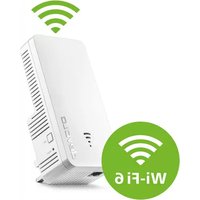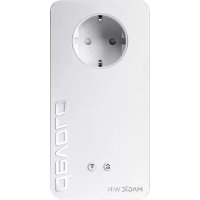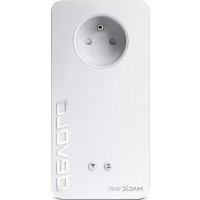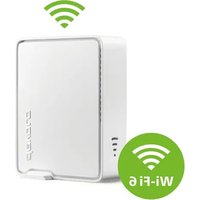
WiFi 6 Repeater 5400 - Repetidor wifi DEVOLO - Manual de utilização gratuito
Encontre gratuitamente o manual do aparelho WiFi 6 Repeater 5400 DEVOLO em formato PDF.



| Tipo de produto | Repetidor WiFi |
| Marca | Devolo |
| Modelo | WiFi 6 Repeater 5400 |
| Dimensões (A x L x P) | 115 x 37 x 140 mm |
| Alimentação | Interna, 196-250 V CA, 50 Hz |
| Consumo elétrico | Máx. 13 W, normal ~8,7 W |
| Padrões WiFi | IEEE 802.11 a/b/g/n/ac/ax (WiFi 6) |
| Velocidade máxima | Até 5400 Mbit/s |
| Bandas de frequência | 2,4 GHz e 5 GHz |
| Antenas | 4 antenas internas |
| Portas Ethernet | 2 portas Gigabit Ethernet (RJ45) |
| Segurança WiFi | WPA/WPA2/WPA3 Personal |
| Funções mesh | Fast Roaming, Bandsteering, Airtime Fairness |
| Funções adicionais | Rede de convidados, controle parental, programador WiFi, Config Sync |
| Configuração | Via aplicativo devolo Home Network ou interface web |
| Temperatura de operação | 0 °C a 40 °C |
| Temperatura de armazenamento | -25 °C a 70 °C |
| Umidade ambiente | 10-90 % sem condensação |
| Manutenção | Limpar com um pano seco, aparelho desconectado |
| Reparabilidade | Nenhuma peça removível pelo usuário, reparo por profissional |
Perguntas frequentes - WiFi 6 Repeater 5400 DEVOLO
Perguntas dos utilizadores sobre WiFi 6 Repeater 5400 DEVOLO
0 pergunta sobre este aparelho. Responda às que conhece ou faça a sua.
Faça uma nova pergunta sobre este aparelho
Baixe as instruções para o seu Repetidor wifi em formato PDF gratuitamente! Encontre o seu manual WiFi 6 Repeater 5400 - DEVOLO e retome o controlo do seu dispositivo eletrónico. Nesta página estão publicados todos os documentos necessários para a utilização do seu dispositivo. WiFi 6 Repeater 5400 da marca DEVOLO.
MANUAL DE UTILIZADOR WiFi 6 Repeater 5400 DEVOLO
Servidor DNS: servidor DNSv4 utilizado
IPv6
Reiniciar dispositivo
A transmissão e reprodução da documentação e do software pertencente a este produto, como também a utilização do seu conteúdo, só são permitidas com autorização por escrito por parte da devolo. Reservam-se alterações que servem ao desenvolvimento técnico.
Marcas
Android ^TM é uma marca registada de Open Handset Alliance.
Linux ^e é uma marca registada de Linus Torvalds.
Ubuntu ^* é uma marca registada de Canonical Ltd.
Mac ^® e Mac OS X ^® são marcas registadas da Apple Computer, Inc.
iPhone ^ , iPad ^ e iPod ^* são marcas registadas da Apple Computer, Inc.
Windows ^® e Microsoft ^® são marcas registadas da Microsoft, Corp.
Wi-Fi ^® , Wi-Fi Protected Access ^TM , WPA ^TM , WPA2 ^TM e Wi-Fi Protected Setup ^TM são marcas registadas da Wi-Fi Alliance ^® .
devolo assim como o logotipo da devolo são marcas registadas da devolo AG.
O pacote de firmware da devolo contém ficheiros que são distribuídos sob várias licenças, particularmente sob a licença de propriedade da devolo® ou sob uma licença de código aberto (GNU General Public License, GNU Lesser General Public License ou FreeBSD License). O código fonte dos ficheiros distribuídos como código aberto pode ser solicitado por escrito através de gpl@devolo.de.
Todos os restantes nomes ou designações utilizadas podem ser marcas ou marcas registadas dos seus respectivos proprietários. A devolo reserva-se o direito de alterar os dados mencionados sem qualquer aviso prévio e não assume responsabilidade por imprecisões técnicas e/ou omissões.
Este produto foi fabricado e é vendido sob uma licença concedida à devolo AG pela Vectis One Ltd. para patentes relativas à tecnologia Wi-Fi e que está na posse da Wi-Fi One, LLC ("Licença"). A licença está limitada ao sistema eletrónico pronto para o consumo final e não abrange aparelhos ou processos de terceiros que sejam utilizados ou vendidos em combinação com este produto.
devolo AG
Charlottenburger Allee 67
52068 Aachen
Germany
www.devolo.global
Versão 1.0_6/22
Conteúdo
1 Primeiro uma palavrinha....6
1.1 Sobre este manual 6
1.2 Utilização adequada 8
1.3 Conformidade CE 9
1.4 Indicações de segurança....9
1.5 devolo na Internet 11
2 Introdução ....12
2.1 WiFi 6-o "High Efficiency Wi-Fi" 12
2.2 O WiFi 6 Repeater 5400 apresenta-se ..... 13
2.2.1 Botão Add 15
2.2.2 Fazer a leitura da luz de controlo Wi-Fi 16
2.2.3 Botão Reset 20
2.2.4 Ligações à rede 20
2.2.5 Antenas Wi-Fi 20
3 Colocação em funcionamento 21
3.1 Conteúdo do fornecimento 21
3.2 Requisitos do sistema 21
3.3 Instalar a WiFi 6 Repeater 5400 22
3.3.1 Instalação através da App 23
3.3.2 Instalação através da interface web 23
3.3.3 Utilização como Repeater 24
3.3.4 Utilização como ponto de acesso 26
3.3.5 Configuração como repetidor através do botão Add (WPS) 27
3.4 Instalar software devolo 27
3.5 Retirar o WiFi 6 Repeater 5400 de uma rede 28
4 Configuração de rede 29
4.1 Aceder à interface web integrada 29
4.2 Generalidades sobre o menu 29
devolo WiFi 6 Repeater 5400
4.3 Visão geral 32
4.3.1 Sistema 32
4.3.2 LAN 32
4.4 Assistente 33
4.5 Wi-Fi 34
4.5.1 Estado 34
4.5.2 Redes do Repeater 34
4.5.3 Redes Wi-Fi 36
4.5.4 Rede de convidado 38
4.5.5 Mesh 40
4.5.6 Configurações Temporização Wi-Fi 41
4.5.7 Control parental 42
4.5.8 WiFi Protected Setup (WPS) 43
4.5.9 Redes vizinhas 45
4.6 LAN 45
4.6.1 Estado 45
4.6.2 Configuração de IPv4/IPv6 46
4.7 Sistema 47
4.7.1 Estado 47
4.7.2 Administração 47
4.7.3 Configuração 48
4.7.4 Firmware 49
4.7.5 Config Sync 50
5 Anexo 51
5.1 Características técnicas 51
5.2 Gama de frequências e potência de emissão 52
5.3 Canais e frequências portadoras 53
5.4 Eliminação de aparelhos usados 54
5.5 Condições gerais de garantia 55
1 Primeiro uma palavrinha
1.1 Sobre este manual
Antes de colocar o dispositivo em funcionamento, leia com atenção todas as instruções de segurança e de utilização e guarde o manual e as instruções de instalação para que os possa consultar mais tarde.
Depois de uma apresentação do WiFi 6 Repeater 5400 no Capítulo 2, poderá a ficar a saber no Capítulo 3, como colocar o adaptador a funcionar corretamente na sua rede. Capítulo 4 descreve detalhadamente as possibilidades de definição da interface de configuração integrada devolo Magic.
Características técnica, a gama de frequências e potência de emissão e indicações relativas à eco-compatibilidade do dispositivo e as nossas condições de garantia constantes no Capítulo 5 fecham o manual.
Descrição dos símbolos
Nesta secção, fazemos uma breve descrição do significado dos símbolos utilizados no manual e/ou
na placa de características, na ficha do dispositivo e também na embalagem:
| Símbolo Descrição | |
 | Sinal de segurança muito importante que o avisa sobre tensão elétrica iminente e, que não sendo respeitado, poderá ter como consequência ferimentos graves ou fatais. |
 | Sinal de segurança muito importante que o avisa em relação a uma possível situação perigosa e que, se não for evitada, poderá ter como consequência ferimentos graves ou fatais. |
 | Sinal de segurança importante que o avisa em relação a uma possível situação perigosa de queimadura e que, se não for evitada, poderá ter como consequência ferimentos menores e ligeiros, assim como danos materiais. |
7 Primeiro uma palavrinha
| Símbolo Descrição | |
 | Sinal de segurança importante que o avisa em relação a uma possível situação perigosa de tropeçar e que, se não for evitada, poderá ter como consequência ferimentos. |
 | Indicação importante cuja observação é recomendável e que, possivelmente, pode dar origem a danos materiais. |
 | O dispositivo só pode ser utilizado em recintos secos e fechados. |
 | Apenas aplicável a dispositivos com Wi-Fi na banda de 5 GHz: As ligações Wi-Fi na banda de 5 GHz de 5,15 a 5,35 GHz destinam-se exclusivamente ao funcionamento dentro de compartimentos fechados. |
| Símbolo Descrição | |
| O dispositivo é um produto da classe de proteção II. Todas as peças condutoras de eletricidade (feitas de metal), que na eventualidade de uma falha de operação ou manutenção podem ficar sob tensão, são separadas dos componentes não isolados por isolamento reforçado. | |
CE | Com a marca CE, o fabricante/distribuidor declara que o produto está em conformidade com todas as normas europeias em vigor e que este foi sujeito ao processo de avaliação de conformidade prescrito.Serve para evitar resíduos de equipamentos elétricos e eletrónicos e para reduzir tais resíduos através da reutilização, reciclagem e outras formas de aproveitamento. Estipula normas mínimas para o tratamento de equipamentos elétricos e eletrónicos antigos na UE, EFTA e Reino Unido. |
 | Informações básicas adicionais e sugestões sobre a configuração do seu dispositivo. |
 | Identifica a conclusão do procedimento |
1.2 Utilização adequada
Para evitar danos e ferimentos, utilize os produtos devolo, o software devolo e os acessórios fornecidos, como descrito.
Produtos
Os dispositivos devolo são equipamentos de comunicação para o interior* que, consoante o produto, estão equipados com um módulo PLC (PowerLine Communication) e/ou um módulo Wi-Fi ou de banda larga. A comunicação entre os dispositivos decorre, consoante o produto, através da PLC, da linha de dados e da linha telefónica (p. ex., coaxial ou de par trançado) e/ou Wi-Fi.
Os dispositivos devolo não substituem o router existente. Eles permitem a transmissão do sinal de Internet ou de dados existente através da cablagem doméstica, bem como através de Wi-Fi, assim integrando terminais com ligação à Internet na rede doméstica.
Os dispositivos devolo não devem, de modo algum, ser utilizados no exterior, pois as variações elevadas da temperatura e a humidade podem danificar tanto o dispositivo, como a linha elétrica*. A altura de montagem dos dispositivos devolo não deve exceder os dois metros, se não estiver disponível nenhum mecanismo de fixação adicional. Os produtos estão previstos para o funcionamento na: UE, EFTA e Reino Unido.
* Excetuam-se os dispositivos devolo Outdoor que, graças à sua classificação IP, são adequados para o exterior.
Software
Os dispositivos devolo só podem ser utilizados com os programas autorizados e gratuitamente descarregáveis na página de intern (www.devolo.global) e nas App Stores (iOS e Google Play). Quaisquer alterações no firmware e no software específicos do produto podem danificar os produtos; no pior dos casos, podem inutilizá-lo, comprometer a conformidade e anular os direitos de garantia.
Utilize sempre a versão mais atualizada do software, para obter as funções de segurança mais recentes e aprimoramentos nos dispositivos. O software devolo instalado informa-o automaticamente quando estiver disponível uma nova versão do software.
1.3 Conformidade CE
CE O produto satisfaz os requisitos básicos das diretivas 2014/53/UE, 2011/65/UE e 2009/125/CE.
O produto está previsto para o funcionamento na UE, EFTA e Reino Unido.
A declaração CE simplificada relativa a este produto está disponível em papel. Além disso, pode en-
contrá-la na Internet em www.devolo.global/support/ce.
1.4 Indicações de segurança
Todas as indicações de segurança e utilização devem ser lidas e compreendidas antes da colocação em funcionamento de dispositivos devolo e guardadas para consultas futuras.

PERIGO! Choque elétrico causado por eletricidade
Não meter a mão na tomada, não abrir o dispositivo e não introduzir objetos na tomada nem nas aberturas de ventilação

PERIGO! Choque elétrico causado por eletricidade
O dispositivo tem de ser ligado a uma tomada com condutor de proteção
Os dispositivos devolo só devem ser utilizados ligados a uma rede de alimentação, tal como descrito na placa de características.

CUIDADO! Perigo de tropeçar
Instalar o cabo de rede sem barreiras e manter a tomada e os dispositivos de rede ligados facilmente acessíveis
Para desligar o dispositivo devolo da rede elétrica, puxe o próprio dispositivo ou a sua ficha para fora da tomada.

ATENÇÃO! Danificação do dispositivo devido a condições ambientais
Utilizar o dispositivo apenas em recintos se- cos e fechados

CUIDADO! Geração de calor em funcionamento
Em função da situação, algumas partes da caixa podem ficar muito quentes. Aplicar o dispositivo protegido contra contacto e garantir posicionamento ideal
Os dispositivos devolo apenas devem ser colocados em locais que garantam uma ventilação suficiente. As fendas e aberturas na caixa servem para a ventilação:
- Não cubra os dispositivos devolo durante o funcionamento.
- Não coloque nenhum objeto sobre dispositivos devolo.
- Não deve introduzir nenhum objeto nas aberturas dos dispositivos devolo.
Os dispositivos devolo não podem ser utilizados próximos de uma chama aberta (p. ex., fogo, vela).
Os dispositivos devolo não podem estar expostos à radiação direta do calor (p. ex., radiadores, luz solar).
Os dispositivos da devolo não necessitam de manutenção por parte do utilizador. Em caso de dano, desligue o dispositivo devolo da rede elétrica, puxando o próprio dispositivo ou a sua ficha para fora da tomada. Em seguida, dirija-se exclusivamente a técnicos qualificados (serviço de assistência aos clientes). Uma situação de avaria existe, p. ex.,
se o um botão estiver danificado
se a ficha estiver danificada.
se tiver sido derramado líquido sobre o dispositivo devolo (p. ex., chuva ou água).
se o dispositivo devolo não funcionar.
- se a caixa do dispositivo devolo estiver danificada.

ATENÇÃO! Danificação da caixa através de produtos de limpeza contendo solventes
Efetuar limpeza apenas sem rede elétrica e com pano seco

Não encaixar dispositivos devolo diretamente uns nos outros. Dispositivos encaixados podem ter uma velocidade de transmissão reduzida.
1.5 devolo na Internet
Poderá encontrar mais informações acerca dos nossos produtos na Internet, em www.devolo.global.
Pode ser descarregadas descrições do produto e documentação, bem como versões atualizadas do software devolo e o firmware do dispositivo.
Esperamos que desfrute da leitura deste manual tanto quanto nós desfrutámos da sua escrita. Se tiver mais ideias ou sugestões relativas aos nossos produtos, entre em contacto connosco através do endereço de correio electrónico support@devolo.pt!
2 Introdução
Mais Wi-Fi num instante!
Tanto o amplificador Wi-Fi como o novo ponto de acesso, o WiFi 6 Repeater 5400 é configurado em poucos passos fáceis e melhora significativamente a gama Wi-Fi na sua casa.
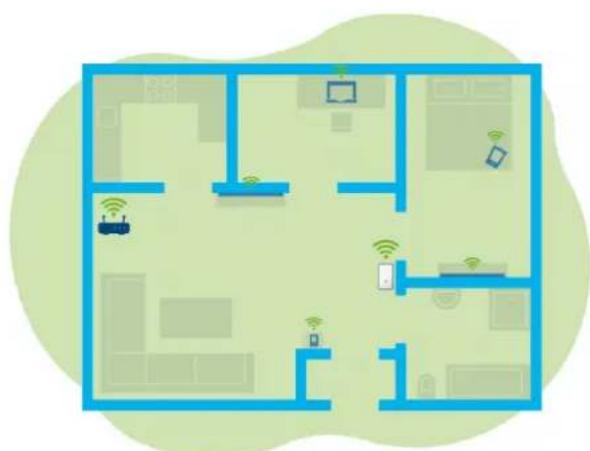
Fig. 1 Mesh Wi-Fi em toda a casa
O que distingue a nova norma WiFi 6 da sua antecessora, a norma WiFi 5?
A WiFi 6 (IEEE 802.11ax) constitui a próxima etapa evolutiva da norma Wi-Fi. A norma atualizada aproveita as vantagens da sua antecessora, amplia a funcionalidade da mesma com maior eficiência, mais flexibilidade e melhor escalabilidade nas bandas de frequências de 2,4 GHz e 5 GHz.
Um destaque do WiFi 6 Repeater 5400, para além da maior velocidade Wi-Fi de até 5400 Mbps, é a transmissão de dados mais eficiente. Para se alcançar este objetivo, foram realizadas otimizações ao protocolo Wi-Fi. Um dos aperfeiçoamentos é a regulação individual da velocidade de transferência, que passa a depender da disponibilidade do cliente Wi-Fi. Esta otimização aumenta a eficiência do protocolo quando vários dispositivos tentam aceder simultaneamente a dados. Por este motivo, a norma WiFi 6 também é denominada “High Efficiency Wi-Fi” uma vez que se trata do aumento da velocidade por unidade de área.
Este aumento da eficiência é obtido através da utilização de OFDMA (Orthogonal Frequency
Division Multiple Access). Este método permite que os pontos de acesso Wi-Fi sirvam simultaneamente vários dispositivos cliente. Se numa rede houver, por exemplo, dois portáteis que enviam dados através do mesmo canal, a OFDMA faz com que a cada portátil sejam atribuídos um ou vários blocos de frequências estreitos (RUs = Ressource Units). As Ressource Units são atribuídas aos dispositivos Wi-Fi em função da aplicação utilizada e da respetiva largura de banda necessária.
As RUs são transmitidas ao mesmo tempo para que a transferência de dados seja realizada sem atrasos. As RUs dinamicamente atribuídas asseguram assim uma taxa de transferência otimizada, sem latências percetíveis, durante a transmissão simultânea de grandes e/ou pequenos volumes de dados.
2.2 O WiFi 6 Repeater 5400 apresenta-se
- Melhor receção Wi-Fi-ax em qualquer divisão com até 5400 Mbps.
- Transferência de dados rápida: Crossband Repeating otimiza a utilização das duas bandas de frequências (2,4 GHz + 5 GHz)
- Beamforming envia o sinal Wi-Fi de forma focalizada para os seus terminais conectados.
- Navegar sem falhas com Mesh Wi-Fi: WiFi 6 Repeater 5400 e router formam uma rede comum.
Colocação em funcionamento extremamente fácil através da App
Segurança – com codificação WPA3 (normas Highspeed Wi-Fi IEEE 802.11a/b/g/n/ac/ax) - No modo Ponto de Acesso, o WiFi 6 Repeater 5400 disponibiliza funções adicionais práticas como proteção para crianças, Wi-Fi de convidado, controlo de tempo e Config Sync.
Através de 2 portas Ethernet Gigabit no WiFi 6 Repeater 5400 liga dispositivos de rede estacionários ao seu router.
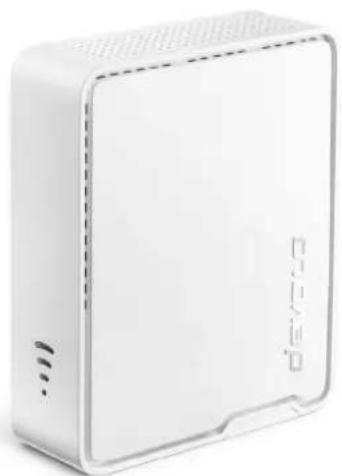
O WiFi 6 Repeater 5400 está equipado com
- quatro antenas Wi-Fi internas,
- uma indicação do sinal e do estado de 4 níveis.

As indicações do estado por LED podem ser desativadas. Pode encontrar mais informações a este respeito no capítulo 4 Configuração de rede ou na internet, em www.devolo.global/cockpit.
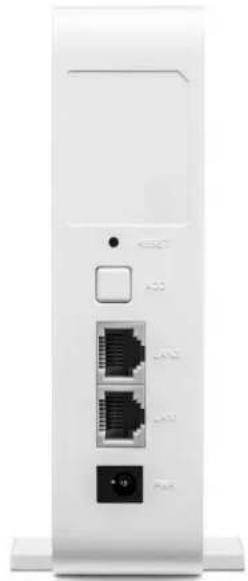
- um botão Reset
- um botão Add,
- uma ligação Ethernet (Gigabit),
- uma ligação de alimentação.
Este botão controla as seguintes funções:
Ligar o WiFi 6 Repeater 5400 por WPS com o router
Se o adaptador se encontrar no estado de entrega, prima durante aprox. 3 a 9 segundos o botão Add para ativar o WPS.
Em seguida, prima no espaço de 2 minutos o botão WPS do seu router.

Consulte a informação de produto do seu router Wi-Fi para informações sobre a função/ativação do WPS.

O WiFi 6 Repeater 5400 está agora ligado ao router.
Ligar terminais Wi-Fi por WPS com o WiFi 6 Repeater 5400
Prima durante aprox. 1 a 3 segundos o botão Add para ativar o WPS.
Em seguida, prima o botão WPS do dispositivo Wi-Fi a adicionar ou ative o mecanismo WPS nas definições Wi-Fi do dispositivo Wi-Fi. Os dispositivos trocam agora os códigos de segurança entre si e estabelecem uma ligação Wi-Fi segura.

Os terminais Wi-Fi desejados estão agora ligados ao WiFi 6 Repeater 5400.
Se a ligação Wi-Fi estiver ligada e quiser transferir estas configurações para um adaptador devolo Magic ou Wi-Fi, obtenha mais informações a este respeito no capítulo 4.7.5 Config Sync.

WPS é um protocolo de codificação para redes WLAN desenvolvido pela Wi-Fi Alliance. O objetivo do WPS é o de simplificar a integração de dispositivos numa rede existente. Pode encontrar informações mais pormenorizadas sobre este assunto no capítulo 4.5.8 WiFi Protected Setup (WPS).
Se a norma WPA3 estiver ativada, a função WPS não pode ser usada por motivos técnicos.

Pode encontrar mais informações a este respeito nos capítulos 4.5.3 Redes Wi-Fi e 4.5.8 WiFi Protected Setup (WPS).
2.2.2 Fazer a leitura da luz de controlo Wi-Fi

A luz de controlo Wi-Fi integrada (LED) dispõe de uma indicação de LED de 4 níveis:

O ponto do símbolo Wi-Fi indica o estado do adaptador através da forma como pisca e se acende.
A intensidade do sinal ao router é representada através da quantidade de arcos no símbolo de Wi-Fi.
Estado do ponto no símbolo Wi-Fi na colocação em funcionamento:
| Modo de acender/piscar do ponto | Estado do adaptador | |
 | Acende-se a vermelho Processo | de arranqueDurante o funcionamento:O WiFi 6 Repeater 5400 apresenta provavelmente um defeito. Contacte por favor a assistência. |
 | Acende-se a verde Depois do | processo de arranque:O WiFi 6 Repeater 5400 está operacional.Depois da configuração com repetidor ou ponto de acesso (Access Point):A ligação à rede foi estabelecida através de Wi-Fi ou através de cabo LAN. |
17 Introdução
| Modo de acender/piscar do ponto | Estado do adaptador | |
| Pisca em intervalos de 1 segundo a verde | Possibilidade 1:O WiFi 6 Repeater 5400 encontra-se no modo WPS para integrar dispositivos compatíveis com Wi-Fi através do WPS.Possibilidade 2:A configuração que realizou (modo Repetidor ou Ponto de Acesso) é guardada no WiFi 6 Repeater 5400.Possibilidade 3:O WiFi 6 Repeater 5400 encontra-se em modo Ponto de Acesso temporário, impedindo assim o acesso à rede Wi-Fi ainda não codificada do WiFi 6 Repeater 5400, como no caso em que WiFi 6 Repeater 5400 ainda não está configurado mas um cabo de rede já tenha sido ligado. |
Estado do ponto no símbolo Wi-Fi em caso de eventuais problemas:
| Modo de acender/piscar do ponto | Estado do adaptador | |
 | Pisca em intervalos de 1 segundo a cor de laranja | Possibilidade 1:O WiFi 6 Repeater 5400 não consegue estabelece uma ligação ao router.Possibilidade 2:O WiFi 6 Repeater 5400 não recebe qualquer endereço IP do router. |
 | Desligado Possibilidade 1: | O LED Wi-Fi está desligado e o WiFi 6 Repeater 5400 continua operacional no modo Ponto de Acesso.Possibilidade 2:O WiFi 6 Repeater 5400 não está operacional, encontrando-se desligado da corrente. |
Intensidade do sinal ao router:
| Forma como se acendem os arcos | Intensidade do sinal ao router | |
 | Acesos três arcos Wi-Fi verde | A ligação Wi-Fi ao router é muito boa. |
 | Acesos dois arcos Wi-Fi verde | A ligação Wi-Fi ao router é boa. |
 | Aceso um arco Wi-Fi verde | A ligação Wi-Fi ao router é normal. |
| [2DZ4] | Aceso um arco Wi-Fi cor de laranja | A ligação Wi-Fi ao router não é ideal. |
2.2.3Botão Reset
O botão Reset (no recesso ao lado do botão Add) tem duas funções distintas:
Reinicialização
O dispositivo reinicia, se pressionar o botão Reset com ajuda de um clipe ou de um objeto semelhante durante menos de 10 segundos.
Estado de entrega
Para remover o WiFi 6 Repeater 5400 da sua rede e repor toda a sua configuração com êxito para o estado de entrega, pressione o botão Reset com ajuda de um clipe ou de um objeto semelhante durante mais de 10 segundos.

Ao fazê-lo, tenha em consideração de que serão perdidas todas as definições ajustadas!
2 Aguarde até que o ponto no símbolo Wi-Fi se acenda permanentemente a verde e, em seguida, desligue o adaptador da rede elétrica.

O WiFi 6 Repeater 5400 foi removido com êxito da sua atual rede.
2.2.4Ligações à rede
Através da ligações Ethernet do WiFi 6 Repeater 5400 pode ligá-lo a terminais estacionários, como p. ex., PCs ou consolas de jogos, etc., através de um cabo de rede convencional.

Ligue apenas "novos dispositivos" ao WiFi 6 Repeater 5400 através do cabo de rede que ainda não estejam integrados na sua rede doméstica via Wi-Fi. As ligações duplas retardam a rede.
2.2.5 Antenas Wi-Fi
As antenas Wi-Fi situadas no interior servem para a ligação a outros dispositivos de rede via sinais de rádio.
3 Colocação em funcionamento
Neste capítulo, poderá ficar ao corrente do essencial para colocar o seu WiFi 6 Repeater 5400 a funcionar. Descrevemos a ligação do dispositivo e apresentamos brevemente o software devolo. Pode encontrar documentação mais pormenorizada em www.devolo.global.
3.1 Conteúdo do fornecimento
Antes de iniciar a colocação em funcionamento do seu WiFi 6 Repeater 5400, assegure-se de que o seu fornecimento se encontra completo:
1 WiFi 6 Repeater 5400 com pés desdobráveis

ATENÇÃO! Utilizar o dispositivo apenas numa posição de pé livre. O funcionamento impróprio causará a perda de velocidade.
1 unidade de alimentação (devolo é importadora) Endereço postal: devolo AG Charlottenburger Allee 67 52068 Aachen
- instruções de instalação impressas
- panfleto impresso "Segurança e Serviço"
- declaração CE simplificada
A devolo reserva-se o direito de proceder a alterações no conteúdo do fornecimento, sem qualquer aviso prévio.
3.2 Requisitos do sistema
Os seguintes requisitos do sistema são relevantes quando configurar ou gerir o WiFi 6 Repeater 5400 através de um computador/portátil.
- Sistemas operativos suportados do devolo Cockpit:
○ a partir do Win 7 (32 bit/64 bit)
○ a partir do Ubuntu 14.04 (32 bit/64 bit)
○ a partir do Mac OS X 10.9
Ligação à rede

Tenha em atenção que o seu computador ou portátil tem de dispor de uma placa de rede ou um adaptador de rede com interface de rede.
3.3 Instalar a WiFi 6 Repeater 5400
Nas secções seguintes descrevemos como liga o WiFi 6 Repeater 5400 e o integra na sua rede Wi-Fi.

ATENÇÃO! Danificação do dispositivo devido a condições ambientais Utilizar o dispositivo apenas em recintos secos e fechados

Pode consultar a faixa de tensão autorizada para o funcionamento do aparelho, bem como o consumo de energia, na placa de características na parte de trás do aparelho. Mais características técnicas sobre o produto estão disponíveis na área de produtos em www.devolo.global.
Para a configuração inicial do WiFi 6 Repeater 5400, ligue-o a uma tomada próxima do seu router.
② Assim que o ponto do LED Wi-Fi se acender a verde, o adaptador está operacional. Demora até 2 minutos desde o momento em que liga o adaptador à tomada até este estado.
O WiFi 6 Repeater 5400 disponibiliza dois modos de funcionamento distintos. Pode ser utilizado como repetidor Wi-Fi ou como ponto de acesso. Tenha em atenção os procedimentos possíveis consoante o modo pretendido do dispositivo.
devolo Home Network App
A devolo Home Network App identifica automaticamente o WiFi 6 Repeater 5400 novo ou não configurado. Um Assistente orienta-o fácil e rapidamente através da instalação do dispositivo ao repetidor Wi-Fi ou ao ponto de acesso (consultar 3.3.1 Instalação através da App).
Interface web do dispositivo
Efetue uma instalação manual do dispositivo ao repetidor Wi-Fi ou ao ponto de acesso através da interface web do WiFi 6 Repeater 5400 (consultar 3.3.2 Instalação através da interface web).
Ativação do WPS através do botão do dispositivo
Pode efetuar uma instalação automática do dispositivo ao repetidor Wi-Fi através do botão do dispositivo (ativação do WPS) (consultar 3.3.5 Configuração como repetidor através do botão Add (WPS).
3.3.1 Instalação através da App
1 Descarregue a devolo Home Network App da respetiva loja para o seu smartphone ou tablet.
Fig. 4: Código QR
2 A devolo Home Network App será guardada, como habitualmente, na lista de Apps do seu smartphone ou tablet. Ao tocar no símbolo devolo Home Network App acede ao menu principal.
3 Em seguida, siga as instruções do assistente.

Assim que a barra de estado estiver percorrida e os dois LEDs no dispositivo se acenderem a verde, o WiFi 6 Repeater 5400 estará configurado com êxito como repetidor.
3.3.2 Instalação através da interface web

Para a instalação do WiFi 6 Repeater 5400 necessita de um terminal compatível com Wi-Fi (portátil, smartphone ou tablet).
Para a configuração inicial, o WiFi 6 Repeater 5400 instala uma rede Wi-Fi temporária sem ligação à Internet com o nome "devolo WiFi 6 Repeater 5400". Ligue-se com o seu terminal a esta rede (não é necessária uma palavra-passe).
5 Acede no seu terminal, com o navegador Web, ao endereço http://2.2.2.1.
6 O seu WiFi 6 Repeater 5400 disponibiliza dois modo de funcionamento:
Escolha um modo de funcionamento para este dispositivo
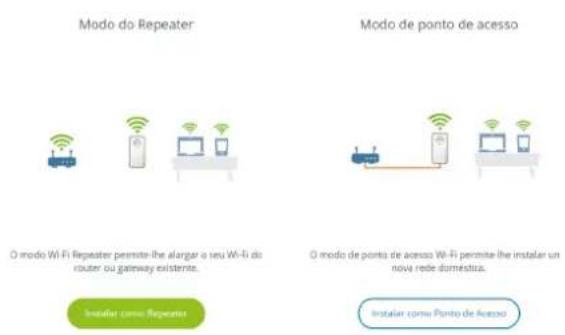
Modo de Repeater
- Quando utiliza o WiFi 6 Repeater 5 como repetidor Wi-Fi, alarga a sua rede existente sem necessitar de cabos.
○ Utilize este modo, se não desejar ou puder colocar um cabo Ethernet nas divisões da sua casa. Este procedimento encontra-se descrito no capítulo 3.3.3 Utilização como Repeater.
Modo de ponto de acesso
Se utilizar o WiFi 6 Repeater 5400 como ponto de acesso adicional na sua rede, alarga a sua rede existente através de cabos.
○ Ligue, para o efeito, o dispositivo direta-mente ao seu dispositivo de acesso à Internet (router). Este procedimento encontra-se descrito no capítulo 3.3.4 Utilização como ponto de acesso.
3.3.3Utilização como Repeater
Clique em Instalar como Repeater.
2 O WiFi 6 Repeater 5400 procura automaticamente por redes Wi-Fi próximas. Seleção da lista a sua rede Wi-Fi e clique em Continuar.
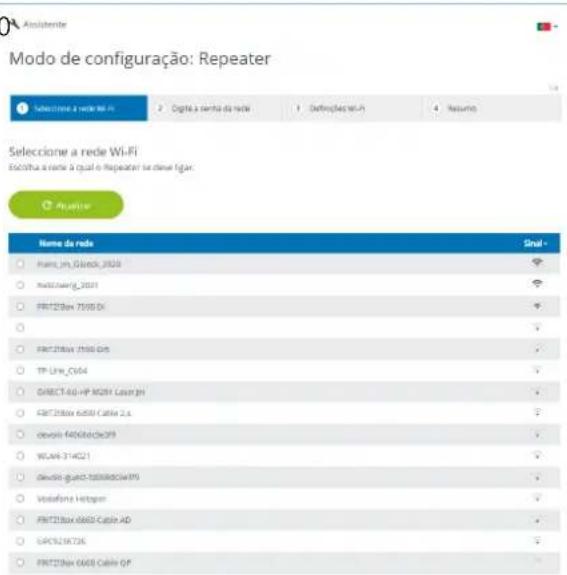


Caso a sua rede Wi-Fi não apareça na lista, escolha uma tomada mais próxima do router Wi-Fi/ponto de acesso e volte a atualizar a lista clicando no símbolo de seta.
25 Colocação em funcionamento
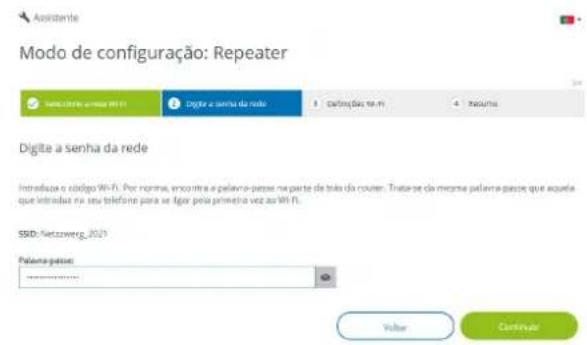
3 Introduza no campo Palavra-passe os dados de acesso da sua rede Wi-Fi e clique em Continuar.
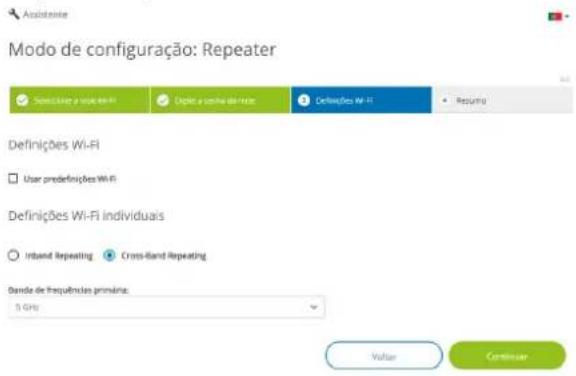
4 Agora pode efetuar as definições Wi-Fi.
Usar predefinições Wi-Fi
Recomenda-se usar as predefinições – para o efeito, clique simplesmente em Continuar.
Definições Wi-Fi individuais
Se pretender efetuar definições individuais, desative a opção Usar predefinições Wi-Fi.
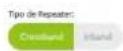
O WiFi 6 Repeater 5400 suporta dois modos:
- Inband Repeating – retransmite o sinal Wi-Fi sobre a mesma banda de frequências em que é recebido (2,4 GHz ou 5 GHz).
Crossband Repeating – muda a banda de frequências para evitar interferências.
5 No último passo obterá um resumo das suas definições. Aqui também pode visualizar um código QR com os dados de acesso da sua rede e imprimi-lo.
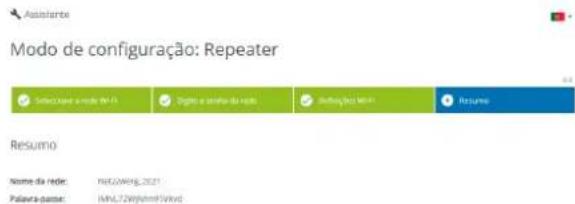
Lembre-se de designar o cabo de rede (se estiver actualmente ligada) do seu dispositivo quando tiver terminado a configuração do equipotior.
Com o código QR pode instalar comodamente a sua ligação à rede do convistado para dispositivos móveis (p. ex., smartphone ou tablet). Ao ler o código, as configurações de codificação da rede do Repetidor são automaticamente transmitidas ao respete dispositivo móvel.


Para finalizar, confirme com Finalizar a configuração e aguarde até que a instalação esteja finalizada.
Assim que a barra de estado tiver sido percorrida e o ponto, bem como as ondas, no símbolo Wi-Fi se acenderem a verde, o WiFi 6 Repeater 5400 está configurado, com êxito, como Repetidor.
Encontre informações sobre outras definições possíveis do dispositivo no capítulo 4 Configuração de rede.
3.3.4Utilização como ponto de acesso
1 Clique em Instalar como Ponto de Acesso.
Assim que a barra de estado tiver sido percorrida e o ponto no símbolo Wi-Fi se acender a verde, o WiFi 6 Repeater 5400 está configurado, com êxito, como ponto de acesso.
Encontre informações sobre outras definições possíveis do dispositivo no capítulo 4 Configuração de rede.
Para que o WiFi 6 Repeater 5400 apresente a mesma configuração Wi-Fi do seu router Wi-Fi, pode assumir os dados de acesso Wi-Fi através da função WiFi Clone. Esta pode ser ativada de diversas formas:
Ativar WiFi Clone:
- Ativar WiFi Clone premindo um botão:
Prima durante aprox. 3 a 9 segundos o botão Add no WiFi 6 Repeater 5400.
2 Prima o botão WPS do router Wi-Fi cujos dados de acesso devem ser assumidos.
√ O WiFi 6 Repeater 5400 possui agora a mesma configuração Wi-Fi que o seu router WiFi.
ou
- Ativar WiFi Clone por interface web. Pode encontrar mais informações relativas a esta função no capítulo WiFi Clone.
3.3.5 Configuração como repetidor através do botão Add (WPS)
O WiFi 6 Repeater 5400 também pode ser configurado como repetidor por intermédio do botão Add, sem que seja necessário aceder à interface Web.
Para ativar o WPS, prima durante aprox. 1 a 3 segundos o botão Add no WiFi 6 Repeater 5400.
2 Confirme agora a ativação do WPS, no espaço de 2 minutos, no seu router Wi-Fi ou num outro ponto de acesso dentro da sua rede Wi-Fi – p. ex.
○ premindo o botão WPS do seu router Wi-Fi ou do ponto de acesso
o ou ativando a função WPS na interface de configuração/App do respetivo dispositivo

Consulte a informação de produto do seu router Wi-Fi ou ponto de acesso para indicações de utilização sobre a função/ativação do WPS.

Assim que o ponto, bem como os arcos, no símbolo Wi-Fi se acenderem a verde, o WiFi 6 Repeater 5400 está configurado, com êxito, como repetidor.
3.4 Instalar software devolo
Instalar o software devolo Cockpit
O devolo Cockpit encontra todos os adaptadores devolo acessíveis na sua rede, apresenta informações referentes a estes dispositivos. Através do software, acede à interface web integrada.
Sistemas operativos suportados do devolo Cockpits (a partir da versão 5.0)
● a partir de Win 7 (32 bit/64 bit),
a partir de Ubuntu 13.10 (32 bit/64 bit),
a partir de Mac OS X 10.9.

A documentação, o software e informações adicionais sobre o devolo Cockpit podem ser encontradas na internet, em www.devolo.global/cockpit
Descarregar a devolo Home Network App
A devolo Home Network App é a aplicação gratuita da devolo, que permite também controlar e configurar (através de smartphone ou tablet) as li-
gações Wi-Fi, Magic e LAN dos dispositivos devolo. Para tal, o smartphone ou tablet liga-se através de Wi-Fi a um dispositivo devolo compatível com Wi-Fi.
1 Descarregue a devolo Home Network App da respetiva loja para o seu smartphone ou tablet.
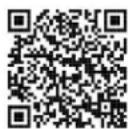
A devolo Home Network App será guardada, como habitualmente, na lista de Apps do seu smartphone ou tablet. Ao tocar no símbolo devolo Home Network App acede ao menu principal.

Pode encontrar mais informações relativas à devolo Home Network App na internet em www.devolo.global/devolo-app.
3.5 Retirar o WiFi 6 Repeater 5400 de uma rede
Para retirar um adaptador WiFi 6 Repeater 5400 da sua rede e repor, com êxito, toda a sua configuração para o estado de entrega, prima o botão Reset durante mais de 10 segundos. Aguarde até que o ponto no símbolo Wi-Fi se acenda a verde e, em seguida, desligue o adaptador da rede elétrica.
Ao fazê-lo, tenha em consideração de que serão perdidas todas as definições ajustadas!
Para o integrar em seguida numa outra rede, proceda como descrito neste capítulo.
4 Configuração de rede
O WiFi 6 Repeater 5400 dispõe de uma interface de configuração integrada, à qual se pode aceder com um navegador Web normal. Aqui, todas as definições podem ser adaptadas para o funcionamento do dispositivo.
- Acede no seu terminal, com o navegador Web, ao endereço http://2.2.2.1.

Para a configuração inicial, o WiFi 6 Repeater 5400 instala uma rede WiFi temporária sem ligação à Internet com o nome "devolo WiFi 6 Repeater 5400". gue-se com o seu terminal a esta rede (não é necessária uma palavra-passe).
ou
- Com a devolo Home Network App do seu smartphone ou tablet, acede à interface web do dispositivo, tocando no símbolo correspondente do WiFi 6 Repeater 5400.
ou
Através do software Cockpit acede à interface web do dispositivo ao clicar com o ponteiro do rato no separador correspondente do WiFi 6 Repeater 5400. O programa determina então o endereço IP atual e inicia a configuração no browser.

Pode encontrar mais informações sobre a devolo Home Network App e o software Cockpit no Capítulo 3.4 Instalar software devolo.
4.2 Generalidades sobre o menu
Todas as funções do menu estão descritas na respetiva interface e também no capítulo correspondente do manual. A sequência da descrição no manual orienta-se pela estrutura do menu. As figuritas relativas à interface do dispositivo são meramente exemplificativas.
Repeater o ponto de acesso
As páginas do menu que são apenas apresentadas num modo são indicadas por uma nota.
Iniciar sessão

A interface web não está protegida por palavra-passe. Para excluir o acesso indevido por terceiros, no primeiro início de sessão é obrigatório atribuir uma palavra-passe de acesso.
A cada novo início de sessão, introduz a sua atual palavra-passe e confirma com Fazer login.
Inicie sessão com a sua palavra-passe!
Palavra-passe
Fazer login

Mais informações podem ser encontradas no capítulo 4.7 Sistema.
Terminar sessão

Se clicar em Terminar sessão, termina a sessão na interface web.
Seleccionar idioma

Selecione o idioma pretendido na lista de seleção de idiomas.
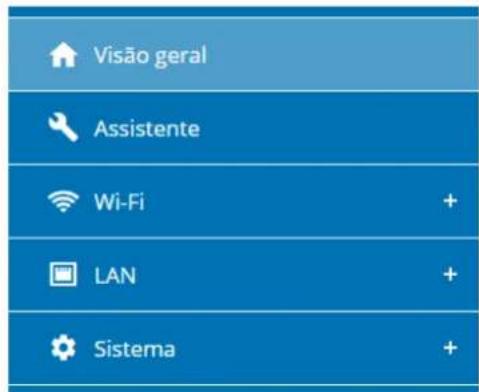
As áreas centrais da interface web e respetivas sub-categorias são apresentadas na margem esquerda. Clique na entrada de uma área para mudar direta-mente para a mesma.
Efetuar alteração
Assim que efetuar uma alteração, são apresentados dois símbolos na página de menu correspondente:
31 Configuração de rede
- Símbolo de disquete: as suas configurações são guardadas.
- Símbolo X: o processo é interrompido. As suas configurações não são guardadas.
Informações obrigatórias
Campos com contorno vermelho são campos obrigatórios, cujo preenchimento é obrigatório para avançar com a configuração.
Texto de ajuda em campos não preenchidos
Campos não preenchidos contêm um texto de ajuda a cinzento, que reproduz o conteúdo necessário do campo. Assim que efetua a introdução, este texto de ajuda desaparece de imediato.
Configurações padrão
Alguns campos contêm configurações padrão, para garantir a maior compatibilidade possível e, assim, uma fácil usabilidade. As configurações padrão no menu de seleção (drop-down) estão assinaladas com *.
As configurações padrão podem, naturalmente, ser substituídas por introduções individuais.
Configurações recomendadas
Alguns campos contêm configurações recomendadas.
As configurações recomendadas podem, naturalmente, ser substituídas por introduções individuais.
Tabelas
Através dum clique na respetiva linha da tabela (p. ex., Temporização, Controlo parental/Observe que estas funções só estão disponíveis no modo de ponto de acesso do dispositivo.) pode efetuar alterações dentro de uma tabela. No modo de edição, a linha da tabela correspondente tem um fundo azul.
Introdução incorretas
Erros de introdução são realçados por contornos vermelhos ou a apresentação de mensagens de erro.
Botões
Confirme as suas configurações clicando no símbolo da disquete.
Clique em Voltar ou utilize o caminho de menu acima dos botões para sair da respetiva área da interface web.
Clique no símbolo do caixote do lixo para eliminar uma introdução.
Clique no símbolo da seta para atualizar uma lista.
Clique no símbolo do olho para alternar a apresentação de palavras-passe entre texto simples e uma cadeia de *.
4.3 Visão geral
A área Visão geral mostra o estado do dispositivo e os dispositivos LAN e Wi-Fi ligados.
4.3.1 Sistema
Informações
Nome: nome do dispositivo
Versão do firmware: versão do firmware do dispositivo
Endereço MAC Ethernet: Endereço MAC do dispositivo ligado à ligação de rede
Ligação 1/Ligação 2: é indicada a velocidade (10/100/1000 Mbps), caso seja detetada uma ligação;
caso contrário, ocorre a indicação de estado "Não ligado".
IPv4
Protocolo: indica se o DHCP se encontra ligado ou desligado
Endereço: endereço IPv4 utilizado
Gateway padrão: gateway IPv4 utilizado
Servidor DNS: servidor DNSv4 utilizado
33 Configuração de rede
IPv6
Endereço/Sub-rede: Mostra o endereço IPv6 que o dispositivo utiliza para chegar à Internet.
Visão geral

Sistema
Informatições
| Name: | devio-021 |
| Número de série: | 2110209941000021 |
| Versão do firmware: | 5.10.0.1686 (2022-02-04) |
| Endereço MAC Ethernet: | 88.PC.A6.OF-45.B2 |
| Tempo de funcionamento do dispositivo | 6 dias, 02:16:18 |
LAN
Ethernet
| Ligação 1: | 1000 Miope |
| Ligação 2: | Não Igado |
IPvt
| Protocolo | DHCP |
| Endereps | 192.168.178.22 |
| Mascara de sub-rete: | 255.255.255.0 |
| Gateway patriós | 192.168.178.1 |
Repeater
Configuração
| S (GHz) | |
| Canal atusat | 40 |
| Nome da rede | Netzsweng_2021 |
| Dispositivos Wi-Fi ligados | 2 |
4.4 Assistente
Aqui pode reiniciar o Assistente que o ajudou com a configuração inicial e configurar o WiFi 6 Repeater 5400 para Repeater ou como Modo Ponto de Acesso.
4.5 Wi-Fi
Na área Wi-Fi efetua todas as configurações relativas à sua rede sem fios.
4.5.1Estado
Aqui vê o estado atual da configuração da sua rede Wi-Fi, p. ex. os terminais Wi-Fi ligados, o endereço MAC, a banda de frequências selecionada, o SSID, as velocidades de transferência e a duração da ligação.
Dispositivos Wi-Fi

| Estado | Endereço MAC | Fabricante | Banda de Inqueírico | Nome da reda | Tarq de anexo (Mbp) | Tarq de receção (Mbp) | Dexte que * |
| 1 | 24:01:08:76:05:83 | Intel Corporata | 5 GHz | Nutzberg, 2021 | 865 | 433 | 0 dias02:42:12 |
| 2 | 02:04:09:70:30:59 | Endereço MAC na... | 5 GHz | Netzberg, 2021 | 541 | 6 | 0 dias01:42:48 |
Rede Wi-Fi
Canal 60 requer a detecção por radar. Quando um impulso de radar é detectado, o dispositivo mudora automaticamente de canal.
Tipo de Repeater: Cross-band

| Alive | Nome de mkt | Tipo- | Renda de Enquência | Canal atual |
| 5 | Netzaweg_2021 | Home network | 5 GHz | 40 |
| 5 | Netzaweg_2021 | Home network | 2.4 GHz | 1 |
| 5 | Netzaweg_2021 | Repeated network | 5 GHz | 40 |
| 5 | Netzaweg_2021 | Repeated network | 2.4 GHz | 1 |
4.5.2 Redes do Repeater

Este menu só está disponível no modo d Repeater.
Aqui efetua todas as configurações necessárias relativas às suas redes de repetidor.
Modo do Repeater:
Banda de fréquências primária
1GH:
User a mesma configuração para a rede existente e a rede do Repetidor
Definições da rede doméstica e da rede do Repetidor
User a mesma configuração para 2.4 GHz e 5 GHz
2.4 GHz + 5 GHz
Nome da redir:
Netzweig 2021
Palavra-gaste

Avançadas
Banda de frequências primária: 2,4 GHz ou 5 GHz.
Usar definições comuns para a rede existente e a rede do repetidor: se desativar esta opção, configure as definições abaixo mencionadas separadamente para a rede doméstica existente e para o alargamento criado pelo repetidor.
Rede doméstica vs. rede do repetidor
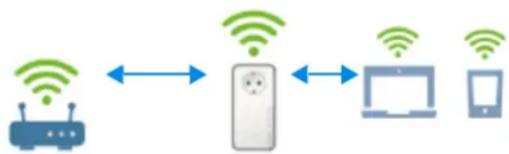
Com o gráfico abaixo pretende-se explicar a diferença entre os dois tipos de rede:
flowchart
graph LR
    A["Router"] <--> B["Remote"]
    B <--> C["Desktop"]
    style A fill:#4CAF50,stroke:#388E3C
    style B fill:#4CAF50,stroke:#388E3C
    style C fill:#4CAF50,stroke:#388E3C
Rede doméstica Rede do repetidor
Fig. 5
No modo de repeater existem duas rede Wi-Fi: a rede doméstica existente bem como a rede do repetidor.
A rede doméstica: a rede que parte sempre do dispositivo de acesso à Internet (router Wi-Fi), através do qual é realizada a transmissão de dados do router ao repetidor e vice-versa.
A transmissão de dados do repetidor até ao respetivo terminal e vice-versa é porém realizada através da rede do repetidor.
Definições para rede doméstica e rede do repetidor
Nesta secção específica o modo de banda de frequências pretendido. O WiFi 6 Repeater 5400 suporta tanto o funcionamento paralelo das bandas de frequências Wi-Fi como a sua utilização separada.
Em caso de ativação da opção Usar a mesma configuração para 2,4 GHz e 5 GHz aplicam-se as definições do Modo de Repeater para ambas as bandas de frequências.
Em caso de desativação da opção, cada banda de frequências será configurada de forma diferente.
Nome da rede
No campo Nome da rede seleciona o nome da rede Wi-Fi.
Palavra-passe
No campo Palavra-passe introduz o código da rede Wi-Fi selecionada.
4.5.3 Redes Wi-Fi

Este menu só está disponível no mo ponto de acesso.
Aqui efetua todas as configurações necessárias na rede Wi-Fi.
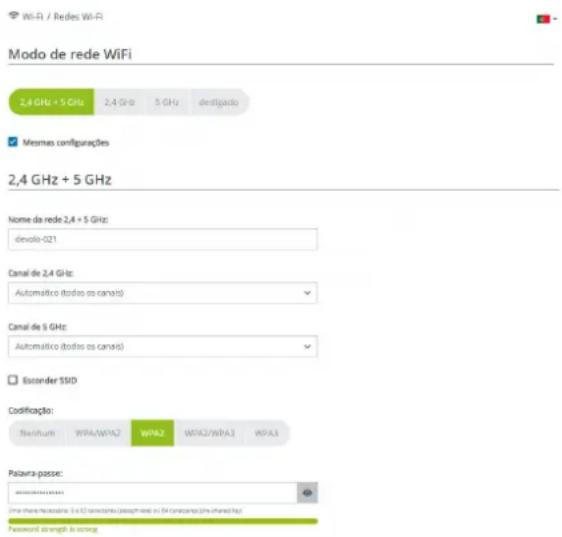
Modo de rede Wi-Fi
O WiFi 6 Repeater 5400 suporta tanto o funcionamento paralelo das bandas de frequências Wi-Fi como a sua utilização separada.
No campo Modo de rede Wi-Fi defina a sua configuração favorita, clicando no respetivo campo:
- 2,4 GHz + 5 GHz – ambas as bandas de frequências são utilizadas
- 2,4 GHz – só a banda de frequências de 2,4 GHz é utilizada
- 5 GHz – só a banda de frequências de 5 GHz é utilizada
- desligado – se desejar, desliga aqui o Wi-Fi do seu WiFi 6 Repeater 5400 na totalidade.
Não se esqueça que, após guardar esta definição, será interrompida a sua própria ligação via sinal de rádio existente com o WiFi 6 Repeater 5400. Neste caso, configure o dispositivo através da Ethernet.
Nome da rede
O Nome da rede (SSID) define o nome da rede sem fios. Ao aceder ao Wi-Fi, poderá visualizar este nome e, assim, identificar a rede Wi-Fi correta.
Canais
Na gama de frequência de 2,4 GHz estão disponíveis 13 canais. Os canais recomendados para a Europa são os canais 1,6, e 11. Desta forma, as gamas de frequência dos canais não se sobrepõem e evitam-se problemas de ligação.
Na gama de frequência de 5 GHz estão disponíveis 19 canais.
A configuração padrão da seleção do canal é automática. Com esta configuração, o WiFi 6 Repeater 5400 efetua, regular e autonomamente, a seleção do canal. Isto é, se a última estação ligada se desvincular, é imediatamente procurado um canal apropriado. Se não existirem estações ligadas, o dispositivo efetua uma seleção automática do canal a cada 15 minutos.
Deve ser tido em consideração que os dispositivos ligados têm de suportar também a banda de frequências superior de 5 GHz. A partir do canal 52, acede à área de radar. No primeiro acesso, inicia automaticamente uma fase de detecção por radar (DFS), durante a qual o WiFi 6 Repeater 5400 não pode ser acedido por Wi-Fi. Isto pode demorar até 10 minutos.
No campo Canal pode selecionar manualmente um canal de 2,4 GHz e 5 GHz. Se não tiver a certeza sobre os canais de rádio que podem ser utilizados pelos dispositivos nas proximidades, selecione a opção Automático.
Ocultar SSID
O SSID determina o nome da sua rede sem fios. Ao aceder à Wi-Fi, poderá visualizar este nome e, assim, identificar a rede parcial correta.
Se estiver desativada a opção Esconder SSID, o seu nome de rede sem fios está visível. Se esta opção estiver desativada, os potenciais utilizadores da rede devem conhecer o SSID exato e introduzi-lo manualmente, de modo a ser possível estabelecer uma ligação.

Algumas estações Wi-Fi têm dificuldades em ligar-se a redes sem fios ocultas. Se tiver problemas na ligação com um SSID oculto, deve primeiro tentar estabelecer a ligação com o SSID visível e depois ocultá-lo.
Segurança
Para proteção da transferência de dados na sua rede sem fios, está disponível o protocolo de segurança WPA/WPA2/WPA3 (Wi-Fi Protected Access). Este processo permite códigos personalizados compostos por letras e algarismos e os carateres especiais ilustrados com um com-
primento máximo de 63 carateres. Este pode ser introduzido por si simplesmente através do teclado no campo Chave.
Se a norma WPA3 estiver ativada, a função WPS não pode ser usada por motivos técnicos.

Pode encontrar mais informações a este respeito no capítulo 4.5.8 WiFi Protected Setup (WPS).
4.5.4 Rede de convidado
Este menu só está disponível no modo d ponto de acesso.
Caso pretenda disponibilizar o acesso à Internet a amigos ou conhecidos, que estejam de visita a sua casa, mas não queira revelar a palavra-passe da sua Wi-Fi, então tem a possibilidade de configurar, para além do acesso principal à Internet, um acesso de convidado à parte, com um nome da rede, limite de tempo e palavra-passe Wi-Fi próprias. Através deste acesso, o seu convidado poderá então
navegar na Internet, sem que tenha acesso à sua rede local.
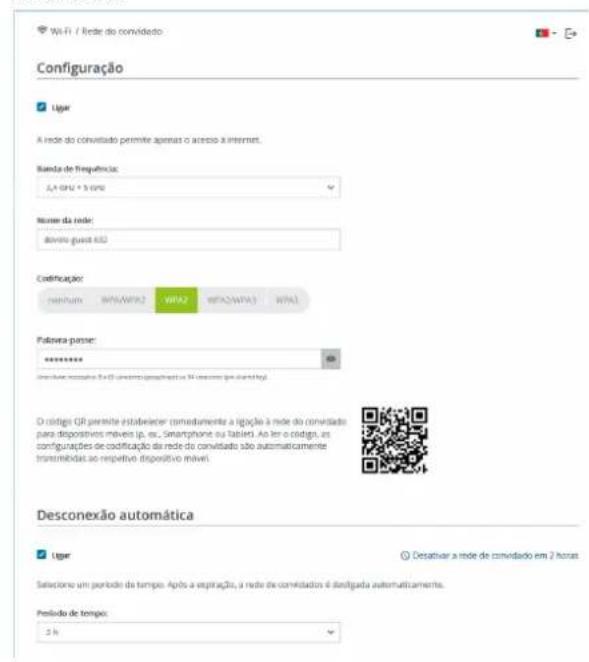
Para configurar um acesso de convidado, ative a opção Ligar.
O acesso de convidado dispõe de uma Desconexão automática, que desativa a rede de convidado automaticamente após ter decorrido um período de tempo selecionado.
Com a opção Ligar ativa a desativação automática.

No devolo Home Network App pode ligar ou desligar o acesso de convidado através do botão Acesso de convidado.
Banda de frequências
No campo Banda de frequências selecione o modo de banda de frequências utilizado por si (consultar o capítulo Modo de rede Wi-Fi).
Nome da rede
No campo Nome da rede defina o nome da rede do convidado.
Chave
Também deve codificar o acesso de convidado para evitar que qualquer pessoa ao alcance da rede sem fios possa entrar na sua rede e, p. ex., utilize a sua ligação à internet. Para tal está disponível o protocolo de segurança WPA/WPA2/WPA3 (Wi-Fi Protected Access).
Este processo permite códigos personalizados compostos por letras e algarismos com um comprimento máximo de 63 caracteres. Este pode ser
introduzido por si simplesmente através do teclado.
Para o efeito, introduza uma quantidade correspondente de carateres no campo Key.
Se a norma WPA3 estiver ativada, a função WPS não pode ser usada por motivos técnicos.

Pode encontrar mais informações a este respeito no capítulo 4.5.8 WiFi Protected Setup (WPS).
Código QR
Com o código QR pode configurar comodamente a sua ligação à rede de convidado para dispositivos móveis. Na leitura do código, as configurações de codificação da rede de convidado são automaticamente transferidas para o respetivo dispositivo móvel. O código QR só fica visível quando a rede de convidado está ligada.
4.5.5Mesh
Mesh
Todos os adaptadores Wi-Fi da gama devolo Magic bem como o repetidor WiFi 6 Repeater 5400 disponibilizam Mesh Wi-Fi, ou seja, funções Wi-Fi completamente novas e melhoradas:
- Com Fast Roaming (IEEE 802.11r), torna-se mais rápido o registo de um terminal Wi-Fi como, p. ex., um smartphone ou tablet, na mudança para um outro hotspot Wi-Fi. Isto é especialmente importante quando utilizadores se movimentam pela casa com os seus dispositivos móveis.

A função Fast Roaming não é compatível com todos os dispositivos Wi-Fi. Caso ocorram problemas de ligação, desativar esta opção.
Com a função Airtime Fairness, são privilegiados clientes Wi-Fi rápidos. Assim, dispositivos mais antigos que, por exemplo, necessitem de muito tempo para um download, já não tornam o Wi-Fi mais lento.
- O Bandsteering integrado assegura que todos os clientes Wi-Fi mudem automaticamente para a banda de frequências ideal (banda de frequências de 2,4 e 5 GHz), para utilizarem sempre a melhor ligação Wi-Fi.
Para a ligar as funções Mesh, ative a opção Ligar.
41 Configuração de rede
No estado de entrega do WiFi 6 Repeater 5400, Mesh está ativado por defeito.
W-B / MeOH-W-B

Mesh Wi-Fi
A funcionalidade mesh obteniza a sua rede Wi-Fi a permite uma melhor utilização com dispositivos Wi-Fi melas. Roaming resolve o problema com dispositivos Wi-Fi fixos, AP Steering, Band Steering e Dynamic Frequency Selection permitem o acesso sem problemas ao Wi-Fi, mesmo para muitos dispositivas Wi-Fi. Atime Farmers obteniza a largues de banda em redes por muitos dispositivos Wi-Fi.

Funções
Atravils do WFI Clone pode assumir automaticamente os dados de acesso Wi-Fi (norte da rede e paravra-passe Wi-Fi) de um outro ponto de acesso Wi-Fi para este dispositivo. Para isso, invide o processo de configuração e, em segundo, previsone a botão WPS no dispositivo cujos dados de acesso Wi-Fi (SSD e paravra-passe Wi-Fi) devem ser assumidos.
ma, em seguida, o botão WPS do dispositivo, cujos dados de acesso Wi-Fi (SSID e palavra-passe WLAN) pretende assumir.
4.5.6 Configurações Temporização Wi-Fi

Este menu só está disponível no modo d ponto de acesso.
Na área Configurações Temporização Wi-Fi determina quando e se a sua redes sem fios está ligada ou desligada.
Configurações

Visão geral

bar
| State | Wi-Fi ligado | Wi-Fi disligado | |---|---|---| | Segunda feira | 0 | 0 | | Tença feira | 0 | 0 | | Quanta feira | 0 | 0 | | Quinta feira | 0 | 0 | | Souta feira | 0 | 0 | | Sábado | 0 | 0 | | Domingo | 0 | 0 |Configuração
Aque pode definir os intervalos de temps, quando o seu Wi-Fi deverá ser ligado.
WiFi Clone

Este menu só está disponível no modo de
ponto de acesso.
WiFi Clone permite transferir, de forma simples, os dados de configuração Wi-Fi de um ponto de acesso Wi-Fi existente (p. ex., o seu router Wi-Fi) para todos os pontos de acesso Wi-Fi (Single SSID). Inicie o processo com a opção Iniciar configuração e pri-

Ligar controlo de temporização Wi-Fi
Para poder utilizar o controlo de tempo, ative a opção Ligar.
Configuração
Por dia da semana pode definir períodos de tempo em que a sua rede sem fios se encontra ligada. O controlo de tempo irá ligar ou desligar automaticamente a rede sem fios nos momentos indicados.
Separação automática da ligação
Se ativar a opção Separação automática da ligação, a rede sem fios só é desligada depois de terminada a sessão da última estação.

O ligar ou desligar manualmente no dispositivo (por botão físico ou virtual) tem sempre prioridade sobre o controlo de tempo automático. O controlo de tempo configurado entra depois novamente em vigor no próximo período de tempo definido.
4.5.7 Control parental

Este menu só está disponível no modo de ponto de acesso.
Esta função permite regular temporalmente o acesso à Internet para determinados dispositivos. Para proteger, p. ex., os seus filhos de uma utili-
zação excessiva da Internet, poderá definir aqui o período máximo de tempo para a utilização diária da Internet por parte dos seus filhos.
Para poder utilizar o control parental, é necessária uma sincronização com o servidor de tempo na Internet. Para o efeito, o servidor de horas (Sistema → Administração → Servidor de horas (NTP)) do WiFi 6 Repeater 5400 deve estar ativado, sendo ainda necessária uma ligação à internet ativa.

O servidor de horas está activado por defeito. Pode encontrar mais informações sobre a o servidor de tempo con no Capítulo 4.7.2 Administração.
Caso pretenda configurar um Contingente de tempo (período de utilização em horas) ou um Área (ativo de/até), ative a opção Ligar. Introduza os endereços MAC dos dispositivos para os quais pretende configurar a proteção para crianças.
Em Tipo, determina um contingente de tempo (límite de tempo) ou um período de tempo, em que os endereços MAC registados devem ter acesso à
Configurar contingente de tempo
Em Contingente de tempo, é possível selecionar o limite de tempo.
Configurar período de tempo
Em Área, é possível selecionar o período de tempo pretendido. Após a introdução do intervalo, introduza a hora de início e de fim pretendida em forma de horas e minutos.
Confirme as suas configurações clicando no símbolo da disquete.
Se pretender apagar um contingente de tempo (limite de tempo) ou um período de tempo da lista, clique/toque no simbolo do caixote do lixo.
A WiFi Protected Setup (WPS) é uma norma de codificação desenvolvida pela Wi-Fi Alliance internacional, para uma configuração simples e rápida de uma rede sem fios segura. A chave de segurança dos respetivos dispositivos Wi-Fi são transferidos automática e permanentemente à(s) restante(s) estação(ões) da rede sem fios.
Wi-Fi Protected Setup (WPS) - Configuração
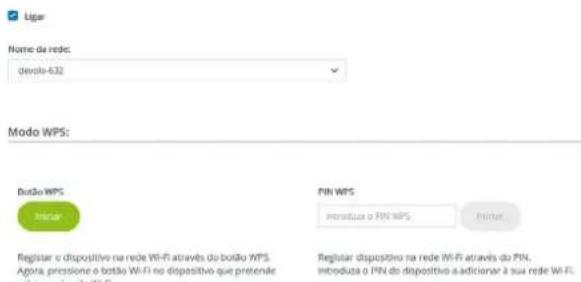
A WiFi 6 Repeater 5400 disponibiliza duas variantes distintas para a transferência deste código de segurança:
WPS por botão WPS
Inicie o processo de codificação no WiFi 6 Repeater 5400, pressionando
o botão Add na lateral do dispositivo ou
○ na interface de utilizador em Wi-Fi → Botão WPS o respetivo botão Iniciar.
Em seguida, prima o botão WPS do dispositivo Wi-Fi a adicionar ou ative o mecanismo WPS nas configurações Wi-Fi do dispositivo Wi-Fi. Os dispositivos trocam agora os códigos de segurança entre si e estabelecem uma ligação Wi-Fi segura. O LED do Wi-Fi na parte da frente assinala o processo de sincronização piscando.
WPS através do PIN
Para interligar dispositivos Wi-Fi na sua LAN sem fios por variante de PIN de forma segura, na interface web, em Wi-Fi → WPS → PIN WPS, introduzia o PIN do WPS, gerado pelo seu smartphone ou tablet Android, e inicie o processo de codificação, premindo o respetivo botão Iniciar.
A utilização do processo WPS implica a utilização do protocolo de codificação WPA/WPA2 o WPA2 o WPA3/WPA.
Se a norma WPA3 estiver ativada, a função WPS não pode ser usada por motivos técnicos.

Pode encontrar mais informações a este respeito no capítulo 4.5.3 Redes Wi-Fi
Por conseguinte, observe as seguintes definições automáticas:
se, em Wi-Fi → Redes Wi-Fi, tiver sido previamente selecionada a opção sem codificação, é automaticamente definido WPA2. A palavra-passe gerada de novo é apresentada em Wi-Fi → Redes Wi-Fi, no campo Chave.
se, em Wi-Fi → Redes Wi-Fi, tiver previamente sido selecionada a opção WPA/WPA2, esta configuração é mantida com a palavra-passe antes atribuída.
4.5.9 Redes vizinhas
Na área Redes vizinhas são apresentadas as redes sem fios visíveis na sua área envolvente.
Wi-Fi / Redes vizinhas
G
| Nome da rede | Canal | Sinal+ |
| FRITZlBox 7490 | 11 | |
| FRITZlBox 7490 | 1 | |
| FRITZlBox 7590 DI | 5 | |
| FRITZlBox 7590 DI5 | 11 |
4.6 LAN
Na área LAN efetua configurações de rede.
LAN / Estado
Ethernet
| Ligação 1: | 1000 Mbps |
| Ligação 2: | Não ligado |
| Endereço MAC: | 88:FC:A6:0F:45:B2 |
IPv4
| Protocolo: | DHCP |
| Endereço: | 192.168.178.22 |
| Máscara de sub-rede: | 255.255.255.0 |
| Gateway padrão: | 192.168.178.1 |
| Servidor DNS: | 192.168.178.1 |
IPv6
| Endereço: | 2003:e9:df17:5500:8afca6ff:fe0f:45b2 |
| Máscara de sub-rede: | 64 |
4.6.1 Estado
Aqui pode consultar o atual estado do LAN dos adaptadores devolo. Na área Ethernet, são apresen-
tado dos dispositivos de rede igados à rede Ligação 1 e/ou Ligação 2: (p. ex., PC, NAS, etc.).
IPv4/IPv6
Dependendo de como o WiFi 6 Repeater 5400 está ligado à Internet (IPv4 ou IPv6), são apresentadas informações de rede atuais como Endereço, Máscara de subrede, Gateway padrão e Servidor DNS.
4.6.2 Configuração de IPv4/IPv6
No estado de entrega, está ativada apenas a opção Obter configurações de rede de um servidor DCHP para IPv4, ou seja, o endereço IPv4 é obtido automaticamente por um servidor DHCP. Os dados de rede atualmente atribuídos (a cinzento) são visíveis.
Se já existir um servidor DHCP para a atribuição de endereços IP na rede (p. ex., o seu router), deverá deixar ativa a opção Obter configurações de rede de um servidor DHCP para IPv4, para que o WiFi 6 Repeater 5400 obtenha automaticamente um endereço do mesmo.
Se pretender atribuir um endereço IP estático, efetue as respetivas introduções nos campos Endereço, Máscara de subrede, Gateway padrão e Servidor DNS.
Confirme as suas configurações clicando no símbolo da disquete.
Em seguida, reinicie o adaptador devolo Magic (consultar o capítulo 4.7.3 Configuração), para que as suas alterações se tornem válidas.
Configuração IPv6
Endereço: Mostra o endereço IPv6 que o dispositivo utiliza para chegar à Internet.
Máscara de sub-rede (Prefixo): Mostra o comprimento do prefixo em bits. O prefixo é o bit da frente do endereço IPv6.
Exemplo: 2a00:fe0:313:25:f606:8dff:fe4f:6aee com prefixo 64 significa que o prefixo aqui é 2a00:fe0:313:25.
4.7 Sistema
Na área System, poderá ajustar as configurações relativas à segurança e outras funções do dispositivo do adaptador.
4.7.1 Estado
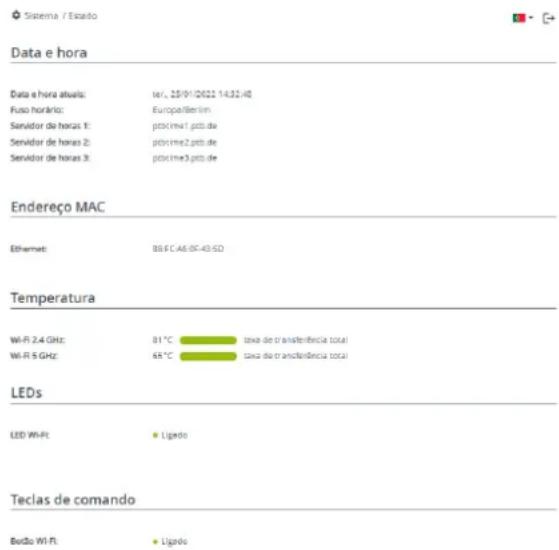
Aqui pode consultar as informações mais importantes sobre o adaptador, incluindo data e hora atuais, fuso horário, endereço MAC do adaptador, estado do LED do Wi-Fi e Home e dos dois botões de comando.
4.7.2 Administração
Nas informações do sistema podem ser introduzidos nomes definidos pelo utilizador nos campos Nome do dispositivo (nome do hospedeiro) e Localização do dispositivo. Ambas as informações são especialmente úteis se na rede forem utilizados vários adaptadores e se pretender que estes sejam identificados.
Em Alterar palavra-passe de acesso pode ser defi-nida uma palavra-passe para o acesso à interface web.
No estado de entrega do WiFi 6 Repeater 5400 a interface web integrada não está protegida por uma palavra-passe. Após a instalação do WiFi 6 Repeater 5400, deverá ativar esta proteção atribuindo uma palavra-passe, de forma a excluir o acesso de terceiros.

Introduza duas vezes a palavra-passe nova pretendida. A interface web encontra-se agora protegida contra o acesso não autorizado através da sua palavra-passe individual!
Nas Configurações de LED pode ser desativada a indicação de estado por LED dos LED de Wi-Fi e Home. A luminosidade dos LED de Wi-Fi pode ainda ser reduzida, de modo a que o adaptador possa ser utilizado, p. ex., como de luz noturna.
Configurações dos LED
Seleclone o comportamento dos LED.
LED WI-FI:
Configurações para as teclas de comando
Ative ou desative a função das tedas de comando no dispositivo.
Ligar Botão Wi-Fi
Um estado de erro é, no entanto, apresentado através de um comportamento de intermitência correspondente.
Pode desativar completamente os botões de comando no adaptador, para se proteger contra
eventuais alterações. Desative simplesmente a opção Ligar botão Wi-Fi.
Os botão de comando estão ativos no estado de entrega do adaptador.
Em Fuso horário pode ser selecionado o atual fuso horário, p. ex., Europa/Berlim. Com a opção Servidor de horas (NTP) pode ser determinado um servidor de tempo. Um servidor de tempo é um servidor na Internet, cuja função é fornecer a hora exata. A maioria dos servidores de tempo encontram-se conectados a um relógio controlado por rádio. Seleccione o seu fuso horário e o servidor de tempo, o adaptador WiFi 6 Repeater 5400 muda automaticamente para a hora de verão e de inverno.
4.7.3Configuração
Guardar a configuração do dispositivo
Para guardar a configuração ativa como ficheiro no seu computador, selecione o botão correspondente na área Sistema → Configuração → Guardar a configuração do dispositivo como ficheiro. Introduza depois um caminho e um nome para o ficheiro de configuração.
Restabelecer a configuração do dispositivo
É possível enviar um ficheiro de configuração na área Sistema → Configuração para o WiFi 6 Repeater 5400 e ativá-lo aí. Seleccione um ficheiro adequado através do botão Seleccionar ficheiro ... e inicie o processo clicando no botão Restaurar.
Configuração padrão
Na área Sistema → Configuração o WiFi 6 Repeater 5400 é reposto para o estado de entrega original com a opção Estado de entrega.

Perder-se-ão as suas configurações de Wi-Fi pessoais. As últimas palavras-passe para WiFi 6 Repeater 5400 são igualmente re-postas.
Todas as definições de configuração ativas podem ser transferidas para o seu computador para efeitos de segurança, aí guardadas como ficheiro e de novo carregadas no WiFi 6 Repeater 5400. Deste modo pode, por exemplo, criar diversas configurações para diferentes vizinhanças de rede com as quais pode configurar o dispositivo de forma rápida e simples.
Reiniciar dispositivo
Para reiniciar o dispositivo WiFi 6 Repeater 5400, na área Sistema → Configuração, selecione o botão Reiniciar.
4.7.4 Firmware
O firmware do WiFi 6 Repeater 5400 contém o software para o funcionamento do dispositivo. Em caso de necessidade, a devolo disponibiliza na Internet novas versões sob a forma de ficheiros descarregáveis. A atualização de firmware pode ser iniciada de forma automática ou manual.
Firmware atual
É apresentado aqui o firmware atualmente instalado do WiFi 6 Repeater 5400.
Verificar regularmente se existe firmware atualizado
O devolo WiFi 6 Repeater 5400 poderá procurar automaticamente por um firmware atual. Para o efeito, ative a opção Verificar regularmente se existe firmware atualizado.
O devolo WiFi 6 Repeater 5400 informa-o assim que estiver disponível uma nova versão de firmware e pergunta se deverá ser efetuada uma atualização de firmware.
Instalar automaticamente firmware atualizado
Estando ativa a opção Instalar automaticamente firmware atualizado, o devolo WiFi 6 Repeater 5400 instala automaticamente o firmware anteriormente encontrado.
Iniciar manualmente a atualização de firmware
Para atualizar o firmware manualmente para a versão mais recente, clique na página Web da devolo.
① Descarregue para o computador o ficheiro adequado para o devolo WiFi 6 Repeater 5400.
Em seguida, clique em Procurar por ficheiro de firmware ...e selecione o ficheiro de firmware descarregado.
3 Confirme as suas configurações clicando no Carregar. Após a atualização bem sucedida, o WiFi 6 Repeater 5400 é reiniciado automaticamente.
Certifique-se de que o processo de atualização não é interrompido.
4.7.5 Config Sync
Este menu só está disponível no modo d ponto de acesso.
Config Sync permite uma configuração uniforme dos dispositivos devolo Magic através de toda a rede. Aqui incluem-se as seguintes configurações:
- Rede Wi-Fi
- Rede de convidado
Mesh Wi-Fi - Configurações de controlo de tempo e servidor de tempo.
Para ligar o Config Sync, ative a opção Ligar.
Tenha em atenção que o Wi-Fi é sempre ligado ou desligado em toda a rede. Por isso, termine o Config Sync primeiro no dispositivo que pretende configurar ou ligar/desligar em separado.
5 Anexo
| Encriptação Wi-Fi WPA | /WPA2/WPA3 Personal |
| Ligação dos dispositivos | 2x Ethernet RJ45 (ligação à rede Gigabit) |
| Consumo de energia | Máximo: 13/5,7 W/ATípico: ~8,7/5,7 W/A |
| Alimentação eléctrica | interno196-250 V AC50 Hz |
| Temperatura (Armazenamento/Funcionamento) | -25°C a 70 °C / 0°C a 40°C |
| Dimensões (em mm, sem conector) | 115 x 37 x 140 (AxlxP) |
| Condições ambiental | s 10-90% de humidade, não condensável |
| Licenças CE |
5.2 Gama de frequências e potência de emissão
Características técnicas na banda de frequências dos 5 GHz
| Gama de frequências | 5 GHz |
| Norma IEEE 802.11 a | /h802.11 n802.11 ac802.11 ax |
| Gama de frequências (interior) | 5150 – 5350 MHz |
| Gama de frequências (interior e ar livre) | 5150 – 5725 MHz(802.11 a/h, n)5150 – 5350 MHz /5470 – 5725 MHz(802.11 ac)5150 – 5350 MHz /5470 – 5725 MHz(802.11 ax) |
| Gama de frequências | 5 GHz |
| Largura de banda do canal | 20 MHz (802.11 a/h)20MHz, 40 MHz (802.11 n)20 MHz, 40 MHz, 80 MHz, 160 MHz (802.11 ac)20 MHz, 40 MHz, 80 MHz, 160 MHz (802.11 ax) |
| Potência máx. de emissão (interior) (EiRP) | 200 mW (Canal 36 – 64) / 23 dBm |
| Potência máx. de emissão | 1000 mW (Canal 100 – 140) / 30 dBm |

*Ligações Wi-Fi na banda de 5 GHz, de 5,15 a 5,35 GHz, destinam-se exclusivamente ao funcionamento dentro de recintos fechados.
Esta limitação/requisito é válido nos seguintes países:
| AT | BE | BG | CH | CY | CZ | DE | DK | EE | EL | ES | FI | FR | HR | HU | IE | IS |
| IT | LI | LT | LU | LV | MT | NL | NO | PL | PT | RO | SE | SI | SK | UK |
Características técnicas na banda de frequências dos 2,4 GHz
| Gama de frequências | 2,4 GHz |
| Norma IEEE 802.11 b | 802.11 g802.11 n802.11 ax |
| Gama de frequências (interior) | - |
| Gama de frequências (interior e ar livre) | 2399,5 – 2483 MHz |
| Largura de banda do canal | 20 MHz (802.11 b/g)20 MHz, 40 MHz (802.11 n)20 MHz, 40 MHz (802.11 ax) |
| Potência máx. de emissão | 100 mW / 20 dBm |
5.3 Canais e frequências portadoras
Frequências e canais na banda de 5 GHz
| Canal Frequência portadora | |
| 36 5180 MHz | |
| 40 5200 MHz | |
| 44 5220 MHz | |
| 48 5240 MHz | |
| 52 5260 MHz | |
| 56 5280 MHz | |
| 60 5300 MHz | |
| 64 5320 MHz | |
| 100 5500 MHz | |
| 104 5520 MHz | |
| 108 5540 MHz | |
| 112 5560 MHz | |
| 116 5580 MHz | |
| 120 5600 MHz | |
| 124 5620 MHz | |
| 128 5600 MHz | |
| 132 5660 MHz | |
| Canal Frequência portadora | |
| 136 5680 MHz | |
| 140 5700 MHz | |
Frequências e canais na banda de 2,4 GHz
| Canal Frequência portadora | |
| 1 2412 MHz | |
| 2 2417 MHz | |
| 3 2422 MHz | |
| 4 2427 MHz | |
| 5 2432 MHz | |
| 6 2437 MHz | |
| 7 2442 MHz | |
| 8 2447 MHz | |
| 9 2452 MHz | |
| 10 2457 MHz | |
| 11 2462 MHz | |
| 12 2467 MHz | |
| 13 2472 MHz | |
Pode encontrar as características técnicas completas na Internet, em www.devolo.global
5.4 Eliminação de aparelhos usados
A aplicar nos países da União Europeia e outros países com um sistema de recolha separado:
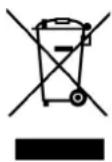
O símbolo do contentor de lixo riscado mostrado sobre o aparelho significa que, com este adaptador, estamos perante um aparelho eléctrico ou electrónico no campo de aplicação da directiva WEEE sobre aparelhos electrónicos. Este tipo de aparelhos usados já não pode ser eliminado juntamente com o lixo doméstico. Em vez disso, pode entregá-lo gratuitamente no centro de recolha da sua autarquia. Contacte as autoridades municipais ou autárquicas para se informar sobre o endereço e horário de abertura do centro de recolha mais próximo.
5.5 Condições gerais de garantia
Se o seu dispositivo devolo apresentar um defeito na primeira colocação em funcionamento ou dentro do período de garantia, dirija-se ao fornecedor onde adquiriu o produto devolo. Este irá, em seu nome, solicitar à devolo que efectue a troca ou reparação do equipamento. Poderá encontrar as condições de garantia completas na nossa página web: www.devolo.global/support.
Anexo 56
Indice
A
Antena Wi-Fi 20
B
Botão Reset 28
Botões de comando 48
C
Canais e frequências portadoras 53
CE 6
Config Sync 50
Conteúdo do fornecimento 21
Descrição dos símbolos 6
devolo Cockpit 27
devolo Home Network App 27
E
Eliminação de aparelhos usados 54
Equipamento de adaptador 14
Estado de entrega 20, 28
F
Factory Reset 20
G
Gama de frequências e potência de emissão 52
Garantia 55
|
Indicação do estado por LED 14
Indicações de segurança 9
IPv4 46
L
LAN (ligação à rede) 20
LED 16
Luz de controlo Wi-Fi 16
M
Modo de ponto de acesso 24
Modo de Repeater 24
P
Palavra-passe de acesso 30
R
Rede do Repetidor 35
Rede doméstica 35
Requisitos do sistema 21
Reset 14, 20
S
Servidor de tempo 48
Servidor DHCP 46
Software devolo 27
SSID 37
U
Utilização adequada 8