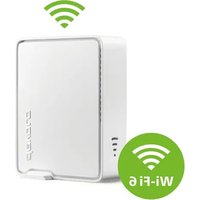
WiFi 6 Repeater 3000 - Wifi repeater DEVOLO - Kostenlose Bedienungsanleitung
Finden Sie kostenlos die Bedienungsanleitung des Geräts WiFi 6 Repeater 3000 DEVOLO als PDF.



| Produkttyp | WLAN-Repeater |
| Marke | Devolo |
| Modell | WiFi 6 Repeater 3000 |
| Abmessungen (H x B x T, ohne Stecker) | 149 x 71 x 46 mm |
| Stromversorgung | 196 - 250 V AC, 50 Hz (intern) |
| Stromverbrauch | Maximal 9,7 W / Normal ~6,1 W |
| WLAN-Standard | IEEE 802.11a/b/g/n/ac/ax (WiFi 6) |
| Frequenzbänder | 2,4 GHz und 5 GHz |
| Maximale Übertragungsrate | Bis zu 3000 Mbit/s |
| WLAN-Verschlüsselung | WPA/WPA2/WPA3 Personal |
| Ethernet-Anschluss | 1 x Gigabit Ethernet (RJ45) |
| Hauptfunktionen | Crossband Repeating, Beamforming, Mesh WiFi, WPS, WLAN-Planer, Kindersicherung, Gastnetzwerk, Config Sync |
| Installation | Mobile App (iOS/Android) oder Weboberfläche |
| LED-Anzeige | 4-stufige Statusanzeige (Signal und Status) |
| Antennen | 4 integrierte WLAN-Antennen |
| Betriebstemperatur | 0°C bis 40°C |
| Umgebungsfeuchtigkeit | 10 – 90 % (nicht kondensierend) |
| Zertifizierungen | CE |
| Schutzklasse | II |
| Lieferumfang | Gerät, Installationsanleitung, Sicherheits- und Service-Faltblatt, CE-Konformitätserklärung |
| Pflege und Reinigung | Gerät vom Stromnetz trennen und mit einem trockenen Tuch reinigen |
| Sicherheit | Nicht öffnen; nur für den Innenbereich; Feuchtigkeit und Wärmequellen vermeiden |
| Ersatzteile und Reparierbarkeit | Keine vom Benutzer reparierbaren Teile; bei Defekt den Kundendienst kontaktieren |
| Garantie | Siehe Bedingungen auf www.devolo.global/support |
Häufig gestellte Fragen - WiFi 6 Repeater 3000 DEVOLO
Benutzerfragen zu WiFi 6 Repeater 3000 DEVOLO
0 Frage zu diesem Gerät. Beantworten Sie die, die Sie kennen, oder stellen Sie Ihre eigene.
Eine neue Frage zu diesem Gerät stellen
Laden Sie die Anleitung für Ihr Wifi repeater kostenlos im PDF-Format! Finden Sie Ihr Handbuch WiFi 6 Repeater 3000 - DEVOLO und nehmen Sie Ihr elektronisches Gerät wieder in die Hand. Auf dieser Seite sind alle Dokumente veröffentlicht, die für die Verwendung Ihres Geräts notwendig sind. WiFi 6 Repeater 3000 von der Marke DEVOLO.
BEDIENUNGSANLEITUNG WiFi 6 Repeater 3000 DEVOLO
Weitergabe und Vervielfältigung der zu diesem Produkt gehörenden Dokumentation und Software sowie die Verwendung ihres Inhalts sind nur mit schriftlicher Erlaubnis von devolo gestattet. Änderungen, die dem technischen Fortschritt dienen, bleiben vorbehalten.
Marken
Android ^TM ist eine eingetragene Marke der Open Handset Alliance.
Google Play ^TM und Google Play ^TM (Store) sind eingetragene Marken der Google LLC.
Linux ^® ist eine eingetragene Marke von Linus Torvalds.
Ubuntu ^* ist eine eingetragene Marke von Canonical Ltd.
Mac ^ und Mac OS X ^ sind eingetragene Marken von Apple Computer, Inc.
iPhone ^® , iPad ^® und iPod ^® sind eingetragene Marken von Apple Computer, Inc.
Windows ^® und Microsoft ^® sind eingetragene Marken von Microsoft, Corp.
devolo sowie das devolo-Logo sind eingetragene Marken der devolo AG.
Alle übrigen verwendeten Namen und Bezeichnungen können Marken oder eingetragene Marken ihrer jeweiligen Eigentümer sein. devolo behält sich vor, die genannten Daten ohne Ankündigung zu ändern und übernimmt keine Gewähr für technische Ungenauigkeiten und/oder Auslassungen.
Dieses Produkt wurde hergestellt und wird unter einer Lizenz verkauft, die der devolo AG von der Vectis One Ltd. für Patente auf die WiFi-Technologie erteilt wurde und sich im Besitz der Wi-Fi One, LLC ("Lizenz") befindet. Die Lizenz ist auf die fertige Elektronik für den Endverbrauch beschränkt und erstreckt sich nicht auf Geräte oder Prozesse Dritter, die in Kombination mit diesem Produkt verwendet oder verkauft werden.
devolo AG
Charlottenburger Allee 67
52068 Aachen
Germany
www.devolo.de
Version 1.0 6/22
Inhalt
1 Ein Wort vorab 7
1.1 Zu diesem Handbuch 7
1.2 Bestimmungsgemäßer Gebrauch 9
1.3 CE-Konformität 10
1.4 Sicherheitshinweise 10
1.5 devolo im Internet 11
2 Einleitung 12
2.1 WiFi 6 – das „High Efficiency WLAN“ 12
2.2 Der WiFi 6 Repeater 3000 stellt sich vor ....13
2.2.1 Add-Taster 15
2.2.2 WLAN-Kontrollleuchte ablesen 16
2.2.3 Reset-Taster 21
2.2.4 Ethernet-Anschluss 21
2.2.5 WLAN-Antennen 21
3 Inbetriebnahme 22
3.1 Lieferumfang 22
3.2 Systemvoraussetzungen 22
3.3 WiFi 6 Repeater 3000 installieren 22
3.3.1 Installation per App 23
3.3.2 Installation per Weboberfläche 24
3.3.3 Konfiguration als Repeater 25
3.3.4 Konfiguration als Access Point 28
3.3.5 Konfiguration als Repeater per Add-Taster (WPS) 28
3.4 devolo-Software installieren 29
3.5 WiFi 6 Repeater 3000 aus einem Netzwerk entfernen 30
4.1 Weboberfläche aufrufen 31
4.2 Allgemeines zum Menü 31
4.3 Übersicht 35
4.3.1 System 35
4.3.2 LÁN 35
4.4 Assistent 36
4.5 WLAN 36
4.5.1 Status 36
4.5.2 Repeater-Netzwerke 37
4.5.3 WLAN-Netzwerke 38
4.5.4 Gastnetzwerk 40
4.5.5 Mesh-WLAN 42
4.5.6 Zeitsteuerung 44
4.5.7 Kindersicherung 45
4.5.8 Wi-Fi Protected Setup (WPS) 46
4.5.9 Nachbarnetzwerke 47
4.6 LAN 48
4.6.1 Status 48
4.6.2 IPv4/IPv6-Konfiguration 49
4.7 System 50
4.7.1 Status 50
4.7.2 Verwaltung 50
4.7.3 Konfiguration 51
4.7.4 Firmware 52
4.7.5 Config Sync 53
5 Anhang 54
5.1 Technische Daten 54
5.2 Frequenzbereich und Sendeleistung 55
5.3 Kanäle und Trägerfrequenzen 57
5.4 Entsorgung von Altgeräten 58
5.5 Allgemeine Garantiebedingungen 58
1 Ein Wort vorab
1.1 Zu diesem Handbuch
Lesen Sie vor der Inbetriebnahme des Gerätes alle Anweisungen sorgfältig und bewahren Sie Handbuch und/oder Installationsanleitung für späteres Nachschlagen auf.
Nach Vorstellung des devolo WiFi 6 Repeater 3000 mit Anwendungsszenarien in Kapitel 2 Einleitung erfahren Sie in Kapitel 3 Inbetriebnahme, wie Sie den Repeater erfolgreich in Betrieb nehmen können. Kapitel 4 Netzwerkkonfiguration beschreibt die Konfiguration Ihres Netzwerkes.
Hinweise zur Umweltverträglichkeit des Gerätes sowie zu unseren Garantiebedingungen in Kapitel 5 Anhang bilden den Abschluss des Handbuches.
Beschreibung der Symbole
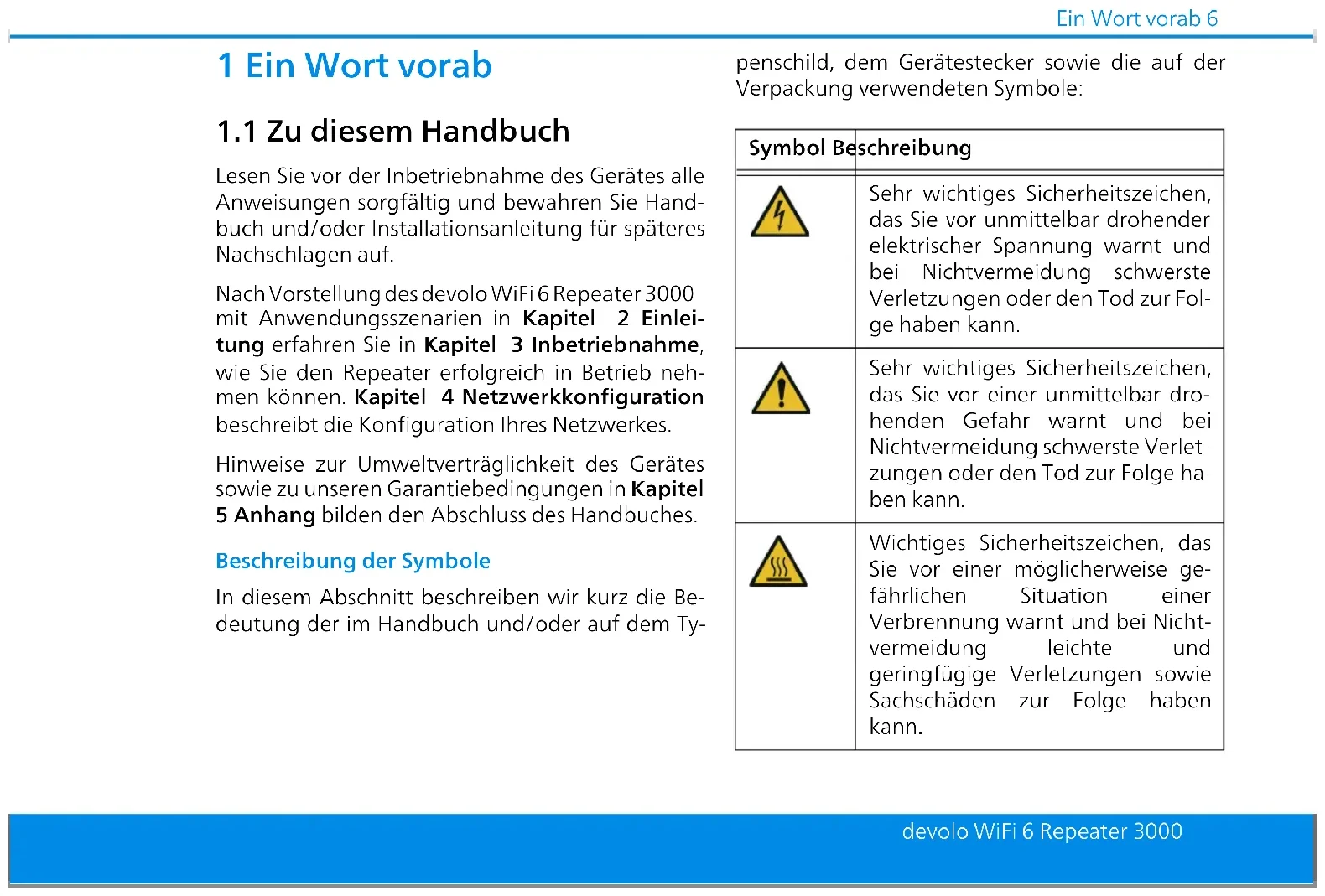
In diesem Abschnitt beschreiben wir kurz die Bedeutung der im Handbuch und/oder auf dem Ty-
penschild, dem Gerätestecker sowie die auf der Verpackung verwendeten Symbole:
| Symbol Beschreibung | |
 | Sehr wichtiges Sicherheitszeichen, das Sie vor unmittelbar drohender elektrischer Spannung warnt und bei Nichtvermeidung schwerste Verletzungen oder den Tod zur Folge haben kann. |
 | Sehr wichtiges Sicherheitszeichen, das Sie vor einer unmittelbar drohenden Gefahr warnt und bei Nichtvermeidung schwerste Verletzungen oder den Tod zur Folge haben kann. |
 | Wichtiges Sicherheitszeichen, das Sie vor einer möglicherweise gefährlichen Situation einer Verbrennung warnt und bei Nichtvermeidung leichte und geringfügige Verletzungen sowie Sachschäden zur Folge haben kann. |
 | Wichtiges Sicherheitszeichen, das Sie vor einer möglicherweise gefährlichen Situation eines Hindernisses am Boden warnt und bei Nichtbeachtung Verletzungen zur Folge haben kann. |
 | Wichtiger Hinweis, dessen Beachtung empfehlenswert ist und bei Nichtbeachtung möglicherweise zu Sachschäden führen kann. |
 | Das Gerät darf nur in trockenen und geschlossenen Räumen verwendet werden. |
 | Nur zutreffend bei Geräten mit WLAN im 5-GHz-Band:WLAN-Verbindungen im 5-GHz-Band von 5,15 bis 5,35 GHz sind ausschließlich für den Betrieb innerhalb geschlossener Räume bestimmt. |
| Das Gerät ist ein Produkt der Schutzklasse II. Alle elektrisch leitfä- | |
| Symbol Beschreibung | |
 | Mit der CE-Kennzeichnung erklärt der Hersteller/Inverkehrbringer, dass das Produkt allen geltenden europäischen Vorschriften entspricht und es den vorgeschriebenen Konformitätsbewertungsverfahren unterzogen wurde. |
 | Dient der Vermeidung von Abfällen von Elektro- und Elektronikgeräten und der Reduzierung solcher Abfälle durch Wiederverwendung, Recycling und andere Formen der Verwertung. Die WEEE-Richtlinie legt Mindestnormen für die Behandlung von Elektro- und Elektronik-Altgeräten in der EU, EFTA und UK fest. |
 | Zusätzliche Informationen und Tipps zu Hintergründen und zur Konfiguration Ihres Gerätes. |
 | Kennzeichnet den abgeschlossenen Handlungsverlauf |
1.2 Bestimmungsgemäßer Gebrauch
Verwenden Sie die devolo-Produkte, die devolo-Software sowie das mitgelieferte Zubehör wie beschrieben, um Schäden und Verletzungen zu vermeiden.
Produkte
devolo-Geräte sind Kommunikationseinrichtungen für den Innenbereich*, die je nach Produkt mit einem PLC- (PowerLine Communication) und/oder einem WLAN- und/oder einem Breitbandmodul ausgestattet sind. Die Kommunikation der Geräte untereinander erfolgt, je nach Produkt, über PLC, Daten- und Telefonleitung (z. B. Koaxial oder Twisted Pair) und/oder WLAN.
devolo-Geräte ersetzen nicht den vorhandenen Router. Sie ermöglichen die Übertragung des vorhandenen Internet- bzw. Datensignals über die hausinterne Verkabelung sowie über WLAN und binden darüber internetfähige Endgeräte in das Heimnetzwerk ein.
devolo-Geräte dürfen auf keinen Fall im Außenbereich genutzt werden, da hohe Temperaturschwankungen und Nässe sowohl das Gerät als auch die Stromleitung beschädigen können*. Die Montagehöhe der devolo-Geräte darf zwei Meter nicht überschreiten, sofern kein zusätzlicher Befestigungsmechanismus vorhanden ist. Die Produkte sind zum Betrieb vorgesehen in: EU, EFTA und UK.
* Einzige Ausnahmen sind devolo-Outdoor-Produkte, die durch ihre Zertifizierung für den Außenbereich geeignet sind.
Software
devolo-Geräte sind ausschließlich mit den freigegebenen und auf der Internetseite der devolo AG (www.devolo.de) sowie in den App-Stores (iOS und Google Play) kostenlos herunterladbaren Programmen nutzbar. Jegliche Veränderungen an der produktspezifischen Firmware und Software können die Produkte schädigen, im schlimmsten Fall unbrauchbar machen, die Konformität beeinträchtigen und zum Erlöschen der Gewährleistungsansprüche führen.
Nutzen Sie stets die aktuelle Softwareversion, um neue Sicherheitsfunktionen und Geräte-Verbesserungen zu erhalten. Die installierte devolo-Software informiert Sie automatisch, wenn eine neue Softwareversion zur Verfügung steht.
1.3 CE-Konformität
CE Das Produkt entspricht den grundlegenden Anforderungen der Richtlinien 2014/53/EU, 2011/65/EU und 2009/125/EC.
Das Produkt ist zum Betrieb in der EU, EFTA und UK vorgesehen.
Die vereinfachte CE-Erklärung zu diesem Produkt liegt in gedruckter Form bei. Außerdem finden Sie diese im Internet unter www.devolo.de/service/ce.
1.4 Sicherheitshinweise
Alle Sicherheits- und Bedienungsanweisungen sollen vor Inbetriebnahme von devolo-Geräten gelesen und verstanden worden sein und für zukünftige Einsichtnahmen aufbewahrt werden.

GEFAHR! Stromschlag durch Elektrizität
Nicht in die Steckdose fassen, Gerät nicht öffnen und keine Gegenstände in die Steckdose sowie in die Lüftungsöffnungen einführen.

GEFAHR! Stromschlag durch Elektrizität
Gerät in eine Steckdose mit angeschlossenem Schutzleiter einstecken
devolo-Geräte dürfen ausschließlich an einem Versorgungsnetz betrieben werden, wie auf dem Typenschild beschrieben.

VORSICHT! Stolperfalle
Netzwerkkabel barrierefrei verlegen; Steckdose sowie angeschlossene Netzwerkgeräte leicht zugänglich halten, um im Bedarfsfall die Netzstecker schnell ziehen zu können.
Um das devolo-Gerät vom Stromnetz zu trennen, ziehen Sie das Gerät selbst bzw. dessen Netzstecker aus der Steckdose.

ACHTUNG! Beschädigung des Gerätes durch Umgebungsbedingungen
Gerät nur in trockenen und geschlossenen Innenräumen verwenden

VORSICHT! Wärmeentwicklung im Betrieb
Bestimmte Gehäuseteile werden situationsbedingt sehr heiß; Gerät berührungssicher anbringen und optimale Platzierung beachten
devolo-Geräte sollen nur an Plätzen aufgestellt werden, welche eine ausreichende Belüftung gewähren. Schlitze und Öffnungen am Gehäuse dienen der Belüftung:
Decken Sie devolo-Geräte im Betrieb nicht ab.
- Stellen Sie keine Gegenstände auf devolo-Geräte.
- Stecken Sie keine Gegenstände in die Öffnungen der devolo-Geräte.
● devolo-Geräte dürfen nicht in direkter Nähe einer offenen Flamme (z. B. Feuer, Kerze) eingesetzt werden.
● devolo-Geräte dürfen nicht direkter Wärmestrahlung ausgesetzt sein (z. Heizkörper, Sonneneinstrahlung).
devolo-Geräte sind für den Anwender wartungsfrei. Im Schadensfall trennen Sie das devolo-Gerät vom Stromnetz, indem Sie es selbst oder dessen Netzstecker aus der Steckdose ziehen. Wenden Sie sich dann ausschließlich an qualifiziertes Fachpersonal (Kundendienst). Ein Schadensfall liegt z. B. vor,
- wenn ein Taster beschädigt ist.
- wenn der Netzstecker beschädigt ist.
- wenn das devolo-Gerät mit Flüssigkeit (z. B. Regen oder Wasser) überschüttet wurde.
- wenn das devolo-Gerät funktionslos ist.
- wenn das Gehäuse des devolo-Gerätes beschädigt ist.

ACHTUNG! Gehäusebeschädigung durch lösungsmittelhaltige Reinigungsmittel Reinigung nur stromlos und mit trockenem Tuch
1.5 devolo im Internet
Weitergehende Informationen zu all unseren Produkten finden Sie auch im Internet unter www.devolo.de.
Hier können Sie Produktbeschreibungen und Dokumentationen sowie aktualisierte Versionen der devolo-Software und der Firmware des Gerätes herunterladen.
Wenn Sie weitere Ideen oder Anregungen zu unseren Produkten haben, nehmen Sie bitte unter der E-Mail-Adresse support@devolo.de Kontakt mit uns auf!
2 Einleitung
Der WiFi 6 Repeater 3000 vergrößert Ihre WLAN-Reichweite in Minutenschnelle
Ob als WLAN-Verstärker oder Access Point genutzt, der WiFi 6 Repeater 3000 ist mit wenigen Handgriffen eingerichtet und verbessert deutlich die WLAN-Reichweite in Ihrem Haus.
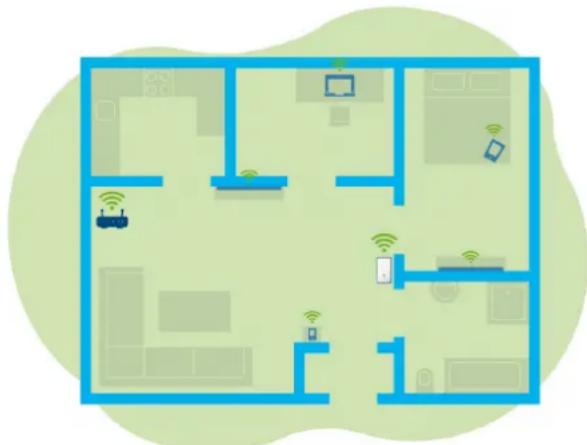
Abb. 1: Mesh-WLAN im ganzen Haus
2.1 WiFi 6 – das „High Efficiency WLAN“
Worin unterscheidet sich der neue WiFi 6 Standard gegenüber dem Vorgänger WiFi 5?
WiFi 6 (IEEE 802.11ax), ist die nächste Evolutionsstufe des WLAN-Standards. Der weiterentwickelte Standard baut auf den Vorteilen seines Vorgängers auf, erweitert dessen Funktionalität um eine höhere Effizienz, mehr Flexibilität und eine bessere Skalierbarkeit auf den Frequenzbändern 2,4 GHz und 5 GHz.
Ein Highlight des WiFi 6 Repeater 3000 ist, neben der höheren WLAN-Geschwindigkeit von bis zu 3.000 Mbit/s, die effizientere Datenübertragung. Um dieses Ziel zu erreichen, wurden Optimierungen am WLAN-Protokoll vorgenommen. Eine der Verbesserung ist die individuelle Regelung der Datenrate; abhängig von der Erreichbarkeit der WLAN-Clients. Mit dieser Optimierung erhöht sich die Effizienz des Protokolls, wenn gleichzeitig mehrere Geräte Daten abrufen. Aus diesem Grund spricht man beim WiFi 6-Standard auch vom „High Efficiency WLAN“, denn es geht um die Erhöhung des Durchsatzes pro Fläche.
Diese Effizienzsteigerung wird durch die Nutzung von OFDMA (Orthogonal Frequency-Division Multiple Access) erreicht. Das Verfahren erlaubt WLAN-Access-Points, mehrere Clients gleichzeitig zu bedienen. Sind in einem Netzwerk beispielsweise zwei Notebooks vorhanden, die über denselben Kanal Daten senden, sorgt OFDMA dafür, dass jedem Notebook ein oder mehrere schmale Frequenzblöcke (RUs = Ressource Units) zugewiesen werden. Abhängig von der genutzten Anwendung und der dafür benötigten Bandbreite werden den WiFi-Geräten die Ressource Units zugewiesen.
Die RUs werden zeitgleich übertragen, sodass der Datentransfer ohne Verzögerung erfolgt. Die dynamisch zugewiesenen RUs sorgen also bei gleichzeitiger Übertragung von großen und/oder kleinen Datenmengen für einen optimierten Datendurchsatz ohne spürbare Latenzen.
2.2 Der WiFi 6 Repeater 3000 stellt sich vor
Besserer WLAN-ax-Empfang in jedem Raum mit bis zu 3000 Mbit/s.
- Schnelle Datenübertragung: Crossband Repeating optimiert die Nutzung beider Frequenzbänder (2,4 GHz + 5 GHz)
- Beamforming sendet das WLAN-Signal gezielt zu Ihren verbundenen Endgeräten.
- Lückenlos surfen mit Mesh-WLAN: WiFi 6 Repeater 3000 und Router bilden ein gemeinsames Netzwerk.
- Kinderleichte Inbetriebnahme per App
- Sicherheit – mit WPA3-Verschlüsselung (WLAN-Highspeed-Standards IEEE 802.11a/b/g/n/ac/ax)
- Im Access Point-Modus bietet der WiFi 6 Repeater 3000 praktische Zusatzfunktionen wie Kindersicherung, Gast-WLAN, Zeitsteuerung und Config Sync.
Über 1 Gigabit-Ethernet-Anschluss am WiFi 6 Repeater 3000 verbinden Sie stationäre Netzwerkgeräte mit Ihrem Internetrouter.
Der WiFi 6 Repeater 3000 ist ausgestattet mit
- einem Add-Taster,
• vier innenliegenden WLAN-Antennen,
• einem Gigabit Ethernet-Anschluss, - einem Reset-Taster (seitlich am Gerät)
- einer 4-stufigen Signal- und Statusanzeige.

Die LED-Statusanzeigen können deaktiviert werden. Mehr Informationen dazu finden Sie im Kapitel 4 Netzwerkkonfiguration oder im Bereich der devolo Cockpit-Software im Internet unter www.devolo.de/devolo-cockpit.
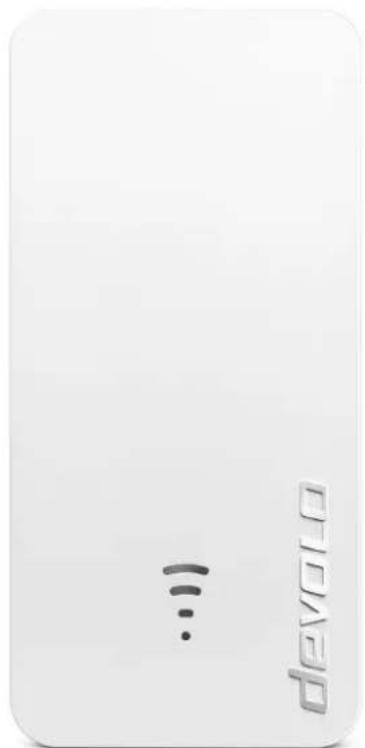
Abb. 3 Ethernet-Anschluss
2.2.1 Add-Taster
Dieser Taster steuert die folgenden Funktionen:
WiFi 6 Repeater 3000 per WPS mit dem Router verbinden
Befindet sich das Gerät im Auslieferungszustand, drücken Sie für ca. 3 bis 9 Sek. den Add-Taster, um WPS zu aktivieren.
Drücken Sie im Anschluss den WPS-Taster Ihres Routers innerhalb von 2 Minuten.
i Informationen zur WPS-Funktion/-Aktivierung Ihres WLAN-Routers entnehmen Sie bitte der dazugehörigen Produktdokumentation.
Der WiFi 6 Repeater 3000 ist jetzt mit dem Router verbunden.
WLAN-Endgeräte per WPS mit dem WiFi 6 Repeater 3000 verbinden
Drücken Sie für ca. 1 bis 3 Sek. den Add-Taster, um WPS zu aktivieren.
② Anschließend drücken Sie entweder den WPS-Taster des hinzuzufügenden WLAN-Gerätes oder aktivieren den WPS-Mechanismus in den WLAN-Einstellungen des WLAN-Gerätes. Die Geräte tauschen nun die Sicherheitsschlüssel gegenseitig aus und bauen eine gesicherte WLAN-Verbindung auf.
√ Die gewünschten WLAN-Endgeräte sind jetzt mit dem WiFi 6 Repeater 3000 verbunden.
3 Ist die WLAN-Verbindung eingeschaltet und Sie möchten diese Einstellungen auf einen devolo Magic- oder WLAN-Adapter übertragen, lesen Sie im Kapitel 4.7.5 Config Sync weiter.

WPS ist ein von der Wi-Fi Alliance entwickelter Verschlüsselungsstandard. Das Ziel von WPS ist es, das Hinzufügen von Geräten in ein bestehendes Netzwerk zu vereinfachen. Ausführlichere Informationen dazu finden Sie im Kapitel 4.5.8 Wi-Fi Protected Setup (WPS).
Bei aktiviertem Verschlüsselungsstandard WPA3 ist die WPS-Funktion aus technischen Gründen nicht verwendbar.

Mehr Informationen dazu finden Sie in den Kapiteln 4.5 WLAN und 4.5.8 Wi-Fi Protected Setup (WPS).
2.2.2WLAN-Kontrollleuchte ablesen

Die integrierte WLAN-Kontrollleuchte (LED) verfügt über eine 4-stufige LED-Anzeige:

Der Punkt des WLAN-Symbols zeigt dabei den Status des Adapters durch Blink- und Leuchtverhalten an.
Die Signalstärke zum Router wird durch die Anzahl der WLAN-Bögen dargestellt.
Status des Punktes im WLAN-Symbol bei der Inbetriebnahme:
| Leucht-/Blinkverhalten des Punktes | Status des Adapters | |
 | Leuchtet rot Startvorgang | Während des Betriebes:Der WiFi 6 Repeater 3000 weist möglicherweise einen Defekt auf. Bitte wenden Sie sich an den Support. |
| [HDx2] | Leuchtet grün Nach dem Startvorgang: | Der WiFi 6 Repeater 3000 ist betriebsbereit.Nach der Einrichtung als Repeater oder Access Point (Zugangspunkt):Die Verbindung zum Netzwerk wurde per WLAN oder per LAN-Kabel aufgebaut. |
17 Einleitung
| Leucht-/Blinkverhalten des Punktes | Status des Adapters | |
| Blinkt in Abständen von 1 Sek. grün | Möglichkeit 1:Der WiFi 6 Repeater 3000 ist im WPS-Modus, um WLAN-fähige Geräte via WPS einzubinden.Möglichkeit 2:Ihre vorgenommene Konfiguration (Repeater- oder Access Point-Modus) wird auf dem WLAN WiFi 6 Repeater 3000 gespeichert.Möglichkeit 3:Der WiFi 6 Repeater 3000 befindet sich im temporären Access Point-Modus und verhindert so den Zugriff auf das noch unverschlüsselte WLAN-Netzwerk des WiFi 6 Repeater 3000. Das ist der Fall, wenn der WiFi 6 Repeater 3000 noch nicht konfiguriert ist, aber bereits ein Netzwerkkabel angeschlossen wurde. |
Status des Punktes im WLAN-Symbol bei möglichen Problemen:
| Leucht-/Blinkverhalten des Punktes | Status des Adapters | |
| [yzgs] | Blinkt in Abständen von 1 Sek. orange | Möglichkeit 1:Der WiFi 6 Repeater 3000 kann keine Verbindung zum Router aufbauen.Möglichkeit 2:Der WiFi 6 Repeater 3000 erhält keine IP-Adresse vom Router. |
 | Aus Möglichkeit 1: | Die WLAN-LED ist abgeschaltet und der WiFi 6 Repeater 3000 ist im Access-Point-Modus weiterhin betriebsbereit.Möglichkeit 2:Der WiFi 6 Repeater 3000 ist nicht betriebsbereit, vom Strom getrennt. |
Signalstärke zum Router:
| Leuchtverhalten der Bögen Signalstärke zum Router | ||
 | Drei WLAN-Bögen leuchten grün | Die WLAN-Verbindung zum Router ist sehr gut. |
 | Zwei WLAN-Bögen leuchten grün | Die WLAN-Verbindung zum Router ist gut. |
 | Ein WLAN-Bogen leuchtet grün | Die WLAN-Verbindung zum Router ist normal. |
 | Ein WLAN-Bogen leuchtet orange | Die WLAN-Verbindung zum Router ist nicht optimal. |
2.2.3 Reset-Taster
Der Reset-Taster (in der Vertiefung neben dem Add-Taster) hat zwei verschiedene Funktionen:
Neustart
Das Gerät startet neu, wenn Sie den Reset-Taster mithilfe einer Büroklammer oder eines ähnlichen Gegenstands kürzer als 10 Sekunden drücken.
Auslieferungszustand
Um den WiFi 6 Repeater 3000 aus Ihrem Netzwerk zu entfernen und dessen gesamte Konfiguration erfolgreich in den Auslieferungszustand zurück zu versetzen, drücken Sie den Reset-Taster länger als 10 Sekunden mithilfe einer Büroklammer oder eines ähnlichen Gegenstands.

Beachten Sie, dass alle bereits vorgenommenen Einstellungen hierbei verloren gehen!
2 Warten Sie, bis der Punkt im WLAN-Symbols dauerhaft grün leuchtet und trennen das Gerät anschließend vom Stromnetz.

Der WiFi 6 Repeater 3000 wurde erfolgreich aus Ihrem bestehenden Netzwerk entfernt.
2.2.4 Ethernet-Anschluss
Über den Ethernet-Anschluss des WiFi 6 Repeater 3000 können Sie diesen mit stationären Endgeräten wie z. B. PCs, Spielekonsolen etc. über ein handelsübliches Netzwerkkabel verbinden.

Schließen Sie nur „neue Endgeräte“ über Netzwerkkabel an den WiFi 6 Repeater 3000 an, die nicht bereits per WLAN in Ihr Heimnetzwerk integriert sind. Doppelte Verbindungen stören das Netzwerk.
2.2.5WLAN-Antennen
Die innenliegenden WLAN-Antennen dienen der Verbindung mit anderen Netzwerkgeräten per Funk.
3 Inbetriebnahme
In diesem Kapitel erfahren Sie alles Wissenswerte zur Inbetriebnahme Ihres WiFi 6 Repeater 3000. Wir beschreiben den Anschluss des Gerätes und stellen Ihnen die devolo-Software kurz vor. Weitere, ausführlichere Dokumentationen finden Sie unter www.devolo.de.
3.1 Lieferumfang
Bevor Sie mit der Inbetriebnahme Ihres WiFi 6 Repeater 3000 beginnen, vergewissern Sie sich bitte, dass Ihre Lieferung vollständig ist:
1 WiFi 6 Repeater 3000
• gedruckte Installationsanleitung
• gedruckter Flyer „Sicherheit und Service“
• vereinfachte CE-Erklärung
devolo behält sich das Recht vor, Änderungen im Lieferumfang ohne Vorankündigung vorzunehmen.
3.2 Systemvoraussetzungen
Die folgenden Systemvoraussetzungen sind relevant, wenn Sie den WiFi 6 Repeater 3000 über einen PC/Laptop konfigurieren bzw. verwalten.
- Unterstützte Betriebssysteme des devolo Cockpit:
○ ab Win 7 (32 bit/64 bit)
○ ab Ubuntu 14.04 (32 bit/64 bit)
○ ab Mac (OS X 10.9)
Netzwerkanschluss

Beachten Sie, dass Ihr PC bzw. Laptop über eine Netzwerkkarte oder einen Netzwerkadapter mit Netzwerkschnittstelle verfügen muss.
3.3 WiFi 6 Repeater 3000 installieren
In den folgenden Abschnitten beschreiben wir, wie Sie den WiFi 6 Repeater 3000 anschließen und in Ihr WLAN-Netzwerk integrieren.

ACHTUNG! Beschädigung des Gerätes durch Umgebungsbedingungen Gerät nur in trockenen und geschlossenen Räumen verwenden

Den zulässigen Spannungsbereich für den Betrieb des Gerätes sowie die Leistungsaufnahme entnehmen Sie bitte dem Typenschild auf der Rückseite des Gerätes. Weitere technische Angaben zum Produkt stehen im Produktbereich unter www.devolo.de zur Verfügung.
Stecken Sie den WiFi 6 Repeater 3000 Ersteinrichtung in eine Steckdose in der Nähe Ihres Routers.
2 Sobald der Punkt der WLAN-LED grün leuchtet, ist das Gerät betriebsbereit. Vom Einstecken des Gerätes bis zu diesem Zustand dauert es bis zu 2 Minuten.
Der WiFi 6 Repeater 3000 bietet zwei verschiedene Betriebmodi an. Er kann als WLAN-Repeater oder als Access Point betrieben werden. Beachten Sie je nach gewünschtem Gerätemodus die möglichen Vorgehensweisen.
devolo Home Network App
Die devolo Home Network App erkennt den neuen bzw. nicht-konfigurierten WiFi 6 Repeater 3000 automatisch. Ein Assistent führt Sie einfach und schnell durch die Einrichtung des Gerätes zum WLAN-Repeater oder Access Point (siehe 3.3.1 Installation per App).
Weboberfläche des Gerätes
Eine manuelle Einrichtung des Gerätes zum WLAN-Repeater oder Access Point nehmen Sie über die Weboberfläche des WiFi 6 Repeater 3000 vor (siehe 3.3.2 Installation per Weboberfläche).
zur WPS-Aktivierung per Add-Taster
Eine automatische Einrichtung des Gerätes zum WLAN-Repeater können Sie über den Add-Taster (WPS-Aktivierung) vornehmen (siehe 3.3.5 Konfiguration als Repeater per Add-Taster (WPS).
3.3.1 Installation per App
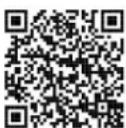
Laden Sie die devolo Home Network App vom entsprechenden Store auf Ihr Smartphone bzw. Tablet herunter.
Abb. 4: QR-Code
2 Die devolo Home Network App wird wie gewohnt in die App-Liste Ihres Smartphones bzw. Tablets abgelegt. Per Tipp auf das
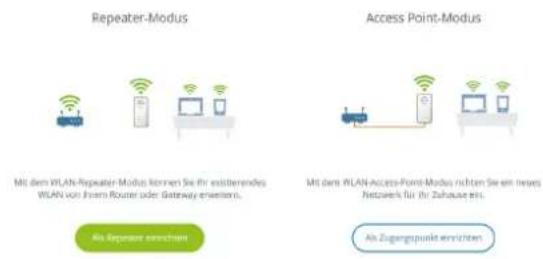
devolo Home Network App-Symbol gelange. Ihr WiFi 6 Repeater 3000 bietet zwei Betriebs-Sie in das Startmenü. modi an:
3 Folgen Sie anschließend den Anweisungen des Assistenten.

Sobald die Statusleiste durchgelaufen ist und beide LEDs am Gerät grün leuchten, ist der WiFi 6 Repeater 3000 erfolgreich als Repeater konfiguriert.
Wählen Sie einen Betriebsmodus für dieses Gerät
3.3.2 Installation per Weboberfläche

Für die Einrichtung des WiFi 6 Repeater 3000 benötigen Sie ein WLAN-fähiges Endgerät (Laptop, Smartphone oder Tablet).
Der WiFi 6 Repeater 3000 richtet zur Ersteinrichtung ein vorübergehendes WLAN-Netzwerk namens „devolo WiFi 6 Repeater 3000“ ein, das keine Internetverbindung hat. Verbinden Sie sich mit Ihrem Endgerät zu diesem Netzwerk (es ist kein Kennwort erforderlich).
2 Rufen Sie an Ihrem Endgerät mit einem Browser die Adresse http://2.2.2.1 auf.
Repeater-Modus
○ Wenn Sie den WiFi 6 Repeater 3000 als WLAN-Repeater einsetzen, vergrößern Sie Ihr bestehendes Netzwerk kabellos.
- Nutzen Sie diesen Modus, wenn Sie in Ihren Räumen kein Ethernet-Kabel verlegen möchten oder können. Diese Vorgehensweise ist in Kapitel 3.3.3 Konfiguration als Repeater beschrieben.
Access Point-Modus
○ Wenn Sie den WiFi 6 Repeater 3000 als zusätzlichen Access Point in Ihrem Netz-
werk einsetzen, erweitern Sie Ihr bestehendes Netzwerk kabelgebunden.
Schließen Sie das Gerät dazu direkt an Ihr Internetzugangsgerät (Router) an. Diese Vorgehensweise ist in Kapitel 3.3.4 Konfiguration als Access Point beschrieben.
3.3.3 Konfiguration als Repeater
1 Klicken Sie auf Als Repeater einrichten.
2 Der WiFi 6 Repeater 3000 sucht automatisch nach WLAN-Netzwerken in der Nähe. Wählen Sie aus der Liste Ihr WLAN-Netzwerk aus und klicken Sie auf Weiter.

WLAN-Netzwerk auswählen Bitte wählen Sie das Netzwerk aus, mit dem der Regener, sich verbinden soll.
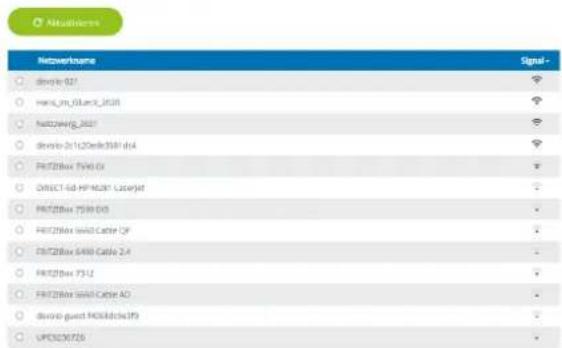

Wenn Ihr WLAN-Netzwerk nicht in der Liste angezeigt wird, wählen Sie eine zum WLAN-Router/Access Point näher gelegene Steckdose und aktualisieren die Liste erneut per Klick auf das Pfeil-Symbol.
25 Inbetriebnahme
3 Geben Sie die Zugangsdaten Ihres WLAN-Netzwerkes im Feld Kennwort ein und klicken Sie auf Weiter.
Installationsmodus: Repeater

Netzwerk-Passwort eingeben
Bitte geben Sie den WLAN-Schlussel ein. Das Passwort finden Sie in der Rager auf der Ruinsalta ihres Routers. Es ist dassarba Passwort, wie das, was Sie auf Ihrem Telefon angegeben, um sich erstmalig zum WLAN zu verbinden.
Netzwerkname: Netzoverz 2021


4 Nun können Sie WLAN-Einstellungen vornehmen.
Standard-WLAN-Einstellungen verwenden
Es ist empfohlen, die Standardeinstellungen zu verwenden – klicken Sie dazu einfach auf Weiter.
Individuelle WLAN-Einstellungen
Wenn Sie individuelle Einstellungen vornehmen möchten, deaktivieren Sie die Option Standard-WLAN-Einstellungen verwenden.
Der WiFi 6 Repeater 3000 unterstützt zwei Modi:
- Inband Repeating – leitet das WLAN-Signal auf dem gleichen Frequenzband weiter, wie es ankommt (2,4 GHz bzw. 5 GHz).
Crossband Repeating – wechselt das Frequenzband, um Interferenzen zu vermindern.
Installationsmodus: Repeater

WLAN-Einstellungen
Standard/WLAN-Einssellungen verwenden
Individuelle WLAN-Einstellungen
Im letzten Schritt erhalten Sie eine Zusammenfassung Ihrer Einstellungen. Hier können Sie
auch einen QR-Code mit den Zugangsdaten Ihres Netzwerks ansehen und ausdrucken.
Installationsmodus: Repeater

Zusammenfassung
Natzerkname: Netzowag 2021 Kennwert: (WNL7/NGN5991V0x1)
Bitte denken Sie daran, das Netzwerkabel (falls vorhandend) von Ihrem Gerät zu trennen, wenn Sie die Konfiguration des Repeaters abgeuchtzissen haben.
Mit dem QR-Code können Sie die Verbindung zum Netzwerk bequern für Mobilgeräte (z. B.: Smartphone oder Tablet) erhöhten, beim Scramen des Enders werden die Verschüsselungseinstellungen des Repater Netzwerks Autoinateln auf das jeweige Mobilgeprät übertragen.


6 Bestätigen Sie abschließend mit Konfiguration abschließen und warten, bis die Einrichtung abgeschlossen ist.

Sobald die Statusleiste durchgelaufen ist und der Punkt sowie die Wellen im WLAN-Symbol grün leuchten, ist der WiFi 6 Repeater 3000 erfolgreich als Repeater konfiguriert.

Informationen zu weiteren möglichen Geräteeinstellungen finden Sie in Kapitel 4 Netzwerkkonfiguration.
3.3.4 Konfiguration als Access Point
1 Klicken Sie auf Als Access Point einrichten.

Sobald die Statusleiste durchgelaufen ist und der Punkt im WLAN-Symbol grün leuchtet, ist der WiFi 6 Repeater 3000 erfolgreich als Access Point konfiguriert.

Informationen zu weiteren möglichen Geräteeinstellungen finden Sie in Kapitel 4 Netzwerkkonfiguration.
Damit der WiFi 6 Repeater 3000 die gleich WLAN-Konfiguration wie Ihr WLAN-Router aufweist, können Sie die WLAN-Zugangsdaten mit der WiFi Clone-Funktion übernehmen. Diese kann auf verschiedene Art und Weise aktiviert werden:
WiFi Clone aktivieren:
- WiFi Clone per Tasterdruck aktivieren:
Drücken Sie für ca. 3 bis 9 Sek. den Add-Taster am WiFi 6 Repeater 3000.
Drücken Sie den WPS-Taster des WLAN-Routers, dessen Zugangsdaten übernommen werden sollen.

Der WiFi 6 Repeater 3000 besitzt nun die gleiche WLAN-Konfiguration wie Ihr WLAN-Router.
oder
- WiFi Clone per Weboberfläche aktivieren. Mehr Informationen zu dieser Funktion finden Sie im Kapitel WiFi Clone.
3.3.5 Konfiguration als Repeater per Add-Taster (WPS)
Der WiFi 6 Repeater 3000 lässt sich mittels Add-Taster auch ohne das Aufrufen der Web-oberfläche als Repeater konfigurieren.
he Zur WPS-Aktivierung drücken Sie für ca. 1 bis 3 Sek. den Add-Taster am WiFi 6 Repeater 3000.
2 Bestätigen Sie nun die WPS-Aktivierung innerhalb von 2 Minuten an Ihrem WLAN-Router oder an einem anderen Access Point innerhalb Ihres WLAN-Netzwerkes – z. B.
○ indem Sie den WPS-Tasters Ihres WLAN-Routers oder des Access Points drücken
- oder indem Sie die WPS-Funktion auf der Konfigurationsoberfläche/App des jeweiligen Gerätes aktivieren
Bedienungshinweise zur WPS-Funktion/Aktivierung Ihres WLAN-Routers oder Access Points entnehmen Sie bitte der dazugehörigen Produktdokumentation.
Sobald der Punkt sowie die Bögen im WLAN-Symbol grün leuchten, ist der WiFi 6 Repeater 3000 erfolgreich Repeater konfiguriert.
3.4 devolo-Software installieren
devolo Cockpit-Software installieren
devolo Cockpit findet alle erreichbaren devolo Adapter in Ihrem Heimnetzwerk, zeigt Informationen zu diesen Geräten an. Sie gelangen über die Software auf die integrierte Weboberfläche.
Unterstützte Betriebssysteme des devolo Cockpit (ab Version 5.0):
ab Win 7 (32 bit/64 bit)
ab Ubuntu 14.04 (32 bit/64 bit)
ab Mac (OS X 10.9)
Das Produkthandbuch, die Software sowie weitere Informationen zu devolo Cockpit finden Sie im Internet unter www.devolo.de/cockpit.
devolo Home Network App herunterladen
Die devolo Home Network App ist devolos kostenlose App, um auch (per Smartphone oder Tablet) die WLAN-, Magic- und LAN-Verbindungen der devolo Geräte kontrollieren und konfigurieren zu können. Das Smartphone bzw. Tablet verbindet sich dabei über WLAN mit einem WLAN-fähigen devolo Gerät zuhause.
Laden Sie die devolo Home Network App vom entsprechenden Store auf Ihr Smartphone bzw. Tablet herunter.
2 Die devolo Home Network App wird wie gewohnt in die App-Liste Ihres Smartphones bzw. Tablets abgelegt. Per Tipp auf das devolo Home Network App-Symbol gelangen Sie in das Startmenü.
i Mehr Informationen zu unserer devolo Home Network App finden Sie im Internet unter www.devolo.de/devolo-app.
3.5 WiFi 6 Repeater 3000 aus einem Netzwerk entfernen
Um einen WiFi 6 Repeater 3000 aus Ihrem Netzwerk zu entfernen und dessen gesamte Konfiguration erfolgreich in den Auslieferungszustand zurück zu versetzen, drücken Sie den Reset-Taster länger als 10 Sekunden. Warten Sie, bis der Punkt im WLAN-Symbol grün leuchtet und trennen Sie den Adapter anschließend vom Stromnetz.
Beachten Sie, dass alle bereits vorgenommenen Einstellungen hierbei verloren gehen!
Um ihn anschließend in ein anderes Netzwerk einzubinden, verfahren Sie wie in diesem Kapitel beschrieben.
Der WiFi 6 Repeater 3000 verfügt über eine eingebaute Weboberfläche, die mit einem Standard-Webbrowser aufgerufen werden kann. Hier lassen sich alle Einstellungen für den Betrieb des Gerätes anpassen.
4.1 Weboberfläche aufrufen
Sie erreichen die eingebaute Online-Weboberfläche des WiFi 6 Repeater 3000 nach der Ersteinrichtung über verschiedene Wege:
- Rufen Sie an Ihrem Endgerät mit einem Browser die Adresse http://2.2.2.1 auf.

Der WiFi 6 Repeater 3000 richtet zur Ersteinrichtung ein vorübergehendes WLAN-Netzwerk namens „devolo WiFi 6 Repeater 3000“ ein, das keine Internetverbindung hat. Verbinden Sie sich mit Ihrem Endgerät zu diesem Netzwerk (es ist kein Kennwort erforderlich).
Der WiFi 6 Repeater 3000 sollte sich im Auslieferungszustand (siehe dazu 2.2.3 Reset-Taster) befinden.
- Mittels der Home Network App von Ihrem Smartphone bzw. Tablet gelangen Sie auf die Weboberfläche des Gerätes.
oder
- Mittels der Cockpit-Software gelangen Sie auf die Weboberfläche des Gerätes, indem Sie mit dem Mauszeiger auf den entsprechenden Karteireiter des WiFi 6 Repeater 3000 klicken. Das Programm ermittelt dann die aktuelle IP-Adresse und startet die Konfiguration im Webbrowser.

Mehr Informationen zur Home Network App und zur Cockpit-Software erfahren Sie in Kapitel 3.4 devolo-Software installieren.
4.2 Allgemeines zum Menü
Alle Menüfunktionen werden auf der entsprechenden Oberfläche als auch im dazugehörigen Kapitel des Handbuches beschrieben. Die Reihenfolge der Beschreibung im Handbuch richtet sich nach der Menüstruktur. Die Abbildungen zur Geräteoberfläche sind exemplarisch.
oder
Repeater oder Access Point
Menüseiten, die nur in einem Modus eingeblendet werden, sind durch einen Hinweis gekennzeichnet.
Anmelden

Wie Sie die Weboberfläche des Gerätes aufrufen, lesen Sie im vorherigen Kapitel 4.1 Weboberfläche aufrufen.
Die Weboberfläche ist nicht durch ein Kennwort geschützt. Um unbefugten Zugriff durch Dritte auszuschließen, wird bei der erstmaligen Anmeldung die Vergabe eines Login-Kennwortes empfohlen.
Bei jeder erneuten Anmeldung geben Sie Ihr bestehendes Kennwort ein und bestätigen mit Anmelden.
Melden Sie sich bitte mit Ihrem Kennwort an!
Kennwort
Anmelden

Mehr Informationen zum Zugriffskennwort finden Sie unter 4.7 System.
Abmelden

Per Klick auf Abmelden melden Sie sich von der Weboberfläche ab.
Sprache auswählen

Wählen Sie die gewünschte Sprache in der Sprachauswahlliste aus.
Die zentralen Bereiche der Weboberfläche und deren Unterkategorien werden am linken Rand aufgeführt. Klicken Sie auf den Eintrag eines Bereiches, um direkt in diesen zu wechseln.
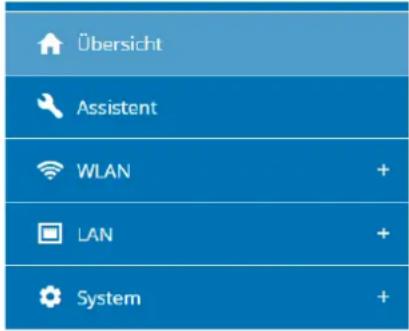
Änderung vornehmen
Sobald Sie eine Änderung vornehmen, werden auf der entsprechenden Menü-Seite zwei Symbole angezeigt:
- Disketten-Symbol: Ihre Einstellungen werden gespeichert.
- X-Symbol: Der Vorgang wird abgebrochen. Ihre Einstellungen werden nicht gespeichert.
Pflichtangaben
Rot umrandete Felder sind Pflichtfelder, deren Einträge notwendig sind, um in der Konfiguration fortzufahren.
Hilfetext in nicht ausgefüllten Feldern
Nicht ausgefüllte Felder enthalten einen ausgegrauten Hilfetext, der den erforderlichen Inhalt des Feldes wiedergibt. Bei der Eingabe verschwindet dieser Hilfetext sofort.
Standardeinstellungen
Einige Felder enthalten Standardeinstellungen, die größtmögliche Kompatibilität und damit einfache Nutzbarkeit sicherstellen sollen. Standard-einstellungen in den Auswahlmenüs (drop-down) sind mit * gekennzeichnet.
Standardeinstellungen können natürlich durch individuelle Angaben ersetzt werden.
Empfohlene Einstellungen
Einige Felder enthalten empfohlene Einstellungen. Empfohlene Einstellungen können natürlich durch individuelle Angaben ersetzt werden.
Per Klick auf die entsprechende Tabellenzeile (z. B Zeitsteuerung, Kindersicherung/Beachten Sie, diese Funktionen stehen nur im Access Point-Modus des Gerätes zur Verfügung.) können Sie innerhalb einer Tabelle Änderungen vornehmen. Im Bearbeitungsmodus ist die entsprechenden Tabellenzeile blau hinterlegt.
Fehlerhafte Eingaben
Eingabefehler werden entweder durch rot umrandete Rahmen oder eingeblendete Fehlermeldungen hervorgehoben.
Schaltflächen
Klicken Sie auf das Disketten-Symbol, um die Einstellungen des jeweiligen Bereiches der Weboberfläche zu speichern.
Klicken Sie auf das X-Symbol oder nutzen Sie den Menüpfad oberhalb der Schaltflächen, um den jeweiligen Bereich der Weboberfläche zu verlassen.
Klicken Sie auf das Mülleimer-Symbol, um einen Eintrag zu löschen.
Klicken Sie auf das Pfeil-Symbol, um eine Liste zu aktualisieren.
Klicken Sie auf das Auge-Symbol, um die Anzeige von Kennwörtern zwischen Klartext und *-Kette umzuschalten.
4.3 Übersicht
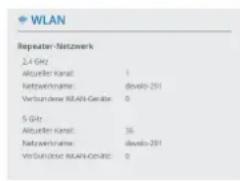
Der Bereich Übersicht zeigt den Status des Gerätes und die verbundenen LAN- und WLAN-Geräte an.
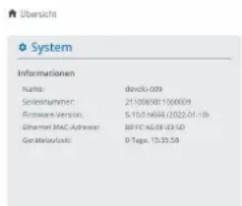
4.3.1 System
Informationen
Name: Gerätename
Seriennummer: Geräte-Seriennummer
Firmware-Version: Firmware-Version des Gerätes
Ethernet MAC-Adresse: MAC-Adresse des am Ethernet-Port angeschlossenen Gerätes
Gerätelaufzeit: Laufzeit des Gerätes
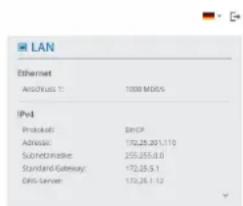
4.3.2 LAN
Ethernet
Anschluss 1: angegeben wird die Geschwindigkeit (10/100/1000 Mbit/s), falls ein Anschluss erkannt wurde; ansonsten erfolgt die Statusangabe „nicht verbunden“.
IPv4
Protokoll: Anzeige, ob DHCP ein- oder ausgeschaltet ist
Adresse: verwendete IPv4-Adresse
Subnetzmaske: verwendete IPv4-Netzmaske
Standard-Gateway: verwendetes IPv4-Gateway
DNS-Server: verwendeter DNSv4-Server
IPv6
Adresse/Subnetz: Zeigt die IPv6 Adresse, die das Gerät nutzt, um das Internet zu erreichen.
4.4 Assistent
Hier können Sie den Assistenten, der Sie bei der Ersteinrichtung unterstützt hat, erneut starten und den WiFi 6 Repeater 3000 für den Repeater- oder Access Point-Modus konfigurieren.
4.5 WLAN
Im Bereich WLAN nehmen Sie alle Einstellungen zu Ihrem drahtlosen Netzwerk vor.
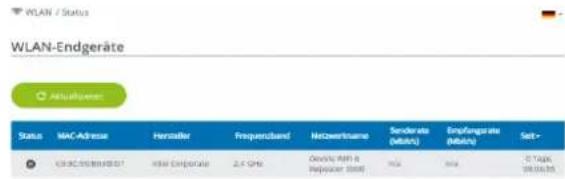
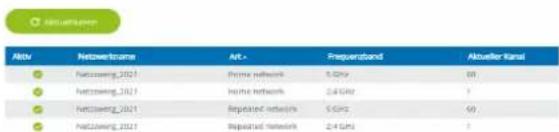
4.5.1Status
Hier sehen Sie den aktuellen Status Ihrer WLAN-Netzwerkkonfiguration, z. B. die verbundenen WLAN-Endgeräte, die MAC-Adresse, das gewählte
Frequenzband, die SSID, die Übertragungsraten sowie die Verbindungsdauer.

bar
| Network | Nettoername | Art+ | Frequenband | Aktueller Kansl | | :--- | :--- | :--- | :--- | :--- | | 1 | Nettoerung_2021 | Prime network | 5 GHz | 69 | | 2 | Nettoerung_2021 | Inactive network | 2.4 GHz | ? | | 3 | Nettoerung_2021 | Replaced network | 5 GHz | 69 | | 4 | Nettoerung_2021 | Replaced network | 2.4 GHz | ? |4.5.2 Repeater-Netzwerke

Dieser Menüpunkt ist nur im Repeater-Modus verfügbar.
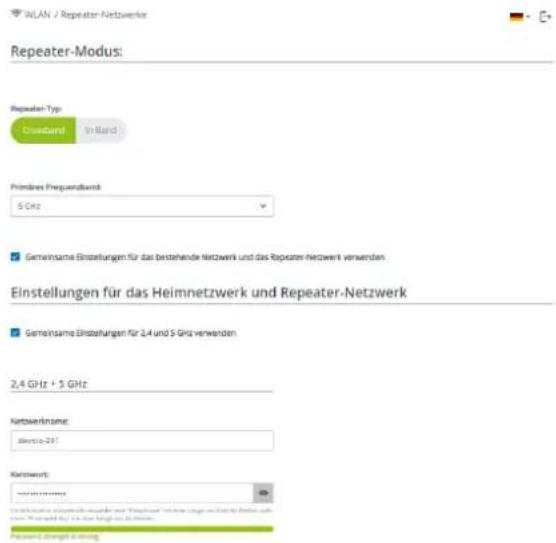
Hier nehmen Sie alle notwendigen Einstellungen zu Ihren Repeater-Netzwerken vor.
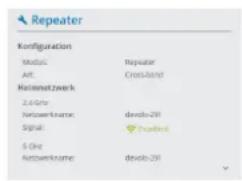
Repeater-Modus
Repeater-Typ: „Crossband“ oder „Inband“
Primäres Frequenzband: 2,4 GHz oder 5 GHz.
Gemeinsame Einstellungen für das bestehende Netzwerk und das Repeater-Netzwerk verwenden: Wenn Sie diese Option deaktivieren, konfigurieren Sie die unten genannten Einstellungen getrennt für das bestehende Heimnetzwerk und für die durch den Repeater erzeugte Erweiterung.
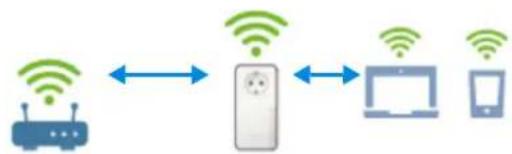
Heimnetzwerk vs Repeater-Netzwerk
Anhand der folgenden Grafik soll der Unterschied der beiden Netzwerke erläutert werden:
flowchart
graph LR
    A["Router"] <--> B["Wireless Link"]
    B <--> C["Desktop"]
    C <--> D["Wireless Link"]
Heimnetzwerk Repeater-Netzwerk
Abb. 5
Im Repeater-Modus gibt es zwei WLAN-Netzwerke: das bestehende Heimnetzwerk sowie das Repeater-Netzwerk.
Das Heimnetzwerk ist das Netzwerk, welches immer vom Internetzugangsgerät (WLAN-Router) ausgeht, darüber findet die Datenübertragung vom Router zum Repeater und umgekehrt statt.
Die Datenübertragung vom Repeater zum jeweiligen Endgerät und umgekehrt findet jedoch über das Repeater-Netzwerk.
Einstellungen für Heimnetzwerk und Repeater-Netzwerk
In diesem Abschnitt legen Sie den gewünschten Frequenzbandmodus fest. Der WiFi 6 Repeater 3000 unterstützt sowohl den Parallelbetrieb der WLAN-Frequenzbänder als auch deren separate Nutzung.
Bei Aktivierung der Option Gemeinsame Einstellungen für das 2,4 GHz- und das 5 GHz-Band verwenden gelten die Einstellungen des Repeater-Modus für beide Frequenzbänder.
Bei Deaktivierung der Option wird jedes Frequenzband unterschiedlich konfiguriert werden.
Netzwerkname
Im Feld Netzwerkname wählen Sie den Namen des WLAN-Netzwerkes aus.
Kennwort
Im Feld Kennwort geben Sie den Schlüssel des gewählten WLAN-Netzwerkes ein.
4.5.3WLAN-Netzwerke
i Dieser Menüpunkt ist nur im Access Point-Modus verfügbar.
Hier nehmen Sie alle notwendigen Einstellungen zu Ihrem WLAN-Netzwerk vor.
WLAN / WLAN-Netzwerke
WLAN-Netzwerkmodus

gleiche Einstellungen
2.4 GHz + 5 GHz



□ Netzwerkname (SSID) verbergen


WLAN-Netzwerkmodus
Der WiFi 6 Repeater 3000 unterstützt sowohl den Parallelbetrieb der WLAN-Frequenzbänder als auch deren separate Nutzung.
Im Feld WLAN-Netzwerkmodus legen Sie Ihre bevorzugte Einstellung, indem Sie auf das jeweilige Feld klicken:
- 2,4 GHz + 5 GHz – beide Frequenzbänder werden genutzt
- 2,4 GHz – nur das 2,4-GHz-Frequenzband wird genutzt
- 5 GHz – nur das 5-GHz-Frequenzband wird genutzt
- aus – wenn gewünscht, schalten Sie den WLAN-Teil hier vollständig aus.
Denken Sie daran, dass Sie nach dem Speichern dieser Einstellung auch selbst von einer bestehenden Funkverbindung zum WiFi 6 Repeater 3000 getrennt werden. Konfigurieren Sie das Gerät in diesem Fall über Ethernet.
Netzwerkname
Der Netzwerkname (SSID) legt den Namen Ihres Funknetzwerks fest. Sie können diesen Namen beim Einwählen ins WLAN sehen und so das korrekte WLAN-Netzwerk identifizieren.
Kanäle
Im Frequenzbereich von 2,4 GHz stehen 13 Kanäle zur Verfügung. Die empfohlenen Kanäle für Europa sind Kanäle 1, 6 und 11. Damit überschneiden sich die Frequenzbereiche der Kanäle nicht und Verbindungsprobleme bleiben aus.
Im Frequenzbereich von 5 GHz stehen 19 Kanäle zur Verfügung.
Die Standardeinstellung der Kanalwahl ist Automatisch. Der WiFi 6 Repeater 3000 führt in dieser Einstellung regelmäßig und selbstständig die Kanalwahl durch. D. h., meldet sich die letzte verbundene Station ab, wird sofort ein geeigneter Kanal gesucht. Sind keine Stationen verbunden, führt das Gerät die automatische Kanalwahl alle 15 Minuten durch.
Es gilt zu beachten, dass angeschlossene Geräte das erhöhte Frequenzband von 5 GHz ebenfalls unterstützen müssen. Ab Kanal 52 aufwärts gelangen Sie in den Radarbereich. Bei der ersten Einwahl startet automatisch eine Radar-Detektionsphase (DFS), innerhalb derer der
WiFi 6 Repeater 3000 über WLAN nicht erreichbar ist. Dies kann bis zu 10 Minuten dauern.
Im Feld Kanal können Sie manuell einen 2,4 GHz- und 5-GHz-Kanal auswählen. Wenn Sie sich nicht sicher sind, welche Funkkanäle von in der Nähe befindlichen Geräten genutzt werden, wählen Sie die Option Automatisch aus.
SSID verbergen
Die SSID legt den Namen Ihres Funknetzwerks fest. Sie können diesen Namen beim Einwählen ins WLAN sehen und so das korrekte Teilnetzwerk identifizieren.
Ist die Option SSID verbergen deaktiviert, ist Ihr Funknetzwerkname sichtbar. Ist diese Option aktiviert, müssen potentielle Netzwerkteilnehmer die exakte SSID kennen und manuell eingeben, um eine Verbindung aufbauen zu können.

Einige WLAN-Endgeräte haben Schwierigkeiten, sich mit unsichtbaren Funknetzwerken zu verbinden. Sollte das Verbinden mit einer versteckten SSID Probleme bereiten, sollten Sie zunächst versuchen, die Verbindung bei sichtbarer SSID aufzubauen und diese erst anschließend zu verstecken.
Sicherheit
Zur Sicherung der Datenübertragung in Ihrem Funknetzwerk steht der Sicherheitsstandard WPA/WPA2/WPA3 (Wi-Fi Protected Access) zur Verfügung. Dieses Verfahren erlaubt individuelle Schlüssel aus Buchstaben und Zahlen und die dargestellten Sonderzeichen mit einer Länge von bis zu 63 Zeichen. Dieser kann von Ihnen einfach über die Tastatur in das Feld Kennwort eingegeben werden.
Bei aktiviertem Verschlüsselungsstandard WPA3 ist die WPS-Funktion aus technischen Gründen nicht verwendbar.

Mehr Informationen dazu finden Sie im Kapitel 4.5.8 Wi-Fi Protected Setup (WPS).
4.5.4 Gastnetzwerk

Dieser Menüpunkt ist nur im Access Point-Modus verfügbar.
Wenn Sie Freunden oder Bekannten, die bei Ihnen zu Besuch sind, einen Internetzugang bieten, aber nicht gleich das Kennwort für Ihr WLAN verraten möchten, dann können Sie neben dem Haupt-Internetzugang einen getrennten Gastzugang mit eigenem Netzwerknamen, Zeitlimit und WLAN-Kennwort einrichten. Über diesen kann Ihr Besuch
dann im Internet surfen, ohne dass er Zugang zu Ihrem lokalen Netzwerk hat.
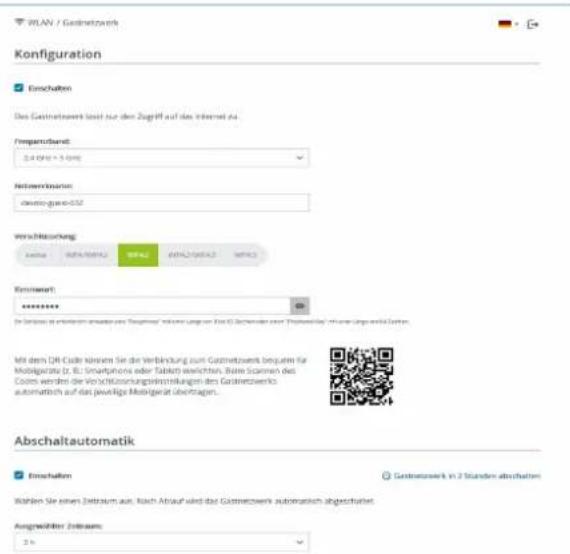
Um einen Gastzugang einzurichten, schalten Sie die Option Einschalten ein.
Der Gastzugang verfügt über eine Abschaltautomatik, die das Gastnetzwerk nach Ablauf eines ausgewählten Zeitraumes automatisch deaktiviert.
Mit der Option Einschalten aktivieren Sie die Abschaltautomatik.

In der Home Network App können Sie den Gastzugang ebenfalls über den Taster Gastzugang ein- bzw. ausschalten.
Frequenzband
Im Feld Frequenzband wählen Sie den von Ihnen genutzten Frequenzbandmodus aus (siehe Kapitel WLAN-Netzwerkmodus).
Netzwerkname
Im Feld Netzwerkname legen Sie den Namen des Gastnetzwerkes fest.
Schlüssel
Auch den Gastzugang sollten Sie verschlüsseln, um zu vermeiden, dass darüber jeder in Funkreichweite in Ihr Netzwerk eindringen und z. B. Ihre Internetverbindung mitnutzen kann. Zur Verfügung steht hier der Sicherheitsstandard WPA/WPA2/WPA3 (Wi-Fi Protected Access).
Dieses Verfahren erlaubt individuelle Schlüssel aus Buchstaben und Zahlen mit einer Länge von bis zu 63 Zeichen. Dieser kann von Ihnen einfach über die Tastatur eingegeben werden.
Geben Sie dazu eine entsprechende Anzahl von Zeichen in das Feld Kennwort ein.
Bei aktiviertem Verschlüsselungsstandard WPA3 ist die WPS-Funktion aus technischen Gründen nicht verwendbar.

Mehr Informationen dazu finden Sie im Kapitel 4.5.8 Wi-Fi Protected Setup (WPS).
QR-Code
Mit dem QR-Code können Sie die Verbindung zum Gastnetzwerk bequem für Mobilgeräte einrichten. Beim Scannen des Codes werden die Verschlüsselungseinstellungen des Gastnetzwerks automatisch auf das jeweilige Mobilgerät übertragen. Der QR-Code ist nur sichtbar, wenn das Gastnetzwerk eingeschaltet ist.
4.5.5Mesh-WLAN
Mesh
Alle WLAN-Adapter der devolo Magic-Serie sowie der WiFi 6 Repeater 3000, bieten Mesh-WLAN, also völlig neue und verbesserte WLAN-Funktionen:
Mit Fast Roaming (IEEE 802.11r) wird die Anmeldung eines WLAN-Endgerätes, wie z. B. Smartphones oder Tablets, beim Wechsel in
einen anderen WLAN-Hotspot beschleunigt. Das ist gerade dann wichtig, wenn Nutzer sich mit ihren Mobilgeräten im Haus bewegen.

Die Funktion Fast Roaming ist nicht mit jedem WLAN-Endgerät kompatibel. Sollte es bei einem Ihrer Geräte zu Verbindungsproblemen kommen, dann deaktivieren Sie bitte diese Option.
Im Auslieferungszustand des WiFi 6 Repeater 3000 ist Fast Roamir
standardmäßig ausgeschaltet.
Mit der Funktion Airtime Fairness werden schnelle WLAN-Endgeräte bevorzugt behandelt. Ältere Geräte, die beispielsweise für einen Download viel Zeit benötigen, bremsen deshalb das WLAN nicht mehr aus.
Das integrierte Bandsteering sorgt dafür, dass alle WLAN-Endgeräte automatisch auf das optimale Frequenzband (2,4- und 5-GHz-Frequenzband) wechseln, um immer die beste U, WLAN-Verbindung zu nutzen.
Mit der Option Einschalten aktivieren Sie die Mesh-Funktion.
Im Auslieferungszustand des WiFi 6 Repeater 3000 ist Mesh standardmäßig eingeschaltet.
Mesh-WLAN
Mesh-Funktionalität optimiert die WLAN-Network und macht es besser nutzbar für moblic WLAN-Geräte. Roaming behält das Problem mit fest hängender WLAN-Gerätes. AP Steering, Band Steering und Dynamic Frequency Selection ermöglichen problemism WLAN-Zugang auch für viele WLAN-Geräte. Airtone Fairness optimiert die Bandbrutto in Networken mit einem WLAN-Geräte.
Einschatten
Funktionen
Mitats WLAN Clone können Sie die WLAN-Zugangsdalen (Nettamerkorme und WLAN-Kennwort) eines anderen WLAN-Access Points für dieses Gerät automatisch übernehmen. Dazu starten Sie den Kainfigurationsorgang und drücken anschließend den WPS-Taster des Gesäts, dessen WLAN-Zugangsdalen (SSID und WLAN-Kennwort) übernommen werden sollen.

WiFi Clone

Dieser Menüpunkt ist nur im Access Point-Modus verfügbar.
WiFi Clone ermöglicht es, die WLAN-Konfigurationsdaten eines vorhandenen WLAN-Access Points (z. B. Ihr WLAN-Router) einfach auf alle WLAN-Zugangspunkte zu übertragen (Single
SSID). Sie starten den Vorgang mit der Option Konfiguration starten und drücken anschließend den WPS-Taster des Gerätes, dessen WLAN-Zugangsdaten (SSID und WLAN-Passwort) übernommen werden sollen.
4.5.6 Zeitsteuerung

Dieser Menüpunkt ist nur im Access Point-Modus verfügbar.
Im Bereich Zeitsteuerung legen Sie fest wann bzw. ob Ihr Funknetzwerk ein- bzw. ausgeschaltet ist.
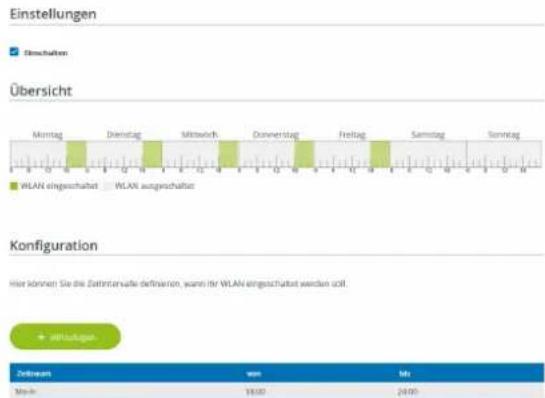
WLAN-Zeitsteuerung einschalten
Um die Zeitsteuerung nutzen zu können, aktivieren Sie die Option Einschalten.
Konfiguration
Pro Wochentag können Sie mehrere Zeiträume definieren, in denen Ihr Funknetzwerk eingeschaltet ist. Die Zeitsteuerung schaltet das Funknetzwerk daraufhin automatisch an bzw. aus.
Automatische Verbindungstrennung
Wenn Sie die Option Automatische Verbindungstrennung einschalten, wird das Funknetzwerk erst ausgeschaltet, wenn das letzte WLAN-Endgerät sich abgemeldet hat.

Manuelles Ein- bzw. Ausschalten am Gerät (per Schaltfläche) hat immer Vorrang vor der automatischen Zeitsteuerung. Die eingestellte Zeitsteuerung greift dann automatisch wieder beim nächsten definierten Zeitraum.
4.5.7 Kindersicherung

Dieser Menüpunkt ist nur im Access Point-Modus verfügbar.
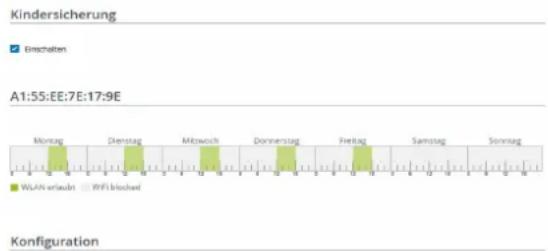
Mit dieser Funktion reglementieren Sie den WLAN-Zugang für bestimmte Geräte zeitlich. Um z. B. Ihre Kinder vor übermäßigem Internetkonsum zu schützen, können Sie hier festlegen, wie lange Ihre Kinder pro Tag das WLAN nutzen dürfen. Um die Kindersicherung einsetzen zu können, ist eine Synchronisation mit einem Zeitserver (im Internet) notwendig. Dazu muss der Zeitserver (System → Verwaltung → Zeitserver (NTP) des devolo WiFi 6 Repeater 3000 aktiviert sein eine aktive Internetverbindung bestehen.

Der Zeitserver europe.pool.ntp.org ist standardmäßig aktiviert. Mehr Informationen dazu finden Sie im Kapitel 4.7.2 Verwaltung.
Wenn Sie ein Zeitkontingent (Nutzungsdauer in Stunden) oder einen Zeitraum (aktiv von bis) einrichten möchten, aktivieren Sie die Option Einschalten. Geben Sie nun die MAC-Adressen der Geräte ein, für die Sie die Kindersicherung einrichten möchten.
Unter Art legen Sie entweder ein Zeitkontingent (Zeitlimit) oder einen Zeitraum fest, in dem eingetragene MAC-Adressen Zugang zum Internet erhalten sollen. Wählen Sie unter Intervall auswählen den gewünschten Zeitrahmen.
bar
Kindersicherung | Airport | WLAN erlaubt | WiFi blockel | | :--- | :--- | :--- | | Monstag | 1 | 0 | | Dienstag | 1 | 0 | | Munich | 1 | 0 | | Donnenslag | 1 | 0 | | Frankfurt | 1 | 0 | | Samstag | 1 | 0 | | Sonntag | 1 | 0 | A1:55:EE:7E:17:9E Konfiguration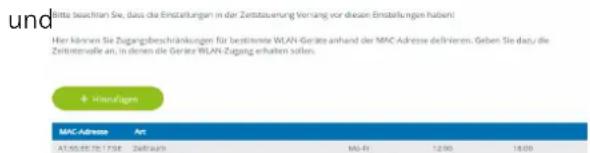
Zeitkontingent einstellen
Unter Zeitkontingent lässt sich das Zeitlimit auswählen.
Bestätigen Sie Ihre Einstellungen mit einem Klick auf das Disketten-Symbol.
Zeitraum einstellen
Unter Zeitraum lässt sich der gewünschte Zeitraum auswählen. Nach der Eingabe des Intervalls geben Sie die gewünschte Start- und Endzeit im Stunden- und Minutenformat ein.
Bestätigen Sie Ihre Einstellungen mit einem Klick auf das Disketten-Symbol.
Wenn Sie ein Zeitkontingent (Zeitlimit) oder einen Zeitraum aus der Liste löschen möchten, klicken/tippen Sie auf das Mülleimer-Symbol.
4.5.8 Wi-Fi Protected Setup (WPS)
Wi-Fi Protected Setup (WPS) ist ein von der internationalen Wi-Fi Alliance entwickelter Verschlüsselungsstandard zur einfachen und schnellen Einrichtung eines sicheren Funknetzwerks. Die Sicherheitsschlüssel der jeweiligen WLAN-Geräte werden dabei automatisch und dauerhaft an die andere(n) WLAN-Station(en) des Funknetzwerks übermittelt.
WPS-Verschlüsselung einschalten
Um die WPS-Verschlüsselung nutzen zu können, aktivieren Sie die Option Einschalten.
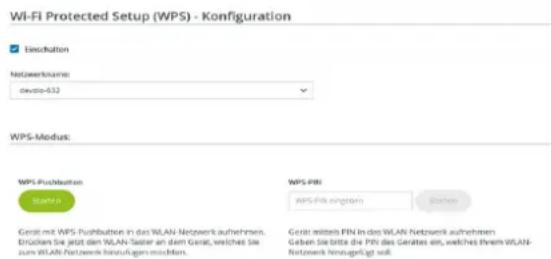
Es gibt zwei verschiedene Varianten zur Übermittlung dieser Sicherheitsschlüssel:
WPS mittels WPS-Pushbutton
1 Starten Sie den Verschlüsselungsvorgang am WiFi 6 Repeater 3000, indem Sie
○ entweder den Add-Taster an der Seite des Gerätes oder
○ auf der Benutzeroberfläche unter WLAN → WPS-Pushbutton die entsprechende Schaltfläche Starten drücken.
② Anschließend drücken Sie entweder den WPS-Taster des hinzuzufügenden WLAN-Gerätes oder aktivieren den WPS-Mechanismus in den
WLAN-Einstellungen des WLAN-Gerätes. Die Geräte tauschen nun die Sicherheitsschlüssel gegenseitig aus und bauen eine gesicherte WLAN-Verbindung auf. Die Status-LED auf der Vorderseite zeigt den Synchronisationsvorgang durch Blinken an.
WPS mittels PIN
Um WLAN-Endgeräte in Ihrem Funknetzwerk mittels PIN-Variante sicher miteinander zu verbinden, geben Sie auf der Weboberfläche unter WLAN → WPS → WPS-PIN den von Ihrem Android-Smartphone oder -Tablet generierten WPS-PIN ein und starten den Verschlüsselungsvorgang, indem Sie die entsprechende Schaltfläche Start drücken.
Die Nutzung des WPS-Verfahrens impliziert die Verwendung des Verschlüsselungsvarianten WPA/WPA2 oder WPA2 oder WPA3/WPA2.
Bei aktiviertem Verschlüsselungsstandard WPA3 ist die WPS-Funktion aus technischen Gründen nicht verwendbar.

Mehr Informationen zu den Verschlüsselungsvarianten finden Sie im Kapitel 4.5.3 WLAN-Netzwerke.
Beachten Sie daher die folgenden automatischen Einstellungen:
- ist vorab unter WLAN → WLAN-Netzwerke die Option keine Verschlüsselung ausgewählt, wird automatisch WPA2 gesetzt. Das neu generierte Kennwort wird unter WLAN → WLAN-Netzwerke im Feld Schlüssel angezeigt.
- ist vorab unter WLAN → WLAN-Netzwerke die Option WPA/WPA2 ausgewählt, bleibt diese Einstellung mit dem zuvor vergebenen Kennwort erhalten.
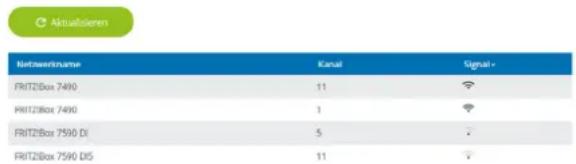
4.5.9 Nachbarnetzwerke
Im Bereich Nachbarnetzwerke werden sichtbare Funknetzwerke in Ihrer Umgebung angezeigt.
4.6 LAN
Im Bereich LAN nehmen Sie Netzwerkeinstellungen vor.
4.6.1 Status
Hier sehen Sie den aktuellen LAN-Status des WiFi 6 Repeater 3000. Im Bereich Ethernet wird die Verbindungsgeschwindigkeit der an dem Netzwerkanschluss Anschluss 1 angeschlossenen Netzwerkgeräte (z. B. PC, NAS etc.) angezeigt.
IPv4/IPv6
Abhängig davon, wie der WiFi 6 Repeater 3000 mit dem Internet verbunden ist (IPv4 oder IPv6), werden aktuelle Netzwerkinformationen wie Adresse, Subnetzmaske, Standard-Gateway und DNS-Server angezeigt.
LAN / Status
Ethernet
| Anschluss 1: | 1000 Mbit/s |
| MAC-Adresse: | 88:FC:A6:OP:43:8A |
IPv4
| Protokoll: | DHCP |
| Adresse: | 172.25.201.199 |
| Subnetzmaske: | 255.255.0.0 |
| Standard-Gateway: | 172.25.5.1 |
| DNS-Server: | 172.25.1.12 |
IPv6
| Adresse: | 2a00:fe0:313:25:8afca6ff:fe0f:438a |
| Subnetzmaske: | 64 |
4.6.2IPv4/IPv6-Konfiguration
Im Auslieferungszustand ist die Option Netzwerkeinstellungen von einem DHCP-Server beziehen für IPv4 aktiviert, d. h. dass die IPv4-Adresse automatisch von einem DHCP-Server bezogen wird. Die aktuell zugewiesenen Netzwerkdaten sind (ausgegraut) sichtbar.
Ist bereits ein DHCP-Server zur Vergabe von IP-Adressen im Netzwerk vorhanden (z. B. Ihr Internetrouter), sollten Sie die Option Netzwerkeinstellungen von einem DHCP-Server beziehen für IPv4 aktiviert lassen, damit der devolo WiFi 6 Repeater 3000 automatisch IPv4-Adresse von diesem erhält.
Wenn Sie eine statische IP-Adresse vergeben möchten, deaktivieren Sie Netzwerkeinstellungen von einem DHCP-Server beziehen und nehmen Sie für die Felder Adresse, Subnetzmaske, Standard-Gateway und DNS-Server entsprechend Einträge vor.
Bestätigen Sie Ihre Einstellungen mit einem Klick auf das Disketten-Symbol.
IPv6-Konfiguration
Adresse: Zeigt die globale IPv6-Adresse an, die das Gerät nutzt, um das Internet zu erreichen.
Subnetzmaske (Präfix): Zeigt die Länge des Präfix in Bit an. Als Präfix bezeichnet man die vorderen Bit der IPv6-Adresse.
Beispiel: 2a00:fe0:313:25:f606:8dff:fe4f:6aee mit Präfix 64 bedeutet, dass das Präfix hier 2a00:fe0:313:25 ist.
eine
4.7 System
Im Bereich System regeln Sie Einstellungen zur Sicherheit sowie andere Gerätefunktionen des Adapters.
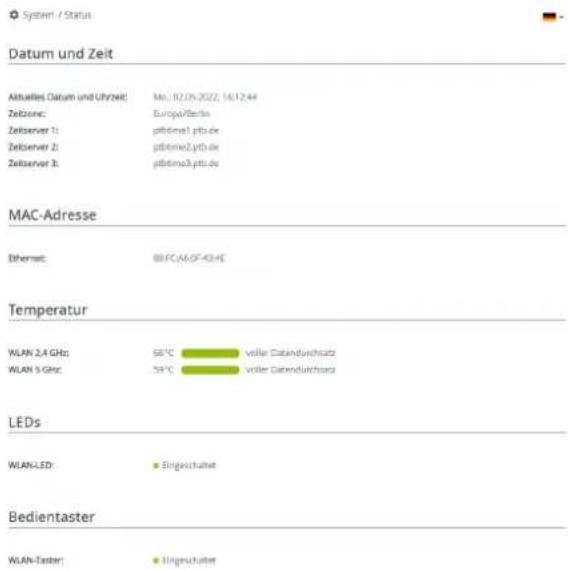
4.7.1Status
Hier können Informationen zum Adapter eingesehen werden: aktuelles Datum und Uhrzeit, die Zezone, MAC-Adresse des Adapters, Status der WLAN- und Status-LED sowie des Bedientasters.
4.7.2 Verwaltung
In den Systeminformationen können in den Feldern Gerätename (Hostname) und Gerätestandort benutzerdefinierte Namen eingegeben werden. Beide Informationen sind besonders hilfreich, wenn im Netzwerk mehrere devolo Geräte verwendet und diese identifiziert werden sollen.
Unter Zugriffskennwort ändern kann ein Login-Kennwort für den Zugriff auf die Weboberfläche gesetzt werden.
Im Auslieferungszustand des WiFi 6 Repeater 3000 ist die eingebaute Weboberfläche nicht durch ein Kennwort geschützt. Sie sollten nach der Installation des WiFi 6 Repeater 3000 diesen Schutz durch Vergabe eines Kennwortes aktivieren, um den Zugriff durch Dritte auszuschließen.

Geben Sie dazu zweimal das gewünschte neue Kennwort ein. Die Weboberfläche ist nun durch Ihr individuelles Kennwort vor unbefugtem Zugriff geschützt!
In den LED-Einstellungen kann die LED-Statusanzeige der WLAN-LED deaktiviert werden.
Ein Fehlerzustand wird dennoch durch entsprechendes Blinkverhalten angezeigt.
Sie können den Bedientaster am Adapter komplett deaktivieren, um sich vor möglichen Veränderungen zu schützen. Deaktivieren Sie einfach die Option Einschalten WLAN-Taster (Add-Taster).
Der Bedientaster ist im Auslieferungszustand des devolo WiFi 6 Repeater 3000 aktiviert.
LED-Einstellungen
Wahlen Sie das LED-Verhalten aus.
WLAN-LED:

Einstellungen für die Bedientaster
Aktivieren oder deaktivieren Sie die Funktion der Bedientaster am Gerät.
Einschalten WLAN-Taster
Unter Zeitzone kann die aktuelle Zeitzone, z. B. Europa/Berlin ausgewählt werden. Mit der Option Zeitserver (NTP) kann ein Zeitserver festgelegt werden. Ein Zeitserver ist ein Server im Internet, dessen Aufgabe darin besteht die genaue Uhrzeit zu liefern. Die meisten Zeitserver sind an eine Funkuhr gekoppelt. Wählen Sie Ihre Zeitzone und den Zeitserver, der devolo WiFi 6 Repeater 3000 schaltet automatisch auf Sommer- und Winterzeit um.
4.7.3 Konfiguration
Gerätekonfiguration speichern
Um die aktive Konfiguration als Datei auf Ihrem Computer zu speichern, wählen Sie die entsprechende Schaltfläche im Bereich System →
Konfiguration → Gerätekonfiguration als Datei speichern. Der Download der aktuellen Gerätekonfiguration startet.
Gerätekonfiguration wiederherstellen
Eine bestehende Konfigurationsdatei kann im Bereich System → Konfiguration → Gerätekonfiguration als Datei wiederherstellen an den devolo WiFi 6 Repeater 3000 gesendet und dort aktiviert werden. Wählen Sie eine geeignete Datei über die Schaltfläche Datei auswählen ... aus und starten Sie den Vorgang mit einem Klick auf die Schaltfläche Wiederherstellen.
Auslieferungszustand
Im Bereich System → Konfiguration → Auslieferungszustand wird der WiFi 6 Repeater 3000 mit der Zurücksetzen wieder in den ursprünglichen Auslieferungszustand versetzt.

Ihre persönlichen WLAN- als auch Repeater-Einstellungen gehen dabei verloren. Zuletzt vergebene Kennwörter für den WiFi 6 Repeater 3000 werden ebenfalls zurückgesetzt.
Alle aktiven Konfigurationseinstellungen lassen sich zu Sicherungszwecken auf Ihren Computer übertragen, dort als Datei ablegen und wieder in den WiFi 6 Repeater 3000 laden. Auf diese Weise können Sie beispielsweise Konfigurationen für unterschiedliche Netzwerkumgebungen erzeugen, mit denen Sie das Gerät schnell und einfach einrichten können.
Neu starten
Um den WiFi 6 Repeater 3000 neu zu starten, wählen Sie im Bereich System → Konfiguration → Neu starten die Schaltfläche Neu starten aus.
4.7.4 Firmware
Die Firmware des WiFi 6 Repeater 3000 enthält die Software zum Betrieb des Geräts. Bei Bedarf bietet devolo im Internet neue Versionen als Datei zum Download an, beispielsweise um bestehende Funktionen anzupassen.
Aktuelle Firmware
Die derzeit installierte Firmware des WiFi 6 Repeater 3000 wird hier angezeigt.
Firmware automatisch suchen und aktualisieren
Der WiFi 6 Repeater 3000 kann auch automatisch nach einer aktuellen Firmware suchen. Aktivieren
Sie dazu die Option Regelmäßig prüfen, ob aktualisierte Firmware verfügbar ist.

Der WiFi 6 Repeater 3000 informiert Sie, sobald eine neue Firmware-Version vorliegt. Die Option ist standardmäßig aktiviert.
Mit der Option Aktualisierte Firmware automatisch einspielen installiert der
WiFi 6 Repeater 3000 die zuvor gefundene Firmware automatisch.

Die Installation der aktualisierten Firmware kann bis zu 5 Minuten dauern.
Stellen Sie sicher, dass der Aktualisierungsvorgang nicht unterbrochen wird.
Aktualisierte Firmware herunterladen
Haben Sie von der devolo-Internetseite eine aktualisierte Firmware-Datei für den WiFi 6 Repeater 3000 auf Ihren Computer heruntergeladen, gehen Sie in den Bereich System → Firmware → Firmware-Aktualisierung. Klicken Sie auf Firmware-Datei suchen... und wählen die heruntergeladene Datei aus.
2 Bestätigen Sie den Aktualisierungsvorgang mit Hochladen. Nach der erfolgreichen Aktualisierung der Firmware wird der
WiFi 6 Repeater 3000 automatisch gestartet.
Stellen Sie sicher, dass der Aktualisierungsvorgang nicht unterbrochen wird.
4.7.5 Config Sync

Dieser Menüpunkt ist nur im Access Point-Modus verfügbar.
Config Sync ermöglicht eine über das gesamte Netzwerk einheitliche Konfiguration der devolo Geräte. Dazu gehören z. B. die folgenden Einstellungen:
WLAN-Netzwerk
Gastnetzwerk
Mesh WLAN
- Zeitsteuerung- und Zeitservereinstellungen.
Um Config Sync einzuschalten, aktivieren Sie die Option Einschalten.

Beachten Sie bitte, dass immer im ganzen Netzwerk das WLAN ein- bzw. ausgeschaltet wird. Beenden Sie daher zuerst Config Sync auf dem Gerät, welches Sie separat konfigurieren oder schalten möchten.
5 Anhang
5.1 Technische Daten
| WLAN-Verschlüsselung | WPA/WPA2/WPA3 Personal |
| Geräte-Anschluss 1x Ethernet RJ45 (Gigabit) | |
| Leistungsaufnahme Maximal: 9,7/4,8 W/ATypisch: ~6,1/4,8 W/A | |
| Spannungsversorgung | intern196-250 V AC50 Hz |
| Temperatur (Lager/Betrieb) | -25°C bis 70 °C / 0°C bis 40°C |
| Abmessungen (in mm, ohne Stecker) | 149 x 71 x 46 (HxBxT) |
| Umgebungsbedingungen | 10-90% Luftfeuchtigkeit, nicht kondensierend |
| Zulassungen CE | |

Die vollständigen technischen Daten finden Sie im Internet unter www.devolo.de
5.2 Frequenzbereich und Sendeleistung
Technische Angaben im 5-GHz-Frequenzband
| Frequenzbereich 5 GHz | |
| IEEE-Standard 802.1 | a/h802.11 n802.11 ac802.11 ax |
| Frequenzbereich Indoor | 5150 – 5350 MHz* |
| Frequenzbereich Indoor & Outdoor | 5150 – 5725 MHz(802.11 a/h, n)5150 – 5350 MHz /5470 – 5725 MHz(802.11 ac)5150 – 5350 MHz /5470 – 5725 MHz(802.11 ax) |
| Kanalbandbreite 20 | MHz (802.11 a/h)20 MHz, 40 MHz (802.11 n)20 MHz, 40 MHz, 80 MHz,160 MHz (802.11 ac)20 MHz, 40 MHz, 80 MHz,160 MHz (802.11 ax) |
| Frequenzbereich 5 GHz | |
| Max. Sendeleistung Indoor (EiRP) | 200 mW (Kanal 36 – 64) / 23 dBm |
| Max. Sendeleistung | 1.000 mW (Kanal 100 – 140) / 30 dBm |

*WLAN-Verbindungen im 5-GHz-Band von 5,15 bis 5,35 GHz sind ausschließlich für den Betrieb innerhalb geschlossener Räume bestimmt.
Diese Beschränkung/Anforderung gilt in den folgenden Ländern:
| AT | BE | BG | CH | CY | CZ | DE | DK | EE | EL | ES | FI | FR | HR | HU | IE | IS |
| IT | LI | LT | LU | LV | MT | NL | NO | PL | PT | RO | SE | SI | SK | UK |
Technische Angaben im 2,4-GHz-Frequenzband
| Frequenzbereich 2,4 GHz | |
| IEEE-Standard 802.1 | 1 b802.11 g802.11 n802.11 ax |
| Frequenzbereich Indoor | - |
| Frequenzbereich Indoor & Outdoor | 2399,5 – 2484,5 MHz |
55 Anhang
| Frequenzbereich 2,4 GHz | |
| Kanalbandbreite 20 | MHz (802.11 b/g)20 MHz, 40 MHz (802.11 n)20 MHz, 40 MHz (802.11 ax) |
| Max. SendeleistungIndoor (EiRP) | 100 mW / 20 dBm |
| Max. Sendeleistung | 100 mW / 20 dBm |
5.3 Kanäle und Trägerfrequenzen
Kanäle und Frequenzen im 5-GHz-Band
| Kanal Trägerfrequenz | |
| 36 5180 MHz | |
| 40 5200 MHz | |
| 44 5220 MHz | |
| 48 5240 MHz | |
| 52 5260 MHz | |
| 56 5280 MHz | |
| 60 5300 MHz | |
| 64 5320 MHz | |
| 100 5500 MHz | |
| 104 5520 MHz | |
| 108 5540 MHz | |
| 112 5560 MHz | |
| 116 5580 MHz | |
| 120 5600 MHz | |
| 124 5620 MHz | |
| 128 5600 MHz | |
| 132 5660 MHz | |
| 136 5680 MHz | |
| 140 5700 MHz | |
Kanäle und Frequenzen im 2,4-GHz-Band
| Kanal Trägerfrequenz | |
| 1 2412 MHz | |
| 2 2417 MHz | |
| 3 2422 MHz | |
| 4 2427 MHz | |
| 5 2432 MHz | |
| 6 2437 MHz | |
| 7 2442 MHz | |
| 8 2447 MHz | |
| 9 2452 MHz | |
| 10 2457 MHz | |
| 11 2462 MHz | |
| 12 2467 MHz | |
| 13 2472 MHz | |
5.4 Entsorgung von Altgeräten
Anzuwenden in den Ländern der Europäischen Union und anderen Ländern mit einem separaten Sammelsystem:

Das Symbol des durchgestrichenen Müll- eimers auf dem Gerät bedeutet, dass es sich bei diesem Produkt um ein elektrisches bzw. elektronisches Gerät im Anwendungsbereich des deutschen Elektrogesetzes (bzw. WEEE-Richtlinie) handelt. Derartig gekennzeichnete Altgeräte dürfen nicht im Hausmüll entsorgt werden. Sie können diese stattdessen kostenlos bei Ihrer kommunalen Sammelstelle abgeben. Wenden Sie sich an Ihre Stadt- oder Gemeindeverwaltung.
5.5 Allgemeine Garantiebedingungen
Wenden Sie sich bei einem Defekt innerhalb der Garantiezeit bitte an die Service Hotline. Die vollständigen Garantiebedingungen finden Sie auf unserer Webseite www.devolo.de/support. Eine Annahme Ihres Gerätes ohne RMA-Nummer sowie eine Annahme unfrei eingesandter Sendungen ist nicht möglich!
Index
A
Access Point-Modus 23
Adapterausstattung 13
Auslieferungszustand 20, 29
B
Bedientaster 50
Bestimmungsgemäßer Gebrauch 8
C
CE 8
Config Sync 52
Konfiguration als Repeater 24
L
LAN (Ethernet-Anschlüsse) 20
LED 15
LED-Statusanzeige 13
Lieferumfang 21
Login-Kennwort 31
R
Repeater-Modus 23
Repeater-Netzwerk 36
Reset 13, 20
Reset-Taster 29
S
Sicherheitshinweise 9
SSID 39
Systemvoraussetzungen 21
V
Verwendete Symbole 6
W
WLAN-Antenne 20
WLAN-Kontrollleuchte 15
WPA/WPA2/WPA3 40
Z
Zeitserver 50
devolo WiFi 6 Repeater 3000
- Rufen Sie an Ihrem Endgerät mit einem Browser die Adresse http://2.2.2.1 auf.
3.2 Systeemvereisten
Automatisch verbinding verbreken
5.1 Technische gegevens
Technische gegevens in 5 GHz frequentieband
| Frequentiebereik 5 | GHz |
| IEEE-standaard 802.1 | 1 a/h802.11 n802.11 ac802.11 ax |
| Frequentiebereik in-door | 5150 – 5350 MHz |
| Frequentiebereik in-door & outdoor | 5150 – 5725 MHz(802.11 a/h, n)5150 – 5350 MHz /5470 – 5725 MHz(802.11 ac)5150 – 5350 MHz /5470 – 5725 MHz(802.11 ax) |
| Kanaalbandbreedte | 20 MHz (802.11 a/h)20 MHz, 40 MHz (802.11 n)20 MHz, 40 MHz, 80 MHz,160 MHz (802.11 ac)20 MHz, 40 MHz, 80 MHz,160 MHz (802.11 ax) |
| Max. zendvermo-gen indoor (EiRP) | 200 mW (Kanaal 36 – 64) / 23 dBm |
| Max. zendvermo-gen | 1000 mW (Kanaal 100 – 140) / 30 dBm |

Technische gegevens in 2,4 GHz frequentie-band
| Frequentiebereik 2,4 GHz | |
| IEEE-standaard 802.1 | 1 b802.11 g802.11 n802.11 ax |
| Frequentiebereik in-door | - |
| Frequentiebereik in-door & outdoor | 2399.5 – 2484.5 MHz |
| Frequentiebereik 2,4 GHz | |
| Kanaalbandbreedte | 20 MHz (802.11 b/g)20 MHz, 40 MHz (802.11 n)20 MHz, 40 MHz (802.11 ax) |
| Max. zendvermo-gen | 100 mW / 20 dBm |
5.3 Zendkanalen en dragerfrequenties
Zendkanalen en frequenties in de 5 GHz band
| Kanaal Dragerfrequentie | |
| 36 5180 MHz | |
| 40 5200 MHz | |
| 44 5220 MHz | |
| 48 5240 MHz | |
| 52 5260 MHz | |
| 56 5280 MHz | |
| 60 5300 MHz | |
| 64 5320 MHz | |
| 100 5500 MHz | |
| 104 5520 MHz | |
| 108 5540 MHz | |
| 112 5560 MHz | |
| 116 5580 MHz | |
| 120 5600 MHz | |
| 124 5620 MHz | |
| 128 5600 MHz | |
| 132 5660 MHz | |
| 136 5680 MHz | |
| 140 5700 MHz | |
| Kanaal Dragerfrequentie | |
| 9 2452 MHz | |
| 10 2457 MHz | |
| 11 2462 MHz | |
| 12 2467 MHz | |
| 13 2472 MHz | |
Zendkanalen en frequenties in de 2,4 GHz band
| Kanaal Dragerfrequentie | |
| 1 2412 MHz | |
| 2 2417 MHz | |
| 3 2422 MHz | |
| 4 2427 MHz | |
| 5 2432 MHz | |
| 6 2437 MHz | |
| 7 2442 MHz | |
| 8 2447 MHz | |