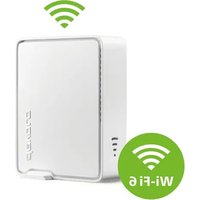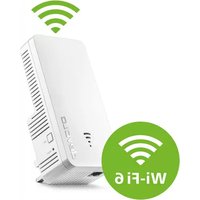
WiFi 6 Repeater 3000 - Wifi repeater DEVOLO - Gratis gebruiksaanwijzing en handleiding
Vind de handleiding van het apparaat gratis WiFi 6 Repeater 3000 DEVOLO in PDF-formaat.



| Producttype | Wifi-repeater |
| Merk | Devolo |
| Model | WiFi 6 Repeater 3000 |
| Afmetingen (H x B x D, zonder stekker) | 149 x 71 x 46 mm |
| Voeding | 196 - 250 V AC, 50 Hz (intern) |
| Stroomverbruik | Maximaal 9,7 W / Normaal ~6,1 W |
| WiFi-standaard | IEEE 802.11a/b/g/n/ac/ax (WiFi 6) |
| Frequentiebanden | 2,4 GHz en 5 GHz |
| Maximale snelheid | Tot 3000 Mbit/s |
| WiFi-codering | WPA/WPA2/WPA3 Personal |
| Ethernetpoort | 1 x Gigabit Ethernet (RJ45) |
| Belangrijkste functies | Crossband Repeating, Beamforming, Mesh WiFi, WPS, WiFi-planner, Ouderlijk toezicht, Gastnetwerk, Config Sync |
| Installatie | Mobiele app (iOS/Android) of webinterface |
| LED-indicator | 4-staps statusled (signaal en status) |
| Antennes | 4 geïntegreerde WiFi-antennes |
| Bedrijfstemperatuur | 0°C tot 40°C |
| Omgevingsvochtigheid | 10 - 90 % (niet-condenserend) |
| Goedkeuringen | CE |
| Beschermingsklasse | II |
| Inhoud van de doos | Apparaat, installatiegids, veiligheids- en servicefolder, CE-verklaring |
| Onderhoud en reiniging | Uitschakelen en reinigen met een droge doek |
| Veiligheid | Niet openen; alleen binnenshuis gebruiken; vermijd vocht en warmtebronnen |
| Onderdelen en repareerbaarheid | Geen door de gebruiker te repareren onderdelen; neem contact op met de klantenservice bij defecten |
| Garantie | Raadpleeg de voorwaarden op www.devolo.global/support |
Veelgestelde vragen - WiFi 6 Repeater 3000 DEVOLO
Gebruikersvragen over WiFi 6 Repeater 3000 DEVOLO
0 vraag over dit apparaat. Beantwoord die u kent of stel uw eigen vraag.
Stel een nieuwe vraag over dit apparaat
Download de handleiding voor uw Wifi repeater in PDF-formaat gratis! Vind uw handleiding WiFi 6 Repeater 3000 - DEVOLO en neem uw elektronisch apparaat weer in handen. Op deze pagina staan alle documenten die nodig zijn voor het gebruik van uw apparaat. WiFi 6 Repeater 3000 van het merk DEVOLO.
GEBRUIKSAANWIJZING WiFi 6 Repeater 3000 DEVOLO
Het doorgeven en vermenigvuldigen van de bij dit product behorende documentatie en software en het gebruik van de inhoud ervan is alleen toegestaan met schriftelijke toestemming van devolo. Onder voorbehoud van wijzigingen in het belang van de technische vooruitgang.
Merken
Android ^TM is een geregistreerd merk van de Open Handset Alliance.
Linux ^ is een geregistreerd merk van Linus Torvalds.
Ubuntu* is een geregistreerd merk van Canonical Ltd.
Mac ^® en Mac OS X ^® zijn geregistreerde merken van Apple Computer, Inc.
iPhone ^ , iPad ^ en iPod ^ zijn geregistreerde merken van Apple Computer, Inc.
Windows ^® en Microsoft ^® zijn geregistreerde merken van Microsoft, Corp.
Wi-Fi ^e , Wi-Fi Protected Access ^TM , WPA ^TM , WPA2 ^TM en Wi-Fi Protected Setup ^TM zijn geregistreerde handelsmerken van de Wi-Fi Alliance ^e .
devolo, en het devolo-logo zijn gedeponeerde handelsmerken van de devolo AG.
Het firmware-pakket van devolo bevat bestanden die onder verschillende licenties worden verspreid, met name onder een licentie waarvan devolo eigenaar is resp. onder een Open Source licentie (GNU General Public License, GNU Lesser General Public License of FreeBSD License). De source-code (broncode) van de als Open Source verspreide bestanden kan schriftelijk worden aangevraagd via gpl@devolo.de.
Alle andere gebruikte namen en aanduidingen kunnen merken of handelsmerken van de desbetreffende eigenaars zijn. devolo behoudt zich voor de genoemde data zonder aankondiging te wijzigen en is niet aansprakelijk voor technische onnauwkeurigheden en/of weglatingen.
Dit product is geproduceerd en wordt verkocht onder een licentie die aan devolo AG verstrekt is door Vectis One Ltd. voor octrooien op de WiFi-technologie en die eigendom is van Wi-Fi One, LLC ('licentie'). De licentie is beperkt tot de elektronica die gereed is voor het eindgebruik, en geldt niet voor apparaten of processen van derden die in combinatie met dit product gebruikt of verkocht worden.
devolo AG
Charlottenburger Allee 67
52068 Aachen
Germany
www.devolo.global
Versie 1.0_6/22
Inhoud
1 Voorwoord 7
1.1 Over deze handleiding 7
1.2 Correct gebruik 9
1.3 CE-conformiteit 9
1.4 Veiligheidsinstructies 10
1.5 devolo op internet 11
2 Inleiding 12
2.1 .WiFi 6: de "high-efficiency-WiFi" 12
2.2 Introductie van de WiFi 6 Repeater 3000 13
2.2.1 Add-knop 15
2.2.2 WiFi-LED aflezen 16
2.2.3 Resetknop 21
2.2.4 Ethernet-aansluiting 21
2.2.5 WiFi-antennes 21
3 Ingebruikneming 22
3.1 Leveringsomvang 22
3.2 Systeemvereisten 22
3.3 WiFi 6 Repeater 3000 installeren 22
3.3.1 Installatie per app 23
3.3.2 Installatie via webinterface 24
3.3.3 Gebruik als repeater 25
3.3.4 Gebruik als zendstation 27
3.3.5 Configuratie als repeater via Add-knop (WPS) 28
3.4 devolo-software installeren 28
3.5 Adapter uit een netwerk verwijderen 29
4 Netwerkconfiguratie 30
4.1 Ingebouwde webinterface openen 30
4.2 Algemene informatie over het menu 30
4.3 Overzicht 33
4.3.1 Systeem 33
4.3.2 LÁN 33
4.4 Assistent 34
4.5 WiFi 34
4.5.1 Status 34
4.5.2 Repeaternetwerken 35
4.5.3 WiFi-netwerken 36
4.5.4 Gastnetwerk 38
4.5.5 Mesh-WiFi 40
4.5.6 Tijdsbesturing 42
4.5.7 Kinderbeveiliging 42
4.5.8 WiFi Protected Setup (WPS) 44
4.5.9 Naburige netwerken 45
4.6 LAN 46
4.6.1 Status 46
4.6.2 IPv4/IPv6-configuratie 46
4.7 Systeem 47
4.7.1 Status 47
4.7.2 Beheer 48
4.7.3 Configuratie 49
4.7.4 Firmware 49
4.7.5 Config Sync 51
5 Bijlage 52
5.1 Technische gegevens 52
5.2 Frequentiebereik en zendvermogen 52
5.3 Zendkanalen en dragerfrequenties 53
5.4 Afvoer van oude apparaten 55
5.5 Algemene garantievoorwaarden 55
1 Voorwoord
1.1 Over deze handleiding
Lees voor de ingebruikneming van het apparaat alle veiligheids- en bedieningsinstructies zorgvuldig door en bewaar de handleiding en de installatiehandleiding zodat u deze op een later tijdstip kunt naslaan.
Na een introductie van de WiFi 6 Repeater 3000 in Hoofdstuk 2 leert u in Hoofdstuk 3 hoe u de adapter in uw netwerk in bedrijf kunt nemen.
Hoofdstuk 4 beschrijft in detail de instelmogelijkheden van de ingebouwde configuratie-interface.
Technische gegevens, informatie van de frequentiebereik en zendvermogen en instructies voor de milieuvriendelijkheid van het apparaat en de garantievoorwaarden in Hoofdstuk 5 vormen de afsluiting van de handleiding.
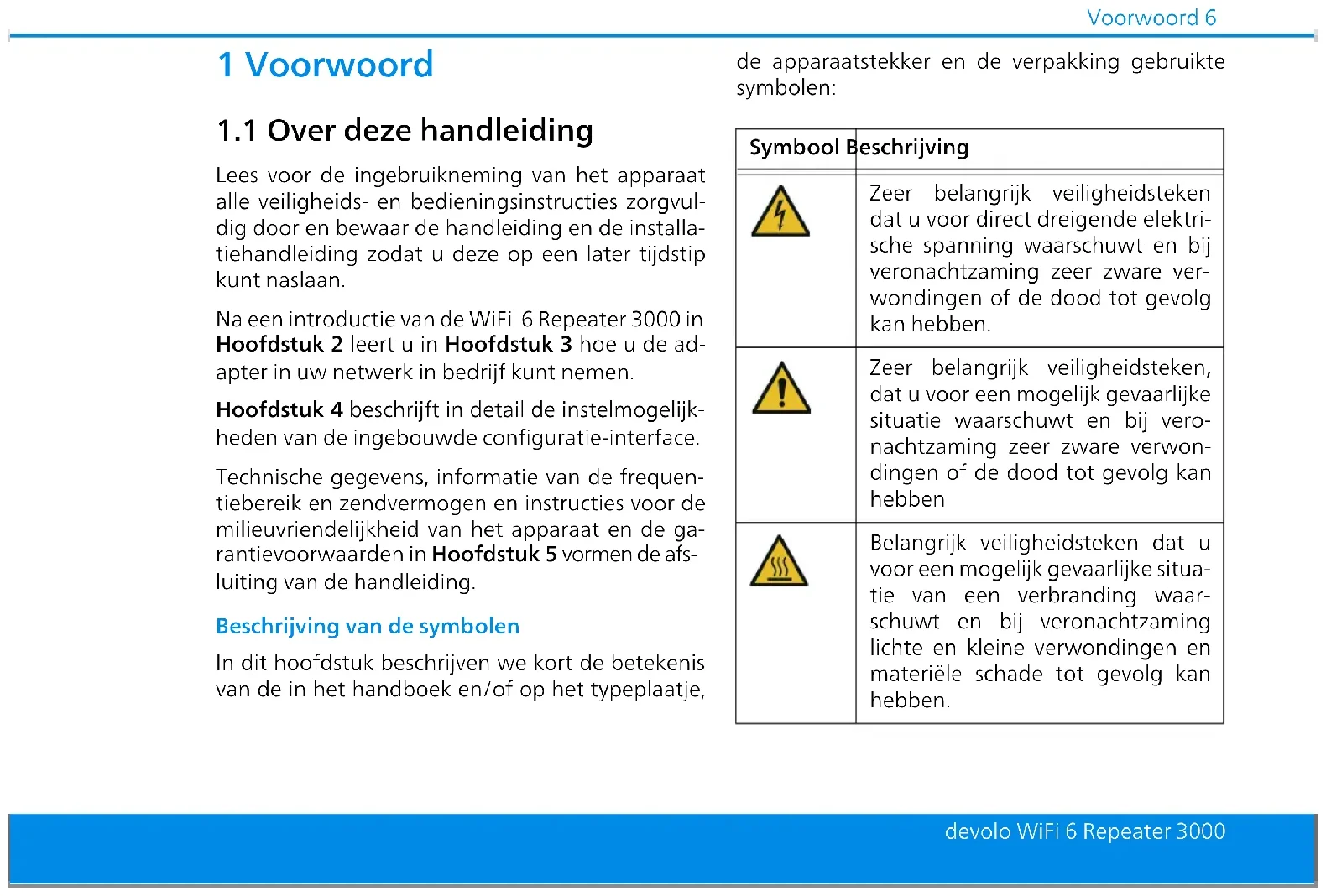
Beschrijving van de symbolen
In dit hoofdstuk beschrijven we kort de betekenis van de in het handboek en/of op het typeplaatje,
de apparaatstekker en de verpakking gebruikte symbolen:
| Symbool | Beschrijving |
 | Zeer belangrijk veiligheidsteken dat u voor direct dreigende elektrische spanning waarschuwt en bij veronachtzaming zeer zware verwondingen of de dood tot gevolg kan hebben. |
 | Zeer belangrijk veiligheidsteken, dat u voor een mogelijk gevaarlijke situatie waarschuwt en bij veronachtzaming zeer zware verwondingen of de dood tot gevolg kan hebben |
 | Belangrijk veiligheidsteken dat u voor een mogelijk gevaarlijke situa-tie van een verbranding waarschuwt en bij veronachtzaming lichte en kleine verwondingen en materiële schade tot gevolg kan hebben. |
 | Belangrijk veiligheidsteken dat u voor een mogelijk gevaarlijke situa-tie van struikelblokken waarschuwt en bij veronachtzaming en verwon-dingen schade tot gevolg kan heb-ben. |
 | Belangrijke instructie die beter kan worden gevolgd en mogelijk tot materiële schade kan leiden. |
 | Het apparaat mag alleen in droge en gesloten ruimten worden ge-bruikt. |
 | Alleen van toepassing op appara-ten met WiFi in de 5 GHz-band: WiFi-verbindingen in de 5 GHz-band van 5,15 tot 5,35 GHz zijn uit-sluitend bestemd voor gebruik in gesloten ruimten. |
| Symbool | Beschrijving |
| Het apparaat is een product met beschermingsklasse II. Alle elektrisch geleidende (uit metaal bestaande) behuizingsdelen welke tijdens gebruik en tijdens onderhoud in geval van een fout conditie onder spanning kunnen komen te staan, worden door middel van versterkte isolatie gescheiden van onder spanning staande elementen. | |
CE | Met de CE-markering verklaart de producent/distributeur dat het product voldoet aan alle geldende Europese voorschriften en dat het de voorgeschreven conformiteitsbeoordelingsprocedures heeft ondergaan.Dient voor het voorkomen van afval van elektrische en elektronische apparaten en het reduceren van dergelijk afval door hergebruik, recycling en andere vormen van gebruik. Deze richtlijn legt de minima-le normen vast voor de behandeling van afgedankte elektrische- en elektronische apparaten in de EU, EVA en VK. |
 | Aanvullende tips en achtergronden over de configuratie van uw apparaat. |
 | Kenmerkt het afgesloten verloop van de handeling |
1.2 Correct gebruik
Gebruik de devolo-producten, de devolo-software en de meegeleverde accessoires zoals beschreven om schade en letsel te vermijden.
Producten
devolo-apparaten zijn communicatievoorzieningen voor gebruik binnenshuis* die afhankelijk van het product met een PLC- (PowerLine Communication) en/of een WiFi- en/of een breedbandmodule uitgerust zijn. De apparaten communiceren afhankelijk van het product met elkaar via een PLC, gegevens- en telefoonleiding (bijv. coaxiaal of getwist paar) en/of WiFi.
devolo-apparaten vervangen de aanwezige router niet. Ze zorgen voor de transmissie van het aanwezige internet- of gegevenssignaal via de powerline en via WiFi. Daarnaast integreren ze eindapparaten met internettoegang in het thuisnetwerk.
devolo-apparaten mogen in geen geval buitens- huis worden gebruikt, omdat hoge temperatuur- schommelingen en nattigheid zowel het product als de stroomleiding kunnen beschadigen*. De montagehoogte van de devolo-apparaten mag twee meter niet overschrijden, voor zover er geen extra bevestigingsmechanisme aanwezig is. De producten zijn bedoeld voor gebruik in: EU, EVA en VK.
* Uitgezonderd zijn devolo Outdoor-apparaten die door hun IP-classificatie geschikt zijn voor buitengebruik.
Software
devolo-apparaten moeten uitsluitend met de goedgekeurde en op de internetpagina van devolo AG (www.devolo.global) en in de App-Stores (iOS en Google Play) kosteloos downloadbare programma's worden gebruikt. Alle wijzigingen aan de productspecifieke firmware en software kunnen de producten beschadigen, in het ergste geval onbruikbaar maken, de conformiteit nadelig beïnvloeden en ertoe leiden dat de garantieaanspraken vervallen.
Gebruik steeds de meest actuele softwareversie om nieuwe veiligheidsfuncties en apparaatverbeteringen te ontvangen. De geïnstalleerde devolo-software informeert u automatisch als er een nieuwe softwareversie beschikbaar is.
1.3 CE-conformiteit
CE Het product voldoet aan de vereisten van de richtlijnen 2014/53/EU, 2011/65/EU en 2009/125/EG.
Het product is bedoeld voor gebruik in de EU, EVA en VK.
De vereenvoudigde CE-verklaring voor dit product is in gedrukte vorm meegeleverd. Daarnaast vindt u deze op het internet onder www.devolo.global/support/ce.
1.4 Veiligheidsinstructies
Alle veiligheidsvoorschriften en bedieningsinstructies moeten voor de ingebruikneming van devolo apparaten gelezen en begrepen zijn en voor toekomstig gebruik bewaard worden.

GEVAAR! Elektrische schok door elektriciteit
Van het stopcontact afblijven, apparaat niet openen en geen objecten in het stopcontact en in de ventilatieopeningen steken

GEVAAR! Elektrische schok door elektriciteit
De stekker van het apparaat moet in een stopcontact met aangesloten aardleiding worden gestoken
devolo-apparaten mogen uitsluitend op een voedingsnet gebruikt worden, zoals beschreven op het typeplaatje.

VOORZICHTIG! Struikelblokken
Netwerkkabel zonder belemmeringen plaatsen en stopcontact en aangesloten netwerkapparaten goed toegankelijk houden
Om het devolo-apparaat van het stroomnet los te koppelen, trekt u het apparaat of de netstekker daarvan uit het stopcontact.

LET OP! Beschadiging van het apparaat door omgevingsvoorwaarden
Apparaat alleen in droge en gesloten ruim- ten gebruiken

VOORZICHTIG! Warmteontwikkeling in gebruik
Bepaalde behuizingsdelen kunnen in bepaalde situaties zeer heet worden. Apparaat aanrakingsveilig plaatsen en op optimale plaatsing letten
De devolo apparaten mogen alleen op plaatsen worden opgesteld, waar voldoende ventilatie is gewaarborgd. Sleuven en openingen in de behuizing zijn bedoeld voor de ventilatie:
11 Voorwoord
- Dek devolo-apparaten bij bedrijf niet af.
Plaats geen objecten op devolo-apparaten. - Steek geen objecten in de openingen van de devolo-apparaten.
● devolo-apparaten mogen niet in de directe nabijheid van een open vlam (bijv. vuur, kaars) worden gebruikt.
● devolo-apparaten mogen niet aan directe warmtestraling worden blootgesteld (bijv. radiator, zonnestralen).
devolo-apparaten zijn voor de gebruiker onderhoudsvrij. In geval van schade koppelt u het devolo-apparaat los van het stroomnet door het uit het stopcontact te trekken of door de netstekker uit het stopcontact te trekken. Neem dan uitsluitend contact op met gekwalificeerd vakpersoneel (klantenservice). Er is sprake van een schadegeval bijv.,
- wanneer een knop beschadigd is.
- wanneer de netstekker beschadigd is.
- als het devolo-apparaat met vloeistof (bijv. regen of water) is overstroomd.
• als het devolo-apparaat niet werkt. - als de behuizing van het devolo-apparaat is beschadigd.

LET OP! Beschadiging van behuizing door oplos-middelhoudende schoonmaakmiddelen
Schoonmaken alleen stroomloos en met droge doek

devolo-apparaten niet direct op elkaar aansluiten. Aangesloten apparaten kunnen een verlaagde transmissiesnelheid hebben.
1.5 devolo op internet
Meer informatie over onze producten vindt u op internet onder www.devolo.global.
U kunt productbeschrijvingen en documentatie alsmede vernieuwde versies van de devolo-software en firmware van het apparaat worden gedownload.
Hebt u nog ideeën of suggesties voor onze producten, schroom dan niet om via het e-mailadres support@devolo.nl contact met ons op te nemen!
2 Inleiding
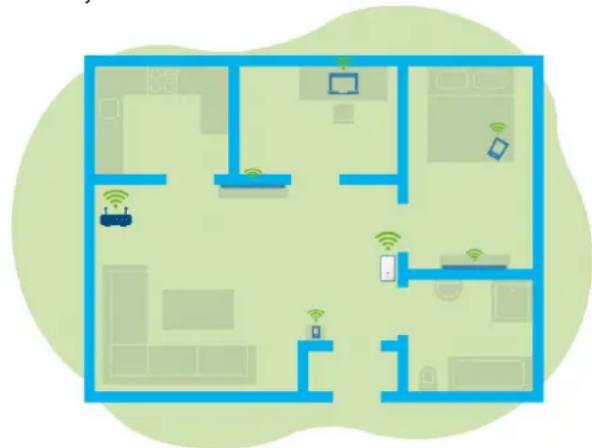
De WiFi 6 Repeater 3000 ac van devolo vergroot uw wifi-bereik in een handomdraai.
Of het nu gaat om een WLAN-versterker of een nieuw zendstation, u installeert de WiFi 6 Repeater 3000 in slechts enkele handelingen en het versterkt het WiFi-bereik in uw huis aanzienlijk
Waarin onderscheidt de nieuwe WiFi 6- standard zich van zijn voorganger WiFi 5?
WiFi 6 (IEEE 802.11ax) is het volgende ontwikkelingsniveau van de WiFi-standaard. De doorontwikkelde standaard bouwt voort op de voordelen van zijn voorganger en maakt deze efficiënter, flexibeler en schaalbaarder op de frequentiebanden 2,4 GHz en 5 GHz.
Een highlight van de devolo Magic is naast de hogere WiFi-snelheid van maximaal 3.000 Mbps de efficiëntere gegevenstransmissie. Hiertoe is het WiFi-protocol geoptimaliseerd. Een van de verbeteringen is – afhankelijk van de bereikbaarheid van de WiFi-client – de individuele regeling van de transmissiesnelheid. Met deze optimalisatie neemt de efficiëntie van het protocol toe als er meerdere apparaten tegelijk gegevens ophalen. Om deze reden wordt de WiFi 6-standaard ook wel "high-efficiency-WiFi" genoemd, want het gaat om een hogere verzendsnelheid per oppervlakte-eenheid.
Deze toename van de efficiëntie wordt gerealiseerd door het gebruik van OFDMA (Orthogonal Frequency-Division Multiple Access).
Bij deze methode kunnen WiFi-zendstations meerdere clients tegelijk bedienen. Als in een netwerk bijvoorbeeld twee laptops actief zijn die via hetzelfde zendkanaal gegevens verzenden, zorgt OFDMA ervoor dat elke laptop toegewezen wordt aan een of meerdere smalle frequentieblokken (RU's = Ressource Units). Op basis van de gebruikte toepassing en de hiervoor benodigde bandbreedte worden de RU's aan de WiFi-apparaten toegewezen.
De RU's worden gelijktijdig doorgegeven, zodat de gegevenstransmissie zonder vertraging verloopt. De dynamisch toegewezen RU's zorgen ook bij een gelijktijdige transmissie van grote en/of kleine gegevenshoeveelheden voor een optimale verzendsnelheid zonder merkbare vertraging.
2.2 Introductie van de WiFi 6 Repeater 3000
- Betere WiFi-ax-ontvangst in elke ruimte met maximaal 3000 Mbps.
- Snelle gegevenstransmissie: Crossband Repeating optimaliseert het gebruik van beide frequentiebanden (2,4 GHz + 5 GHz)
- Beamforming zendt het WiFi-signaal gericht naar uw verbonden eindapparaten.
- Storingsvrij surfen met mesh-WiFi: WiFi 6 Repeater 3000 en router vormen een gezamenlijk netwerk.
- Heel eenvoudige ingebruikneming via app
- Beveiligd – met WPA3-codering
(WiFi highspeed-standaards IEEE 802.11a/b/g/n/ac/ax)
In de zendstation-modus biedt de WiFi 6 Repeater 3000 praktische extra functies zoals kinderbeveiliging, gasten-WiFi, tijdsbesturing en Config-sync.
Via 1 Gigabit Ethernet poort op de WiFi 6 Repeater 3000 verbindt u vaste netwerkapparaten met uw router.
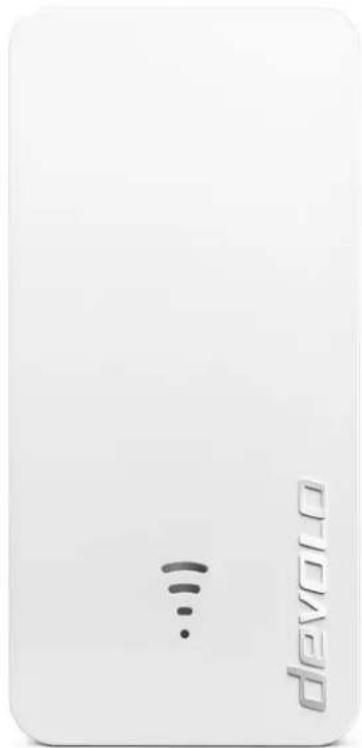
De WiFi 6 Repeater 3000 is uitgerust met
- een Add-knop,
• vier inwendige WiFi-antennes,
• een Gigabit-Ethernet-poort, - een resetknop (zijkant apparaat)
- een signaal- en statusindicatie met vier segmenten.

De LED-statusindicaties kunnen worden uitgeschakeld. Meer informatie hierover vindt u in het hoofdstuk 4 Netwerkconfiguratie of in de sectie van de devolo Cockpit-software op www.devolo.global/devolo-cockpit
Afb. 3: Ethernet-poort
2.2.1 Add-knop
Deze knop stuurt de volgende functies aan:
WiFi 6 Repeater 3000 via WPS met de router verbinden
Als het apparaat zich in de toestand bij levering bevindt, drukt u ca. 3 tot 9 sec. op de Add-knop om WPS te activeren.
Druk vervolgens binnen 2 minuten op de WPS-knop van uw router.

Meer informatie over de werking en inschakeling van WPS op uw WiFi-router vindt u in de bijbehorende productdocumentatie.

De devolo WiFi 6 Repeater 3000 is nu met de router verbonden.
WiFi-eindapparaten via WPS met de WiFi 6 Repeater 3000verbinden
Druk ca. 1 tot 3 sec. op de Add-knop om WPS te activeren.
2 Aansluitend drukt u of op de WPS-knop van het toe te voegen WiFi-apparaat of activeert u het WPS-mechanisme in de WiFi-instellingen van het WiFi-apparaat. De apparaten wisselen nu onderling hun veiligheidscodes uit en bouwen een beveiligde WiFi-verbinding op.

De gewenste WiFi-eindapparaten zijn nu met de devolo Magic verbonden.
Is de WiFi-verbinding ingeschakeld en u wilt deze instellingen op een WiFi 6 Repeater 3000- of WiFi-adapter overdragen, lees dan verder in hoofdstuk 4.7.5 Config Sync.

WPS is een door de WiFi Alliance ontwikkelde encryptiestandaard in een WiFi-netwerk. Het doel van WPS is om het toevoegen van apparaten aan een bestaand netwerk te vereenvoudigen. Uitgebreide informatie daaromtrent vindt u in het hoofdstuk 4.5.8 WiFi Protected Setup (WPS).
Wanneer encryptiestandaard WPA3 ingeschakeld is, kan WPS om technische redenen niet gebruikt worden.

Meer informatie daarover vindt u in de hoofdstukken 4.5.3 WiFi-netwerken en 4.5.8 WiFi Protected Setup (WPS).
2.2.2 WiFi-LED aflezen

De geïntegreerde WiFi-LED heeft vier segmenten:

De punt van het WiFi-symbol geeft daarbij de status van de adapter aan via knipperen en branden.
De signaalsterkte met de router wordt aangegeven door het aantal WiFi-boogjes.
Status van de punt in het WiFi-symbool bij de ingebruikneming:
| Branden/knipperen van punt | Status van de adapter | |
 | Brandt rood Startprocedure | Tijdens het gebruik:De WiFi 6 Repeater 3000 vertoont mogelijk een defect.Neem contact op met onze supportafdeling. |
 | Brandt groen Na de startprocedureKnippert met een interval van 1 s e c. groen | De WiFi 6 Repeater 3000 is klaar voor gebruik.Na de instelling als repeater of zendstation (toe-gangspunt):De verbinding met het netwerk is tot stand gebracht via WiFi of met een LAN-kabel.Mogelijkheid 1:De WiFi 6 Repeater 3000 staat in de WPS-modus om WiFi-apparaten via WPS te koppelen.Mogelijkheid 2:Uw uitgevoerde configuratie (repeater- of zendstation-modus) wordt in de WiFi 6 Repeater 3000 opgeslagen.Mogelijkheid 3:De WiFi 6 Repeater 3000 bevindt zich in de tijdelijke zendstation-modus en verhindert zo de toegang tot het nog gecodeerde WiFi-netwerk van de WiFi 6 Repeater 3000. Dat is het geval als WiFi 6 Repeater 3000 nog niet geconfigureerd is, maar een netwerkkabel al werd aangesloten. |
Status van de punt in het WiFi-symbool bij mogelijke problemen:
| Branden/knipperen van punt | Status van de adapter | |
 | Knippert met een interval van 1 s e c . oranje | Mogelijkheid 1:De WiFi 6 Repeater 3000 kan geen verbinding met de router opbouwen.Mogelijkheid 2:De WiFi 6 Repeater 3000 ontvangt geen IP-adres van de router. |
| [4wx5] | Uit Mogelijkheid 1: | De WiFi-LED is uitgeschakeld en de WiFi 6 Repeater 3000 staat in de zendstationmodus en is klaar voor gebruik.Mogelijkheid 2:De WiFi 6 Repeater 3000 is niet klaar voor gebruik of losgekoppeld van het stroomnet. |
Signaalsterkte naar de router:
| Brandgedrag van de boogjes | Signaalsterkte naar de router | |
 | Drie WiFi-boogjes branden groen | De WiFi-verbinding met de router is uitstekend. |
 | Twee WiFi-boogjes branden groen | De WiFi-verbinding met de router is goed. |
 | Eén WiFi-boogje brandt groen | De WiFi-verbinding met de router is normaal. |
 | Eén WiFi-boogje brandt oranje | De WiFi-verbinding met de router is niet optimaal. |
2.2.3 Resetknop
De reset-knop (in de verdieping naast de Add-knop) heeft twee verschillende functies:
Herstart
Het apparaat start opnieuw wanneer u de resetknop met behulp van een paperclip of een vergelijkbaar voorwerp korter dan 10 seconden indrukt.
Toestand bij levering
Om de WiFi 6 Repeater 3000 uit uw netwerk te verwijderen en de gehele configuratie in de toestand bij levering terug te zetten, drukt u langer dan 10 seconden met een paperclip of een soortgelijk voorwerp op de resetknop.

Let op! Alle instellingen die u eerder hebt gedefinieerd, gaan hierbij verloren!
2 Wacht tot de punt in het WiFi-symbool continu groen brandt en koppel het apparaat vervolgens los van het stroomnet.

Het verwijderen van de devolo Magic uit uw bestaande netwerk is geslaagd.
2.2.4 Ethernet-aansluiting
Via de Ethernet-aansluiting van de WiFi 6 Repeater 3000 kunt u deze met vaste
eindapparaten zoals een pc of spelconsoles etc. via een gangbare netwerkkabel verbinden.

Sluit alleen "nieuwe eindapparaten" via een netwerkkabel op de devolo Magic aan die nog niet via WiFi in uw thuisnetwerk zijn ge-integreerd. Dubbele verbindingen storen het netwerk.
2.2.5 WiFi-antennes
De interne WiFi-antennes zijn bedoeld voor de draadloze verbinding met andere netwerkapparaten.
3 Ingebruikneming
In dit hoofdstuk komt u alles te weten over de ingebruikneming van uw WiFi 6 Repeater 3000. We beschrijven de aansluiting van het apparaat en introduceren kort de devolo-software. Andere, uitgebreide documentatie vindt u onder www.devolo.global.
3.1 Leveringsomvang
Controleer vóór ingebruikneming van de WiFi 6 Repeater 3000 of de levering volledig is:
1 WiFi 6 Repeater 3000
Gedrukte installatiehandleiding
Gedrukte flyer "Veiligheid en service"
- Vereenvoudigde CE-verklaring
devolo behoudt zich het recht voor om zonder kennisgeving de leveringsomvang te wijzigen.
De volgende systeemvereisten zijn van belang als u de WiFi 6 Repeater 3000 via een pc of laptop wilt configureren of beheren.
Besturingssystemen die worden ondersteund door devolo Cockpit:
○ Vanaf Windows 7 (32 bit/64 bit)
○ Vanaf Ubuntu 14.04 (32 bit/64 bit)
○ Vanaf OS X 10.9 (Mac)
Netwerkaansluiting

Let erop dat uw pc of laptop voorzien moet zijn van een netwerkkaart of een netwerkadapter met netwerkinterface.
3.3 WiFi 6 Repeater 3000 installeren
In de volgende paragrafen wordt beschreven hoe u de WiFi 6 Repeater 3000 aansluit en in uw WiFi-netwerk opneemt.

LET OP! Beschadiging van het apparaat door omgevingsvoorwaarden Apparaat alleen in droge en gesloten ruimten gebruiken
Het toegestane vermogensbereik voor gebruik van het apparaat en het opgenomen vermogen worden vermeld op het etiket aan de achterkant van het apparaat. Uitgebreide technische gegevens over het product vindt u in de productsectie op www.devolo.global.
Steek de WiFi 6 Repeater 3000 voor de eerste installatie in een stopcontact in de buurt van uw router.
Zodra de punt van de WiFi-LED groen brandt, is het apparaat klaar voor gebruik. Nadat het apparaat in het stopcontact gestoken is, duurt het maximaal 2 minuten voordat dit het geval is.
De WiFi 6 Repeater 3000 heeft twee verschillende bedrijfsmodi. Hij kan gebruikt worden als WiFi-repeater of als zendstation. Houd bij de gewenste bedrijfsmodus rekening met de mogelijke procedures.
devolo Home Network App
De devolo Home Network App herkent automatisch de nieuwe of niet-geconfigureerde WiFi 6 Repeater 3000. Een wizard begeleidt u snel en eenvoudig bij het installeren van de WiFi-repeater of het zendstation (zie 3.3.1 Installatie per app).
Webinterface van het apparaat
Het apparaat kan handmatig als WiFi-repeater of zendstation geïnstalleerd worden via de webinterface van de WiFi 6 Repeater 3000 (zie 3.3.2 Installatie via webinterface).
WPS-activering via Add-knop
Het apparaat kan automatisch als WiFi-repeater geïnstalleerd worden via de Add-knop (WPS-in-schakeling) (zie 3.3.5 Configuratie als repeater via Add-knop (WPS).
3.3.1 Installatie per app
Download de devolo Home Network App van de betreffende store op uw smartphone of tablet.
Afb. 4: QR-code
De devolo Home Network App staat zoals gebruikelijk in de lijst met apps op uw smartphone of tablet. Tik op het
devolo Home Network App-symbool om naar het startmenu te gaan.
3 Volg aansluitend de instructies van de wizard.

Wanneer de statusbalk voltooid is en beide LED's op het apparaat groen branden, is de WiFi 6 Repeater 3000 met succes als repeater geconfigureerd.
3.3.2 Installatie via webinterface

Voor het installeren van de WiFi 6 Repeater 3000 hebt u een apparaat met WiFi-functie (laptop, smartphone of tablet) nodig.
Wanneer u de WiFi 6 Repeater 3000 voor het eerst installeert, richt hij een tijdelijke WiFi-netwerk in dat 'devolo WiFi 6 Repeater 3000' heet en geen internetverbinding heeft. Verbind uw laptop, smartphone of tablet met dit netwerk (er is geen wachtwoord nodig).
2 Open op uw apparaat via een browser het internetadres http://2.2.2.1.
3 De WiFi 6 Repeater 3000 biedt twee bedrijfs-modi:
Kies een bedrijfsmodus voor dit apparaat
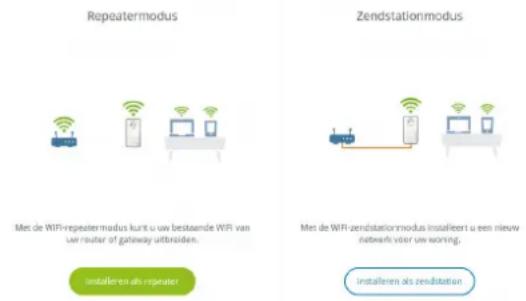
Repeatermodus
Als u de WiFi 6 Repeater 3000 als WiFi-repeater gebruikt, vergroot u uw bestaande netwerk zonder kabels.
Gebruik deze modus als u in uw ruimten geen ethernetkabel wilt of kunt leggen. De bijbehorende procedure wordt beschreven in hoofdstuk 3.3.3 Gebruik als repeater.
Zendstationmodus
○ Als u de WiFi 6 Repeater 3000 als extra zendstation in uw netwerk gebruikt, breidt u uw bestaande netwerk uit met kabels.
25 Ingebruikneming
○ Sluit hiertoe het apparaat rechtstreeks aan op uw apparaat dat de toegang tot het internet regelt (router). De bijbehorende procedure wordt beschreven in hoofdstuk 3.3.4 Gebruik als zendstation.
3.3.3Gebruik als repeater
1 Klik op Installeren als repeater.
De WiFi 6 Repeater 3000 zoekt automatisch naar WiFi-netwerken in de buurt. Selecteer in de lijst uw WiFi-netwerk en klik op Verder.
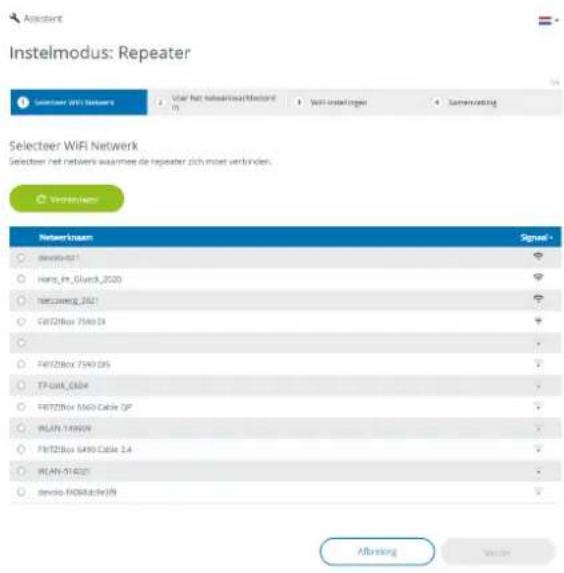
Als uw WiFi-netwerk niet in de lijst voorkomt, selecteert u een stopcontact in de buurt van de WiFi-router of het zendstation en vernieuwt u de lijst door op het pijlsymbol te klikken.
3 Voer in het veld Wachtwoord de toegangsgegevens van uw WiFi-netwerk in en klik op Verder.
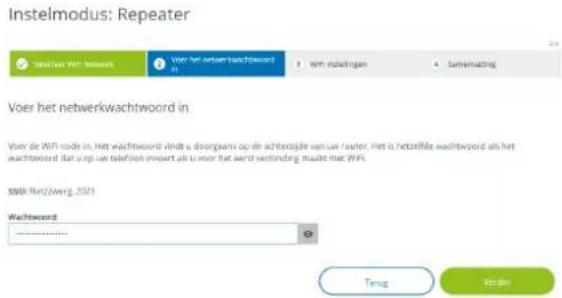
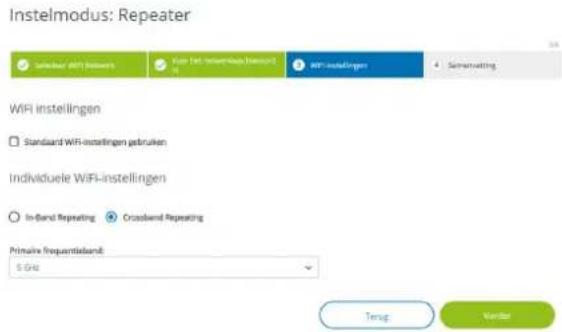
4 Nu kunt u WiFi instellen.
Standaard WiFi-instellingen gebruiken
Er wordt aangeraden de standaardinstellingen te gebruiken. Klik hiertoe eenvoudigweg op Verder.
Individuele WiFi-instellingen
Als u individuele instellingen wilt uitvoeren, schakelt u de optie Standaard WiFi-instellingen gebruiken uit.
De WiFi 6 Repeater 3000 ondersteunt twee modi:
- Inband Repeating: stuurt het WiFi-signaal op dezelfde frequentieband door als waarop het aankomt (2,4 GHz of 5 GHz).
Crossband Repeating: wisselt van frequentie-band om interferenties te beperken.
5 Bij de laatste stap krijgt u een overzicht van uw instellingen. Hier kunt u ook een QR-code met de toegangsgegevens van uw netwerk bekijken en afdrukken.
Instelmodus: Repeater

Samenvatting
Netwerkmaaars:
Wachtwoond:
(Shenzhen) 2021
(8)276(9)(8)(10)(4)
- Vergeel niet de netwerkkabel (endien momentaal aangeposten) uit uw apparuit te haken aanneer u klaar bent met de repealerconfiguratie.
Met de QR-code lams u de verbinding met het gastnetwerk gemmalselijk voor multiele apparaaten (bijv. smartphone of tablet) instelleren. Si het scannen van de code worden de coderingsinstellingen van het netwerk van de Repeater automatastra aan het betreffende rotelijke apparaat doorgegenen.


6 Bevestig ten slotte met Maak de configuratie af en wacht tot het installeren voltooid is.
Zodra de statusbalk voltooid is en de punt en de golven in het WiFi-symbool groen branden, is de WiFi 6 Repeater 3000 met succes als repeater geconfigureerd.
i Informatie over overige mogelijke apparaatinstellingen vindt u in hoofdstuk 4 Netwerkconfiguratie.
3.3.4Gebruik als zendstation
1 Klik op Installeren als zendstation.
Wanneer de statusbalk voltooid is en beide LEDS op het apparaat wit branden, is de WiFi 6 Repeater 3000 met succes als zendstation geconfigureerd.
Informatie over overige mogelijke apparaatinstellingen vindt u in hoofdstuk 4 Netwerkconfiguratie.
Om ervoor te zorgen dat de WiFi 6 Repeater 3000 dezelfde WiFi-configuratie heeft als uw WiFi-router, kunt u de WiFi-toegangsdata met de WiFi WiFi Clone-functie overnemen. Deze kan op verschillende manieren worden geactiveerd:
WiFi Clone activeren:
- WiFi Clone met een druk op de knop activeren:
Druk ca. 3 tot 9 sec. op de Add-knop op de WiFi 6 Repeater 3000.
Druk op de WPS-knop van de WiFi-router waarvan de toegangsgegevens moeten worden overgenomen.
De WiFi 6 Repeater 3000 heeft nu dezelfde WiFi-configuratie als uw WiFi-router.
of
- WiFi Clone activeren via de webinterface. Meer informatie over deze functie vindt u in hoofdstuk WiFi Clone.
3.3.5 Configuratie als repeater via Add-knop (WPS)
De WiFi 6 Repeater 3000 kan met de Add-knop ook zonder het openen van de webinterface als repeater geconfigureerd worden.
Voor de WPS-activering drukt u gedurende ca. 1 tot 3 sec. op de Add-knop op de WiFi 6 Repeater 3000.
2 Bevestig nu binnen 2 minuten het inschakelen van WPS op uw WiFi-router of op een ander zendstation in uw WiFi-netwerk, bijvoorbeeld
○ door op de WPS-knop van uw WiFi-router of het zendstation te drukken
○ of door de WPS-functie via de configuratie-interface of app van het betreffende apparaat in te schakelen.
Gebruiksinstructies over de werking en in- schakeling van WPS op uw WiFi-router of het zendstation vindt u in de bijbehorende productdocumentatie.
Gebruiksinstructies over de werking en in-schakeling van WPS op uw WiFi-router of het zendstation vindt u in de bijbehorende productdocumentatie.
Zodra de punt en de boogjes in het WiFi symbol groen branden, is de WiFi 6 Repeater 3000 met succes als repeater geconfigureerd.
3.4 devolo-software installeren
devolo Cockpit-software installeren
devolo Cockpit zoekt alle bereikbare devolo-adapters in uw netwerk, geeft informatie over deze apparaten. Via de software hebt u toegang tot de geïntegreerde webinterface.
Besturingssystemen die worden ondersteund door devolo Cockpit (vanaf versie 5.0):
vanaf Win 7 (32-bits/64-bits),
vanaf Ubuntu 13.10 (32-bits/64-bits),
vanaf Mac OS X 10.9.
Het producthandboek, de software en meer informatie over devolo Cockpit vindt u op www.devolo.global/cockpit.
devolo Home Network App downloaden
De devolo Home Network App is de gratis app van devolo waarmee u via uw smartphone of tablet de WiFi-, Magic- en LAN-verbindingen van de devolo-adapter kunt controleren en configureren. De smartphone of tablet maakt via WiFi verbinding met de devolo-adapter thuis.
Download de devolo Home Network App uit de betreffende store naar uw smartphone of tablet.
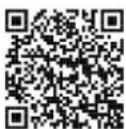

De devolo Home Network App staat zoals gebruikelijk in de lijst met apps op uw smartphone of tablet. Tik op het devolo Home Network App-symbol om naar het startmenu te gaan.

Meer informatie over de devolo Home Network App vindt u op www.devolo.global/devolo-app.
3.5 Adapter uit een netwerk verwijderen
Als u een adapter uit uw netwerk wilt verwijderen en de volledige configuratie ervan wilt resetten naar de toestand bij levering, houdt u de Resetknoplanger dan 10 seconden ingedrukt. Wacht totdat de LED wit knippert en koppel de adapter daarna los van het stroomnet.
Let op! Alle instellingen die u eerder hebt gedefinieerd, gaan hierbij verloren.
Als u de adapter vervolgens in een ander netwerk wilt opnemen, gaat u te werk zoals beschreven in dit hoofdstuk.
4 Netwerkconfiguratie
De WiFi 6 Repeater 3000 is voorzien van een ingebouwde webinterface die met een standaardwebbrowser kan worden geopend. Hier kunnen de alle instellingen voor het gebruik van het apparaat worden aangepast.
4.1 Ingebouwde webinterface openen
U kunt de ingebouwde webinterface van de WiFi 6 Repeater 3000 op verschillende manieren openen:
- Open op uw apparaat via een browser het internetadres http://2.2.2.1.
Wanneer u de WiFi 6 Repeater 3000 voor het eerst installeert, richt hij een tijdelijke WiFi-netwerk in dat 'devolo WiFi 6 Repeater 3000' heet en geen internetverbinding heeft. Verbind uw laptop, smartphone of tablet met dit netwerk (er is geen wachtwoord nodig).
De WiFi 6 Repeater 3000 moet in de toestand bij levering staan (zie 2.2.3 Reset-knop).
of
Via de Home Network App op uw smartphone of tablet-pc komt u in de webinterface van het apparaat, door op de overzichtspagina van de Home Network App op het betreffende symbool van de WiFi 6 Repeater 3000 te tikken.
of
1 Met de Cockpit-software komt u in de webinterface van het apparaat door met de muisaanwijzer op het betreffende tabblad van de WiFi 6 Repeater 3000 te klikken. Het programma bepaalt dan het actuele IP-adres en start de configuratie in de webbrowser.
i Meer informatie over Home Network App en Cockpit-software leest u in hoofdstuk 3.4 devolo-software installeren.
4.2 Algemene informatie over het menu
Alle menufuncties worden in de interface zelf en in de betreffende hoofdstukken van het handboek beschreven. De volgorde van de beschrijving in het handboek is afhankelijk van de menustructuur. De
31 Netwerkconfiguratie
afbeeldingen van de apparaatinterface dienen uitsluitend ter illustratie.
Menupagina's die alleen in één modus worden weergegeven, worden gemarkeerd met een op-merking.
Aanmelden

Hoe u de webinterface van het apparaat opent, is besproken in het vorige hoofdstuk 4.1 Ingebouwde webinterface openen.
De webinterface is niet beveiligd met een wachtwoord. Om onbevoegde toegang door derden te voorkomen, moet bij de eerste aanmelding verplicht een login-wachtwoord worden opgegeven.
Bij elke volgende aanmelding voert u uw bestaan- de wachtwoord in en bevestigt u met Aanmelden.
Meld u met uw wachtwoord aan!
Wachtwoord
Aanmelden
Afmelden

Door te klikken op Afmelden meldt u zich af bij de webinterface.
Taal selecteren

Kies de gewenste taal uit de lijst.
De centrale gedeeltes van de webinterface en de bijbehorende subcategorieën worden weergegeven aan de linkerkant. Klik op de vermelding van een deel om hier direct naar toe te gaan.
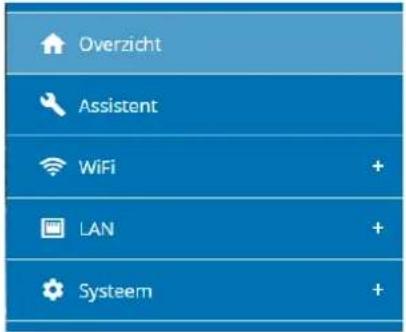
Wijzigingen doorvoeren
Wanneer u een wijziging aanbrengt, worden op de betreffende menupagina twee symbolen weergegeven:
- Diskettesymbool: uw instellingen worden opgeslagen.
- X-symbol: de bewerking wordt afgebroken. Uw instellingen worden niet opgeslagen.
Verplichte gegevens
Rood omkaderde velden zijn verplichte velden. De daar ingevoerde gegevens zijn noodzakelijk om de configuratie te kunnen voltooien.
Helptekst in niet-ingevulde velden
Niet-ingevulde velden bevatten een in het grijs weergegeven helptekst die de verplichte inhoud van het veld weergeeft. Bij het invullen van gegevens verdwijnt deze helptekst meteen.
Standaardinstellingen
Sommige velden bevatten standaardinstellingen om optimale compatibiliteit en gebruiksgemak te waarborgen. Standaardinstellingen in de selectiemenu's (vervolgkeuzemenu's) zijn met een * gemarkeerd.
Uiteraard kunt u standaardinstellingen door individuele gegevens vervangen.
Aanbevolen instellingen
Diverse velden bevatten aanbevolen instellingen. Uiteraard kunt u aanbevolen instellingen vervangen door individuele gegevens.
Tabellen
Met een klik op de betreffende tabelregel (bijv. tijdbesturing of kinderbeveiliging; deze functies zijn uitsluitend beschikbaar in de toegangspuntmodus van het apparaat) kunt u wijzigingen uitvoeren in een tabel. In de bewerkingsmodus heeft de betreffende tabelregel een blauwe achtergrond.
Foutieve gegevens
Invoerfouten worden gemarkeerd met een rood kader of er wordt een foutmelding weergegeven.
Knoppen
Klik op het Diskettesymbool om de instellingen van het betreffende gedeelte van de webinterface op te slaan.
Klik op het X-symbol of gebruik het menupad boven de knoppen om het betreffende deel van de webinterface te verlaten.
Klik op het prullenbak-symbool om ingevoerde gegevens te wissen.
Klik op het pijl-symbool om een lijst te actualiseren.
33 Netwerkconfiguratie
Klik op het oogsymbool om bij wachtwoorden te wisselen tussen weergeven en verbergen (* sterretjes).
4.3 Overzicht
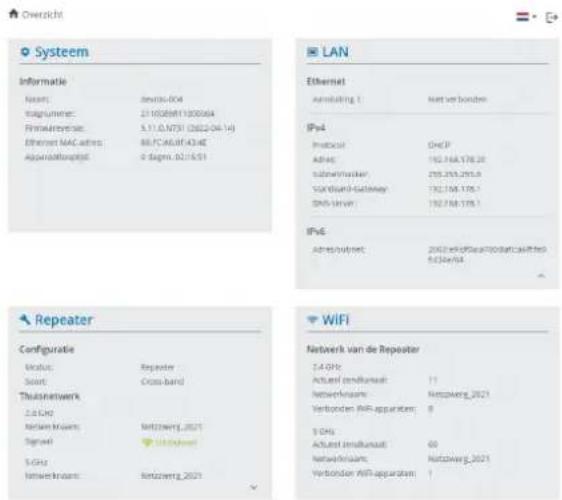
In het gedeelte Overzicht wordt de status van het apparaat en de verbonden LAN- en WiFi-apparaten weergegeven.
4.3.1 System
Informatie
Naam: naam van het apparaat
Volgnummer: volgnummer van het apparaat
Firmwareversie: firmwareversie van het apparaat
Ethernet MAC-Adres: MAC-adres van het apparaat dat op de Ethernet-poort is aangesloten
Apparaatlooptijd: Looptijd van het apparaat
4.3.2 LAN
Ethernet
Aansluiting 1: weergave van de snelheid (10/100/1000 Mbps) als een aansluiting herkend is; anders volgt de statusaanduiding 'niet verbonden'.
IPv4
Protocol: geeft aan of DHCP in- of uitgeschakeld is
Adres: gebruikt IPv4-adres
Subnetmasker: gebruikt IPv4-netmasker
Standaard-Gateway: gebruikte IPv4-gateway
DNS-server: gebruikte DNSv4-server
IPv6
Adres/subnet: Toont het IPv6-adres dat de apparaat gebruikt om het Internet te bereiken.
4.4 Assistent
Hier kunt u de assistent die u bij de eerste installatie heeft geholpen opnieuw starten en de WiFi 6 Repeater 3000 configureren voor de Repeatermodus of Zendstationmodus.
4.5 WiFi
In het gedeelte WiFi ziet u alle instellingen van uw draadloze netwerk.
4.5.1Status
Hier ziet u de actuele status van uw WiFi-netwerkconfiguratie, bijvoorbeeld de verbonden WiFi-apparaten, het MAC-adres, de geselecteerde frequentieband, de SSID, de transmissiesnelheden en de verbindingsduur.

WiFi-apparaten
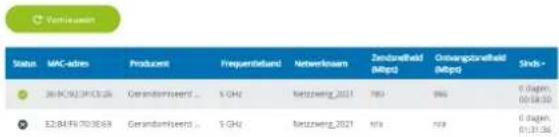
Dit menu is uitsluitend beschikbaar in de repeatermodus.
Hier voert u alle noodzakelijke instellingen voor uw repeaternetwerken in.
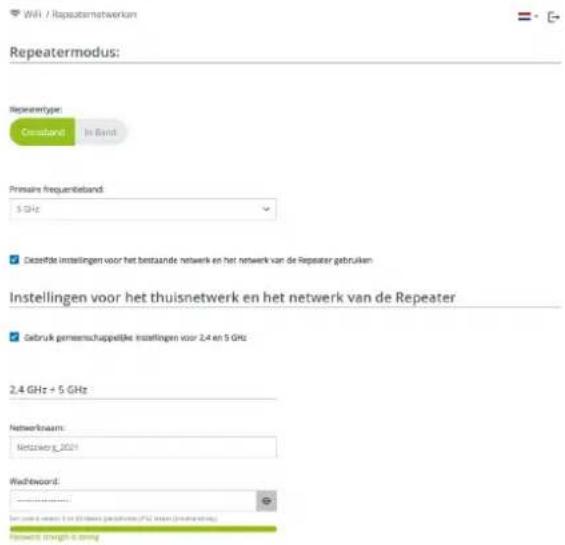
Repeatermodus
Repeatertype: Crossband of Inband
Primaire frequentieband: 2,4 GHz of 5 GHz.
Dezelfde instellingen voor het bestaande netwerk en het netwerk van de repeater gebruiken: Als u deze optie uitschakelt, configureert u de onderstaande instellingen afzonderlijk voor het bestaande thuisnetwerk en voor de door de repeater gegenereerde uitbreiding.
Thuisnetwerk vs. netwerk van de repeater
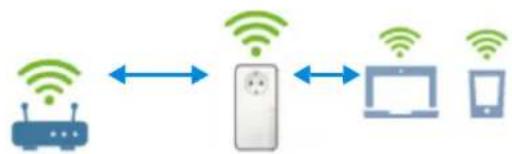
In het volgende diagram wordt het verschil tussen beide netwerken toegelicht:
flowchart
graph LR
    A["Router"] <--> B["Switch"]
    B <--> C["Laptop"]
    C <--> D["Smartphone"]
    style A fill:#f9f,stroke:#333
    style B fill:#ccf,stroke:#333
    style C fill:#cfc,stroke:#333
    style D fill:#fcc,stroke:#333
Thuisnetwerk repeaternetwerk
Afb. 5
In de repeatermodus zijn er twee WiFi-netwerken: het bestaande thuisnetwerk en het repeaternetwerk.
Het thuisnetwerk is het netwerk dat altijd uitgaat van het apparaat dat de toegang tot het internet regelt (WiFi-router). Daarboven vindt de gegevenstransmissie van router naar repeater en omgekeerd plaats.
De gegevenstransmissie van repeater naar het betreffende apparaat en omgekeerd gebeurt echter via het repeaternetwerk.
Instellingen voor thuisnetwerk en repeaternetwerk
In dit gedeelte bepaalt u de gewenste frequentie- bandmodus. De WiFi 6 Repeater 3000 onder- steunt zowel parallel als separaat gebruik van de WiFi-frequentiebanden.
Bij inschakeling van de optie Dezelfde instellingen voor de 2,4 GHz- en de 5 GHz-band gebruiken gelden de instellingen van de repeatermodus voor beide frequentiebanden.
Bij uitschakeling van de optie wordt elke frequentieband afzonderlijk geconfigureerd.
Netwerknaam
In het veld Netwerknaam selecteert u de naam van het WiFi-netwerk.
Wachtwoord
In het veld Wachtwoord voert u de sleutel van het geselecteerde WiFi-netwerk in.
4.5.3 WiFi-netwerken
Dit menu is uitsluitend beschikbaar in de zendstationmodus.
Hier voert u alle noodzakelijke instellingen voor uw WiFi-netwerk in.
WIFI / WiFi-netwerken
WiFi-netwerkmodus

Zelfde instellingen
2,4 GHz + 5 GHz



□ SSID verbergen


WiFi-netwerkmodus
De WiFi 6 Repeater 3000 ondersteunt zowel parallel als separaat gebruik van de WiFi-frequentiebanden.
In het veld WiFi-netwerkmodus voert u uw voorkeursinstellingen in door op de betreffende velden te klikken:
- 2,4 GHz + 5 GHz – beide frequentiebanden worden gebruikt
- 2,4 GHz – alleen de 2,4 GHz-frequentieband wordt gebruikt
- 5 GHz – alleen de 5 GHz-frequentieband wordt gebruikt
- uit – desgewenst schakelt u hiermee het WiFi-deel volledig uit.
Houd er rekening mee dat u na het opslaan van deze instelling ook zelf van een bestaande draadloze verbinding met de WiFi 6 Repeater 3000 gescheiden Configureer het apparaat in dit geval via ethernet.
Netwerknaam
De netwerknaam (SSID) legt de naam van uw draadloze netwerk vast. U kunt deze naam bij het kiezen van een WiFi-netwerk zien en zo het juiste WiFi-netwerk identificeren.
Zendkanalen
In het frequentiebereik van 2,4 GHz zijn 13 zendkanalen beschikbaar. De aanbevolen zendkanalen voor Europa zijn Kanaal 1, 6 en 11. Hierdoor overlappen de frequentiebereiken van de kanalen elk a a r n i e t e n verbindingsproblemen.
In het frequentiebereik van 5 GHz zijn 19 zendkanalen beschikbaar.
De standaardinstelling van de kanaalselectie is automatisch. De devolo WiFi 6 Repeater 3000 voert in deze instelling regelmatig en automatisch de kanaalkeuze uit. D.w.z. wanneer het laatst verbonden station zich afmeld, dan wordt direct een geschikt kanaal gezocht. Wanneer er geen stations zijn verbonden, dan voert het apparaat de awordatische kanaalkeuze iedere 15 minuten uit.
Houd er rekening mee dat aangesloten apparaten eveneens de hogere frequentieband van 5 GHz moeten ondersteunen. Vanaf kanaal 52 en hoger komt u in het radarbereik. Bij de eerste kiesverbinding start automatisch een Radar-DetectieFase (DFS). Gedurende deze fase is de
WiFi 6 Repeater 3000 niet bereikbaar via WiFi. Dit kan tot 10 minuten duren.
In het veld Kanaal kunt u handmatig een 2,4 GHz- en 5 GHz-zendkanaal selecteren. Als u niet zeker weet welke radiokanalen van nabijgelegen apparaten er worden gebruikt, selecteert u de optie Automatisch.
SSID verbergen
De SSID legt de naam van uw draadloze netwerk vast. U kunt deze naam zien bij het inkiezen in het draadloze netwerk en zo het correcte deelnetwerk identificeren.
Als de optie SSID verbergen is uitgeschakeld, is de draadloze netwerknaam ervan zichtbaar. Als deze optie is uitgeschakeld, moeten potentiële netwerkdeelnemers de exacte SSID kennen en handmatig invoeren om een verbinding tot stand te kunnen brengen.

Sommige WiFi-stations hebben problemen om verbinding te maken met onzichtbare draadloze netwerken. Als het verbinden met een verborgen SSID voor problemen zorgt, dan moet u eerst proberen om de verbinding eens bij een zichtbare SSID op te bouwen en die pas daarna te verbergen.
Veiligheid
Voor het beveiligen van de gegevenstransmissie in uw draadloze netwerk staat de veiligheidsstandaard WPA/WPA2/WPA3 (Wi-Fi Protected Access) ter beschikking. Deze methode maakt een individuele code mogelijk bestaande uit letters, cijfers en de aangegeven speciale tekens met een lengte tot 63 tekens. Deze kunt u gewoon via het toetsenbord invoeren in het veld Code.
Wanneer encryptiestandaard WPA3 ingeschakeld is, kan WPS om technische redenen niet gebruikt worden.

Meer informatie hierover vindt u in hoofdstuk 4.5.8 WiFi Protected Setup (WPS).
4.5.4 Gastnetwerk

Dit menu is uitsluitend beschikbaar in de zendstationmodus.
Wanneer u vrienden of bekenden die bij u op bezoek zijn toegang tot het internet wilt bieden, maar niet gelijk het wachtwoord voor uw WiFi wilt geven, dan kunt u naast de hoofd-internettoegang een gescheiden gasttoegang met eigen netwerknaam, tijdlimiet en WiFi-wachtwoord instellen. Hiermee kan uw bezoek dan gebruikmaken van
het internet, zonder dat men toegang heeft tot uw lokale netwerk.
WIFI / Gastnetwerk
Configuratie

Het gastnetwerk staat alleen de toegang tot het internet toe.
Frequentieband:
2.4 GHz + 5 GHz

Netwerknaans:
devolo-guest-632
Coding:
基金份额
WPA/WPA2

WPA2/WPA3
WPA3
Wachiwoord:
......

Met de QR-code kunt u de verbinding met het gastnetwerk gemakkelijk voor mobiele apparaten (bijv. smartphone of tablet) installieren. Bij het scannen van de code worden de coderingsinstellingen van het gastnetwerk automatisch aan het betreffende mobiele apparaat doorgegeven.

Om een gasttoegang te installeren, activeert u de optie Inschakelen.
De gasttoegang heeft een Automatische uitschakeling. Hiermee wordt het gastnetwerk na een van tevoren ingestelde tijdsperiode automatisch uitgeschakeld.
Met de optie Inschakelen activeert u de functie voor automatische uitschakeling.

In de Home Network App kunt u de gasttoegang ook middels de knop Gasttoegang in- resp. uitschakelen.
Frequentieband
In het veld Frequentieband selecteert u de frequentiebandmodus die u gebruikt (zie hoofdstuk WiFi-netwerkmodus).
Netwerknaam
In het veld Netwerknaam legt u de naam van het gastnetwerk vast.

Meer informatie hierover vindt u in hoofdstuk 4.5.8 WiFi Protected Setup (WPS).
Code
Ook de gasttoegang moet u beveiligen, om te voorkomen dat iedereen binnen het zendbereik in uw netwerk kan binnendringen en bijvoorbeeld medegebruik zou kunnen maken van uw internetverbinding. Ter beschikking staat hier de veiligheidsstandaard WPA/WPA2/WPA3 (Wi-Fi Protected Access).
Deze methode maakt een individuele code mogelijk bestaande uit letters en cijfers met een lengte tot 63 tekens. Deze kan door u gewoon via het toetsenbord worden ingevoerd.
Voer daarvoor een overeenkomstig aantal tekens in het veld Code in.
Wanneer encryptiestandaard WPA3 ingeschakeld is, kan WPS om technische redenen niet gebruikt worden.
QR-code
Met de QR-code kunt u de verbinding met het gastnetwerk gemakkelijk inrichten voor mobiele apparaten. Bij het scannen van de code worden de beveiligingsinstellingen van het gastnetwerk automatisch overgedragen op het betreffende mobiele apparaat. De QR-code is alleen zichtbaar als het gastnetwerk ingeschakeld is.
4.5.5Mesh-WiFi
Mesh
Alle devolo Magic WiFi adapters en ook de devolo WiFi 6 Repeater 3000 bieden mesh WiFi, d.w.z. volledig nieuwe en verbeterde WiFi-functies:
- Fast Roaming (IEEE 802.11r) versnelt de aanmelding van een WiFi-apparaat zoals een
smartphone of tablet bij het switchen naar een andere WiFi-hotspot. Dat is belangrijk wanneer gebruikers zich met hun mobiele apparaten door het huis bewegen.
De functie Fast roaming is niet compatibel met alle WiFi-apparaats. In geval van verbindingsproblemen van uw apparaten deactiveer deze optie.
In de toestand bij levering van de WiFi 6 Repeater 3000is Fast roaming standaard uitgeschakeld.
- Met de nieuwe functie Airtime Fairness krijgen snelle WiFi-clients voorrang. Oudere apparatuur, die bijvoorbeeld veel tijd vergen voor een download, vertragen de WiFi daarom niet meer.
De geïntegreerde Bandsteering zorgt ervoor dat alle WiFi-clients automatisch overschakelen naar de meest optimale frequentieband (2,4-en 5 GHz-frequentieband) om altijd de beste WiFi-verbinding te kunnen gebruiken.
Voor het inschakelen van de mesh-functie, activeert u de optie Inschakelen.
41 Netwerkconfiguratie
In de toestand bij levering van de WiFi 6 Repeater 3000 is mesh ingeschakeld.
WIFI / Mesh-WIFI
=·[→
Mesh-WiFi
Mesh functionality optimaliseert om WiFi-netwerk en maasit het beter bruidbaar voor multielw WiFi-apparaten. Roaming lost het probleem op met vastgelopen WiFi-apparaten, Met AP Steering, Band Steering en Dynamic Frequency Selection is een probleemloce WiFi-koegang ook voor veel WiFi-apparaten mogelijk. Airtime Fairness optimaliseert de bandbreedte in netwerken met veel WiFi-apparaten.
Jensac Flasakarlaran
Functions
Met behulp van WIFI Clone kunt u de WIFI-toegangsdata (netwerkenaam en WIFI-wachtwoord) van een ander WIFI-zerelstation voor dit apparaat automatisch overnemen. Start daartoe de configuratieprocedure en druk daarna op de WPS-knop op het apparaat waarvan de WIFI-toegangsdata (SSID en WIFI-wachtwoord) overgenomen moeten worden.
Configuration scale
WiFi Clone

Dit menu is uitsluitend beschikbaar in de zendstationmodus.
Met WiFi Clone kunnen de WiFi-configuratiegegevens van een beschikbaar WiFi-zendstation (bijv. uw WLAN-router) gemakkelijk worden overgedra-
gen op alle WiFi-toegangspunten (Single SSID). U standard de procedure met de optie Configuratie starten en drukt daarna op de WPS-knop van het apparaat, waarvan de WiFi-toegangsgegevens (SSID en WiFi-wachtwoord) moeten worden overgenomen.
4.5.6Tijdsbesturing

Dit menu is uitsluitend beschikbaar in de zendstationmodus.
In het gedeelte Tijdsbesturing legt u vast wanneer en of uw draadloze netwerk in- of uitgeschakeld is.
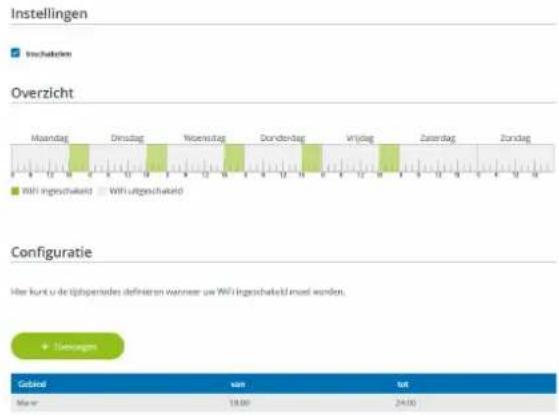
WiFi-tijdsbesturing inschakelen
Wilt u de tijdsbesturing kunnen gebruiken, dan activeert u de optie Inschakelen.
Configuratie
Per weekdag kunt u meerdere periodes definiëren, waarbinnen het draadloze netwerk is ingeschakeld. De tijdsbesturing schakelt het draadloze netwerk daarop automatisch in en uit.
Wanneer u de optie Automatisch verbinding verbreken inschakelt, wordt het draadloze netwerk pas uitgeschakeld, wanneer het laatste station zich heeft afgemeld.

Handmatig in- of uitschakelen op het apparaat (met de knop) heeft altijd voorrang op de automatische tijdsbesturing. De ingestelde tijdsbesturing wordt dan automatisch weer actief bij de eerstvolgende gedefinieerde tijdsperiode.
4.5.7 Kinderbeveiliging

Dit menu is uitsluitend beschikbaar in de zendstationmodus.
Met deze functie kunt u de internettoegang voor bepaalde apparaten in de tijd regelen. Om bijvoorbeeld uw kinderen tegen overmatig internetgebruik te beschermen, kunt u hier vastleggen hoe lang uw kinderen per dag het internet mogen gebruiken. Om de kinderbeveiliging in te kunnen stellen is een synchronisatie met de tijdserver via het internet noodzakelijk. Daarvoor moet de tijdserver (Systeem → Beheer → Tijdserver (NTP))
van de WiFi 6 Repeater 3000 zijn geactiveerd en is ook een actieve internetverbinding nodig.

De tijdserver pool.ntp.org is standaard geactiveerd. Meer informatie hierover vindt u in hoofdstuk 4.7.2 Beheer.
Wanneer u een Tijdcontingent (gebruiksduur in uren) of een Tijdsperiode (actief van-tot) wilt instellen, activeer dan de optie Inschakelen. Voer nu de MAC-adressen van de apparaten in waarvoor u de kinderbeveiliging in wilt stellen.
Onder Type stelt u een Tijdcontingent (tijdslimiet) of een Tijdsperiode in waarbinnen de kinderbe-
veiliging actief moet zijn. Selecteer onder Interval kiezen de gewenste tijdsperiode.
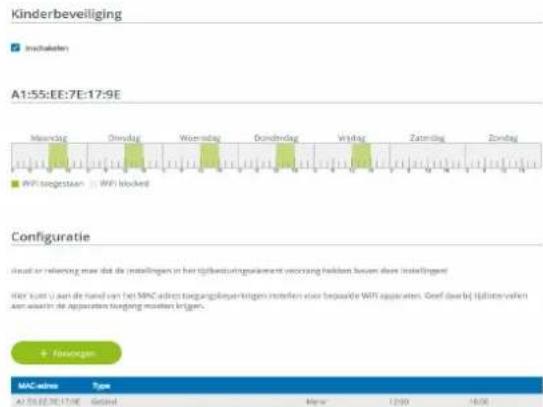
Tijdcontingent instellen
Onder Tijdcontingent kunt u de tijdslimiet selecteren.
Bevestig uw instellingen met een klik op het diskettesymbool.
Tijdsperiode instellen
Onder Tijdsperiode kunt u de gewenste tijdsperiode selecteren. Na invoer van het interval voert u in uren en minuten de gewenste begin- en eindtijd in.
Bevestig uw instellingen met een klik op het diskettesymbool.
Als u een Tijdcontingent (tijdslimiet) of een Tijdsperiode uit de lijst wilt verwijderen, klikt of tikt u op het prullenbaksymbool.
WiFi Protected Setup (WPS) is een door de internationale WiFi Alliance ontwikkelde coderingsstandaard voor eenvoudig en snel inrichten van een betrouwbaar draadloos netwerk. De coderingsleutels van de betreffende WiFi-apparaten worden daarbij automatisch en continu aan de andere WiFi-station(s) van het draadloze netwerk overgedragen.
WPS-beveiliging inschakelen
Wilt u de WPS-beveiliging kunnen gebruiken, dan activeert u de optie Inschakelen.
Wi-Fi Protected Setup (WPS) - configuratie


Apparaat met WPS-drukinop in het WIFI-netwerk opnemen. Druk nu op de WIFI-knop op het apparaat dat u aan het WIFI-netwerk wilt toevoegen.
Apparaten via PIN in het WiFi-netwerk opnemen Voer de PIN van het apparaat in dat aan uw WIFI-netwerk moet worden toegevoegd.
De WiFi 6 Repeater 3000 biedt twee verschillende varianten voor de overdracht van deze veiligheids-code:
WPS via de WPS-drukknop
1 Start de coderingsprocedure op de WiFi 6 Repeater 3000, door
○ of de Add-knop op de zijde van het apparaat of
○ op de gebruikersinterface onder WiFi → WPS-drukknop de bijbehorende knop Starten in te drukken.
2 Aansluitend drukt u of op de WPS-knop van het toe te voegen WiFi-apparaat of activeert u het WPS-mechanisme in de WiFi-instellingen van het WiFi-apparaat. De apparaten wisselen nu onderling hun veiligheidscode uit en bouwen een beveiligde WiFi-verbinding op. De WiFi-LED op de voorzijde toont de synchronisatieprocedure door te knipperen.
WPS via PIN
Om WiFi-apparaten in uw draadloze netwerk via de PIN-variant met elkaar te verbinden, voert u eerst de door uw Android-smartphone of -tablet gegenereerde WPS-PIN in op de webinterface onder WiFi → WPS → WPS-PIN. Vervolgens start u de versleuteling door op de bijbehorende knop Start te drukken.
Het gebruik van de WPS-methode impliceert het gebruik van de coderingsstandaard WPA/WPA2 of WPA2 of WPA3/WPA2.
Wanneer encryptiestandaard WPA3 ingeschakeld is, kan WPS om technische redenen niet gebruikt worden.

Meer informatie hierover vindt u in hoofdstuk 4.5.3 WiFi-netwerken.
Let daarom op de volgende automatische instellingen:
is vooraf onder WiFi → WiFi-netwerken de optie Geen codering gekozen, dan wordt automatisch WPA2 ingesteld. Het nieuw gegenereerde wachtwoord wordt weergegeven onder WiFi → WiFi-netwerken in het veld Code.
is vooraf onder WiFi → WiFi-netwerken de optie WPA/WPA2 gekozen, dan blijft deze instelling met het eerder toegekende wachtwoord behouden.
4.5.9 Naburige netwerken
In het gedeelte Naburige netwerken worden zichtbare draadloze netwerken in uw omgeving weergegeven.
WIFI / Naburige netwerken


| Netterzoam | Zendlunad | Sgval- |
| FRTZBox 7490 | 11 | |
| FRTZBox 7490 | 1 | |
| FRTZBox 7590 DI | 9 | |
| FRTZBox 7590 DI/S | 11 |
4.6 LAN
In het onderdeel LAN definieert u netwerkinstellingen.
4.6.1 Status
Hier ziet u de actuele LAN-status van de WiFi 6 Repeater 3000. In het gedeelte Ethernet worden de netwerkapparaten (bijv. pc, NAS, enz.) weergegeven die op netwerkaansluit Aansluiting 1 zijn aangesloten.
Pv4/IPv6
Afhankelijk van de manier waarop de WiFi 6 Repeater 3000 is verbonden met internet (IPv4 of IPv6), wordt actuele netwerkinformatie zoals adres, subnetmasker, standaardgateway en DNS-server weergegeven.
LAN / Status
Ethernet
| Aansluiting 1: | 1000 Mbps |
| MAC-adres: | 88:FC:A6:0F:43:4E |
IPv4
| Protocol: | DHCP |
| Adres: | 192.168.178.53 |
| Subnetmasker: | 255.255.255.0 |
| Standaard-Gateway: | 192.168.178.1 |
| DNS-server: | 192.168.178.1 |
IPv6
| Adres: | 2003:e9:df3b:a000:8afc:a6ff:fe0f:434e |
| Subnetmasker: | 64 |
4.6.2IPv4/IPv6-configuratie
In de toestand bij levering is alleen de optie Netwerkinstellingen van een DHCP-server overnemen voor IPv4 geactiveerd, dat wil zeggen dat het IPv4-adres automatisch van een DHCP-server wordt overgenomen. De huidig toegewezen netwerkgegevens worden (grijs) weergegeven.
Als er al een DHCP-server voor het toekennen van IP-adressen in het netwerk voorkomt (zoals een router), moet u de optie Netwerkinstellingen van een DHCP-server overnemen voor IPv4 ingeschakeld laten, zodat de WiFi 6 Repeater 3000 automatisch een adres van deze server ontvangt.
Als u een statisch IP-adres wilt toekennen, vult u de velden Adres, Subnetmasker, Standaardgate-way en DNS-server in.
Bevestiging uw instellingen met een klik op het diskette-symbool.
Start vervolgens de WiFi 6 Repeater 3000-adapter opnieuw (zie hoofdstuk 4.7.3 Configuratie), zodat de wijzigingen van kracht worden.
IPv6-configuratie
Adres: Toont het IPv6-adres dat de apparaat gebruikt om het Internet te bereiken.
Subnetmasker (Prefix): Toont de lengte van de prefix in bits. De prefix is het voorste bit van het IPv6-adres.
Voorbeeld: 2a00:fe0:313:25:f606:8dff:fe4f:6aee met prefix 64 betekent dat de prefix hier 2a00:fe0:313:25 is.
4.7 Systeem
In het onderdeel Systeem definieert u beveiligingsinstellingen en andere apparaatfuncties van de WiFi 6 Repeater 3000.
4.7.1 Status
Hier vindt u de belangrijkste informatie over de WiFi 6 Repeater 3000, waaronder de huidige datum en tijd, de tijdzone, het MAC-adres van de adapter, der status van de WiFi-LED en de beide bedieningsknop).
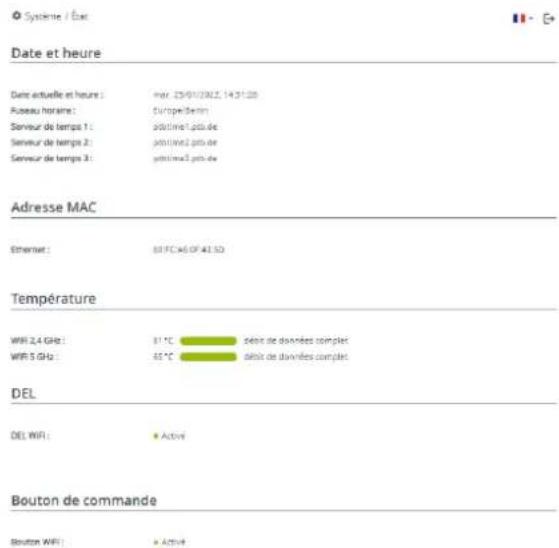
In de Systeemgegevens kunnen in de velden Apparaatnaam (Host name) en Locatie van apparaat: door de gebruiker opgegeven namen worden ingevoerd. Beide gegevens zijn met name nuttig wanneer in het netwerk meerdere adapters worden gebruikt en die moeten worden geïdentificeerd.
Onder Toegangswachtwoord wijzigen kan een login-wachtwoord worden ingesteld voor toegang tot de webinterface.
In de toestand bij levering van de WiFi 6 Repeater 3000 is de ingebouwde webinterface niet met een wachtwoord beveiligd. Na installatie van de WiFi 6 Repeater 3000 moet u een wachtwoord toekennen om deze beveiliging te activeren en toegang door derden te voorkomen.

Voer hiervoor het gewenste nieuwe wacht- woord twee keer in. De webinterface is nu met uw eigen wachtwoord beveiligd tegen toegang door onbevoegden.
In de LED-instellingen kan de LED-statusindicatie van de WiFi-LED worden uitgeschakeld.
Een foutstatus wordt dan nog wel door het knipperen van de LED aangegeven.
U kunt de bedieningsknop op de WiFi 6 Repeater 3000 volledig uitschakelen om onbedoelde wijzigingen te voorkomen. U schakelt gewoon de optie Inschakelen WiFi-knop.
In de toestand bij levering is de bedieningsknop van de WiFi 6 Repeater 3000 geactiveerd.
Onder Tijdzone kan de huidige tijdzone worden geselecteerd, bijv. Europa/Amsterdam. Met de optie Tijdserver (NTP) kan een tijdserver worden geregistreerd. Een tijdserver is een server internet, die als taak heeft de exacte tijd te leveren. De meeste tijdservers zijn aan een radiografische klok gekoppeld. Als u uw tijdzone en de tijdserver selecteert, schakelt de WiFi 6 Repeater 3000 automatisch over op zomer- en wintertijd.
4.7.3 Configuratie
Apparaatconfiguratie opslaan
Om de actieve configuratie als bestand op uw computer op te slaan, kiest u de betreffende knop in het bereik Systeem → Configuratie → Configuratie van apparaat als bestand opslaan. Voer dan een opslagplaats en een naam voor het instellingsbestand in.
Apparaatconfiguratie herstellen
Een bestaand configuratiebestand kan bij Systeem → Configuratie naar de WiFi 6 Repeater 3000 worden verzonden en daar worden geactiveerd. Kies een geschikt bestand via de knop Bestand selecteren ... en start de procedure met een klik op de knop Herstellen.
Toestand bij levering
In het bereik Systeem → Configuratie word de WiFi 6 Repeater 3000 met de optie Resetten weer naar de oorspronkelijke toestand bij uitlevering teruggezet.

Uw persoonlijke WiFi-instellingen gaan daarbij verloren. De toegekende wacht- woorden voor de WiFi 6 Repeater 3000 worden ook gereset.
Alle actieve configuratie-instellingen kunnen als back-up op uw computer worden overgedragen, daar als bestand worden opgeslagen en weer in de WiFi 6 Repeater 3000 worden geladen. Op deze manier kunt u bijvoorbeeld configuraties voor verschillende netwerkomgevingen opmaken waarmee u het apparaat snel en eenvoudig kunt installeren.
Apparaat opnieuw starten
U kunt de WiFi Repeater+ ac opnieuw starten door in Systeem → Configuratie de knop Opnieuw starten te selecteren.
4.7.4 Firmware
De firmware van de WiFi 6 Repeater 3000 bevat de software voor het gebruik van het apparaat. Indien
nodig biedt devolo via internet nieuwe versies aan in de vorm van een bestand dat u kunt downloaden. De firmwareactualisering kan automatisch of handmatig gestart worden.
Actuele firmware
Hier wordt weergegeven welke versie van de WiFi 6 Repeater 3000-firmware momenteel geïnstalleerd.
Regelmatig controleren of er een firmware-update is
De WiFi 6 Repeater 3000 kan automatisch naar nieuwe firmware zoeken. Activeer hiertoe de optie Regelmatig controleren of er een firmware-update is.

De WiFi 6 Repeater 3000 informeert u zodra er een nieuwe firmwareversie beschikbaar is. De optie is standaard ingeschakeld.
De WiFi 6 Repeater 3000 stelt u op de hoogte wanneer er een nieuwe firmwareversie is, en vraagt of er een firmwareactualisering uitgevoerd moet worden.
Firmware-update automatisch installeren
Met de geactiveerde optie Firmware-update automatisch installeren installeert de WiFi 6 Repeater 3000 automatisch de gevonden firmware.
Zorg ervoor dat de actualiseringsprocedure niet onderbroken wordt.
Firmware-update handmatig starten
Qm de firmware handmatig te updaten, klikt u op de website van devolo.
Download het bijbehorende bestand voor de WiFi 6 Repeater 3000 naar uw computer.
2 Klik vervolgens op Zoeken naar firmwarebestand ... en selecteer het gedownloade firmwarebestand.
3 Bevestig uw instellingen met een klik op het Uploaden. Na een succesvolle update wordt de WiFi 6 Repeater 3000 automatisch opnieuw gestart.
Zorg ervoor dat de actualiseringsprocedure niet onderbroken wordt.
4.7.5 Config Sync
Dit menu is uitsluitend beschikbaar in de zendstationmodus.
Via Config Sync kunnen devolo WiFi-apparaten in het hele netwerk op uniforme wijze geconfigureerd worden. Hieronder vallen bijvoorbeeld de volgende instellingen:
WiFi-network
Gastnetwerk
● Mesh WiFi (Multiroom WiFi)
- Tijdsbesturing en tijdserverinstellingen.
Als u Config Sync wilt inschakelen, activeert u de optie Inschakelen.
Houd er rekening mee dat steeds in het gehele netwerk de WiFi wordt in- of uitgeschakeld. Sluit daarom eerst Config Sync af op het apparaat dat u apart wilt configureren of schakelen.
5 Bijlage
| WiFi-codering WPA/WPA2/WPA3 Personal | |
| Toestelaansluiting 1x R | J45 Ethernet (Gigabit) |
| Opgenomen vermogen | Maximaal: 9,7/4,8 W/ATypisch: ~6,1/4,8 W/A |
| Spanningsvoorziening | intern196-250 V AC50 Hz |
| Temperatuur (Opslag/ Gebruik) | -25°C tot 70 °C / 0°C tot 40°C |
| Afmetingen (in mm, zonder stekker) | 149x71x46 (HxBxD) |
| Omgevingsvoorwaarden | 10-90% Luchtvochtigheid, niet condenserend |
| Certificatie CE | |

De volledige technische gegevens zijn te vinden op het internet onder www.devolo.global.
5.2 Frequentiebereik en zendvermogen
*WiFi-verbindingen in de 5-GHz-band van 5,15 tot 5,35 GHz zijn uitsluitend bedoeld voor gebruik in gesloten ruimten.
Deze beperking/vereiste geldt in de volgen- de landen:
| AT | BE | BG | CH | CY | CZ | DE | DK | EE | EL | ES | FI | FR | HR | HU | IE | IS |
| IT | LI | LT | LU | LV | MT | NL | NO | PL | PT | RO | SE | SI | SK | UK |
5.4 Afvoer van oude apparaten
Toe te passen in de landen van de Europese unie en andere landen met een gescheiden inzamelsysteem:

Het symbool van de afvalemmer met een streep er door op het apparaat geeft aan dat dit een elektrisch resp. elektronisch apparaat is en valt onder de wetgeving voor elektrische apparaten (WEEE Directive). Dergelijke apparaten mogen niet meer met het huisvuil worden afgevoerd. U kunt deze apparaten in plaats daarvan gratis bij uw lokale innamepunt afgeven. Neem contact op met uw stads- of gemeentebestuur voor het adres en de openingstijden van het dichtstbijzijnde innamepunt.
5.5 Algemene garantievoorwaarden
Is uw devolo-product bij de eerste ingebruikname (DOA) of in de garantietermijn defect geraakt, neem dan contact op met uw leverancier waar u het devolo product heeft gekocht. Deze zal het product omruilen, of laten repareren bij devolo. De volledige garantievoorwaarden vindt u op onze website www.devolo.global/support.
Index
A
Afvoer van oude apparaten 55
B
Bedieningsknop 48
Beschrijving van de symbolen 7
C
CE 9
Config Sync 50
Correct gebruik 9
LAN (Ethernet-aansluitingen) 21
LED 16
LED-statusindicatie 14
Leveringsomvang 22
Login-wachtwoord 31
N
Netwerk van de Repeater 35
R
Repeatermodus 24
Resetknop 29
Resetten 14, 21
S
SSID 38
Systeemvereisten 22
T
Thuisnetwerk 35
Tijdserver 49
Toestand bij levering 21, 29
V
Veiligheidsinstructies 10
W
WiFi-antenne 21
WiFi-LED 16