
WiFi pro 1200e - Zugangspunkt DEVOLO - Kostenlose Bedienungsanleitung
Finden Sie kostenlos die Bedienungsanleitung des Geräts WiFi pro 1200e DEVOLO als PDF.


| Produkttyp | Zugangspunkt |
| Marke | Devolo |
| Modell | WiFi pro 1200e |
| Abmessungen (ca.) | 160 x 120 x 30 mm |
| Gewicht (ca.) | 300 g |
| Stromversorgung | Power over Ethernet (PoE) oder 12V DC |
| WLAN-Standard | IEEE 802.11ac, Dualband (2,4 & 5 GHz) |
| Maximale Übertragungsrate | bis zu 1200 Mbit/s |
| Schnittstellen | 1x Gigabit Ethernet |
| Sicherheit | WPA2, WPA3, Verschlüsselung |
| Verwaltung | Webinterface, Devolo Cockpit App |
| Montage | Wand- oder Deckenmontage |
| Umgebungstemperatur | 0 °C bis 40 °C |
| Luftfeuchtigkeit | 10% bis 90% (nicht kondensierend) |
| Lieferumfang | Zugangspunkt, Montagematerial, Kurzanleitung |
| Garantie | 2 Jahre |
| Entsorgung | Elektroaltgeräte gemäß lokalen Vorschriften |
| Reinigung | Mit einem trockenen, fusselfreien Tuch abwischen |
| Reparatur | Nur durch autorisiertes Fachpersonal |
Häufig gestellte Fragen - WiFi pro 1200e DEVOLO
Benutzerfragen zu WiFi pro 1200e DEVOLO
0 Frage zu diesem Gerät. Beantworten Sie die, die Sie kennen, oder stellen Sie Ihre eigene.
Eine neue Frage zu diesem Gerät stellen
Laden Sie die Anleitung für Ihr Zugangspunkt kostenlos im PDF-Format! Finden Sie Ihr Handbuch WiFi pro 1200e - DEVOLO und nehmen Sie Ihr elektronisches Gerät wieder in die Hand. Auf dieser Seite sind alle Dokumente veröffentlicht, die für die Verwendung Ihres Geräts notwendig sind. WiFi pro 1200e von der Marke DEVOLO.
BEDIENUNGSANLEITUNG WiFi pro 1200e DEVOLO
© 2016 devolo AG Aachen (Deutschland)
Alle Angaben in dieser Dokumentation sind nach sorgfältiger Prüfung zusammengestellt worden, gelten jedoch nicht als Zusicherung von Produkteigenschaften. devolo haftet ausschließlich in dem Umfang, der in den Verkaufs- und Lieferbedingungen festgelegt ist.
Weitergabe und Vervielfältigung der zu diesem Produkt gehörenden Dokumentation und Software sowie die Verwendung ihres Inhalts sind nur mit schriftlicher Erlaubnis von devolo gestattet. Änderungen, die dem technischen Fortschritt dienen, bleiben vorbehalten.
Marken
Linux ® ist eine eingetragene Marke von Linus Torvalds.
Ubuntu ® ist eine eingetragene Marke von Canonical Ltd.
Windows ® und Microsoft ® sind eingetragene Marken von Microsoft, Corp.
Wi-Fi ® , Wi-Fi Protected Access TM , WPA TM , WPAZ TM und Wi-Fi Protected Setup TM sind eingetragene Marken der Wi-Fi Alliance ® .
devolo, dLAN ® , Vianect ® sowie das devolo-Logo sind eingetragene Marken der devolo AG.
Das Firmware-Paket von devolo enthält Dateien, die unter verschiedenen Lizenzen verbreitet werden, insbesondere unter devolo-proprietärer Lizenz bzw. unter einer Open Source Lizenz (GNU General Public License, GNU Lesser General Public License oder FreeBSD License). Der Source-Code, der als Open Source verbreiteten Dateien, kann schriftlich über gpl@devolo.de angefordert werden.
Alle übrigen verwendeten Namen und Bezeichnungen können Marken oder eingetragene Marken ihrer jeweiligen Eigentümer sein. devolo behält sich vor, die genannten Daten ohne Ankündigung zu ändern und übernimmt keine Gewähr für technische Ungenauigkeiten und/oder Auslassungen.
devolo AG
Charlottenburger Allee 60
52068 Aachen
Deutschland
www.devolo.de
Aachen, April 2016
Version 1.0_April 2016
Inhalt
1 Wort vorab 6
1.1 Zu diesem Handbuch 6
1.1.1 Bestimmungsgemäßer Gebrauch 6
1.1.2 CE-Konformität 6
1.1.3 Sicherheitshinweise 7
1.2 devolo im Internet 9
2 devolo WiFi pro 10
2.1 WiFi pro 1200e auf einen Blick 10
2.2 Rund ums Netzwerk 12
2.2.1 WiFi pro 1200e als WLAN-Access-Point ..... 12
2.2.2 WiFi pro 1200e als WDS-Bridge 13
2.2.3 Statisches VLAN 14
2.2.4 Dynamisches VLAN 15
3 Installation 16
3.1 Lieferumfang 16
3.1.1 Systemvoraussetzungen .....17
3.2 Anzeigen und Anschlüsse 17
3.2.1 Kontrollleuchte 17
3.2.2 Anschlüsse 18
3.2.3 Taster 18
3.2.4 Dual-Band-Antennen 19
3.3 WiFi pro 1200e montieren .....19
3.3.1 WiFi pro 1200e anschließen 19
4.1 Allgemeines zum Menü 21
4.2 Status 23
4.2.1 Status/Übersicht 24
Inhalt
4.2.2 Status/Ereignisse 25
4.2.3 Status/Lizenz 25
4.3 System 26
4.3.1 System/Status 26
4.3.2 System/Verwaltung 26
4.3.3 System/Zeit 27
4.4.2 LAN/IP-Konfiguration 31
4.4.3 LAN/VLAÑs 32
4.5 WiFi 34
4.5.1 WiFi/Status 34
4.5.2 WiFi/2,4 GHz Radio 35
4.5.3 WiFi/5 GHz Radio 38
4.5.4 WiFi/RADIUS 41
4.5.5 WiFi/SSIDs 42
4.5.6 WiFi/Bridge 44
5 Anhang 46
5.1 Basisinformationen 46
5.1.1 MAC-Adresse 46
5.1.2 Was ist ein VLAN? 46
5.1.3 Was ist ein WLAN? 46
5.2 Entsorgung von Altgeräten 47
5.3 Allgemeine Garantiebedingungen 47
1 Wort vorab
Vielen Dank, dass Sie sich für einen WiFi pro 1200e von devolo entschieden haben!
1.1 Zu diesem Handbuch
Lesen Sie vor der Inbetriebnahme des Gerätes alle Anweisungen sorgfältig und bewahren Sie Handbuch und/oder Installationsanleitung für späteres Nachschlagen auf.
Nach einer Vorstellung des WiFi pro 1200e mit Anwendungsszenarien in Kapitel 2 erfahren Sie in Kapitel 3, wie Sie den WiFi pro 1200e erfolgreich in Betrieb nehmen können. Kapitel 4 beschreibt im Detail die Einstellungsmöglichkeiten der Weboberfläche und damit auch den Zugang zum WLAN. Kurze Zusammenfassungen der Themen „MAC-Adresse“, „WLAN“ und „VLAN“, Informationen zur Umweltverträglichkeit des Gerätes sowie unsere Garantiebedingungen in Kapitel 5 bilden den Abschluss des Handbuches.
Die technischen Daten zum Produkt finden Sie im Internet unter www.devolo.de/business-solutions.
Beschreibung der Symbole
In diesem Abschnitt beschreiben wir kurz die Bedeutung der verwendeten Symbole.

Sehr wichtiger Hinweis, dessen Nichtbeachtung zu Schäden führen kann.

Wichtiger Hinweis, dessen Beachtung empfehlenswert ist.

Zusätzliche Informationen und Tipps zu Hintergründen und zur Konfiguration Ihres Gerätes.
1.1.1 Bestimmungsgemäßer Gebrauch
Verwenden Sie das Gerät wie in dieser Anleitung beschrieben, um Schäden und Verletzungen zu vermeiden.

Das Gerät darf nur in geschlossenen Räumlichkeiten verwendet werden.
1.1.2 CE-Konformität

Das Produkt entspricht den grundlegenden Anforderungen der Richtlinien 2014/53/EU, 2014/35/EU, 2014/30/EU sowie den übrigen einschlägigen Bestimmungen des FTEG.
Das Produkt ist eine Einrichtung der Klasse A. Diese Klasse kann im Wohnbereich Funkstörungen verursachen.

Das Produkt ist zum Betrieb in der EU, Schweiz und Norwegen vorgesehen.

"2014/53/EU" ist eine Funkrichtlinie. Sie gilt für Funksendeeinrichtungen (Radio equipment). Die Einhaltung dieser Richtlinie wird über die Anwendung harmonisierter EN Normen nachgewiesen.
Die CE-Erklärung zu diesem Produkt finden Sie im Internet unter www.devolo.de/business-solutions.
1.1.3 Sicherheitshinweise
Alle Sicherheits- und Bedienungsanweisungen sollen vor Inbetriebnahme von devolo Geräten gelesen und verstanden worden sein und für zukünftige Einsichtnahmen aufbewahrt werden.

GEFAHR durch Elektrizität
devolo Geräte dürfen vom Anwender nicht geöffnet werden. Beim Öffnen der Geräte besteht Stromschlaggefahr!
devolo Geräte sind für den Anwender wartungsfrei. Im Schadensfall trennen Sie das devolo Gerät vom Stromnetz, indem Sie dieses selbst oder dessen Netzstecker aus der Steckdose ziehen. Wenden Sie sich dann ausschließlich an qualifiziertes Fachpersonal (Kunden-dienst). Ein Schadensfall liegt z. B. vor,
- wenn der Netzstecker beschädigt ist.
- wenn das devolo Gerät mit Flüssigkeit (z.B. Regen oder Wasser) überschüttet wurde.
- wenn das devolo Gerät funktionslos ist.
- wenn das Gehäuse des devolo Gerätes beschädigt ist.
devolo Geräte dürfen ausschließlich an einem Versorgungsnetz betrieben werden, wie auf dem Typenschild beschrieben. Zur Spannungsversorgung über die Stromanschlussbuchse nutzen Sie nur das beiliegende Stromkabel bzw. Netzteil. Zur Spannungsversorgung über PoE verwenden Sie ein Ethernet-Kabel.
Um das devolo Gerät vom Stromnetz zu trennen, ziehen Sie das Gerät selbst bzw. dessen Netzstecker aus der Steckdose. Die Steckdose sowie alle angeschlossenen Netzwerkgeräte sollen leicht zugänglich sein, damit Sie im Bedarfsfall die Netzstecker schnell ziehen können.
devolo Geräte dürfen nur in geschlossenen Räumlichkeiten verwendet werden.
Verwenden Sie devolo Geräte ausschließlich an einem trockenen Standort.
Zur Reinigung trennen Sie devolo Geräte vom Stromnetz! Vermeiden Sie lösungsmittelhaltige Reinigungsmittel, da dies zu Beschädigungen des Gehäuses führen kann. Verwenden Sie zur Reinigung nur ein trockenes Tuch.

GEFAHR durch Überhitzung
Mehrere devolo Geräte dürfen nicht direkt ineinander gesteckt werden.
devolo Geräte sollen nur an Plätzen aufgestellt werden, welche eine ausreichende Belüftung gewähren. Schlitze und Öffnungen am Gehäuse dienen der Belüftung:
- Decken Sie devolo Geräte bei Betrieb nicht ab.
- Stellen Sie keine Gegenstände auf devolo Geräte.
- Stecken Sie keine Gegenstände in die Öffnungen der devolo Geräte.
● devolo Geräte dürfen nicht in direkter Nähe einer offenen Flamme (z. B. Feuer, Kerze) eingesetzt werden.
●devolo Geräte dürfen nicht direkter Wärmestrahlung ausgesetzt sein (z. B. Heizkörper, Sonneneinstrahlung).
1.2 devolo im Internet
Weitergehende Informationen zu unseren Produkten finden Sie auch im Internet unter
www.devolo.de/business-solutions.
Nicht nur Produktbeschreibungen und Dokumentationen, sondern auch aktualisierte Versionen der devolo-Software können Sie herunterladen.
Wenn Sie weitere Ideen oder Anregungen zu unseren Produkten haben, nehmen Sie bitte unter der E-Mail-Adresse support@devolo.com Kontakt mit uns auf!
2 devolo WiFi pro
devolo Business Solutions bietet mit der neuen Serie WiFi pro sechs leistungsstarke WLAN-Access-Points, die speziell für den professionellen Einsatz konzipiert und ideal für Umgebungen mit vielen mobilen Nutzern (BYOD = Bring Your Own Device) und hohem Datenverkehr sind.
Über Gigabit-Ethernet-Ports mit PoE-Unterstützung lassen sich zusätzliche Geräte einfach anschließen und mit Strom versorgen.
Die professionelle delos-Firmware bietet Administratoren zahlreiche Möglichkeiten bei Installation, Einrichtung und Monitoring. Alle Geräte liefern den Funkstandard IEEE 802.11ac und versorgen sowohl 2,4-GHz- als auch 5-GHz-Geräte zuverlässig. Für maximale Netzwerksicherheit sorgen bis zu 16 SSIDs und IEEE 802.1x. Die Konfiguration von VLAN und dynamischem VLAN ist ebenso einfach möglich wie die Konfiguration der Legacy Rate Sets und der Einblick in die Syslog-Einträge.
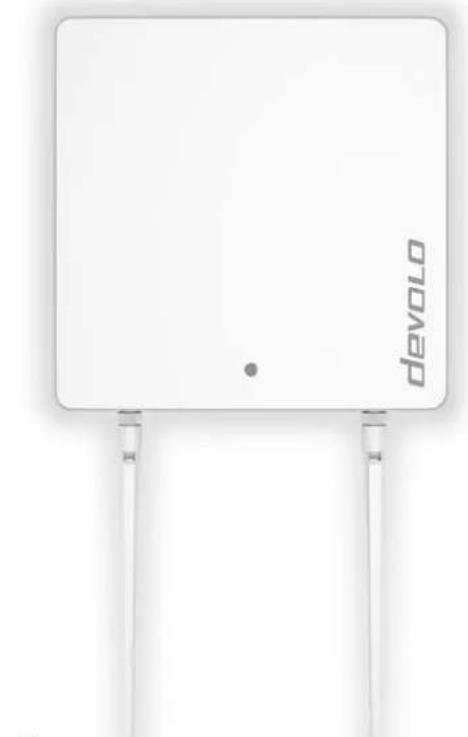
2.1 WiFi pro 1200e auf einen Blick
●WLAN-Access-Point zur einfachen Wandmontage mittels des mitgelieferten Montagesatzes
●2 externe Dual-Band-Antennen für verbesserte Sendeleistung
●2 Gigabit-Ethernet-Ports für direkte Highspeed-Anbindung
- PoE in – Betrieb über PoE (Power over Ethernet) nach IEEE 802.3at möglich; (802.3af bei Verwendung von 20MHz breiten Kanälen)
●Verbesserte Funkabdeckung durch justierbare RF-Ausgangsleistung und Empfangsempfindlichkeit
●Verbesserte Reichweite dank 2 × 2-MIMO-Technologie
●Schnellstes WLAN mit bis zu 1200 Mbit/s (IEEE 802.11ac mit bis zu 866 Mbit/s und IEEE 802.11n mit bis zu 300 Mbit/s)
● Gleichzeitiger Betrieb von 2,4 GHz und 5 GHz
11 devolo WiFi pro
- Unterstützt bis zu 16 SSIDs (8 × 2,4 GHz und 8 × 5 GHz). Ideal für mehrere Abteilungen, Benutzergruppen, Kunden oder Gäste
2.2 Rund ums Netzwerk
Dieses Kapitel bietet Ihnen anhand von Anwendungsszenarien einen Überblick über mögliche WiFi pro-Netzwerke mit dem WiFi pro 1200e.
2.2.1 WiFi pro 1200e als WLAN-Access-Point
Als WLAN-Access-Point stellt der WiFi pro 1200e anderen WLAN-Stationen ein Netzwerk und Internet per Funk oder Ethernet zur Verfügung.
Abbildung 2 zeigt, wie der WiFi pro 1200e die Verbindung der WLAN-Stationen zu dem per Ethernet verbundenen Internet-Router herstellt.
![graph TD A["Office"] --> B["Wireless Device"] A --> C["Wireless Device"] A --> D["Wireless Device"] B --> E["AP Access Point"] C --> E D --> E E --> F["Switch"] G["Internet"] --> H["Router"] H --> I["Switch"]](/content/2026/05/1031964/images/e0206a01c637a0f6cfc32386f9c42c5783efbc52efbf9779b4396b7836c75144.jpg)
Abb. 2: WLAN-Access-Point
Die Einbindung eines Switches ist, wie in großen Netzwerken üblich, ebenfalls möglich.
2.2.2 WiFi pro 1200e als WDS-Bridge
Wireless-Bridging ist die drahtlose Verbindung von WLAN-Netzwerken und dient der Ausweitung der Netzwerkabdeckung.
WDS (Wireless Distribution System) ist ein Verfahren zur Datenadressierung gemäß Standard IEEE 802.11.
Abbildung 3 zeigt zwei verschiedene WLAN-Netzwerke, die über zwei WiFi pro 1200e per WDS miteinander bzw. mit dem Internet-Router verbunden sind.
![graph LR A["Internet"] --> B["Router"] B --> C["Access Point"] C --> D["Switch"] D --> E["Office"] C --> F["Wireless Device"] C --> G["Wired Device"] C --> H["Switch"] F --> I["2.4GHz + 3GHz"] G --> J["5.0Gbps"] H --> K["Switch"] L["Access Point"] --> M["Switch"] M --> N["Wireless Device"] M --> O["…](/content/2026/05/1031964/images/9615b3c14ecd05b1aa8e4693c6426a9d7d638dc076bcb16f07f50c77309ab528.jpg)
Abb. 3: WDS-Bridge
Um eine optimale und sichere Funktionalität des WiFi pro 1200e zu gewährleisten, muss das Gerät in WLAN-Netzen bestehend aus
2.2.3 Statisches VLAN
VLANs bieten die Möglichkeit Nutzdaten von WLAN-Benutzern verschiedener Benutzergruppen (z. B. Mitarbeiter aus verschiedenen Abteilungen oder Gäste) beliebigen VLANs zuordnen und damit die Datenströme in Ihrem Netzwerk voneinander zu trennen.
Die Nutzdaten werden mit vorangestelltem VLAN-Tag zur LAN-Schnittstelle gesendet bzw. davon empfangen.
Um VLANs sinnvoll zu verwenden, wird ein managebarer Ethernet-Switch benötigt, an dem der WiFi pro 1200e angeschlossen wird.
Das erste VLAN, welches Sie erstellen, wird automatisch als Management-VLAN konfiguriert (untagged). Das Management-VLAN wird zur Konfiguration und Betrieb des WLAN-Access-Points benutzt. Dazu gehört die Kommunikation mit DHCP-, DNS-, RADIUS- und Zeitserver.
Sobald Sie weitere VLANs erstellt haben, besteht die Möglichkeit das Management-VLAN zu ändern oder es auf tagged umzustellen. Beachten Sie dabei, dass der Port des angeschlossenen Ethernet-Switches dazu passend konfiguriert wird.

Falls Sie durch eine Fehlkonfiguration den WiFi pro 1200e nicht mehr erreichen können, setzen Sie diesen in den Auslieferungszustand zurück, indem Sie den Reset-Taster 10 Sekunden lang mit Hilfe eines spitzen Gegenstandes (z. B. Büroklammer) gedrückt halten.

Mehr Informationen finden Sie im Kapitel Reset.
![graph TD A["Internet"] --> B["Router"] B --> C["Switch"] C --> D["AP"] D --> E["Access Point"] E --> F["SSD Format (VLAN=20)"] F --> G["Wireless Station Bus"] G --> D style A fill:#f9f,stroke:#333 style B fill:#ccf,stroke:#333 style C fill:#cfc,stroke:#333 style D fill:#fcc,stroke:#333 style E fill:…](/content/2026/05/1031964/images/b36910252aee608f318317d7ac2cd4cc0f01ff951445a4ee53cff9c8ce3d1121.jpg)
Abb. 4: Statisches VLAN
2.2.4 Dynamisches VLAN
Die Verwendung von dynamischen VLANs (virtuelle LANs) in einem Enterprise-WLAN bringt für den Administrator und den WLAN-Benutzern eine Reihe von Vorteilen.
Für den WLAN-Benutzer gilt:
●Das WLAN-Netzwerk (SSID) ist leichter auffindbar, da für verschiedene VLANs nur eine SSID sichtbar ist.
●Dadurch steht in einem WLAN-Netzwerk mehr Bandbreite für Nutzdaten zur Verfügung, weil jede zusätzlich ausgestrahlte SSID die Effizienz der Luftschnittstelle verschlechtert.
Für den Administrator gilt:
●Zentrale Zuordnung von WLAN-Benutzern zu VLANs im RADIUS-Server oder einem damit verbundenen Verzeichnisdienst.
● Dynamische Änderung der Zuordnung ohne Mitwirkung des WLAN-Benutzers.
Dabei kann für eine SSID ein Standard-VLAN definiert werden. Wenn der RADIUS-Server für einen Benutzer keine VLAN-Zuordnung vorhält, wird dieser Benutzer automatisch dem Standard-VLAN zugeordnet.
Ist kein Standard-VLAN eingestellt, werden solche Benutzer vom WLAN-Access-Point abgewiesen. Für diese
Konfiguration ist das Hinzufügen eines VLANs nicht notwendig. Management-Daten werden untagged übertragen und die Nutzdaten der Benutzer erhalten das VLAN-Tag, welches per RADIUS zugewiesen wurde.
![graph TD A["Internet"] --> B["Router"] B --> C["Switch"] C --> D["AP"] D --> E["Access Point"] E --> F["Network"] F --> G["Radus-SERVER"] G --> H["Giost + VLAN 10"] G --> I["Bus + VLAN 20"] H --> J["Vielfest Pattern"] I --> K["Vielfest Pattern"] J --> L["AP"] K --> L L --> M["Access Point"] M --> N[…](/content/2026/05/1031964/images/8be7c16a62ec19d785c724386df6a1c64727a6d47a05daaedc94907478cbd8c8.jpg)
Abb. 5: Dynamisches VLAN
3 Installation
In diesem Kapitel erfahren Sie alles Wissenswerte zur Inbetriebnahme Ihres WiFi pro 1200e. Wir beschreiben Funktionen sowie die Montage und den Anschluss des Gerätes.
3.1 Lieferumfang
Bevor Sie mit der Inbetriebnahme Ihres WiFi pro 1200e beginnen, vergewissern Sie sich bitte, dass Ihre Lieferung vollständig ist:
●Single Kit:
○WiFi pro 1200e
ONetzteil 12V/2,5A
O2 anschraubbare Dual-Band-Antennen
○Montagematerial für die Wandbefestigung
Ogedruckte Installationsanleitung und CE-Konformitätserklärung
○Dokumentation unter
www.devolo.de/business-solutions
devolo behält sich das Recht vor, Änderungen im Lieferumfang ohne Vorankündigung vorzunehmen.
3.1.1 Systemvoraussetzungen
Der Einsatz des WiFi pro 1200e ist betriebssystemunabhängig. Zur Anzeige der Weboberfläche benötigen Sie lediglich einen aktuellen Webbrowser wie z. B. IE, Firefox, Chrome, Safari, EDGE etc.
3.2 Anzeigen und Anschlüsse
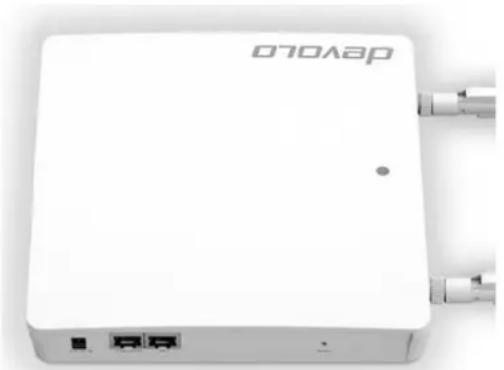
Der WiFi pro 1200e ist ausgestattet mit:
●1 Kontrollleuchte
●2 externen Dual-Band-Antennen
●1 Strombuchse DC 12V/2,5A

Verwenden Sie das mitgelieferte Netzteil.
●2 Gigabit-Ethernet-Anschlüsse
○1 PoE gemäß 802.3at (PoE in)
- Reset-Taster
3.2.1 Kontrollleuchte
Die Kontrollleuchte (LED) des WiFi pro 1200e befindet sich auf der Oberseite des Gerätes und zeigt alle Status des WiFi pro 1200e durch unterschiedliches Blink- und Leuchtverhalten an:
orange-farbenes Blink- bzw. Leuchtverhalten
○Die LED leuchtet, wenn das 2,4-GHz-WLAN aktiviert ist.
- blaues Blink- bzw. Leuchtverhalten
- Die LED leuchtet, wenn das 5-GHz-WLAN aktiviert ist.
●violettes Blink- bzw. Leuchtverhalten
○Die LED leuchtet, wenn beide WLAN-Frequenzbänder aktiviert sind.
○Die LED blinkt im 5-Sekundentakt auf, wenn beide WLAN-Frequenzbänder deaktiviert sind.
3.2.2 Anschlüsse
Die folgenden Anschlüsse (siehe Abb. 7: WiFi pro 1200e) befinden sich auf der linken Seite des Gerätes. Die Beschreibung der Anschlüsse erfolgt von links nach rechts.
12V DC IN
Hier verbinden Sie den WiFi pro 1200e über das mitgelieferte Netzteil mit dem Stromnetz.

Um Schäden am Gerät zu vermeiden, darf die Stromspeisung des WiFi pro 1200e entweder nur über den Anschluss 12V DC IN oder über den Anschluss LAN 1 (PoE) erfolgen.
LAN 1 (PoE)
Hier verbinden Sie den WiFi pro 1200e über ein Ethernet-Kabel mit dem Netzwerk.
Über die PoE-Funktion kann der WiFi pro 1200e durch ein angeschlossenes PoE-fähiges Gerät (z. B. PoE-Switch) mit Strom versorgt werden.
Um den vollen Funktionsumfang zu gewährleisten, muss der WiFi pro 1200e mit IEEE 802.3at gespeist werden.
LAN 2
Hier verbinden Sie den WiFi pro 1200e über ein Ethernet-Kabel mit dem Netzwerk.
3.2.3 Taster
Reset
Der Reset-Taster hat zwei verschiedene Funktionen:
●Das Gerät startet neu, wenn Sie den Reset-Taster ca. 3 Sekunden drücken.
●Um die Konfiguration des WiFi pro 1200e in den Auslieferungszustand zurück zu versetzen, drücken Sie den Reset-Taster länger als 10 Sekunden. Beachten Sie, dass alle bereits vorgenommenen Einstellungen hierbei verloren gehen!
! Der Reset-Taster kann mit Hilfe eines spitzen Gegenstandes (z. B. Büroklammer) gedrückt werden.
3.2.4 Dual-Band-Antennen
Die externen WLAN-Antennen dienen der Verbindung mit anderen Netzwerkgeräten per Funk.
Die Anschlüsse sind als Reverse Polarity SMA ausgeführt (RP-SMA).
3.3 WiFi pro 1200e montieren
①Drehen Sie die 2 Antennen in die dafür vorgesehenen Schraubgewinde handfest.

Gewährleisten Sie bei der Wandmontage mit Hilfe von Schrauben, dass keine in der Wand befindlichen Gas-, Wasser- oder Stromleitungen beschädigt werden. Es besteht Stromschlaggefahr!
②Bohren Sie Löcher entsprechend der Halterung an den von Ihnen gewünschten Ort und fügen Sie die Dübel ein.
③Schrauben Sie die mitgelieferten (längeren) Schrauben mit einem Abstand zur Wand von 3-4 mm ein.
④Schrauben Sie die Halterung mit Hilfe der mitgelieferten (kürzeren) Schrauben an den WiFi pro 1200e fest.
⑤Nun stecken Sie den WiFi pro 1200e mit den Antennen nach unten zeigend mit der Halterung auf die Schraubenköpfe in der Wand.

Die Lüftungsschlitze auf der Oberseite des WiFi pro 1200e dürfen nicht abgedeckt sein. Eine ausreichende Lüftung muss gewährleistet sein!
3.3.1 WiFi pro 1200e anschließen

Um Schäden am Gerät zu vermeiden, darf die Stromspeisung des WiFi pro 1200e entweder nur über den Anschluss 12V DC IN oder über den Anschluss LAN 1 (PoE) erfolgen.
⑥Abschließend stecken Sie zur Stromversorgung des WiFi pro 1200e
Oentweder den Hohlstecker des Netzteils in den Stromanschluss 12V DC des WiFi pro 1200e und das Netzteil in eine Wandsteckdose
oder verbinden den Anschluss LAN 1 (PoE) des WiFi pro 1200e über ein PoE-Kabel mit dem PoE-Anschluss des stromspeisenden Gerätes.

Um das Gerät vom Stromnetz zu trennen, ziehen Sie das Gerät aus der Steckdose oder entfernen im Falle der PoE-Speisung das PoE-Kabel. Die Steckdose sowie alle angeschlossenen Netzwerkkabel sollen leicht zugänglich sein, damit Sie im Bedarfsfall die Netzstecker schnell ziehen können.
⑦Wenn Sie den WiFi pro 1200e mit Ihrem Internet-Router per Ethernet anschließen möchten, verbinden Sie beide Geräte mit Hilfe eines Ethernet-Kabels.
⑧Weitere Informationen zur Konfiguration Ihres WiFi pro 1200e lesen Sie im Kapitel 4 Netzwerk-konfiguration.
Auf der Geräteoberfläche des WiFi pro 1200e lassen sich alle Einstellungen für den Betrieb des Gerätes anpassen.
Der Zugriff auf den WiFi pro 1200e erfolgt über die IP-Adresse des Gerätes (verschlüsselter Zugriff über https).

Über die Netzwerkübersicht in Windows gelangen Sie ebenfalls auf die Geräteoberfläche des WiFi pro 1200e.

Der Hostname des WiFi pro 1200e setzt sich zusammen aus devolo-XXX;
XXX sind die letzten drei Ziffern der Seriennummer.

Im Auslieferungszustand des WiFi pro 1200e ist die Option Netzwerkeinstellungen automatisch von einem DHCP-Server beziehen aktiviert. Die IP-Adresse des WiFi pro 1200e finden Sie in Ihrem DHCP-Server.
4.1 Allgemeines zum Menü
Alle Menüfunktionen werden auf der entsprechenden Oberfläche als auch im dazugehörigen Kapitel des Handbuches beschrieben. Die Reihenfolge der Beschreibung im Handbuch richtet sich nach der Menüstruktur.
Anmelden
Im Auslieferungszustand ist die Weboberfläche nicht durch ein Kennwort geschützt. Um unbefugten Zugriff durch Dritte auszuschließen, ist bei der erstmaligen
Anmeldung die Vergabe eines Login-Kennwortes zwingend.
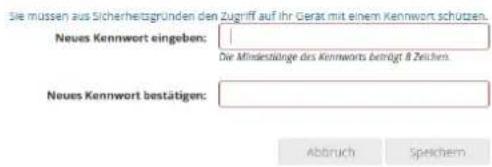
Bei jeder erneuten Anmeldung geben Sie Ihr bestehendes Kennwort ein und bestätigen mit Anmelden.

Abmelden

Per Klick auf Abmelden melden Sie sich von der Weboberfläche ab.
Sprache auswählen

Wählen Sie die gewünschte Sprache in der Sprachauswahlliste aus.
Die zentralen Bereiche der Weboberfläche und deren Unterkategorien werden am linken Rand aufgeführt.
Klicken Sie auf den Eintrag eines Bereiches, um direkt in diesen zu wechseln.

Änderung vornehmen
Sobald Sie eine Änderung vornehmen, wird auf der entsprechenden Menü-Seite in der Überschrift ein „*“ angezeigt.
Pflichtangaben
Rotumrandete Felder sind Pflichtfelder, deren Einträge notwendig sind, um in der Konfiguration fortzufahren.
Hilfetext in nicht ausgefüllten Feldern
Nicht ausgefüllte Felder enthalten einen ausgegrauten Hilfetext, der den erforderlichen Inhalt des Feldes wie- dergibt. Bei der Eingabe verschwindet dieser Hilfetext sofort.
Standardeinstellungen
Einige Felder enthalten Standardeinstellungen, die größtmögliche Kompatibilität und damit einfache Nutzbarkeit sicherstellen sollen. Standardeinstellungen in den Auswahlmenüs (drop-down) sind mit * gekennzeichnet.
Standardeinstellungen können natürlich durch individuelle Angaben ersetzt werden.
Empfohlene Einstellungen
Einige Felder enthalten empfohlene Einstellungen für Netzwerke mit einer großen Nutzeranzahl.
Einstellungen zugunsten einer großen Nutzeranzahl schränken Leistung und Kompatibilität des Netzwerkes ein.
Empfohlene Einstellungen können natürlich durch individuelle Angaben ersetzt werden.
Tabellen
Per Klick auf die entsprechende Tabellenzeile können Sie innerhalb einer Tabelle Änderungen vornehmen. Im Bearbeitungsmodus ist die entsprechenden Tabellenzeile blau hinterlegt und der Mauszeiger wird zur Hand.
Tabellen verfügen über eine Filterfunktion, um die Übersicht zu erleichtern. Mit Hilfe von Zusätzen wie! oder „“ lässt sich die Suchfunktion noch weiter einschränken.
Fehlerhafte Eingaben
Eingabefehler werden entweder durch rotumrandete Rahmen oder eingeblendete Fehlermeldungen hervorgehoben.
Schaltflächen
Klicken Sie Speichern, um die Einstellungen des jeweiligen Bereiches der Weboberfläche zu speichern.
Klicken Sie Zurück oder nutzen Sie den Menüpfad oberhalb der Schaltflächen, um den jeweiligen Bereich der Weboberfläche zu verlassen.
Klicken Sie auf das Mülleimer-Symbol, um einen Eintrag zu löschen.
Klicken Sie auf das Pfeil-Symbol, um einen Liste zu aktualisieren.
4.2 Status
Im Bereich Status können Sie sowohl den Status des WiFi pro 1200e als auch den Status Ihrer verbundenen WLAN- und LAN-Geräte verfolgen.
4.2.1 Status/Übersicht
System
Hier sehen Sie Statusinformationen zum Gerät.
System
Informationen
| Name: | devolo-123 |
| Firmware-Version: | 2.0.0 (2016-03-04) |
| Gerätelaufzeit: | 0 Tage, 00:52:49 |
| CPU-Auslastung (15 Min.): | 5% |
LAN
Hier sehen Sie Statusinformationen zum kabelgebundenen Netzwerk wie Protokollangaben, Verbindungsgeschwindigkeit der beiden Ethernet-Anschlüsse etc.
LAN
IPv4
| Protokolt: | dhcp |
| Adresse/Subnetz: | 192.168.0.209/24 |
| Standard-Gateway: | 192.168.0.100 |
| DNS-Server: | 192.168.0.100 |
Ethernet
| LAN 1: | 1000 Mbit/s |
VLANs
| Nicht konfiguriert. |
WiFi
Hier sehen Sie Statusinformationen zum drahtlosen Netzwerk wie genutzte Frequenzkanäle, genutzte SSIDS und verbundene WLAN-Geräte.
WiFi
5 GHz Radio
| Aktueller Kanal: | 52 (5260 MHz, auto) |
| Eingeschaltete SSIDs: | 1/1 |
| Verbundene WiFi-Stationen: | 0 |
2.4 GHz Radio
| Aktueller Kanal: | 1 (2412 MHz, auto) |
| Eingeschaltete SSIDs: | 1/1 |
| Verbundene WiFi-Stationen: | 0 |
Bridge
4.2.2 Status/Ereignisse
Hier sehen Sie die Syslog-Einträge Ihres
WiFi pro 1200e.
Suchen ...
zeige 1.88 von 1.88 Einträgen
| Datum ▼ | Stufe | Quelle | Meldung |
| Wed Mar 1621:37:18 2016 | daemon.notice | netifd | vlan1 (14159): Lease of 192.168.0.209 obtained, lease time 120 |
| Wed Mar 1621:37:18 2016 | daemon.notice | netifd | vlan1 (14159): Sending renew... |
| Wed Mar 1621:36:17 2016 | daemon.notice | netifd | vlan1 (14159): Lease of 192.168.0.209 obtained, lease time 120 |
| Wed Mar 1621:36:17 2016 | daemon.notice | netifd | vlan1 (14159): Sending renew... |
| Wed Mar 1621:35:17 2016 | user.notice | firewall | Reloading firewall due to ifupdate of vlan1 (br-vlan1) |
| Wed Mar 1621:35:17 2016 | daemon.notice | netifd | vlan1 (14159): Lease of 192.168.0.209 obtained, lease time 120 |
| Wed Mar 1621:35:17 2016 | daemon.notice | netifd | vlan1 (14159): Sending renew... |
Über das Feld Suchen können Sie nach bestimmten Einträgen suchen.
Per Klick auf eine Spaltenüberschrift reorganisieren Sie die Liste kategorisch.
Per Klick auf die Pfeil-Symbole aktualisieren Sie die Liste. Eine automatische Aktualisierung erfolgt im 10 Sekundetakt.
4.2.3 Status/Lizenz
In diesem Bereich auf der Weboberfläche finden Sie li- zenzrechtliche Informationen zu diesem Produkt.
4.3 System
Im Bereich System nehmen Sie Geräteeinstellungen vor.
4.3.1 System/Status
Hier sehen Sie alle Statusinformationen zum Gerät.
| Firmware-Version: | 2.1.0 (2016-03-16) |
| Gerätelaufzeit: | 0 Tage, 00:44:47 |
| Lokale Zeit: | 16.03.16 22:10 |
| Zeitzone: | Europa/Berlin |
| Gesamter Arbeitsspeicher: | 59,68 MByte |
| Freier Arbeitsspeicher: | 20,51 MByte |
| CPU-Auslastung: | 0,8 / 0,84 / 0,47 |
MAC-Adressen
| LAN 1 | 30:D3:2D:45:70:F6 |
LEDs
| 5 GHz WiFi-LED (Typ Status): | Eingeschaltet |
| 2,4 GHz WiFi-LED (Typ Status): | Eingeschaltet |
Tasten
| Reset-Taste: | Eingeschaltet |
4.3.2 System/Verwaltung
Damit Sie den WiFi pro 1200e in Ihrem Netzwerk gegebenenfalls schnell ausfindig machen können, vergeben Sie einen für Sie eindeutigen Gerätenamen und benennen den Gerätestandort. Die Angabe einer eventuell zu informierenden Kontaktperson ist ebenso möglich
Geräte-Name (Hostname):
devolo-123
Geräte-Standort:
- OG 32
Kontaktperson:
Max Musterm
Remote-Syslog-Server

Einschalten
Schalten Sie den Remote-Syslog-Server ein, wenn Sie die Syslog-Einträge (siehe 4.2.2 Status/Ereignisse) auf einem anderen Server aufzeichnen möchten. Geben Sie dazu Namen bzw. IP-Adresse und Portnummer des entsprechenden Servers ein.
Ein Zeitserver ist ein Server im Internet oder Ihrem Netzwerk, dessen Aufgabe darin besteht, die genaue Uhrzeit zu liefern.
Zeitzone
Europa/Berlin
Zeit-Server (NTP)
Suchen ...
zeige 1 von 1 Eintragen
Zeit-Server
europe.pool.ntp.org
Im Auswahlmenü Zeitzone wählen Sie die gewünschte Zeitzone aus.
Im Auswahlmenü Zeitserver wählen Sie den gewünschten Zeitserver aus bzw. fügen einen gewünschten über das Plus-Symbol hinzu und bestätigen die Eingaben mit Speichern.
Hier können Sie die Funktion der LEDs und Taster am WiFi pro 1200e ein- bzw. ausschalten, indem Sie die entsprechenden Kontrollkästchen aktivieren bzw. deaktivieren.
LED-Einstellungen
Aktivieren oder deaktivieren Sie die LEDs.
5 GHz WiFi-LED (Typ Status) aktivieren
2,4 GHz WiFi-LED (Typ Status) aktivieren
Tasten-Einstellungen
Aktivieren oder deaktivieren Sie die Funktion der Gerate-Tasten.
Reset-Taste aktivieren
4.3.5 System/Finde Mich!
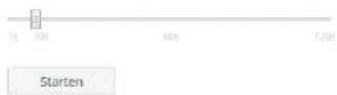
Mit Hilfe der Summer-Funktion lässt sich der WiFi pro 1200e an verdeckten Orten wie z. B. unter einer abgehängten Decke orten. Stellen Sie auf der Zeit-Skala die gewünschte Tondauer ein und bestätigen mit Starten, um den Signalton abzuspielen.
Summer
Stellen Sie die Dauer des Summers ein, um ihr Gerät zu finden und klicken Sie "Starten".
Signaldauer: 10 s
4.3.6 System/Konfiguration
Hier können Sie die aktuelle Konfiguration als Datei auf Ihrem Computer abspeichern oder von dort wiederherstellen oder in den Auslieferungszustand zurücksetzen,
Gerätekonfiguration als Datei speichern
Sie können die Gerätekonfiguration auf ihren Computer als Datei speichern und spa Konfigurationsdatel auf ein anderes Gerät übertragen.
Speichern
Gerätekonfiguration aus Datei wiederherstellen
Bitte wählen Sie die Konfigurationsdatei aus, die Sie wiederherstellen wollen.
Datei auswählen ... Keine Datei ausgewählt.
Wiederherstellen
Gerätekonfiguration zurücksetzen
Falls Sie fortfahren, werden alle Geräteeinstellungen gelöscht und der Auslieferungs.
Zurücksetzen
Gerätekonfiguration als Datei speichern
Alle aktiven Konfigurationseinstellungen lassen sich zu Sicherungszwecken auf Ihren Computer übertragen, dort als Datei ablegen und wieder in den WiFi pro 1200e laden. Auf diese Weise können Sie beispielsweise Konfigurationen für unterschiedliche Netz-
werkumgebungen erzeugen, mit denen Sie das Gerät schnell und einfach einrichten können.
Um die aktive Konfiguration als Datei auf Ihrem Computer zu speichern, wählen Sie Datei speichern. Geben Sie dann einen Speicherort und einen Namen für die Einstellungsdatei an.
Gerätekonfiguration wiederherstellen
Um eine bestehende Konfigurationsdatei wiederherzustellen an den WiFi pro 1200e zu senden, wählen Sie eine geeignete Datei über die Schaltfläche Datei auswählen... aus und starten den Vorgang mit einem Klick auf die Schaltfläche Wiederherstellen.
Gerätekonfiguration zurücksetzen
Über die Schaltfläche Zurücksetzen wird den WiFi pro 1200e wieder in den ursprünglichen Auslieferungszustand versetzt. Ihre persönlichen Einstellungen gehen dabei verloren.
4.3.7 System/Firmware
Die Firmware des WiFi pro 1200e enthält die Software zum Betrieb des Geräts. Bei Bedarf bietet devolo im Internet neue Versionen als Datei zum Download an, beispielsweise um bestehende Funktionen anzupassen.
Aktuelle Firmware
Firmware-Version: 2.0.0 (2016-03-04)
Firmware aktualisieren
Bitte wählen Sie die Firmware-Datei aus, die auf das Gerät geladen werden soll.
Firmware-Datei: Datei auswählen ... Keine Datei ausgewählt.
Firmware aktualisieren
①Um die Firmware auf den neuesten Stand zu bringen, laden Sie zunächst auf der devolo-Internetseite unter www.devolo.de/business-solutions die passende Datei für den WiFi pro 1200e auf Ihren Computer herunter.
② Klicken Sie auf Datei auswählen... und wählen Sie die heruntergeladene Datei aus.
③Starten Sie den Aktualisierungsvorgang dann mit der Schaltfläche Firmware aktualisieren. Nach der erfolgreichen Aktualisierung wird der WiFi pro 1200e automatisch neugestartet.

Stellen Sie sicher, dass der Aktualisierungsvorgang nicht unterbrochen wird. Verbinden Sie Ihren Computer dazu am besten über LAN mit dem WiFi pro 1200e und nicht über WLAN.
4.3.8 System/Neustart
Hier kann das Gerät neu gestartet und/oder in den Auslieferungszustand zurück versetzt werden.
Durch Klicken auf "Neu starten" wird das Gerät neu gestartet.

Gerät in den Auslieferungszustand zurücksetzen
Neu starten
Per Klick auf die Schaltfläche Neu starten wird das Gerät neu gestartet.
Aktivieren Sie die Option Gerät in den Auslieferungszustand zurücksetzen und bestätigen Sie mit Neu starten, wenn Sie das Gerät in den Auslieferungszustand zurück versetzen möchten. Beachten Sie, dass alle bereits vorgenommenen Einstellungen hierbei verloren gehen!
4.3.9 System/Kennwort
Sie können das Login-Kennwort für den Zugriff auf die Weboberfläche ändern.
Geben Sie dazu das bisherige Kennwort ein und anschließend zweimal das gewünschte neue Kennwort.
Bisheriges Kennwort eingeben:

Neues Kennwort eingeben:

Die Mindestlänge des Kei
Neues Kennwort bestätigen:
4.4 LAN
Im Bereich LAN nehmen Sie Einstellungen zum kabelgebundenen Netzwerk vor.
4.4.1 LAN/Status
Hier sehen Sie den Status Ihres LAN-Netzwerkes.
| VLAN ID | VLAN Name * | Management VLAN | Netzwerksschnittstellern |
| 1 | VLAN 1 | devolo-123 (2.4 GHT) idly (dynamic VLAN), LAN 1 | |
| 20 | VLAN 20 | LAN 1 | |
| 35 | VLAN 35 | LAN 1 |
4.4.2 LAN/IP-Konfiguration
Als Komponente Ihres Netzwerks kommuniziert auch der WiFi pro 1200e über das TCP/IP-Protokoll. Die dazu benötigte IP-Adresse kann entweder statisch manuell eingetragen oder automatisch von einem DHCP-Server bezogen werden.
Im Auslieferungszustand ist die Option Netzwerkeinstellungen von DHCP-Server beziehen aktiviert. Die aktuell zugewiesenen Netzwerkdaten sind ausgeblendet.
Ist bereits ein DHCP-Server zur Vergabe von IP-Adressen im Netzwerk vorhanden, sollten Sie die Option Netzwerkeinstellungen von DHCP-Server beziehen aktiviert lassen, damit der WiFi pro 1200e automatisch eine Adresse von diesem erhält.
Sie können auch eine statische IP-Adresse vergeben, indem Sie unter Adresse, Subnetzmaske, Standard-Gateway und DNS-Server Einträge vornehmen.
Netzwerkeinstellungen von DHCP-Server beziehen
Statische IPv4-Adresse
| Adresse: | 192.168.0.209 |
| Subnetzmaske: | 255.255.255.0 |
| Standard-Gateway: | 192.168.0.100 |
| DNS-Server: | 192.168.0.100 |
4.4.3 LAN/VLANs
Sie können VLANs auf dem Gerät konfigurieren. Um ein VLAN hinzuzufügen klicken Sie auf das Plus-Sym-
bol. Anschließend wählen Sie, ob es sich um das Management-VLAN handelt oder ob das VLAN untagged konfiguriert sein soll.
| VLAN-ID ▲ | VLAN-Name | Management-VLAN | ||
| 1 | VLAN 1 | √ | ||
| 20 | VLAN 20 | |||
| 35 | VLAN 35 | |||
| VLAN 1 | VLAN 20 | VLAN 35 | ||
| Management-VLAN | √ | ☐ | ☐ | |
| Ethernet | ||||
| LAN 1 | √ | √ | √ | |
| 5 GHz Radio | ||||
| devolo-123 | √ | ☐ | ☐ | |
| 2,4 GHz Radio | ||||
| devolo-123 | √ | ☐ | ☐ | |
VLAN erstellen
Im Auslieferungszustand ist kein VLAN konfiguriert. Per Klick auf das Plus-Symbol, können Sie VLANs erstellen. Dabei muss ein VLAN (VLAN 1 bis VLAN 16) ausgewählt und eine VLAN-ID (1 bis 4094) zugewiesen werden. Beim Erstellen von VLANs können bereits vergebene VLAN-IDs nicht ein zweites Mal vergeben werden.

Bei der Konfiguration der VLANs sowie der VLAN-Port-Einstellungen sollte die Weboberfläche des WiFi pro 1200e weiterhin erreichbar sein, d. h. konfigurierbar bleiben. Sollten Sie den WiFi pro 1200e dennoch nicht mehr erreichen, setzen Sie diesen zurück in den Auslieferungszustand (siehe Kapitel Reset).
Über das Feld Suchen können Sie sich Details zu den erstellten VLANs anzeigen lassen.
VLAN löschen
Um ein VLAN zu löschen, markieren Sie dieses zuerst mit einem Klick auf die entsprechende Tabellenzeile und bestätigen dann mit Löschen (Mülleimer-Symbol).

Ausführliche Informationen dazu finden Sie in den online-FAQs auf unserer Internetseite www.devolo.de/business-solutions.
Über die Option untagged wird das Verhalten der Ports eingestellt. Ist die Option untagged nicht ausgewählt, werden eingehende und ausgehende Frames von diesem Port, getagged gesendet.
Ist die Option untagged ausgewählt, werden eingehende und ausgehende Frames von diesem Port, untagged gesendet.
4.5 WiFi
Im Bereich WiFi nehmen Sie alle Einstellungen zu Ihrem drahtlosen Netzwerk vor.
4.5.1 WiFi/Status
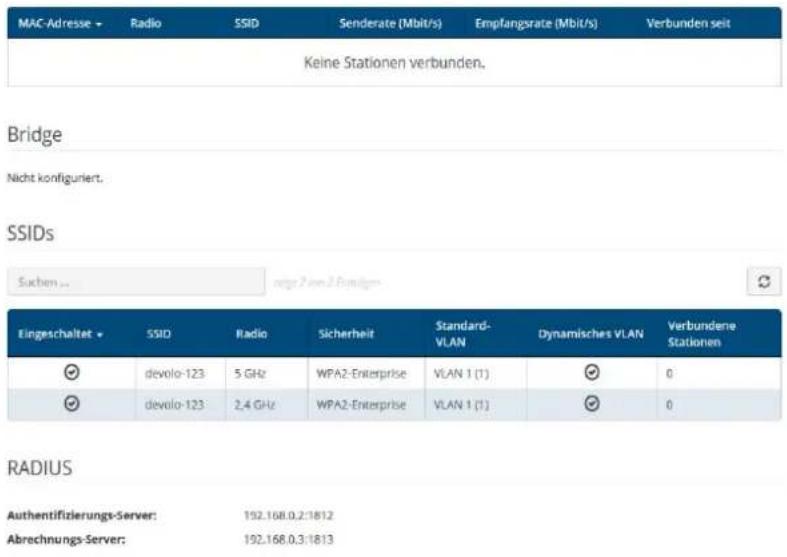
Hier sehen Sie den aktuellen Status Ihrer WLAN-Netzwerkkonfiguration. Neben den verbundenen WLAN-Stationen mit detaillierten Eckdaten wie der MAC-Adresse, dem gewählten Frequenzband, der SSID, den Übertragungsraten sowie der Verbindungsdauer wird angezeigt, wenn Sie eine Bridge oder einen RADIUS-Server konfiguriert haben. Außerdem sehen Sie Ihre angelegten SSIDs mit eventuellen VLAN-Konfigurationen. Über die Suchfunktionen können Sie sich Details zum jeweiligen Frequenzband anzeigen lassen.
4.5.2 WiFi/2,4 GHz Radio
Hier nehmen Sie alle notwendigen Einstellungen zum Frequenzband von 2,4 GHz vor.
WLAN ein- bzw. ausschalten
Wenn Sie möchten, können Sie diesen WLAN-Teil Ihres WiFi pro 1200e vollständig ausschalten. Deaktivieren
Sie dazu die Option Einschalten und bestätigen Ihre Eingabe mit Speichern.

Denken Sie daran, dass Sie nach dem Speichern dieser Einstellung auch selbst von einer bestehenden Funkverbindung zum WiFi pro 1200e getrennt werden. Konfigurieren Sie das Gerät in diesem Fall über Ethernet.
Einschalten
Standard-Einstellungen

Erweiterte Einstellungen

Modus
Im Feld Modus wählen Sie den gewünschten WLAN-Kommunikationsstandard aus.
Kanal
Im Frequenzbereich von 2,4 GHz stehen 13 Kanäle zur Verfügung. Die empfohlenen Kanäle für Europa sind Kanäle 1, 6 und 11. Damit überschneiden sich die Frequenzbereiche der Kanäle nicht und Verbindungsprobleme bleiben aus.
Die Standardeinstellung der Kanalwahl ist Automatisch. Der WiFi pro 1200e führt in dieser Einstellung regelmäßig und selbstständig die Kanalwahl durch. D. h., meldet sich die letzte verbundene Station ab, wird sofort ein geeigneter Kanal gesucht. Sind keine Stationen verbunden, führt das Gerät die automatische Kanalwahl alle 15 Minuten durch.
Kanalbreite
Um das zur Verfügung stehende Frequenzband möglichst optimal zu nutzen, gilt es, die Kanalbreite sinnvoll zu wählen.
Max. Sendeleistung
In diesem Abschnitt können Sie den WLAN-Sendepegel Ihrem Bedarf anpassen. D. h., wenn Sie eine große Reichweite benötigen, wählen Sie Hoch... aus.
Datenraten
Verändern Sie die voreingestellten Datenraten nur dann, wenn Sie das Konzept dahinter verstanden haben.
Mit der Einstellung der Radio-Datenraten wählen Sie die Datenraten, die der WLAN-Access-Point zum Senden verwendet. Der WLAN-Access-Point sendet alle Pakete mit der größtmöglichen Basisrate. Wenn die Entfernung zwischen dem WLAN-Access-Point und den WLAN-Stationen zu groß ist für diese Datenrate, oder Störungen und Interferenzen auftreten, werden Pakete mit der nächst kleineren Basisrate gesendet. Mindestens eine Basisrate muss ausgewählt sein. Unicast-Pakete können auch mit den unterstützten Datenraten gesendet werden, die keine Basisraten sind.
Durch Variation der Datenraten können Sie den WLAN-Access-Point entweder für maximale Reichweite oder für den besten Durchsatz optimieren. Die maximale Reichweite erreichen Sie, wenn die Basisrate nur auf 1 Mbit/s gesetzt wird, aber alle Datenraten unterstützt werden.
Unterstützt eine WLAN-Station ausschließlich 802.11b, dürfen Sie keine Basisrate außer 1; 2; 5,5 und 11 Mbit/s (Default) gesetzt haben.
Sinnvoller für die Optimierung für den besten Durchsatz ist es, alle 802.11b-Stationen (CCK-Modulation) auszuschließen, indem die Raten 1, 2, 5,5 und 11 Mbit/s weder als unterstützt noch als Basisraten ausgewählt werden.
Als Basisraten sollten Sie mehrere Datenraten auswählen, z.B. 6, 12 und 24 Mbit/s (empfohlen), so dass Multicast-Pakete wenn möglich mit 24 Mbit/s gesendet werden.
Die kleinste gewählte Basisrate wird außerdem für das Aussenden der SSID (Beacon) verwendet. Je größer diese ist, desto effizienter wird das WLAN genutzt. Beachten Sie dabei, dass die maximale Reichweite sich dadurch verringern kann.
4.5.3 WiFi/5 GHz Radio
Hier nehmen Sie alle notwendigen Einstellungen zum Frequenzband von 5 GHz vor.
Einschalten
Standard-Einstellungen
Erweiterte Einstellungen

WLAN ein- bzw. ausschalten
Wenn Sie möchten, können Sie diesen WLAN-Teil Ihres WiFi pro 1200e vollständig ausschalten. Deaktivieren Sie dazu die Option Einschalten und bestätigen Ihre Eingabe mit Speichern.

Denken Sie daran, dass Sie nach dem Speichern dieser Einstellung auch selbst von einer bestehenden Funkverbindung zum WiFi pro 1200e getrennt werden. Konfigurieren Sie das Gerät in diesem Fall über Ethernet.
Es gilt zu beachten, dass angeschlossene Geräte das erhöhte Frequenzband von 5 GHz ebenfalls unterstützen müssen. Ab Kanal 52 aufwärts gelangen Sie in den Radarbereich. Bei der ersten Einwahl startet automatisch eine Radar-Detektionsphase (DFS), innerhalb derer der WiFi pro 1200e über WLAN nicht erreichbar ist.
Modus
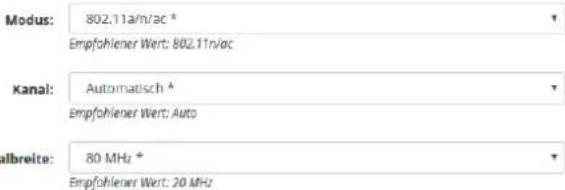
Im Feld Modus wählen Sie den gewünschten WLAN-Kommunikationsstandard aus.
Kanal
Im Frequenzbereich von 5 GHz stehen 13 Kanäle zur Verfügung. Die empfohlene Standardeinstellung der Kanalwahl ist Automatisch. Der WiFi pro 1200e führt in dieser Einstellung regelmäßig und selbstständig die Kanalwahl durch. D. h., meldet sich die letzte verbundene Station ab, wird sofort ein geeigneter Kanal gesucht. Sind keine Stationen verbunden, führt das Gerät die automatische Kanalwahl alle 15 Minuten durch.
Kanalbreite
Um das zur Verfügung stehende Frequenzband möglichst optimal zu nutzen, gilt es, die Kanalbreite sinnvoll zu wählen.
Max. Sendeleistung
In diesem Abschnitt können Sie den WLAN-Sendepegel Ihrem Bedarf anpassen. D. h., wenn Sie eine große Reichweite benötigen, wählen Sie Hoch... aus.
Datenraten
Verändern Sie die voreingestellten Datenraten nur dann, wenn Sie das Konzept dahinter verstanden haben.
Mit der Einstellung der Radio-Datenraten wählen Sie die Datenraten, die der WLAN-Access-Point zum Senden verwendet. Der WLAN-Access-Point sendet alle Pakete mit der größtmöglichen Basisrate. Wenn die Entfernung zwischen dem WLAN-Access-Point und den WLAN-Stationen zu groß ist für diese Datenrate, oder Störungen und Interferenzen auftreten, werden Pakete mit der nächst kleineren Basisrate gesendet. Mindestens eine Basisrate muss ausgewählt sein. Unicast-Pakete können auch mit den unterstützten Datenraten gesendet werden, die keine Basisraten sind.
Durch Variation der Datenraten können Sie den WLAN-Access-Point entweder für maximale Reichweite oder für den besten Durchsatz optimieren. Die maximale Reichweite erreichen Sie, wenn die Basisrate nur auf 1 Mbit/s gesetzt wird, aber alle Datenraten unterstützt werden.
Als Basisraten sollten Sie mehrere Datenraten auswählen, z.B. 6, 12 und 24 Mbit/s (empfohlen), so dass Multicast-Pakete wenn möglich mit 24 Mbit/s gesendet werden.
Die kleinste gewählte Basisrate wird außerdem für das Aussenden der SSID (Beacon) verwendet. Je größer diese ist, desto effizienter wird das WLAN genutzt. Beachten Sie dabei, dass die maximale Reichweite sich dadurch verringern kann.
Als zentraler Authentifizierungs- und Abrechnungsserver übernimmt ein RADIUS-Server für mehrere WLAN-Access-Points die Registrierung und Verwaltung der Benutzerinformationen.
Benennen Sie den jeweiligen Server mit seiner IPv4-Adresse und tragen die Port-Nummer und den serverseitigen NAS-Schlüssel ein.
Authentifizierungs-Server
Server: 192.168.0.2
Port: 1812
Schlüssel: \$6kB5L#1337X%x1
Abrechnungs-Server
Server: 192.168.0.3
Port: 1813
Schlüssel: a%IU2v%0Aj<\$
Abbruch
Speichem
4.5.5 WiFi/SSIDs
Der WiFi pro 1200e unterstützt bis zu 8 WLAN-Access-Points (Multi-SSID) mit je 2 Frequenzbändern
von 2,4 GHz und 5 GHz, d. h. über den WiFi pro 1200e können Sie bis zu 16 WLAN-Netze betreiben.
WiFi / SSIDs

Klicken Sie auf die Tabellenzeile des jeweiligen WLAN-Access-Points, um zu dessen Einstellungen zu gelangen.
Einschalten
Hier schalten Sie die SSID ein bzw. aus.
SSID
Die SSID legt den Namen Ihres Funknetzwerks fest. Sie können diesen Namen beim Einwählen ins WLAN sehen und so das korrekte Teilnetzwerk identifizieren. Die SSID (z. B. devolo-d7e) setzt sich standardmäßig zusammen aus devolo und den letzten 3 Stellen der WLAN-MAC-Adresse.

Abb. 7: Label
Wenn Sie die Option SSID sichtbar aktivieren, ist Ihr Funknetzwerkname sichtbar. Ist diese Option deaktiviert, müssen potentielle Netzwerkteilnehmer die exakte SSID kennen und manuell eingeben, um eine Verbindung aufbauen zu können.

Eine Änderung der SSID kann alle bestehenden Verbindungen kurzfristig beeinträchtigen.

Einige WLAN-Stationen haben Schwierigkeiten, sich mit solchen unsichtbaren Funknetzwerken zu verbinden. Sollte das Verbinden mit einer versteckten SSID Probleme bereiten, sollten Sie zunächst versuchen, die Verbindung bei sichtbarer SSID aufzubauen und diese erst anschließend zu verstecken.
Radio
Hier weisen Sie der SSID ein Frequenzband oder beide Frequenzbänder zu.
Sicherheit
Zur Sicherung der Datenübertragung in Ihrem Funknetzwerk steht der Sicherheitsstandard WPA2-Personal (Wi-Fi Protected Access) zur Verfügung. Dieses Verfahren erlaubt individuelle Schlüssel aus Buchstaben und Zahlen und die dargestellten Sonderzeichen mit einer Länge von bis zu 63 Zeichen. Dieser kann von Ihnen einfach über die Tastatur in das Feld Schlüssel eingegeben werden.
Der WiFi pro 1200e unterstützt zusätzlich den Sicherheitsschlüssel WPA/WPA2 Enterprise Mode. Als zentraler Authentifizierungs- und Abrechnungsserver übernimmt ein RADIUS-Server für mehrere WLAN-Access-Points die Registrierung und Verwaltung der Benutzerinformationen.
Standard-VLAN
Wenn Sie ein oder mehrere VLANs konfiguriert haben, können Sie die SSID einem VLAN zuordnen.

Weitere Informationen zum Thema VLAN finden Sie in den Kapiteln, 2.2.3 Statisches VLAN 2.2.4 Dynamisches VLAN und 4.4.3 LAN/VLANs.
Kommunikation zwischen WiFi-Stationen verbieten
Je nach Anwendungsszenario soll aus Sicherheitsgründen unterbunden werden, dass alle Geräte untereinander frei Daten austauschen können. Zu diesem Zweck kann diese Option eingeschaltet werden, die eine echte „Peer-to-Peer-Isolation“ realisiert; alle als Station konfigurierten WLAN-Geräte können untereinander
keine Daten austauschen, sondern nur mit dem WiFi pro 1200e.
WDS (Wireless Distribution System) ist ein Verfahren zur Datenadressierung gemäß Standard IEEE 802.11.
![graph TD A["AP"] -->|Wireless Signal| B["Mobile Device"] B -->|Red X| C["Mobile Device"] B -->|Red X| D["Mobile Device"] C -->|Red X| E["Mobile Device"] D -->|Red X| F["Mobile Device"] style A fill:#f9f,stroke:#333 style B fill:#bbf,stroke:#333 style C fill:#bfb,stroke:#333 style D fill:#bfb,stroke:…](/content/2026/05/1031964/images/39d591d406d5910af64654f80b43a8759f15b66384b2592cb1ab40fa62851eb4.jpg)
Im Auslieferungszustand ist die Option deaktiviert, d. h. alle im Netzwerk vorhandenen WLAN-Stationen können untereinander frei Daten austauschen („Peer-to-Peer“-Modus).
4.5.6 WiFi/Bridge
Die Funktion der WLAN-Bridge ermöglicht die drahtlose Verbindung zu einem entfernten WLAN-AccessPoint.
Bridge zu entferntem Access Point (WDS)
Einschalten
Radio: 5 GHz
SSID: devolo-bridge
Sicherheit: WPA2-Enterprise
RADIUS-Benutzername: devolo_radius
RADIUS-Kennwort: 34\$bZ7k&d#lhb6C?
VLAN: VLAN 1 (1)
Abbruch Speichern
Einschalten
Hier schalten Sie den Bridge-Modus ein bzw. aus.
Radio
Hier weisen Sie der Bridge ein Frequenzband zu.
SSID
Hier tragen Sie die SSID des anderen WLAN-Acess-Points.
Sicherheit
Hier wählen Sie die gewünschte Verschlüsselungsmethode aus und geben anschließend die entsprechenden Sicherheitsschlüssel ein.
5 An h a n g
5.1 Basisinformationen
5.1.1 MAC-Adresse
Die MAC-Adresse bezeichnet die Hardware-Schnittstelle jedes einzelnen Netzwerkgerätes eindeutig (z.B. die WLAN-Karte eines Computers oder die Ethernet-Schnittstelle eines Druckers). Sie besteht aus sechs zweistelligen Hexadezimalzahlen, die jeweils mit Doppelpunkten voneinander getrennt sind (z.B. 00:0B:3B:37:9D:C4). Sie finden die MAC-Adresse auf dem Label des Geräts.

Abb. 9: Label
Die MAC-Adresse eines Windows-PCs können Sie leicht ermitteln, indem Sie das Fenster mit der Eingabe-aufforderung unter Start ♦ Alle Programme ♦ Zubehör ♦ Eingabeaufforderung öffnen. Geben Sie hier den Befehl IPCONFIG /ALL ein. Die MAC-Adresse wird unter der Bezeichnung Physikalische Adresse angezeigt.
5.1.2 Was ist ein VLAN?
Ein VLAN (Virtual Local Area Network, IEEE 802.1q) ist ein logisches, in sich geschlossenes, lokales Netzwerk – im Gegensatz zu einem physischen („geswitchten“) Netzwerk. VLANs unterteilen physische Netzwerke in mehrere logische, voneinander unabhängige Netze. Sie optimieren die Datenverteilung und erleichtern die Einrichtung übersichtlicher und sicherer Netzwerkstrukturen.
Durch den Einsatz von VLANs kann eine aufwendige, physische Verkabelung eingespart werden. Dadurch erhöht sich die räumliche Flexibilität und die Anschaffung mehrerer teurer Einzelgeräte (z. B. Router, Switchs) bleibt erspart.
Die Zuordnung zu einem VLAN kann grundsätzlich mittels verschiedener Kriterien erfolgen, z. B. über Ports oder Adressen. Das WiFi pro 1200e ermöglicht eine portbasierte und/oder eine Access-Point-basierte Zuordnung. Andere Zuordnungen, die von Drittgeräten durch so genannte „VLAN-Tags“ erfolgen, werden ebenfalls unterstützt. Außerdem besteht die Möglichkeit, mit Hilfe der VLAN-Konfiguration den Datenverkehr zu priorisieren.
5.1.3 Was ist ein WLAN?
Der Begriff WLAN (Wireless Local Area Network) steht für die Vernetzung von Computern und anderen Gerä-
ten per Funk. Zwar lassen sich auch Computer paarweise („peer-to-peer“, p2p) drahtlos miteinander verbinden, in der Regel sorgt jedoch eine zentrale Sendestation (Access-Point) für die Vernetzung der verschiedenen Geräte. Häufig werden solche Access-Points mittlerweile mit Modems für den Internetzugang und Routern als Vermittler in einem Netzwerk zu einer Einheit kombiniert.
Das durch einen bestimmten Sendekanal und Namen (SSID) von einer Sendestation etablierte Funknetzwerk hat nur eine beschränkte Reichweite. Der auch als „Funkzelle“ bezeichnete Empfangsbereich eines Access-Points wird insbesondere durch Gebäudemauern stark eingeschränkt. Häufig ist nur im gleichen Raum eine stabile Funkverbindung zwischen verschiedenen WLAN-Geräten möglich.
Da der Netzwerkzugang im WLAN nicht, wie beispielsweise im LAN (per Netzwerkkabel) oder dLAN (per Stromnetz) kontrolliert werden kann, stellt die freie Übertragung von Daten durch den Raum natürlich besondere Anforderungen an die Absicherung des Netzwerks. Daher wurden eine ganze Reihe von Sicherheitsmaßnahmen vorgesehen, wie beispielsweise ein versteckter Funknetzname (SSID), die Verschlüsselung der übertragenen Daten und eine Zugangskontrolle über die Kennungen (MAC-Adressen) der Clients.
5.2 Entsorgung von Altgeräten
Anzuwenden in den Ländern der Europäischen Union und anderen europäischen Ländern mit einem separaten Sammelsystem:

Das Symbol des durchgestrichenen Mülleimers auf dem Gerät bedeutet, dass es sich bei diesem Adapter um ein elektrisches bzw. elektronisches Gerät im Anwendungsbereich des deutschen Elektrogesetzes (bzw. EU-WEEE-Richtlinie) handelt. Derartig gekennzeichnete Altgeräte dürfen nicht im Hausmüll entsorgt werden. Sie können diese stattdessen kostenlos bei Ihrer kommunalen Sammelstelle abgeben. Wenden Sie sich an Ihre Stadt- oder Gemeindeverwaltung.
5.3 Allgemeine Garantiebedingungen
Diese Garantie gewährt die devolo AG den Erwerbern von devolo-Produkten nach ihrer Wahl zusätzlich zu den ihnen zustehenden
gesetzlichen Gewährleistungsansprüchen nach Maßgabe der folgenden Bedingungen:
1 Garantieumfang
a) Die Garantie erstreckt sich auf das gelieferte Gerät mit allen Teilen. Sie wird in der Form geleistet, dass Teile, die nachweislich trotz sachgemäßer Behandlung und Beachtung der Gebrauchsanweisung aufgrund von Fabrikations- und/oder Materialfehlern defekt geworden sind, nach devolos Wahl kostenlos ausgetauscht oder repariert werden. Alternativ hierzu behält devolo sich vor, das defekte Gerät gegen ein Ersatzgerät mit gleichem Funktionsumfang und gleichen Leistungsmerkmalen auszutauschen. Handbücher und evtl. mitgelieferte Software sind von der Garantie ausgeschlossen.
b) Die Kosten für Material und Arbeitszeit werden von devolo getragen, nicht aber die Kosten für den Versand vom Erwerber zur Service-Werkstätte und/oder zu devolo.
c) Ersetzte Teile gehen in devolos Eigentum über.
d) devolo ist berechtigt, über die Instandsetzung und den Aus- tausch hinaus technische Änderungen (z. B. Firmware- Updates) vorzunehmen, um das Gerät dem aktuellen Stand der Technik anzupassen. Hierfür entstehen dem Erwerber keine zusätzlichen Kosten. Ein Rechtsanspruch hierauf besteht nicht.
2 Garantiezeit
Die Garantiezeit beträgt für dieses devolo-Produkt drei Jahre. Die Garantiezeit beginnt mit dem Tag der Lieferung des Gerätes durch den devolo-Fachhändler. Von devolo erbrachte Garantieleistungen bewirken weder eine Verlängerung der Garantiefrist, noch setzen sie eine neue Garantiefrist in Lauf. Die Garantiefrist für eingebaute Ersatzteile endet mit der Garantiefrist für das ganze Gerät.
3 A b w i c k
a) Zeigen sich innerhalb der Garantiezeit Fehler des Gerätes, so sind Garantieansprüche unverzüglich, spätestens jedoch innerhalb von sieben Tagen geltend zu machen.
b) Transportschäden, die äußerlich erkennbar sind (z.B. Gehäuse beschädigt), sind unverzüglich gegenüber der mit dem Trans-
port beauftragten Person und dem Absender geltend zu machen. Außerdem nicht erkennbare Schäden sind unverzüglich nach Entdeckung, spätestens jedoch innerhalb von drei Tagen nach Anlieferung, schriftlich gegenüber der Transportperson und dem Absender zu reklamieren.
c) Der Transport zu und von der Stelle, welche die Garantieansprüche entgegennimmt und/oder das instandgesetzte Gerät austauscht, geschieht auf eigene Gefahr und Kosten des Erwerbers.
d) Garantieansprüche werden nur berücksichtigt, wenn mit dem Gerät eine Kopie des Rechnungsoriginals vorgelegt wird. devolo behält sich in Einzelfällen vor, sich das Rechnungsoriginal vorlegen zu lassen.
4 Ausschluss der Garantie
Jegliche Garantieansprüche sind insbesondere ausgeschlossen,
a) wenn der Aufkleber mit der Seriennummer vom Gerät entfernt worden ist,
b) wenn das Gerät durch den Einfluss höherer Gewalt oder durch Umwelteinflüsse (Feuchtigkeit, Stromschlag, Staub u.ä.) beschädigt oder zerstört wurde,
c) wenn das Gerät unter Bedingungen gelagert oder betrieben wurde, die außerhalb der technischen Spezifikationen liegen,
d) wenn die Schäden durch unsachgemäße Behandlung – insbesondere durch Nichtbeachtung der Systembeschreibung und der Betriebsanleitung – aufgetreten sind,
e) wenn das Gerät durch hierfür nicht von devolo beauftragte Personen geöffnet, repariert oder modifiziert wurde,
f) wenn das Gerät mechanische Beschädigungen irgendwelcher Art aufweist,
g) wenn der Garantieanspruch nicht gemäß Ziffer 3a) oder 3b) gemeldet worden ist.
5 Bedienungsfehler
Stellt sich heraus, dass die gemeldete Fehlfunktion des Gerätes durch fehlerhafte Fremd-Hardware, -Software, Installation oder
49 Anhang
Bedienung verursacht wurde, behält devolo sich vor, den entstandenen Prüfaufwand dem Erwerber zu berechnen.
6 Ergänzende Regelungen
Die vorstehenden Bestimmungen regeln das Rechtsverhältnis zu devolo abschließend.
a) Durch diese Garantie werden weitergehende Ansprüche, insbesondere solche auf Wandlung oder Minderung, nicht begründet. Schadensersatzansprüche, gleich aus welchem Rechtsgrund, sind ausgeschlossen. Dies gilt nicht, soweit z.B. bei Personenschäden oder Schäden an privat genutzten Sachen nach dem Produkthaftungsgesetz oder in Fällen des Vorsatzes oder der groben Fahrlässigkeit zwingend gehaftet wird.
b) Ausgeschlossen sind insbesondere Ansprüche auf Ersatz von entgangenem Gewinn, mittelbaren oder Folgeschäden.
c) Für Datenverlust und/oder die Wiederbeschaffung von Daten haftet devolo in Fällen von leichter und mittlerer Fahrlässigkeit nicht.
d) In Fällen, in denen devolo die Vernichtung von Daten vorsätzlich oder grob fahrlässig verursacht hat, haftet devolo für den typischen Wiederherstellungsaufwand, der bei regelmäßiger und gefahrentsprechender Anfertigung von Sicherheitskopien eingetreten wäre.
e) Die Garantie bezieht sich lediglich auf den Erstkäufer und ist nicht übertragbar.
f) Gerichtsstand ist Aachen, falls der Erwerber Vollkaufmann ist. Hat der Erwerber keinen allgemeinen Gerichtsstand in der Bundesrepublik Deutschland oder verlegt er nach Vertragsabschluss seinen Wohnsitz oder gewöhnlichen Aufenthaltsort aus dem Geltungsbereich der Bundesrepublik Deutschland, ist devolos Geschäftssitz Gerichtsstand. Dies gilt auch, falls Wohnsitz oder gewöhnlicher Aufenthalt des Käufers im Zeitpunkt der Klageerhebung nicht bekannt ist.
g) Es findet das Recht der Bundesrepublik Deutschland Anwendung. Das UN-Kaufrecht gilt im Verhältnis zwischen devolo und dem Erwerber nicht.
Index
A
Anschlüsse 18
Authentifizierungs- und Abrechnungsserver 41, 43
B
Bestimmungsgemäßer Gebrauch 6
C
CE-Erklärung 7
D
DHCP-Server 31
Dynamisches VLAN 15
E
Entsorgung 47
F
Firmware aktualisieren 29
Frequenzband von 2,4 GHz 35
Frequenzband von 5 GHz 38
G
Garantie 47
|
IPv4-Adresse 31, 41
K
Kontrollleuchte (LED) 17, 27
L
Lieferumfang 16
Login-Kennwort 22, 30
M
MAC-Adresse 46
Management-VLAN 14
Montage 19
N
Neustart 30
P
Peer-to-Peer-Isolation 43
PoE in 18
R
RADIUS-Server 14, 15, 41
Remote-Syslog-Server 26
Reset 18
S
Sicherheitshinweise 7
SSID 15, 42
Zugriff auf Geräteoberfläche 21



- © 2016 DEVOLO AG AACHEN (DEUTSCHLAND)
- MARKEN
- DEVOLO AG
- INHALT
- 1 WORT VORAB
- 1.1 ZU DIESEM HANDBUCH
- BESCHREIBUNG DER SYMBOLE
- 1.1.1 BESTIMMUNGSGEMÄSSER GEBRAUCH
- 1.1.2 CE-KONFORMITÄT
- 1.1.3 SICHERHEITSHINWEISE
- GEFAHR DURCH ÜBERHITZUNG
- 1.2 DEVOLO IM INTERNET
- 2 DEVOLO WIFI PRO
- 2.1 WIFI PRO 1200E AUF EINEN BLICK
- 2.2 RUND UMS NETZWERK
- 2.2.1 WIFI PRO 1200E ALS WLAN-ACCESS-POINT
- 2.2.2 WIFI PRO 1200E ALS WDS-BRIDGE
- 2.2.3 STATISCHES VLAN
- 2.2.4 DYNAMISCHES VLAN
- 3 INSTALLATION
- 3.1 LIEFERUMFANG
- ●SINGLE KIT
- 3.1.1 SYSTEMVORAUSSETZUNGEN
- 3.2 ANZEIGEN UND ANSCHLÜSSE
- 3.2.1 KONTROLLLEUCHTE
- 3.2.2 ANSCHLÜSSE
- 3.2.3 TASTER
- 3.2.4 DUAL-BAND-ANTENNEN
- 3.3 WIFI PRO 1200E MONTIEREN
- 3.3.1 WIFI PRO 1200E ANSCHLIESSEN
- 4.1 ALLGEMEINES ZUM MENÜ
- ANMELDEN
- ABMELDEN
- SPRACHE AUSWÄHLEN
- ÄNDERUNG VORNEHMEN
- PFLICHTANGABEN
- HILFETEXT IN NICHT AUSGEFÜLLTEN FELDERN
- STANDARDEINSTELLUNGEN
- EMPFOHLENE EINSTELLUNGEN
- TABELLEN
- FEHLERHAFTE EINGABEN
- SCHALTFLÄCHEN
- 4.2 STATUS
- 4.2.1 STATUS/ÜBERSICHT
- SYSTEM
- LAN
- WIFI
- 4.2.2 STATUS/EREIGNISSE
- 4.2.3 STATUS/LIZENZ
- 4.3 SYSTEM
- 4.3.1 SYSTEM/STATUS
- 4.3.2 SYSTEM/VERWALTUNG
- REMOTE-SYSLOG-SERVER
- LED-EINSTELLUNGEN
- TASTEN-EINSTELLUNGEN
- 4.3.5 SYSTEM/FINDE MICH
- 4.3.6 SYSTEM/KONFIGURATION
- GERÄTEKONFIGURATION ALS DATEI SPEICHERN
- GERÄTEKONFIGURATION WIEDERHERSTELLEN
- GERÄTEKONFIGURATION ZURÜCKSETZEN
- 4.3.7 SYSTEM/FIRMWARE
- FIRMWARE AKTUALISIEREN
- 4.3.8 SYSTEM/NEUSTART
- 4.3.9 SYSTEM/KENNWORT
- 4.4 LAN
- 4.4.1 LAN/STATUS
- 4.4.2 LAN/IP-KONFIGURATION
- 4.4.3 LAN/VLANS
- VLAN ERSTELLEN
- VLAN LÖSCHEN
- 4.5 WIFI
- 4.5.1 WIFI/STATUS
- 4.5.2 WIFI/2,4 GHZ RADIO
- MODUS
- KANAL
- KANALBREITE
- MAX. SENDELEISTUNG
- DATENRATEN
- 4.5.3 WIFI/5 GHZ RADIO
- AUTHENTIFIZIERUNGS-SERVER
- ABRECHNUNGS-SERVER
- 4.5.5 WIFI/SSIDS
- EINSCHALTEN
- SSID
- RADIO
- SICHERHEIT
- STANDARD-VLAN
- KOMMUNIKATION ZWISCHEN WIFI-STATIONEN VERBIETEN
- 4.5.6 WIFI/BRIDGE
- BRIDGE ZU ENTFERNTEM ACCESS POINT (WDS)
- 5 AN H A N G
- 5.1 BASISINFORMATIONEN
- 5.1.1 MAC-ADRESSE
- 5.1.2 WAS IST EIN VLAN
- 5.1.3 WAS IST EIN WLAN
- 5.2 ENTSORGUNG VON ALTGERÄTEN
- 5.3 ALLGEMEINE GARANTIEBEDINGUNGEN
- 1 GARANTIEUMFANG
- 2 GARANTIEZEIT
- 4 AUSSCHLUSS DER GARANTIE
- 5 BEDIENUNGSFEHLER
- 49 ANHANG
- 6 ERGÄNZENDE REGELUNGEN
- INDEX
- A
- B
- C
- D
- E
- F
- G
- K
- L
- M
- N
- P
- R
- S
Marke : DEVOLO
Modell : WiFi pro 1200e
Kategorie : Zugangspunkt