WiFi 6 Router 3600 5G LTE - Router DEVOLO - Kostenlose Bedienungsanleitung
Finden Sie kostenlos die Bedienungsanleitung des Geräts WiFi 6 Router 3600 5G LTE DEVOLO als PDF.


| Produkttyp | WiFi 6 Router mit integriertem 5G LTE Modem |
| Marke | Devolo |
| Modell | WiFi 6 Router 3600 5G LTE |
| Wi-Fi Technologie | Wi-Fi 6 (802.11ax) |
| Frequenzbänder | Dualband (2,4 GHz und 5 GHz) |
| Maximale Datenrate | Bis zu 3600 Mbit/s (theoretisch) |
| Mobilfunknetz | 5G LTE (kompatibel mit 4G/3G) |
| Netzwerkanschlüsse | 1 Gigabit Ethernet WAN-Anschluss, 3 Gigabit Ethernet LAN-Anschlüsse |
| USB-Anschluss | 1 USB 3.0 Anschluss (für Speicherfreigabe oder Drucker) |
| Sicherheit | WPA3, WPA2, integrierte Firewall, MAC-Filter |
| Stromversorgung | Netzteil 12V/2A |
| Abmessungen (B x T x H) | ca. 200 x 140 x 40 mm |
| Gewicht | ca. 500 g |
| Lieferumfang | Router, Netzteil, Ethernet-Kabel, Kurzanleitung |
| Pflege und Reinigung | Vor der Reinigung vom Stromnetz trennen; mit einem weichen, trockenen Tuch reinigen; keine Chemikalien verwenden |
| Ersatzteile und Reparierbarkeit | Nicht benutzerreparierbar; bei Defekt den Devolo Kundendienst kontaktieren |
| Garantie | 2 Jahre |
Häufig gestellte Fragen - WiFi 6 Router 3600 5G LTE DEVOLO
Benutzerfragen zu WiFi 6 Router 3600 5G LTE DEVOLO
0 Frage zu diesem Gerät. Beantworten Sie die, die Sie kennen, oder stellen Sie Ihre eigene.
Eine neue Frage zu diesem Gerät stellen
Laden Sie die Anleitung für Ihr Router kostenlos im PDF-Format! Finden Sie Ihr Handbuch WiFi 6 Router 3600 5G LTE - DEVOLO und nehmen Sie Ihr elektronisches Gerät wieder in die Hand. Auf dieser Seite sind alle Dokumente veröffentlicht, die für die Verwendung Ihres Geräts notwendig sind. WiFi 6 Router 3600 5G LTE von der Marke DEVOLO.
BEDIENUNGSANLEITUNG WiFi 6 Router 3600 5G LTE DEVOLO
- Sie benötigen eine gültige nano-SIM-Karte.

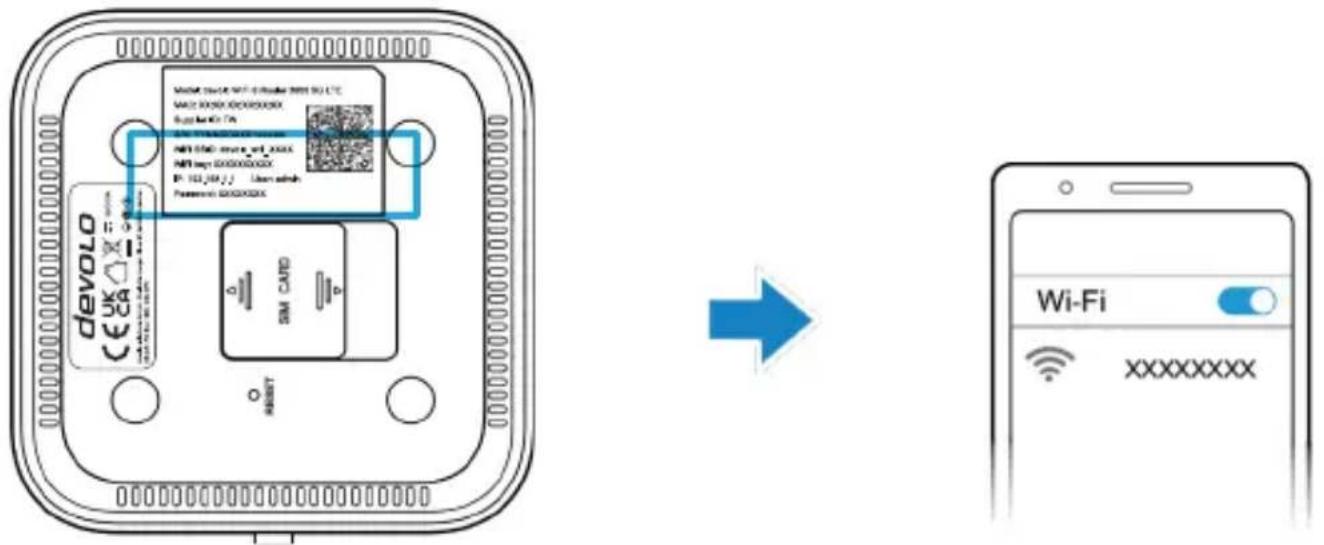
• Die Standard-Zugangsdaten entnehmen Sie dem Label auf der Unterseite des Gerätes.

2. Einlegen der nano-SIM-Karte
Öffnen Sie die Abdeckung des Kartenslots auf der Unterseite des Gerätes legen Sie die nano-SIM-Karte ein.

3. Schalten Sie das Gerät ein
Verbinden Sie das Netzteil mit Ihrem Gerät und drücken Sie den Power-T Das Gerät wird eingeschaltet und verbindet sich automatisch mit dem Inter-

4. Zugang zum Internet
• per WLAN: Die SSID und das Passwort entnehmen Sie dem Gerätel und verbinden Ihr mobiles Endgerät mit dem WLAN-Netz "devolo_wifi_XXXX". Der Zugang zum Internet wird hergestellt.
• per Netzwerkkabel (RJ45): Verbinden Sie Ihren Computer mit einem der LAN-Anschlüsse.
![graph LR A["Server"] --> B["Data Link"] B --> C["Tower Tower"] style A fill:#f9f,stroke:#333 style C fill:#bbf,stroke:#333](/content/2026/07/1414071/images/bc4c27e9697d0b1b8ec970b3f06cdeff4c47f6b9b1ea0c3ab0e268ea58eceeb0.jpg)
5. Änderung der Einstellungen
Sie können die Einstellungen des Gerätes über die Konfigurationsoberfläche des devolo WiFi 6 Router 3600 5G LTE ändern.
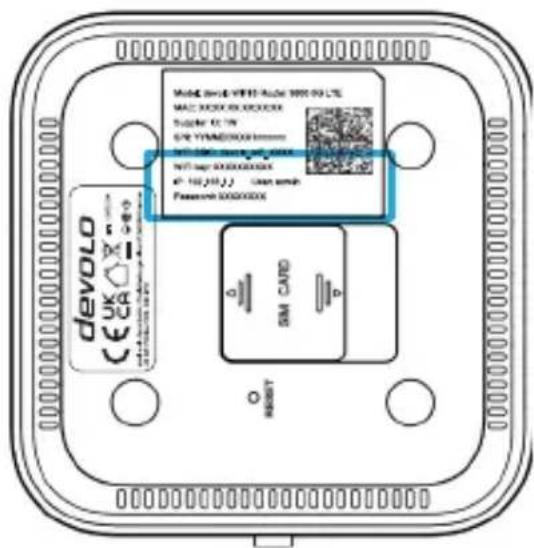
- Die Zugangsdaten (IP-Adresse, User und Passwort) entnehmen Sie dem Label auf der Unterseite des Gerätes.
-
Öffnen Sie einen Internetbrowser und geben die IP-Adresse "192.168.1." die Adresszeile ein.
-
Geben Sie als Standard-User und Passwort "admin" ein und klicken au Login.
-
Öffnen Sie die Konfigurationsseite des devolo WiFi 6 Router 3600 5G LTE, um die WLAN-SSID, das Passwort oder andere Einstellungen zu ändern.
6. Firmware-Aktualisierung
Sie können die Firmware des Gerätes Konfigurationsoberfläche des devolo 6 Router 3600 5G LTE aktualisieren.
- Loggen Sie sich ein und wählen Sie im Menü „System“ und „Upgrade
- Manuell: Klicken Sie auf „Hochladen“ und wählen Sie die lokal gespeicherte Upgrade-Datei für den devolo WiFi 6 Router 3600 5G LTE
- Per Update-Server: Klicken Sie „Auf Update prüfen“, um zu prüfen, ob dem Update-Server eine neuere Version vorhanden ist. Falls ja, können direkt online die neue Firmwareversion aufspielen.

Telefon
Ihr Gerät unterstützt die Telefonfunktion. Um diese nutzen zu können, verbinden Sie ein Telefon mit dem Gerät und legen eine nano-SIM-Karte Telefonieren:
- Nehmen Sie den Hörer ab.
- Wählen Sie die gewünschte Nummer.
- Warten Sie bis die Verbindung hergestellt wurde.

Ihr Gerät unterstützt die WPS-Funktion. Sie können diese nutzen, um Ihre Endgeräte mit dem devolo WiFi 6 Router 3600 5G LTE zu verbinden.
- Drücken Sie den WPS-Taster an Ihrem Gerät, um die WPS-Funktion z aktivieren. Die WLAN-LED blinkt.
- Aktivieren Sie die WPS-Funktion auf Ihrem Endgerät.
- Folgen Sie den Anweisungen Ihres Endgerätes, um die Verbindung herzustellen.
LEDs und Schnittstelle


| 1. Power-LED An: Das Gerät ist angeschaltet und betriebsbereit.Aus: Das Gerät ist ausgeschaltet. | |
| 2. WLAN-LED An: WLAN ist eingeschaltet und im Normalbetrieb.Blinkend: WPS ist aktiv.Aus: WLAN ist ausgeschaltet. | |
| 3. 5G-LED An: Das Gerät ist im 5G-Mobilfunknetz registriert oder mit diesem verbunden.Aus: Das Gerät ist nicht im 5G-Mobilfunknetz registriert. | |
| 4. 3G/4G-LED An: Das Gerät ist im 3G/4G-Mobilfunknetz registriert oder mit diesem verbunden.Aus: Das Gerät ist nicht im 3G/4G Mobilfunknetz registriert. | |
| 5. Signal-LED (3LEDs) | An: Das Gerät ist in einem Mobilfunknetz registriert oder mit diesem verbunden und hat guten Empfang.Aus: Das Gerät hat keinen Empfang oder es ist keine nano-SIM-Karte eingelegt. |
| 6. WPS-Taster | Drücken Sie diesen Taster, um die WPS-Funktion zu aktivieren. |
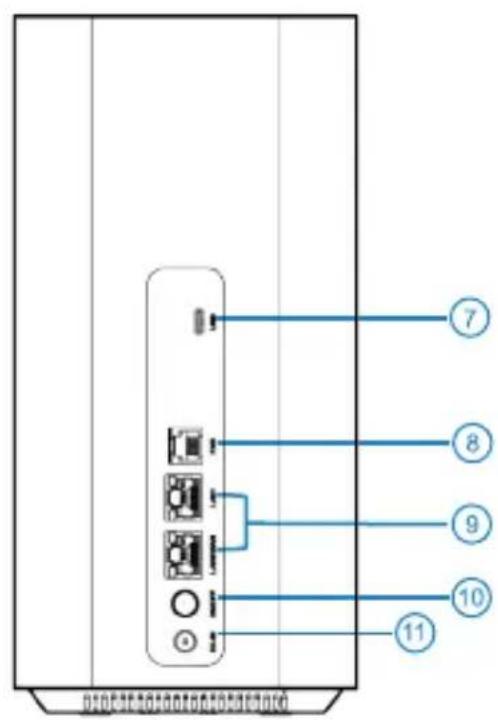
| 7. USB-Anschluss zur Verbindung mit einem USB-Kabel. | |
| 8. FXS-Anschluss zur Verbindung mit einem Telefon. | |
| 9. LAN-Anschlüsse zur Verbindung mit einem PC. | |
| 10. Power-Taster schaltet das Gerät ein oder aus. | |
| 11. Power-Anschluss zur Verbindung mit dem Netzteil. | |
| 12. nano-SIM-Karten Legen Sie hier die nano-SIM-Karte ein. | |
| 13. Reset-Slot Drücken Sie für etwa 5 Sekunden, um Ihr Gerät auf die Werkseinstellungen zurückzusetzen. | |
Internetbezogene Probleme
| Symptome | Mögliche Probleme/Lösungen |
| Ich kann nicht auf das Internet zugreifen. | Bitte überprüfen Sie Ihre Konfigurationseinstellungen.Bitte warten Sie 1~2 Minuten, bis der Router initialisiertÜberprüfen Sie die Netzwerk-LEDs. |
| Die Download- oder Upload-Geschwindigkeit ist sehr langsam. | Die Geschwindigkeit ist von der Signalstärke abhängig.Überprüfen Sie die Signalstärke und den Netzwerktyp. |
| Ich kann die Konfigurationswebsite des Routers nicht aufrufen. | Geben Sie die richtige IP-Adresse ein. Die Standard-IP finden Sie auf dem Label des Gerätes.Verwenden Sie nur einen Netzwerkadapter in Ihrem PCVerwenden Sie keine Proxy-Server. |
| Ich kann die WLAN-Verbindung zwischen dem Router und dem Endgerät nicht herstellen. | Vergewissern Sie sich, dass die WLAN-Funktion aktiv is Aktualisieren Sie die Netzwerkliste und wählen Sie die richtige SSID aus.Überprüfen Sie die IP-Adresse, um sicherzustellen, dass Ihr Endgerät in den Eigenschaften des Internetprotokolls (TCP/IP) automatisch eine IP-Adresse beziehen kann.Geben Sie den richtigen Netzwerkschlüssel (WLAN-Passwort) ein, wenn Sie eine Verbindung zum Gerät herstellen. |
Sprachbezogene Probleme
Symptome Mögliche Probleme/Lösungen
| Es gibt kein Freizeichen. | Bitte warten Sie 1 bis 2 Minuten nach dem Einschalten d Routers. Ist die Anzeige der Signalstärke schwach oder haben Sie keinen guten Empfang, ändern Sie den Standort des Routers. |
| Sobald ich den Hörer abhebe, ertönt eine Aufforderung/ein Telefonalarm/eine Ansage. | Vergewissern Sie sich, dass Ihre nano-SIM-Karte richtig eingesetzt ist und die PIN-Nummer eingegeben wurde.Wenn die PIN-Nummer falsch eingegeben wurde, müssen Sie den PUK-Code eingeben, wenn Sie dazu aufgefordert werden. |
| Die Leitung ist verrauscht/verzerrt, wenn ich den Telefonhörer abhebe. | Entfernen Sie alle elektrischen Geräte, die sich zu nahe am Telefon oder Ihrem Gerät befinden.Das Kabel oder das Telefon könnte defekt sein. |
| Ich höre einen schnellen Besetzton, sobald ich den Hörer abhebe. | Legen Sie den Hörer auf und versuchen Sie es erneut.Bitte wenden Sie sich an Ihren Dienstanbieter. |
| Nach dem Wählen der letzten Ziffer ich nichts/ Stille. | höch dem Wählen der letzten Ziffer, können Sie die #-Taste drücken oder 4~8 Sekunden warten, um den Anruf zu verbinden. |
Sonstiges
Symptome Mögliche Probleme/Lösungen
Die Signalanzeige
leuchtet nicht.
Dies deutet auf einen schlechten Empfang hin.
Versuchen Sie, das Gerät an einem anderen Ort in de Nähe des Fensters aufzustellen.
Probleme mit den Passwörtern.
- Das Standardpasswort für die WLAN-Verbindung und das Standardpasswort für die Konfigurationsseite finden Sie auf dem Gerätelabel.
- Wenn Sie die Passwörter geändert und vergessen haben, müssen Sie das Gerät auf die Werkseinstellungen zurücksetzen.
1. Préparation
French
Telefoon


Marke : DEVOLO
Modell : WiFi 6 Router 3600 5G LTE
Kategorie : Router