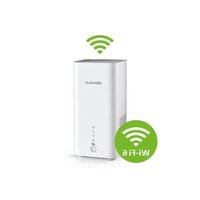
WiFi 6 Router 3600 5G LTE - Router DEVOLO - Gratis gebruiksaanwijzing en handleiding
Vind de handleiding van het apparaat gratis WiFi 6 Router 3600 5G LTE DEVOLO in PDF-formaat.


| Producttype | WiFi 6-router met geïntegreerde 5G LTE-modem |
| Merk | Devolo |
| Model | WiFi 6 Router 3600 5G LTE |
| Wi-Fi-technologie | Wi-Fi 6 (802.11ax) |
| Frequentiebanden | Dubbele band (2,4 GHz en 5 GHz) |
| Maximale snelheid | Tot 3600 Mbps (theoretisch) |
| Mobiel netwerk | 5G LTE (compatibel met 4G/3G) |
| Netwerkpoorten | 1 WAN Gigabit Ethernet-poort, 3 LAN Gigabit Ethernet-poorten |
| USB-poort | 1 USB 3.0-poort (voor delen van opslag of printer) |
| Beveiliging | WPA3, WPA2, ingebouwde firewall, MAC-filtering |
| Voeding | Netadapter 12V/2A |
| Afmetingen (L x B x H) | ongeveer 200 x 140 x 40 mm |
| Gewicht | ongeveer 500 g |
| Inhoud van de doos | Router, netadapter, Ethernet-kabel, snelle startgids |
| Onderhoud en reiniging | Uitschakelen voor reiniging; gebruik een zachte, droge doek; vermijd chemicaliën |
| Reserveonderdelen en repareerbaarheid | Niet door gebruiker te repareren; neem contact op met de Devolo klantenservice bij defecten |
| Garantie | 2 jaar |
Veelgestelde vragen - WiFi 6 Router 3600 5G LTE DEVOLO
Gebruikersvragen over WiFi 6 Router 3600 5G LTE DEVOLO
0 vraag over dit apparaat. Beantwoord die u kent of stel uw eigen vraag.
Stel een nieuwe vraag over dit apparaat
Download de handleiding voor uw Router in PDF-formaat gratis! Vind uw handleiding WiFi 6 Router 3600 5G LTE - DEVOLO en neem uw elektronisch apparaat weer in handen. Op deze pagina staan alle documenten die nodig zijn voor het gebruik van uw apparaat. WiFi 6 Router 3600 5G LTE van het merk DEVOLO.
GEBRUIKSAANWIJZING WiFi 6 Router 3600 5G LTE DEVOLO
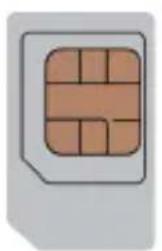
• U hebt een geldige nano-SIM-kaart nodig.
Bekijk het label op uw toestel voor de standaardinformatie.

2. Voeg de nano-SIM-kaart in
Open de uitsparing aan de onderkant van het toestel en steek de nano-SIM-kaart in.

3. Zet uw toestel aan
Verbindt de stroomadapter met uw toestel en druk op de stroomknop: uw toestel zal opstarten en automatisch verbinding maken met het internet.

4. Toegang tot het internet
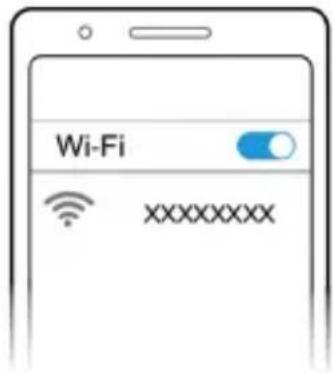
- WiFi: Bekijk het standaard-SSID en paswoord van het label en verbij uw mobiel toestel met het WiFi-netwerk "devolo_wifi_XXXX". De toega tot het internet wordt zo opgebouwd.


- Netwerkkabel (RJ45): Verbindt uw computer met één van de netwerkaansluitingen.
![graph LR A["Server"] --> B["Data Link"] B --> C["Tower Tower"] style A fill:#f9f,stroke:#333 style C fill:#bbf,stroke:#333](/content/2026/07/1414071/images/ebbcb5401142983acc47d1ebba0dd7873fa1d04c88b0fd03f88ba0c2f7a263fc.jpg)
5. Wijzig uw apparaatinstellingen
U kunt de appraraatinstellingen wijzigen door in te loggen op de managementpagina van uw devolo WiFi 6 Router 3600 5G LTE.
- Bekijk het label op uw toestel voor het standaard IP-adres en wachtwoord om toegang te krijgen tot de Device Manager.
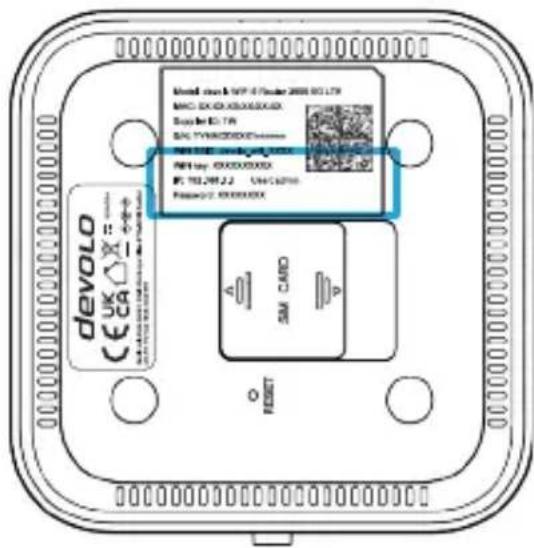
- Open een browser en geef het IP-adres van de Device Manager "192.168.1.1" in de adresbalk in.
- Geef de standaardgebruiker en paswoord "admin" in en klik Login
- Na het openen van de devolo WiFi 6 Router 3600 5G LTE managementpagina kunt u het SSID, paswoord of andere instellingen wijzigen
6. Firmware upgrade
U kunt de firmware upgraden door in te loggen op de devolo WiFi 6 Rc 3600 5G LTE managementpagina.
- Login op de managementpagina en ga naar het menu "System" en "Upgrade" pagina.
- Handmatig: Klik op de knop "Uploaden" en selecteer het lokale upgra stand om uw devolo WiFi 6 Router 3600 5G LTE te upgraden.
- Update Server: Klik op de knop "Controleren" om de nieuwste versie to zoeken op de Update Server. Indien er een nieuwere versie is, kunt u onmiddellijk een upgrade uitvoeren.

Uw toestel ondersteunt de telefoonfunctie. Voor u de telefoonfunctie gebruik verbindt u de telefoon en plaats een nano-SIM-kaart
Om te bellen:
- Neem de hoorn op.
-
Kies het gewenste telefoonnummer.
-
Wacht tot de verbinding tot stand is gebracht.

Uw toestel ondersteunt de WPS-functie. U kunt deze functie gebruiken om draadloze toestellen te verbinden met uw devolo WiFi 6 Router 3600 5G
- Druk op de WPS-knop op uw toestel om de WPS-functie te activeren. WiFi-LED knippert.
- Activeer de WPS-functie op het draadloze toestel dat u wil laten verbi
- Volg de instructies op uw toestel om een draadloze verbinding tot sta brengen.
LED's en Interfaces


| 1. Power-LED | AAN: uw toestel staat aan?UIT: uw toestel staat uit. |
| 2. WiFi-LED | AAN: WiFi werkt normaal.KNIPPEREN: WPS is actief.UIT: WiFi staat uit. |
| 3. 5G-LED | AAN: het toestel is aangemeld of verbonden met het 5G mobiele netUIT: het toestel is niet aangemeld met het 5G mobiele netwerk. |
| 4. 3G/4G-LED | AAN: het toestel is aangemeld of verbonden met het 3G/4G mobiele Netwerk.UIT: het toestel is niet aangemeld met het 3G/4G mobiele netwerk. |
| 5. Signaal-LED | AAN: het toestel is aangemeld of verbonden met het mobiele netwerk heeft een goede ontvangst.UIT: er is geen ontvangst of er is geen nano-SIM-kaart geplaatst. |
| 6. WPS-knop | Druk op deze knop om de WPS-functie te activeren. |
| verbindt met een USB-kabel.7. USB-aansluiting | |
| verbindt met een telefoonlijn.8. FXS-poort | |
| verbindt met een PC.9. LAN-poorten | |
| toestel aan- of uitzetten.10. Power-knop | |
| verbindt met de stroomadapter.11. Stroomaansluiting | |
| Plaats hier uw nano-SIM-kaart.12. nano-SIM-kaart slot | |
| 13. Reset | Houdt ingedrukt voor 5 seconden om de standaard fabrieksinstellingen terug te zetten. |
Problemen oplossen
Internet-gerelateerde problemen
| Symptomen | Mogelijke problemen/oplossingen |
| Ik heb geen toegang tot internet. | Controleer uw configuratie-instellingenWacht 1~2 minuten tot de router is geïntialiseerdControleer de netwerk-LED's. |
| De download- of uploadsnelheid is erg laag. | De snelheid hangt af van de signaalsterkte. Controleer je signaalsterkte en netwerktype. |
| Ik krijg geen toegang tot de configuratiewebsite van de router. | Voer het juiste IP-adres in. Je kunt op het label op apparaat kijken voor het standaard IP-adres.Gebruik slechts één netwerkadapter in je pc.Gebruik geen proxy servers. |
| Ik kan geen WiFi-verbinding maken tussen mijn apparaat en de client. | Controleer of de WiFi-functie actief is.Vernieuw de netwerklijst en selecteer de juiste SSID.Controleer het IP-adres om er zeker van te zijn dat client automatisch een IP-adres kan verkrijgen in de eigenschappen van het Internet Protocol (TCP/IP).Voer de juiste netwerksleutel (WiFi-wachtwoord) in wanneer u verbinding maakt met het apparaat. |
Taalgerelateerde problemen
| Symptomen Mogelijke problemen/oplossingen | |
| Er is geen kiestoon. | Wacht 1 tot 2 minuten na het inschakelen van de router. Als de signaalsterkte-indicator zwak is, heb je geen goede ontvangst. Verander de locatie van de router. |
| Zodra ik de telefoon opneem, hoor ik een prompt/telefoon-alarm/aankondiging. | Controleer of uw nano-SIM-kaart correct is geplaatst en of de PIN-code is ingevoerd. Als de PIN-code verkeerd is ingevoerd, moet u de PUK-code invoeren wanneer daarom wordt gevraagd. |
| De lijn maakt ruis/verstoort wanneer ik de telefoon opneem. | ● Verwijder elektrische apparaten die te dicht bij de telefoon of uw toestel staan. ● De kabel of het telefoontoestel kan defect zijn. |
| Ik hoor een snelle bezettoon zodra ik de hoorn opneem. | ● Plaats de hoorn terug en probeer het opnieuw. ● Neem contact op met uw serviceprovider. |
| Na het kiezen van het laatste cijfer hoor ik niets/stilte. | Als u klaar bent met kiezen, kunt u op de # toets drukken of 4~8 seconden wachten om het gesprek door te verbinden. |
Diverse
Symptomen Mogelijke problemen/oplossingen
| De signaalindicatorlicht niet op. | Dit duidt op een slechte ontvangst. Probeer het apparaat te verplaatsen naar een andere locatie in de buurt van het raam. |
| Problemen met de wachtwoorden. | ● Het standaardwachtwoord voor de Wi-Fi-verbinding en het standaardwachtwoord voor de configuratiewebsite staan op het label van het apparaat.● Als u de wachtwoorden hebt gewijzigd en vergeten, moet u het apparaat terugzetten naar de fabrieksinstellingen. |
devolo solutions GmbH
Charlottenburger Allee 67
52068 Aachen
Germany
www.devolo.de
devolo


Merk : DEVOLO
Model : WiFi 6 Router 3600 5G LTE
Categorie : Router