
dsl+ 1100 DUO - Router DEVOLO - Kostenlose Bedienungsanleitung
Finden Sie kostenlos die Bedienungsanleitung des Geräts dsl+ 1100 DUO DEVOLO als PDF.


| Produkttyp | DSL-Modem-Router |
| Modell | dsl+ 1100 DUO |
| Marke | devolo |
| DSL-Standard | ADSL2+ (ITU G.992.5), Annex A/B |
| Downloadrate | bis zu 25 Mbit/s |
| Uploadrate | bis zu 1 Mbit/s |
| LAN-Schnittstellen | 1x Ethernet RJ45 (10/100 Mbit/s), 1x USB 1.1 |
| WAN-Schnittstelle | 1x ADSL RJ11 |
| Firewall | Stateful Packet Inspection, DoS-Blocking, NAT, IP-Masquerading |
| Protokolle | TCP/IP, UDP, DHCP, PPPoE, PPTP, VPN Pass Through |
| Verwaltung | Webbrowser-basiert (192.168.0.253), Einrichtungsassistent |
| Software | Informer, Extended Port Forwarding, EasyShare, EasyClean, Norman Virus Control |
| Spannungsversorgung | 9V DC, 500 mA |
| Umgebungsbedingungen | 0–40 °C, 10–90 % Luftfeuchtigkeit (nicht kondensierend) |
| Garantie | 3 Jahre |
| CE-Konformität | Ja (EN 60950, EN 55022, EN 55024) |
| Lieferumfang | Router, Netzteil, DSL-Kabel (5 m), Netzwerkkabel (3 m), USB-Kabel (1,5 m), Installationsfaltblatt, CD |
| Systemvoraussetzungen | Windows 98/Me/2000/XP (32-Bit), Mac OS X, Linux; Ethernet oder USB; CD-ROM-Laufwerk |
| Besonderheiten | Recovery-Firmware, Factory-Reset-Taster, automatische DSL-Konfiguration |
| Reinigung | Mit weichem Tuch reinigen; keine aggressiven Reinigungsmittel; Gehäuse nicht öffnen |
Häufig gestellte Fragen - dsl+ 1100 DUO DEVOLO
Benutzerfragen zu dsl+ 1100 DUO DEVOLO
0 Frage zu diesem Gerät. Beantworten Sie die, die Sie kennen, oder stellen Sie Ihre eigene.
Eine neue Frage zu diesem Gerät stellen
Laden Sie die Anleitung für Ihr Router kostenlos im PDF-Format! Finden Sie Ihr Handbuch dsl+ 1100 DUO - DEVOLO und nehmen Sie Ihr elektronisches Gerät wieder in die Hand. Auf dieser Seite sind alle Dokumente veröffentlicht, die für die Verwendung Ihres Geräts notwendig sind. dsl+ 1100 DUO von der Marke DEVOLO.
BEDIENUNGSANLEITUNG dsl+ 1100 DUO DEVOLO
© 2006 devolo AG, Aachen (Deutschland)
Alle Angaben in dieser Dokumentation sind nach sorgfältiger Prüfung zusammengestellt worden, gelten jedoch nicht als Zusicherung von Produkteigenschaften. devolo haftet ausschließlich in dem Umfang, der in den Verkaufs- und Lieferbedingungen festgelegt ist.
Weitergabe und Vervielfältigung der zu diesem Produkt gehörenden Dokumentation und Software und die Verwendung ihres Inhalts sind nur mit schriftlicher Erlaubnis von devolo gestattet. Änderungen, die dem technischen Fortschritt dienen, bleiben vorbehalten.
Erklärungen und Urkunden zur Konformität der Produkte finden Sie im Anhang dieser Dokumentation, sofern sie zum Zeitpunkt der Drucklegung vorlagen.
Marken
Windows® und Microsoft® sind eingetragene Marken von Microsoft, Corp.
Mac® ist eine eingetragene Marke von Apple Computer, Inc.
Linux® ist eine eingetragene Marke von Linus Torvalds.
Das Firmware-Paket von devolo enthält Dateien, die unter verschiedenen Lizenzen verbreitet werden, insbesondere unter devolo-proprietärer Lizenz bzw. unter einer Open Source Lizenz (nämlich GNU General Public License, GNU Lesser General Public License oder FreeBSD License). Der Source-Code, der als Open Source verbreiteten Dateien kann schriftlich angefordert werden über gpl@devolo.de.
devolo sowie das devolo-Logo sind eingetragene Marken der devolo AG. Alle übrigen verwendeten Namen und Bezeichnungen können Marken oder eingetragene Marken ihrer jeweiligen Eigentümer sein.
devolo behält sich vor, die genannten Daten ohne Ankündigung zu ändern, und übernimmt keine Gewähr für technische Ungenauigkeiten und/oder Auslassungen.
devolo AG
Sonnenweg 11
52070 Aachen
Deutschland
www.devolo.com
Aachen, August 2006
Ein Wort vorab
Vielen Dank für Ihr Vertrauen!
Mit dem dsl+ 1100 duo haben Sie sich für einen DSL-Modem-Router entschieden, der in innovativer Weise die Funktionen und Vorzüge eines DSL-Modems nach neuestem ADSL2+-Standard und einem Router in einem Gerät kombiniert – inkl. voreingestellter Firewall zum Schutz vor Angriffen aus dem Internet. Im Vordergrund steht insbesondere die sehr einfache und sichere Einrichtung des dsl+ 1100 duo. In wenigen Schritten bietet Ihnen der dsl+ 1100 duo eine optimale und benutzerfreundliche Netzwerk- und Internetzugangslösung für Zuhause – sowohl zur privaten Nutzung als auch zur Nutzung im Rahmen eines SOHOs (Small-Office/Home-Office).
Mit dem integrierten DSL-Modem nach neuestem ADSL2+-Standard sind Sie sowohl für derzeitig übliche DSL-Anschlussgeschwindigkeiten von 1 Mbit/s bis 6 Mbit/s als auch für zukünftige DSL-Anschlussgeschwindigkeiten bis zu 25 Mbit/s gerüstet.
Zu diesem Handbuch
Damit Sie ungetrübten Spaß an Ihrem dsl+ 1100 duo haben, bilden höchste Qualitätsanforderungen in der Fertigung und eine enggefasste Qualitätskontrolle die Basis für den hohen Produktstandard und sind Voraussetzung für gleichbleibende Produktqualität.
An der Erstellung dieser Dokumentation haben mehrere Mitarbeiter/innen aus verschiedenen Teilen des Unternehmens mitgewirkt, um Ihnen die bestmögliche Unterstützung bei der Nutzung Ihres Produktes anzubieten.
Weitere Informationen im Internet auf 'www.devolo.com'
Sollten Sie noch Fragen haben oder zusätzliche Hilfe benötigen, steht Ihnen die devolo-Homepage www.devolo.com rund um die Uhr zur Verfügung.
Lieferumfang
Bevor Sie mit der Inbetriebnahme Ihres Routers beginnen, vergewissern Sie sich bitte, dass Ihre Lieferung vollständig ist:
• dsl+ 1100 duo - Steckernetzteil zum Anschluss an das Stromnetz - DSL-Kabel (Länge: 5 m) zur Verbindung des dsl+ 1100 duo mit dem DSL-Anschluss - Netzwerkkabel (Länge: 3 m) zur Verbindung des dsl+ 1100 duo mit einem Computer oder Netzwerk-Switch bzw. -Hub - USB-Kabel (Länge: 1,5 m) zur Verbindung des dsl+ 1100 duo mit einem Computer • gedrucktes Installationsfaltblatt • dsl+ 1100 duo-CD mit ○ Installationsassistent ○ Produkthandbuch ○ Netzwerkhandbuch
- Software
Die devolo AG behält sich das Recht vor, Änderungen im Lieferumfang ohne Vorankündigung vorzunehmen.
Beschreibung der Symbole
In diesem Abschnitt beschreiben wir kurz die Bedeutung der verwendeten Symbole.
Sehr wichtiger Hinweis, dessen Nichtbeachtung zu Schäden führen kann.



Wichtiger Hinweis, der beachtet werden sollte.
Zusätzliche Information, deren Beachtung hilfreich sein kann, aber nicht erforderlich ist.
Inhalt
1 Einführung 7
1.1 Was ist ADSL? 7 1.2 Was bietet Ihnen das dsl + 1100 duo? 8 1.3 Virenscanner 10 1.4 Kindersicher ins Internet mit OrangeBox Web Home 10
2 Anschluss und Inbetriebnahme .... 11
2.1 Anzeigen und Anschlüsse .... 11 2.2 Anschluss des dsl + 1100 duo .... 12
2.2.1 Inbetriebnahme 13 2.2.2 Installation der USB-Treiber unter Windows 14 2.2.3 Installation der USB-Treiber unter Mac 15 2.2.4 Installation der USB-Treiber unter Linux 16
2.3 Vernetzungsbeispiel 18
3 Routerkonfiguration 19
3.1 Internetzugang mit dem Konfigurationsassistenten einrichten 19 3.2 Internetzugang via Browser einrichten 20 3.3 Verbindungsstatus 21 3.4 Expertenkonfiguration 21
3.4.1 Konfiguration ändern 22 3.4.2 Konfigurationsdatei speichern 25 3.4.3 Konfigurationsdatei wiederherstellen 26 3.4.4 Firmware aktualisieren 26
4 devolo-Software 28
4.1 Die devolo-Software im Überblick 28
4.1.1 Informer 28 4.1.2 Extended Port Forwarding 28 4.1.3 EasyShare 28 4.1.4 EasyClean 28
4.2 Installation der devolo-Software 28 4.3 Übersicht mit dem Informer 29 4.4 Port-Weiterleitung mit Extended Port Forwarding 30 4.5 Kommunikation im Netzwerk mit EasyShare 31
4.5.1 Konfiguration 31
4.6 Privatsphäre wahren mit EasyClean 33
5 Anhang 35
5.1 Leistungs- und Kenndaten 35 5.2 Konformitätserklärung 37 5.3 Gerätepflege und Wartung 38 5.4 CE-Konformität 38 5.5 Allgemeine Garantiebedingungen 39
1 Einführung
1.1 Was ist ADSL?
Die rasante Entwicklung der Computertechnik hat in den letzten Jahren zu einem sprunghaften Anstieg des elektronisch übertragenen Datenvolumens geführt. Immer mehr Anwender wollen immer mehr Daten senden und empfangen. Eine Forderung, die der Entwicklung der Breitbandtechnologie Nährboden gibt.
ADSL (Asymmetric Digital Subscriber Line) bzw. die Weiterentwicklung ADSL2+ ist eine Übertragungstechnologie, die dem Anwender echte Breitbandkommunikation bietet. Über die Kupferdoppelader der Telefonleitung wird der kundennahe Netzabschnitt ("letzte Meile") realisiert. Aufgrund der Nutzung der Telefonleitung zur Übertragung der Daten ist die Verbreitung dieser Zugangstechnologien relativ zügig möglich.
Zusammen mit der ADSL-Technologie werden auf der Kupferdoppelader der Telefonleitung drei unterschiedlich große Frequenzbereiche genutzt: Zwei für den Datentransport und einer zum Telefonieren. Die Bezeichnung 'Asymmetric' deutet darauf hin, dass Hin- und Rückkanal zur Datenübertragung jeweils unterschiedlich große Datenmengen transportieren können:
- Beim Internetsurfen besitzen die Daten, die zum Internetanbieter (auch ISP genannt) gesendet werden, eher eine geringe Informationsmenge (z. B. Adressen von Homepages oder E-Mails). Hierfür ist eine Übertragungsgeschwindigkeit von bis zu 1 Mbit/s meist ausreichend. Um die multimedialen Inhalte (Videosequenzen, Animationen, Bilder etc.) aus dem Internet in akzeptabler Qualität und Geschwindigkeit auf den Computer zu laden, bringen Übertragungsgeschwindigkeiten von bis zu 25 Mbit/s eine erhebliche Einsparung an Kosten und Zeit mit sich.
1.2 Was bietet Ihnen das dsl
+ 1100 duo?
Das dsl+ 1100 duo ist ein DSL-Modem-Router zur einfachen und schnellen Verbindung ins Internet. Über die verschiedenen Anschlussmöglichkeiten des dsl+ 1100 duo können ein oder mehrere Computer mit Ihrem DSL-Anschluss verbunden werden. Jeder angeschlossene Computer kann über das dsl+ 1100 duo ins Internet gelangen.
Einfach und schnell online!
Die sehr leicht verständliche und komfortable Web-Browser-Konfiguration mit Einrichtungsassistent führt Sie einfach und schnell zur richtigen Konfiguration Ihres DSL-Internetzugangs.
● dsl +1100 duo über das beiliegende Steckernetzteil mit dem Stromnetz verbinden - dsl +1100 duo mit dem beiliegenden DSL-Kabel an den bereitgestellten DSL-Anschluss anschließen. - dsl +1100 duo mit dem beiliegenden Netzwerkkabel oder einem USB-Kabel an den Computer anschließen. - Internetzugang konfigurieren:
☐ Für Windows-Benutzer: CD einlegen und den Internetzugang mit Hilfe des Konfigurationsassistenten einrichten
☐ Für Mac- und Linux-Benutzer: Internetzugang mit Hilfe des Einrichtungsassistenten der Web-Browser-Konfiguration einrichten
Fertig!
Schneller im Internet!
Mit dem dsl +1100 duo können Sie mit Downloadraten von bis zu 25 Mbit/s durch das Internet surfen, Dateien downloaden, Online-Spiele bestreiten uvm. Lange Wartezeiten gehören damit der Vergangenheit an.
Gemeinsam surfen!
Über eine DSL-Leitung gleichzeitig im Internet sein und gemeinsam Spaß haben. Das dsl +1100 duo ermöglicht den gleichzeitigen Internetzugang zweier PCs. Falls dies nicht ausreichen sollte, kann durch den Anschluss eines Switches an den Netzwerkanschluss die Anzahl weiter erhöht werden.
Gleichzeitig Surfen und Telefonieren über das Internet!
Über das dsl +1100 duo können Telefonate über das Internet gemäß Voice-over-IP (VoIP) geführt werden. Damit die Gespräche, auch während Sie im Internet surfen, in einer gewohnt guten Qualität geführt werden können, leitet das dsl +1100 duo die zur Sprachübertragung erforderlichen Datenpakete bevorzugt ins Internet. Bitte beachten Sie, dass zur Nutzung der Internet-Telefonie die Anmeldung bei einem Internet-Telefonie-Serviceanbieter sowie eine zusätzliche PC-Software (Softphone) oder Hardware (IP-Telefon, VoIP-Adapter) erforderlich ist.
Genügt höchsten Qualitätsansprüchen!
Die devolo-Produkte durchlaufen eine umfangreiche deutsche Qualitätssicherung. Damit sichert devolo die optimale Funktionalität mit den Betriebssystemen, Ländervarianten und Protokollen.
Sicherheit wird groß geschrieben!
Die Sicherheit der PCs kommt auch nicht zu kurz, denn ein optimaler Zugriffsschutz wird durch die integrierte Firewall mit leistungsfähigen Filtern geboten. Zudem ist eine Antivirensoftware ("Virenscanner") im Produktumfang enthalten.
Konfiguration für Experten!
Weitere spezielle Einstellungen für erfahrene Benutzer können, nachdem Sie das dsl+ 1100 duo mit einem oder mehreren Computern oder einem Netzwerk-Hub oder -Switch verbunden haben, über die Benutzeroberfläche des dsl+ 1100 duo vorgenommen werden. Der Zugriff ist von jedem mit dem dsl+ 1100 duo verbundenen Computer aus möglich.
1.3 Virenscanner
Das dsl + 1100 duo wird mit der Software Norman Virus Control ausgeliefert. Norman Virus Control ist ein Anti-Viren-Programm, das Ihren PC auf zerstörerische Software überprüft. Solche Software wird auch als Malware (Zusammensetzung aus der englischen Bezeichnung "malicious software" = bösartige Software) bezeichnet. Die häufigsten Typen bösartiger Software sind Viren, Würmer und Trojanische Pferde. Der Einfachheit halber wird der Begriff Virus häufig als eine Sammelbezeichnung verwendet.
Norman Virus Control ist in der Lage, bekannte und unbekannte Viren auf Festplatten, auf Disketten, in E-Mail-Anhängen usw. zu erkennen und zu entfernen. Norman Virus Control prüft Dateien beim Öffnen und entfernt möglicherweise
vorhandene Viren automatisch. Falls Norman Virus Control eine infizierte Datei nicht säubern kann, erhalten Sie eine Warnmeldung sowie Anweisungen zum weiteren Vorgehen.
1.4 Kindersicher ins Internet mit OrangeBox Web Home
Das Internet ist zu einem selbstverständlichen Werkzeug für Jedermann geworden: Egal ob Groß oder Klein, Alt oder Jung, für den privaten oder den geschäftlichen Gebrauch – die ganze Welt nutzt die Plattform des World Wide Web zum "offenen" Informationsaustausch. Doch besonders für Kinder birgt das Internet auch Gefahren, vor denen Eltern sie schützen sollten.
Die Software OrangeBox Web Home, welche dem dsl + 1100 duo beigefügt ist, bietet mehr Kindersicherheit im Internet. Sie ermöglicht Filtereinstellungen, nach denen Internetseiten geöffnet werden können oder gesperrt bleiben. Sogar der komplette Internetzugang kann blockiert werden.
2 Anschluss und Inbetriebnahme
In diesem Kapitel erläutern wir Anzeigen und Anschlüsse des dsl + 1100 duo und zeigen Ihnen wie Sie das Gerät in Betrieb nehmen. Außerdem beschreiben wir den Anschluss von Computern sowie die USB-Treiberinstallation. Ein Vernetzungsbeispiel finden Sie am Ende des Kapitels auch grafisch dargestellt.
2.1 Anzeigen und Anschlüsse
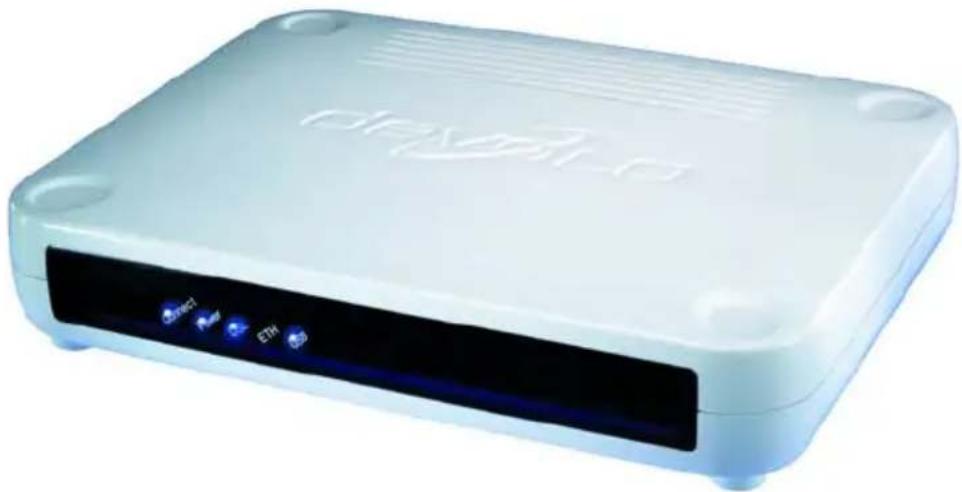
| Connect Leuchtet bei aktiven | Internetverbindung. |
| Power Leuchtet bei eingeschaltetem Gerät. | |
| DSL DSL-Verbindung; blinkt in | der Phase des Verbindungsaufbaus; leuchtet bei bestehender Verbindung. |
| ETH Leuchtet bei Verbindung | zum Computer bzw. zu einem anderen Netzwerkgerät; blinkt bei Datenübertragung. |
| USB Leuchtet bei Verbindung | zum Computer bzw. zu einem anderen Netzwerkgerät; blinkt bei Datenübertragung. |

| DSL RJ11-Buchse für DSL-Kabel zum DSL-Anschluss | |
| USB USB-Buchse für USB-Kabel zur Verbindung mit einem Computer im LAN oder einem anderen Netzwerkgerät | |
| ETH RJ45-Buchse für Netzwerkkabel zur Verbindung mit einem Computer im LAN oder einem anderen Netzwerkgerät. | |
| Factory Default Taster für manuellen Reset;wird dieser Taster nur kurz gedrückt, startet der Router neu;wird dieser Taster länger als fünf Sekunden gedrückt, werden alle im Router gespeicherten Konfigurationsdaten gelöscht und der Router in den Auslieferungszustand versetzt. | |
| 9V DC Buchse zum Anschluss an die Stromversorgung | |
| Off/On Ein- bzw. Ausschalter |

Die Blende an der Geräterückseite ist abnehmbar.
2.2 Anschluss des dsl
+ 1100 duo
Anschluss von einem oder mehreren Computern
Über einen USB-Anschluss und einen Netzwerkanschluss können Sie zwei Computer direkt an das dsl+ 1100 duo anschließen. An den Netzwerkanschluss können Sie einen Netzwerk-Hub oder -Switch anschließen und dadurch weitere Computer mit dem dsl+ 1100 duo verbinden. Alle an das dsl+ 1100 duo angeschlossenen Computer sind zu einem Netzwerk verbunden und können untereinander auf freigegebene Dateien und Drucker zugreifen.
Voraussetzungen für den Betrieb
Um mit Ihrem dsl + 1100 duo arbeiten zu können, benötigen Sie einen Computer mit einem netzwerkfähigen Betriebssystem mit Web-Browser (z. B. Windows 98,
Windows Me, Windows 2000, Windows XP (32-bit), Mac OS X, Linux), der über das LAN entweder über Netzwerk- oder USB-Schnittstelle mit dem dsl + 1100 duo verbunden ist.
Internetverbindung für alle Computer
Alle mit dem dsl+ 1100 duo verbundenen Computer können auf das Internet zugreifen. Zur Herstellung der Internetverbindung sind die Internetzugangsdaten erforderlich. Das dsl+ 1100 duo baut die Internetverbindung auf; dazu müssen im dsl+ 1100 duo die Internetzugangsdaten eingetragen sein. dsl+ 1100 duo arbeitet als DSL-Router, und alle angeschlossenen Computer können die Internetverbindung gleichzeitig nutzen. Schutz des Netzwerkes vor Angriffen aus dem Internet bietet die integrierte und voreingestellte Firewall des dsl+ 1100 duo.
2.2.1 Inbetriebnahme
①Nehmen Sie die Blende an der Geräterückseite ab. ②Schließen Sie das dsl + 1100 duo über das beiliegende Steckernetzteil an das Stromnetz an. ③Schalten Sie das Gerät anschließend über den auf der Rückseite befindlichen Schalter ein. Auf der Frontseite leuchtet die Kontrolllampe 'Power'. ④ Schließen Sie das DSL-Kabel an den 'DSL'-Anschluss Ihres Routers an und verbinden es anschließend mit dem von Ihrem Internetanbieter bereitgestellten DSL-Anschluss. ⑤ Schließen Sie das beiliegende Netzwerkkabel an den Netz-werkanschluss 'ETH' Ihres Routers an und verbinden dieses anschließend mit dem Netzwerkanschluss Ihres Computers. Alternativ dazu schließen Sie ein USB-Kabel an den USB-Anschluss 'USB' Ihres Routers an und verbinden dieses anschließend mit dem USB-Anschluss Ihres Computers. Starten Sie den nun angeschlossenen Computer. Die zugehörigen Kontrolllampen 'ETH' bzw. 'USB' am Router leuchten.
2.2.2 Installation der USB-Treiber unter Windows
Bei Verwendung des USB-Anschlusses unter Windows-Betriebssystemen ist eine Installation der USB-Treiber notwendig. Im Folgenden beschreiben wir den Installationsvorgang unter den Betriebssystemen Windows 98, Windows Me, Windows 2000 und Windows XP (32-bit).
Das dsl + 1100 duo unterstützt Plug&Play. Dadurch wird die Installation erheblich vereinfacht. Windows-Assistenten führen Sie durch die Installation und fragen Sie nach den benötigten Daten.
Windows 98
① Legen Sie die mitgelieferte devolo-Produkt-CD in das CD-ROM-Laufwerk. ② Windows startet den Hardware-Assistenten und meldet, dass neue Hardware gefunden wurde. Bestätigen Sie mit Weiter. ③ Windows bietet Ihnen zwei Möglichkeiten, die Treiber zu suchen. Wählen Sie die Option 'Nach dem besten Treiber für das Gerät suchen (empfohlen)' und klicken Sie auf Weiter. ④ Der passende Treiber befindet sich auf der devolo-Produkt-CD. Aktivieren Sie die Option 'CD-ROM-Laufwerk' und deaktivieren Sie alle anderen Kästchen. Klicken Sie auf Weiter. Die Treiberinstallation wird gestartet. ⑤ Bestätigen Sie mit Weiter, um die Installation fortzusetzen.
Möglicherweise benötigen Sie Daten von der Windows-98-CD. Legen Sie diese nun in Ihr CD-ROM-Laufwerk ein und bestätigen Sie mit OK.
⑥ Beenden Sie die Installation, indem Sie auf 'Fertig stellen' klicken.
⑦ Bestätigen Sie mögliche Aufforderungen, den Computer neu zu starten, mit Ja.
Windows Me
① Legen Sie die mitgelieferte devolo-Produkt-CD in das CD-ROM-Laufwerk. ② Windows startet den Hardware-Assistenten und meldet, dass neue Hardware gefunden wurde. Bestätigen Sie mit Weiter. ③ Windows bietet Ihnen zwei Möglichkeiten, die Treiber zu suchen. Wählen Sie die Option 'Automatisch nach dem besten Treiber suchen (empfohlen)' und klicken Sie auf Weiter. Die Treiberinstallation wird gestartet. ④ Beenden Sie die Installation, indem Sie auf 'Fertig stellen' klicken. ⑤ Bestätigen Sie mögliche Aufforderungen, den Computer neu zu starten, mit Ja.
Windows 2000
① Legen Sie die mitgelieferte devolo-Produkt-CD in das CD-ROM-Laufwerk.
② Windows 2000 startet den Hardware-Assistenten und meldet, dass neue Hardware gefunden wurde. Klicken Sie auf Weiter. ③ Der Assistent bietet Ihnen zwei Möglichkeiten zur Suche nach dem Treiber. Wählen Sie die Option 'Nach einem passenden Treiber für das Gerät suchen (empfohlen)' und klicken Sie auf Weiter. ④ Der passende Treiber befindet sich auf der devolo-Produkt-CD. Aktivieren Sie die Option 'CD-ROM-Laufwerke' und deaktivieren Sie alle anderen Kästchen. Klicken Sie auf Weiter. Die Treiberinstallation wird gestartet. ⑤ Bestätigen Sie mit Weiter, um die Installation fortzusetzen. ⑥ Beenden Sie die Installation, indem Sie auf 'Fertig stellen' klicken.
Windows XP
① Legen Sie die mitgelieferte devolo-Produkt-CD in das CD-ROM-Laufwerk. ② Windows XP startet den Hardware-Assistenten und meldet, dass neue Hardware gefunden wurde. ③ Aktivieren Sie im folgenden Dialogfenster die Option 'Software automatisch installieren (empfohlen)'. Klicken Sie auf Weiter. Die Treiberinstallation wird gestartet. ④ Beenden Sie die Installation, indem Sie auf 'Fertig stellen' klicken.
2.2.3 Installation der USB-Treiber unter Mac
Bei Verwendung des USB-Anschlusses unter Mac-Betriebssystemen werden die USB-Treiber automatisch installiert.
2.2.4 Installation der USB-Treiber unter Linux

Wenn Sie das dsl+ 1100 duo über USB angeschlossen haben, erkennt Ihr Computer den Router als Netzwerkschnittstelle, d. h. das dsl+ 1100 duo ist wie jede andere Netzwerkschnittstelle (z. B. PCI-Netzwerkkarte) zu handhaben.
Beachten Sie, dass der Befehl ifconfig -a nur als "root" ausführbar ist.
Indem Sie den Befehl ifconfig -a eingeben, werden alle Netzwerkschnittstellen angezeigt. Jede Netzwerkschnittstelle trägt eine eindeutige Bezeichnung, die sich aus 'eth' und einer eindeutigen Nummer (z. B. "0" für das erste Geraet, "1" für das zweite etc.) zusammensetzt.
Konfiguration – einmalige Anwendung (für Installationstest)
Alle genannten IP-Adressen sind Beispiele. Sie beziehen sich auf die erste Netzwerkschnittstelle eth0.
Nachdem Sie mit dem Befehl ifconfig -a alle Netzwerkschnittstellen aufgelistet haben, fahren Sie zur Konfiguration z. B. mit der Eingabe ifconfig eth0 198.168.0.1 netmask 255.255.255.0 up fort.
Beachten Sie, dass die neu zu vergebene IP-Adresse innerhalb Ihres Netzwerkes noch nicht belegt ist und in Ihren bestehenden IP-Adresskreis passt!
Konfiguration unter SUSE-Linux – dauerhafte Einrichtung
Beachten Sie, dass der folgende Vorgang nur als "root" ausführbar ist.
Unter SUSE-Linux legen Sie zur dauerhaften Einrichtung der Netzwerkschnittstelle eine Textdatei an, in der Sie die nötigen Angaben für den Adapter festlegen. Öffnen Sie einen beliebigen Texteditor (z. B. edit, pico) und nehmen die folgenden Eingaben vor:
- wenn die IP-Adressvergabe dynamisch erfolgt:
○ BOOTPROTO='dhcp' ○ STARTMODE='hotplug' ○ Abschließend speichern Sie die Datei unter der eindeutigen Bezeichnung der Netzwerkschnittstelle wie folgt ab: /etc/sysconfig/network/ifcfg-eth0
- wenn die IP-Adressvergabe statisch erfolgt:
○ BOOTPROTO='static' ○ STARTMODE='hotplug' ○ IPADDR='192.168.0.1' ○ NETMASK='255.255.255.0' ○ Abschließend speichern Sie die Datei unter der eindeutigen Bezeichnung der Netzwerkschnittstelle wie folgt ab: /etc/sysconfig/network/ifcfg-eth0
Beachten Sie, dass die neu zu vergebende IP-Adresse innerhalb Ihres Netzwerkes noch nicht belegt ist und in Ihren bestehenden IP-Adresskreis passt!
Um einen Gateway anzugeben, legen Sie die Datei /etc/sysconfig/network/ifroute-eth0 an und geben default 192.168.0.253 ein.

Beachten Sie, dass die IP-Adresse der Adresse des DSL 1100 duo entspricht. In der Regel ist der Router im Netzwerk das Gateway.
Ein über USB angeschlossenes DSL 1100 duo ist nicht grafisch – über Yast – konfigurierbar. Ist das DSL 1100 duo über Ethernet angeschlossen, können Sie die Konfiguration der Netzwerkschnittstelle auch per Yast vornehmen.

Konfiguration unter Debian-Linux – dauerhafte Einrichtung
Beachten Sie, dass dieser Vorgang nur als "root" ausführbar ist.
Unter Debian-Linux ergänzen Sie die vorhandene Datei /etc/interfaces um die folgenden Eingaben:
- wenn die IP-Adressvergabe dynamisch erfolgt:
○ auto eth0
○ iface eth0 inet dhcp
- wenn die IP-Adressvergabe statisch erfolgt:
○ auto eth0
○ iface eth0 inet static
○ gateway 192.168.0.253 (nur bei Internetzugang nötig)
Für eine korrekte Namensauflösung (DNS) muss zusätzlich noch die Datei /etc/resolv.conf editiert werden. Tragen Sie in diese Datei die IP-Adresse des DNS-Servers ein, z. B. nameserver 192.168.0.253 (nur bei Internetzugang)
Beachten Sie, dass die IP-Adresse der Adresse des dsl+ 1100 duo entspricht. In der Regel ist der Router im Netzwerk der DNS-Server.

Beachten Sie, dass es bei mehreren aktiven Netzwerkschnittstellen zu DNS- bzw. Routing-Problemen kommen kann. Daher empfehlen wir, die IP-Adressvergabe über DHCP zu regeln, damit DNS und Gateway automatisch angepasst werden.

2.3 Vernetzungsbeispiel
Vernetzung zweier Arbeitsplätze über Ethernet und USB; Internetzugang über das dsl+ 1100 duo
![graph TD A["Devolo dsl+ 1100 duo"] -->|via USB| B["Mac"] B -->|via Ethernet| C["Laptop"] B --> D["Computer"]](/content/2026/05/773564/images/8a06bf9c2e4b4882070dc2ba2f7e879def4b1c8b8cf2c6933b782a65df1e560e.jpg)

Informationen zur Konfiguration des dsl+ 1100 duo finden Sie im folgenden Kapitel 'Routerkonfiguration'.
3 Routerkonfiguration
In diesem Kapitel erfahren Sie, wie Sie Ihren Internetzugang einrichten und wie Sie mit der Expertenkonfiguration weitere Funktionen und Einstellungen Ihres Routers nutzen können.

Für Netzwerkeinstellungen sowie für das Einrichten des Internetzugangs empfehlen wir die Verwendung des Konfigurationsassistenten, der Ihnen bei den wichtigsten Einstellungen behilflich ist und geeignete Vorschläge für die benötigten Konfigurationen macht (Internetzugang mit dem Konfigurationsassistenten einrichten).
Alternativ können Sie den Internetzugang auch über die browserbasierte Konfiguration einrichten (Internetzugang via Browser einrichten).
Die zusätzlichen Funktionen des Routers können ebenfalls über die manuelle, browserbasierte Konfiguration eingestellt werden (Expertenkonfiguration).
3.1 Internetzugang mit dem Konfigurationsassistenten einrichten
Wenn Sie zur Konfiguration des Routers einen Computer mit einem Windows-Betriebssystem verwenden, können Sie den Konfigurationsassistenten einsetzen.
① Legen Sie die mitgelieferte devolo-Produkt-CD in Ihr CD-ROM-Laufwerk. Die Setup-Software 'devolo dsl+ 1100 duo' startet automatisch.

Falls das Software-Setup nicht automatisch startet, öffnen Sie bitte die Datei 'autorun.exe' aus dem Stammverzeichnis der Produkt-CD.
② Wählen Sie den Menüpunkt 'dsl +1100 duo installieren'.
③ Der Assistent installiert nun die ausgewählte devolo-Software auf Ihrem Computer. Anschließend startet automatisch der Assistent zur Konfiguration Ihres Routers. Dabei werden zunächst die Netzwerkeinstellungen des Computers überprüft und ggf. angepasst. Danach können Sie mit Hilfe des Assistenten den Internetzugang für den Router einrichten.
④ Der Assistent prüft abschließend automatisch durch einen Aufruf der Homepage www.devolo.com, ob die Internetverbindung funktioniert. Wenn die Internetverbindung einwandfrei funktioniert, konfigurieren Sie den weiteren angeschlossenen Computer. Legen Sie dazu auch in diesen Computer die
devolo-Produkt-CD ein und führen Sie zumindest die dsl + 1100 duo-Installation durch. Der Assistent prüft und korrigiert anschließend die Einstellungen des Betriebssystems und überspringt auf Wunsch des Anwenders die Einrichtung des Internetzugangs.
3.2 Internetzugang via Browser einrichten

Wenn Sie zur Konfiguration des Routers nicht den Konfigurationsassistenten verwenden können (z.B. weil Sie keinen Computer mit einem Windows-Betriebssystem einsetzen), können Sie die Einstellungen auch über die Benutzeroberfläche vornehmen.
Der Computer, den Sie zur Konfiguration mit dem dsl+ 1100 duo vernetzt haben, muss auf den automatischen Bezug von Netzwerkinformationen (DHCP) eingestellt sein. Hinweise zu den entsprechenden Einstellungen finden Sie in der Dokumentation zu Ihrem Betriebssystem.
①Öffnen Sie Ihren Web-Browser und geben die Adresse 'http://192.168.0.253' ein. ② Klicken Sie auf 'Einrichtungsassistent', um Ihren Internetzugang zu konfigurieren. ③ Wählen Sie Ihr Land aus und bestätigen Sie mit Weiter. ④ Wählen Sie Ihren Internetanbieter aus und bestätigen Sie mit Weiter. ⑤ Geben Sie die von Ihrem Internetanbieter bereitgestellten Zugangsdaten (Benutzername, Kennwort) ein. Bestätigen Sie das Kennwort und klicken auf Weiter. ⑥ Beenden Sie die Einrichtung Ihres Internetzugangs mit Fertig stellen. Ihre Eingaben werden gespeichert.
3.3 Verbindungsstatus
Wenn Sie die Internetverbindung erfolgreich eingerichtet haben, kann der Router für die Computer im Netzwerk automatisch eine Verbindung zum Internet aufbauen.
dsl + 1100 duo

Übersicht >
Verbindungsstatus
DSL-Verbindung
Status des DSL-Netzanschlusses. Über den DSL-Netzanschluss wird die Internetverbindung aufgebaut. Die DSL-Verbindung kann auch ohne eine Verbindung zum Internetanbieter aktiv sein.
Status: getrennt
Downstream-Rate: -
Upstream-Rate: -
Fastpath: -
Internetverbindung
Status der Verbindung zum Internetanbieter.
Status: warte auf DSL-Verbindung
IP-Adresse: -
PC-Verbindung
Status der Verbindung des Gerätes zum Computer.
Ethernet: aktiv
USB: getrennt
- 'DSL-Verbindung': Status des DSL-Netzanschlusses. Über den DSL-Netzanschluss wird die Online-Verbindung aufgebaut. Die DSL-Verbindung kann auch ohne Online-Verbindung zum Internetanbieter aktiv sein.
- 'Internetverbindung': Hier finden Sie die vom Internetanbieter aktuell zugewiesene IP-Adresse. • 'PC-Verbindung': Status der Verbindung des dsl+ 1100 duo zum Computer.
3.4 Expertenkonfiguration
In diesem Kapitel führen wir Sie durch die Expertenkonfiguration des dsl+ 1100 duo und erläutern Funktionen sowie Einstellungen.
① Öffnen Sie Ihren Web-Browser und geben Sie die Adresse 'http://192.168.0.253' ein. ②Wählen Sie den Link 'Expertenkonfiguration'. ③Wählen Sie den Link 'Konfiguration ändern'.
3.4.1 Konfiguration ändern
Sicherheit
Unter 'Sicherheit' können Sie ein Konfigurationskennwort vergeben, um den Zugriff auf die Routerkonfiguration zu beschränken.
dsl + 1100 duo

Übersicht > Expertenkonfiguration > Konfiguration ändern >
Sicherheit
Kennwort
Bitte geben Sie ein Kennwort ein, um den Zugriff auf die Konfiguration des Gerätes zu beschränken.

Universal Plug&Play (UPnP)
UPnP ermöglicht manchen Anwendungen, das Gerät automatisch zu finden und zu konfigurieren. Dieser Zugriff wird allen Computern im lokalen Netzwerk gewährt. Deaktivieren Sie diese Option, wenn Sie sicherstellen wollen, dass kein Unbefugter die Konfiguration des Gerätes ändern kann.
□ Zugriff über UPnP erlauben

Wählen Sie ein Kennwort, damit kein Unbefugter die Konfiguration Ihres Routers ändern kann, und bestätigen Sie es im Feld 'Kennwort wiederholen'. Falls Sie Ihr Kennwort vergessen sollten, müssen Sie den Schalter 'Factory Default' auf der Rückseite des Routers betätigen. Allerdings gehen damit alle von Ihnen vorgenommenen Konfigurationsdaten verloren. Wie Sie Ihre Konfigurationsdaten sichern, lesen Sie unter Konfigurationsdatei speichern.
'Universal Plug&Play (UPnP)': Ist der Zugriff über Universal Plug&Play erlaubt, kann von jedem Computer im Netzwerk die Konfiguration des Routers geändert werden.
Aus Sicherheitsgründen ist diese Funktion standardmäßig deaktiviert.

Netzwerkeinstellungen
Hier tragen Sie die 'IP-Adresse' ein, unter der Ihr Router im Netzwerk erreichbar sein soll. Die Standardeinstellung ist '192.168.0.253'. Zusätzlich tragen Sie die Netzmaske ein (Standard '255.255.255.0'). Möchten Sie Ihren dsl + 1100 duo für die automatische IP-Adressvergabe konfigurieren, aktivieren Sie die Funktion
'Netzwerkeinstellungen für Computer im lokalen Netzwerk automatisch zuweisen'.
dsl + 1100 duo
Übersicht > Expertenkonfiguration > Konfiguration ändern >
Netzwerkeinstellungen
IP-Adresse
Sie können hier die lokale IP-Adresse und Netzmaske des Gerätes konfigurieren.
IP-Adresse: 192.168.0.253
Netzmaske: 255.255.255.0
DHCP-Server
Netzwerkeinstellungen für Computer im lokalen Netzwerk automatisch zuweisen
Port-Weiterleitung
Innerhalb Ihres lokalen Netzwerkes angebotene Dienste wie z. B. Internet-Softwareauschbörsen können auch im Internet öffentlich verfügbar gemacht werden.
dsl + 1100 duo

Übersicht > Expertenkonfiguration > Konfiguration ändern > Port Weiterleitung >
Weiterleitung hinzufügen
Geben Sie die IP-Adresse des lokalen Computers ein, der den Dienst zur Verfügung stellt.
Lokale IP-Adresse:
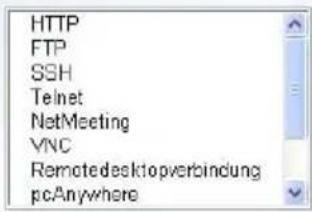
Wählen Sie einen der vordefinierten Dienste, oder geben Sie den Port-Bereich des gewünschten Dienstes ein
Dienst
○ Port-Bereich
- 'Lokale IP-Adresse': IP-Adresse des lokalen Computers, der den Dienst zur Verfügung stellt.
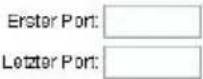
• 'Dienst': Hier wählen Sie einen Dienst aus, z. B. eMule (Internet-Softwaretauschbörse). - 'Port-Bereich': Unter 'Erster Port' und 'Letzter Port' tragen Sie Port-Nummern Ihres gewünschten Dienstes ein.
Dynamisches DNS
Das Dynamic Domain Name System regelt die dynamische IP-Adressvergabe bei festen Computernamen. Der Router registriert Ihre öffentliche, d. h. von Ihrem Internetanbieter (immer wieder neu) zugewiesene IP-Adresse bei einem Anbieter für Dynamisches DNS, sodass die Dienste, die Sie im Internet öffentlich machen möchten, immer unter dem von Ihnen gewählten Computernamen erreichbar bleiben.
dsl + 1100 duo

Übersicht > Expertenkonfiguration > Konfiguration ändern >
Dynamisches DNS
Der Router kann ihre öffentliche IP-Adresse automatisch bei einem Anbieter für Dynamisches DNS registrieren, damit ihre öffentlichen Dienste im Internet unter dem von Ihnen gewählten Namen erreichbar sind.
Die Zugangsdaten erhalten Sie, wenn Sie sich bei einem der unten aufgeführten Anbieter anmelden.

• 'Dynamisches DNS aktivieren': Hier aktivieren Sie die DDNS-Funktion. - 'DDNS-Anbieter': Hier wählen Sie den DDNS-Anbieter aus. - 'Benutzername': Hier tragen Sie den von Ihrem DDNS-Anbieter bereitgestellten Benutzernamen ein. - 'Kennwort': Hier tragen Sie das von Ihrem DDNS-Anbieter bereitgestellte Kennwort ein. - 'Kennwort wiederholen': Hier bestätigen Sie das von Ihrem DDNS-Anbieter bereitgestellte Kennwort. - 'Hostname': Hier tragen Sie einen festen Computernamen (z. B. www.beispiel.dyndns.org) ein.
Konfiguration zurücksetzen
Hier können Sie sämtliche Einstellungen Ihres dsl + 1100 duo zurücksetzen.
dsl + 1100 duo

Übersicht > Expertenkonfiguration >
Konfiguration zurücksetzen
Konfiguration zurücksetzen
Wenn Sie fortfahren, werden alle Einstellungen des Routers gelöscht und der Auslieferungszustand wiederhergestellt. Alle Einstellungen, die Sie bereits vorgenommen haben, gehen dadurch verloren.
Konfiguration zurücksetzen
- 'Konfiguration zurücksetzen': Hier setzen Sie die Konfiguration des Routers in den Auslieferungszustand zurück.
Beachten Sie, dass alle von Ihnen vorgenommenen Einstellungen in der Konfiguration damit verloren gehen.

3.4.2 Konfigurationsdatei speichern
Sie können die Konfiguration des Routers in einer Datei auf Ihrem Computer oder einem anderen Datenträger speichern.
dsl + 1100 duo

Übersicht > Expertenkonfiguration >
Konfigurationsdatei speichern
Konfigurationsdatei speichern
Sie können die Konfiguration des Gerätes als Datei auf Ihrem Computer speichern und diese zu einem späteren Zeitpunkt wiederherstellen.
Konfigurationsdatei speichern
3.4.3 Konfigurationsdatei wiederherstellen
Sollten Sie einmal die Konfiguration unbeabsichtigt verändert haben, können Sie die vorher gespeicherte Konfigurationsdatei wieder auf den Router übertragen,
indem Sie diese auswählen und durch einen Klick auf Konfiguration wiederherstellen laden.
dsl + 1100 duo

Übersicht > Expertenkonfiguration >
Konfigurationsdatei wiederherstellen
Konfigurationsdatei wiederherstellen
Geben Sie bitte den Pfad und Dateinamen der Konfigurationsdatei ein. Die Datei kann auch in einem Verzeichnis gesucht werden.
Dateiname:
Durchsuchen.
Konfigurationsdatei wiederherstellen
3.4.4 Firmware aktualisieren
Die Firmware umfasst die internen Programme des Routers. Diese kann von Zeit zu Zeit aktualisiert werden. Laden Sie die aktuelle Firmware von der devolo-Homepage www.devolo.com herunter. Danach gehen Sie wie folgt vor:
① Durchsuchen Sie das entsprechende Verzeichnis und wählen die heruntergeladene Firmware-Datei aus. ② Anschließend klicken Sie auf Firmware aktualisieren, um die neue Firmware auf den Router zu übertragen.
dsl + 1100 duo

Übersicht > Expertenkonfiguration >
Firmware aktualisieren
Aktuelle Firmware-Version:
Firmware aktualisieren
Geben Sie bitte den Pfad und Dateinamen der Firmware-Datei ein. Die Datei kann auch in einem Verzeichnis gesucht werden.
Dateiname:
Durchsuchen.
Firmware aktualisieren
Not-Firmware
Die sogenannte "Not-Firmware" schützt Ihr dsl + 1100 duo vor irreparablen Schäden an der Firmware und startet nur nach einer fehlgeschlagenen Firmware-Aktualisierung. In diesem Fall gehen Sie wie folgt vor:
① Durchsuchen Sie das entsprechende Verzeichnis erneut und wählen die heruntergeladene Firmware-Datei aus. ② Anschließend klicken Sie auf Firmware aktualisieren, um die neue Firmware erneut auf den Router zu übertragen.

Aktuelle Firmware-Version:
Firmware aktualisieren
Geben Sie bitte den Pfad und Dateinamen der Firmware-Datei ein. Die Datei kann auch in einem Verzeichnis gesucht werden.


Bei Fragen zu Fachbegriffen und Szenarien lesen Sie bitte unter www.devolo.com nach.
4 devolo-Software
In diesem Kapitel stellen wir Ihnen die devolo-Software Informer, Extended Port Forwarding, EasyShare und EasyClean vor und beschreiben deren Installation.
4.1 Die devolo-Software im Überblick
4.1.1 Informer
Der Informer zeigt Informationen zu Ihrem dsl+ 1100 duo an, wie z. B. die von Ihrem Internetanbieter zugewiesene IP-Adresse sowie aktuelle DSL-Verbindungsdaten.
Mit Extended Port Forwarding können Sie die auf Ihrem Computer angebotenen Dienste im Internet öffentlich machen.
4.1.3 EasyShare
EasyShare ist eine File-Sharing- und Chat-Software für Ihr lokales Netzwerk. Es dient dem einfachen Austausch von Dateien zwischen den lokalen Windows-Computern. Die integrierte Chat-Funktion ermöglicht außerdem die direkte Kommunikation aller Netzwerkteilnehmer. EasyShare ist sehr benutzerfreundlich und einfach zu bedienen.
4.1.4 EasyClean
Beim Surfen mit dem Microsoft Internet Explorer im Internet werden auf der Festplatte Ihres Computers automatisch Archivdaten gespeichert. Mit EasyClean bestimmen Sie, welche davon gelöscht werden sollen.
4.2 Installation der devolo-Software
Die devolo-Software wird üblicherweise zusammen mit dem Konfigurationsassistenten installiert. Um die devolo-Software separat auf einem Computer mit Windows-Betriebssystem zu installieren, gehen Sie wie folgt vor:
① Legen Sie die mitgelieferte devolo-Produkt-CD in Ihr CD-ROM-Laufwerk.

② Wählen Sie den Menüpunkt 'dsl + 1100 duo installieren'. Windows startet den Assistenten. Klicken Sie auf Weiter.
Wenn das komplette Software-Paket von devolo installiert werden soll, wählen Sie den Menüpunkt 'Standardinstallation'. Klicken Sie auf Weiter.
③ Wählen Sie den Menüpunkt 'Benutzerdefinierte Installation' sowie die gewünschten Software-Komponenten aus. Klicken Sie auf Weiter. ④ Beenden Sie die Installation abschließend mit Fertig stellen. ⑤ Nach einer erfolgreichen Installation starten Sie die devolo-Software über Start ▶ Programme ▶ devolo ▶ EasyClean, EasyShare, Extended Port Forwarding, Informer bzw. Router-Konfigurationsassistent.
4.3 Übersicht mit dem Informer
Mit dem Informer haben Sie Ihr dsl+ 1100 duo im Blick.

Der Informer zeigt Ihnen u.a. den Verbindungsstatus, IP-Adresse sowie aktuelle DSL-Verbindungsdaten an.
Um die Benutzeroberfläche des Routers aufzurufen, markieren Sie den Router und wählen im Menü Gerät ▶ Status und Verwaltung öffnen bzw. im Kontextmenü (rechte Maustaste) Status und Verwaltung öffnen.
4.4 Port-Weiterleitung mit Extended Port Forwarding
Mit Extended Port Forwarding können Sie die auf Ihrem Computer angebotenen Dienste auch im Internet öffentlich machen. Wird Ihre gewünschte Anwendung in der vorkonfigurierten Liste geführt, klicken Sie das entsprechende Kontrollkästchen einfach an und aktivieren anschließend die Port-Weiterleitung, indem Sie mit OK bestätigen.

'Anwendung hinzufügen': Befindet sich Ihre gewünschte Anwendung nicht in der Liste, fügen Sie Ihren neuen Eintrag hinzu, indem Sie auf Anwendung hinzufügen klicken. Legen Sie die Port-Nummern bzw. -bereiche sowie eine Bezeichnung Ihrer Anwendung fest und bestätigen mit OK. Die neue Anwendung wird der Liste hinzugefügt. Aktivieren Sie anschließend die Port-Weiterleitung, indem Sie mit OK bestätigen. • 'Anwendung entfernen': Möchten Sie eine Anwendung aus der Liste löschen, wählen Sie diese aus und klicken auf Anwendung entfernen.

Nur Ihre hinzugefügten Einträge können gelöscht werden.
4.5 Kommunikation im Netzwerk mit EasyShare
Alle Teilnehmer im lokalen Netzwerk, die EasyShare gestartet haben, werden von dem Programm automatisch erkannt und gelistet:

4.5.1 Konfiguration
Die EasyShare-Software verfügt über zwei komfortable Assistenten, die Sie schnell und einfach durch die Konfiguration führen: der Erstkonfigurations-Assistent, der beim ersten Aufruf des Programmes automatisch gestartet wird und der Freigabe-Assistent, mit dem Sie jederzeit neue Freigaben hinzufügen können. Im Folgenden werden die einzelnen Funktionen der EasyShare-Software beschrieben:
Ordner-Freigabe
Um Daten auszutauschen, muss jeder EasyShare-Netzwerkteilnehmer diese in freigegeben Ordnern zur Verfügung stellen. Ist ein Ordner freigegeben, sind auch alle darin befindlichen Unterordner sowie Dateien freigegeben und für alle EasyShare-Netzwerkteilnehmer verfügbar. Die Freigabe von Ordnern geschieht entweder mit Hilfe des Erstkonfigurations-Assistenten automatisch beim erstmaligen Starten von EasyShare oder mit Hilfe des Freigabe-Assistenten. Letzteren aktivieren Sie, indem Sie auf den Freigabe-Knopf Freigabe hinzufügen klicken oder im Menü Datei ▶ Freigabe hinzufügen wählen.

Optionen
Jeder Computer hat einen Namen. Bei der Erstinstallation von EasyShare können Sie diesen neu vergeben oder den im Betriebssystem vorkonfigurierten Computernamen beibehalten. Ihr Computer ist bei allen EasyShare-Teilnehmern unter diesem Namen sichtbar.

Der Computername kann jederzeit geändert werden, indem Sie auf den Optionen-Knopf Optionen klicken oder im Menü Extras ▶ Optionen wählen.
Aktualisieren
Um (neue) freigegebene Ordner anderer EasyShare-Netzwerkteilnehmer anzeigen zu lassen, wählen Sie im Menü Datei ▶ Aktualisieren bzw. im Kontextmenü (rechter Mausklick) Aktualisieren. Die Inhalte aller freigegebenen Ordner erscheinen im rechten oberen Fenster.
Herunterladen von Dateien
Um freigegebene Dateien anderer EasyShare-Netzwerkteilnehmer herunterzuladen, wählen Sie den Computer des jeweiligen Teilnehmers und markieren den darunter liegenden freigegebenen Ordner. Im rechten oberen Fenster erscheint sein gesamter Inhalt. Markieren Sie hier alle Dateien und/oder Ordner, die Sie herunterladen möchten und wählen im Menü Datei ▶ Herunterladen bzw. im Kontextmenü (rechter Mausklick) Herunterladen. Geben Sie das von Ihnen gewünschte Zielverzeichnis auf Ihrem Computer an und bestätigen mit OK. Die Dateien werden nun auf Ihren Computer heruntergeladen. Den Fortschritt der Datenübertragung können Sie rechts unten im Fenster 'Laufende Daten-Übertragungen' verfolgen.
Laufende Daten-Übertragungen
Alle 'Laufenden Daten-Übertragungen' werden im unteren rechten Fenster angezeigt und nach Fertigstellung automatisch wieder aus der Anzeige gelöscht.
Die Spalte 'Name' zeigt den Dateinamen der übertragenen Datei. Die Spalte 'Status' gibt Aufschluss über den aktuellen Übertragungsstatus sowie über die Übertragungsgeschwindigkeit. Die Spalte 'Rechner' zeigt den Computer, von dem Sie herunterladen, bzw. der von Ihnen herunterlädt.
Sie können laufende Daten-Übertragungen unterbrechen, indem Sie diese markieren und im Kontextmenü (rechter Mausklick) Abbrechen wählen.
Chat
Das linke untere Fenster dient als Chat-Raum, sichtbar und zugänglich für alle EasyShare-Teilnehmer im lokalen Netzwerk. Sie schreiben Ihre Nachricht und klicken anschließend auf Senden.
4.6 Privatsphäre wahren mit EasyClean
Mit EasyClean können die unten aufgeführten Archivdaten gelöscht werden. Sie selbst entscheiden, welche Daten gelöscht werden, indem Sie Ihre Auswahl an Kontrollkästchen durch Löschen bestätigen.

- Cookies – beim Besuch einiger Internetseiten, werden auf Ihrem Computer kleine Dateien gespeichert, so genannte Cookies. Diese können persönliche Informationen wie z. B. Log-in-Daten, Kennwörter, Kreditkartennummern enthalten.
- Temporäre Internetdateien – beim Surfen werden temporäre Informationen im Dateisystem abgelegt. Im Laufe der Zeit wachsen solche Dateien
zu einer stattlichen Größe heran und belegen unnötig Platz auf der Festplatte.
- Verlaufsdaten – der Internet Explorer protokolliert das Surfverhalten der letzten Tage und Wochen. Das kann praktisch sein, belegt aber auch Speicherplatz und ist in vielen Fällen ungewollt.
- Gespeicherte Formulardaten – der Internet Explorer kann einmal eingegebene Daten speichern und diese in nachfolgenden Prozeduren selbst vervollständigen. Gespeicherte Passwörter – Passwörter können ebenfalls gespeichert und für nachfolgende Anmeldeprozeduren in Verbindung mit einem Benutzernamen automatisch eingesetzt werden: Praktisch aber gefährlich, gerade bei Banktransaktionen. Solche Informationen sind sensibel und sollten nur mit speziellen Programmen lokal gespeichert werden.
- Liste zuletzt verwendeter Dokumente – offene Dokumente und besuchte Internetadressen legt der Internet Explorer in Listen ab. Diese Informationen werden in den meisten Fällen nicht mehr benötigt.
Beachten Sie, dass EasyClean nur den Internet Explorer von Microsoft unterstützt.

5 Anhang
5.1 Leistungs- und Kenndaten
| dsl+ 1100 duo | |
| LAN-Standards Ethernet-Spezifikation IEEE 802.3Fast-Ethernet-Spezifikation IEE 802.3uFullduplex-Spezifikation IEEE 802.3xUSB 1.1 (CDC/RNDIS) | |
| ADSL-Standard ADSL over ISDN (Annex B Deutschland)T-Com Spezifikation 1TR112 (U-R2)ITU G.992.1 (G.dmt)ITU G.992.3 (ADSL2)ITU G.992.5 (ADSL2+)ITU G.994.1 (G.hs)oder: ADSL over POTS (Annex A)ANSI T1.413 Issue 2ITU G.992.1 (G.dmt)ITU G.992.2 (G.lite)ITU G.992.3 (ADSL2)ITU G.992.3 Annex L (RE-ADSL2)ITU G.992.5 (ADSL2+)ITU G.994.1 (G.hs)ITU G.997.1 (G.ploam) | |
| Übertragungsraten Download bis zu 25 Mbit/sUpload bis zu 1 Mbit/s | |
| Firewall Stateful Packet InspectionStealth ModeDoS-BlockingNATIP-Masquerading | |
| Ports 1 Ethernet-LAN mit Auto MDI/MDI-X1 USB-LAN1 ADSL-WAN | |
| WAN-Anschluss Connector Typ: RJ11 (DSL) | |
| LAN-Anschlüsse Connector Typ: RJ45 (Ethernet)Connector Typ: USB-B (USB) | |
| LEDs Connect-StatusPowerDSL-StatusStatus-LED für Ethernet-AnschlussStatus-LED für USB-Anschluss | |
| Spannungsversorgung Netzteil 9V DC, 500mA, EU | |
| Umgebungsbedingungen 0–40°C, 10–90% Luftfeuchtigkeit (nicht kondensierend) | |
| Protokolle TCP/IP | UDPDHCP-ServerDynamisches DNSUPnPPPPoEPPPoAVPN Pass ThroughATM AAL5 |
| Systemvoraussetzungen CD- | ROM-LaufwerkComputerschnittstelle: Ethernet (RJ45) oder USBEines der folgenden Betriebssysteme: Windows 98, Windows Me, Windows 2000, Windows XP (32-bit), Mac OS X, LinuxFür den Internetzugang: DSL-Anschluss |
| Sonstiges Firmware-Updates | aus DateiRecovery-Firmware-on-Board für sicheres Firmware-UpdateAutomatische DSL-Konfiguration durch Auswahl des Internet-anbieters aus einer ListeSicherung und Wiederherstellung der KonfigurationsdatenPort Forwarding/Virtueller ServerQuality of Service (TOS)Ein-/AusschalterFactory Default – Taster für Neustart und Zurücksetzen in den Auslieferungszustand |
| CE-Konformität | CE-konform gemäß den technischen Anforderungen für alle Länder der EU und die SchweizEN 60950xEN 55022xEN 55024x |
| Garantie 3 Jahre | |
5.2 Konformitätserklärung

KONFORMITÄTSERKLÄRUNG
erklärt, dass das Produkt: dsl
* 1100 duo
Verwendungszweck: ADSL Ethernet/USB Router
Verwendungszweck:
den grundlegenden Anforderungen des §3 und den übrigen einschlägigen Bestimmungen
des FTEG (Artikel 3 der R&TTE) entspricht.
Harmonisierte Normen: Gesundheit und Sicherheit gemäß §3(1)1. (Artikel 3(1)a))
Harmonisierte Normen: Gesundheits- und Sicherheitsanforderungen gemäß §3(1)1 (Artikel 3(1)a)
EN 60950:2000
Harmonisierte Normen: Schutzanforderungen in Bezug auf die EMV §3(1)2 (Artikel 3(1)b)
(1)b
Harmonisierte Normen: Schutzanforderungen in Bezug auf EMV § 3 (1) 2, (Artikel 3 (1) b)
EN 55024:1998 + A1:2001 + A2:2003
EN 55022:1998 + A1:2000 + A2:2003 Klasse B
Diese Erklärung wird verantwortlich abgegeben durch:
Vorstandsvorsitzender
CEO
5.3 Gerätepflege und Wartung
Es befinden sich keine durch den Anwender zu wartenden Teile im Inneren des Gehäuses. Das Gehäuse darf nicht geöffnet werden.
Zur Reinigung des Gerätes wischen Sie Schmutz mit einem weichen Lappen oder einem Brillenreinigungstuch vom Gehäuse. Verwenden Sie zum Reinigen des dsl+ 1100 duo niemals Wasser, Verdünner, Benzol, Alkohol oder andere scharfe Reinigungsmittel, da dies zu Beschädigungen des Gehäuses führen kann.
5.4 CE-Konformität

Das Produkt entspricht den grundlegenden Anforderungen der Richtlinie 1999/5/EG (R&TTE) sowie den übrigen einschlägigen Bestimmungen des FTEG und ist zum Betrieb in der EU und Schweiz vorgesehen.
Das Produkt ist eine Einrichtung der Klasse B. Diese Einrichtung kann im Wohnbereich Funkstörungen verursachen; in diesem Fall kann vom Betreiber verlangt werden, angemessene Maßnahmen durchzuführen.
5.5 Allgemeine Garantiebedingungen
Diese Garantie gewährt die devolo AG den Erwerbern von devolo-Produkten nach ihrer Wahl zusätzlich zu den ihnen zustehenden gesetzlichen Gewährleistungsansprüchen nach Maßgabe der folgenden Bedingungen:
1 Garantieumfang
a) Die Garantie erstreckt sich auf das gelieferte Gerät mit allen Teilen. Sie wird in der Form geleistet, dass Teile, die nachweislich trotz sachgemäßer Behandlung und Beachtung der Gebrauchsanweisung aufgrund von Fabrikations- und/oder Materialfehlern defekt geworden sind, nach devolos Wahl kostenlos ausgetauscht oder repariert werden. Alternativ hierzu behält devolo sich vor, das defekte Gerät gegen ein Ersatzgerät mit gleichem Funktionsumfang und gleichen Leistungsmerkmalen auszutauschen. Handbücher und evtl. mitgelieferte Software sind von der Garantie ausgeschlossen. b) Die Kosten für Material und Arbeitszeit werden von devolo getragen, nicht aber die Kosten für den Versand vom Erwerber zur Service-Werkstätte und/oder zu devolo. c) Ersetzte Teile gehen in devolos Eigentum über. d) devolo ist berechtigt, über die Instandsetzung und den Austausch hinaus technische Änderungen (z. B. Firmware-Updates) vorzunehmen, um das Gerät dem aktuellen Stand der Technik anzupassen. Hierfür entstehen dem Erwerber keine zusätzlichen Kosten. Ein Rechtsanspruch hierauf besteht nicht.
2 Garantiezeit
Die Garantiezeit beträgt für dieses devolo-Produkt drei Jahre. Die Garantiezeit beginnt mit dem Tag der Lieferung des Gerätes durch den devolo-Fachhändler. Von devolo erbrachte Garantieleistungen bewirken weder eine Verlängerung der Garantiefrist, noch setzen sie eine neue Garantiefrist in Lauf. Die Garantiefrist für eingebaute Ersatzteile endet mit der Garantiefrist für das ganze Gerät.
3 Abwicklung
a) Zeigen sich innerhalb der Garantiezeit Fehler des Gerätes, so sind Garantieansprüche unverzüglich, spätestens jedoch innerhalb von sieben Tagen geltend zu machen. b) Transportschäden, die äußerlich erkennbar sind (z.B. Gehäuse beschädigt), sind unverzüglich gegenüber der mit dem Transport beauftragten Person und dem Absender geltend zu machen. Äußerlich nicht erkennbare Schäden sind unverzüglich nach Entdeckung, spätestens jedoch innerhalb von drei Tagen nach Anlieferung, schriftlich gegenüber der Transportperson und dem Absender zu reklamieren. c) Der Transport zu und von der Stelle, welche die Garantieansprüche entgegennimmt und/oder das instandgesetzte Gerät austauscht, geschieht auf eigene Gefahr und Kosten des Erwerbers. d) Garantieansprüche werden nur berücksichtigt, wenn mit dem Gerät eine Kopie des Rechnungsoriginals vorgelegt wird. devolo behält sich in Einzelfällen vor, sich das Rechnungsoriginal vorlegen zu lassen.
4 Ausschluss der Garantie
jegliche Garantieansprüche sind insbesondere ausgeschlossen,
a) wenn der Aufkleber mit der Seriennummer vom Gerät entfernt worden ist, b) wenn das Gerät durch den Einfluss höherer Gewalt oder durch Umwelteinflüsse (Feuchtigkeit, Stromschlag, Staub u.ä.) beschädigt oder zerstört wurde, c) wenn das Gerät unter Bedingungen gelagert oder betrieben wurde, die außerhalb der technischen Spezifikationen liegen,
d) wenn die Schäden durch unsachgemäße Behandlung – insbesondere durch Nichtbeachtung der Systembeschreibung und der Betriebsanleitung – aufgetreten sind, e) wenn das Gerät durch hierfür nicht von devolo beauftragte Personen geöffnet, repariert oder modifiziert wurde, f) wenn das Gerät mechanische Beschädigungen irgendwelcher Art aufweist, g) wenn der Garantieanspruch nicht gemäß Ziffer 3a) oder 3b) gemeldet worden ist.
5 Bedienungsfehler
Stellt sich heraus, dass die gemeldete Fehlfunktion des Gerätes durch fehlerhafte Fremd-Hardware, -Software, Installation oder Bedienung verursacht wurde, behält devolo sich vor, den entstandenen Prüfaufwand dem Erwerber zu berechnen.
6 Ergänzende Regelungen
a) Die vorstehenden Bestimmungen regeln das Rechtsverhältnis zu devolo abschließend. b) Durch diese Garantie werden weitergehende Ansprüche, insbesondere solche auf Wandlung oder Minderung, nicht begründet. Schadensersatzansprüche, gleich aus welchem Rechtsgrund, sind ausgeschlossen. Dies gilt nicht, soweit z.B. bei Personenschäden oder Schäden an privat genutzten Sachen nach dem Produkthaftungsgesetz oder in Fällen des Vorsatzes oder der groben Fahrlässigkeit zwingend gehaftet wird. c) Ausgeschlossen sind insbesondere Ansprüche auf Ersatz von entgangenem Gewinn, mittelbaren oder Folgeschäden. d) Für Datenverlust und/oder die Wiederbeschaffung von Daten haftet devolo in Fällen von leichter und mittlerer Fahrlässigkeit nicht. e) In Fällen, in denen devolo die Vernichtung von Daten vorsätzlich oder grob fahrlässig verursacht hat, haftet devolo für den typischen Wiederherstellungsaufwand, der bei regelmäßiger und gefahrentsprechender Anfertigung von Sicherheitskopien eingetreten wäre. f) Die Garantie bezieht sich lediglich auf den Erstkäufer und ist nicht übertragbar. g) Gerichtsstand ist Aachen, falls der Erwerber Vollkaufmann ist. Hat der Erwerber keinen allgemeinen Gerichtsstand in der Bundesrepublik Deutschland oder verlegt er nach Vertragsabschluss seinen Wohnsitz oder gewöhnlichen Aufenthaltsort aus dem Geltungsbereich der Bundesrepublik Deutschland, ist devolos Geschäftssitz Gerichtsstand. Dies gilt auch, falls Wohnsitz oder gewöhnlicher Aufenthalt des Käufers im Zeitpunkt der Klageerhebung nicht bekannt ist. h) Es findet das Recht der Bundesrepublik Deutschland Anwendung. Das UN-Kaufrecht gilt im Verhältnis zwischen devolo und dem Erwerber nicht.

- EIN WORT VORAB
- VIELEN DANK FÜR IHR VERTRAUEN
- ZU DIESEM HANDBUCH
- WEITERE INFORMATIONEN IM INTERNET AUF 'WWW.DEVOLO.COM
- LIEFERUMFANG
- BESCHREIBUNG DER SYMBOLE
- INHALT
- 1 EINFÜHRUNG 7
- 2 ANSCHLUSS UND INBETRIEBNAHME .... 11
- 3 ROUTERKONFIGURATION 19
- 4 DEVOLO-SOFTWARE 28
- 5 ANHANG 35
- 1 EINFÜHRUNG
- 1.1 WAS IST ADSL
- 1.2 WAS BIETET IHNEN DAS DSL
- 1100 DUO
- EINFACH UND SCHNELL ONLINE
- SCHNELLER IM INTERNET
- GEMEINSAM SURFEN
- GLEICHZEITIG SURFEN UND TELEFONIEREN ÜBER DAS INTERNET
- GENÜGT HÖCHSTEN QUALITÄTSANSPRÜCHEN
- SICHERHEIT WIRD GROSS GESCHRIEBEN
- KONFIGURATION FÜR EXPERTEN
- 1.3 VIRENSCANNER
- 1.4 KINDERSICHER INS INTERNET MIT ORANGEBOX WEB HOME
- 2 ANSCHLUSS UND INBETRIEBNAHME
- 2.1 ANZEIGEN UND ANSCHLÜSSE
- 2.2 ANSCHLUSS DES DSL
- ANSCHLUSS VON EINEM ODER MEHREREN COMPUTERN
- VORAUSSETZUNGEN FÜR DEN BETRIEB
- INTERNETVERBINDUNG FÜR ALLE COMPUTER
- 2.2.1 INBETRIEBNAHME
- 2.2.2 INSTALLATION DER USB-TREIBER UNTER WINDOWS
- WINDOWS 98
- WINDOWS ME
- WINDOWS 2000
- WINDOWS XP
- 2.2.3 INSTALLATION DER USB-TREIBER UNTER MAC
- 2.2.4 INSTALLATION DER USB-TREIBER UNTER LINUX
- KONFIGURATION – EINMALIGE ANWENDUNG (FÜR INSTALLATIONSTEST)
- KONFIGURATION UNTER SUSE-LINUX – DAUERHAFTE EINRICHTUNG
- KONFIGURATION UNTER DEBIAN-LINUX – DAUERHAFTE EINRICHTUNG
- 2.3 VERNETZUNGSBEISPIEL
- 3 ROUTERKONFIGURATION
- 3.1 INTERNETZUGANG MIT DEM KONFIGURATIONSASSISTENTEN EINRICHTEN
- 3.2 INTERNETZUGANG VIA BROWSER EINRICHTEN
- 3.3 VERBINDUNGSSTATUS
- DSL + 1100 DUO
- VERBINDUNGSSTATUS
- DSL-VERBINDUNG
- INTERNETVERBINDUNG
- PC-VERBINDUNG
- 3.4 EXPERTENKONFIGURATION
- 3.4.1 KONFIGURATION ÄNDERN
- SICHERHEIT
- KENNWORT
- UNIVERSAL PLUG&PLAY (UPNP)
- NETZWERKEINSTELLUNGEN
- IP-ADRESSE
- DHCP-SERVER
- PORT-WEITERLEITUNG
- WEITERLEITUNG HINZUFÜGEN
- DYNAMISCHES DNS
- KONFIGURATION ZURÜCKSETZEN
- 3.4.2 KONFIGURATIONSDATEI SPEICHERN
- KONFIGURATIONSDATEI SPEICHERN
- 3.4.3 KONFIGURATIONSDATEI WIEDERHERSTELLEN
- KONFIGURATIONSDATEI WIEDERHERSTELLEN
- 3.4.4 FIRMWARE AKTUALISIEREN
- AKTUELLE FIRMWARE-VERSION
- FIRMWARE AKTUALISIEREN
- NOT-FIRMWARE
- 4 DEVOLO-SOFTWARE
- 4.1 DIE DEVOLO-SOFTWARE IM ÜBERBLICK
- 4.1.1 INFORMER
- 4.1.3 EASYSHARE
- 4.1.4 EASYCLEAN
- 4.2 INSTALLATION DER DEVOLO-SOFTWARE
- 4.3 ÜBERSICHT MIT DEM INFORMER
- 4.4 PORT-WEITERLEITUNG MIT EXTENDED PORT FORWARDING
- 4.5 KOMMUNIKATION IM NETZWERK MIT EASYSHARE
- 4.5.1 KONFIGURATION
- ORDNER-FREIGABE
- OPTIONEN
- AKTUALISIEREN
- HERUNTERLADEN VON DATEIEN
- LAUFENDE DATEN-ÜBERTRAGUNGEN
- CHAT
- 4.6 PRIVATSPHÄRE WAHREN MIT EASYCLEAN
- 5 ANHANG
- 5.2 KONFORMITÄTSERKLÄRUNG
- KONFORMITÄTSERKLÄRUNG
- 5.3 GERÄTEPFLEGE UND WARTUNG
- 5.4 CE-KONFORMITÄT
- 5.5 ALLGEMEINE GARANTIEBEDINGUNGEN
- 1 GARANTIEUMFANG
- 2 GARANTIEZEIT
- 3 ABWICKLUNG
- 4 AUSSCHLUSS DER GARANTIE
- 5 BEDIENUNGSFEHLER
- 6 ERGÄNZENDE REGELUNGEN
Marke : DEVOLO
Modell : dsl+ 1100 DUO
Kategorie : Router