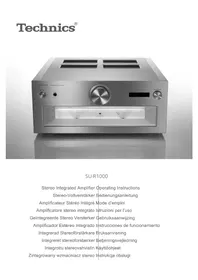
SUR1AE - Empfänger TECHNICS - Kostenlose Bedienungsanleitung
Finden Sie kostenlos die Bedienungsanleitung des Geräts SUR1AE TECHNICS als PDF.



| Produkttyp | Netzwerk-Vorverstärker-Receiver |
| Marke | Technics |
| Modell | SUR1AE |
| Stromversorgung | AC 220 V bis 240 V, 50/60 Hz |
| Stromverbrauch | 60 W (Betrieb), 0,3 W (Standby), 0,3 W (Aus) |
| Betriebstemperaturbereich | 0 °C bis 40 °C |
| Betriebsfeuchtigkeit | 35 % bis 80 % rF (ohne Kondensation) |
| Schlüsseltechnologien | Technics Digital Link, Digital Noise Isolation Architecture, getrennte analoge/digitale Stromversorgungen |
| Audioeingänge | Analog LINE1/LINE2 (Cinch), digital AES/EBU (XLR), koaxial ×3 (Cinch), optisch (TOSLINK), USB (Typ A, vorne), PC (USB-B), LAN (RJ45) |
| Audioausgänge | Analog symmetrisch BALANCED (XLR) und unsymmetrisch UNBALANCED (Cinch), digital AES/EBU (XLR), koaxial (Cinch), optisch (TOSLINK), Kopfhörer (6,3 mm Stereo), Technics Digital Link (RJ45) |
| Unterstützte Audioformate | MP3, AAC, WMA, WAV, FLAC, AIFF, ALAC, DSD (über USB und LAN) |
| Netzwerkfunktionen | DLNA (Server und Renderer), AirPlay, Technics Music App |
| Klangfunktionen | Re-master, Direct-Modus, Abtastrateneinstellung, Dämpfer, Tone Control (mit SE-R1) |
| Steuerung | Infrarot-Fernbedienung, Mehrfach-Bedienknopf, dedizierte Technics Music App |
| Display | OLED-Bildschirm mit Helligkeitseinstellung (DIMMER) |
| Sicherheitsfunktionen | Doppelte Isolierung, automatische Abschaltung (20 Minuten), Abschaltautomatik |
| Wartung und Reinigung | Weiches, trockenes Tuch; keine Lösungsmittel, Alkohol, Verdünnungsmittel |
| Mitgeliefertes Zubehör | Netzkabel (×2 je nach Land), Fernbedienung (N2QAYA000095), Batterien |
| Reparierbarkeit | Nicht öffnen; Wartung nur durch qualifiziertes Personal |
Häufig gestellte Fragen - SUR1AE TECHNICS
Benutzerfragen zu SUR1AE TECHNICS
0 Frage zu diesem Gerät. Beantworten Sie die, die Sie kennen, oder stellen Sie Ihre eigene.
Eine neue Frage zu diesem Gerät stellen
Laden Sie die Anleitung für Ihr Empfänger kostenlos im PDF-Format! Finden Sie Ihr Handbuch SUR1AE - TECHNICS und nehmen Sie Ihr elektronisches Gerät wieder in die Hand. Auf dieser Seite sind alle Dokumente veröffentlicht, die für die Verwendung Ihres Geräts notwendig sind. SUR1AE von der Marke TECHNICS.
BEDIENUNGSANLEITUNG SUR1AE TECHNICS
Netzwerkaudio-Vorstufe
Wir möchten Ihnen dazu danken, dass Sie sich für diesen Gerät entschieden haben.
Bitten Sie these Anleitung vor der Inbetriebnahme thesees Products aufmerksam durch, und bewahren Sie thesees Handbuch fur spate Bezugnahme griffbereit auf.
■ Funktionen desses Geräts
Dieses Gerät bietet folgende Funktionen:
Technics Digital Link
Technics hat die Länge des Signalpfads minimiert, indem der Netzwerk-Audio-Player und der Eingangswahler, die sehr schwache Signale verarbeiten, in das gleiche Gehäuse gesetzt wurden, und das in schwache Signale gelangende Rauschen soweit wie möglich reduziert, indem ein separates Gehäuse für den Leistungsverträger verwendet wird, das hohe Frenzen und Strome verarbeitet. Darüber hinaus minimiert Technics' neu entwickelte Signalübertragungsschnittstelle den Abbau der Zeitgenaigung und Amplitengenaugigkeit, die auftreten, wenn Signale zwischen dem Netzwerk-Control-Player und dem Leistungsverträger übertragen werden. Dadurch wird eine ideale Verständerkconfiguration erzielt.
Digital Noise Isolation-Architektur
Da die meisten Speichermedien für digitale Inhalte zur Nutzung mit PCs ausgelegt sind, werden diese nicht unter Berücksichtigung eines niedrigen Rauschens konzipiert, was für eine reine Audiowiedergabe entscheidend ist. Um diese Herausforderung zu überwinden, nutzt these Geräe eine eingehende Maßnahme gegen Jitter sowie eine hervorgende Technologie zur Rauschunterrückung für jeder einzeln Schnittstelle, um einen klaren und stabilen Klang zu gewährleisten.
Getrennte Analog-/Digital-Stromversorgung
Ein spezieller rauscharmer R-Core-Transformer mit hervorragenden Regeleigenschaften wird individuell für Analog- und Digitalschaltungen bereitgestellt, um eine hohe Klangqualität zu erzieilen.
Empfohlene Geräte
Wir empfehlen die Verwendung von Technics-Geräten (Sonderzubehör) für eine überragende Audioqualität.
| Produktname Modellnummer | |
| Stereo-Endstufe SE-R1 | |
| Laufsprecheranlage SB-R1 |
Vorsichtsmaßnahmen
WARNING
Gerät
- Zur Reduzierung der Gefahr von Brand, elektrisches Schlag und Beschäftigung:
- Setzen Sie这点 Ges Gerat weder Regen, noch Feuchtigkeit, Tropfen oder Spritzern aus.
- Stellen Sie keine mit Flüssigkeiten gefüllten Gefäße, wie Vasen, auf desses Gerät.
-Ausschliesslich das empfohlene Zubehor verwenden. - Entfernen Sie die Abdeckungen nicht.
- Reparieren Sie thiss Gera! nicht selbst. Wenden Sie sich zur Wartung an qualifizierten Kundendienstpersonal.
- Lassen Sie keine Gegenstände aus Metall in diesen Gerät fallen.
- Stellen Sie keine schweren Gegenstände auf these Gerät.
Netzkabel
- Zur Reduzierung der Gefahr von Brand, elektrischem Schlag und Beschäftigung:
Gewährleistensie, dass die Spannung der Stromversorgung dem auf dem gemäß gewählten Gewinn angegebenen Wert entspricht. - Fugen Sie den Netzstecker vollständig in die Steckdose ein.
- Ziehen Sie nicht an der Leitung, knicken sie nicht und stellen Sie keine schweren Gegenstände darauf.
- Fassen Sie den Stecker nicht mit nassen Händen an.
- Fassen Sie den Stecker beim Herausziehen an seinem Korpus an.
- Verwenden Sie keinen Netzstecker und keine Steckdose, die beschäftigt sind.
- Der Netzstecker ist das trennende Gerät. Installieren Sie diese Gerät so, dass der Netzstecker sofort aus der Wandsteckdose gezogen werden kann.
ACHTUNG
Gerät
- Stellen Sie keine Quellen offender Flammen, z.B. brennende Kerzen, auf das Gerät.
- Dieses Gerat kann beim Betrieb Hochfrequenzstörungen auffangen, die durch die Benutzung von Mobiltelefonen verursacht werden. Soltte eine solche Störung festgestellt werden, sollte das Handy in großerer Entfernung zu dieser Gemot betrieben werden.
- Dieses Gerät ist zum Betrieb in Regionen mit gemäßigtem oder tropischen Klima bestimmt.
Aufstellung
- Stellen Sie体系建设Gerät auf eine ebene Oberfläche.
-
Zur Reduzierung der Gefahr von Brand, elektrischem Schlag und Beschäftigung:
-
Installieren oder positivieren Sie dieses Gerät nicht in einem Bucherregal, Einbauchrank oder einem sonstigen engen Raum. Stellen Sie eine gute Befültung des Gerätes sichere.
- Achten Sie darauf, die Enlüfungsschlize des Gerätes nicht durch Gegenstände aus Papier oder Stoff zu blockieren, z.B. Zeitungen, Tischdecken und Vorhange.
-
Setzen Sie dieses Gerät keinem direkten Sonnenlicht, hohen Temperaturen, starker Feuchtigkeit und übermögen Erschüttungen aus.
-
Heben oder tragen Sie cesdes Gerät nicht, indem Sie es an einem seiner Knöpfefesthalten. Dies kann dazu führen, dass cesdes Gerät herunterfällig, was Verletzungen oder Fehlfunktionen cesdes Gerät zur Folge haben kann.
Batterie
- Explosionsgefahr bei falschem Anbringen der Batterie. Ersetzen Sie die Batterie nur durch den vom Hersteller empfohlenen Typ.
-
Der Missbrauch der Batterien kann zu einem Auslaufen von Elektrolyt und einem Brand führen.
-
Entfernse Sie die Batterien, wenn Sie die Fernbediedung über längerere Zeit nicht benutzten. Bewahren Sie sie an einem kühlen, dunklen Ort auf.
- Niemals starker Hitze oder offenem Feuer aussetzen
- Lassen Sie die Batterie(n) die langere Zeit in einem Auto mit geschlossenen Türen und Fenstern zurück, das direkter Sonneneinstrahlung ausgesetzt ist.
- Nehmen Sie die Batterien nicht auseinander, und schliegen Sie sie nicht kurz.
Laden Sie Alkali- oder Manganbatterien nicht wieder auf. - Verwenden Sie keine Batterien mit teilweise abgelöstem Mantel.
- Verwendten Sie keine alten und neuen Batterien oder verschiedene Typen gleichzeitig.
- Wenden Sie sich zur Entsorgung der Batterien an die lokalen Behörden oder erfragen Sie die richtige Vorgehensweise zur Entsorgung.
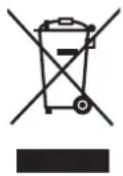
Entsorgung von Altgeräten und Batterien Nur für die Europäische Union und Länder mit Recyclingsystemen
Dieses Symbol, auf den Produkten, der Verpackung und/oder den Begleitdokumenten, bedeutet, dass gebrauchte elektrische und elektronische Produkte sowie Batterien nicht in den allgemeinen Hausmull gelegeben werden dürfen.
Bitte führen Sie alte Produkte und verbrauchte Batterien zur Behandlung, Aufarbeitung bzw. zum Recycling gemäß den gesetzlichen Bestimmungen den zuständigen Sammelpunkten zu.
Indem Sie diese Produkte und Batterien erndungsgemäß entsorgen, halten Sie dabei, wertvolte Ressourcen zu schufen und eventuelle negative Auswirkungen auf die menschliche Gesundheit und die Umwelt zu vermeiden. Für mehr Informationen zu Sammlung und Recycling, wenden Sie sichitte an ihren ortlichen Abfallentsorgungsdienstleister.
Gemäß Landesvorschriften können wegen nicht ordnungsgemäßer Entsorgung these Abfalls Strafgeldenerverhängt werden.
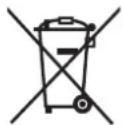
Hinweis für das Batteriesymbol (Symbol unten):
Dieses Symbol kann in Kombination mit einem chemischen Symbol abgebildet sein. In thisem Fall erfolgt这点es auf Grund der Anforderungen derjenigen Richtlinien, die für die betreffende Chemikalie erlassen wurden.
Inhaltsverzeichnis
Vorsichtsmaßnahmen 5
Zubehör 6
Gerätepflege. 6
Benutzung der Bedienelemente. 7
Inbetriebnahme. 9
Basisbetrieb. 13
Netzwerkeinstellungen 14
Abspielen von Musikdateien auf dem DLNA-Server....15
Verwendend der iPhone/iPad/iPod. 16
Verwendend der AirPlay 17
Verwendung des USB-Geräts 17
Verwendung des PC etc. 19
Sound-Anpassung 20
Sonstige 21
Fehlerbehebung. 23
Technische Daten 26
Hinweise zu Beschreibungen in dieser Bedienungsanleitung
- Seitenverweise werden dargestellt als “ ⇒ ”.
Die gezeigten Abbildungen konnen sich von Ihr Gemarat unterscheiden. - Wenn nicht anders angegeben, werden die Bedienvorgänge unter Verwendung der Fernbedienung beschreiben.
Zubehör
1Netzkabel
Außer für die Schweiz
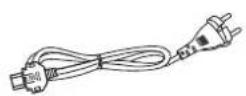
1Netzkabel
Für die Schweiz
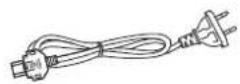
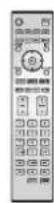
1 Fernbedienung (N2QAYA000095)
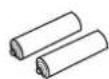
2 Batterien für Fernbedienung

- Stand der in dieser Bedienungsanleitung aufgeführten Produktnummern ist April 2017. Änderungen vorbehalten.
- Verwenden Sie das Netzkabel nicht mit anderen Geräten.
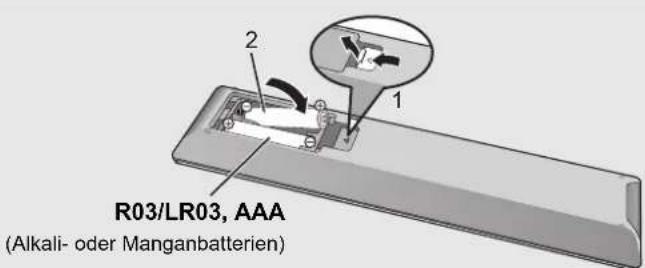
■ Verwendung der Fernbedienung
Legen Sie die Batterie so ein, dass die Pole
(+ und-)mitdenin derFemsteuerung übereinstimmen.
Auf den Fernbedienungs-Signalsensor an\ diesen Gerät richten. (7)
Bewahren Sie die Batterien außerhalb der Reichweite von Kindern auf, um ein
Verschlucken zu verhindern.
Gerätepflege
Stecken Sie vor der Wartung das Netzkabel aus der Netzsteckdose aus. Reinigen Sie thises Gerät mit einem weichen Tuch.
- Wenn der Schmutz hartnackig ist, wringen Sie ein nasses Tuch grundlich aus, um den Schmutz abzwischen und trocknen Sie es mit einem weichen Tuch ab.
- Verwenden Sie keine Lösungsmittel wie Benzin, Verdünner, Alkohol, Haushaltsreiniger, einen chemischen Wischer etc. Diese können dazu führen, dass sich das äußere Gehäuse verformt oder die Beschichtung abblätter.
Benutzung der Bedienelemente
Dieses Gerät
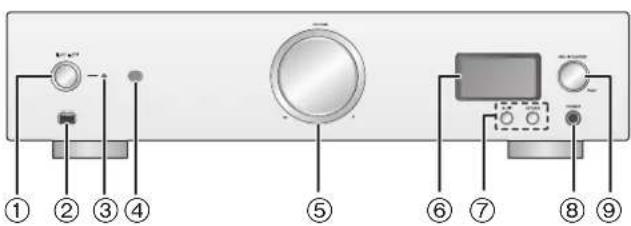
Vorderansicht
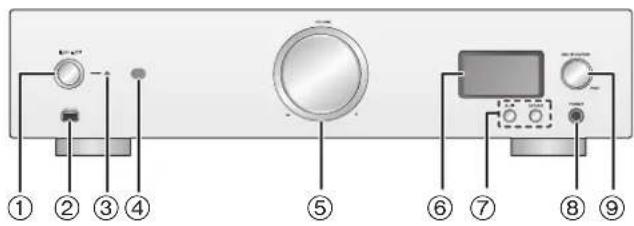
① Ein-/Aus-Taste des Geräts OFF
Verwenden Sie diese Taste, um das Gerät ein- und auszuschalten.
[10]: Das Gerät ist ausgeschaltet.
[1]: Das Gerät ist eingeschaltet.
- Das Gerät verbraucht auch im Aus-Modus eine geringe Menge Strom. Der Aus-Modus verbraucht weniger Strom. (26)
② Port für iPhone/iPad/iPod und USB-Geräte
Die Farbe der Anzeige ändert sich je nach Gerätestatus.
| Blau | Das Gerät ist eingeschaltet. |
| Rote | Das Gerät befindet sich im Standby-Modus. |
Fernbedienungs-Signalsensor
Abstand: Max. 7 m direkt von der Vorderseite
Winkel: Ca. 30° links und rechts
⑤ Lautstärkeregler
Passen Sie die Lautstärke der Kopfhörer oder des SE-R1 an. (⇒ 13)
Die Anpassung der Lautstärke von Geräten, die mit den analogen oder digitalen Ausgabeanschlüssen verbunden sind, ist nicht möglich.
Die Geschwindigkeit, mit der die Lautstärke angepasst wird, variiert je nach dem, wie schnell Sie den Knopf drehen.
⑥ Display
Die Eingabeseelle, der Wiedergabestatus und weitere Informationen werden angezeigt. Weitere Details finden Sie auf der unten genannten Supportseite sowie in dieser Bedienungsanleitung. www.technics.com/support/
⑦ Grundsteuertasten
| /II | Wiedergabe/Pause |
| RETURN | Kehren Sie zur vorherigen Anzeige darüber |
- Halten Sie [RETURN] an thisem Gerät gedrückt, um das HOME-MENU anzuzeigen. (→ 13)
⑧ Kopfhörerbuchse
Zum Anschluss eines Kopfhörersteckers.
- Ein übermäßiger Schaldruckpegel von Ohr- und Kopfhörern kann Gehörverlust verursachen.
- Ein Betrieb in voller Lautstärke über längerere Zeit kann das Gehör schädigen.
Rückansicht
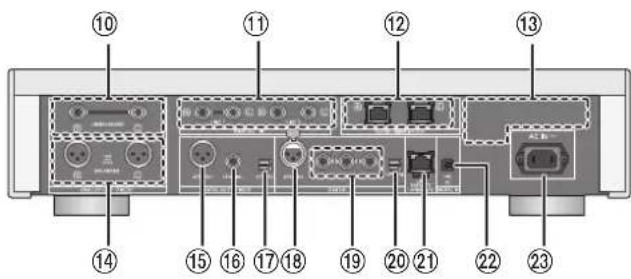
9 Multi-Steuerknopf (⇒ 13)
Drehen Sie diesen Knopf im Uhrzeigersinn und gegen den Uhrzeigersinn, um die Eingabequelle umzuschalten, durch Elemente zu blättern und während der Wiedergabe zu überspringen.
Um eine Option einzustellen, drucken Sie auf den Knopf; um zum Menübildschirm zu gelangen, halten Sieihn gedrückt.
10 Analoge Audioausgangsanschlüsse [UNBALANCED] (→ 10)
① Analoge Audioeingangsanschlüsse [LINE1]/[LINE2] (→ 10)
12 Systemanschluss [Technics Digital Link OUT] (⇒ 9)
13 Produktkennzeichnung Die Modellnummer ist angegeben.
14 Analoger Audioausgangsanschluss [BALANCED] (⇒ 10)
⑤ Digitaler Audioausgangsanschluss [AES/EBU] (⇒ 11)
16 Digitaler Audioausgangsanschluss [COAXIAL] (⇒ 11)
⑦ Digitaler Audioausgangsanschluss [OPTICAL] (⇒ 11)
18 Digitaler Audioeingangsanschluss [AES/EBU] (⇒ 11)
19 Digitale Audioeingangsanschlüsse [COAXIAL1]/[COAXIAL2]/[COAXIAL3] (→ 11)
20 Digitaler Audioeingangsanschluss (OPTICAL) (⇒ 11)
② LAN-Anschluss [LAN] (⇒ 14)
© Digitaler Audioeingangsanschluss [PC] (⇔ 19) Zum Anschluss an einen PC etc.
② Netzkabel-Anschluss [AC IN ~] (~) (⇒ 12)
Gerat der Klasse II
(doppelt isoiert konstruiert.)
I Ein
Standby
Fernbedienung
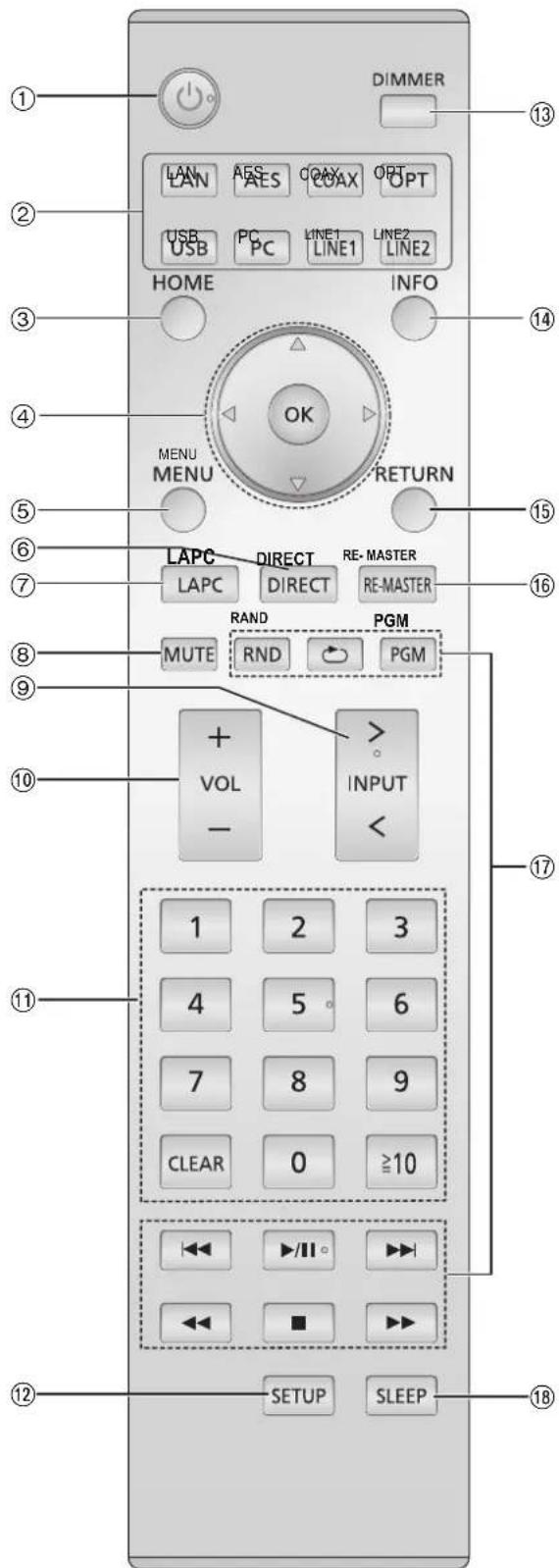
① [B]:Bereitschafts-/Ein-Schalter
Drucken Sie diese Taste, um das Gerät ein- oder in den Standby-Modus zu schalten. Auch im Stand-by-Modus verbraucht das Gerät eine geringe Menge Strom.
Die Fernbedienung Funktioniert nicht, wenn die Stromanzeige aus ist.
② Wahlen Sie die Eingangsquelle
[HOME]:Anzeige HOME
④ [▲,▼,<,▶]/[OK]:Auswahl/OK
⑤ [MENU]: Gehen Sie ins Menu (⇒ 21)
[DIRECT]: Schalten Sie den Direktmodus ein/aus (→ 20)
[LAIPC]: Messen Sie die Charakteristiken des Verständrakers und korrigieren Sie dessen Ausgabe (⇒ 12)
[MUTE]: Stummschalten der Kopfhörer oder des SE-R1 (→ 13)
(9) [>INPUT <]: Wahlen Sie die Eingangsquelle
[+VOL-]: Passen Sie die Lautstärke der Kopfhörer oder des SE-R1 an (⇒ 13)
Die Anpassung der Lautstärke von Geräten, die mit den analogen oder digitalen Ausgabeanschlüssen verbunden sind, ist nicht möglich.
(1) Zifferntasten usw.
Zur Auswahleiner 2-stelligen Nummer Beispiel: 16: [≥ 10]→ [1]→ [6]
Zur Auswahl einer 4-stelligen Nummer Beispel:
1234: [≥10] → [≥10] → [≥10] → [1] → [2] → [3] → [4]
- [CLEAR]: Löschen Sie den eingegebenen Wert.
[SETUP]: Betreten des Setup-Menus (⇒ 14,20,21,22,23)
[DIMMER]: Passen Sie die Helligkeit des Displays etc. an (⇒ 13)
[INFO]: Informationen anzeigen
Drücken Sie diese Taste, um den Titel, den Künstler- und Albumnamen, den Dateitypen, die Ablastfrequenz, und andere Informationen anzuzeigen.
[RETURN]: Kehren Sie zur vorherigen Anzeige zurück
[RE-MASTER]: Schalten Sie Re-Master ein/aus (⇒ 20)
⑦ Steuertasten fur grundlegende Wiedergabefunktionen
[Sleep]: Schlaf-Timer einstellen (⇒ 21)
Inbetriebnahme
Schalten Sie das gesamte Gerät vor dem Anschlieben aus und loses Sie die entsprechende Betriebsanleitung.
- Verbinden Sie das Netzkabel erst, wenn alle anderen Verbindungen hergestellt wurden.
- Setzen Sie die Stecker der zu verbindenden Kabel vollständig ein.
- Knicken Sie Kabel nicht in spitzen Winkeln.
Systemsteuerverbindung mit einem SE-R1
- Sie können digitale Audiosignale über these Gerät ausgegeben und Musik wiedergeben.
- Sie können these Gerät automatisch mit dem SE-R1 verknüpfen und die Geräte gemeinsam mit der Fernbedienung betreiben (→ 23)
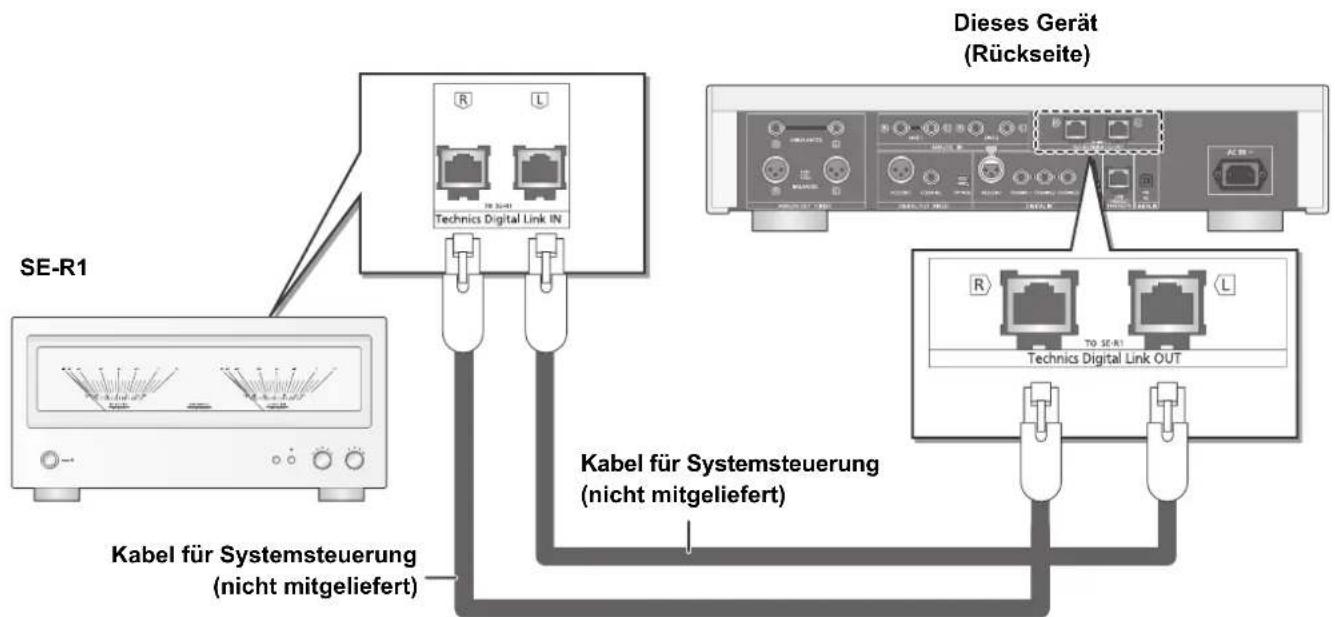

- Bei Anschluss von Peripheriegeräten verwenden Sie gerade LAN Kabel (STP) der Kategorie 7 oder darüber.
- Wir empfehlen die Nutzung von Kabeln mit einer Länge von 3 m oder kürzer.
- Der Systemanschluss und der LAN-Port haben dieselbe Form. Achten Sie darauf, nicht versehentlich eines der Kabel für die Systemsteuerung die an den Systemanschluss des SE-R1 angeschlossen sind, mit dem LAN-Port zu verbinden.
- Verbinden Sie ein SE-R1 nicht auf eine andere Methode als oben beschrieben.
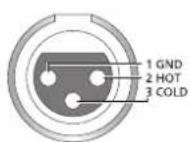
Polarität der symmetrischen Audioanschlüsse
Setzen Sie die Kabelstifte so ein, dass ihre Polaritäten denen der Lächer entsprechen.
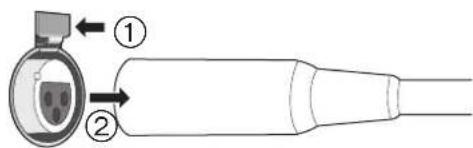
Um die symmetrischen Kabel auszustecken
Ziehen Sie die Kabel hereaus, während Sie [PUSH] offen an den Anschlüssen drucken.
Verbindung zu Analog-Audioeingangsgeräten
Sie konnen analoge Audiosignale über these Gerät ausgeben und Musik wiedergeben.
z.B.
Vorversteller mit symmetrischen Eingangsanschlüssen Vorsterkter mit unsymmetrischen Eingangsanschlussen
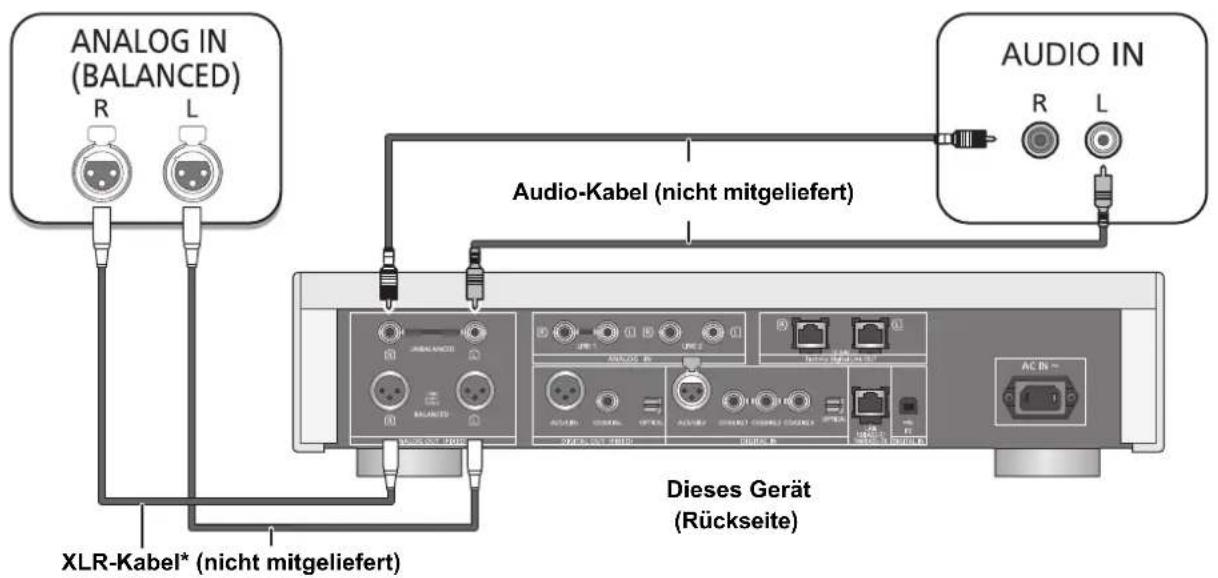
* Wir empfehlen die Nutzung von Kabeln mit einer Länge von 3 m oder kürzer.
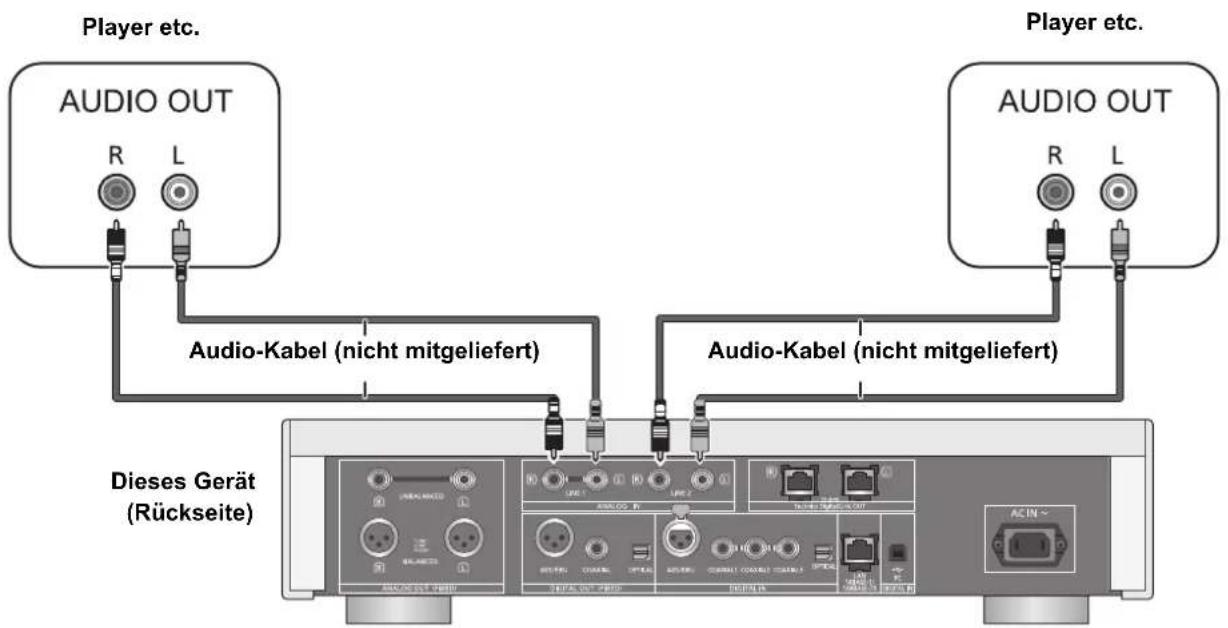
Verbindung zu Analog-Audioausgangsgeräten
Sie konnen analoge Audiosignale auf diesen Gerät eingeben und Musik wiedergeben.
z.B.
Verbindung zu Digital-Audioeingangsgeräten
Sie können digitale Audiosignale über these Gerät ausgegeben und Musik wiedergeben.
z.B.
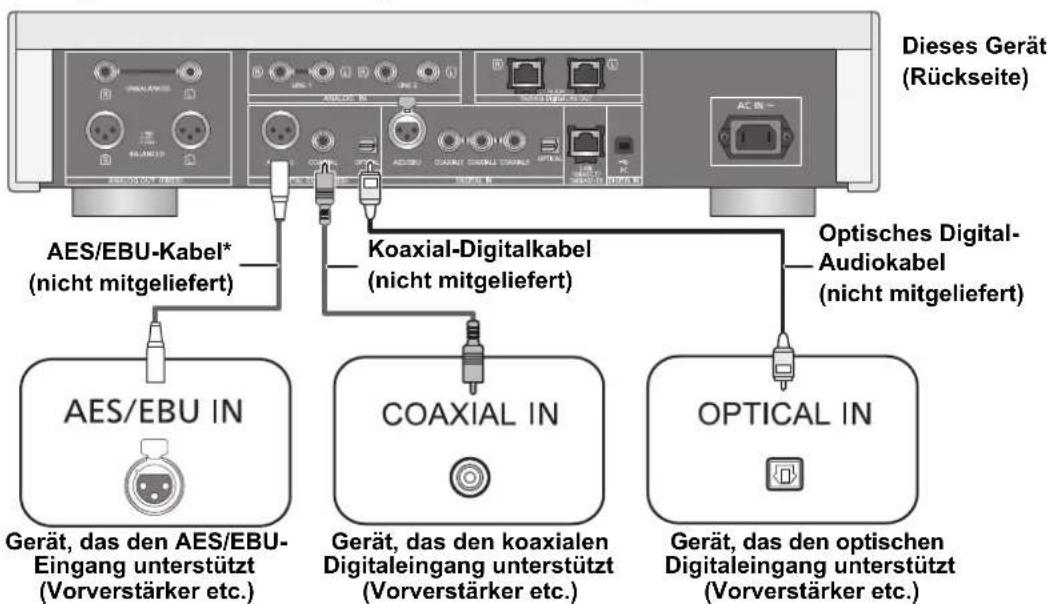
- Wir empfehlen die Nutzung von Kabeln mit einer Länge von 3 m oder kürzer.
Verbindung zu Digital-Audioausgangsgeräten
Sie konnen analoge Audiosignale auf thisem Gerät eingeben und Musik wiedergeben.
z.B.
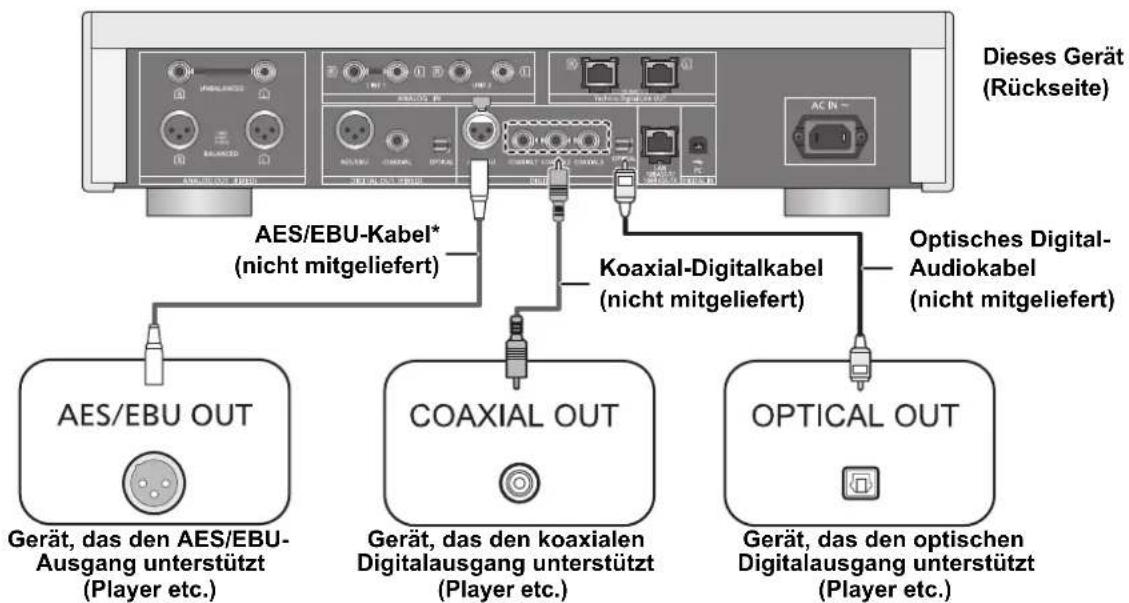
- Wir empfehlen die Nutzung von Kabeln mit einer Länge von 3 m oder kürzer.

Die digitalen Audioeingangsanschlus die ges Gerats unstutzn nur die unten aufgehrten linearen PCM (LPCM)-Signale. Detaillerte Informationen finden Sie in der Bedienungsanleitung des angeschlossenen Gerats.
| Eingangssanschluss Abstastfrequenz Anzahl der Quantisierungsbits | ||
| AES/EBU-Digitaleingang, Koaxialer Digitaleingang | 32/44,1/48/88,2/96/176,4/192 kHz | 16/24 bit |
| Optischer Digitaleingang 32/44,1/48/88,2/96 kHz 16/24 bit | ||
Netzkabelanschluss
Erst anschließen, wenn alle anderen Kabel bereits angeschlossen sind.
Dieses Gerät (Rückseite)
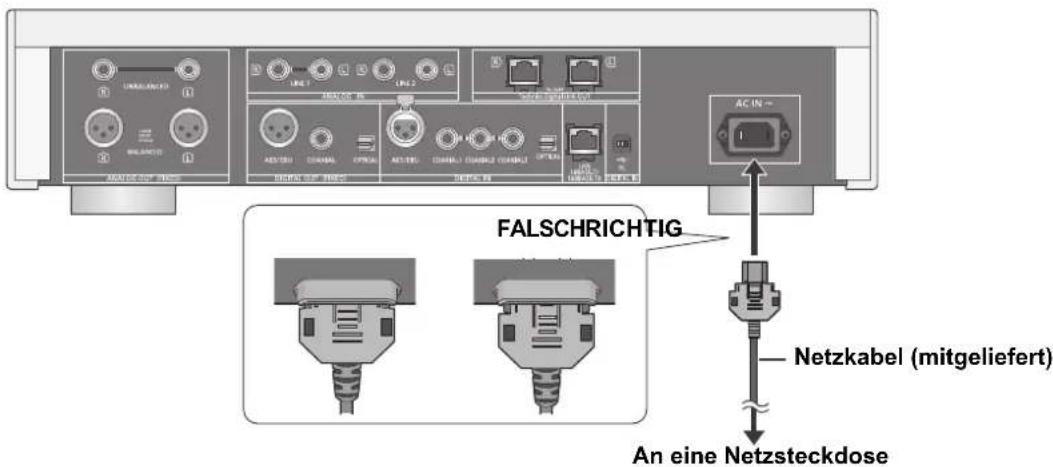
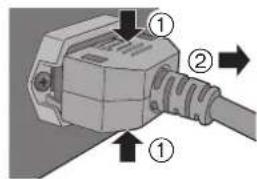
Um das Netzkabel von thisem Gerät zu trennen
Ziehen Sie das Netzkabel hereaus, während Sie die obere und andere Seite des Steckers drucken.
Messung der Eigenschaften des Verstärkers und Korrektur dessen Ausgabe
Wenn das SE-R1 über die Systemsteuerfunktion mit thisem Gerat verbunden ist, ist die Bedienung uber die Fernbedienung.
deses Gerats moklch.
Halten Sie [LAPC] gedrückt, bis die LAPC-Anzeige am SE-R1 zu blinken beginnnt.
- Das SE-R1 beginnt mit der Messung der Charakteristien des Verstärkers, wenn er mit Lautsprechern verbunden ist.

- Informationen zu den Bedienvorgängen für SE-R1 finden Sie auch in deren Bedienungsanleitungen.
Basisbetrieb
Vorbereitung
-Bereiten Sie die Musik vor, die Sie wiedergeben möchten.
- Schalten Sie das verbundene Gerät (Verstärker etc.) ein und reduzieren Sie dessen Lautstärke.
1 Drucken Sie die Ein-/Aus-Taste des Geräts auf die [ ] Position.
Die Stromanzeige leuchtet blau auf.
2 Drucken Sie eine der Eingabequellen-Tasten. (⇒ 8)
| LAN | Verbindet这点es Gerät mit einem Netzwerk und gibt über这点es Musik wieder. (⇒ 15) |
| AES | Gibt Musik von Digital-Audioausgangsgeräten wieder. Drücken Sie [COAX] zur Auswahl von "COAX1"/"COAX2"/"COAX3". |
| COAX | |
| OPT | |
| USB | Gibt auf einem USB-Gerät oder einem iPhone/iPad/iPod gespeicherte Musik wieder. (⇒ 16, 17, 18) |
| PC | Gibt auf einem PC etc. gespeicherte Musik wieder (⇒ 19) |
| LINE1/LINE2 | Gibt Musik von Analog-Audioausgangsgeräten wieder. |
3 Wahlen Sie mit [Δ, ] eine Option aus und drücken Sie [OK].
Wiederholen Sie diesen Schritt, wenn weitere Optionen vorhanden sind.
4 Starten Sie die Wiedergabe.
■ Verwendung des Multi-Steuerknopfs
1 Halten Sie [RETURN] an thisem Gerät gedrückt, um das HOME-Menu anzuzeigen.
2 Drehen Sie den Multi-Steuerknopf im Uhrzeigersinn und gegen den Uhrzeigersinn, um eine Eingabequelle auszuwahlen und drücken Sie anschließend auf den Knopf.
3 Drehen Sie den Multi-Steuerknopf im Uhrzeigersinn und gegen den Uhrzeigersinn, um ein Element auszuwahlen und drücken Sie anschließlich auf den Knopf.
4 Starten Sie die Wiedergabe.
Anpassen der Lautstärke der Kopfhörer oder des SE-R1
Verbinden Sie these Gerät und das SE-R1 mit Kabeln zur Systemsteuerung. (23)
Einstellen der Lautstärke
Drucken Sie [+VOL - ]
-
- dB (min), -99,0 dB bis 0 dB (max)
- Stellen Sie den Eingangswahlknopf am SE-R1 bei Einstellung der Lautstärke des SE-R1 auf [DIGITAL].
Stummschalten des Sounds
Drucken Sie [MUTE].
- wird angezeigt.
- Drücken Sie die Taste erneut, um den Vorgang rückgangig zu machen. " wird auch ruckgangig gemacht, wenn die Lautstärke geregelt oder das Gerät ausgeschaltet wird.
Display-Helligkeit
Die Helligkeit des Gerätesplays und die Stromanzeige können geändert werden.
Wiederholt [DIMMER] betätigten.

- Wenn das Display ausgeschaltet wird, leuchtet es nur auf, wenn Sie theses Gerät bedieren.
Bevor sich das Display wieder ausschaltet, wird "Display Off" ein paar Sekunden lang angezeigt.
Bedienung über die spezielle App "Technics Music App"
Wenn Sie die spezielle App "Technics Music App" (kostenlos) auf Ihrtem Tablet/Smartphone installieren, können Sie diesen Gerät und den SE-R1 mit einer Vielzahl von Funktionen steuern.
Besuchen Sie für Details: www.technics.com/support/
Netzwerkeinstellungen
Sie konnen Musik von einem iOS-Gerät (iPhone/iPad/iPod), einem Android™-Gerät oder einem PC (Mac/Windows) an diesen Gerät streamen, indem Sie die AirPlay- oder DLNA-Funktion verwenden. (⇒ 15,17)
Zur Verwendung dieser Funktionen muss sich these Gerät im selbst Netzwerk wie das AirPlay-kompatible Gerät oder das DLNA-kompatible Gerät befinden.
Kabelgebundene LAN-Verbindung
Normalerweise wird das Setup durch die einfache
Verbindung über ein LAN-Kabel abgeschlossen.
Dieses Gerat
(Rückseite)
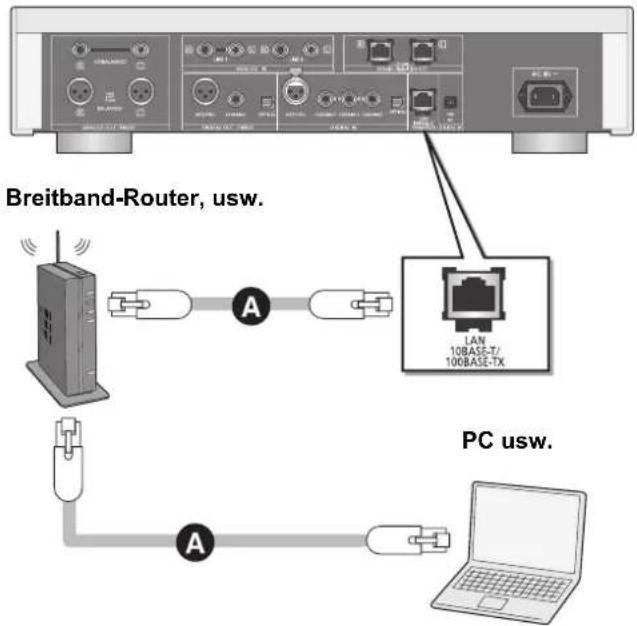
A: LAN-Kabel (nicht mitgeliefert)
1 Ziehen Sie das Netzkabel.
2 Verbinden Sie these Gerät über ein LAN-Kabel etc. mit einem Breitband-Router.
3 Verbinden Sie das Netzkabel mit diesen Gerät und drücken Sie die Ein-/Aus-Taste am Gerät auf die [1-B]osition. (→ 12)
Vornehmen der netzwerkbezogenen Einstellungen
Sie können den Name des Geräts am Netzwerk (Friendly Name*)ändern und eine bestimmte IP-Adresse, Subnetzmaske, einen Standard-Gateway, primären DNS etc. verwenden.
- Geben Sie keine Musik wieder, während Sie diese Einstellungenändern.
1 Drücken Sie [SETUP].
2 Drücken Sie wiederholt [▲,▼] zur Auswahl von "Network" und drücken Sie dann [OK].
3 Nehmen Sie die Auswahl vor und geben Sie die Details ein.
4 Drücken Sie [OK], um die Einstellungen anzuwenden.
5 Drücken Sie wiederholt [RETURN], um die Einstellungen zu verlassen.
6 Drücken Sie [S], um das Gerät in den Standby-Modus zu schalten.
Warten Sie, bis "Please Wait" erlischt.
7 Führer Sie "Kabelgebundene LAN-Verbindung" aus. (⇒ links)

- Bei Anschluss von Peripheriegeräten verwenden Sie gerade LAN Kabel (STP) der Kategorie 7 oder darüber.
- Der LAN-Port und der Systemanschluss haben dieselbe Form. Achten Sie darauf, nicht versehentlich das LAN-Kabel, das an ein anderes Gerät, wie einen Breitbandrouter, angeschlossen ist, mit dem Systemanschluss zu verbinden.
- Wird ein anderes Kabel als ein LAN-Kabel in den LAN-Anschluss eingesteckt, kann das Gerät beschädigt werden.
- Wenn Sie direkt nach dem Ausschalten these Geräts versuchen, die Netzwerkeinstellungen zuändern, kann es einige Zeit dauern, bis der Netzwerkssetup-Bildschirm angezeigt wird.
- Informationen zu den Friendly Name-Einstellungen finden Sie auf der unter genannten Supportseite. www.technics.com/support/
Abspielen von Musicdateien auf dem DLNA-Server
Sie konnen auf einem mit ihrem Heimnetzwerk verbundenen DLNA-zertifizierten Medienserver (PC, Smartphone etc.) gespeicherte Musikdateien teilen und die Inhalte über diesen Gerät genieten.
- Hinweise zum Unterstützungen Format finden Sie unter "Dateiformat" (⇒ 28) .
Vorbereitung
-
Beenden Sie die Netzwerkeinstellungen. (→ 14)
-
Verbinden Sie das zu verwendende Gerät mit demselben Netzwerk wie diese Sonstiges.
Fugen Sie die Inhalte und den Ordner zu den Bibliotheken des Windows Media Player 11 oder 12 oder eines Smartphones etc. hinzu.
Die Wiedergabeliste von Windows Media Player kann nur Inhalte wiedergeben, die in den Bibliotheken gespeichert sind.
- Um den Windows Media® Player zum streamen zu verwenden, müssen Sie diesen im Voraus konfigurieren.
Wiedergabe von auf dem DLNA-Server gespeicherten Inhalten durch die Steuerung über these Gerät
Sie können die am DLNA-Server gespeicherte Musik auf thisem Gerät (DMP-Digital Media Player) durch Steuerung des DLNA-Servers über these Gerät wiedergeben.
1 Drucken Sie [LAN].
- Der Bildschirm zur Serverauswahl wird angezeigt.
2 Drücken Sie [Δ, ] zur Auswahl eines DLNA-Servers im Netzwerk und drücken Sie anschließend [OK].
- Der Bildschirm zur Ordner-/Inhaltsauswahl wird angezeigt.
- Je nach den Spezifikationen werden Ordner/Inhalte möglicherweise in einer anderen Reihenfolge als auf dem Server angezeigt.
3 Wahlen Sie mit [Δ, ] eine Option aus und drücken Sie [OK].
- Wiederholen Sie diesen Schritt, wenn weitere Optionen vorhanden sind.
Steuerung der Fernbedienung
| Stopp Drücken Sie [■]. | |
| Pause | Drücken Sie [▶/■]. • Drücken Sie erneut, um die Wiedergabe fortzusetzen. |
| Überspringen | Drücken Sie [↓<] oder [▶>], um einen Titel zu überspringen. • Wenn Sie während der Pause eine dieser Tasten drücken, wird die Wiedergabe neu gestartet. |
| Suchlauf | Während Wiedergabe oder Pause [▲] oder [▶>] drücken und gedrückt halten. |
Zufällige wiederholte Wiedergabe
Drucken Sie [RND].
Jedes Mal, wenn Sie die Taste drucken:
| On | Alle Tracks in einem Ordner werden wiederholt wiedergegeben. ● “RND ➔ ” wird angezeigt. |
| Off | Schaltet den Zufallswiederholungsmodus aus. |
Wiederholte Wiedergabe
Drucken Sie [].
Jedes Mal, wenn Sie die Taste drucken:
| 1-Track | Nur der gewählte Titel wird abgespielt. ● “1” wird angezeigt. |
| All | Alle Tracks in einem Ordner werden wiederholt. ● “(”) wird angezeigt. |
| Off Schaltet den Wiederholungsmodus aus. | |
Wiedergabe von auf dem DLNA-Server gespeicherten Inhalten durch die Steuerung über einen DMC
Durch Steuerung eines DMC (Digital Media Controller) kompatiblen Geräts konnen Sie die am DLNA-Server gespeicherte Musik auf diesen Gerät (DMR-Digital Media Renderer) wiedergeben.
1 Drucken Sie die Ein-/Aus-Taste des Geräts auf die [1] Position.
2 Bedieren Sie das DMC-kompatible Gerät und schließen Sie es an diese Son Gerät an.
- Der Gerätname dieser Geräts wird als
"Technics SU-R1A" 制 2 angezeigt.
Wegen Details hinsichtlich der Benutzung von DMC-kompatiblen Geräten siehe Bedienungsanleitung der Geräte oder der Software.

- Sie können die zufällige wiederholte Wiedergabe nicht in Kombination mit anderen Wiedergabemodi nutzen.
Die Wiedergabe anderer Audioquellen stoppt und die DLNAAusgabe hat Vorrang, wenn Sie DMC bedienen. - Je nach den Inhalten und dem angeschlossenen Gerät ist die Bedienung oder Wiedergabe unter Umständen nicht möglich.
1 _ " steht für eine Ziffer, die einzigartig für jeder Set ist.
2 Der Gerätename kann von "Vornehmen der netzwerkbezogenen Einstellungen" geändert werden. (→ 14)
Verwenden der iPhone/iPad/iPod
Schließen Sie Ihr den/iPod an, um Musik wiederzugegeben, die auf dem iPhone/iPod/iPod gespeichert ist, oder um den/das iPhone/iPod/iPod zu laden.
Kompatabler/s iPhone/iPad/iPod
| iPhone 6 Plus / iPhone 6 / iPhone 5s / iPhone 5c / iPhone 5 / iPhone 4s / iPhone 4 / iPhone 3GS / iPhone 3G |
| iPad Air / iPad (3. und 4. Generation) / iPad 2 / iPad / iPad mini mit Retina-Display / iPad mini |
| iPod touch (2. bis 5. Generation) |
| iPod nano (3. bis 7. Generation) |
Die Kompatibilität hangt von der Software-Version ab. Aktualisieren Sie Ihren/Ihr iPhone/iPad/iPod auf die aktuelle Software-Version, bevor Sie es mit thisem Gerät verwenden.
- Bitte beachten Sie, dass Panasonic keine Verantwortung für den Verlust von Daten und/oder Informationen übernimmt.
Die folgenden Modelle nicht an den Port anschließen:
- iPod classic, iPod [4. (Farb-Display) und 5. (Video) Generation], iPod nano (1. Generation)
Es kann unerwartetes Verhalten auftreten.
Die Ergebnisse der Bedienvorgänge konnen je nach iPhone/iPad/iPod-Modell bzw. iOS-Version variieren.
Anschluss eines iPhone/iPad/iPod
Verwenden Sie zum Anschluss an ein iPhone/iPad/iPod das entsprechende USB-Kabel (nicht mitgeliefert).
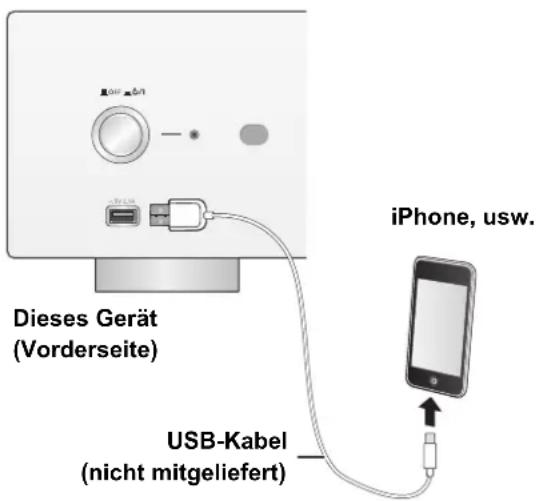
z.B.
Anhoren von auf einem iPhone/iPad/iPod gespeicherten Musik
1 Verbinden Sie den/das iPhone/iPad/iPod mit dem Gerät.
2 Drucken Sie [USB].
3 Starten Sie die Wiedergabe.
Steuerung der Fernbedienung
| Stopp Drücken Sie [■]. | |
| Pause | Drücken Sie [▶/■]. • Drücken Sie erneut, um die Wiedergabe fortzusetzen. |
| Überspringen | Drücken Sie [↓/<] oder [▶>], um einen Titel zu überspringen. |
| Suchlauf | Während Wiedergabe oder Pause [▲] oder [▶] drücken und gedrücktenhalten. |

- Es kann erforderlich sein, das Album, den Künstler etc. auf dem iPhone/iPad/iPod auszuwahlen.
- Je nach iPhone/iPad/iPod-Modell sind Bedienvorgänge mit der Fernbedienung unter Umständen nicht möglich.
Aufladen eines iPhone/iPad/iPod
Wenn these Gerät eingeschaltet ist, beginnt der Ladevorgang, sobald ein iPhone/iPad/iPod an these Gerät angeschlossen wird.
- Das Aufladen ist nicht möglich, wenn diese Gerät ausgeschaltet ist.
- Stellen Sie sichere, dass das Gerät eingeschaltet ist, wenn Sie den Ladevorgang beginnen.
- Beim Aufladen eines iPhone/iPad/iPod, dessen Akku entladen ist, schalten sie这点es Gerät nicht in den Standby-Modus, bis das iPhone/iPad/iPod weiter betriebsbereit ist.
- Überprüfen Sie am iPhone/iPad/iPod, ob der Akku vollständig geladen ist. Entfernen Sie nach vollständiger Aufladung das/den iPhone/iPad/iPod.
- Der Aufladevorgang endet, sobald der Akku vollständig aufgeladen ist. Der Akku entleert sich mit der Zeit.
Verwendend der AirPlay
AirPlay Funktioniert mit iPhone, iPad und iPod touch mit iOS 4.3.3 oder später, Mac mit OS X Mountain Lion oder später und PC mit iTunes 10.2.2 oder später.
Musik horen mit AirPlay
Vorbereitung
- Beenden Sie die Netzwerkeinstellungen. (14)
- Verbinden Sie das iOS-Gerät oder den PC mit demselben Netzwerk wie these Gerät.
1 iOS device : Starten Sie die "Music"- (oder iPod-) App.
PC:StartenSie“iTunes".
2 Wahlen Sie
"Technics SU-R1A ** 1,2 aus dem AirPlay symbol.
- Überprüfen Sie die Lautstärke-Einstellungen, bevor Sie mit der Wiedergabe beginnen. (Wird AirPlay das erste Mal verwendet, wird die Lautstärke unter Umständen mit maximaler Einstellung ausgegeben.)
3 Starten Sie die Wiedergabe.
Die Wiedergabe startet mit einer leichten Verzögerung.
Steuerung der Fernbedienung
| Stopp Drücken Sie [■]. | |
| Pause | Drücken Sie [▶/■]. • Drücken Sie erneut, um die Wiedergabe fortzusetzen. |
| Überspringen | Drücken Sie [▲] oder [▶], um einen Titel zu überspringen. |

Die Wiedergabe anderer Audioquellen stoppt und die AirPlay-Ausgabe hat Vorrang.
- Lautstärkeänderungen am iOS-Gerät oder in iTunes *en auf das Gerät aus. (Unter iTunes Help finden Sie Informationen zu den erforderlichen Einstellungen in iTunes.)
- Mit einigen iOS- und iTunes-Versionen ist es unter Umständen nicht möglich, die AirPlay-Wiedergabe erneut zu starten, wenn die Auswah geändert wird oder das Gerät während der AirPlay-Wiedergabe ausgeschelt wird. Wahlen Sie in thisem Fall ein anderes Gerät über das AirPlay-Symbol der Musik-App oder iTunes und wahren Sie diese Gerät dann erneut als Ausgabelautsprecher aus.
- AirPlay Funktioniert nicht, wenn Videos in iTunes wiedergegeben werden.
1 " _ " steht für eine Ziffer, die einzigartig für jeder Set ist.
*2 Der Gerätename kann von "Vornehmen der netzwerkbezogenen Einstellungen" geändert werden. (→ 14)
Verwendung des USB-Geräts
Sie können auf einem USB-Gerät gespeicherte Musik wiedergeben.
- Dieses Gerät gewährleistet nicht den Anschluss an alle USB-Geräte.
- FAT16 und FAT32 Dateisysteme werden unterszt.
- Dieses Gerät Unterstützung USB 2.0 Highspeed.
- USB-Geräte können von diesen Gerät nicht erkannt werden, wenn angeschlossen an:
-einenUSB-Hub
- ein USB-Verlängerungskabel
- Es können keine USB-Kartenlesegeräte verwendet werden.
- Von diesen Gerät kann keine Musik auf ein USB-Gerät aufgenommen werden.
- Hinweise zum Unterstützungen Format finden Sie unter "Dateiformat" (⇒ 28) .
Auf einem USB-Gerät gespeicherte Musik anhören
1 Verbinden Sie ein USB-Gerät mit diesen Gerät.
z.B.
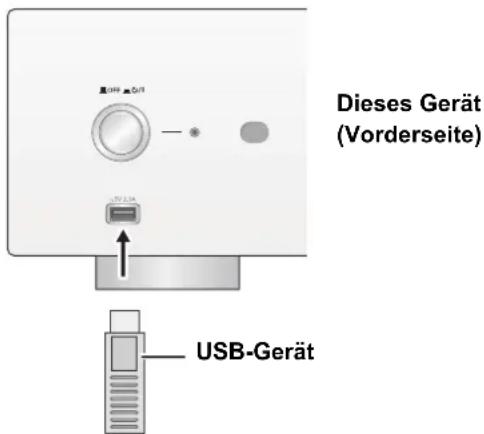
2 Drucken Sie [USB].
3 Wahlen Sie mit [ , ] eine Option aus und drucken Sie [OK].
Wiederholen Sie diesen Schritt, wenn weitere Optionen vorhanden sind.
Steuerung der Fernbedienung
| Stopp Drücken Sie [■]. | |
| Pause | Drücken Sie [▶/■]. • Drücken Sie erneut, um die Wiedergabe fortzusetzen. |
| Überspringen | Drücken Sie [↓<] oder [▶>], um einen Titel zu überspringen. • Wenn Sie während der Pause eine dieser Tasten drücken, wird die Wiedergabe neu gestartet. |
| Suchlauf | Während Wiedergabe oder Pause [▲] oder [▶] drücken und gedrückt halten. • Thiser Betrieb kann für einige Formate nicht möglich sein. |
Zufällige wiederholte Wiedergabe
Drucken Sie [RND].
Jedes Mal, wenn Sie die Taste drucken:
| On | Alle Tracks in einem Ordner werden wiederholt wiedergegeben. • “RND ➔ ” wird angezeigt. |
| Off | Schaltet den Zufallswiederholungsmodus aus. |
Wiederholte Wiedergabe
Drucken Sie [O].
Jedes Mal, wenn Sie die Taste drucken:
| 1-Track | Nur der gewähnte Titel wird abgespielt. ● “1” wird angezeigt. |
| All | Alle Tracks in einem Ordner werden wiederholt. ● “2” wird angezeigt. |
| Off Schaltet den Wiederholungsmodus aus. | |

- Sie können die zufällige wiederholte Wiedergabe nicht in
Kombination mit anderen Wiedergabemodi nutzen. - Sie können die wiederholte Wiedergabe in Kombination mit der Programmwiedergabe nutzen.
Programmwiedergabe
Mit dieser Funktion konnen Sie bis zu 24 Titel programmieren.
Vorbereitung
- Tracks können nicht durch Verschieben von Ordnern programmiert werden. Verschieben Sie im Voraus alle zu programmierenden Tracks in einen einzelnen Ordner.
1 Drücken Sie [PGM] im Stop-Modus.
- "Program Mode"-Bildschirm wird angezeigt.
2 Drucken Sie [OK], um den Programmierbildschirm anzuzeigen.
3 Drucken Sie [Δ, ] , um den gewünschten Track auszuwahlen.
4 Drucken Sie [OK].
- Wiederholen Sie die Schritte 3 bis 4, um weitere Titel zu programmieren.
5 Drucken Sie [▶/■], um mit der Wiedergabe zu beginnen.
- Um zum "Program Mode"-Bildschirm zurückzukehren, drücken Sie [■].
Steuerung der Fernbedienung
| Stopp | Drücken Sie [■]. • Der programmierte Inhalt wird beibehalten |
| Überprüfen des programmierten Ordners | Drücken Sie [▲, ▲] im Stopp-Modus. • Um zum "Program Mode"-Bildschirm zurückzukehren, drücken Sie [RETURN]. |
| Hinzufügen von Tracks | Führten Sie die Schritte 3 bis 4 im Stop-Modus durch. |
| Abbrechen des Programm-Modus | Drücken Sie [CLEAR] im Stopp-Modus. • Es ist nicht möglich, den gewürschten programmierten Track auszuwahlen und zulöschen. |
| Letzten Titellöschen | ① Drücken Sie [PGM] im Stopp-Modus. • "Program Clear" wird angezeigt. ② Drücken Sie [▲, ▼] zur Auswahl von "Yes" und drücken Sie dann [OK]. • Der Programmspeicher wird geleert. |
![TECHNICS SUR1AE - Drucken Sie [▶/■], um mit der Wiedergabe zu beginnen. - 1](/content/2026/03/466664/images/85582eacdafec097b6480df5265a7d369b3ca03cbb2ed3cb5a27c51f40390e2c.jpg)
- Der programmierte Inhalt wird beibehalten, so lange die Eingabequelle auf "USB" gestellt ist.
-
Der Programmspeicher wird geleert:
-
Wenn das USB-Gerät ausgesteckt wird.
- Wenn das Gerät in den Standby- oder Aus-Modus geschählt wird.
- Sie können die Programmwiedergabe in Kombination mit der wiederholten Wiedergabe nutzen.
Verwendung des PC etc.
Sie können den digitalen Audioeingangsanschluss [PC] und einen PC etc. über ein USB-Kabel miteinander verbinden und Musik auf dem PC etc. mit diesen Gerät wiedergeben.
- Hinweise zum Unterstützungen Format finden Sie unter "Dateifornat" (⇒ 28)
Verbindung mit einem PC
Bevor Sie eine Verbindung zu einem PC herstellen, folgen Sie den Schritten unten.
Beziehen Sie sich für die empfohlenen Betriebssystemversionen für ihren PC auf Folgenden: -Windows Vista,Windows 7,Windows 8,Windows 8.1 -OS X 10.7,10.8,10.9,10.10
① Laden Sie den speziellen Treiber auf den PC herunter und installieren Sieihn. (Nur bei einem Windows-Betriebssystem)
Laden Sie den Treiber von der folgenden Website herunter und installieren Sieihn.
www.technics.com/support/
② Laden Sie die spezielle App "Technics Audio Player" (kostenlos) auf den PC herunter und installmenten Sie sie. (Gilt für das Windows-Betriebssystem und OS X) Laden Sie die App von der folgenden Website herunter und installmenten Sie diese.
www.technics.com/support/
Anhoren von Audio über einen PC etc.
1 Ziehen Sie das Netzkabel.
2 Verbinden Sie theses Gerät und einen PC etc.
z.B.
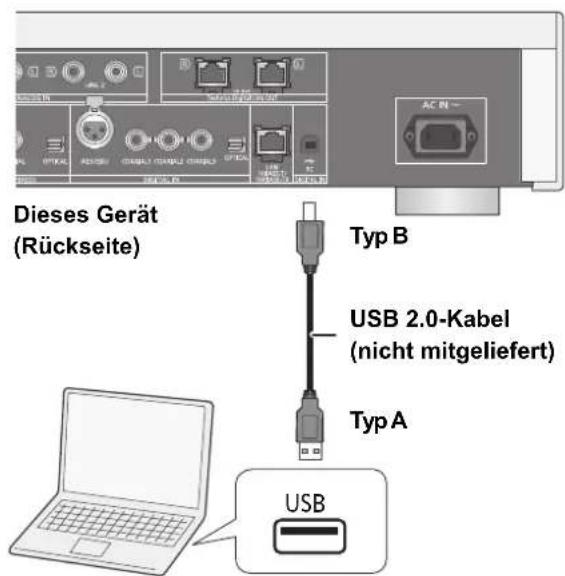
PC usw.
3 Verbinden Sie das Netzkabel mit diesen Gerät und drücken Sie die Ein-/Aus-Taste am Gerät auf die [1-B]osition. (⇒ 12)
4 Drucken Sie [PC].
5 Bedieren Sie das zur Wiedergabe zu verwendende Gerät (z. B. den PC).
Sound-Anpassung
Die folgenden Soundeffekte konnen zum Audio-Ausgang hinzugefügt werden.
Anhoren von natürlicher klingendem Sound (Re-Master)
Durch das Re-Mastering erweitert sich das Wiedergabeband und es wird eine höhere Bit-Tiefe erzielt, um einen originalgetreuen tatsächlichen und raumfullenden Klang zu erzeugen.
Die werkseitige Standaedinstellung ist "Off".
Drücken Sie [RE-MASTER] zur Auswahl von "On"/"Off".
Direktmodus
Dieses Gerät kann Eingangssignale über den kürzesten Pfad übertragen, ohne diese durch den digitalen Signalprozessor (DSP) zu leiten. Dies ermöglich eine originalgetreue und hochqualitative Sound-Wiedergabe.
Die werkseitige Standardeinstellung ist "Off".
Drucken Sie [DIRECT] zur Auswahl von "On"/"Off".
Einstellen der Abtastfrequenz
Sie können eine Obergrenze für den Abtastfrequenzbereich einstehen.itte beachten Sie, dass der Bereich, der verarbeitet werden kann, vom Verträker oder D/A-Wandler abhängt. Detailed Informationen finden Sie in der Bedienungsanleitung des angeschlossenen Geräts.
Die werksitige Standaedinstellung ist 32kHz - 192kHz
Vorbereitung
- Stellen Sie "Digital Output" auf "On".
1 Drücken Sie [SETUP].
2 Drucken Sie wiederholt [Δ, ] zur Auswahl von "D.Output fs" und drucken Sie dann [OK].
3 Wahlen Sie mit [Δ, ] eine Option aus und drücken Sie [OK].
- Sie können eine Abtastfrequenz von 96 kHz oder 192 kHz auswahlen.
Tonverzerrung minimieren
Tritt bei Verwendung der analogen
Audioeingangsanschlüsse eine Audio-Verzerrung auf, stellen Sie den Attenuator auf "On".
Die werkseitige Standaedinstellung ist "Off".
1 Drücken Sie [SETUP].
2 Drücken Sie wiederholt [Δ, ] zur Auswahl von "Attenuator" und drücken Sie dann [OK].
3 Drucken Sie [Δ, ] um "LINE1" oder "LINE2" zu wahlen.
4 Drücken Sie [▲, ▲] zur Auswahl von "On" und drücken Sie dann [OK].
Deaktivierung des Audioausgangs
Durch die Deaktivierung des Audioausgangs von ungenutzten Anschlüssen wird das Rauschen minimiert und die Wiedergabe in higherer Audioqualität erhögt.
Die werkseitige Stardeinstellung ist "On".
1 Drucken Sie [SETUP].
Um den digitalen Audioausgang zu deaktivieren: Drücken Sie wiederholt [▲,▼] zur Auswahl von "Dig Output" und drücken Sie dann [OK].
Um den analogen Audioausgang zu deaktivieren: Drucken Sie wiederholt [▲,▼] zur Auswahl von "Analog Output" und drucken Sie dann [OK].
So deaktivieren Sie den digitalen Audioausgang (SE-R1):
Drucken Sie wiederholt [▲,▼] zur Auswahl von "Digital Link" und drucken Sie dann [OK].
2 Drücken Sie [Δ, ] zur Auswahl von "Off" und drücken Sie dann [OK].
- Um den Ausgang wieder zu aktivieren, wahren Sie "On".

- Je nach der wiedergegebenen Musikquelle, kann die angewandte Einstellung weniger wirsam sein.
- Je nach der wiedergegebenen Musikquelle konnen die gewünschte Audiqualität und der gewünschte Klangfeldeffekt möglicherweise nicht erzielt werden. Schalten Sie diese Funktion in solchen Fälle aus.
- Weder der Re-Master- als auch der Direktmodus können auf "On" gestellt werden.
- Wenn "Digital Output", "Analog Output" und "Digital Link" auf "Off" gestellt sind, wird kein Sound ausgegeben.
- Wenn ein Kopfhörerstecker angeschlossen wird, ist es nicht möglich, den analygen Tonausgang zu deaktivieren, auch wenn "Analog Output" auf "Off" eingestellt ist.
- Es kann einige Zeit dauern, bis Audio ausgegeben wird, wenn Sie die Audioqualität eingestellt haben.
Sonstige
Einschlaf-Zeitschaltuhr
Mit dem Sleep-Timer kann diese Gerät nach einer voreingestalten Zeit in den Standby-Modus geschaltet werden.
Drucken Sie [SLEEP].
Jedes Mal, wenn Sie die Taste drucken: "30 minutes" "60 minutes" "90 minutes" "120 minutes" ↑ "Off" <

- Sie können den Sleep-Timer auch mithilfe von "SLEEP" im Menübildschirm einstehen.
Auto-OFF-Funktion
Dieses Gerät ist darauf ausgelegt, den Stromverbrauch zu reduzieren und Energie einzusparen. Das Gerät wird automatisch in den Standby-Modus geschalte, wenn kein Sound vorhanden ist und wenn es ca. 20 Minuten lang nicht verwendet wird.
Die werkseitige Standardeinstellung ist "On".
Abbruch dieser Funktion
1 Drucken Sie [SETUP].
2 Drücken Sie wiederholt [Δ, ] zur Auswahl von "AUTO OFF" und drücken Sie dann [OK].
3 Drücken Sie [Δ, ] zur Auswahl von "Off" und drücken Sie dann [OK].

Die Auto-Aus-Funktion ist aktiv, bis sie ausgeschelt wird, auch dann, wenn these Gerät ein- und ausgeschelt wird.
Firmware-Update
Panasonic konnte gelegentlich eine aktualisierte Firmware für diese Gerät ausgegeben, die die Weise, in der eine Funktion arbeitet, hinzufugen oder verbessern konnte. Diese Aktualisierungen stehen kostenlos zur Verfügung.
Informationen zu Updates (neue oder optimierte Funktionen) finden Sie auf der folgenden Website: www.technics.com/support/firmware/
Vorbereitung
- Verbinden Sie diesen Gerät mit dem Netzwerk. (→ 14)
- Stellen Sie sicher, dass das Netzwerk mit dem Internet verbunden ist.
1 Drucken Sie [SETUP].
2 Drücken Sie wiederholt [Δ, ] zur Auswahl von "F/W Update" und drücken Sie dann [OK].
3 Drücken Sie [Δ, ] zur Auswahl von "Yes" und drücken Sie dann [OK].
Stecken Sie das Netzkabel nicht aus oder drucken Sie nicht die Ein-/Aus-Taste des Geräts auf die OFF Position, während eine der folgenden Meldungen angezeigt wird.
"Linking" oder "Updating"
-
Wahlrend des Update-Prozesses können keine anderen Vorgänge ausgeführten werden.
-
Nach dem das Update erfolgreich beendet wurde, wird "Success" angezeigt.
4 Wenn "Success" angezeigt wird, entfernen Sie das Netzkabel, warten 3 Minuten und schreiben es dann wieder an.

- Wenn keine Updates zur Verfügung stehen, wird "No Need" nach Schritt 3 angezeigt.
- Das Herunterladen dauert einige Minuten. Es konnte je nach Verbindungsumgebung länger dauern oder nicht richtig Funktionieren.
■ Überprüfen von Firmwareversion und Modellnummer
1 Drucken Sie [SETUP].
2 Drucken Sie wiederholt [Δ, ] zur Auswahl von "F/W Version" und drucken Sie dann [OK].
- Drucken Sie [OK] zum Beenden.
Fernbedienungscode
Wenn ein anderes Gerät auf die mitgelieferte Fernbedienung reagiert,ändern Sie den Fernbedienungsgcode.
DiewerkseitigeStandardeinstellungist“Mode1"
Richten Sie die Fernbedienung auf these Gerät und halten Sie [OK] sowie die Zifferntaste mindestens 4 Sekunden lang gedrückt.
- Wenn der Code der Fernbedienung geändert wird, wird der neue Code eineugekunden lang auf dem Display angezeigt.
[OK] + [1] Stellen Sie den Code auf "Mode 1"
[ \text{[OK]} + \text{[2]} ] Stellen Sie den Code auf "Mode 2"
Ändern der Zeichenkodierung
Sie können die Zeichenkodierung von Titelnamen, Künstlernnamen und anderen Informationen ändern, wenn diese nicht wie erwartet angezeigt werden.
Die werkseltige Standardeinstellung ist "Type 1(日本)".
1 Drucken Sie [SETUP].
2 Drücken Sie wiederholt [Δ, ] zur Auswahl von "E Asian Character" und drücken Sie dann [OK].
3 Drucken Sie [▲,▼] zur Auswahl von "Type 1(日本)/"Type 2(简体字)" und drucken Sie dann [OK].
| Type 1(日本) | Japanisch hat Priorität. |
| Type 2(简体字) | Chinesisch (vereinfacht) hat Priorität. |
Fehlerbehebung
Verwendung der Systemsteuerfunktion
Sie können these Gesät automatisch mit dem SE-R1 verknüpfen und die Geräte gemeinsam mit der Fernbedienung betreiben.
Vorbereitung
① Verbinden Sie these Gerät und das SE-R1 mit Kabeln zur Systemsteuerung. (⇒ 9)
② Stellen Sie den Eingangswahlknopf am SE-R1 auf [DIGITAL].
③ Drucken Sie die Ein-/Aus-Taste des Geräts und SE-R1 auf die [ ] Position.
④ Wenn "Digital Link" auf "Off" eingestellt ist,ändern Sie die Einstellung auf "On".
Gleichzeitiges Schalten these Gerats und SE-R1 auf ein/Standby
- Wenn Sie die Fernbedienung auf these Gerät richten und [6] drücken, während sich these Gerät und das SE-R1 im Standby-Modus befinden, werden these Gerät und das SE-R1 gleichzeitig eingeschaltet.
- Wenn Sie die Fernbedienung auf these Gerät richten und [ü] drücken, während these Gerät und SE-R1 eingeschaltet sind, werden these Gerät und SE-R1 möglichheit in den Standby-Modus geschältet.
■ Messung der Eigenschaften des Verstärkers und Korrektur dessen Ausgabe
Die Bedienung ist über die Fernbedienung deses Gerats möglich.
Einstellen von Bass/Mitte/Höhe
Sie können den Klang des SE-R1 mit diesen Gerät anpassen.
Jeder Tonbereich (Bass/Mitte/Höhe) kann eingestellt werden.
1 Drücken Sie [SETUP].
2 Drucken Sie wiederholt [Δ, ] zur Auswahl von "Tone Control" und drucken Sie dann [OK].
3 Drucken Sie [Δ, ] zur Auswahl von "On (adjustment)" und drucken Sie dann [OK].
4 Drucken Sie [Δ, ] zur Auswahl von "BASS" (Bass), "MID" (Mitte) oder "TREBLE" (Höhe).
5 Drucken Sie [4, 5], um die Stufe auszuwahlen, und dann [OK].
- Jeder Pegel kann zwischen “-10” und “+10” eingestellt werden.

- Informationen zu den Bedienvorgängen für SE-R1 finden Sie auch in deren Bedienungsanleitungen.
Vor dem Kundendienstruf kontrollierten Sie Folgenden. Wenn Sie bei einigen Kontrollpunkten Zweifel haben oder die in Ihr Betriebsanleitung aufgeführten Angaben Ihr Problem nicht losen können, wenden Sie sich an ihren Handler.
Wärmeentwicklung desses Geräts.
- Dieses Gerät wird warm, wenn es für eine längerere Zeit verwendet wird. Dies ist kein Grund zur Beunruhigung.
Haben Sie die neueste Firmware installiert?
- Panasonic verbessert ständig die Firmware des Gerätes, um zu gewährleisten, dass unsere Kunden in den Genuss der modernsten Technologie kommt. (→ 22)
So setzen Sie alle Einstellungen auf die werksseitigen Standardeinstellungen zurück.
Setzen Sie den Speicher in den folgenden Fällen darüber:
- Bei Drucken der Tasten erfolgt keine Reaktion.
- Sie möchtenden Speicherinhalt loschen und zurücksetzen.
① Drucken Sie [SETUP].
② Drücken Sie wiederholt [▲,▼] zur Auswahl von "Initialization" und drücken Sie dann [OK].
③ Drucken Sie [▲,▼] zur Auswahl von "Yes" und drucken Sie dann [OK].
(4) Drücken Sie [▲,▼] zur Auswahl von "Yes" und drücken Sie anschließend erneut [OK].
Allgemeines
Während der Wiedergabe ist ein Brummton zu horen.
- Ein Netzkabel oder eine Leuchtstoffrähre befindet sich in der Höhe der Kabel. Halten Sie andere Elektrogeräte und Kabel von den Kabeln diesen Geräts fern.
Kein Ton.
- Überprüfen Sie die Lautstärke des angeschlossenen Gerats (Verträger etc.).
- Prufen Sie, ob die Kabelverbindungen mit den Eingangsund Ausgangsanschlüssen fehlerhalt sind. Wenn dies der Fall ist, schalten Sie these Gerät aus und verbinden Sie die Kabel richtig.
- Überprüfen Sie, ob die korrekte Eingabequelle ausgewählt ist.
- Setzen Sie die Stecker der zu verbindenden Kabel vollständig ein.
- Wenn "Digital Output", "Analog Output" und "Digital Link" auf "Off" gestellt sind, wird kein Sound ausgegeben. Ändern Sie die Einstellung des zu verwendenden Ausgangsanschlusses auf "On". (⇒ 20)
Die Wiedergabe von Mehrkanal-Inhalten wird nicht Unterstützung.
Die digitalen Audioeingangsanschlüsse these Geräts können nur lineare PCM (LPCM)-Signale erkennen. Detaillierte Informationen finden Sie in der Bedienungsanleitung des angeschlossenen Geräts.
Der Sound wird unterbrochen.
- Je nach ihrer Umgebung kann Audio während der Wiedergabe unterbrochen werden. Überprüfen Sie die Bedienungsanleitung des angeschlossenen Geräts sowie die Verbindung zum Gerät.
Die Wiedergabe startet nicht.
- Je nach Ihrer Umgebung oder ihren angeschlossenen Geräten kann dies einige Zeit dauern.
Die Systemsteuerfunktion Funktioniert nicht.
- Verbinden Sie die Kabel mit den entsprechenden LR-Anschlüssen an thisem Gerät und dem SE-R1.
Das Gerät wird automatisch ausgeschaltet.
- Ist die Auto-Aus-Funktion aktiviert? (⇒ 21)
AirPlay/DLNA
Verbindung zum Netzwerk kann nicht hergestellt werden.
- Überprüfen Sie die Netzwerkverbindung und die Einstellungen. (→ 14)
Verbindung zum Gerät kann nicht hergestellt werden.
- Stellen Sie sichere, dass die Multicast-Funktion im WirelessRouter aktiviert ist.
- Stellen Sie sichere, dass das Gerät und diese Gerät mit demselben Netzwerk verbunden sind. (→ 14)
- Verbinden Sie das kompatible Gerät erneut mit dem Netzwerk und verbinden Sie sich wieder mit diesen Gerät.
Schalten Sie这点es Gerät aus und wieder ein und stellen Sie anschließend wieder eine Verbindung zu dieserm Gerät her.
Die Wiedergabe startet nicht.
Der Sound wird unterbrochen.
- Das gleichzeitige Verwenden von anderen 2,4 GHz-Geräten, wie Mikrowellen, Schnurlosen Telefonen, etc., kann zu Verbindungsunterbrechungen führen. Erhöhen Sie die Entfernung zwischen dem drahtlosen Router und diesen Geräten.
- Wenn mehrere Wireless-Geräte gleichzeitig das gleiche Wireless-Netz nutzen, wie auch theses Gerät, versuchen Sie, die anderen Geräte auszuschalten oder deren Zugriff auf das Wireless-Netz einzuschranken.
- Wenn die Wiedergabe anhalt, überprüfen Sie den Wiedergabestatus am Gerät.
iPhone/iPad/iPod
Bedienung nicht möglich.
Wahlen Sie "USB" als Eingabequelle.
Vergewissern Sie sich, dass der/das iPhone/iPad/iPod correkt angeschlossen ist.
- Schließen Sie den/das iPhone/iPad/iPod wieder an oder versuchen Sie das/den iPhone/iPad/iPod.ernet zu starten
- Der Akku des iPhone/iPad/iPod ist leer. Laden Sie den/das iPhone/iPad/iPod auf undnehmen Sie ihn/es wieder in Betrieb.
Der/Das iPhone/iPad/iPod wird nicht aufgeladen.
-
Stellen Sie sicher, dass das Gerä eingeschaltet ist, wenn Sie den Ladevorgang beginnen.
-
Beim Aufladen eines iPhone/iPad/iPod, dessen Akku entladen ist, schalten Sie these Geset nicht in den Standby-Modus, bis das iPhone/iPad/iPod wieder betriebsbereit ist.
USB
Das USB-Laufwerk oder dessen Inhalt kann nicht gelesen werden.
Das USB-Laufwerkformat oder dessen Inhalt ist nicht mit dem Gerät kompatibel. (28)
Keine Reaktion, wenn [ / ] gedrückt wird.
Trennen Sie das USB-Gerät und schließen Sie es wieder an. Oder schalten Sie das Gerät aus und wieder ein.
Langsamer Betrieb des USB-Sticks.
Grosse Dateien oder USB-Sticks beanspruchen eine langere Lesezeit.
PC
Der PC erkennt these Gerät nicht.
- Überprüfen Sie ihre Betriebsumgebung. (⇒ 19)
- Starten Sie den PC neu, schalten Sie these gesamt aus und wieder ein und stecken Sie das USB-Kabel anschließend wieder ein.
- Verwenden Sie einen anderen USB-Anschluss am verbundenen PC.
Installieren Sie den speziellen Treiber, wenn Sie einen PC mit Windows verwenden.
Es können keine am PC gespeicherten Musikdateien gefunden werden.
- Bei der Wiedergabe von Musicdateien über ein Netzwerk, werden die Dateien, die nicht auf dem Server-Network registriert sind nicht angezeigt. Detailed Informationen finden Sie in der Bedienungsanleitung Ihres Servers. (⇒ 28)
Platte
Die Fernbedienung Funktioniert nicht richtig.
- Um Interferenzen zu vermeiden, stellen Sie keine Objekte vor den Signalsensor. (→ 7)
- Andern Sie den Fernbedienungcode, wenn andere Geräte auf diese Fernbedienung reagieren. (→ 22)
Meldungen
Die folgenden Meldungen oder Servicenummern erscheinen unter Umständen auf dem Display des Gerätes.
"AUTO OFF"
Das Gerät wurde ca. 20 Minuten lang nicht betrieben und wechselt in einer Minute in den Standby-Modus. Drücken Sie eine beliebige Taste, um dies zu verhindern.
Das Gerat überprüft den angeschlossenen/das angeschlossene iPhone/iPad/iPod oder USB-Gerat.
"Download Error"
- Der Firmware-Download ist fehlgeschlagen. Drücken Sie zum Beenden eine beliebige Taste.itte versuchen Sie es später erneut.
- Der Server kann nicht gefunden werden. Drücken Sie zum Beenden eine beliebige Taste. Stellen Sie sicher, dass das Drahtlosnetzwerk mit dem Internet verbunden ist.
"Empty"
- Der gewählte Ordner ist leer. Verschieben Sie Titel in den Ordner und versuchen Sie, den Vorgang erneut auszuführen.
- Der Server wird im Netzwerk nicht gefunden. Überprüfen Sie, ob der Server mit demselben Netzwerk wie diese Gerät verbunden ist und versuchen Sie erneut, eine Verbindung zu dieserem Gerät herzustellen. (→ 15)
"Error"
Die Bedienung ist inkorrekt. Lesen Sie die Anleitung durch und versuchen Sie es erneut.
"F□”(“□" steht für eine Zahl.)
-
Es liegt ein Problem mit diesen Gerät vor.
-
Ist die Lautstärke extrem hoch? Verringern Sie in thisem Fall die Lautstärke.
-
Befindet sich these Gerät an einem besonders warmen Ort? In diesen Fall bringen Sie das Gerät an einen kühleren Ort, warten eine Weile und versuchen dann, es wieder einzuschalten. Wenn das Problem weiterhin besteht, notieren Sie die angezeigte Nummer, trennen das Netzkabel ab und wenden sich an ihren Handler.
- Dieses Gerät hat keine Verbindung mit dem Netzwerk. Überprüfen Sie die Netzwerkverbindung. (→ 14)
"Not Conditional"
Die Funktion, die Sie verwenden möchten, ist mit den derzeitigen Einstellungen nicht verfügbar. Überprüfen Sie die Schritte und Einstellungen.
"Over Flow"
- Der Ton vom verwendeten analogen Toneingangsanschluss ist verzerrt. Wahlen Sie "Attenuator" und ändern Sie die Einstellung für den verwendeten analogen Toneingangsanschluss auf "On". (⇒ 20)
"PGM Full"
Die Anzahl der programmierten Titel ist mehr als 24.
"Please Wait"
- Dies wird beispisse angezeigt, wenn diese Gerät ein-/ausgeschaltet ist. (Für bis zu 1 Minute und 30 Sekunden)
"Remote " (" " steht für eine Zahl.)
Die Fernbedienung und das Gerät verwenden unterschiedliche Codes. Ändern Sie den Code an der Fernbedienung.
- Wenn "Remote 1" angezeigt wird, drücken und halten Sie [OK] und [1] für mindestens 4 Sekunden.
- Wenn "Remote 2" angezeigt wird, drücken und halten Sie [OK] und [2] für mindestens 4 Sekunden.
"Searching"
- Das Gerät überprüft den DLNA-Server im Netzwerk.
"解锁"
- "PC", "AES", "COAX1", "COAX2", "COAX3" oder "OPT" ist ausgewählt, aber es ist kein Gerät angeschlossen. Überprüfen Sie die Verbindung mit dem Gerät. (⇒ 10, 11)
Audiosignale, wie Abtastfrequenz-Komponenten, werden nicht richtig eingegeben.
-Hinweise zum Unterstützungen Format finden Sie unter "Dateifformat" (⇒ 28)
Der/Das iPhone/iPad/iPod oder das USB-Gerät nimmt zu viel Strom auf. Trennen Sie den/das iPhone/iPad/iPod bzw. das USB-Gerät ab und schalten Sie das Gerät ein und wieder aus.
- Sie haben einen/ein iPhone/iPad/iPod oder ein USB-Gerät angeschlossen, das nicht unterstützt wird.
- Ist der/das iPhone/iPad/iPod kompatibel, dieses einschalten und korrekt anschließen.
- Das Dateifornat auf dem iPhone/iPad/iPod oder USB-Gerat wird nicht unterstützt.
-Hinweise zum Unterstützungen Format finden Sie unter "Dateifornat" (⇒ 28)
Technische Daten
ALLGEMEIN
Spannungsvorsorgung AC 220 V bis 240 V, 50/60 Hz
Leistungsaufnahme 60 W
Stromverbrauch im Standby-Modus* Ca. 0,3 W
Stromverbrauch in ausgeschalteten Zustand
Abmessungen (B× H× T)
Gewicht Ca. 17kg
Betriebstemperaturbereich
Betriebsfeuchtgkeitsbereich
■ ANSCHLUSS-TEIL
Analogeingang
LINE-Eingang × 2 Klinkenbuchse
Digitaleingang
AES/EBU-Digitaleingang
Koaxial-Digitaleingang × 3 Klinkenbuchse
Optischer Digitaleingang
USB
Vorderer USB-Port
Supportspeicher-Kapazität
Maximale Anzahl an Ordnern (Alben)
Maximale Anzahl an Dateien (Lieder)
Dateiensystem
USB-Anschlussleistung
PC
Hinterer USB-Port
Analogausgang
BALANCED
UNBALANCED
Digitalausgang
Technics Digital Link
AES/EBU-Digitalausgang
Koaxiale Digitalausgabe
Optischer Digitalausgang
Kopfhorerbuchse
Ethernet Interface
LAN
Ca. 0,3 W
480mm× 120mm× 391mm
0°C bis +40°C
35% bis 80% Rel. Feuchte (keine Kondensbildung)
Optischer Anschluss
Typ A Anschluss
2 TB (max.)
800
8000
FAT16, FAT32
DC OUT 5 V 2,1 A (max.)
Typ B Anschluss
3-Pin XLR
Klinkenbuchse
3-Pin XLR
Klinkenbuchse
Optischer Anschluss
Stereo, 6,3mm
10 Base-T/100 Base-TX
■ FORMAT-ABSCHNITT
USB-A
USB-Massenspeicher-Klasse
PC (USB-B)
USB-Audio-Klasse 2.0, Asynchronmodus
DSD-Steuermodus Nativer ASIO-Modus, DoP-Modus
ANALOGAUSGANG-ABSCHNITT
Kanal 2 ch
Ausgangspiegel
BALANCED 2,3 Vrms
UNBALANCED 2,3 Vrms
Kopfhorer 180 mW+180 mW (32 Ω)
Frequenzantwort
BALANCED 2 Hz bis 90 kHz (-3 dB)
UNBALANCED 2 Hz bis 90 kHz (-3 dB)
THD+N
BALANCED 0,0008 % (1 kHz, 0 dB)
UNBALANCED 0,0008 % (1 kHz, 0 dB)
S/R
BALANCED 118 dB (IHF-A)
UNBALANCED 115 dB (IHF-A)
Dynamikumfang
BALANCED 118 dB (IHF-A)
UNBALANCED 115 dB (IHF-A)

- Änderungen der technischen Daten bleiben ohne vorherige Ankündigung vorbehalten.
Die Gewichtsangaben und Abmessungen sind ungebährte Werte. - Wenn das iPhone/iPad/iPod nicht aufgeladen wird
Dateifformat
Dieses Gerat Unterstützung die folgenden Dateiformate.
- Dieses Gerät unterstützt nicht die Wiedergabe von kopiergeschützten Musikdaten.
Die Wiedergabe aller Dateien in Formaten, die von thisem Gerat understands werden, kann nicht garantiert werden.
Die Wiedergabe einer Datei in einem Format, das von thisem Gerat nicht understutz wird, kann zu abgehacktem Audio oder zu Rauschen führen. Überprüfen Sie in solchen Fällen, ob these Gerät das Dateifornat unterstutz. - Dieses Gerät unterstützt nicht die Wiedergabe von VBR (Variable Bitrate).
- Einige der angeschlossenen Geräte (Server) sind möglicherweise in der Lage, Dateien in Formate zu konvertieren, die von thisem Gerät nicht entwickelten, und diese auszugegeben. Detaillierte Informationen finden Sie in der Bedienungsanleitung Ihres Servers.
Die von thisem Gerat und von der Wiedergabe-Software angezeigten Dateinformationen (Abtastfrequenz, etc.) konnen sich voneinander entsprechenden.
USB-A
| Dateformat | Erweiterung Abstraute | Bitrate Anzahl der Quantisierungsbits | |
| MP3 .mp3 | 32/44,1/48 kHz 16 kbps bis 320 kbps | ||
| AAC | .m4a/.aac | 32/44,1/48/88,2/96 kHz | 16 kbps bis 320 kbps |
| WMA | .wma | 32/44,1/48 kHz | 16 kbps bis 320 kbps |
| WAV | .wav | 32/44,1/48/88,2/96/176,4/192 kHz | 16/24 bit |
| FLAC | .flac | 32/44,1/48/88,2/96/176,4/192 kHz | 16/24 bit |
| AIFF | .aiff | 32/44,1/48/88,2/96/176,4/192 kHz | 16/24 bit |
| ALAC | .m4a | 32/44,1/48/88,2/96 kHz | 16/24 bit |
| DSD | .dff/.dsf | 2,8224/5,6448 MHz | |
PC (USB-B)*1
| Dateifformat | Erweiterung Abstraute | Bitrate Anzahl der Quantisierungsbits | |
| LPCM | 32/44,1/48/88,2/96/176,4/192/352,8/384 kHz | 16/24/32 bit | |
| DSD | .dff/.dsf | 2,8224/5,6448 MHz |
LAN (DLNA)*2
| Dateifformat | Erweiterung Abstraute | Bitrate Anzahl der Quantisierungsbits | |
| MP3 .mp3 | 32/44,1/48 kHz 16 kbps bis 320 kbps | ||
| AAC | .m4a/.aac | 32/44,1/48/88,2/96 kHz | 16 kbps bis 320 kbps |
| WMA | .wma | 32/44,1/48 kHz | 16 kbps bis 320 kbps |
| WAV | .wav | 32/44,1/48/88,2/96/176,4/192 kHz | 16/24 bit |
| FLAC | .flac | 32/44,1/48/88,2/96/176,4/192 kHz | 16/24 bit |
| AIFF | .aiff | 32/44,1/48/88,2/96/176,4/192 kHz | 16/24 bit |
| ALAC | .m4a | 32/44,1/48/88,2/96 kHz | 16/24 bit |
| DSD | .dff/.dsf | 2,8224/5,6448 MHz | |
1 Wenn Sie die spezielle App herunterlagen und installieren, können Sie Dateien in vielen verschiedene Formaten wiedergeben. (⇒ 19) Deteillierte Informationen finden Sie in der Bedienungsanleitung des App.
2 Ob jeder Musikdati über Ihr Netzwerk wiedergegeben werden kann, wird durch den Netzwerk-Server bestimmt, auch wenn das Dateifornat obey aufgelistet ist. Wenn Sie beispelsweise Windows Media Player 11 verwenden, sind nicht alle Musikdatien auf dem PC abspielbar. Sie konnen nur diejenigen wiedergegeben, die zur Bibliothek von Windows Media Player 11 hinzugeführ wurden.

- Stand der genannten Informationen: April 2017. Sie können ohne Ankündigungactualisiert werden. Informationen zu Updates finden Sie auf der unten genannten Website. www.technics.com/support/firmware/
| Made for iPod iPhone iPad AirPlay "Made for iPod", "Made for iPhone" und "Made for iPad" bedeutet, dass ein elektronisches Zubehörteil speziell für den Anschluss an einen iPod, iPhone bzw. ein iPad, entwickel wurde, und vom Entwickler zertifiziert wurde, dass es den Leistungsstandards von Apple entspricht. Apple ist nicht für die Funktionsfähigkeit these Geräts, oder für die Einhaltung von Sicherheits- und Regulierungsstandards, verantwortlich.itte beachteten Sie, dass die Verwendung these Zubehörs mit einem iPod, iPhone oder iPad die drahtlose Leistung beeinträchtigen kann. AirPlay, iPad, iPhone, iPod nano, iPod touch und Retina sind Warenzeichen von Apple Inc., die in den USA und in anderen Ländern eingetragen sind. iPad Air und iPad mini sind Markenzeichen von Apple Inc. |
| Mac und OS X sind Warenzeichen von Apple Inc., die in den USA und in anderen Ländern eingetragen sind. |
| Android ist eine Marke von Google Inc. |
| DLNA, the DLNA Logo and DLNA CERTIFIED are trademarks, service marks, or certification marks of the Digital Living Network Alliance. |
| Die MPEG Layer-3 Audio-Codiertechnologie wurde von Fraunhofer IIS und Thomson lizensiert. |
| Windows und Windows Vistasind eingetragene Warenzeichen oder Warenzeichen von Microsoft Corporation in den USA und/oder anderen Ländern. |
| Windows Media und das Windows-Logo sind Markenzeichen oder eingetragene Markenzeichen der Microsoft Corporation in den Vereinigten Staaten und/oder anderen Ländern. Dieses Produkt unterlegt dem Schutz durch bestimmte Rechte an geistigem Eigentum von Microsoft Corporation und Dritten. Nutzung oder Verteilung einer derartigen Technologie außerhalb des produits ohne Ertteilung einer entsprechenden Licensz durch Microsoft, ein autorisiertes Microsoft-Tochterunternehmen oder autorisierte Dritte ist verboten. |
| FLAC Decoder Copyright (C) 2000, 2001, 2002, 2003, 2004, 2005, 2006, 2007, 2008, 2009 Josh Coalson Redistribution and use in source and binary forms, with or without modification, are permitted provided that the following conditions are met: - Redistributions of source code must retain the above copyright notice, this list of conditions and the following disclaimer. - Redistributions in binary form must reproduce the above copyright notice, this list of conditions and the following disclaimer in the documentation and/or other materials provided with the distribution. - Neither the name of the Xiph.org Foundation nor the names of its contributors may be used to endorse or promote products derived from this software without specific prior written permission. THIS SOFTWARE IS PROVIDED BY THE COPYRIGHT HOLDERS AND Contributors "AS IS" AND ANY EXPRESS OR IMPLIED WARRANTY, INCLUDING BUT NOT LIMITED TO, THE IMPLIED WARRANTY OF MERCHANTABILITY AND FITNESS FOR A PARTICULAR PURPOSE ARE DISCLAIMED. IN NO EVENT SHALL THE FOUNDATION OR COLLABORS BE LIABLE FOR ANY DIRECT, INDIRECT, INCIDENTAL, SPECIAL, EXEMPLARY, OR CONSEQUENTIAL DAMAGES (INCLUDING, BUT NOT LIMITED TO, PROCEDURE OF SUBSTITUTE GOODS OR SERVICES; LOSS OF USE, DATA, OR PROFITS; OR BUSINESS INTERUPTION) HOWEVER CAUSED AND ON ANY THEORY OF LIABILITY, WHETHER IN CONTRACT, STRICT LIABILITY, OR TORT (INCLUDING NEGLIGENCE OR OTHERWISE) ARISING IN ANY WAY OUT OF THE USE OF THIS SOFTWARE, EVEN IF ADVISED OF THE POSSIBILITY OF SUCH DAMAGE. |
Entretien de l'ordinateil
- Strömindikatoren lyser blät.
Sadan deaktiveres den digitale lydudgang:
Sādan deaktiveres den analoge lydudgang:
Systemkontrolfunktionen virker/DD.
- Er auto fra-funktionen taend? (⇒ 21)
AirPlay/DLNA
Kan/DDe oprete forbindelse til netvarket.
Driftstemperaturinterval
De USB-drive of diens inhouden können nicht gelezen worden.
De PC herkent dit toestel nicht.
De afstandsbediening werkt nicht correct.
Optische digitale ingang
USB
USB voorkant
Apparatens Funktioner
Referensguide für fjärrkontrollen
Denna apparat
Fram
① Apparatens pa-/av-knapp [OFF/
Funktioner i den dedikerade appen "Technics Music App"
avstängningsfunktion
Hur du anvander systemkontrollfunktionen
- Ar den automatischavstängningsfunktionen pa? (⇒ 21)
AirPlay/DLNA
Basson/Keskiasennon/Diskantin saatö

- FUNKTIONEN DESSES GERÄTS
- TECHNICS DIGITAL LINK
- DIGITAL NOISE ISOLATION-ARCHITEKTUR
- GETRENNTE ANALOG-/DIGITAL-STROMVERSORGUNG
- EMPFOHLENE GERÄTE
- VORSICHTSMASSNAHMEN
- WARNING
- GERÄT
- NETZKABEL
- ACHTUNG
- AUFSTELLUNG
- BATTERIE
- ENTSORGUNG VON ALTGERÄTEN UND BATTERIEN NUR FÜR DIE EUROPÄISCHE UNION UND LÄNDER MIT RECYCLINGSYSTEMEN
- HINWEIS FÜR DAS BATTERIESYMBOL (SYMBOL UNTEN)
- INHALTSVERZEICHNIS
- HINWEISE ZU BESCHREIBUNGEN IN DIESER BEDIENUNGSANLEITUNG
- ZUBEHÖR
- VERWENDUNG DER FERNBEDIENUNG
- GERÄTEPFLEGE
- BENUTZUNG DER BEDIENELEMENTE
- DIESES GERÄT
- VORDERANSICHT
- RÜCKANSICHT
- FERNBEDIENUNG
- INBETRIEBNAHME
- SYSTEMSTEUERVERBINDUNG MIT EINEM SE-R1
- POLARITÄT DER SYMMETRISCHEN AUDIOANSCHLÜSSE
- UM DIE SYMMETRISCHEN KABEL AUSZUSTECKEN
- VERBINDUNG ZU ANALOG-AUDIOEINGANGSGERÄTEN
- VERBINDUNG ZU ANALOG-AUDIOAUSGANGSGERÄTEN
- VERBINDUNG ZU DIGITAL-AUDIOEINGANGSGERÄTEN
- VERBINDUNG ZU DIGITAL-AUDIOAUSGANGSGERÄTEN
- NETZKABELANSCHLUSS
- MESSUNG DER EIGENSCHAFTEN DES VERSTÄRKERS UND KORREKTUR DESSEN AUSGABE
- BASISBETRIEB
- VORBEREITUNG
- ANPASSEN DER LAUTSTÄRKE DER KOPFHÖRER ODER DES SE-R1
- DISPLAY-HELLIGKEIT
- BEDIENUNG ÜBER DIE SPEZIELLE APP "TECHNICS MUSIC APP
- NETZWERKEINSTELLUNGEN
- KABELGEBUNDENE LAN-VERBINDUNG
- DIESES GERAT
- (RÜCKSEITE)
- VORNEHMEN DER NETZWERKBEZOGENEN EINSTELLUNGEN
- ABSPIELEN VON MUSICDATEIEN AUF DEM DLNA-SERVER
- WIEDERGABE VON AUF DEM DLNA-SERVER GESPEICHERTEN INHALTEN DURCH DIE STEUERUNG ÜBER THESE GERÄT
- ZUFÄLLIGE WIEDERHOLTE WIEDERGABE
- WIEDERHOLTE WIEDERGABE
- WIEDERGABE VON AUF DEM DLNA-SERVER GESPEICHERTEN INHALTEN DURCH DIE STEUERUNG ÜBER EINEN DMC
- VERWENDEN DER IPHONE/IPAD/IPOD
- KOMPATABLER/S IPHONE/IPAD/IPOD
- ANSCHLUSS EINES IPHONE/IPAD/IPOD
- ANHOREN VON AUF EINEM IPHONE/IPAD/IPOD GESPEICHERTEN MUSIK
- AUFLADEN EINES IPHONE/IPAD/IPOD
- VERWENDEND DER AIRPLAY
- MUSIK HOREN MIT AIRPLAY
- 2 WAHLEN SIE
- 3 STARTEN SIE DIE WIEDERGABE
- VERWENDUNG DES USB-GERÄTS
- AUF EINEM USB-GERÄT GESPEICHERTE MUSIK ANHÖREN
- 2 DRUCKEN SIE [USB]
- PROGRAMMWIEDERGABE
- 1 DRÜCKEN SIE [PGM] IM STOP-MODUS
- 2 DRUCKEN SIE [OK], UM DEN PROGRAMMIERBILDSCHIRM ANZUZEIGEN
- 3 DRUCKEN SIE [Δ, ] , UM DEN GEWÜNSCHTEN TRACK AUSZUWAHLEN
- 4 DRUCKEN SIE [OK]
- 5 DRUCKEN SIE [▶/■], UM MIT DER WIEDERGABE ZU BEGINNEN
- VERWENDUNG DES PC ETC
- VERBINDUNG MIT EINEM PC
- ANHOREN VON AUDIO ÜBER EINEN PC ETC
- SOUND-ANPASSUNG
- ANHOREN VON NATÜRLICHER KLINGENDEM SOUND (RE-MASTER)
- DIREKTMODUS
- EINSTELLEN DER ABTASTFREQUENZ
- TONVERZERRUNG MINIMIEREN
- DEAKTIVIERUNG DES AUDIOAUSGANGS
- SONSTIGE
- EINSCHLAF-ZEITSCHALTUHR
- AUTO-OFF-FUNKTION
- FIRMWARE-UPDATE
- ÜBERPRÜFEN VON FIRMWAREVERSION UND MODELLNUMMER
- FERNBEDIENUNGSCODE
- ÄNDERN DER ZEICHENKODIERUNG
- FEHLERBEHEBUNG
- VERWENDUNG DER SYSTEMSTEUERFUNKTION
- GLEICHZEITIGES SCHALTEN THESE GERATS UND SE-R1 AUF EIN/STANDBY
- EINSTELLEN VON BASS/MITTE/HÖHE
- WÄRMEENTWICKLUNG DESSES GERÄTS
- HABEN SIE DIE NEUESTE FIRMWARE INSTALLIERT
- SO SETZEN SIE ALLE EINSTELLUNGEN AUF DIE WERKSSEITIGEN STANDARDEINSTELLUNGEN ZURÜCK
- ALLGEMEINES
- WÄHREND DER WIEDERGABE IST EIN BRUMMTON ZU HOREN
- KEIN TON
- DER SOUND WIRD UNTERBROCHEN
- DIE WIEDERGABE STARTET NICHT
- DIE SYSTEMSTEUERFUNKTION FUNKTIONIERT NICHT
- DAS GERÄT WIRD AUTOMATISCH AUSGESCHALTET
- AIRPLAY/DLNA
- VERBINDUNG ZUM NETZWERK KANN NICHT HERGESTELLT WERDEN
- VERBINDUNG ZUM GERÄT KANN NICHT HERGESTELLT WERDEN
- IPHONE/IPAD/IPOD
- BEDIENUNG NICHT MÖGLICH
- DER/DAS IPHONE/IPAD/IPOD WIRD NICHT AUFGELADEN
- USB
- DAS USB-LAUFWERK ODER DESSEN INHALT KANN NICHT GELESEN WERDEN
- KEINE REAKTION, WENN [ / ] GEDRÜCKT WIRD
- LANGSAMER BETRIEB DES USB-STICKS
- PC
- DER PC ERKENNT THESE GERÄT NICHT
- ES KÖNNEN KEINE AM PC GESPEICHERTEN MUSIKDATEIEN GEFUNDEN WERDEN
- PLATTE
- DIE FERNBEDIENUNG FUNKTIONIERT NICHT RICHTIG
- MELDUNGEN
- AUTO OFF
- DOWNLOAD ERROR
- EMPTY
- ERROR
- F□”(“□" STEHT FÜR EINE ZAHL.)
- NOT CONDITIONAL
- OVER FLOW
- PGM FULL
- PLEASE WAIT
- REMOTE " (" " STEHT FÜR EINE ZAHL.)
- SEARCHING
- 解锁
- TECHNISCHE DATEN
- ALLGEMEIN
- ANSCHLUSS-TEIL
- FORMAT-ABSCHNITT
- ANALOGAUSGANG-ABSCHNITT
- DATEIFFORMAT
- ENTRETIEN DE L'ORDINATEIL
- SYSTEMKONTROLFUNKTIONEN VIRKER/DD
- KAN/DDE OPRETE FORBINDELSE TIL NETVARKET
- DE USB-DRIVE OF DIENS INHOUDEN KÖNNEN NICHT GELEZEN WORDEN
- DE PC HERKENT DIT TOESTEL NICHT
- DE AFSTANDSBEDIENING WERKT NICHT CORRECT
- APPARATENS FUNKTIONER
- REFERENSGUIDE FÜR FJÄRRKONTROLLEN
- DENNA APPARAT
- FRAM
- FUNKTIONER I DEN DEDIKERADE APPEN "TECHNICS MUSIC APP
- AVSTÄNGNINGSFUNKTION
- HUR DU ANVANDER SYSTEMKONTROLLFUNKTIONEN
- BASSON/KESKIASENNON/DISKANTIN SAATÖ
Marke : TECHNICS
Modell : SUR1AE
Kategorie : Empfänger