SUR1AE - Recepteur TECHNICS - Notice d'utilisation et mode d'emploi gratuit
Retrouvez gratuitement la notice de l'appareil SUR1AE TECHNICS au format PDF.



| Type de produit | Récepteur préamplificateur lecteur réseau |
| Marque | Technics |
| Modèle | SUR1AE |
| Alimentation | AC 220 V à 240 V, 50/60 Hz |
| Consommation électrique | 60 W (en marche), 0,3 W (veille), 0,3 W (arrêt) |
| Plage de température de fonctionnement | 0 °C à 40 °C |
| Humidité de fonctionnement | 35 % à 80 % HR (sans condensation) |
| Technologies clés | Technics Digital Link, Digital Noise Isolation Architecture, alimentations analogique/numérique séparées |
| Entrées audio | Analogiques LINE1/LINE2 (RCA), numériques AES/EBU (XLR), coaxiales ×3 (RCA), optique (TOSLINK), USB (type A, avant), PC (USB-B), LAN (RJ45) |
| Sorties audio | Analogiques symétriques BALANCED (XLR) et asymétriques UNBALANCED (RCA), numériques AES/EBU (XLR), coaxiale (RCA), optique (TOSLINK), casque (6,3 mm stéréo), Technics Digital Link (RJ45) |
| Formats audio pris en charge | MP3, AAC, WMA, WAV, FLAC, AIFF, ALAC, DSD (via USB et LAN) |
| Fonctions réseau | DLNA (serveur et rendu), AirPlay, application Technics Music App |
| Fonctions sonores | Re-master, Mode Direct, réglage de fréquence d'échantillonnage, atténuateur, Tone Control (avec SE-R1) |
| Contrôle | Télécommande infrarouge, bouton de commande multiple, application dédiée Technics Music App |
| Affichage | Écran OLED avec réglage de luminosité (DIMMER) |
| Fonctions de sécurité | Double isolation, arrêt automatique (20 minutes), minuterie d'arrêt |
| Entretien et nettoyage | Chiffon doux et sec ; éviter solvants, alcool, diluants |
| Accessoires fournis | Câbles d'alimentation (×2 selon pays), télécommande (N2QAYA000095), piles |
| Réparabilité | Ne pas ouvrir ; confier l'entretien à un personnel qualifié |
FOIRE AUX QUESTIONS - SUR1AE TECHNICS
Questions des utilisateurs sur SUR1AE TECHNICS
0 question sur cet appareil. Repondez a celles que vous connaissez ou posez la votre.
Poser une nouvelle question sur cet appareil
Téléchargez la notice de votre Recepteur au format PDF gratuitement ! Retrouvez votre notice SUR1AE - TECHNICS et reprennez votre appareil électronique en main. Sur cette page sont publiés tous les documents nécessaires à l'utilisation de votre appareil SUR1AE de la marque TECHNICS.
MODE D'EMPLOI SUR1AE TECHNICS
Préamplificateur lecteur réseau
Merci d'avoir porté votrechoix sur cet apparéil.
Veuillez dire attentivement les prsentes instructions avant d'utiliser ce produit, et conserver ce manuel pour utilisation ulterieure.
- Caracteristiques de cet apparéil
Cet appeareil offre les caractéristiques suivantes :
Technics Digital Link
Technics a raccourci la longueur du trajet du signal en plaçant le lecteur audio en reseau et le selectiveur d'entree, qui traitent des signaux très faibles, dans le même chassis, et a reduit autant que possible les parasites des signaux faibles en utilisant un chassis séparé pour l'amplificateur de puissance, qui gère les fréquences élevées et les courants forts. De plus, Technics a développé une nouvelle interface de transmission de signal qui reduit la dégradation de la précision de l'heure et de la précision de l'amplitude qui survient lorsque les signaux sont retransmis entre le lecteur de contrôle reseau et l'amplificateur de puissance, effectuant ainsi une configuration d'amplificateur ideale.
Digital Noise Isolation Architecture (Architecture d'iso1ation des bruits numériques)
Puisque la plupart des supports de stockage de contenu numérique sont destinés à être utilisés avec des ordinateurs, ils n'ont pas été conçus en tenant compte des faibles bruits, ce qui est essentiel à la reproduction d'un son pur. Pour surmonter ce défi, cet apparéil utilise une mesure efficace contre les instabilités et une technologie de blocage de bruit exceptionnelle pour chacune de ses interfaces, afin de réproduir un son clair et stable.
Alimentation Analogique/Numérique Séparée
Un transformateur R-core dédié à faible bruit avec d'excellentes caractéristiques de régulation est fourni individuellement pour le circuit analogique et numérique, afin de reproductive un son de haute qualité.
Dispositifs recommends
Nous you recommendons l'utilisation de dispositifs Technics (en option) pour une qualite sonore supérieure.
| Nom du produit Numéro du modele | |
| Amplificateur de puissance SE-R1 | |
| Enceintes acoustiques SB-R1 |
Consignes de sécurité
AVERTISSEMENT
Appareil
- Pour réduire les risques d'incendie, d'électrocution ou de dommages au produit.
- N'exposez pas cet apparéil à la pluie, l'humidité, l'égouttement ou l'éclabroussement.
- Ne placez pas d'objets replis d'eau, tels que des vases, sur l'appareil.
- Utiliser exclusivement les accessoires préconises.
- Ne retirez pas les caches.
- Ne réperez pas l'apparéil vous-même. Conflez l'entretien a un personnel qualifié.
- Ne laïsses pas d'objets métalliques tomber dans cet apparell.
- Ne pas placer d'objets lourds sur cet apparell.
Cordon d'alimentation secteur
- Pour réduire les risques d'incendie, d'électrocution ou de dommages au produit.
- Assurez-vous que la puissance du voltage fourmi correspond au voltage inscrit sur l'appareil.
- Branchez la prise secteur dans la prise electrique.
- Ne pas tirer, plier ou placer des objets lourds sur le cordon.
- Ne manipulez pas la prise avec les mains mouillées.
Tenez le corps de la prise secteur en la débranchant. - N'utilisez pas de prise secteur ni de prise de courant endommagée.
- La fiche secteur est le disposifit de déconnexion.
Installez cet apparente de sorte que la fiche secteur puisse etre débranchee immadiatement de la prise de courant.
ATTENTION
Appareil
- Ne placez pas de sources de flammes vives telles que bougies allumées sur cet apparéel.
- Cét appareil peut être perturbé par des interférences causées par des téléphones mobiles pendant l'utilisation. En présence de telles interférences, éloignez le téléphone mobile de cet apparell.
- Cét'article est destiné à être utilisé sous des climats tempérés et tropicaux.
Emplacement
- Placez cet appareil sur une surface plane.
-
Pour réduire les risques d'incendie, d'électrocution ou de dommages au produit.
-
N'installez pas et ne placez pas cet apparéil dans une bibliothèque, un placard ni dansaucenautre espace réduit.Assurez-vous que l' apparéil est bienventile.
- Ne bouchez pas les ouvertures d'aération de cet apparéil avec des journaux, nappes, ridesaux ou objets similaires.
- N'exposez pas cet apparéil directement aux rayons du soleil, à des températures élevées, à une humidité élevée ni à des vibrations excessives.
- Ne soulevez pas et ne transportez pas cet appareil en le tenant par l'un de ses boutons. Cela pourrait faire tomber l'appareil, causant des blessures ou un dysfonctionnement de celui-ci.
Pile
-
Il y a un danger d'explosion si la pile n'est pas correctement replacée. Remplacez uniquement par le type recommendé par le fabricant.
-
Manipulier de façon Incorrecte les piles peut causeer uneuite d'électrolyte ainsi qu'un incendie.
-
Retirez la batterie si vous n've pas l'intention d'utiliser la télécommande pendant un long moment. Range-la dans un endroit frais et nombre.
- Ne chauffez pas et n'exposez pas les piles à une flamme.
- Ne laissez pas la (les) pile(s) dans un vehicule exposé directement aux rayons du soleil pendant un long moment avec fenêtes et portières fermées.
-
Ne pas démonter ou court-circuiter les piles.
-
Ne rechargez pas des piles alcalines ou au manganése.
- Ne pas utiliser des piles dont le revêtement a été enlevé
- Ne mélangez pas les ancîennes piles avec les piles neuves ou différents types de piles.
Pour jeter les piles, vuiliez contacter les autorités locales ou votre revendure afin de connaître la procédure d'élimination à suivre.
L'élimination des équipements et des batteries usages Applicable uniquement dans les pays membres de l'Union europeenne et les pays disposant de systèmes de recyclage
Appose sur le produit lui-même, sur son emballage, ou figurant dans la documentation qui l'accompagne, ce pictogramme indique que les piles, apparèels électriques et Electroniques usages, doivent être séparées des ordures menagères.
Afin de permettre le traitement, la valorisation et le recyclage adequats des piles et des apparciels usages, veuillez les porter a un des points de collecte prevus, conformement à la législation nationale en vigueur. En les eliminating conformement à la reglementation en vigueur, vous contribuez à éviter le gaspillage de ressources précieuses ainsi qu'a proteger la santé humaine et l'environnement.
Pour de plus amples renseignements sur la collecte et le recyclage, veuillez vous renseigner après des collectivités locales.
Le non-respect de la reglementation relative à l'élimination des déchets est passible d'une peine d'amende.
Note relative au pictogramme à apposer sur les piles (pictogramme du bas):
Si ce pictogramme est combiné avec un symbole chimique, il répond également aux exigences posées par la Directive relative au produit chimique concerné.
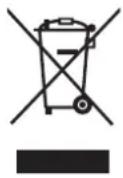
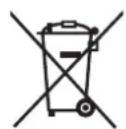
Table des matières
Consignes de sécurité 5
Accessoires 6
Entretien de I'appareil. 6
Guide de reference de la commande. 7
Preparatifs. 9
Commandedesbase 13
Lecture des fichiers musicaux sur le serveur DLNA ...15
Utilisation iPhone/iPad/iPod. 16
Utilisation AirPlay. 17
Utilisation du périhérique USB 17
Utilisation d'un ordinateur, etc. 19
Réglage du son. 20
Autres 21
Guide de dépannage 23
Charactéristiques 26
A propos des descriptions dans ce mode d'emploi
Les pages à consulter sont désignées par le signe “ OO”.
- Les illustrations montrées peuvent être différentes de votre apparéil.
- Sauf indication contraire, les opérations sont décrites en utilisant la télécommande.
Accessoires
1 Cordons d'alimentation secteur
Sauf pour la Suisse
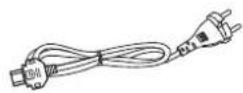
1 Cordons d'alimentation secteur
Pour la Suisse
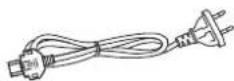
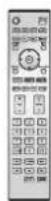
1 Telecommande (N2QAYA000095)
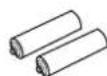
2 Piles pour la télécommande

- Les reférences des produits fournies dans ce mode d'emploi sont correctes à compter d'avril 2017. Sous réserve de modifications.
N't utilisez pas de cordon d'alimentation avec d'autres apparéils.
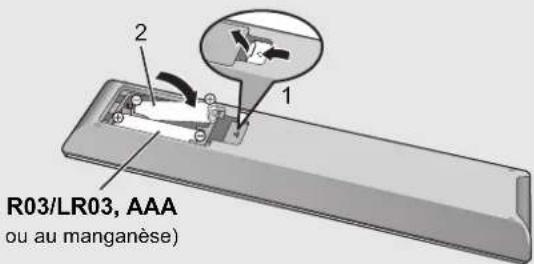
Utiliser la télécommande
Insérez la pile de façon à ce que ses pôles ( et-) correspondant à ceux de la télécommande.
Pointez-le vers la cellule de reception du signal de commande à distance sur cet apparéil. (→ 7)
- Gardez les piles hors de portée des enfants pour éviter qu'ils les avert.
Debranche le cordon d'alimentation secteur de la prise avant l'entretien. Nettoyez cet apparéil à l'aide d'un chiffon doux.
Si la saleté est importante, utilisez un chiffon mouillé bien essore pour nettoyer la saleté, puis essuyez-le à l'aide un chiffon doux.
N'utilise pas de solvants, y compris essence, diluant, alcohol, liquide vaisselle, lingette chimique, etc. Cela peut deformer le boitier exter ne ou decoller le revetement.
Guide de réference de la commande
Cet apparel
Avant
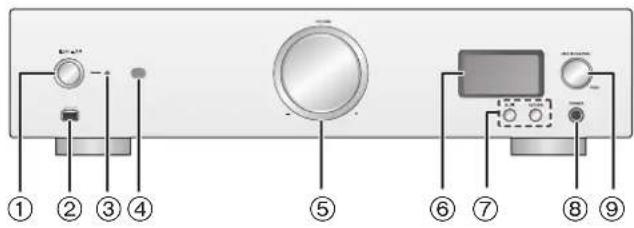
① Touche marche/arrêt de l'appareil Off Utilisez cette touche pour allumer et eteindre l'appareil. [omét): L'appareil est eteint.
[1 (arché) : L'appareil est en marche.
L'appareil utilise continuèlement une petite quantité d'électricité en mode arrêt. Le mode arrêt utilise moins d'électricité. (→ 26)
② Port pour iPhone/iPad/iPod et périphériques USB (DC 5 V 2,1 A) (⇒ 16, 17)
③ Indicateur d'alimentation La couleur de l'indicateur change en fonction de l'état de cet apparéil.
| Bleu L'appareil est en marche. |
| Rouge L'appareil est en mode veille. |
④ Capteur du signal de la telecommande Distance: Environ dans un rayon de 7 m directement vers l'avant Angle:Environ 30^ a gauche et a droite
⑤ Bouton du volume Réglez le volume du casque ou du SE-R1. (⇒ 13)
- Il n'est pas possible de régler le volume des périhériques branchés aux sorties audio analogiques ou numériques.
La vitesse à laquelle le volume change dépend de la rapidité avec laquelle vous tournez le bouton.
Affichage
- La source d'entrée, l'état de la lecture et d'autres informations s'affichent. Pour plus de détails, consultez le site d'assistance suivant ainsi que ce mode d'emploi. www.technics.com/support/
⑦ Touches de contrôle de base
| /II | Lecture/Pause |
| RETURN | Retourne sur l'affichage précédent |
- Appuyez quelques instants [RETURN] sur l'appareil pour afficher le menu HOME. (⇒ 13)
⑧ Prise pour casque
Pour brancher le connecteur du casque.
- Une pression excessive du son provenant des écouteurs et hautparleurs peut entraîner une perte de l'ouïe.
- A pleine puissance, l'écoute prolongée du baladeur peut endommager l'oreille de l'utilisateur.
■ Arrière
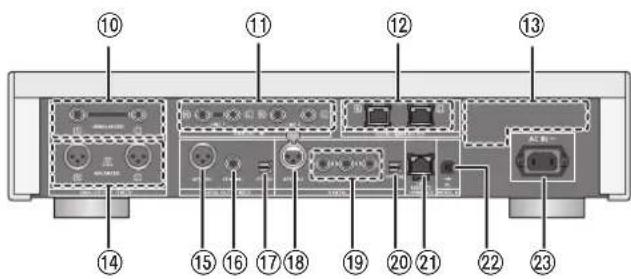
⑨ Bouton de commande multiple (⇒ 13)
- Tournez ce bouton dans le sens horsaire et antihoraire pour changer la source d'entrée, faire defiler les options et sauter des passages durant la lecture.
- Pour sélectionner une option, appuyez sur le bouton; pour entrer dans l'écran de menu, appuyez quelques instants.
10 Sorties audio analogiques [UNBALANCED] ( 10)
⑪ Entrées audio analogiques [LINE1]/[LINE2] (⇒ 10)
12 Prise système [Technics Digital Link OUT] (⇒ 9)
13 Marquage d'identification du produit Le numero du modele est indiqued.
⑭ Sortie audio analogue [BALANCED] (⇒ 10)
⑤ Sortie audio numérique [AES/EBU] (⇒ 11)
16 Sortie audio numérique [COAXIAL] (⇒ 11)
⑦ Sortie audio numérique [OPTICAL] (⇒ 11)
18 Entrée audio numérique [AES/EBU] (⇒ 11)
19 Entres audio numériques [COAXIAL1]/[COAXIAL2]/[COAXIAL3] (⇒ 11)
ENTREEAUDINUMériqueQPTICAL] ( 11)
② Port LAN [LAN] (⇒ 14)
22 Entre audio numérique [PC] ( 19) Pour raccorder un ordinateur, etc.
③ Prise AC IN AC IN 12
Équipment de Classe II
(Le produit a ete construit avec une double isolation.)
I Sous tension
Veille
Telekommande
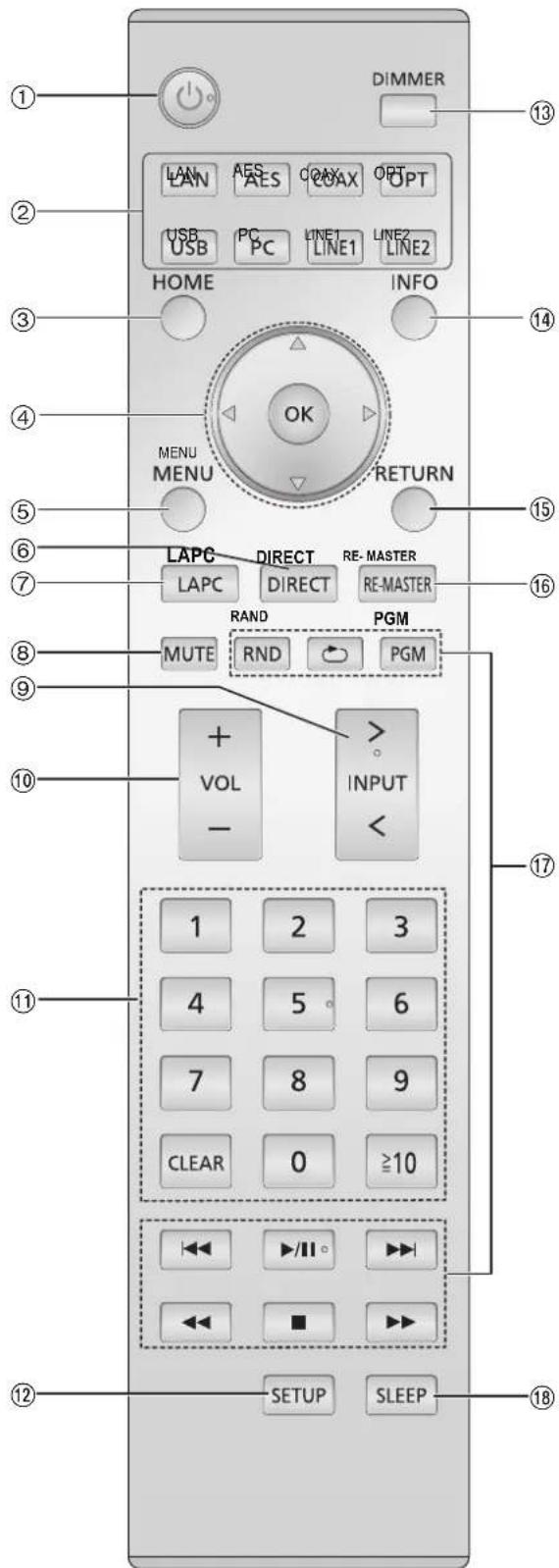
① [6]: Commutateur veille/marche
Appuyez sur le commutateur de l'appareil à partir de mode marche vers le mode veille et vice et versa. En mode veille, l'appareil consomme une petite quantité d'énergie.
- La télécommande ne fonctionne pas lorsque l'interrupteur d'alimentation est sur arrêt.
② Sélectionne la source d'entrée
[HOME]: Affichez le menu de HOME
④ [▲,▼,▲,▶]/[OK]: Sélection/OK
(5) [MENU]: Entre dans le menu (⇒ 21)
(6) [DIRECT]: Active/désactive le mode Direct ( 20)
[LAIPC]: Mesure des caractéristiques de l'amplificateur et corrige sa sortie ( 12)
[MITE]: Mettez en sourdine le son du casque ou de SE-R1 (⇒ 13)
(9) [>INPUT <]: Sélectionne la source d'entrée
[+ VOL-]: Réglez le volume du casque ou du SE-R1 (→ 13)
- Il n'est pas possible de régler le volume des péripériques branchés aux sorties audio analogiques ou numériques.
1 Touches numériques, etc.
Pour selectionner un numero à 2 chiffres Example:
16: [≥10] → [1] → [6]
Pour selectionner un nombre a 4 chiffres
Example
1234: [≥ 10] [≥ 10] [≥ 10] [1] [2] [3] [4]
- [CLEAR]: Efface la valeur entree.
[SETUP]: Entre dans le menu Configuration ( 14,20,21,22,23)
[DIMMER]: Reglez la luminosité de l'écran d'affichage, etc. (⇒ 13)
[INFO]: Afficher les informations le contenu
Appuyez sur ce bouton pour afficher les noms de la piste, de l'artiste et de l'album ainsi que le type de fichier, la fréquence d'échantillonnage, et d'autres informations.
[RETURN]: Retourne sur l'affichage précédent
[RE-MASTER]: Active/désactive Re-master (⇒ 20)
17 Touches de contrôle de base de la lecture
[Sleep]: règile le retardateur de voir (⇒ 21)
Préparatifs
- Eteignez tous les appareils avant le branchement et lisze le mode d'emploi approprié.
- Ne branchez pas le cordon d'alimentation secteur avant que les autres raccordements soient effectués.
- Insérez les connecteurs des cables à raccorder complètement.
- Ne pliez pas les câbles trop abruptement.
Branchement du contrôle de système au SE-R1
- Vous peuvent reproduce les signaux audio numériques de cet apparéil et écouter de la musique.
- Vous pouze lier automatiquement cet apparéil au SE-R1 et les commander facilement à l'aide de la télécommande. (⇒ 23)
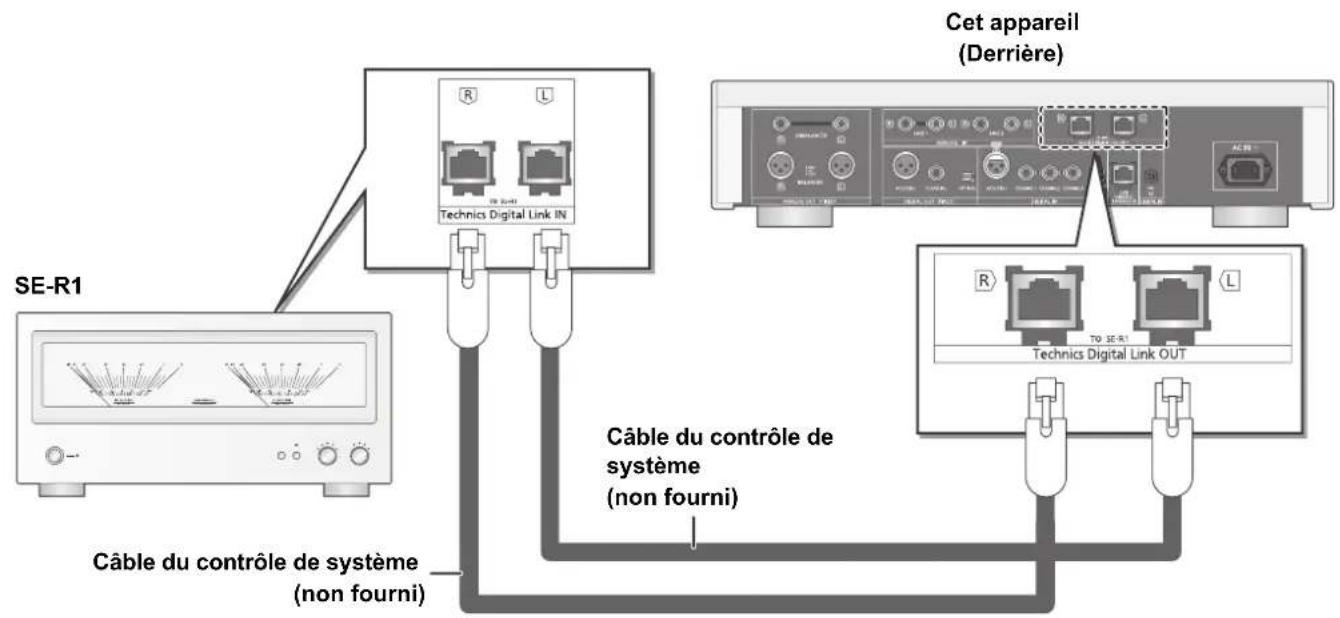

- Utilisez des cables LAN droits de catégorie 7 ou supérieure (STP) pour connecter les appareils périhériques.
- Nous vous conseillons d'utiliser des cables mesurant 3 m au maximum.
- La prise du système et le port LAN ont des formes identiques. Faites attention de ne pas brancher l'un des cables du contrôle de système connecté à la prise système du SE-R1 au port LAN par erreur.
- Ne branchez pas le SE-R1 d'une autre maniere que celle décrite ci-dessus.
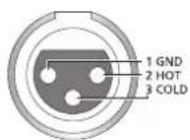
Polarité des prises audio synchronisées
Introduisez les broches du cable de maniere à ce que leur polarité corresponde à celle des trous.
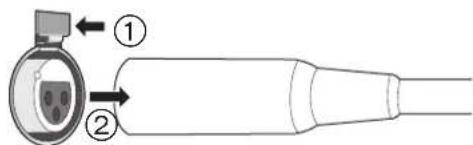
Pour débrancher les cables synchronisés
Tirez les cables tout en appuyant sur [PUSH]itué au-dessus des prises.
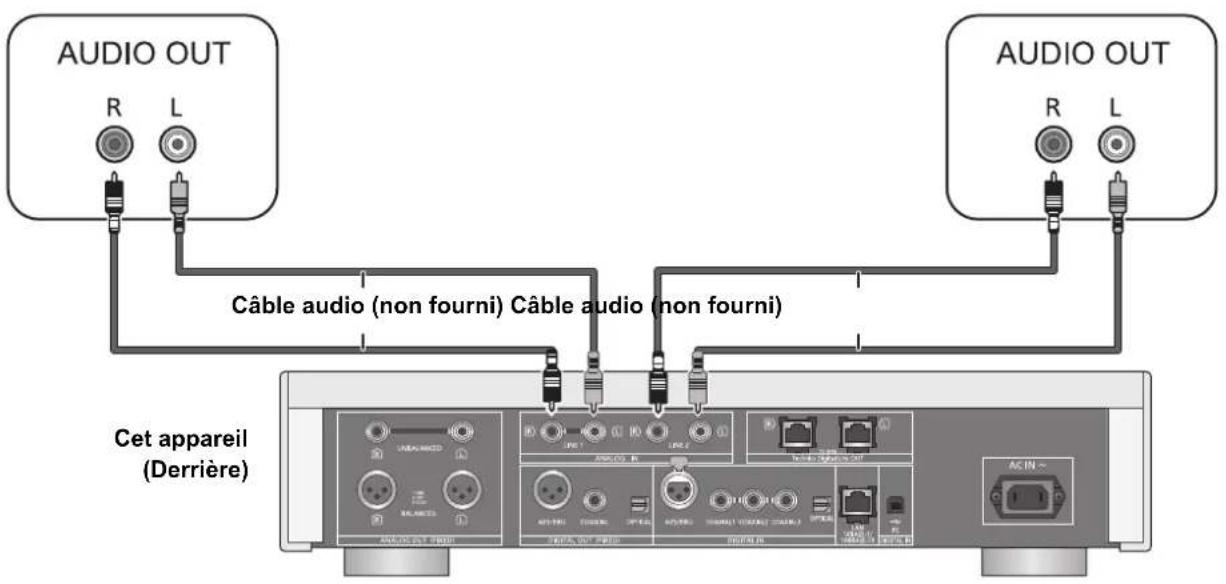
Branchement aux dispositifs d'entrée audio analogue
Vou puez reprouire les signaux audio analogiques de cet appeareil et ecouter de la musique.
ex:
Préamplificateur avec entrées symétriques Préamplificateur avec entrées asymétriques
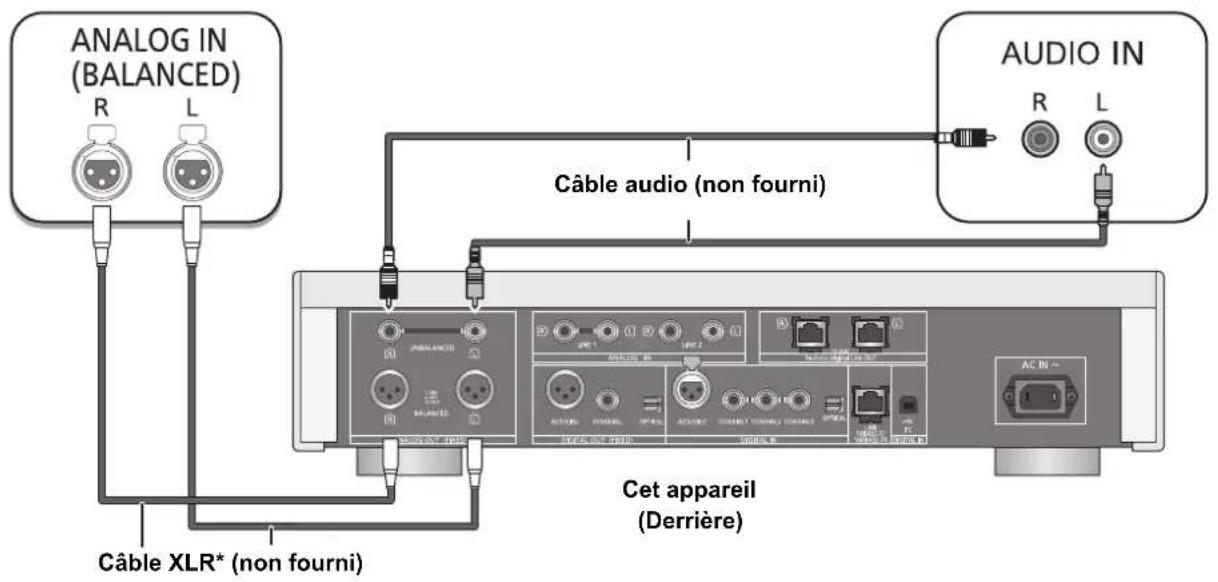
* Nous vous conseillons d'utiliser des cables mesurant 3 m au maximum.
Branchement aux dispositifs de sortie audio analogiques
Voupez faire entree les signaux audio analogiques vers cet appareil et ecouter de la musique.
ex:
Lecteur, etc. Lecteur, etc.
Branchement aux dispositifs d'entrée audio numérique
Voupez reproduce les signaux audio numériques de cet apparil et ecouter de la musique.
ex:
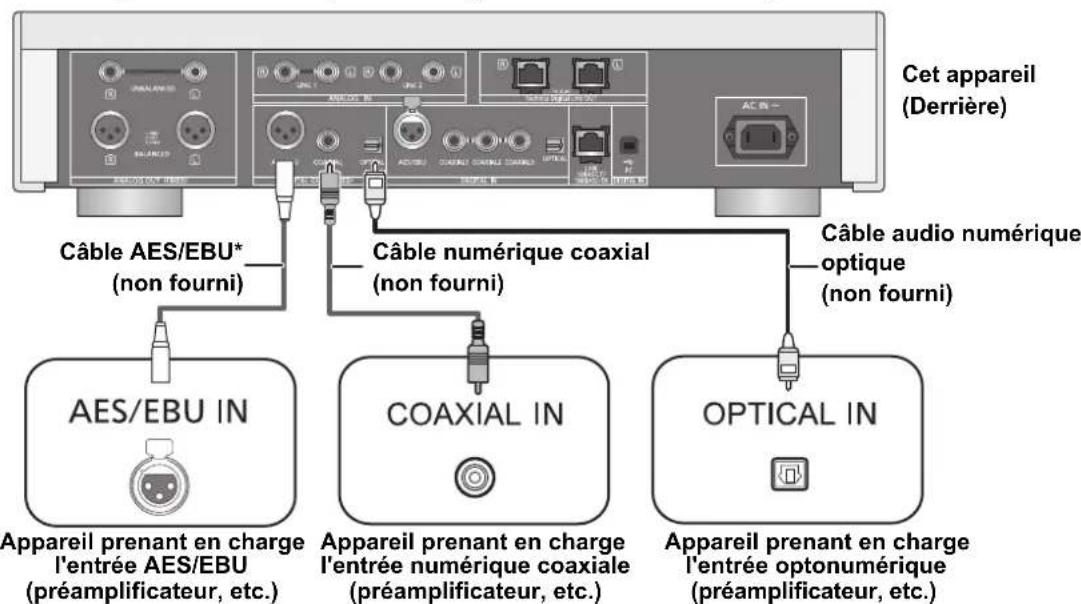
* Nous vous conseillons d'utiliser des cables mesurant 3 m au maximum.
Branchement aux dispositifs de sortie audio numérique
Vousspuvezfaireentrellesignauxaudioanalogiquesverscetappareile etecouterde lamusique.
ex:
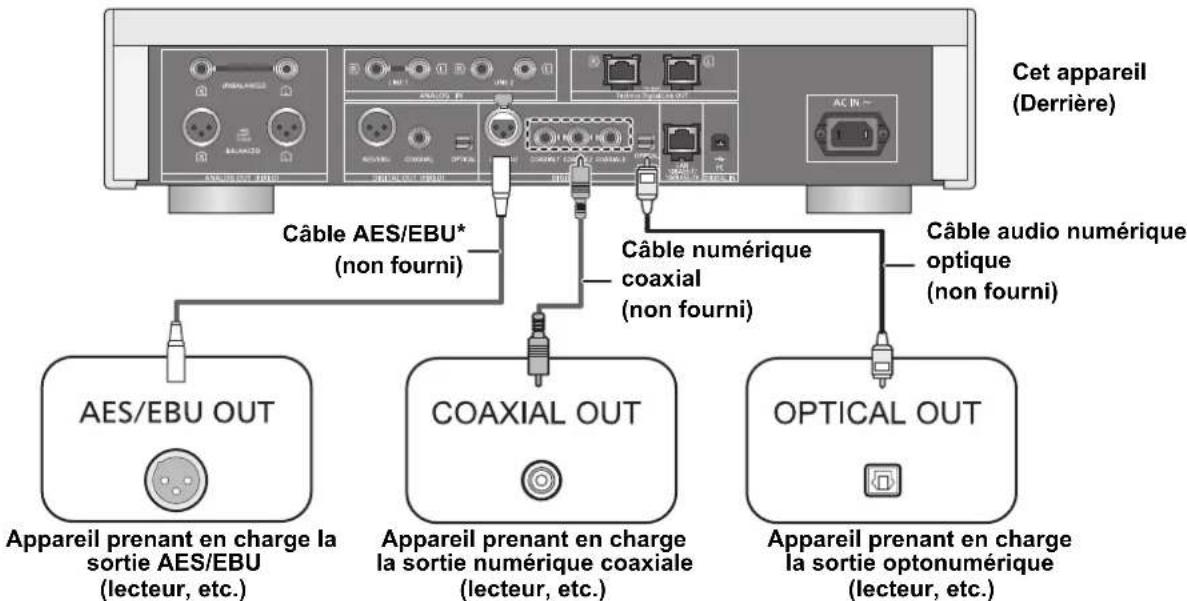
- Nous vous conseillons d'utiliser des câbles mesurant 3 m au maximum.

L'entree audio numerie de cet appareil peut uniquement prere en charge les signaux PCM (LPCM) lineaires listediss.ous. Pour plus de details, consultez le mode d'emploi du dispositif raccorde.
| Entrée Fréquence d'échantillonnage | Nombre de bits de quantification | |
| Entrée numérique AES/EBU, Entrée numérique coaxiale | 32/44,1/48/88,2/96/176,4/192 kHz | 16/24 bits |
| Entrée optionnérique 32/44,1/48/88,2/96 kHz 16/24 bits | ||
Connexion du cable d'alimentation secteur
À raccorder une fois tous les autres branchements effectués.
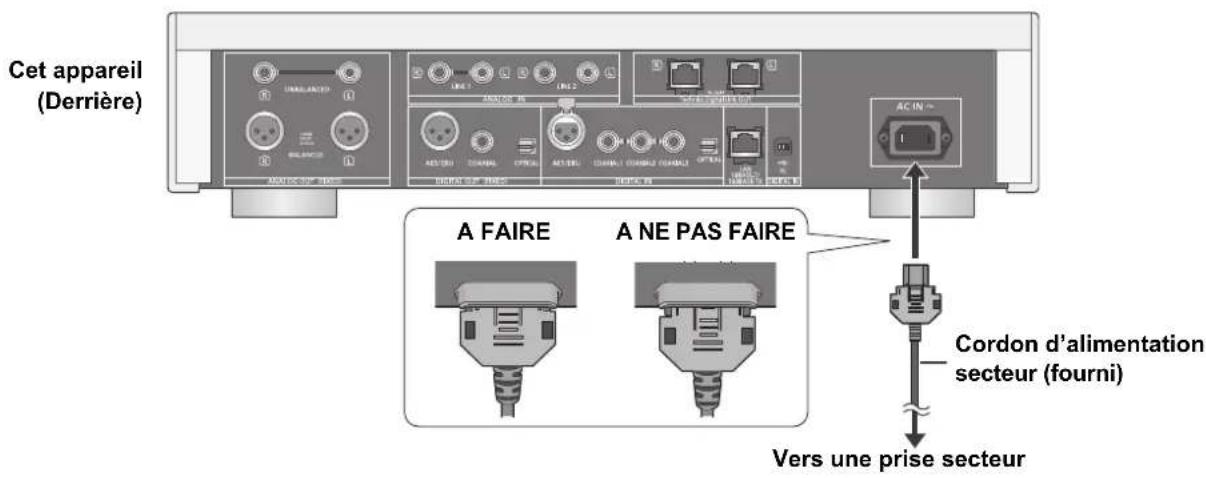
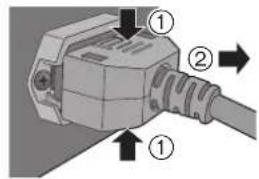
Pour débrancher le cordon d'alimentation secteur de cet appeareil.
Tirez le cordon d'alimentation secteur tout en appuyant sur le haut et le bas du connecteur.
Mesure des caractéristiques de l'amplificateur et correction de sa sortie
Si le SE-R1 est raccordé à cet apparéil via la fonction de contrôle du système, vous pouvez l'actionner en utilisant la télécommande de cet apparéil.
Appuyez sur [LAPC] jusqu'à ce que l'indicateur LAPC du SE-R1 commence à clignoter.
- Le SE-R1 démarrera en mesurant les caractéristiques de l'amplificateur s'il est raccordé aux enceintes.

- Pour avoir des informations sur les modèles SE-R1, veuillez consulter leur mode d'emploi.
Commandes de base
Preparation
- Préparez la musique que vous désirez écouter.
- Mettez en marche le périhérique raccordé (amplificateur, etc.) et baissez son volume.
1 Mettez la touche marche/arrêt de l'appareil sur la position [10/1
L'indicateur d'alimentation est bleu.
2 Appuyez sur n'importe qu'elle touche de la source d'entrée. ( 8)
| LAN | Connecte cet apparéil à un réseau et lit la musique qui y est diffusée. (⇒ 15) |
| AES | Lit la musique à partir des dispositifs de sortie audio numériques. • Appuyez sur [COAX] pour sélectionner "COAX1"/"COAX2"/"COAX3". |
| COAX | |
| OPT | |
| USB | Lit la musique stockée sur un périphérique USB ou un iPhone/iPad/iPod. (⇒ 16, 17, 18) |
| PC | Lit la musique stockée sur un ordinateur, etc. (⇒ 19) |
| LINE1/LINE2 | Lit la musique à partir des dispositifs de sortie audio analogiques. |
3 Appuyez sur [, ] pour sélectionner un élément puis appuyez sur [OK].
S'il y a d'autres éléments, repêtez cette étape.
4 Demarrez la lecture.
Utilisation du bouton de commande multiple
1 Appuyez quelques instants [RETURN] sur l'appareil pour afficher le menu HOME.
2 Tournez le bouton de commande multiple dans le sens horaire et antihoraire pour selectionner une source d'entrée, puis appuyez sur le bouton.
3 Tournez le bouton de commande multiple dans le sens horaire et antihoraire pour selectionner une option, puis appuyez sur le bouton.
4 Demarrez la lecture.
Réglage du volume du casque ou du SE-R1
Branchez cet appareil et le SE-R1 à l'aide des cables du contrôle de système. (23)
Réglage du volume
Appuyez sur [+VOL - ]
- dB (min), -99,0 dB à 0 dB (max)
- Pour régler le volume du SE-R1, paramétrez le sélecteur d'entrée du SE-R1 sur [DIGITAL].
Coupure du son
Appuyez sur [MUTE].
s'affiche.
- Appuyez de nouveau pour annuler. "est également annulé si le volume est ajusté ou si l'appareil est étant.
Luminosité de l'afficheur
La luminosité de l'afficheur de cet apparéil et de l'indicateur d'alimentation peut être changée.
Appuyez plusieurs fois sur [DIMMER].

- Si l'afficheur est eteint, il ne s'allumera que lorsque vous actionnerez cet apparéil.
Avant que l'afficheur s'eteigne à nouveau, "Display Off" s'affichera pendant quelques secondes.
Commandes utiliser l'appli dédiée "Technics Music App"
Si vous installez l'appli dédiée "Technics Music App" (gratuite) sur votre smartphone/tablette, vous pouvez actionner cet apparéil et le SE-R1 en utilisant une grande variété de fonctions.
Pour avoir des détails, visitez :
www.technics.com/support/
Configuration réseau
Vous pouvez diffuser en streaming la musique d'un périphérique iOS (iPhone/iPad/iPod), d'un périphérique Android™ ou d'un ordinateur (Mac/Windows) vers cet apparéil en utilisant la fonctionnalité AirPlay ou DLNA. ( 15,17)
Pour utiliser ces fonctionnalités, cet apparéil doit être connecté au même réseau que le périphérique compatible AirPlay ou le périphérique compatible DLNA.
Raccordement du réseau local filaire
Normalement, le simple raccordement d'un cable reseau terminera la configuration.
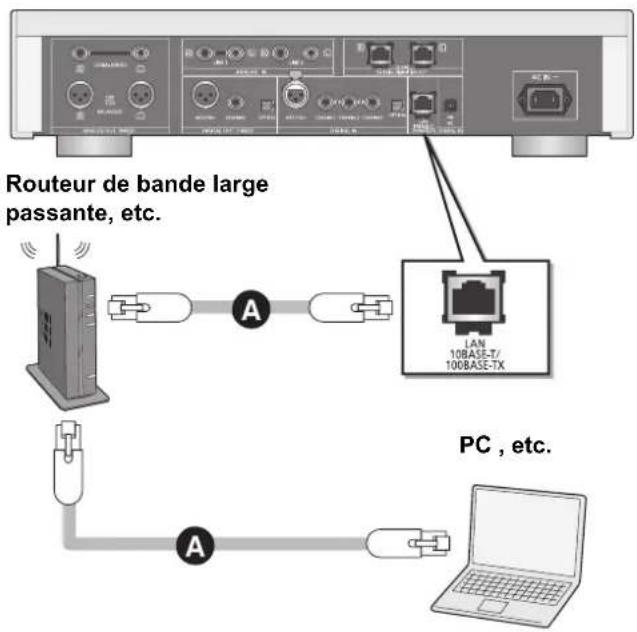
Cet apparéil (Derrière)
A: Câble réseau (LAN) (non fourni)
1 Debrancher le cordon d'alimentation secteur.
2 Raccordez cet apparéil à un routeur à haut débit, etc. via un cable réseau.
3 Branchez le cordon d'alimentation secteur à cet appeareil et mettez la touche marche/arrêt de cet appeareil sur la position [167 12)
Pour définir les paramètres liés au réseau
Vous pouvez changer le nom de cet apparéil sur le réseau (Friendly Name*) et utiliser une adresse IP, un masque de sousréseau, une passerelle par défaut, un DNS primaire, etc. spécifiques.
- N'écoutez pas de musique pendant le changement de ces paramètres.
1 Appuyez sur [SETUP].
2 Appuyez plusieurs fois sur [▲,▼] pour sélectionner "Network" puis appuyez sur [OK].
3 Sélectionnez et saississez les détails.
4 Appuyez sur [OK] pour appliquer les parametes.
5 Appuyez plusieurs fois sur [RETURN] pour quitter les paramètres.
6 Appuyez sur [b] pour passer l'appareil en mode de veille.
- Attendez jusqu'à ce que "Please Wait" disparaisse.
7 Effectuez "Raccordement du réseau local filaire". (→ gauche)

- Utilisez des cables LAN droits de catégorie 7 ou supérieure (STP) pour connecter les appareils périmériques.
- Le port LAN et la prise du système ont des formes identiques. Faites attention de ne pas brancher le cable réseau raccardé à un autre apparéil, comme un routeur à haut débit, à la prise du système par erreur.
- L'introduction d'un tout autre cable que le cable réseau dans le port LAN peut endommager l'appareil.
-
Si vous essayez de changer les paramètres réseau immédiatement après avoir mis en marche cet apparéil, cela peut prendre du temps avant que l'écran de configuration du réseau s'affiche.
-
Pour avoir des informations sur la configuration du Friendly Name, consultez le site d'assistance suivant. www.technics.com/support/
Lecture des fichiers musicaux sur le serveur DLNA
Vous pouvez partager les fichiers musicaux stockés sur le serveur de matériel certifié DLNA (Ordinateur, smartphone, etc.) connecté à votre réseau domestique, et bénéficier du contenu à l'aide de cet apparéil.
- A propos du format supporté, consultez "Formats des fichiers" (→ 28)
Preparation
-
Terminate la configuration reseau. (→ 14)
-
Connectez le périphérique à utiliser au même réseau que cet apparéil.
-
Ajoutez le contenu et le dossier aux bibliothèques du lecteur Windows Media 11 ou 12 ou d'un smartphone, etc.
-La liste de lecture de lecteur Windows Media® peut dire只需ment les contenus enregistrés dans ces bibliothèques.
- Pour utiliser le lecteur Windows Media pour la diffusion en flux (streaming), vous doivent configurer à l'avance.
Lecture du contenu stocké sur le serveur DLNA en le contrôle de cet apparéil
Vou puez ecouter la musique stockée sur le serveur DLNA avec cet apparéil (DMP-Digital Media Player pour Lecteur de support numérique) en contrôle le serveur DLNA à l'aide de cet apparéil.
1 Appuyez sur [LAN].
L'ecran de selection du serveur s'affichera.
2 Appuyez sur [, ] pour sélectionner un serveur DLNA sur le réseau puis appuyez sur [OK].
L'ecran de selection du contenu/dossier s'affichera.
- Les dossiers/contenus peuvent être affichés dans un ordre différent de celui du serveur, en fonction de ses caractéristiques.
3 Appuyez sur [, ] pour sélectionner un élément puis appuyez sur [OK].
S'il y a d'autres éléments, repêtez cette étape.
Actions sur la télécommande
| Arrêt Appuyez sur [■]. | |
| Pause | Appuyez sur [▷/■]. • Appuyez de nouveau pour redémarrer la lecture. |
| Saut | Appuyez sur [◇] ou [▷] pour sauter une piste. • Si vous appuyez sur l'une de ces touches durant la pause, la lecture redémarrera. |
| Recherche | Durant la lecture ou la pause, appuyez et maintenez [◇] ou [▷]. |
Répetition aléatoire de la lecture
Appuyez sur [RND].
Chaque fais que vous appuyez sur la touche:
| On | Toutes les pistes du dossier sont répétées aléatoirement. • "RND ⋅" s'affiche. |
| Off | Déactive le mode de répétition aléatoire. |
Répetition de la lecture
Appuyez sur [ ]
Chaque fais que vous appuyez sur la touche:
| 1-Track | Ne joue que la piste sélectionnée. • “1” s'affiche. |
| All | Toutes les pistes du dossier sont répétées. • “2” s'affiche. |
| Off Désactive le mode répétition. | |
Lecture du contenu stocké sur le serveur DLNA en le contrôle à partir d'un DMC
En contrôle un périhérique compatible DMC (Digital Media Controller pour Contrôleur de support numérique), vous pouze écouter la musique stockée sur le serveur DLNA avec cet appeareil (DMR-Digital Media Renderer pour Restituteur de support numérique).
1 Mettez la touche marche/arrêt de l'appareil sur la position [10/1
2 Actionnez le dispositif compatible DMC et connectez-vous à cet apparéil.
- Le nom de dispositif de cet appeareil s'affichera ainsi "Technics SU-R1A"1,2.
Pour plus de détails sur la manière d'utiliser les dispositifs compatibles DMC, consultez le mode d'emploi des dispositifs ou du logiciel.

- Vous ne pouvez pas utiliser la répétition de lecture aléatoire avec d'autres modes de lecture.
- Lorsque vous utilisez un DMC, la lecture des autres sources audio s'arrête et la diffusion DLNA aura la priorité.
- Selon les contenus et l'équipement connecté, les commandes ou la lecture peuvent être impossibles.
1 " " symbolise une entree unique pour chaque parametre.
2 Le nom du périphérique peut être changé à partir de “Pour définitir les paramétres liés au réseau”. (→ 14)
Utilisation iPhone/iPad/iPod
Branchez vous iPhone/iPad/iPod, vous pourrez écouter la musique stockée sur I' iPhone/iPad/iPod ou charger I' iPhone/iPad/iPod.
Compatible iPhone/iPad/iPod
| iPhone 6 Plus / iPhone 6 / iPhone 5s / iPhone 5c / iPhone 5 / iPhone 4s / iPhone 4 / iPhone 3GS / iPhone 3G |
| iPad Air / iPad (3e et 4e génération) / iPad 2 / iPad / iPad mini avec écran Retina / iPad mini |
| iPod touch (de la 2e à la 5e génération) |
| iPod nano (de la 3e à la 7e génération) |
(a compter de septembre 2014)

- La compatibilité dépend de la version du logiciel. Mettez à jour votre iPhone/iPad/iPod avec le dernier logiciel avant de l'utiliser avec cet appareil.
- Veuillez prendre note que Panasonic n'accepte aucune
responsabilité pour la perte de données et/ou d'information. -
Ne connectez pas les modèles suivants au port
-
iPod classic, iPod [4e (afficheur en couleur), et 5e (video) génération] iPod nano (1re génération)
Un comportement inattendu peut se produit. - Les résultats de l'opération peuvent être différents en fonction du modele de l'iPhone/iPad/iPod ou de la version iOS.
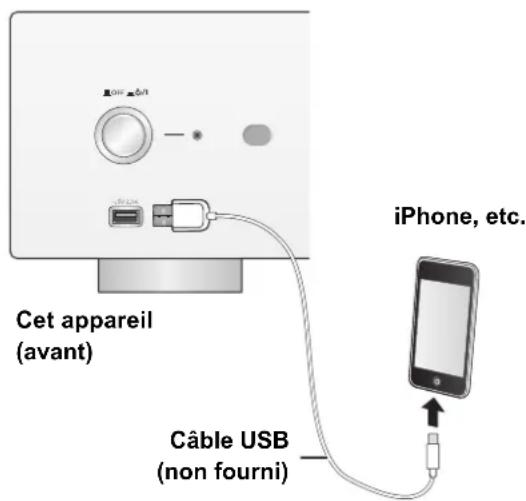
Raccordement d'un iPhone/iPad/iPod
Pour connecter un iPhone/iPad/iPod, utilisez le cable USB dédié (non fourni).
ex:
Écoute de la musique stockée sur un iPhone/iPad/iPod
1 Branchez I' iPhone/iPad/iPod à l'appareil.
2 Appuyez sur [USB].
3 Demarrez la lecture.
Actions sur la télécommande
| Arrêt Appuyez sur [■]. | |
| Pause | Appuyez sur [▶/■]. • Appuyez de nouveau pour redémarrer la lecture. |
| Saut | Appuyez sur [丨←] ou [▶→] pour sauter une piste. |
| Rechercheer | Durant la lecture ou la pause, appuyez et maintenez [▲←] ou [▶→]. |

- Il pourrait être nécessaire de selectionner l'album, l'artiste, etc. sur l'iPhone/iPad/iPod.
- En fonction des modèles d'iPhone/iPad/iPod, certaines commandes sur la télécommande pourrait être impossibles.
Chargement d'un iPhone/iPad/iPod
Avec l'appareil en marche, le chargement démarre lorsqu'un iPhone/iPad/iPod est raccordé à cet apparéil.
-
Le chargement n'est pas possible si cét appeareil est eteint.
Assurez-vous que l'appareil est en marche lorsque vous démarrez le chargement. -
Lorsque vous chargez un iPhone/iPad/iPod dont la batterie est complètement épuisée, ne mettez pas cet apparéil en mode veille avant que l'iPhone/iPad/iPod soit opérationnel.
-
Vérifiez l'iPhone/iPad/iPod pour voir si la batterie est complètement chargée. Une fois complètement chargée, retirez l'iPhone/iPad/iPod.
- Le chargement s'arrête lorsque la pile est complètement chargee. La pile se videra naturellement.
Utilisation AirPlay
AirPlay fonctionne sur iPhone, iPad, et iPod touch avec iOS 4.3.3 ou ultérieur, sur Mac avec OS X Mountain Lion ou ultérieur, et sur PC avec iTunes 10.2.2 ou ultérieur.
Écoute de la musique avec AirPlay
Preparation
- Terminate la configuration reseau. (⇒ 14)
- Connectez le périphérique iOS ou le PC sur le même réseau que ceticycleil.
1 iOS device : Démarrez l'application "Music" (ou iPod).
PC: Démarrez "iTunes".
2 Sélectionnez
"Technics SU-R1A * 1,2 a partir de I'icone AirPlay
- Contrôlez la configuration du volume avant de démarrer la lecture. (Lorsque AirPlay est utilisé pour la première fois, le volume peut être régé sur le maximum.)
3 Demarrez la lecture.
La lecture demarrera avec un léger retard.
Actions sur la télécommande
| Arrêt Appuyez sur [■]. | |
| Pause | Appuyez sur [▷/■]. • Appuyez de nouveau pour redémarrer la lecture. |
| Saut | Appuyez sur [◇] ou [▷] pour sauter une piste. |

- La lecture des autres sources audio s'arrête et la diffusion AirPlay aura la priorité.
- Le changement de volume sur le dispositif iOS ou iTunes sera appliqué à cet apparéil. (Consultez l'IiTunes Help pour connaître les paramétres nécessaires dans iTunes.)
- Avec certaines versions iOS et iTunes, il pourrait être impossible de redémarrer la lecture AirPlay si le sélection est changé ou si l'apparil est étant, durant la lecture AirPlay. Dans ce cas, selectionnez un dispositif différent à partir de l'icone AirPlay de Music App ou iTunes puis reselectionnez cet apparil comme sortie des enceintes.
AirPlay ne fonctionnera pas en regardant des videos sur iTunes.
1 " _ " symbolise une entree unique pour chaque parametre.
2 Le nom du périphérique peut être changé à partir de “Pour définitir les paramètres liés au réseau”. (⇒ 14)
Utilisation dupériphérique USB
Vou puez ecouter la musique stocke sur un périhérique USB.
- Cet apparéil ne garantit pas la connexion avec tous les dispositifs USB.
- Les systèmes de fichiers FAT16 et FAT32 sont pris en charge.
- Cet apparéil prend en charge l'USB 2.0 Full Speed.
- Les dispositifs USB peuvent ne pas être reconnus par cet apparéil s'ils sont connectés en utilisant les choses suivantes:
- un concentrateur (hub) USB
- un cable d'extension USB
- Il est également possible d'utiliser des lecteurs/graveurs de carte USB.
- Cet apparéil ne peut pas enregistrer de musique sur un périhérique USB.
A propos du format supporté, consultez "Formats des fichiers" (28)
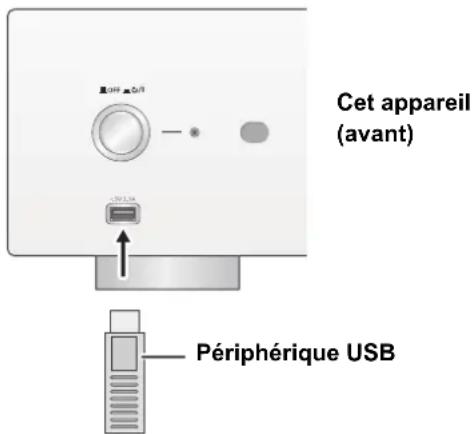
Écoute de la musique stockée sur un périphérique USB
1 Branchez un périhérique USB à cet apparéil.
ex:
2 Appuyez sur [USB].
3 Appuyez sur [, ] pour sélectionner un élément puis appuyez sur [OK].
S'il y a d'autres éléments, repétez cette étape.
Actions sur la télécommande
| Arrêt Appuyez sur [■]. | |
| Pause | Appuyez sur [▶/■]. • Appuyez de nouveau pour redémarrer la lecture. |
| Saut | Appuyez sur [▲◇] ou [▶◇] pour sauter une piste. • Si vous appuyez sur l'une de ces touches durant la pause, la lecture redémarrera. |
| Rechercher | Durant la lecture ou la pause, appuyez et maintenez [▲◇] ou [▶◇]. • Cette action peut ne pas être disponible pour certains formats. |
Répetition aléatoire de la lecture
Appuyez sur [RND].
Chaque fais que vous appuyez sur la touche:
| On | Toutes les pistes du dossier sont répétées aléatoirement. • "RND Ⓒ" s'affiche. |
| Off | Désactive le mode de répétition aléatoire. |
Répartition de la lecture
Appuyez sur [O].
Chaque fais que vous appuyez sur la touche:
| 1-Track | Ne joue que la piste sélectionnée. ● "1" s'affiche. |
| All | Toutes les pistes du dossier sont répétées. ● "2" s'affiche. |
| Off Désactive le mode répétition. | |
![TECHNICS SUR1AE - Appuyez sur [O]. - 1](/content/2026/03/466664/images/b54ce1ee4e71fe60216c58e770b2581950a0ed81f20b5b7b3745e42e937bfbb0.jpg)
- Vous ne pouvez pas utiliser la répétition de lecture aléatoire avec d'autres modes de lecture.
- Vous pouvez utiliser la répartition de lecture avec la programmation de lecture.
Lecture du programme
Cette fonction permet de programmer un maximum de 24 plages.
Preparation
- Il n'est pas possible de programmer des pistes par déplacement des dossiers. Déplacez toutes les pistes que vous désirez programmer dans un seul dossier à l'avance.
1 Appuyez sur [PGM] en mode arrêt.
L'ecran "Program Mode" s'affichera.
2 Appuyez sur [OK] pour afficher l'écran de programmation.
3 Appuyez sur [, ] pour selectionner la piste désirée.
4 Appuyer sur [OK].
- Effectuer les étapes 3 à 4 pour programmer d'autres plages.
5 Appuyer sur [▶/■] pour lancer la lecture.
- Pour revenir sur l'écran "Program Mode", appuyez sur [■].
Actions sur la télécommande
| Arrêt | Appuyez sur [■]. • Le contentu programme est conservé. |
| Vérifie l'ordre programme | Appuyer sur [▲, ▲] en mode d'arrêt. • Pour revenir sur l'écran "Program Mode", appuyez sur [RETURN]. |
| Ajout de pistes | Effectuez les étapes 3 et 4 en mode arrêt. |
| Effacer laforthème plaque | Appuyer sur [CLEAR] en mode d'arrêt. • Il n'est pas possible de sélectionner et d'effacer la piste programme désirée. |
| Annuler le mode de lecture programmée | ① Appuyer sur [PGM] en mode d'arrêt. • "Program Clear" s'affiche. ② Appuyez sur [▲, ▼] pour sélectionner "Yes" puis appuyez sur [OK]. • La mémoire du programme sera effacée. |

- Le contenu programme sera conservé aussi longtemps que la source d'entrée est paramétrée sur "USB".
La mémoire du programme sera effacée :
Lorsque le periphérique USB est débranché.
Lorsque l'appareil est mis en mode veille ou en mode arrêt.
- Vous pouvez utiliser la programmation de lecture avec la répétition de lecture.
Utilisation d'un ordinateur, etc.
Voupez raccorder l'entree audio numerie [PC] et un ordinateur, etc. a I'aide d'un cable USB et ecouter la musique presente sur I'ordaineur, etc. avec cet apparieil.
- A propos du format supporté, consultez "Formats des fichiers" (28)
Pour raccorder un ordinateur
Avant de raccorder un ordinateur, suivez les étapes suivantes.
- Consultez ce qui suit pour connaître les versions recommandées du système d'exploitation de votre ordinateur : - Windows Vista, Windows 7, Windows 8, Windows 8.1 - OS X 10.7, 10.8, 10.9, 10.10
① Telechargez et installez le pilote dédié sur l'ordinateur (Uniquement pour Windows OS)
Telechargez et installez le pilote dédié à partir du site ci-dessous. www.technics.com/support/
② Telechargez et installez l'appli dédiée "Technics Audio Player" (gratuite) sur votre ordinateur. (Commune à Windows et à OS X)
Telechargez et installez l'appli dédiée à partir du site ci-dessous. www.technics.com/support/
(a compter de novembre 2014)
Pour écouter le son d'un ordinateur, etc.
1 Debrancher le cordon d'alimentation secteur.
2 Raccordez cet apparéil et un ordinateur, etc. ex:
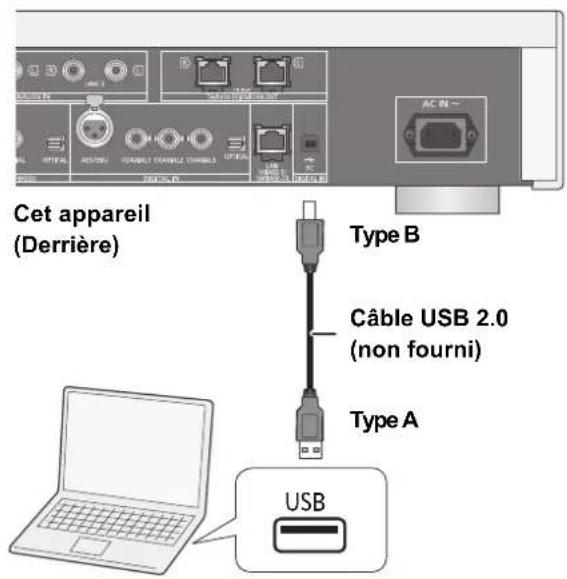
PC, etc.
3 Branchez le cordon d'alimentation secteur a cet appeareil et mettez la touche marche/arrêt de cet appeareil sur la position [12]
4 Appuyez sur [PC].
5 Utilisez l'ordinateur, etc. pour la lecture.
Réglage du son
L'effect sonore suivant peut etre ajoute a la sortie audio.
Écoute d'un son plus naturel (Remastérisation)
Le remastrérisation élargit la bande de lecture et permet d'obtenir une profondeur de bits supérieure pour réproduire un son naturel et expansif proche de la musique originale.
Le réglage d'usine par défaut est "Off".
Appuyez sur [RE-MASTER] pour selectionner "On"/"Off".
Mode direct
Cet apparéil peut transmettre les signaux d'entrée sans les faire passer à travers son processeur de signal numérique (DSP), en passant par le plus court chemin possible. Cela permet une reproduction fidèle et de haute qualité du son d'origine.
Le réglage d'usine par défaut est "Off".
Appuyez sur [DIRECT] pour sélectionner "On"/"Off".
Réglage de la fréquence d'échantillonnage
Vous pouvez définir la limite supérieure de la plage de la fréquence d'échantillonnage de sortie. Notez que la plage qui peut être traitée est différente en fonction de l'amplificateur ou du convertisseur D/A. Pour avoir plus de détails, consultez le mode d'emploi du périhérique racordé.
Le réglage d'usine par défaut est "32kHz-192kHz".
Preparation
Paramétrez "Digital Output" sur "On".
1 Appuyez sur [SETUP].
2 Appuyez plusieurs fois sur [, ] pour selectionner "D.Output fs" puis appuyez sur [OK].
3 Appuyez sur [, ] pour sélectionner un élément puis appuyez sur [OK].
- Vous pouvez seLECTIONner une fréquence d'échantillonnage de 96 kHz ou de 192 kHz.
Minimiser la distorsion audio
S'il y a une déformation sonore lorsque vous utilisez les entrées audio analogiques, mettez l'attenuateur sur "On".
Le réglage d'usine par défaut est "Off".
1 Appuyez sur [SETUP].
2 Appuyez plusieurs fois sur [, ] pour sélectionner "Attenuator" puis appuyez sur [OK].
3 Appuyez sur [, ] pour sélectionner "LINE1" ou "LINE2".
4 Appuyez sur [▲, ▲] pour Sélectionner "On" puis appuyez sur [OK].
Sortie désactivée
Déactualer la sortie audio des prises non utilisées minimise les parasites et permet une qualité audio plus élevé.
Le réglage d'usine par défaut est "On".
1 Appuyez sur [SETUP].
Pour désactiver la sortie audio numérique :
Appuyez plusieurs fois sur [▲,▼] pour sélectionner "Digital Output" puis appuyez sur [OK].
Pour désactiver la sortie audio analogue :
Appuyez plusieurs fois sur [, ] pour sélectionner "Analog Output" puis appuyez sur [OK].
Pour désactiver la sortie du système (SE-R1) :
Appuyez plusieurs fois sur [▲,▼] pour sélectionner "Digital Link" puis appuyez sur [OK].
2 Appuyez sur [, ] pour sélectionner "Off" puis appuyez sur [OK].
- Pour activer de nouveau la sortie, Sélectionnez "On".

- Selon la source musicale que vous écoutez, le paramètre appliqué peut être moins efficace.
- Selon la source musicale que vous écoutez, il peut être impossible d'atteindre la qualité audio et l'effet de champ sonore désirés. Dans ce cas, désactiverá la fonction.
- Ni Remastérisation ni le mode Direct mode ne peuvent être paramétrés sur "On".
- Lorsque "Digital Output", "Analog Output" et "Digital Link" sont paramétrés sur "Off",以及其他 son n'est produit.
- Lorsque la prise d'un casque est branchée, même si "Analog Output" est sur "Off", il n'est pas possible de désactiver la sortie audio analogue.
- Si cela prend du temps pour reproductive le son lorsque vous avez régle la qualité du son.
Autres
Minuterie d'arrêt différé
La minuterie d'arrêt différé peut passer l'appareil en mode veille après une durée définie.
Appuyez sur [SLEEP].
Chaque fais que vous appuyez sur la touche:
“30 minutes” “60 minutes” “90 minutes” “120 minutes”

- Vous pouvez également paramétre la minuterie d'arrêt différé en selectionnant "SLEEP" à l'aide de l'écran de menu.
Fonction d'arrêt automatique
Cet apparéil est concu pour conserver et économiser sa consommation d'énergie. L' apparéil passera automatiquement en mode veille s'il n'émet aucun son et s'il n'est pas utilisé pendant environ 20 minutes.
Le réglage d'usine par défaut est "On".
Pour annuler cette fonction
1 Appuyez sur [SETUP].
2 Appuyez plusieurs fois sur [, ] pour selectionner "AUTO OFF" puis appuyez sur [OK].
3 Appuyez sur [, ] pour selectionner "Off" puis appuyez sur [OK].

- La fonction d'arrêt automatique marche sauf si vous la désactivez, même si vous éteignez et remettez en marche cet apparéil.
Mise à jour du logiciel
A l'occasion, Panasonicédite un micrologicielactualisé de cet apparéil qui peut ajouter ou améliorer la manière de fonctionner d'un accessoire. Ces mises à jour sont disponibles gratuitement.
- Pour avoir des informations sur les mises à jour (fonctionnalités nouvelles ou améliorations), visitez le site Web suivant. www.technics.com/support/firmware/
Preparation
- Connectez cet apparéil au réseau. (→ 14)
- Assurez-vous que le réseau est connecté à internet.
1 Appuyez sur [SETUP].
2 Appuyez plusieurs fois sur [, ] pour selectionner "F/W Update" puis appuyez sur [OK].
3 Appuyez sur [, ] pour Sélectionner "Yes" puis appuyez sur [OK].
Ne débranchez pas le cordon d'alimentation secteur ou ne mettez pas la touche marche/arrêt de l'appareil sur la position [sɪn des messages suivants est affché.
"Linking" ou "Updating"
- Pendant le traitement de la mise à jour, aucune autre opération ne peut être effectue.
-Si la mise a jour s'est effectue avec succès, "Success" s'affiche.
4 Une fois que "Success" s'est affché, débranchez le cordon d'alimentation secteur puis rebranchez-le après 3 minutes.

- S'il n'y a aucune mise à jour, "No Need" s'affiche après l'été 3.
- Le téléchargement demande plusieurs minutes. Cela pourrait prendre plus de temps ou ne pas fonctionner correctement en fonction de l'etat de la connexion.
Vérification de la version du firmware et du numéro de modulo
1 Appuyez sur [SETUP].
2 Appuyez plusieurs fois sur [, ] pour sélectionner "F/W Version" puis appuyez sur [OK].
- Appuyez sur [OK] pour quitter.
Code de la télécommande
Si un autre équipement répond à la télécommande fournie, changez le code de la télécommande.
Le réglage d'usine par défaut est "Mode 1".
Pointez la télécommande vers cet apparéil, puis appuyez sur [OK] et la touche numérique pendant au moins 4 secondes.
Lorsque le code de la télécommande est changé, le nouveau code est indiqué sur l'afficheur pendant quelques secondes.
| [OK] + [1] Réglez le code sur “Mode 1” |
| [OK] + [2] Réglez le code sur “Mode 2” |
Modification de l'encodage d'un jeu de caractères
Vou puez modifier l'encodage des caractères du nom de la piste, du nom de l'artiste et des autres informations s'ils ne sont pas affichés comme ils devraient l'etre.
- Le réglage d'usine par défaut est "Type 1(日本)".
1 Appuyez sur [SETUP].
2 Appuyez plusieurs fois sur [, ] pour selectionner "E Asian Character" puis appuyez sur [OK].
3 Appuyez sur [, ] pour selectionner "Type 1(日本)"/ "Type 2(简体字)" puis appuyez sur [OK].
| Type 1(日本) | La priorité est donné au japonais. |
| Type 2(简体字) | La priorité est donné au chinois (simplifié). |
Guide de dépannage
Utilisation de la fonction de contrôle du système
Vous pouvez lier automatiquement cet apparéil au SE-R1 et les commander facilement à l'aide de la télécommande.
Preparation
① Branchez cet appeareil et le SE-R1 à l'aide des cables du contrôle de système. (→ 9)
② Mettez le selecteur d'entrée du SE-R1 sur [DIGITAL].
③ Mettez la touche marche/arrêt de cet apparéil et du SE-R1 sur la position [ ]
④ Si "Digital Link" est sur "Off", modifiez en mettant le paramètre sur "On".
Passez simultanément cet apparéil et le modele SE-R1 sur marche/veille
- Si vous dirigez la télécommande vers cet apparéil et que vous appuyez sur [ô] lorsque cet apparéil et le SE-R1 sont en mode veille, cet apparéil et le SE-R1 seront mis en marche simultanément.
- Si vous pointez la télécommande vers cet apparéil et que vous appuyez sur [D] lorsque cet apparéil et le modele SE-R1 sont en marche, cet apparéil et le modele SE-R1 passeront simultanément en mode veille.
■ Mesure des caractéristiques de l'amplificateur et correction de sa sortie
Vous pouvez commander à l'aide de la télécommande de cet apparéil.
Réglage Graves/Méduins/Aigus
Vouppouvezregler la tonalite du SE-R1 avec cet appeareil.
Chaque plaque tonale (Grave/Medium/Aigu) peut etre reglee.
1 Appuyez sur [SETUP].
2 Appuyez plusieurs fois sur [, ] pour sélectionner "Tone Control" puis appuyez sur [OK].
3 Appuyez sur [ , ] pour selectionner "On (adjustment)" puis appuyez sur [OK].
4 Appuyez sur [, ] pour selectionner "BASS" (Graves), "MID" (Médiums) ou "TREBLE" (Aigus).
5 Appuyez sur [▲, ▲] pour régler le niveau puis appuyez sur [OK].
- Chaque niveau peut être réglée entre “-10” et “+10”.

- Pour avoir des informations sur les modèles SE-R1, veuillez consulter leur mode d'emploi.
Avant de contacter l'assistance, effectuez les contrôleurs suivants. Si vous avez des doutes sur certains points, ou si les solutions fournies dans le guide suivant ne permettent pas de couver une solution, contactez votre revendeur pour connaître la marche à suivre.
Accumulation de chaleur de cet apparéil.
Cet apparéil chauffe lorsqu'il est utilisé pendant longtemps. Ceci ne doit causer aucune inquiétude.
Le dernier micrologiciel est-il installé?
- Panasonic améliore de façon constante le firmware de l'appareil afin de s'assurer que ses clients bénéficient d'une technologie de pointe. ( 22)
Pour remettre tous les paramètres sur leurs réglages d'usine par défaut
Si une des situations suivantes se produit, réinitialisez la mémoire:
Aucune reponse lorsque les touches sont actionnées.
Si yous desirez effacer et reinitialiser le contenu de la memoire.
① Appuyez sur [SETUP].
② Appuyez plusieurs fois sur [▲,▼] pour sélectionner "Initialization" puis appuyez sur [OK].
③ Appuyez sur [▲,▼] pour sélectionner “Yes” puis appuyez sur [OK].
④ Appuyez sur [▲,▼] pour sélectionner “Yes” puis appuyez de nouveau sur [OK].
Général
Un son de "bourdonnement" peut être émis au cours de la lecture.
- Un cordon d'alimentation secteur ou une lumière fluorescente se trouve pres des cables. Conservez les autres appareils et cordons loin des cables de cet apparéil.
Pas de son.
- Vérifiez le volume du périhérique raccordé (amplificateur, etc.).
- Vérifiez pour voir si le branchement des cables aux prises d'entrée et de sortie est incorrect. Si c'est le cas, éteignez cet apparéil et rebranchez correctement les cables.
- Verifiez pour voir si la source d'entrée correcte est selectionnée.
- Insérez les connecteurs des cables à raccarder complètement.
- Lorsque "Digital Output", "Analog Output" et "Digital Link" sont sur "Off", aucun son ne sera produit. Changez le paramètre de la sortie qui doit être utilisé pour "On". ( 20)
- La lecture d'un contenu multicanal n'est pas prise en charge.
L'entrée audio numérique de cet apparéil peut uniquement détecter les signaux PCM (LPCM) linéaires. Pour plus de détails, consultez le mode d'emploi du dispositif raccordé.
Le son est coupé.
- En fonction de votre environnement, le son peut être coupé durant la lecture. Vérifiez le mode d'emploi du périhérique racordé et la connexion au périhérique.
La lecture ne démarre pas.
- En fonction de la vente environnement ou des périhériques raccordés, cela peut prendre un certain temps.
La fonction de contrôle de système ne marche pas.
- Branchez les cables aux prises LR correspondantes de cet apparéil et du SE-R1.
L'appareil s'eteint automatiquement.
- Est-ce que la fonction d'arrêt automatique est active?
(⇒ 21)
AirPlay/DLNA
Impossible de se connecter au réseau.
- Vérifiez les paramètres et la connexion réseau. (⇒ 14)
Impossible de se connecter à l'appareil.
Assurez-vous que la fonction multicast du routeur sans fil est active.
Assurez-vous que le périphérique et l'appareil sont connectés au même réseau. (⇒ 14)
- Rebranche le périhérique compatible au réseau puis raccordez-le de nouveau à cet apparéil.
- Éteignez cet apparéil et remèttez-le en marche, puis raccordez-le de nouveau à cet apparéil.
La lecture ne démarre pas.
Le son est coupé.
L'utilisation simultanee d'autres dispositifs à 2,4 GHz, tels que les jours à micro-onde, les téléphones sans fil, etc. peut cause des coupures de connexion. Augmente la distance entre cet apparéil et ces dispositifs.
- Si plusieurs dispositifs sans fil sont utilisés simultanément sur le même réseau sans fil que cet apparéil, essayez d'etreindre les autres dispositifs ou de réduire leur utilisation du réseau sans fil.
- Si la lecture s'arrête, vérifie l'etat de la lecture sur le périhérique.
iPhone/iPad/iPod
Utilisation impossible.
- Choisissez "USB" comme source d'entree.
- Contrôlez que l'iPhone/iPad/iPod est connecté correctement.
- Reconnectez l'iPhone/iPad/iPod ou essayez de redémarrer l'iPhone/iPad/iPod.
-La batterie de l'iPhone/iPad/iPod est epuisée. Chargez l'iPhone/iPad/iPod et faites-le de nouveau fonctionner.
L'iPhone/iPad/iPod ne se charge pas.
Assurez-vous que l'appareil est en marche lorsque vous démarrez le chargement.
- Lorsque vous chargez un iPhone/iPad/iPod dont la batterie es complètement épuisée, ne mettez pas cet apparéil en mode veille avant que l'iPhone/iPad/iPod soit opérationnel.
USB
Impossible de dire la clé USB ou son contenu.
Le format de la clé USB ou son contenu n'est pas compatible avec cet apparéil. (→ 28)
Il n'y a aucune réponse lorsque [ / II] est actionné.
- Déconnectez le périphérique USB puis reconnectectez-le.
Sinon, éteignez et rallumez l'appareil.
La clé USB à mémoire flash est lente.
-La lecture d'un fichier volumieux ou d'une cle USB à mémoire flash de grande capacité peut prendre du temps.
PC
L'ordinateur ne reconnait pas cet apparéil.
- Verifiez l'environnement d'exploitation. ( 19)
- Redémarrez l'ordinateur, éteignez et mettez en marche cet apparéil, puis rebranchez le cable USB.
- Utilisez un autre port USB de l'ordinateur.
- Installez le pilote dédié si vous utilisez un ordinateur avec Windows.
Impossible de trouver des fichiers musicaux stockés sur l'ordinateur.
Lorsque you ecoutez des fichiers musicaux sur un reseau,ceux qui ne sont pas enregistrresur leur serveur reseau ne sont pas affiches.Pour plus de details, consultez le mode d'emploi de votre serveur. ( 28)
Télécommande
La télécommande ne fonctionne pas correctement.
- Pour éviter les interférences, voirlez à ne placer aucun objet devant le capteur de signal. (⇒ 7)
- Changez le code de la télécommande si dernier appeareil ne réagit à cette télécommande. (⇒ 22)
Messages
Les messages ou codes de service suivants peuvent apparaître sur l'afficheur de l'appareil.
"AUTO OFF"
L'appareil n'a pas ete utilise pendant environ 20 minutes et passera en mode veille au bout d'une minute. Appuyez sur n'importe quelle touche pour I'annuler.
L'appareil contrôle l'iPhone/iPad/iPod/USB connecté.
"Download Error"
- Le téléchargement du firmware a échéoué. Appuyez sur n'importe qu'elle touche pour quitter. Veuillez reessayer plus tard.
- Le serveur est introuvable. Appuyez sur n'importequelle touche pour quitter. Assurez-vous que le réseau sans fil est connecté à internet.
"Empty"
- Le dossier sélectionné est vide. Déplacez les pistes dans le dossier et réessayez.
Le serveur n'est pas detecté sur le réseau. Voyez si le serveur est connecté au même réseau que cet apparéil, et réessayez de le connecter à cet apparéil. (→ 15)
"Error"
- Une opération incorrecte a ete effectue. Lisez les instructions et essayez encore.
"Mise à jour du logiciel" (⇒ 22)
"F□□" ("□" représenté un chiffre.)
Il y a un problème avec cet apparéil.
- Est-ce que le volume est extrémement élevé? Si oui, baissez le volume.
- Est-ce que cet apparéil se trouve dans un endroit extrémement chaud? Si oui, mettez cet apparéil dans un endroit plus frais et attendez quelques instants puis essayez de le remettre en marche. Si le problème persististe, notez le numéro affché, débranchez le cordon d'alimentation secteur et consultez votre revendeur.
Cet apparéil n'est pas connecté au réseau. Contrôlez la connexion réseau. (14)
"Not Conditional"
- La fonction que vous avez essayé d'utiliser n'est pas disponible avec la configuration actuelle. Vérifiez les étapes et les paramètres.
"Over Flow"
- Le son provenant de l'entrée audio analogue en cours d'utilisation est déformé. Sélectionnez "Attenuator", puis modifiez le paramètre de l'entrée audio analogue en cours d'utilisation en le mettant sur "On". (⇒ 20)
"PGM Full"
Il y a plus de 24 pistes programmées.
"Please Wait"
- Ceci s'affiche, par exemple, lorsque cet apparéil est allumé/éteint. (Pendant 1 minute et 30 secondes max.)
"Remote " (" " représenté un chiffre.)
- La télécommande et cet appeareil utiliset des codes differents. Changez le code de la telecommande.
- Lorsque "Remote 1" s'affiche, appuyez sur [OK] et [1] pendant au moins 4 secondes.
- Lorsque "Remote 2" s'affiche, appuyez sur [OK] et [2] pendant au moins 4 secondes.
"Searching"
L'appareil contrôle le serveur DLNA sur le réseau.
"Unlocked"
- "PC", "AES", "COAX1", "COAX2", "COAX3" ou "OPT" est sélectionné, maisaucen périphérique n'est branché. Vérifiez le branchement avec le périphérique. ( 10,11)
- Les signaux audio, comme les composants de la fréquence d'échantillonnage, n'entrent pas correctement. - A propos du format supporté, consultez "Formats des fichiers" (⇒ 28)
L'iPhone/iPad/iPod ou le périphérique USB consommétrop de courant. Debranchez l'iPhone/iPad/iPod ou le périphérique USB puis éteignez l'appareil et rallumeze-le.
- Vous avez branché un iPhone/iPad/iPod ou un périphérique USB qui n'est pas pris en charge. - Si l'iPhone/iPad/iPod est compatible, allumez-le avant de le connecter à cet apparéil.
Le format du fichier sur l'iPhone/iPad/iPod ou le périphérique USB n'est pas pris en charge. - A propos du format supporté, consultez "Formats des fichiers" (→ 28)
Caracteristiques
GÉNÉRALITÉS
Alimentation electrique
AC 220 V à 240 V, 50/60 Hz
Consummation d'énergie 60 W
Consummation d'énergie en mode voille* Environ 0,3 W
Consommation d'énergie en mode désactivé Environ 0,3 W
Plage de température en fonctionnement
0^ + 40^
Plage d'humidité de fonctionnement
35% à 80% RH (sans condensation)
SECTION CONNECTEUR
Entree analogue
Entree LINE × 2 Prise jack
Entree numérique
Entrée numérique AES/EBU 3 broches XLR
Entrée numérique coaxiale × 3 Prise jack
Entrée optionnéique Prise optique
USB
USB avant
Connecteur type A
Capacité de mémoire du support
2 TB (max)
Nombres maximum de dossiers (albums)
800
Nombres maximum de fichiers (chansons)
8000
Système de fichier
FAT16,FAT32
Alimentation du port USB
DC OUT 5 V 2,1 A (max)
PC
Connecteur type B
USB arrête
3 broches XLR
Sortie analogue
Prise jack
BALANCED
UNBALANCED
Sortie numérique
Technics Digital Link
Sortie numérique AES/EBU
3 broches XLR
Sortie numérique coaxiale
Prise jack
Sortie optonumérique
Prise optique
Prise jack du casque
Stereo, 6,3mm
Interface Ethernet
LAN
10 Base-T/100 Base-TX
SECTION FORMAT
USB-A
Le standard USB USB 2.0 haut débit
PC (USB-B)
Le standard USB USB 2.0 haut débit
Mode contrôle DSD Mode ASIO Native, Mode DoP
SECTION SORTIE ANALOGIQUE
Canal 2 can aux
Niveau de sortie
BALANCED 2,3 Vrms
UNBALANCED 2,3 Vrms
Casque
Réponse de fréquence
BALANCED 2 Hz à 90 kHz (-3 dB)
UNBALANCED 2 Hz à 90 kHz (-3 dB)
THD+N
BALANCED
UNBALANCED
S/N
BALANCED
UNBALANCED
Plage dynamique
BALANCED
UNBALANCED
USB Classe stockage de masse
USB Audio Class 2.0, Mode asynchrone
180 mW+180 mW (32 Ω)
0,0008% (1 kHz, 0 dB)
0,0008% (1 kHz, 0 dB)
118 dB (IHF-A)
115 dB (IHF-A)
118 dB (IHF-A)
115 dB (IHF-A)

- Ces caractéristiques peuvent être soumises à des changements sans avis préalable.
La masse et les dimensions sont approximatives. - Lorsque I'iPhone/iPad/iPod ne se charge pas
- Formats des fichiers
Cet apparéil prend en charge les formats de fichier suivants:
- Cet apparéil ne prend pas en charge la lecture des fichiers musicaux protégés contre la copie.
- La lecture de tous les formats de fichier pris en charge par cet apparéil n'est pas garantie.
- La lecture d'un fichier ayant un format qui n'est pas pris en charge par cet apparéil peut causeur un son saccadé ou des parasites. Dans ce cas, vérifie pour voir si cet apparéil prend en charge le format du fichier.
- Cet appeil ne prend pas en charge la lecture VBR (Variable Bit Rate pour Taux d'échantillonnage variable).
- Certains périhériques connectés (serveurs) peuvent être en mesure de convertir les fichiers dont le format n'est pas pris en charge par cet apparéil et de les reproüir. Pour avoir plus de détails, consultez le mode d'emploi de votre serveur.
- Les informations du fichier (frquence d'échantillonnage, etc.) affichées par cet apparéil et par le logiciel de lecture peuvent être différantes.
USB-A
| Formats des fichiers | Extension Fréquence | ce d'échantillonnage | DébitNombre de bits de quantification |
| MP3 .mp3 | 32/44,1/48 kHz 16 kbps à 320 kbps | ||
| AAC | .m4a/.aac | 32/44,1/48/88,2/96 kHz | 16 kbps à 320 kbps |
| WMA | .wma | 32/44,1/48 kHz | 16 kbps à 320 kbps |
| WAV | .wav | 32/44,1/48/88,2/96/176,4/192 kHz | 16/24 bits |
| FLAC | .flac | 32/44,1/48/88,2/96/176,4/192 kHz | 16/24 bits |
| AIFF | .aiff | 32/44,1/48/88,2/96/176,4/192 kHz | 16/24 bits |
| ALAC .m4a | 32/44,1/48/88,2/96 kHz 16/24 bits | ||
| DSD | .dff/.dsf | 2,8224/5,6448 MHz |
PC (USB-B)*1
| Formats des fichiers | Extension Fréquence | d'échantillonnage | Débit Nombre de bits de quantification |
| LPCM | 32/44,1/48/88,2/96/176,4/192/352,8/384 kHz | 16/24/32 bits | |
| DSD | .dff/.dsf | 2,8224/5,6448 MHz |
LAN (DLNA)*2
| Formats des fichiers | Extension Fréquence | d'échantillonnage | DébitNombre de bits de quantification |
| MP3 .mp3 | 32/44,1/48 kHz 16 kbps à 320 kbps | ||
| AAC | .m4a/.aac | 32/44,1/48/88,2/96 kHz | 16 kbps à 320 kbps |
| WMA | .wma | 32/44,1/48 kHz | 16 kbps à 320 kbps |
| WAV | .wav | 32/44,1/48/88,2/96/176,4/192 kHz | 16/24 bits |
| FLAC | .flac | 32/44,1/48/88,2/96/176,4/192 kHz | 16/24 bits |
| AIFF | .aiff | 32/44,1/48/88,2/96/176,4/192 kHz | 16/24 bits |
| ALAC .m4a | 32/44,1/48/88,2/96 kHz 16/24 bits | ||
| DSD | .dff/.dsf | 2,8224/5,6448 MHz |
1 Si vous téléchargez et installez l'appli dédiée, vous pouvez dire des fichiers de grands formats. (⇒ 19) Pour avoir plus de détails, consultez le mode d'emploi de l'appli.
2 La possibité qu'a chaque fichier musical d'être lu sur votre réseau est déterminée par le serveur du réseau même si le format du fichier est present dans la liste ci-dessus. Par exemple, si vous utilisez Windows Media® Player 11, tous les fichiers musicaux de l'ordinateur ne sont pas lisibles. Vous ne pouvez dire que ceux qui ont été ajustés à la bibliothèque de Windows Media® Player 11.

- Toutes les informations ci-dessus sont celles en cours à d'avril 2017 et elles peuvent faire I'objet de mises a jour sans avis préalable. Pour avoir des informations sur les mises a jour, visitez le site Web ci-dessous. www.technics.com/support/firmware/
| Conçu pour iPod, "Conçu pour iPhone" et "Conçu pour iPad" significatif qu'un accessoirelectronique a étéconçu pour se connecter spécifique à un iPod, un iPhone, ou un iPad, respectivement, et a étécertifié conformer par le concepteur aux normes de performance Apple.Apple décline toute responsabilité concernant le fonctionnement de cetappareil ou sa conformité aux normes de sécurité et de réglementation.Veuilleznoter que l'utilisation de cet accessoire avec un iPod, un iPhone ou un iPad peut affecter la performance de la connexion sans fil.AirPlay, iPod, iPhone, iPod, iPod nano, iPod touch, et Retina sont desmarques commerciales d'Apple Inc., enregistrées aux États-Unis et dansles autres pays.IPad Air et iPad mini sont des marques commerciales de Apple Inc. |
| Mac et OS X sont des marques de commerce de Apple Inc., enregistréesaux États-Unis et dans d'autres pays. |
| Android est une marque commerciale de Google Inc. |
| DLNA, the DLNA Logo and DLNA CERTIFIED are trademarks, servicemarks, or certification marks of the Digital Living Network Alliance. |
| Technologie d'encodage du son MPEG Layer-3 brevetée par FraunhoferIIS et Thomson. |
| Windows et Windows Vistasont des marques déposées ou des marquescommerciales de Microsoft Corporation aux États-Unis et/ou dans d'autres pays. |
| Windows Media et le logo Windows sont soit des marques de MicrosoftCorporation, soit des marques déposées de Microsoft Corporation auxÉtats-Unis et/ou dans d'autres pays.Cet apparèil est protégé par certains droits de propriété intellectuelle delMicrosoft Corporation et de tiers. L'utilisation ou la distribution de cettechnologie à l'extérieur de cet apparèil est interdite sans une licence delMicrosoft ou d'une filiale Microsoft autorisée et des tiers. |
| FLAC DecoderCopyright (C) 2000, 2001, 2002, 2003, 2004, 2005, 2006, 2007, 2008,2009 Josh CoalsonRedistribution and use in source and binary forms, with or withoutmodification, are permitted provided that the following conditions are met:- Redistributions of source code must retain the above copyright notice,this list of conditions and the following disclaimer.- Redistributions in binary form must reproduce the above copyrightnotice, this list of conditions and the following disclaimer in thedocumentation and/or other materials provided with the distribution.- Neither the name of the Xiph.org Foundation nor the names of itscontributors may be used to endorse or promote products derived fromthis software without specific prior written permission.THIS SOFTWARE IS PROVIDED BY THE COPYRIGHT HOLDERS ANDCONTRIBUTORS "AS IS" AND ANY EXPRESS OR IMPLIEDWARRANTIES, INCLUDING, BUT NOT LIMITED TO, THE IMPLIEDWARRANTIES OF MERCHANTABILITY AND FITNESS FOR APARTICULAR PURPOSE ARE DISCLAIMED. IN NO EVENT SHALL THE FOUNDATION OR CONTRIBUTORS BE LIABLE FOR ANY DIRECT,INDIRECT, INCIDENTAL, SPECIAL, EXEMPLARY, OR CONSEQUENTIALDAMAGES (INCLUDING, BUT NOT LIMITED TO, PROCEDUREMENT OFSUBSTITUTE GOODS OR SERVICES; LOSS OF USE, DATA, ORPROFITS; OR BUSINESS INTERUPTION) HOWEVER CAUSED ANDON ANY THEORY OF LIABILITY, WHETHER IN CONTRACT, STRICTLIABILITY, OR TORT (INCLUDING NEGLIGENCE OR OTHERWISE)ARISING IN ANY WAY OUT OF THE USE OF THIS SOFTWARE, EVEN IFADVISED OF THE POSSIBILITY OF SUCH DAMAGE. |
(a partir de septembre de 2014)

USB-massaopslag classe
PC (USB-B)

- - Caracteristiques de cet apparéil
- Technics Digital Link
- Digital Noise Isolation Architecture (Architecture d'iso1ation des bruits numériques)
- Alimentation Analogique/Numérique Séparée
- Dispositifs recommends
- Consignes de sécurité
- AVERTISSEMENT
- Appareil
- Cordon d'alimentation secteur
- ATTENTION
- Emplacement
- Pile
- L'élimination des équipements et des batteries usages Applicable uniquement dans les pays membres de l'Union europeenne et les pays disposant de systèmes de recyclage
- Note relative au pictogramme à apposer sur les piles (pictogramme du bas):
- Table des matières
- A propos des descriptions dans ce mode d'emploi
- Accessoires
- Utiliser la télécommande
- Guide de réference de la commande
- Cet apparel
- Avant
- ■ Arrière
- Telekommande
- Préparatifs
- Branchement du contrôle de système au SE-R1
- Polarité des prises audio synchronisées
- Pour débrancher les cables synchronisés
- Branchement aux dispositifs d'entrée audio analogue
- Branchement aux dispositifs de sortie audio analogiques
- Branchement aux dispositifs d'entrée audio numérique
- Branchement aux dispositifs de sortie audio numérique
- Connexion du cable d'alimentation secteur
- Mesure des caractéristiques de l'amplificateur et correction de sa sortie
- Commandes de base
- Preparation
- Réglage du volume du casque ou du SE-R1
- Luminosité de l'afficheur
- Commandes utiliser l'appli dédiée "Technics Music App"
- Configuration réseau
- Raccordement du réseau local filaire
- A: Câble réseau (LAN) (non fourni)
- Pour définir les paramètres liés au réseau
- Lecture des fichiers musicaux sur le serveur DLNA
- Lecture du contenu stocké sur le serveur DLNA en le contrôle de cet apparéil
- Appuyez sur [LAN].
- Appuyez sur [, ] pour sélectionner un serveur DLNA sur le réseau puis appuyez sur [OK].
- Appuyez sur [, ] pour sélectionner un élément puis appuyez sur [OK].
- Répetition aléatoire de la lecture
- Répetition de la lecture
- Lecture du contenu stocké sur le serveur DLNA en le contrôle à partir d'un DMC
- Mettez la touche marche/arrêt de l'appareil sur la position [10/1
- Actionnez le dispositif compatible DMC et connectez-vous à cet apparéil.
- Utilisation iPhone/iPad/iPod
- Compatible iPhone/iPad/iPod
- Raccordement d'un iPhone/iPad/iPod
- Écoute de la musique stockée sur un iPhone/iPad/iPod
- Chargement d'un iPhone/iPad/iPod
- Utilisation AirPlay
- Écoute de la musique avec AirPlay
- Sélectionnez
- Demarrez la lecture.
- Utilisation dupériphérique USB
- Écoute de la musique stockée sur un périphérique USB
- Appuyez sur [USB].
- Appuyez sur [RND].
- Répartition de la lecture
- Appuyez sur [O].
- Lecture du programme
- Utilisation d'un ordinateur, etc.
- Pour raccorder un ordinateur
- Pour écouter le son d'un ordinateur, etc.
- Réglage du son
- Écoute d'un son plus naturel (Remastérisation)
- Mode direct
- Réglage de la fréquence d'échantillonnage
- Minimiser la distorsion audio
- Sortie désactivée
- Autres
- Minuterie d'arrêt différé
- Fonction d'arrêt automatique
- Mise à jour du logiciel
- Vérification de la version du firmware et du numéro de modulo
- Code de la télécommande
- Modification de l'encodage d'un jeu de caractères
- Guide de dépannage
- Utilisation de la fonction de contrôle du système
- Passez simultanément cet apparéil et le modele SE-R1 sur marche/veille
- ■ Mesure des caractéristiques de l'amplificateur et correction de sa sortie
- Réglage Graves/Méduins/Aigus
- Accumulation de chaleur de cet apparéil.
- Le dernier micrologiciel est-il installé?
- Pour remettre tous les paramètres sur leurs réglages d'usine par défaut
- Général
- Un son de "bourdonnement" peut être émis au cours de la lecture.
- Pas de son.
- Le son est coupé.
- La lecture ne démarre pas.
- La fonction de contrôle de système ne marche pas.
- L'appareil s'eteint automatiquement.
- AirPlay/DLNA
- Impossible de se connecter au réseau.
- Impossible de se connecter à l'appareil.
- iPhone/iPad/iPod
- Utilisation impossible.
- L'iPhone/iPad/iPod ne se charge pas.
- USB
- Impossible de dire la clé USB ou son contenu.
- Il n'y a aucune réponse lorsque [ / II] est actionné.
- La clé USB à mémoire flash est lente.
- PC
- L'ordinateur ne reconnait pas cet apparéil.
- Impossible de trouver des fichiers musicaux stockés sur l'ordinateur.
- Télécommande
- La télécommande ne fonctionne pas correctement.
- Messages
- Les messages ou codes de service suivants peuvent apparaître sur l'afficheur de l'appareil.
- "AUTO OFF"
- "Download Error"
- "Empty"
- "Error"
- "F□□" ("□" représenté un chiffre.)
- "Not Conditional"
- "Over Flow"
- "PGM Full"
- "Please Wait"
- "Remote " (" " représenté un chiffre.)
- "Searching"
- "Unlocked"
- Caracteristiques
- GÉNÉRALITÉS
- SECTION CONNECTEUR
- SECTION FORMAT
- SECTION SORTIE ANALOGIQUE
- - Formats des fichiers
Marque : TECHNICS
Modèle : SUR1AE
Catégorie : Recepteur