SAC100 - Empfänger TECHNICS - Kostenlose Bedienungsanleitung
Finden Sie kostenlos die Bedienungsanleitung des Geräts SAC100 TECHNICS als PDF.


| Produkttyp | Audio-Receiver mit CD-Player und Verstärker |
| Marke | Technics |
| Modell | SAC100 |
| Abmessungen (Hauptgerät) | 360 mm × 91 mm × 248,5 mm |
| Gewicht (Hauptgerät) | 3,9 kg |
| Abmessungen (Lautsprecher) | 110 mm × 277 mm × 110 mm (mit Standfuß) |
| Gewicht (Lautsprecher) | 1,9 kg |
| Stromversorgung | 220-240 V~, 50/60 Hz |
| Stromverbrauch | 60 W (Bereitschaft: 0,3 W ohne Netzwerkbereitschaft, 2,6 W mit Netzwerkbereitschaft) |
| Verstärkerausgangsleistung | Woofer: 40 W + 40 W (1 kHz, 0,5% THD, 4 Ω), Tweeter: 10 W + 10 W (5 kHz, 0,5% THD, 4 Ω) |
| Lautsprecher | Woofer: 8 cm × 2 pro Kanal, Konus; Tweeter: 1,2 cm × 3 pro Kanal, Kalotte |
| Lautsprecherimpedanz | Woofer: 4 Ω, Tweeter: 4 Ω |
| Unterstützte Audioformate (USB-A) | MP3, AAC, WMA, WAV, FLAC, AIFF, ALAC, DSD (bis zu 192 kHz/24 Bit) |
| Unterstützte Audioformate (PC über USB-B) | LPCM (bis zu 192 kHz/32 Bit), DSD |
| Netzwerkkonnektivität | Wi-Fi (2,4/5 GHz), Ethernet 100BASE-TX/10BASE-T |
| Drahtlose Funktionen | Bluetooth 2.1+EDR, AirPlay, DLNA, Internet Radio (vTuner), Spotify Connect |
| Eingänge | Optisch digital, USB-A (vorne), USB-B (hinten), LAN |
| Ausgänge | Kopfhörer (3,5 mm Stereo), Lautsprecherklemmen |
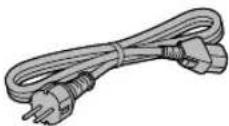
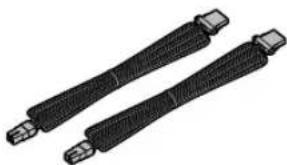
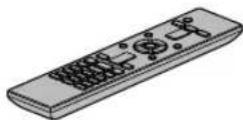
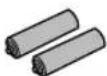
| Mitgeliefertes Zubehör | Netzkabel, Lautsprecherkabel (×2), Fernbedienung, Batterien |
| Wartung und Reinigung | Vor Reinigung Netzstecker ziehen; ein weiches, trockenes Tuch verwenden; keine Lösungsmittel verwenden |
| Sicherheit | Nicht Regen oder Feuchtigkeit aussetzen; nicht öffnen; Wartung qualifiziertem Personal überlassen |
| Reparierbarkeit | Ersatzteile über Kundendienst erhältlich; Reparatur durch qualifiziertes Personal empfohlen |
Häufig gestellte Fragen - SAC100 TECHNICS
Benutzerfragen zu SAC100 TECHNICS
0 Frage zu diesem Gerät. Beantworten Sie die, die Sie kennen, oder stellen Sie Ihre eigene.
Eine neue Frage zu diesem Gerät stellen
Laden Sie die Anleitung für Ihr Empfänger kostenlos im PDF-Format! Finden Sie Ihr Handbuch SAC100 - TECHNICS und nehmen Sie Ihr elektronisches Gerät wieder in die Hand. Auf dieser Seite sind alle Dokumente veröffentlicht, die für die Verwendung Ihres Geräts notwendig sind. SAC100 von der Marke TECHNICS.
BEDIENUNGSANLEITUNG SAC100 TECHNICS
Wir möchten Ohnen daraufanken, dass Sie sich für diesen Gerät entschieden haben.
Bitte lessen Sie diese Anleitung vor der Inbetriebnahme这点es Products aufmerksam durch, und bewahren Sie these Handbuch fur spate Bezugnahme griffbereit auf.
- Hinweise zu Beschreibungen in dieser Bedienungsanleitung
-Seitenverweise werden dargestellt als
- Die gezeigten Abbildungen können sich von Ihr Gemüt unschreiben.
-
These Bedienungsanleitung gilt für das folgende System.
-
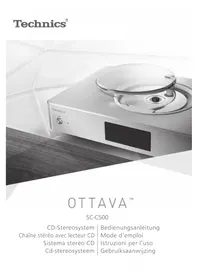
System: SC-C500
Hauptgerät: SU-C500
Lautsprecher: SB-CT500
Merkmale
Spiralförmige Schalöffnung Mehrfach abgewinkelte Hochtonlautsprecher
Für eine Reduzierung der Gehäusevibrationen sind beim Lautsprechersystem zwei Tieftöner symmetrisch angeordnet. Ihr spiralförmigen Schalöffnungen betet eine salute Basswiedergabe von einer begrenzten Gehäusegroße.
Zusätzlich zu kraftvollem, robusten Bassliefert这点es System alles, hohe wie tiefeFrequenzbereiche, ohne Verzogerung, sodassich der Hörer von klarem, hochwertigem Klang umgeben fuhl.
Volldigitaler Verstärke
Dieses Gerät ist ein vollständig digitaler Veränder. Seine speziell entwickelte Jitterreduktionsschaltung und hochprézise PWM-Wandlerschaltung verhindern Verzerrungen, Rauschen und Jitter.
Verschiedene Musikquellen
Dieses Gerät unterstützt eine große Bandbreite an Eingängen, z.B. iOS-Geräte, Bluetooth®-Geräte usw. und CDs.
Über eine verkabelte oder kabellose LAN-Verbindung können auch hochauflosende Soundquellen, die auf Ihr Samsung, PC usw. gespeichert sind, abgespielt werden. Sie können auch die "Technics Music App" auf Ihr Smartphone herunterlagen. Diese erleichtert die Bedienung.
Inhaltsverzeichnis
| Sicherheitsvorkehrungen 08 | Lesen Sie vor der Verwendung die "Sicherheitsvorkehrungen" in thisem Handbuch sorgfältig durch. |
| Installation 11 | Installation, Hinweise zu den Lautsprechem usw. |
| Benutzung der Bedienelemente 12 | Hauptgerät/Lautsprecher, Fernbedienung |
| Anschlüsse 16 | Lautsprecheranschluss, Netzkabelanschluss, Netzwerkeinstellung |
| Bedienung 24 | Wiedergabe von CDs usw. |
| Einstellungen 38 | Klangestellung, Sonstige Einstellungen |
| Fehlerbehebung 41 | Bevor Sie den Kundendienst anfordern,lesen Sie die Fehlerbehebung. |
| Sonstige 47 | Abspielbare Medien, Technische Daten usw. |
Zubehör
Netzkabel (1)
K2CM3YY00041
Lautsprecherkabel (2)
RFA3668 (zirka 3 m)
Fernbedienung (1)
N2QAYA000114
Batterien fur
Fernbedienung (2)
- Produktnummern, die Sie in dieser Bedienungsanleitung finden, entsprechen dem Stand Oktober 2015.
- Änderungen vorbehalten.
- Verwenden Sie das Netzkabel nicht mit anderen Geräten.
Warning
Gerät
-
Zur Reduzierung der Gefahr von Brand, elektrischem Schlag und Beschädigung:
-
Setzen Sie diesen Gerät weder Regen, noch Feuchtigkeit, Tropfen oder Spritzern aus.
-
Stellen Sie keine mit Flüssigkeiten gefüllten Gefäße, wie Vasen, auf diesen Gerät.
-Ausschliesslich das empfohlene Zubehor verwenden. -
Entfernen Sie die Abdeckungen nicht.
- Reparieren Sie diese Gerät nicht selbst. Wenden Sie sich zur Wartung an qualifiziertes Kundendienstpersonal.
- Lassen Sie keine Gegenstände aus Metall in.
dieses Gerat fallen. - Stellen Sie keine schweren Gegenstände auf these Gerät.
Netzkabel
- Zur Reduzierung der Gefahr von Brand, elektrischem Schlag und Beschädigung:
Gewährleisten Sie, dass die Spannung der Stromversorgung dem auf thisem Gerat angegebenen Wert entspricht.
- Stecken Sie den Netzstecker vollständig in die Steckdose ein.
-Ziehen Sie nicht an der Leitung, knicken Sie sie nicht und stellen Sie keine schweren Gegenstände darauf.
- Fassen Sie den Stecker nicht mit nassen Händen an.
- Fassen Sie den Stecker beim Herausziehen an einem Korpus an.
- Verwenden Sie keinen Netzstecker und keine Steckdose, die beschädigt sind.
- Der Netzstecker ist das trennende Gerät. Installieren Sie diese Gerät so, dass der Netzstecker sofort aus der Steckdose gezogen werden kann.
- Stellen Sie sicher, dass der Erdungsstift sichernit dem Netzstecker verbunden ist, um einen elektrischen Schlag zu vermeiden.
-Ein Gerät mit CLASS I-Konstruktion wird an eine Netzsteckdose mit Schutzleiteranschluss angeschlossen.
Laufsprecher
- Stellen Sie die Lautsprecher auf eine sichere und ebene Oberfläche.
-
Hängen Sie die Laufsprecher nicht an die Decke oder an die Wand. Der Laufsprecher kann sonst herunterfallen und Verletzungen verursachen.
-
Legen Sie keine Objekte in die Basswiedergabeöffnungen auf der Rückseite der Laufsprecher. Dies kann Feuer oder Verletzungen verursachen. Achten Siealanders auf Kinder.
- Reparieren Sie die Laufsprecher nicht selbst. Überlassen Sie Reparaturen stets qualifiziertem Fachpersonal.
Achtung
Gerät
- Stellen Sie keine Quellen offener Flammen, z.B. brennende Kerzen, auf das Gerät.
- Dieses Gerät kann beim Betrieb Hochfrequenzstörungen auffangen, die durch die Benutzung von Mobiltelefonen verursacht werden. Sollte eine solche Störung festgestellt werden, sollte das Handy in großerer Entfernung zu dieserem Gerät betrieben werden.
- Dieses Gerät ist für den Betrieb in Ländern mit tropischem Klima bestimmt.
-
Legen Sie keine Gegenstände auf diesen Gerät.
Dieses Gerät wird heiß, wenn es an ist. -
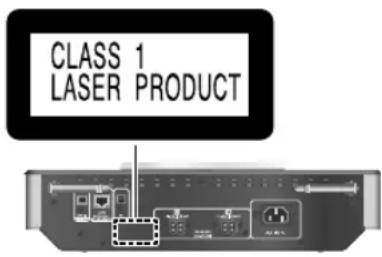
Dieses Gerät verwendet einen Laser. Die Verwendung von Steuerungs- und Anpassungsmethoden oder das Ausführren von Vorgängen, die hier nicht spezifiziert sind, kann zu schädlicher Strahlenbelastung führen.
- Sehen Sie nicht mit einem optischen Beobachtungssystem wie einem Vergroßerungsglas in den Laser, auch wenn die menschliche Gesundheit nicht beeinträchtigt wird.
Aufstellung
- Stellen Sie theses Gerät auf eine ebene Oberfläche.
-
Zur Reduzierung der Gefahr von Brand, elektrischem Schlag und Beschädigung:
-
Installieren oder positionieren Sie diese Gerät nicht in einem Bucherregal, Einbauschrank oder einem sonstigen engen Raum. Stellen Sie eine gute Belüftung des Gerätes sicher.
- Achten Sie darauf, die Entlüfungsschlitze des Gerätes nicht durch Gegenstände aus Papier oder Stoff zu blockieren, z.B. Zeitungen, Tischdecken und Vorhänge.
-
Setzen Sie diese Gerät keinem direkten Sonnenlicht, hohen Temperaturen, starker Feuchtigkeit und übermäßig Erschüttterungen aus.
-
Heben oder tragen Sie diese Gerät nicht, indem Sie es an der oberen Abdeckung oder an der Antenne halten. Das Gerät könnte herunterfallen und einen Personenschaden oder eine Fehlfunktion these Geräts verursachen.
Batterie
- Explosionsgefahr bei falschem Anbringen der Batterie. Ersetzen Sie die Batterie nur durch den vom Hersteller empfohlenen Typ.
-
Der Missbrauch der Batterien kann zu einem Auslaufen von Elektrolyt und einem Brand führen.
-
Entfernen Sie die Batterien, wenn Sie die Fernbedienung über längerere Zeit nicht benutzen. Bewahren Sie sie an einem kühlen, dunklen Ort auf.
-Niemals starker Hitze oder offenem Feuer aussetzen. - Lassen Sie die Batterie(n) nie langere Zeit in einem Auto mit geschlossenen Türen und Fenstern darüber, das direkter Sonneneinstrahlung ausgesetzt ist.
-Nehmen Sie die Batterien nicht auseinander, und schlieBen Sie sie nicht kurz.
-Laden Sie Alkali- oder Manganbatterien nicht wieder auf. -
Verwenden Sie keine Batterien mit teilweise abgelöstem Mantel.
-
Verwenden Sie keine alten und neuen Batterien oder verschiedene Typengleichzeitig.
-
Wenden Sie sich zur Entsorgung der Batterien an die lokalen Behörden oder erfragen Sie die richtige Vorgehensweise zur Entsorgung.
Laufsprecher
- Stellen Sie sich nicht auf die Laufsprecher.
- Stellen Sie keine schweren Gegenstände auf die Laufsprecher.
- Halten Sie den Laufsprecher nicht mit einer Hand fest, um Verletzungen durch Fallenlassen des Laufsprechers zu vermeiden.
- Setzen Sie die Laufsprecher keinem direkten Sonnenlicht, hohen Temperaturen, hoher Feuchtigkeit und übermäßig Erschütterungen aus.
- Setzen Sie die Lautsprecher weder Regen, Feuchtigkeit, Tropfen, noch Spritzern aus.
Die Laufsprecher und Laufsprechernetze nutzen starke Magnete. Sie dürfen dahern nicht in der Höhe von Fernsehgeräten, PCs oder anderen Geräten, die für magnetische Einstreuungen empfindlich sind, aufgestellt werden. - Sie können ihre Laufsprecher beschädigen und ihre Lebenszeit verringn, falls Sie das Audiosignal über einen langen Zeitraum mit hohem Pegel wiedergeben.
- Berühren Sie nicht die Membranen. Dies kann zu Verzerrungen führen.
-
Seien Sie vorsichtig, wenn sich Kinder in der Nähe befinden.
-
Führer Sie keine Finger in die Basswiedergabeöffnungen auf der Rückseite der Laufsprecher ein. Achten Siealanders auf Kinder, da dies zu Verletzungen führen kann.
Entsorgung von Altgeräten und Batterien
Nur für die Europäische Union und Länder mit Recyclingsystemen
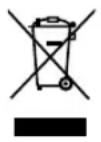
Dieses Symbol, auf den Produkten, der Verpackung und/oder den Begleitdokumenten, bedeutet, dass gebrauchte elektrische und elektronische Produkte sowie Batterien nicht in den allgemeinen Hausmull gegeben werden dürfen.
Bitte führen Sie alte Produkte und verbrauchte Batterien zur Behandlung, Aufarbeitung bzw. zum Recycling gemäß den gesetzlichen Bestimmungen den zuständigen Sammelpunkten zu.
Indem Sie diese Produkte und Batterien ordnungsgemäß entsorgen, halten Sie damit, wertvolle Ressourcen zu schützen und eventuelle negative Auswirkungen auf die menschliche Gesundheit und die Umwelt zu vermeiden.
Für mehr Informationen zu Sammlung und Recycling, wenden Sie sichitte an ihren ortlichen Abfallentsorgungsdienstleister.
Gemäß Landesvorschriften können wegen nicht ordnungsgemäßer Entsorgung dieser Abfalls Strafgewelder verhängt werden.
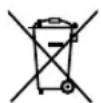
Hinweis für das Batteriesymbol (Symbol unten):
Dieses Symbol kann in Kombination mit einem chemischen Symbol abgebildet sein. In dieser Fall erfolgt这点es auf Grund der Anforderungen derjenigen Richtlinien, die für die betreffende Chemikalie erlassen wurden.
C∈0560
Konformitätserklarung (DoC)
Hiermit erklart "Panasonic Corporation", dass these Productd the groundlegenden Anforderungen sowie die anderen relevanten Vorschriften der Richtlinie 1999/5/EG erfuftt.
Kunden können eine Kopie der Original-DoC unserer R&TTE-konformen Geräte von unserem DoC-Server herunterlagen:
http://www.doc.panasonic.de
Wenden Sie sich an einen zugelassenen Vertragshandler:
Panasonic Marketing Europe GmbH, Panasonic Testing Centre, Winsbergring 15, 22525 Hamburg, Deutschland
Dieses Produkt entspricht den Funkstandards der folgenden Länder.
GB, DE, AT, BE, DK, SE, FR, IT, ES, NL, FI, GR, PT, PL, HU, CZ, SK, EE, LV, LT, SI, BG, RO, MT, CY, IE, LU, HR, NO, CH, IS, LI
Dieses Produkt ist für allgemeine Verbraucher bestimmt. (Kategorie 3)
Die WLAN-Funktion these Products darf ausschlieBlich innerhalb von Gebauden verwendet werden.
Dieses Produkt hat den Zweck, eine Verbindung zum Zugangspunkt des 2,4 GHz oder 5 GHz WLAN herzustellen.
Installation
- Schalten Sie das gesamte Gerät vor dem Anschlieben aus und lessen Sie die entsprechende Betriebsanleitung.
Die Laufsprecher erzeugen den Klang von der Seite und von hinten, sowie von vorn. Bedecken Sie die Seiten/Rückseiten der Laufsprecher nicht. - Installieren Sie die Laufsprecher mindestens 10 cm entfernt von der Rückwand, mindestens 50 cm weg von den Seitenwänden. (Positionieren Sie ihre Laufsprecher mehr als 10 cm vom Hauptgerät entwickert.)
- Wenn Sie die Lautsprecher auf Sockel stellen, achten Sie darauf, einen Installationsfachmann zu Rate zuziehen, um die Lautsprecher vor Herabfallen/Erschütterungen zu schützen.
Hinweise zu den Laufsprechern
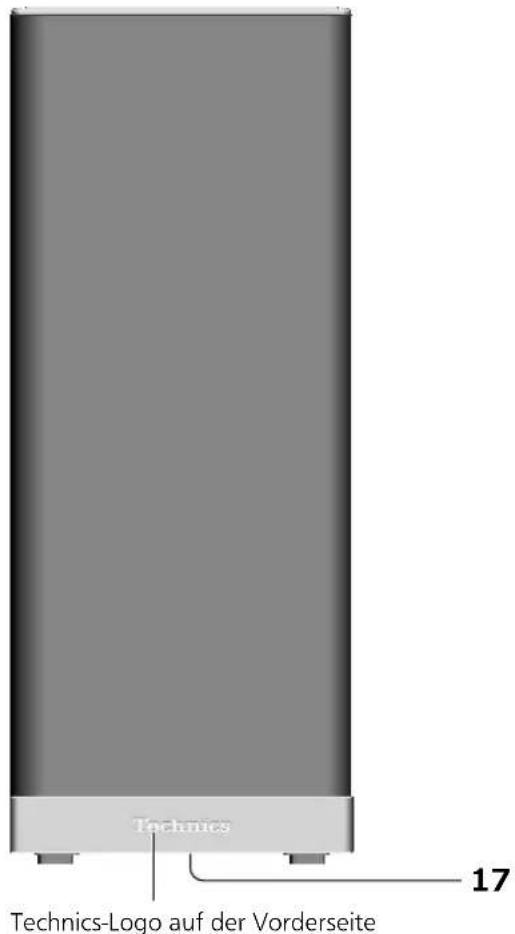
- Das Technics-Logo befindet sich auf der Vorderseite.
- Rechter und linker Lautsprecher sind gleich.
These Lautsprecher verfügbar nicht über eine magnetische Abschirmung. Sie dürfen dazu nicht in der Höhe von Fernsehgeräten, PCs oder anderen Geräten, die für magnetische Einstreuungen empfindlich sind, aufgestellt werden.
Wenn Sie über einen längeren Zeitraum mit hoher Lautstärke abspielen, kann das System beschädigt und dessen Lebensdauer verkurzt werden. - Verringern Sie unter diesen Umständen die Lautstärke, um Schäden zu vermeiden.
- Wenn ein verzerrter Ton abgeschliert wird.
- Wenn die Klangqualität eingestellt wird.
- Wenn Sie these Gerät einschalten.
- Verwenden Sie nur die mitgelieferten Laufsprecher. Die Kombination aus Hauptgerät und den Laufsprechem ergibt den besten Klang. Sie können Schäden am System verursachen und die Klangqualität mindern, wenn Sie andere Laufsprecher verwenden.
- Zum Bewegen der Laufsprecher trennen Sie die Laufsprecherkabel und halten Sie die Mitte der Laufsprecher mit beiden Handen fest.
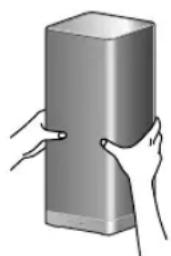
Für eine optimale Positionierung
Die Qualität und Lautstärke des Bassklangs, die Leistung der Klanglokalisierung, die Klanglandschaft sowie andere Faktoren, die Audioqualität bestimmten, variieren je nach Installationsstandort these Geräts, der Hörposition, den Raumbedingungen sowie anderen Faktoren. Beachten Sie bei der Installation der Laufsprecher die folgenden Informationen.
Bestimmung eines Installationsstandorts.
- Stellen Sie die Laufsprecher auf eine sichere und ebene Oberfläche.
- Um die Lücke der Audioqualität zwischen dem linken und rechten Laufsprecher zu minimieren, installieren Sie diese so, dass die akustischen Bedingungen (Sound-Reflexion und -Absorption) um diese herum dieselben sind.
Anpassung der Entfernung zwischen den Laatsprechern und den Wänden
- Wenn Sie die Laufsprecher nahe an einer Wand oder in einer Ecke installieren, ist der Bassklang kraftvoller; befinden sich die Laufsprecher jedoch zu nahe daran, können sich die Leistung der Klanglokalisierung und die Klanglandschaft verschlechtern. Wenn dies passiert, passen Sie die Entfernung zwischen den Laufsprechem und den Wänden an.
Gerätepflege
-
Stecken Sie vor der Wartung das Netzkabel aus der Netzsteckdose aus. Reinigen Sie these Gerät mit einem weichen Tuch.
-
Wenn der Schmutz hartnackig ist, wringen Sie ein nasses Tuch gründlich aus, um den Schmutz abzuwischen, und trocknen Sie es mit einem weichen Tuch ab.
- Verwenden Sie keine Lösungsmittel wie Benzin, Verdünner, Alkohol, Haushaltsreiniger, einen chemischen Wischer usw. Diese konntenazo führn, dass sich das auBere Gehauseverformt oder die Beschichtung abblattert.
Entsorgung oder Weitergabedeses Gerätes
These Gerät kann private Angaben enthalten. Führten Sie vor der Entsorgung oder Weitergabe des Gerätes folgenden durch, um die Daten, einschließlich persönlicher und geheimer Angaben, zu Löschen.
So setzen Sie alle Einstellungen auf die werksseitigen Standardeinstellungen zurück. ( 41)
Benutzung der Bedienelemente
Hauptgerät/Lautsprecher
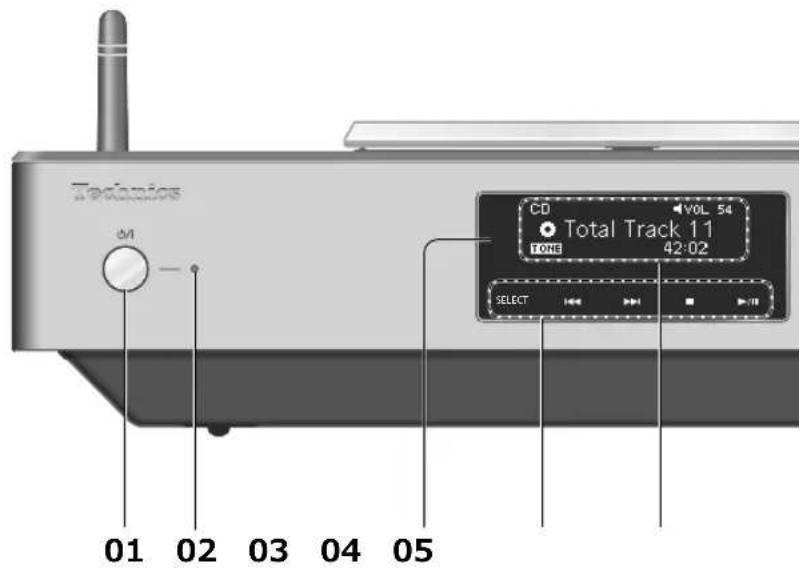
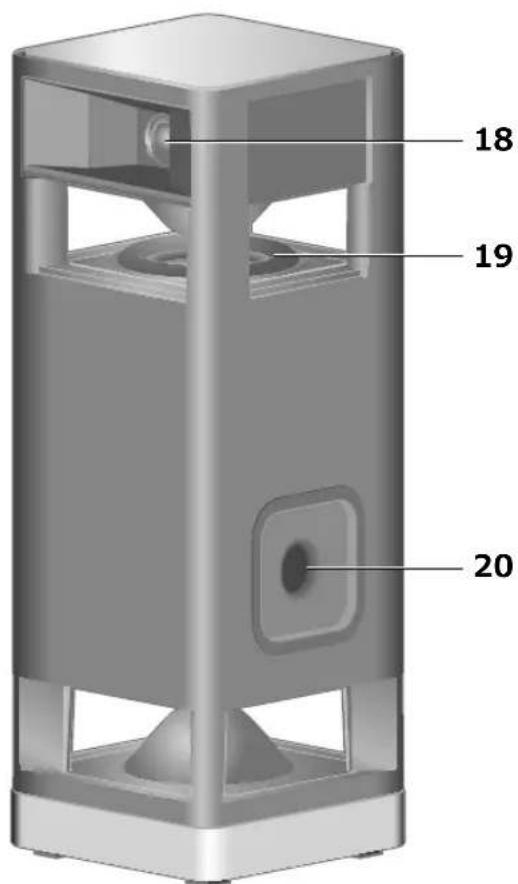
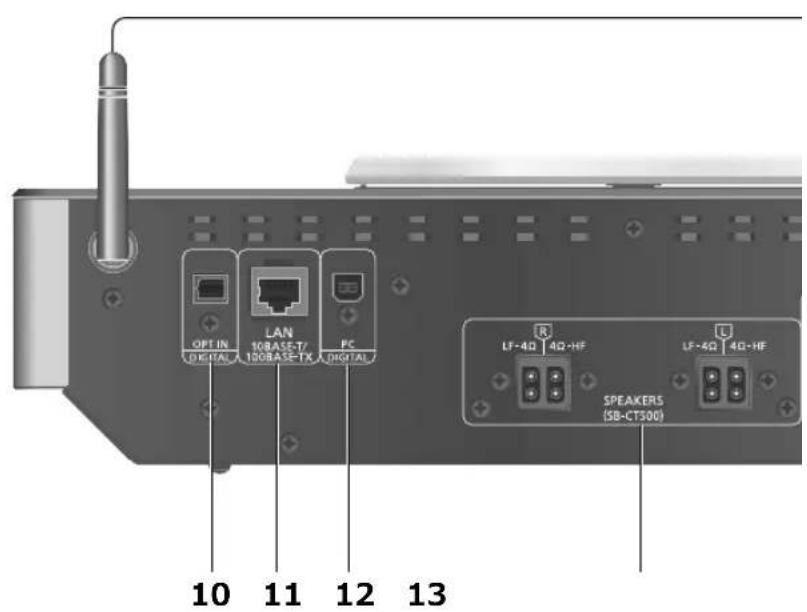
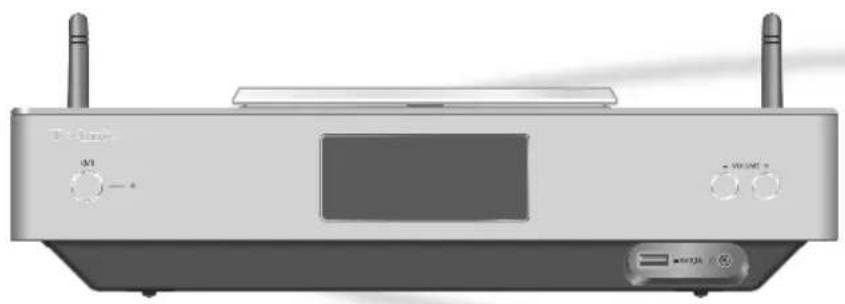
Perspektivische Ansicht (Lautsprechernetze können nicht entfernt werden.)
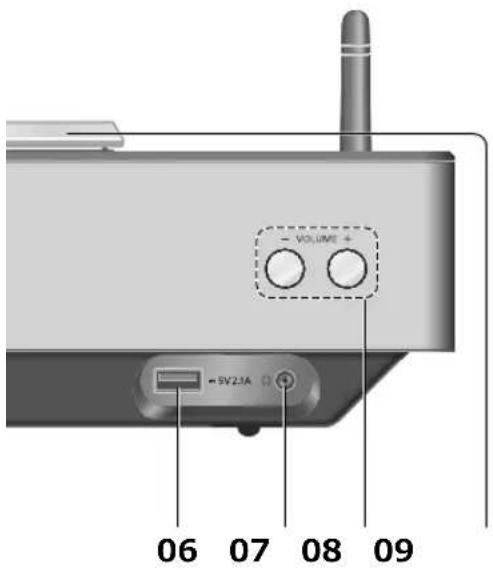
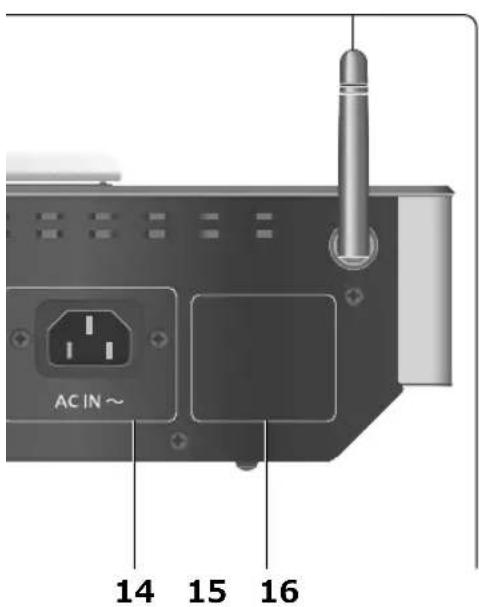
01 Standby-/Ein-Schalter 1/
- Drücken Sie diese Taste, um vom Standby-Modus auf "ein" zu wechseln oder umgekehrt. Auch im Standby-Modus verbraucht das Gerät Energie.
02 Leistungsanzeige
- Blau: Das Gerät ist an.
- Rot: Das Gerät befindet sich im Standby-Modus und hat den folgenden Status.
-Netzwerk-Standby-Funktionistverfügbar. ( 39)
-Aufladen eines iPhone/iPad/iPod ( 27)
- AuBas Gerät befindet sich im Standby-Modus und es sind keine Funktionen verfügbar.
03 Fernbedienungs-Signalsensor
Abstand: Max. 7 m direkt von der Vorderseite
Winkel: Ca. 30^ links und rechts
04 [SELECT]/[I<], [▶], [■], [▶/II]:
Schalten Sie die Eingangsquelle um ( 30, 31, 32, 34)/
Grundsteuertasten ( 24)
-These Schalter Funktionieren nur durch Berühren der Zeichen.
Bei jedem Berühren des Schalters ertont ein Signatlon. ( 38)
05 Display
- Eingangsquelle, Wiedergabestatus usw. werden angezeigt. Details finden Sie unter:
www.technics.com/support/
06 USB-Anschluss A-DC 5 V 2,1 A
- Port für iPhone/iPad/iPod und USB-Geräte (⇒ 26, 27)
07 Kopfhörerbuchse
- Wenn ein Stecker eingesetzt ist, geben die Laufsprecher keinen Sound aus.
- Zu hohe Lautstärke von Ohr- oder Kopfhörern kann zu Gehörverlust führen.
- Das Hören bei voller Lautstärke und über einen längeren Zeitraum kann das Gehör des Benutzers zerstären.
08 Anpassen der Lautstärke
0 (min) bis 100 (max)
09 Obere Abdeckung ( 24)
10 Optischer digitaler Eingangsanschluss ( 30)
11 LAN-Anschluss ( 18)
12 USB-Anschluss B
Zum Anschluss an einen PC usw. ( 31)
13 Ausgangsanschluss für Laufsprecher ( 16)
14Netzkabel-Anschluss () 17
15 Produktkennzeichnung
- Es wird die Modellnummer angegeben.
16 WLAN-Antenne ( 19)
17 Eingangsanschlüsse für Laufsprecher / Produktkennzeichnung
Die Anschlüsse befinden sich auf der Unterseite.
- Es wird die Modellnummer angegeben.
18 Mehrfach abgewinkelte Hochtonlautsprecher
19 Symmetrisch platzierte Tieftoner
20 Basswiedergabeöffnung
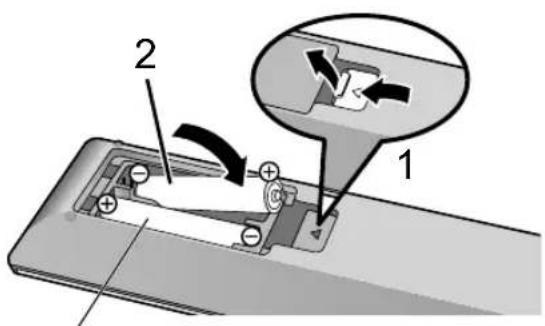
Verwendung der Fernbedienung
R03/LR03, AAA
(Alkali-oder Manganbatterien)
Hinweis
- Legen Sie die Batterie so ein, dass die Pole (⊕ und ⊕mit denen in der Fernsteuerung übereinstimmen.
- Auf den Fernbedienungs-Signalsensor an thisem Gerat richten. ( 12)
Bewahren Sie die Batterien außerhalb der Reichweite von Kindern auf, um ein Verschlucken zu verhindern.
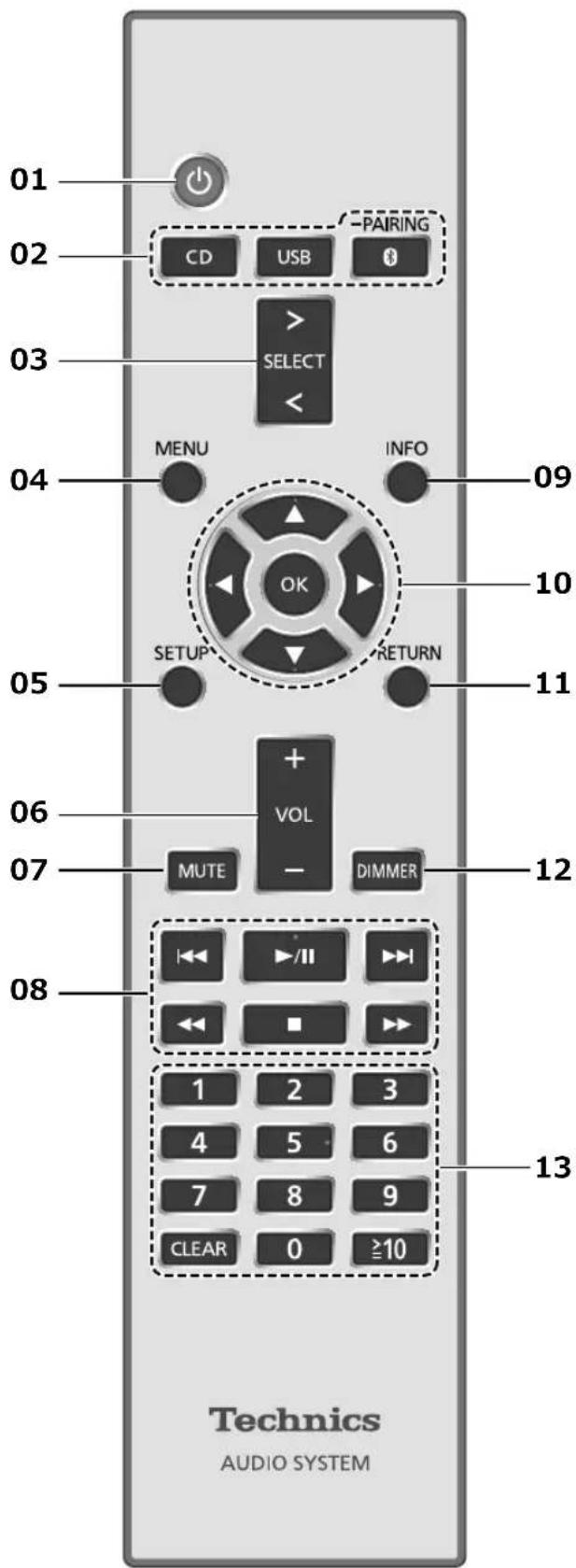
01 [O]: Standby-/Ein-Schalter
-
Drucken Sie diese Taste, um vom Standby-Modus auf "ein" zu wechseln oder umgekehrt. Auch im Standby-Modus verbraucht das Gerät Energie.
02 [CD]/[USB]/P-PAIRING]: Wahlen Sie das zu bedienende Gerät ( 24,26,27,28,29)
03 [>SELECT<]: Schalten Sie die Eingangssquelle um ( 30,31,32,34)
04 [MENU]: Öffnen Sie das Menu (⇒ 24, 26, 28, 32, 36)
05 [SETUP]: Öffnen Sie das Einrichtungsmenu (⇒ 38)
06 [+VOL] : Anpassen der Lautstärke 0 (min) bis 100 (max)
07 [MUTE]: Stummschalten des Tons Drucken Sie erneut [MUTE], um abzubrechen. "MUTE" wird auch durch Anpassen der Lautstarke oder durch Versetzen des Geräts in den Standby-Modus abgebrochen.
08 Steuertasten für grundlegende Wiedergabefunktionen
09 [INFO]: Informationen anzeigen Drucken Sie diese Taste, um den Titel, Kündler und Namen des Albums, Dateotyp, Abtastfrequenz und andere Informationen anzuzeigen. (Die Information variiert je nach Eingangsquelle.)
10 [], [], [], []/[OK] : Auswahl/OK
11 [RETURN]: Kehren Sie zur vorherigen Anzeige zurück
12 [DIMMER]: Passen Sie die Helligkeit des Displays usw. an -
Wenn das Display ausgeschelt ist, leuchtet es nur dann auf, wenn Sie diese Gerät bedieren. Bevor das Display sich wieder ausscheltet, wird "Display Off" eine Sekunden lang angezeigt. (Grundsteuertasten an dieser Gerät sind nicht ausgeschelt.)
- Drucken Sie die Taste mehrfach, um die Helligkeit anzupassen.
13 Zifferntasten usw.
- Zur Auswahl einer 2-stelligen Nummer Beispiel: 16: [10] > [1] > [6]
- Zur Auswahl einer 4-stelligen Nummer Beispiel: [ ≥ 10 ] > [ ≥ 10 ] > [ ≥ 10 ] > [ 1 ] > [ 2 ] > [ 3 ] > [ 4 ]
- [CLEAR]: Löschen Sie den eingebenen Wert.
Fernbedienungscode
Wenn ein anderes Gerät auf die mitgelieferte Fernbedienung reagiert,ändern Sie den Fernbedienungscode.
Die Werkseinstellung lautet "Mode 1".
1 Drucken Sie [SETUP].
2 Drucken Sie [▲], [▼] zur Auswahl von "Remote Control" und drucken Sie dann [OK].
- Der aktuelle Fernbediencode these Gerats wird angezeigt.
3 Wenn "Set Mode 1/2" angezeigt wird, konfigurieren Sie den Fernbediencode der Fernbedienung.
Um "Mode 1" einzustellen: Halten Sie [OK] und [1] mindestens 4 Sekunden lang gedrückt. Um "Mode 2" einzustellen: Halten Sie [OK] und [2] mindestens 4 Sekunden lang gedrückt.
4 Zeigen Sie mit der Fernbedienung auf这点 Gerät und halten Sie [OK] mindestens 4 Sekunden lang gedrückt.
- Wenn der Code der Fernbedienung geändert wird, wird der neue Code einzige Sekunden lang auf dem Display angezeigt.
Venn "Remote 1" oder "Remote 2" angezeigt wird
Wenn "Remote 1" oder "Remote 2" angezeigt wird, verwenden these Gerät und die Fernbedienung unterschiedliche Codes. Führn Sie Schritt 3 oben durch.
Lautsprecher/Netzkabel
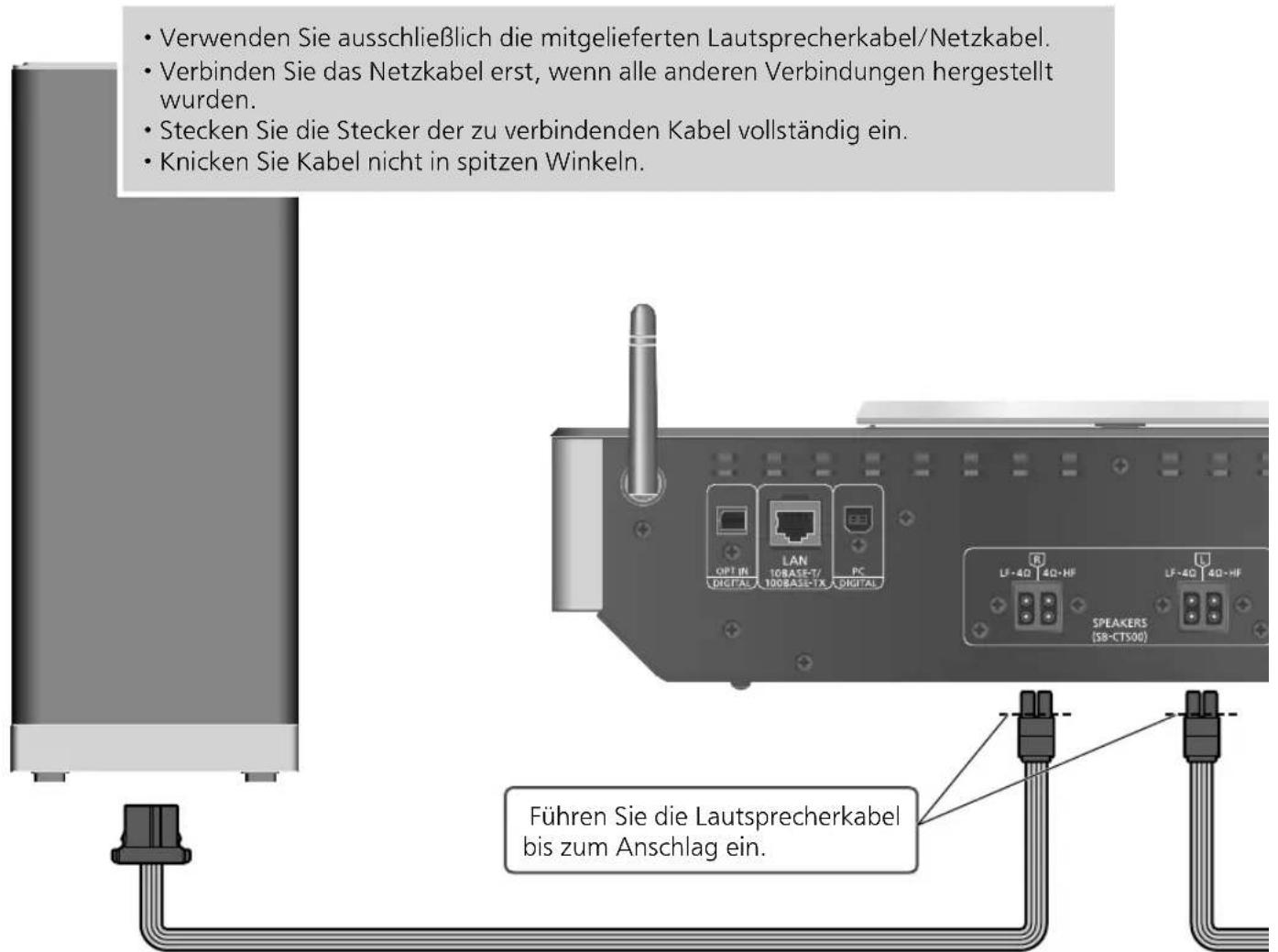
Lautsprecherkabel (mitgeliefert)
Lautsprecher-Verbindung
1 Stellen Sie die Laufsprecher auf einen Arbeitstisch mit einem sauberen und weichen Tuch (Tischdecke usw.).
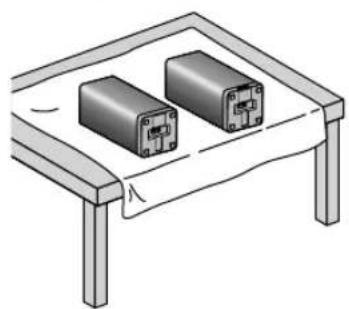
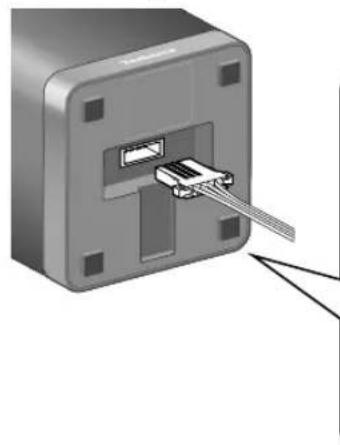
2 Führn Sie die Laufsprecherkabel in die Eingangsanschluss der Laufsprecher.
3 Stecken Sie die Laufsprecherkabel in die Ausgangsanschluss der Laufsprecher these Geräts.
Stecken Sie die Lautsprecherkabel ein, ohne sie zu knicken.
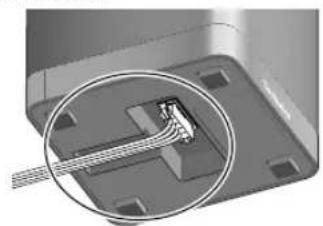
Laatsprecherkabel (mitgeliefert)
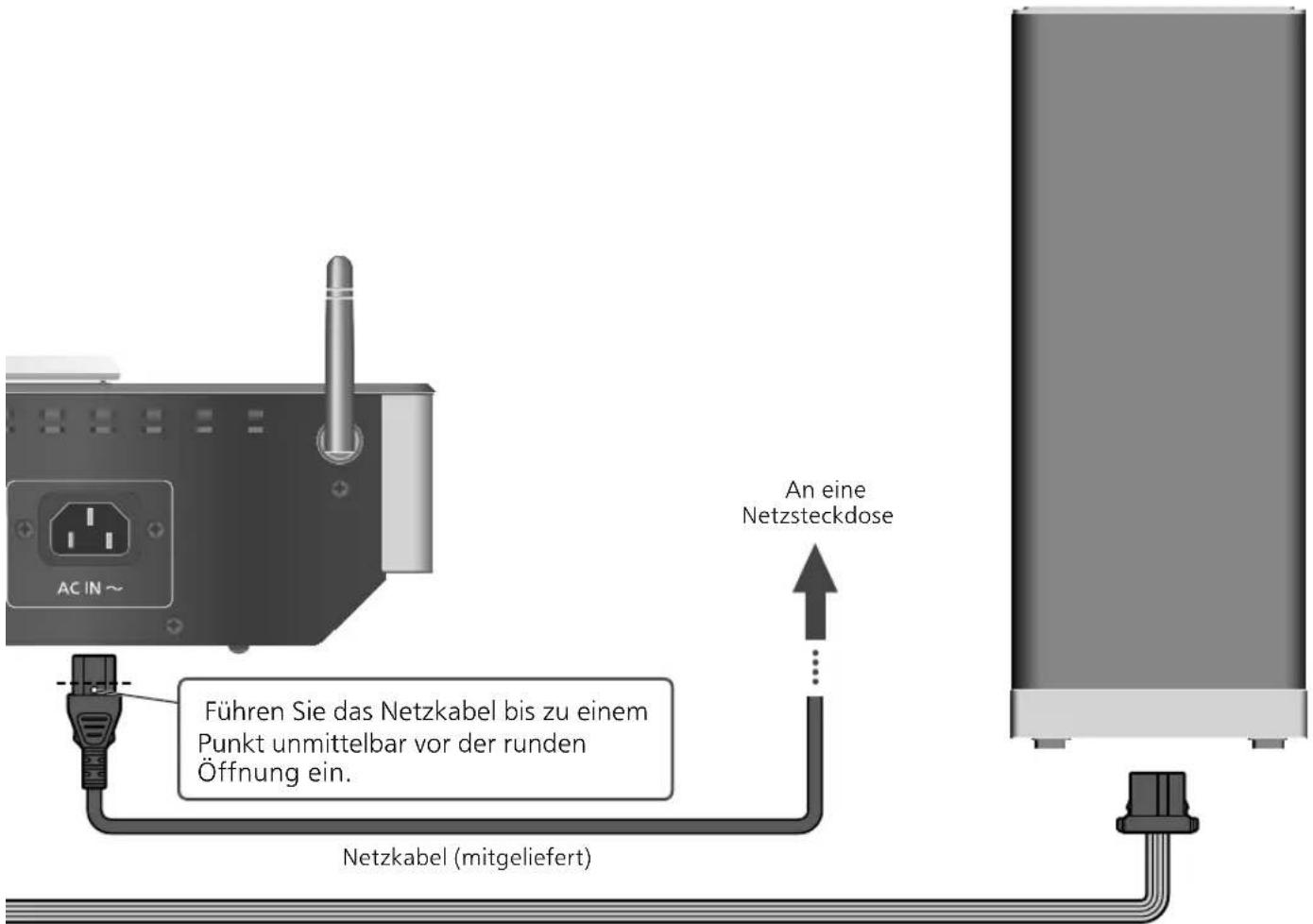
Netzkabelanschluss
Erst anschließen, wenn alle anderen Kabel bereits angeschlossen sind.
Das Wireless LAN (WiFikann eingestellt werden, sobald these Gerat eingeschaltet ist. Wahlen Sie die Option "Off" im Bildschirm "Wi-Fi Setup", um die Wi-Fi-Einstellungen zu beenden. Wahlen Sie "On", um die Wi-Fi-Einstellungen beizubehalten. ( 19)
Hinweis
- Dieses Gerät verbraucht keine Mengen an Wechselstrom ( 50) , auch wenn es sich im Standby-Modus befindet. Ziehen Sie den Stecker aus der Steckdose, wenn das Gerät über einen längeren Zweitraum nicht verwendet wird. Positionieren Sie das Gerät so, dass der Stecker weniger gezogen werden kann.
Anschlüsse
Netzwerkeinstellungen
Sie können Music von einem iOS-Gerät (iPhone/iPad/iPod), einem Android™-Gerät oder einem PC (Mac/Windows) mithilfe der AirPlay- oder DLNA-Funktion auf these Gerät übertragen. ( 32, 36) Um diese Funktionen zu nutzen, muss these Gerät in demselben Netzwerk sein wie das AirPlay-kompatible Gerät oder das DLNA-kompatible Gerät.
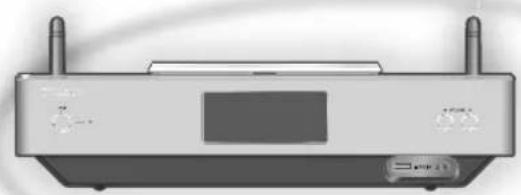
Dieses System kann an über ein LAN-Kabel oder integriertes Wi-Fi® an einen Router angeschlossen werden.
Für eine stabile Netzwerkverbindung wird eine verdrahtete LAN-Verbindung empfohlen.
Hinweis
- Wenn Sie versuchen, die Netzwerkeinstellungen unmittelbar nach Einschalten these Geräts zuändern, kann es eine Zeit dauern, bis der Bildschirm mit den Netzwerkeinstellungen angezeigt wird.
-
Falls nach dem Aufbau einer Netzwerkverbindung "Firmware update is available" angezeigt wird, ist die Firmware für diese Gerät verfügbar.
-
Details über die Aktualisierung finden Sie unter "Firmware-Updates" ( 40) .
- Informationen über die Aktualisierung finden Sie auf der folgenden Website.
Kabelgebundene LAN-Verbindung
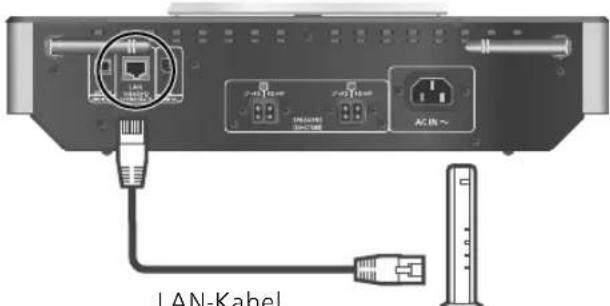
LAN-Kabel (nicht mitgeliefert)
Breitband-Router usw.
1 Ziehen Sie das Netzkabel.
2 Verbinden Sie these Gerät über ein LAN-Kabel usw. mit einem Breitband-Router.
3 Verbinden Sie das Netzkabel mit thisem Gerät und drücken Sie [O].
( 17)
- Wenn die Verbindung hergestellt ist, wird " angezeigt.
Hinweis
- Wenn das Netzkabel getrennt wird, muss das LAN-Kabel angeschlossen oder getrennt sein.
- Verwenden Sie zum Anschluss von Peripheriegeräten gerade LAN-Kabel (STP) der Kategorie 7 oder darüber.
- Wird ein anderes Kabel als ein LAN-Kabel in den LAN-Anschluss eingesteckt, kann das Gerät beschädigt werden.
- Wenn das LAN-Kabel getrennt wird, werden die netzwerkbezogenen Einstellungen auf die Werkseinstellungen zurückgesetzt. Wiederholen Sie die Einstellungen.
- Wenn ein LAN-Kabel angeschlossen wird, wird die Wi-Fi-Funktion evtl. deaktiviert.
WLAN-Verbindung
Vorbereitung
① Ziehen Sie das Netzkabel.
② Ziehen Sie das LAN-Kabel.
③ Positionieren Sie das Gerät so nahe wie möglich am WLAN-Router.
④ Richten Sie die Antenne auf der Rückseite.
deses Gerats gemaB Abbildung aus.
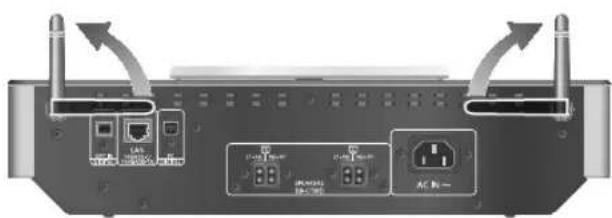
⑤ SchlieBen Sie das Netzkabel an diesen Gerät an. ( 17)
Hinweis
- Vermeiden Sie Folgendes:
- Übermäßige Kraft auf die Antenne ausüb
- Tragen these Gerats an der Antenne
Die Einstellung wird nach der festgelegten Zeitdauer abgebrochen. In thisem Fall versuchen Sie, die Einstellung noch einmal vorzunehmen.
Um diese Einstellung mittendrin abzubrechen, drucken Sie
[ ] oder versetzen Sie das Gerät in den Standby-Modus.
Firstkconfiguration
1 Drücken Sie [O], um diesen Geräeinzuschalten.
- "Wi-Fi Setup" wird angezeigt.
2 Drucken Sie [4] um "On" auszuwahlen, und drucken Sie danach [OK].
Fortfahren mit Schritt 2 von "Verwendung der WAC (Wireless Accessory Configuration) ( 20) .
(Fur andere Netzwerk-Konfigurationsmethode) Wahlen Sie eine Netzwerk-Konfigurationsmethode.
Hinweis
- Wenn das Gerät in den Standby-Modus versetzt und eingeschaltet wird, bevör die Wi-Fi-Einstellung vorgenommen wurde, wird "Wi-Fi Setup" angezeigt. Führten Sie die Wi-Fi-Einstellung durch oder wahren Sie "Off".
Vahlen Sie eine Netzwerk-Konfigurationsmethode
Verwenden Sie ein(en) iPod touch/iPhone/iPad?

(iOS Version 7.0 oder neuere)
Verwendung der WAC (Wireless Accessory Configuration) ( 20)
(iOS Version 5.0 oder neuere)
Verwendung von iPhone/iPad/ iPod ( 21)
Nein
Unterstutz Ihr drahtloser Netzwerkrouter WPS (Wi-Fi Protected SetupTM)?

(WPS-Taste)
Verwendend der WPS-Taste ( 20)
(WPS-PIN-Codes)
Verwendung des WPS-PIN-Codes ( 21)
Nein
Verwenden Sie ein Android-Gerät?

Durch Verwendung von "Technics Music App" ( 22)
Nein
Verwendung eines Internet-Browsers ( 22)
Einstellung durch Verwendung des [SETUP]-Menus
1 Drucken Sie [SETUP].
2 Drücken Sie [▲], [▼] wiederholt, um "Network" auszuwahlen, und drücken Sie danach [OK].
- Wenn der "Wi-Fi"-Bildschirm angezeigt wird, drücken Sie [OK].
3 Drucken Sie [▲], [▼], um "On" auszuwahlen, und drucken Sie danach [OK]. (Die Wireless LAN-Funktion ist aktiviert.)
4 Wahlen Sie eine Netz Konfigurationsmethode.
Verwendung der WAC (Wireless Accessory Configuration)
"WAC Mode for iOS"
Sie konnen die Wi-Fi-Konfiguration mithilfe eines iPhone/iPad/iPod touch an these System senden.
-
Untersitztes Gerät: iPhone/iPad/iPod touch (iOS Version 7.0 oder hoher) oder Mac (OS X 10.9 oder hoher, mit AirPort Utility 6.3.1. oder hoher) Die folgenden Erklärungen basieren auf einem iPhone.
-
Stellen Sie vorher sicher, dass Ihr iPhone mit dem Heimnetzwerk verbunden ist.
1 Drücken Sie [4] auf der Fernbedienung, um "WAC Mode for iOS" auszuwahlen, und drücken Sie danach [OK]. Setting" wird angezeigt.
2 Gehen Sie zu den Wi-Fi-Einstellungen auf Ihrm iPhone.
3 Wahlen Sie "Technics SC-C500 ***" unter "SET UP NEW AIRPLAY SPEAKER..." auf Ihrem iPhone.
- ***" steht für ein Zeichen, das für jeder Satz einzigartig ist.
4 Der Bildschirm "AirPlay Setup" erscheint auf Ihr iPhone.
Dieses System wird angezeigt als "Technics SC-C500 ****". Um den Namez zu ändern, geben Sie einen neuen Namez ein, um den bestehenden zu ersetzen. Sie konnen den Namez auch nach dem Herstellen der Netzwerkverbindung ändern. ( 23)
- Sie konnen unter "SPEAKER PASSWORD" ein Password für diese System festlegen. (Sie brauchen these Password, wenn Sie Netzwerkeinstellungen beim nachsten Mal über den Internet-Browser vornehmen.)
5 Wahlen Sie "Next", um die Einstellungen zu übernehmen.
"Linking" wird angezeigt.
- Wenn die Verbindung hergestellt ist, wird "Success" angezeigt.
- "Fail" wird vt.l. angezeigt, wenn die Verbindung nicht vollständig hergestellt werden konnte. Versuchen Sie diese Methode erneut vom [SETUP]-Menu aus. Wenn "Fail" weiterhin angezeigt wird, probieren Sie andere Methoden ( 19)
6 Drücken Sie [OK] auf der Fernbedienung, um die Einstellung zu beenden.
- " wird angezeigt.
Verwenden der WPS-Taste "WPS Push"
Wenn Ihr WLAN-Router WPS unterstützen, können Sie durch Drücken der WPS-Taste eine Verbindung aufbauen.
- Ein kompatibler WLAN-Router kann über die WPS-Identifizierungskennzeichnung verfügen.
1 Drücken Sie [▲], [▼] auf der Fernbedienung, um "WPS Push" auszuwahlen, und drücken Sie danach [OK]. - "WPS" wird angezeigt. Schlieben Sie Schritt 2 innerhalb von 2 Minuten ab.
2 Nachdem "WPS" angezeigt wird, drücken Sie die WPS-Taste am WLAN-Router.
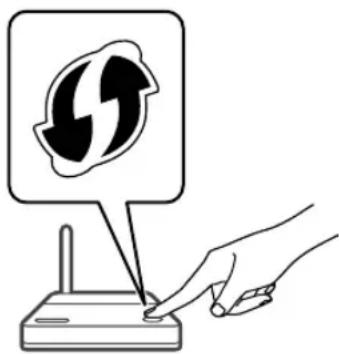
Beispiel:
"Linking" wird angezeigt.
- Wenn die Verbindung hergestellt ist, wird "Success" angezeigt.
-Fail" wird evtl. angezeigt, wenn die Verbindung nicht vollständig hergestellt werden konnte. Versuchen Sie diese Methode erneut vom [SETUP]-Menu aus. Wenn "Fail" Weiterhin angezeigt wird, probieren Sie andere Methoden ( 19)
3 Drücken Sie [OK] auf der Fernbedienung, um die Einstellung zu beenden.
- " wird angezeigt.
Verwendung des WPS-PIN-Codes
"WPS PIN"
Wenn Ihr WLAN-Router WPS unterstützen, können Sie durch Eingabe des WPS-PIN-Codes eine Verbindung aufbauen.
- Weitere Details zur Eingabe des PIN-Codes finden Sie in der Bedienungsanleitung des Wireless Routers.
1 Drücken Sie [▲], [▼] auf der Fernbedienung, um "WPS PIN" auszuwahlen, und drücken Sie danach [OK].
- Der PIN-Code wird angezeigt. Schlieben Sie Schritt 2 innerhalb von 2 Minuten ab.
2 Geben Sie den PIN-Code in den Wireless Router über den PC, usw. ein.
"Linking" wird angezeigt.
- Wenn die Verbindung hergestellt ist, wird "Success" angezeigt.
-Fail" wird evtl. angezeigt, wenn die Verbindung nicht vollständig hergestellt werden konnte. Versuchen Sie diese Methode erneut vom [SETUP]-Menu aus. Wenn "Fail" Weiterhin angezeigt wird, probieren Sie andere Methoden ( 19)
3 Drücken Sie [OK] auf der Fernbedienung, um die Einstellung zu beenden.
- " wird angezeigt.
Hinweis
-
Je nach Router kann bei anderen verbundenen Geräten vorübergehend die Verbindung unterbrochen werden.
-
Weitere Details finden Sie in der Bedienungsanleitung des WLAN-Routers.
Verwendung von iPhone/iPad/iPod
"With iPod"
Mit dieser Methode teilen Sie die drahtlosen Netzwerkeinstellungen Ihres iPhone/iPad/iPod mit diesen System.
- Untersitztes Gerät:
iPhone/iPad/iPod touch (iOS Version 5.0 oder hoher)
Die folgenden Erklärungen basieren auf einem iPhone.
- Stellen Sie vorher sicher, dass Ihr iPhone mit dem Heimnetzwerk verbunden ist.
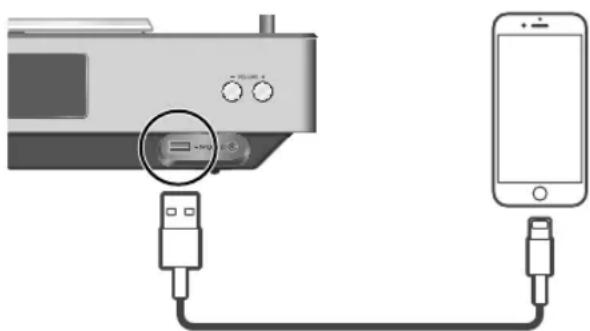
USB-Kabel
(wird mit iPhone/iPad/iPod geliefert)
1 Verbinden Sie das iPhone mithilfe des USB-Kabels mit diesen Gerät.
-
Verwenden Sie das USB-Kabel, das mit dem iPhone/iPad/iPod relielfert wird.
-
Entsperren Sie Ihr iPhone vor dem Verbinden.
2 Drücken Sie [▲], [▼] auf der Fernbedienung, um "With iPod" auszuwahlen, und drücken Sie danach [OK].
- "Connecting Wi-Fi" wird angezeigt.
3 Erlauben Sie dem iPhone, die drahtlosen Netzwerkeinstellungen zu teilen.
- Wenn die Verbindung hergestellt ist, wird "Success" angezeigt.
-Fail" wird evtl. angezeigt, wenn die Verbindung nicht vollständig hergestellt werden konnte. Versuchen Sie diese Methode erneut vom [SETUP]-Menu aus. Wenn "Fail" Weiterhin angezeigt wird, probieren Sie andere Methoden ( 19)
4 Drücken Sie [OK] auf der Fernbedienung, um die Einstellung zu beenden.
- " wird angezeigt.
Durch Verwendung von "Technics Music App" "Setup from Browser"
Wenn Sie die entsprechende App "Technics Music App" (kostenlos) auf Ihr hem Android-Gerät installieren, können Sie über diese App eine Verbindung aufbauen.
- Wenn Sie ein Android-Gerät verwenden, laden Sie die App über Google Play™ herunter.
- Prufen Sie das Password Ihres kabellosen Heimnetzwerks.
- Stellen Sie vorher sicher, dass Ihr Android-Gerät mit dem Heimnetzwerk verbunden ist.
1 Drücken Sie [▲], [▼] auf der Fernbedienung, um "Setup from Browser" auszuwahlen, und drücken Sie danach [OK].
"Setting" wird angezeigt.
2 Starten Sie "Technics Music App" auf Ihrem Android-Gerät.
3 Wahlen Sie "f" und gehe Sie zu den Wi-Fi-Einstellungen.
4 Geben Sie das Password Ihres kabellosen Heimnetzwerks ein.
5 Wahlen Sie "Next", um die Einstellungen zu übernehmen.
"Linking" wird angezeigt.
- Wenn die Verbindung hergestellt ist, wird "Success" angezeigt.
- "Fail" wird elev. angezeigt, wenn die Verbindung nicht vollständig hergestellt werden konnte. Versuchen Sie diese Methode erneut vom [SETUP]-Menu aus. Wenn "Fail" weiterhin angezeigt wird, probieren Sie andere Methoden ( 19)
- Je nach Gerät wird der Bildschirm "Verbindung abgeschlossen" nicht angezeigt.
6 Stellen Sie sicher, Ihr kompatibles Gerät wieder mit ihrem drahtlosen Netzwerk zu Hause zu verbinden.
7 Drücken Sie [OK] auf der Fernbedienung, um die Einstellung zu beenden.
- " wird angezeigt.
Verwendung eines Internet-Browsers "Setup from Browser"
Sie konnen auf die Netzwerkeinstellungen diesen Geräts vom Internet-Browser auf Ihr dem iOS-Gerät (iOS Version 6.1.6 oder frühere), Android-Gerät usw. zugreifen. Die folgenden Erklärungen basieren auf einem Android-Gerät.
1 Drücken Sie [A] auf der Fernbedienung, um "Setup from Browser" auszuwahlen, und drücken Sie danach [OK].
- "Setting" wird angezeigt.
2 Gehen Sie zu den Wi-Fi-Einstellungen Ihres kompatiblen Geräts und wahren Sie "00 Setup ", um eine Verbindung zum System aufzubauen.
- " steht für ein Zeichen, das für jeder Satz einzigartig ist.
3 Starten Sie den Internet-Browser und geben Sie "http://192.168.1.12/" in das URL-Adressfeld ein und zeigen Sie die Seite an.
- Beispiele von Internet-Browsern
- iOS-Gerät/Mac: Safari
Android-Gerat: Google ChromeTM - PC: Windows Internet Explorer
4 Wahlen Sie "Search wireless network".
5 Geben Sie den Nameh Ihres drahtlosen Heimnetzwerks (Netzwerkname (SSID)) ein und tippen Sie das Password für diesen Netzwerk ein.
6 Wahlen Sie "JOIN", um die Einstellungen zu übernehmen.
"Linking" wird angezeigt.
- Wenn die Verbindung hergestellt ist, wird "Success" angezeigt.
"Fail" wirdvelt. angezeigt, wenn die Verbindung nicht vollständig hergestellt werden konnte. Versuchen Sie diese Methode erneut vom [SETUP]Menu aus. Wenn "Fail" Weiterhin angezeigt wird, probieren Sie andere Methoden ( 19)
- Je nach Gerät wird der Bildschirm
"Verbindung abgeschlossen" nicht angezeigt.
7 Stellen Sie sicher, Ihr kompatibles Gerät wieder mit ihrem drahtlosen Netzwerk zu Hause zu verbinden.
8 Drücken Sie [OK] auf der Fernbedienung, um die Einstellung zu beenden.
-wird angezeigt.
Hinweis
- Aktivieren Sie JavaScript und Cookies in ihren Browser-Einstellungen.
Der Name与此 Geräts im Netzwerk "Friendly Name"
Sie konnen den Namen these Geräts im Netzwerk ändern (z.B. "Raum 1" oder "Wohnzimmer" usw.).
1 Drucken Sie [SETUP].
2 Drucken Sie [▲], [▼] wiederholt, um "Network" auszuwahlen, und drucken Sie danach [OK].
3 Drucken Sie!, [Wiederholt, um "Friendly Name" auszuwahlen, und drucken Sie danach [OK].
- Der aktuelle Name these Gerats wird angezeigt. Drücken Sie zum Bearbeiten [OK].
4 Drücken Sie zur Eingabe eines benutzerfreundlichen Namens [▲], [▼], [↓]
- Es können nur ASCII-Zeichen verwendet werden.
"A" kann hinzugeführten werden, indem [▶] gedrückt wird, sobald der letzte Buchstabe des benutzerfreundlichen Namens ausgewählt wurde. - Drücken Sie zum Löschen eines Buchstabens [CLEAR].
- Drücken Sie zum Einfugen eines Buchstabens "A" [20].
- Der Standardname ist "Technics SC-C500 ". "*" steht für eine Ziffer, die einzigartig für jeder Set ist.
5 Drucken Sie [OK], um die Einstellungen anzuwenden.
6 Drücken Sie wiederholt [RETURN], um die Einstellungen zu verlassen.
Um die MAC-Adresse theses Gerats zu prufen "MAC Address"
1 Drucken Sie [SETUP].
2 Drucken Sie [▲], [▼] wiederholt, um "Network" auszuwahlen, und drucken Sie danach [OK].
3 Drucken Sie, [wiederholt, um "MAC Address" auszuwahlen, und drucken Sie danach [OK].
Die MAC-Adresse these Gerats wird angezeigt.
Vornehmen der Netzwerkbezogenen Einstellungen
Sie können eine spezielle IP-Adresse, Subnetzmaske, einen Standard-Gateway, primären DNS usw. verwenden. (Wenn Ihr Netzwerk spezielle Einstellungen erfordert, deaktivieren Sie DHCP.)
- Geben Sie keine Musik wieder, während Sie diese Einstellungenändern.
1 Drucken Sie [SETUP].
2 Drucken Sie, [wiederholt, um "Network" auszuwahlen, und drucken Sie danach [OK].
3 Nehmen Sie die Auswahr vor und geben Sie die Details ein.
4 Drucken Sie [OK], um die Einstellungen anzuwenden.
5 Drucken Sie wiederholt [RETURN], um die Einstellungen zu verlassen.
6 Drucken Sie die Taste, um das Gerät in den Standby-Modus zu versetzen.
Warten Sie, bis "Please Wait" erlischt.
7 Führn Sie die Netzwerkeinstellung durch. ( 18)
Wiedergabe von CDs
Legen Sie zur Musikwiedergabe die CD ein.
- Lesen Sie "Hinweise zu CDs" ( 47) für Informationen zu Discs, die diesen Gerät abspieten kann.
1 Drücken Sie[ ], um diese Geräe einzuschalten.
2 Drucken Sie [CD].
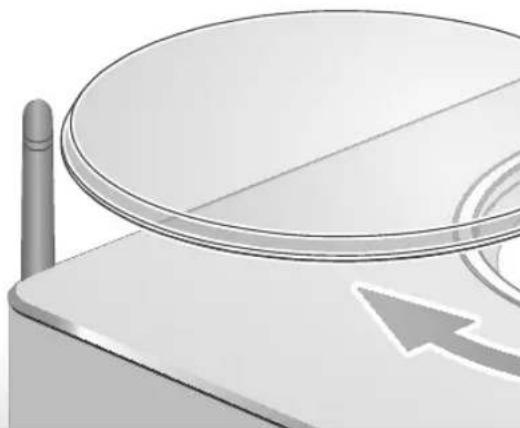
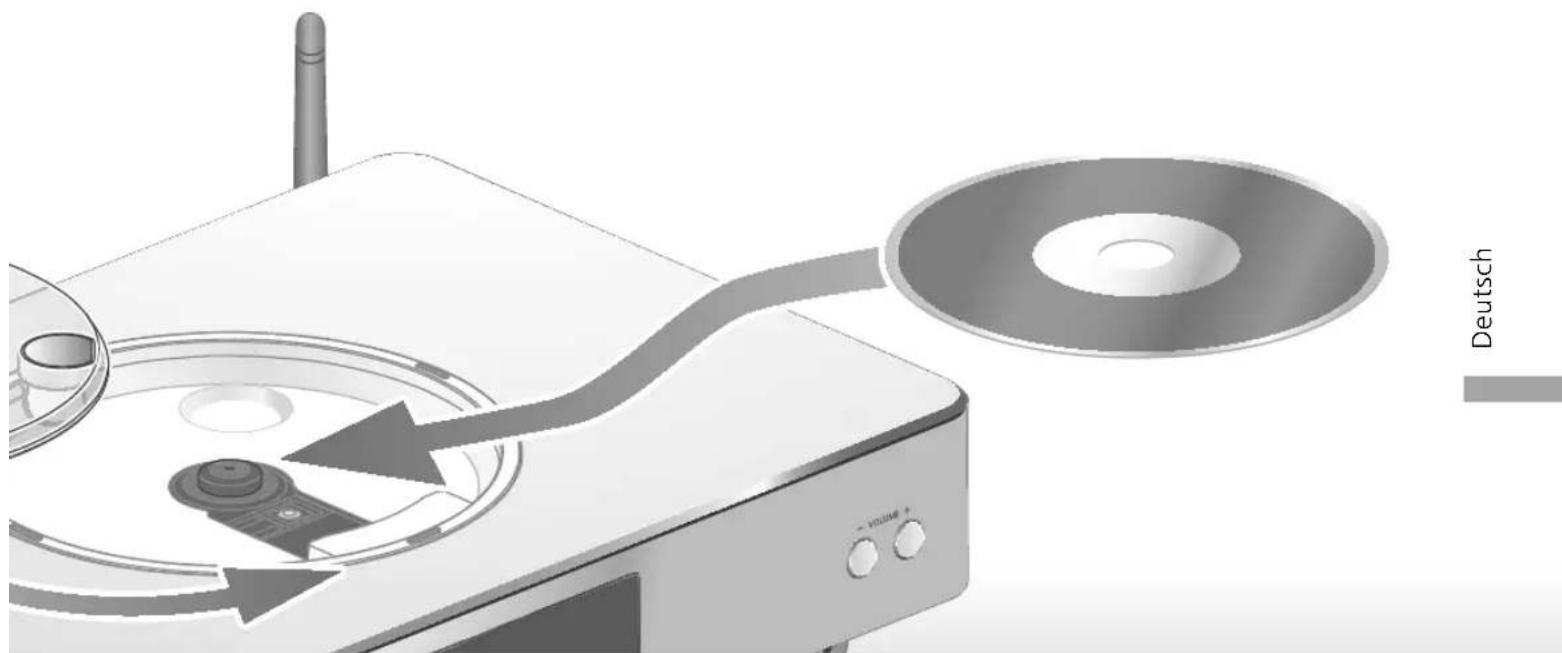
3 Öffnen Sie die obere Abdeckung durch Schieben und legen Sie eine CD ein.
- Legen Sie die Beschriftung nach oben und drücken Sie auf die Mitte der CD, bis ein Klick zu horen ist.
4 Schlieben Sie die obere Abdeckung durch Schieben.
- Dieses Gerät kann keine CD wiedergeben, während die obere Abdeckung geöffnet ist.
5 Drucken Si
Hinweis
Achten Sie daraufuf, ihre Finger nicht in die obere Abdeckung einzuklemen, wenn Sie diese öffnen/schreiben.
- Üben Sie beim Schieben keine übermäßige Kraft auf die obere Abdeckung aus. Dies konnte eine Störung zur Folge haben.
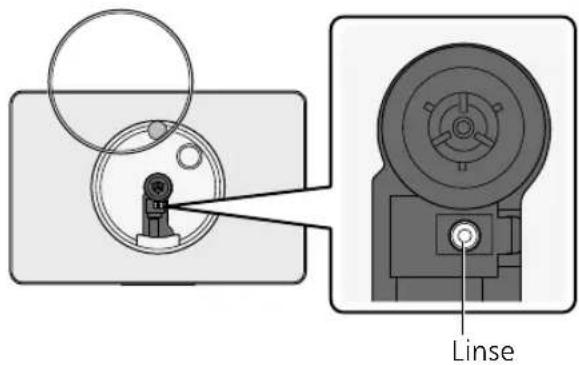
- Lassen Sie die obere Abdeckung nicht über einen längeren Zeitraum geöffnet. Die Linse wird verschmutzt.
- Achten Sie darauf, die Linse nicht mit ihren Fingern zu berühren.
Die Linse leuchtet, wenn die folgenden Aufgaben ausgeführten werden, ohne eine CD einzulegen. Dies ist keine Störung.
- Schalten Sie das Gerät ein
Wahlen Sie "CD" als Eingangsgquelle
- Offnen und schlieBen Sie die obere Abdeckung
Funktionen während der Wiedergabe
| Stopp | ■ |
| Pause | ▶/■ · Drücken Sie erneut, um die Wiedergabe fortzusetzen. |
| Überspringen | ■ ▲ ▲ ▲ |
| Suchlauf | ▲ ▲ ▲ ▲ · Am Gerät: berühren oder halten Sie [■ ▲ ▲] oder [▶ ▲] |
| Ansehen verfügbarer Information | [INFO] |
Wiedergabe wiederholen "Repeat"
1 Drucken Sie [MENU].
2 Drucken Sie, [wiederholt, um "Repeat" auszuwahlen, und drucken Sie danach [OK].
3 Wahlen Sie mit [eine Option aus und drücken Sie [OK].
1-Track:
Nur der gewählte Titel wird abgespielt. ("1") wird angezeigt.)
All:
Alle Titel werden wiederholt. ("") wird angezeigt.)
Die Einstellung ist auch verfügbar, wenn die Eingangsquelle auf "USB" ( 26) oder "DMP" ( 32) geschalte wird.
Zufallswiedergabe wiederholen "Random"
1 Drucken Sie [MENU].
2 Drucken Sie, [wiederholt, um "Random" auszuwahlen, und drucken Sie danach [OK].
3 Drücken Sie [4] [1], um "On" auszuwahlen, und drücken Sie danach [OK].
- Alle Titel werden zufällig wiederholt. ("RND" und "C" werden angezeigt.)
Die Einstellung ist auch verfügbar, wenn die Eingangssquelle auf "USB" ( 26) oder "DMP" ( 33) geschalteit wird.
Wiedergabe programmieren "Program"
1 Drucken Sie [MENU].
2 Drucken Sie, [wiederholt, um "Program" auszuwahlen, und drucken Sie danach OK].
3 Drucken Sie, [y, um "On" auszuwahlen, und drucken Sie danach [OK].
- Bildschirm "Program Mode" wird angezeigt.
4 Drucken Sie die Zifferntasten, um Titel auszuwahlen.
- Wiederholen Sie diesen Schritt, um eine weitere Auswahl zu treffen.
5 Drucken Si[ um mit der Wiedergabe zu beginnen.
| Stopp | Drücken Sie [■]. Der programmierte Inhalt wird beibehalten. |
| Überprüfen der programmierten Reihenfolge | Drücken Sie [▲] oder [▶] im Stopp-Modus. |
| Hinzufügen von Titeln | Führten Sie Schritt 4 im Stopp-Modus aus. |
| Letzten Titellöschen | Drücken Sie [CLEAR] im Stopp-Modus. •Es ist nicht möglich, den gewünschten programmierten Titel auszuwahlen und zu halten. |
Um den Programm-Modus zu beenden (Der Programmspeicher wird gelöscht.)
① Drucken Sie im Stopp-Modus.
② Drucken Sie [▲], [▼], um "Yes" auszuwahlen, und drucken Sie danach [OK].
Um den Programm-Modus zu beenden (Der Programmspeicher wird nicht gelöscht.)
① Drucken Sie [MENU].
② Drucken Sie [▲], [▼] wiederholt, um "Program" auszuwahlen, und drucken Sie danach [OK].
③ Drücken Sie [▲], [▼], um "Off" auszuwahlen, und drücken Sie danach [OK].
Hinweis
- Der Programmspeicher wird beim Wechseln einer CD gelöscht.
- Der Programm-Modus wird abgebrochen, wenn eine zufällig wiederholte Wiedergabe ausgewählrt wird.
Verwendung des USB-Geräts
Wenn Sie ein USB-Gerät an das Gerät anschließen, können Sie auf dem USB-Gerät gespeicherte Musik wiedergeben.
- Lesen Sie "USB" ( 47) für Informationen zu dem USB-Gerät, dessen Musik diesen Gerät abspielen kann.
1 Verbinden Sie ein USB-Gerät mit thisem Gerät.
2 Drucken Sie [USB].
- Der Bildschirm zur Ordner-/Inhaltsauswahl wird angezeigt.
3 Wahlen Sie mit [▲], [▼] eine Option aus und drücken Sie [OK].
- Wiederholen Sie diesen Schritt, um eine weitere Auswahl zu treffen.
- Drucken Sie [RETURN], um zum vorherigen Ordner zurückzukehren.
Funktionen während der Wiedergabe
| Stopp | ■ |
| Pause | ▶/II · Drücken Sie erneut, um die Wiedergabe fortzusetzen. |
| Überspringen | |▶▶| |
| Suchlauf | Am Gerät: berühren oder halten Sie [I] oder [ ].▶▶ |
| Ansehen verfügbarer Information | [INFO] |
- Dieser Betrieb kann für eine Formate nicht möglich sein.
Wiedergabe wiederholen "Repeat"
1 Drucken Sie [MENU].
2 Drücken Sie [4] wiederholt, um "Repeat" auszuwahlen, und drücken Sie danach [OK].
3 Wahlen Sie mit [▲], [▼] eine Option aus und drücken Sie [OK].
![TECHNICS SAC100 - Drucken Sie [MENU]. - 1](/content/2026/03/556573/images/9a0d1d06bc796b7f8d4952fa9392530cab13f1bbcbc792abba2fa48d3e018a9c.jpg)
USB-Gerat
1-Track:
Nur der gewählte Titel wird abgespielt. ("1" wird angezeigt.)
All:
Alle Titel in dem Order werden wiederholt. ("") wird angezeigt.)
Die Einstellung ist auch verfügbar, wenn die Eingangssquelle auf "CD" ( 24) oder "DMP" ( 32) geschalteit wird.
Zufallswiedergabe wiederholen "Random"
1 Drucken Sie [MENU].
2 Drücken Sie [▲], [▼] wiederholt, um "Random" auszuwahlen, und drücken Sie danach [OK].
3 Drucken Sie [▲], [▼], um "On" auszuwahlen, und drucken Sie danach [OK].
-Alle Titel in dem Order werden zufällig wiederholt. ("RND" und "C" werden angezeigt.)
- Wahrend der Zufallswiedergabe konnen Sie den zuvor abgeschleften Titel überspringen.
- Wahlend der Zufallswiedergabe konnen Titel mehrfach abgeschweit werden.
Die Einstellung ist auch verfügbar, wenn die Eingangsquelle auf "CD" ( 25) oder "DMP" ( 33) geschaltet wird.
![TECHNICS SAC100 - Drucken Sie [▲], [▼], um "On" auszuwahlen, und drucken Sie danach [OK]. - 1](/content/2026/03/556573/images/0ed105d6f71b12cd310f8d60f2293bc583d5bf5fde3840c439ec2095d4b50e02.jpg)
USB-Kabel (wird mit iPhone/iPad/iPod gefelert)
Funktionen während der Wiedergabe
| Stopp | ■ |
| Pause | ▶/II · Drücken Sie erneut, um die Wiedergabe fortzusetzen. |
| Überspringen | |▶▶| |
| Suchlauf | ▶▶▶ · Am Gerät: berühren oder halten Sie [I] □ler [ ]. □▶■ |
- Für "Repeat" und "Shuffle". (⇒ 36)
Hinweis
Die Kompatibilität hangt von der Software- Version ab. Aktualisieren Sie Ihren/Ihr iPhone/ iPad/iPod auf die aktuelle Software-Version, bevor Sie es mit diesen Gerät verwenden.
Die Ergebnisse der Bedienvorgänge können je nach iPhone/iPad/iPod-Modell bzw. iOS Version variieren.
SchlieBen Sie Ihr/Nhr iPhone/iPad/iPod über ein USB-Kabel * an, um Musik wiederzugeben, die auf dem iPhone/iPad/iPod gespeichert ist, oder um den/das iPhone/iPad/iPod zu laden.
- Lesen Sie "iPhone/iPad/iPod" ( 47) für Informationen zu iOS-Geräten, die diesen Gerät abspielen kann.
*: Verwenden Sie das USB-Kabel, das mit dem iPhone/iPad/iPod geleifert wird.
1 Verbinden Sie ein iPhone/iPad/iPod mit dem Gerät.
2 Drucken Sie [USB].
Die Anzeige wechselt automatisch zu "iPod_Port", wenn ein kompatibles/r iPhone/iPad/iPod an den USB-A-Anschluss angeschlossen wird.
3 Starten Sie die Wiedergabe auf dem iPhone/iPad/iPod.
Aufladen eines iPhone/iPad/iPod
Wenn these Gerat eingeschaltet ist, beginnt der Ladevorgang, sobald ein iPhone/iPad/iPod an these Gerat angeschlossen wird.
- Um mit dem Laden über die USB-Kabelverbindung während des Standby-Modus fortzufahren, stellen Sie sicher, dass das iPhone/iPad/iPod mit dem Laden begonnen hat, bevor das Gerät in den Standby-Modus versetzt wird.
- Überprüfen Sie am iPhone/iPad/iPod, ob der Akku vollständig geladen ist. Entfernen Sie nach vollständiger Aufladung das/den iPhone/iPad/iPod.
Hinweis
- Wenn these Gerät in den Standby-Modus versetzt wird, wird "iPod Charging" angezeigt und die Betriebsanzeige leuchtet rot.
- Der Aufladevorgang endet, sobald der Akku vollständig aufgeladen ist. Der Akku entleert sich mit der Zeit.
- Beim Aufladen eines iPhone/iPad/iPod, dessen Akku entladen ist, schalten Sie these Gerät nicht in den Standby-Modus, bis das iPhone/iPad/iPod wieder betriebsbereit ist.
Sie konnen den Klang vom Bluetooth® Audio-Gerät über theses Gerät drahtlos horen.
- Weitere Details finden Sie in der Bedienungsanleitung des Bluetooth®-Geräts.
Kopplung eines Bluetooth-Geräts
Schalten Sie die Bluetooth®-Funktion des Geräts ein und stellen Sie das Gerät besoin diese Einheit.
- Wenn bereits ein Bluetooth-Gerät angeschlossen ist, trennen Sie es. ( 29)
1 Drucken Si[-PAIRING].
2 Drucken Sie [MENU].
3 Drucken Sie [4] wiederholt, um "Pairing" auszuwahlen, und drucken Sie danach [OK].
4 Drucken Sie [▲], [▼] zur Auswahl von "Yes" und drucken Sie dann [OK].
- "Pairing" wird angezeigt, und these Gerät wartet auf die Registrierung.
5 Wahlen Sie "SC-C500" vom Bluetooth®-Menu des Geräts.
Der Name des angeschlossenen Gerats wird am Display angezeigt.
Evtl. wird die MAC-Adresse angezeigt, bevor "SC-C500" erscheint. (z. B. 6C:5A:B5:B3:1D:0F)
Hinweis
-
Sie können den Kopplungsmodus auch durch Drucken und Halten von [PAIRING] aufrufen, wenn die Eingangsquelle "Bluetooth" ist.
-
Bei Aufforderung zur Eingabe des Zugangsschlusses "0000" eingeben.
Mit diesen Gerät können Sie bis zu 8 Geräte registrierten. Wird ein 9. Gerät angekoppelt, wird das Gerät, das am langsten nicht verwendet wurde, ersetzt.
Horen von Musik, die auf einem Bluetooth Gerät gespeichert ist
1 Drucken Si[-PAIRING].
"Ready" wird auf dem Display eingeblendent.
2 Wahlen Sie "SC-C500" vom Bluetooth®-Menu des Geräts.
- Der Name des angeschlossenen Geräts wird am Display angezeigt.
3 Starten Sie die Wiedergabe auf dem Bluetooth®-Gerät.
Hinweis
- Dieses Gerät kann nur mit einem Gerät auf einmal verbunden werden.
- Wenn "Bluetooth" als Eingangsquelle gewählt wird, versucht das Gerät automatisch eine Verbindung zum zuletzt verwendeten Bluetooth®-Gerät aufzubauen. ("Linking" wird während dieser des Vorgangs angezeigt.)
Bluetooth Gerat
Bluetooth Übertragungsmodus
Sie können den Übertragungsmodusändern, um der Übertragungs- oder Klangqualität Vorrang zu geben.
1 Drucken Si[-PAIRING].
- Wenn bereits ein Bluetooth Gerät angeschlossen ist, trennen Sie es.
2 Drucken Sie [MENU].
3 Drucken Sie [▲], [▼] wiederholt, um "Link Mode" auszuwahlen, und drucken Sie danach [OK].
4 Drucken Sie, [y, um den Modus auszuwahlen, und drucken Sie dann [OK].
Mode1:
Verbindungsqualität hat Vorrang
Mode2:
Klangualität hat Vorrang (Standard)
Hinweis
Wahlen Sie "Mode1", wenn der Sound unterbrochen wird.
Funktionen während der Wiedergabe
| Stopp | ■ |
| Pause | ▶/II · Drücken Sie erneut, um die Wiedergabe fortzusetzen. |
| Überspringen | |▶▶| |
| Suchlauf | ▶▶▶ · Am Gerät: berühren oder halten Sie [ ] □er [ ]. □▶ |
Hinweis
- Um die Fernbedienung/Grundsteuerungstastendies Geräts mit einem Bluetooth®-Gerät zu verwenden, muss das Bluetooth®-Gerät AVRCP (Audio Video Remote Control Profile) unterstützen. Je nach Status des Geräts Funktionieren manche Steuerungen möglichwerse nicht.
- Wenn mit dieser Funktion Videoinhalte geladen werden, sind die Video- und Audioausgabe evtl. nicht synchronisiert.
Trennen eines Bluetooth Geräts
1 Drucken Sie [MENU].
2 Drucken Sie [wiederholt, um "Disconnect?" auszuwahlen, und drucken Sie danach [OK].
3 Drucken Sie, [zur Auswahl von "Yes" und drucken Sie dann [OK].
Hinweis
Das Bluetooth Gerät wird getrennt, wenn eine andere Audio-Quelle ausgewählt wird.
Verwendung eines digitalen Audio-Ausgangsgeräts
Sie können digitale Audiosignale auf diesen Geräte eingeben und Musik wiedergeben.
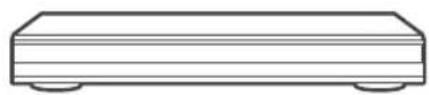
DVD Player usw.
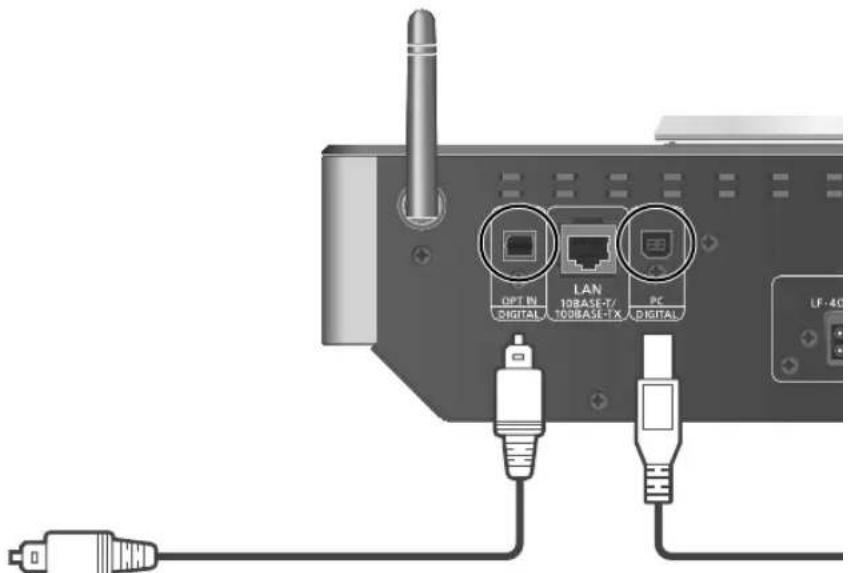
Lichtwellenleiter-Digitalkabel (nicht mitgeliefert)
1 Ziehen Sie das Netzkabel.
2 Verbinden Sie these Gerät und einen DVD-Player usw.
3 Schlieben Sie das Netzkabel an these Gerat an. ( 17)
4 Drucken Sie, um diesen Geräe einzuschalten.
5 Drücken Sie wiederholt [>SELECT<], um "OPT" auszuwahlen.
6 Starten Sie die Wiedergabe auf dem angeschlossenen Gerät.
Hinweis
Die digitalen Audio-Eingangsanschlüsse an thisem Gerät konnen nur lineare PCM-Signale erkennen. Weitere Details finden Sie in der Bedienungsanleitung des Geräts.
- Abstrate: 32/44,1/48/88,2/96 kHz
- Anzahl der Quantisierungsbits: 16/24 Bit
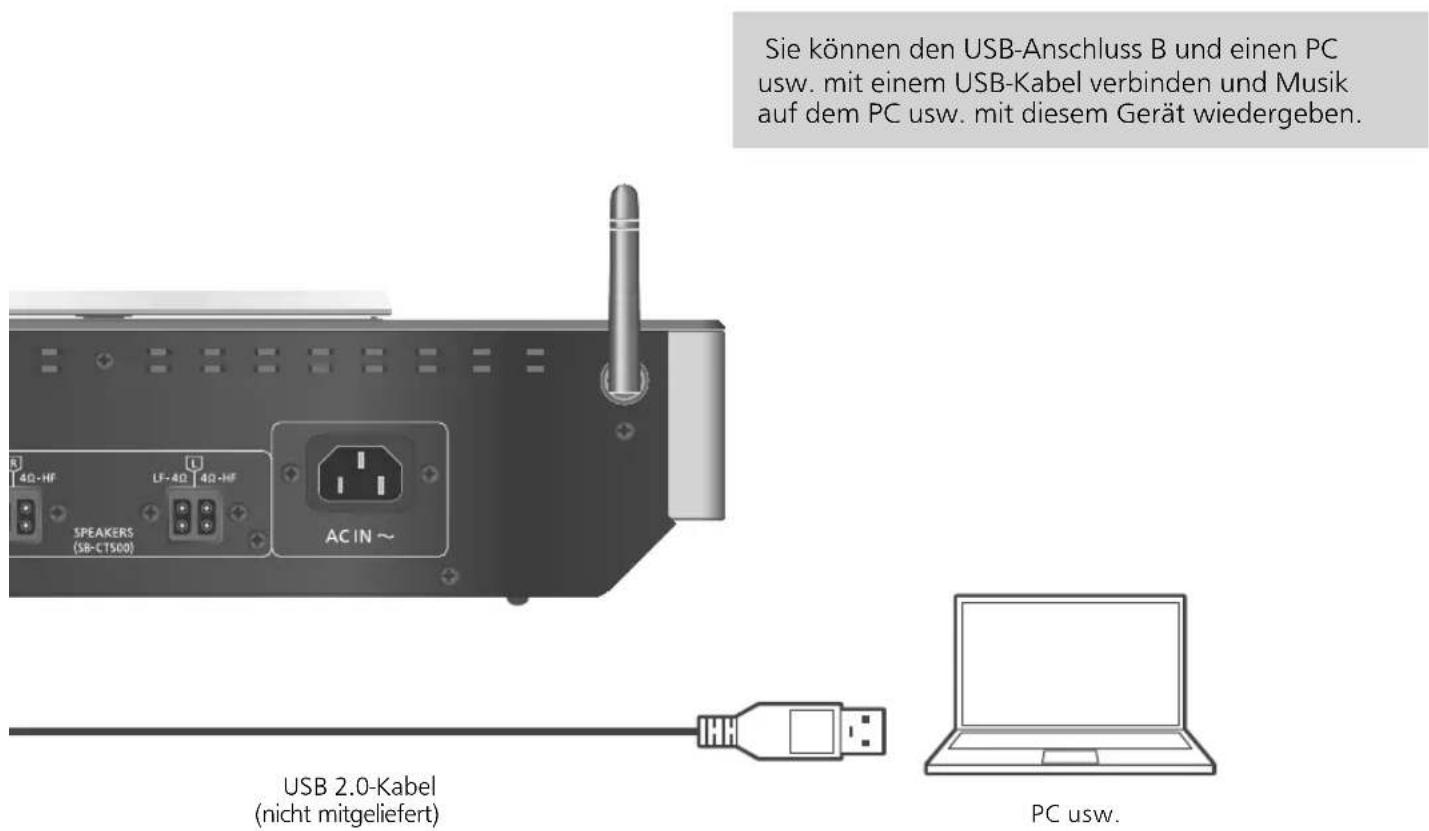
Vorbereitung
Verbindung mit einem PC
- Bevor Sie eine Verbindung zu einem PC herstellen, folgen Sie den Schritten unter.
- Empfohlene Betriebssystem-Versionen für ihren PC (Stand: Oktober 2015) finden Sie hier:
-Windows7,Windows8,Windows8.1,
Windows 10
-OSX10.7,10.8,10.9,10.10
① Laden Sie den speziellen USB-Treiber auf den PC herunter und installieren Sieihn. (Nur bei einem Windows-Betriebssystem)
Laden Sie den Treiber von der folgenden
Website herunter und installmenten Sie ihn.
www.technics.com/support/
② Laden Sie die spezielle App "Technics Audio Player" ( Kostenlos) auf den PC herunter und installieren Sie sie.
Laden Sie die App von der folgenden
Website herunter und installmenten Sie diese.
www.technics.com/support/
1 Ziehen Sie das Netzkabel.
2 Verbinden Sie these Gerät und einen PC usw.
3 Schlieben Sie das Netzkabel an these Gerät an. ( 17)
4 Drucken Sie, um diesen Geräeinzuschalten.
5 Drücken Sie wiederholt [>SELECT<], um "PC" auszuwahlen.
6 Starten Sie die Wiedergabe auf dem angeschlossenen PC mit der dafür vorgesehenen App "Technics Audio Player".
Hinweis
- Hinweise zum Unterstützungen Format finden Sie unter "Dateifformat" ( 52)
Abspielen von Musicdateien auf dem DLNA-Server
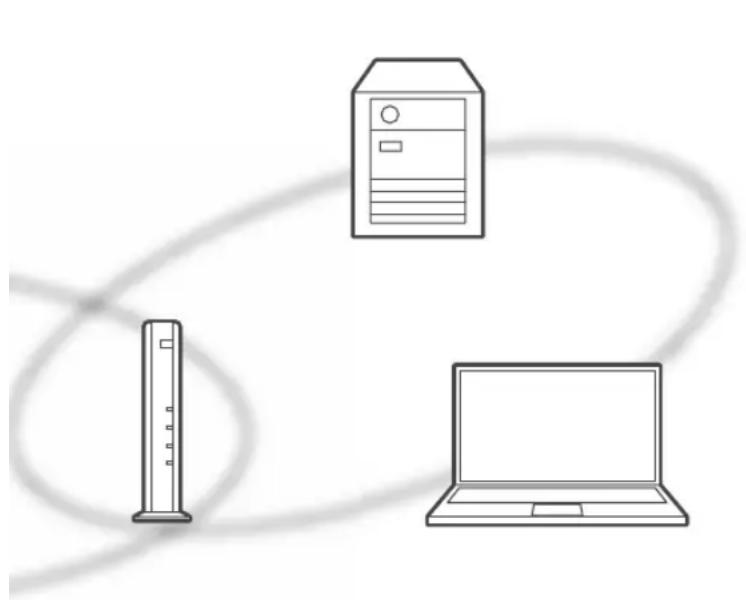
Sie können auf einem mit ihrem Heimnetzwerk verbundenen DLNA-zertifizierten Medienserver (PC, Netzwerkspeicher usw.) gespeicherte Musikdateien teilen und die Inhalte über diesen Gerät bereits.
Vorbereitung
Beenden Sie die Netzwerkeinstellungen. ( 18)
Verbinden Sie das zu verwendende Gerät mit demselben Netzwerk wie diese Gerät.
Verwendung des Windows Media Player
- Fugen Sie die Inhalte und den Ordner zu den Bibliotheken des Windows Media Player 11 oder 12 oder eines Smartphones usw. hinzu.
Die Wiedergabeliste des Windows Media Player kann nur die Inhalte wiedergeben, die in den Bibliotheken gespeichert sind. - Um den Windows MediaPlayer zum streamen zu verwenden, müssen Sie diesen im Voraus konfigurieren.
Wiedergabe von auf dem DLNAServer gespeicherten Inhalten durch die Steuerung über these Gerät
1 Drucken Sie wiederholt [>SELECT<], um "DMP" auszuwahlen.
- Der Bildschirm zur Serverauswahl wird angezeigt.
2 Drücken Sie [▲], [▼] zur Auswahl eines DLNA-Server im Netzwerk und drücken Sie anschließend [OK].
- Der Bildschirm zur Ordner-/Inhaltsauswahl wird angezeigt. Wiederholen Sie diesen Schritt, um eine weitere Auswahl zu treffen
- Je nach den Spezifikationen werden Ordner/Inhalte möglichereise in einer anderen Reihenfolge als auf dem Server angezeigt.
3 Wahlen Sie mit [▲], [▼] eine Option aus und drücken Sie [OK].
Hinweis
Je nach seinem Status werden der angeschlossene Server und sein Inhalt möglicherweise nicht richtig angezeigt. (z.B. kurz nach dem Inhalte zu dem Server hinzugefügt wurden usw.)
Bitte versuchen Sie es später erneut. Weitere Details finden Sie in der Bedienungsanleitung des Geräts.
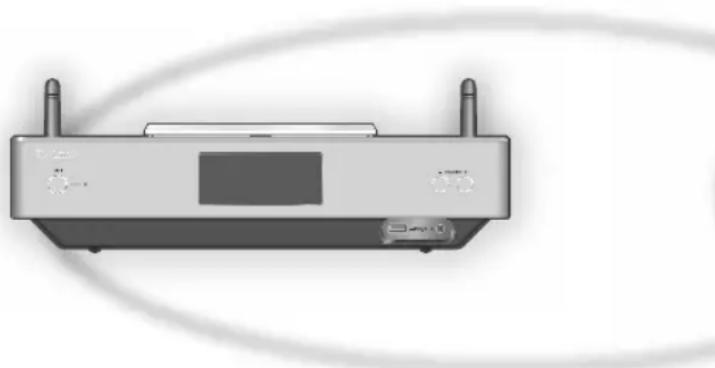
Funktionen während der Wiedergabe
| Stopp | ■ |
| Pause | ▷/■ • Drücken Sie erneut, um die Wiedergabe fortzusetzen. |
| Überspringen | ■ ▷ ▷■ |
| Suchlauf | ▲ ▷ ▷ Am Gerät: berühren oder halten Sie [▷] oder [▷]. |
| Ansehen verfügbarer Information | [INFO] |
Wiedergabe wiederholen "Repeat"
1 Drucken Sie [MENU].
2 Drucken Sie, [wiederholt, um "Repeat" auszuwahlen, und drucken Sie danach [OK].
3 Wahlen Sie mit [eine Option aus und drucken Sie [OK].
1-Track:
Nur der gewählte Titel wird abgespielt. ("1") wird angezeigt.)
All:
Alle Titel werden wiederholt. ("wird angezeigt.)
- Die Einstellung ist auch verfügbar, wenn die Eingangssquelle auf "CD" ( 24) oder "USB" ( 26) geschaltet wird.
Zufallswiedergabe wiederholen "Random"
1 Drucken Sie [MENU].
2 Drucken Sie, [wiederholt, um "Random" auszuwahlen, und drucken Sie danach [OK].
3 Drucken Sie, [y, um "On" auszuwahlen, und drucken Sie danach [OK].
- Alle Titel in dem Order werden zufällig wiederholt. ("RND" und "werden angezeigt.")
- Wahrend der Zufallswiedergabe konnen Sie den zuvor abgespielten Titel überspringen.
- Wahlrend der Zufallswiedergabe konnen Titel mehrfach abgespielt werden.
Die Einstellung ist auch verfügbar, wenn die Eingangssquelle auf "CD" ( 25) oder "USB" ( 26) geschalteit wird.
Vorgänge mithilfe der speziellen App "Technics Music App"
Wenn Sie die entsprechende App "Technics Music App" ( Kostenlos) auf Ihrm Tablet/ Smartphone installieren, konnen Sie these Gerät mit einer Vielzahl von Funktionen steuern. Details finden Sie unter: www.technics.com/support/
Wiedergabe von auf dem DLNA-Server gespeicherten Inhalten durch die Steuerung über einen DMC
Durch Steuerung eines DMC (Digital Media Controller) kompatiblen Geräts konnen Sie die auf dem DLNA-Server gespeicherte Musik auf diesen Gerät (DMR-Digital Media Renderer) wiedergeben.
1 Drücken Sie [] , um diesen Geräteinzuschalten.
2 Bedieren Sie das DMC-kompatible Gerät und schreiben Sie es an these Gerät an.
- Der Gerätename这点 Geräts wird als "Technics SC-C500 *******1,2 angezeigt.
Wegen Details hinsichtlich der Benutzung von DMC-kompatiblen Geräten siehe Bedienungsanleitung der Geräte oder der Software.
Hinweis
- Die Wiedergabe anderer Audioquellen stoppt und die DLNA-Ausgabe hat Vorrang, wenn Sie DMC bedieren.
- Je nach den Inhalten und dem angeschlossenen Gerät ist die Bedienung oder Wiedergabe unter Umständen nicht möglich.
- Dies garantiert nicht die Verbindung mit allen DMC-Anwendungen. Verwenden Sie die dafür vorgesehene App "Technics Music App".
1: “*” steht für eine Ziffer, die einzigartig für jeder Set ist.
*2: Der Gerätename kann von "Der Name diesen Geräts im Netzwerk" geändert werden. (⇒ 23)
Wiedergabe von Internet Radio (vTuner)
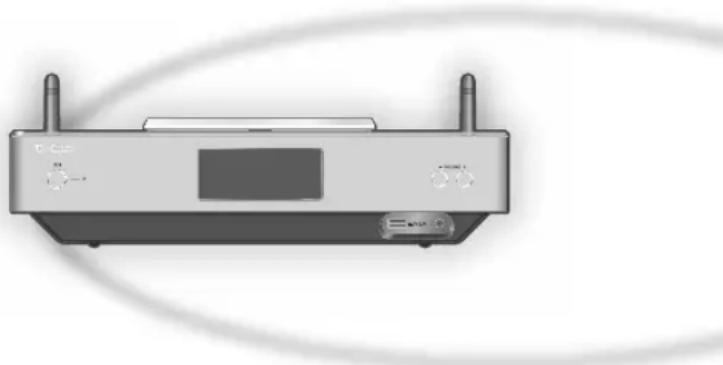
Das Internet Radio ist ein Audiorundfunkservice, der über das Internet gesendet wird.
vTuner ist ein kostenloser Online-Inhalte-Service, mit dem man zahlreiche Internet-Radiosender weltweit horen kann.
Vorbereitung
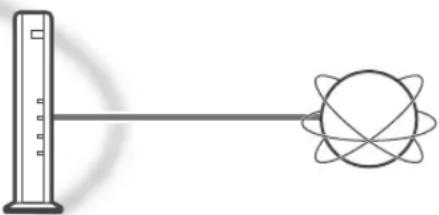
- Beenden Sie die Netzwerkeinstellungen. ( 18) - Stellen Sie sicher, dass das Netzwerk mit dem Internet verbunden ist.
1 Drücken Sie wiederholt [>SELECT<], um "Internet Radio" auszuwahlen.
- Wenn "Internet Radio" als Quelle gewählt wird, versucht das Gerät automatisch eine Verbindung zum zuletzt ausgewählten Internet-Radiosender aufzubauen.
2 Drücken Sie [] , [] um einen Sender auszuwahlen und drücken Sie danach [OK].
- Der Status der Pufferung wird als % angezeigt. (□ steht für eine Zahl.)
- Wiederholen Sie diesen Schritt, um eine weitere Auswahl je nach Genre, Region, usw. zu treffen.
-
Drücken Sie [RETURN], um zum vorherigen Bildschirm zurückzukehren.
Die Internet Radio Sender, Genre, Region, usw. auf thisem Gerät werden von vTuner verwaltet.
Die Podcasts auf der List von vTuner können ebenfalls wiedergegeben werden. -
Ein Sender, der nicht sendet, kann nicht wiedergegeben werden. (Er wird ausgelassen oder kehren Sie auf die Liste zusück.)
Hinweis
- Der Internet-Radio-Service kann ohne Vorankündigung gespeit oder auf andere Weise nicht verfügbar sein.
- Das Internet Radio kann, abhängig vom Zustand des Netzwerks, möglicherweise nicht ordnungsgemäß wiedergegeben werden.
Funktionen während der Wiedergabe
| Stopp | ■ (Kehrt auf die Liste zurück.) |
| Pause | ▷/∥ • Drücken Sie erneut, um die Wiedergabe fortzusetzen. (Während Sie die Podcasts abspielen) |
| Überspringen | ◁◁▷◁ |
| Ansehen verfügbarer Information | [INFO] |
Sender zu einer Favoritenliste hinzufugen "Add Favourites"
1 Drücken Sie [] , [] um einen Sender zum Hinzufugen auszuwahlen und drücken Sie danach [OK].
2 Drucken Sie [MENU].
3 Drucken Sie, [wiederholt, um "Add Favourites" auszuwahlen, und drucken Sie danach [OK].
- "Added" wird nach der Registrierung angezeigt.
- Mit diesen Gerät konnen bis zu 50 Sender registrierten. Fegt man den 51. Sender hinzu, wird "Favourites Full" angezeigt. Löschen Sie die Sender aus der Favoritenliste. ( 35)
- Sie können einen schon registrierten Sender nicht hinzufugen. ("Already EXISTS" wird angezeigt.)

Abrufen der Favoritenliste "Call Favourites"
1 Drucken Sie [MENU].
2 Drucken Sie, [wiederholt, um "Call Favourites" auszuwahlen, und drucken Sie danach [OK].
3 Drücken Sie [4], [ ]um "On" auszuwahlen, und drücken Sie danach [OK].
- wird angezeigt.
- Falls kein Sender für die Favoritenliste registriert ist, wird "Empty" angezeigt. Fugen Sie der Liste einen Sender hinzu. ( 34)
Löschen eines Lieblingssenders "Delete Favourites"
1 Drucken Sie [MENU].
2 Drucken Sie, [wiederholt, um "Delete Favourites" auszuwahlen, und drucken Sie danach [OK].
3 Drucken Sie [] , [] um einen Sender zum Löschen aus der Favoritenliste auszuwahlen.
4 Drucken Sie [A], [ ]um "Yes" auszuwahlen, und drucken Sie danach [OK].
- "Deleted" wird nach dem Löschen angezeigt.
- "Empty" wird angezeigt, falls kein Sender für die Favoritenliste registriert ist.
Vorgänge mithilfe der speziellen App "Technics Music App"
Wenn Sie die darauf vorgesehene App "Technics Music App" (kostenlos) auf Ihrtem Tablet/ Smartphone installieren, können Sie diese Geräst steuern und die Senderliste mit der Funktion vTunerbearbeiten.
Laden Sie die App von der folgenden Website herunter und installieren Sie diese. www.technics.com/support/
Liste von Internet-Radiosenden mit PC erstellen
1 Drucken Sie wiederholt [>SELECT<], um "Internet Radio" auszuwahlen.
2 Prufen Sie die MAC-Adresse dieser Geräts. ( 23)
3 Benutzen Sie ihren PC, um auf die vTuner Website zuzugreifen.
www.technics.com/radio/
- Sie können die Sprache auf der Website auswahlen.
4 Folgen Sie den Anweisungen auf dem Bildschirm und geben Sie die für die Registrierung notwendigen Angaben ein.
5 Suchen Sie nach Kategorie (Genre, Region, Sprache, usw.) oder bearbeiten Sie die Liste.
Wiedergabe der von ihrem PC aufgelisteten Sender
Sie konnen die von Ihrm PC aufgelisteten Sender getrennt von der Favoritenliste these Gerats abspielen.
1 Drucken Sie wiederholt [>SELECT<], um "Internet Radio" auszuwahlen.
2 Drucken Sie, [wiederholt, um "technics.com/radio/ auszuwahlen, und drucken Sie danach [OK].
- Löschen Sie vor der Entsorgung oder Weitergabe diesen Gerätes die persönlichen Angaben auf der Website.
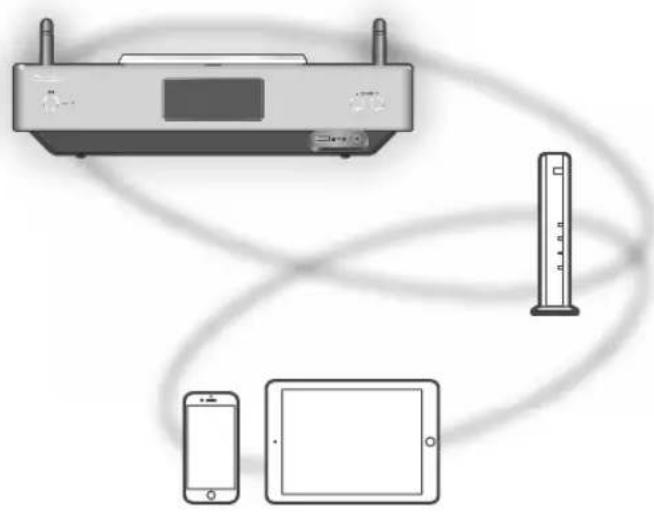
Sie konnen auf einem iOS-Gerät uw. gespeicherte Musik mit AirPlay-wiedergeben.
- AirPlay Funktioniert mit iPhone, iPad und iPod touch mit iOS 4.3.3 oder hoher, Mac mit OS X Mountain Lion oder hoher und PC mit iTunes 10.2.2 oder hoher.
Vorbereitung
- Beenden Sie die Netzwerkeinstellungen. ( 18)
- Verbinden Sie das iOS-Gerät oder den PC mit demselben Netzwerk wie diese Gerät.
1 (iOS-Gerat)
Starten Sie die "Music"- (oder iPod-) App. (PC)
Starten Sie "iTunes".
2 Wahlen Sie "Technics SC-C500
*****************************************************************************************************1,2 vom AirPlay Symbol

3 Starten Sie die Wiedergabe.
- Überprüfen Sie die Lautstärke-Einstellungen, bevor Sie mit der Wiedergabe beginnen.
- Wenn AirPlay zum ersten Mal verwendet wird, kann die Lautstärke maximal eingestellt sein.
Die Wiedergabe startet mit einer leichten Verzögerung.
1: "*" steht für eine Ziffer, die einzigartig für jeder Set ist.
*2: Der Gerätename kann von "Der Name diesen Geräts im Netzwerk" geändert werden. (⇒ 23)
Funktionen während der
Wiedergabe
Stop

Pause

- Drücken Sie erneut, um die Wiedergabe fortzusetzen.
Uberspringen

Hinweis
Die Wiedergabe anderer Audio-Quellen wird gestoppt und der Ausgang AirPlay hat Vorrang.
Lautstärkeänderungen am iOS-Gerät oder iTunes werden bei thisem Gerät durchgeführt. (Informationen zu den erforderlichen Einstellungen in iTunes finden Sie in der iTunes Hilfe.)
Bei einigen iOS- und iTunes-Versionen lasst sich die AirPlay-Wiedergabe möglichereweise nicht starten, wenn der Selektor geändert wird oder wenn diese Gerät während der AirPlay-Wiedergabe in den Standby-Modus versetzt wird. In thisem Fall wahren Sie ein anderes Gerät vom Symbol AirPlay der Music App oder iTunes und wahren Sie dann these Gerät erneut als Ausgangsloutsprecher.
AirPlay Funktioniert nicht bei der Wiedergabe von Videos in iTunes.
Wiedergabe wiederholen "Repeat"
1 Drucken Sie [MENU].
2 Drücken Sie [▲], [▼] wiederholt, um "Repeat" auszuwahlen, und drücken Sie danach [OK].
3 Drücken Sie zum Einstellen [], [] und drücken Sie danach [OK].
- Verwenden Sie zum Bestätigten der gewählten Einstellung das angeschlossene Gerät.
- Sie können auch auf dem angeschlossenen iOS-Gerät/PC Einstellungen vornehmen.
Zufallswiedergabe wiederholen "Shuffle"
1 Drucken Sie [MENU].
2 Drücken Sie [▲], [▼] wiederholt, um "Shuffle" auszuwahlen, und drücken Sie danach [OK].
3 Drücken Sie zum Einstellen [], [] und drücken Sie danach [OK].
- Verwenden Sie zum Bestätigten der gewählten Einstellung das angeschlossene Gerät.
- Sie können auch auf dem angeschlossenen iOS-Gerät/PC Einstellungen vornehmen.
Dieses Gerät ist mit dem Online-Musikdienst (Spotify) kompatibel.
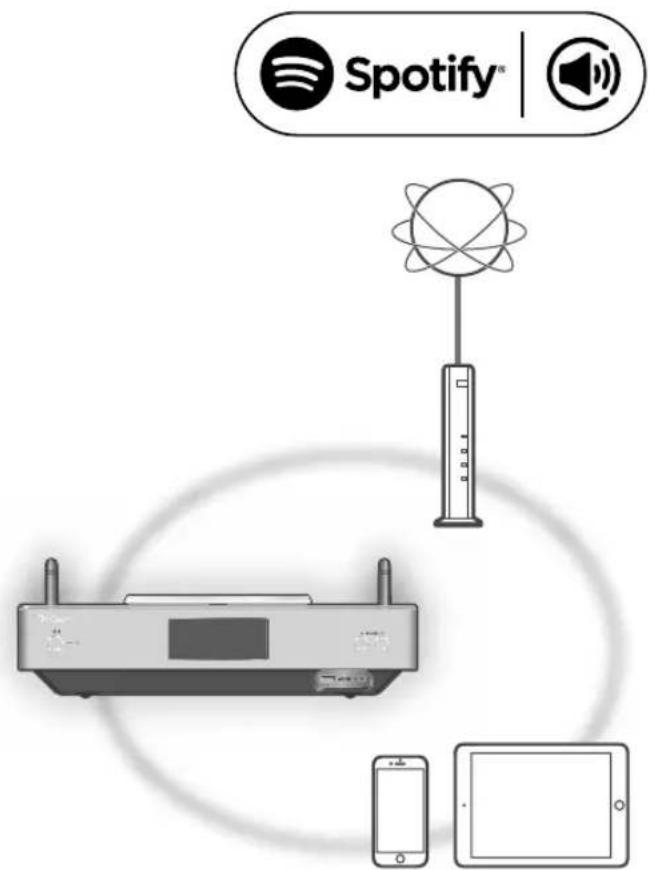
Vorbereitung
- Sie brauchen Spotify Premium. Besuchen Sie für weitere Details die folgende Website. www.spotify.com/connect/
- Beenden Sie die Netzwerkeinstellungen. ( 18) - Stellen Sie sicher, dass das Netzwerk mit dem Internet verbunden ist.
- Verbinden Sie das zu verwendende Gerät mit demselben Netzwerk wie diese Gerät.
1 Starten Sie die Spotify App auf Ihr fremgerät und wahren Sie ein Lied zum Abspielen aus.
2 Wahlen Sie das viereckige Bild des zum Lied gehörigen Covers im unteren linken Teil des Abspielbildschirms aus.
3 Wahlen Sie das Symbol "aus.
4 Wahlen Sie these System als Ausgangs-Lautsprecher aus.
Hinweis
Der Gerätename这意味着 Geräts wird als "Technics SC-C500 **" (1,2 angezeigt.
- Eine Registrierung/Abonnement ist erforderlich.
-
Möglicherweise fallen Gebühren an.
-
Änderungen von Dienstleistungen, Symbolen und Vorgaben vorbehalten.
1: “*” steht für eine Ziffer, die einzigartig für jeder Set ist.
*2: Der Gerätename kann von "Der Name these Geräts im Netzwerk" geändert werden. (→ 23)
Einstellungen
Klangeinstellung, Sonstige Einstellungen
Die Klangeffekte und anderen Einstellungen können konfiguriert werden.
1 Drucken Sie [SETUP].
2 Drucken Sie, [wiederholt, um das Menu auszuwahlen, und drucken Sie danach [OK].
3 Drucken Sie zum Einstellen, [▼], [♀] und drucken Sie danach [OK].
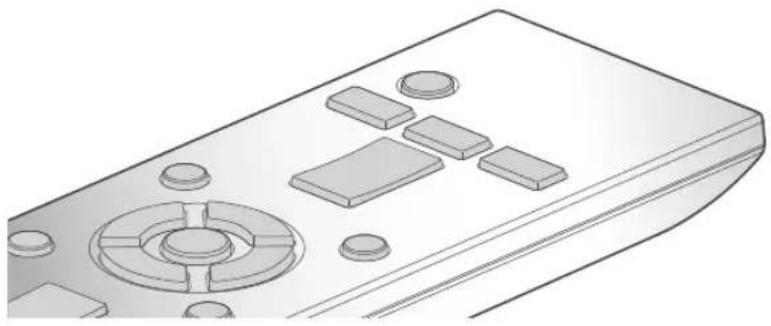
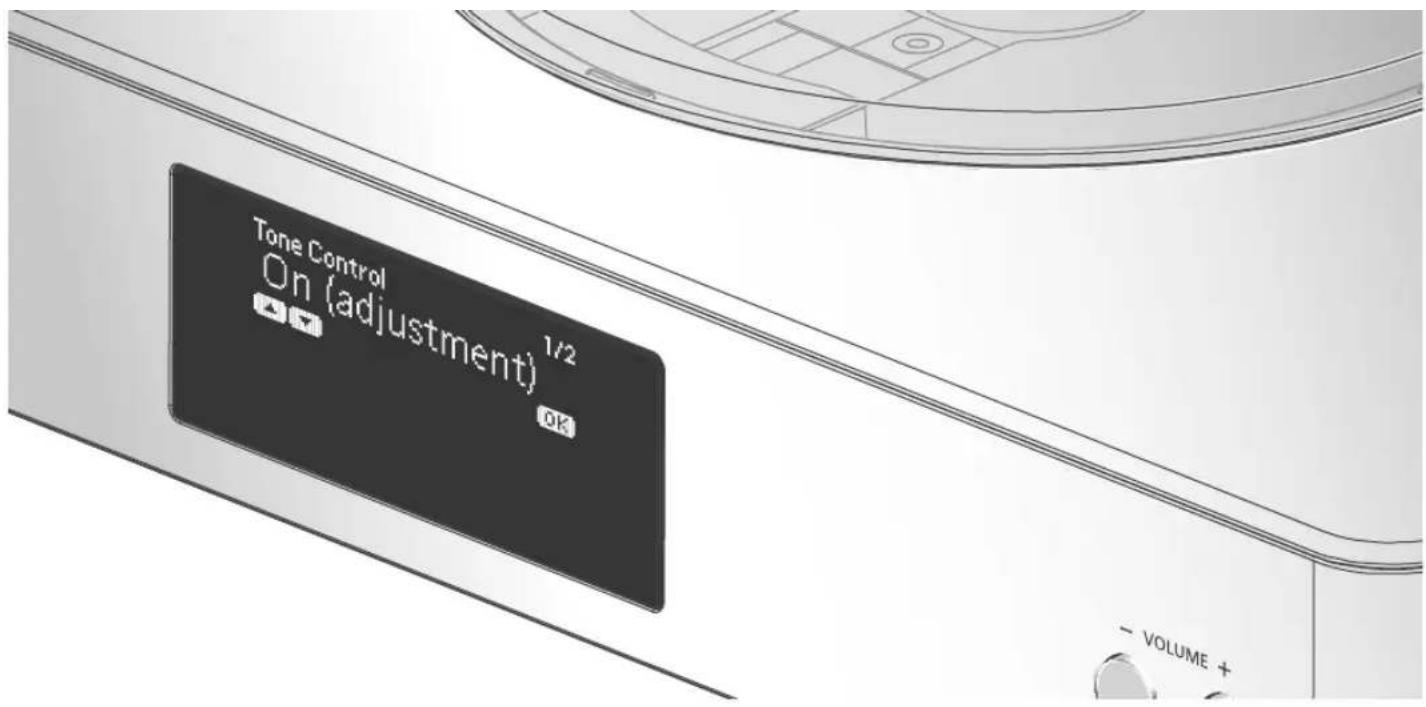
Anpassung von Bass/Mitten/ Hohen "Tone Control"
Sie konnen den Ton diesen Geräts einstellen. Jeder Tonbereich (Bass/Mitten/Höhen) kann eingestellt werden.
- Um diese Funktion zu aktivieren, wahren Sie "On (adjustment)".
Jeder Pegel kann zwischen "- 10" und "+" 10" eingestellt werden.
-TONE" wird nach der Einstellung angezeigt.
Sleep-Timer (Einschlaffunktion) "SLEEP"
Mithilfe des Sleep-Timers kann das Gerät nach Ablauf einer festgelegten Zeit in den Standby-Modus versetzt werden. (30 minutes/60 minutes/90 minutes/120 minutes/Off)
Auto-Aus-Funktion "AUTO OFF"
Dieses Gerät ist darauf ausgelegt, den Stromverbrauch zu reduzieren und Energie einzusparen. Das Gerät wurde ca. 20 Minuten lang nicht betrieben und wechselt in einer Minute in den Standby-Modus. Drücken Sie eine beliebige Taste, um dies zu verhindern.
Die Werkseinstellung lautet "On". Um diese Funktion zu deaktivieren, wahren Sie "Off".
Hinweis
Die Auto-Aus-Funktion ist aktiv, bis sie ausgeschaltet wird, auch dann, wenn diese Gerät in den Standby-Modusersetzt und eingeschaltet wird.
Beleuchtung auf der oberen Abdeckung und an der Unterseite des Geräts "ILLUMINATION"
Die obere Abdeckung und die Unterseite des Geräts werden beleucht, wenn das Geräteingeschaltet wird. (Die Leuchten der oberen Abdeckung schalten sich aus, wenn die obere Abdeckung geöffnet wird.)
Die Werkseinstellung lautet "Mode2". Um diese Funktion zu deaktivieren, wahren Sie "Off".
Mode1:
Die obere Abdeckung und die Unterseite des Gerats leuchten immer.
Mode2:
Die obere Abdeckung leuchtet nur, wenn eine abspielbare CD eingelegt wird und die Eingangsquelle "CD" ist. Die Unterseite these Geräts leuchtet immer.
Off:
Die obere Abdeckung und die Unterseite des Geräts leuchten nicht.
Einstellung des
Tastenbetätigungs-Signaltons "Beep"
Sie konnen den Signatlon ein-/ausschalten.
Die Werkseinstellung lautet "On". Um diese Funktion zu deaktivieren, wahren Sie "Off".
Netzwerkeinstellungen "Network"
Netzwerk-Standby "Network Standby"
Dieses Gerät kann sich automatisch aus dem Standby-Modus einschalten, wenn these Gerät als Spotify/AirPlay/DLNA-Player ausgewählt wird.
Die Werkseinstellung lautet "Auto".
Auto:
Aktiviert die Netzwerk-Standby-Funktion, wenn die Netzwerkverbindung verfügbar ist.
On:
Aktiviert immer die Netzwerk-Standby-Funktion.
Hinweis
- Wenn diese Funktion auf "On" oder "Auto" eingestellt wird, steigt der Standby-Stromverbrauch.
Die Betriebsanzeige leuchtet rot, wenn die Netzwerk-Standby-Funktion verfügbar ist.
WLAN-Einstellung "Wi-Fi"
Die WLAN-Funktion kann aktiviert oder deaktiviert werden.
Die Werkseinstellung lautet "Off".
Wi-Fi-Signalstärke "Signal Level"
Um die Wi-Fi-Signalstarke an dem Platz zu prufen, an dem das System aufgestellt ist.
Wir empfehlen eine Signalstarke von "3". Andern Sie die Position oder den Winkel ihre WLAN-Routers oder these Systems, wenn die Anzeige "2" oder "1" lautet, und testen Sie, ob die Verbindung sich verbessert.
- Wenn "0" angezeigt wird, kann these System keine Verbindung mit dem WLAN-Routers herstellen.
Änderung der Zeichenverschlusselung "E Asian Character"
Sie können die Zeichenkodierung von Titelnamen, Künstlernamen und anderen Informationen ändern, wenn diese nicht wie erwartet angezeigt werden.
Type 1(日本):
Japanisch hat Priorität. (Standard)
Type2(简体字):
Chinesisch hat Priorität. (Vereinfacht)
Überprüfen der Firmware-Version "F/W Version"
Die Version der installierten Firmware wird angezeigt.
Firmware-Updates "F/W Update"
Panasonic konnte gelegentlich eine aktualisierte Firmware für diese Gerät ausgegeben, die die Weise, in der eine Funktion arbeitet, hinzufugen oder verbessern konnte. Diese Aktualisierungen stehen kostenlos zur Verfügung.
Informationen über die Aktualisierung finden Sie auf der folgenden Website. www.technics.com/support/firmware/
Das Herunterladen tauert ca. 15 Minuten. Ziehen Sie während der Aktualisierung nicht das Netzkabel und versetzen Sie das Gerät nicht in den Standby-Modus.
- Der Vorgang wird als "Updating %" angezeigt, während die Aktualisierung erfolgt. (Steht für eine Zahl.)
Hinweis
- Wahlrend des Update-Prozesses konnen keine anderen Vorgänge ausgeführrt werden.
- Wenn keine Updates zur Verfügung stehen, wird "Firmware is Up To Date" angezeigt. (Muss nicht aktualisiert werden.)
Die Einstellungen konnen durch eine Aktualisierung der Firmware zurückgesetzt werden.
Aktualisierung über Internet
Vorbereitung
- Verbinden Sie these Gerät mit dem Netzwerk. ( 18)
- Stellen Sie sicher, dass das Netzwerk mit dem Internet verbunden ist.
1 Drücken Sie [SETUP].
2 Drucken Sie [▲], [▼] wiederholt, um "F/W Update" auszuwahlen, und drucken Sie danach [OK].
3 Drücken Sie [▲], [▼] zur Auswahl von "Internet" und drücken Sie dann [OK].
4 Drücken Sie [] , [] zur Auswahl von "Yes" und drücken Sie dann [OK].
- Der Vorgang wird als "Updating % angezeigt, während die Aktualisierung erfolgt. (Steht für eine Zahl.)
- Nachdem das Update erfolgreich beendet wurde, wird "Success" angezeigt.
5 Stecken Sie das Netzkabel aus und stecken Sie es nach 3 Minuten wieder ein.
Hinweis
- Das Herunterladen konne je nach Verbindungsumgebung länger dauern oder nicht richtig Funktionieren.
Über USB-Flash-Speicheraktualisieren
Vorbereitung
- Laden Sie die neuste Version der Firmware herunter, speichern Sie sie auf dem USB-Flash-Speicher. Weitere Details finden Sie auf der folgenden Website. www.technics.com/support/firmware/
1 Verbinden Sie den USB-Flash-Speicher mit der neuen Firmware.
2 Drucken Sie [SETUP].
3 Drucken Sie [] , [] wiederholt, um "F/W Update" auszuwahlen, und drucken Sie danach [OK].
4 Drücken Sie [] , [] zur Auswahl von "USB" und drücken Sie dann [OK].
5 Drücken Sie [] , [] zur Auswahl von "Yes" und drücken Sie dann [OK].
- Der Vorgang wird als "Updating % angezeigt, während die Aktualisierung erfolgt. (Steht für eine Zahl.)
- Nachdem das Update erfolgreich beendet wurde, wird "Success" angezeigt.
6 Stecken Sie das Netzkabel aus und stecken Sie es nach 3 Minuten wieder ein.
Hinweis
- Das Herunterlagen können je nach USB-Flash-Speicher länger dauern.
Vor dem Kundendienstruf kontrollieren Sie Folgenden. Wenn Sie bei einigen Kontrollpunkten Zweifel haben oder die in Ihr Betriebsanleitung aufgeführten Angaben Ihr Problem nicht losen können, wenden Sie sich an ihren Handlcer.
Wärmeentwicklung desses Geräts.
Dieses Gerät wird warm, wenn es für eine langere Zeit verwendet wird. Dies ist kein Grund zur Beunruhigung.
Haben Sie die neueste Firmware installiert?
Panasonic verbessert ständig die Firmware des Gerätes, um zu gewährleisten, dass unsere Kunden in den Genuss der modernsten Technologie kommt. ( 40)
So setzen Sie alle Einstellungen auf die werksseitigen Standardeinstellungen zurück.
Setzen Sie den Speicher in den folgenden Fälle zu Rück:
- Bei Drucken der Tasten erfolgt keine Reaktion.
- Sie möchten den Speicherinhalt Löschen und zurücksetzen.
1 Drucken Sie [SETUP].
2 Drucken Sie [▲], [▼] wiederholt, um "Initialization" auszuwahlen, und drucken Sie danach [OK].
3 Drucken Sie, [y, um "Yes" auszuwahlen, und drucken Sie danach [OK].
- Alle Einstellungen werden auf die werksseitigen Standardeinstellungen zurückgesetzt. Die Speicherelemente müssen erneut eingestellt werden.
4 Drucken Sie [], [] , um "Yes" auszuwahlen, und drucken Sie danach erneut [OK].
Allgemeines
Das Gerät Funktioniert nicht.
Das Gerät wurde nicht ordnungsgemäß bedient.
- Evtl. wurde eine der Sicherheitsvorrichtungen des Geräts aktiviert.
① Drücken Sie auf dem Gerät die Taste um es in den Standby-Modus zu versetzen. ·Wenn das Gerät nicht in den Standby- Modus wechselt, drücken Sie auf dem Gerät die Taste [h]nind. 5 Sekunden lang. Dadurch wird der Standby erzwungen. Alternatively konnen Sie auch das Netzkabelziehen, mind. 3 Minuten warten und es dann ernut anschließen.
② Drücken Sie zum Einsatz des Geräts die Taste [Wenn das Gerät immer noch nicht betrieben werden kann, wenden Sie sich an einen Fachhändler.
Während der Wiedergabe ist ein "IBrummton" zu horen.
- Ein Netzkabel oder eine Leuchtstoffrähe befindet sich in der Höhe der Kabel. Halten Sie andere Elektrogeräte und Kabel von den Kabeln diesen Geräts fern.
- Ein starkes Magnetfeld in der Höhe eines TV-Geräts oder eines anderen Geräts kann die Audioqualität beeinträchtigen. Halten Sie diese Gerät von solchen Geräten fern.
Die Laufsprecher konnen Rauschen ausgegeben, wenn ein Gerät in der Höhe starke Radiowellen ausgibt, wie beispelsweise wenn auf einem Mobiltelefon ein Anruf aktiv ist.
Kein Ton.
- Überprüfen Sie die Lautstärke des Geräts.
- Prufen Sie, ob die Kabelverbindungen mit den Eingangs-und Ausgangsanschlüssen fehlerhaft sind. Wenn dies der Fall ist, versetzen Sie das Gerät in den Standby-Modus und verbinden Sie die Kabel richtig.
- Überprüfen Sie, ob die korrekte Eingabequelle ausgewählt ist.
- Setzen Sie die Stecker der zu verbindenden Kabel vollständig ein.
Die Wiedergabe von Mehrkanal-Inhalten wird nicht unterstützt.
Die digitalen Audio-Eingangsanschlüsse an thisem Gerät konnen nur lineare PCM-Signale erkennen. Weitere Details finden Sie in der Bedienungsanleitung des Geräts.
Die Wiedergabe startet nicht.
- Je nach Ihrer Umgebung oder ihren angeschlossenen Geräten kann dies einige Zeit dauern.
- Überprüfen Sie, ob das Format der Daten unterstützt wird. Informationen zum Unterstützungten Format finden Sie unter "Dateifformat". ( 52)
Das Gerät wechselt automatisch in den Standby-Modus.
- Ist die Auto-Aus-Funktion aktiviert? ( 38)
- Dieses Gerät ist mit einer Schutzschaltung ausgestattet, um Schäden durch Hitzebildung vorzubeugen. Bei langer Verwendung des Gerats mit hoher Lautstärke schaltet es sich möglicherweise automatisch aus. Warten Sie, bis sich das Gerät abgekühlt hat, bevor Sie es erneut einschalten. (Etwa 3 Minuten lang)
Die Einstellungen werden auf die werksseitigen Standardeinstellungen zurückgesetzt.
Die Einstellungen konnen durch eine Aktualisierung der Firmware zusückgesetzt werden.
Disc
Falsche Anzeige oder die Wiedergabe beginnnt nicht.
- Stellen Sie sichere, dass die Disc mit diesen Gerät kompatibel ist. ( 47)
- Auf der Linse befindet sich Kondenswasser. Warten Sie ca. eine Stunde und versuchen Sie es erneut.
- Nicht finalisierte CD-R und CD-RW können nicht abgespielt werden.
WMA/MP3 wird nicht unterstützt. Lesen Sie "Hinweise zu CDs" ( 47) für Informationen zu Discs, die diesen Gerät abspielen kann.
Es dauert eine Zeit lang, bis die Wiedergabe startet.
- Es kann einige Zeit dauern, bis die Disc geladen wurde, wenn sich viiele Titel darauf befinden.
USB
Das USB-Laufwerk oder dessen Inhalt kann nicht gelesen werden.
- Das USB-Laufwerkformat oder dessen Inhalt ist nicht mit dem Gerät kompatibel. ( 47)
Keine Reaktion, wenn [ /II] gedrückt wird.
- Trennen Sie das USB-Gerät und schließen Sie es wieder an. Oder versetzen Sie das Gerät in den Standby-Modus und schalten Sie es dann wieder ein.
Langsamer Betrieb des USB-Sticks.
- Großbode Parteien oder USB-Sticks beanspruchen eine langere Lesezeit.
- Es kann einige Zeit dauern, wenn sich weitere Dateien und Ordner auf dem Gerät befinden.
iPhone/iPad/iPod
Bedienung nicht möglich.
Wahlen Sie "USB" als Eingangsquelle. ( 27)
Vergewissern Sie sich, dass der/das iPhone/ iPad/iPod korrekt angeschlossen ist. ( 27)
- Der Akku des iPhone/iPad/iPod ist leer. Laden Sie den/das iPhone/iPad/iPod auf undnehmen Sie ihn/es wieder in Betrieb. ( 27)
- Schließen Sie den/das iPhone/iPad/iPod wieder an oder versuchen Sie das/den iPhone/iPad/iPod erneut zu starten.
Der/Das iPhone/iPad/iPod wird nicht aufgeladen.
- Das Laden über eine USB-Kabelverbindung Funktioniert nur bei EINgeschalteten Gerät.
- Stellen Sie sicher, dass das Gerät eingeschaltet ist, wenn Sie den Ladevorgang beginnen. - Beim Aufladen eines iPhone/iPad/iPod, dessen Akku entladen ist, schalten Sie diese Gerät nicht in den Standby-Modus, bis das iPhone/iPad/iPod wieder betriebsbereit ist.
Bluetooth
Die Kopplung kann nicht beendet werden.
- Überprüfen Sie den Bluetooth Gerätezustand.
Das Gerät kann nicht verbunden werden.
Die Kopplung der Vorrichtung war nicht erfolgreich oder die Registrierung wurde ersetzt. Versuchen Sie das Gerät neu zu koppeln.
- Dieses Gerät könnte mit einem anderen Gerät verbunden sein. Trennen Sie die Verbindung des anderen Geräts und versuchen Sie, das Gerät erneut zu koppeln.
Das Gerät ist angeschlossen, aber es ist kein Ton über diesen Gerät zu horen.
- Bei einigen eingebauten Bluetooth Geräten haben Sie den Audio-Ausgang manuell auf "SC-C500" gesetzt. Weitere Details finden Sie in der Bedienungsanleitung des Geräts.
Der Sound wird unterbrochen.
- Das Gerät befindet sich außerhalb der 10 m Kommunikationsspanne. Stellen Sie das Bluetooth®-Gerätnahme an diese System.
-
Entfernen Sie jegliches Hindernis zwischen thisem System und dem Gerät.
-
Andere Geräte, die den 2,4 GHz-Frequenzbereich nutzen (kabellose Router, Mikrowellen, Schnurlostelefone usw.) können Interferenz verursachen. Stellen Sie das Bluetooth®-Gerät naher an diesen System und weiter weg von anderen Geräten.
Wahlen Sie fur eine stabile Kommunikation "Mode1". ( 29)
PC
Der PC erkennt these Gerät nicht.
- Überprüfen Sie ihre Betriebsumgebung. ( 31)
- Starten Sie den PC neu, versetzen Sie diesen Gerät in den Standby-Modus und schalten Sie es ein, dann stecken Sie das USB-Kabel wieder ein.
- Verwenden Sie einen anderen USB-Anschluss am verbundenen PC.
Installieren Sie den speziellen USB-Treiber, wenn Sie einen PC mit Windows verwenden.
Netzwerk
Verbindung zum Netzwerk kann nicht hergestellt werden.
- Überprüfen Sie die Netzwerkverbindung und die Einstellungen. ( 18)
- Wenn das Netzwerk auf unsichtbar eingestellt wird, machen Sie das Netzwerk sightbar, während Sie das Netzwerk für diese Geräte einstehen, oder stellen Sie eine verdrahtete LAN-Verbindung her.
Die Wi-Fi-Sicherheit these Systems * WPA2TM. Ihr WLAN-Router muss dazu HwPA2TM-kompatibel sein. Informationen zu der von Ihrem Computer *kontzten Sicherheit und zur Änderung der Einstellung finden Sie in der Bedienungsanleitung oder kontaktieren Sie ihren Internet Service Provider. - Stellen Sie sicher, dass die Multicast-Funktion im WLAN-Router aktiviert ist.
- Je nach Router Funktioniert die WPS-Taste möglicherweise nicht. Versuchen Sie es mit einer anderen Verbindungsmethode. ( 18)
Die Wireless LAN-Umgebung oder Funkstorungen in Ihrm Bereich konnen zu Verbindungsproblemen fuhren. Versuchen Sie es in einem solchen Fall mit einer anderen Verbindungsmethode. Wenn das Problem anhalt, stellen Sie eine kabelgebundene LAN-Verbindung her. ( 18) - Wenn das Netzkabel getrennt wird, muss das LAN-Kabel angeschlossen oder getrennt sein.
Dieses System kann nicht als AusgangsLautspricher gewählt werden.
- Stellen Sie sicher, dass die Geräte mit demselben Netzwerk wie diesen System verbunden sind.
- Verbinden Sie die Geräte erneut mit dem Netzwerk.
- Schalten Sie den WLAN-Router aus und wieder ein.
- Versetzen Sie theses Gerät in den Standby-Modus, schalten Sie es ein und wahren Sie theses System erneut als Ausgangs-Lautsprecher.
Die Wiedergabe startet nicht. Der Sound wird unterbrochen.
- Versuchen Sie, die Lautsprecher weiter von thisem Gerät wegzustellen.
-
Wenn Sie den 2,4 GHz-Bereich am WLAN-Router verwenden, kann die gleichzeitige Verwendung mit anderen 2,4 GHz-Geräten, z.B. Mikrowellen,chnurlosen Telefonen usw., zu Verbindungsunterbrechungen führen. Erhöhen Sie den Abstand zwischen thisem Gerät und diesen Geräten.
-
Wenn Ihr WLAN-Router den 5 GHz-Bereich unterstützt, testen Sie den 5 GHz-Bereich. Um den 5 GHz-Bereich zuändern, wiederholen Sie die Netzwerkeinstellungen mithilfe eines Internet-Browsers ( 22) . Achten Sie bei Schritt 5 daraufuf, ihren Netzwerknamen (SSID) im 5 GHz-Bereich zu wahren.
-
Positionieren Sie diese System nicht innerhalb eines Metallgehauses, da das Wi-Fi-Signal blockiert werden können.
- Wenn die Wiedergabe anhalt, überprüfen Sie den Wiedergabestatus am Gerät.
-
Positionieren Sie das Systemnahme am WLAN-Router.
-
Prufen Sie die Wi-Fi-Signalstärke mit dem "Signal Level" und passen Sie die Platzerung des Gerats bzw. des WLAN-Router entsprechend an. ( 39)
-
Wenn mehrere WLAN-Geräte gleichzeitig das gleiche WLAN-Netz nutzen, wie auch diese Gerät, versuchen Sie, die anderen Geräte auszuschalten oder deren Zugriff auf das WLAN-Netz einzuschranken.
- Verbinden Sie die Geräte erneut mit dem Netzwerk.
Schalten Sie den WLAN-Router aus und wieder ein. - Bei einigen iOS- und iTunes-Versionen lässt sich die AirPlay-Wiedergabe möglicherweise nicht starten, wenn der Selektor geändert wird (z. B. "CD") oder wenn sich these System während der AirPlay-Wiedergabe im Standby-Modus befindet. Wahlen Sie in thisem Fall ein anderes Gerät vom Symbol AirPlay der Music App oder iTunes und wahren Sie dann diese System erneut als Ausgangslautsprecher. ( 36)
- Wenn die oben genannte Lösung das Problem nicht behebt, stellen Sie für alle angeschlossenen DLNA-kompatiblen Geräte mit einem LAN-Anschluss (dieses Gerät, Netzwerkspeicher, DLNA-Server, usw.) eine kabelgebundene LAN-Verbindung her. ( 18)
Der DLNA-Server und die darauf gespeicherten Inhalte werden nicht angezeigt.
- Der angeschlossene DLNA-Server und die darauf gespeicherten Inhalte werden je nach Status möglicherweise nicht richtig angezeigt (z.B. kurz nach dem Inhalte zu dem Server hinzugefügt wurden usw.). Versuchen Sie es später erneut. Weitere Details finden Sie in der Bedienungsanleitung des DLNA-Servers.
Es können keine auf dem PC gespeicherten Musikdateien gefunden werden.
- Bei der Wiedergabe von Musicdateien über ein Netzwerk, werden die Dateien, die nicht auf dem Server-Netzwerk registriert sind, nicht angezeigt. Detaillierte Informationen finden Sie in der Bedienungsanleitung Ihres Servers.
vTuner/Spotify
Die Wiedergabe startet nicht. Der Sound wird unterbrochen.
- Ein Sender, der nicht sendet, kann nicht wiederergegeben werden. (Er wird ausgelassen oder kehren Sie auf die Liste darüber.)
-
Das Internet Radio kann, abhängig vom Zustand des Netzwerks, möglicherweise nicht ordnungsgemäß wiedergegeben werden.
-
Abhängig von der Internetverbindungsumgebung kann es zu Unterbrechungen oder zu Verzögerungen bei der akustischen Wiedergabe kommt.
- Das Internet Radio ist ein Audiorundfunkservice, der über das Internet gesendet wird. Die Tonqualität kann abhängig vom Sender oder den Übertragungsbedingungen variieren.
Kann die Informationen nicht korrekt anzeigen.
Titelnamen, Sendernamen, usw. die von vTuner/Spotify verwaltet werden, können möglicherweise nicht korrekt angezeigt werden.
Fernbedienung
Die Fernbedienung Funktioniert nicht richtig.
Die Batterien sind leer oder falsch eingesteckt. ( 14)
- Um Interferenzen zu vermeiden, stellen Sie keine Objekte vor den Signalsensor. ( 12)
- Andern Sie den Fernbedienungscode, wenn andere Geräte auf diese Fernbedienung reagieren. ( 15)
Meldungen
1
Die ausgewählte Datei kann nicht wiedergegeben werden.
Wahlen Sie die abspielbare Datei.
- Informationen zum Unterstützungen Format finden Sie unter "Dateifformat" ( 52)
AUTO OFF
- Das Gerät war seit 20 Minuten außer Betrieb und wird sich innerhalb einer Minute abschalten. Drücken Sie zum Abbrechen eine beliebige Taste.
Checking Device
- Das Gerät überprüft den angeschlossenen das angeschlossene iPhone/iPad/iPod oder USB-Gerät. Nehmen Sie das Gerät in Betrieb, nach dem diese Anzeige verloschen ist.
Connect to Network
- SchlieBen Sie theses Gerät an das Netzwerk an und warten Sie anschließend auf den Start der Firmware-Aktualisierung über das Internet. ( 40)
Connect USB Device
- Laden Sie die neuste Version der Firmware auf den USB-Flash-Speicher herunter und schlieben Sie diesen an. ( 40)
Download Fail
- Der Firmware-Download ist fehlgeschlagen. Drücken Sie zum Beenden eine beliebige Taste.itte versuchen Sie es später erneut.
- Der Server kann nicht gefunden werden. Drücken Sie zum Beenden eine beliebige Taste. Stellen Sie sicher, dass das Drahtlosnetzwerk mit dem Internet verbunden ist.
Empty
- Der gewählte Ordner ist leer. Verschieben Sie Titel in den Ordner und versuchen Sie, den Vorgang erneut auszuführen.
- Der Server wird im Netzwerk nicht gefunden. Überprüfen Sie, ob der Server mit demselben Netzwerk wie diese Gerät verbunden ist, und versuchen Sie erneut, eine Verbindung zu dieser Gerät herzustellen. ( 18)
- Kein Internet-Radiosender ist für die Favoritenliste registriert. Fügen Sie der Liste einen Sender hinzu. ( 34)
Error
Die Bedienung ist inkorrekt. Lesen Sie die Anleitung durch und versuchen Sie es erneut.
Fail
Die Netzwerkverbindung ist nicht vollständig. Versuchen Sie, die Einstellung noch einmal vorzunehmen. ( 18)
Die Firmware ist für these Gerät verfügbar (kostenlos).
① Drucken Sie [OK].
② Drücken Sie [▲], [▼] zur Auswahl von "Yes" und drücken Sie dann [OK].
- Der Vorgang wird als "Updating %" angezeigt, während die Aktualisierung erfolgt. (Teht für eine Zahl.)
Ziehen Sie während der Aktualisierung nicht das Netzkabel und versetzen Sie das Gerät nicht in den Standby-Modus. ( 40)
- Nachdem das Update erfolgreich beendet wurde, wird "Success" angezeigt.
③ Stecken Sie das Netzkabel aus und stecken Sie es nach 3 Minuten wieder ein.
Informationen über die Aktualisierung finden Sie auf der folgenden Website. www.technics.com/support/firmware/
"Stt" stetf furine Zahl.)
- Es liegt ein Problem mit diesen Gerät vor. Ist die Lautstärke extrem hoch?
Verringern Sie in thisem Fall die Lautstärke.
-Befindet sich theses Gerät an einem besonderss warmen Ort?
In thisem Fall bringen Sie das Gerät an einen kühleren Ort, warten eine Weile und versuchen dann, es wieder einzuschalten.
Wenn das Problem weiterhin besteht, notieren Sie die angezeigte Nummer, trennen das Netzkabel ab und wenden sich an ihren Handler.
Load Fail
Die Firmware auf dem USB-Flash-Speicher kann nicht gefunden werden.
- Laden Sie die neuste Version der Firmware herunter, speichern Sie sie auf dem USB-Flash-Speicher und versuchen Sie es erneut. ( 40)
No Device
- Es ist kein USB-Gerät angeschlossen.
- Verbinden Sie das abzuspielende USB-Gerät. ( 26)
No Disc
- Es wurde keine CD eingelegt.
- Legen Sie die Disc ein, die wiedergegeben werden soll ( 24) .
No Network Available
- Dieses Gerät hat keine Verbindung mit dem Netzwerk.
- Überprüfen Sie die Netzwerkverbindung. ( 18)
No Play
Die Disc kann nicht wiedergegeben werden.
- Legen Sie die Disc ein, die wiedergegeben werden soll ( 47) .
Not Valid
Die Funktion, die Sie verwenden möchten, ist mit den derzeitigen Einstellungen nicht verfügbar. Überprüfen Sie die Schritte und Einstellungen.
PGM Full
Die Anzahl der programmierten Titel ist mehr als 24.
Please Wait
Dies wird beispelsweise angezeigt, wenn sich these Gerät im Standby-Modus befindet oder eingeschaltet ist. (Etwa 1 Minute und 30 Sekunden lang)
Reading
- Das Gerät überprüft die CD-Informationen. Nehmen Sie das Gerät in Betrieb, nach dem diese Anzeige verloschen ist.
"Remote" ("stehen für eine Zahl.)
Die Fernbedienung und das Gerät verwenden
underschiedliche Codes.
Ändern Sie den Code an der Fernbedienung. ( 15)
Remote Mode
- Auf dem Touch-Panel/der Fernbedienung stehen keine grundlegenden Wiedergabetasten zur Verfugung. (Während der Wiedergabe von auf dem DLNA-Server gespeicherter Musik auf thisem Gerät (DMR), usw.)
Regeln Sie die Wiedergabe über das angeschlossene Gerät.
Searching
Das Gerät überprüft den DLNA-Server im Netzwerk.
Unlocked
- "PC" ist ausgewählt, aber es ist kein PC angeschlossen. Überprüfen Sie die Verbindung mit dem PC. ( 31)
Die Abtastratenkomponenten, usw. der Audiosignale werden nicht korrekt eingegeben. - Hinweise zum Unterstützungen Format finden Sie unter "Dateifformat" ( 52)
Der/Das iPhone/iPad/iPod oder das USB-Gerät nimmt zu viel Strom auf. Trennen Sie den/ das iPhone/iPad/iPod bzw. das USB-Gerät, versetzen Sie das Gerät in den Standby-Modus und schalten Sie es ein.
Wi-Fi Setup
Wahlen Sie "On" und drucken Sie [OK], um die folgende Netzwerkeinstellung einzugeben. ( 19) Um die Netzwerkeinstellung zu beenden, wahlen Sie "Off" und drucken Sie [OK].
-
Sie haben einen/ein iPhone/iPad/iPod oder ein USB-Gerät angeschlossen, das nicht unterstützt wird.
-
Ist der/das iPhone/iPad/iPod kompatibel,\ dieses einschalten und korrekt anschließen.
-
Das Dateifornat auf dem iPhone/iPad/iPod oder USBGerät wird nicht unterstützt.
-
Hinweise zum Unterstützungen Format finden Sie unter "Dateifformat" ( 52)
Hinweise zu CDs
compatible CD
- Eine Disc mit dem CD-Logo.

- Dieses Gerät kann Discs wiedergeben, die dem CD-DA-Format entsprechen.
- Das Gerät kann einige Discs auf Grund der Aufnahmebedingungen unter Umständen nicht abspielen.
- Finalisieren Sie vor der Wiedergabe die Disc auf dem Gerät, auf dem sie aufgenommen wurde.
CDs die nicht verwendet werden konnen
- CDs von ungleichmäßiger Form, z.B. herzförmige (Der Gebrauch solcher CDs kann Fehlfunktionen verursachen.)
CDs deren Betrieb mit diesen Gerät nicht garantiert werden kann
- CDs mit illegal kopierten Daten und solche, die den Industrienormen nicht entsprechen
- DualDiscs (CDs die Daten wie Musik oder Bilder beidseitig speichern können)
CD-Formate, die von dieser Gerät understands werden
| Handelsübliche CDs (CD-DA) TUN |
| CD-R/CD-RW(CD-DA) TUN |
| CD-R/CD-RW(MP3) VERMEIDEN |
| CD-R/CD-RW(WMA) VERMEIDEN |
Die Linse deses Geräts
Verwenden Sie einen Linsenreiniger (nicht im Lieferumfang enthalten) zum Reinigen der Linse diesen Geräts.
Reinigen von CDs
TUN
VERMEIDEN
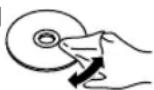
Mit einem feuchten Tuch wischen und danach mit einem trockenen Tuch trocken wischen.
icherheitsvorkehrungen beim Umgang mit CDs
- Halten Sie die CDs an den Rändern fest, um ungewolte Kratzer oder Fingerabdrücke auf der CD zu vermeiden.
-
Keine Etiketten oder Aufkleber an den CDs anbringen.
-
Verwenden Sie keine Diskreinigungssprays, Benzin, Verdünner, Antistatikflüssigkeiten oder andere Lösungsmittel.
- Verwenden Sie keine der folgenden CDs:
- CDs mit Kleberesten von entfernten Aufklebern oder Etiketten (Leih-CDs, usw.).
- CDs die schwer verformt sind oder Risse aufweisen.
- CDs von ungleichmäßiger Form, z.B. herzfürmig.
USB
- Dies garantiert nicht die Verbindung mit allen USB-Geräten.
- FAT16- und FAT32-Dateisysteme werden unterszt.
- Dieses Gerät Unterstützung USB 2.0 Highspeed.
- USB-Geräte können von thisem Gerät nicht erkannt werden, wenn angeschlossen an:
- einen USB-Hub
- ein USB-Verlägerungskabel
- Es können keine USB-Kartenlese-/schreibgeräte verwendet werden.
Von thisem Gerät kann keine Musik auf ein USB-Gerät aufgenommen werden. - Evtl. werden nicht alle auf dem USB-Gerät befindliche Dateien gelesen, wenn einige der Dateien nicht unterstützt werden.
- Hinweise zum Unterstützungen Format finden Sie unter "Dateifformat" ( 52)
iPhone/iPad/iPod
-itte beachten Sie, dass Panasonic keine Verantwortung fur den Verlust von Daten und/oder Informationen übernimmt.
- Kompatibles/r iPhone/iPad/iPod (Stand: Juni 2015)
iPhone 6 Plus / iPhone 6 / iPhone 5s /iPhone 5c / iPhone 5 / iPhone 4s /iPad Air 2 / iPad Air /
iPad (3. und 4. Generation) / iPad 2 /
iPad mini 3 / iPad mini 2 / iPad mini / iPod touch (5. Generation) /
iPod nano (7. Generation)
Hinweis
Die folgenden Modelle nicht an den Port anschließen:
- iPod classic, iPod [4. (Farb-Display) und 5. (Video) Generation], iPod nano (1. Generation)
Es kann unerwartetes Verhalten auftreten.
Panasonic übernimmt keine Verantwortung für Daten und/oder Informationen, die während einer drahtlosen Übertragung gefährdet sind.
Verwendetes Frequenzband
- Dieses System verwendet das 2,4 GHz-Frequenzband.
Zertifizierung deses Geräts
- Dieses System entspricht den Frequenzbeschränkungen und wurde gemäß dem Frequenzrecht zertifiziert. Daher ist keine Drahtlosgenehmigung erforderlich.
Die unten genannten Handlungen sind in einigen Ländern strafbar:
-
Ein Auseinanderbauen oder Modifizieren des Systems.
-
Ein Entfernen der Spezifikationskennzeichnungen.
Nutzungsbeschrankungen
Die drahtlose Übertragung und/oder Verwendung mit allen mit Bluetooth ausgestatteten Geräten ist nicht garantiert.
-
Alle Geräte müssen den durch Bluetooth SIG, Inc. festgelegten Standards entsprechen.
-
Je nach Spezifikationen und Einstellungen eines Gerätes, kann die Verbindung unter Umständen nicht hergestellt werden, oder eineuge Funktionen können sich untersuchen.
-
Dieses System unterstützt Bluetooth Sicherheitsfunktionen. Aber je nach Betriebsumgebung und/oder Einstellungen ist diese Sicherheit möglichereweise nicht ausreichend. Übertragen Sie mit Vorsicht drahtlos Daten an these System.
-
Dieses System kann keine Daten an Bluetooth®-Geräte übertragen.
Einsatzbereich
- Verwenden Sie diese Gerät bei einer maximalen Reichweite von 10 m. Die Reichweite kann je nach Umgebung, Hindernissen oder Interferenzen abnehmer.
Interferenz von anderen Geräten
-
Dieses System Funktioniert möglicherweise nicht einwandfrei und Störungen wie Lärm und Klangsprünge können aufgrund von Funkwellenstörungen auftreten, falls diese System zu nahe an anderen Bluetooth Geräten oder an Geräten stehen, die den 2,4 GHz-Bereich nutzen.
-
Dieses System konnte nicht korrekt Funktionieren, wenn die Funkwellen einer nahe gelegen den Sendestation usw. zu stark sind.
Verwendungszweck
-
Dieses System ist nur für den normalen, allgemeinen Gebrauch gedacht.
-
Verwenden Sie these System nicht in der Höhe von Geräten oder in einer Umgebung, die gegenüber hochfrequenten Störungen empfindlich ist (Beispiel: Flughäfen, Krankenhäuser, Labore usw.).
CERTIFIED
Das Logo Wi-Fi CERTIFIED™ ist eine Zertifizierungskennzeichnung von Wi-Fi Alliance®.
Die Identifizierungskennzeichnung
Wi-Fi Protected Setup™ ist eine
Zertifizierungskennzeichnung von Wi-Fi Alliance
"Wi-Fi" ist ein eingetragenes Warenzeichen von Wi-Fi Alliance.
"WPA2™" sind Warenzeichen von Wi-Fi Alliance.
Made for


"Made for iPod", "Made for iPhone" und "Made for iPad" bedeutet, dass ein elektronisches Zubehörteil speziell für den Anschluss an einen iPod, ein iPhone bzw. ein iPad entworfen wurde, und vom Entwickler zertifiziert wurde, dass es den Leistungsstandards von Apple entspricht.
Apple ist nicht für die Funktionsfähigkeit dieser Geräts oder für die Einhaltung von Sicherheits- und Regulierungsstandards verantwortlich.
Bitte beachten Sie, dass die Verwendung these Subehörs mit einem iPod, iPhone oder iPad die drahtlose Leistung beeinträchtigen kann.
AirPlay, iPad, iPhone, iPod, iPod nano und iPod touch sind Warenzeichen von Apple Inc., eingetragen in den USA und anderen Ländern.
iPad Air und iPad mini sind Warenzeichen von Apple Inc.
Google Play und Android sind Warenzeichen von Google Inc.
Windows ist ein eingetragenes Warenzeichen von Microsoft Corporation in den USA und anderen Ländern.
Mac und OS X sind Warenzeichen von Apple Inc., die in den USA und in anderen Ländern eingetragen sind.
Die Bluetooth®-Wortmarke und -Logos sind eingetragene Markenzeichen von Bluetooth SIG, Inc. und jeder Verwendung dieser Marken durch Panasonic Corporation erfolgt unter Lizenz.
Andere Warenzeichen und Handelsnamen sind Eigentum der jeweiligen Inhaber.
Die MPEG Layer-3 Audio-Codiertechnologie wurde von Fraunhofer IIS und Thomson lizensiert.
Windows Media und das Windows-Logo sind Markenzeichen oder eingetragene Markenzeichen der Microsoft Corporation in den Vereinigten Staaten und/oder anderen Ländern. Dieses Produkt unterliegt dem Schutz durch bestimmte Rechte an geistigem Eigentum von Microsoft Corporation und Dritten. Nutzung oder Verteilung einer derartigen Technologie außerhalb these Produkte ohne Erteilung einer entsprechenden Lizenz durch Microsoft, ein autorisiertes Microsoft-Tochterunternehmen oder autorisierte Dritte ist verboten.
FLAC Decoder
Die Spotify Software, welche Lizenzen Dritter unterliegt, die hier zu finden sind: www.spotify.com/connect/third-party-licenses
Technische Daten
ALLGEMEIN
| Spannungsversorgung | 220 V bis 240 V Wechselstrom, 50/60 Hz |
| Stromverbrauch 60 W | |
| Stromverbrauch im Standby-Modus (Netzwerk-Standby aus)* | Ca. 0,3 W |
| Stromverbrauch im Standby-Modus (Netzwerk-Standby an)* | Ca. 2,6 W |
| Abmessungen (Hauptgerät) (B×H×T) | 360 mm × 91 mm × 248,5 mm |
| Gewicht (Hauptgerät) | Ca. 3,9 kg |
| Betriebstemperaturbereich | 0 °C bis 40 °C |
| Betriebsfeuchtageitsbereich | 35 % bis 80 % Rel. Feuchte (keine Kondensbildung) |
*: Zum Zeitpunkt, an dem der iPod/iPhone/iPad nicht la'dt.
ABSCHNITT VERSTÄRKER
| Ausgangsleistung | Tieffter: 40 W + 40 W (1 kHz, T.H.D. 0,5%, 4 Ω, 20 kHz LPF) Hochtonlautsprecher: 10 W + 10 W (5 kHz, T.H.D. 0,5%, 4 Ω, 20 kHz LPF) |
| Lastimpedanz | Tieffter: 4 Ω Hochtonlautsprecher: 4 Ω |
ABSCHNITT DISC
| Wiedergabefähige Disc (8 cm oder 12 cm) | CD, CD-R, CD-RW |
| Aufnehmer | |
| Wellenlänge 790 nm (CD) | |
| Laserleistung KLASSE 1 | |
| Format CD-DA |
■BSCNITT LAUTSPRECHER
| Lautsprechereinheiten | |
| Tiefftern | 8 cm × 2/Kanal, Kegelform |
| Hochtonlautsprecher | 1,2 cm × 3/Kanal, Kugelform |
| Impedanz | Tiefftern: 4 Ω Hochtonlautsprecher: 4 Ω |
| Abmessungen (B×H×T) | 110 mm × 277 mm × 110 mm (einschließlich Lautsprecherfüßen) |
| Gewicht Ca. 1,9 kg |
ABSCHNITT Bluetooth®
| Systemspezifikation Bluetooth® | Bluetooth® Ver.2.1+EDR |
| Klassifizierung von Drahtlosgeräten | Klasse 2 (2,5 mW) |
| Unterstützte Profile | A2DP, AVRCP |
| Unterstützter Codec | AAC, SBC |
| Frequenzband | 2,4 GHz Band FH-SS |
| Reichweite | Ca. 10 m Sightliné |
*: Voraussichtlicher Kommunikationsabstand Messumgebung:
Temperatur 25^/ Höhe 1,0 m
Maβ in "Mode1"
ABSCHNITT ANSCHLUSSE
| Kopfhöreranschluss | Stereo, €3,5 mm |
| USB | USB-Anschluss Typ A VORN |
| Unterstützte Speicherkapazität | 2 TB (max.) |
| Maximale Anzahl an Ordnern (Alben) | 800 |
| Maximale Anzahl an Dateien (Lieder) | 8000 |
| Dateisystem FAT16, FAT32 | |
| USB-Anschlussleistung | Ausgang 5 V 2,1 A Gleichstrom (max.) |
| PC | USB-Anschluss Typ B HINTEN |
| Ethernet-Schnittstelle | LAN (100BASE-TX/10BASE-T) |
| Digitaler Eingang | Optischer digitaler Eingang (Optischer Anschluss) |
| Formatunterstützung | LPCM |
ABSCHNITT FORMAT
USB-A
| USB-Standard | USB 2.0 High-speed USB-Massenspeicher-Klasse |
| USB-B | |
| USB-Standard | USB 2.0 High-speedUSB-Audio-Klasse 2.0,Asynchronmodus |
| DSD-Steuermodus | Nativer ASIO-Modus,DoP-Modus |
ABSCHNITT Wi-Fi
| WLAN-Standard | IEEE802.11a / b / g / n |
| Frequenzband | 2,4 GHz-Bereich (1 - 13 Kanal) / 5 GHz-Bereich (36, 40, 44, 48 Kanal) |
| Sicherheit | WPA2™, Gemischter Modus WPA2™/WPA™ |
| Verschlüsselungsart | TKIP / AES |
| Autentifizierungsart | PSK WEP (64 Bit/128 Bit) |
| WPS-Version Version 2.0 | |
Dateformat
Dieses Gerät unterstützt die folgenden Dateiformate.
- Dieses Gerät Unterstützung nicht die Wiedergabe von kopiergeschützten Musikdateien.
Die Wiedergabe aller Dateien in Formaten, die von dieser Gerät unterstützt werden, kann nicht garantiert werden. Die Wiedergabe einer Datei in einem Format, das von dieser Gerät nicht unterstützen wird, kann zu abgehocktem Audio oder zu Rauschen führen. Überprüfen Sie in solchen Fälle, ob diesen Gerät das Dateifornat unterstützt. - Dieses Gerät Unterstützung nicht die Wiedergabe von VBR (Variable Bitrate).
- Einige der angeschlossenen Geräte (Server) sind möglicherweise in der Lage, Dateien in Formate zu konvertieren, die von diesen Gerät nicht Unterstützung werden, und diese auszugeben. Detaillierte Informationen finden Sie in der Bedienungsanleitung Ihres Servers.
Die von thisem Gerat und von der Wiedergabe-Software angezeigten Dateiinformationen (Abtastfrequenz, usw.) konnen sich voneinander unterscheiden.
USB-A
| Dateifformat | Erweiterung | Abtastrate | Bitrate / Anzahl der Quantisierungsbits |
| MP3 | .mp3 | 32/44,1/48 kHz | 16 bis 320 kbps |
| AAC | .m4a/.aac | 32/44,1/48/88,2/96 kHz | 16 bis 320 kbps |
| WMA | .wma | 32/44,1/48 kHz | 16 bis 320 kbps |
| WAV | .wav | 32/44,1/48/88,2/96/176,4/192 kHz | 16/24 Bit |
| FLAC | .flac | 32/44,1/48/88,2/96/176,4/192 kHz | 16/24 Bit |
| AIFF | .aiff | 32/44,1/48/88,2/96/176,4/192 kHz | 16/24 Bit |
| ALAC | .m4a | 32/44,1/48/88,2/96/176,4/192 kHz | 16/24 Bit |
| DSD | .dff/.dsf | 2,8224 MHz/5,6448 MHz |
PC (USB-B)
| Dateifformat | Erweiterung | Abtastrate | Bitrate / Anzahl der Quantisierungsbits |
| LPCM | 32/44,1/48/88,2/96/176,4/192 kHz | 16/24/32 Bit | |
| DSD | .dff/.dsf | 2,8224 MHz/5,6448 MHz |
LAN (DLNA)
| Dateifformat | Erweiterung | Abtastrate | Bitrate / Anzahl der Quantisierungsbits |
| MP3 | .mp3 | 32/44,1/48 kHz | 16 bis 320 kbps |
| AAC | .m4a/.aac | 32/44,1/48/88,2/96 kHz | 16 bis 320 kbps |
| WMA | .wma | 32/44,1/48 kHz | 16 bis 320 kbps |
| WAV | .wav | 32/44,1/48/88,2/96/176,4/192 kHz | 16/24 Bit |
| FLAC | .flac | 32/44,1/48/88,2/96/176,4/192 kHz | 16/24 Bit |
| AIFF | .aiff | 32/44,1/48/88,2/96/176,4/192 kHz | 16/24 Bit |
| ALAC | .m4a | 32/44,1/48/88,2/96/176,4/192 kHz | 16/24 Bit |
| DSD | .dff/.dsf | 2,8224 MHz/5,6448 MHz |
1: Wenn Sie die spezielle App herunterladen und installmenten, können Sie Datien in vielen verschiedene Formaten wiedergeben. ( 31) Detaillierte Informationen finden Sie in der Bedienungsanleitung der App.
2: Ob jeder Musikdati über Ihr Netzwerk wiedergegeben werden kann, wird durch den Netzwerk-Server bestimmt, auch wenn das Dateifornat unter aufgelistet ist. Wenn Sie beispiselsweise Windows Media Player 11 verwenden, sind nicht alle Musikdatien auf dem PC abspielbar. Sie können nur diejenigen wiederergeben, die zur Bibliothek von Windows Media Player 11 hinzugeführ wurden.
Hinweis
- Die technischen Daten konnen ohne Benachrichtigung geändert werden.
Gewicht und MaBe sind ungebährte Werte.
iPad mini 3 / iPad mini 2 / iPad mini /
iPad mini 3 / iPad mini 2 / iPad mini /
iPod touch (5a generatione) /
Volledig digitale versterker
De USB-drive of diens inhouden können nicht gelezen worden.
De pc herkent dit toestel nicht.
De informatatie kan nicht correct worden weergegeben.
Deafstandsbediening werkt nicht correct.
- Netwerkverbinding is nicht voltooid. Probeer deinstalling opniew. ( 18)