SAC100 - Ontvanger TECHNICS - Gratis gebruiksaanwijzing en handleiding
Vind de handleiding van het apparaat gratis SAC100 TECHNICS in PDF-formaat.


| Producttype | Audio-ontvanger met cd-speler en versterker |
| Merk | Technics |
| Model | SAC100 |
| Afmetingen (hoofdunit) | 360 mm × 91 mm × 248,5 mm |
| Gewicht (hoofdunit) | 3,9 kg |
| Afmetingen (luidspreker) | 110 mm × 277 mm × 110 mm (met voet) |
| Gewicht (luidspreker) | 1,9 kg |
| Voeding | 220-240 V~, 50/60 Hz |
| Stroomverbruik | 60 W (stand-by: 0,3 W zonder netwerkstand-by, 2,6 W met netwerkstand-by) |
| Versterker uitgangsvermogen | Woofer: 40 W + 40 W (1 kHz, 0,5% THD, 4 Ω), Tweeter: 10 W + 10 W (5 kHz, 0,5% THD, 4 Ω) |
| Luidsprekers | Woofer: 8 cm × 2 per kanaal, conus; Tweeter: 1,2 cm × 3 per kanaal, koepel |
| Luidsprekerimpedantie | Woofer: 4 Ω, Tweeter: 4 Ω |
| Ondersteunde audioformaten (USB-A) | MP3, AAC, WMA, WAV, FLAC, AIFF, ALAC, DSD (tot 192 kHz/24 bits) |
| Ondersteunde audioformaten (pc via USB-B) | LPCM (tot 192 kHz/32 bits), DSD |
| Netwerkconnectiviteit | Wi-Fi (2,4/5 GHz), Ethernet 100BASE-TX/10BASE-T |
| Draadloze functies | Bluetooth 2.1+EDR, AirPlay, DLNA, Internet Radio (vTuner), Spotify Connect |
| Ingangen | Digitale optische ingang, USB-A (voor), USB-B (achter), LAN |
| Uitgangen | Hoofdtelefoon (3,5 mm stereo), luidsprekerklemmen |
| Meegeleverde accessoires | Snoer, luidsprekerkabels (×2), afstandsbediening, batterijen |
| Onderhoud en reiniging | Uitschakelen voor reiniging; gebruik een zachte, droge doek; geen oplosmiddelen gebruiken |
| Veiligheid | Niet blootstellen aan regen of vocht; niet openen; onderhoud overlaten aan gekwalificeerd personeel |
| Repareerbaarheid | Onderdelen verkrijgbaar via klantenservice; reparatie door gekwalificeerd personeel aanbevolen |
Veelgestelde vragen - SAC100 TECHNICS
Gebruikersvragen over SAC100 TECHNICS
0 vraag over dit apparaat. Beantwoord die u kent of stel uw eigen vraag.
Stel een nieuwe vraag over dit apparaat
Download de handleiding voor uw Ontvanger in PDF-formaat gratis! Vind uw handleiding SAC100 - TECHNICS en neem uw elektronisch apparaat weer in handen. Op deze pagina staan alle documenten die nodig zijn voor het gebruik van uw apparaat. SAC100 van het merk TECHNICS.
GEBRUIKSAANWIJZING SAC100 TECHNICS
Dank u voor de aankoop van dit product.
Lees deze instructies zorgvuldig door voordat u dit product gebruikt en bewaar deze handleiding, zodat u deze later kurz raadplegen.
Over de beschrijvingen die in deze handleiding staan
- Doorverwijspagina's worden aangeduid als
-
De getoonde illustraties können afwijken van uw apparaat.
-
Deze bedieningsinstructies zijn van toepassing op het volgende systeme.
-
System: SC-C500
- Hoofdtoestel: SU-C500
Luidsprekers: SB-CT500
Kenmerken
Spiraalvormige akoestische poort Veelhoekige tweeters
Het luidsprekersystem bevat twee woofers die symmetrisch werden geplaatst om de trillingen van de geluidskast te verminderen. De spiraalvormige akoestische poorten leveren een rijke basuit eenkleine geluidskast.
Naast de krachtige, diepe bas moet het luidsprekersystem hem het hele spectrum, van hoge tot lage freqcnties weergeven zonder vertraging zodat de luisteraar omgeven worden door een hoogwaardig holder geluid.
Dit toestel is een volledig digitale versterker. Het special ontworpen circuit voor jitterafname en het hogeprecisiecircuit voor PWM-omzetting elimineren verrorming, ruis en jitter.
Verschillende muzzlekronnen
Dit toestel ondersteunt een breed gamma invoerbronnen, zoals iOS-toestellen, Bluetooth®-toestellen enz., alsook cd's. Geluidsbronnen in hoge resolutie die opgeslagen zich op uw smartphone, pc, enz. hunnen ook worden afgespeeld via bedrade LAN-verbinding/draadloze LAN-verbinding. U kunt ook "Technics Music App" downloaden op uw smartphone voor eenvoudige bediening.
Inhoudsopgave
| Veiligheidsmaatregelen 08 | Lees vóör gelebruik zorgvuldig de "Veiligheidsmaatregelen" van deze handleiding. | |
| Installatie 11 | Installatie, Opmerkingen over de luidsprekers, enz. | |
| Bedieningsgids 12 | Hoofdtoestel/luidsprekers, afstandsbediening | |
| Aansluitingen 16 | Luidsprekeraansluiting, netsnoeraansluiting, netwerkinstillingen | |
| Bediening 24 | Cd's afspelen enz. | |
| Instellingen 38 | Geluidsafstelling, Andere instellenen | |
| Problemen oplossen | 41 | Raadpleeg het hoofdstuk "Problemen oplossen" voordat u om service verzoekt. |
| Overige 47 | Afspeelbare media, Specificaties, enz. | |
Accessoires
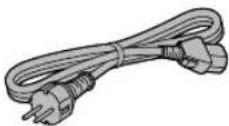
Netsnoer (1)
K2CM3YY00041
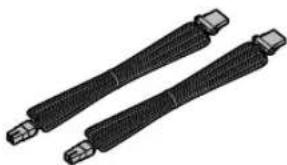
Luidsprekerkabels (2)
RFA3668 (ca. 3 m)
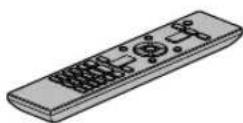
Afstandsbediening (1)
N2QAYA000114
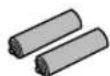
Batterijen
afstandsbediening (2)
- De in deze bedieningsinstructures vermelde productnummers zijn correct vanaf oktober 2015.
- Ze können aan wijzigingen onderhevig়n.
- Het netsnoer Niet met andere apparatuur gelebruiken.
Waarschuwing
Toestel
-
Om het risico op brand, elektrische schokken of productschade te verkleinen
-
Stel dit toestel nicht bloot aan regen, vocht, druppels of spetters.
- Plaats geen met vloeistof bevulde objecten, zoals vazen, op dit toestel.
-
Gebruik alleen de aanbevolen accessoires.
-
Verwijder de afdekking Niet.
- Repareer dit toestel nicht zich. Laat onderhoud over aan gekwalificeerd onderhoudspersoneel.
- Laat geen metalen voorwerpen in dit toestel vallen.
- Plaats geen zware voorwerpen op dit toestel.
Netsnoer
-
Om het risico op brand, elektrische schokken of productschade te verkleinen
-
Controller of de voedingsspanning overeenkomt met de spanning die op dit toestel afgedrukt is.
- Steek de stekker volledig in het stopcontact.
-Trek Niet aan de voedingskabel, buig hem Niet enplaats er geen zware voorwerpen op.
-Hanteer de stekker nicht met natte handen. -
Houd het hoofddeel van de stekker vast als u deze uit het stopcontact neemt.
-
Gebruik geen beschadigde stekker of stopcontact.
-
De stekker schakelt het apparaat UIT.
Installer het apparaat op een dergelijk wijze dat de stekker onmiddelijk uit het stopcontact kan worden getrokken.
Zorg dat de aardingspen in het stopcontact goed is aangesloten om elektrische schok te voorkomen.
- Een KLASSE I-apparaat moet worden aangesloten op een stopcontact met een aardingspen.
Luidsprekers
Zet de luidsprekers op een plat veilig oppervlak.
- Hang de luidsprekers Niet aan het plafond of aan de muur. Hierdoor kan de luidspreker vallen met persoonlijk letsel als gevolg.
- Plaats geen voorwerpen op de bass reflexpoorten op de achterkant van de luidsprekers. Hierdoor kan brand of persoonlijk letsel ontstaan. Let bijzonder goed op kinderen.
- Repareer de luidsprekers nicht zich. Laat onderhoud over aan gekwalificeerd onderhoudspersoneel.
Voorzichtig
Toestel
- Plaats geen bronnen van open vuur, zoals brandende kaarsen, op dit toestel.
- Dit toestel kan tijdens het gebruik de interferentie van radio's ontvangen dieveroorzaakt worden door mobiele telefoons. In dat geval dient u de afstandussen dit toestel en de mobiele telefoon te vergroten.
- Dit toestel is bedoeld voor gebruik in tropische klimaten.
- Plaats geen voorwerpen op dit toestel. Dit toestel worden warm als het ingeschakeld is.
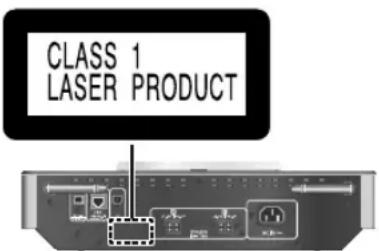
- Dit toestel maakt gebruikt van een laser. Het gebruik van de bedieningen of wijzigen ofuitvoeren van procedures dat afwijk van wat hierin is beschreiben kan leiden tot gevaarlijkeblootstelling aan straling.
- Kijk Niet maar de laser met een optisch waarnemingssystemezoals een vergrootglas. Dit heeftECHTER geen invloed op de gezondheid.
Opstelling
- Plaats dit toestel op een vlakke ondergrond.
- Om het risico op brand, elektrische schokken of productschade te verkleinen
-Installer of plaats dit toestel nicht in een boekenkast, een muurkast of in een andere omsloten ruimte. Controller of het toestel goed geventileerd worden.
- Blokker de ventilatieopening van dit toestel, Niet met kranten, tafelkleden, gordijnen, enzovoorts.
- Stel dit toestel nicht bloot aanrechtstreeks zonlicht, hoge temperaturen, hoge vochtigkeit en overmatige trillingen.
- Til of draag dit toestel Niet door het deksel of de antennene vast te houden. Doet u dit toch, dan kan het toestel vallen met een persoonlijk letsel of defect aan het toestel tot gevolg.
Batterij
- Er bestaat explosiegevaar als de batterij Niet correct geplaatst worden. Vervang de batterij alleen door een van het type dat door fabrikant aanbevolen worden.
-
Het verkeerd hanteren van batterijen kan hetlekken van elektrolyt tot gevolg hebben waardoor brand kan ontstaan.
-
Neem de batterij uit als u denkt dat u de afstandsbediening langeijd nicht zult gebruiken. Bewaar hem op een koele, donkere plaats.
-Verwarm de batterijen Niet en stel deze nicht bloot aan vuur.
-Laat de batterij(en) Niet lange tijd in een auto in direct zonlicht liggen verwil de portieren en de raampjes gesloten zich.
-Probeer de batterijen nooit open te make of kort te sluiten.
- Laad geen alkaline- of mangoanbatterijen op.
- Gebruik geen batterijen waarvan de buitenlaag is afgehaald.
- Gebruik neue en oude batterijen, of versatile soorten batterijen, Niet door elkaar.
- Neem voor het weggooien van de batterijen contact op met deplaatselijke autoriteiten of uw verkoper en vraag wat de juiste weglooimethode is.
Luidsprekers
- Niet op de luidsprekers staan.
- Zet geen zware voorwerpen op de luidsprekers.
- De luidspreker Niet in een hand houden om ongelukken te voorkomen door het lately vallen van de luidspreker terwijl u deze draagt.
- Stel de luidsprekers Niet bloot aanrechtstreeks zonlicht, hoge temperaturen, hoge vochtigheid en overmatige trillingen.
- Stel de luidspeakers Niet bloot aan regen, vocht, druppels of spetters.
- Voor de luidsprekers en de luidsprekernetten wordt van krachtige magneten gebruik gemaakt. Zet de luidsprekers Niet vlakbij tv-toestellen, pc's of andere apparatuur die makkelijk beinvloed worden door magnetisme.
- Uw luidsprekers raken möglichk beschadigd en gaan möglichk minder lang mee als u het volume langearend hard zet.
- Raak de diafragma's nicht aan. Dit kan verrorming tot gevolg hebben.
- Let op als kinderen in de buurt zijn.
- Steek uw vingers Niet in de bass reflex-poorten op de achechterkant van de luidsprekers. Let bijzonder goed op kinderen want dit kan personlijk letsel veroorzaken.
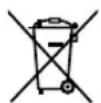
Het ontdoen van oude apparatuur en batterijen.
Enkel voor de Europese Unie en landen met recycle systemen.

Deze symbolen op de producten, verpakkingen en/of begeleidende documenten beteken dat gebruikte elektrische en elektronische producten en batterijen nicht samen mogen worden weggegooid met de rest van het huishoudelijk afval.
Voor een juiste verwerking, hergebruik en recycling van oude producten en batterijen, gelieve deze in te leveren bij de desbetreffende inleverpunten in overeenstemming met uw nationale wetgeving.
Door ze op de juiste wijze weg te gooien, helpt u mee met het besparen van kostbare hulpbronnen en voorkomt u potentièle negatieve effecten op de volksgezondheid en het milieu.
Voor meer informatie over inzameling en recycling=kunt u contact opnemen met uwplaatselijke gemeente.
Afhankelijk van uw nationale wetgeving kuren er boetes worden opgelegd bij het onjuist weglooien van dit soort afval.
Let op: het batterij symbol (Onderstaand symbol).
Dit symbolism kan in combinatie met een chemisch symbolism gebruikt worden. In dit geval volstaan de eisen, die zich vastgesteld in de richtlijnen van de desbetreffende chemische stof.
C∈0560
Conformiteitsverklaring (DoC)
"Panasonic Corporation" verklaart hierbij dat dit product conform de essentiele eisen en andere relevante bepalingen van Richtlijn 1999/5/EC is.
Klanten können een kopie van de originele DoC voor unsere R&TTE-producten downloaden vanaf unsere DoC-server:
http://www.doc.panasonic.de
Contact met erkende vertegenwoordiger:
Panasonic Marketing Europe GmbH, Panasonic Testing Centre, Winsbergring 15, 22525 Hamburg, Duitsland
Dit product voldoet aan de radio-normen van de volgende landen.
GB, DE, AT, BE, DK, SE, FR, IT, ES, NL, FI, GR, PT, PL, HU, CZ, SK, EE, LV, LT, SI, BG, RO, MT, CY, IE, LU, HR, NO, CH, IS, LI
Dit product is bedoeld voor algemene gebruikers. (Klasse 3)
Deze WLAN-functie van dit product mag uitsluitend binnenin gebouwen worden gebruikt.
Dit product verbindt zich met opzet met een toegangspunt op 2,4 GHz of 5 GHz WLAN.
Installatie
- Schakel alle apparatuur uit voordat u verbinding maakt en lees de bijbehorende bedieningsinstructies.
- De luidsprekers producen geluid aan de zijkant, achterkant en voorkant. Bedek de zijkant/achterkant van de luidsprekers Niet.
- Plaats de luidsprekers ten minste op 10 cm van dechterwand en op ten minste 50 cm van de bijwanden. (Houd uw luidsprekers op meer dan 10 cm van het hoofdtoestel.)
- Wonneer u de luidsprekers op standaardenplaatst, raadpleeg dan een installmentiespecialist om de luidsprekers gegen vallen/aardbevingente beschermen.
Opmerkingen over deluidsprekers
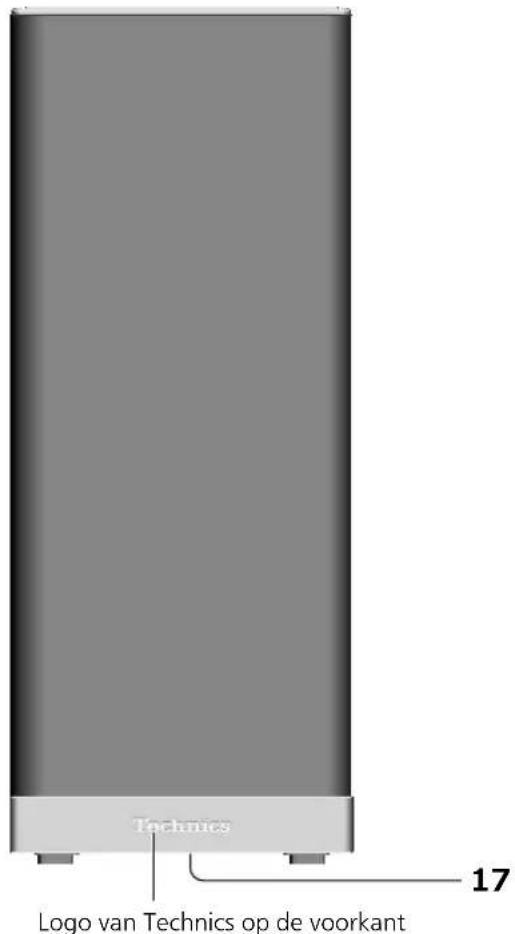
- Het logo van Technics befindt zich op de voorkant.
- De rechtse en linkse luidsprekers zijn hetzelfde.
- Deze luidsprekers beschikken nicht over een magnetische afterscherming. Plaats ze Niet in de buurt van tv's, pc's of andere apparatuur die gemakkelijk door magnetisme worden beinvloed.
- Wanneer u het geluid langdurig op hoogiveau houdt, kan dit schade aan het systeme toebrengen en de levensduur van het systeme verdorten.
-
Verlaag het volume in deze omstandigheden om schade te verhinderen.
-
Wanneru vervormd geluid aftspeelt.
Wanner u de geluidskwaliteit aanpast.
-
Wanner u dit toestel inschakelt.
-
Gebruik alleen de meegeleverde luidsprekers. De combinatie van het toestel en luidsprekers levert het Beste geluid. U(Int) het toestel schade toebrengen en de geluidskwaliteit verminderen als u andere luidsprekers gebruikt.
- Koppel de luidsprekkerkabels los en houd de luidsprekers metibiande handen in het midden vast wonneer u ze verplaatst.
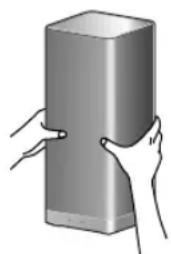
Voor optimale positionering
De kwaliteit en het volume van het basgeluid, de geluidslocalisatieprestaties, de geluidsambiance en andere factoren die de audiokwaliteit bepalen, varieren naargelang deplaatsing van dit toestel, de luisterpositie, de ruimtecondities en andere factoren. Raadpleeg de onderstaande informatatie bij het installereren van de luidsprekers.
De installmentelocatie bepalen.
Plaats de luidsprekers op een veilig vlok oppervlak. Om de audiokwaliteit van de linkse en de rechtse luidspreker gelijkwaardig te houden, moet u ze zo plaaten dat de akoestische condities (reflectie en absorptie van geluid) erronddezelfde+zijn.
De afstanden:tussen de luidsprekers en demuren aanpassen
- Als u de luidsprekers dichtt bij een muur of in een hoek zet, za het basgeluid krachtiger zich. Wonneer de luidsprekersECHter te dichtt bij de muur staan, kunnen de geluidslocalisatieprestaties en de geluidsambiance verminderen. Als dat het geval is, pas dan de afstand:tussen de luidsprekers en de muur aan.
Zorg voor het toestel
Trek het netsnoer uit het stopcontact alvorens onderhoud uit te voeren. Reinig dit toestel met een zachte doeck.
- Als het erg vuil is, knijp dan een natte doek goed uit, veeg het vuil weg en droog het toestel met een zachtde doek.
- Gebruik geen oplosmiddelen zoals benzine, thinner, alcohol, vaatwasmiddel, chemische reinigingsmiddelen, enz. De externe behuizing kan erdoor beschadigd raken of de coating kan loskomen.
Voor de afvalverwerking of overdracht van dit toestel
Dit toestel kan persoonlijke informatatie bevatten. Voer de volgende stappen uit, vooraleer dit toestel worden afgevoerd of overgedragen, om de gevevens te verwijdersen, met inbegrip van persoonlijke of geheime informatatie.
- "Alle instellingen opniew op de fabrieksinstellen gen zetten" ( 41)
Bedieningsgids
Hoofdtoestel/luidsprekers
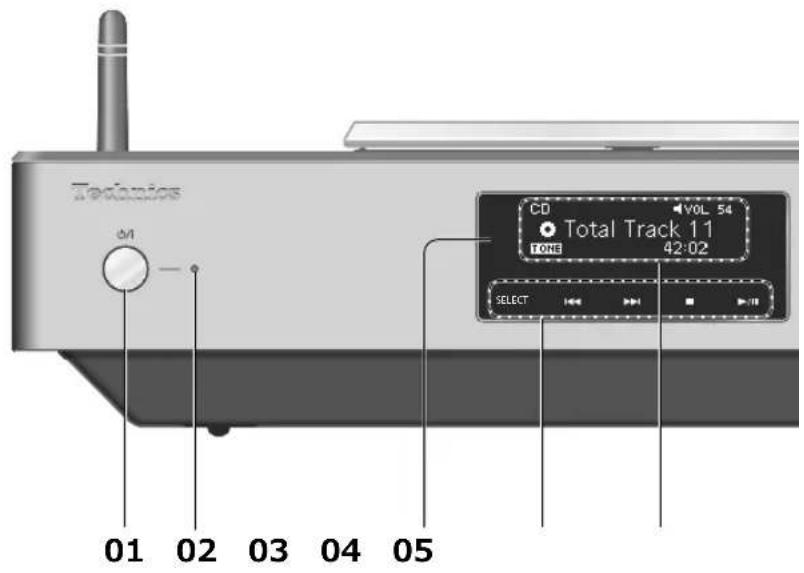
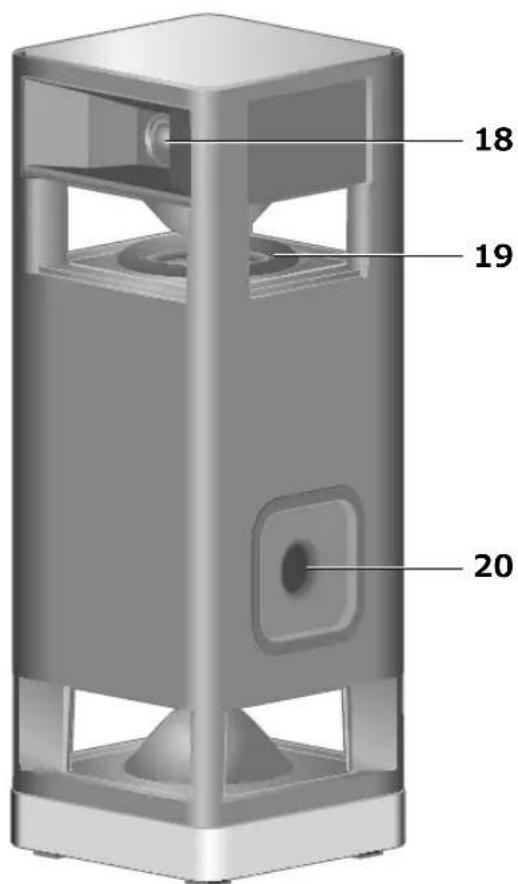
Perspectiefweergave (luidsprekernetten können nicht worden verwijderd.)
01 Stand-by/aan-schakelaar (I)/I
Druk hierop om het toestel van aan-aar stand-bymodus te schakelen of omgekeerd. In de stand-bymodus verbruikt het toestel nog steeds eenkleine hoeveelheid stroom.
02 Stroomindicator
- Blauw: Het toestel is ingeschakeld.
- Rood: Het toestel is in stand-by met de volgende status. Stand-byfunctie van het netwerk is beschikbaar. ( 39) - Opladen van een iPhone/iPad/iPod ( 27)
- Uthet toestel is in stand-bymodus en er zichn geen functies beschikbaar.
03 Afstandsbedieningssignaalsensor
- Afstand: Binnen ongeveer 7 m direct ervoor
Hoek: Ong. 30^ links en rechts
04 [SELECT]/[I<], [▶→], [■], [▶/II]:
Schakelen tussen invoerbronnen ( 30,31,32,34) Basisbedieningstoetsen ( 24)
- Deze schakelaars werken zodra het teken aangeraakt wordt. Telkens wanneer de schakelaar wordt aangeraakt, klinkt een pieptoon. ( 38)
05 Display
- Invoerbron, weergavestatus enz. worden weergegeven. Meer informatie vindt u in: www.technics.com/support/
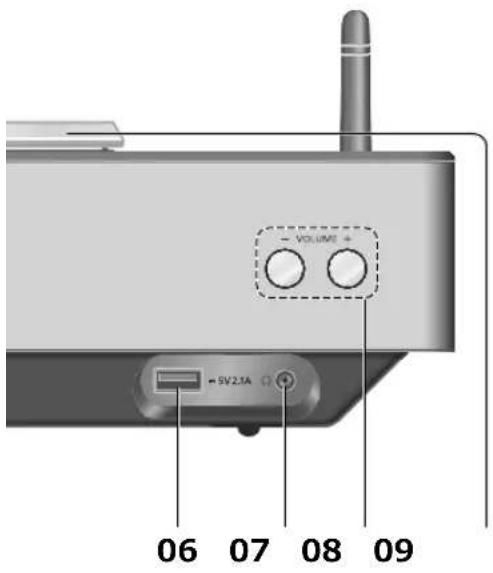
06 USB-A-aansluiting---DC 5 V 2,1 A
- Poort voor iPhone/iPad/iPod en USB-apparaten ( 26,27)
07 Hoofdtelefoonbus
- Als een dergelijkste stekker aangesloten is, komt er geen geluid uit de luidsprekers.
Overmatige geluidsdruk van oortelefoons en hoofdtelefoons kan gehoorschade veroorzaken. - Lange tijd luisteren op het hoogste volume kan het gehoorn van de gebruiker beschadigen.
08 Regelt het volume
0 (min.) tot 100 (max.)
09 Deksel ( 24)
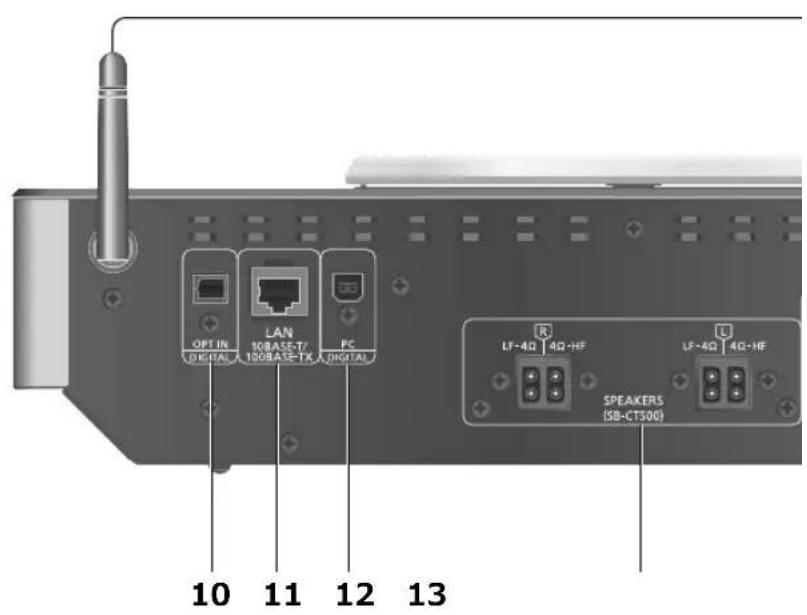
10 Aansluiting voor optische digitale invoor ( 30)
11 LAN-aansluiting ( 18)
12 USB-B-aansluiting
- Om een pc enz., aan te sluiten. ( 31)
13 Aansluitingen voor luidsprekeruitgang ( 16)
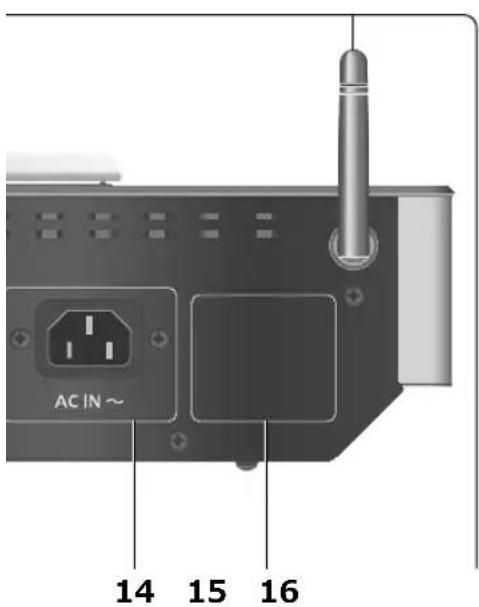
14 AC IN-aansluiting () ( 17)
15 Markering voor productidentificatie
- Het modelnummer staat vermeld.
16 Antenne voor draadloos LAN ( 19)
17 Aansluitingen voor luidsprekeringang/ Markering voor productidentificatie
- De aansluitingen bevinden zich aan de onderkant.
- Het modelnummer staat vermeld.
18 Veelhoekige tweeters
19 Symmetrisch geplaatste woofers
20 Basreflexpoort
De afstandsbediening gebruiken
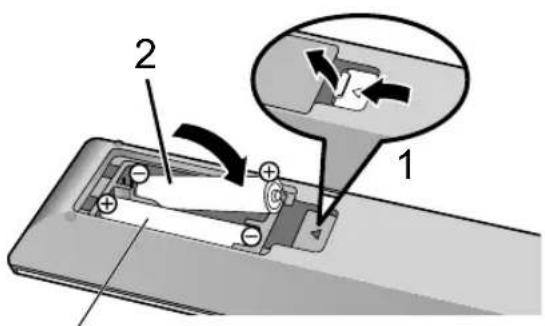
R03/LR03, AAA
(Alkaline- of mangoanbatterijen)
Opmerking
- Plaats de batterij op een wijze dat de polen (⊕ en ⊕ samenvallen met die in de afstandsbediening.
- Richt besteht een de signaalsensor voor de afstandsbediening op dit toestel. ( 12)
- Bewaar de batterijen buiten het bereik van kinderen om inslikken ervan te voorkomen.
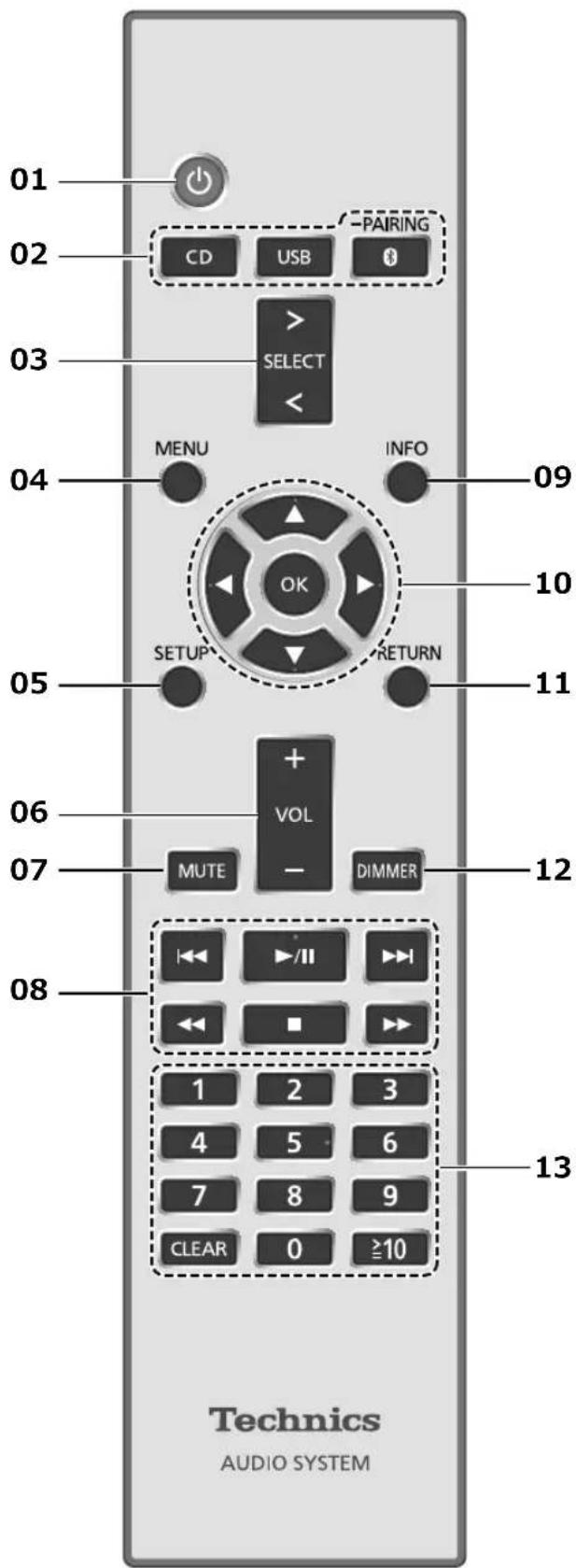
01 [O]: Stand-by/aan-schakelaar
- Druk hierop om het toestel van aan- maar stand-bymodus te schakelen of omgekeerd. In de stand-bymodus verbruikt het toestel nog steeds eenkleine hoeveelheid stroom.
02 [CD]/[USB]/P-PAIRING]: Selecteer het te bedieren toestel ( 24,26,27,28,29)
03 [>SELECT<]: Schakelenussen invoerbronnen ( 30,31,32,34)
04 [MENU]: Gaat menu binnen ( 24,26,28,32,36)
05 [SETUP]: Naar het instellingenmenu gaan ( 38)
06 [+VOL] Regelt het volume 0 (min.) tot 100 (max.)
07 [MUTE]: Zet het geluiduit
- Druk opniew op [MUTE] om te annuleren. "MUTE" worden ook geannuleerd wonneer u het volume aanpast of wonneer u het toestel in stand-by zet.
08 Basistoetsen voor de bediening van het afspelen
09 [INFO]: Informatie over het af te spelen materiaal bekijken
Druk op deze knop om de naam van het nummer, de artiest en het album, het bestandstype, de demonsteringsfrequentie en andere informatatie wee te geben. (De informatatie varieert afhankelijk van de invoerbron.)
10 [], [], [], []/[OK] : Selectie/OK
11 [RETURN]: Keert terug maar de vorige weergave
12 [DIMMER]: Regelt de helderheid van het display enz.
- Wanner het scherm is uitgeschakeld,licht het lampje alleen op wanner u dit toestel bedient. Voordat het scherm opnieuw worden uitgeschakeld, worden gedurende enkele seconden "Display Off" weergegeven. (Basisbedieningsknuppen op dit toestel zichn Niet uitgeschakeld.)
- Druk herhaaldelijk om de helderheid aan te passen.
13 Cijfertoetsen enz.
Om een nummer van 2 cijfers te selecteren Voorbeeld:
$$ 1 6: \left\lceil 1 0 \right\rceil > [ 1 ] > [ 6 ] $$
- Om een nummer van 4 cijfers te selecteren Voorbeeld:
$$ \begin{array}{l} 1 2 3 4: [ \geq 1 0 ] > [ \geq 1 0 ] > [ \geq 1 0 ] > [ 1 ] > [ 2 ] > \ [ 3 ] > [ 4 ] \end{array} $$
- [CLEAR]: Wist de ingevoerde waarde.
Code afstandsbediening
Als andere apparatuur op de bijgeleverde afstandsbediening reageert, verander dan de code van de afstandsbediening.
- De standardfabriekinstelling is "Mode 1".
1 Druk op [SETUP].
2 Druk op [▲], [▼] om "Remote Control" te selecteren en druk verzolgens op [OK].
- De huidige code van de afstandsbediening van dit toestel worden weergegeven.
3 Wanner "Set Mode 1/2" wordt weergegeven, stel dan de code van de afstandsbediening in.
Om "Mode 1" in te stellen:
Houd [OK] en [1] gedurende ten minste vier seconden ingedrukt.
Om "Mode 2" in te stellen:
Houd [OK] en [2] gedurende ten minste vier seconden ingedrukt.
4 Richt de afstandsbediening op dit toestel en houd [OK] gedurende ten minste vier seconden ingedrukt.
- Als de code van de afstandsbediening veranderd is, zal de neue code enkele seconden op het display weergegeven worden.
Vanneer "Remote 1" of "Remote 2"
wordt weergegeven
Wanner "Remote 1" of "Remote 2"
wordt weergegeven, zich de
afstandsbedieningscodes van dit toestel en
de afstandsbediening verschillend. Voer de
bovenstaande stap 3 uit.
Aansluitingen
Luidsprekers/netsnoer
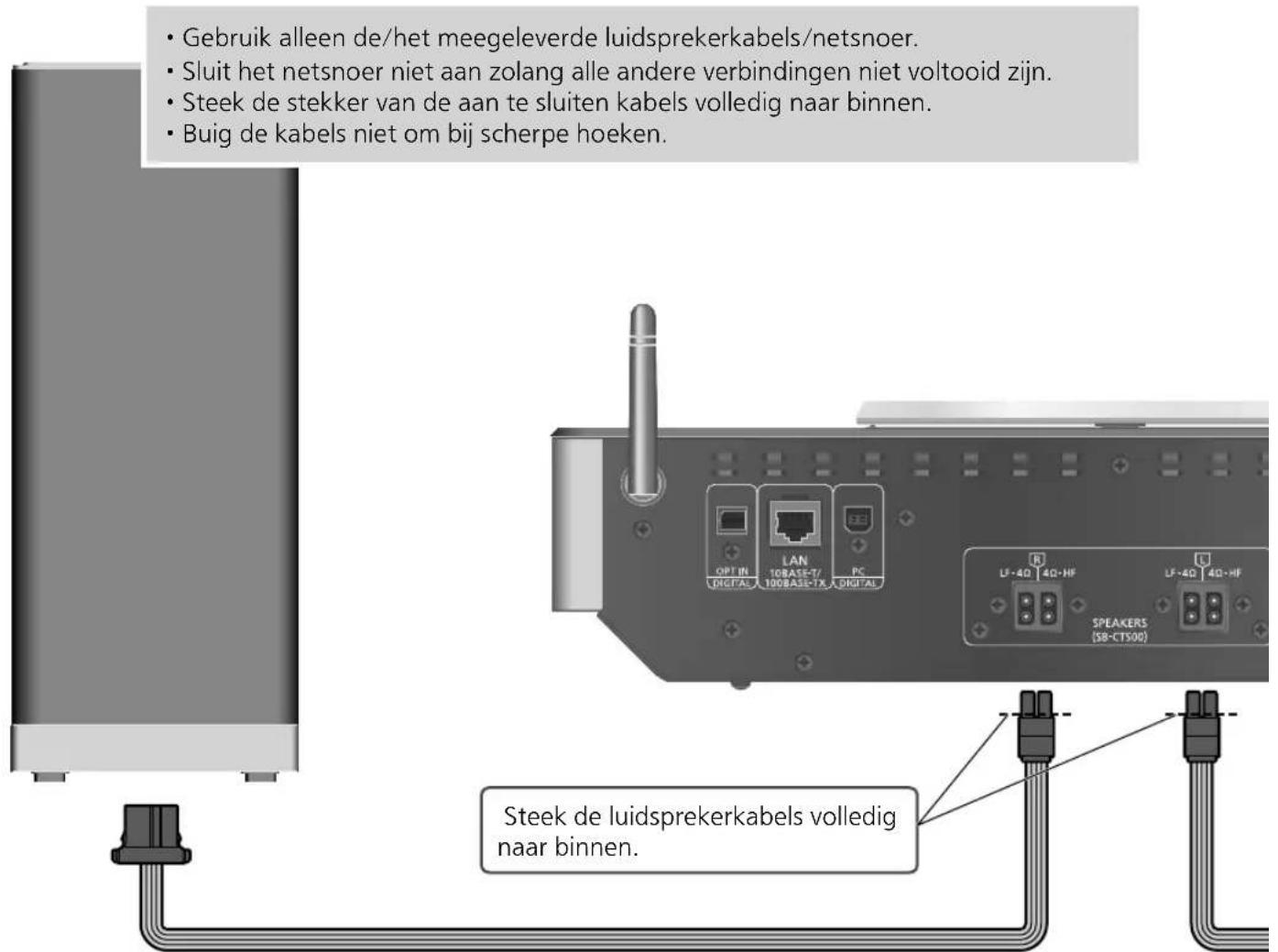
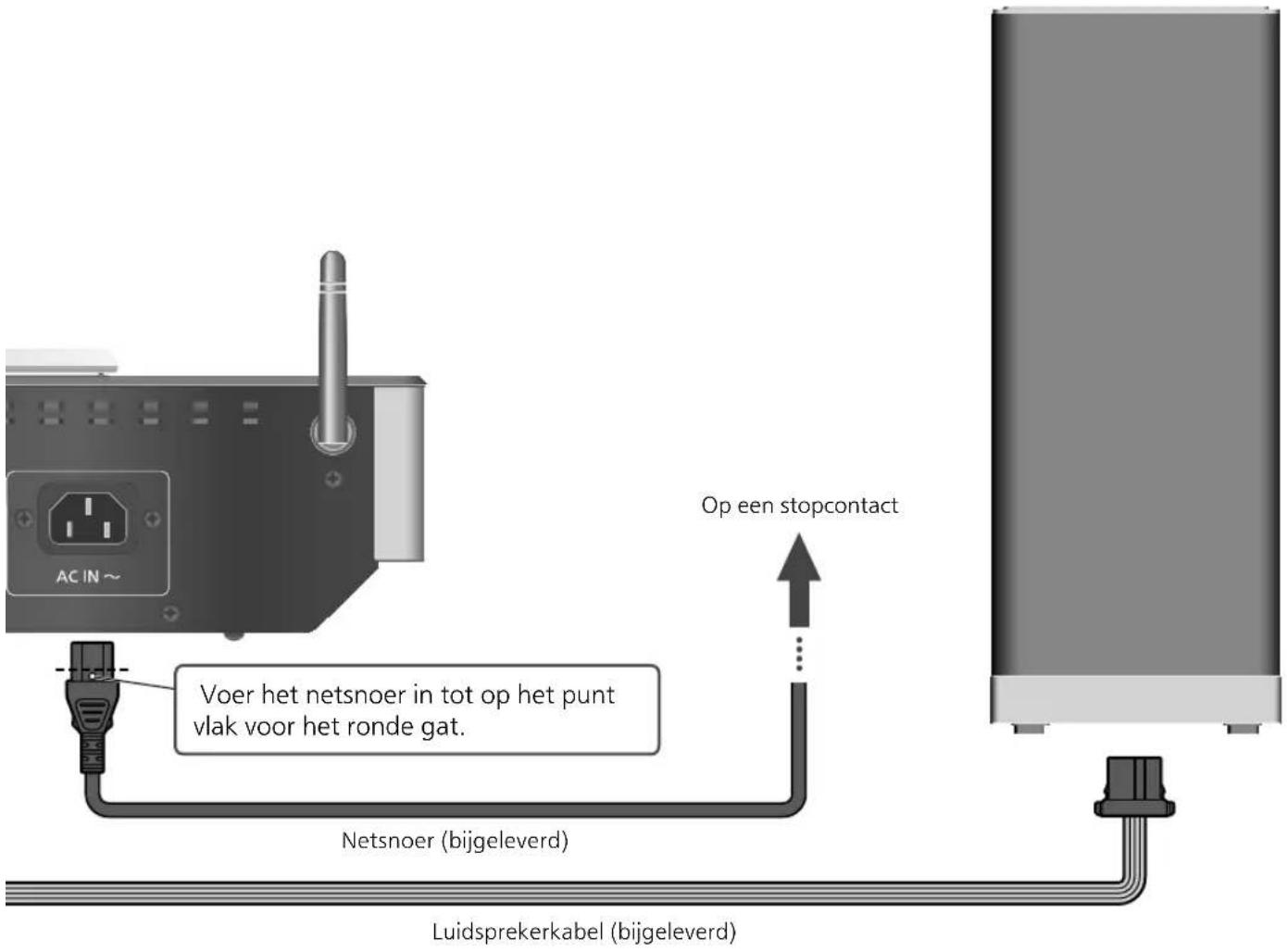
Luidsprekerkabel (bijgeleverd)
Luidsprekeraansluiting
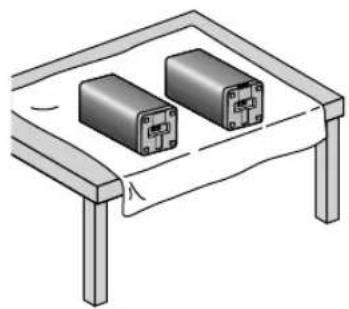
1 Plaats de luidsprekers op een werktafel met een schone en zachte doek (deken enz.).
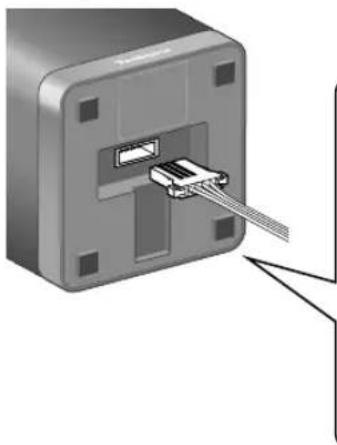
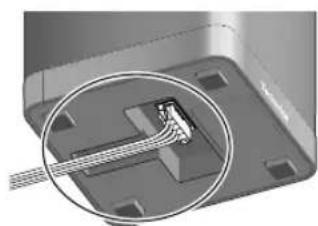
2 Steek de luidsprekerkabels in de aansluitingen voor luidsprekerinvoer.
3 Steek de luidsprekerkabels in de aansluitingen voor luidsprekeruitvoer van dit toestel.
Plaats de luidsprekerkabels zonder ze te klemmen.
Netsnoeraansluiting
Sluit aan nadat alle andere aansluitingen zich gemaatkt.
- Deinstalling Draadloos LAN (WiFi) kan starten wanner dit toestel worden ingeschakeld. Als u de Wi-Fi-instelling stopt, selecteer dan "Off" in het scherm "Wi-Fi Setup". Selecteer "On" om de Wi-Fi-instelling te beholden. ( 19)
Opmerking
- Dit toestel verbruikt eenkleine hoeveelheid stroom ( 50) zelfs wonneer het toestel in stand-bymodus staat. Verwijder de stekker uit het stopcontact als u het toestel langdurig nicht gebruikt. Plaats het toestel op een plaats waar het gemakkelijk kan worden verwijderd.
Aansluitingen
Netwerklasslingen
U kunt muziek streamen vanaf een iOS-apparaat (iPhone/iPad/iPod), een Android™-apparaat of een pc (Mac/Windows) maar dit toestel met behulp van de AirPlay- of DLNA-functionie. ( 32,36) Om deze functies te gebruiken,要去 dit toestel met hetzelfde netwerk verbonden zijn als het AirPlay-compatiblele apparaat of het DLNA-compatiblele apparaat.
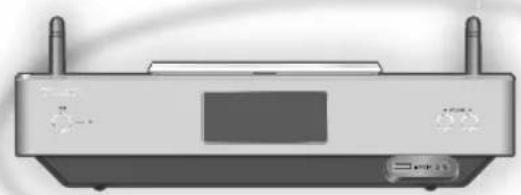
Dit systeem kan worden verbonden met een router met een LAN-kabel of via ingebouwde Wi-Fi ^※ . Voor een stabiele verbinding met het netwerk worden een bedrade LAN-verbinding aangeraden.
Opmerking
Als u de netwerkinstellenen onmiddelijk na het inschakelen van dit toestel probeert te wijzigen, kan het enige tijd duren voordat het scherm voor netwerkinstelling worden weergegeven.
- Als "Firmware update is available" verschijnt nadat de netwerkverbinding ingesteld werk, dan is de firmware voor dit toestel beschikbaar.
-Zie "Firmware-updates" ( 40) voor details over updates.
-Meer informatatie over updates, vindt u op de volgende website. www.technics.com/support/firmware/
Permanent bedrade LAN-verbinding
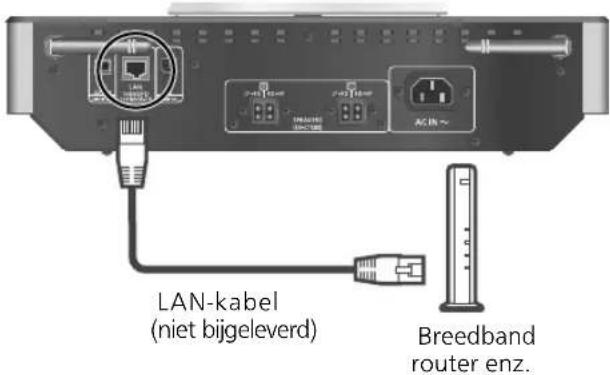
1 Koppel het netsnoer los.
2 Verbind dit toestel met een breedband router enz. met een LAN-kabel.
3 Sluit het netsnoer aan op dit toestel en druk op [O]. ( 17)
- Wanneer de verbinding tot stand is gebracht, worden "weergegeben.
Opmerking
- Om de LAN-kabel aan te sluiten of los te koppelen要去 het netsnoor losgekoppeld着眼.
- Gebruik rechte LAN-kabels van categorie 7 of hoger (STP) als u een aansluiting op randapparatuur tot stand brengt.
- Als een kabel anders dan een LAN-kabel in de LAN-poort gestoken worden, kan het toestel beschadigd raken.
- Als de LAN-kabel losgekoppeld is, worden de netwerkgerelateerde instellenen terug ingesteld op de standardinstelleningen. Stel de instelleningen opniew in.
- Wonneer een LAN-kabel verbonden is, worden de wifi-functie möglichuktgeschakeld.
Draadloze LAN-verbinding
Voorbereiding
① Koppel het netsnoer los.
② Koppel de LAN-kabel los.
③ Plaat dit toestel zo zich mogelijk bij de draadloze router.
Zet de antennae aan de achterkant van dit toestel rechtep, zoals afgebeeld.
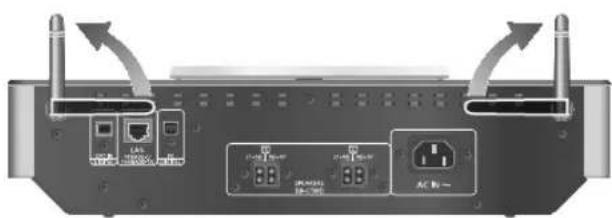
⑤ Sluit de stroomkabel aan op dit toestel. ( 17)
Opmerking
- Doe nooit het volgende:
- Te veel kracht uitoefenen op de antennene - Dit toestel aan de antennne dragen
- De instelling worden geannuleerd na de ingestelde tijdslimiet. Probeer in dat geval de instelling opnieuw.
- Om deleze instelling in het midden te annuleren, druk op [■] of zet het toestel in stand-by.
Instellingen voor het eerst
1 Druk op [O] om dit toestel in te schakelen.
- "Wi-Fi Setup" worden weergegeven.
2 Druk op [4, [ ]om "On" te selectoren en druk verwolgens op [OK].
-WAC Mode for iOS" start automatisch.
(Voor een andere methode voor de netwerkestelling)
Kies een methode voor de netwerkinstelling.
Opmerking
- Wanner dit toestel in stand-bymodus worden gezet en ingeschakeld voordat de wifi-instelling is voltooid, worden "Wi-Fi Setup" weergegeven. Stel de wifi-instelling in of selecteer "Off".
Kies een methode voor de netwerkinstelling
Gebruikt u een iPod touch/iPhone/iPad?

(iOS versie 7.0 of later)
Met behulp van de WAC (Wireless Accessory Configuration) ( 20)
(iOS versie 5.0 of later)
Met behulp van een iPhone/iPad/ iPod ( 21)
Nee
Gebruikt u draadloze networkkrouterondersteuning WPS (Wi-Fi Protected SetupTM)?

(WPS-knop)
Met behulp van de WPS-knop ( 20)
(WPS-pincode)
Met behulp van de WPS-pincode ( 21)
Nee
Gebruikt u een Android-toestel?

Met behulp van "Technics Music App" ( 22)
Nee
Met behulp van een internetbrowser ( 22)
Installingen via het [SETUP]-menu
1 Druk op [SETUP].
2 Druk herhaaldelijk op [▼] om "Network" te selecteren en druk verzolgens op [OK].
- Wanner het scherm "Wi-Fi" worden weergegeven, drukt u op [OK].
3 Druk op [▲], [▼] om "On" te selecteren en druk verwolgens op [OK]. (De draadloos LAN-functie worden ingeschakeld.)
4 Kies een methode voor de netwerkinstelling.
Aansluitingen (163)
Met behulp van de WAC (Wireless Accessory Configuration)
"WAC Mode for iOS"
U kunt zijn wifi-configuratie maar dit systeme verwenden met behulp van een iPhone/iPad/iPod touch.
- Ondersteund apparatus: iPhone/iPad/iPod touch (iOS versie 7.0 of later) of Mac (OS X 10.9 of later, met AirPort Utility 6.3.1. of later)
- De volgende uitleg is gebaseerd op een iPhone.
- Verbind de iPhone op voorhand met uw draadloos thuisnetwerk.
1 Druk op [4, [ ]p de afstandsbediening om "WAC Mode for iOS" te selecteren en druk cervolgens op [OK].
- "Setting" wordt weergegeven.
2 Gaaar de wifi-installingen op uw iPhone.
3 Selecteer "Technics SC-C500****" onder de "SET UP NEW AIRPLAY SPEAKER..." op uw iPhone.
”staat voor een teken dat uniek is voor elke set.
4 Het scherm "AirPlay Setup" verschijnt op uw iPhone.
Dit systemd worden weergegeven als "Technics SC-C500*". Om de naam te wijzigen, voert u een neue naam in om de bestaande te verrangen. U kunt het ook hernoemen nadat de netwerkverbinding is ingesteld. ( 23)
- U=kunt een wachtwoord voor dit systeme instellen onder "SPEAKER PASSWORD". (U hebt dit wachtwoord nodig als u volgende keer netwerkinstelingen instelt met de internetbrowser.)
5 Selecteer "Next" om deinstallingen toe te passen.
"Linking" wordt weergegeven.
- Wonneer de verbinding tot stand is gebracht, worden "Success" weergegeven.
- "Fail" kan worden weergegeven als de verbinding nicht kon worden voltooid. ProbeerDEXe methode opniew via het menu [SETUP]. Als "Fail" nog steeds wordt weergegeven,probeer dan andere methoden ( 19)
6 Druk op [OK] op de afstandsbediening om deinstelling te verlaten.
- "wordt weergegeben.
Met behulp van de WPS-knop "WPS Push"
Als uw draadloze router WPS ondersteunt, kunt u een verbinding instellen door op de WPS-knopt te drukken.
- Een compatibile draadloze router kan het WPS-teken bevatten.
1 Druk op [▲], [▼] op de afstandsbediening om "WPS Push" te selecteren en druk verwolgens op [OK].
- "WPS" wordt weergegeben. Voltooi stap 2 binnen de twee minutes.
2 Nadat "WPS" wordt weergegeben, drukt u op de WPS-knop op de draadloze router.
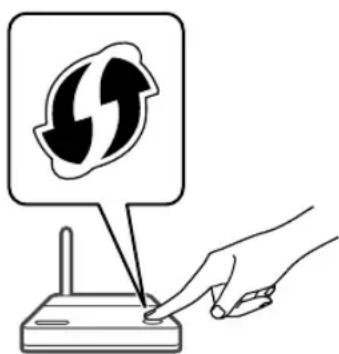
Voorbeeld:
"Linking" wordt weergegeven.
- Wonneer de verbinding tot stand is gebracht, worden "Success" weergegeben.
- "Fail" kan worden weergegeven als de verbinding nicht kon worden voltooid. Probeer deze methode opniew via het menu [SETUP]. Als "Fail" nog steeds worden weergegeven, probeer dan andere methoden ( 19)
3 Druk op [OK] op de afstandsbediening om de instelling te verlaten.
- "wordt weergegeven.
Met behulp van de WPS-pincode
"WPS PIN"
Als uw draadloze router WPS ondersteunt, kutu een verbinding instellen door de WPS-pincode in te voeren.
- Informatie over het invoeren van de pincode vindt u in de gebruiksaanwijzing van de draadloze router.
1 Druk op [▲], [▼] op de afstandsbediening om "WPS PIN" te selecteren en druk verwolgens op [OK].
- De pincode worden weergegeven. Voltooi stap 2 binnen de twee minutes.
2 Voer de pincode in de draadlozerouter in vanaf de pc, enz.
"Linking" wordt weergegeven.
- Wanneer de verbinding tot stand is gebracht, worden "Success" weergegeben.
-Fail"kan worden weergegeven als de verbinding nicht kon worden voltooid. Probeer deze methode opniew via het menu [SETUP]. Als "Fail" nog steeds wordt weergegeven, probeer dan andere methoden ( 19)
3 Druk op [OK] op de afstandsbediening om de instelling te verlaten.
- "wordt weergegeven.
Opmerking
- Afhankelijk van de router können andere verbonden apparatenijdelijk hun verbinding verliezen.
- Meer informatie vindt u in de gebruiksaanwijzing van de draadloze router.
Met behulp van een iPhone/iPad/iPod
"With iPod"
Met deze methode deelt u de draadloze netwerkinstellungen van uw iPod/iPhone/iPad met dit system.
- Ondersteund apparatus:
iPhone/iPad/iPod touch (iOS versie 5.0 of later) - De volgende uitleg is gebaseerd op een iPhone.
- Verbind de iPhone op voorhand met uw draadloos thuisnetwerk.
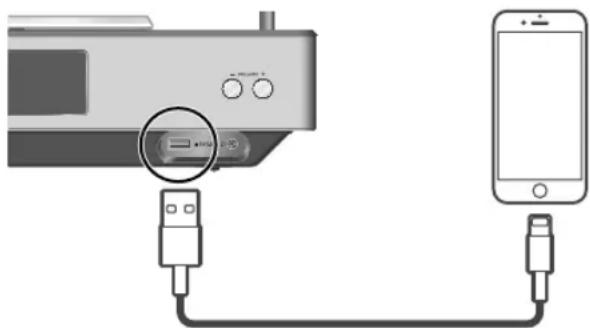
USB-kabel
(meegeleverd met de iPhone/iPad/iPod)
1 Sluit de iPhone met de USB-kabel aan op dit toestel.
- Gebruik de USB-kabel die werd meegeleverd met de iPhone/iPad/iPod.
- Ontgrendel uw iPhone voordat u een verbinding maakt.
2 Druk op [A]p de afstandsbediening om "With iPod" te selectoren en druk cervolgens op [OK].
"Connecting Wi-Fi" wordt weergegeven.
3 Laat de iPhone toe om de draadloze netwerkinstellungen te delen.
- Wonneer de verbinding tot stand is gebracht, worden "Success" weergegeben.
-Fail" kan worden weergegeven als de verbinding nicht kon worden voltooid. Probeer deze methode opniew via het menu [SETUP]. Als "Fail" nog steeds wordt weergegeven, probeer dan andere methoden ( 19)
4 Druk op [OK] op de afstandsbediening om de instelling te verlaten.
- "wordt weergegeven.
Als u de speciale app "Technics Music App" (gratis) installeert op uw Android-toestel, kurz u een verbinding instellen met behulp van de app.
- Als u een Android-toestel gekruikt, download dan de app via Google Play™.
- Controller het wachtwoord voor uw draadloze thissnetwerk.
- Zorg dat uw Android-toestel op voorhand met uw draadloze thusisnetwork is verbonden.
1 Druk op [▲], [▼] op de afstandsbediening om "Setup from Browser" te selecteren en druk verzolgens op [OK].
- "Setting" wordt weergegeven.
2 Start "Technics Music App" op het Android-toestel.
3 Selecteer "f" en ga waar wifiinstellungen.
4 Voer het wachtwoord voor uw draadloze thuisnetwerk in.
5 Selecteer "Next" om deinstallen toe te passen.
"Linking" wordt weergegeven.
- Wanneer de verbinding tot stand is gebracht, worden "Success" weergegeben.
-Fail' kan worden weergegeven als de verbinding nicht kon worden voltooid. Probeer deze methode opniewu via het menu [SETUP]. Als "Fail" nog steeds wordt weergegeven, probeer dan andere methoden ( 19)
- Afhankelijk van het apparaat worden het scherm dat aangeeft dat de verbinding tot stand is gebracht, möglichn nicht weergegeven.
6 Zorg ervoor dat u uw compatibile apparaat opnieuw verbindt met uw draadloze thisisnetwork.
7 Druk op [OK] op de afstandsbediening om de instelling te verlaten.
- "wordt weergegeven.
Met behulp van een internetbrowser "Setup from Browser"
U heb'toegang tot de netwerkinstelingen van dit toestel via de internetbrowser op uw iOS-toestel (iOS versie 6.1.6 of vroeger), Android-toestel, pc, enz. De volgende uitleg is gebaseerd op een Android-toestel.
1 Druk op [A]p de afstandsbediening om "Setup from Browser" te selecteren en druk verwolgens op [OK].
- "Setting" wordt weergegeven.
2 Ga waar de wifi-installingen op uw compatibel toestel en selecteer "00 Setup ***** om verbinding te make met dit system.
"**" staat voor een teken dat uniquiek is voor elke set.
3 Start de internetbrowser, tik "http://192.168.1.12/" in de adresbalk en ga waar de pagina.
- Voorbeelden van internet browsers
- iOS-apparaat/Mac: Safari
Android-apparaat: Google Chrome™ - Pc: Windows Internet Explorer
5 Selecteer de naam van uw draadloze thuisnetwerk (Netwerknaam (SSID)) en voer het wachtwoord voor dit netwerk in.
6 Selecteer "JOIN" om de instellingen toe te passen.
"Linking" wordt weergegeven.
- Wanneer de verbinding tot stand is gebracht, worden "Success" weergegeven. "Fail" kan worden weergegeven als de verbinding nicht kon worden voltooid. Probeer deze methode opnieuw via het menu [SETUP]. Als "Fail" nog steeds worden weergegeven, probeer dan andere methoden ( 19) .
- Afhankelijk van het apparaat worden het scherm dat aangeeft dat de verbinding tot stand is gebracht, möglichn Niet weergegeven.
7 Zorg ervoor dat u uw compatibile apparaat opnieuw verbindt met uw draadloze thisisnetwork.
8 Druk op [OK] op de afstandsbediening om de instelling te verlaten.
wordtweergegeven.
Opmerking
- Schakel JavaScript en cookies in uw browserinstelleningen in.
De naam van dit toestel op het network
"Friendly Name"
U kunt de naam van dit toestel op het network wijzigen (bv. "Kamer 1" of "Woonkamer", enz.).
1 Druk op [SETUP].
2 Druk herhaaldelijk op [] , [] om "Network" te selecteren en druk verzolgens op [OK].
3 Druk herhaaldelijk op [om "Friendly Name" te selecteren en druk verwolgens op [OK]. De huidige naam van dit toestel worden weergegeven. Druk op [OK] om te bewerken.
4 Druk op [], [], [], [] om de Friendly Name in te voeren.
- Alleen ASCII-tekens können worden gebruikt.
"A" kan worden toegevoegd wonneer u op de [drukt op het moment dat de LAST letter van de Friendly Name is geselecteerd.
-
Druk op [CLEAR] om een letter te wissen.
-
Druk op10] om een letter "A" in te voegen.
-
Standaardnaam is "Technics SC-C500
******. "**"duidt op een cijfer dat voor elke set uniek is.
5 Druk op [OK] om deinstallingen toe te passen.
6 Druk herhaaldelijk op [RETURN] om de instelingen te verlaten.
Het MAC-adres van dit toestel
controleren
"MAC Address"
1 Druk op [SETUP].
2 Druk herhaaldelijk op [om "Network" te selecteren en druk verzolgens op [OK].
3 Druk herhaaldelijk op!, [om "MAC Address" te selecteren en druk verzolgens op [OK].
- Het MAC-adres van dit toestel worden weergegeven.
Uitvoeren van network gerelateerde instellen
U kunt specifieke IP-adressen, subnetmasker, standard gateway, primaire DNS eneer instellen (Indien er voor uwetwork specifieke instellingen nodig zichn, schakelt u DHCP uit).
- Speel geen muziek af terwijl u deze instellen gen verandert.
1 Druk op [SETUP].
2 Druk herhaaldelijk op!, [om "Network" te selecteren en druk verwolgens op [OK].
3 Selecteer de details en voer ze in.
4 Druk op [OK] om de instellingen toe te passen.
5 Druk herhaaldelijk op [RETURN] om de instellenen te verlaten.
6 Druk op om het toestel in standby te zetten.
- Wacht tot "Please Wait" verdwijnt.
7 Stel de netwerkinstelling in. ( 18)
Bediening
Cd's afspelen
Plaats de cd om muziek af te spelen.
- Raadpleeg "Opmerkingen over cd's" ( 47) voor informatatie over de discs die dit toestel kan aftspelen.
1 Druk oD[] om dit toestel in te schakelen.
2 Druk op [CD].
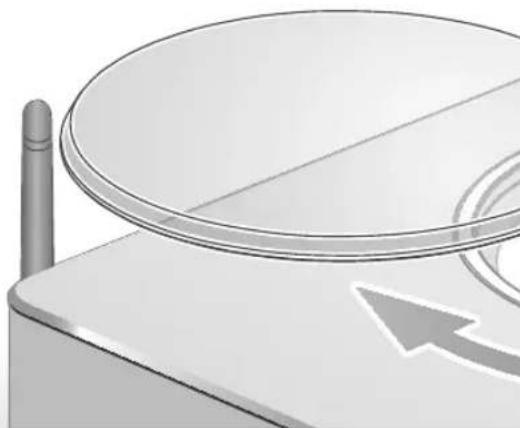
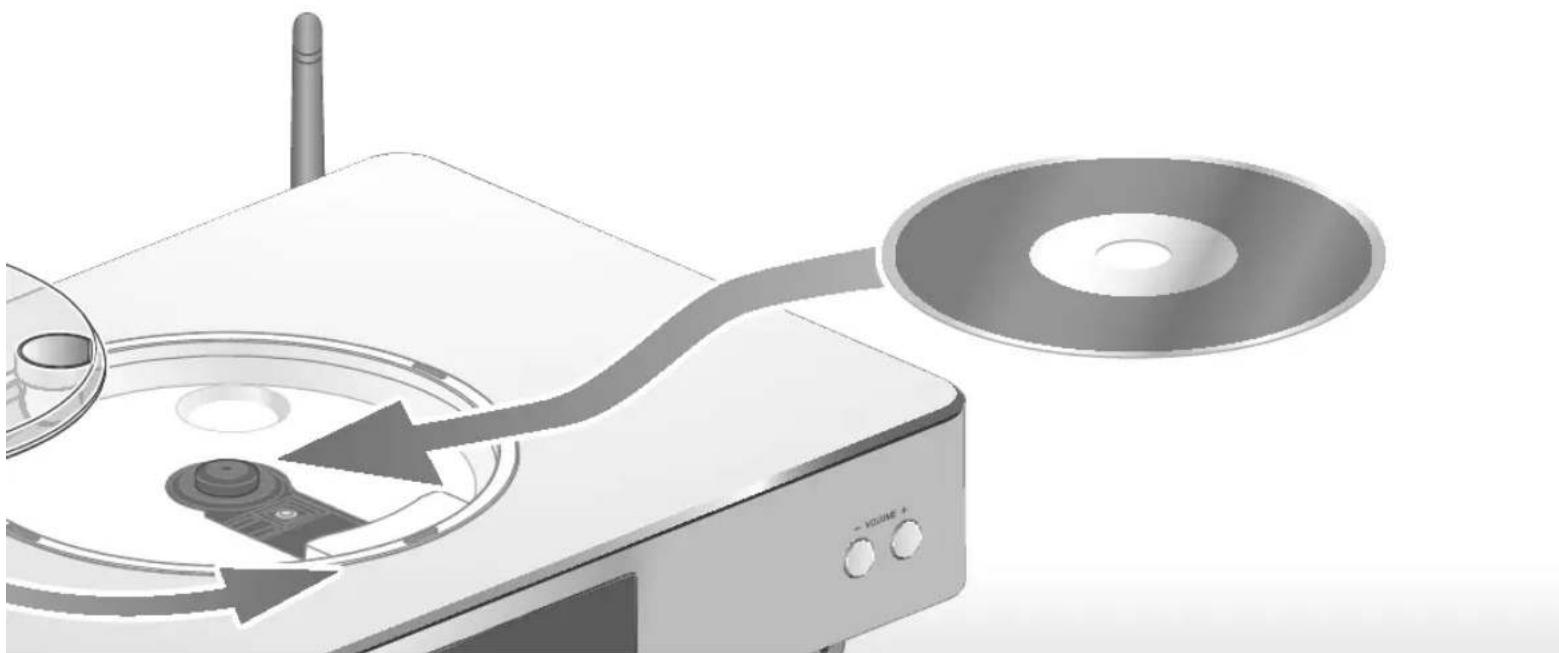
3 Schuif het deksel open enplaats een cd.
- Plaats deze met de label maar boven gericht en druk op het midden van de cd tot u een klikgeluid hoort.
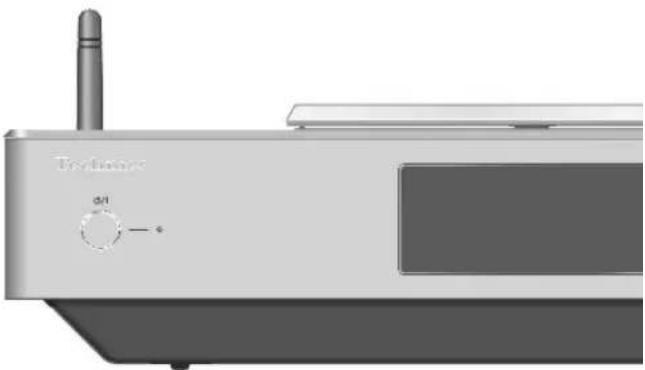
4 Schuif het deksel zich.
- Dit toestel kan geen cd afspelen wanner het deksel geopend is.
5 Druk op
Opmerking
-
Let op dat uw vinger Niet klem raakt in het deksel wanner u dit opent of sluit.
-
Oefen nicht te veel kracht uit wanner u het deksel schuift. Dit kan immers leiden tot een defect.
-
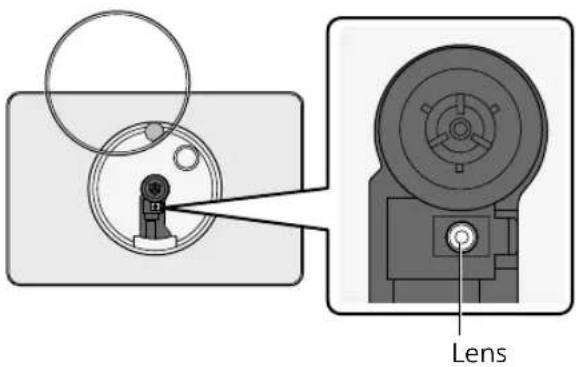
Laat het deksel Niet langdurig open. Anders wordt de lens vuil.
-
Raak de lens nietaan met uw vingers.
-
De lenslicht op wanner de volgende handelingen worden uitgevoerd wanner er geen cd is geplaatst. Dit is geen defect.
-
De stroom inschakelen
- "CD" als invoerbron selecteren
- Het deksel openen of sluiten
Bediening tijdens het afspelen
| Stoppen | ■ |
| Pauzeren | ►/II · Druk nog een keer om het afspelen te hervatten. |
| Springen | ■▲ ▲▲ |
| Zoeken | ►► · Op het toestel: houd uw vinger op [■▲] of [▶▲]. |
| Beschikbare informatatie bekijken | [INFO] |
Weergave herhalen "Repeat"
1 Druk op [MENU].
2 Druk herhaaldelijk op, [om "Repeat" te selecteren en druk verzolgens op [OK].
3 Druk op[], [selecteer een item en druk op [OK].
1-Track:
Speelt alleen de geselecteerde track af.
("1" wordt weergegeven.)
All:
Alle tracks worden herhaald.
("ʊ" wordt weergegeven.)
- Instelling is beschikbaar zichs wanner de invoerbron worden gewijzigd "USB" ( 26) of "DMP" ( 32) .
Willekeurige weergave herhalen "Random"
1 Druk op [MENU].
2 Druk herhaaldelijk op(), [om "Random" te selecteren en druk verzolgens op [OK].
3 Druk op [4] om "On" te selectoren en druk cervolgens op [OK].
- Alle nummers worden willekeurig herhaald. ("RND" en " ") worden weergegeven.)
- Instelling is beschikbaar zichs wonneer de invoerbron worden gewijzigd "USB" ( 26) of "DMP" ( 33) .
Programmaweergave "Program"
1 Druk op [MENU].
2 Druk herhaaldelijk op[om "Program" te selecteren en druk verzolgens op [OK].
3 Druk op [4, [ ]om "On" te selectoren en druk cervolgens op [OK].
- Het scherm "Program Mode" worden weergegeven.
4 Druk op de numerieke knuppen om nummers te selecteren.
Herhaal deze stap om overige selecties UIT te voeren.
5 Druk op [ / ] als u het afspelen wilt starten.
| Stoppen | Druk op [■]. • De geprogrammeerde inhoud worden gehandhaafd. |
| Controleer de geprogrammeerde volgorde | Druk op [◇] of [ ]n de stopmodus. |
| Voeg tracks toe | Voer stap 4 uit in de stopmodus. |
| De LASTE track wissen | Druk op [CLEAR] in de stand Stop. • Het is nicht möglich het gewenste geprogrammeerde nummer te selecteren en te wissen. |
- Om de programmamodus te annuleren (hetprogrammageheugen worden gewist.)
① Druk op [in de stopmodus.
② Druk op [4, [ ]om "Yes" te selecteren en druk verwolgens op [OK].
- Om de programmamodus te annuleren (hetprogrammageheugen worden nicht gewist.)
① Druk op [MENU].
② Druk herhaaldelijk op [A], [V] om "Program" te selecteren en druk verwolgens op [OK].
③ Druk op [4, [ ]om "Off" te selecteren en druk verwolgens op [OK].
Opmerking
-
Wanneer u een cd verwangt, worden het programmeheugen gewist.
-
De programmamodus worden geannuleerd wanner willekeurige weergave herhalen worden geactiveerd.
Bediening
Gebruik van USB-apparatuur
Sluit een USB-apparaat aan op het toestel en u kunt muziek opgeslagen op het apparaat afspelen.
- Raadpleeg "USB" ( 47) voor informatie over het USB-apparaat dat dit toestel kan afspelen.
1 Verbind het USB-apparaat met het toestel.
2 Druk op [USB].
- Het map/inhoudskeuzescherm worden weergegeben.
3 Druk op [4, [ ]▼electeer een item en druk op [OK].
Herhaal.Deze stap overige selectiesuit te voeren.
- Druk op [RETURN] omtering te keren maar de vorige map.
USB-apparaat
Bediening tijdens het afspelen
Stoppen
Pauzeren
Springen
Zoeken
Beschikbare informatatie bekijken
11
- Druk nog een keer om het afspelen te hervatten.
#
Op het toestel: houd uw vinger op [I] of [I].
[INFO]
- Het kan zichen dat deze bediening voor sommige formaten Niet beschikkaar is.
Weergave herhalen "Repeat"
1 Druk op [MENU].
2 Druk herhaaldelijk op [ ] [V] om "Repeat" te selecteren en druk verwolgens op [OK].
3 Druk op [▲], [▼] selecteer een itemen druk op [OK].
1-Track:
Speelt alleen de geselecteerde track af. ("10" wordt weergegeven.)
All:
Alle nummers in de map worden herhaald. ("") wordt weergegeven.)
- Instelling is beschikbaar zichs wanner de invoerbron worden gewijzigd "CD" ( 24) of "DMP" ( 32) .
Willekeurige weergave herhalen "Random"
1 Druk op [MENU].
2 Druk herhaaldelijk op [] , [] om "Random" te selecteren en druk verzolgens op [OK].
3 Druk op [▲], [▼] om "On" te selecteren en druk verwolgens op [OK].
- Alle nummers in de map worden willekeurig herhaald. ("RND" en " ") worden weergegeven.)
Tijdens willekeurige weergave kunt u niet teruggaan maar het vorige nummer.
Tijdens willekeurige weergave worden nummers möglichk meer dan eens afgespeeld. - Instelling is beschikbaar zichs wonneer de invoerbron worden gewijzigd "CD" ( 25) of "DMP" ( 33) .
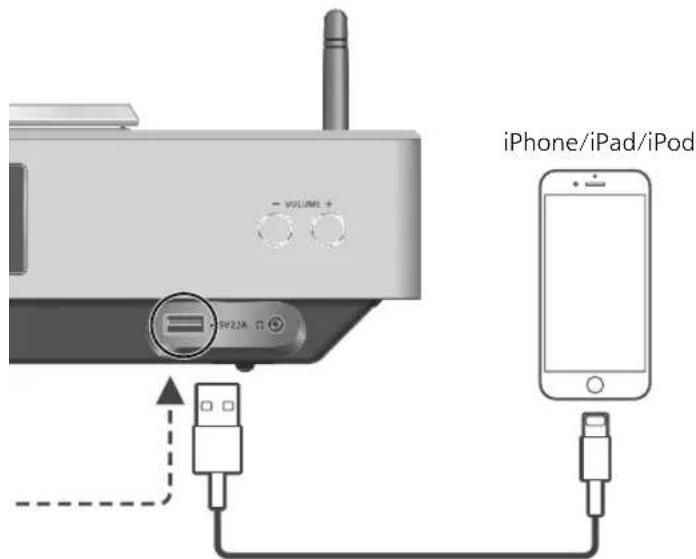
USB-kabel (meegeleverd met de iPhone/iPad/iPod)
Bediening tijdens het afspelen
| Stoppen | ■ |
| Pauzeren | ▲/11 ·Druk nog een keer om het afspelen te hervatten. |
| Springen | |←→| |
| Zoeken | ▲→ ·Op het toestel: houd uw vinger op [ ] [ ]. ▲→ |
- Voor "Repeat" en "Shuffle". (⇒ 36)
Opmerking
- De compatibilität is afhankelijk van de softwareversie. Maak een update van uw iPhone/iPad/iPod waar de LASTE software voordat u deze met dit toestel gebruikt.
- De resultaten van de bediening kuren varieren, afhankelijk van de modellen iPhone/iPad/iPod of de iOS versie.
Sluit een iPhone/iPad/iPod aan op het toestel met een USB-kabel* en u kunt muziek afspelen die is opgeslagen op iPhone/iPad/iPod of iPhone/iPad/iPod opladen.
- Raadpleeg "iPhone/iPad/iPod" ( 47) voor informatie over het iOS-apparaat dat dit toestel kan afspelen.
*: Gebruik de bij de iPhone/iPad/iPod meegeleverde USB-kabel.
1 Sluit een iPhone/iPad/iPod op het toestel aan.
2 Druk op [USB].
- Het scherm verandert automatisch waar "iPod_Port" wonneer een compatibile iPhone/iPad/iPod is aangesloten op de USB-A-aansluiting.
3 Start het afspelen op de iPhone/ iPad/iPod.
Opladen van een iPhone/iPad/iPod
Als het toestel ingeschakeld is, gaat het opladen van start als een iPhone/iPad/iPod met dit toestel verbonden worden.
- Als u in stand-bymodus verder wilt gaan met het opladen via de aangesloten USB-kabel, zorg er dan voor dat het laden van de iPhone/iPad/iPod is begonnen voordat u het toestel in stand-bymoduszet.
- Controller de iPhone/iPad/iPod om te kijken of de batterij volledig geladen is. Is hij eenmaal volledig geladen, verwijder dan de iPhone/ iPad/iPod.
Opmerking
- Wanner dit toestel in stand-by staat, worden "iPod Charging" weergegeven en Licht het stroomlampje rood op.
- Het laden stopt runawaye de batterij volledig geladen is. De batterij zar vanzelf leegraken.
- Als een iPhone/iPad/iPod met een lege batterij opgeladen worden, schakel dit toestel dan Niet op de stand-by-modus zolang de iPhone/iPad/iPod Niet werkzaam is.
Gebruik van Bluetooth
U kunt vanaf dit toestel draadloos luisterenaar het geluid van het Bluetooth®- audioapparaat.
- Meer informatatie vindt u in de gebruiksaanwijzing van het Bluetooth®-apparaat.
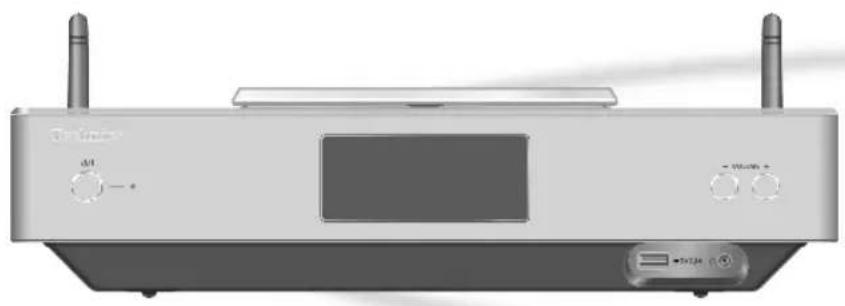
En Bluetooth-apparaat koppelen
- Schakel de Bluetooth®-functie van het apparaat in enplaats het apparaat in de buurt van dit toestel.
- Als er al een Bluetooth-apparaat is verbonden, verwreek dan de verbinding. ( 29)
1 Druko[-PAIRING].
2 Druk op [MENU].
3 Druk herhaaldelijk op [▲], [▼] om "Pairing" te selecteren en druk verwolgens op [OK].
4 Druk op [ ],[ ] om "Yes" te selectoren en drukervolgens op [OK].
- "Pairing" worden weergegeven en dit toestel wacht op registratie.
5 Selecteer "SC-C500" in het menu van het Bluetooth®-apparaat.
-
De naam van het verbonden apparaat worden op het display weergegeven.
-
MAC-adres kan worden weergegeven voordat "SC-C500" verschijnt. (bv. 6C:5A:B5:B3:1D:0F)
Opmerking
- U kunt ook in koppelingsmodus gaan door [8-PAIRING] ingedrukt te houden wanner de invoerbron "Bluetooth" is.
- Als om het password gezraagd worden, voer dan "0000" in.
- U kunt tot 8 apparaten voor dit toestel registeren. Als een 9e apparaat gekoppeld worden, za het apparaat dat het langst oncebruikt gebleven is verrangen worden.
uisterenaarmuziekopeenBluetoothapparaat
1 Druk op[ -PAIRING].
"Ready" wordt op het display aangeduid.
2 Selecteer "SC-C500" in het menu van het Bluetooth®-apparaat.
- De naam van het verbonden apparaat worden op het display weergegeven.
3 Start het afspelen op het Bluetooth apparatus.
Opmerking
- Dit toestel kan met een apparaat per keer verbonden worden.
- Wanner "Bluetooth" is geseleedeerd als de invoerbron, probeert dit toestel automatisch verbinding te makeen met het LAST verbonden Bluetooth®-apparaat. ("Linking" wordt weergegeven tijdens dit proces.)
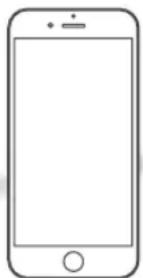
Bluetooth-apparaat
Bluetooth-verzendingsmodus
U kurz de verzendmodus veranderen om de prioriteit te gehen aan de kwaliteit van de verzending dan wel aan de kwaliteit van het geluid.
1 Druk op[-PAIRING].
2 Druk op [MENU].
- Als er al een Bluetoothapparaat is verbonden, verbreek dan de verbinding.
3 Druk herhaaldelijk op [] , [] om "Link Mode" te selecteren en druk verwolgens op [OK].
4 Druk op(), [om de modus te selectoren en druk cervolgens op [OK].
Mode1:
Nadruk op de connectiviteit
Mode2:
Nadruk op de geluidskwaliteit (fabrieksinstelling)
Opmerking
- Selecteer "Mode1" als het geluid worden onderbroken.
Bediening tijdens het afspelen
Stoppen
Pauzeren
Springen
Zoeken
#
- Druk nog een keer om het afspelen te hervatten.
#
Op het toestel: houd uw vinger op [ ][ ].
Opmerking
- Om de afstandsbedieningsknuppen of basisbedieningsknuppen van dit toestel te gebruiken met een Bluetooth®-apparaat,要去 het Bluetooth®-apparaat AVRCP (Audio Video Remote Control Profile) ondersteunen. Afhankelijk van de status van het apparaat, werkden enkele bedieningen möglichn Niet.
- Wonneer u video'sbekijk met deze functie, zich de video-en audio-uitvoer möglichk Niet gesynchroniseerd.
Een Bluetooth- apparatus loskoppelen
1 Druk op [MENU].
2 Druk herhaaldelijk op, [om "Disconnect?" te selecteren en druk cervolgens op [OK].
3 Druk op!, [om "Yes" te selecteren en druk verwolgens op [OK].
Opmerking
- Het Bluetooth Apparataat wordt losgekoppeld als een andere audiobron wordt geselecteerd.
Met behulp van het apparatus voor digitale audio-uitvoer
U kurz digitale audiosignalen maar dit toestel zenden en muziek afspelen.
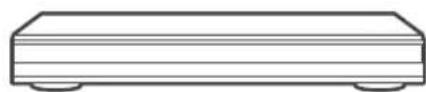
Dvd-speler enz.
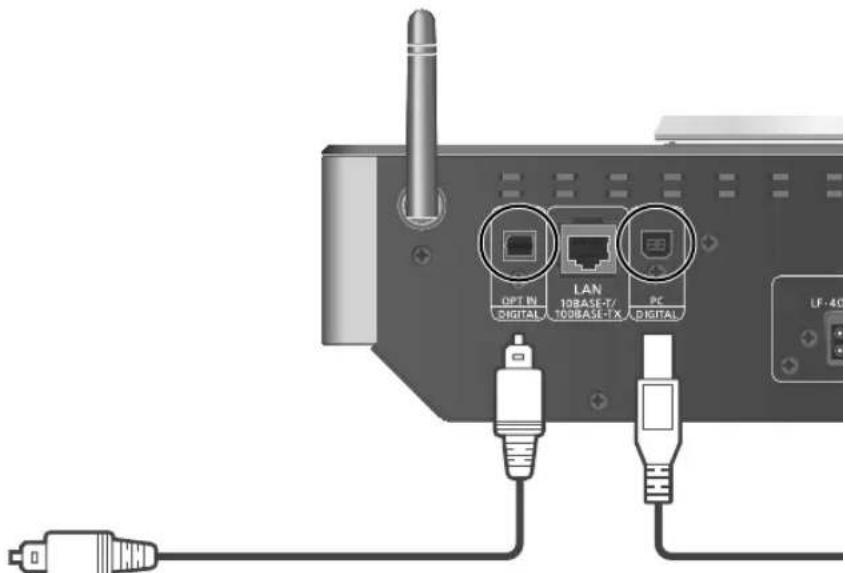
Optische digitale audiokabel (niet bijgeleverd)
1 Koppel het netsnoer los.
2 Sluit dit toestel en eenDVD-speler enz. aan.
3 Sluit het netsnoer aan op dit toestel. ( 17)
4 Druk o om dit toestel in te schakelen.
5 Druk verschillende keren op [>SELECT<] om "OPT" te kiezen.
6 Start het afspelen op het verbonden apparaat.
Opmerking
- De aansluitingen voor digitale audio-invoer van dit toestel+kunnen alleen lineaire PCM-signalen detecteren. Meer informatie vindt u in de gebruiksaanwijzing van het apparaat.
Bemonsteringsfrequentie:
32/44,1/48/88,2/96 kHz
- Aantal kwantisatiebits:
16/24 bit
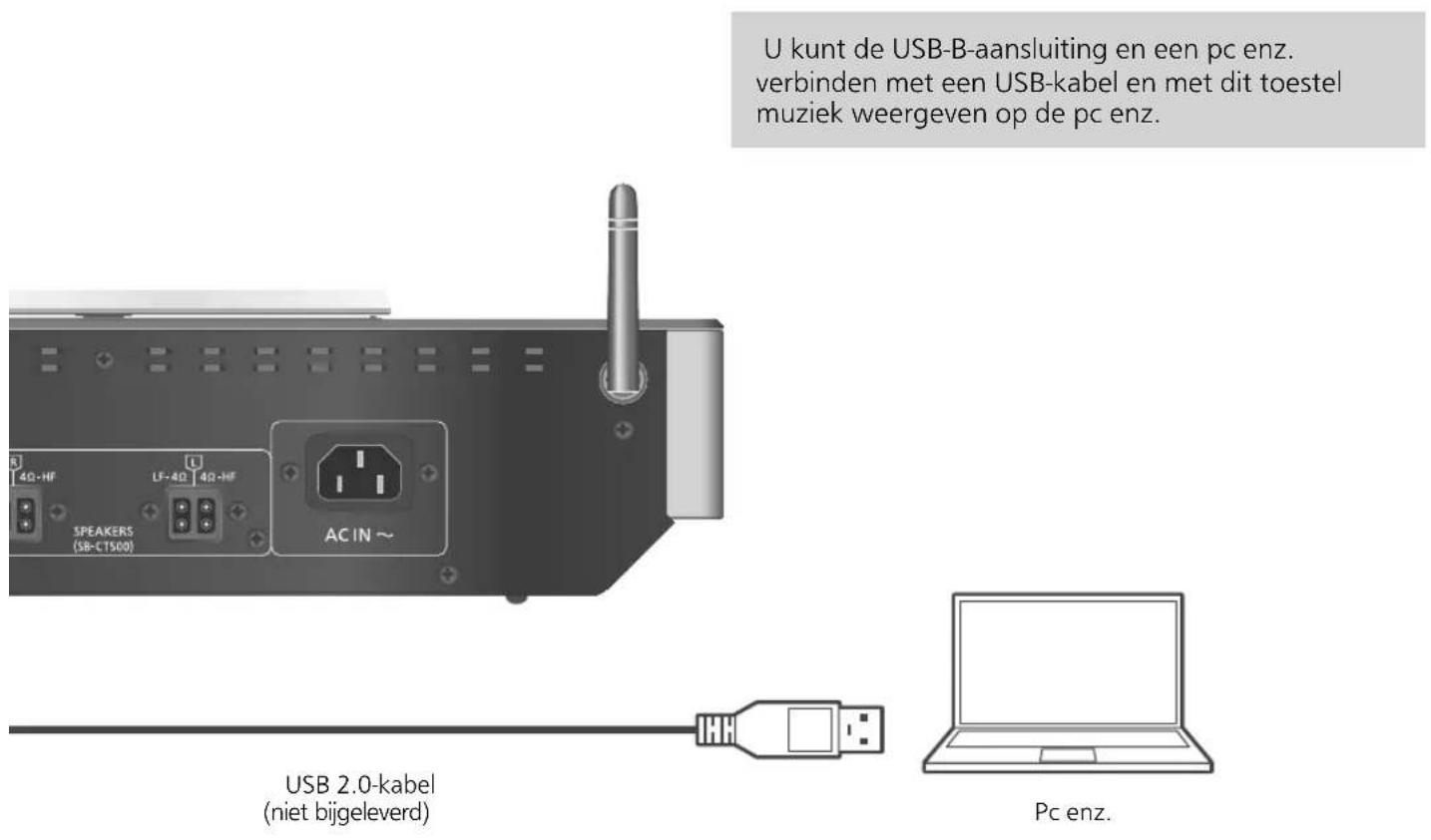
Voorbereiding
Verbinden met een pc
- Volg onderstaande stappen alvorens verbinding met een pc te make.
-
Raadpleeg het volgende voor de aanbevolen OS-versies voor uw pc (vanaf oktober 2015):
-
Windows 7, Windows 8, Windows 8.1, Windows 10
-OSX10.7,10.8,10.9,10.10
1 Download en installer het hiervoortbestemde USB-stuurprogramma op de computer. (Enkel voor Windows OS)
- Download de driver van onderstaande website en installer deze.
www.technics.com/support/
② Download en installeur de speciale app "Technics Audio Player" (gratis) op uw pc.
- Download de app van onderstaande website en installer deze.
www.technics.com/support/
1 Koppel het netsnoer los.
2 Verbind dit toestel met een pc enz.
3 Sluit het netsnoer aan op dit toestel. ( 17)
4 Druk op] om dit toestel in te schakelen.
5 Druk verschillende keren op [>SELECT<] om "PC" te kiezen.
6 Start het afspelen met de speciale app "Technics Audio Player" op de aangesloten pc.
Opmerking
- Raadpleeg "Bestandsformaat" ( 52) voor het ondersteunde formaat
Muziekbestanden afspelen op de DLNA-server
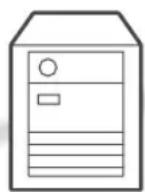
U kurz muziekbestanden opgeslagen op de DLNA-gecertificierde mediaserver (pc, Network Attached Storage, enz.) verbonden met uw thisisnetwork delen en de inhoud afspelen met dit toestel.
Voorbereidingen
- Voltooi de netwerkinstellen. ( 18)
-
Verbind het apparaat dat gebruikt moet worden met hetzelfde network als dit toestel.
-
Windows Media Player gebruiken
-
Voeg de inhoud en de map toe aan de bibliotheken van de Windows Media Player 11 of 12, of een smartphone, enz.
- De aftspeellijst van Windows Media Player kan alleen de inhoud van de bibliotheken weergeven.
- Om Windows Media Player voor streaming te gebruiken, moet u dit van tevoren configureren.
Afspelen van inhoud die op de DLNA-server opgeslagen is, met bediening vanaf dit toestel
1 Druk verschillende keren op [>SELECT<] om "DMP" te kiezen.
- Het selectieschem van de server zal weergegeven worden.
2 Druk op [▲], [▼] om een DLNA-server in het network te selecteren en druk verzolgens op [OK].
- Het map/inhoudskeuzeschem wird weergegeben. Herhaal deze stap om overige selecties uit te voeren.
- Mappen/inhoud können in een volgorde afgespeeld worden die anders is dan de volgorde op de server, afhankelijk van de specificaties waarvan.
3 Druk op [] , [] selecteer een itemen druk op [OK].
Opmerking
- De verbonden server en zijn inhoud worden möglichnest correct weergegeven naargelang de conditie ervan. (bv. Niet lang na het toevoegen van inhoud op de server, enz.) Probeer het later opnieuw. Meer informatatie vindt u in de gebruiksaanwijzing van het apparaat.
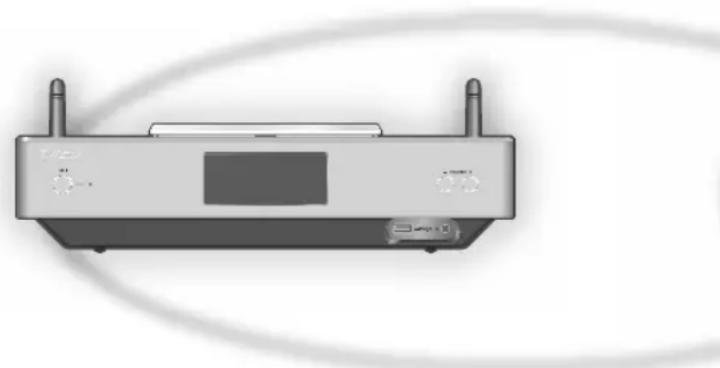
Bediening tijdens het afspelen
| Stoppen | ■ |
| Pauzeren | ►/II ·Druk nog een keer om het afspelen te hervatten. |
| Springen | [I]→[I] |
| Zoeken | ►► ·Op het toestel: houd uw vinger op [I] of [►] |
| Beschikbare informatatie bekijken | [INFO] |
Weergave herhalen "Repeat"
1 Druk op [MENU].
2 Druk herhaaldelijk op [▼] om "Repeat" te selecteren en druk verzolgens op [OK].
3 Druk op[1], [▼] selecteer een item en druk op [OK].
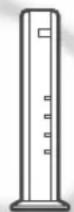
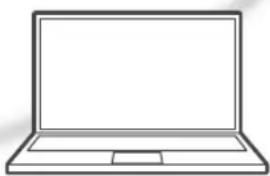
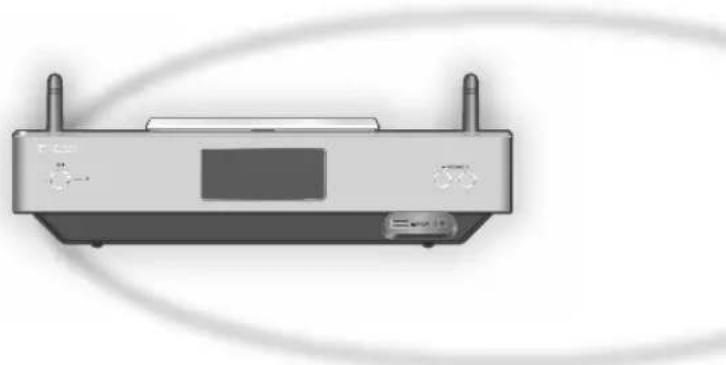
1-Track:
Speelt alleen de geselecteerde track af.
("1" wordt weergegeven.)
All:
Alle tracks worden herhaald.
(“”wordt weergegeven.)
- Instelling is beschikbaar zichs wonneer de invoerbron worden gewijzigd "CD" ( 24) of "USB" ( 26) .
Willekeurige weergave herhalen "Random"
1 Druk op [MENU].
2 Druk herhaaldelijk op [] , [] om "Random" te selecteren en druk cervolgens op [OK].
3 Druk op [] , [] om "On" te selecteren en druk verwolgens op [OK].
- Alle nummers in de map worden willekeurig herhaald. ("RND" en "C" worden weergegeven.)
Tijdens willekeurige weergave kunt u nieteruggaan maar het vorige nummer.
Tijdens willekeurige weergave worden nummers möglichk meer dan eens afgespeeld.
- Instelling is beschikbaar zichs wonneer de invoerbron worden gewijzigd "CD" ( 25) of "USB" ( 26) .
Bediening met behulp van despeciale app
Als u de speciale app "Technics Music App" (gratis) op uw tablet/smarhtphone installeert, kunt u dit toestel met behulp van veel verzschillende functies bedieren.
Bezoek voor details:
www.technics.com/support/
Afspelen van inhoud die op de DLNA-server opgeslagen is, met bediening vanaf een DMC
Door een apparaat te bedieren dat compatibel is met DMC (Digital Media Controller) kut u op dit toestel muziek afspelen die opgeslagen is op de DLNA-server (DMR-Digital Media Renderer).
1 Druk op [O] om dit toestel in te schakelen.
2 Bedien het DMC-compatiblele apparatus en stel het in verbinding met dit toestel.
- De naam van dit toestel zal weergegeven worden als "Technics SC-C500 *****1,2.
- Raadpleeg voor details over het gebruik van DMC-compatiblele apparatuur de gebruiksaanwijzing van de apparatuur of van de software.
Opmerking
- Wanner u de DMC bedient, za het afspelen van andere audiobronnen stoppen en za de DLNA-uitgang de prioriteit hebben.
- Al naargelang de inhoud en de aangesloten apparatuur kan hetijken dat bedieren of afspelen Niet möglichk is.
- Dit toestel garandeert nicht dat alle DMC-applicaties können worden aangesloten. Gebruik de speciale app "Technics Music App"
1: “*” duidt op een cijfer dat voor elke set uniek is.
*2: De apparaatnaam kan veranderd worden bij "De naam van dit toestel op het netwerk". ( 23)
Internet Radio aufspelen (vTuner)
Internet Radio is een audio-uitzendingservice die wordt uit gezonden via internet.
vTuner is een gratis online inhoudsservice voor het beluisteren van talrijke Internet Radiozenders in de hele wereld.
Voorbereiding
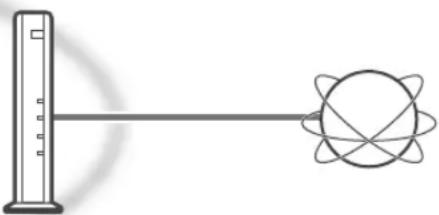
- Voltooi de netwerkinstellen. ( 18) - Zorg ervoor dat het network verbinding met het internet maakt.
1 Druk verschillende keren op [>SELECT<] om "Internet Radio" tekiezen.
- Wanneer "Internet Radio" is geselecteerd als de bron, probeert dit toestel automatisch verbinding te make met de LAST geselecteerde internetradiozender.
2 Druk op [▲], [▼] om een zender te selecteren en druk verwolgens op [OK].
- De bufferstatus worden aangegeven als % (Staat voor een nummer.)
Herhaal deze stap om meer selecties te makes op basis van het genre, de regio enz. - Druk op [RETURN] om terug te keren maar het vorige scherm.
- De Internet Radio zenders, genre, regio, enz. op dit toestel worden bewerkt en beheerd door vTuner.
- De podcasts op de lijst van de vTuner können eveneens worden afgespeeld.
- De zender die nicht uitzendt, kan nicht worden afgespeeld. (Deze worden overgeslagen of er worden teruggekeerd maar de lijst.)
Opmerking
- De Internet Radio-service kan worden onderbroken of kan op een andere manier onbeschikkaar zichon zonder kennisgeving.
- Internet Radio worden möglichniet goed afgespeeld, afhankelijk van de toestand van het netwerk.
Bediening tijdens het afspelen
| Stoppen | ■(Terugkeer maar de lijst.) |
| Pauzeren | ▲/■ •Druk nog een keer om het afspelen te hervatten. (Tijdens het afspelen van de podcasts) |
| Springen | ▲▲ ▲ |
| Beschikbare informatie bekijken | [INFO] |
Een zender toevoegen aan de favorietenlijst "Add Favourites"
1 Druk op [▲], [▼] om een zender te selecteren om deze toe te voegen en druk verwolgens op [OK].
2 Druk op [MENU].
3 Druk herhaaldelijk op [om "Add Favourites" te selecteren en druk verwolgens op [OK].
- "Added" wordt weergegeven na het registereren.
- U=knt tot 50 zenders registereren met dit toestel. Als een 51e zender wordt toegevoegd, verschijnt "Favourites Full". Verwijder de zendersuit de favorietenlijst. ( 35) U=knt de reeds geregistreeerde zender nicht toevoegen. ("Already EXISTS" wordt weergegeven.)

De favorietenlijst oproepen "Call Favourites"
1 Druk op [MENU].
2 Druk herhaaldelijk op [om "Call Favourites" te selecteren en druk verwolgens op [OK].
3 Druk op [], [] om "On" te selecteren en druk verzolgens op [OK].
- "wordt weergegeven.
- Als er geen zender is geregisteerd in de favorietenlijst, worden "Empty" weergegeven. Voeg een zender toe aan de lijst. ( 34)
De favoriete zender verwijderen "Delete Favourites"
1 Druk op [MENU].
2 Druk herhaaldelijk op[, [om "Delete Favourites" te selecteren en druk verwolgens op [OK].
3 Druk op!, [om een zender die uuit de favorietenlijst wilt verwijderen, te selecteren.
4 Druk op [A], [Yom "Yes" te selectoren en druk verzolgens op [OK].
"Deleted" wordt weergegeven na het verwijdersen.
- Als er geen zender is geregistreerd in de favorietenlijst, worden "Empty" weergegeven.
Bediening met behulp van despeciale app "Technics Music App"
Als u de speciale dedicated app "Technics Music App" (gratis) installeert op uw tablet/ smartphone, kutu dit toestel bedieren en de zenderlijst bewerken met de functie vTuner.
Download de app van onderstaande website en installeeer deze.
www.technics.com/support/
De lijst met Internet Radio-zenders make met de pc
1 Druk verschillende keren op [>SELECT<] om "Internet Radio" te kiezen.
2 Controller het MAC-adres van dit toestel. ( 23)
3 Gebruik uw pc om maar de vTuner-website te gaan.
www.technics.com/radio/
- Op de website kan u de taal selecteren.
4 Volg de instructies op het scherm en geef deoodzakelijkke informatatie voor registratie in.
5 Zoek op categorie (genre, regio, taal enz.) of bewerk de lijst.
■fspelen van de zenders die door uw pc zichn weergegeven
U kunt de zenders die door uw pc+zijn weergegeven, afzonderlijk afspelen vanaf de favorietenlijst van dit toestel.
1 Druk verschillende keren op [>SELECT<] om "Internet Radio" te kiezen.
2 Druk herhaaldelijk op [] , [] om "technics.com/radio/" te selecteren en drukervolgens op [OK].
- Verwijder persoonlijke informatatie van de website, vooraleer dit toestel worden afgevoerd of doorgegeven.
U kurz muziek opgeslagen op iOS-apparaat, enz. afspelen met AirPlay.
- AirPlay werkkt met een iPhone, iPad en iPod touch met iOS 4.3.3 of later, Mac met OS X Mountain Lion of later en een pc met iTunes 10.2.2 of later.
Voorbereidingen
Voltooi de netwerkinstelingen. ( 18)
- Verbind het iOS-apparaat of de pc met hetzelfde netwerk als dit toestel.
1 (iOS-apparaat)
Start de "Music" (of iPod) app.
(pc)
Start "iTunes".
2 Selecter "Technics SC-C500***"#1,2
van het AirPlay-pictogram

3 Start het afspelen.
- Controller het volume voordat u het afspelen start.
Wanneer AirPlay voor het eerst worden gebruikt, staat het volume möglich op maximaal niveau.
-Het afspelen za met een korte vertraging van start gaan.
1: “*” duidt op een cijfer dat voor elke set undead is.
*2: De apparaatnaam kan veranderd worden bij "De naam van dit toestel op het netwerk". (⇒ 23)
Bediening tijdens het afspelen
Stoppen
Pauzeren

- Druk nog een koer om het afspelen te hervatten.
Springen

Opmerking
-
De weergave van andere audiobronnen stopt en AirPlay-uitvoer krijgt prioriteit.
-
De volumewijzigingen op het iOS-apparaat of iTunes waar van toepassing op dit toestel. (Raadpleeg de iTunes Help voor de vereiste instelleningen in iTunes.)
Bij enkele versies van iOS en iTunes kan het onmogelijk zijn om de AirPlay-weergave opnieuw te starten wanner aan de keuzeschakelaar worden gedraaid of als het toestel in stand-bymodus worden gezetijdens de AirPlay-weergave. Selecteer in dit geval een ander apparaat via het AirPlay-pictogram van de Music app of iTunes en selecteer dan dit toestel opnieuw als de uitvoerluidsprekers.
AirPlay werkt nicht wonneer video's worden weergegeven op iTunes. (180)
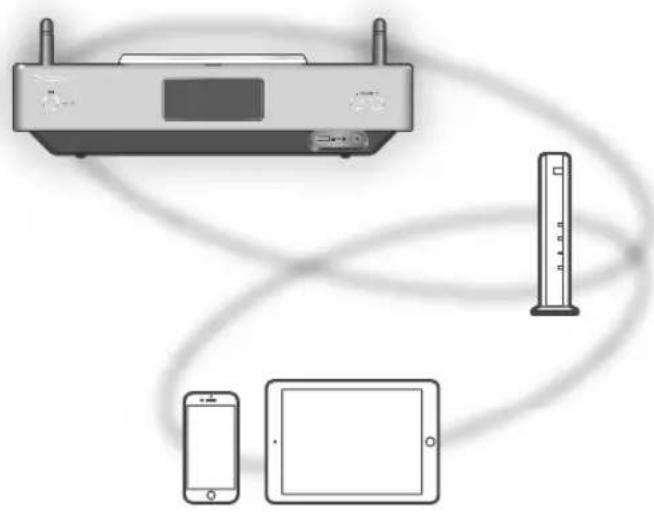
Weergave herhalen "Repeat"
1 Druk op [MENU].
2 Druk herhaaldelijk op [▲], [▼] om "Repeat" te selecteren en druk verwolgens op [OK].
3 Druk op [▲], [▼] om in te stellen en druk op [OK].
- Raadpleeg het verbonden apparaat om de geselecteerde instelling te controleren.
- U kurz ook instellen op het/de verbonden iOS-apparaat/pc.
Willekeurige weergave herhalen "Shuffle"
1 Druk op [MENU].
2 Druh herhaaldelijk op [▲], [▼] om "Shuffle" te selecteren en druk verwolgens op [OK].
3 Druk op [▲], [▼] om in te stellen en druk op [OK].
- Raadpleeg het verbonden apparaat om de geselecteerde instelling te controleren.
- U kurz ook instellen op het/de verbonden iOS-apparaat/pc.
Dit toestel is compatibel met de online muziekservice (Spotify).
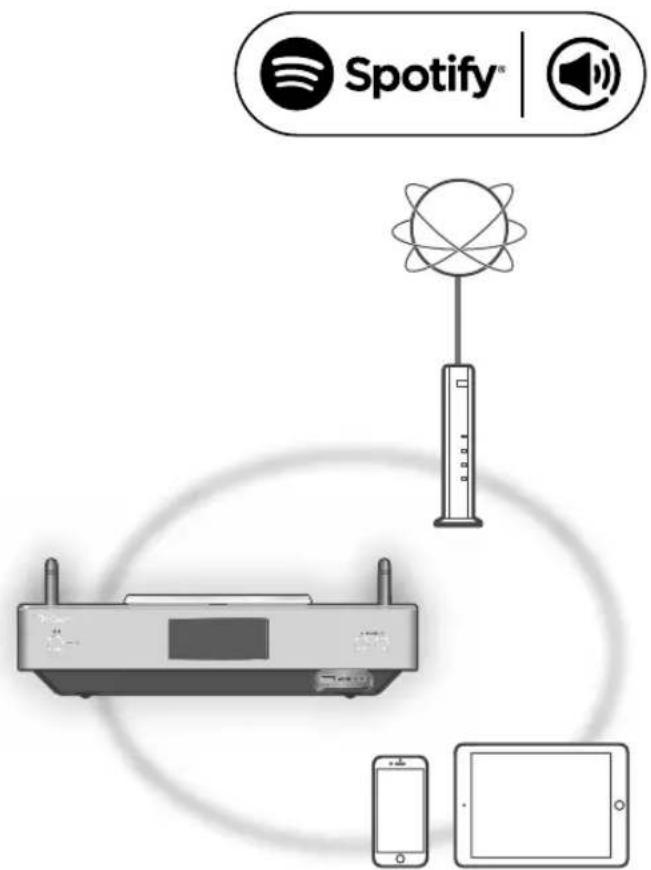
Voorbereiding
- U hebts Spotify Premium nodig. Meer informatatie vindt u op de volgende website. www.spotify.com/connect/
- Voltooi de netwerkinstellingen. ( 18) - Zorg ervoor dat het netwerk verbinding met het internet maakt.
- Verbind het apparaat dat gebruikt moet worden met hetzelfde netwerk als dit toestel.
1 Start de Spotify app op uw toestel, en selecteer een af te spelen nummer.
2 Selecteer de vierkante afbeelding van de hoes van het nummer onderaan links op het weergaveschem.
3 Selecteer het pictogram "
4 Selecteer dit toestel alsuitvoerluidsprekers.
Opmerking
- De naam van dit toestel zal weergegeven worden als "Technics SC-C500 *****1,2.
- Registratie/abonnement vereist.
- Er können kosten worden aangerekend.
- Services, pictogrammen en specificaties zich onderhevig aan wijzigingen.
1: “*” duidt op een cijfer dat voor elke set uniek is.
*2: De apparaatnaam kan veranderd worden bij "De naam van dit toestel op het netwerk". ( 23)
Installingen
Geluidsafstelling, Andere instellen
De geluideffecten en andere instellenungen können worden ingesteld.
1 Druk op [SETUP].
2 Druk herhaaldelijk op, [om het menu te selecteren en druk verzolgens op [OK].
3 Druk op[1, [], []m in te stellen en druk op [OK].
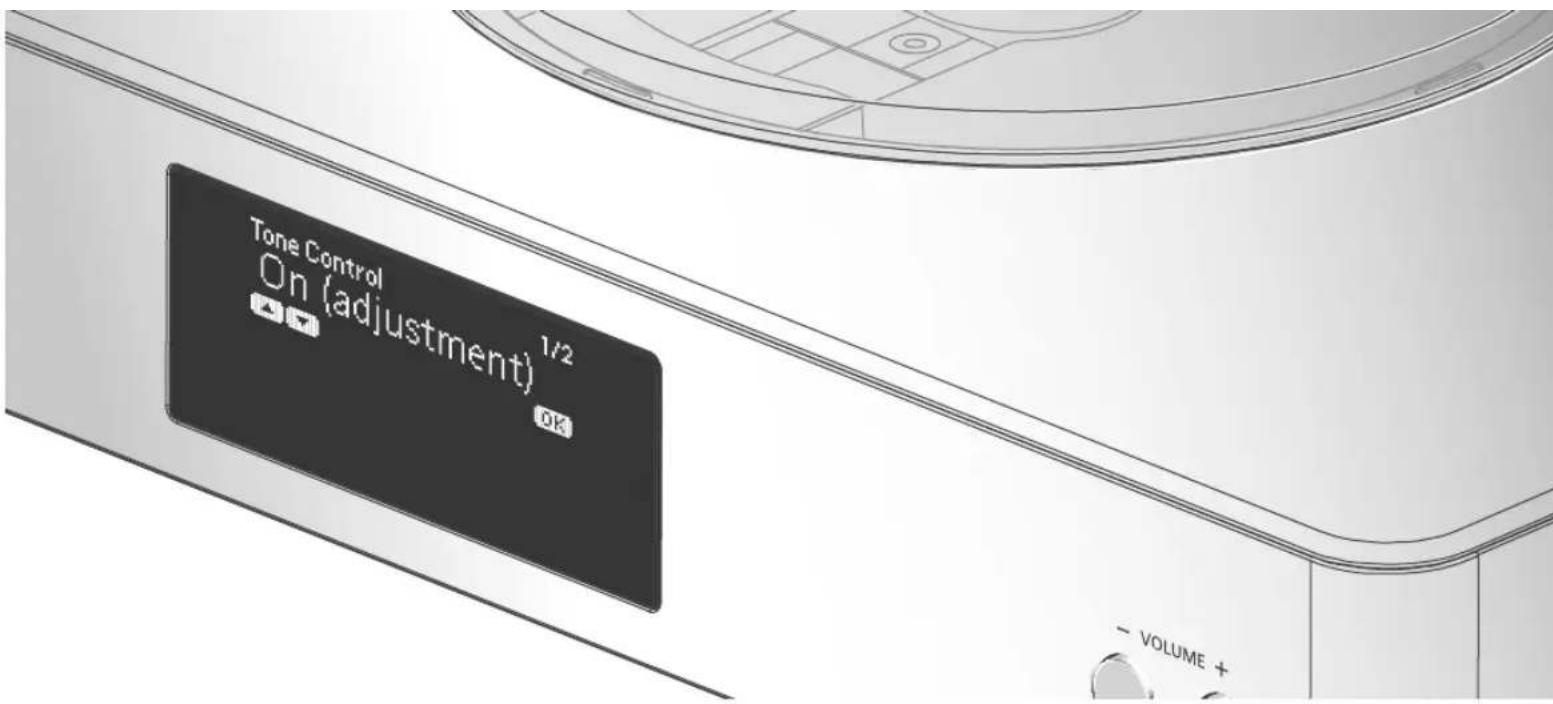
Lage tonen/middentonen/ hoge tonen aanpassen "Tone Control"
U kunt de toon van dit toestel aanpassen. Elk toonbereik (laag/midden/hoog) kan worden aangepast.
- Selecteer "On (adjustment)" om deze functie in te schakelen.
- Ieder niveau kan afgesteld worden:tussen ^ 一 1 0 ^ 一 en ^ 一 + 1 0 ^ 一
-TONE"wordtweergegevenna deinstelling.
Slaaptimer "SLEEP"
De slaaptimer kan het toestel in stand-bymodus zetten na een bepaaldeijd. (30 minutes/60 minutes/90 minutes/120 minutes/Off)
De functie Automatisch uitschakelen "AUTO OFF"
Dit toestel is ontworpen om het eigensroomverbruik te reduceren en energiete besparen. Het toestel werd ongeveer 20 minutes lang nicht gebruikt en worden bennen minuut op de stand-by-modus gezet. Druk op ongeacht welke knop om dit te annuleren. De standardfabrieksinstelling is "On". Selecteer "Off" om deze functie uit te schakelen.
Opmerking
- De automatische uitschakelfunctie is actief, tenzij u deze uitzet, zichs wanner u dit toestel in stand-bymodus zet en inschakelt.
Verlichting op het deksel en onderaan het toestel "ILLUMINATION"
Het deksel en de onderkant van het toestel worden verlicht wonneer het toestel worden ingeschakeld. (De lichten van het deksel wordenuitgeschakeld wonneer het deksel worden geopend.)
- De standardfabrieksinstelling is "Mode2". Selecteer "Off" om deze functie UIT te schakelen.
Mode1:
Het deksel en de onderkant van het toestel worden algijd verlicht.
Mode2:
Het deksel worden alleen verlicht wanner een afspeelbare cd is geplaatst en de invoerbron "CD" is. De onderkant van dit toestel worden alsijd verlicht.
Off:
Het deksel en de onderkant van het toestel worden Niet verlicht.
Geluidsinstelling voor bediening "Beep"
U kunt de pieptoon in-/uitschakelen.
- De standardfabrieksinstelling is "On". Selecteer "Off" om deze functie UIT te schakelen.
Netwerkinstallingen "Network"
Network stand-by "Network Standby"
Dit toestel kan automatisch vanuit stand-by modus worden ingeschakeld, wonneer dit toestel geselecteerd is als de Spotify/AirPlay/ DLNA-speler.
- De fabrieksinstalling is "Auto".
Auto:
Schakelt de stand-by-functie van het netwerk in wonneer de netwerkverbinding beschikbaar is.
On:
Schakelt aktijd de stand-by-functie van het netwerk in.
Opmerking
- Als deze functie op "On" of "Auto" is ingesteld, stijgt het stroomverbruik in stand-by-modus.
- De stroomlampjes lichten rood op wanner de stand-by-functie van het netwerk beschikkaar is.
De draadloze LAN-functie kan in of uit worden geschakeld.
- De standaardfabriekinstelling is "Off".
Wifi-sigmaalsterkte "Signal Level"
Om de wifi-signaalsterkte te controleren waar dit systemem zich bevindt.
Een signalsterkte van "3" wordt aanbevolen. Wijzig de positie of hoek van uw draadloze router of dit system als de indicator "2" of "1" aangeeft en controller of de verbinding beter worden.
- Als "0" wordt weergegeven, dan kan dit systeem geen verbinding tot stand brengen met de draadloze router.
De tekencodering wijzigen "E Asian Character"
U kunt de karaktercoding van de namen van nummers, artiesten en andere informatie veranderen als deze Niet weergegeven worden zoals dat zou moeten.
Type 1(日本):
Er worden priorititeit gegeven aan Japans. (fabrieksinstelling)
Type2(简体字):
Er wordt prioriteit gegeven aan (vereenvoudigd) Chinees.
De firmwareversie controlleren "F/W Version"
De versie van de geinstalleerde firmware worden weergegeven.
Firmware-updates "F/W Update"
Af en toe zal Panasonic bijgewerkte firmware uitgeven voor dit apparaat dat een toevoeging of een verbetering kan vormen op de manier een eigenschap werkt. Deze bijwerkingen zijn gratis beschikkaar.
- Meer informatie over updates, vindt u op de volgende website. www.technics.com/support/firmware/
Downloaden duurt ongeveer 15 minutes. Koppel het netsnoer Niet los of zet dit toestel Niet in stand-by tijdens het bijwerken.
- Tijdens het bijwerken worden de voortgang weergegeven als "Updating % ". (Staat voor een nummer.)
Opmerking
- Tijdens het bijwerken können er geen andere bewerkingen worden uitgevoerd.
- Als er geen updates beschikbaar zijn, worden "Firmware is Up To Date" weergegeven. (U hoeft geen updates UIT te voeren.)
- Als u de firmware bijwerkt, kan dit deinstallingen resetten.
Bijwerken via het internet
Voorbereidingen
- Verbind dit toestel met het netwerk. ( 18) - Zorg ervoor dat het netwerk verbinding met het internet maakt.
1 Druk op [SETUP].
2 Druk herhaaldelijk op [ ] [V] om "F/W Update" te selecteren en druk verwolgens op [OK].
3 Druk op [] , [] om "Internet" te selecteren en druk cervolgens op [OK].
4 Druk op [] , [] om "Yes" te selecteren en druk cervolgens op [OK].
- Tijdens het bijwerken worden de voortgang weergegeven als "Updating % ". (Staat voor een nummer.)
- Als het updaten metsucces voltooid is, wordt "Success"weergegeven.
5 Sluit de netvoedingskabel af en sluit\ deze na 3 minutes waar aan.
Opmerking
- Downloaden kan langer duren of werkt möglich nicht correct naargelang de verbindingsomgeving.
Bijwerken via het USB-flashgeheugen
Voorbereiding
-
Download de新模式 firmware op het USB flashgeheugen. Meer informatie vindt u op de volgende website. www.technics.com/support/firmware/
1 Verbind het USB-flashgeheugen met neue firmware.
2 Druk op [SETUP].
3 Druk herhaaldelijk op [] , [] om "F/W Update" te selecteren en druk verzolgens op [OK].
4 Druk op [▲], [▼] om "USB" te selecteren en druk verwolgens op [OK].
5 Druk op [▲], [▼] om "Yes" te selecteren en druk verwolgens op [OK]. -
Tijdens het bijwerken worden de voortgang weergegeven als "Updating % ". (□ staat voor een nummer.)
- Als het updaten metsucces voltooid is, wordt "Success"weergegeven.
6 Sluit de netvoedingskabel af en sluit\ deze na 3 minutes waar aan.
Opmerking
- Downloaden kan langer duren afhankelijk van het USB-flashgeugen.
Voer erst de onderstaande controles uit voordat u het apparaat LAST repareren. Als u twijfelt aan het resultaat van enkele controles, of als de oplossingen die door de volgende gids worden voorgesteld het probleem Niet verhelpen, neem dan contact op met uw verkoper voor advies.
Warmteopbouw van dit toestel.
Dit toestel wordt warm als het lang gebruikt wordt. Dit is geen reden tot ongerustheid.
Heeft u de meest recentefirmware geinstalleerd?
Panasonic is constant bezig met het verbeteren van de firmware van het toestel om ervoor te zorgen dat once klanten hun genieten van de staat technologie. ( 40)
Alle instellingen opnieuw op de fabrieksinstallingen zetten
Verricht een reset van het geheugen als de volgende situatuies optreten:
- Er is geen reactie als op de knappen gedrukt worden.
U wilt de geheugeninhouden wissen en resetten.
1 Druk op [SETUP].
2 Druk herhaaldelijk op , [om "Initialization" te selecteren en druk verwolgens op [OK].
3 Druk op(), [om "Yes" te selecteren en druk cervolgens op [OK]. - Alle instellingen worden terug ingesteld op de fabrieksinstelleningen. Het isoodzakelijk om de geheugen-items opnieuw in te stellen.
4 Druk op [] , [] om "Yes" te selecteren en druk cervolgens opnieuw op [OK].
Algemeen
Het toestel werkt nicht.
De bediereningen zijn nicht goed uitgevoerd.
- Een van de beveiligingsapparaten van het toestel zijn möglichk geactiveerd.
① Druk op [3]op het toestel om het in standby te zetten.
- Als het toestel Niet in stand-by gaat, druk dan gedurende minstens 5 seconden op [0/1] op het toestel. Het toestel worden in stand-by gedwonden.
Anders koppelt u het netsnoer los, wacht u minstens 3 Minutes en sluit u het terug aan.
Druk op [cp]op het toestel om het in te schakelen. Als het toestel nog steeds nicht werkt, neem dan contact op met de dealer.
Het is möglichk, datijdens de weergave een "zoemgeluid" te horen is.
- Er bevindt zich een netsnoer of fluorescent Licht vlakbij de kabels. Houd andere apparatuur en snoeren verwijderd van de kabels van dit toestel.
- Een sterk magnetisch veld vlak bij een tv of vlak bij andere apparatuur kan een nadelige invloed hebben op de audiokwaliteit. Houd dit toestel verwijderd van dergelijke apparaten.
- De luidsprekers können geluid lately horen als een apparaat vlakbij krachtige radiogolven uitzendt, zoals wonneer met een mobiele telefoon gebeld worden.
Geen geluid.
- Controller het volume van dit toestel.
- Controller of de kabels bij de in- enuitvoeraansluitingen correct zitten. Als dat Niet het geval is,zet dit toestel dan in standbymodus en sluit de kabels opnieuw aan.
- Controller of de correcte ingangsbron geselecteerd is.
- Steek de stekker van de aan te sluiten kabels volledig maar binnen.
- Het afspelen van multi-kanaal inhoud worden nicht ondersteund.
- De aansluitingen voor digitale audio-invoer van dit toestel+kunnen alleen lineaire PCM-signalen detecteren. Meer informatie vindt u in de gebruiksaanwijzing van het apparaat.
Het afspelen start nicht.
- Afhankelijk van uw omgeving of de verbonden apparaten kan dit enigeijd duren.
- Controller of de bestandsformaat worden ondersteund. Raadpleeg "Bestandsformaat" voor meer informatie over de ondersteunde formaat. ( 52)
Het toestel gaat automatisch in stand-by.
Is de auto off-functie ingeschakeld? ( 38)
- Dit toestel is voorzien van een beveiligingscircuit om schade door hitteaccumulatie te voorkomen. Wanneer u dit toestel gedurende langeijd op hoog volume LAST afspelen, kan het automatisch uitschakelen. Wacht tot dit toestel afkoelt voordat u het opnieuw inschakelt. (Ongeveer 3 minutes)
Deinstallingenwordengeresetnaradefabrieksinstellingen.
- Als u de firmware bijwerkt, kan dit deinstallingen resetten.
Disc
Onjuiste weergave of het afspelen start Niet.
Zorg ervoor dat de disc compatibel is met dit toestel. ( 47)
- Er zich vocht op de lens. Wacht een uur en probeer opnieuw.
- De nicht-gefinaliseerde cd-R en cd-RW kan nicht aufgespeeld worden.
WMA/MP3 worden nicht ondersteund. Raadpleeg "Opmerkingen over cd's" ( 47) voor informatatie over de discs die dit toestel kan afspelen.
Het kostijd voordat het afspelen van start gaat.
- Het kan enige tijd duren voordat de cd laadt als deze veel nummers bevat.
USB
- Het formaat van de USB-drive, of van diens inhouden is/zijn nicht compatibel met het apparatusaat. ( 47)
Geen reactie als op [ / ] gedrukt worden.
Koppel het USB-apparaat los en sluit het opnieuw aan. Zet anders het toestel in standby en schakel het opnieuw in.
Langzame werkung van de USB-flash drive.
- Een groot bestandsformaat of een USB-flash drive met een groot geheugen vereisen een langere leestijd.
- Het kan even duren als er veel bestanden of mappen op staan.
iPhone/iPad/iPod
Werkt nicht.
- Selecteer "USB" als invoerbron. ( 27)
- Controller of de iPhone/iPad/iPod correct aangesloten is. ( 27)
- De batterij van de iPhone/iPad/iPod is leeg. Laad de iPhone/iPad/iPod op en bedien deze opnieuw. ( 27)
- Sluit de iPhone/iPad/iPod opniew aan of probeer de iPhone/iPad/iPod te herstarten.
De iPhone/iPad/iPod wordt nicht geladen.
- Alleen wanner dit toestel is ingeschakeld, begint het opladen via de USB-aansluiting.
-
Controller of het toestel ingeschakeld is wanner u het opladen start.
-
Als een iPhone/iPad/iPod met een lege batterij opgeladen worden, schakel dit toestel dan Niet op de stand-by-modus zolang de iPhone/iPad/iPod Niet werkzaam is.
Bluetooth
Het koppelen kan nicht voltooid worden.
- Controller de status van het Bluetooth®-apparaat.
Het apparaat kan nicht aangesloten worden.
- Het koppelen van het apparaat verliep zonder succes of de registratie werkervangen. Probeer het apparaat opnieuw te koppelen.
- Het kan zich dat dit toestel op een ander apparaat aangesloten is. Sluit het andere apparaat af en probeer het apparaat opnieuw te koppelen.
Het apparaat is aangesloten maar er kommt geen audiouit dit toestel.
- Bij enkele ingebouwde Bluetooth Apparaten dient u de audio-uitvoer manueel op "SC-C500" te zetten. Meer informatie vindt u in de gebruiksaanwijzing van het apparaat.
Het geluid wordt onderbroken.
- Het toestel bevindt zich buiten het communicatiebereik van 10m . Breng het Bluetooth®-apparaat dichter bij dit system.
- Verwijder eventuele obstkels:tussen dit systemen het apparatus.
- Andere apparaten die gebruik make van de 2,4 GHz-frequentieband (draadloze router, microgolfovens, draadloze telefoons, enz.)verozaken interferentie. Breng het Bluetooth®-apparaat zichter bij dit systemen en verwijder het van de andere apparaten.
- Selecteer "Mode1" voor een stabiele communicatie. ( 29)
Pc
- Controller uw besturingsomgeving. ( 31) Start de pc opniew op, zet dit toestel in stand-by, schakel het in en sluit de USB-kabel opnieuw aan.
- Gebruik een andere USB-poort van de verbonden pc.
- Installer het daartoe bestemde USBstuurprogramma indien u een Windowscomputer gezrukt.
Netwerk
Het lukt nicht een verbinding met het netwerk te make.
- Bevestig de netwerkverbinding en instelleningen. ( 18)
- Als het netwerk onzichtbaar is gemaatkt, maar het netwerk dan zichtbaar wonneer u het netwerk instelt voor dit toestel of wonneer u een bedrade LAN-verbinding tot stand brengt.
- De wifi-beveiliging van dit systeme ondersteunt WPA2™. Uw draadloze router moet waarom compatibel়n met WPA2™. Meer informatie over de beveiliging die door uw router worden ondersteund en over hoe u deinstallen kurz wijzigen, vindt u in de gebruiksaanwijzing. U kunt ook contact opnemen met uw internetserviceprovider.
- Zorg ervoor dat de multicast-functie op de draadloze router vrijgegeven is.
- Afhankelijk van de router werkt de WPS-knop möglichn Niet. Probeer een andere verbindsmethode. ( 18)
- De draadloos LAN-omgeving of radio-interferentie in uw omgeving kan een probleem met de verbinding veroorzaken. Probeer in dit geval een andere verbindsmethode. Als het probleem aanhoudt, gebruik dan een bedrade LAN-verbinding. ( 18)
- Om de LAN-kabel aan te sluiten of los te koppelen要去 het netsnoer losgekoppeld着眼.
Kan dit systeme niet als uitvoerluidsprekers selecteren.
Zorg ervoor dat de apparaten met hetzelfde network als dit systemeem zich verbonden. Verbind de apparaten opnieuw met het network. Schakel de draadloze router uit en opnieuw in.
Zet dit toestel in stand-by en verrolgens aan, en selecteer dit systeem opnieuw alsuitvoerluidsprekers.
Het afspelen start nicht. Het geluid worden onderbroken.
- Plaats de luidsprekers op grotere afstand van dit toestel.
- Als u op de draadloze router gebruik maakt van de 2,4 GHz-band, kan het gewelijkijdige gebruik met andere apparaten op 2,4 GHz, zoals magnetrons, draadloze telefoon enz., leiden tot onderbrekingen in de verbinding. Plaats dit toestel en deze apparaten verdier van elkaar. - Als uw draadloze router de 5 GHz-band ondersteunt, gebruik dan de 5 GHz-band. Om maar de 5 GHz-band over te stappen, stelt u de netwerkinstellenen opnieuw in met behulp van een internetbrowser ( 22) . Zorg bij stap 5 dat u uw netwerknaam (SSID) selecteert voor de 5 GHz-band.
- Plaats dit systemd nicht in een metalen kast. Die kan het wifi-sigmaal blokkeren.
-
Als het afspelen stopt, controller dan de afspeelstatus op het apparaat.
-
Plaats dit systeem dichter bij de draadloze router.
-
Controller de sterkte van het wifisignaal met "Signal Level" en pas de locatie van dit toestel en de draadloze router aan. ( 39)
-
Als diverse draadloze apparaten gelijktijdig gebruik makev han hetzelfde draadloze network als dit toestel, probeer de andere apparaten dan uit te schakelen of reduceer het gebruik wat ze van het draadloze network maken.
-
Verbind de apparaten opniew met het netwerk.
-
Schakel de draadloze router uit en opnieuw in.
- Bij enkele versies van iOS en iTunes kan het onmogelijk zijn om de AirPlay-weergave opnieuw te starten wanner aan de keuzeschakelaar worden gedraaid (vb. "CD") of als het toestel in stand-bymodus staat tijdens de AirPlay-weergave. Selecteer in dit geval een ander apparaat via het AirPlay-pictogram van de Music app of iTunes en selecteer dan dit systeme opnieuw als de uitvoerluidsprekers. ( 36)
- Als de bovenstaande oplossingen het probleemiet oplossen, gebruik dan een bedrakeLAN-verbinding voor alle aangesloten metDLNA compatibile apparaten met een LAN-aansluiting (dit toestel, Network AttachedStorage, DLNA-server, enz.). ( 18)
De DLNA-server en zijn inhoud worden nicht weergegeven.
- De verbonden DLNA-server en+zijn inhoud worden möglichniet correct weergegeven naargelang de conditie ervan (bv. nicht lang na het toevoegen van inhoud op de server, enz.). Probeer later opnieuw. Meer informatatie vindt u in de gebruiksaanwijzing van de DLNA-server.
Kan geen muziekbestanden vinden die op de pc opgeslagen zijn.
- Als u muziekbestanden via een netwerk aftspeelt, worden de bestanden die nicht op de server van dat netwerk geregisteerd zich Niet weergegeven. Raadpleeg voor details de gebruiksaanwijzing van uw server.
vTuner/Spotify
Het afspelen start nicht. Het geluid worden onderbroken.
- De zender die nicht uitzendt, kan nicht worden afgespeeld. (Deze worden overgeslagen of er worden teruggekeerd maar de lijst.)
-
Internet Radio worden möglichn nicht goed afgespeeld, afhankelijk van de toestand van het netwerk.
-
Afhankelijk van de omgeving van de internetaansluiting, kan het geluid onderbroken worden of kan het even duren voor er afgespeeld worden.
- Internet Radio is een audio-uitzendingservice die worden uit gezonden via internet. Afhankelijk van de uitzender of de toestand van de overdracht, kan de kwaliteit van het geluid verschillen.
- Namen van nummers, namen van zenders, enz. die beheerd worden door vTuner/Spotify worden misschien Niet correct weergegeben.
Afstandsbediening
- De batterijen zich leeg of nicht correct geplaatst. ( 14)
- Plaats geen objcten voor de signalsensor om interferentie te voorkomen. ( 12)
- Verander de afstandsbedieningscode als andere producten op deze afstandsbediening reageren. ( 15)
Berichten
①
- Het geselechte erderde bestand kan nicht worden weergegeben.
- Selecteer een aftspeelbaar bestand.
- Raadpleeg "Bestandsformaat" ( 52) voormeer informatie over de ondersteunde formaat
AUTO OFF
- Het toestel werd onceveer 20 minuten lang nicht gebruikt en worden binnen de minuutuitgeschakeld. Druk op om het evenwelke knop om dit te annuleren.
Checking Device
- Het toestel controleert de verbonden iPhone/iPad/iPod of een USB-apparaat. NadatDEXe weergave verdwenen is kunt u de bediening starten.
Connect to Network
- Sluit dit toestel op het netwerk aan en wacht dan tot de Firmware Update opstart via Internet. ( 40)
Connect USB Device
Download de新模式 firmware op het USB flashgeheugen en sluit het aan. ( 40)
Download Fail
- Het downloaden van de firmware is mistrukt. Druk op ongeacht welke knop om te verlaten. Probeer het later opnieuw.
- De server worden nicht gezonden. Druk op ongeacht welke toets om te verlaten. Zorg ervoor dat het draadlozeetwork verwinding met het internet maakt.
Empty
- De geseleerde map is leeg. Verplaats nummers maar de map en probeer de handeling opnieuwuit te voeren.
- De server worden Niet op het netwerk gezonden. Controller om te kijken of de server met hetzelfde network als dit toestel verbonden is en probeer opniew verbinding met dit toestel te make. ( 18)
- Er is geen Internet Radio-zender geregisteerd in de favorietenlijst. Voeg een zender toe aan de lijst. ( 34)
Error
- Er is een onjuiste handeling verricht. Lees de instructies en probeer het opnieuw.
Fail
- De firmware ( Gratis) voor dit toestel is beschikkaar.
① Druk op [OK].
Druk op [4, [Yom "Yes" te selecteren en druk cervolgens op [OK].
- Tijdens het bijwerken worden de voortgang weergegeven als "Updating % ". (Staat voor een nummer.)
Koppel het netsnoer Niet los of zet dit toestel Niet in stand-by tijdens het bijwerken. ( 40) - Als het updaten metsucces voltooid is, wordt"Success"weergegeven.
③ Sluit de netvoedingskabel af en sluit deze na 3 minutes waar aan.
- Meer informatie over updates, vindt u op de volgende website. www.technics.com/support/firmware/
"ff" geeaft een nummer aan.)
- Er is een probleem met dit toestel.
Is het volume erg hoog?
Zo ja, zet het volume dan lager.
- Staat dit toestel op een zeer warme plek?
Zo ja, verplaats dit toestel dan maar een koelere plek, wacht eenijdje en probeer het dan opnieuw in te schakelen.
Als het probleem aanhoudt, schrijf dan het weergegeven nummer op, sluit het netsnoer af en raadpleeg uw verkoper.
Load Fail
- De firmware op het USB-flashgeheugen kan nicht worden gezonden.
Download de新模式se firmware op het USB flashgeheugen en probeer het opnieuw. ( 40)
No Device
- Er is geen USB-geheugen aangesloten.
- Sluit het af te spelen USB-apparaat aan. ( 26)
No Disc
- Er is geen cd geplaatst.
- Plaats de waar te gehen schijf ( 24) .
No Network Available
- Dit toestel heeft geen verbinding met het netwerk.
- Controller de netwerkverbinding. ( 18)
No Play
- De schijf kan nicht worden weergegeben.
- Plaats de waar te gehen schijf ( 47)
Not Valid
- De functie die u geprobeerd heeft te gebruiken, is nicht beschikbaar met de huidige instellungen. Kijk de stappen en de instellenen na.
PGM Full
- Het aantal geprogrammeerde tracks is meer dan 24.
Please Wait
- Dit worden bijvoorbeeld weergegeven wanner dit toestel in stand-by/aan worden gezet. (Gedurende ongeveer 1 minuut en 30 seconden)
Reading
- Het apparaat is de cd-informatie aan het controleren. Start de bediening nadat het scherm is verdwenen.
"Remote□"(“□ geeft een nummer aan.)
- De afstandsbediening en dit toestel gebruiken verschillende codes. Verander de code op de afstandsbediening. ( 15)
Remote Mode
- De basisbedienknoppen voor de weergave op het aanraakpaneel of de afstandsbediening�niet beschikbaar. (Tijdens het afspelen van muziek op de DLNA-server met dit toestel (DMR), enz.)
- Gebruik het aangesloten apparaat voor de basisbediening van de weergave.
Searching
- Het toestel controleert de DLNA-server op het network.
Unlocked
-
"PC" is geseleeteerd maar er is geen verbonden pc. Kijk de verbinding met de pc na. ( 31)
-
De onderdelen voor de bemonsteringsfrequentie, enz. van de geluidssignalen werden nicht correct ingevoerd. - Raadpleeg "Bestandsformaat" ( 52) voor het ondersteunde formaat
- De iPhone/iPad/iPod of het USB-apparaat verbruikt te veel stroom. Koppel de iPhone/iPad/iPod of het USB-apparaat los en zet het toestel in stand-by en opnieuw aan.
Wi-Fi Setup
- Selecteer "On" en druk op [OK] om maar de netwerkinstelling te gaan. ( 19) - Selecteer "Off" en druk op [OK] om de netwerkinstelling te verlaten.
- U heeft een iPhone/iPad/iPod of een USB-apparaat verbonden die nicht ondersteund worden.
- Als de iPhone/iPad/iPod compatibel is, schakel deze dan in en breng de verbinding op correcte wijze tot stand.
- Het formaat van het bestand op de iPhone/ iPad/iPod of het USB-apparaat worden nicht ondersteund.
- Raadpleeg "Bestandsformaat" ( 52) voor het ondersteunde formaat
- Een disc met het cd-logo.

- Dit toestel kan discs afspelen die conform het cd-DA formaat+zijn.
- Het toestel is misschien nicht in staat bepaalde discs af te spelen, al naargelang de opnameomstandigheden.
- Finaliseer de disc vór het aftspelen op het apparaat waarmee hij opgenomen is.
d's die nicht mogen worden gebruikt
- Cd's met onregelmatige vormen, zoals hartvormige cd's (het gebruik van dergelijke cd's kan defecten veroorzaken.)
d's die nicht gegardeerd werken met dit toestel
Schijven met illegaal gekopieerde gegevens en cd's die nicht voldoen aan de industrienormen
- DualDiscs (schijven waarop op beiden zijden gegevens, zoals muziek en afbeeldingen, worden opgenomen)
schijfformaten die door dit toestel worden ondersteund
In de handel verkrijgbare cd's (CD-DA) JA
CD-R/CD-RW(CD-DA) JA
CD-R/CD-RW(MP3) NEE
CD-R/CD-RW(WMA) NEE
De lens van dit toestel
Gebruik de lensreiniger (niet meegeleverd) om de lens van het toestel te reinigen.
chijven reinigen
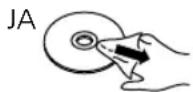
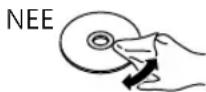
Afvegen met een vochtige doek en dan droog wrijven met een droge doek.
oorzorgsmaatregelen bij het omgaan met schijven
- Neem schijven bij de randen vast om krassen of vingeradrukken op de schijf te vermijden.
- Bevestig geen labels of stickers aan schijyen.
-
Gebruik geen schijfrechtigingssprays, benzeen, thinner, vloeistoffen voor depreventie van staatische elektriciteit of elk ander oplosmiddel.
-
Gebruik de volgende schijven Niet:
- Schijven met blootliggende kleefstof van verwijdderde stickers of labels (gehuurde schijven enz.).
-Schijven die sterk cervormd of gebarsten zichn. - Onregelmatig gezormde schijven, zoals hartvormen.
USB
- Dit toestel garandeert nicht dat alle USB-apparaten können worden aangesloten.
- FAT16 en FAT32 bestandssystemen worden ondersteund.
- Dit toestel ondersteunt USB 2.0 high speed.
- Het kan zich dat USB-apparatuur Niet door dit toestel herkend worden als deze apparatuur aangesloten is met gebruik van:
-een USB-hub
-een USB-verlengsnoer
- Het is nicht möglich USB-kaartlezers/-schrijvers te gebruiken.
- Dit toestel kan geen muziek op een USB-apparaat opnemen.
- Mogelijk worden Niet alle bestanden op het USB-apparaat gelezen als bepaalde bestanden Niet worden ondersteund.
- Raadpleeg "Bestandsformaat" ( 52) voor het ondersteunde formaat
iPhone/iPad/iPod
- Houd u er rekening mee dat Panasonic zich nicht aansprakelijk stelt voor het verlies van gegevens en/of informatatie.
- Compatiblele iPhone/iPad/iPod (vanaf Juni 2015)
iPhone 6 Plus / iPhone 6 / iPhone 5s /
iPhone 5c / iPhone 5 / iPhone 4s / iPad Air 2 /
iPad Air / iPad (3e en 4e generatie) / iPad 2 /
iPad mini 3 / iPad mini 2 / iPad mini /
iPod touch (5e generatie) /
iPod nano (7e generatie)
Opmerking
- Sluit de volgende modellen nicht op de poort aan:
-iPodclassic,iPod [4e (kleurendisplay) en 5e (video) generatie], iPod nano (1e generatie)
Er kan onverwacht gedrag optreden.
Panasonic stelt zich nicht aansprakelijk voor gegevens en/of informatatie die gecompomitteerd wordenijdens een draadloze uitzending.
Gebrukte frequentrieband
- Dit systeme gebruikt de 2,4GHz-frequentieband.
Certificatie van dit apparatus
- Dit system is in overeenstemming met de frequentiebeperkingen en heeft een certificaat ontvangen dat op de frequentiewetten gebaseerd is, dus toestemming voor een draadloze werkig is Nietoodzakelijk.
- De volgende handelingen zijn in sommige landen wettelijk strafbaar: - Demoneren of wijzigen van het systeme. - Verwijderen van de specificatie-aanduidingen.
Gebruiksbeperkingen
- Draadloze verzending en/of het gebruik met alle met Bluetooth® uitgeruste apparaten worden nicht gegardeerd.
- Alle apparaten要去en in overeenstemming zich met de normen die bepaald zijn door Bluetooth SIG, Inc.
-
Afhankelijk van de specificaties en de instellenen van een apparaat, kan het gebeuren dat het apparaat er nicht in slaagt de verbinding tot stand te brengen of+kennen bepaalde bedieningen anders+zijn.
-
Dit systeem ondersteunt de veiligheidskenmerken van Bluetooth maar het kan zijn dat deze beveiliging Niet voldoende is, afhankelijk van de werkomgeving en/of de instelleningen. Wees voorzichtig bij het draadloos versturen van gegevensaar dit systeem.
-
Dit systeem kan geen gegevens sturen maar een Bluetooth®-apparaat.
Gebruiksbereik
- Gebruik dit toestel op een maximumbereik van 10m . Het bereik kan afnemen, afhankelijk van de omgeving, obstakels of interferentie.
Interferentie afkomstig van andere apparatuur
- Dit systeme werkkt möglichnest goed en problemen als ruis en het verspringen van het geluid kuren voorkomen wegens radiogolfinterferentie, als dit systeme zich te dicht bij andere Bluetooth®-apparaten of apparaten die gebruikmaken van de 2,4 GHz-band bevindt.
- Het kan zichn dat dit systeem Niet maar behoren werkkt als er te sterke radiogolven van een zendstation enz., in de nabijheid zichn.
Bedoeld gebruik
- Dit systeme is alleen bedoeld voor normala, algemeen gebruik.
- Gebruik dit systemeert in de nabijheid van apparatuur of in een omgeving die gevoelig is voor de interferentie van radiofrequentie (bijvoorbeeld op vliegvelden, in ziekenhuizen, laboratoria enz.).

CERTIFIED

Het logo Wi-Fi CERTIFIED™ is een keurmerk van Wi-Fi Alliance.
Het identificatieteken Wi-Fi Protected Setup™ is een keurmerk van Wi-Fi Alliance.
"Wi-Fi" is een geregisteerd handelsmerk van Wi-Fi Alliance.
"Wi-Fi Protected SetupTM", "WPA™" en "WPA2TM" waar handelsmerken van Wi-Fi Alliance®.
Made for
iPho

□iPad

"Made for iPod" en "Made for iPhone" en "Made for iPad" betekenen dat een elektronisch accessoire ontworpen is om special op een iPod, iPhone of iPad aangesloten te worden en door de ontwikkelaar gecertificeerd is om te vole aan de prestatienormen van Apple.
Apple is nicht verantwoordelijk voor de werkking van dit apparaat of voor de overeenstemming ervan met de veiligkeit - en registratienormen.
Het gebruik van dit accessoire met iPod, iPhone of iPad kan de draadloze prestaties beinvloeden.
AirPlay, iPad, iPhone, iPod, iPod nano en iPod touch+zijn handelsmerken van Apple Inc., geregisteerd in de VS en andere landen.
iPad Air en iPad mini zijn handelsmerken van Apple Inc.
Google Play en Android zijn handelsmerken van Google Inc.
Windows is een handelsmerk of een geregistreerd handelsmerk van Microsoft Corporation in de Verenigde Staten en andere landen.
Mac en OS X zij handelsmerken van Apple Inc., die in de V.S: en andere landen gedeponeerd zich.
Het Bluetooth® woordmerk en logo's+zijn gedeponeerde handelsmerken die het bezit zich van Bluetooth SIG, Inc. en ieder gebruik van dergelijkke merken door Panasonic Corporation vindtplaats onder licentie.
Andere handelsmerken en handelsnamen zijn die van de respectievelijke eigenaren.
MPEG Layer-3 audio coding technologie onder licentie van Fraunhofer IIS en Thomson.
Windows Media en het Windows-logo zich handelsmerken of gedeponeerde handelsmerken van Microsoft Corporation in de Verenigde Staten en/of andere landen. Dit product worden beschermd door bepaalde intellectueel-eigendomsrechten van Microsoft Corporation en van derden. Het gebruik of de verspreiding van dergelijkstechnologie buiten dit product is verboden zonder een licentie van Microsoft of erkende dochteronderneming van Microsoft, en van derden.
FLAC Decoder
De Spotify-software is onderhevig aan licenties van derden die u hier kurz vinden:
| Stroomtoevoer | AC 220 V tot 240 V, 50/60 Hz |
| Stroomverbruik 60 W | |
| Stroomverbruik in stand-bymodus (Netwerk stand-by uit)* | Ca. 0,3 W |
| Stroomverbruik in stand-bymodus (Netwerk stand-by aan)* | Ca. 2,6 W |
| Afmetingen (hoofdtoestel) (B×H×D) | 360 mm × 91 mm × 248,5 mm |
| Massa (hoofdtoestel) | Ca. 3,9 kg |
| Bedrijsftemperatuurbereik | 0 °C tot 40 °C |
| Bedrijfsvochtigheidsbereik | 35 % tot 80 % RH (geen condensatie) |
*: Op het ogenblick dat de iPod/iPhone/iPad nicht oplaadt.
VERSTERKER
| Uitgangsvermögen | Woofer: 40 W + 40 W (1 kHz, THD 0,5 %, 4 Ω, 20 kHz LPF) Tweeter: 10 W + 10 W (5 kHz, THD 0,5 %, 4 Ω, 20 kHz LPF) |
| Laadimpedantie | Woofer: 4 Ω Tweeter: 4 Ω |
DISC
| Afspeelbare Disc (8 cm of 12 cm) | Cd, cd-r, cd-rw |
| Optische lens | |
| Golfänge 790 nm (cd) | |
| Laser-vermogen | KLASSE 1 |
| Formaat Cd-da | |
UIDSPREKERGEDEELTE
| Luidspreker(s) | |
| Woofer | 8 cm × 2/kan., kegelvormig |
| Tweeter | 1,2 cm × 3/kan., koepelvormig |
| Impedantie | Woofer: 4 Ω Tweeter: 4 Ω |
| Afmetingen (B×H×D) | 110 mm × 277 mm × 110 mm (Inclusief de luidsprekervoeten) |
| Massa Ca. 1,9 kg |
Bluetooth-GEDEELTE
| Gegevens van het Bluetooth®-systeme | Bluetooth®Ver.2.1+EDR |
| Draadloze apparatuurclassificatie | Klasse 2 (2,5 mW) |
| Ondersteunde profielen | A2DP, AVRCP |
| Ondersteunde codec | AAC, SBC |
| Frequentieband | 2,4 GHz-band FH-SS |
| Bedieningsafstand | Ca. 10 meter gezichtsveld* |
*: Verwachte communicatieafstand Meetomgeving: Temperatuur 25 °C/ Hoogte 1,0 m Er worden gemeten in "Mode1"
ANSLUITINGEN
| Hoofdtelefoonaansluiting | Stereo, Φ3,5 mm |
| USB | VOORAAN USB-aansluiting type A |
| Ondersteuning geheugencapaciteit | 2 TB (max) |
| Maximum aantal mapper (albums) | 800 |
| Maximum aantal bestanden (liedjes) | 8000 |
| Bestandssystem | FAT16, FAT32 |
| Stroom USB-poort | DC OUT 5 V 2,1 A (max) |
| Pc | ACHTERAAN USB-aansluiting type B |
| Ethernet-interface | LAN (100BASE-TX/10BASE-T) |
| Digitale invoer | Aansluiting voor optische digitale invoer (optische aansluiting) |
| Ondersteunde formaat | LPCM |
ORMAAT
USB-A
| USB-standard | USB 2.0 hoge snelheid USB-massaopslag classe |
| USB-B | |
| USB-standard | USB 2.0 hoge snelheid USB Audioklasse 2.0, Asynchrone modus |
| DSD- besturingsmodus | ASIO Native-modus, DoP- modus |
VIFI-GEDEELTE
| WLAN-norm IEEE802.11a / b / g / n | |
| Frequentieband | 2,4 GHz-band (1 - 13 kan.) / 5 GHz-band (36, 40, 44, 48 kan.) |
| Beveiliging | WPA2™, Gemende modus WPA2™/ WPA™ |
| Versleutelingstype | TKIP / AES |
| Verificatietype | PSK WEP (64-bits/128-bits) |
| WPS-versie Versie 2.0 | |
Bestandsformaat
Dit toestel ondersteunt de volgende bestandsformaten.
- Dit toestel ondersteunt Niet het afspelen van muziekbestanden met kopierbeveiliging.
- Het afspelen van alle bestanden in formaten die door dit toestel ondersteund worden, worden nicht gegarandeerd.
-
Het afspelen van een bestand in een formaat dat Niet door dit toestel ondersteund worden, kan een hakkelend geluid of ruis veroorzaken. Controller in dieGeVallen of dit toestel het bestandsformaat ondersteunt.
-
Dit toestel ondersteunt Niet het afspelen van VBR (Variable Bit Rate).
- Sommige verbonden apparaten (servers) können in staat zich bestanden in formaten te converteren die nicht door dit toestel ondersteund worden en deze uitvoeren. Raadpleeg voor details de gebruiksaanwijzing van uw server.
- De bestandsinformatie (samplingfrequentie enz.), die door dit toestel getoond worden, en de afspeel software, können van elkaar verschillen.
USB-A
| Bestands-formaat | Extensive | Bemonsteringsfrequentie | Bitsnelheid / Aantal kwantisatiebits |
| MP3 | .mp3 | 32/44,1/48 kHz | 16 tot 320 kbps |
| AAC | .m4a/.aac | 32/44,1/48/88,2/96 kHz | 16 tot 320 kbps |
| WMA | .wma | 32/44,1/48 kHz | 16 tot 320 kbps |
| WAV | .wav | 32/44,1/48/88,2/96/176,4/192 kHz | 16/24 bit |
| FLAC | .flac | 32/44,1/48/88,2/96/176,4/192 kHz | 16/24 bit |
| AIFF | .aiff | 32/44,1/48/88,2/96/176,4/192 kHz | 16/24 bit |
| ALAC | .m4a | 32/44,1/48/88,2/96/176,4/192 kHz | 16/24 bit |
| DSD | .dff/.dsf | 2,8224 MHz/5,6448 MHz |
Pc (USB-B) ^1
| Bestands-formaat | Extensive | Bemonsteringsfrequentie | Bitsnelheid / Aantal kwantisatiebits |
| LPCM | 32/44,1/48/88,2/96/176,4/192 kHz | 16/24/32 bit | |
| DSD | .dff/.dsf | 2,8224 MHz/5,6448 MHz |
LAN (DLNA)
| Bestands-formaat | Extensive | Bemonsteringsfrequentie | Bitsnelheid / Aantal kwantisatiebits |
| MP3 | .mp3 | 32/44,1/48 kHz | 16 tot 320 kbps |
| AAC | .m4a/.aac | 32/44,1/48/88,2/96 kHz | 16 tot 320 kbps |
| WMA | .wma | 32/44,1/48 kHz | 16 tot 320 kbps |
| WAV | .wav | 32/44,1/48/88,2/96/176,4/192 kHz | 16/24 bit |
| FLAC | .flac | 32/44,1/48/88,2/96/176,4/192 kHz | 16/24 bit |
| AIFF | .aiff | 32/44,1/48/88,2/96/176,4/192 kHz | 16/24 bit |
| ALAC | .m4a | 32/44,1/48/88,2/96/176,4/192 kHz | 16/24 bit |
| DSD | .dff/.dsf | 2,8224 MHz/5,6448 MHz |
1: Als u de speciale app downloadt en installeert,kest u bestanden van verschillende formaten afspelen. ( 31) Meer informatie vindt u in de gebruiksaanwijzing van de app.
2: Het al dan Niet hunnen afspelen van ieder muziekbestand via uw network worden bepaald door de netwerkserver, zichs als het formaat van het bestand hierboven vermeld worden. Als u bijvoorbeeld Windows Media Player 11 gezruikt, hunnen Niet alle muziekbestanden op de pc afgespeeld worden. U kunt alleen die afspelen die aan de bibliothek van Windows Media Player 11 toegevoegt发展格局.
Opmerking
- Specificaties können zonder kennisgeving worden gewijzigd.
Gewicht en afmetingen zich bij benadering.