SAC100 - Recepteur TECHNICS - Notice d'utilisation et mode d'emploi gratuit
Retrouvez gratuitement la notice de l'appareil SAC100 TECHNICS au format PDF.


| Caractéristiques techniques | Détails |
|---|---|
| Type de produit | Récepteur audio |
| Fréquence de réception | FM, AM |
| Connectivité | Entrées RCA, sortie casque |
| Alimentation | 220-240V, 50/60Hz |
| Dimensions | Largeur : 430 mm, Hauteur : 100 mm, Profondeur : 300 mm |
| Poids | 3 kg |
| Utilisation | Idéal pour la réception de stations radio, compatible avec divers systèmes audio |
| Maintenance | Nettoyage régulier des connexions, vérification des câbles |
| Sécurité | Ne pas exposer à l'humidité, débrancher lors d'un orage |
| Informations générales | Garantie de 2 ans, support technique disponible |
FOIRE AUX QUESTIONS - SAC100 TECHNICS
Questions des utilisateurs sur SAC100 TECHNICS
0 question sur cet appareil. Repondez a celles que vous connaissez ou posez la votre.
Poser une nouvelle question sur cet appareil
Téléchargez la notice de votre Recepteur au format PDF gratuitement ! Retrouvez votre notice SAC100 - TECHNICS et reprennez votre appareil électronique en main. Sur cette page sont publiés tous les documents nécessaires à l'utilisation de votre appareil SAC100 de la marque TECHNICS.
MODE D'EMPLOI SAC100 TECHNICS
Merci d'avoir porté votrechoix sur cet apparéil.
Veuillez dire attentivement les Presents instructions avant d'utiliser ce produit, et保守 ce manuel pour utilisation ultérieure.
-
A propos des descriptions dans ce mode d'emploi
-
Les pages à consulter sont désignées par le signe "⇒∞".
-
Les illustrations montrées peuvent être différentes de leur apparéil.
-
Ces instructions de fonctionnement sont applicables au système suivant.
-
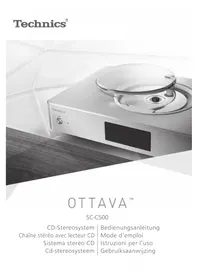
Système : SC-C500
-Unité principal:SU-C500
Haut-parleurs : SB-CT500
Caractéristiques
Port acoustique en spirale Tweeters multi-angle
Le système de haut-parleurs disposent de deux wooofers agencés de façon symétrique afin de réduire les vibrations de l'enceinte. Ces ports acoustiques en spirale procurent des basses riches depuis l'espace limite de l'enceinte.
En plus de produit des basses solides et puissantes, le système de haut-parleurs passé des fréquences les plus haute aux plus basses sans délié, plongeant ainsi la personne qui écoute au cœur d'un son clair et de qualité.
Amplificateur numérique
Cet apparéil est un amplificateur numérique. Son circuit de réduction des secousses et son circuit de conversion PWM de haute précision spécialement concus, éliminent la déformation, les parasites et les tremblements.
Diverses sources de musique
Cette unité prend en charge une vastegamme d'entrees, comme les apparciels iOS,Bluetooth®,etc. ainsi que les CD.
Les sources sonores haute résolution stockées dans votre smartphone, PC, etc. peuvent également être lues grâce à une connexion LAN avec ou sans fil. Vous pouvez aussi télécharger "Technics Music App" sur votre smartphone pour faciliter l'utilisation.
Table des matieres
| Consignes de sécurité 08 | Veuillez lire attentivement les "Consignes de sécurité" de ce manuel avant utilisation. |
| Installation 11 | Installation, Remarques sur les haut-parleurs, etc. |
| Guide de référence de la commande12 | Unité principale/haut-parleurs, Télécommande |
| Connexions 16 | Connexion de l'enceinte, connexion du cable d'alimentation secteur, configuration réseau |
| Commandes 24 | Lecture des CD, etc. |
| Paramètres 38 | Réglage du son, autres paramètres |
| Guide de dépannage 41 | Avant de faire appel à l'assistance, lisez la section Dépannage. |
| Autres 47 | Supports lisibles, Caractéristiques, etc. |
Accessoires
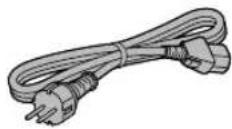
Cordon d'alimentation secteur (1)
K2CM3YY00041
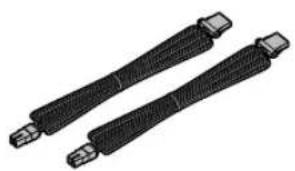
Cables d'enceinte (2)
RFA3668 (environ 3 m)
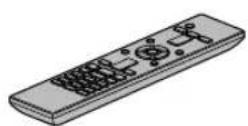
Télécommande (1)
N2QAYA000114
Piles pour la télécommande (2)
- Les numéroes de produit fournis dans ce mode d'emploi sont exacts depuis octobre 2015.
- Sous réserve de modifications.
- N'utilisez pas de cordon d'alimentation avec d'autres apparéils.
Avertissement
Appareil
Pour réduire les risques d'incendie,
d'électrocution ou de dommages au produit,
- N'exposez pas cet apparéil à la pluie, l'humidité, l'égouttement ou l'éclaboursamment.
- Ne placez pas d'objets replis d'eau, tels que des vases, sur l'appareil.
- Utiliser exclusivement les accessoires préconisés.
- Ne retirez pas les caches.
- Ne répAREz pas l'appareil vous-même. Confiez l'entretien a un personnel qualifié.
- Ne laisses pas d'objets metalliques tomber dans cet apparéil.
- Ne pas placer d'objets lourds sur cet apparéil.
Cordon d'alimentation secteur
Pour réduire les risques d'incendie,
d'électrocution ou de dommages au produit,
- Assurez-vous que la tension d'alimentation électrique correspond à la tension inscrite sur l'appareil.
- Branchez la prise secteur dans la prise electrique.
- Ne pas tirer, plier ou placer des objets lourds sur le cordon.
- Ne manipuez pas la prise avec les mains mouillées.
-Tenez le corps de la prise secteur en la débranchant.
-N'utilisez pas de prise secteur ni de prise de courant endommagée.
- La fiche secteur est le dispositif de déconnexion.
Installez cet appeareil de sorte que la fiche secteur puisse etre débranchée immédiatement de la prise de courant.
Assurez-vous que la broche de terre de la prise sector est connectee de maniere securise pour eviter tout risque d'electrocution.
- Un apparéil de construction de CLASSE I doit être raccordé à une prise secteur équipée d'une protection par mise à la terre.
Haut-parleurs
- Placez les enceintes sur une surface plane en toute sécurité.
- N'accroche pas les enceintes au plafond ou sur le mur. Celles-ci pourrait tomber et causer des blessures corporelles.
- Ne placez pas d'objets dans les ports bass-reflex à l'arrière des enceintes. Cela peut provoquer un incendie ou des blessures. Portez une attention particulière aux enfants.
- Ne reparez pas vous-même les enceintes. Confiez cela à un personnel qualifié.
Attention
Appareil
- Ne placez pas de sources de flammes vives telles que des bougies allumées sur cet apparéil.
- Cet apparéil peut être perturbé par des interférences causées par des téléphones mobiles pendant l'utilisation. En présence de telles interférences, éloignez le téléphone mobile de cet apparéil.
- Cette unité est destinée aux climats tropicaux.
- Ne posez:aún objet sur cet apparéil.Cet apparéil chauffe lorsqu'il est en marche.
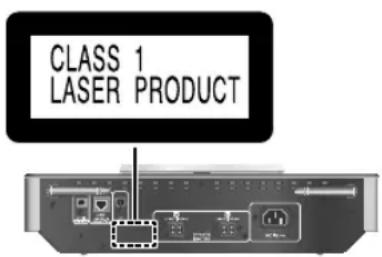
- Cette unité utilise un laser. L'utilisation de commandes, de réglages ou de procédures autres que ceux spécifiés ici peut entraîner une exposition dangereuse aux rayonnements.
- Ne regardez pas le laser avec un système optique d'observation comme une loupe bien que le laser ne puisse pas nuire à la santé.
Emplacement
-
Placez cet apparéil sur une surface plane.
-
Pour réduire les risques d'incendie, d'électrocution ou de dommages au produit,
- N'installez pas et ne placez pas cet apparéil dans une bibliothèque, un placard ni dansaucun autre espace réduit. Assurez-vous que l' apparéil est bien ventilé.
- Ne bouchez pas les ouvertures d'airation de cet apparéil avec des journaux, nappes, ridesaux ou objets similaires.
N'exposez pas cet apparéil directement aux rayons du soleil, à des températures élevées, à une humidité élevée ni à des vibrations excessives.
Ne soulevez, ni ne portez pas cet équipement en le tenant par le capot supérieur ou l'antenne. L'unité pourrait sinon chuter et provoquer des blessures ou le dysfonctionnement de l'equipement.
Pile
- Il y a un danger d'explosion si la pile n'est pas correctement remplaee. Remplacez uniquement par le type recommendé par le fabricant.
Manipuler de façon Incorrecte les piles peut causer une fuite d'électrolyte ainsi qu'un incendie.
- Retirez la batterie si vous n'avez pas l'intention d'utiliser la télécommande pendant un long moment. Rangez-la dans un endroit frais etASFRE.
- Ne chauffez pas et n'exposez pas les piles à une flamme.
- Ne laïsez pas la (les) pile(s) dans un vehicule exposé directement aux rayons du soleil pendant un long moment avec fenêtres et portières fermées.
- Ne pas démonter ou court-circuiter les piles.
-
Ne rechargez pas des piles alcalines ou au manganese.
-
Ne pas utiliser des piles dont le revêtement a été enlevé.
-
Ne mélangez pas les anciennes piles avec les piles neuves ou différents types de piles.
-
Pour jeter les piles, veuillez contacter les autorités locales ou votre revendeur afin de connaître la méthode d'élimination à suivre.
Haut-parleurs
- Ne montez pas sur les enceintes.
- Ne placez pas d'objets lourds sur les enceintes.
- Ne tenez pas l'enceinte d'une seule main en la transportant pour éviter toute blessure due à sa chute.
- N'exposez pas les enceintes directement aux rayons du soleil, à des températures élevées, à une humidité élevé ni à des vibrations excessives.
- N'exposez pas les enceintes à la pluie, l'humidité, l'égouttement ou à la projection d'eau.
- Les enceintes et les grilles pour enceinte utilisent des aimants puissants. Ne pas les placer pres de téléviseurs, d'ordinateurs ou autres apparèils facilement influencés par le magnétisme.
- Vous risquez d'endommager vos enceintes et de réduire leur durée de vie si vous utilisez l'appareil avec un volume élevé de façon prolongée.
- Ne touchez pas les membranes. Cela pourrait cause une déformation.
- Soyez prudents lorsque des enfants sont à proximé.
- Ne mettez pas les doigs dans le port bass-reflex situé à l'arrière des enceintes. Portez une attention particulière aux enfants car cela peut cause des blessures.
L'élimination des équipements et des batteries usages
Applicable uniquely dans les pays membres de l'Union europeenne et les pays disposant de systèmes de recyclage.
Apposé sur le produit lui-même, sur son emballage, ou figurant dans la documentation qui l'accompagne, ce pictogramme indique que les piles, apparèils électriques et électroniques usages, doivent être séparées des ordures menagères.
Afin de permettre le traitement, la valorisation et le recyclage adequats des piles et des apparciels usages, veuillez les porter à l'un des points de collecte prevus, conformement à la législation nationale en vigueur.
En les éliminant conformément à la réglementation en vigueur, vous contribuez à éviditer le gaspillage de ressources précieuses ainsi qu'à protégger la santé humaine et l'environnement.
Pour de plus amples renseignements sur la collecte et le recyclage, veuillez vous renseigner auprès des collectivités locales.
Le non-respect de la reglementation relative à l'élimination des déchets est passible d'une peine d'amende.
Note relative au pictogramme à apposer sur les piles (pictogramme du bas) :
Si ce pictogramme est combiné avec un symbole chimique, il répond également aux exigences posées par la Directive relative au produit chimique concerné.
C∈0560
Déclaration de Conformité (DoC)
Par les générées, "Panasonic Corporation" déclare que ce produit est conforme aux critères essentiels et autres dispositions applicables de la Directive 1999/5/CE.
Les clients peuvent télécharger un exemplaire de la DoC originale concernant nos produits relevant de la Directive R&TTE sur notre serveur DoC :
http://www.doc.panasonic.de
Pour contacter un Representant Autorisé :
Panasonic Marketing Europe GmbH, Panasonic Testing Centre, Winsberging 15, 22525 Hamburg, Allemagne
Ce produit est conforme aux normes radio des pays suivants.
GB, DE, AT, BE, DK, SE, FR, IT, ES, NL, FI, GR, PT, PL, HU, CZ, SK, EE, LV, LT, SI, BG, RO, MT, CY, IE, LU, HR, NO, CH, IS, LI
Ce produit est destiné aux particuliers. (Categorie 3)
La fonction WLAN (réseau sans fil) de ce produit ne doit être utilisé qu'a l'intérieur.
Ce produit peut se connecter à des points d'accès WLAN 2,4 GHz ou 5 GHz.
Installation
Eteignez tous les apparèils avant le branchement et lisez le mode d'emploi approprié.
- Les haut-parleurs émettent le son depuis les côtes et l'arrière, de même que par le devant. Ne couvrez pas les côtes et l'arrière des haut-parleurs.
- Installéz les haut-parleurs à au moins 10 cm du mur arrêté et à au moins 50 cm des murs lateraux. (Gardez vos haut-parleurs à plus de 10 cm de l'unité principale.)
- Si vous souhaitez installer les haut-parleurs sur un support, prenez conseil auprès d'un spécialiste de ce genre d'installation afin que les haut-parleurs soient protégés contre les chutes/tremblements de terre.
Remarques sur les haut-parleurs
- Le logo Technics est apposé sur la face avant.
- Les haut-parleurs gauche et droit sontidentiques.
- Ces haut-parleurs n'ont pas de blindage magnétique. Ne pas les placer pres de téléviseurs, d'ordinateurs ou d'autres apparèils facilement influencés par le magnétisme.
- Si vous écoutez de la musique à fort volume pendant de longues périodes, vous pouvez endommager le système et en diminuer la durée de vie.
- Diminuez le volume dans les conditions suivantes afin d'éviter tout dommage.
- Lorsque vous écoutez dessons déformés.
- Lorsque vous reglez la qualité sonore.
- Lorsque vous allumez cette unité.
- N'utilisez que les haut-parleurs fournis. C'est cette combinaison de l'unité principale avec les haut-parleurs qui donnent les mêleurs résultats sonores. Vous pouvez endommager le système et réduire la qualité sonore en utilisant d'autres haut-parleurs.
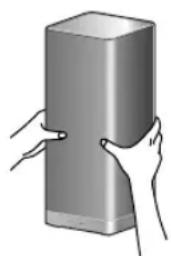
- Pour déplacer les haut-parleurs, débranchez les cables et tenez les haut-parleurs à deux mains par leur centre.
Pour une disposition optimale
La qualité et le volume du son de bassé, les performances de la localisation du son, l'ambiance sonore, et les autres facteurs qui déterminent la qualité sonore, varient en fonction de l'emplacement d'installation de cette unité, de la position d'écoute, de l'état de la pièce et d'autres facteurs. Consultez les informations qui seront pour installer les haut-parleurs.
Déterminer un emplacement d'installation.
- Placez les haut-parleurs sur une surface plane en toute sécurité.
- Pour minimiser l'écart de qualité sonore entre le haut-parleur de gauche et le haut-parleur de droite, installez-les de telle manière que les conditions acqustiques (réflexion et absorption du son) autour d'eux soient les mêmes.
Réglage de la distance entre les haut-parleurs et les murs
-Si vous installez les haut-parleurs pres d'un mur ou d'un coin, le son de basse sera plus puissant; cependant, si les haut-parleurs sont trop pres de celui-ci, les performances de la localisation du son et I'ambiance sonore peuvent en etre amoindries. Si cela se produit, reglez la distance entre les haut-parleurs et le mur.
Entretien de l'unité
- Débranche le cordon d'alimentation secteur de la prise avant l'entretien. Nettoyez cette unité à l'aide d'un chiffon doux.
- Si la saleté est importante, utilisez un chiffon mouillé bien essore pour nettoyer la saleté, puis essuyez-le à l'aide d'un chiffon doux.
- N'utilisez pas de solvants, y compris essence, diluant, alcohol, liquide vaisselle, lingette chimique, etc. Cela peut deformer le boitier externe ou decoller le revetement.
Pour éliminer ou transférer cette unité
Cette unité peut contenir des informations privées. Avant d'éliminer ou de transférer cette unité, effectuez les actions suivantes pour supprimer les données, notamment les informations personnelles ou sécretes.
- Pour remettre tous les paramètres sur leurs réglages d'usine par défaut" ( 41)

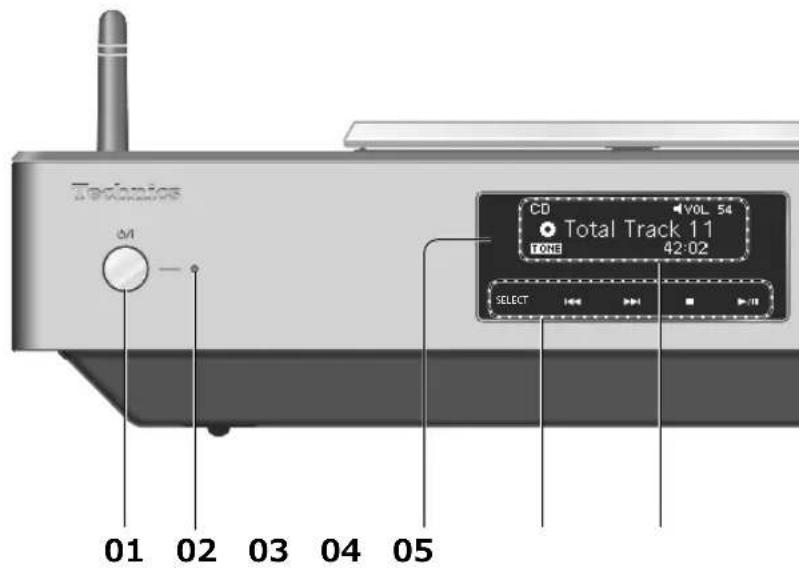
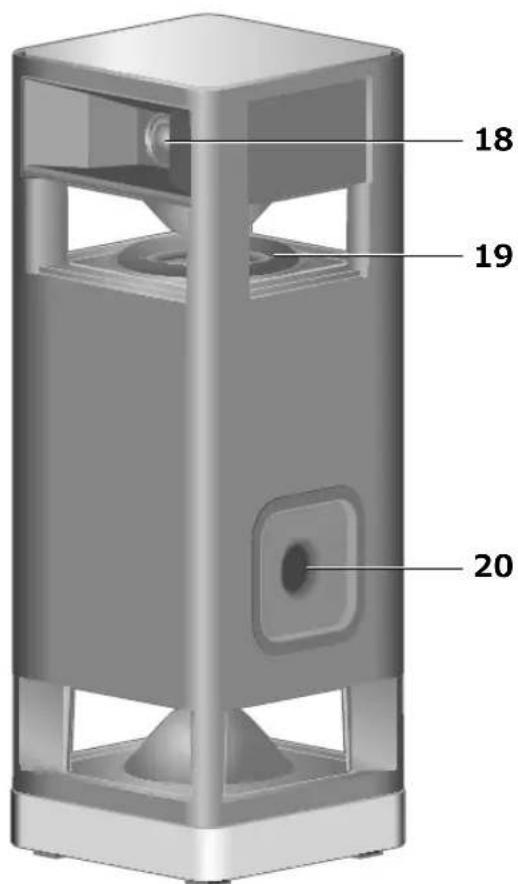
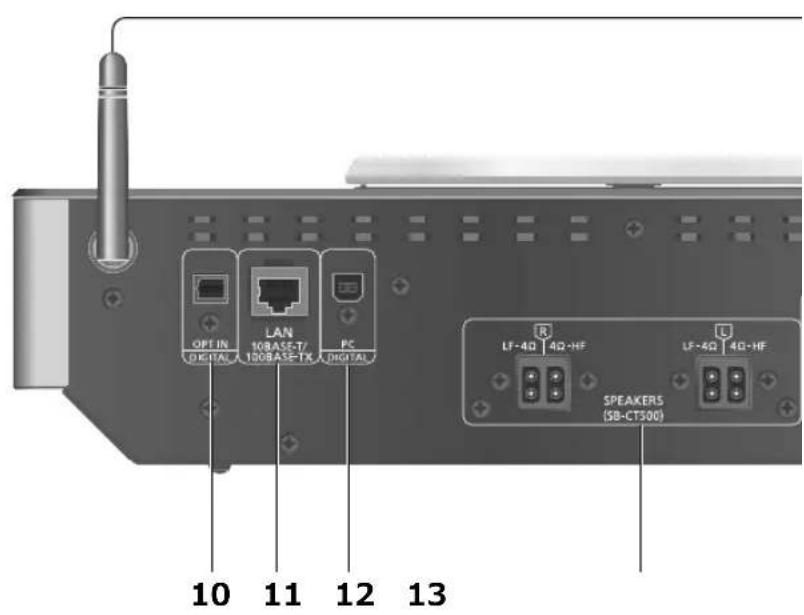
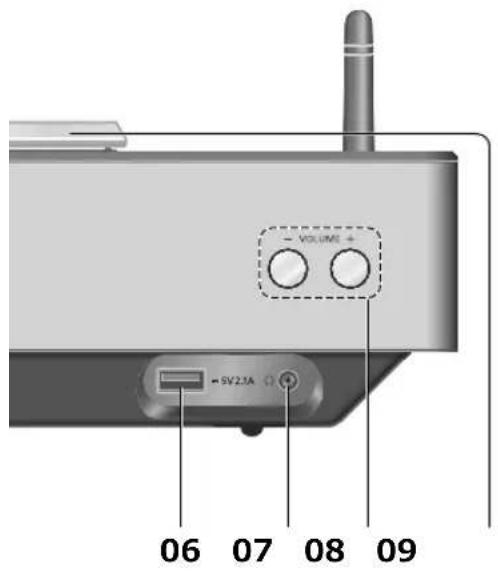
Vue en perspective (les filets des haut-parleurs ne peuvent pas etre retirees.)
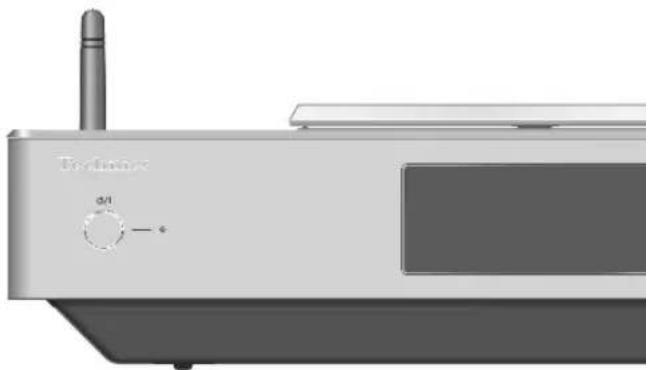
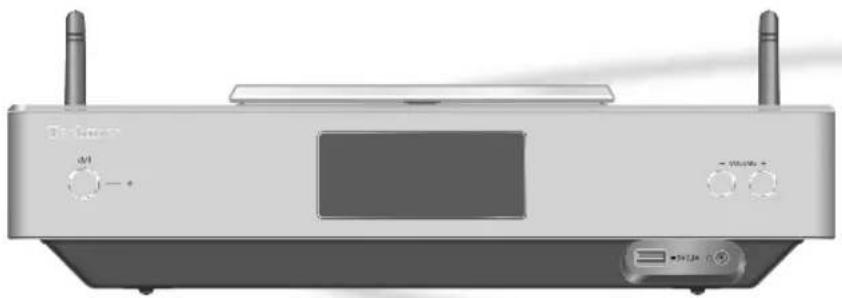
01 Commutateur veille/marche ()/I
- Appuyez pour faire passer l'unité de la marche à l'état de veille, ou inversement. Meme en veille, cette unité consomme une petite quantité de courant.
02 Voyant d'alimentation
- Bleu: L'unité est allumée.
- Rouge: L'unité est en veille dans l'état suivant.
-La fonction Veille reseau est disponible. ( 39)
-Chargement d'un iPhone/iPad/iPod ( 27)
Éteint : L'unité est en veille sans aucune fonction disponible.
03 Capteur du signal de la télécommande
Distance : Environ dans un rayon de 7 m directement vers l'avant
Angle: Environ 30^ à gauche et à droite
04 [SELECT]/[I<], [▶I], [■], [▶/II]:
Permutez la source d'entrée ( 30, 31, 32, 34)/
Touches de contrôle basiques ( 24)
- Ces commutateurs fonctionnent simplement en touchant les symboles. Chaque fois que vous toucherez le commutateur, un bip sonore se fera entendre. ( 38)
05 Affichage
- Source d'entrée, État de la lecture, etc. sont affichés. Pour plus de détails, accédez à :
www.technics.com/support/
06 Borne USB-A-CC 5 V 2,1 A
Port pour iPhone/iPad/iPod et périhériques USB ( 26,27)
07 Prise pour casque
Lorsqu'un connecteur est branché, les enceintes ne produit pas de son.
- Une pression acoustique excessive provenant des écouteurs ou d'un casque peut entraîner une perte de l'ouie.
- Une écoute prolongée au volume maximal peut endommager les oreilles de l'utilisateur.
08 Regle le volume
0 (min) à 100 (max)
09 Capot supérieur ( 24)
10 Borne d'entrée optique numérique ( 30)
11 Borne LAN ( 18)
12 Borne USB-B
- Pour raccorder un ordinateur, etc. ( 31)
13 Bornes de sortie du haut-parleur ( 16)
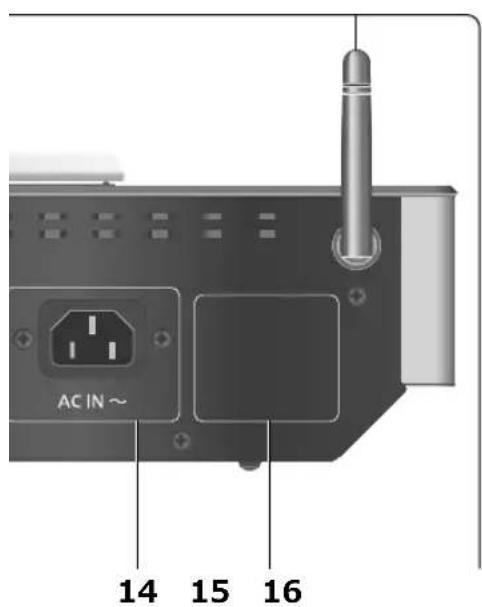
14 Prise AC IN () ( 17)
15 Marquage d'identification du produit
Le numero de modulo est indiqued.
16 Antenne LAN sans fil ( 19)
17 Bornes d'entrée du haut-parleur/ Marquage d'identification du produit
- Les bornes sont sur la surface inférieure.
Le numero de modulo est indiqued.
18 Tweeters multi-angle
19 Woofers positionnés de façon symétrique
20 Port Bass reflex
Utiliser la télécommande
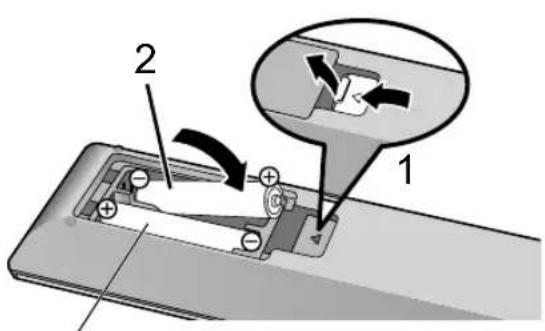
R03/LR03, AAA
(Piles alcalines ou au manganèse)
Remarque
- Insérez la pile de façon à ce que ses pôles (⊕ et ⊙ correspondent à ceux de la télécommande.
- Pointez-la vers la cellule de réception du signal de commande à distance sur cette unité. ( 12)
- Gardez les piles hors de portée des enfants pour éviter qu'ils les avalent.
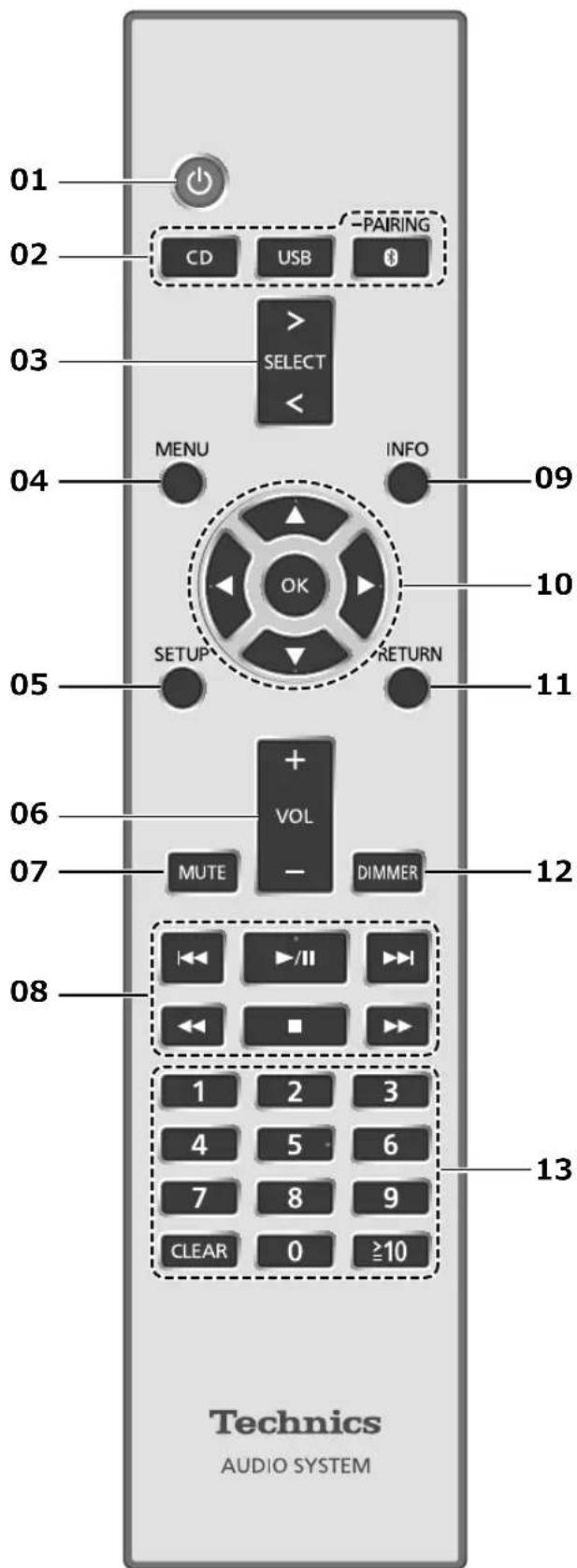
01 [O] : Commutateur veille/marche
- Appuyez pour faire passer l'unité de la marche à l'état de veille, ou inversement. Meme en veille, cette unité consomme une petite quantité de courant.
02 [CD]/[USB]/O-PAIRING]: Sélectionnez le périhérique à utiliser ( 24,26,27,28,29)
03 [>SELECT<]: Permutez la source d'entrée ( 30, 31, 32, 34)
04 [MENU]: Entre dans le menu ( 24,26,28,32,36)
05 [SETUP]: Accederz au menu de configuration ( 38)
06 [+VOL] : Regle le volume
- 0 (min) à 100 (max)
07 [MUTE]: Option muet
- Appuyez de nouveau sur [MUTE] pour annuler. "MUTE" est également annulé lorsqu vous reglez le volume ou mettez l'unité en veille.
08 Touches de contrôle de base de la lecture
09 [INFO]: Afficher les informations le contenu
- Appuyez sur ce bouton pour afficher le nom de la piste, de l'artiste et de l'album, le type de fichier, la fréquence d'échantillonnage et d'autres informations. (Les informations varient en fonction de la source d'entrée).
11 [RETURN]: Retourne sur l'affichage precedent
12 [DIMMER]: Reglez la luminosité de l'écran d'affichage, etc.
-
Lorsque l'écran est étèint, il ne s'allume que lorsque vous faites fonctionner cette unité. Avant que l'écran ne s'éteigne à nouveau, "Display Off" est affchépendant quelques secondes. (Les boutons de commande de base de cette unité ne sont pas désactivés).
-
Appuyez plusieurs fois pour changer la luminosité.
13 Touches numériques, etc.
Pour selectionner un numero à 2 chiffres Exemple:
16: [10] > [1] > [6]
Pour selectionner un nombre à 4 chiffres Exemple :
1234:[≥10] > [≥10] > [≥10] > [1] > [2] > [3] > [4]
- [CLEAR]: Efface la valeur entrée.
Code de la télécommande
Si un autre équipement répond à la télécommande fournie, changez le code de la télécommande.
- Le mode d'usine par défaut est "Mode 1".
1 Appuyez sur [SETUP].
2 Appuyez sur [▲], [▼] de façon répetée pour désir "Remote Control" puis appuyez sur [OK].
- Le code actuel de la télécommande de cette unité est affché.
3 Lorsque "Set Mode 1/2" est affché, paramétrz le code de la télécommande.
Pour paramétre le "Mode 1": Maintenez enforcé [OK] et [1] pendant au moins 4 secondes.
Pour paramétre le "Mode 2": Maintenez enforcé [OK] et [2] pendant au moins 4 secondes.
4 Pointez la télécommande vers cette unité et maintenez enforcé [OK] pendant au moins 4 secondes.
- Lorsque le code de la télécommande est changé, le nouveau code est indiqué sur l'afficheur pendant quelques secondes.
Lorsque "Remote 1" ou "Remote 2" est affché
Lorsque "Remote 1" ou "Remote 2" est affché, les codes de télécommande de cette unité et de la télécommande sont différents. Effectuez l'objet 3 ci-dessus.
Connexions
Haut-parleurs/cordon d'alimentation secteur
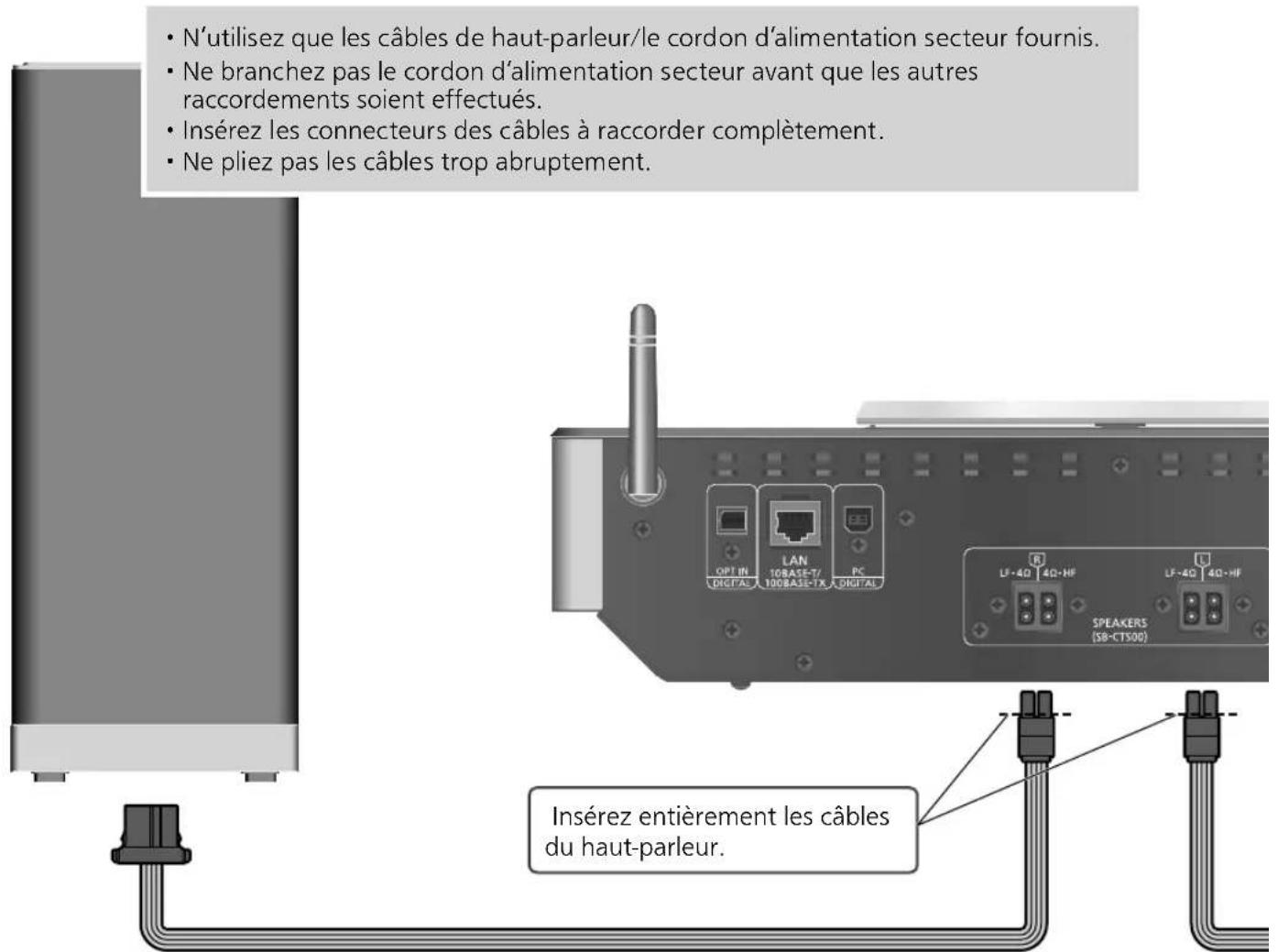
Cable d'enceinte (fourni)
Connexion de l'enceinte
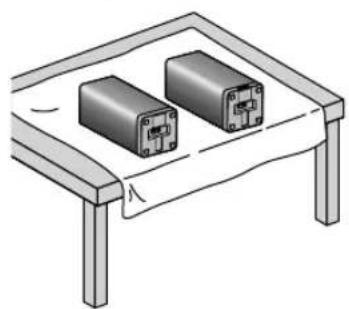
1 Positionnez les hautparleurs sur une table de travail recouverte d'un tissu propre et doux (couverture, etc.).
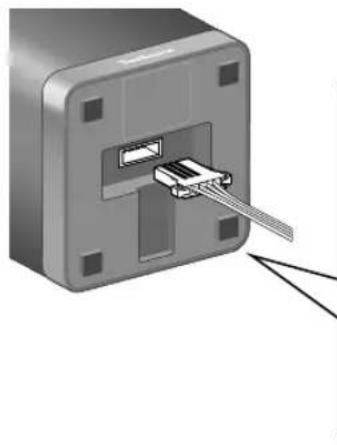
2 Insérez les câbles du haut-parleur dans les bornes d'entrée du haut-parleur.
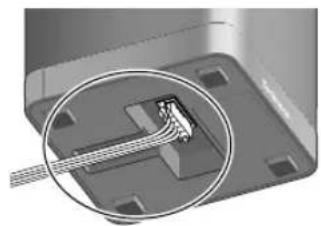
3 Insérez les câbles du haut-parleur dans les bornes de sortie de cette unité.
Agencez les cables du hautparleur sans les endommager.
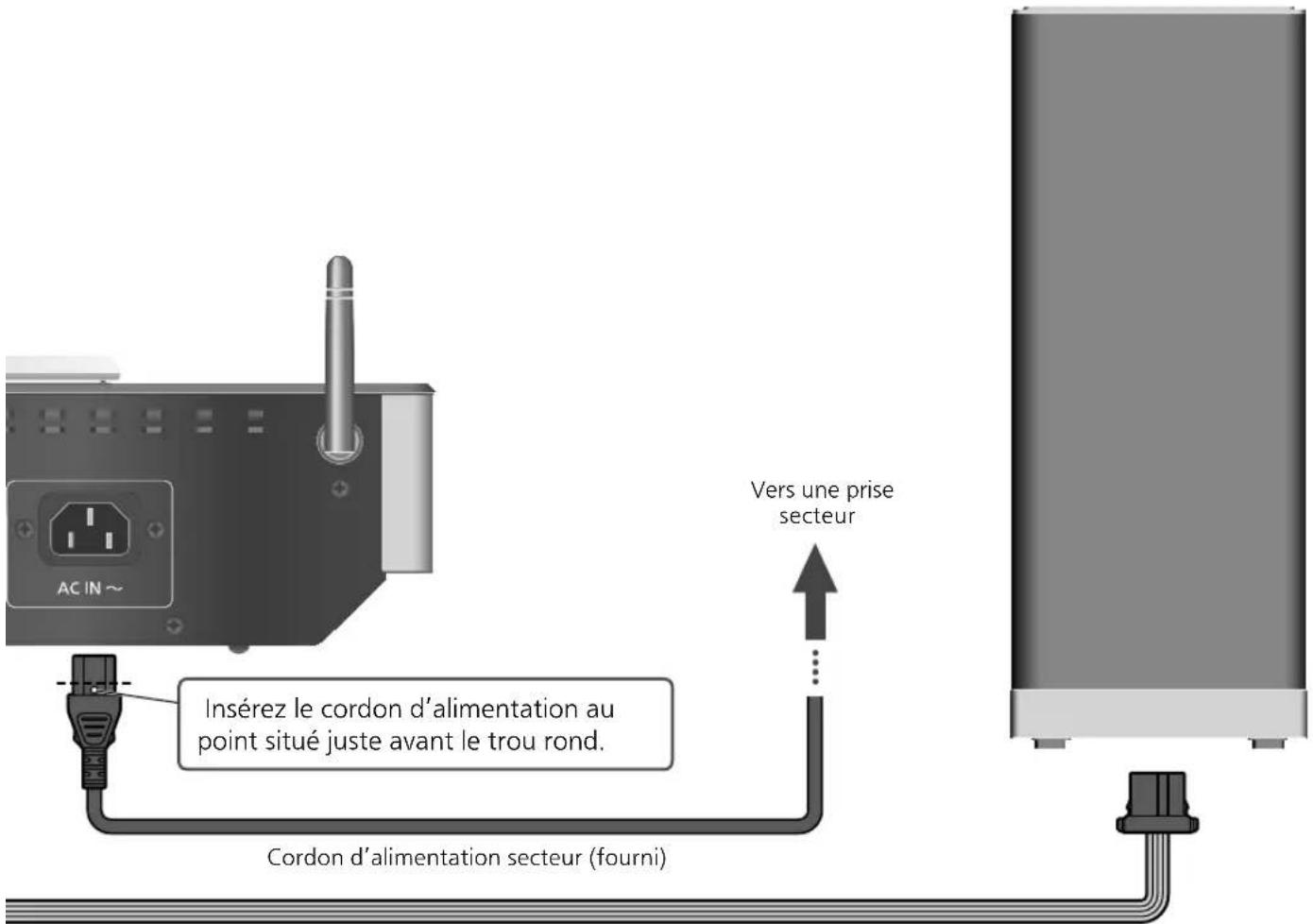
Français
Cable d'enceinte (fourni)
Connexion du cable d'alimentation secteur
À raccorder uniquement une fois tous les autres branchements effectués.
- La configuration du réseau sans fil (Wi-Fi®) peut démarrer lorsque cette unité est sous tension. Si vous pouze arrêté le paramétrage Wi-Fi, Sélectionnez "Off" dans l'écran "Wi-Fi Setup". Sélectionnez "On" pour conserver le paramétrage Wi-Fi. ( 19)
Remarque
- Cette unité consomme une petite quantité de courant alternatif ( 50) même lorsqu'elle est en veille. Retirez la prise du secteur lorsque vous n'utilise pas l'unité pendant une longue période. Positionnez l'unité pour pouvoir facilement débrancher la prise.
Connexions
Configuration réseau
Voupouez streamer de la musique provenant d'un periphérique iOS (iPhone/iPad/iPod),AndroidTM ou d'un PC (Mac/Windows) avec cette unité, en utilisant la fonction AirPlay ou DLNA. ( 32,36) Pour utiliser ces fonctions, il faut que cette unité rejoigne le même réseau que le periphérique compatible AirPlay ou DLNA.
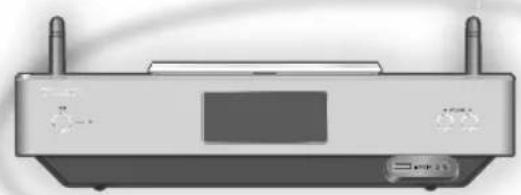
Ce système peut être connecté à un réseau à l'aide d'un cable réseau ou du Wi-Fi intégré. Pour obtenir une connexion au réseau stable, une connexion LAN filaire est préféable.
Remarque
-
Si vous tentez de modifier les paramétres reseau immédiatement après avoir allumer cette unité, l' apparition de l'écran de configuration du réseau peut prendre du temps.
-
Si "Firmware update is available" s'affiche une fois que la connexion est établie, le micrologiciel de cette unité est disponible.
-
Reportez-vous à "Mises à jour du microprogramme" ( 40) pour plus de détails sur la mise à jour.
-Pour des informations sur la mise a jour, referez-vous au site Internet suivant. www.technics.com/support/firmware/
Raccordement du réseau local filaire
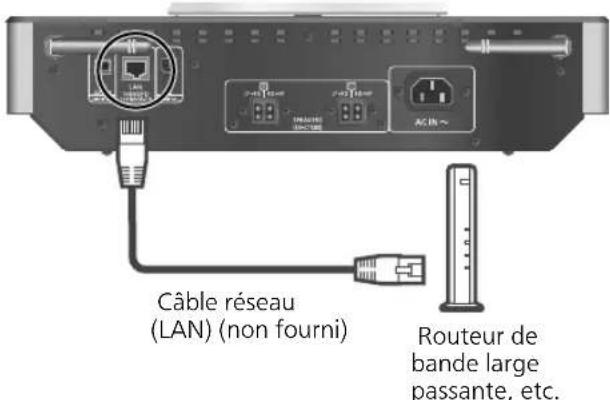
1 Debrancher le cordon d'alimentation secteur.
2 Raccordez cette unité à un routeur à haut débit, etc. via un cable réseau.
3 Branchez le cordon d'alimentation de cette unité et appuyez sur [O]. ( 17)
- Une fois la connexion établie, "..." est affiché à l'écran.
Remarque
Tandis que le cordon d'alimentation secteur est debranché, le cable reseau doit etre branché ou debranché
- Utilisez des cables LAN droits de catégorie 7 ou supérieure (STP) pour connecter les appareils périphériques.
- L'introduction d'un tout autre cable que le cable réseau dans le port LAN peut endommager l'appareil.
- Si le cable LAN est débranché, les paramétres liés au réseau reviennent aux paramétres par défaut. Reffectuez alors le paramétrage.
- La fonction Wi-Fi peut être désactivée lorsque le cable réseau est raccordé.
Connexion LAN sans fil
Preparation
① Debrancher le cordon d'alimentation secteur.
② Débrancher le cable réseau.
③ Rapprochez cette unité aussi après que possible du routeur sans fil.
4 Faites pointer l'antenne à l'arrière de cette unité comme indiqué sur la figure.
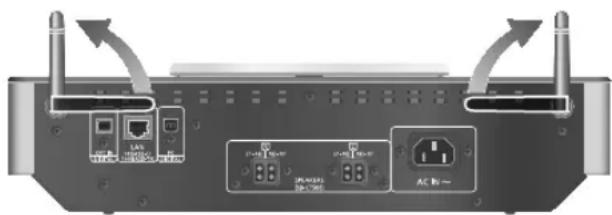
⑤ Branchez le cordon d'alimentation secteur a cette unité. ( 17)
Remarque
-
Ne faites jamais ce qui suit :
-
Forcer sur l'antenne
Porter cette unité en la tenant par son antennne
- Le paramétrage est annulé une fois la limite de temps définie écoulée. Dans ce cas, recommencez le paramétrage.
- Pour annuler ce paramétrage au milieu, appuyez sur [■] ou mettez l'unité en voille.
Configuration pour la première fois
1 Appuyez sur [ pour allumer cette unité.
"Wi-Fi Setup"s'affiche.
2 Appuyez sur [] , [] pour désir "On" puis appuyez sur [OK].
- "WAC Mode for iOS" démarre automatiquement.
Procedez à l'objet 2 de "Utilisation de la WAC (configuration d'accessoires sans fil)" ( 20) .
(Pour les autres méthodes de paramétrage réseau) Choisir une méthode de paramétrage réseau.
Remarque
- Lorsque cette unité est mise en veille et allumée avant que le paramétrage Wi-Fi ne soit terminé, "Wi-Fi Setup" s'affiche. Effectuez le paramétrage Wi-Fi ou désissez "Off".
Choisir une méthode de paramétrage réseau
Utilisez-vous un iPod touch/iPhone/iPad ?
Oui
Version iOS 7.0 ou ultérieure)
Utilisation de la WAC (configuration d'accessoires sans fil) ( 20)
Version iOS 5.0 ou ultérieure)
En utilisant un iPhone/iPad/iPod ( 21)
Non
Votre routeur réseau sans fil prend-il en charge le WPS (Wi-Fi Protected SetupTM)?
Oui
(Touche WPS)
En utilisant le bouton WPS ( 20)
(Code PIN WPS)
EnutilisantlecodePINWPS ( 21)
Non
Utilisez-vous un apparéil Android ?
Oui
Utilisation de "Technics Music App" ( 22)
Non
En utilisant un navigate Internet ( 22)
Paramétrage avec le menu [SETUP]
1 Appuyez sur [SETUP].
2 Appuyez sur, [y]de façon répetée pour désir "Network" puis appuyez sur [OK].
- Lorsque l'écran "Wi-Fi" s'affiche, appuyez sur [OK].
3 Appuyez sur [▲], [▼] pour désirer "On" puis appuyez sur [OK]. (La fonction de réseau local sans fil est activée.)
4 Choiser une méthode de paramétrage réseau.
Utilisation de la WAC (configuration d'accessoires sans fil)
"WAC Mode for iOS"
VoussouspoucezenvoyersaconfigurationWi-Fiacesysteme enutilisant uniPhone/iPad/iPodtouch.
- Periphériques pris en charge :
iPhone/iPad/iPod touch (iOS version 7.0 ou supérieure), ou Mac (OS X 10.9 ou supérieur, avec utiliser AirPort 6.3.1. ou supérieur) - Les explications qui suivent concernent un iPhone.
Assurez-vous au préalable que vous iPhone est connecté à votre réseau domestique sans fil.
1 Appuyez sur [▲], [▼] sur la télécommande pour désir "WAC Mode for iOS" puis appuyez sur [OK].
- "Setting" s'affiche.
2 Accedez aux paramètres Wi-Fi sur votre iPhone.
3 Choisissez "Technics SC-C500 ***" dans "SET UP NEW AIRPLAY SPEAKER..." sur votre iPhone.
- ***" représente un caractère unique pour chaque système.
4 L'écran "AirPlay Setup" apparait sur votre iPhone.
- Ce système apparait en tant que "Technics SC-C500 ****". Pour changer le nom, saisissez un nouveau nom pour replacer l'existant. Vous pouvez aussi renomer lorsque la connexion réseau est configurée. ( 23)
- Vous pouvez définir un mot de passer pour ce système dans "SPEAKER PASSWORD". (Vous aurez besoin de ce mot de passer la prochaine fois que vous paramétrrerez le réseau en utilisant un navigateur Internet.)
5 Choisissez "Next" pour appliquer les paramètres.
"Linking"s'affiche.
- Une fois la connexion établie, "Success" est affiché à l'écran.
-Fail" peut s'afficher si la connexion n'a pas ete effectue. Essayez a nouveau cette methode depuis le menu [SETUP]. Si "Fail"s'affiche a nouveau,essayez d'autres methodes ( 19)
6 Appuyez sur [OK] sur la télécommande pour quitter le paramétrage.
- " s' affiche.
En utilisant le bouton WPS "WPS Push"
Si vous routeurs sans fil prend en charge le WPS, vous pouvez configurer une connexion en appuyant sur le bouton WPS.
- Il se peut qu'un routeur sans fil compatible dispose de l'identifiant WPS.
1 Appuyez sur [▲], [▼] sur la télécommande pour désir "WPS Push" puis appuyez sur [OK]. - "WPS" s'affiche. Terminate l'etape 2 dans les 2 minutes.
2 Une fois que "WPS" est affché, appuyez sur le bouton WPS du routeur sans fil.
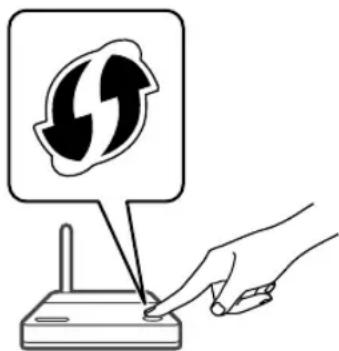
Exemple :
"Linking"s'affiche.
- Une fois la connexion établie, "Success" est affiché à l'écran.
-Fail"peut s'afficher si la connexion n'a pas ete effectue. Essaye a nouveau cette methode depuis le menu [SETUP]. Si "Fail"s affiche a nouveau,essayez d'autres methodes ( 19)
3 Appuyez sur [OK] sur la télécommande pour quitter le paramétrage.
" s' affiche.
En utilisant le code PIN WPS
"WPS PIN"
Si vous routeurs sans fil prend en charge le WPS, vous pouvez configurer une connexion en saississant le code PIN WPS.
- Pour plus de détails sur la maniere de saisir le code PIN, consultez le mode d'emploi du routeur sans fil.
1 Appuyez sur [▲], [▼] sur la télécommande pour désir "WPS PIN" puis appuyez sur [OK].
- Le code PIN est affché. Terminez l'étape 2 dans les 2 minutes.
2 Entrez le code PIN dans le routeursans fil depuis le PC,etc.
"Linking"s'affiche.
- Une fois la connexion établie, "Success" est affiché à l'écran.
-Fail" peut s'afficher si la connexion n'a pas ete effectue. Essayez a nouveau cette methode depuis le menu [SETUP]. Si "Fail"s affiche a nouveau, essayez d'autres methodes ( 19)
3 Appuyez sur [OK] sur la télécommande pour quitter le paramétrage.
- "s'affiche.
Remarque
- En fonction du routeur, les autres péripériques connectés peuvent momentarily perdre leur connexion.
- Pour plus de détails, reférez-vous au mode d'emploi du routeur sans fil.
En utilisant un iPhone/iPad/iPod
"With iPod"
Gracé à cette méthode vous partagez les paramétres de réseau sans fil de votre iPod/ iPhone/iPad avec ce système.
- Periphériques pris en charge : iPhone/iPad/iPod touch (iOS version 5.0 ou supérieure)
- Les explications qui suivent concenrent un iPhone.
Assurez-vous au préalable que vous iPhone est connecté à votre réseau domestique sans fil.
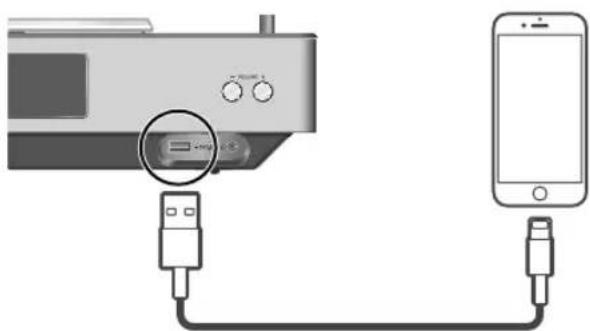
Cable USB
(fourni avec l'iPhone/iPad/iPod)
1 Raccordez l'iPhone à cette unité à l'aide du cable USB.
- Utilisez le cable USB fourni avec l'iPhone/iPad/iPod.
- Déverrouillez votre iPhone avant de le raccorder.
2 Appuyez sur [▲], [▼] sur la télécommande pour désir "With iPod" puis appuyez sur [OK].
"Connecting Wi-Fi"s'affiche.
3 Autorisez l'iPhone à partager les paramètres de réseau sans fil.
- Une fois la connexion établie, "Success" est affiché à l'écran.
-Fail" peut s'afficher si la connexion n'a pas ete effectue. Essayez a nouveau cette methode depuis le menu [SETUP]. Si "Fail"s affiche a nouveau, essayez d'autres methodes ( 19)
4 Appuyez sur [OK] sur la télécommande pour quitter le paramétrage.
" s' affiche.
Si vous installez l'application dédiée "Technics Music App" (gratuite) sur votre apparéil Android, vous pouvez configurer une connexion avec l'application.
- Si vous utilisez un apparéil Android, téléchargez l'application sur Google Play™.
- Vérifiez le mot de passer de votre réseau domestique sans fil.
Assurez-vous au préalable que votre apparéil Android est connecté à votre réseau domestique sans fil.
1 Appuyez sur [▲], [▼] sur la télécommande pour désir "Setup from Browser" puis appuyez sur [OK].
"Setting"s'affiche.
2 Lancez "Technics Music App" sur l'appareil Android.
3 Sélectionnez et allez dans les paramètres du Wi-Fi.
4 Saisissez le mot de passer de votre réseau domestique sans fil.
5 Choisissez "Next" pour appliquer les paramètres.
"Linking"s'affiche.
- Une fois la connexion établie, "Success" est affiché à l'écran.
-Fail" peut s'afficher si la connexion n'a pas ete effectue. Essayez a nouveau cette methode depuis le menu [SETUP]. Si "Fail"s affiche a nouveau, essayez d'autres methodes ( 19)
- En fonction du périphérique, il se peut que l'écran de connexion réussie ne soit pas affchéé.
6 Assurez-vous de bien reconnectcer votre périphérique compatible à votre réseau domestique sans fil.
7 Appuyez sur [OK] sur la télécommande pour quitter le paramétrage.
" s' affiche.
En utilisant un navigateur Internet "Setup from Browser"
Vouspouvaz acceder aux parametes reseau de cette unité depuis un navigateur Internet sur un apparéil iOS (version iOS 6.1.6 ou antérieure),Android,PC,etc.
- Les explications qui suivent concernent un apparéil Android.
1 Appuyez sur [A] sur la télécommande pour désir "Setup from Browser" puis appuyez sur [OK].
"Setting"s'affiche.
2 Allez dans les paramètres du Wi-Fi de votre apparéil compatible et Sélectionnez "00 Setup ****" pour connecter à ce système.
represente un caractère unique pour chaque système.
3 Démarrez le navigateur Internet et saisissez "http://192.168.1.12/" dans la barre d'adresse et lancez la page.
- Exemples de navigateurs Internet
- Periphérique iOS/Mac : Safari
- Periphérique Android : Google Chrome™
- PC : Windows Internet Explorer
4 Sélectionnez "Search wireless network".
5 Sélectionnez le nom de votre réseau domestique sans fil (nom de réseau (SSID)) et saisissez le mot de passer pour ce réseau.
6 Choisissez "JOIN" pour appliquer les paramètres.
"Linking"s'affiche.
- Une fois la connexion établie, "Success" est affiché à l'écran.
"Fail" peut s'afficher si la connexion n'a pas ete effectuee. Essayez a nouveau cette methode depuis le menu [SETUP]. Si "Fail" s'affiche a nouveau, essayez d'autres methodes ( 19)
En fonction du périphérique, il se peut que l'écran de connexion réussie ne soit pas affchéé.
7 Assurez-vous de bien reconnectcer votre périphérique compatible à votre réseau domestique sans fil.
8 Appuyez sur [OK] sur la télécommande pour quitter le paramétrage.
"ss'affiche.
Remarque
- Activez JavaScript et les cookies dans les paramétres de votre navigateur.
Nom de cette unité sur le réseau "Friendly Name"
Vous pouvez modifier le nom de cette unité sur le réseau (par exemple, "Chambre 1" ou "Salon", etc.).
1 Appuyez sur [SETUP].
2 Appuyez sur [] , [] de façon répetée pour désir "Network" puis appuyez sur [OK].
3 Appuyez sur, [♀ de façon répetée pour désir "Friendly Name" puis appuyez sur [OK].
- Le nom actuel de cette unité est affché. Appuyez sur [OK] pour modifier.
4 Appuyez sur [▲], [▼], [▲], [▲] pour saisir le nom personnelisé.
- Seuls des caractères ASCII peuvent être utilisés.
-
"A" peut être ajoute lorsqu vous appuyez sur [ ] lorsque la dernière lecture du nom personnelisé est seLECTIONnée.
-
Appuyez sur [CLEAR] pour supprimer une dette.
Appuyez sur [0] pour insérer une dette "A". - Le nom par défaut est "Technics SC-C500 ". "***" représenté un chiffre unique pour chaque système.
5 Appuyez sur [OK] pour appliquer les paramètres.
6 Appuyez plusieurs fois sur [RETURN] pour quitter les paramètres.
Vérifier l'adresse MAC de cet apparéil "MAC Address"
1 Appuyez sur [SETUP].
2 Appuyez sur [▲], [▼] de façon répetée pour désir "Network" puis appuyez sur [OK].
3 Appuyez sur, [de façon répetée pour désir "MAC Address" puis appuyez sur [OK].
L'adresse MAC de cet apparéil s'affiche.
Pour définit les paramètres liés au réseau
Vouspouvez configurer une adresse IP
specifique, un masque de sous-reseau, une
passerelle par defaut, un DNS principal, etc. (Si
votree reseau exige des reglages specifiques,
désactivez DHCP.)
- N'écoutez pas de musique pendant le changement de ces paramètres.
1 Appuyez sur [SETUP].
2 Appuyez sur [y de façon répetée pour désir "Network" puis appuyez sur [OK].
3 Sélectionnez et saississe les détails.
4 Appuyez sur [OK] pour appliquer les paramètres.
5 Appuyez plusieurs fois sur [RETURN] pour quitter les paramètres.
6 Appuyez sur pourmettre l'unité en veille.
- Attendez jusqu'à ce que "Please Wait" disparaïssé.
7 Procedez à la configuration réseau. ( 18)
Commandes
Lecture des CD
Insérez le CD pour lire de la musique.
©Consultez "Notes sur les CD." ( 47) pour avoir des informations sur les disques que cet apparéil peut lire.
1 Appuyez sur [Pour allumer cette unité.
2 Appuyez sur [CD].
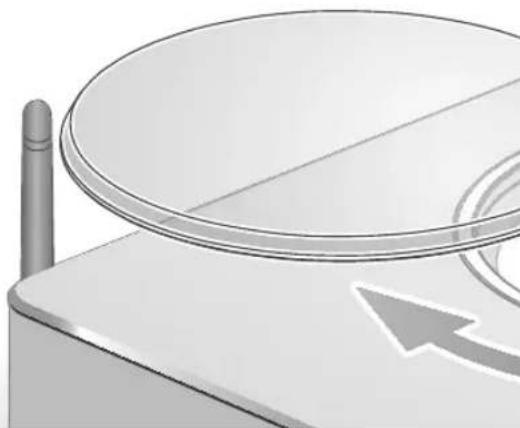
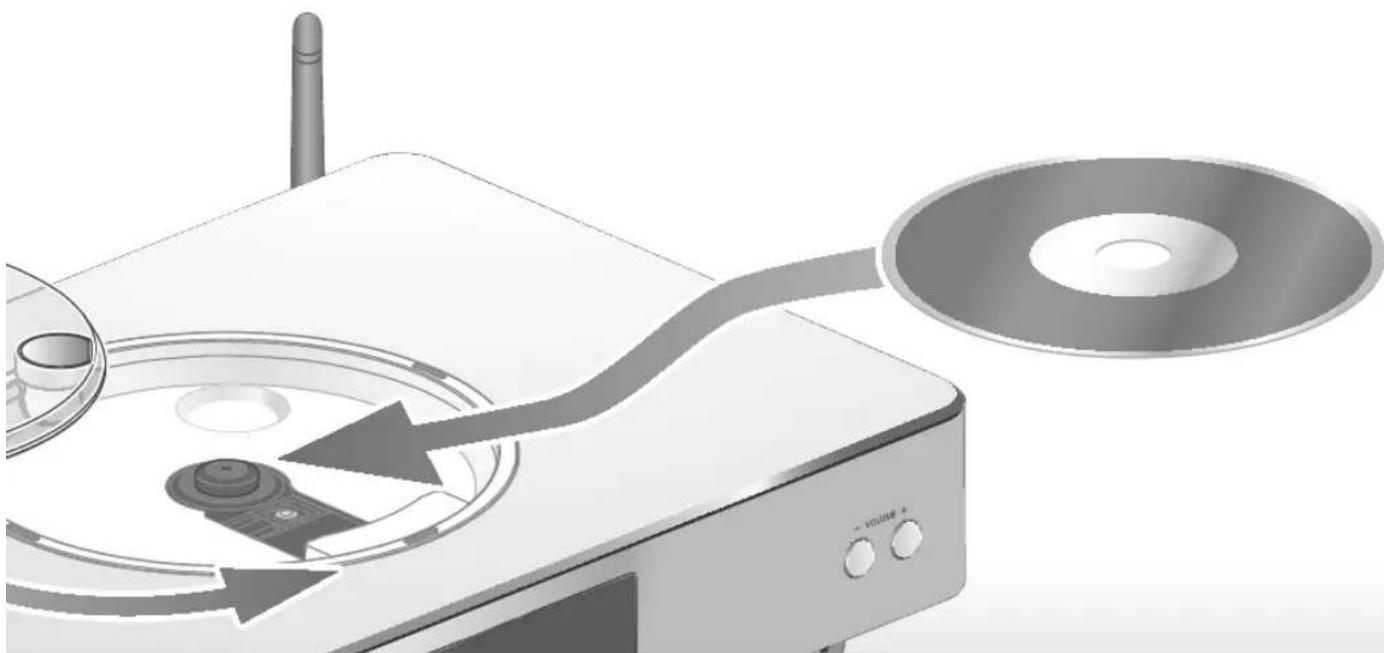
3 Ouvrez le capot supérieur en le faisant coulisser et inserez un CD.
- Placez l'étiquette vers le haut et enforcez le centre du CD jusqu'à entendre un cig.
4 Refermez le capot supérieur en le faisant coulisser.
- Cette unité ne peut pas dire de CD quand le capot supérieur est ouvert.
5 Appuyez su
Remarque
- Prenez garde à ne pas vous coincer les doigts dans le capot au moment de l'ouverture/la fermeture.
- Ne forcez pas trop sur le capot en le faisant coulisser. Cela pourrait provoquer un dysfonctionnement.
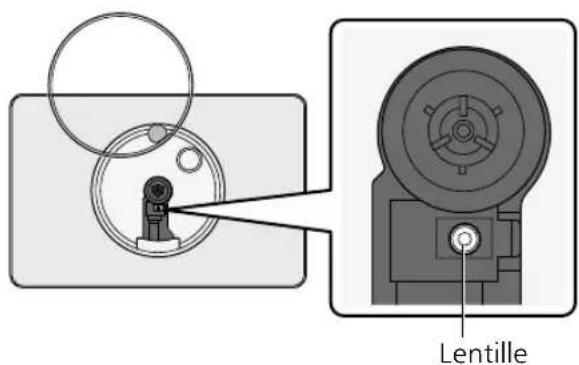
- Ne laissez pas le capot ouvert trop longtemps. Cela salirait la lentille.
Veillez a ne pas toucher la lentille.
-
La lentille s'allume lorsque les opérations suivantes sont réalisées alors qu'aucun disque n'est inséré. Il ne s'agit pas d'un dysfonctionnement.
-
Mettez l'alimentation sous tension
- Choisissez "CD" comme source d'entrée
- Ouvrez ou fermez le capot supérieur
Commandes durant la lecture
| Arrêt | ■ |
| Pause | ►/ll • Appuyez de nouveau pour redémarrer la lecture. |
| Saut | |←→| |
| Rechercheer | ►► • Sur l'unité: maintenez enforcé [I←] ou [→→I]. |
| Afficher les informations disponibles | [INFO] |
Répéter la lecture "Repeat"
1 Appuyez sur [MENU].
2 Appuyez sur[▼] pour désir "Repeat" puis appuyez sur [OK].
3 Appuyez sur[], [▼] pour selectionner un élément puis appuyez sur [OK].
1-Track :
Ne joue que la piste selectionnee. ("1s affiche.)
All:
Toutes les pistes sont repétées. ("s' affiche.)
- Le paramétrage est disponible même lorsque la source d'entrée est commutée sur "USB" ( 26) ou "DMP" ( 32) .
Lecture repétée aléatoire "Random"
1 Appuyez sur [MENU].
2 Appuyez sur, [de façon répetée pour désir "Random" puis appuyez sur [OK].
3 Appuyez sur [ pour désir "On" puis appuyez sur [OK].
Toutes les pistes sont repétées de façon aléatoire. ("RND" et "ont affichés à l'écran).
- Le paramétrage est disponible même lorsque la source d'entrée est commutée sur "USB" ( 26) ou "DMP" ( 33) .
1 Appuyez sur [MENU].
2 Appuyez sur[], [de façon répetée pour désir "Program" puis appuyez sur [OK].
3 Appuyez sur[, [ pour désir "On" puis appuyez sur [OK]. L'écran "Program Mode" s'affiche.
4 Appuyez sur les touches numériques pour selectionner des pistes. Repetez cette etape pour effectuer davantage de selections.
5 Appuyer sur / pour lancer la lecture.
| Arrêt | Appuyez sur [■]. • Le contenu programme es conservé. |
| Vérifie l'ordre programme | Appuyez sur [▲] ou [▼] en mode Arrêt. |
| Ajout de pistes | Effectuez l'étape 4 en mode Arrêt. |
| Effacer laforthèrence plage | Appuyer sur [CLEAR] en mode d'arrêt. • Il n'est pas possible de seLECTIONner et d'effacer la piste programmée désirée. |
- Pour annuler le mode Programmation (La mémoire du programme est effacée).
① Appuyez sur [■] en mode Arrét.
② Appuyez sur [▲], [▼] pour désir "Yes" puis appuyez sur [OK].
- Pour annuler le mode Programmation (La mémoire du programme n'est pas effacée).
① Appuyez sur [MENU].
② Appuyez sur [▲], [▼] de façon répétiée pour désir "Program" puis appuyez sur [OK].
③ Appuyez sur [▲], [▼] pour désir "Off" puis appuyez sur [OK].
Remarque
- La mémoire du programme est effacée lorsque vous changez de CD.
- Le mode Programmation est annulé lorsqu'la lecture repétée aléatoire est activée.
Commands
Utilisation du périphérique USB
Connectez un périphérique USB à l'unité et vous pouvez dire la musique stockée sur le périphérique USB.
- Consultez "USB" ( 47) pour avoir des informations sur les péripériques USB que cette unité peut dire.
1 Branchez un périphérique USB à cet apparéil.
2 Appuyez sur [USB].
L'ecran de selection du contenu/dossier s'affichera.
3 Appuyez sur [4] pour sélectionner un élément puis appuyez sur [OK].
- Répétez cette étape pour effectuer davantage de sélections.
- Appuyez sur [RETURN] pour revenir au dossier précedent.
Commandes durant la lecture
| Arrêt | ■ |
| Pause | ►/II • Appuyez de nouveau pour redémarrer la lecture. |
| Saut | ↓←→ |
| Rechercheer | ↔←→ • Sur l'unité: maintenez enforcé [ ] [ ]. ➔ |
| Afficher les informations disponibles | [INFO] |
- Cette action peut ne pas etre disponible pour certains formats.
Répéter la lecture "Repeat"
1 Appuyez sur [MENU].
2 Appuyez sur [] , [] de façon répetée pour désirer "Repeat" puis appuyez sur [OK].
3 Appuyez sur [4] pour sélectionner un élément puis appuyez sur [OK].
Periphérique USB
1-Track :
Ne joue que la piste selectionnee. ("1 s'affiche.) All:
Toutes les pistes du dossier sont répetées. ("s'affiche.)
- Le paramétrage est disponible même lorsque la source d'entrée est commutée sur "CD" ( 24) ou "DMP" ( 32) .
Lecture repétée aleatoire "Random"
1 Appuyez sur [MENU].
2 Appuyez sur [▲], [▼] de façon répetée pour désirer "Random" puis appuyez sur [OK].
3 Appuyez sur [▲], [▼] pour désir "On" puis appuyez sur [OK].
- Toutes les pistes du dossier sont répetées de façon aléatoire. ("RND" et "") sont affichés à l'écran).
- Durant la lecture alleatoire, vous ne pouvez pas returner à la piste précédente.
- Durant la lecture aléatoire, les pistes peuvent être lues plus d'une fois.
- Le paramétrage est disponible même lorsque la source d'entrée est commutée sur "CD" ( 25) ou "DMP" ( 33) .
Cable USB (fourni avec l'iPhone/iPad/iPod)
Commandes durant la lecture
| Arrêt | ■ |
| Pause | ►/ɪɪ • Appuyez de nouveau pour redémarrer la lecture. |
| Saut | ►►► |
| Rechercheer | ►►► • Sur l'unité: maintenez enforcé [ɪˈkʌr] ou [ɪˈkʌr] |
- Pour "Repeat" et "Shuffle". (⇒ 36)
Remarque
- La compatibilité dépend de la version du logiciel. Mettez à jour votre iPhone/iPad/iPod avec le dernier logiciel avant de l'utiliser avec cet apparéil.
- Les résultats de l'opération peuvent être différents en fonction du modele de l'iPhone/iPad/iPod ou de la version iOS.
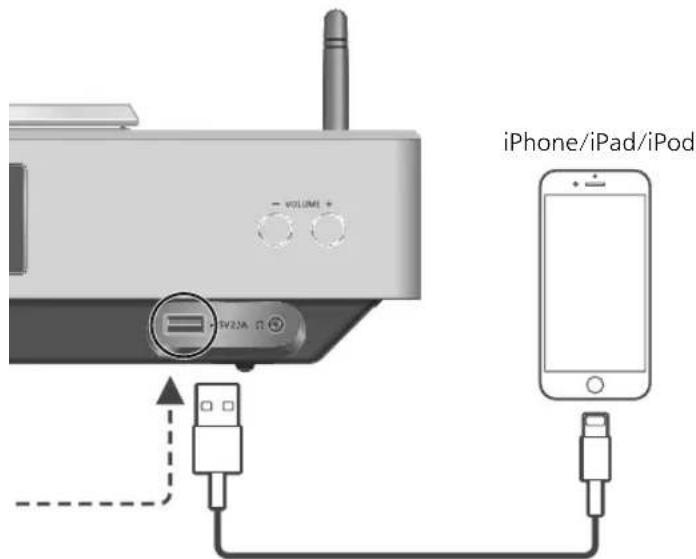
Branchez un iPhone/iPad/iPod à l'unité avec le cable USB* et vous pouvez écouter la musique stockée sur l'iPhone/iPad/iPod ou charger l'iPhone/iPad/iPod.
- Consultez "iPhone/iPad/iPod" ( 47) pour avoir des informations sur les appareils iOS que cette unité peut dire.
*: Utilisez le cable USB fourni avec l'iPhone/iPad/ iPod.
1 Raccordez un iPhone/iPad/iPod à l'unité.
2 Appuyez sur [USB].
- L'affichageonne automatiquement sur "iPod_Port"lorsqu'uniPhone/iPad/iPod compatible est connecte a la borne USB-A.
3 Lancez la lecture sur l'iPhone/iPad/iPod.
Chargement d'un iPhone/iPad/iPod
Avec l'appareil en marche, le chargement démarre lorsqu'un iPhone/iPad/iPod est raccordé à cet apparéil.
- Pour poursuivre la charge depuis une connexion par cable USB en mode veille, assurez-vous que l'iPhone/iPad/iPod a démarré la charge avant que l'unité ne soit mise en voille.
- Verifiez l'iPhone/iPad/iPod pour voir si la batterie est complètement chargée. Une fois complètement chargée, retirez l'iPhone/iPad/iPod.
Remarque
- Lorsque cette unité est en veille, "iPod Charging" est affiché à l'écran et le voyant d'alimentation est allumé en rouge.
- Le chargement s'arrête lorsque la pile est complètement chargee. La pile se videra naturellement.
- Lorsque vous chargez un iPhone/iPad/iPod dont la batterie est complètement épuisée, ne mettez pas cet apparéil en mode veille avant que l'iPhone/iPad/iPod soit opérationnel.
Commands
Utilisation Bluetooth
Vouss pouvez écouter le son provenant d'un périphérique audio Bluetooth sans fil avec cette unité.
Pour plus de détails, référez-vous au mode d'emploi du périphérique Bluetooth®.
Appairage d'un périphérique Bluetooth
Activez la fonction Bluetooth sur le périphérique et place-le pres de cette unité.
- Si un autre periphérique Bluetooth est déjà connecté, déconnectez-le. ( 29)
1 Appuyez su[-PAIRING].
2 Appuyez sur [MENU].
3 Appuyez sur [A]Ve façon repétée pour désir "Pairing" puis appuyez sur [OK].
4 Appuyez sur [▲], [▼] pour ch "Yes" puis appuyez sur [OK].
- "Pairing" s'affiche à l'écran et l'unité attend l'enregistrement.
5 Choisissez "SC-C500" dans le menu Bluetooth® du périphérique.
- Le nom du périphérique connecté apparait sur l'afficheur.
L'adresse MAC s'affiche avant que "SC-C500" n'apparaisse. (par exemple, 6C:5A:B5:B3:1D:OF)
Remarque
- Vous pouvez également entraire en mode appairage en maintainant enforcé [PAIRING] si la source d'entrée est "Bluetooth".
Si youes invited a saisir le mot de salle, saisissez "0000". - Vous pouvez<memoriser jusqu'à 8 dispositifs sur cet apparéil. Si un 9e dispositif est couplé, le dispositif inutilisé depuis le plus longtemps sera remplace.
Écouter de la musique stockée sur un périphérique Bluetooth®
1 Appuyez su[-PAIRING].
"Ready" apparait sur I'afficheur.
2 Choisissez "SC-C500" dans le menu Bluetooth® du périphérique.
- Le nom du périphérique connecté apparait sur l'afficheur.
3 Demarrez la lecture sur le périphérique Bluetooth®.
Remarque
- Cét apparéil ne peut être connecté qu'à un seul dispositif à la fois.
- Lorsque "Bluetooth" est sélectionné comme source d'entrée, l'unité tente automatiquement de se connecter au dernier apparéil Bluetooth connecté. ("Linking" s'affichependant le processus.)
Appareil Bluetooth
Mode de transmission Bluetooth®
Vous pouvez changer le mode de transmission afin de donner la priorité à la qualité de la transmission ou à la qualité du son.
1 Appuyez su[-PAIRING].
- Si un autre périphérique Bluetoothdéjà connecté, déconnectez-le.
2 Appuyez sur [MENU].
3 Appuyez sur [▲], [▼] de façon répetée pour désir "Link Mode" puis appuyez sur [OK].
4 Appuyez sur, [ pour selectionner le mode puis appuyez sur [OK].
Mode1:
Met l'accent sur la connectivité
Mode2:
Met l'accent sur la qualité du son (par défaut)
Remarque
- Sélectionnez "Mode1" si le son est coupé.
Commandes durant la lecture
| Arrêt | ■ |
| Pause | ►/■ • Appuyez de nouveau pour redémarrer la lecture. |
| Saut | ■▲▶■ |
| Rechercheer | ►► • Sur l'unité: maintenez enforcé [ ] ■ [ ]. ▷■ |
Remarque
- Pour utiliser la télécommande/les boutons de commande de base de cette unité avec un périphérique Bluetooth®, il faut que le périphérique soit compatible AVRCP (Audio Video Remote Control Profile/Profil de Commande Audio Video à Distance). En fonction de l'etat du périphérique, il se peut que certaines commandes ne fonctionnent pas.
- Lorsque vous regardez un contenu video avec cette fonction, il se peut que la sortie video et audio ne soit pas synchronisée.
Déconnexion d'un périphérique Bluetooth®
1 Appuyez sur [MENU].
2 Appuyez sur [y de façon répetée pour désir "Disconnect?" puis appuyez sur [OK].
3 Appuyez sur [ pour désir "Yes" puis appuyez sur [OK].
Remarque
- Le périphérique Bluetooth déconnecté des qu'une autre source audio est selectionnée.
Utilisation d'un périphérique de sortie audio numérique
Vous pouvez faire entrer les signaux audio numériques vers cet appeareil et écouter de la musique.
Lecteur DVD, etc.
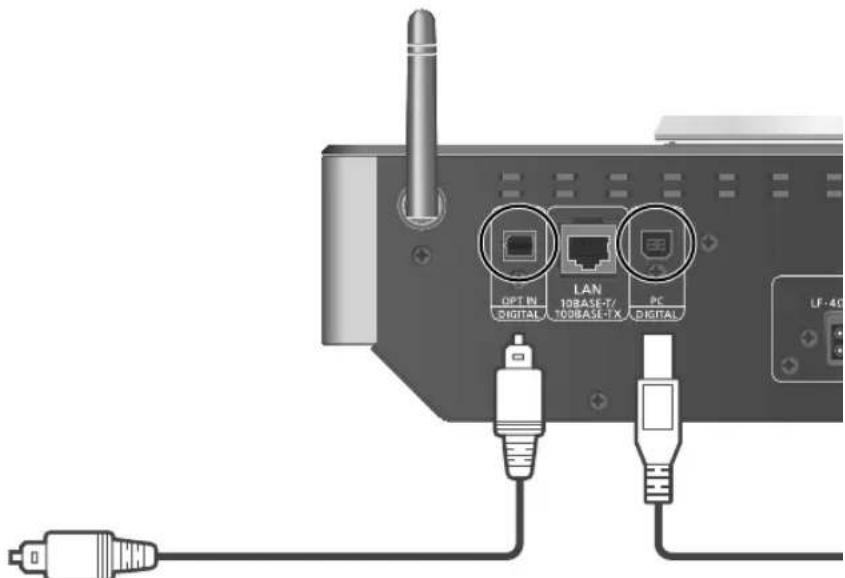
Cable audio numérique optique (non fourni)
1 Debrancher le cordon d'alimentation secteur.
2 Raccordez cette unité et un lecteur DVD etc.
3 Branchez le cordon d'alimentation secteur a cette unité. ( 17)
4 Appuyez sur [d pour allumer cette unité.
5 Appuyez plusieurs fois sur [>SELECT<] pour selectionner "OPT".
6 Démarrez la lecture sur l'appareil connecté.
Remarque
- Les bornes d'entrée audio numérique de cette unité ne peuvent détecter que les signaux PCM linéaires. Pour plus de détails, reféréz-vous au mode d'emploi du périphérique.
- Fréquence d'échantillonnage :
32/44,1/48/88,2/96 kHz - Nombre de bits de quantification :
16/24 bits
Réparation
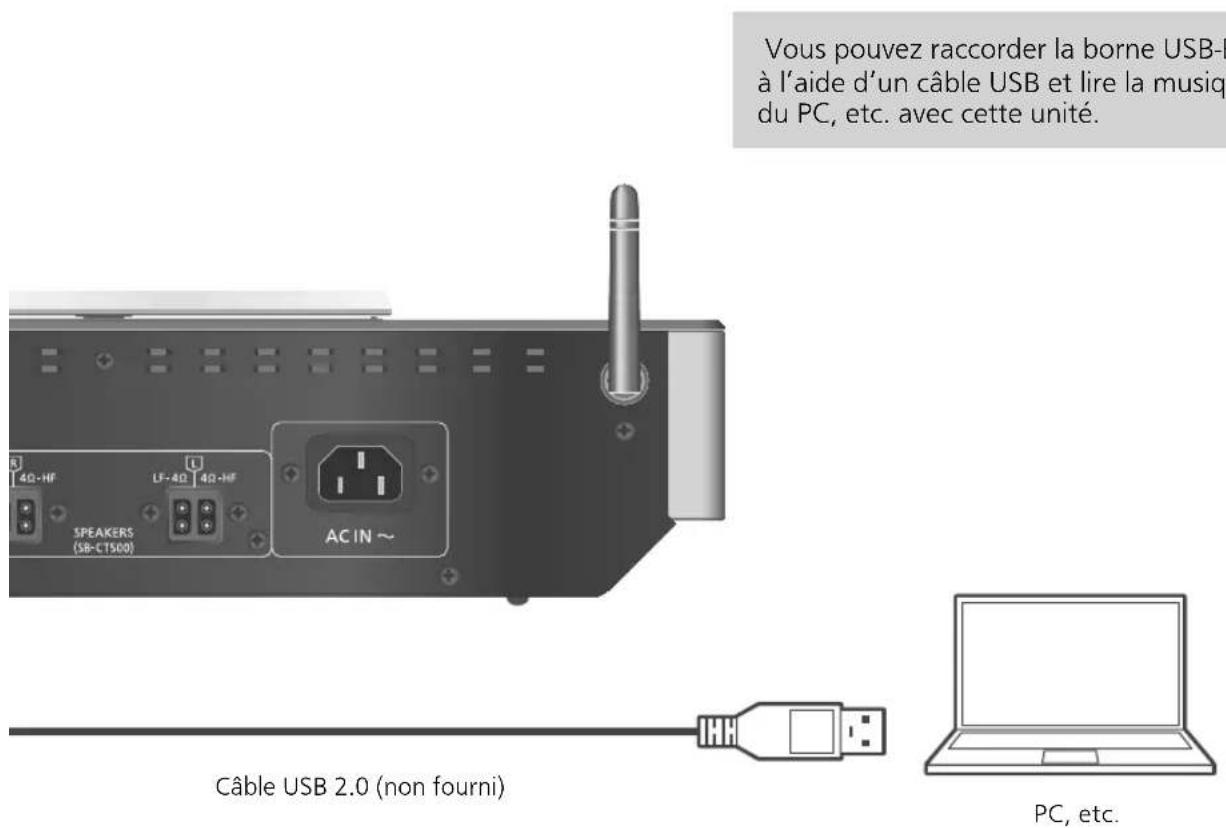
Pour raccorder un ordinateur
- Avant de raccorder un ordinateur, suivez les étapes suivantes.
-
Référez-vous à ce qui suit concernant les versions OS recommendées pour votre PC (depuis octobre 2015):
-
Windows 7, Windows 8, Windows 8.1, Windows 10
-OSX10.7,10.8,10.9,10.10
① Téléchargez et installez le pilote USB dédié sur l'ordinateur. (Uniquement pour Windows OS)
- Télechargez et installez le pilote dédié à partir du site ci-dessous.
www.technics.com/support/
② Telechargez et installez l'application dédiée "Technics Audio Player" (gratuite) sur votre ordinateur.
- Telechargez et installez l'appli dédiée à partir du site ci-dessous.
www.technics.com/support/
1 Debrancher le cordon d'alimentation secteur.
2 Raccordez cet apparéil et un ordinateur, etc.
3 Branchez le cordon d'alimentation secteur à cette unité. ( 17)
4 Appuyez su] pour allumer cette unité.
5 Appuyez plusieurs fois sur [>SELECT<] pour sélectionner "PC".
6 Lancez la lecture en utilisant l'application dédiée "Technics Audio Player" sur l'ordinateur connecté.
Remarque
- A propos du format supporté, consultez "Formats des fichiers" ( 52)
Vous pouvez partager les fichiers musicaux stockés sur le serveur de media certifié DLNA (ordinateur, stockage connecté en reseau, etc.) connecté à votre reseau domestique et bénéficier du contenu à l'aide de cette unité.
Réparation
- Terminate la configuration réseau. ( 18)
-
Connectez le périphérique à utiliser au même réseau que cet apparéil.
-
Utilisation du lecteur Windows Media Player
-
Ajoutez le contenu et le dossier aux bibliothèques du lecteur Windows Media Player 11 ou 12 ou d'un smartphone, etc.
- La liste de lecture de Windows Media Player ne peut dire que le contenu stocké dans les libraires. Pour utiliser le lecteur Windows Media Player pour la diffusion en flux (streaming), vous doivent configurer à l'avance.
Lecture du contenu stocké sur le serveur DLNA en le contrôle de cet apparéil
1 Appuyez plusieurs fois sur [>SELECT<] pour selectionner "DMP".
L'écran de seLECTION du serveur s'affichera.
2 Appuyez sur [ ] [V] pour selectionner un serveur DLNA sur le réseau puis appuyez sur [OK].
L'écran de sélection du contenu/dossier s'affichera. Repétez cette étape pour effectuer davantage de sélections.
- Les dossiers/contenus peuvent être affichés dans un ordre différent de celui du serveur, en fonction de ses caractéristiques.
3 Appuyez sur [▲], [▼] pour sélectionner un élément puis appuyez sur [OK].
Remarque
- Selon l'etat, le serveur connecté et son contenu risquent de ne pas s'afficher correctement. (par exemple, peu de temps après avoir ajouté le contenu sur le serveur, etc.)
Veuillez réessayer plus tard. Pour plus de détails, référez-vous au mode d'emploi du périphérique.
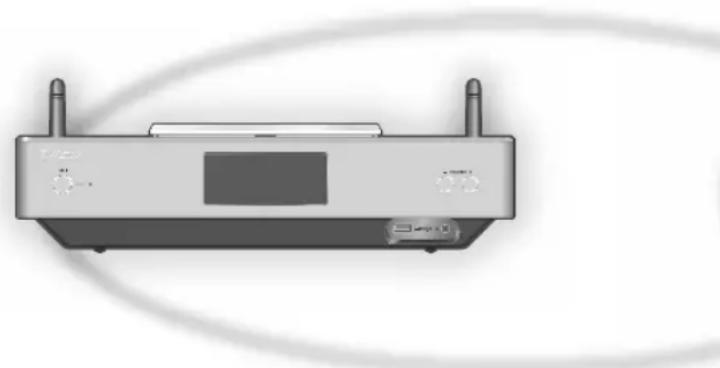
Commandes durant la lecture
| Arrêt | ■ |
| Pause | ►/■ · Appuyez de nouveau pour redémarrer la lecture. |
| Saut | ■▲ ▲■ |
| Rechercheer | ►► · Sur l'unité : maintenez enforcé [■▲] ou [▶■]. |
| Afficher les informations disponibles | [INFO] |
Répéter la lecture "Repeat"
1 Appuyez sur [MENU].
2 Appuyez sur, [y de façon répetée pour désir "Repeat" puis appuyez sur [OK].
3 Appuyez sur [ pour selectionner un élément puis appuyez sur [OK].
1-Track :
Ne joue que la piste selectionnée. ("1 affiche.)
All:
Toutes les pistes sont repétées. ("s'affiche.)
- Le paramétrage est disponible même lorsque la source d'entrée est commutée sur "CD" ( 24) ou "USB" ( 26) .
Lecture repétée aléatoire "Random"
1 Appuyez sur [MENU].
2 Appuyez sur [], [ ] de façon répetée pour désir "Random" puis appuyez sur [OK].
3 Appuyez sur, [ pour désir "On" puis appuyez sur [OK].
- Toutes les pistes du dossier sont répétées de façon aléatoire. ("RND" et "ont affichés à l'écran).
- Durant la lecture aléatoire, vous ne pouvez pas returner à la piste précédente.
- Durant la lecture aléatoire, les pistes peuvent être lues plus d'une fois.
- Le paramétrage est disponible même lorsque la source d'entrée est commutée sur "CD" ( 25) ou "USB" ( 26) .
Opérations utilisant l'application dédiée
Si vous installez l'application dédiée "Technics Music App" (gratuite) sur votre smartphone/tablete, vous pouvez actionner cette unité en utilisant une grande variété de fonctions.
Pour avoir des détails, visitez: www.technics.com/support/
Lecture du contenu stocké sur le serveur DLNA en le contrôle à partir d'un DMC
En contrôle un périphérique compatible DMC (Digital Media Controller pour Contrôleur de support numérique), vous pouze écouter la musique stockée sur le serveur DLNA avec cet appeareil (DMR-Digital Media Renderer pour Restituteur de support numérique).
1 Appuyez su [ ] pour allumer cette unité.
2 Actionnez le dispositif compatible DMC et connectez-vous à cet apparéil.
Le nom de dispositif de cet apparéil s'affichera ainsi "Technics SC-C500 ***1,2.
- Pour plus de détails sur la manière d'utiliser les dispositifs compatibles DMC, consultez le mode d'emploi des dispositifs ou du logiciel.
Remarque
- Lorsque vous utilisez un DMC, la lecture des autres sources audio s'arrête et la diffusion DLNA aura la priorité.
- Selon les contenus et l'équipement connecté, les commandes ou la lecture peuvent être impossibles.
- Cette unité ne garantit pas la connexion avec toutes les applications DMC. Utilisez l'application dédiée "Technics Music App".
1: *symbolise une entrée unique pour chaque paramètre.
2: Le nom du périphérique peut être changé à partir de "Nom de cette unité sur le réseau". (⇒ 23)
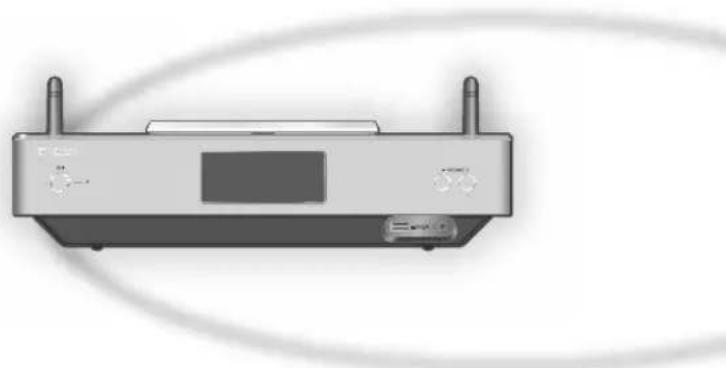
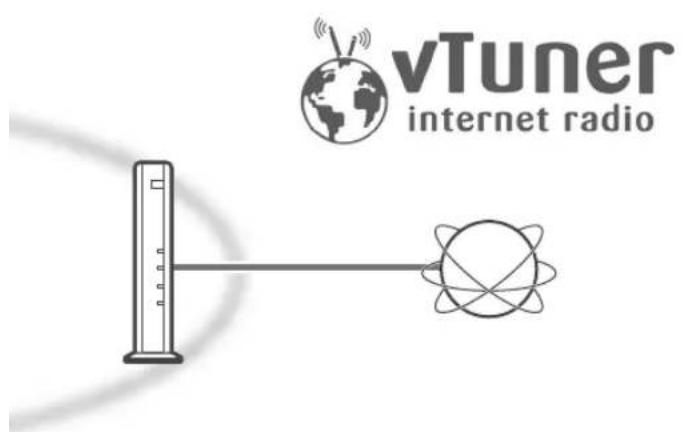
Écouter une station de Internet Radio (vTuner)
La Internet Radio est un service de diffusion audio transmis via Internet.
vTuner est un service de contenu en ligne gratuite permettant d'écouter de nombreuses stations de Internet Radio dans le monde entier.
Preparation
-
Terminate la configuration réseau. ( 18)
-
Assurez-vous que le réseau est connecté à Internet.
1 Appuyez plusieurs fois sur [>SELECT<] pour selectionner "Internet Radio".
- Lorsque "Internet Radio" est selectionné en tant que source d'entrée, l'appareil tente automatiquement de se connecter à la première station de Internet Radio selectionnée.
2 Appuyez sur [] , [] pour sélectionner une station, puis appuyez sur [OK].
- Le statut de la mise en mémoire tampon s'affiche comme % (□ représenté un nombre.)
- Recommencez cette étape pour effectuer d'autres sélections selon le genre, la région, etc.
- Appuyez sur [RETURN] pour revenir à l'écran precedent.
- Les stations Internet Radio, genre, région, etc. sur cette unité sont édites et gérés par vTuner.
- Les podcasts sur la liste de vTuner peuvent également être lus.
- Une station qui ne diffuse pas ne peut pas etre lue. (Cela sera saute ou I'ecran revient a laiste.)
Remarque
- Le service de Internet Radio peut être suspendu ou autrement indisponible sans préavis.
- La Internet Radio ne sera peut pas lue correctement selon I'etat du réseau.
Commandes durant la lecture
| Arrêt | ■ (Retourne à la liste.) |
| Pause | ►/■ • Appuyez de nouveau pour redémarrer la lecture. (Pendant la lecture de podcasts) |
| Saut | ■▲ ▲■ |
| Afficher les informations disponibles | [INFO] |
Ajouter une station à la liste des+favoris "Add Favourites"
1 Appuyez sur [▲], [▼] pour sélectionner une station à ajouter, puis appuyez sur [OK].
2 Appuyez sur [MENU].
3 Appuyez sur, [y de façon répetée pour désir "Add Favourites" puis appuyez sur [OK].
"Added"s'affiche après l'enregistrement.
- Vous pouvez memoriser jusqu'à 50 stations sur cet apparéil. Si une 51e station est ajoutée, "Favourites Full" s'affiche. Supprimer les stations de la liste des favors. ( 35)
- Vous ne pouvez pas ajouter une station qui est déjà enregistrée. ("Already EXISTS" s'affiche.)
Chargement de la liste des+favoris "Call Favourites"
1 Appuyez sur [MENU].
2 Appuyez sur, [♀ de façon répetée pour désir "Call Favourites" puis appuyez sur [OK].
3 Appuyez sur, [ pour désir "On" puis appuyez sur [OK].
s'affiche.
- Si aucune station n'est enregistrée dans la liste des favoris, "Empty" s'affiche. Ajouter une station à la liste. ( 34)
Supprimer une station favorite "Delete Favourites"
1 Appuyez sur [MENU].
2 Appuyez sur, [de façon répetée pour désir "Delete Favourites" puis appuyez sur [OK].
3 Appuyez sur, [pourt selectionner la station a supprimer de la liste des favors.
4 Appuyez sur, [ pour désir "Yes" puis appuyez sur [OK].
- "Deleted" s'affiche après la suppression.
- "Empty" s'affiche si aucune station n'est enregistrée dans la liste des favoris.
Opérations utilisant l'application dédiée
Si vous installez l'application dédiée "Technics Music App" (gratuite) sur votre tablette/ smartphone, vous pouvez commander cet apparéil et modifier la liste des stations avec la fonction vTuner.
Téléchargez et installez l'appli dédiée à partir du site ci-dessous.
www.technics.com/support/
Créer une liste de stations de Internet Radio avec un PC
1 Appuyez plusieurs fois sur [>SELECT<] pour selectionner "Internet Radio".
2 Verifiez I'adresse MAC de cet apparéil. ( 23)
3 Utilisez votre PC pour acceder au site web vTuner.
www.technics.com/radio/
- Vous pouvez seLECTIONner la langue sur le site web.
4 Suivez les instructions à l'écran et saisissez les informations nécessaires à l'enregistrement.
5 Recherche par catégorie (genre, région, langue, etc.) ou modifiez la liste.
Ire les stations de la liste grâce au PC
Vos peuvent dire les stations de la liste grâce à votre PC séparément de la liste des+favoris de cet apparéil.
1 Appuyez plusieurs fois sur [>SELECT<] pour selectionner "Internet Radio".
2 Appuyez sur, [♀] de façon répetée pour désir "technics.com/radio/" puis appuyez sur [OK].
- Avant d'éliminer ou de transférer cette unité, supprimez les informations personnelles sur le site web.
Vous pouvez dire de la musique stockée sur un apparéil iOS, etc. avec AirPlay.
- AirPlay fonctionne avec les iPhone, iPad, et iPod touch en iOS 4.3.3 ou ultérieur, les Mac en OS X Mountain Lion ou ultérieur et les PC avec iTunes 10.2.2 ou ultérieur.
Preparation
- Terminate la configuration réseau. ( 18)
- Connectez le périphérique iOS ou le PC sur le même réseau que cet apparéil.
1 (Periphérique iOS)
Démarrez l'application "Music" (ou iPod). (PC)
Démarrez "iTunes".
2 Choisissez "Technics SC-C500***"1,2 à partir de l'icone AirPlay
3 Démarrez la lecture.
- Contrôlez la configuration du volume avant de démarrer la lecture.
Lorsque AirPlay est utilisé pour la première fois, il se peut que le volume soit régle au maximum. - La lecture démarrera avec un léger retard.
1: “*” symbolise une entrée unique pour chaque paramètre.
*2: Le nom du périhérique peut être changé à partir de "Nom de cette unité sur le réseau". (⇒ 23)
Commandes durant la lecture
Arrêt
Pause
Saut
Appuyez de nouveau pour redémarrer la lecture.

Remarque
- La lecture d'autres sources audio s'arrête et la sortie AirPlay est prioritaire.
Le volume est changé sur le périhérique iOS ou iTunes et est appliqué à cette unité. (Référez-vous à l'aide de iTunes pour connaître les paramètres nécessaires dans iTunes).
Avec certaines versions de iOS et de iTunes, il se peut qu'il ne soit pas possible de redémarrer la lecture AirPlay si le sélection est changé ou si l'unité est mise en voille pendant la lecture AirPlay. Dans ce cas,CHOISSEZ un periphérique différent depuis Iicone AirPlay de I'application Musique ou iTunes puis selectionnez a nouveau cette unité en tant que haut-parleurs de sortie.
AirPlay ne fonctionne pour la lecture de videos sur iTunes.
Répéter la lecture "Repeat"
1 Appuyez sur [MENU].
2 Appuyez sur [] , [] de façon repétée pour désir "Repeat" puis appuyez sur [OK].
3 Appuyez sur [▲], [▼] pour configurer et appuyez sur [OK].
- Référez-vous à l'appareil connecté pour vérifier le paramètre sélectionné.
- Vous pouvez aussi configurer sur l'appareil iOS/ le PC connecté.
Lecture repétée aléatoire "Shuffle"
1 Appuyez sur [MENU].
2 Appuyez sur [] , [] de façon repétée pour désirer "Shuffle" puis appuyez sur [OK].
3 Appuyez sur [▲], [▼] pour configurer et appuyez sur [OK].
- Référez-vous à l'appareil connecté pour vérifier le paramètre sélectionné.
- Vous pouvez aussi configurer sur l'appareil iOS/ le PC connecté.
Cet apparéil est compatible avec le service de musique ne ligne (Spotify).
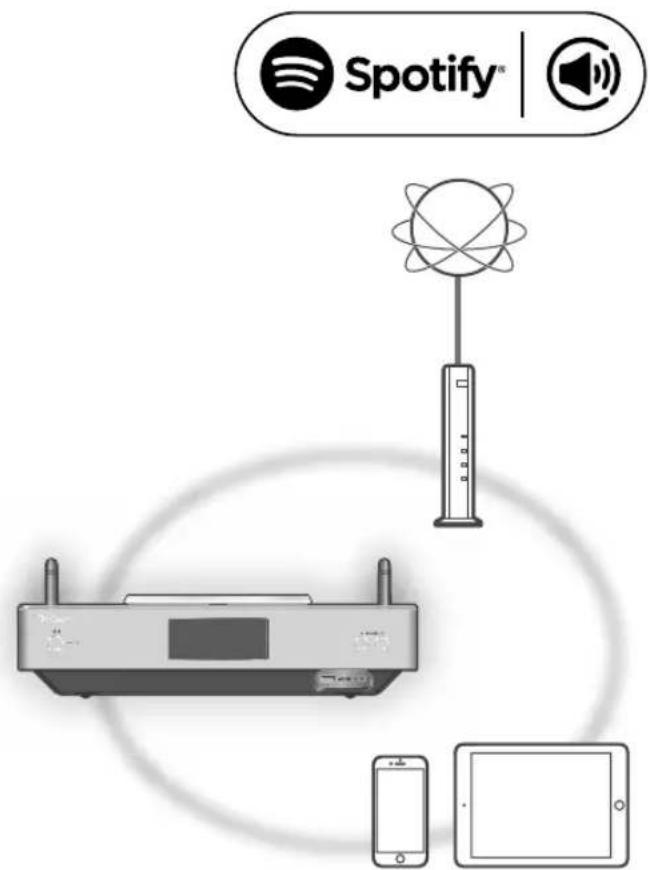
Preparation
- Vous aurez besoin de Spotify Premium. Pour les détails, visitez le site web suivant. www.spotify.com/connect/
- Terminate la configuration reseau. ( 18) -Assurez-vous que le reseau est connecte a Internet.
- Connectez le périphérique à utiliser au même réseau que cet apparéil.
1 Demarrez l'application Spotify sur votre apparéil, puis sélectionnez une chanson à生存.
2 Sélectionnez l'image carrée de la chanson en bas à gauche de l'écran de lecture.
3 Sélectionnez l'icone "
4 Sélectionnez cet apparéil comme haut-parleurs de sortie.
Remarque
- Le nom de dispositif de cet appeareil s'affichera ainsi "Technics SC-C500 *****1,2.
- Un enregistrement/une inscription est nécessaire.
- Des frais peuvent s'appliquer.
- Les services, icones et caractéristiques sont sujets à modification.
1 : “*” symbolise une entrée unique pour chaque paramètre.
*2: Le nom du périphérique peut être change à partir de "Nom de cette unité sur le réseau". (→ 23)
Paramètres
Réglage du son, autres paramètres
Les effets sonores et les autres paramètres peuvent être régés.
1 Appuyez sur [SETUP].
2 Appuyez sur [de façon répetée pour désir le menu puis appuyez sur [OK].
3 Appuyez sur [Y, []A] pour configurer et appuyez sur [OK].
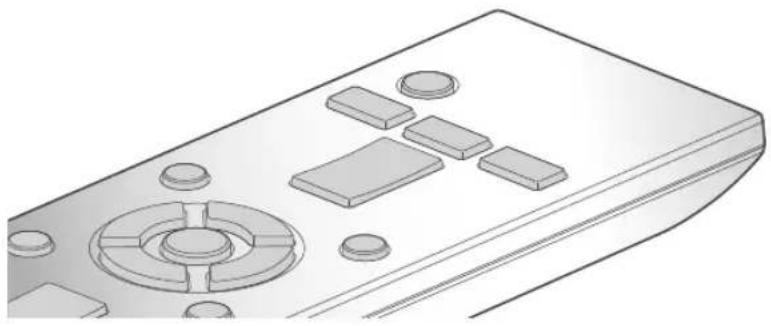
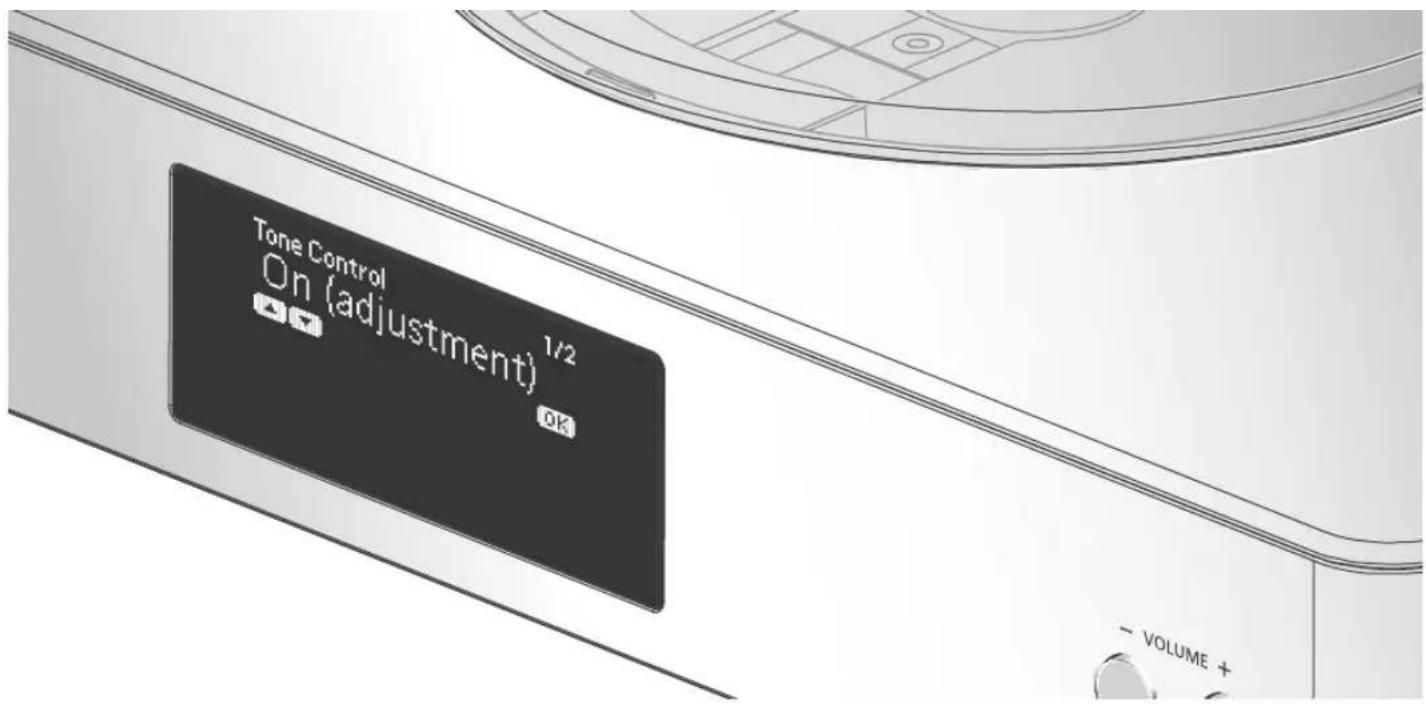
Réglage des basses/des milieux de gamme/des aigus "Tone Control"
Vouspouvrezregler la tonalite de cette unité.
Chaque plaque de tonalite (Basses/Milieu/Aigus)
peutetre reglee.
- Pour activer cette fonction, désisissez "On (adjustment)".
- Chaque niveau peut être régle entre "-10" et "+" 10".
-TONE" est affiché après les réglages.
Minuterie de mise en veille "SLEEP"
La minuterie de sommeil peutmettre l'unité en veille après un délambdadefini.(30 minutes/ 60 minutes/90 minutes/120 minutes/Off)
Fonction Extinction Auto "AUTO OFF"
Cet apparéil est donc pour conserver et économiser son énergie. L' apparéil n'a pas été utilisé pendant environ 20 minutes et passera en mode veille au bout d'une minute. Appuyez sur n'importe qu'elle touche pour l'annuler.
- Le réglage d'usine par défaut est "On". Pour désactiver cette fonction,CHOISSEZ "Off".
Remarque
- La fonction d'arrêt automatique marche sauf si vous la désactivez, même si vous mettez cette unité en veille puis en marche.
Éclairage du capot supérieur et du bas de l'unité "ILLUMINATION"
Le capot supérieur et le bas de l'unité s'éclairant lorsque cette unité est allumée. (Les lumières du capot supérieur s'éteignent lorsque le capot est ouvert).
- Le réglage d'usine par défaut est "Mode2". Pour désactiver cette fonction,CHOISSEZ "Off".
Mode1:
Le capot supérieur et le bas de l'unité sont toujours éclairés.
Mode2:
Le capot supérieur s'allume uniquement si un CD lisible est insere et que la source d'entree est "CD". Le bas de I'unité est always eclairé.
Off:
Le capot supérieur et le bas de l'unité ne s'éclairent pas.
Réglage du bruit de fonctionnement "Beep"
Vouspouvezactiver/desactiverlebipsonore.
- Le réglage d'usine par défaut est "On". Pour désactiver cette fonction,CHOISSEZ "Off".
Configuration réseau"Network"
Veille réseau "Network Standby"
Cette unité peut s'allumer en sortant automatiquement du mode Veille lorsqu'elle estcision comme lecteur Spotify/AirPlay/DLNA.
- Le réglage d'usine par défaut est "Auto".
Auto:
Active la fonction Veille réseau lorsque la connexion au réseau est disponible.
On:
Active la fonction Veille reseau en permanence.
Remarque
- Si cette fonction est paramétrée sur "On" ou "Auto", la consommation électrique en veille augmente.
Levoyant d'alimentation s'allume en rouge lorsquela fonction Veille reseau est disponible.
Paramétrage LAN sans fil "Wi-Fi"
La fonction LAN sans fil peut être activée ou désactiveré.
- Le réglage d'usine par défaut est "Off".
Puisance du signal Wi-Fi "Signal Level"
Pour contrôler la puissance du signal Wi-Fi là où ce système se trouve.
Une puissance de signal à "3" est recommmandée. Modifiez la position ou l'angle de votre routeursans fil ou de ce système si levoyant indique "2"ou "1" et voyagez si la connexion est meilleure.
Si "0" est affché, cela indique que le système ne peut pas étabir de lien avec le routeur sans fil.
Modification de l'encodage des caractères "E Asian Character"
Vous pouvez modifier l'encodage des caractères du nom de la piste, du nom de l'artiste et des autres informations s'ils ne sont pas affichés comme ils dévaient l'etre.
Type 1(日本):
La priorite est donnée au japonais. (par défaut)
Type2(简体字):
La priorité est donnée au chinois (simplifié).
Vérification de la version du micrologiciel "F/W Version"
La version du micrologiciel installé est affichée.
Réglage du son, autres paramètres (suite)
Mises à jour du microprogramme "F/W Update"
A l'occasion, Panasonic edited un micrologiciel actualisé de cet apparéil qui peut ajouter ou améliorer la manière de fonctionner d'un accessoire. Ces mises à jour sont disponibles gratuitement.
- Pour des informations sur la mise à jour, reférez-vous au site Internet suivant. www.technics.com/support/firmware/
Le téléchargement nécessite environ 15 minutes.
Ne débranchez pas le cordon d'alimentation secteur et ne mettez pas cette unité en veille pendant la mise à jour.
- La progression est affichée en tant que "Updating % " pendant la mise à jour. (représente un nombre.)
Remarque
- Pendant le traitement de la mise à jour, aucune autre opération ne peut être effectuee.
- S'il n'y a aucune mise à jour, "Firmware is Up To Date" s'affiche. (Mise à jour non nécessaire.)
- La mise à niveau du micrologiciel peut réinitialiser les paramètres.
Mise à jour via Internet
Preparation
- Connectez cet appareil au réseau. ( 18) - Assurez-vous que le réseau est connecté à Internet.
1 Appuyez sur [SETUP].
2 Appuyez sur [▲], [▼] de façon répetée pour désir "F/W Update" puis appuyez sur [OK].
3 Appuyez sur [▲], [▼] pour désir "Internet" puis appuyez sur [OK].
4 Appuyez sur [] , [] pour désir "Yes" puis appuyez sur [OK].
- La progression est affichée en tant que "Updating 0 % " pendant la mise à jour. (Déprésenté un nombre.)
- Si la mise à jour s'est effectue avec succès, "Success" s'affiche.
5 Débranchez le cordon d'alimentation secteur et rebranchez-le après 3 minutes.
Remarque
- Le téléchargement peut prendre plus de temps ou ne pas fonctionner correctement en fonction de l'etat de la connexion.
Mise à jour via mémoire flash USB
Preparation
- Telechargez le micrologiciel le plus recent sur une mémoire USB. Pour plus de détails, reférez-vous au site Internet suivant. www.technics.com/support/firmware/
1 Connectez la mémoire USB avec le nouveau micrologiciel.
2 Appuyez sur [SETUP].
3 Appuyez sur [▲], [▼] de façon répetée pour désir "F/W Update" puis appuyez sur [OK].
4 Appuyez sur [] , [] pour désir "USB" puis appuyez sur [OK].
5 Appuyez sur [] , [] pour désir "Yes" puis appuyez sur [OK].
- La progression est affichée en tant que "Updating % " pendant la mise à jour. (Déprésenté un nombre.)
- Si la mise à jour s'est effectuée avec succès, "Success" s'affiche.
6 Débranche le cordon d'alimentation secteur et rebranche-le après 3 minutes.
Remarque
- Le téléchargement peut être plus long en fonction de la mémoire USB.
Avant de contacter l'assistance, effectuez les contrôleurs suivants. Si vous avez des doutes sur certains points, ou si les solutions fournies dans le guide suivant ne permettent pas de tracer une solution, contactez votre revendeur pour connaître la marche à suivre.
Accumulation de chaleur de cet apparéil.
Cet apparéil chauffe lorsqu'il est utilisé pendant longtemps. Il ne s'agit pas d'un dysfonctionnement.
Le dernier micrologiciel est-il installé?
Panasonic améliore de façon constante le firmware de l'appareil afin de s'assurer que ses clients bénéficient d'une technologie de pointe. ( 40)
Pour remettre tous les paramètres sur leurs réglages d'usine par défaut
Si une des situations suivantes se produit, réinitialisez la mémoire :
- Aucune réponse lorsqu'les touches sont actionnées.
- Si vous désirez effacer et réinitialiser le contenu de la mémoire.
1 Appuyez sur [SETUP].
2 Appuyez sur [], [♀ de façon répetée pour désir "Initialization" puis appuyez sur [OK].
3 Appuyez sur[, [ pour désir "Yes" puis appuyez sur [OK].
- Tous les paramètres sont à nouveau régés sur les paramètres par défaut. Il est nécessaire de régler à nouveau les mémoires.
4 Appuyez sur [ ] [▼] pour désirer "Yes" puis appuyez à nouveau sur [OK].
Général
L'unité ne fonctionne pas. Les opérations ne sont pas effectuees de maniere correcte.
- L'un des apparèils de sécurité de l'unité est peut-être activé.
① Appuyez sur [b] sur l'unité pour la mettre en veille.
- Si l'unité ne se met pas en veille, appuyez sur [0/1] sur l'unité pendant au moins 5 secondes. La mise en veille de l'unité est forcie.
Sinon, déconnectez le cordon d'alimentation secteur, attendez au moins 3 minutes, puis rebranche-ile.
② Appuyez sur [u] sur l'unité pour la mesure en marche. Si l'unité ne fonctionne toujours pas, consultez le concessionnaire.
Un son de "bourdonnement" peut être émis au cours de la lecture.
- Un cordon d'alimentation secteur ou une lumière fluorescente se trouve pres des cables. Conservez les autres appareils et cordons loin des cables de cet apparéil.
- Un champ fortement magnétiqueitué pres d'un téléviseur ou d'un autre apparéil peut nuire à la qualité sonore. Gardez cet apparéil loin de ce genre de périphériques.
- Les enceintes peuvent émettre un bruit si un périphérique proche émet des ondes radio puissantes, comme lorsqu'un téléphone mobile recoit un appel.
Pas de son.
- Vérifiez le volume de cette unité.
- Verifiez pour voir si le branchement des cables aux prises d'entrée et de sortie est incorrect. Si c'est le cas, mettez cette unité en voille et rebranche correctement les cables.
- Vérifiez pour voir si la source d'entrée correcte est sélectionnée.
- Insérez les connecteurs des cables à raccarder complètement.
- La lecture d'un contenu multicanal n'est pas prise en charge.
- Les bornes d'entrée audio numérique de cette unité ne peuvent détecter que les signaux PCM linéaires. Pour plus de détails, reféréz-vous au mode d'emploi du périphérique.
La lecture ne démarre pas.
- En fonction de votre environnement ou des périphériques raccordés, cela peut prendre un certain temps.
- Verifiez si le format du fichier est compatible.
Concernant les formats compatibles, reférez-vous à "Formats des fichiers". ( 52)
Cette unité se met automatique en voille.
- Est-ce que la fonction d'arrêt automatique est active? ( 38)
- Cette unité inclut un circuit de protection contre les dommages causés par l'accumulation de chaleur. Lorsque vous utilisez cette unité à un niveau de volume élevé pendant une période prolongée, elle peut s'éteindre automatiquement. Attendez que l'unité refroidisse avant de la ballumer. (Pendant environ 3 minutes)
Les paramètres sont réinitialisés sur les paramètres usine par défaut.
- La mise à niveau du micrologiciel peut réinitialiser les paramètres.
Disque
L'affichage est incorrect ou la lecture ne démarre pas.
Assurez-vous que le disque est compatible avec cet apparéil. ( 47)
- Il y a de l'humidité sur la lentille. Attendez environ une heures et essayez de nouveau.
- Les CD-R et CD-RW non finalisés ne peuvent pas être lus.
- Les formats WMA/MP3 ne sont pas pris en charge. Consultez "Notes sur les CD." ( 47) pour avoir des informations sur les disques que cette unité peut dire.
La lecture prend du temps pour démarrer.
- Cela peut prendre du temps pour que le disque se charge s'il possède beaucoup de pistes.
USB
Impossible de dire la clé USB ou son contenu.
- Le format de la clé USB ou son contenu n'est pas compatible avec cet apparéil. ( 47)
Il n'y a aucune response lorsque [▶/II] est actionné.
- Déconnectez le périphérique USB puis reconnectectez-le. Sinon, mettez l'unité en veille et rallumez-la.
La clé USB à mémoire flash est lente.
- La lecture d'un fichier volumieux ou d'une clé USB à mémoire flash de grande capacité peut prendre du temps.
- Cela peut prendre du temps s'il y a beaucoup de pistes ou de dossiers dessus.
iPhone/iPad/iPod
Utilisation impossible.
- Choisissez "USB" comme source d'entrée. ( 27)
- Contrôlez que l'iPhone/iPad/iPod est connecté correctement. ( 27)
- La batterie de l'iPhone/iPad/iPod est épuisée. Chargez l'iPhone/iPad/iPod et faites-le de nouveau fonctionner. ( 27)
- Reconnectez l'iPhone/iPad/iPod ou essayez de redémarrer l'iPhone/iPad/iPod.
L'iPhone/iPad/iPod ne se charge pas.
- Le chargement commence à partir de la connexion avec le cable USB uniquement lorsqu'el'unité est allumée.
Assurez-vous que l'appareil est en marche lorsque vous démarrez le chargement. Dansque vous chargez un iPhone/iPad/iPod dont la batterie est complètement epuisée, ne mettez pas cet apparéil en mode veille avant que l'iPhone/iPad/iPod soit opérationnel.
Bluetooth
L'appairage ne peut pas se poursuivre.
- Vérifiez l'etat du Bluetooth du périhérique.
Le dispositif ne peut pas etre connecte.
- L'appairage du dispositif a échoué ou l'enregistrement a été remplaced. Essayez de nouveau l'appairage du dispositif.
- Cet apparéil pourrait être connecté à un dispositif différent. Déconnectez l'autre dispositif et essayez de nouveau l'appairage du dispositif.
Le dispositif est connecté mais le son n'est pas perçu à travers cet apparéil.
- Pour les périphériques avec Bluetooth® intégré, vous doivent configurer la sortie audio sur "SC-C500" manuellement. Lisez le mode d'emploi du périphérique pour plus de détails.
Le son est coupé.
- L'appareil se trouve hors de la plage de communication de 10m . Approchez l'appareil Bluetooth de ce système.
- Retirez tout obstacle entre ce système et l'appareil.
- Les autres appareils utilisant une bande de fréquence 2,4 GHz (routeur sans fil, micro-ondes, téléphones sans fil, etc.) créé des interférences. Approchez l'ordinateil Bluetooth® de ce système et éloignez-le des autres appareils.
- Sélectionnez "Mode1" pour une communication stable. ( 29)
PC
L'ordinateur ne reconnait pas cet apparéil.
- Verifiez l'environnement d'exploitation. ( 31)
- Redémarrez l'ordinateur, mettez en veille puis en marche cette unité, puis rebranche le cable USB.
- Utilisez un autre port USB de l'ordinateur.
- Installez le pilote USB dédié si vous utilisez un ordinateur avec Windows.
Réseau
Impossible de se connecter au réseau.
- Vérifiez les paramètres et la connexion réseau. ( 18)
- Si le réseau est invisible, rendez-le visible tout en le configurant pour cette unité ou effectuez une connexion LAN filaire.
- La sécurité Wi-Fi du système prend en charge le WPA2™. Voiture routeur sans fil doit donc être compatible WPA2™. Pour obtenir plus de détails sur les types de sécurité pris en charge par votre routeur et la façon de modifier les paramétres, reférez-vous au mode d'emploi ou contactez votre fournisseur d'accès Internet.
Assurez-vous que la fonction multicast du routeur sans fil est active. - En fonction de votre routeur, il se peut que le bouton WPS ne fonctionne pas. Essayez une autre méthode de connexion. ( 18)
L'environnement du réseau local sans fil ou des interférences radio dans votre zone peuvent provoquer un problème de connexion. Dans ce cas, essayez une autre méthode de connexion. Si le problème persiste, réalisez une connexion de réseau local cable. ( 18) - Tandis que le cordon d'alimentation secteur est débranché, le cable réseau doit être branché ou débranché.
Impossible de besoinir ce système comme haut-parleurs de sortie.
Assurez-vous que les périphériques sont connectés au même réseau que ce système.
- Reconnectez les périhériques au réseau.
- Éteignez le routeur sans fil avant de le rallumer.
- Mettez cette unité en veille avant de la rallumer puis choisissez à nouveau ce système comme haut-parleurs de sortie.
La lecture ne démarre pas. Le son est coupé.
- Éloignez si possible les haut-parleurs de cette unité.
- Si vous utilisez la bande 2,4 GHz sur le routeur sans fil, en même temps que d'autres péripériques 2,4 GHz, comme des micro-ondes, des téléphones sans fil, etc., il est possible que des interruptions de connexion se produit. Augmentez la distance entre cette unité et les apparciels en question.
-Si votre routeur sans fil prend en charge la bande 5 GHz,utilisez-la.
Pour passer à la bande 5 GHz, paramétrz à nouveau le réseau en utilisant un navigateur Internet ( 22) . Lors de l' étape 5, assurez-vous de selectionner le nom de votre réseau (SSID) pour la bande 5 GHz.
- Ne placez pas ce système à l'intérieur d'une armoire métallique, elle pourrait bloquer le signal Wi-Fi.
- Si la lecture s'arrête, vérifie l'etat de la lecture sur le périphérique.
Rapproche ce système du routeur sans fil. - Vérifiez la puissance du signal Wi-Fi avec "Signal Level" et ajustez l'emplacement de cette unité et du routeur sans fil. ( 39)
- Si plusieurs/dispositifs sans fil sont utilisés simultanément sur le même réseau sans fil que cet apparéil, essayez d'etreindre les autres dispositifs ou de réduire leur'utilisation du réseau sans fil.
- Reconnectez les périhériques au réseau.
- Eteignez le routeur sans fil avant de le rallumer.
- Avec certaines versions de iOS et de iTunes, il se peut qu'il ne soit pas possible de redémarrer la lecture AirPlay si le sélection est changé (ex "CD") ou si cette unité est en veille pendant la lecture AirPlay. Dans ce cas,CHOISSEZ un périhérique différent depuis l'icone AirPlay de l'application Musique ou iTunes puis selectionnez a nouveau ce système en tant que haut-parleurs de sortie. ( 36)
-Si les solutions ci-dessus ne résolvent pas le problème, établissez une connexion de réseau local cable pour tous les péripériques compatibles DLNA connectés disposant d'une borne réseau local (cette unité, les stockages connectés au réseau, le serveur DLNA, etc.). ( 18)
Le serveur DLNA et son contenu ne sont pas affichés.
- Le serveur DLNA et son contenu peuvent ne pas s'afficher convenablement selon leur condition (p. ex. peu de temps après avoir ajouté le contenu au serveur, etc.). Veuillez réessayer plus tard. Pour plus de détails, refèrez-vous au mode d'emploi du serveur DLNA.
Impossible de trouver des fichiers musicaux stockés sur l'ordinateur.
- Lorsque vous écoutez des fichiers musicaux sur un réseau, ceux qui ne sont pas enregistrés sur leur serveur réseau ne sont pas affichés. Pour plus de détails, consultez le mode d'emploi de votre serveur.
vTuner/Spotify
La lecture ne démarre pas.
Le son est coupé.
- Une station qui ne diffuse pas ne peut pas etre lure. (Cela sera saute ou I'ecran revient a la liste.)
- La Internet Radio ne sera peut pas lue correctement selon I'etat du réseau.
- En fonction de l'environnement de connexion d'internet, le son peut être interrompu ou cela peut prendre du temps pour la lecture.
- La Internet Radio est un service de diffusion audio transmis via Internet. En fonction du diffuseur ou de la condition de transmission, la qualité du son peut varier.
Impossible de dire les informations correctement.
- Les noms de pistes, les noms des stations, etc. qui sont générées par vTuner/Spotify peuvent ne pas s'afficher convenablement.
Telecommande
La télécommande ne fonctionne pas correctement.
- Les batteries sont déchargees ou mal insérées. ( 14)
- Pour éviter les interférences, voirlez à ne placer chaque objet devant le capteur de signal. ( 12)
- Changez le code de la télécommande si aucune apparéil ne réagit à cette télécommande. ( 15)
Messages
①
Le fichier selectionné ne peut pas etre lu.
-
Choisissez un fichier lisible.
-
Concernant les formats compatibles, reférez-vous à "Formats des fichiers" ( 52)
AUTO OFF
Cette unité est restée inactive pendant environ 20 minutes et elle va s'eteindre d'ici une minute. Appuyez sur n'importe quel bouton pour annuler.
Checking Device
L'appareil contrôle l'iPhone/iPad/iPod ou un périphérique USB connecté. Avec la disparition de cet affichage, démarrez l'opération.
Connect to Network
- Connectez cette unité au réseau et attendez le démarrage de la mise à jour du micrologiciel va internet. ( 40)
Connect USB Device
- Telechargez le micrologiciel le plus recent sur la mémoire USB et connectez-le. ( 40)
Download Fail
- Le téléchargement du firmware a échoué. Appuyez sur n'importe qu'elle touche pour quitter. Veuillez réessayer plus tard. Le serveur est introuvable. Appuyez sur n'importe qu'elle touche pour quitter. Assurez-vous que le réseau sans fil est connecté à Internet.
Empty
- Le dossier sélectionné est vide. Déplacez les pistes dans le dossier et réessayez.
Le serveur n'est pas detecté sur le réseau. Voyez si le serveur est connecté au même réseau que cet apparéil, et réessayez de le connecter à cet apparéil. ( 18)
- Aucune station de Internet Radio n'est enregistrée dans la liste des favors. Ajouter une station à la liste. ( 34)
Error
- Une opération incorrecte a ete effectuee. Lisez les instructions et essayez encore.
Fail
- La connexion au réseau n'a pas ete effectue. Recommence le parametrage. ( 18)
- Le micrologiciel ( Gratis) pour cette unité est disponible.
① Appuyez sur [OK].
② Appuyez sur [▲], [▼] pour désirir "Yes" puis appuyez sur [OK].
- La progression est affichée en tant que "Updating % "pendant la mise à jour. (Déprésenté un nombre.)
- Ne débranche pas le cordon d'alimentation secteur et ne mettez pas cette unité en veille pendant la mise à jour. ( 40)
Si la mise a jour s'est effectue avec succes, "Success" s'affiche.
Debranchez le cordon d'alimentation secteur et rebranchez-le après 3 minutes.
Pour des informations sur la mise a jour, referez-vous au site Internet suivant. www.technics.com/support/firmware/
"represents un chiffre.)
- Il y a un problème avec cet apparéil.
-Est-ce que le volume est extrémement élevé? Si oui, baissez le volume.
-Est-ce que cet apparéil se trouve dans un endroit extrémement chaud?
Si oui, mettez cet apparéil dans un endroit plus frais et attendez quelques instantes puis essayez de le remettre en marche.
Si le problème persiste, notez le numero affiché, débranchez le cordon d'alimentation secteur et consultez votre revendeur.
Load Fail
- Le micrologiciel prisent sur la mémoire USB ne peut pas être trouvez.
- Téléchargez le micrologiciel le plus récent sur la mémoire USB et essayez à nouveau. ( 40)
No Device
- Aucun appareil USB n'est connecté.
- Branchez l'appareil USB à litre. ( 26)
No Disc
Aucun CD à l'intérieur.
- Insérez le disque à生存 (⇒ 24).
No Network Available
Cet apparéil n'est pas connecté au réseau.
- Contrôlez la connexion réseau. ( 18)
No Play
- Le disque ne peut pas etre lu.
- Insérez le disque à生存 (⇒ 47).
Not Valid
- La fonction que vous avez essayé d'utiliser n'est pas disponible avec la configuration actuelle.
Vérifiez les étapes et les paramètres.
PGM Full
Il y a plus de 24 pistes programmées.
Please Wait
- Ceci s'affiche, par exemple, lorsque cette unité est en veille/allumée. (Pendant environ 1 minute et 30 secondes)
Reading
- L'appareil contrôle les informations du CD.
Après la disparition de cet affichage, démarrez l'opération.
"Remote" ("représente un chiffre.)
- La télécommande et cet appeareil utilisent des codes differents. Changez le code de la telecommande. ( 15)
Remote Mode
- Les boutons de commande de lecture de base ne sont pas disponibles sur le pavé tactile/ la télécommande. (Lorsque vous lisez de la musique stockée sur le serveur DLNA avec cette unité (DMR), etc.)
- Utilisez le périphérique connecté pour les commandes de lecture de base.
Searching
L'appareil contrôle le serveur DLNA sur le réseau.
Unlocked
- "PC" est sélection, maisaucun ordinateur n'est branché. Verifiez le branchement avec l'ordinateur. ( 31)
- Les composants d'échantillonnage de la fréquence, etc. des signaux audio n'entrent pas correctement.
-A propos du format supporté, consultez "Formats des fichiers" ( 52)
- L'iPhone/iPad/iPod ou le périphérique USB consomme trop de courant. Débranchez l'iPhone/iPad/iPod ou le périphérique USB puis mettez l'unité en veille et rallumez-la.
Wi-Fi Setup
- Sélectionnez "On" et appuyez sur [OK] pour acceder aux paramètres réseau. ( 19) - Pour quitter les paramètres réseau, Sélectionnez "Off" et appuyez sur [OK].
- Vous avez branché un iPhone/iPad/iPod ou un périphérique USB qui n'est pas pris en charge. - Si l'iPhone/iPad/iPod est compatible, allumez-le avant de le connecter à cet apparéil.
- Le format du fichier sur l'iPhone/iPad/iPod ou le péripérisque USB n'est pas pris en charge.
- A propos du format supporté, consultez "Formats des fichiers" ( 52)
Notes sur les CD.
Compatible CD
- Un disque avec le logo CD.

- Cet apparéil peut dire des disques conformes au format CD-DA.
- Cet apparéil pourrait ne pas être en mesure de dire certains disques en fonction des conditions de leur enregistrement.
- Avant de le litre, finalisez le disque avec le dispositif qui a servi à l'enregistre.
CD inutilisables
- CD aux formes irrégulières, par exemple en forme de cœur (L'utilisation de tels CD peut causeur un dysfonctionnement.)
CD dont le fonctionnement avec cet apparéil ne peut être garanti
- Disques contenant des données copieées illégalement et non conformes aux normes de l'industrie
- DualDisc (Disques enregistrant des données telles que de la musique et des images sur les deux faces)
Bormats de disques pris en charge par cet apparéil
| CD disponibles dans le commerce (CD-DA) | OUI |
| CD-R/CD-RW(CD-DA) OUI | |
| CD-R/CD-RW(MP3) NON | |
| CD-R/CD-RW(WMA) NON |
la lentille de cet appeareil
Utilisez un nettoyant pour lentille (non fourni) pour nettoyer la lentille de cet apparéil.
Nettoyage des disques
OUI
NON
Essuyez avec un chiffon humide puis essuyez a sec grace a un chiffon sec.
Précautions de manipulation des disques
Tenez les disques par les bords afin d'eviter de faire des rayures ou des traces de doigt par inadvertance sur le disque.
- Ne collez pas d'étiquettes ni d'autocollants sur les disques.
- N'utilise pas de vaporisateur nettoyant pour disque, de benzène, de diluant, de liquide antistatique ni d'autre solvant.
-
N'utilisez pas les disques suivants :
-
Disques avec de l'adhesif exposé laissé par des autocollants ou des étiquettes (disques loués, etc.).
- Disques très déformés ou fissures.
- Disques aux formes irrégulières, par exemple en forme de cœur.
USB
- Cette unité ne garantit pas la connexion avec tous les péripériques USB.
- Les systèmes de fichiers FAT16 et FAT32 sont pris en charge.
- Cet apparéil prend en charge l'USB 2.0 Full Speed.
-
Les dispositifs USB peuvent ne pas être reconnus par cet apparéil s'ils sont connectés en utilisant les choses suivantes :
-
un concentrateur (hub) USB
-
un cable d'extension USB
-
Il est également possible d'utiliser des lecteurs/graveurs de carte USB.
- Cet apparéil ne peut pas enregistrer de musique sur un périphérique USB.
- Tous les fichiers de l'appareil USB ne seront pas lus si certains fichiers ne sont pas pris en charge.
A propos du format supporté, consultez "Formats des fichiers" ( 52)
iPhone/iPad/iPod
- Veuillez prendre note que Panasonic n'accepte aucune responsabilité pour la perte de données et/ou d'information.
- iPhone/iPad/iPod compatibles (à compter de juin 2015)
iPhone 6 Plus / iPhone 6 / iPhone 5s /
iPhone 5c / iPhone 5 / iPhone 4s /
iPad Air 2 / iPad Air /
iPad (3e et 4e génération) / iPad 2 /
iPod touch (5e génération) /
iPod nano (7e génération)
Remarque
Ne connectez pas les modèles suivants au port : - iPod classic, iPod [4e génération (afficheur en couleur), et 5e génération (video)], iPod nano (1re génération)
Un comportement inattendu peut se produit.
A propos du Bluetooth
Panasonic n'assume aucune responsabilité quant aux données et/ou aux informations qui poursaient etre compromiseses pendant une transmission sans fil.
Fréquence de la bande utilisée
- Ce système utilise une bande de fréquence de 2,4 GHz.
Certification de cet apparéil
- Ce système est conforme aux limitations de fréquence et a obtenu une certification relative au règlement en vigueur sur les fréquences, par conséquence, une autorisation de détention d'appareil sans fil n'est pas nécessaire.
-
Dans certains pays, les actions suivantes sont punies par la loi :
-
Demontage ou modification du système.
- Suppression des indications de spécification.
Limits d'utilisation
- Les transmissions sans fil et/ou le fonctionnement de tous les périhériques Bluetooth® ne sont pas garantis.
- Tous les dispositifs doivent se conformer aux normes définies par Bluetooth SIG, Inc.
- En fonction des caractéristiques et des paramètres d'un dispositif, la connexion peut échouer ou bien certaines opérations peuvent être différentes.
- Ce système prend en charge les fonctionnalités de sécurité Bluetooth. Mais en fonction de l'environnement et/ou des paramétres, cette sécurité peut être insuffisante. Utilisez avec précaution la transmission sans fil des données vers cet appareil.
- Ce système ne peut pas transmettre des données à un périphérique Bluetooth®.
Ported d'utilisation
- Utilisez ce dispositif à une portée maximale de 10m . La portée peut diminuer en fonction de l'environnement, des obstacles ou des interférences.
Interférences provenant d'autres dispositifs
- Ce système peut ne pas fonctionner correctement et des perturbations comme du bruit ou des tressautements du son peuvent être occasionnées par des interférences sur l'onde radio si ce système est trop proche d'autres périhériques Bluetooth® ou de périhériques utilisant la bande 2,4 GHz.
- Ce système peut ne pas fonctionner correctement si les ondes radio d'une station de diffusion proche, etc. sont trop fortes.
Usages prévus
- Ce système est prévu uniquement pour uneutilisation normale et générale.
- N'utilisez pas ce système pres d'un équipement ou dans un environnement sensible aux interférences des ondes radio (exemple : aéroports, hôpitaux, laboratoires, etc).

CERTIFIED
Le logo Wi-Fi CERTIFIED™ est une marque de certification de Wi-Fi Alliance.
Le repère identifiant la Configuration Wi-Fi Contrôlée WPS™ est une marque de certification de Wi-Fi Alliance ®.
"Wi-Fi" est une marque déposée de Wi-Fi Alliance.
"Wi-Fi Protected SetupTM", "WPA™", et "WPA2™" sont des marques commerciales de Wi-Fi Alliance.
Made for


"Conçu pour iPod", "Conçu pour iPhone" et "Conçu pour iPad" signifient qu'un accessoirelectronique a été conçu pour se connecterspecifiquement à un iPod, un iPhone, ou un iPad, respectivement, et a été certifié conforme par leconcepteur aux normes de performance Apple.
Apple décline toute responsabilité concernant le fonctionnement de cet apparéil ou sa conformité aux normes de sécurité et de réglementation.
Veuillez noter que l'utilisation de cet accessoire avec un iPod, un iPhone ou un iPad peut affecter la performance de la connexion sans fil.
AirPlay, iPad, iPhone, iPod, iPod nano et iPod touch sont des marques commerciales de Apple Inc., déposées aux USA et dans d'autres pays.
iPad Air et iPad mini sont des marques commerciales de Apple Inc.
Google Play et Android sont des marques de Google Inc.
Windows est une marque ou une marque déposée de Microsoft Corporation aux États-Unis et dans d'autres pays.
Mac et OS X sont des marques de commerce de Apple Inc., enregistrées aux États-Unis et dans d'autres pays.
Le nom de la marque Bluetooth ® ainsi que les logos sont des marques déposées apparentant à Bluetooth SIG, Inc. et toute utilisation de ces marques par Panasonic Corporation est effectue sous licence.
Les autres marques et noms commerciaux appartiennent à leurs propriétaires respectifs.
Technologie d'encodage du son MPEG Layer-3 brevetée par Fraunhofer IIS et Thomson.
Windows Media et le logo Windows sont soit des marques de Microsoft Corporation, soit des marques déposées de Microsoft Corporation aux États-Unis et/ou dans d'autres pays. Cet apparéil est protégé par certains droits de propriété intellectuelle de Microsoft Corporation et de tiers. L'utilisation ou la distribution de cette technologie à l'extérieur de cet apparéil est interdite sans une licence de Microsoft ou d'une filiale Microsoft autorisée et des tiers.
FLAC Decoder
Ce produit inclut le logiciel Spotify qui est soumis aux licences tierces disponibles ici :
| Alimentation électrique | 220 V à 240 V CA, 50/60 Hz |
| Consommation électrique | 60 W |
| Consommation électrique en veille (Veille réseau éteinte)* | Environ 0,3 W |
| Consommation électrique en veille (Veille réseau activée)* | Environ 2,6 W |
| Dimensions (unité principale) (L×H×P) | 360 mm × 91 mm × 248,5 mm |
| Poids (unité principale) | Environ 3,9 kg |
| Plage de température en fonctionnement | 0 °C à 40 °C |
| Plage d'humidité de fonctionnement | 35 % à 80 % HR (sans condensation) |
*: Quand I'Pod/iPhone/iPad n'est pas en charge.
ECTION AMPLIFICATEUR
| Puissance de sortie | Woofer : 40 W + 40 W (1 kHz, T.H.D. 0,5 %, 4 Ω, 20 kHz LPF) Tweeter : 10 W + 10 W (5 kHz, T.H.D. 0,5 %, 4 Ω, 20 kHz LPF) |
| Impédance de charge | Woofer : 4 Ω Tweeter : 4 Ω |
SECTION DISQUE
| Disque lisible (8 cm ou 12 cm) | CD, CD-R, CD-RW |
| Capteur | |
| Longueur d'onde | 790 nm (CD) |
| Faisceau laser CLASSE 1 | |
| Format CD-DA | |
SECTION HAUT-PARLEUR
| Unité(s) haut- parleur | |
| Woofer (Haut- parleur de graves) | 8 cm × 2/ch, conique |
| Tweeter (Haut- parleur des aigus) | 1,2 cm × 3/ch, dôme |
| Impédance | Woofer : 4 Ω Tweeter : 4 Ω |
| Dimensions (L×H×P) | 110 mm × 277 mm × 110 mm (avec le pied du haut- parleur) |
| Poids Environ 1,9 kg | |
SECTION Bluetooth®
| Spécification systèmeBluetooth® | Bluetooth®Ver.2.1+EDR |
| Classification de l'équipement sans fil | Classe 2 (2,5 mW) |
| Profils pris en charge | A2DP, AVRCP |
| Codec pris en charge | AAC, SBC |
| Bande de fréquence | Bande FH-SS 2,4 GHz |
| Distance d'action | Environ 10 m en ligne de mire* |
*: Distance de communication estimée Environnement des prises de mesures : Température 25 °C/ Hauteur 1,0 m Mesure en "Mode1"
SECTION CONNECTEUR
| Prise écouteurs/casque | Stéréo, Φ3,5 mm |
| USB Prise USB AVANT Type A | |
| Capacité demémoire prise en charge | 2 TB (max) |
| Nombres maximum de dossiers (albums) | 800 |
| Nombres maximum de fichiers (chansons) | 8000 |
| Système de fichier | FAT16, FAT32 |
| Alimentation du port USB | DC OUT 5 V 2,1 A (max) |
| PC | Prise USB ARRIÈRE Type B |
| Interface Ethernet | LAN(100BASE-TX/10BASE-T) |
| Entrée numérique | Entrée optique numérique (borne optique) |
| Format pris en charge | LPCM |
SECTION FORMAT
USB-A
| Le standard USB | USB 2.0 haut débit USB Classe stockage de masse |
USB-B
| Le standard USB | USB 2.0 haut débit USB Audio Class 2.0, Mode asynchrone |
| Mode contrôle DSD | Mode ASIO Native, Mode DoP |
SECTION Wi-Fi
| Le standard WLAN | IEEE802.11a / b / g / n |
| Bande de fréquence | Bande 2,4 GHz (1 - 13 ch) / bande 5 GHz (36, 40, 44, 48 ch) |
| Sécurité | WPA2TM, Mode mixte WPA2TM/WPA™ |
| Type d'encodage | TKIP / AES |
| Type d'authentication | PSK WEP (64 bit/128 bit) |
| Version WPS Version 2.0 | |
Formats des fichiers
Cet apparéil prend en charge les formats de fichier suivants :
- Cet apparéil ne prend pas en charge la lecture des fichiers musicaux protégés contre la copie.
-
La lecture de tous les formats de fichier pris en charge par cet apparéil n'est pas garantie.
-
La lecture d'un fichier ayant un format qui n'est pas pris en charge par cet apparéil peut causeur un son saccadé ou des parasites. Dans ce cas, vérifie pour voir si cet apparéil prend en charge le format du fichier.
-
Cet apparéil ne prend pas en charge la lecture VBR (Variable Bit Rate pour Taux d'échantillonnage variable)
-
Certains périhériques connectés (serveurs) peuvent être en mesure de convertir les fichiers dont le format n'est pas pris en charge par cet apparéil et de les reproduire. Pour avoir plus de détails, consultez le mode d'emploi de votre serveur.
- Les informations du fichier (fréquence d'échantillonnage, etc.) affichées par cet apparéil et par le logiciel de lecture peuvent être différentes.
USB-A
| Formats des fichiers | Extension Fréquence d'échantillonnage | Débit / nombre de bits de quantification |
| MP3 | .mp3 | 32/44,1/48 kHz |
| AAC | .m4a/.aac | 32/44,1/48/88,2/96 kHz |
| WMA | .wma | 32/44,1/48 kHz |
| WAV | .wav | 32/44,1/48/88,2/96/176,4/192 kHz |
| FLAC | .flac | 32/44,1/48/88,2/96/176,4/192 kHz |
| AIFF | .aiff | 32/44,1/48/88,2/96/176,4/192 kHz |
| ALAC | .m4a | 32/44,1/48/88,2/96/176,4/192 kHz |
| DSD | .dff/.dsf | 2,8224 MHz/5,6448 MHz |
PC (USB-B)
| Formats des fichiers | Extension | Fréquence d'échantillonnage | Débit / nombre de bits de quantification |
| LPCM | 32/44,1/48/88,2/96/176,4/192 kHz | 16/24/32 bits | |
| DSD | .dff/.dsf | 2,8224 MHz/5,6448 MHz |
LAN (DLNA)
| Formats des fichiers | Extension | Fréquence d'échantillonnage | Débit / nombre de bits de quantification |
| MP3 | .mp3 | 32/44,1/48 kHz | 16 à 320 kbps |
| AAC | .m4a/.aac | 32/44,1/48/88,2/96 kHz | 16 à 320 kbps |
| WMA | .wma | 32/44,1/48 kHz | 16 à 320 kbps |
| WAV | .wav | 32/44,1/48/88,2/96/176,4/192 kHz | 16/24 bits |
| FLAC | .flac | 32/44,1/48/88,2/96/176,4/192 kHz | 16/24 bits |
| AIFF | .aiff | 32/44,1/48/88,2/96/176,4/192 kHz | 16/24 bits |
| ALAC | .m4a | 32/44,1/48/88,2/96/176,4/192 kHz | 16/24 bits |
| DSD | .dff/.dsf | 2,8224 MHz/5,6448 MHz |
1: Si vous téléchargez et installez l'application dédiée, vous pouvez dire des fichiers de grands formats. (⇒ 31) Pour avoir plus de détails, consultez le mode d'emploi de l'application.
2: La possibilité qu'a chaque fichier musical d'être lu sur votre réseau est déterminée par le serveur du réseau même si le format du fichier estprésent dans la liste ci-dessus. Par exemple, si vous utilise Windows Media Player 11, tous les fichiers musicaux de l'ordinateur ne sont pas lisibles. Vous ne pouvez dire que ceux qui ont été ajoutés à la bibliothèque de Windows Media Player 11.
Remarque
- Les caractéristiques techniques sont sujettes à des modifications sans préavis.
- Le poids et les dimensions sont approximatifs.