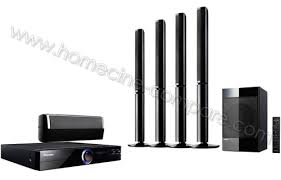
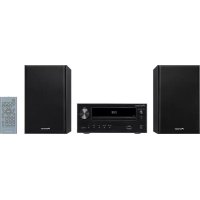
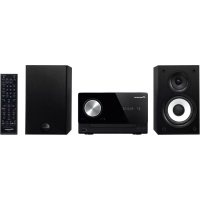
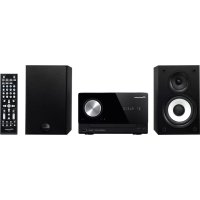
BEDIENUNGSANLEITUNG DCS-424K PIONEER
Bitte nutzen Sie die Möglichkeit zur Registriierung Ihres Produktes unter http://www.pioneer.de (oder http://www.pioneer.eu)
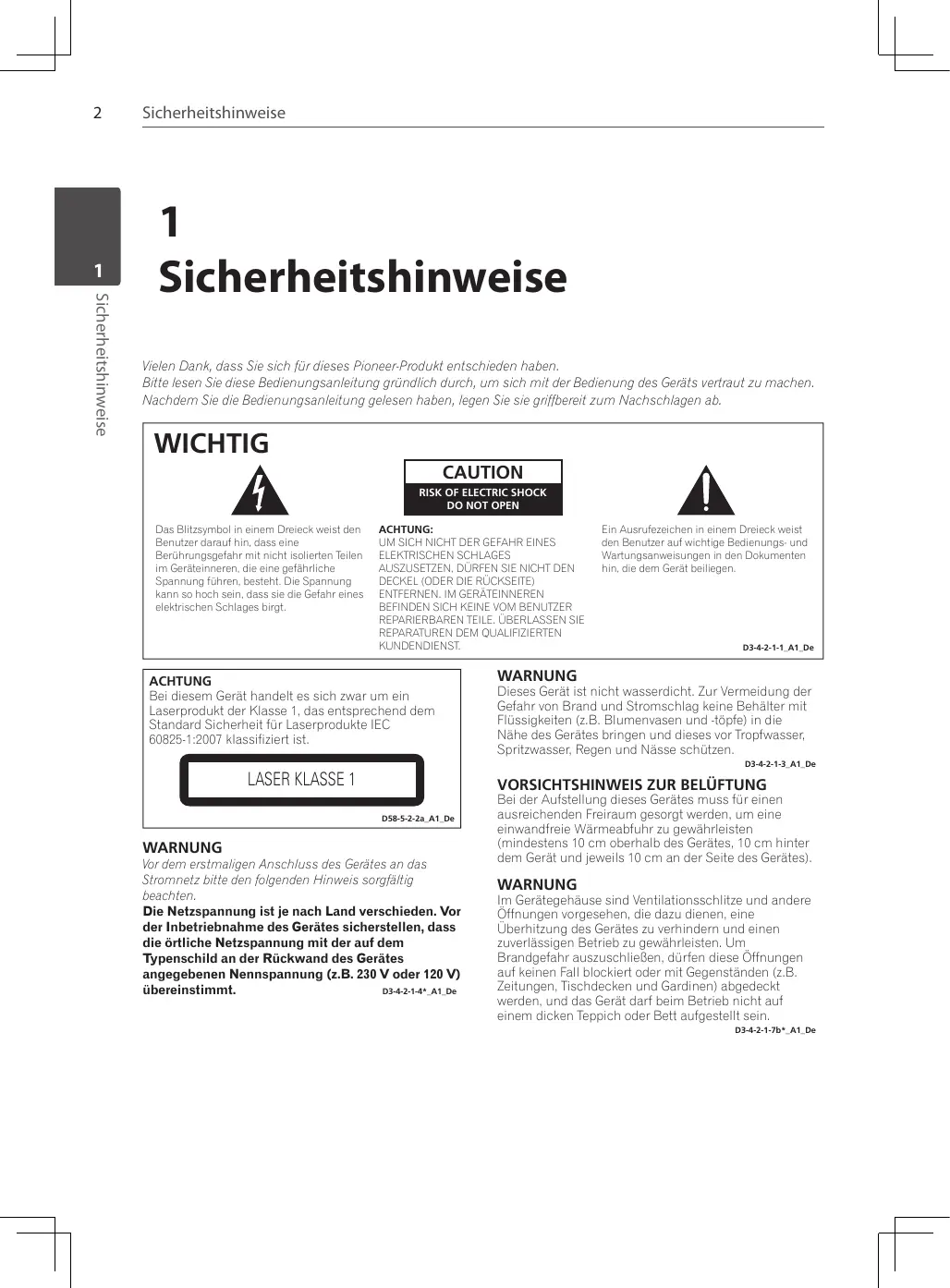
1 Sicherheitshinweise
Vielen Dank, dass Sie sich für diesen Pioneer-Produkt entschieden haben.
Bitten.
Nachdem Sie die Bedienungsanleitung gelesen haben, legen Sie sie griffbereit zum Nachschlagen ab.
WICHTIG

Das Blitzsymbol in einem Dreieck weist den Benutzer darauf hin, dass eine Berührungsgefahr mit nicht isolierten Teilen im Geräteinneren, die eine gefährliche Spannung führen, besteht. Die Spannung kann so hoch sein, dass sie die Gefahr eines elektrischen Schlages birtg.
CAUTION
RISK OF ELECTRIC SHOCK DO NOT OPEN
ACHTUNG:
UM SICH NICT HER GEFAHR EINES
ELEKTRISCHEN SCHLAGES
AuszUSETZEN, DURFEN SIE NICT DEN
DECKEL (ODER DIE RUCKSEITE)
ENTFERNEN. IM GERALTEINNEREN
BEINDEN SICH KEINE VOM BENUTZER
REPARIERBAREN TEILE. UBERLASSEN SIE
REPARATUREN DEM QUALIFIZIERTEM
KUNDENDIENTN.

Ein Ausrufezeichen in einem Dreieck weist den Benutzer auf wichtige Bedienungs- und Wartungsanweisungen in den Dokumenten hin, die dem Gerät beiliegen.
D3-4-2-1-1_A1_De
ACHTUNG
Bei dieser Gerät handelt es sichzar um ein Laserprodukt der Klasse 1, das entsprechend dem Standard Sicherheit fur Laserprodukte IEC 60825-1:2007 klassifiziert ist.
LASER KLASSE 1
D58-5-2-2a_A1_De
WARNING
Vor dem erstmaligen Anschluss des Gerätes an das Stromnetzitte den folgenden Hinweis sorgfältig beachteten.
Die Netzpannung ist je nach Land verschieden. Vor der Inbetriebnahme des Gerätes sicherstellen, dass die örtliche Netzpannung mit der auf dem Typenschild an der Rückwand des Gerätes angegebenen Nennspannung (z.B. 230 V oder 120 V) übereinstimmt. D3-4-2-1-4* A1.De
WARNING
Dieses Gerät ist nicht wasserdicht. Zur Vermeidung der Gebahr von Brand und Stromschlag keine Behälter mit Flüssigkeiten (z.B. Blumenvasen und -topfe) in die Nähe des Gerätes bringen und thises vor Tropfwasser, Spritzwasser, Regen und Nässe schützen.
D3-4-2-1-3_A1_De
VORSICHTSHINWEIS ZUR BELÜFTUNG
Bei der Aufstellung这点es Gerätes muss für einen ausreichenden Freiraum gesorgt werden, um eine einwandfrei Wärmeabfuhr zu gewährleisten (mindestens 10 cm oberhalb des Gerätes, 10 cm hinter dem Gerät und jeweils 10 cm an der Seite des Gerätes).
WARNING
Im Gerätegehause sind Ventilationsschlitze und andere Öffnungen vorgesehen, die dazu dieren, eine Überhütung des Gerätes zu verhindern und einen zuverlässigen Betrieb zu gewährleisten. Um Brandgefahr auszuschreiben, dürfen diese Öffnungen auf keine Fall blockiert oder mit Gegenständen (z.B. Zeitungen, Tischdecken und Gardinen) abgedeckt werden, und das Gerätarf beim Betrieb nicht auf einem dicken Teppich oder Bett aufgestellt sein.
D3-4-2-1-7b*A1De
Falls der Netzstecker des Netzkabels thises Gerates nicht in die Zusatzsteckdose einer anderen Komponente passt, muss er gegen einen Netzstecker der geeigneten Ausführung ausgewechselt werden. Ein derartiger Austausch des Netzsteckers muss vom Kundendienstpersonal vorgenommen werden. Wenn der vom Netzkabel abgeschrittene ursprüngliche Netzstecker in eine Netzsteckdose eingesteckt wird, besteht akute Stromschlaggefahr! Daher ist unbedingt dazu zu sorgen, dass der abgeschrittene Netzstecker sofort vorschrifsmäßig entsorgt wird. Vor einem längeren Nichtgebrauch des Gerates, beispisseweise während des Urlaubs, sollte der Netzstecker aus der Netzsteckdose gezogen werden, um das Gerat vollständig vom Netz z u trennen.
D3-4-2-2-1a_A1_De
ACHTUNG
Der O STANDBY/ON-Schalter these Gerates trennt das Gerat nicht vollständig vom Stromnetz. Um das Gerat vollständig vom Netz zu trennen, muss der Netzstecker aus der Netzsteckdose gezogen werden. Daher sollte das Gerat so aufgestellt werden, dass stets ein unbehinderter Zugang zur Netzsteckdose gewährleistet ist, damit der Netzstecker in einer Notsituation sofort abbezogen werden kann. Um Brandgefahr auszuschreiben, sollte der Netzstecker vor einem längeren Nichtgebrauch des Gerates, beispisswise während des Urlaubs, grundsatzlich von der Netzsteckdose getrennt werden.
D3-4-2-2-2a*A1De
WARNING
Keine Quellen offener Flammen (z.B. eine brennende Kerze) auf diesen Gerät stellen.
D3-4-2-1-7a_A1_De
Betriebsumgebung
Betriebstemperatur und Betriebsluftfeuchtigkeit: +5^ bis +35^ 85% rel. Feuchte max.
(Ventilationsschlitze nicht blockiert)
Eine Aufstellung theses Gerat an einem unzureichend belufteten, sehr feuchten oder bereits Ort ist zu vermeiden, und das Geratarfed weder direkter Sonneneinstrahlung noch starken Kunstlichtquellen ausgesetzt werden.
D3-4-2-1-7c*A1De
Dieses Gerät ist für den Heimgebrauch vorgesehen. Falls bei Einsatz zu einem anderem Zweck (z.B. Langzeitgebercha zu gewerblichen Zwecken in einem Restaurant oder Betrieb in einem Fahrzeug bzw. Schiff) eine Funktionstörung auffritt, die eine Reparatur des Gerätes erforderlich macht, werden die Reparaturkosten dem Kunden selbst dann in Rechnung gestellt, wenn die Garantiefrist noch nicht abgelaufen ist. K041_A1_De
VORSICHT MIT DEM NETZKABEL
Fassen Sie das Netzkabel immer am Stecker. Ziehen Sie nicht am Kabel selbst, und fassen Sie das Netzkabel niemals mit setzen Händen an, da sie einen Kurzschluss oder elektrischen Schlag verursachen kann. Stellen Sie nicht das Gerät, Möbelstücke o.a. auf das Netzkabel; sehen Sie auch zu, dass es nicht eingeklemmt wird. Machen Sie niemals einen Knoten in das Netzkabel, und binden Sie es nicht mit anderen Kabeln. Das Netzkabel solte so gelegt werden, dass niemand darauf tritt. Ein beschiediges Netzkabel kann einen Brand oder elektrischen Schlag verursachen. Prüfen Sie das Netzkabel von Zeit zu Zeit. Solchte es beschiedt sein, wenden Sie sich an ihre nachste autorisierte PIONEER-Kundendienstelle oder ihren Handler, um es zu ersetzen. S002*A1.De
Symbol fur Geräte
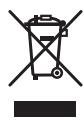
(Symbolbeispiele) für Batterien


Pb
These Symbole auf den Produkten, der Verpackung und/oder Begleitdokumenten bedeuten, dass gebrauchtele elektrische und elektronische Produkte und Batterien nicht über den Haushaltsmäß entsorgt werden)duren.
Zur richtig Handhabung, Rückgewinnung und Wiederverwertung von Altprodukten und grundbauten Batterien bringen Sie dieseitte zu den gemäß der nationalen Gesetzgebung davon zuständigen Sammelstellen.
Mit der korrekten Entsorgung dieser Produkte und Batterien halten Sie bereits, wertvolle Ressourcen zu schonen und vermeiden möglichne negative Auswirkungen auf die Gesundheit und die Umwelt, die durch eine unsachgemäß Behandlung des Abfalls entstehen können.
Weitere Informationen zur Sammlung und Wiederverwertung von Altprodukten und Batterien erhalten Sie von ihrer ortlichen Gemeindeverwaltung, Ihr dem Müllentsorger oder dem Verkaufsord, an dem Sie die Waren erworben haben.
These Symbole gelten ausschließlich in der Europäischen Union.
Für Länder außerhalb der Europäischen Union:
Wenn Sie diese Gegenstände entsorgen wollen, wenden Sie sichitte an ihre lokalen Behörden oder Handler und Fragen Sie dORT nach der korrekten Entsorungsweise.
K058a_A1_De
These Symbole sind ausschließlich in der Europäischen Gemeinschaft gültig.
Länder außerhalb der Europäische Gemeinschaft:
Bitte wenden Sie sich zur ordnungsgemäßen Entsorgung von Altgeräten und verbrauchten Batterien an die jeweilige Stadtverwaltung oder an ihren Handler. Dieses Gerät besitzt eine tragbare Batterie oder Akku-Batterie.
Sicherheitseinweise zum Herausnehmen der Batterie aus dem Gerät:
Führer Sie zum Herausnehmen des verbrauchten Batteriepakets die Einzelschritte zum Einlagen der Batterie in umgekehrter Reihenfolge durch. Um eine Gefährdurch der Umwelt sowie mögliche Gesundheitsgefahrenungen von Menschen und Tieren zu vermeiden, sollenn Altbatterien in einen geeigneten Behalter einer Sammelstelle gegeben werden. Altbatterien niemals zusammen mit dem Hausmull entsorgen.itte geben Sie Altbatterien an einer kostenlosten Sammelstelle fur Batterien und Akku-Batterien ab.
Die Batterie keiner extremen Hitze aussetzen, wie z. B. direkte Sonneneinstrahlung, Feuer o. ä.
Urheberrecht
Esist gesetzlich verboten,urheberrechtlich geschutztes Material ohne Genehmigung zu kopieren,auszustrahlen,zu zeigen,über Kabel zu senden,offentlich wiederzugeben oder zu verliehen.Dieses Gerat verfugt uber eine Kopierschutzfunktion von Rovi Corporation.Einge Discs enthalten diese Kopierschutzsignale.Wenn Sie die Bilder dieser Discs aufnehmer oder wiedergeben,konnen Bildstorungen auftreten.Dieses Gerat verfugt uber ein Kopierschutzsystem,das durch USPatente und anderer Besitzrechte geschutz ist. Die Verwendung dieser Kopierschutztechnologie muss von Rovi Corporation genehmigt werden und ist ausschlieBlich fur den Heimgebrauch und andere eingeschränkte Vorführungen zulässig,falls keine andere Genehmigung von Rovi Corporation vorliegt.Reverse-Engineering oder Zerlegung sind verboten.
ES IST ZU BEACHTEN, DASS NICTJ JEDER HIGH DEFINITION-FERNSEHER VOLL KOMPATIBEL MIT DIESEM PRODUKT IST UND DASS BEI DER DARSTELLUNG DES BILDES ARTEFAKTE AUFTRETEN KONNEN. BEI FEHLERHAFTER ANZEIGE EINES 525- ODER 625-PROGRESSIVE SCAN-BILDES WIRD EMPFOHLEN, DEN ANSCHLUSS AUF DEN AUSGANG 'STANDARD DEFINITION' EINZUSTELLLEN. SETZEN SIE SICH BEI FRAGEN ZUR KOMPATIBILITAT DES FERNSEHERS MIT DIESEM 525p- und 625p- GERAT BITTE MIT UNSEREM KUNDENDIENST IN VERBINDUNG.
Dieser Artikel enthalt
Urheberrechtsschutztechnologie, die durch US-Patente und andere Rechte der Rovi Corporation an geistigem Eigentum geschützt ist. Reverse Engineering und Zerlegung sind verboten.
Hinweise zu Copyrights:
- Viele DVD-Discs sind mit einem Kopierschutz versehen. Der Player sollte aus thisem Grund stets direkt am Fernseher angeschlossen werden, und nicht über einen Videorekorder. Beim Anschluss über einen Videorekorder kann das Bild kopiergeschützter Discs verzerrt dargestellt werden.
- Under the U.S. Copyright laws and Copyright Laut Urheberrecht in den USA und anderen Ländern wird die unerlaubte Aufnahme, Verwendung, Vorführung, der Vertrieb oder die Überarbeitung von Fernsehprogrammen, Videobändern, BD-ROM-Discs, DVDs, CDs und anderen Datenträgern zivil- und/oder strafrechtlich verfolgt.
1
2
3
4
5
6
7
1 Sicherheitshinweise
2 VORSICHT
4 Urheberrecht
2 Vorbereitung
8 Einzigartige Funktionen
8 Spielbare Discs
9 Mitgeliefertes Zubehör
10 Abspielbare Dateien
12 Bedienungsfeld
13 Rückseite
14 Fernbedienung
3 Installation
16 Montage der Laufsprecher
16 Lautsprecher-Einrichtung
17 Anschlieben der Kabel
18 Wandmontage
18 Zusätzliche Hinweise zum Standort der Lautsprecher
19 System positionieren
20 Anschluss an einen Fernseher
20 HDMI OUT-Ausgangsanschluss
22 Video-Anschluss
22 Scart-Anschluss
23 Anschluss von Zusatzgeräten
23 AUX IN-Anschluss
23 Anschluss PORTABLE IN
24 USB-Anschluss
24 Antennen-anschluss
25 Führn Sie die Ersteinstellungen (Initial Settings) aus
25 Anzeige und zur Beendigung des Menü für Ersteinstellungen (Initial Settings)
25 Menu Ersteinstellungen (Initial Settings)
25 Digital Audio Out-Einstellungen
25 Video Output-Einstellungen
26 Language-Einstellungen
26 Display-Einstellungen
26 Options-Einstellungen
4 Bedienung
27 Grundfunktionen
28 Weitere Funktionen
28 Anzeigen von Disc-Informationen auf dem Bildschirm
28 DVD-Menu aufrufen
28 DVD-Titelmenu aufrufen
28 Auswahld der Untertitelsprache
28 Schaltet Audio um
28 Schaltet den Winkel um
28 1,4-fache
Wiedergabegeschwindigkeit
29 Merken der letzten Szene
29 A-B Repeat
29 Erstellen einer Programmliste
Andere aus dem Programmmenü verfügbar Funktionen
30 Suchen einer Disc
30 Anschauen von Fotodateien als Diaschau
30 Wahrend einer Diaschau Musik horen
31 Radiobetrieb
31 Radio horen
31 Speichern von Radiosendern
31 Alle gespeicherten Sender löschen
31 Schlechten UKW-Empfang verbessern
32 Hinweise über Radiosender anzeigen
33 Audio-Einstellungen (Audio Settings)
33 Anzeige des Menü für Audio-Einstellungen (Audio Settings)
33 Audio Settings-Parameter
34 Video-Einstellung (Video Adjust)
34 Anzeigen des Menüs Video-Einstellung (Video Adjust)
34 Video Adjust-Parameter
35 Erweiterte Funktionen
35 Einstellen des Sleep-Timers
35 Dimmer
35 Bildschirmschoner
35 Ton vorübergehend stummschalten
35 Audio Sync
35 Musik vom tragbaren Player oder Zusatzgerät horen
36 Einstellen des Fernseh-Systems
36 Kopieren von Dateien auf USB-Geräte
37 Aufnahmen von Audio-CD-Tracks auf USB-Geräten
38 Karaoke
38 Verwendung von Karaoke
39 Sonderfunktionen bei Karaoke
5 Wartung
40 Hinweise zu Discs
40 Umgang mit dem Gerät
6 Fehlersuche
41 Fehlersuche
7 Anhang
42 Bedienung des Fernsehgeräts mit der Fernbedienung des Players
44 Sprachcodes
45 Ländercodes
46 Markenzeichen und Lizenzen
47 Technische Daten
2 Vorbereitung
Einzigartige Funktionen
Anschluss für tragbare Geräte
Wiedergabe von Musik auf Ihrtragbaren Gerät. (zum Beispiel für MP3s oder Notebooks)
USB-Sofortaufnahme
Aufnahme von Audio-CDs auf ein USB-Gerät.
Spielbare Discs
| DVD-Video | DVD Video-Discs
Im Video-Modus aufgenommene DVD-R/-RW/-R- DL- und DVD+R/+RW/+R-DL-Discs |
| DVD VR | Im VR-Modus aufgenommene DVD-R/-RW/-R- DL-Discs |
| Video CD | Video-CDs (einschließlich Super-VCDs) |
| CD(R/RW) | Audio-CDs
CD-R/-RW/-ROM-Discs, die im CD-DA Format aufgenommene Musik enthalten |
| JPEG | JPEG-Dateien, aufgenommen auf DVD-R/-RW/-R- DL-Discs oder CD-R/-RW/-ROM-Discs |
| DivX | DivX-Videodateien, aufgenommen auf DVD-R/-RW/-R- DL-Discs oder CD-R/-RW/-ROM-Discs |
| WMA | WMA-Dateien, aufgenommen auf DVD-R/-RW/-R- DL-Discs oder CD-R/-RW/-ROM-Discs |
| MP3 | MP3-Dateien, aufgenommen auf DVD-R/-RW/-R- DL-Discs oder CD-R/-RW/-ROM-Discs |
- Nur die Discs, die finalisiert worden sind, können abgespielt werden.
- Diese Einheit ist nicht mit CPRM kompatibel.
Nicht abspielbare Discs
- Blu-ray Discs
HD-DVDs
AVCHD
AVCREC
DVD-Audio-Discs
DVD-RAM-Discs
SACDs
- CD-G
- Discs, die mit Packet Writing aufgenommen wurden
Programme, die nur einmal wiedergegeben werden können und die (bereits) auf einer DVD-R/-RW/-R DL wiedergegeben wurden.
Mitgeliefertes Zubehör
Bitte prufen Sie den Lieferumfang auf Vollständigkeit.
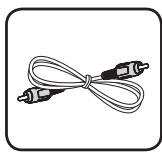
VIDEO-Kabel (1)
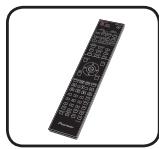
Fernbedienung (1)
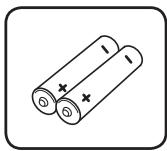
AAA/R03-Batterien (2)
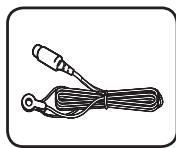
UKW-Antenne (1)
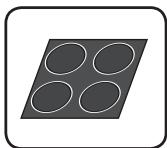
Rutschfeste Unterlagen (1)
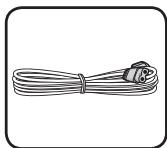
Netzkabel
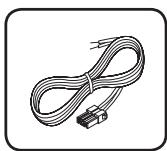
Farbig markierte Lautsprecherkabel (4)
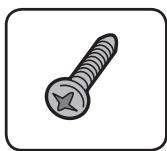
Schrauben M4 x 16 (16) (Sie werden zur Befestigung an der Basis und dem unteren Gehäuse verwendet.)
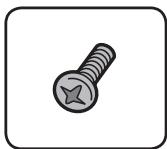
Schrauben M4 x 12 (8) (Sie werden zur Befestigung an dem oberen und unter Gehäuse verwendet.)
WARNING
Kleine Teile außerhalb der Reichweite von Kleinkindern und Kindern aufbewahren. Bei unbeabsichtigtem Verschlucken ist unverzüglich ein Arzt aufzusuchen.
- Garantiekarte (1)
Bedienungsanleitung (Dieses Dokument)
In thisem Handbuch verwendete Symbole

Hinweis
Weist auf besondere Funktionen des Gerätes hin.

VORSICHT
Vorsichtshinweise zur Vermeidung möglicher Beschädigungen.
Alle aufgeführten Discs und Dateien
MP3-Dateien
DVD und finalisierte
DVD + R / + RW / - R / - RW
Video CD und Super VCD
WMA-Dateien
DivX-Dateien
Audio-CDs
JPEG-Dateien
ALL
MP3
DVD
VCD
WMA
DivX
ACD
JPEG
Ländercodes
Der Ländercode theses Players ist auf der Geräterückseite aufgedrucht.
Es können nur DVD-Discs mit diesen Länderncode oder mit dem Länderncode "All" wiedergegeben werden.
Die meisten DVD-Discs besitzen ein Globus-Symbol mit einer oder mehreren Nummern auf der Hülle. Diese Nummer muss zur Wiedergabe der Disc mit dem Ländercode des Gerätes übereinstimmen.
- Bei der Wiedergabe einer DVD mit einem anderen Ländercode als das Gerät erscheint die Meldung "Incompatible disc region number Can't play disc" auf dem Fernsehbildschirm.
Abspielbare Dateien
- Nur mit ISO9660 Level 1, Level 2 und Joliet aufgenommene Discs können abgespielt werden.
- Durch DRM (Digital Rights Management) geschützte Dateien können nicht abgespielt werden.
- Bei anderen als den unter aufgeführten Dateien (WMV, MPEG4-AAC usw.) kann nicht garantiert werden, dass sie abgespielt werden können.
Dateierweiterung: .divx .avi
Auflösung: bis zu 720 x 480
DivX ist ein von DivX, Inc. geschaffenes Medienformat. DivX-Mediendateien Bilddaten.
DivX-Dateien können solche fortschrittlichen Wiedergabefunktionen enthalten, wie Menübildschirme und Auswahl mehrfacher Untertitelsprachen/Audiotracks.
- Dateien, die keine DivX-Signale enthalten, können nicht abgespielt werden, auch wenn sie die Dateierweiterung ".avi"lagen.
Anzeigen von externen Untertiteldateien
-
Für externe Untertiteldateien sind die nachstehend aufgelisteten Schriftartensätze verfügbar. Sie konnen den richtigen Zeichensatz sehen, der auf dem Bildschirm durch Einstellen der Subtitle Language auf Seite 26 eingestellt wird, damit dieser mit der Untertitel-Datei übereinstimmt.
-
Dieses Gerät unterstützt die folgenden Sprachgruppen:
| Gruppe 1 | Afrikaans (af), Baskisch (eu), Katalanisch (ca), Dänisch (da), Niederlandisch (nl), Englisch (en), Faröisch (fo), Finnisch (fi), Französsisch (fr), Deutsch (de), Isländisch (is), Irisch (ga), Italienisch (it), Norwegisch (no), Portugiesisch (pt), Räto-Romanisch (rm), Schottisch-Gälisch (gd), Spanisch (es), Schwedisch (sv) |
| Gruppe 2 | Albanisch (sq), Kroatisch (hr), Tschechisch (cs), Ungarisch (hu), Polnisch (pl), Rumänisch (ro), Slovakisch (sk), Slovenisch (sl) |
| Gruppe 3 | Bulgarian (bg), Weißrussisch (be), Mazedonisch (mk), Russisch (ru), Serbisch (sr), Ukrainisch (uk) |
| Gruppe 4 | Hebräisch (iw), Jiddisch (jj) |
| Gruppe 5 | Türkisch (tr) |
- Einige externe Untertiteldateien werden möglicherweise falsch oder gar nicht angezeigt.
- Für externe Untertiteldateien werden die folgenden Erweiterungen der Untertitelformatdaten unterstutz (Hinweis: Diese Dateien werden nicht im Disc-Navigationsmenü angezeigt): .srt, .sub, .ssa, .smi
- Für eine externe Untertiteldatei muss der Datename der Filmdatei am Anfang des Dateinamens der Untertiteldatei wiederholt werden.
Die Anzahl der externen Untertiteldateien, zwischen denen für dieselbe Filmdatei gewechselt werden kann, ist auf 10 begrenzt.
Dateierweiterung:.jpg .jpeg
- Auflösung: Bis zu 3 072 x 2 048 Pixel
- Dieser Spieler understands baseline JPEG.
- Dieser Spieler understands Exif Ver.2.2.
- Dieser Spieler understands nicht VBR (Variable Bit-Rate) und die verlustfreie Kodierung.
Dateierweiterung: .wma
- Abtastfrequenzen: 32 kHz, 44,1 kHz und 48 kHz
Bit-Rate: Bis zu 192 kbps
- Dieser Player understands Dateien, die mit Windows Media Player Version 7/7.1, Windows Media Player für Windows XP oder Windows Media Player 9 Serie codiert sind.
- Windows Media ist eine eingetragene Marke oder eine Marke der Microsoft Corporation in den USA und/oder anderen Ländern.
- Dieses Produkt enthalt Technologie, die Eigentum der Microsoft Corporation ist und nicht ohne Lizenz von Microsoft Licensing, Inc. vertrieben werden darf.
MPEG-1 Audio Layer 3 (MP3)
Dateierweiterung:.mp3
- Abtastfrequenzen: 32 kHz, 44,1 kHz und 48 kHz
- Bitraten: Empfohlen werden 128 kbps oderhigher.
- Dieser Player understands ID3-Tag Vers.1.1.
Ko m p a t i b l e U S B - G e räte
- MP3-Player: MP3-Player mit Flash-Speicher
- USB-Flash-Laufwerk: Gerät mit Unterstützung für USB 2.0 oder USB 1.1
- Trotz der USB-Fähigkeit theses Gerätes werden jeder nicht alle USB-Geräte unterstützen.
Anforderungen an USB-Geräte
- Geräte, für die zum Anschluss an einen Computer eine zusätzliche Softwareinstallation erforderlich ist, werden nicht unterstützt.
Das USB-Gerät niemals während der Dateiübertragung trennen.
- Der Suchlauf kann bei USB-Geräten mit hoher Kapazität etwas länger als eine Minute dauern.
- Zur Vermeidung von Datenverlust sollenn Sicherungskopien samtlicher Daten erstellt werden.
- Bei Verwendung eines USB-Verlängerungskabels oder USB-Hubs wird das USB-Gerät nicht erkannt.
- Geräte, die mit dem NTFS-Dateisystem formatiert sind, werden nicht Unterstützung. (Es werden nur die Dateisysteme FAT16 und FAT32 Unterstützung.)
- Dieses Gerät wird nicht Unterstützung, falls insgesamt mehr als 600 Dateien gespeichert wurden.
- Es ist nicht garantiert, dass externe HDD, Kartenleser, verriegelte Geräte oder Hard-Type-USB-Geräte unterstützen werden.
- Der USB-Anschluss des Gerätes kann nicht mit einem PC verbunden werden. Das Gerät kann somit nicht als Speicherverät eingesetzt werden.
- Einige durch Copyright geschützte Dateien können nicht abgespielt werden.
Die maximal anzeigbare Zahl von Zeichen fur die Namev von Verzeichnissen und Dateien im Disc Navigator ist 14.
Die Reijhenfolge der auf dem Disc Navigator angezeigten Verzeichnis- und Datenamen hangt von der Zeit und dem Datum ab, zu dem die Verzeichnisse und Ordner im USB-Gerät erstellt wurden.
Bedienungsfeld
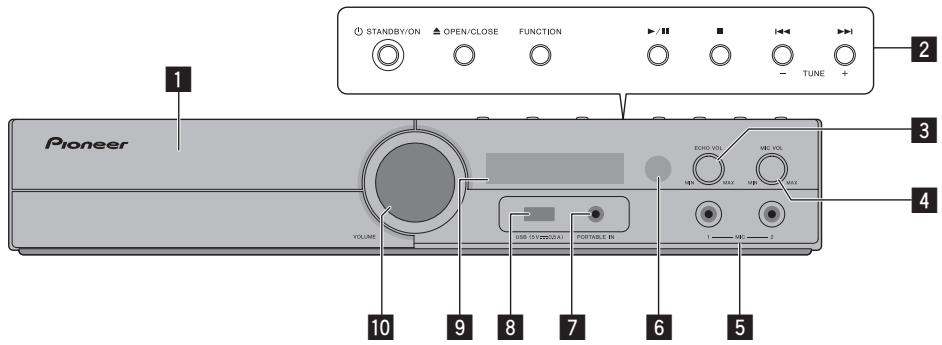
1 Disc-Fach
2 Bedienungstasten
STANDBY/ON
Schaltet das Gerät EIN und AUS.
OPEN/CLOSE
FUNCTION
Auswahl einer Eingangsquelle oder Funktion.
/ (Wiedergabe/Pause)
(Stopp)
1 (Springen)
-TUNE ^+ (Radiosender einstellen)
3 ECHO VOL
4 MIC VOL
MIC1,2
6 Fernbedienungssensor
7 PORTABLE IN
8 USB-Anschluss
9 Anzeigefenster
10 Lautstärkeregelung
Rückseite
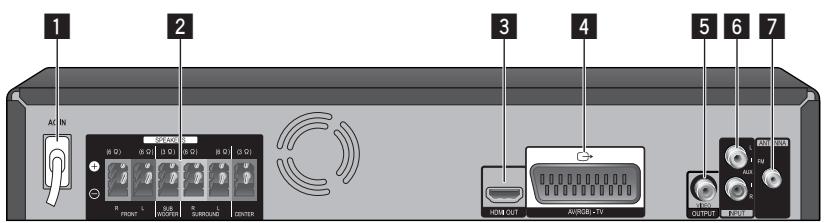
1 AC IN Anschluss an eine Steckdose.
2 SPEAKERS-Steckverbinder
3 HDMI OUT (Typ A) für Anschluss an ein Fernsehgerät mit HDMI-Eingängen.
4 Scart-Anschluss
5VIDEO OUTPUT
6 AUX (L/R) INPUT
7 FM-ANTENNA-Steckverbinder
Fernbedienung
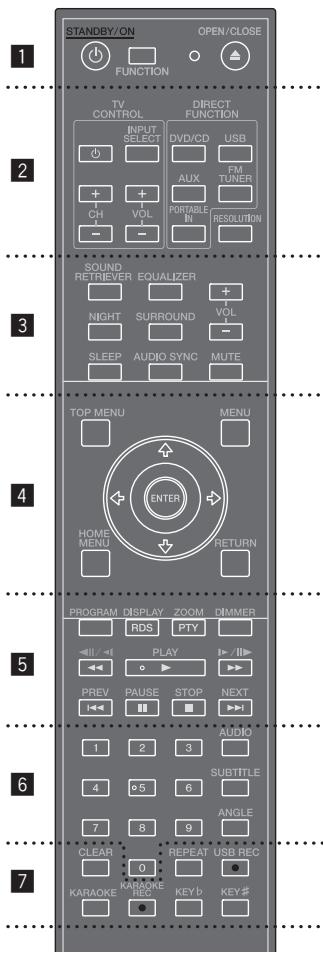
Fernbedienung
STANDBY/ON (G): Schaltet das Gerät EIN und AUS.
FUNCTION : Auswahl der Funktion und Eingangsquelle. (DVD/CD, USB, FM TUNER, AUX, PORTABLE IN)
OPEN/CLOSE (▲): Disc-Fach öffnen und schließen.
2
Steuertasten für das Fernsehgerät :
Bedienung des Fernsehgerätes.
Bedienung des Fernsehers
Über die mitgelieferte Fernbedienung kann die Lautstärke und die Eingangsquelle auch eines nicht-Pioneer Fernsehgerätes bedient und das Gerä ein- und ausgeschaltet werden (Zu Einzelheiten siehe Seite 42).
Tasten DIRECT FUNCTION: Ändern die Eingangsquelle oder Eingangs-Funktion.
RESOLUTION: Stellt die für HDMI ausgegebene Auflösung ein.
3
SOUND RETRIEVER: Schaltet die SoundRetriever-Einstellung um.
NIGHT: Schaltet den Nacht-Modus ein oder aus.
SLEEP: Das Gerät kann zu einer festgelegten Zeit automatisch ausgeschaltet werden.
EQUALIZER: Sie können zwischen verschiedenen Klangarten wahren.
SURROUND: Schaltet zwischen dem 5-Spaker-Modus und Dolby Pro Logic II um.
AUDIO SYNC: Schaltet auf AUDIO SYNC um.
VOL (Volume) (+ / - ) : Einstellen der Lautstärke.
MUTE: Ton stummschalten.
4
TOP MENU: Falls die aktuelle DVD ein Menu besitzt, wird das Titelmenu auf dem Bildschirm angezeigt. Ansonsten erscheint u. U. das Disc-Menu.
MENU: Ton stummschalten.
/ / / (auf/ab/links/rechts): Bewegen Innerhalb der Bildschirmmenus.
ENTER: Menuauswahl bestätigen.
HOME MENU: Drücken, um das HOME MENU anzuzeigen/auszublenden.
RETURN: Bewirkt ein Zurückgehen im Menu oder ein Herausgehen aus dem Menu für Ersteinstellungen (Initial Settings).
5
PROGRAM: Registriert FM-Radiosender.
DISPLAY (RDS): Bildschirmmenü aufrufen. Wenn diese Taste gedrückt wird, während der FM-Tuner gewählt ist, wird das Anzeigefenster der Einheit wie folgt umgeschaltet: Frequenz → PTY → RT → PS → Frequenz
ZOOM (PTY) : Zoomt heran oder zoomt weg. Wenn diese Taste gedrückt wird, während der FM-Tuner gewählt ist, wir der PTY-Wert umgeschalttet.
DIMMER: Helligkeit der Anzeige einstellen.
/ (), / (): Suchlauf zureck oder vor.
PLAY () : Startet die Wiedergabe.
PREV (I▲▲, NEXT (▶▶) : Geht zum/zur nachsten oder vorherigen Titel/Kapitel/ Track/Datei.
PAUSE (II): Wiedergabe Pause.
STOP (■): Wiedergabe bzw. Aufnahme anhalten.
6
Nummerntasten 0 bis 9 : Auswahl von Aufzahlungsoptionen in einem Menu
AUDIO: Bei Discs oder Dateien einschließlich von Mehrfach-Audio-Datenströmen/-Kanalen kann der Audio-Datenstrom/-Kanal während der Wiedergabe geändert werden.
SUBTITLE: Auf DVD-Video- oder DivX-Discs, die Untertitel in mehreren Sprachen enthalten, kann der Untertitel während der Wiedergabe geändert werden.
ANGLE: Bei DVD-Video-Discs mit Mehrfachwinkel-Funktion kann der Winkel
während der Wiedergabe geändert werden.
7
CLEAR: Löschen einer Track-Nummer aus der Programmliste.
REPEAT: Wählt Titel-Wiederholung, Kapitel-Wiederholung oder Track-Wiederholung.
USBREC () :USB-Sofortaufnahme.
KARAOKE: Wird gedrückt, um den Bildschirm für die Karaoke-Einstellungen anzuzeigen.
KARAOKE REC () : Startet Karaoke-Aufnahmen.
KEY b : Erniedrigt die Tonart für KARAOKE um einen Halbton.
KEY #: Erhöht die Tonart für KARAOKE um einen Halbton.
Legen Sie die Batterie in die Fernbedienung ein
- Beachten Sie die richtige Polung + (plus) und - (minus) der Batterie und der Fernbedienung.
Die mit der Einheit mitgelieferten Batterien sind dafür vorgesehen, die Anfangsoperationen zu überprüfen. Sie können nicht über länger Zeit verwendet werden. Wir empfehlen die Verwendung alkalischer Batterien, Denn sie haben eine langere Lebensdauer.
WARNING
Bewahren Sie Batterien nicht in direktem Sonnenlicht oder an anderen, extrem heißt Orten auf wie z. B. im Innenraum eines Fahrzeugs oder in der Höhe einer Hezung. Dadurch konnen die Batterien auslaufen, sich überhizen, explodieren oder in Brand geraten. Auch kann dies die Lebensdauer der Batterien verringern.
Beachten Sie bei der Entsorgung verbrauchter Batterien und Akkus die gesetzlichen und umweltrechtlichen Bestimmungen Ihres Wohnortes.
3
Installation
Montage der Lautsprecher
Laufsprecher-Einrichtung
- Schlieben Sie die Kabel am Player an. Führen Sie die an den Player angeschlossenen Kabel jeweils in den gleich gefarbten Anschluss am Laufsprecher ein.
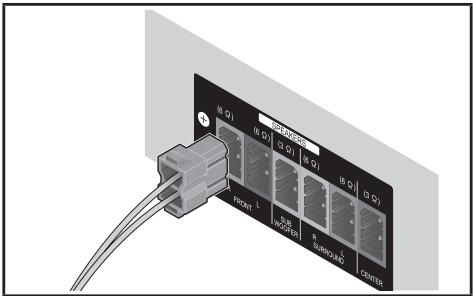

VORSICHT
- An den Lautspracherklemmen这点es Gerätes liegt eine potentiell GEFAHRLICHE Spannung an. Zur Vermeidung von Stromschlaggefahr ist unbedingt daraufauf zu achten, den Netzstecker beim Anschieben und Abtrennen der Lautspracherkabel von der Netzsteckdose zu trennen, bevor irgendwelche nicht isolierten Teile berührt werden.
-
Es sollen ausschließlich die im Lieferumfang these Systems enthaltenen Lautsprecher angeschlossen werden.
Die enthaltenen Laufsprecher sollenn nur an den Veränder deses Systems angeschllossen werden. Beim Anschluss an einen anderen Veränder besteht die Gefahr von Fehlfunktionen oder Bränden.
-
Befestigen Sie die rutschfesten Unterlagen an den Laufsprecherstandfuß.
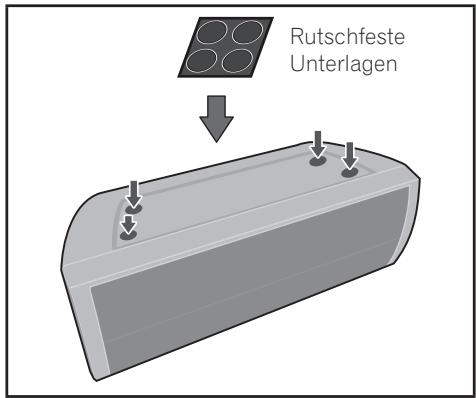
- Montieren Sie den Front-/Surroundlautsprecher.
① Das Lautsprecherkabel durch die Kabelöffnung an der Seite der Basis durchführten.
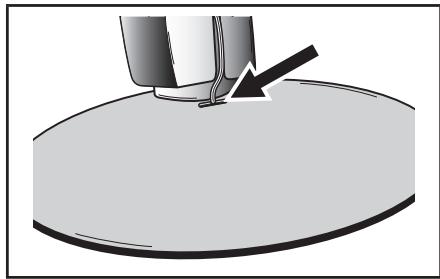
② Das untere Gehäuse so in die Basis einführen, dass sich die Kabelöffnung auf der Rückseite befindet.
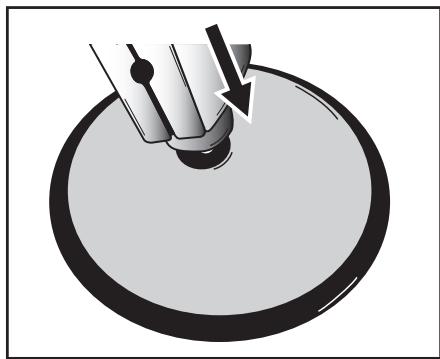
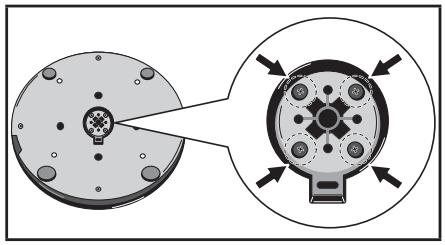
③ Die Basis von der Unterseite her am unteren Gehäuse mit den vier Schrauben (M4 x 16) befestigen.
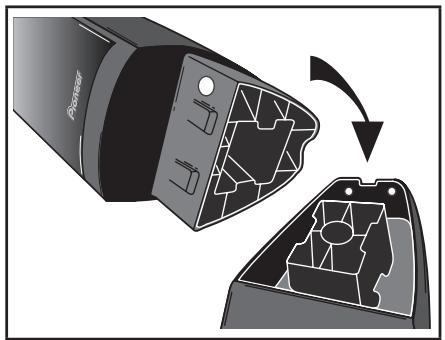
④ Das obere Gehäuse in das untere Gehäuse einführen.
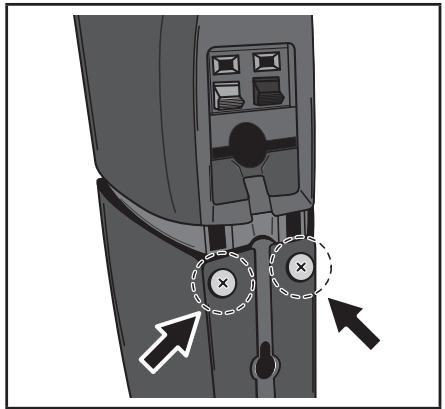
⑤ Das obere Gehäuse und das unter Gehäuse von der Rückseite des Lautsprechers her mit den zwei Schrauben (M4 x 12) befestigen.

VORSICHT
-
Ziehen Sie die Schrauben nicht zu stark an. Wenn die Schrauben zu stark angezogen werden, können die Gewinde der Schrauben und/oder der Muttern beschädigt werden. Verwenden Sie einen mittelgroßen Schraubendreher für den Zusammenbau. Verwenden Sie keine Akku-Schrauber oder übergroßen Schraubendreher, da die Schrauben damit zu stark angezogen werden konnten. Überzeugen Sie sich während der Montage, dass kein Fremdmaterial an der Basis oder dem unteren Gehäuse verbleibt. Wenn die Einheit montiert wird und Fremdmaterial zwischen der Basis und dem unteren Gehäuse verbleibt, kann es sein, dass die Einheit nicht safer montiert wird, was dazu führen kann, dass sie kippt oder herunterfällt.
-
Stellen Sie sich nicht auf die Laufsprecherstandener-Auflageplatte der hohen Box, um den Laufsprecher hineinzudrücken oder zu drehen. Anderenfalls besteht die Gefahr, dass der Laufsprecher herunterfällt und beschädigt wird oder Verletzungen verursacht. Achten Sie damit insbesondere auf Kinder.
Anschlieben der Kabel
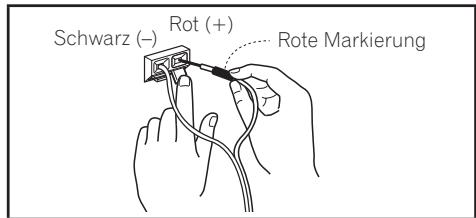
- SchlieBen Sie ein Ende des mitgelieferten Laufsprecherkabels an die Eingangsklemmen an der Rückseite jedem Laufsprechers an. SchlieBen Sie das Kabel mit der farbigen Markierung an die rote (+) Laufsprecherklemme an, das andere Kabel an die schwarze (-) Laufsprecherklemme. Drucken Sie die unter Federspannung stehenden Hebel der Klemmen herunter, und führen Sie die blanken Drahte der Kabel wie in der Abbildung gezeigt in die Locher in den Klemmen ein. Lassen Sie den Hebel wieder los, um den Draht in den Klemme zu sichern.
Wandmontage
Der Mittellautsprecher ist mit einer Motageöffnung versehen, die dazu verwendet werden kann, den Lautsprecher an der Wand zu montieren.
VorderMontage
Das Laufsprechersystem ist sehr schwer. Das Gewicht kann zu einer Lockerung der Schrauben führen, und die Wand muss das Gewicht der Laufsprecher trabgen konnen. Ansonsten konnten die Laufsprecher herunterfallen. Die Wand muss über eine ausreichende Stärke verfügen, so dass das Gesamtgewicht der Laufsprecher getragen werden kann. Nicht an Wänden aus Sperrholz oder weichem Material befestigen.
Die Montageschrauben sind nicht im Lieferumfang enthalten. Verwenden Sie Schrauben, die für die Beschaffenheit und Tragfähigkeit der Wand geeignet sind.

VORSICHT
- Falls Sie die Beschaffenheit und Tragfähigkeit Ihrer Wand nicht einschätzen können, siehen Sie einen Fachmann zu Rate.
- Pioneer übernimmt keine Haftung für Unfälle oder Schäden, die auf eine unsachgemäß Montage zurückzuführn sind.
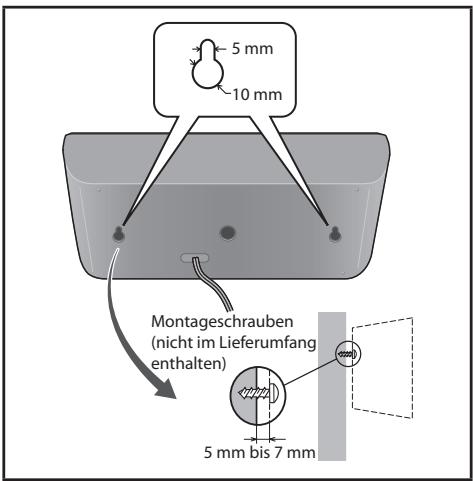
Zusätzliche Hinweise zum Standort der Laatsprecher
Stellen Sie die vorderen Haupt-Lautsprecher links und rechts in gleichem Abstand zum Fernsehgerät auf.
Vorsichtshinweise:
Der mit diesen System mitgelieferte Center-Lautsprecher ist magnetisch abgeschirmt. Falls die Lautsprecher sehr nahe am Fernsehgerät aufgestellt werden, konnen Farbverfälltungen jedoch nicht ausgeschlossen werden. Schalten Sie in einem solchen Fall das Fernsehgerät aus und nach etwa 15 bis 30 Minuten wieder ein. Sollten die Farbverfällechnungen weiterhin auftreten, stellen Sie das Lautsprechersystem in größer Entfernung zum Fernsehgerät auf.
Der Subwoofer besitzt keine magnetische Abschirmung und sollene davon nicht in der Höhe eines Fernsehgerätes oder Monitors aufgestellt werden. Magnetische Datenträger (z. B. Disketten, Musik- oder Videokassetten) sollenen ebenfls nicht in der Höhe des Subwoofoers aufbewahrten werden.
Der Subwooferarf auf keine Fall an einer Wand oder einer Deckemontiert werden. Die Lautspecher konnten herunterfallen und zu Verletzungen führen.
System positionieren
In der folgenden Abbildung wird gezeigt, wie das System Positioniert werden kann.
Die Abbildungen in dieser Anleitung dienen nur zur Veranschaulichung und können vom tatsächlichen System abweichen.
Für einen optimalen Surround-Sound sollten alle Lautsprecher mit Ausnahme des SubWoofers im gleichen Abstand zum Zuhörer (A) platziert werden.
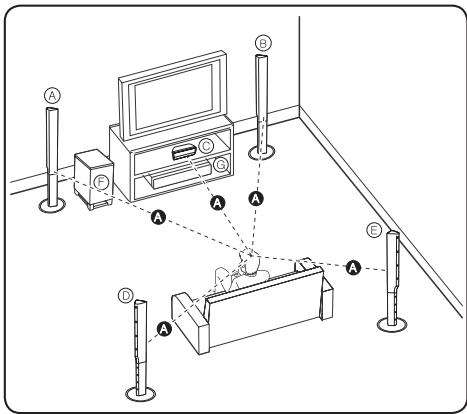
A Vorderer Lautsprecher links (L)/
Vorderer Laatsprecher rechts (R): Platzieren Sie den vorderen Laatsprecher geben dem Monitor oder Bildschirm, so dass diese möglichst mit der Oberkante des Bildschirms abschreiben.
Mittel-Laatsprecher:itte platzieren sie den Center-Laatsprecher unter oder vordem Monitor oder Bildschirm.
Surround-Lautsprecher links (L)/
⑥ Surround-Lautsprecher rechts (R): Platzieren Sie diese Lautsprecher hinter der Zuhörerposition und leicht zur Raummitte ausgerichtet.
SubWoofer: Die Position des SubWoofers ist nicht entscheidend, da niederfrequen den Basstone nicht richtungsabhängig sind. Der SubWoofer sollte dnenoch in der Nane der vorderen Lautsprecher aufgestellt werden. Richten Sie den SubWoofer etwas zur Raumitte aus, um Reflexionen an der Wand zu vermeiden.
Gerät.

VORSICHT
- Achten Sie darauf, dass Kinder nicht ihre Höhe oder andere Gegenstände in die Lautsprecheröffung einführen.
Laatsprecheröff nung: Eine Aushöhlung im Laatsprechergehäuse zum Erzeugen satter Basse.
- Platzieren Sie den Mittel-Lautsprecher für Kinder unzugänglich.
Ansonsten konnte der Lautsprecher herunterfallen und Verletzungen und/oder Sachschäden verursachen.
Die Lautsprecher enthalten magnetische Teile, und deshlab kann es vorkommen, dass auf dem Fernsehbildschirm (Bildrohre) oder dem PC-Monitor irreguläre Farben zu sehen sind. Verwenden Sie dazu die Lautsprecher in einer gewissen Entfernung vom Fernsehbildschirm (Bildrohre) oder PC-Monitor.
Anschluss an einen Fernseher
Nehmen Sie, abhängig von den Fähigkeiten ihrer Geräte, einen der folgenden Anschlüsse vor.

Hinweis
- Abhängig vom Fernseher und anderen Geräten gibt es verschiedene Anschlussmöglichkeiten an den Player. Verwenden Sie nur einen der in dieser Anleitung angegebenen Anschlüsse.
- Lesen Sie zum Anschluss die Handbücher des Fernsehers, der Stereo-Anlage bzw. der anderen Geräte.

VORSICHT
- Der Player muss direkt am Fernseher angeschlossen werden. Stellen Sie den Fernseher auf den richtig Videokanal ein.
- Den Player nicht über einen Videorekorder anschließen. Das Bild konnte durch ein Kopierschutzsystem verzerrt werden.
HDMI OUT-Ausgangsanschluss
Ein HDMI-Fernseher oder Monitor kann über ein HDMI-Kabel an diese Gerät angeschlossen werden. Verbinden Sie die HDMI OUT-Buchse des Gerätes mit der HDMI IN-Buchse eines HDMI-kompatiblen Fernsehers oder Monitors. Stellen Sie die TV-Quelle des Fernsehgerätes auf HDMI ein (siehe Bedienungsanleitung des Fernsehers).
HDMI OUT-Ausgangsanschluss
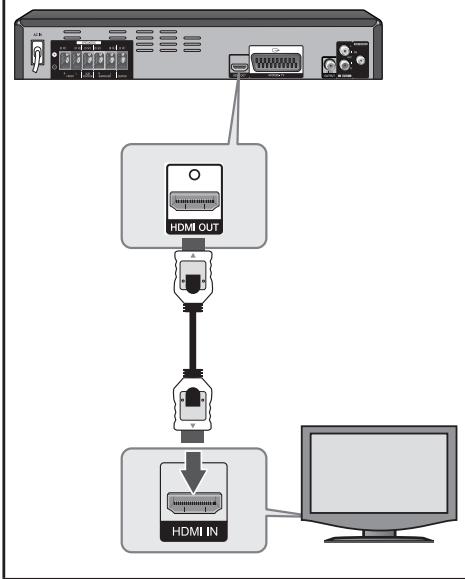

TIPP
Über diesen HDMI-Anschluss werden Ton- und Bildsignale gleichzeitig voll digital übertragen.

Hinweis
- Falls ein angeschlossenes HDMI-Gerät den Audioausgang des Gerätes nicht unterstützt, ist der Ton des HDMI-Gerätes u. U. nur verzerrt oder nicht zu horen.
-
Beachten Sie beim Anschluss eines HDMI-oder DVI-kompatiblen Gerätes die folgenden Punkte:
-
Schalten Sie das HDMI-/DVI-Gerät und diese Gerät aus. Schalten Sie nun das HDMI-/DVI-Gerät ein, warten Sie ca. 30 Sekunden, und schalten Sie dann diese Gerät ein.
-
Der Videoeing ang das angeschlossenen Gerätes muss auf these Gerät eingestellt sein.
-Das angeschlossene Gerät muss eine der Video-Eingangsauflösungen 720x480i (oder 576i), 720x480p (oder 576p), 1280x720p, 1920x1080i oder 1920x1080p unterstützen
-
Nicht alle HDCP-kompatiblen HDMI- oder DVI-Geräte arbeiten mit diesen Gerät zusammen.
-
Bei nicht-HDCP-Geräten wird das Bild nicht richtig angezeigt.
- Die Wiedergabe mit dem Gerät wird nicht gestartet und es wird ein schwarzes oder grüne Bild oder Schnee auf dem Fernsehbildschirm angezeigt.

VORSICHT
- Beim Ändern der Auflösung bei bereits angeschlossenen Gerät konnen Fehlfunktionen auftreten. Um diese Störung zu beheben, schalten Sie das Gerät aus und wieder ein.
- Falls die HDMI-Verbindung mit HDCP nicht bestätigt werden kann, wird ein schwarzes oder grünes Bild oder Schnee auf dem Fernsehbildschirm angezeigt. Überprüfen Sie in thisem Fall den HDMI-Anschluss oderziehen Sie das HDMI-Kabel ab.
- Überprüfen Sie bei Rauschen oder Streifen auf dem Bildschirm das HDMI-Kabel (es sollte maximal 4,5 m lang sein) und verwenden Sie ein High-Speed-HDMI-Kabel (Version 1.3).
Video-Anschluss
Verbinden Sie die VIDEO OUTPUT-Buchse des Gerätes über das Videokabel mit der Video-Eingangsbuchse des Fernsehers.
Der Ton wird über die Systemlautsprecher ausgegeben.
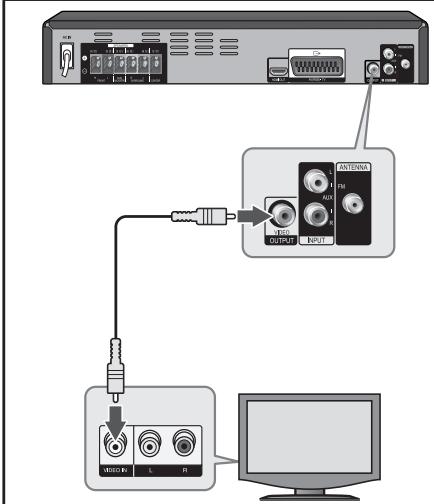
Video-Anschluss
Scart-Anschluss
SchlieBen Sie die Scart-Buchse an der Einheit mit einem Scart-Kabel an die Scart-Buchse des Fernsehers an.
Der Ton wird über die Systemlautsprecher ausgegeben.
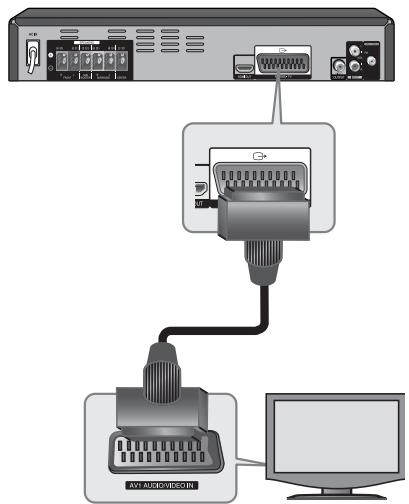
Scart-Anschluss
Anschluss von Zusatzgeräten
AUX IN-Anschluss
Verbinden Sie den Ausgang des
Zusatzgerätes mit dem Eingangsanschluss
AUX AUDIO (L/R).
Falls Ihr Fernseher nur einen Audio
Ausgang (Mono) besitzt, schlieben Sie nur
den linken (weiß) Audio-Stecker am Gerät
an.
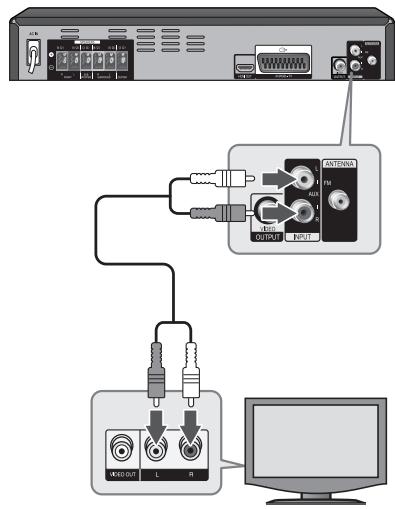
AUX IN-Anschluss
Anschluss PORTABLE IN
Verbinden Sie den Ausgang des tragbaren Gerätes (z. B. MP3 oder PMP) mit dem PORTABLE-Eingangsanschluss.
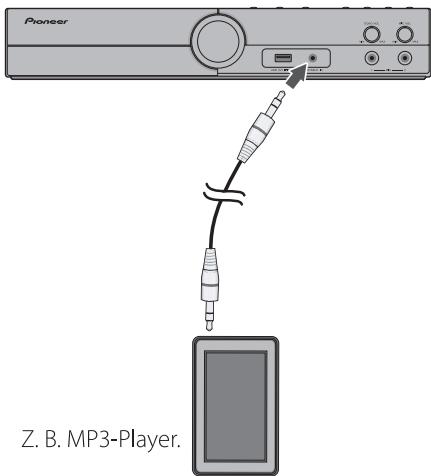
Anschluss PORTABLE IN
USB-Anschluss
Verbinden Sie den USB-Anschluss des USB-Speichergerätes (z. B. MP3-Player) mit dem USB-Anschluss auf der Vorderseite des Gerätes.
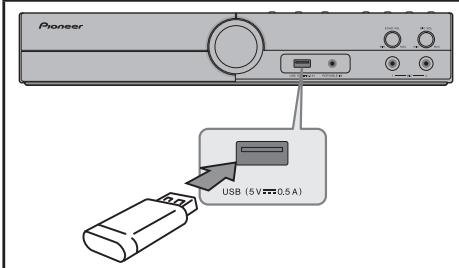
USB-Anschluss
Antennen-anschluss
Schlieben Sie zum Radioempfang die enthaltene UKW-Antenne an.
SchlieBen Sie die UKW-Drahtantenne an den FM-Antennenanschluss an.
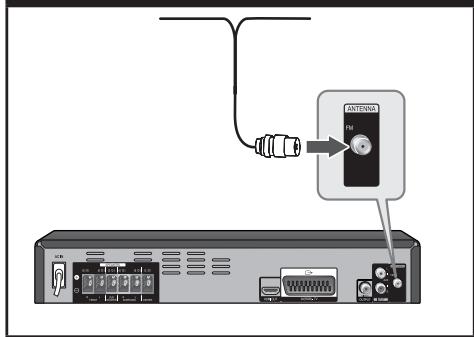
Antennen-anschluss
1.Wahlen Sie einen anderen Betriebsmodus aus oder drucken Sie zweimal auf STOP (■).
2. Ziehen Sie das USB-Gerät ab.

Hinweis
Die UKW-Drahtanenne muss vollständig entfaltet werden. Die UKW-Drahtanenne sollte nach dem Anschluss so waagerecht wie möglich ausgerichtet werden.
Führn Sie die Ersteinstellungen (Initial Settings) aus
Mit dem Menu für die Ersteinstellungen (Initial Settings) können Sie verschiedene Einstellungn für Positionen wie Bild und Ton vormehmen.
Sie können unter anderen auch eine Sprache für die Untertitel und das Ersteinstellungen-Menu (Initial Settings) einstellen. Einzelheiten für alle Ersteinstellungen-Positionen siehe Seite 25 bis 26.
Anzeige und zur Beendigung des Menüs für Ersteinstellungen (Initial Settings)
- Drücken Sie DVD/CD oder drücken Sie mehrere Male FUNCTION, um die Funktionen "DVD/CD" zu wahlen.
- Drücken Sie HOME MENU, um "HOME MENU" anzuzeigen.
- Wahlen Sie "Initial Settings".
Uber das Setup-Hilfemenü
| Tasten | Betrieb |
| ↑/↓ | Zu einem anderen Menu wechseln. |
| ← | Zur vorherigen Menüebene. |
| → | Zur nächsten Menüebene oder Menüauswahlen. |
| HOME MENU oder RETURN | Beenden von Ersteinstellungen (Initial Settings). |
| ENTER | Menü bestätigten. |
Die Standardeinstellungen ab Werk sind in Kursivschrift angegeben.
Digital Audio Out-Einstellungen
HDMI Out
Wahlen Sie die von der HDMI OUT-Buchse auszugebenden Audiosignale (LPCM (2CH)/Auto/Off) entsprechend dem angeschlossenen HDMI-kompatiblen Gerät.
Video Output-Einstellungen
TV Screen
Ändern Sie das Bildanzeigeformat (4:3 (Letter Box)/4:3 (Pan & Scan)/ 16:9 (Wide)/16:9 (Compressed)) entsprechend dem angeschlossenen Fernsehgerät.
HDMI Resolution
Ändern Sie die Auflosung der von den HDMI OUT Buchsen ausgegebenen Videosignale (720x480i/720x576i/ 720x480p/720x576p/1280x720p/ 1920x1080i/1920x1080p).
HDMI Color
Ändern Sie ddie von der HDMI OUT-Buchse ausgegebenen Videosignale (Full range RGB/RGB/Component).
Deep Color
Wahlen sie Auto, wenn der angeschlossene Fernseher oder Monitor mit Deep Color Kompatibel ist (Auto/Off).
Language-Einstellungen
Audio Language
Wahlen Sie die Sprache, die Sie, wenn Sie sich den Ton der DVD-Video-Discs anhören, für den Audio-Track bevorzugen (English/verfügbare Sprachen/Other Language).
Subtitle Language
Wahlen Sie die Sprache, die Sie für die von DVD-Video-Discs angezeigte Untertitel bevorzugen (English/verfügbare Sprachen/ Other Language).
Wahlen Sie die Sprache, die Sie für die Menu-Anzeigen der DVD-Video-Discs bevorzugen (w/Subtitle Lang./verfügbare Sprachen/Other Language)
Subtitle Display
Wahlen Sie, ob Untertitel angezeigt werden sollen (On) oder nicht (Off).
Display-Einstellungen
OSD Language
Wahlen Sie die Sprache, die Sie für die auf dem Fernsehbildschirm angezeigten Betriebsmeldungen (Play, Stop usw.) bevorzugen (English/verfügbare Sprachen).
Angle Indicator
Wahlen Sie, ob das Winkelzeichen auf dem Fernsehbildschirm angezeigt wird (On) oder nicht (Off).
On Screen Display
Wahlen Sie, ob Betriebsmeldungen (Play, Stop, usw.) auf dem Fernsehbildschirm angezeigt werden (On) oder nicht (Off).
Options-Einstellungen
Parental Lock
Beschränken Sie DVD-Videobetrachtung (Password/Level Change/Country Code).
DivX VOD
Zeigen die den Registrierungscode an, der zum Abspielen von DivX VOD-Dateien erforderlich ist (Activate/Deactivate).
INFORMATIONEN ZU DIVX-VIDEO: Bei DivX® handelt es sich um ein digitales Videoformat, dass von DivX, LLC einer Tochterfirma der Rovi Corporation entwickelt wurde. Hierbei handelt es sich um ein officielles „DivX Certified“®-Gerät, das DivX-Videos abspielen kann. Besuchen Sie die Website divx.com für weitere Informationen und Softwareprogramme zur Konvertierung Ihrer Dateien in DivX-Videos.
DIVX VIDEO-ON-DEMAND (auf Anforderung): Dieses DivX-zertifizierte Gerät muss registriert werden, um gekaufte DivX-Video-on-Demand-Filmen (VOD) abspielen zu konnen. Suchen Sie, um ihren Registrierungscode zu erhalten, den Bereich DivX VOD im Setup-Menu Ihrgesätes auf. Zu mehr Informationen über die Vorgehensweise zum Abschluss ihrer Registrierung gehen Sieitte zu divx.com.
Auto Power Off
Wahlen Sie, ob die Stromversorgung automatisch ausgeschelt werden soll (On) oder nicht (Off). Bei einer Einstellung auf On wird, wenn 30 Minuten lang oder länger keine Operation ausgeführrt wird, der Strom automatisch ausgeschelt.
Load Default
Stellen Sie die Einstellungen ab Werk wieder ein.
4
Bedienung
Grundfunktionen
- Drücken Sie auf OPEN/CLOSE und legen Sie die Disc ein oder schlieben Sie das USB-Gerät am USB-Anschluss an.
- Wahlen Sie die DVD/CD- oder USB-Funktion durch Drucken der Taste FUNCTION, DVD/CD oder USB.
- Wahlen Sie mit den Tasten / / / die gewünschte Datei (oder einen Track/Titel) zur Wiedergabe aus.

Hinweis
Wahlen Sie, wenn "Can't play this format" angezeigt wird, eine geeignete Datei.
| Funktion | Drücken |
| Stopp | ■ drücken |
| Wiedergabe | ■ drücken |
| Pause | ■ druppen |
| Einzelbild-wiedergabe | Drucken Sie▶ währenddes PAUSE-Modus, um zumnachsten Bild Weiterzugehen,oder▶, um zum vorherigenBild darüberzugehen.▶ zurVorwärtsbewegung kann fürDVD, VCD und DivX verwendertwerden, jedoch kann▶ für dieRückkehr zum vorhergehendenBild nur für DVD verwenetwerden. |
| Zum/Zurnachsten/vorherigenKapitel/Track/Datei springen | Drucken Sie während derWiedergabe die Taste▶ oder▶, um zum nachstenKapitel/Titel bzw. zum Anfangdes aktuellen Kapitals/Tracks zuspringen.Drucken Sie zweimal kurz dieTaste▶, um zum vorherigenKapitel/Titel zu springen. |
| Funktion | Drücken |
| Um schnell die gewünschte Titelstelle zu finden, kann eine Dateim sollenen Vorlauf oder Rücklauf wiedergegeben werden. | Drücken Sie während der Wiedergabe mehrmals die Taste « oder », um die gewünschte Suchlaufgeschwindigkeit zu halten.Drücken Sie zur normalen Wiedergabe die Taste PLAY. |
| Wiederholte oder Zufalls-Wiedergabe | Drücken Sie HOME MENU und wahren Sie während der Wiedergabe den Wiedergabemodus oder drücken Sie während der Wiedergabe REPEAT, und der momentante Titel, das momentane Kapitel oder der momentane Track werden wiederholt oder in zufälliger Reihenfolge wiedergegeben.- Der Modus der wiederholten Wiedergabe kann für DVD, CD, VCD und DivX verwendet werden.- Der Modus der Wiedergabe in zufälliger Reihenfolge kann für DVD, CD und VCD verwendet werden. |
| Wiedergabegeschwindigkeit verringnem | Wenn während des PAUSE-Modus entweder « oder » gedrückt gehalten wird, erfolgt eine Zeitlupenwiedergabe vorwarts oder eine Zeitlupenwiedergabe rückwarts.Wenn während der Zeitlupenwiedergabe vorwarts oder der Zeitlupenwiedergabe rückwarts entweder « oder » gedrückt wird, kann die Wiedergabegeschwindigkeit geändert werden. Die Funktion der Zeitlupenwiedergabe vorwarts kann für DVD, VCD und DivX verwendet werden.Die Funktion der Zeitlupenwiedergabe rückwarts kann nur für DVD verwendet werden. |
Weitere Funktionen
DVD ACD VCD DivX
- Drücken Sie auf DISPLAY, um verzischendene Wiedergabeinformationen anzuzeigen. Je nach Disc-Typ oder Wiedergabestatus werden verzischendene Einträge angezeigt.
Während der Wiedergabe einer DVD, auf der verschiedene Menü enthalten sind, können Sie über die Menütaste das gewünschte Menu aufrufen.
- Drücken Sie die Taste MENU. Das Disc-Menü wird eingeblendet.
- Wahlen Sie mit den Tasten / / / das gewünschte Menu aus.
- Drücken Sie zur Bestätigung auf ENTER.
Während der Wiedergabe einer DVD, auf der verschiedene Titelmenü enthalten sind, können Sie über die Menutaste das gewünschte Menu aufrufen.
- Drücken Sie auf TOP MENU. Das Titelmenu wird eingeblendet.
- Wahlen Sie mit den Tasten / / / das gewünschte Menu aus.
- Drücken Sie zur Bestätigung auf ENTER.
Auswahld der Untertitelsprache DVD DivX
Drücken Sie während der Wiedergabe mehrmals die Taste SUBTITLE, um die gewünschte Untertitelsprache auszuwahlen.
Schaltet Audio um
DVD ACD VCD
Drücken Sie während der Wiedergabe AUDIO am Audio-Datenstrom /Audiokanal.
Schaltet den Winkel um DVD
Drücken Sie während der Wiedergabe ANGLE, um den Winkel umzuschalten. Wenn eine unter verschiedenen Winkeln aufgenommene Szene wiedergegeben wird, erscheint ein Icon auf dem Bildschirm (dies kann, wenn Sie das wünschen, ausgeschaltet werden - siehe Display-Eistillungen auf Seite 26).
1,4-fache
Wiedergabegeschwindigkeit DVD
Filme oder Musiktitel konnen mit 1,4-facher normaler Wiedergabegeschwindigkeit abgespielt werden.
- Drücken Sie zur Wiedergabe mit 1,4-facher Geschwindigkeit während der Wiedergabe die Taste II / II (II ) Auf dem Bildschirm erscheidt die Anzeige "X1.4".
- Drücken Sie zur normalen Wiedergabe erneut die Taste
Merken der letzten Szene DVD
Dieses Gerät merkt sich die zuletzt gespiefte Szene der letzten Disc. Die letzte Szene wird im Speicher aufbewährt, auch wenn die Disc aus dem Player herausgenommen oder das Gerät aus (bzw. in den Bereitschaftsmodus) geschaltet wird. Beim erneuten Einlagen dieser Disc wird die gespeicherte Szene automatisch wiedergegeben.

Hinweis
- Je nach dem Typ der Disc kann es sein, dass diese Einheit die letzte Szene nicht speichert.
- These Einheit speichert die letzte Szene nach Drücken von [-] während der Wiedergabe.
A-B Repeat DVD VCD ACD
Die Funktion A-B Repeat ermöglicht es Ihnen, zwei Punkte (A und B) innerhalb eines Tracks (CD, Video CD/Super VCD) oder eines Titels (DVD) anzugeben, die eine Schleife bilden, die immer wieder abgespielt wird.
- Drücken Sie während der Wiedergabe HOME MENU und wahlen Sie "Play Mode".
- Wahlen Sie "A-B Repeat".
- Drücken Sie ENTER an "A (Start Point)", um den Startpunkt für die Schleife einzustellen.
- Drücken Sie ENTER an "B (End Point)", um den Endpunkt für die Schleife einzustellen. Nach dem Drücken von ENTER springt die Wiedergabe auf den Startpunkt darüber und gibt die Schleife wieder.
- Wahlen Sie "Off", um die normale Wiedergabe wiederaufzunehmen.
Erstellen einer Programmliste
DVD ACD VCD
These Funktion ermodlich es Ihnen, die Wiedergabe-Reihenfolge demn Titel/Kapitel/ Tracks usw. auf einer Disc zu programmieren.
- Drücken Sie während der Wiedergabe HOME MENU und wahlen Sie "Play Mode".
- Wahlen Sie "Program" und dann "Create/Edit"" von der Listeder Programm-Optionen.
-
Verwenden Sie / / / und ENTER, um einen Titel, ein Kapitel oder einen Track für den momentanen Schritt in der Programmliste zu wahlen.
-
Bei einer DVD-Disc können Sie einen Titel oder ein Kapitel hinzufugen.
- Bei einer CD oder einer Video CD/ Super VCD können sie einen Track wahlen, umihn der Programmliste hinzuzufugen.
Nach dem Drücken von ENTER, um den Titel/ das Kapitel/ den Track zu wahlen, geht die Schrittzahl automatisch um 1 darüber.
-
Wiederholen Sie Schritt 3, um eine Programmliste aufzubauen. Eine Programmliste kann aus bis zu 24 Schritten bestehen.
-
Sie können Schritte eingefugen, indem Sie einfach die Position markieren, an der ein neuer Schritt erschreiben soll, und eine Titel-, eine Kapitel- oder eine Track-Nummer eingeben.
-
Um einen Schritt zu Löschen, markieren Sieihn und drücken Sie CLEAR.
-
Drücken Sie PLAY, um eine Programmliste wiederzugegeben. Die Programm-Wiedergabe bleibt aktiv, bis Sie die Programm-Wiedergabe ausschalten (siehe Seite 30), die Programmlistelöschen, die Disc auswerfen oder ausschalten.
Andere aus demProgrammmenu verfügbar Funktionen DVD ACD VCD
Es gibt zusätzlich zu Create/Edit eine Reihe von anderen Optionen im Programmenü.
- Playback Start - Startet die Wiedergabe einer gespeicherten Programmliste
- Playback Stop - Schaltetdie Programm-Wiedergabe aus, Löscht aber nicht die Programmliste
- Program Delete - Löscht die Programmliste und schaltedie Programm-Wiedergabe aus
Suchen einer Disc
DVD ACD VCD DivX
Sie können DVD-Discs nach Titel- oder Kapitel-Nummer oder nach Zeit suchen, CDs und Video CD/Super VCDs nach Track-Number oder nach Zwit und DivX nach Zeit.
- Drücken Sie während der Wiedergabe HOME MENU und wahlen Sie "Play Mode".
- Wahlen Sie "Search Mode". Die Such-Optionen, die erscheinen, hangen von der Art der geladenen Disc ab.
- Wahlen Sie einen Such-Modus.
Die Disc muss gerade abgespielt werden, um die Zeitsuche verwenden zu konnen.
-
Verwenden Sie die Zifferntasten, um eine Titel-, eine Kapitel- oder eine Track-Nummer oder eine Zeit einzugeben.
-
Geben Siex für eine Zeitsuche die Zahl der Minuten und Sekunden in den momentan wiederergegeben Titel (DVD/DivX Video) oder Track (CD/Video CD/Super VCD) ein, von wo aus Sie die Wiedergabe wiederaufnahme...\
-
Drücken Sie ENTER, um die Wiedergabe zu starten.
Anschauen von Fotodateien als Diaschau JPEG
Mit thisem Gerät können Discs mit Fotodateien wiedergegeben werden.
- Drücken Sie zur Auswahl der Funktion DVD/CD oder USB die Taste FUNCTION.
- Wahlen Sie mit den Tasten / einen Ordner aus und drücken Sie ENTER. Daraufhin wird eine liste der Dateien im Ordner angezeigt. Um von der Dateiliste zur Ordnerliste zu gelangen, markieren Sie sie mit den Tasten / auf der Fernbedienung das Symbol ... und drucken Sie ENTER.
- Um eine bestimmte Datei an anzuzeigen, markieren Sie mit den Tasten / die gewünschte Datei und drücken Sie auf ENTER oder PLAY. Um während der Anzeige einer Datei zum vorherigen Menu zurückzukehren (JPEG-Menü), drücken Sie auf STOP.
Über das Diashow-Hilfemenü
| Tasten | Betrieb |
| ↑/↓ | Dreht das Bild um 180°. |
| ←/→ | Dreht das Bild um 90°. |
| |←/→| | Bewegt die Schau jeweils zum nachsten Bild. |
| PAUSE | Unterbricht die Diaschau. |
| STOP oder RETURN | Kehrt zum Anzeigefenster für die Dateiliste darüber. |
Während einer Diaschau Musik horen JPEG
- Spieler Siem nach der Wahl entweder eine MP3-Datei oder eine WMA-Datei auf dem Listen-Anzeigefenster ab.
- Wenn die JPEG-Datei aus dem Listen-Anzeigefenster gewählt wird, kann die JPEG-Datei angezeigt werden, während die Musik abgespielt wird.
Radiobetrieb
Die UKW-Antenne muss angeschlossen sein. (Siehe Seite 24.)
Radio horen
- Drücken Sie FM TUNER oder FUNCTION, bis im Anzeigefenster FM erscheint. Der zuletzt empfangene Sender wird eingestellt.
- Das Scannen beginnnt, wenn entweder die oder die -Taste gedrückt wird.
Oder Drucken Sie mehrmals auf /
- Stellen Sie über den Lautstärkeregler VOLUME auf dem Bedienungsfeld oder über die Tasten VOL + und VOL - auf der Fernbedienung die Lautstärke ein.
Speichern von Radiosendern
Es können 50 Sender für UKW gespeichert werden. Vor der Sendersuche sollte die Lautstärke verringgert werden.
- Drücken Sie FM TUNER oder FUNCTION, bis im Anzeigefenster FM erscheint. Der zuletzt empfangene Sender wird eingestellt.
- Stellen Sie mit den Tasten / die gewünschte Frequenz ein.
- Drücken Sie die Taste PROGRAM, bis eine Speicherplatznummer im Anzeigefenster blinkt.
- Wahlen Sie mit den Tasten / die gewünschte Speicherplatznummer.
- Drücken Sie die Taste PROGRAM, Der Radiosender wird gespeichert.
- Wiederholen Sie die Schritte 2 bis 5, um weitere Sender zu speichern.
- Sie können den gespeicherten Sender durch Drücken von wahlen.
Alle gespeicherten Sender löschen
- Halten Sie die Taste STOP ca. zwei Sekunden lang gedrückt. Daraufhin blinkt die Anzeige "ERASE ALL" in der Anzeige des DVD-Receivers.
- Drücken Sie nun die Taste PGM/MEM, um alle gespeicherten Sender zu Löschen.
Schlechten UKW-Empfang verbessern
Drücken Sie die Taste AUDIO auf der Fernbedienung.
Ändern der Einstellung von Stereo nach Mono zur Verbesserung des Empfangs.
Hinweise über Radiosender anzeigen
Der UKW-Tuner ist mit der RDS-Funktion (Radio Data System) ausgestattet. Hierbei werden Information über den gerade eingestellten Radiosender angezeigt. Drücken Sie mehrmals die Taste DISPLAY (RDS), um die verschiedene Datenotypen zu durchlaufen:
| PS | (Name des Programmdienstes)
Der Name des Kanals erscheint in
der Anzeige |
| PTY | (Programmarterkennung)Die Programmart (z. B. Jazz oder Nachrichten) erscheid in der Anzeige. |
| RT | (Radiotext) |
| Textmeldungen mit Sonderinformationen des Senders. Der Textläuft u. U. über die Anzeige. |
Um Radiosender mit einem bestimmten Programmtyp zuuchen, drücken Sie die Taste DISPLAY (RDS). In der Anzeige entscheidert der zuletzt eingestellte Programmtyp. Drücken Sie einmal oder mehrmals die Taste ZOOM (PTY), um einen bevorzugten Programmtyp einzustellen. Drücken Sie / um den automatischen. Suchlauf zu starten. Sobald ein Sender gefunden wurde, wird der Suchlauf angehalten.
Audio-Einstellungen (Audio Settings)
Anzeige des Menü für Audio-Einstellungen (Audio Settings)
- Drücken Sie HOME MENU, um "HOME MENU" anzuzeigen.
- Wahlen Sie "Audio Settings".
Sie konnen die folgenden Einstellungen vornehmen.
Audio Settings-Parameter
Die Standardeinstellungen ab Werk sind in Kursivschrift angegeben.
- Eine WMA- oder MP3-Datei wird mit hoher Klangqualität wiedergegeben. Dies gilt nur für Dateien mit der Erweiterung „wma" oder „mp3".
- Der Effekt hangt von der Datei ab. Versuchen Sie verschiedene Einstellungen und wahlen Sie eine, die den besten Effekt liefert.
Uber die Sound-Retriever-Funktion
Wenn Audiodaten während des Kompressionsvorgangs entfernt werden, nimmt die Klangqualität möglich ab. Die Sound-Retriever-Funktion verbessert automatisch komprimiertes Audio und stellen CD-Qualität-Klang wieder her.
Equalizer (Off/Rock/Pop/Live/Dance/ Techno/Classic/Soft)
- Wahlen Sie entsprechend dem Genre der gerade abgespielten Musik.
Surround (Off/5 Speaker Mode1/ 5 Speaker Mode2/Dolby PL II Movie/ Dolby PL II Music)
- Wahlen Sie den Surround-Modus (Raumklang-Modus).
5 Speaker Mode1: Der Ton von den Front-Lautsprechern wird auch von den hinteren Lautsprechern ausgegeben.
5 Speaker Mode2: Der gleiche Ton wird von den 5 Lautsprechern besoin dem Subwoofer wiederergegeben.
*5 Speaker Mode 1 und 5 Speaker Mode 2 gelten für 2-Kanal-Audioquellen und 5.1-Kanal-Audioquellen
Dolby PL II Movie/Dolby PL II Music: Dolby Pro Logic II ermittelicht es Ihnen, eine Stereoquelle im 5.1-Kanal-Modus wiederzugegeben. Dolby PL II Movie und Dolby PL II Music gelten für 2-Kanal-Audioquellen.
- Durch Drücken von SURROUND kann die Raumklang-Einstellung direkt geändert werden.
Night Mode (Off/On)
- Durch Drücken von NIGHT kann der Night Mode direkt geändert werden.
- Dadurch klingen laute Töne lauter und schwache Töne schwächer.
- Diese Einstellung beeinflusst nur den Dolby-Digital-Klang.
- Bei einigen Discs ist die Wirkung möglicherweise schwach.

Hinweis
- In bestimmten Surround-Modi ist über eine Lautsprecher u. U. kein oder nur ein sehr leiser Ton zu horen. Dies ist abhängig vom gewählten Surround-Modus und der Audioquelle, es handelt sich daher um keine Fehlfunktion.
- Der Surround-Modus muss nach einem Wechsel der Eingangsquelle u. U. zurückgesetzt werden, in manchen Fällen selbst nach einem Wechsel der Tonspur.
Video-Einstellung (Video Adjust)
Anzeigen des Menüs Video-Einstellung (Video Adjust)
- Drücken Sie DVD/CD oder drücken Sie mehrere Male FUNCTION, um die Funktionen "DVD/CD" zu wahlen.
- Drücken Sie HOME MENU, um "HOME MENU" anzuzeigen.
- Wahlen sie "Video Adjust".
Sie konnen die folgenden Einstellungen vornehmen.
Video Adjust-Parameter
Die Standardeinstellungen ab Werk sind in Kursivschrift angegeben.
- Stellt die Bildschärfe ein
- Stellt die Bildhelligkeit ein.
Contrast (-16 to +16)
- Stellt das Verhältnis der Helligkeit der hellsten und dunkelsten Bildteile ein.
Gamma (-3 to +3)
- Stimmt das Aussehen der dunklen Teile des Bildes ab.
- Stimmt die Balance zwischen Rot und Grün ab.
Chroma Level (-9 to +9)
- Stimmt die Dichte der Farben ab. Diese Einstellung ist für Quellen mit vielen Farben, wie etwa Cartoons, wirksam.
Die Einstellungen ab Werk für Brightness, Contrast, Gamma,Hue und Chroma Level werden auf 0 eingestellt.
Erweiterte Funktionen
Einstellen des Sleep-Timers
Drücken Sie einmal oder mehrmals die Taste SLEEP, um die Zeit bis zum Ausschalten des Gerätes zwischen 15 und 60 Minuten einzustellen.
Um die Einschlaffunktion abzubrechen, drücken Sie mehrmals die Taste SLEEP, bis die Anzeige "SLEEP 15" erscheint. Drücken Sie während der Anzeige von "SLEEP 15" dann nochmals einmal auf SLEEP.

Hinweis
Je nach der Sleep-Timer-Einstellung kann es sein, dass es eine Minute Minuten Abweichungen gibt.
Dimmer
Drücken Sie einmal die Taste DIMMER. Die Helligkeit der Anzeige kann in drei Stufen eingestellt werden. Um die Funktion abzubrechen, drücken Sie mehrmals die Taste DIMMER, bis die Anzeige nicht mehr gedimmt ist.
Bildschirmschoner
Der Bildschirmschoner erscheint, wenn auf dem Gerät ca. fünf Minuten lang keine Wiedergabe erfolgt.
Ton vorübergehend stummschalten
Drucken Sie MUTE, um das Gerät stumm zu schalten. Das Gerät kann stumm geschaltet werden, falls z. B. das Telefon klingelt. Daraufhin erscheint das Symbol "MUTE" im Anzeigefenster.
Audio Sync
Zuweilen kommt es bei digitalen Fernsehen zu einer Verzögerung zwischen Bild und Ton. Sie können dies durch Einstellung der Ton-Verzögerung verbessern.
Drucken Sie AUDIO SYNC und wahlen Sie mit eine Verzögerungszeit.
Musik vom tragbaren Player oder Zusammenarbeit horen
Das Gerät kann zur Wiedergabe von Musiktiteln zahlreicher tragbarer Player oder Zusatzgeräte eingesetzt werden. (Siehe Seite 23.)
- Schließen Sie den tragbaren Player am Anschluss PORTABLE IN des Gerätes an.
Oder Schlieben Sie das Zusammenarbeit am AUX-Anschluss des Gerätes an.
- Drücken Sie die Taste STANDBY/ON und schalten Sie das Gerät ein.
- Wahlen Sie durch Drucken der Taste FUNCTION, AUX oder PORTABLE IN die PORTABLE- oder AUX-Funktion.
- Schalten Sie den tragbaren Player bzw. das Zusammenarbeit ein und starten Sie die Wiedergabe.
Einstellen des Fernseh-Systems
Wenn das Bild der gerade wiedergegebenen Disc verzerrt ist, dann schalten Sie das Fernsehsystem auf eines um, das in Ihr dem Land oder Ihrer Region verwendet wird.
- Bewirken Sie durch Drücken von HOME MENU die Anzeige von "HOME MENU".
- Drücken Sie "9", "8", "7", "6". Das Fernsehsystem wird umgeschaltet wie unter dargestellt.
AUTO NTSC
NTSC PAL
PAL AUTO
Die Einstellung ab Werk ist AUTO.
| Type von abspielbaren Discs/Dateien | Format | Einstellung |
| NTSC | PAL | AUTO |
| DVD-Video | NTSC | NTSC | PAL | NTSC |
| DVD VR | PAL | NTSC | PAL | PAL |
| Video CD |
| DivX |
| CD (R/RW) | — | NTSC | PAL | NTSC oder PAL |
| WMA |
| MP3 |
| JPEG |
| keine Disc |
Kopieren von Dateien auf USB-Geräte
JPEG DivX WMA MP3
Auf Discs gespeicherte Dateien konnen durch den Spieler hindurch auf dem USB-Gerät gespeichert werden.
- Umschalten auf die DVD/CD-Funktion. Drücken Sie DVD/CD oder FUNCTION mehrere Male, um die "DVD/CD"- Funktionen zu wahlen.
-
Den Bildschirm Disc Navigator anzeigen. Drücken Sie MENU.
-
Drücken Sie, während die Datei gerade abgeschweit wird, STOP, um die Wiedergabe zu stoppen.
-
Wahlen Sie die Datei. Wahlen Sie den gewünschten Eintrag mit / / / aus, und drücken Sie anschließend .
- Beginnen Sie mit dem Kopieren. Verwenden Sie / , um Yes zu wahlen, und drücken Sie dann ENTER. Auf dem Bildschirm erscheidt der Datei-Kopiervorgang.
! Hinweis
Bedieren Sie während des Datei-Kopiervorgangs keine Tasten.
- Auf dem USB-Gerät wird automatisch ein Ordner mit dem Name „PIONEER" erstellt. In diesen Ordner werden die kopierten Dateien gespeichert.
Aufnehmen von Audio-CDTracks auf USB-Geräten
Die Tracks können durch den Player von der Audio-CD auf das USB-Gerät aufgenommen werden.
- Die Audio-CD einlagen.
Drucken Sie STOP, um die Wiedergabe zu stoppen, wenn sie automatisch beginnnt.
- Drucken Sie HOME MENU.
Wahlen Sie "CD->USB Rec" oder drücken Sie USB REC.
3. Wahlen Sie "Select Track".
Verwenden Sie zur Auswahl / und drücken Sie dann ENTER oder .
4. Wahlen Sie den Aufnahme-Typ.
Verwenden Sie zur Auswahl / und drücken Sie dann ENTER oder .
Typen der Aufnahme
Verwenden Sie zur Auswahl / / / und drücken Sie dann ENTER.
Wahlen Sie 128 kbps, 192 kbps oder 320 kbps.
- Starten Sie die Aufnahme.
Verwenden Sie / / / , um "Start" zu wahlen, und drücken Sie dann ENTER.

Hinweis
Die Audiosignale werden fur die Ausgabe in das MP3-Format umgewandelt.
- CD -> USB Rec kann nur gewählt werden, wenn die Audio-CD gestopt worden ist.
- Wenn die Aufnahme abgeschlossen ist, wird auf dem USB-Gerät automatisch ein Verzeichnis mit dem Nameim "PIONEER" erstellt. Die aufgenommenen Tracks werden in thisem Verzeichnis gespeichert.
- DTS CDs und kopiergeschützte CDs können nicht konvertiert werden.
Die unerlaubte Vervielfaltung kopiergeschützter Inhalte, einschließlich Computerprogramme, Dateien, Sendungen und Tonaufnahmen, stellt eine Verletzung des Urheberrechts dar und wird strafrechtlich verfolgt. Dieses Gerät sollt nicht für solche Zwecke eingesetzt werden.
Zeigen Sie Verantwortung Respektieren Sie das Urheberrecht
Karaoke
Verwendung von Karaoke
Achten Sie vor dem Anschlieben des Mikrofons unbedingt daraufuf, dass die Lautstärke auf das Minimum eingestellt ist, da ansonsten Schäden an den Lautsprechern auftreten konnen.
- Stellen Sie die Lautstärke des Mikrofons auf das Minimum ein.
Drehen Sie MIC VOL auf dem vorderen Bedienfeld entgegen dem Uhrzeigersinn (auf MIN zu).
- SchlieBen Sie das Mikrofon an. SchlieBen Sie das Mikrofon an den Anschluss MIC auf dem vorderen Bedienfeld an (siehe Seite 12).
- Zeigen Sie den Bildschirm für die Karaoke-Einstellungen an. Drücken Sie KARAOKE.
- Wahlen sie "Karaoke". Verwenden Sie zur Auswahl / und drucken Sie dann ENTER oder .
- Aktivieren Sie Karaoke. Verwenden Sie / , um "On" zu wahlen, und drucken Sie dann ENTER. Dioe Karaoke-Funktion wird wirksam.
- Legen Sie die Disc ein und starten Sie die Wiedergabe. Stellen Sie die Mikrofonlautstärke ein. Drehen Sie MIC VOL auf dem vorderen Bedienfeld im Uhrzeigersinn (auf MAX zu).

Hinweis
Diem KARAOKE-Funktion kann nicht für FM-TUNER-, AUX- oder Portable-Funktionen verwendet werden.
Einstellen des Echos
Stellen Sie das Echo durch Drehen von ECHO VOL auf dem vorderen Bedienfeld ein.
- ECHO VOL ist sowohl für MIC 1 als auch für MIC 2 wirksam.
Einstellen der Tonart
Drücken Sie entweder KEY b oder KEY # auf der Fernbedienung.
- Der Tonart-Wert wird auf dem Anzeigefensterund dem Monitor angezeigt.
Der ab Werk eingesetzt Wert ist 0.
- Der zuletzt eingestellte Wert wird beibehalten.
Die Tonart kann zwischen -10 und +10 eingestellt werden.

Hinweis
Drucken Sie beim Einführen des MIC-Anschlusses mit der Handleitung auf die Oberseite der Einheit, damit sie nicht verrutscht.
Sonderfunktionen bei Karaoke Scoring Ihres Karaoke DVD VCD
- Zeigen Sie den Bildschirm für Karaoke-Einstellungen an. Drücken Sie KARAOKE.
- Wahlen Sie "Karaoke Score". Verwenden Sie zur Auswahl / und drücken Sie dann ENTER oder .
- Aktivieren Sie das Karaoke-Scoring. Verwenden Sie / , um "On" zu wahlen, und drucken Sie dann ENTER.

Hinweis
- Wahlen Sie auf dem Karaoke-Bildschirm "Off", wenn Sie das Scoring abbrechen wollen.
Das Karaoke-Scoring kann vor oder während der Wiedergabe aktiviert werden.
Aufnehmen Ihrer Karaoke-Tracks auf USB-Geräten VCD
Sie konnen ihre Karaoke-Tracks durch den Player auf einem USB-Gerät aufnehmen.

Hinweis
- Verwenden Sie diese Funktion nach dem Einstellen der Mikrofonlautstärke und des Echo-Pegels unter Verwendung der Funktionen in der linken Spalte.
-
Je nach dem verwendeten USB-Gerät kann es sein, dass diese Funktion nicht normal arbeitet.
-
Zeigen Sie den Bildschirm für Karaoke-Einstellungen während der Wiedergabe an.
2 Wahlen Sie "Karaoke Rec". Verwenden Sie zur Auswahl / und drucken Sie dann ENTER oder .
- Starten Sie die Karaoke-Aufnahme. Verwenden Sie / , um "Yes" zu wahlen, und drücken Sie dann ENTER. Wenn die Aufnahme abgeschlossen ist, wird auf dem USB-Gerat automatisch ein Verzeichnis mit dem Name "KARAOKE"erstellt. Die aufgenommen Tracks werden in thisem Verzeichnis gespeichert.
5 Wartung
Hinweise zu Discs
Umgang mit Discs
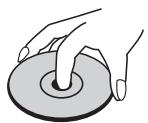

Keine Etiketten oder Klebeband aufkleben.
Aufbewährung von Discs
Legen Sie die Disc nach der Wiedergabe in die Hülle. Die Disc keiner direkten Sonneneinstrahlung oder Wärmequellen aussetzen und nicht in einem direkt in der Sonne geparkten Fahrzeug liegen halten.
Reinigung von Discs
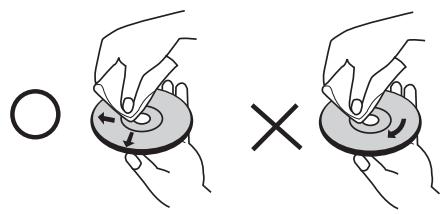
Fingerabdrücke und Staub auf der Disc konnen die Bild- und Tonqualität verringern. Reinige Sie die Disc vor der Wiedergabe mit einem sauberen Tuch. Wischen Sie die Disc von der Mitte zum Rand hin ab. Keine starken Lösemittel wie Alkohol, Benzin, Verdünner, handelsübliche Reiniger oder Antistatiksprays für Schallplatten verwenden.
Umgang mit dem Gerät
Transport des Gerätes
Bitte bewahren Sie die Originalverpackung auf. Um einen ausreichender Schutz beim Transport des Gerätes zu erreichen, verpacken Sie das Gerät in der Originalverpackung.
Reinigung der äußerten Oberflächen
- Verwenden Sie keine flüchtigen Flüssigkeiten, wie Insektensprays.
- Durch zu starken Druck beim Abwischen können die Oberflächen beschädigt werden. Gummi- oder Plastikteile sollenn nicht über einen längeren Zeitraum mit dem Gerät in Kontakt sein.
Reinigung des Gerätes
Verwenden Sie zur Reinigung des Gerätes ein weiches, trockenes Tuch. Starke Verunreinigungen können mit einem weichen und mit milder Reinigungslösung angefeuchteten Tuch entfernt werden.
Keine Losemittel wie Alkohol, Benzin oder Verdünner verwenden, ansonsten können die Oberflächen des Gerätes beschädigt werden.
Pflege des Gerätes
Bei diesen Gerät handelt es sich um ein High-Tech-Präzisionsgerät. Die Bildqualität verschlechtert sich, wenn die Linse und Teile des Disc-Laufwerks verschmutzt bzw. abgenutzt sind. Detailed Hinweise erhalten Sie bei Ihrkundendienst-Center.
6
Fehlersuche
| STörung | URSACHE | BEHEBUNG |
| Kein Bild | Der Fernseher ist nicht für den Empfang von DVD-Signalen eingestellt. | Wählen Sie den richtigen Video-Eingangsmodus des Fernsehers, so dass das Bild des DVD-Receivers angezeigt wird. |
| Die Videokabel sind nicht fest angeschlossen. | Schließen Sie die Videokabel fest am Fernseher sowie am DVD-Receiver an. |
| Sehr leiser oder kein Ton | Die Audiokabel sind nicht fest an den DVD-Receiver angeschlossen. | Schließen Sie die Audiokabel richtig an die Anschlussklemmen an. |
| Die Laufsprecherkabel sind nicht korrekt angeschlossen. | Schließen Sie die Laufsprecherkabel korrekt an. |
| Schlechte DVD-Bildqualität | Die Disc ist verschmutzt. | Wischen Sie die Disc mit einem weichen Tuch von der Mitte zum Rand hin ab. |
| A DVD/CD will not play | Es ist eine nicht spielbare Disc eingelegt. | Legen Sie eine spielbare Disc ein (Zu Einzelheiten siehe Seite 8). |
| Die Disc wurde falsch herum eingelegt. | Legen Sie eine Disc mit dem Etikett oder der bedruckten Seite nach oben ein. |
| Es ist ein Gerausch zu horen, während eine DVD oder eine CD wiedergegeben wird | Die Disc ist verschmutzt. | Wischen Sie die Disc mit einem weichen Tuch von der Mitte zum Rand hin ab. |
| Der DVD-Receiver wurde zu nahe am Fernseher aufgestellt und erzeugt Rückkopplungen. | Stellen Sie den DVD-Receiver und die Audio-Geräte weiter vom Fernseher entwickelten auf. |
| Radiosender können nicht eingestellt werden | Die Antenne ist falsch ausgerichtet oder angeschlossen. | Überprüfen Sie die Antennenanschluss und*Richten Sie die Antenne ggf. neu aus. |
| Schließen Sie eine Außanentenne an, falls erforderlich. |
| Die Signalstarke der Radiosender ist zu gering. | Stellen Sie die Sender manuell ein. |
| Es wurden keine Radiosender gespeichert oder die Speicherplatzlasten wurde gelöscht (beim Suchlauf nach voreingesstehen Sendern). | Speichern Sie eine neue Radiosender nach den Anleitungen auf Seite 31. |
| Die Fernbedienung funktioniert nicht richtig oder gar nicht | Die Fernbedienung wird nicht auf das Gerät geschickt. | Richten Sie die Fernbedienung direkt auf das Gerät. |
| Die Fernbedienung ist zuweit vom Gerät entfern. | Verwenden sie die Fernbedienung innerhalb von 7 m vom DVD-Receiver. |
| Zwischen Fernbedienung und Gerät befindet sich ein Hindernis. | Entfernen Sie das Hindernis. |
| Bei den Batterien für die Fernbedienung handelt es sich um Knopfzellen. | Tauschen Sie die Batterien gegen neue aus. |
| Der Strom des DVD-Receivers schaltet sich automatisch aus. | Die Funktion Auto Power Off ist auf "On" eingestellt. | Wenn die Funktion Auto Power Off auf "On" eingestellt ist, schalten diese Einheit den Strom automatisch aus, wenn 30 Minuten oder länger keine Operation ausgeführrt worden ist. Stellen Sie die Funktion Auto Power Off auf "Off" ein (siehe Seite 26). |
| Aus dem Mikrofon kommt kein Ton. | Die Karaoke-Funktion ist nicht aktiv. | Überprüfen Sie die Karaoke-Funktion (siehe Seite 38). |
| Der HDMI-Ausgang besteht kein Fernsehbild an. | Der Fernseher ist nicht mit der HDMI-Auflösung (HDMI Resolution) kompatibel. | Drücken Sie auf der Fernbedienung RESOLUTION undändern Sie die HDMI-Auflösung (HDMI Resolution). |
| Während der Wiedergabe verringgert sich die Audio-Lautstärke. | Die Funktion, die die Lautstärke verringgert, um Defektiven vorzubeugen, wurde automatisch aktiviert, um die Lautstärke zu verringgen, da eine Fortsetzung der Wiedergabe bei hoher Lautstärke zu einer Beschädigung der Einheit führt. | Dies ist keine technische Störung. Stellen Sie die Lautstärke an der Einheit oder an der der Fernbedienung ein, um die Lautstärke wiederherzustellen. Wenn jeder die Wiedergabe bei hoher Lautstärke fortgesetzt wird, kann es sein, dass die gleiche Funktion zwangsweise erneut aktiviert wird. |
7 Anhang
Bedienung des Fernsehgeräts mit der Fernbedienung des Players
Wenn der Herstellercode fur die Marke Ihres Fernsehgeräts auf die Fernbedienung des Players eingestellt ist, kann das Fernsehgerät mit der Fernbedienung des Players bedient werden.

VORSICHT
- Bei bestimmten Modellen kann das Fernsehgerät nicht mit der Fernbedienung des Players bedient werden kann, auch wenn das Fernsehgerät in der Liste der Herstellercodes aufgeführ ist.
Die Einstellung wird nach dem Austausch von Batterien möglicherweise auf den Standardwert zurückgesetzt. Setzen Sie sie in diesen Fall zurück.
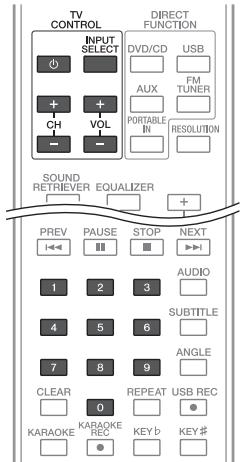
- Geben Sie den 2-stelligen Herstellerocode ein.
Drücken Sie die Zifferntasten (0 bis 9) zur Eingabe des Codes, während Sie TV CONTROL Ⓒ gedrückt halten.

Hinweis
Die werkseitige Standardeinstellung ist 00 (PIONEER).
- Wenn Sie bei der Eingabe des Codes einen Fehler machen, geben Sie TV CONTROL Ⓞ frei und beginnen Sie noch einmal von vorn.
- Wenn für einen Hersteller mehrere Codes vorhanden sind, versuchen Sie, diese in der angegebenen Reihenfolge oder bis das Fernsehgerät bedient werden kann einzugeben.
-
Überprüfen Sie, dass das Fernsehgerät bedient werden kann. Bedienen Sie das Fernsehgerät mit TV CONTROL.
-
Drücken Sie diese Taste, um das Fernsehgerät ein- und auszuschalten.
INPUT SELECT - Drucken Sie diese Taste, um auf den TV-Eingang umzuschalten.
CH+/-- Drucken Sie diese Tasten, um einen Fernsehkanal zu wahlen.
VOL + / - Drucken Sie diese Taste, um die Lautstärke einzustellen.
Liste der TV-Herstellercodes
Hersteller Code(s)
Verwenden Sie diese Beste zur Einstellung der gewünschten Sprache für die folgenden Voreinstellungen: Disc-Audio, Disc-Untertitel, Disc-MENU.
Sprachbezeichnung (Codes) und Eingabecodes
Japanese (ja), 1001
English (en), 0514
French (fr), 0618
German (de), 0405
Italian (it), 0920
Spanish (es), 0519
Chinese (zh), 2608
Dutch (nl), 1412
Wahlen Sie einen Ländercode aus der Liste.
Bezeichnung des Landes/Gebiets, Eingabecode und Länder-/Gebietscode
Vereinigte Staaten von
Amerika, 2119, us
Argentinien, 0118, ar
Großbritannien, 0702, gb
Italian, 0920, it
Indien, 0914, in
Österreich, 0120, at
Niederlande, 1412, nl
Kanada, 0301, ca
Republik Korea, 1118, kr
Singapur, 1907, sg
Schweiz, 0308, ch
Schweden, 1905, se
Spanien, 0519, es
Thailand, 2008, th
Taiwan, 2023, tw
China, 0314, cn
Chile, 0312, cl
Danemark, 0411, dk
Deutschland, 0405, de
Japan, 1016, jp
Neuseeland, 1426, nz
Norwegen, 1415, no
Pakistan, 1611, pk
Philippinen, 1608, ph
Finnland, 0609, fi
Mexiko, 1324, mx
Brasilien, 0218, br
Frankreich, 0618, fr
Belgien, 0205, be
Portugal, 1620, pt
Hongkong, 0811, hk
Malaysia, 1325, my
Markenzeichen und Lizenzen
HOMI
HDMI, das HDMI-Logo und High-Definition Multimedia Interface sind Warenzeichen oder eingetragene Warenzeichen von HDMI Licensing, LLC in den USA und anderen Ländern.
DVD ist ein Warenzeichen der DVD Format/Logo Licensing Corporation.
Hergestellt unter Lizenz von Dolby Laboratories. "Dolby", "Pro Logic" und das Doppel-D-Symbol sind Warenzeichen von Dolby Laboratories.

DivX®, DivX Certified® und zugehörige Logos sind Marken der Rovi Corporation oder ihrer Tochterfirmen und werden auf Lizenzbasis verwendet.


Hergestell unter Lizenz der Patente Nr. 5 956 674, 5 974 380, 6 487 535 und anderer erteilter und angemeldeter US- und Weltpatente. DTS, das Symbol und DTS und das Symbol zusammen sind eingetragene Warenzeichen und DTS Digital Surround und die DTS-Logos sind Handlelmarken von DTS, Inc. Das Produkt enthalt Software. © DTS, Inc. Alle Rechte vorbehalten.
Dieses Produkt enthalt Technologie, die Eigentum der Microsoft Corporation ist und nicht ohne Lizenz von Microsoft Licensing, Inc. vertrieben werden darf.
Technische Daten
Allgemein
- Stromversorgung: AC 220 V bis 240 V, 50 Hz/60 Hz
Leistungsaufnahme: 120 W Im Bereitschaftsmodus: Unter 0,5 W
- AuBere Abmessungen (B x H x T): 360 mm x 64 mm x 351 mm
- Gesamtgewicht (Ca.): 2,8 kg
- Betriebstempoatur: 5^ bis 35^
- Luftfeuchtigkeit während des Betriebs: 5% bis 85%
- Stromversorgung Bus (USB): DC 5 V = 500 mA
Eingänge/Ausgänge
VIDEO OUTPUT: 1,0 V (p-p), 75 Ω, negative Sync., Cinch-Buchse x 1
- HDMI OUT (video/audio):
19-polig (HDMI-Norm, Typ A)
- PORTBLE IN: 0,5 Vrms (3,5 mm Stereo-Buchse)
SCART-AUSGANG (video): 21-polig
- MIC-EINGANG: Mikrofonbuchse x 2
- USB: 4-Pin Typ A
Tuner
UKW(FM)-Empfangsbereich: 87,5 MHz bis 108,0 MHz
Veränderker
Ausgangsleistung, (RMS), THD 30%
Vorn 125 W x 2 (6 Ω)
Mitte 250 W (3 Ω)
- Laser: Halbleiter-Laser
- Fernsehnorm: Standard PAL/NTSC Farb-Fernsehnorm
Laufsprecher
Vordere-Lautsprecher (Links/Rechts)
Typ: 2-Weg
Nennimpedanz: 6Ω
Gesamttabmessungen
(B × H × T): 250 mm × 1110 mm × 250 mm
Gesamtgewicht 3,5 kg
- Surround-Lautsprecher (Links/Rechts)
Typ: 1-Weg
Nennimpedanz: 6Ω
Gesamttabmessungen
(B × H × T): 250 mm × 1110 mm × 250 mm
Gesamtgewicht 3,4 kg
Typ: 1-Weg
Gesamtgewicht 0,7 kg
Typ: 1-Weg
Nennimpedanz: 3Ω
Gesamttabmessungen
Gesamtgewicht 3,4 kg
Discs die nichturonwen aufgespeeld
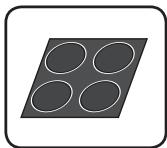
Antislipkussentjes (1)
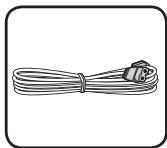
Netsnoer
1 Disklade
Bedieningsknoppen
STANDBY/ON
Radiostationsprogrammeren