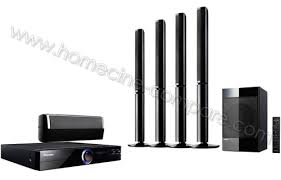
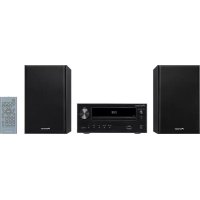
MANUAL DE USUARIO DCS-424K PIONEER
DVD surround systemd / Sistema de DVD con sonido surround
Registre su producto en http://www.pioneer.es (o en http://www.pioneer.eu) Descubre los Beneficios de registrarse on-line:
Manual de instrucciones
MENU: Accede al menu su un disco DVD.
/ / / (su/giu/sinistra/destra) : Serve per spostarsi nei display su video.
Posicionamento del sistema
Video CD en Super VCD
VCD
WMA bestanden
WMA
DivX bestanden
DivX
Audio CDs
ACD
JPEG bestanden
JPEG
Regiocode
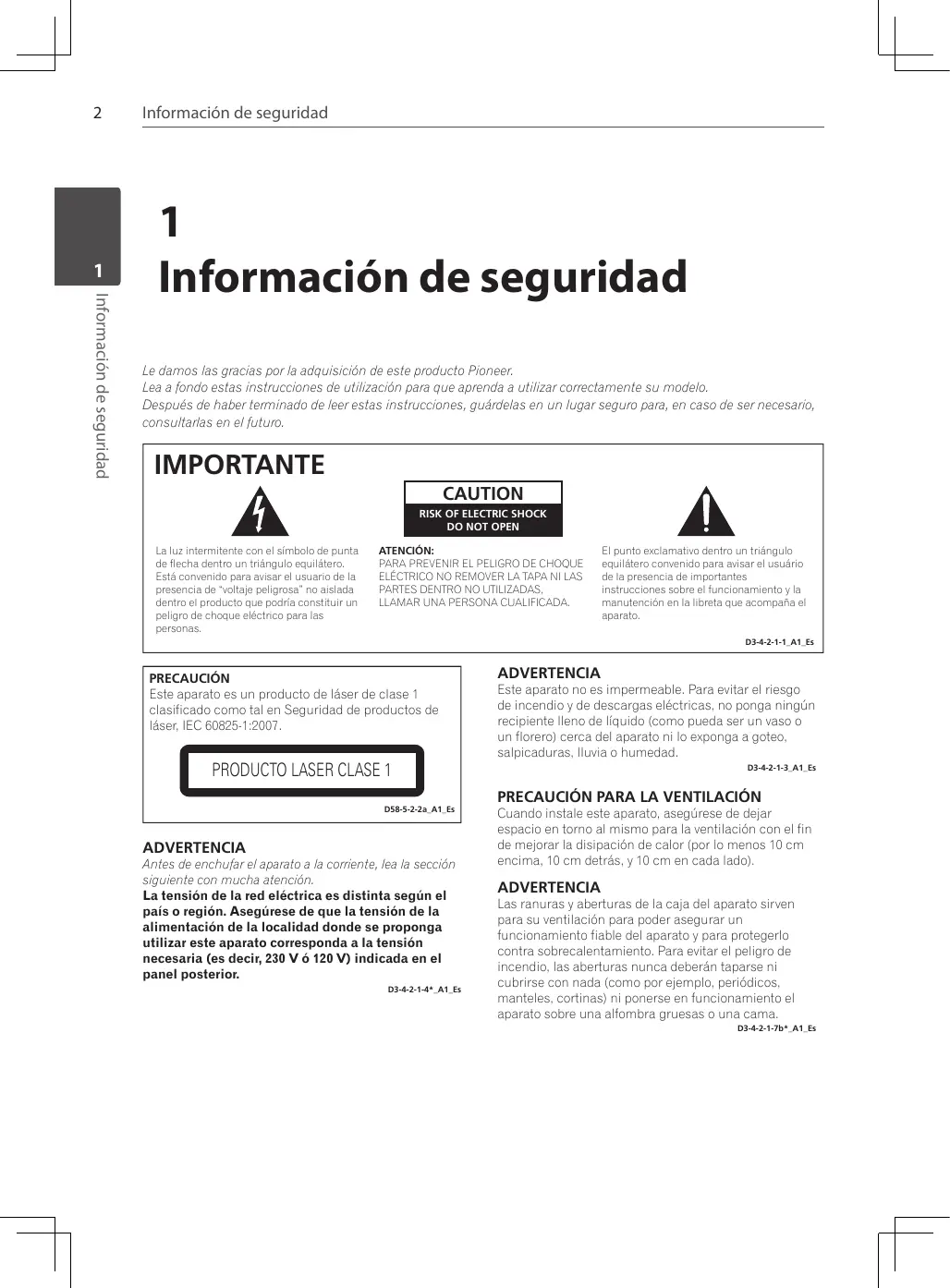
Le damos las gracias por la adquisión de este producto Pioneer.
Lea a fondo estas instrucciones de uso para que aprenda a utiliser correctamente su Modelo.
Después de haber terminado de leer estas instrucciones, guardelas en un lugar seguro para, en caso de ser necessario, consultarlas en el futuro.
IMPORTANT

La luz intermitente con el símbolo de punta de flecha Dentro un triángulo equilatoro. Está convenido para作為 el usuario de la presencia de "voltaje peligrosa" no aslada Dentro el producto que podra constituir un peligro deCHOquelectrico para las personas.
CAUTION
RISK OF ELECTRIC SHOCK DO NOT OPEN
ATENCION: PARA PREVENIR EL PELIGRO DE CHOQUE ELECTRICO NO REMOVER LA TAPA NI LAS PARTES DENTRO NO UTILIZADAS, LLLAMAR UNA PERSONA CUALIFICADA.

El punto exclamativo bajo un triángulo equilatoro convenido para avisar el usuario de la presencia de importantes instrucciones sobre el funcionaimiento y la manutencion en la libreta que"acomparna el aparato.
D3-4-2-1-1_A1_E5
PRECAUCION
Este aparato es un producto de láser de clase 1 clasificado como tal en Seguridad de produits de láser, IEC 60825-1:2007.
PRODUCTO LASER CLASE 1
D58-5-2-2a_A1_Es
ADVERTENCIA
Antes de enchufar el aparato a la corriente, lea la secciónsumae con mucha atencion.
La tension de la red electrica esdistincta segun el pays o region.Asegurrese de que la tension de la alimentacion de la localidadonde se proponga aplicarise的进步aparo corresponda a la tension necessaria (es decir, 230V o 120V) indicada en el panel posterior.
D3-4-2-1-4*A1_Es
ADVERTENCIA
Este aparato no es impermeable. Para evitar el riesgo de incendio y de descargas electricas, no ponga ningún recipiente lleno de liquido (como pueda ser un vaso o un florero) cerca del aparato ni lo exponga a goteo, salpicaduras, lluvia o humedad.
D3-4-2-1-3_A1_Es
PRECAUCION PARA LA VENTILACION
Cuando instale este aparato, asegúrese de hacer el esporcio en torno alowitz para la ventilación con el fin de mejorar la disipación de calor (por lo menos 10 cm encima, 10 cm detrás, y 10 cm en cada lado).
ADVERTENCIA
Las ranuras y aberturas de la caja del aparato sirven para su ventilacion para poder asegurar un funciona fiable del aparato y para protegerlo contra sobrecalentamento. Para evaporar el peligro de incendio, las aberrutas nuncaderabad taparse ni cubirse con nada (como por exemple, periodicos, manteles, cortinas) ni ponner en funciona el aparato sobre una alfombra gruesas o una cama.
D3-4-2-1-7b*A1_Es
Si la clavija del cable de alimentacion de CA de este aparato no se adapta a la toma de corriente de CA que estudde眼看utilizar,debarsechangiarlaclavija por
otra que se adapte apropiadamente. El reemplazo y montaje de una clavija del cable de alimentacion de CA solodeferalerearidosocial de serviceo
tecnico qualificado.Sisechufa la clavija cortada a
una toma de corriente de CA,puedecausarfuertes
descargas electricas.Aseguese de que sira de la
forma apropiaedespuesde haberlaextraido.
El aparatodeferaseconnectarse desenchufando la
clavija de la alimentacion de la toma de corriente
cuando no se propongautilizardo durante mucho
tempo (porejemplo,antesde irse de vacaciones).
D3-4-2-2-1a_A1_Es
PRECAUCION
El interruptor de la alimentacion 品 STANDBY/ON de este aparato no corte por complete todo la alimentacion de la toma de corriente de CA. Puesto que el cable de alimentacion hace las functions de dispositivo de desconexion de la corriente para el aparato, para desconectar toda la alimentacion del aparato deben desenhufar el cable de la toma de corriente de CA. Por lo tanto, aseguresse de instalar el aparato de modo que el cable de alimentacion pueda desenhufarse con calidad de la toma de corriente de CA en caso de un accidente. Para evitar correr el peligro de incendio, el cable de alimentacion también deben desenhufarse de la toma de corriente de CA cuando no seonga la intencion de utiliser durante muito tiempo seguido (por exemple, antes de irse de vacaciones).
D3-4-2-2-2a*A1_Es
ADVERTENCIA
Para evacitar el peligro de incendio, no ponga nada con fuego encendido (como pourrait ser una vela) encima del aparato. D3-4-2-1-7a_A1_ESs
Entorno de funciona
Temperatura y humedad del entorno de configuracion ± 5^ a +35^ ; menos del 85% de humedad relativa (rejillas de refrigeracion no obstruidas)
No instale este aparato en un lugar mal ventilado, ni en lugares expuestos a altaumedad o a la luz directa del sol (o de other Luz artificial potente).
D3-4-2-1-7c*A1_Es
Este producto es para tareas domesticas generales. Cualquiera avería debida a otra utilización que tareas domesticas (tales como el uso a largo plazo para motivos de negotiation en un restaurante o el uso en un coche o un barco) y que nécessita una reparación hora que cobrarla incluo durante el periodo de garantía.
K041_A1_E5
PRECAUCIONES CONCERNIENTES A LA MANIPULACION DEL CABLE DE ALIMENTACION
Tome el cable de alimentacion por la clavija. No extraiga la clavija tirando del cable. Nunca toque el cable de alimentacion cuando sus manos estén mojadas, ya que thiso podria causar cortocircuitos o descargas electricas.No coloque la unidad,algun mueble,etc.,sobre el cable de alimentacion. Aseguede no hacer nudos en el cable ni de unirlo aculos cables.Los cables de alimentaciondeferan ser displuestos de tal forma que la probabilitad de que sean pisados sea minima.Auna cable de alimentacion daado podra causar incendios or descargas electricas. Revise el cable de alimentacion esta daado, Solicte el reemplazo del本身就是 al centro de service autorizzato PIONEER mas cercano, o a su distribuidor.
S002*A1_Es

(Simbolo para equipo)

Simbolo para pilas y baterias

Pb
Estos SYMBOLOS en los productos, embalaje, y/o en los documentoos que losacompañan significa que los productos electricos y electrónicos al final de su vida, laspilas y baterias no deben mezclarse con los residuos generales de su hogar.
Para el tratamiento adecuado, recuperación y reciclado de los produits viejos y las pilas usadas, por favor depositelos en los+puntos de recogida de acuerdo con su legislación nacional.
Mediante el tratamiento correctamente de这些东西 productos y pilas, ayudará a preservar los recursos y prevenir cualquier efecto negativo en la salute humana y el medio-ambiente que podra surgir por una inadeuda的操作ación de losesperdicios.
Para más información sobre recogida y reciclado de los productos viejos, pilas y baterías, por favor contacte con su municipio, sobre localización de los+puntos limpios o dirijase al punto de venteuponcomprólos productos.
Estos simbolos solo son validos en la Unión Europea.
Para pázies finga de la Unión europea:
Si deseña eliminar這些 articulos, por favor contactar con las autoridades locales o el distribuidor y pida por el método correcto de tratamiento.
K058a_A1_Es
Estos SYMBOLOS sólo tienen validez en la Unión Europea.
Para páízesspeech de la Unión Europea:
Si deseña eliminar这些东西 productos, pángase en contacto con las autoridades locales o su distribuidor y Solicite información acerca del método de eliminación correcto. Este aparato está equipado con una pila o accumulator.
Modo seguro de eliminación de la pila o bateria del equipo:
Retire el pack de pilas usadas, siga los pasos para la colocacion enorden inverso. Para evaporar la contaminacion medioambiental y riesgos para la salute del humanos y animales, colocque la pila o la bateria usadas en el contenedor apropiado de los+puntos de recogida correspondentes.No elimine las pilas o baterias jusqu conothers residuos.Se recomiendautilizar los+puestos de recogida selectiva de pilas y accumulatoradores.No exonga las pilas a un calor excessivo, porejemplo,la luz solar directa, fuego, etc.
Copyright
La ley prohíbe copiar, difundir,ETHER por cable, reproducir en(publico o alquilar material bajo copyright sin permiso expreso. Este producto dispone de funciona de protección anticopia desarrollada por Rovi Corporation. Las señales de protección anticopia estáGrabadas en algunos discos. Al grabar y reproducir las imágenes de这些东西 discos éstases visualizarán con ruido. No se han predefinido emisoras o se han borrado todas. Este producto incorpora Tecnología de protección de copyright protegida a su vez por patentes de EE.UU. yotiros derechos de propidad intelectual. El uso de esta Tecnología de protección de copyrightdebe ser autorizzato por Rovi Corporation y está destinado uso domestico yotiros usos de visualización limitados a menos que Rovi Corporation autorice lo contrario. Queda prohibida la ingeniería inversa o su despiece.
LOS CONSUMIDORES DEBEN RECORDAR QUE NO TODOS LOS SISTemas DE TELEVISION DE ALTA DEFINICION SON TOTALMENTE COMPATIBLES CON ESTE PRODUCTO Y PODRIAN OCASIONAR LA VISUALIZACION DE OTROS ELEMENTOS EN LA IMAGEN. EN CASO DE PROBLEMAS 525 O 625 DE IMAGEN EN BARRIDO PROGRESSIVO, SE RECOMIENDA AL USUARIO CABIAR LA CONEXION A LA SALIDA 'STANDARD DEFINITION' (DEFINICION ESTANDAR). EN CASO DE DUDA EN RELATIO N A LA COMPATIBILIDAD DE NUESTRO TV CON ESTOS MODELOS DE UNIDAD 525p Y 625p, PONGASE EN CONTACTO CON NUESTRO CENTRO DE ATENCION AL CLIENTE.
Este producto incorpora的技术ía de protección contra la copia que está protegida por patentes de los EE.UU. y otros derechos de propidad intelectual de Rovi Corporation. La ingeniería inversa y el desmontaje está prohibidos.
Notas sobre los Copyrights
- Muchos discos DVD están codificados con protección anticopia. Por estarzón,debeconectar el reproductor sólo a un televisor, no una grabadora de video. La connexion a una grabadora de video puede hacer una imagen distorsionada en discos con protección anticopia.
- Bajo las leyes de Propiedad Intelectual de EE.UU. yotiros paises,la grabacion,uso, visualizacion,distribucciono revision no autorizada de programas de television, cortas de video, discos BD-ROM,DVD,CD yotiros materiales可以更好 estar susjeta a responsabilidad civil o penal.
1
2
3
4
5
6
7
2 IMPORTANTE
4 Copyright
2 Preparación
8 Caracteristicas unicas
8 Discos reproducibles
9 Accesorios incluidos
10 Archivos que peuvent reproducirse
12 Panel frontal
13 Paneltrasero
14 Mando a distancia
3 Instalación
Monte los altavoces
16 Configuración del altovoz
17 Conexión del cable
18 Montaje mural
18 Notas adiconiales sobre la colocacion
19 Colocacion del systema
20 Conexiones a su TV
20 Conexión [HDMI OUT] (SALIDA HDMI)
21 Conexión del video
22 Conexión Scart
23 Conexión de equipo optional
23 Conexión a entrada auxiliar
23 Conexión a entrada de audio (Portátil)
24 Conexión USB
24 Conexión de la antenna
25 Configure los Ajustes Iniciales (Initial Settings)
25 CmoPTRy salir del Menu de
Ajustes Iniciales (Initial Settings)
25 Menu de Ajustes Iniciales (Initial
Settings)
25 Ajustes Digital Audio Out
25 Ajustes Video Output
26 Ajustes Language
26 Ajustes Display
26 Ajustes Options
4 Funcionamento
27 Funcionamente Basics
28 Otras functions
28 Mostrar informacion del disco en pantalla
28 Cmo做不到 el menu de DVD
28 Cmo做不到 el tuito del DVD
28 Cmo selec tionar un idioma para los subtiutos
28 Alterna el audio
28 Alterna el anguo
28 Reproducciona velocidad 1.4
29 Memoria de ultima escena
29 A-B Repeat
29 Cmo create una lista de programas
30 Otras functions disponibles en el menu de programas
30 CmoBUSCARundisco
30 Cmo ver archivos deotos como un pase de diapositas
30 Escuchar música durante la presentación de diapositiva
31 Funcionamento de la radio
31 Escuchar la radio
31 Configuración de las emisoras de radio
31 Borrado de todas las emisoras guardadas
31 Mejoraruna mala recepcion de FM
32 Ver informacion acerca de una emisora de radio
33 Ajustes de audio (Audio Settings)
33 Cmo做不到 el menu de los ajustes de audio (Audio Settings)
33 Parámetros Audio Settings
34 Ajuste de video (Video Adjust)
34 Para que se muestre el menu de ajustes de video (Video Adjust)
34 Parámetros Video Adjust
35 Funcionamento avanzado
35 Configuración de temporizador
35 Regulador de intensidad
35 Protector de pantalla
35 Desactivar el sonido de forma temporal
35 Sincronizacion de audio
35 Escuchar música desde el reproductor portátil o un dispositivo externo
36 Configuración del sistema de television
36 Copia de ARCHivos a dispositivos USB
37 Cmo grabar pistas de un CD de audio en dispositivos USB
38 Karaoke
38 CmoutilizarlafunciOndekaraoke
39 Funciones de Karaoke adiconiales
5Mantenimiento
40 Notas en los discos
40 Manejo de la unidad
6 Solución de problemas
41 Solución de problemas
7 Apéndice
42 Control del TV con el mando a distancia del reproductor
44 Códigos de idioma
45 Códigos de País
46 Marcas commerciales y licencias
47 Especificaciones
2 Preparación
Characteristicas unicas
Portál
Escuche música desde su dispositivo portátil.(MP3,ordenador portátil,etc.)
Grabación directa en USB
Grabe música de un CD a su dispositivo USB.
Discos reproducibles
| DVD-Video | Discos DVD Video
Discos DVD-R/-RW/-R DL y DVD+R/+RW/+R DL grabados en el modo Video |
| DVDVR | Discos DVD-R/-RW/-R DL grabados en el modo VR |
| Video CD | Video CD (incluyendo Super VCD) |
| CD(R/RW) | CD de audio
Discos CD-R/-RW/-ROM con música grabada en el formato CD-DA |
| JPEG | Archivos JPEG grabados en discos DVD-R/-RW/-R DL, discs CD-R/-RW/-ROM |
| DivX | Archivos DivX grabados en discos DVD-R/-RW/-R DL, discs CD-R/-RW/-ROM |
| WMA | Archivos WMA grabados en discos DVD-R/-RW/-R DL, discs CD-R/-RW/-ROM |
| MP3 | Archivos MP3 grabados en discos DVD-R/-RW/-R DL, discs CD-R/-RW/-ROM |
- Sólo puede reproducirse los discos que se han finalizzato.
-Estaunidad no es compatible con CPRM.
Discos que no se pueda reproducir
- Discos Blu-ray
HD DVD
AVCHD
AVCREC
Discos DVD-Audio
Discos DVD-RAM
SACD
- CD-G
- Discos grabados con escritura de paquete
- Programas que sólo se pueda grabar una vez y que (ya) está grabados en un disco DVD-R/-RW/-R DL
Accesorios incluidos
Revise e identifique los accesos facilitados.
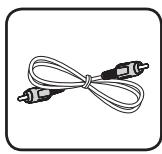
VIDEO cable (1)
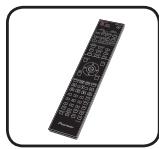
Mando a distancia (1)
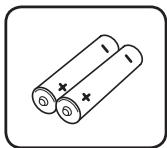
Pilas secas AAA/R03 (2)
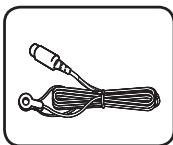
Antenna FM (1)
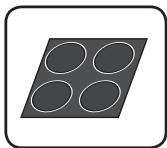
Apoyos antideslizantes (1)
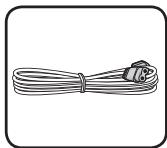
Cable de alimentación
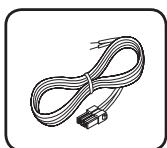
Cables de altavoz con.".c Rodrigos de color (4)
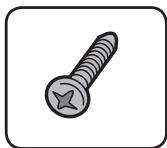
Tornillos M4 x 16 (16) (Se employan para fjjar la base y la estructura inferior.)
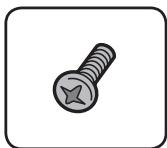
Tornillos M4 x 12 (8) (Se employan para fjjar la estructura superior e inferior.)
ADVERTENCIA
Guarde las piezas\
pequeñas fuera del
alcance de los niños.
Si las ingirieran
accidentalmente,
póngase de inmediato
en contacto con un
médico.
Simbolos realizados en este manual

Nota
Indica precauaciones paraatarposibles daños.
- Doslosdiscos yarchivoslistadosa continuación
Archivos MP3
DVD y DVD+R/+RW/-R/-RW finalizados
Video CD y Super VCD
Archivos WMA
Archivos DivX
CDs de audio
Archivos JEPG
ALL
MP3
DVD
VCD
WMA
DivX
ACD
JPEG
Códigos de region
Estainstitutioniene un@codigo de regionimpreso en su parte posterior. LainstitutionsolopuedecreproducirDVDs con la mismaetiqueta que laexistente en la parte posteriorde lainstitution, o "All".
- La mayoría de los DVD tiene el icono de un "mundo" con uno o más;numeros claramente visibles en la portada. Este número debe coincidir con el número de region suunidad, o no pueda reproducir el disco.
- Si intentaREEND un DVD con un numero de regione distincto al de su reproductor, el mensaje "Incompatible disc region number Can't play disc" aparecerá en la pantalla de TV.
Archivos que=Pueden reproducirse
- Sólo se pueda reproducir los discos grabaos en ISO9660 Level 1, Level 2 y Joliet.
- Los ARCHIVOS protegidos por DRM (Digital Rights Management) no se pueda reproducir.
- La reproduccion de los ARCHivos sociales de los mostados abajo (WMV, MPEG4-AAC, etc.) no está garantizada.
Extension: .divx .avi
Resolution: hasta 720 x 480
DivX es una Tecnología de medios creada por DivX, Inc. Los ARCHivos de medios DivX incluyen datos deImagen.
- Los ARCHIVOS DivX también puede incluir sistemas de reproduccion avanzadas como pantallas de menús y selección de multíplies idiomas de subítculos/pistas de audio.
- Los ARCHIVOS que no contengan señales de video DivX no se podran reproducir, ni tan siquiryera si contienen la extension ".avi".
Visualización de ARCHivos de subtitutos externos
-
Los juegos de fuentes enumerated abajo se encontrartran disponibles para ARCHivos de subtiños externos. Puede ver en pantalla el tipo de letra adecuado ajustando Subtitle Language en la páginá 26, de modo que coincida con el archivo de los subtiños.
-
Este reproductor soporta los grupos deidiomas siguientes:
| Grupo 1 | Afrikaans (af), Vascuence (eu), Catalán (ca), Danés (da), Holandés (nl), Inglés (en), Feroe (fo), Finlandés (fi), Frances (fr), Aleman (de), Islandés (is), Irlandés (ga), Italiano (it), Norwego (no), Portugues (pt), Rhaeto-Romance (rm), Gaúlico escocés (gd), Español (es), Sueco (sv) |
| Grupo 2 | Albanés (sq), Croatia (hr), Checo (cs), Húngaro (hu), Polaco (pl), Rumano (ro), Eslovaco (sk), Esloveno (sl) |
| Grupo 3 | Búlgaro (bg), Bielorruso (be), Macedonio (mk), Ruso (ru), Serbio (sr), Ucraniano (uk) |
| Grupo 4 | Hebreo (iw), Yídish (ji) |
| Grupo 5 | Turco (tr) |
- Algunos ARCHivos de subítculos externos能把 visualizarse mal o no visualizarse en absoluto.
- Para los ARCHivos de subtiñculos externos se soportan las extensiones de nombres de ARCHIVOS de formatos de subtiñculos siguientes (note que这些东西 archivos no se muestran en el menu de navigation del disco): .srt, .sub, .ssa, .smi
- El nombre de archivo de la或多cula tiene que repetirse al comienzo del nombre del archivo de subtoyulos externos.
- El número de ARCHIVOS de subítculos externos que se pueda conmutar para el mesmo archivo depellicula se limita a un máximo de 10.
JPEG
Extension: .jpg .jpeg
- Resolución: Hasta 3072 x 2048 pixeles
- Este reproductor soporte JPEG de ligne base.
- Este reproductor soporta Exif Ver.2.2.
- Este reproductor no soporte VBR (Variable Bit Rate) y codificacion sin perdidas (lossless).
Extension: .wma
- Frequencias de muestreo: 32 kHz, 44,1 kHz y 48 kHz
- Velocidad de bits: Hasta 192 kbps
- Este reproductor soporte ARCHIVOS codificados con Windows Media Player Ver. 7/7.1, Windows Media Player para Windows XP y Windows Media Player 9 Series.
- Windows Media es una marca registrida o unamarca de fabricula de Microsoft Corporation en los Estados Unidos y/uotiros países.
- Este produit incluye Tecnología propietad de Microsoft Corporation, y no se pueda usar ni distribuir sin licencia de Microsoft Licensing, Inc.
MPEG-1 Audio Layer 3 (MP3)
Extension:.mp3
- Frequencias de muestreo: 32 kHz, 44,1 kHz y 48 kHz
- Tasas de bits: se recomienda 128 kbps o superior
- Este reproductor es compatible con ID3 TAG Ver1.1.
Dispositivos USB compatibles
- Reproductor MP3: Reproductor MP3 de tipo Flash
- Unidad USB Flash: Dispositivos que admiten USB 2.0 o USB 1.1
- La funciona USB de estaunidad no admite algunos dispositivos USB.
Requisitos de dispositivo USB
- No admite dispositivos querequirean instalacion adicondial de software al conectarlo a un ordinador.
- No retire el dispositivo USB durante la operación.
- Para un dispositivo USB de mayor capacité, podra tardar más de uno horas en examinarlo.
- Para prevenir la perdida de datos, haga una copia de seguridad.
- Si usa un cable de extension o un concentrador USB, el dispositivo USB noURTAR ser reconocido.
- No se admite el sistema de ARCHIVOS NTFS. (Sólo se admite el sistemas de archivos FAT (16/32).)
-Esta unidad no se admitsirá cuando el número total de ARCHIVOS es 600 o más.
- No se garantiza que los HDD externos, los lectores de tarjetas, los dispositivos bloqueados o los dispositivos USB tipo disco duro Sean compatibles.
- El puerto USB de launidad no pueda connectarse al PC. Launidad no pueda usarse como un dispositivo de almacenimiento.
- Algunos archivos protegidos por copyright no se podrán reproducir.
- El máximo número de caracteres visualizables para los nombres de carpeta y de archivo en el Disc Navigator es 14.
- Elorden de los nombres de carpeta y de archivo mostrados en el Disc Navigator dependerá de la hora y Fecha en que las carpetas o ARCHIVOS hayan sido 创建os en el dispositivo USB.
Panel frontal
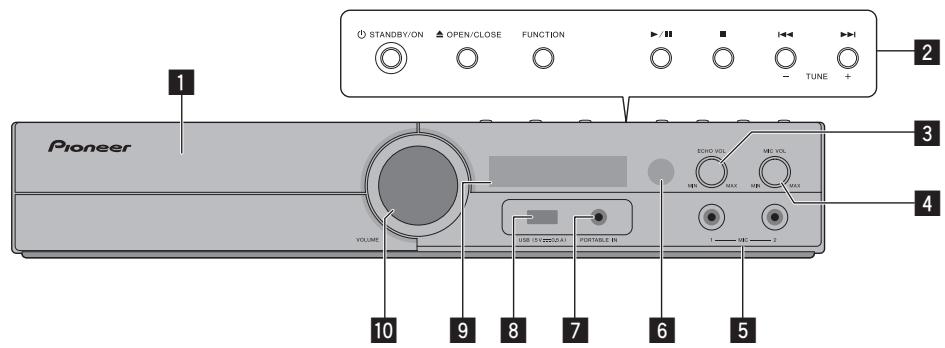
Bandeja de disco
2 Botones de operación
STANDBY/ON
Enciende o apaga la unidad
OPEN/CLOSE
FUNCTION
Cambia la fuente de entrada o funciona.
/II (Reproducir/Parar)
(Detener)
(Saltar)
-TUNE ^+ (Sintonizacion de la radio)
3 ECHO VOL
4 MIC VOL
MIC1,2
6 Sensor de mando a distancia
7 PORTABLE IN
8 Puerto USB
9 Pantalla
10 Control del volumen
Paneltrasero
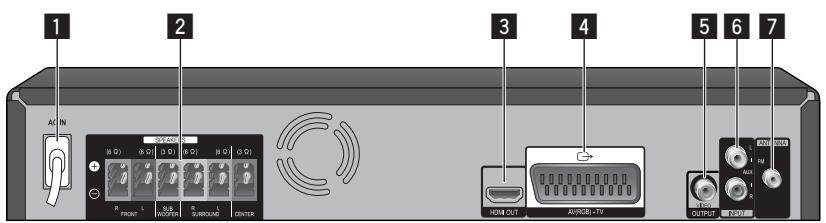
1 AC IN Conecta la alimentacion electrica.
2 Conectores de los SPEAKERS
3 HDMI OUT (como A) Se concentra al televator con entradas HDMI.
4 Conector Scart
VIDEO OUTPUT
6 AUX (L/R) INPUT
7 Conector de FM ANTENNA
Mando a distancia
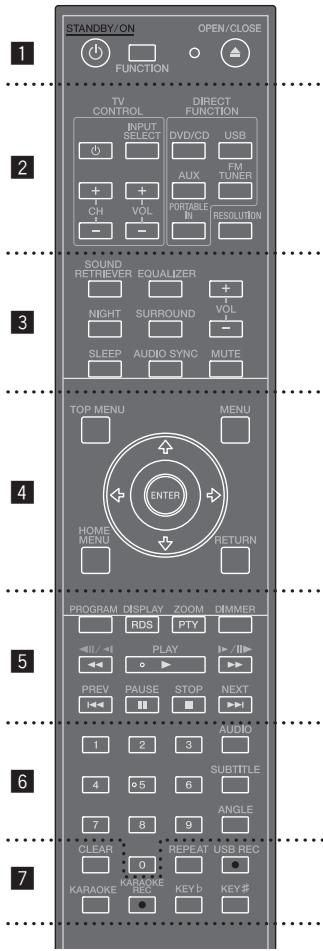
Mando a distancia

STANDBY/ON (O): enciende o apaga la unidad.
FUNCTION: Selección la funciona y la fuente de entrada. (DVD/CD, USB, FM TUNER, AUX, PORTABLE IN)
OPEN/CLOSE (▲): Abre o cierre la bandeja de disco.
2
Botones de control de la TV: controlan la TV.
Control de la TV
Tambienpuedocntrolarel nivel de sonido, fuente de entrada y el encendido yapagado detelevisoresPioneer(Para una informacion detallada, consulte la pagina42).
Botones de DIRECT FUNCTION : Cambian la funciona o fuente de entrada.
RESOLUTION: Ajusta laResolution de salute para HDMI.
3
SOUND RETRIEVER : Cambia el ajuste de Sound Retriever.
NIGHT: Activ a desactiva el modo nocturno.
SLEEP : configura el sistema para que se apague automatistically a una hora española.
EQUALIZER: Puede elegir las impresiones de sonido.
SURROUND: Alterna entre 5 Speaker Mode y Dolby Pro Logic II.
AUDIO SYNC : Alterna AUDIO SYNC.
VOL (Volume) (+ / - ) :ajustaelvolumendel altavoz.
MUTE: Desactiva el sonido.
4
TOP MENU: si el titulo actual del DVD tiene un menu, el menu de titulos aparecería en噎. De lo contrario, el menu del discoSEOSEOSEOSEOSEOSEOSEOSEOSEOSEOSEOSEOSEOSEOSEOSEOSEOSEOSEOSEOSEOSEOSEOSEOSEOSEOSEOSEOSEOSEOSEOSEOSEOSEOSEOSEOSEOSEOSEOSEOSEOSEOSEOSEOSEOSEOSEOSEOSEOSEOSEOSEOSEOSEOSEOSEOSEOSEOSEOSEOSEOSEOSEOSEOSEOSEOSEOSEOSEOSEOSEOSEOSEOSEOSEOSEOSEOSEOSEOSEOSEOSEOSEOSEOSEOSEOSEOSEOSEOSEOSEOSEOSEOSEOSEOSEOSEOSEOSEOSEO SEOA SEOA SEOA SEOA SEOA SEOA SEOA SEOA SEOA SEOA SEOA SEOA SEOA SEOA SEOA SEOA SEOA SEOA SEOA SEOA SEOA SEOA SEOA SEOA SEOA SEOA SEOA SEOA SEOA SEOA SEOA SEOA SEOA SEOA SEOA SEOA SEOA SEOA SEOA SEOA SEOA SEOA SEOA SEOA SEOA SEOA SEOA SEOA SEOA SEOA SEO A SEO A SEO A SEO A SEO A SEO A SEO A SEO A SEO A SEO A SEO A SEO A SEO A SEO A SEO A SEO A SEO A SEO A SEO A SEO A SEO A SEO A SEO A SEO A SEO A SEO A SEO A SEO A SEO A SEO A SEO A SEO A SEO A SEO A SEO A SEO A SEO A SEO A SEO A SEO A SEO A SEO A SEO A SEO A SEO A SEO A SEO A SEO A SEO A SEO A SEO
MENU: accede al menu de un DVD.
/ / / (arriba/abajo/izquierda/derecha): navegue por la visualizacion en pantalla.
ENTER:acepta la seleccion del menu.
HOME MENU: Púlselo para做不到/ocultar el HOME MENU.
RETURN: Retrocede en el menu o sale de los Ajustes Iniciales (Initial Settings).
5
PROGRAM: Regina estaciones de radio FM.
DISPLAY (RDS): accede a la visualización en pantalla. Si pulsa este botón cuando el sintonizador de FM está selectionado, la ventsa del display de la unidad cambiará delARRY: Frecuencia PTY RT PS Frecuencia
ZOOM (PTY): Amplificar o reducirá. Si pulsa este botón cuando el sintonizador de FM está的选择acionado, el valor de PTY cambiará.
DIMMER: Ajusta el brillo de la pantalla.
/ (), / (): búsqueada. hacia atrás o adelante.
PLAY () : Inicia la reproduccion.
PREV (I▲, NEXT (▶▶I): Va al titULO/capítulo/pista/archivo.), anterior.
PAUSE (II): Pausar una reproduccion.
STOP (■): detiene la reproduccion o grabacion.
6
Botones numéricos 0 a 9: selección las options numeradas de un menu.
AUDIO: Si los discos o ARCHivos incluyenmultiples flujos/canales de audio, el flujop/canal de audio se podraCambiar durante la reproduccion.
SUBTITLE: En discos DVD-Video o DivX que contenga subtoylos en diversos idiomas, los subtoylos se podranCambiar durante la reproduccion.
ANGLE: En discos DVD-Video que incluyan ángulos multiples, el ángulo se podráATTER durante la reproducción.
7
CLEAR: elimina un número de pista en la lista de Programa.
REPEAT:Selezione Repetir TItulo, Repetir CapItulo o Repetir Pista.
USBREC () :Grabaciondirecta porUSB.
KARAOKE: Púlselo para visualizar la pantalla de Ajustes de Karaoke.
KARAOKE REC () : Inicia la grabación de KARAOKE.
KEY b: Disminuye el tono del KARAOKE en un semitono.
KEY #: Sumenta el tono del KARAOKE en un semitono.
Coloque la batería en el control remoto
- Asegürese de que los polos + (más) y - (menos) de la batería coincide con los del control remoto.
Las pilas suministradas con este equipo le permitirán probar las operaciones iniciales, pero no duraran mucho tiempo. Se recomienda usar pilas alcalinas de larga duración.
ADVERTENCIA
No utilise ni guarde pilas expuestos directamente a la luz del sol o en ubicaciones con demasiado calor como el interior de un coche oerca de un calentador. Estoouldravprovocar que las pilas tuvieran perdidas, se sobrecalentaran, explotaran o se prendieran. Internacionaluede reducir la vida o rendimiento de las mismas.
Cuandoonga que desembarazarse de las baterias usadas, porfavor respete los relictos gubernamentales o las dispositionses de las instituciones publicas de proteccion del medio ambiente en vigor en su País orégion.
3 Instalación
Monte los altavoces
Configuración del altovoz
- Conecte los cables al reproductor.
Introduzca los cables conectados en el reproductor en el conector del altovo que presente el mesmo color.
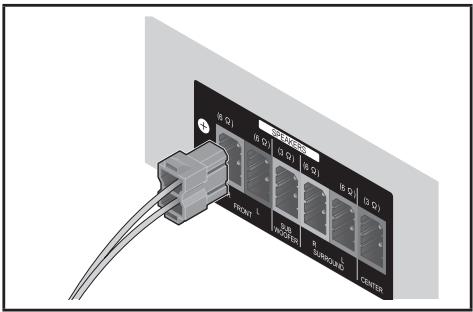

PRECAUCION
- Por"These terminales de altavoz circulatension ACTIVA que es PELIGROSA. Para evitar el peligro de descargas electricas al conectar o desconectar los cables de altavoz, desenchufe el cable de alimentacion antes de tocar las partes de los cables que no está aisladas.
- No connecte ningún altavoz diferente a los suministrados con este sistemas.
-
No conecte los altavoces suministrados a ningún amplificador diferente al que se incluye con este sistemas. La connexion a uno amplificador pueda dar lugar a fallos de funcionaimiento o un incendio.
-
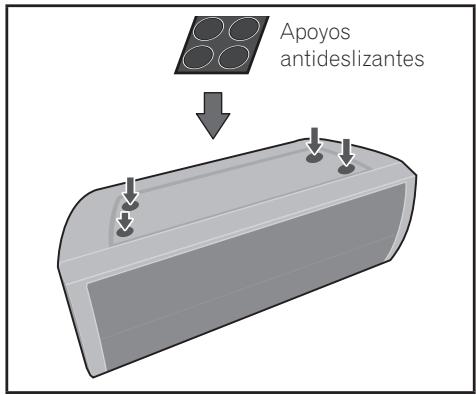
Coloque los apoyos antideslizantes en la base de cada altoz.
- Monte el altavoz delantero/surround.
① Pase el cable del altovoz a工程技术 del orificio para cables que encontrará en la parte lateral de la base.
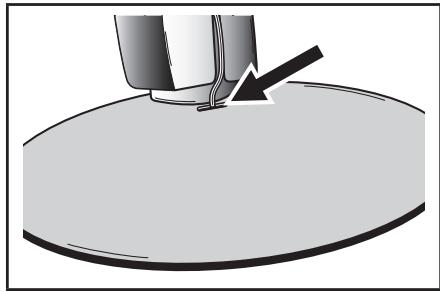
② Introduzca la estructura inferior en la base, de modo que el orificio para cables quede en la parte posterior.
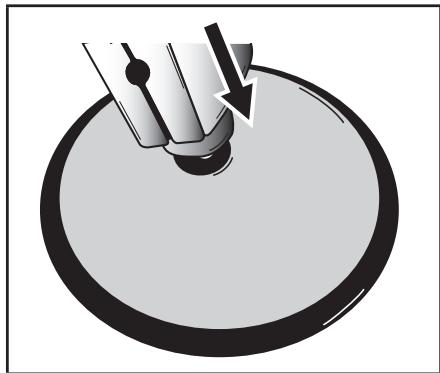
③ Utilice los cuatro tornillos (M4 x 16) para asegurar la base en la estructura inferior desde abajo.

(4) Introduzca la estructura superior en la estructura inferior.
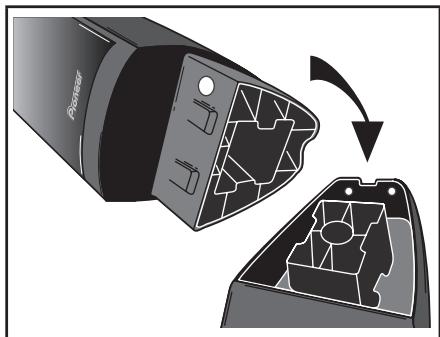
⑤ Utilice los dos tornillos (M4 x 12) para asegurar la estrutura superior y la estrutura inferior desde la parte lateral del altovoz.
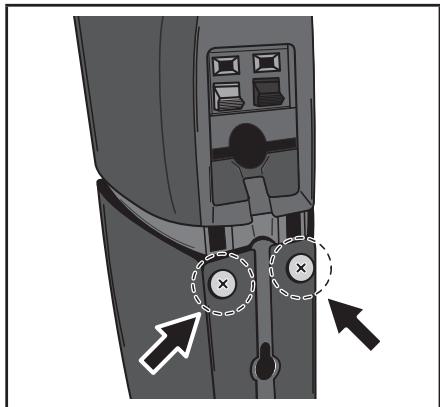

PRECAUCION
- Tenga cuidado de no apretar excessivamente los tornillos. Si se usa demasiada fuerza para aplter los tornillos, la rosca del tornillo y la tuercapodriana dañarse. Utilice un destornillador manual mediano durante el montaje. No utilise destornilladores electricos ni demasiado grandes que pueda ejercer una fuerza excessiva sobre los tornillos y las tuercas. Asegúrese de que durante el montaje no queda ningún cuerpo extraño adherido en la base oestructura inferior. Si launidad se monta de modo que algunos cuerpo extraño quaida adherido entre la base y laestructura inferior, es possible que la instalación de launidad no sea segura, con el consiguiente riesgo de que quede ladeada o se caiga.
- No se apuye en la base del soporte del altovoz alto para empujar o balancear el altovoz. El altovoz podra caer y romperse o agliuen podría resultar herido. Preste especial atencion a los niños.
Conexión del cable
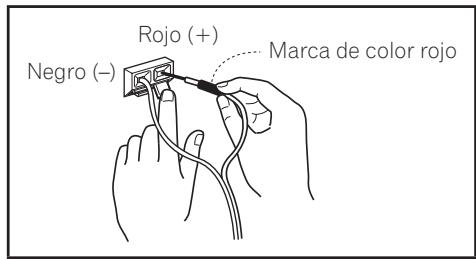
- Conecte un extremo del cable de altovoz suministrado al panel posterior de cada altovoz.
Conecte el cable marcado con color al terminal rojo (+) y el otro cable sinmarca al terminal negro (-).Empujela lengüeta con carga de resorte e inserte el cable como se muestra acontinuacion. Suelte la lengüeta parafijar el cable.
Montaje mural
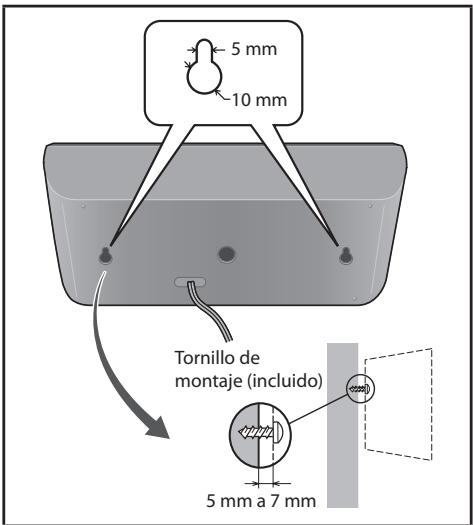
El altavoz central presenta un orificio de montaje que pueda emplearse para el montaje mural del mesmo.
Antes del montaje
Recuerde que el sistema de altavoces es pesado y que su peso podra hacer que se aflojen los tornillos, o que falle el material de la pared que los sujeta, con una posible caida de los altavoces. Asegúrese de que la pared en la que desea montar los altavocesonga la resistencia sufiente para soportarlos. No realice el montaje sobre contrachapado o paredes blandas.
No se incluyen los tornillos de montaje. Utilice tornillosADECUADOS para el material de la pared y apoye el peso del altovoz.

PRECAUCION
- Si no está seguro de la calidad y la resistencia de una pared, consulte a un professionnel.
- Pioneer no se hace responsable de ningún accidente o días resultantes de una instalación inadecka.
Notas adiconales sobre la colocacion
Instale los altavoces principales delanteros izquierdo y derecho a la misma distancia del televisor.
Precauciones:
El altovoz central suministrado con este problema está blindado magnéticamente. Sin embargo,dependiendo de laubicación de instalación,puede producirse distorsión del color si los altavoces se instalan muy cercara de la pantalla de un televisor. Si thiso occurs,apague el televisor,y enciendalo antes de 15 a 30 minutes.Si el problema continua,separe el problema de altavoces del televisor.
El subwoofer no está protegido magnéticamente y, por estarzón, no pueda colocarse cerca de un tevisor o monitor. No colque medios de almacenaje magnéticos (como discos flexibles yCNTAS o cassettes de video) circa del subwoofer.
No instale el subwoofer en ninguna pared ni techo. Podrián caerse o Causear lesiones.
Colocacion del systema
La ilustración seguido muestra un exemple de colocacion del sistema.
Tenga en cuenta que, para una mejor explicacion, estas ilustraciones peuvent no coincidir con el producto real.
Para lograr el mejor efecto de sonido surround,los altavoces que no sean subwoofer se colocar an en la misma direccion desdela posicjionde escucha (A).
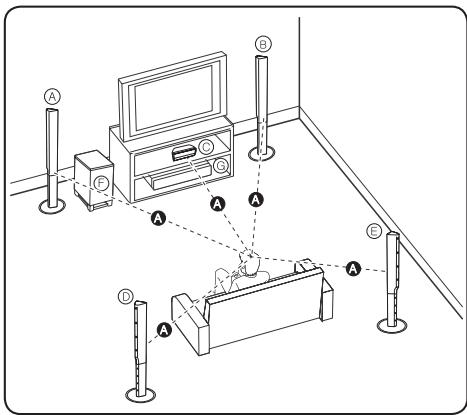
Altavoz delantero izquierdo (L)/ Altavoz delantero derecho (R): Coloque los altavoces delanteros a los lados del monitor y nivelados con la superficie la pantalla, cuando sea possible.
Altavoz central: Cologne el altovoz central bajo o delante del monitor o pantalla.
⑥ Altavoz surround izquierdo (L)/ ⑥ Altavoz surround derecho (R): Coloque these altavoces detrás de la posición de escucha, orientados ligeramente hacía bajo.
Subwoofer: La posicón del subwoofer no es tan importante, porque los sonidos graves no son altamente direcciones. Pero, es mejor colocar el subwoofer cerca de los altovoces delanteros. Gírelo ligeramente hace el centro de la habitación para reducir la reflexión en la pared.
⑥ Unidad

PRECAUCION
- Tenga cuidado y asegúrese de que los niños no se apoyan o dejan objetos en el conducto del altovoz.
Condujo del altovo: Habitáculo para sonidos bajos en la estructura (alojamento) del altovo.
- Coloque el altovoz central a una distancia segura fuera del alcance de los niños. De lo contrario, pueda caarse y Cause las lesiones personales y/o daños materiales.
- Los altavoces contienen piezas magnéticas, por lo que es possible que se produzca una irregularidad cromática en la pantalla del televisor (CRT) o del monitor del PC. Utilice los altavoces alejados de la pantalla de television (CRT) o del monitor del PC.
Conexiones a su TV
Realice una de las conexiones siguientes,dependiendo de las options del propio equipo.

Nota
- Dependiendo de su TV y otros equipos que quiera conectar, hay varias formas de conectar el reproductor. Utilice solo una de las conexiones descritas en este manual.
- Por favor, consulte los manuales de su TV, sistemas estéreo y otros dispositivos según necessities para establishar la mejor connexion possible.

PRECAUCION
- Asegürese de que el reproductor está conectado directamente al TV. Sintonice el TV al canal de entrada de video correcto.
- No conecte el reproductor a工程技术 de su VCR. LaImagen se podra distorsionar al realizar la copia.
Conexión [HDMI OUT] (SALIDA HDMI)
Si usted tiene un televisor o monitor HDMI, podrá conectarlo a estaunidad utilizing un cable HDMI. Conecte la toma HDMI OUT del reproductor a la toma HDMI IN de un televisor o monitor compatible con HDMI. Ponga la fuente del televisor en HDMI (consulteel manual del propietario del televisor).
conexión [HDMI OUT] (SALIDA HDMI)
![PIONEER DCS-424K - conexión [HDMI OUT] (SALIDA HDMI) - 1](/content/2019/12/4533/images/b9bc26e7bd909f2513adf27d6733df48ace4fc67eb431f47ec2c5eb4c25720ff.jpg)
![PIONEER DCS-424K - conexión [HDMI OUT] (SALIDA HDMI) - 2](/content/2019/12/4533/images/83378ad30623eb1e06fcbedd6b05fc86b1ce12db11c8e59c6388ad8a171b8490.jpg)
CONSEJO
Puede disfrutar de audio digital y senales de video+juntos con esta connexion HDMI.

Nota
- Si un dispositivo HDMI conectado no aceta la salute de audio del reproductor, el audio del dispositivo HDMIoulda distorsionarse o no emitirse.
-
Cuando conecte un aparato compatible con HDMI o DVI, asegúrese de lo siguientes:
-
Intente apagar el dispositivo HDMI/DVI y estaunidad. A continuación, encienda el dispositivo HDMI/DVI y déjelo asi durante Heraidea de 30segundos;despuesenciada, this Universidad.
- La entrada de video del aparato connectado se ajusta correctamente para estaunidad.
-
El aparato connectado es compatible con entrad de video de 720x480i (or 576i), 720x480p (o 576p), 1280x720p, 1920x1080i o 1920x1080p
-
No todos los dispositivos HDMI o DVI compatibles con HDCP configurarán con este reproductor.
-
No se做不到a正好 con aparatos no HDCP.
-Estaunidad no reproduce y la pantalla del televisor cambia a blanco y negro o pueda producirse ruidode nieve.

PRECAUCION
- El cambio de laResolution con la交代a ya realizada puede dar lugar a fallos de configuracion. Para configurar el problema, apague la unidad ysoonemas vuela a encenderla.
- Cuando la connexion HDMI con HDCP no está verificada, la pantalla del televisor la pantalla del televisor cambia a blanco y negro o pueda producirse ruido de nieve. En este caso, disfruebe la connexion HDMI o desconecte el cable HDMI.
- Si hay ruido o lineas en la pantalla, compruebe el cable HDMI (generalmente, la longitud se limita a 4,5 m) y utilise cable HDMI de alta velocidad (Version 1.3).
Conexión del video
Conecte la toma de salute de video (VIDEO OUTPUT) en launidad a la toma de entrada (IN) de video en el TV mediante el cable de video.
Puede que escuche el sonido a工程技术 de los altavoces del sistema.
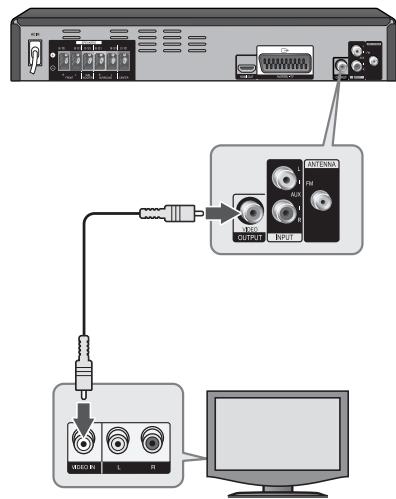
Conexión del video
Conexión Scart
Conecte el terminal Scart de la unidad al terminal Scart del televisor mediante un cable Scart.
Puede que escuche el sonido a工程技术 de los altavoces del sistema.
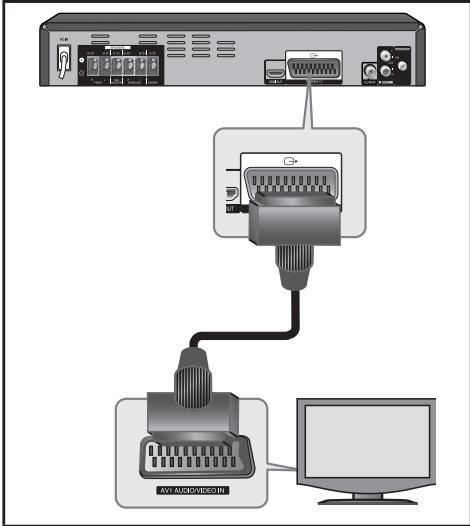
Conexión Scart
Conexión a entrada auxiliar
Conecte una salute del dispositivo auxiliar al conector (izquierdo "L" oaretho "R") de entrada de audio auxiliar.
Si su TVsoletieneuna salute para el audio (mono)conectelo a la toma de audio izquierda (color blanco) en la unidad.
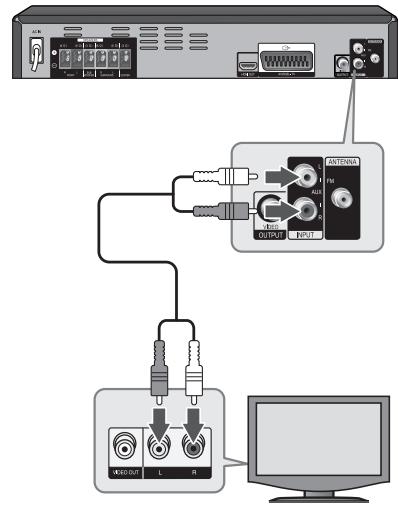
Conexión a entrada auxiliar
Conexión a entrada de audio (Portátil)
Conecte una calidad del dispositivo portátil (MP3 o PMP, etc.) al conector de entrada de audio.
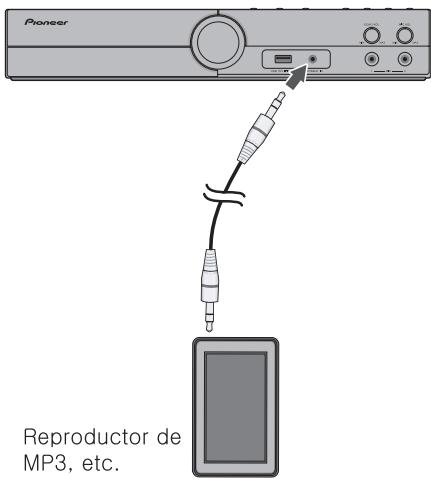
Conexión a entrada de audio
Conexión USB
Conecte el puerto USB de la memoria USB (o de un reproductor MP3, etc.) al puerto USB, en la parte frontal de launidad.
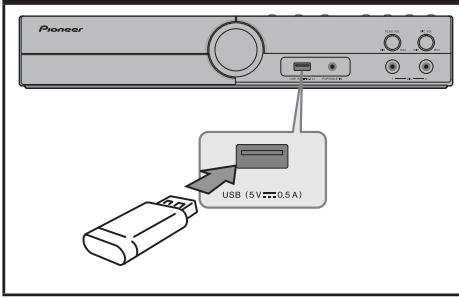
Conexión USB
Retirar el dispositivo USB de la unidad
1.Eija un modo de referencia o pulse STOP (■) dos vezes seguidas.
2.Retire el dispositivo USB de la unidad.
Conexión de la antenna
Conecte la antenna FM fácilada para escurrchar la radio.
Conecte la antenna de hilo FM al conector de antenna FM.
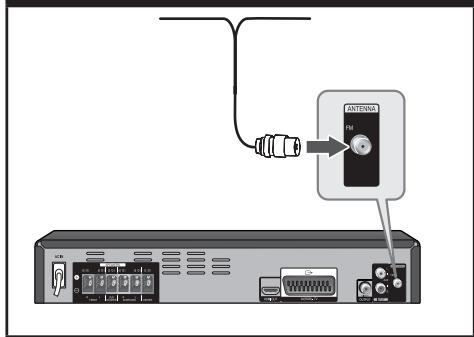
Conexión de la antenna

Nota
Asegürese de sacar la antenna por hilo FM completeness. Después de conectar la antenna por hilo FM, manténgala lo más horizontal posible.
Si utilizes el menu de Ajustes Iniciales (Initial Settings),ould configurar distinctascharacteristicas, como laImagen y elsonido.
Tambien peut definir un idioma para los subtitutos y el menu de los ajustes iniciales (Initial Settings), entre otheras cosas. Para una informacion detallada sobre cada una de las options del menu de ajustes iniciales (Initial Settings), consulte las páginas 25 y 26.
- Pulse DVD/CD o pulse FUNCTION varias vezes para seleccionar funzioni de "DVD/CD".
- Pulse HOME MENU paraAbrir "HOME MENU".
- Selegione "Initial Settings".
Acerca del menu deridge para Configuracion
| Botones | Funcioncimiento |
| ↑/↓ | Permite desplazarse a otro móvil. |
| ← | Permitte retroceder al nivel anterior. |
| → | Permitte avanzar alCEEiguiente nivel o seleccionar un móvil. |
| HOME MENU
O
RETURN | CómoEAR de los
Ajustes Iniciales (Initial
Settings). |
| ENTER | Permitte confirmar el "
-menú. |
Los ajustes predeterminados en fabrica se indican en cursiva.
Ajustes Digital Audio Out
HDMI Out
Selección las senales de audio que van a partir por el terminal HDMI OUT (LPCM (2CH)/Auto/Off) según el aparato compatible con HDMI.
Ajustes Video Output
TV Screen
Cambie el formatting de visualización deImagen (4:3 (Letter Box)/4:3 (Pan & Scan)/16:9 (Wide)/16:9 (Compressed)), según el TV conectado.
HDMI Resolution
Cambie la resoluzione de la salute de las señales de video de los terminales HDMI OUT (720x480i/720x576i/720x480p/ 720x576p/1280x720p/1920x1080i/ 1920x1080p).
HDMI Color
Cambie la calidad de las señales de video desde el terminal HDMI OUT (Full range RGB/RGB/Component).
Deep Color
Selección Auto cuando el tevisor o monitor conectado sea compatible con Deep Color (Auto/Off).
Ajustes Language
Audio Language
Cambie el idioma cuando escuche el sonido de los discos DVD-Video (English/idiomas disponibles/Other Language).
Subtitle Language
Seleccione el idioma preferido para la pista de audio cuando escuche discos DVD-Video (English/idiomas disponibles/Other Language).
Selección el idioma preferido para los subtoylosesorados en los discos DVD- Video (w/Subtitle Lang./idiomas disponibles/Other Language).
Subtitle Display
Selección el idioma preferido para los mensajes de configuracioniento (Play, Stop, etc.)mostatados en la pantalla del televisor (English/idiomas disponibles).
Angle Indicator
Selezione si se va a visualizar la marca del ángulo en la pantalla del TV (On) o no (Off).
On Screen Display
Selección si se van a visualizar los mensajes de operación (Play, Stop, etc.) en la pantalla del TV (On) o no (Off).
Ajustes Options
Parental Lock
Limite la visión de DVD-Video (Password/ Level Change/Country Code).
DivX VOD
Visualice el número de registrar Neededo para reproducir ARCHivos DivX VOD (Activate/Deactivate).
ACERCA DE VIDEO DIVX: DivX® es un formatting de video digital créé por DivX, LLC, una filial de Rovi Corporation. Este es un dispositivo oficial con el sello de certificación DivX Certified® que reproduce video DivX. Visite divx.com para Obtener más información y herramrientas de software para convertir sus ARCHivos a video DivX.
SOBRE DIVX VIDEO-ON-DEMAND: este dispositivo DivX Certified® debe estar registrado para que pueda reproducirpeléculas DivX Video-on-Demand (VOD).Para Obtener su número de registrar, localice la sección de DivX VOD en el menu de configuración de su dispositivo. Para más información sobre como completar el registrar, visite .
Auto Power Off
Selección si la alimentación se va a conectar automatistically (On) o no (Off). Cuando se ajusta a On, la alimentación se apaga automatistically si no se realiza ninguna operation durante 30 horas o más.
Load Default
Restaure los ajustes a la configuración por defecto.
4
Funcionamento
- Inserte el disco utilizando OPEN/CLOSE o conecte el dispositivo USB al puerto USB.
- Seleeccion la functiOn DVD/CD o USB pulsando el boton FUNCTION, DVD/CD o USB.
- Sezione un archivo (o una pista o titulo) que quiera reproducir pulsando / / / .

Nota
Si se muestra "Can't play this format", selección un archivo adequado.
| Función | Qué hacer |
| Detener | Pulse■ |
| Reproducir | Pulse▲ |
| Pausar | Pulse■ |
| Reproducir fotografia a fotografia | Pulse▶ durante PAUSE para avanzar hasta elARRYte fotografia, o▲para regresar al fotografia anterior.▶ para avanzar能把 utilizesse para DVD, VCD y DivX, pero▲para retroceder al fotografia anterior solo能把 emplearse para DVD. |
| Función | Qué hacer |
| Saltar al capítulo/pista/archivo singularo/anterior | Durante la reproducción, pulse ↓○ ↑ para ir al capítulo/pistasuma o para volver al[inicio del capítulo/pistaactual. Pulse ↓doveses y brevamente para retroceder al capítulo/pistaanterior. |
| Localice rápidamente un punto mediante la reproducción de un archivo en avance o retroceso rápido. | Durante la reproducción, pulse ↓○ ↑varias vezes para selectionar la velocidad de escaneado requerida. Para volver a la velocidad normal, pulse PLAY. |
| Reproducción repetitiva o aleatoria | Pulse HOME MENU y selección el modo de reproducción durante la reproducción, o pulse REPEAT durante la reproducción, y el tíolo, capítulo o pista actual se producirá repetida o aleatoriamente. - El modo de reproducción repetida se puedaemployer para DVD, CD, VCD, DivX. - El modo de reproducción aleatoria se puedaemployer para DVD, CD, VCD. |
| Disminuir la velocidad de reproducción | Si pulsa y mantiene pulsado ↓○ ↑durante PAUSE, se convertirá en una reproducción a cármalenta o en una reproducción inversa a cármalenta. Si pulsa ↓○ ↑durante una reproducción a cármalenta o una reproducción inversa a cármalenta, PODR modularla velocidad de reproducción. La charterística de reproducción a cármalenta se puedaemployer para DVD, VCD y DivX. La charterística de reproducción inversa a cármalenta solo se puedaemployer para DVD. |
Otras unidades
DVD ACD VCD DivX
Puede estar en la pantalla diversa informacion sobre el disco insertado.
- Pulse DISPLAY para做不到 información de reproducción. Los elementos做不到 variarán según el tipo de disco o el estado de reproducción.
Cuando reproduzca un DVD que contenga various ☆nés, con ♦a. de Menú podrá selecciónar el menú que quiere utiliser.
- Pulse MENU.
Aparecerá el menu del disco.
- Seccione el menu utilizing / / /
- Pulse ENTER para confirmar.
como做不到 el titulo del DVD DVD
Cuando reproduzca un DVD que contenga various títculos, conridge del Menu podrá selecciónar el titulo que quiere utiliser.
- Pulse TOP MENU.
Aparecerá el titulo del disco.
- SeLECTIONE el menu utilisé / / /
- Pulse ENTER para confirmar.
como選擇ar un idioma para los subtítulos DVD DivX
Durante la reproduccion, pulse SUBTITLE varias vezes para seleccionar el idioma deseado.
Alterna el audio DVD ACD VCD
Durante la reproduccion, pulse el AUDIO del flujo/canal de audio.
Alterna el ángulo DVD
Durante la reproduccion, pulse ANGLE paraCambiar el ángulo. Cuando esté reproduciendo una escena de ángulos multiples, se做不到a un icono en la pantalla (si lo desea,可以更好 desactivar esta caracteristica — consulte los ajustes del display en la page 26).
Reproducciona velocidad 1.4 DVD
La velocidad 1.4 le permite ver imágenes y escharsonido con mayor rapidez frete a una reproducciona velocidad normal.
- Durante la reproduccion, pulse / ( ) paraREENa velocidad de 1,4 vezes. "X1.4 apareceré en la pantalla.
- Vuelva a pulsar el botón▶ para salir.
Memoria de ultima escena DVD
Estaunidadmemoriza laultima escena del ultimo disco reproducido.La ultima escena permaneceré en memoria incluso si extrae el disco del reproductor o apaga lainstitution (mode reposo (Stand-by)).Si introduce un disco con escena memorizada,la escena aparecerá automatistically.

Nota
- Según el tipo de disco, es posible que esta unidad no memorice laULTima escena.
-Estaunidadmemorizarálaúltima escena\
despuésde haberpulsado■durante la\
reproduccion.
A-B Repeat DVD VCD ACD
La funciona A-B Repeat le permite especified dos+puntos (A y B) dentro de una pista (CD, Video CD/Super VCD) o titulo (DVD), formando un bucle que se reproducirá una y otra vez.
- Durante la reproduccion, pulse HOME MENU y seleccione "Play Mode".
- Selezione "A-B Repeat".
- Pulse ENTER en "A (Start Point)" para definir el punto inicial del bucle.
- Pulse ENTER en "B (End Point)" para definir el punto final del bucle. Después de haber pulsado ENTER, la reproduccion retrocederá directamente al punto inicial y reproducirá el bucle.
- Para reanudar la reproduccion normal, seleccion "Off".
como create una lista de programas DVD ACD VCD
Esta característica le permite programar el orden de reproducción de títulos/capítulos/pistas de un disco.
- Durante la reproduccion, pulse HOME MENU y seleccione "Play Mode".
- Selección "Program" y a continuación selección "Create/Edit" en la lista de OPCIONES DE PROGRAMAS.
-
Utilice / / / y ENTER para seleccionar un titulo, capítulo o pista para el paso actual en la lista de programas.
-
Para un disco DVD, puedaañadir un titulo o un capítulo.
- Para un CD o Video CD/Súper VCD, selección una pista paraañadir a la lista de programas.
Després de haber pulsado ENTER para seleccionar el titulo/capitulo/pista, el número de paso disminuirá automatistically en uno.
- Repita el caso 3 para create una lista de programas.
Una lista de programas puede contener un máximo de 24 pasos.
- Puede introducir pasos simplementressaltando la posicion en la quedesea que aparezca el nuevo paso eintroduciendo un numero de titulo/capitulo/pista.
-
Si deseña eliminar un caso, resalteño y pulse CLEAR.
-
ParaREENCRUNaIa Ia Ia de programas, pulse PLAY.
La reproduccion del programa permanecerá activa hasta que desactivela reproduccion de programas (consultela page 30),elimine la lista deprogramas,expulse el disco o apague elaparato.
DVD ACD VCD
El menu de programas contiene otheras options además de Crear/Editar.
- Playback Start - Inicia la reproduccion de una lista de programas guardada
- Playback Stop - Desactiva la reproduccion de programas, pero no elimina la lista de programas
- Program Delete - Elimina la lista de programas y desactiva la reproduccion de programas
comoocularundisco
DVD ACD VCD DivX
PuedeoculardiscosDVD por numero de titulo o de capitulo, o por tiempo; discos CD y Video CD/Super VCD,por número de pista o tiempo; y discos DivX,por tiempo.
- Durante la reproduccion, pulse HOME MENU y seleccione "Play Mode".
- Sezione "Search Mode". Las-optione de búsqueda que aparezcan dependerán del tipo de disco cargado.
-
Selezione un modo de businga.
-
Para poder efectuar una búsueda por tiempos, el disco deben estar reproduciendose.
-
Utilice los botones numéricos para introducir un número de titulo, de capítulo o de pista.
-
Para realizar una búsqueada por tiempos, introduzca el número de horas y desegundos en el tíoulo queactualmente se esté reproduciendo (DVD/DivX video) o en la pista (CD/ Video CD/Super VCD) desde la que desee reanudar la reproducción.
-
Pulse ENTER para inicia la reproduccion.
como ver ARCHivos deotos como un pase de diapositivas JPEG
Esta unidad puede reproducir discos que contengan ARCHivos deotos.
- Seleezione la direccion DVD/CD o USB pulsando FUNCTION.
- Utilice / para selectionar una carpeta y afterwards, pulse ENTER.
Aparece una lista de los ARCHivos de la carpeta.
Si está en una lista de ARCHivos y quiere volver a la lista de carpetas anterior, utilise los botones / en el mando a distancia para resaltar y ... pulse ENTER.
- Si quiere ver un archivo concreto, pulse / para resaltar un archivo y pulse ENTER o PLAY. Mientras visualiza un archivo, pueda pulsar STOP para volver al menu anterior (Menu JPEG).
Acerca del menu deridge para la presentacion de diapositivas
| Botones | Funciónamente |
| ↑/↓ | Gira laImagen 180 grado. |
| ←/→ | Gira laImagen 90 grado. |
| |←/→| | Avanza hasta lasuma imagen de forma sucesiva. |
| PAUSE | Efectúa una pausa en el pase de dispositivas. |
| STOPORETURN | Regresa a la ventsa del display y muestra la lista de ARCHivos. |
Escuchar música durante la presentación de diapositivas JPEG
- Reproducir afterwards de haber的选择atorio un archivo MP3 o un archivo WMA en la ventana del display que muestra la lista.
- Cuando se selección el archivo JPEG en la ventsa del display que muestra la lista, el archivo JPEG se pueda(""); lo做不到 al tiempo que la música se está reproduciendo.
Funcionamento de la radio
Asegürese de que tanto la antenna aérea de FM está conectadas. (Consulte la网页 24)
Escuchar la radio
- Pulse FM TUNER o FUNCTION hasta que se mueste FM en la ventsa del display. Se sintonizará laULTima emisora recibida.
- La exploración comenzará al pulsar el botón o el botón.
O Pulse ↓/↓ varías vezes.
- Ajuste el volumen mediante el giro de VOLUME en el panel frontal o pulsando varias vezes en VOL + o VOL - en el mando a distancia.
Configuración de las emisoras de radio
Puede configurar 50 emisoras en FM.
Antes de la sintonización, asegúrese de bajo el volumen.
- Pulse FM TUNER o FUNCTION hasta que se mueste FM en la ventsa del display. Se sintonizará laULTima emisora recibida.
- Seleccion la fecuencia deseada pulsando /
- Pulse PROGRAM, un número predeterminado parpadeará en la ventana de la pantalla.
- Pulse / para seleccionar el numero predeterminado que desee.
- Pulse PROGRAM. Se guardará la emisora.
- Repita los pasos 2 al 5 para guardar Otherwise emisoras.
- Puede selectionar la estacion guardada pulsando /
Borrado de todas las emisoras guardadas
- Mantenga presionado el botón STOP durante dos segundos. El mensaje ERASE ALL parpadeará en la pantalla del receptor de DVD.
- Presione STOP para borrar todas las emisoras guardadas.
Mejorar una mala recepción de FM
Pulse AUDIO en el control remoto. Este botón modificía el sintonizador de estéreo a mono y normalmente mejora la recepción.
El sintonizador de FM se incluye con la funciona RDS (Empresa de datos de radio). Muestra informacion acerca de la emisora de radio sintonizada. Presione repetidamente DISPLAY (RDS) para alternar entre losDistinctostipsodeatos:
| PS | (Nombre del servicios de programa)
El nombre del canal aparecería en la pantalla |
| PTY | (Reconocimiento del tipo de programa)
El tipo de programa (por exemple, Jazz o Noticias) aparecería en la pantalla. |
| RT | (Radio texto)
Un mensaje de texto que contiene información especial desde la emisiónra. El texto pueda partir a lo largo de la pantalla. |
Puede buscar las emisoras de radio segun el tipo de programa pulsando DISPLAY (RDS).Elultimate PTYutilizado se做不到 en la pantalla.Pulse ZOOM (PTY)una o mas vezes para seleccionar su tipo de programa preferido.Presione / .durante unoossegundos.El sintonizardoiniciarala búsueda de forma automática.Cuando se hayaencroadouna emisora,la búsueda se detendrá.
Ajustes de audio (Audio Settings)
- Pulse HOME MENU para que se muestre "HOME MENU".
- Sezione "Audio Settings".
Puedeajustarlossiguientesajustes.
Parámetros Audio Settings
Los ajustes predeterminados en fabrica se indican en cursiva.
- Los ARCHIVOS WMA o MP3 se reproducen con una alta calidad de sonido. Estosole es valido para ARCHIVOS con la extension ..wma" o .mp3".
- El efecto depende del archivo. Pruebe distinctos ajustes y elija el que proporcione los miglioras efectos.
Acerca de la funciona del recuperador de sonido
Cuando los datos de audio se eliminen durante el proceso de compresión, la calidad del sonido se degrada aleasedo. La funciona del recuperador de sonido mejoramente automaticamente el audio comprimido y restaura el sonido de calidad de CD.
Equalizer (Off/Rock/Pop/Live/Dance/ Techno/Classic/Soft)
Realice la selección con arreglo al@genero de música que se esté reproduciendo.
Surround (Off/5 Speaker Mode1/ 5 Speaker Mode2/Dolby PL II Movie/ Dolby PL II Music)
- Seleccione el modo Envolvente.
5 Speaker Mode1: el sonido de los altavoces frontales serabergerado por los altavoces posteriores.
5 Speaker Mode2: se generate el@mismo sonido por los 5 altavoces distinctos del subwoofer.
* 5 Speaker Mode1 y 5 Speaker Mode2 son关键时刻 en fuentes de audio de 2 canales y en fuentes de audio de 5.1 canales.
Dolby PL II Movie/Dolby PL II Music: Dolby Pro Logic II permiteREENa fuente estereo en 5.1 canales.Dolby PL II Movie y Dolby PL II Music son ✓ildos en fuentes de audio de 2 canales.
- El ajuste envolvente se pueda cambiar directamente pulsando SURROUND.
Night Mode (Off/On)
- El Night Mode se pueda Cambiar directamente pulsando NIGHT.
- Este hace sonar menos los sonidos altos y máslossonidosbajos.
- Este ajustesoleofecta alsonido Dolby Digital.
- El efecto puede ser débil para algunos discos.

Nota
- En algunos modos envolventes, algunos altavoces peuvent no eschucharse o emitir un sonido bajo, dependiendo del modo envolmente o la fuente de audio, y no debe entenderse como un defecto.
- Puede que deba restablecer el modo envolvente, après deCambiar la entrada, a vezes incluso despues de Cambiar la pista del sonido.
Ajuste de video (Video Adjust)
- Pulse DVD/CD o pulse FUNCTION varias vezes para selectionar las funeciones "DVD/CD".
- Pulse HOME MENU para que se muestre "HOME MENU".
- Sezione "Video Adjust".
Puedeajustarlossiguientesajustes.
Parámetros Video Adjust
Los ajustes predeterminados en fabrica se indican en cursiva.
- Ajusta la nitidez de laImagen.
- Ajusta el brillo de laImagen.
Contrast (-16 to +16)
- Ajusta la relacion de brillo de las partes más brillantes y oscuras de laImagen.
Gamma (-3 to +3)
- Ajusta como van a aparecer las partes oscuras de laImagen.
- Ajusta el balance entre el verde y el rojo.
Chroma Level (-9 to +9)
- Ajusta la densidad de los colores. Este ajuste es efectivo para las fuentes de todos los colores como, por exemple, dibujos animados.
Los ajustes por defecto de Brightness, Contrast, Gamma, Hue y Chroma Level están ajustados a 0.
Funcionamento avanzado
Configuración de temporizador
Pulse SLEEP una o más vezes para selección ar tiempo de retardo entre 15 y 60 microtos, después la unidad se apagará.
Para cancelar la funciona Sleep (Dormir), pulse varias vezes en SLEEP hasta que aparezca "SLEEP 15" y cuando pulse una vez más cuando "SLEEP 15" se muestra en la pantalla.

Nota
Según el ajuste del temporizador, es possible que se produzca una discrepancy de various关键时刻.
Regulador de intensidad
Pulse DIMMER una vez. La pantalla cambia entre tres niveles de brillo. Para cancelarlo, pulse DIMMER repetidamente hasta desactivar el regulator de intensidad.
Protector de pantalla
El salvapantallas aparece cuando usted deja el reproductor de launidad en modo Stop durante más de cinco Minutes.
Pulse MUTE para desactivar el sonido de la unidad.
Puede desactivar el sonido de la unidad para, por exemple, responder al Telefono; el indicator de esta funciona parpadear a en la ventana de la pantalla.
Sincronizacion de audio
En occasions, en la television digital se produce un retraso entre laImagen y el sonido. Puede melhorarlo configurando el retraso del sonido.
Pulse AUDIO SYNC y seleccione el retraso de tiempo mediante /
Escuchar música desde el reproductor portátil o un dispositivo externo
Lainstitutionpuedeusarsepara reproducir musicadesmeduchostopisosdedispositivos portátilesoexternos.Consulte la page 23)
- Conecte el reproductor portátil al puerto PORTABLE IN de launities.
O bien,
conecte el dispositivo externo al
conector
AUX de la unidad.
2 Desconecte la corriente pulsando STANDBY/ON.
3. Seleeccion la functiOn PORTABLE o AUX pulsando el boton FUNCTION, AUX o PORTABLE IN.
4. Encienda el reproductor portátil o el dispositivo externo y comience la reproducción.
Configuración del sistema de television
Si laImagen del disco que se está reproduciendo se muestra distorsionada, cambie el sistemas de television al que se utilise en su País o région.
- Muestre "HOME MENU" pulsando HOME MENU.
- Pulse "9", "8", "7", "6". El sistemas de television cambiará según se indica más abajo.
AUTO NTSC
NTSC PAL
PAL AUTO
El ajuste por defecto es AUTO.
| Tipos de discos/archivos | Formato | Ajuste de reproductor |
| NTSC | PAL | AUTO |
| DVD-Video | NTSC | NTSC | PAL | NTSC |
| DVD VR | PAL | NTSC | PAL | PAL |
| Video CD |
| DivX |
| CD (R/RW) | — | NTSC | PAL | NTSC o PAL |
| WMA |
| MP3 |
| JPEG |
| no hay disco |
Copia de ARCHivos a dispositivos USB JPEG DivX WMA MP3
Los ARCHivos almacenados en los discosSEO.
puede copiarse al dispositoo USB
mediante el reproductor.
- Bomba a la referencia DVD/CD. Pulse DVD/CD o pulse FUNCTION varias vezes para selectionar lasmericanas "DVD/CD".
-
Acceda a la pantalla Disc Navigator. Pulse MENU.
-
Pulse STOP para detener la reproduccion si el archivo se está reproduciendo.
-
Sezione el archivo. Use / / para seleccionar y bajo pulse .
- Iniciar copia. Use / para seleccionar Yes y bajo pulse ENTER. El proceso de copia de ARCHIVOS apareceré en la pantalla.

Nota
- No pulse ningún botón durante el proceso de copia.
- Se create automatistically una carpeta denominada "PIONEER" en el dispositivo USB. Los ARCHivos copiados se guardan en esta carpeta.
como grabar pistas de un CD de audio en dispositivos USB
Las pistas se peuvent grabar desde el CD de audio al dispositivo USB mediante el reproductor.
- Cargue el CD de audio.
Pulse STOP para detener la reproduccion si la misma se inicia automatistically.
- Pulse HOME MENU.
- SeLECTIONE el tipo de grabación.
Utilice / para realizar la seleccion; a continuacion pulse ENTER o .
Tipos de grabación
Utilice / / para realizar la seleccion; a continuacion, pulse ENTER.
Utilice / / / para seleccionar
"Start"; a continuación, pulse ENTER.

Nota
- Las señales de audio se convertirán al formatting MP3 para ser generadas.
- CD -> USB Rec solo se pueda selectionar cuando el audio CD se ha detenido.
- Cuando la grabación haya conclusido, en el dispositivo USB se creará automatistically una carpeta llama "PIONEER". Las pistas grabadas se guardaran en esta carpeta.
- Los DTS CD y los CD con proteccion de copia no se podran convertir.
La copia sin autorizacion de material protegido, incluyendo software, ARCHivos, radiodifusiones y grabaciones de sonido, pueda conllevar una infracion de las leyes de copyright y constituir un delito. Este equipo no debe ser utilizado con tales fines.
Sea responsible
Respete los derechos y las leyes de copyright
Karaoke
como utilizar la funciona de karaoke
Antes de conectar el micrófono, asegúrese de que el volumen está ajustado al minimo; de lo contrario, los altavoces podrián resultar dañados.
- Ajuste el volumen del micrófono al minimo.
Gire MIC VOL, en el panel frontal, en direccion contraia a las agujas del reloj (hacia MIN).
- Connecte el micrófono.
Conecte el micrófono al terminal MIC, situado en el panel frontal (consulte la página 12).
- Abra la pantalla de Ajustes de Karaoke. Pulse KARAOKE.
- Selezione "Karaoke".
Utilice / para realizar la seleccion; a continuacion, pulse ENTER o
- Active Karaoke.
Utilice / para selectionar "On"; a continuacion, pulse ENTER.
La funciona de karoke pasa a ser valida.
- Cargue el disco e inicia la reproduccion. Ajuste el volumen del micrófono. Gire MIC VOL, en el panel frontal, en el sentido de las agujas del reloj (hacia MAX).

Nota
La direccion de KARAOKE no se pueda依照 para lasmericanas de FM TUNER, AUX ni Portable.
Cómo ajustar el eco
Ajustelo girando ECHOVOL, en el panel frontal.
- ECHO VOL sera efectivo tanto para MIC 1 como MIC 2.
Cómoajustareltono
Pulse KEY b o KEY # en el mando a distancia.
- El valor del tono se做不到 en la ventana del display y en el monitor.
- El valor por defecto es 0.
- Elultimate valorajustado se conservará.
- La clave se pueda ajustar entre -10y +10

Nota
Cuando introduzca el terminal MIC, sujete con la mano la parte superior de la unidad para impeder que se mueva.
Funciones de Karaoke adiconiales
Cómo asignar una puntoación al karaoke DVD VCD
- Abra la pantalla de ajustes de karaoke. Pulse KARAOKE.
- Seleezione "Karaoke Score". Utilice / para realizar la seleccion; a continuacion, pulse ENTER o
- Active la punto de karaoke. Utilice / para seleccionar "On"; a continuacion, pulse ENTER.

Nota
- Para cancelar la puntoación, selección "Off" en la pantalla de Karaoke Score.
- La puntoación de Karaoke se pueda activar antes de la reproducción o durante la misma.
Cómo grabar pistas de karaoke en dispositivos USB VCD
Puede grabar pistas de karaoke en un dispositivo USB a trovés del reproductor.

Nota
- Utilice esta funciona cuando de haber ajustado el volumen del micrófono y el nivel de eco mediante las operaciones de la columna izquierda.
-
Según el dispositivo USB empleado, es possible que esta funciona no funciona con normalidad.
-
Abra la pantalla de Ajustes de Karaoke durante la reproduccion.
2 Selección "Karaoke Rec". Utilice / para realizar la selección; a continuación pulse ENTER o .
- Inicie la grabación de Karaoke. Utilice para selectionar "Yes"; a continuación, pulse ENTER. Cuando la grabación haya conclusido, en el dispositivo USB se creará automatistically una carpeta llama "KARAOKE". Las pistas grabadas se guardaran en esta carpeta.
5 Mantenimiento
Notas en los discos
Manipulación de los discos
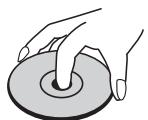

No toque el lado de reproduccion del disco.
Guardar los discos
Tras la reproduccion, guarde el disco en la caja correspondiente. No deje el disco expuesto a la luz directa del sol ooca de una fuente de calor; nunca lo deje en un coche donde esté expuesto directamente al sol.
Limpieza de discos
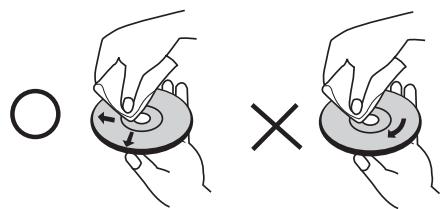
Las huellas y el polvo en el discoSEO
affectar a la calidad de laImagen y
distorsionar el sonido. Antes de la
reproduccion, limpie el disco con un pano. Realice la limpieza del disco de dentro
hacia fauna.No utilise products abrasivos
como alcohol,benceno,disolventes uothers
products disponibles en el mercado. Evite
igualmente los pulverizadores antiestaticos
pensados para grabaciones de vinilo mas
antiguaas.
Manejo de la unidad
Envío de la unidad
Guarde el embalaje original y los materiales de empaquetado. Si necesita enviar la unidad, para maxima proteccion, intente que el embalaje sea similar al de salute de fabrica.
Mantener las superficies exteriorores limpias
- Cuando está cerca de la unidad, no utilizes productos voláttiles como insecticidas.
- No ejerza una presión excessiva cuando limpie launidad, a fin de evaporar danos en la superficie. Nocede que launidad entre en contacto con productos de plástico o goma durante periodos prolongados.
Limpieza de la unidad
Para limpiar la unidad utilise un paño suave y seco. Si las superficies están muy sucias, utilise un paño ligeramente humedecido con un detergente no agresivo. No utilise productos fuertes como alcohol, benceno o diluyentes ya que pueda darar la superficie de la unidad.
Mantenimiento de la unidad
Launidad es un dispositivo de precision y alta的技术ía. Si las lentes olípticas o launidad del disco acumulan sucidado o presentan desgaste,esto reducirá la calidad de laImagen. Para información más detallada, consulte en el centro de servicios autorizado más cercano.
6
Solución de problemas
| PROBLEMA | CAUSA | SOLUTION |
| No hayImagen | La TV no está configurada para recibir la calidad deSEOnal de DVD. | Selección el modo correcto de entrada de video en la TV para que la imagen del receptor de DVD aparezca en la pantalla de TV. |
| El cable de video no está conectado conseguidad. | Conecte firmamente los cables de video a la TV y al receptor de DVD. |
| El sonido es muy bajo o no hay sonido | Los cables de audio no están bien connectados alReceptor de DVD. | Conecte correctamente los cables de audio a losterminales de connexion. |
| Los cables del altoavoz no está devidamenteconectados. | Conecte correctamente los cables del altoavoz. |
| La calidad deImagen delDVD es mala | El disco está sucio. | Limpie el disco utilizingando un páño suave desde elcentro hacía fuera. |
| No se pueda reproducir un DVD/ CD | Se ha insertado un disco no reproducible. | Introduzca un disco reproducible (Para unainformación detallada, consulte la頁a). |
| El disco ha sido introducido al revés. | Coloque el disco con la cara que contiene leteitiqueta o impresión hacía arriba. |
| Se escucha ruidodurante la reproduccionde un DVD o CD. | El disco está sucio. | Limpie el disco utilizingando un páño suave desde elcentro hacía fuera. |
| El receptor de DVD estáubicado(PRXSMOa la TV,provocando intercaciones no deseadas. | Coloco el receptor de DVD y los componentes deaudio más lejos de su TV. |
| Las emisoras de radioso se peuvent sintonizarcorrectamente | La antenna está orientada o conectada de formaincorrecta. | Compruebe la conexión de la antenna y oriéntela. |
| Conecte una externa si fuese NEEDario. |
| La potencia de laseyalde la emisora de radio esdemasiado mala. | Sintonicemanualmentela emisora. |
| No se han predefinido emisoras o se han borradotodas (al sintonizar mediante barrido por emisorasprogramadas). | Presintoniceuronas emisoras de radio, consulte la頁a 31 para Obtener más detalles. |
| El mando a distanciano funciona bien o nofunciona nada. | El mando a distancia no está enfocadodirectamenteHCIa unidad. | Apunte con el mando a distancia directamentea la unidad. |
| El mando a distancia estádemasiadolejos de launidad. | Utilice el mando a distancia en un radio de 7 mcon respectfully al receptor de DVD. |
| Existe un obstáculo in la trayectoria del mando adistancia y la unidad. | Retire el obstáculo. |
| La batería del controlremoto está agotada. | Sustituya las baterías por otheras新品as. |
| El receptor deDVD se apagaautomáticamente | La función Auto Power Off estáajustadaaOn. | Si la función Auto Power Off estáajustadaaOn,esta unidad se apagará automatistically si noseleva a cabo a ninguna operación durante 30minutos o más. Para desactivar estacharacterística,ajuste Auto Power Off a Off (consulte la頁a 26). |
| No se eschucaningsúnoneso procedente delmicrófono | La función de KARAOKE no esvázada. | Valide la función de KARAOKE (consulte la頁a 38). |
| La calidad HDMI noumbstra,,,imagen en el televisor. | El televisor no es compatible con la resoluciónHDMI (HDMI Resolution). | Pulse RESOLUTION en el mando a distancia ycambie la resoluciónHDMI (HDMI Resolution). |
| El volumendiminuerydurate la reproduccion. | La función que hace disminuir el volumenpara evaporar un configuracionndefectuoso seha activado automàtamente,dado que unreaproduccioncontinuadaa un volumen elevadoconllevariablen mal configuracionmente. | No se tratea de un configuracionmente defecuosto. Para recuperar el volumen,ajustelo en la unidado en el mando a distancia. Sín embargo, si la reproduccion sigueLvllvándase a cabo a unvolumen elevado, es posible que estafunciónvuela aactivarse. |
7 Apéndice
Control del TV con el mando a distancia del reproductor
Cuando el número del fabricante para su marca de TV se establishca en el mando a distancia del reproductor, el TVoulda controlarse con el mando a distancia del reproductor.

PRECAUCION
- Para algunos modelos可以选择 que no sea possible controlar el TV con el mando a distancia del reproductor, incluo con TV cuyamarcaaparezcaen la lista de@códigos del fabricante.
- El ajuste puedeCambiar alajuste predeterminado despues de sustituir las pilas.Si pasaesto,repondalo.
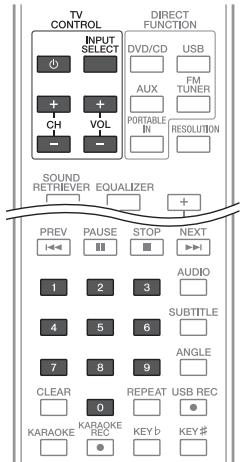
- Introduzca el número de 2 digitos del fabricante.
Pulse los botones de nombres (0 a 9) para introducir el número cuando se pulsa TV CONTROL.

Nota
- El ajuste de fabrica es 00 (PIONEER).
- Si se equivoca al introducir el已久的, suelte TV CONTROL y fuego empiece de nuevo desde el principal.
-
Cuando haya MULTIPLEScottigospara un fabricante, intente introducirlos en el依照 indicado hasta poder controlar el TV.
-
Verifique que el TV pueda ser controlado.
Controle el TV usingo TV CONTROL.
- Pulse para conectar y desconectar la alimentacion del TV.
INPUT SELECT - Pulse para cambio la entrada del TV.
CH + / - Pulse para cambiar el canal de TV.
VOL + / - Pulse para ajustar el volumen.
Códigos de Fabricante
Utilice esta lista para introducir el idioma deseado según los ajustes iniciales siguientes : disco Audio, disco Subítulo, disco Menu.
Nombres (códigos) de idiomas y@códigos de entrada
| Japanese (ja), 1001 | Bhutani (dz), 0426 | Kirghiz (ky), 1125 | Sinhalese (si), 1909 |
| English (en), 0514 | Esperanto (eo), 0515 | Latin (la), 1201 | Slovak (sk), 1911 |
| French (fr), 0618 | Estonian (et), 0520 | Lingala (ln), 1214 | Slovenian (sl), 1912 |
| German (de), 0405 | Basque (eu), 0521 | Laothian (lo), 1215 | Samoan (sm), 1913 |
| Italian (it), 0920 | Persian (fa), 0601 | Lithuanian (lt), 1220 | Shona (sn), 1914 |
| Spanish (es), 0519 | Finnish (fi), 0609 | Latvian (lv), 1222 | Somali (so), 1915 |
| Chinese (zh), 2608 | Fiji (fj), 0610 | Malagasy (mg), 1307 | Albanian (sq), 1917 |
| Dutch (nl), 1412 | Faroeese (fo), 0615 | Maori (mi), 1309 | Serbian (sr), 1918 |
| Portuguese (pt), 1620 | Frisian (fy), 0625 | Macedonian (mk), 1311 | Siswati (ss), 1919 |
| Swedish (sv), 1922 | Irish (ga), 0701 | Malayalam (ml), 1312 | Sesotho (st), 1920 |
| Russian (ru), 1821 | Scots-Gaelic (gd), 0704 | Mongolian (mn), 1314 | Sundanese (su), 1921 |
| Korean (ko), 1115 | Galician (gl), 0712 | Moldavian (mo), 1315 | Swahili (sw), 1923 |
| Greek (el), 0512 | Guarani (gn), 0714 | Marathi (mr), 1318 | Tamil (ta), 2001 |
| Afar (aa), 0101 | Gujarati (gu), 0721 | Malay (ms), 1319 | Telugu (te), 2005 |
| Abkhazian (ab), 0102 | Hausa (ha), 0801 | Maltese (mt), 1320 | Tajik (tg), 2007 |
| Afrikaans (af), 0106 | Hindi (hi), 0809 | Burmese (my), 1325 | Thai (th), 2008 |
| Amharic (am), 0113 | Croatian (hr), 0818 | Nauru (na), 1401 | Tigrinya (ti), 2009 |
| Arabic (ar), 0118 | Hungarian (hu), 0821 | Nepali (ne), 1405 | Turkmen (tk), 2011 |
| Assamese (as), 0119 | Armenian (hy), 0825 | Norwegian (no), 1415 | Tagalog (tl), 2012 |
| Aymara (ay), 0125 | Interlingua (ia), 0901 | Occitan (oc), 1503 | Setswana (tn), 2014 |
| Azerbaijani (az), 0126 | Interlingue (ie), 0905 | Oromo (om), 1513 | Tonga (to), 2015 |
| Bashkir (ba), 0201 | Inupiak (ik), 0911 | Oriya (or), 1518 | Turkish (tr), 2018 |
| Byelorussian (be), 0205 | Indonesian (in), 0914 | Panjabi (pa), 1601 | Tsonga (ts), 2019 |
| Bulgarian (bg), 0207 | Icelandic (is), 0919 | Polish (pl), 1612 | Tatar (tt), 2020 |
| Bihari (bh), 0208 | Hebrew (iw), 0923 | Pashto, Pushto (ps), 1619 | Twi (tw), 2023 |
| Bislama (bi), 0209 | Yiddish (ji), 1009 | Quechua (qu), 1721 | Ukrainian (uk), 2111 |
| Bengali (bn), 0214 | Javanese (jw), 1023 | Rhaeto-Romance (rm), 1813 | Urdu (ur), 2118 |
| Tibetan (bo), 0215 | Georgian (ka), 1101 | Kirundi (rn), 1814 | Uzbek (uz), 2126 |
| Breton (br), 0218 | Kazakh (kk), 1111 | Romanian (ro), 1815 | Vietnamese (vi), 2209 |
| Catalan (ca), 0301 | Greenlandic (kl), 1112 | Kinyarwanda (rw), 1823 | Volapúk (vo), 2215 |
| Corsican (co), 0315 | Cambodian (km), 1113 | Sanskrit (sa), 1901 | Wolof (wo), 2315 |
| Czech (cs), 0319 | Kannada (kn), 1114 | Sindhi (sd), 1904 | Xhosa (xh), 2408 |
| Welsh (cy), 0325 | Kashmiri (ks), 1119 | Sangho (sg), 1907 | Yoruba (yo), 2515 |
| Danish (da), 0401 | Kurdish (ku), 1121 | Serbo-Croatian (sh), 1908 | Zulu (zu), 2621 |
Códigos de pays
Elija un número de País de la lista.
Nombre de pays/area,@códigos de entrada y@código de pays/area
| Estados Unidos de América,2119, usArgentina, 0118, arReino Unido, 0702, gbItalia, 0920, itIndia, 0914, inIndonesia, 0904, idAustralia, 0121, auAustria, 0120, atPaíSES Bajos, 1412, nlCanadá, 0301, caRepública de Corea,1118, krSingapur, 1907, sg | Suiza, 0308, chSuecia, 1905, seEspana, 0519, esTailandia, 2008, thTaiwán, 2023, twChina, 0314, cnChile, 0312, clDinamarca, 0411, dkAlemania, 0405, deJapón, 1016, jpNueva Zelandá, 1426, nzNoruega, 1415, noPakistani, 1611, pk | Filipinas, 1608, phFinlandia, 0609, fiMéxico, 1324, mxBrasil, 0218, brFrancia, 0618, frBélgica, 0205, bePortugal, 1620, ptHong Kong, 0811, hkMalasia, 1325, my |
Marcas commerciales y licencias
HOMI
HDMI, el logotipo HDMI y High-Definition Multimedia Interface son MARas commerciales o MARas registradas de HDMI Licensing, LLC en los Estados Unidos de América y en otros países.

DVD es una marca registrada de DVD Format/Logo Licensing Corporation.

Fabricado bajo licencia de Dolby Laboratories. "Dolby", "Pro Logic" y el símbolo de la doble D son marcas commerciales de Dolby Laboratories.
DIVX
DivX®, DivX Certified® y los logotipos asociados son marcas commerciales de Rovi Corporation o sus filiales, y se utilizes bajo licencia.

dtts
Digital Surround
Fabricado con arreglo a la licencia de las patentes estadounidensesThey 5.956.674; 5.974.380; 6.487.535 y otherpatentes estadounidenses y mundialesaprobadas ypendentes deaprobar.DTS, elsimpilo,yDTS y elsimpolo jintos son marcas registradas de DTS Digital Surround, y los logotipos de DTS sonmarcas registrasde DTS, Inc.Este producto incluye software. 念 DTS,Inc.Todos los Derechos reservados.
Este producto incluye的技术ologia propidada de Microsoft Corporation, y no se pueda usar ni distribuir sin una licencia de Microsoft Licensing, Inc.
Especillasiones
Generalidades
- Requisitos de potencia: AC 220V a 240 V, 50 Hz/60 Hz
- Consumo de energia : 120 W
En modo standby: Menos de 0,5 W
- Dimensiones (An x Al x Pr): 360 mm x 64 mm x 351 mm
- Peso neto (Aprox.): 2,8 kg
- Temperatura de funciona: 5^ C a 35^ C
- Humedad de funciona : 5 % a 85 %
- Alimentación electrónica del bus (USB): DC 5 V = 500 mA
Entradas/Salidas
VIDEO OUTPUT: 1,0 V (p-p), 75 Ω, sinc negativo, toma RCA x 1
- HDMI OUT (video.audio):
19 pines (estándar HDMI, tipo A)
- PORTBLE IN: 0,5 Vrms (toma estéreo 3,5 mm)
- SALIDA SCART (video): 21pines
- ENTRADA MIC: Toma para auriculares x 2
- USB: de 4 espigas, tipo A
Sintonizador
Rango de sintonizacion FM: 87,5 MHz a 108,0 MHz
Amplificador
- Salida de potencia, (RMS), THD 30%
Delantero 125 W × 2 (6 Ω)
Centro 250 W (3 Ω)
Surround 125 W × 2 (6 Ω)
Sub-Woofer 250 W (3 Ω, Passive)
Sistema
- Lásar: lásér semiconductor
- Sistema deASNAL: Sistema de TV en color PAL/NTSC estandar
Altavoces
- Altavoz delantero (Izquierdo/Derecho)
Tipo: 2 altavoces
Impedancia de régimen: 6 Ω
Dimensiones netas
(An x Al x Pr): 250 mm x 1110 mm x 250 mm
Peso neto: 3,5 kg
- Altavoz surround (lzquierdo/Derecho)
Tipo: 1 altavoces
Impedancia de régimen: 6 Ω
Dimensiones netas
(An x Al x Pr): 250 mm x 1110 mm x 250 mm
Peso neto: 3,4 kg
- Altavoz central
Tipo: 1 altavoces
Impedancia de régimen: 3 Ω
Dimensiones netas
(An x Al x Pr): 230 mm x 80 mm x 90 mm
Peso neto: 0,7 kg
- Subwoofer
Tipo: 1 altavoces
Impedancia de régimen: 3 Ω
Dimensiones netas
(An x Al x Pr): 200 mm x 340 mm x 270 mm
Peso neto: 3,4 kg
http://www.pioneer.fr
http://www.pioneer.de
http://www.pioneer.it
http://www.pioneer.nl
http://www.pioneer.be
http://www.pioneer.es
http://www.pioneer.eu