 ManualFacil
DCS-404K - Sistema de audio PIONEER - Manual de uso y guía de instrucciones gratis
Encuentra gratis el manual del aparato DCS-404K PIONEER en formato PDF.



| Tipo de producto | Receptor de audio digital |
| Características técnicas principales | Compatible con diversos formatos de audio, incluyendo MP3, WAV y FLAC |
| Alimentación eléctrica | Alimentación de red, 220-240V |
| Dimensiones aproximadas | 430 mm x 320 mm x 100 mm |
| Peso | 3,5 kg |
| Compatibilidades | Compatible con sistemas de audio domésticos y dispositivos Bluetooth |
| Tipo de batería | No aplicable (funciona con corriente) |
| Tensión | 220-240V |
| Potencia | 50W |
| Funciones principales | Reproducción de música, radio digital, conexión Bluetooth |
| Mantenimiento y limpieza | Limpiar con un paño suave, evitar productos químicos abrasivos |
| Piezas de repuesto y reparabilidad | Disponibilidad limitada de piezas de repuesto, consultar a un profesional para reparaciones |
| Información general útil | Verificar la compatibilidad con los dispositivos antes de la compra, garantía de 2 años |
Preguntas frecuentes - DCS-404K PIONEER
Descarga las instrucciones para tu Sistema de audio en formato PDF gratis! Encuentra tus instrucciones DCS-404K - PIONEER y toma tu dispositivo electrónico nuevamente en la mano. En esta página están publicados todos los documentos necesarios para el uso de su dispositivo. DCS-404K de la marca PIONEER.
MANUAL DE USUARIO DCS-404K PIONEER
Información de seguridad Información de seguridad
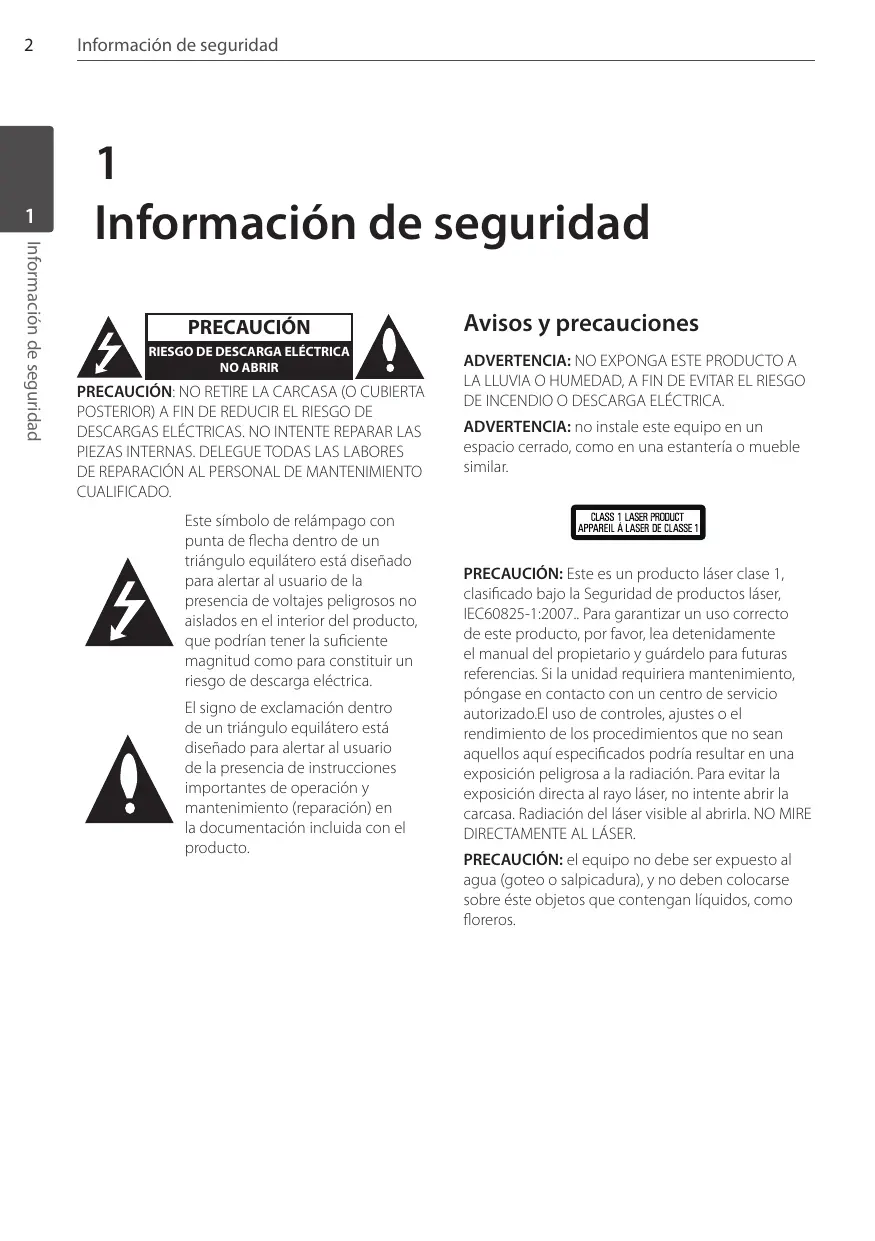
Información de seguridad PRECAUCIÓN
RIESGO DE DESCARGA ELÉCTRICA
NO ABRIR PRECAUCIÓN: NO RETIRE LA CARCASA (O CUBIERTA POSTERIOR) A FIN DE REDUCIR EL RIESGO DE DESCARGAS ELÉCTRICAS. NO INTENTE REPARAR LAS
PIEZAS INTERNAS. DELEGUE TODAS LAS LABORES
DE REPARACIÓN AL PERSONAL DE MANTENIMIENTO CUALIFICADO. Este símbolo de relámpago con punta de flecha dentro de un triángulo equilátero está diseñado para alertar al usuario de la presencia de voltajes peligrosos no aislados en el interior del producto, que podrían tener la suficiente magnitud como para constituir un riesgo de descarga eléctrica. El signo de exclamación dentro de un triángulo equilátero está diseñado para alertar al usuario de la presencia de instrucciones importantes de operación y mantenimiento (reparación) en la documentación incluida con el producto. Avisos y precauciones
ADVERTENCIA: NO EXPONGA ESTE PRODUCTO A
LA LLUVIA O HUMEDAD, A FIN DE EVITAR EL RIESGO DE INCENDIO O DESCARGA ELÉCTRICA. ADVERTENCIA: no instale este equipo en un espacio cerrado, como en una estantería o mueble similar. PRECAUCIÓN: Este es un producto láser clase 1, clasificado bajo la Seguridad de productos láser, IEC60825-1:2007.. Para garantizar un uso correcto de este producto, por favor, lea detenidamente el manual del propietario y guárdelo para futuras referencias. Si la unidad requiriera mantenimiento, póngase en contacto con un centro de servicio autorizado.El uso de controles, ajustes o el rendimiento de los procedimientos que no sean aquellos aquí especificados podría resultar en una exposición peligrosa a la radiación. Para evitar la exposición directa al rayo láser, no intente abrir la carcasa. Radiación del láser visible al abrirla. NO MIRE DIRECTAMENTE AL LÁSER. PRECAUCIÓN: el equipo no debe ser expuesto al agua (goteo o salpicadura), y no deben colocarse sobre éste objetos que contengan líquidos, como floreros. Información de seguridad CUIDADO en relación al cable de alimentación Se recomienda que la mayoría de los equipos sean ubicados en un circuito dedicado; Información para los usuarios sobre la recogida y eliminación de equipos usados y pilas agotadas.
Estos símbolos en los productos, embalajes o documentación que los acompaña significan que los productos eléctricos y electrónicos usados y las pilas agotadas no deberán mezclarse con los residuos domésticos. Para un correcto tratamiento, recuperación y reciclaje de los productos y pilas usados, llévelos a los puntos de recogida correspondientes, en cumplimiento con la legislación nacional vigente. Si elimina estos productos y sus pilas de forma correcta, estará ayudando a conservar importantes recursos y evitar cualquier efecto negativo sobre la salud humana y el medio ambiente que, de otro modo, podría producirse como resultado de una gestión incorrecta de los residuos. Para más información acerca de la recogida y reciclaje de productos y pilas usados, póngase en contacto con su ayuntamiento, el servicio de recogida de residuos o el punto de venta donde haya adquirido los productos. Información de seguridad Es decir, en un circuito de toma única que sólo alimentará ese equipo y que no tiene enchufes adicionales ni circuitos derivados. Compruebe la página de especificaciones de este manual de usuario para estar seguro. No sobrecargue los enchufes de pared. Los enchufes de pared sobrecargados, sueltos o dañados, los cables de alimentación desgastados o el aislamiento del cable dañado o roto son situaciones peligrosas. Cualquiera de estas condiciones podría causar una descarga eléctrica o fuego. Examine periódicamente el cable de su electrodoméstico, y si su aspecto indica daños o deterioro, desenchúfelo, cese el uso del electrodoméstico y haga que un profesional del servicio cualificado lo sustituya por un recambio exacto y homologado de un servicio técnico autorizado. Proteja el cable de alimentación de abusos físicos o mecánicos, tales como torcerlo, doblarlo, punzarlo, cerrar una puerta sobre el cable o caminar sobre él. Preste particular atención a los enchufes, tomas de pared, y el punto donde el cable se une al electrodoméstico. Para desconectar la alimentación principal, retire el cable principal de alimentación. Durante la instalación del producto, asegúrese de que el enchufe sea fácilmente accesible.
Información de seguridad Estos símbolos sólo tienen validez en la Unión Europea.
Información de seguridad Para países fuera de la Unión Europea: Si desea eliminar estos productos, póngase en contacto con las autoridades locales o su distribuidor y solicite información acerca del método de eliminación correcto. Este aparato está equipado con una pila o acumulador. Modo seguro de eliminación de la pila o batería del equipo: Retire el pack de pilas usadas, siga los pasos para la colocación en orden inverso. Para evitar la contaminación medioambiental y riesgos para la salud de los humanos y animales, coloque la pila o la batería usadas en el contenedor apropiado de los puntos de recogida correspondientes. No elimine las pilas o baterías junto con otros residuos. No exponga las pilas a un calor excesivo, por ejemplo, la luz solar directa, fuego, etc. Copyright La ley prohíbe copiar, difundir, mostrar, emitir por cable, reproducir en público o alquilar material bajo copyright sin permiso expreso. Este producto dispone de función de protección anticopia desarrollada por Rovi Corporation. Las señales de protección anticopia están grabadas en algunos discos. Al grabar y reproducir las imágenes de estos discos éstas se visualizarán con ruido. No se han predefinido emisoras o se han borrado todas. Este producto incorpora tecnología de protección de copyright protegida a su vez por patentes de EE.UU. y otros derechos de propiedad intelectual. El uso de esta tecnología de protección de copyright debe ser autorizado por Rovi Corporation y está destinado uso doméstico y otros usos de visualización limitados a menos que Rovi Corporation autorice lo contrario. Queda prohibida la ingeniería inversa o su despiece.
LOS CONSUMIDORES DEBEN RECORDAR QUE NO
TODOS LOS SISTEMAS DE TELEVISIÓN DE ALTA
DEFINICIÓN SON TOTALMENTE COMPATIBLES
CON ESTE PRODUCTO Y PODRÍAN OCASIONAR LA VISUALIZACIÓN DE OTROS ELEMENTOS EN LA
IMAGEN. EN CASO DE PROBLEMAS 525 Ó 625 DE
IMAGEN EN BARRIDO PROGRESIVO, SE RECOMIENDA
AL USUARIO CAMBIAR LA CONEXIÓN A LA SALIDA
‘STANDARD DEFINITION’ (DEFINICIÓN ESTANDAR). EN
CASO DE DUDA EN RELACIÓN A LA COMPATIBILIDAD DE NUESTRO TV CON ESTOS MODELOS DE UNIDAD 525p Y 625p, PÓNGASE EN CONTACTO CON NUESTRO CENTRO DE ATENCIÓN AL CLIENTE. Información de seguridad
Notas sobre los Copyrights
- Bajo las leyes de Propiedad Intelectual de EE.UU. y otros países, la grabación, uso, visualización, distribución o revisión no autorizada de programas de televisión, cintas de video, discos BD-ROM, DVD, CD y otros materiales puede estar sujeta a responsabilidad civil o penal.
Información de seguridad
- Muchos discos DVD están codificados con protección anticopia. Por esta razón, debe conectar el reproductor sólo a un televisor, no una grabadora de vídeo. La conexión a una grabadora de vídeo puede producir una imagen distorsionada en discos con protección anticopia.
Información de seguridad
24 Conexión a entrada de audio (Portátil) 25 Conexión USB
Características únicas
Discos reproducibles
Accesorios incluidoss
Requisito del archivo reproducible
Mando a distancia Instalación
Monte los altavoces 16 Configuración de altavoces para DCS-404K
24 Conexión a entrada auxiliar 25 Conexión de la antena
Conexión de equipo opcional 18 Configuración de altavoces para DCS-202K Ajuste de los valores de configuración 26 Cómo mostrar y salir del menú de configuración 27 IDIOMA 27 PANTALLA 28 AUDIO 28 Ajuste altavoz 5.1 29 BLOQUEO (Control parental) 30 OTROS
Funcionamiento básico
Otras funciones 32 Mostrar información del disco en pantalla 19 Montaje mural del altavoz central 32 Cómo mostrar el menú de DVD 19 Notas adicionales sobre la colocación 32 Cómo mostrar el título del DVD 32 Reproducción a velocidad 1.5
33 Inicio de reproducción desde la Conexiones a su TV 21 Conexión del componente de vídeo 22 conexión [HDMI OUT] (SALIDA HDMI) 23 Conexión del vídeo 23 Conexión SCART hora seleccionada 33 Memoria de última escena 33 Cambio de caracteres para mostrar el subtítulo DivX® correctamente 33 Reproducción programada Contenido 34 Visualizar un archivo de fotos 34 Visualización de archivos fotográficos como presentación de diapositivas 34 Escuchar música durante la presentación de diapositivas
Funcionamiento de la radio 35 Escuchar la radio 35 Configuración de las emisoras de radio 35 Borrado de todas las emisoras guardadas
Solución de problemas
36 Ver información acerca de una
Ajuste de sonido 37 Configuración del modo envolvente
Funcionamiento avanzado 38 Configuración de temporizador
Apéndice emisora de radio
Solución de problemas 35 Mejorar una mala recepción de FM
Control de un televisor con el mando a distancia incluido
Marcas comerciales y licencias
38 REGULADOR DE INTENSIDAD
38 Protector de pantalla 38 Desactivar el sonido de forma temporal
38 Selección de sistema - Opcional 38 Visualización de información del archivo (ID3 TAG) 38 Escuchar música desde el reproductor portátil o un dispositivo externo 39 Grabación a USB
Características únicas Preparación Portátil Escuche música desde su dispositivo portátil. (MP3, ordenador portátil, etc.) Grabación directa en USB Grabe música de un CD a su dispositivo USB. Discos reproducibles Esta unidad reproduce DVD±R/ RW y CD-R/ RW que contengan títulos de audio, archivos DivX, MP3, WMA y/ o JPEG. Algunos discos DVD±RW/ DVD±R o CD-RW/ CD-R no pueden reproducirse en esta unidad debido a la calidad de grabación o a las condiciones físicas del disco, a las características del dispositivo de grabación y de la propiedad del software. DVD-VIDEO (disco de 8 cm/12 cm) discos, como los de las películas, que se pueden comprar o alquilar. DVD±R (disco de 8 cm/12 cm) sólo modo de vídeo y finalizado. DVD-RW (disco de 8 cm/12 cm) sólo modo de vídeo y finalizado. El formato DVD VR es el único que habiendo sido finalizado no puede reproducirse en esta unidad. DVD+R: sólo modo de vídeo. Admite también discos de doble capa. DVD+RW (disco de 8 cm/12 cm) sólo modo de vídeo. Video CD: VCD o SVCD CD de audio: CD de música o CD-R/ CD-RW con formato de música de CD que puedan comprarse. Preparación Accesorios incluidos
Accesorios de caja de altavoces (S-DV404SW) Revise e identifique los accesorios facilitados. Cables de altavoz con códigos de color (1) Pila (1) Antena FM (1) Accesorios de caja de altavoces (S-DV202) Cables de altavoz con códigos de color (6) Accesorios de caja de altavoces (S-BD707T) Apoyos grandes antideslizantes (1) Cables de altavoz con códigos de color (5) Tornillos (12) Altavoz y bases (4) Apoyos pequeños antideslizantes (1) Apoyos intermedios antideslizantes (1) Apoyos pequeños antideslizantes (1)
Preparación Mando a distancia (1) Acerca del símbolo en pantalla “ ” puede aparecer visualizado en su TV durante el funcionamiento indicando que la función explicada en este manual del operario no está disponible en ese disco de DVD Vídeo, en concreto. Símbolos utilizados en este manual
Preparación Nota Requisito del archivo reproducible Requisitos de archivos de música MP3/ WMA La compatibilidad de los archivos MP3/ WMA con este reproductor queda limitada de la siguiente manera :
Frecuencia de muestreo : entre 32 a 48 kHz (MP3), entre 32 a 48kHz (WMA)
Versión admitida : v2, v7, v8, v9
Máximo número de archivos: menos de
Extensiones de archivo : “.mp3”/ “.wma” Archivos MP3 MP3
DVD y DVD±R/ RW finalizados DVD Formato de archivo en CD-ROM: ISO9660/ JOLIET
Archivos WMA WMA Le recomendamos utilizar Easy-CD Creator, que crea un sistema de archivos ISO 9660. Archivos DivX DivX CDs de audio ACD Archivos JPG JPG Hace referencia a anotaciones de interés y características del funcionamiento. PRECAUCIÓN Indica precauciones para evitar posibles daños. Todos los discos y archivos listados a continuación Códigos de región Esta unidad tiene un código de región impreso en su parte posterior. La unidad sólo puede reproducir DVDs con la misma etiqueta que la existente en la parte posterior de la unidad, o “TODOS”.
La mayoría de los DVD tienen el icono de un “mundo” con uno o más números claramente visibles en la portada. Este número debe coincidir con el código de región su unidad, o no podrá reproducir el disco. Si intenta reproducir un DVD con un código de región distinto al de su reproductor, el mensaje “Comprobar código de región” (“Check Regional Code”) aparecerá en la pantalla de TV. Requisitos de archivos de fotografías La compatibilidad de los discos JPEG con este reproductor está limitada de la siguiente manera :
Máximo número de archivos: menos de
Algunos discos pueden no funcionar debido a diferentes formatos de grabación o al estado del disco.
Extensiones de archivo : “.jpg”
Formato de archivo en CD-ROM: ISO9660/ JOLIET Preparación Requisitos de archivos DivX Dispositivos USB compatibles
Reproductor MP3: Reproductor MP3 de tipo Flash
Unidad USB Flash: Dispositivos que admiten USB 2.0 o USB 1.1
El nombre de archivo del subtítulo DivX no debe superar los 45 caracteres.
La función USB de esta unidad no admite algunos dispositivos USB.
Si hay ningún código que no se pueda expresar en el archivo DivX, puede que se reproduzca la marca " _ " en la pantalla.
Velocidad de fotogramas: inferior a 30 fotogramas por segundo
Si la estructura de vídeo y audio de los archivos grabados no está intercalada, se emitirá vídeo o audio.
Archivos DivX reproducibles: ".avi ", ".mpg ", ".mpeg ", ".divx"
Los discos formateados mediante el sistema Live file, no podrán ser utilizados en este reproductor.
Si el nombre del archivo de película es diferente al del archivo de subtítulos, durante la reproducción de un archivo DivX no se visualizarán los subtítulos.
Si reproduce un archivo DivX que no cumple las especificaciones DivX, es posible que no funcione con normalidad. Requisitos de dispositivo USB
No admite dispositivos que requieran instalación adicional de software al conectarlo a un ordenador.
No retire el dispositivo USB durante la operación. Preparación La compatibilidad de los discos DivX en este reproductor está limitada a :
ara un dispositivo USB de mayor capacidad, podría tardar más de unos minutos en examinarlo
Para prevenir la pérdida de datos, haga una copia de seguridad.
S i usa un cable de extensión o un concentrador USB, el dispositivo USB no podrá ser reconocido.
o se admite el sistema de archivos NTFS. (Sólo se admite el sistema de archivos FAT (16/32).)
E sta unidad no se admitirá cuando el número total de archivos es 1 000 o más.
o se admiten discos duros externos, dispositivos bloqueados o dispositivos de memoria USB.
E l puerto USB de la unidad no puede conectarse al PC. La unidad no puede usarse como un dispositivo de almacenamiento.
Preparación Panel frontal
Preparación a Bandeja de disco c Puerto USB otones de operación 1 STANDBY/ON
Z OPEN/ CLOSE
FUNCTION Cambia la fuente de entrada o función. B/X (Play/Pause) x (STOP) .> (SALTAR) - TUNE + (Sintonización de la radio) d MIC e PORTABLE IN f Sensor de mando a distancia gPantalla h Control del volumen Preparación
a Cable de alimentación CA Conecta la alimentación eléctrica. b Conectores de altavoces c Conector de antena FM d Conector SCART
e VIDEO OUT f AUX (L/R) INPUT g HDMI OUT (tipo A, Versión 1.3) Se conecta al televisor con entradas HDMI. h COMPONENT VIDEO (Y Pb Pr) OUTPUT (PROGRESSIVE SCAN) Preparación
Preparación Mando a distancia Mando a distancia
SLEEP : configura el sistema para que se apague automáticamente a una hora específica. STANDBY/ON (1) : enciende o apaga la unidad. OPEN/CLOSE (Z): Abre o cierre la bandeja de disco. Preparación TOP MENU : si el título actual del DVD tiene un menú, el menú de títulos aparecerá en pantalla. De lo contrario, el menú del disco puede no aparecer.
- • • • • • • • • • • • b • • • • • • • • • • • •
DISPLAY : accede a la visualización en pantalla. MENU : accede al menú de un DVD. SETUP : accede o elimina el menú de configuración. PRESET (U u) : selecciona una emisora presintonizada de radio
TUNE (-/+) : sintoniza la emisora de radio deseada. U/u/I/i (arriba/ abajo/ izquierda/ derecha): navegue por la visualización en pantalla. ENTER : acepta la selección del menú. RETURN (O) : regresando en el menú o saliendo del menú de configuración. USB REC (z) : Grabación directa por USB.
- • • • • • • • • • • • c • • • • • • • • • • • • STOP (x) : detiene la reproducción o grabación. PLAY (B), ST/MONO : inicia la reproducción. Selecciona Mono/ Stereo
- • • • • • • • • • • • a• • • • • • • • • • • • PAUSE/STEP (X) : Pausar una reproducción. FUNCTION : Selecciona la función y la fuente de entrada. (DVD/CD, USB, AUX, TV-AUDIO, PORTABLE, FM) SKIP (. / >) : Pasa al capítulo/ pista/ archivo siguiente o anterior. SCAN (bb/BB) : búsqueda hacia atrás o adelante. Preparación Mando a distancia
CLEAR : elimina un número de pista en la lista de Programa. PROG./MEMO. : accede o sale del menú Programa. SUBTITLE ( ) : Durante la reproducción, pulse repetidamente SUBTITLE para seleccionar el idioma de subtítulos que desee.
- • • • • • • • • • • • e• • • • • • • • • • • • Botones de control de la TV : controlan la TV. Control de la TV
También puede controlar el nivel de sonido, fuente de entrada y el encendido y apagado de televisores Pioneer. Mantenga presionado el botón POWER (TV) y presione repetidamente el botón PR/CH (+/ –) hasta que la TV se encienda o apague. DIMMER : Ajusta el brillo de la pantalla. RESOLUTION : Ajusta la resolución de salida para las tomas HDMI y COMPONENT VIDEO OUT.
- • • • • • • • • • • • f• • • • • • • • • • • •
RDS : Sistema de datos de radio.
PTY : Muestra las diversas visualizaciones de las opciones RDS. MIC VOL (+/-) : Ajusta el volumen del micrófono.
- • • • • • • • • • • • d• • • • • • • • • • • • ECHO VOL (+/-) : Ajuste el volumen de eco. REPEAT/RANDOM : Para seleccionar un modo de reproducción. (RANDOM (ALEATORIO), REPEAT (REPETIR) VOCAL FADER : Puede disfrutar de la función karaoke, reduciendo el sonido de la voz de la música en las diferentes fuentes. MUTE : Desactiva el sonido. VOL (Volume) (+/-) : ajusta el volumen del altavoz. EQ (Efecto ECUALIZADOR) : Puede elegir las impresiones de sonido. Coloque la batería en el control remoto Asegúrese de que los polos + (más) y – (menos) de la batería coincide con los del control remoto.
Botones numéricos 0 a 9 : selecciona las opciones numeradas de un menú.
Instalación Monte los altavoces
Para altavoz central: Utilice el adhesivo incluido para colocar los cuatro apoyos pequeños en la base del altavoz central. Configuración de altavoces para DCS-404K Instalación Preparación de los altavoces
1. Coloque los apoyos antideslizantes en la
base de cada pie de altavoz, el subwoofer y el altavoz central. Para las bases de altavoz: Utilice el adhesivo incluido para colocar los cuatro apoyos centrales en la base (inferior) de cada pie de altavoz. Para subwoofer: Utilice el adhesivo incluido para colocar los cuatro apoyos grandes en la base del subwoofer.
2. Coloque los pies del altavoz en los vástagos
con los tornillos incluidos. Cuando haya alineado el vástago y la base, fíjelos con los tornillos pequeños en los puntos que se muestran más adelante. Tenga en cuenta que el altavoz debe orientarse en la dirección de la base del triángulo isósceles. Instalación
3. Conecte los cables al reproductor.
Conecte el cable blanco con el lado de línea gris (+) y el otro cable en el lado (-).Para conectar el cable al reproductor, presione cada pestaña plástica para abrir el terminal de conexión. Introduzca el cable y suelte la pestaña.
Fijación de los altavoces delanteros y surround Coloque los altavoces delanteros y surround con el pasador plástico incluido. Atornille los dos ganchos en la pared detrás del altavoz. Pase un cordón grueso alrededor de los ganchos y a través del pasador plástico para estabilizar el altavoz (asegúrese de que soporte el peso del altavoz). Tras la instalación, asegúrese de que se haya fijado correctamente el altavoz.
Instalación PRECAUCIÓN
- No conecte ningún altavoz diferente a los suministrados con este sistema.
- No conecte los altavoces suministrados a ningún amplificador diferente al que se incluye con este sistema. La conexión a otro amplificador puede dar lugar a fallos de funcionamiento o un incendio. PRECAUCIÓN
- El pasador plástico no es un componente de montaje, y el altavoz no debe colgar directamente de la pared con este pasador. Utilice siempre un cordón para estabilizar el altavoz.
- Pioneer no acepta ninguna responsabilidad por posibles pérdidas o daños resultantes de un montaje o instalación incorrectos, una resistencia insuficiente de los materiales de instalación, uso incorrecto o desastres naturales.
- Al colocar esta unidad, asegúrese de fijarla de forma segura y evite áreas en las que exista la posibilidad de que caiga y causarle lesiones si se produce un desastre natural (por ejemplo, un terremoto).
Instalación Configuración de altavoces para DCS-202K Preparación de los altavoces Para altavoz central: Utilice el adhesivo incluido para colocar los cuatro apoyos pequeños en la base del altavoz central.
1. Coloque los apoyos antideslizantes en la
base de cada altavoz. Para altavoces delanteros y surround: Utilice el adhesivo incluido para colocar los cuatro apoyos centrales pequeños en la base (inferior) de cada pie de altavoz.
2. Conecte los cables al reproductor.
Instalación Conecte el cable blanco con el lado de línea gris (+) y el otro cable en el lado (-). Para conectar el cable al reproductor, presione cada pestaña plástica para abrir el terminal de conexión. Introduzca el cable y suelte la pestaña. Para subwoofer: Utilice el adhesivo incluido para colocar los cuatro apoyos grandes en la base del subwoofer. PRECAUCIÓN
- No conecte ningún altavoz diferente a los suministrados con este sistema.
- No conecte los altavoces suministrados a ningún amplificador diferente al que se incluye con este sistema. La conexión a otro amplificador puede dar lugar a fallos de funcionamiento o un incendio. Instalación Notas adicionales sobre la colocación El altavoz central tiene un orificio de montaje que se puede usar para montar el altavoz en la pared. Instale los altavoces principales delanteros izquierdo y derecho a la misma distancia del televisor. Antes del montaje Precauciones: Recuerde que el sistema de altavoces es pesado y que su peso podría hacer que se aflojen los tornillos, o que falle el material de la pared que los sujeta, con una posible caída de los altavoces. Asegúrese de que la pared en la que desea montar los altavoces tenga la resistencia suficiente para soportarlos. No realice el montaje sobre contrachapado o paredes blandas. Asegúrese de enroscar el cable pelado del altavoz e insértelo completamente en el terminal del altavoz. Si alguno de los cables de altavoz pelados toca el panel trasero, puede hacer que se corte la alimentación eléctrica como medida de seguridad. No se incluyen los tornillos de montaje. Utilice tornillos adecuados para el material de la pared y apoye el peso del altavoz. PRECAUCIÓN
- Si no está seguro de la calidad y la resistencia de una pared, consulte a un profesional.
- Pioneer no se hace responsable de ningún accidente o daños resultantes de una instalación inadecuada. Los altavoces delanteros, central y surround suministrados con este sistema están protegidos magnéticamente. Sin embargo, dependiendo de la ubicación de instalación, puede producirse distorsión del color si los altavoces se instalan muy cerca de la pantalla de un televisor. Si esto ocurre, apague el televisor, y enciéndalo después de 15 – 30 minutos. Si el problema continúa, separe el sistema de altavoces del televisor. El subwoofer no está protegido magnéticamente y, por esta razón, no puede colocarse cerca de un televisor o monitor. No coloque medios de almacenaje magnéticos (como discos flexibles y cintas o cassettes de vídeo) cerca del subwoofer. No fije los altavoces delanteros/surround y el subwoofer a una pared o techo. Podrían caerse o causar lesiones.
Instalación Montaje mural del altavoz central
- Tenga cuidado y asegúrese de que los niños no se apoyan o dejan objetos en el *conducto del altavoz. *Conducto del altavoz: Habitáculo para sonidos bajos en la estructura (alojamiento) del altavoz.
- Coloque el altavoz central a una distancia segura fuera del alcance de los niños. De lo contrario, puede caerse y causar lesiones personales y/o daños materiales.
- Los altavoces contienen piezas magnéticas, por lo que pueden aparecer irregularidades cromáticas en la pantalla del televisor o en el monitor del ordenador. Utilice los altavoces lejos de la televisión y del monitor del ordenador. Instalación Conexiones a su TV Realice una de las conexiones siguientes, dependiendo de las opciones del propio equipo. Nota
- Dependiendo de su TV y otros equipos que quiera conectar, hay varias formas de conectar el reproductor. Utilice sólo una de las conexiones descritas en este manual.
Conexión del componente de vídeo Conecte las tomas de salida de componente de vídeo (Escaneado progresivo) de la unidad a las tomas correspondientes en la televisión mediante los cables Y, Pb, Pr. Puede que escuche el sonido a través de los altavoces del sistema. Conexión del componente de vídeo
- Por favor, consulte los manuales de su TV, sistema estéreo y otros dispositivos según necesite para establecer la mejor conexión posible. PRECAUCIÓN
- Asegúrese de que el reproductor está conectado directamente al TV. Sintonice el TV al canal de entrada de vídeo correcto.
- No conecte el reproductor a través de su VCR. La imagen se podría distorsionar al realizar la copia. Nota Si su televisión admite señales de formato progresivo, debe utilizar esta conexión y configurar [Escaneado progresivo] en [Pantalla] en [Activado]. (Ver página 27).
Instalación conexión [HDMI OUT] (SALIDA HDMI) Si usted tiene un televisor o monitor HDMI, podrá conectarlo a esta unidad utilizando un cable HDMI. Conecte la toma HDMI OUT del reproductor a la toma HDMI IN de un televisor o monitor compatible con HDMI. Ponga la fuente del televisor en HDMI (consulteel manual del propietario del televisor). conexión [HDMI OUT] (SALIDA HDMI) Nota
- Si un dispositivo HDMI conectado no acepta la salida de audio del reproductor, el audio del dispositivo HDMI podrá distorsionarse o no emitirse.
- Cuando conecte un aparato compatible con HDMI o DVI, asegúrese de lo siguiente: - - Intente apagar el dispositivo HDMI/DVI y esta unidad. A continuación, encienda el dispositivo HDMI/DVI y déjelo así durante cerca de 30 segundos; después encienda esta unidad. - La entrada de vídeo del aparato conectado se ajusta correctamente para esta unidad.
Instalación - El aparato conectado es compatible con entrad de video de 720x480i (or 576i), 720x480p (o 576p), 1280x720p,1920x1080i o 1920x1080p
- No todos los dispositivos HDMI o DVI compatibles con HDCP funcionarán con este reproductor. - No se mostrará correctamente la imagen con aparatos no HDCP. - Esta unidad no reproduce y la pantalla del televisor cambia a blanco y negro o puede producirse ruido de nieve.. PRECAUCIÓN CONSEJO Puede disfrutar de audio digital y señales de vídeo juntos con esta conexión HDMI.
- El cambio de la resolución con la conexión ya realizada puede dar lugar a fallos de funcionamiento.Para solucionar el problema, apague la unidad y después vuelva a encenderla.
- Cuando la conexión HDMI con HDCP no está verificada, la pantalla del televisor la pantalla del televisor cambia a blanco y negro o puede producirse ruido de nieve. En este caso, compruebe la conexión HDMI o desconecte el cable HDMI.
- Si hay ruido o líneas en la pantalla, compruebe el cable HDMI (generalmente, la longitud se limita a 4,5 m) y utilice cable HDMI de alta velocidad (Versión 1.3). Instalación Conexión del vídeo Conexión SCART Conecte la toma de salida de vídeo (VIDEO OUTPUT) en la unidad a la toma de entrada (IN) de vídeo en el TV mediante el cable de vídeo. Conecte la toma SCART en la unidad a la toma de entrada (IN) SCART en el TV mediante un cable de vídeo. Puede que escuche el sonido a través de los altavoces del sistema. Conexión del vídeo
Puede que escuche el sonido a través de los altavoces del sistema. Conexión SCART
Instalación Conexión de equipo opcional Conexión a entrada auxiliar Conecte una salida del dispositivo auxiliar al conector (izquierdo “L” o derecho “R”) de entrada de audio auxiliar. Si su TV sólo tiene una salida para el audio (mono) conéctelo a la toma de audio izquierda (color blanco) en la unidad.
Conexión a entrada auxiliar Conexión a entrada de audio (Portátil) Conecte una salida del dispositivo portátil (MP3 o PMP, etc.) al conector de entrada de audio. Conexión a entrada de audio Instalación Instalación Conexión USB Conexión de la antena Conecte el puerto USB de la memoria USB (o de un reproductor MP3, etc.) al puerto USB, en la parte frontal de la unidad. Conecte la antena FM facilitada para escuchar la radio. Conexión USB
Conecte la antena de hilo FM al conector de antena FM. Conexión de la antena
Instalación Retirar el dispositivo USB de la unidad 1.Elija un modo de función diferente o pulse STOP (x) dos veces seguidas.
2. Retire el dispositivo USB de la unidad.
Nota Asegúrese de sacar la antena por hilo FM completamente. Después de conectar la antena por hilo FM, manténgala lo más horizontal posible.
Instalación Ajuste de los valores de configuración
Al utilizar el menú de configuración, puede realizar diferentes ajustes en los elementos como la imagen o el sonido. También puede establecer un idioma para los subtítulos y para el menú de configuración, entre otras funciones. Para información sobre cada elemento del menú de configuración, consulte las páginas 26 a 30. Cómo mostrar y salir del menú de configuración
1. Seleccione la función DVD/CD o USB
2. Pulse SETUP.
Muestra el menú de configuración.
3. Pulse SETUP o RETURN para salir del menú
de configuración. Acerca del menú de ayuda para Configuración Instalación Menú Botones Funcionamiento v/V Move
Permite desplazarse a otro menú.
Permite retroceder al nivel anterior.
Permite avanzar al siguiente nivel o seleccionar un menú.
RETURN ENTER Permite salir del menú de configuración [Setup] o configurar el altavoz
5.1 [Ajuste altavoz
5.1]. Permite confirmar el menú. Instalación IDIOMA PANTALLA Idioma del menú Aspecto TV Seleccione un idioma para el menú de configuración y los mensajes en pantalla. Seleccione el formato de pantalla a utilizar en función de la forma de la pantalla de su televisor. Audio del disco/ Subtítulo del disco/ Menú del disco 4:3 – seleccione cuando esté conectada una TV 4 : 3. Seleccione el idioma que prefiere para la pista de audio (audio del disco), subtítulos y menú del disco. Original – aplica el idioma original en el que se grabó el disco. Apagado (para subtítulos de disco) – Apagar subtítulos. 16:9 – seleccione cuando esté conectada una TV panorámica 16 : 9. Modo visualización Si selecciona 4 : 3, necesitará definir cómo desea visualizar en su pantalla de televisión los programas y películas en formato panorámico. LetterBox – Despliega una imagen con bandas en la parte superior e inferior de la pantalla. PanScan – Despliega automáticamente una imagen amplia en la pantalla, donde se recortan las partes que no encajan. (Si el disco/archivo no es compatible con la opción Pan Scan, la imagen se muestra en formato de pantalla ancha). Selecciona salida TV Seleccione una opción en función del tipo de conexión de la TV. RGB – si su TV está conectado mediante Euroconector. YPbPr – si su TV está conectada a las tomas de COMPONENT/ PROGRESSIVE SCAN de la unidad. Nota Si cambia la selección de salida de TV a RGB desde YPbPr en el menú configuración, especialmente cuando conecte la unidad con la conexión de vídeo componente, la pantalla se volverá negra. En este caso, conecte el cable de vídeo en la conexión MONITOR y seleccione de nuevo YPbPr en el menú de configuración.
Instalación Otros – Para seleccionar otro idioma, pulse los botones numéricos y a continuación, ENTER para introducir el número de 4 dígitos correspondiente de acuerdo con la lista del código de idioma de la página 43. Si introduce un código de idioma erróneo, pulse CLEAR (Borrar).
Instalación AUDIO Ajuste altavoz 5.1 DRC (Control de rango dinámico) Realice los siguientes ajustes en el decodificador del canal 5.1 incorporado. Posibilita un sonido limpio a volúmenes bajos (sólo Dolby Digital) Ajústelo en [Encendido] para lograr este efecto.
1. Pulse SETUP.
3. Utilice U u para seleccionar el menú [Ajuste
altavoz 5.1] y después, pulse i. Seleccione [Encendido] para mezclar los canales de karaoke en estéreo normal.
Esta función sólo está disponible en DVDs de karaoke multicanal.
2. Utilice U u para seleccionar el menú de
audio y después, pulse i. Sincronismo HD AV En ocasiones, en la televisión digital puede producirse un retardo entre la imagen y el sonido.Si esto ocurre, se puede compensar ajustando un retardo en el sonido, es decir, hacer que ‘espere’ a la llegada de la imagen: se denomina HD AV Sync. Utilice U u en el mando a distancia para desplazarse arriba y abajo en la cantidad de retardo, que se puede seleccionar en cualquier valor entre 0 y 300 mseg. Semi Karaoke Cuando ha finalizado completamente un capítulo/ título/pista, esta función muestra la puntuación en la pantalla con un sonido de fanfarria. On – Cuando se termina de cantar aparece una puntuación en la pantalla. Off – No aparecen el sonido ni la puntuación en la pantalla. Nota
- Los discos DVD, DVD Karaoke con más de 2 pistas son discos disponibles para esta función.
- Mientras ve películas, desactive el Semi Karaoke en el menú CONFIGURACIÓN o disfrútelo sin conectar el MIC si el sonido de fanfarria o la puntuación aparecen durante el cambio de un capítulo.
5. Utilice I i para seleccionar el altavoz
6. Ajuste las opciones utilizando los botones
7. Pulse RETURN para confirmar su selección.
Vuelva al menú anterior. Instalación Selección de altavoz
Seleccione un altavoz que quiera ajustar. Nota Ciertos valores del altavoz están prohibidos debido a un acuerdo de licencia de Dolby Digital. Tamaño – ya que la configuración del altavoz es fija, no puede cambiar sus ajustes. Volumen – pulse I i para ajustar el nivel de salir del altavoz seleccionado. Test – pulse I i para evaluar las señales de cada altavoz. Ajuste el volumen para que coincida con el volumen de las señales de prueba memorizadas en el sistema. Cuando utilice esta unidad por primera vez, deberá establecer el código de área.
1. Seleccione el menú [BLOQUEO] y pulse i.
2. Pulse i.
Para acceder a las opciones de bloqueo [BLOQUEO], debe introducir la contraseña que ha creado. Introduzca una contraseña y pulse ENTER. Vuelva a introducirla y pulse ENTER para confirmar. Si se equivoca antes de pulsar ENTER, pulse CLEAR.
3. Seleccione el primer carácter utilizando los
4. Pulse ENTER y seleccione el segundo
carácter utilizando los botones U u.
5. Pulse ENTER para confirmar su selección
del código de área. Índice Bloquea la reproducción de los DVDs clasificados según su contenido. No todos los discos se clasifican.
1. Seleccione [Índice] en el menú [BLOQUEO]
2. Introduzca una contraseña y pulse ENTER.
3. Seleccione un valor entre 1 y 8 utilizando
los botones U u. Índice 1 a 8: el valor uno (1) es el más restrictivo mientras que el ocho (8) es el que menos restricciones presenta. Desbloqueo: si selecciona el desbloqueo, el control parental no se activa y el disco se reproduce en su totalidad.
4. Pulse ENTER para confirmar su selección de
Instalación Distancia – Después de conectar los altavoces al receptor de DVD, configure la distancia entre los altavoces y el punto donde se escuchan si la distancia de los altavoces central o trasero es superior a la distancia de los altavoces frontales. Esto permite que el sonido de cada altavoz llegue al oyente al mismo tiempo. Pulse I i para ajustar la distancia del altavoz seleccionado. Esta distancia es equivalente a la diferencia de distancia entre el altavoz central o trasero y los altavoces frontales. Configuración inicial del código de área
Instalación Contraseña OTROS Puede introducir o cambiar la contraseña.
1. Seleccione [Contraseña] en el menú de
bloqueo [BLOQUEO] y después, pulse i.
2. Introduzca una contraseña y pulse ENTER.
Para cambiar la contraseña, pulse ENTER cuando aparezca marcada la opción [Cambiar]. Introduzca una contraseña y pulse ENTER. Vuelva a introducirla y pulse ENTER para confirmar.
3. Pulse SETUP para salir del menú.
Instalación Nota Si olvida la contraseña, la puede eliminar siguiendo estos pasos:
1. Pulse SETUP para mostrar el menú de
2. Introduzca el número de 6 dígitos “210499” y
pulse ENTER. La contraseña se ha borrado. Código de área Introduzca el código del área cuyos estándares se utilizaron para clasificar el disco del vídeo DVD, según la lista en la página 44.
1. Seleccione [Código de área] en el menú
[BLOQUEO] y después, pulse i.
2. Introduzca una contraseña y pulse ENTER.
3. Select the first character using U u buttons.
4. Pulse ENTER y seleccione el segundo
carácter utilizando los botones U u.
5. Pulse ENTER para confirmar su selección
del código de área. PBC (Control de reproducción) El control de reproducción proporciona funciones especiales de navegación que están disponibles en algunos discos. Seleccione [On] para utilizar esta función. DivX(R) VOD Le proporcionamos el código de registro DivX® VOD (Televisión a la carta) que le permitirá alquilar y comprar vídeos mediante el servicio DivX® VOD. Para obtener más información, visite www.divx.com/vod. Pulse ENTER cuando [DivX(R) VOD] aparezca resaltado y pueda ver el código de registro de la unidad. ACERCA DE DIVX VIDEO: DivX® es un formato de video digital creado por DivX, Inc. Es un aparato con certificación DivX oficial que reproduce vídeo DivX. Visite www.divx.com para obtener más información y herramientas de software para la conversión de sus archivos en video DivX. ACERCA DE VÍDEO A LA CARTA DIVX: Este aparato con certificación DivX® debe registrarse para la reproducción de contenidos de vídeo a la carta (VOD) DivX. Para generar el código de registro, encuentre la sección DivX VOD en el menú de configuración del aparato. Vaya a vod.divx.com con este código para completar el proceso de registro y obtener más información acerca de DivX VOD. Nota Todos los vídeos descargados de DivX® VOD sólo podrán reproducirse en esta unidad. Funcionamiento
Funcionamiento Funcionamiento básico
1. Inserte el disco utilizando OPEN/CLOSE o
conecte el dispositivo USB al puerto USB.
2. Seleccione la función DVD/CD o USB
pulsando FUNCTION. Nota Al reproducir un disco o memoria Flash USB que contenga archivos DivX, MP3/ WMA y JPEG juntos, puede seleccionar qué menú de archivos le gustaría reproducir, pulsando MENU. Si aparece el mensaje “Este archivo no es soportado por el equipo.”, seleccione un archivo adecuado pulsando MENU. Función Qué hacer Detener Pulse x Reproducir Pulse B Pausar Reproducir fotograma a fotograma Pulse PAUSE/STEP Pulse PAUSE/STEP varias veces para la reproducción fotograma a fotograma. Qué hacer Saltar al capítulo/ pista/archivo siguiente/ anterior Durante la reproducción, pulse . o > para ir al capítulo/pista siguiente o para volver al inicio del capítulo/pista actual. Pulse . dos veces y brevemente para retroceder al capítulo/pista anterior. Localice rápidamente un punto mediante la reproducción de un archivo en avance o retroceso rápido. Durante la reproducción, pulse bb o BB varias veces para seleccionar la velocidad de escaneado requerida. Para volver a la velocidad normal, pulse PLAY. Pulse REPEAT/RANDOM varias veces y el título, capítulo o pista actual se Reproducción repetirá de forma repetitiva repetitiva o o aleatoria. aleatoria - Modo de reproducción aleatoria: sólo en archivos de música. Disminuir la velocidad de reproducción En el modo en pausa, pulse SCAN (bb o BB) para seleccionar la velocidad requerida.
3. Seleccione un archivo (o una pista o título)
que quiera reproducir pulsando U u I i. Función
Funcionamiento Otras funciones Mostrar información del disco en pantalla Puede mostrar en la pantalla diversa información sobre el disco insertado.
1. Pulse DISPLAY para mostrar diferente
información de reproducción. Los elementos mostrados variarán según el tipo de disco o el estado de reproducción.
2. Puede seleccionar un elemento
presionando U u, y cambiar o seleccionar la configuración presionandoI i.
Título – n úmero de título actual/ número total de títulos. Funcionamiento Capítulo – Número del capítulo actual/ número total de capítulos Cómo mostrar el menú de DVD DVD Cuando reproduzca un DVD que contenga varios menús, con ayuda del Menú podrá seleccionar el menú que quiere utilizar.
1. Pulse MENU.
Aparecerá el menú del disco.
2. Seleccione el menú utilizando U u I i.
3. Pulse PLAY para confirmar.
Cómo mostrar el título del DVD DVD Cuando reproduzca un DVD que contenga varios títulos, con ayuda del Menú podrá seleccionar el título que quiere utilizar.
1. Pulse TOP MENU.
Aparecerá el título del disco.
2. Seleccione el menú utilizando
U u I i. Tiempo – Tiempo de reproducción transcurrido Audio – Idioma de audio o canal seleccionado SUBTÍTULO – S ubtítulos seleccionados ÁNGULO – Á ngulo seleccionado/ número total de ángulos Sonido – Modo de sonido seleccionado. Nota Si no se pulsa ningún botón durante varios segundos, la visualización en pantalla desaparecerá. DVD DivX Reproducción a velocidad 1.5 DVD La velocidad 1.5 le permite ver imágenes y escuchar sonido con mayor rapidez frente a una reproducción a velocidad normal.
1. Durante la reproducción, pulse PLAY B
para reproducir a una velocidad de 1,5 veces. “B x 1,5” aparecerá en la pantalla.
2. Vuelva a pulsar el botón PLAY B para salir.
Funcionamiento Inicio de reproducción desde la hora seleccionada DVD DivX Reproducción programada Para iniciar la reproducción en cualquier momento elegido en el archivo o título. La función de programa le permite guardar sus archivos favoritos desde cualquier disco o dispositivo USB en la memoria del receptor.
1. Pulse DISPLAY durante la reproducción.
2. Pulse U u para seleccionar el icono del reloj
y aparecerá “--:--:--”.
3. Introduzca la hora requerida en horas,
minutos y segundos de izquierda a derecha.. Si se confunde en algún número, pulse CLEAR para eliminar los números introducidos. A continuación, introduzca los números correctos. Por ejemplo, para encontrar una escena a las 1 horas, 10 minutos y 20 segundos, deberá especificar “11020” con ayuda de los botones numéricos. Memoria de última escena ACD MP3 WMA Un programa puede contener 30 pistas/ archivos.
1. Seleccione la función DVD/CD o USB
2. Para añadir música a la lista de programas,
pulse PGM/MEM para acceder al modo de edición de programa (Eaparece una marca en el menú).
3. Seleccione la canción deseada en [List]
mediante U u y después, pulse ENTER para añadir la canción a la lista de programas.
4. Seleccione dicha música en la lista de
programas y después pulse ENTER para iniciar la reproducción programada. DVD Esta unidad memoriza la última escena del último disco reproducido. La última escena permanecerá en memoria incluso si extrae el disco del reproductor o apaga la unidad (modo reposo (Stand-by)). Si introduce un disco con escena memorizada, la escena aparecerá automáticamente. Cambio de caracteres para mostrar el subtítulo DivX® correctamente DivX Si el subtítulo no se muestra adecuadamente durante la reproducción, mantenga pulsado el botón SUBTITLE durante 3 segundos y, a continuación, pulse I i o SUBTITLE para seleccionar otro código de idioma hasta que el subtítulo se muestre adecuadamente y pulse ENTER. Borrar un archivo de la lista de programas.
1. Utilice U u para seleccionar la pista que
quiere borrar de la lista de programas.
2. Pulse CLEAR.
Borrar la lista de programas completa Utilice U u I i para seleccionar [Eliminar todo] y después pulse ENTER. Nota Los programas también se borran cuando el disco o el dispositivo USB se retira, la unidad se apaga o la función cambia a otro modo.
4. Pulse ENTER para confirmar. La
reproducción se inicia desde la hora seleccionada.
Funcionamiento Visualizar un archivo de fotos JPG Acerca del menú de ayuda para la presentación de diapositivas Esta unidad puede reproducir discos que contengan archivos de fotos.
1. Seleccione la función DVD/CD o USB
2. Utilice U u para seleccionar una carpeta y
después, pulse ENTER. Aparece una lista de los archivos de la carpeta. Si está en una lista de archivos y quiere volver a la lista de carpetas anterior, utilice los botones U u en el mando a distancia para resaltar y pulse ENTER.
3. Si quiere ver un archivo concreto, pulse U
u para resaltar un archivo y pulse ENTER o PLAY. Mientras visualiza un archivo, puede pulsar STOP para volver al menú anterior (Menú JPEG). Visualización de archivos fotográficos como presentación de diapositivas JPG
1. Resalte el archivo (no la carpeta) desde
donde le gustaría iniciar la presentación.
2. Utilice U u I i para seleccionar la
velocidad. ( A continuación, utilice I i para seleccionar la opción (3s/ 5s/ 8s) que desea usar y pulse ENTER.
3. Utilice U u I i para seleccionar (
después pulse ENTER.
Menú Botones Funcionamiento v/V U/u Permite girar la imagen Permite desplazarse a otro menú.
RETURN Cierra la presentación.
ENTER Permite ocultar el menú de ayuda. Escuchar música durante la presentación de diapositivas JPG Puede escuchar música durante la presentación de diapositivas si el disco contiene música y archivos de fotos juntos. Use U u I i para resaltar el icono ( ) y, a continuación, pulse ENTER para comenzar la presentación de diapositivas. Nota Esta función está disponible solamente en disco.
Funcionamiento Funcionamiento de la radio Asegúrese de que tanto la antena aérea de FM están conectadas. (Consulte la página 25) Escuchar la radio
1. Pulse FUNCTION hasta que aparezca en la
ventana de la pantalla FM. Se sintonizará la última emisora recibida.
3. Ajuste el volumen mediante el giro de
VOLUME en el panel frontal o pulsando varias veces en VOL + o - en el mando a distancia. Configuración de las emisoras de radio Puede configurar 50 emisoras en FM. Antes de la sintonización, asegúrese de bajar el volumen.
1. Pulse FUNCTION hasta que aparezca en la
ventana de la pantalla FM.
2. Seleccione la frecuencia deseada pulsando
3. Pulse PGM/MEM, un número
predeterminado parpadeará en la ventana de la pantalla.
4. Pulse PRESET (Uu) para seleccionar el
número predeterminado que desee.
5. Pulse PGM/MEM
Se guardará la emisora.
6. Repita los pasos 2 al 5 para guardar otras
emisoras. Borrado de todas las emisoras guardadas
1. Mantenga presionado el botón PGM/MEM
durante dos segundos. El mensaje ERASE ALL parpadeará en la pantalla del receptor de DVD.
2. Presione PGM/MEM para borrar todas las
emisoras guardadas. Mejorar una mala recepción de Pulse PLAY (B) (ST/MONO) en el control remoto. Este botón modifica el sintonizador de estéreo a mono y normalmente mejora la recepción.
2. Pulse durante aprox. dos segundos en
TUNE (-/+) hasta que la indicación de frecuencia comience a cambiar, después suéltelo. La búsqueda se detiene cuando la unidad sintoniza una emisora. Pulse TUNE (-/+) varias veces.
Funcionamiento Ver información acerca de una emisora de radio El sintonizador de FM se incluye con la función RDS (Sistema de datos de radio). Muestra información acerca de la emisora de radio sintonizada. Presione repetidamente RDS para alternar entre los distintos tipos de datos : PS (Nombre del servicio de programa) El nombre del canal aparecerá en la pantalla PTY (Reconocimiento del tipo de programa) El tipo de programa (por ejemplo, Jazz o Noticias) aparecerá en la pantalla.
( Radio texto) Un mensaje de texto que contiene información especial desde la emisora. El texto puede pasar a lo largo de la pantalla.
( Información horaria controlada por el canal) Muestra la información horaria y la fecha emitida por la emisora. Puede buscar las emisoras de radio según el tipo de programa pulsando RDS. El último PTY utilizado se mostrará en la pantalla. Pulse PTY una o más veces para seleccionar su tipo de programa preferido. Presione I i. durante unos segundos. El sintonizador iniciará la búsqueda de forma automática. Cuando se haya encontrado una emisora, la búsqueda se detendrá. Funcionamiento Ajuste de sonido Configuración del modo envolvente Este sistema tiene un número de efectos de sonido surround predefinidos. Puede seleccionar el efecto de sonido que desee con el EQ. Puede cambiar la opción EQ usando los cursores I i mientras se muestra en pantalla la información de EQ. Los elementos mostrados para el Ecualizador podrían ser diferentes dependiendo de las fuentes y efectos de sonido. EN PANTALLA
Descripción PIONEER 2 Le proporciona el ajuste de sonido adecuado cuando se conectan altavoces de tipo pequeño (S-DV202). AUTO EQ Detecta la ecualización de sonido más similar al género incluido en la etiqueta MP3 ID3 de los archivos de canción Este programa proporciona una atmósfera entusiasta al sonido, aportando el sentimiento de que está en un verdadero concierto de rock, pop, jazz o música clásica.
MP3 - OPT
Esta función se optimiza para lograr un archivo MP3 comprimible. Mejora el sonido de agudos. BASS Durante la reproducción, refuerza el efecto envolvente, de agudos y graves. Dolby Pro Logic II le permite reproducir una fuente estéreo en 5.1. NORMAL Puede disfrutar del sonido sin efecto del ecualizador. Nota
- En algunos modos envolventes, algunos altavoces pueden no escucharse o emitir un sonido bajo, dependiendo del modo envolvente o la fuente de audio, y no debe entenderse como un defecto.
- Puede que deba restablecer el modo envolvente, después de cambiar la entrada, a veces incluso después de cambiar la pista del sonido.
Funcionamiento PIONEER 1 Le proporciona el ajuste de sonido adecuado cuando se conectan altavoces de tipo alto (S-DB707T).
Funcionamiento Funcionamiento avanzado Configuración de temporizador Pulse SLEEP una o más veces para seleccionar el tiempo de retardo entre 10 y 180 minutos, después la unidad se apagará. Para comprobar el tiempo restante, pulse SLEEP. Para cancelar la función Sleep (Dormir), pulse varias veces en SLEEP hasta que aparezca “SLEEP 10” y después pulse una vez más mientras “SLEEP 10” se muestra en la pantalla.
Nota Funcionamiento Puede comprobar el tiempo restante antes de que la unidad se apague.
REGULADOR DE INTENSIDAD
Pulse DIMMER una vez. La pantalla cambia entre tres niveles de brillo. Para cancelarlo, pulse DIMMER repetidamente hasta desactivar el regulador de intensidad. Protector de pantalla El salvapantallas aparece cuando usted deja el reproductor de la unidad en modo Stop durante más de cinco minutos. Desactivar el sonido de forma temporal Pulse MUTE para desactivar el sonido de la unidad. Puede desactivar el sonido de la unidad para, por ejemplo, responder al teléfono; el indicador de esta función parpadeará en la ventana de la pantalla. Selección de sistema - Opcional Debe seleccionar el modo adecuado para su sistema de TV. Si la indicación “NO DISC” aparece en pantalla, mantenga presionado PAUSE/STEP (X) durante más de cinco segundos para poder seleccionar un sistema. (PAL/ NTSC) Visualización de información del archivo (ID3 TAG) Mientras reproduce un archivo MP3 con información sobre su contenido, podrá visualizar dicha información pulsando DISPLAY. Escuchar música desde el reproductor portátil o un dispositivo externo La unidad puede usarse para reproducir música desde muchos tipos de dispositivos portátiles o externos. (Consulte la página 24)
1. Conecte el reproductor portátil al puerto
PORTABLE IN de la unidad. O bien, conecte el dispositivo externo al conector AUX de la unidad. 2 Desconecte la corriente pulsando STANDBY/ON. 3 Seleccione la función PORTABLE o AUX pulsando FUNCTION. 4 Encienda el reproductor portátil o el dispositivo externo y comience la reproducción. Funcionamiento Grabación a USB
1. Conecte el dispositivo USB a la unidad.
2. Seleccione una función CD pulsando
- Durante la grabación, puede comprobar el porcentaje de la grabación USB en la pantalla. 3 Iniciar la grabación pulsando z USB REC. 4 Para detener la grabación, pulse x STOP.
- Al detener la grabación durante la reproducción, se guardará la parte grabada hasta ese momento. Grabación de archivos de música de la fuente de disco a USB
- No retire el dispositivo USB ni apague la unidad durante la grabación USB. Si lo hace, podría crearse un archivo incompleto y no se eliminaría en el PC. Grabación de una pista: Puede grabar en un USB después de reproducir el archivo que desea. Grabación de todas las pistas: Puede grabar en un USB después de detenerse.
- Si la grabación USB no funciona, se mostrará en la pantalla un mensaje como “NO USB” (NO HAY USB), “ERROR”, “USB FULL” (USB COMPLETO) o “NO REC” (NO PUEDE GRABARSE).
- Cuando detiene una grabación durante la reproducción, el archive no se guardará.
- En el estado CD-G, la grabación USB de discos DTS no funciona.
- YNo puede grabar más de 999 archivos.
- Se guardará del modo siguiente. AUDIO CD MP3/ WMA Las demás fuentes La copia sin autorización de material protegido, incluyendo software, archivos, radiodifusiones y grabaciones de sonido, puede conllevar una infracción de las leyes de copyright y constituir un delito. Este equipo no debe ser utilizado con tales fines. Sea responsable Respete los derechos y las leyes de copyright
Funcionamiento Grabación de lista de programas: Después de acceder a la lista de programas puede grabarla en un USB.
Mantenimiento Notas en los discos Manejo de la unidad Manipulación de los discos Envío de la unidad Guarde el embalaje original y los materiales de empaquetado. Si necesita enviar la unidad, para máxima protección, intente que el embalaje sea similar al de salida de fábrica. No toque el lado de reproducción del disco.
Cuando esté cerca de la unidad, no utilice productos volátiles como insecticidas. Tras la reproducción, guarde el disco en la caja correspondiente. No deje el disco expuesto a la luz directa del sol o cerca de una fuente de calor; nunca lo deje en un coche donde esté expuesto directamente al sol.
No ejerza una presión excesiva cuando limpie la unidad, a fin de evitar daños en la superficie. No deje que la unidad entre en contacto con productos de plástico o goma durante períodos prolongados. Limpieza de discos Limpieza de la unidad Guardar los discos
Mantener las superficies exteriores limpias Mantenimiento Para limpiar la unidad utilice un paño suave y seco. Si las superficies están muy sucias, utilice un paño ligeramente humedecido con un detergente no agresivo. No utilice productos fuertes como alcohol, benceno o diluyentes ya que pueden dañar la superficie de la unidad. Las huellas y el polvo en el disco pueden afectar a la calidad de la imagen y distorsionar el sonido. Antes de la reproducción, limpie el disco con un paño. Realice la limpieza del disco de dentro hacia fuera. No utilice productos abrasivos como alcohol, benceno, disolventes u otros productos disponibles en el mercado. Evite igualmente los pulverizadores antiestáticos pensados para grabaciones de vinilo más antiguas. Mantenimiento de la unidad La unidad es un dispositivo de precisión y alta tecnología. Si las lentes ópticas o la unidad del disco acumulan suciedad o presentan desgaste, esto reducirá la calidad de la imagen. Para información más detallada, consulte en el centro de servicio autorizado más cercano. Solución de problemas
Solución de problemas PROBLEMA CAUSA Sin potencia El cable de alimentación está desconectado. No hay imagen La TV no está configurada para recibir la salida de señal de DVD. El cable de video no está conectado con seguridad. El equipo conectado mediante los cables de audio El sonido es muy bajo o no hay sonido no está configurado para recibir la señal de salida del DVD. SOLUCIÓN Enchufe el cable de alimentación de forma segura en la toma de pared. Seleccione el modo correcto de entrada de vídeo en la TV para que la imagen del receptor de DVD aparezca en la pantalla de TV. Conecte firmemente los cables de vídeo a la TV y al receptor de DVD. Seleccione el modo correcto de entrada al receptor de audio, para poder escuchar el sonido procedente del receptor de DVD. Los cables de audio no están conectados correctamente a los altavoces o al receptor. Conecte correctamente los cables de audio a los terminales de conexión. Los cables de audio están dañados. Sustitúyalo con un nuevo cable de audio. La calidad de imagen El disco está sucio. del DVD es mala Limpie el disco utilizando un paño suave desde el centro hacia fuera. Ningún disco insertado. No se puede reproducir un DVD/ Se ha insertado un disco no reproducible. Introduzca un disco. Las emisoras de radio no se pueden sintonizar correctamente El disco ha sido introducido al revés. Coloque el disco con la cara que contiene la etiqueta o impresión hacia arriba. El menú está abierto en pantalla. Presione SETUP para cerrar la pantalla del menú. Hay un bloqueo parental que no permite la reproducción de DVDs con cierta clasificación. Introduzca su contraseña o cambie el nivel de clasificación. El disco está sucio. Limpie el disco utilizando un paño suave desde el centro hacia fuera. Coloque el receptor de DVD y los componentes de audio más lejos de su TV. La antena está orientada o conectada de forma incorrecta. Compruebe la conexión de la antena y oriéntela. Conecte una externa si fuese necesario. La potencia de la señal de la emisora de radio es demasiado mala. Sintonice manualmente la emisora. No se han predefinido emisoras o se han borrado todas (al sintonizar mediante barrido por emisoras programadas). Presintonice algunas emisoras de radio, consulte la página 35 para obtener más detalles. El mando a distancia no está enfocado directamente El mando a distancia hacia la unidad. no funciona bien o El mando a distancia está demasiado lejos de la no funciona nada. unidad. Apunte con el mando a distancia directamente a la unidad. Utilice el mando a distancia a menos de 7m (23 pies) del receptor de DVD. Existe un obstáculo en la trayectoria del mando a distancia y la unidad. Retire el obstáculo. La batería del control remoto está agotada. Sustituya las baterías por otras nuevas.
Solución de problemas Suena un zumbido mientras un DVD o un CD se está reproduciendo ntroduzca un disco reproducible (compruebe el tipo de disco, sistema de color y código de región).
Apéndice Control de un televisor con el mando a distancia incluido Puede controlar su televisor PIONEER con los botones siguientes. Botones de control de TV Apéndice
Botón Funcionamiento 1 (TV Power) Enciende o apaga el televisor. INPUT Cambia la fuente de entrada del televisor entre la televisión y otras fuentes de entrada. CH +/- Se desplaza arriba y abajo en los canales memorizados. VOL +/- Ajusta el volumen del televisor. Nota Dependiendo de la unidad que se conecte, quizás no pueda controlar el televisor con algunos de los botones. Configuración del mando a distancia para el televisor Puede utilizar el televisor con el mando a distancia incluido. Si el televisor se encuentra en la lista siguiente, seleccione el código de fabricante apropiado.
1. Con el botón 1 (ENCENDIDO DEL
TELEVISOR) pulsado, pulse el código de fabricante para su televisor con los botones numéricos (véase tabla siguiente). Fabricante Número de código Pioneer 1(Default) Sony 2, 3 Panasonic 4, 5 Samsung 6, 7
2. Suelte el botón 1 (ENCENDIDO DEL
TELEVISOR) para completar el ajuste. Dependiendo del televisor, algunos o todos los botones pueden no funcionar en el televisor, incluso después de introducir el código de fabricante correcto. Cuando cambie las pilas del mando a distancia, el número de código que haya introducido podría volver al ajuste por defecto. Introduzca de nuevo el número de código adecuado. Apéndice
Códigos de idioma Utilice esta lista para introducir el idioma deseado según los ajustes iniciales siguientes : Disco Audio, Disco Subtítulo, Disco Menú. Idioma Código
Idioma Francés Frisón Gallego Georgiano Alemán Griego Groenlandés Guaraní Goujrati Haoussa Hebreo Hindi Húngaro Islandés Indonesio Interlingua Gaélico irlandés Italiano Japonés Kannada Kashmir Kazako Kirghiz Coreano Kurdo Laosiano Latín Letón Lingala Código
Idioma Lituano Macedonio Malgache Malayo Malayalam Maorí Marath Moldavo Mongol Nauru Nepalés Noruego Oriya Punjabí Pastún Persa Polaco Portugués Quechua Reto-romano Rumano Ruso Samoano Sánscrito Gaélico escocés Serbio Serbo-croata Shona Sindhi Código
Idioma Cingalés Eslovaco Esloveno Español Sudanés Swahili Sueco Tagalo Tajiko Tamil Telougou Tailandés Tonga Turco Turkmeno Twi Ucraniano Urdu Uzbeco Vietnamita Volapuk Galés Wolof Xhosa Yiddish Yoruba Zulú Código
Apéndice Afar Afrikaans Albanés Amharic Árabe Armenio Assamais Aymara Azerbayano Bashkir Vasco Bengalí, Bangla Butaní Bihari Bretón Búlgaro Birmano Bielorruso Chino Croata Checo Danés Holandés Inglés Esperanto Estonio Feroés Fidji Finlandés
Apéndice Códigos de país Elija un código de país de la lista. Apéndice
País Afganistán Argentina Australia Austria Bélgica Bután Bolivia Brasil Camboya Canadá Chile China Colombia Congo Costa Rica Croacia República Checa Dinamarca Ecuador Egipto El Salvador Etiopía Fidji Finlandia Francia Alemania Gran Bretaña Grecia Groenlandia País Hong Kong Hungría India Indonesia Israel Italia Jamaica Japón Kenia Kuwait Libia Luxemburgo Malasia Maldivas México Mónaco Mongolia Marruecos Nepal Holanda Antillas Holandesas Nueva Zelanda Nigeria Noruega Omán Pakistán Panamá Paraguay Filipinas País Código Polonia Portugal Rumanía Federación de Rusia Arabia Saudita Senegal Singapur República de Eslovaquia Eslovenia Sudáfrica Corea del Sur España Sri Lanka Suecia Suiza Taiwán Tailandia Turquía Uganda Ucrania Estados Unidos Uruguay Uzbekistán Vietnam Zimbabwe
Marcas comerciales y licencias HDMI, el logotipo HDMI y High-Definition Multimedia Interface son marcas comerciales o marcas registradas de HDMI Licensing, LLC en Estados Unidos y otros países. Windows Media es una marca registrada o marca comercial de Microsoft Corporation en Estados Unidos y/u otros países. Este producto incluye tecnología propiedad de Microsoft Corporation y no puede ser utilizado o distribuido sin una licencia de Microsoft Licensing, Inc. es una marca comercial de DVD Format/ Logo Licensing Corporation. Fabricado bajo licencia de Dolby Laboratories. “Dolby”, “Prologic” y el símbolo Doble D son marcas comerciales de Dolby Laboratories. Apéndice DivX es una marca registrada de DivX, Inc., y se utiliza bajo licencia.
Fabricado bajo licencia de las patentes de EE.UU. nº: 5,451,942; 5,956,674; 5,974,380; 5,978,762; 6,487,535 y otras patentes de todo el mundo, aceptadas o solicitadas. DTS y el Símbolo son marcas registradas y DTS Digital Surround y los logotipos DTS son marcas comerciales de DTS, Inc. El producto incluye software. © DTS, Inc. Todos los derechos reservados.
Apéndice Especificaciones Generalidades
- Requisitos de potencia: AC 220-240 V, 50/ 60 Hz
- Consumo de energía : 50 W En modo standby: Menos de 1,0 W
- Dimensiones (An + Al + Pr): 360 x 66 x 327 mm
2.5 kg
- Temperatura de funcionamiento: 41 °F a 95 °F (5 °C a 35 °C)
- Humedad de funcionamiento : 5 % a 85 %
- Rango de sintonización FM:
87.5 a 108.0 MHz o 87.50 a 108.00 MHz
- Alimentación eléctrica del bus (USB): DC 5V 500 mA
- Láser: Láser semiconductor, longitud de onda 650 nm Entradas/Salidas
- Sistema de señal: Sistema de TV en color NTSC/PAL estándar
- Respuesta de frecuencia: 20 Hz a 20 kHz (muestras, 48 kHz, 96 kHz, 192 kHz) Apéndice
- COMPONENT video out: (Y) 1.0 V (p-p), 75 Ù, sinc negativo, toma RCA x 1, (Pb)/(Pr) 0.7 V (p-p), 75 Ù, toma RCA x 2
- HDMI OUT (vídeo/audio): 19 pines (estándar HDMI, tipo A, Versión 1.3)
0.5 Vrms (toma estéreo 3.5 mm)
- SALIDA SCART (vídeo/audio): 21pines
- ENTRADA MIC: 8mV (toma estéreo 3.5mm) Apéndice
- Altavoz delantero / surround (Izquierdo/Derecho) Tipo: 2 altavoces Impedancia de régimen: 4 Ω Dimensiones netas 260 x 1097 x 260 mm (An + Al + Pr): Peso neto:
3.8 kg
- Altavoz delantero / surround (Izquierdo/Derecho) Tipo: 1 altavoces Impedancia de régimen: 4 Ω Dimensiones netas 96 x 96 x 85 mm (An + Al + Pr): Peso neto:
0.4 kg
- Altavoz central Tipo: Impedancia de régimen: Dimensiones netas (An + Al + Pr): Peso neto: S-DV404SW
- Subwoofer Tipo: Impedancia de régimen: Dimensiones netas (An + Al + Pr): Peso neto: Tipo: Impedancia de régimen: Dimensiones netas (An + Al + Pr): Peso neto:
- Subwoofer Tipo: Impedancia de régimen: Dimensiones netas (An + Al + Pr): Peso neto: