UHD8610PC - Monitor HITACHI - Kostenlose Bedienungsanleitung
Finden Sie kostenlos die Bedienungsanleitung des Geräts UHD8610PC HITACHI als PDF.



| Produkttyp | UHD-Monitor (Ultra High Definition) |
| Bildschirmdiagonale | 75 Zoll (190 cm) |
| Auflösung | 3840 x 2160 Pixel (UHD 4K) |
| Helligkeit | 400 cd/m² (typisch) |
| Blickwinkel | 89° horizontal / 89° vertikal |
| Reaktionszeit | 6 ms |
| Gewicht | 36 kg |
| Stromversorgung | 110-240 V Wechselstrom, 50/60 Hz (2500 mA ohne OPS, 3200 mA mit OPS) |
| Audioleistung | 2 x 12 W |
| Anschlüsse | HDMI 1.4/2.0, VGA, DisplayPort 1.2, USB 2.0/3.0, RS232, LAN, Audio Ein-/Ausgang, YPbPr, Video, SPDIF |
| Hauptfunktionen | Integrierter OPS-Steckplatz für PC, USB-Touchscreen, RS232/LAN-Steuerung, Videowand, Planungsfunktion, Internetbrowser, USB-Multimedia-Wiedergabe |
| Wandmontage | VESA 600 x 400 mm, Schrauben M8 (Länge min/max 15 mm) |
| Pflege und Reinigung | Vor der Reinigung vom Netz trennen; ein feuchtes Tuch oder LCD-Reiniger verwenden; keine Flüssigkeit direkt auftragen |
| Elektrische Sicherheit | Gehäuse nicht öffnen; geerdete Steckdose verwenden; Feuchtigkeit und Wärmequellen vermeiden |
| Ersatzteile und Reparatur | Nur vom Hersteller empfohlene Teile verwenden; Reparaturen nur durch qualifiziertes Fachpersonal |
| Mitgeliefertes Zubehör | Fernbedienung, AAA-Batterien (2x), Bedienungsanleitung, IR-Verlängerung, OPS-Antenne (je nach Modell), Mikro-USB-auf-USB-Kabel, Kabelhalter (4x) |
Häufig gestellte Fragen - UHD8610PC HITACHI
Benutzerfragen zu UHD8610PC HITACHI
0 Frage zu diesem Gerät. Beantworten Sie die, die Sie kennen, oder stellen Sie Ihre eigene.
Eine neue Frage zu diesem Gerät stellen
Laden Sie die Anleitung für Ihr Monitor kostenlos im PDF-Format! Finden Sie Ihr Handbuch UHD8610PC - HITACHI und nehmen Sie Ihr elektronisches Gerät wieder in die Hand. Auf dieser Seite sind alle Dokumente veröffentlicht, die für die Verwendung Ihres Geräts notwendig sind. UHD8610PC von der Marke HITACHI.
BEDIENUNGSANLEITUNG UHD8610PC HITACHI
Wichtige Sicherheits informationen 2
Gesamtansicht. 7
Steuerungstaten an der Anzeige 8
Den IR (Infrarotempfänger)-Receiver anschließen 9
Ein- und Ausschalten des Bildschirms. 9
OPS PC (optional im PC integriert) 10
OPS-Verbindungsschema 10
Fernbedienung 12
Erstinstallation 13
Medien Abspielener über USB-Eingang 13
Inhalte des Bildschirmmenus. 15
Konnektivität 21
Internet-Browser 23
Interne USB-Operationen 24
OSD-Rotation-Unterstützung (*) 24
DisplayPort 24
Steuerung über einen externen PC. 25
RS232/LAN-Befehlstabelle 27
RS232 HEX-BEFEHLE. 39
Maximale Pixelraten 43
Unterstützte Medienformate von USB 44
Systemfunktionen 45
Zubehör im Lieferumfang 47
Mitteilung 47
Maße der Vesa-Wandbefestigung 48
Befestigung an der vorgesehenen Wand 48
TOUCHSCREEN-KABELVERWALTUNG 49

Wichtige Sicherheits
informationen

VORSICHT
STROMSCHLAGGEFAHR
NICTÖFFNEN

VORSICHT: UM DAS RISIKO AUF EINEN ELEKTRISCHEN
SCHOCK ZU REDUZIEREN, DEN DECKEL (ODER
DAS RUCKTEIL) NICT ENTFERNEN
IN DIESEM GERAT BEFINDEN SICH KEINE TEILE,
DIE VOM BENUTZER GEWARTET WERDEN
KÖNNEN. WENDEN SIE SICH AN QUALIFIZIERTES
SERVICEPERSONAL.
Bitte lessen Sie diese Anleitung sorgfällig durch, und bewahren Sie diese für ein späteres Nachschlagen auf
WARNING: Dieses Gerät ist nicht zur Benutzung von Personen (einschl. Kindern) mit Behinderungen bzw. schwerwiegenden Einschränkungen (korperlich oder geistig) oder Personen ohne Erfahrung gedacht, es sei dann, Sie haben diese Personen unter Aufsicht eines für ihre Sicherheit verantwortlichen Erwachsenen gestellt.
- Dieses Gerät ist nur für den Innengebrauch bestimmt.
- Verwenden Sie diese Gerät nur auf einer Höhe von bis zu 2000 Metern über dem Meeresspiegel und nur in Regionen mit gemäßtem oder tropischen Klima.
- Bitte bewahren Sie diesen Handbuch für die spätere Verwendung auf.
- Ziehe Sie vor dem Reinigen den Gerätenetzstecker. Reinigen Sie niemals das Gerät, wenn es eingeschaltet ist. Verwenden Sie keine flüssigen Reinigungsmittel oder Reinigungssprays. Verwenden Sie ein angefeuchtetes Tuch für die Reinigung Sollte dies nicht ausreichen, verwenden Sie einen speziellen LCD-Bildschirmreiniger. Tragen Sie den unverdünnten Reiniger niemals direkt auf das Gerät auf.
- Um ernste Geräteschäden zu vermeiden, verwenden Sie niemals nicht zulässige Zubehörteile.
-itte stellen Sie Ihr Gerät nicht in die Naze von Waschbecken, Gefäßen mit Wasser, Wasserbecken usw. -
Setzen Sie das Gerät keinen tropfenden oder spritzenden Flüssigkeiten aus. Stellen Sie keine mit Flüssigkeiten gefüllte Objekte, wie beispielsweise Vasen, Tassen usw., auf das Gerät (bzw. in die Regelfächer oder Ablagen direkt darüber).
-
Lassen Sie für die Belüfung einen Abstand von mindestens 5 cm zwischen dem Gerät und den daneben befindlichen Wänden bzw. Möbeln.
- Das Gerät kann nur mit einer den Werten auf dem Geräteschild entsprechenden Stromquelle betrieben werden. Für weitere Informationen kontaktieren Sie hierzu denitte ihren Handler.
- Aus Sicherheitsgründen ist das Gerät mit einem dreipoligen, geerdeten Netzstecker ausgestattet. Aus Sicherheitsgründen dürfen Sie keinerlei Veränderungen am Gerätestecker vornehmen. Nutzen Sie nur geerdete Steckdosen zum Anschluss des Geräts.
-itte verwenden Sie ausschlieBlich die im Lieferumfang enthaltenen Kabel und Netzstecker zum Anschluss des Gerats an die Stromzufuhr. - Bitte stellen Sie das Gerät so auf, dass Elektrokabel nicht durch den Gerätebetrieb gestört oder beschädigt werden.
- Beachten Sie alle Warnungen und Hinweise auf dem Produkt.
- Für die entsprechenden Eigenschaften befolgen Sie bereits die Instruktionen auf dem Bildschirm.
- Um das Risiko eines Stromschlags oder Brands zu verhindern, vermeiden Sie die Überlastung des Netzsteckers bzw. der Verlängerungsschnur.itte öffnen Sie nicht den Monitordeckel, um eigenmächtige Reparaturen vorzunehmen. Wenn notwendige Reparaturen nicht durch bevollmächtiges Fachpersonal ausgefuhrt werden, besteht aufgrund der gefährlichen Spannung und weiterer Risiken erhebliche Verletzungsgefahr.
- Wenn Sie das Gerät für längerere Zeit nicht verwenden,ziehen Sie den Gerätenetzstecker.
- Stellen Sie das Gerät an einem gut belufteten Platz auf, an dem es vor direktem Sonnenlicht, Überhitzung oder Feuchtigkeit geschützt ist.
Die Umgebungstemperatur fur das Gerät sollte zwischen 0C^ - 40~C^ betragen. Andernfalls kann es zu bleibendem Schaden am Gerätkommen. - Verbinden Sie das Gerät stets mit über eine geerdete Steckdose mit dem Stromnetz. Verwenden Sie zur Verbindung mit dem Stromnetz ausschließlich das im Lieferumfang enthaltene Netzkabel. Der Hersteller haftet nicht für Schäden aufgrund einer nicht geerdeten Nutzung.
Die Steckdose sollte in der Naze des Gerats installiert und leicht zuganglich sein. - Berühren Sie nicht über langere Zeit Geräteile, die sich erhitzen können. Dies kann auch bei relativ niedrigen Temperatures zu Verbrennungen führen.
- Das in diesen Gerät verwendete LCD-Panel ist aus Glas gefertigt. Es kann dazu brechen, wenn das Gerät fallen gelassen oder Schlägen und Stößen
ausgesetzt wird. Sollte dies trotz aller Vorsicht geschehen, achten Sie darauf, sich nicht an den Glasscherben des LCD-panels zu schneiden.
- Der Monitor darf keinesfalls in vorsätzlich oder fahrlösig vorschriftswidriger Weise verwendet werden, die direkt zum Tode, Verletzungen, schweren Sachschäden oder anderen Verlusten führen können, insbesondere wenn er Teil der Kontrollvorrichtungen zur Überwachung nukLEARer Reaktionen in Kernkraftwerken, von Apparaten zur lebenserhaltender Systeme für medizinische Zwecke oder aber einer Raketenstartanlage als Teil eines Waffensystems ist.
- Setzen Sie das Gerät nicht direktem Sonnenlicht aus und stellen Sie auch keine offenen Flammen (wie beispielsweise brennende Kerzen) auf bzw. geben das Gerät.
- Stellen Sie keine Hitzequellen, wie z. B. Elektroheizer, Radiatoren usw. in die unmittelbare Höhe des Geräts.
- Um Stromschläge, Kurzschlüsse sowie Schäden am Gerät zu verhindern,ziehen Sie bei extremen Wetterlagen (Stürme,Gewitter usw.) den Gerätenetzstecker, um das Gerät von der Stromzufahr zu trennen.
- Berühren Sie nur die in der Bedienungsanleitung beschreibenben Steuerungselemente. Die unsachgemäß Einstellung der nicht in der Bedienungsanleitung beschreibenben Steuerungselemente kann zu Schäden führen, deren Behebung*hufig teure Neueinstellungsmaßnahmen durch einen Fachtechniker erfordern.
- Das Gerätarf nicht geschüttelt werden. Sorgen Sie dazu, dass das Gerät in einer ausbalancierten Position stehen.
- Werfen Sie keine Objekte gegen das Gerät, und halten Sie nichts darauf fallen.
- Wirken Sie nicht mit einem scharfen Gegenstand auf den Bildschirm oder eine andere Oberfläche Ihres Geräts ein.
- Stellen Sie das Gerät nicht in einer feuchten Umgebung auf.
- Stellen Sie das Gerät nicht in einer sehr kalten Umgebung auf.
- Stellen Sie das Gerät nicht in einer sehrheiten Umgebung auf.
- Stellen Sie das Gerät nicht auf den Fußboden oder schräge Unterlagen.
- Um Erstickungsgefahr zu vermeiden, müssen Sie Kunststofftuten aus der Reichweite von Sauglingen, Kindern und Hautieren halten.
Luftungslöcher des Geräts
Die Öffnungen dienen dazu, einen konstanten Betrieb des Systems zu ermöglich den und das Gerät vor einer
Überhützung zu schützen. Blockieren Sie keinesfalls diese Öffnungen. Aus demselben Grund darf das Gerät nicht auf Unterlagen wie Betten, Sofa, Teppiche usw. gestellt werden.
Niemals Gegenstände durch die Luftungsschlitze oder Öffnungen in das Gerät stecken. Im Gerät sind hohe Spannungen vorhanden und das Einführren von Gegenständen durch die Öffnungen bzw. Luftungsschlitze kann zu Stromschlagen bzw. zu Kurzschlüssen der internen Teile und zu Branden führen. Aus dem gleichen Grund dürfen weder Wasser noch andere Flüssigkeiten in das Gerät gegeben werden.
Reparieren
Sofern nicht eine grundlegende Implementierung des Gerats von der technischen Abteilung des Herstellers auf einem Dokument spezifiziert ist, darüber Sie das Gerät nicht selbständig reparieren. Andernfalls könnte ihre Garantie erlöschen, bzw. konnten Sie Schäden für Gesundheit oder an dem Gerät riskieren. Falls notig, konsultieren Sie ihren zuständigen Kundendienst.
- Wenn das Netzkabel abgenutzt oder beschädigt ist.
- Wenn das Gerät heruntergefallen ist oder das Gehäuse beschädigt wurde.
- Wenn die Leistung des Geräts beeinträchtigt ist bzw. eine Reparatur des Geräts erforderlich scheint.
- Wenn Flüssigkeit auf dem Gerät verschüttet wurde oder Gegenstände auf das Gerät gefallen sind.
- Wenn das Geräte Regen oder Wasser ausgesetzt war.
- Wenn das Gerät nicht ordnungsgemäß, also wie oben in der Bedienungsanleitung beschrieben, arbeitet.
Ersatzteile
Sollte das Gerät Ersatzteile benötigen, achten Sieitte darauf, dass der die Reparatur bzw. Wartung ausfuhrende Techniker/Fachbetrieb die durch den Hersteller vorgeschreibenben Ersatzteile bzw. solchemit den gleichen technischen Merkmalen und Leistungssparameter verwendet. Die Verwendung nicht zulässiger Ersatzteile kann zu Bränden, Stromschlagen und/oder weiteren gefährlichen Situationen führen.
Sicherheitsüberprüungen
Bitten Sie den ausfuhrenden Techniker/Fachbetrieb, nach dem Abschluss von Wartungs- bzw. Reparaturarbeiten eine Sicherheitsüberprüfung durchzufahren, um zu gewährleisten, dass das Gerät sicher und betriebsbereit ist.
Wandmontage
Wenn das Gerät an einer Wand montiert werden soll, achten Sie darauf dass die Montage gemäß den Vorgaben des Herstellers erfolgt.
- Lesen Sie die Bedienungsanleitung, bevor Sie das Gerät an der Wand befestigen.
- Das Set für Wandbefestigung ist optional. Sie können es bei Ihr hem Handler vor Ort kaufen, sofern es nicht mit Gerät ausgeliefert wurde.
- Installieren Sie das Gerät nicht an der Decke oder an einer geneigten Wand.
- Verwenden Sie für die Wandmontage nur die dazu vorgesehen Schrauben und Zubehörteile
- Ziehen Sie die Schrauben für die Wandbefestigung fest an, um ein Abfallen des Geräts zu verhindern. Ziehen Sie die Schrauben nicht zu stark an.
Netzkabel
- Der Netzstecker wird verwendet, um das Gerät vom Netz zu trennen, und muss dazu stets gut zugänglich sein. Wenn das Gerät nicht von der Stromzufuhr getrennt wird, verbraucht es beständig auch dann Strom, wenn es sich im Standby-Modus befindet oder ausgeschaltet wurde.
- Verwenden Sie nur das Netzkabel, das zusammen mit dem Monitor geleifert wird.
- Achten Sie darauf, dass Netzkabel weder zu beschädigen noch schwere Gegenstände darauf zu stellen. Esarf auch nicht daran gezogen werden, noch solte es verdreht oder darauf getreten werden. Verwenden Sie keine Verlängerungskabel. Eine Beschädigung des Netzkabels kann zu Bränden oder Stromschlagen führen.
- Wenn Sie das Gerät vom Stromnetz trennen,ziehen Sie stets direkt am Netzstecker. Ziehen Sie nicht am Kabel, wenn Sie das Gerät vom Stromnetz trennen.
- Verwenden Sie das Netzkabel nicht mit einem Dynamo (Powertap). Die Hinzunahme einer Verlägerungsschnur kann zu Bränden in Folge der Überhitzung führen.
- Verbinden bzw.ziehen Sie den Netzstecker nicht mit feuchten Handen. Andernfalls besteht Brand- und Stromschlaggefahr.
- Ziehen Sie das Netzkabel, wenn der Monitor für längerere Zeit nicht verwendet wird.
- Versuchen Sie nicht ein beschädigtes Netzkabel eigenmächtig zu reparieren, wenn es gebrochen oder fehlerhaft sein sollte. Wenn es beschiedt ist, muss das Kabel ersetzt werden. Diese Arbeit darf ausschließlich durch eine qualifizierte Fachkraft ausgeführrt werden.
Besondere Sicherheitsmaßnahmen zum Schutz von Kindern
- Erlauben Sie Kindern niemals auf den Monitor zuklettern oder mit thisem zu speilen.
- Stellen Sie den Monitor nicht auf Möbelstücke, die leicht als Stufen verwendet werden konnten.
Denken Sie stets daran, dass Kinder beim Anschauen von TV-Sendungen starken Reizen ausgesetzt werden, insbesondere wenn der Bildschirm „überlebensgroß" ist. Sorgen Sie damit, den Monitor an einen Platz zu stellen, an dem es weder heruntergeschoben, umgerissen noch umgestoßen werden kann. - Sorgen Sie davon. alle mit dem Monitor verbundenen Schnüre und Kabel so zu verlegen, dass diese nicht von neugierigen Kindern angefasst und herausgezogen werden können.
Anschlüsse
Achten Sie darauf, stets den Hauptschalter auszuschalten und den Netzstecker zuziehen, bevor Sie Kabel anschreiben oder diese vom Gerät trennen.itte lesen Sie stets auch die Bedienungsanleitung der anzuschreibennden Ausrüstung.
Achten Sie unbedingt darauf, beim Verbinden von Kabeln die Eingangsanschlüsse nicht mit den Ausgangsanschlüssen zu verwechseln. Ein versehentisches Vertauschen der an die Eingangsanschlüsse bzw. Ausgangsanschlüsse anzuschreibenngen Kabel kann zu Fehlfunktionen und anderen Problem führen.
Aufstellungssort
Wird der Monitor an einer nicht ausreichend stabilen bzw. an einer geneigten Stelle aufgestellt, besteht die Gefahr des Herunterfallens. Viele Verletzungen, insbesondere bei Kindern, können vermieden werden, wenn die folgenden einfahren Vorsichtsmaßnahmen getroffen werden:
- Verwenden Sie nur durch den Hersteller empfohlene bzw. durch diesen gelieferte Befestigungsvorrichtungen, wie Wandhalterungen.
- Klaren Sie Kinder darüber auf, dass es gefährlich ist, auf hohe Möbelstücke zu klettern, um den Monitor oder die Fernbedienung zu erreichen. Wenn das Gerä eingelagert bzw. umgestellt werden soll, sind die gleichen Vorsichtsmaßnahmen zu berücksichtigten.
Transport und Versand
- Der Transport muss in der Originalverpackung erfolgen, um das Gerät und dessen Zubehör vor von unterwegs auftretenden Schäden zu schützen.
- Transportieren Sie das Gerät möglichst senkrecht.
-
Lassen Sie das Gerät beim Transport nicht fallen, und schützen Sie es gegen Erschüttungen und Stöße.
-
Beschädigungen und Gerätefehler, die während eines Transport nach der Auslieferung des Geräts auftreten, fallen nicht unter die Gewährleistungsgarantie.
- Der Transport, die Installation, Reparatur und Wartung des Geräts muss durch qualifizierte Fachkräfte erfolgen.
Verwendungszweck
- Das Gerät ist für den Einsatz in öffentlichen Einrichtungen, wie Schulen, Theatern, religiosen Versammlungsstätten, vorgesehen, jedoch ist der Einsatz im Haushalt und an vergleichbaren Orten ebenfalls zulässig.
- Das Gerät eignet sich nur für den Anschluss an die handelsüblichen Steckdosen des öffentlichen Stromnetzes. Schließen Sie das Gerät nicht an Steckdosen für Industriezwecke an.
Vorhersehbare Fehlanwendung und unzulässige Nutzung
- Für Geräte, die in Fahrzeugen, Schiffen oder Flugzeugen bzw. in Höhenlagen von mehr als 2000 Metern über dem Meeresspiegel oder aber im Freien eingesetzt werden sollen, sowie bei einer Verwendung für Anwendungen, die nicht in diesen Handbuch aufgeführrt sind, sind möglichweise zusätzliche Vorkehrungen zu treffen.

VORSICHT

Behalten Sie kein statisches Bild über länger Zeit auf dem Bildschirm. Wenn ein statisches Bild über eine langere Zeit angezeigt wird, kann these Bild auf dem Bildschirm "hängen" bleiben. Diese Zustand ist nicht von Dauer, benötigt aber eine gewisse Betriebszeit, um wieder zu verschwinden. Diese Zeit hängt von der Stärke des Einbrennens ab. 120 Minuten durchgehende bewegte Darstellung lösen haftende Bilder bei normaler Zimmertemperatur (nicht niedriger als 10^ ) auf. Auf Grund der inhärenten Eigenschaften der TFT-Technologie kann eine gewisse Anzahl von hellen, dunklen, roten, grünen oder blauen Pixels auf dem Bildschirm sightbar sein. Diese beeinträchtigen die Leistung des computer nicht und gelten nicht als Fehler oder Defekte.
Warning
Das Gerät gehört zur Klasse A. In Wohnungen kann es möglicherweise Funkstörungen verursachen, gegen die der Nutzer gegebenenfalls geeignete Maßnahmen ergreifen muss.
BATTERIE-SICHERHEITSHINWEISE
Bei richtiger Verwendung sind Haushaltsbatterieneine sichere und verlassiche,tragbare Energiequelle.Probleme konnen auftreten, wenn eine nichtsachgemäße oder missbrauchliche Verwendungerfolgt, die zum Auslaufen sowie in Extremfalen zuFeuer oder Explosionen führen kann.
HierfindensicheineinfacheVerhaltenshinweise fur die sichereNutzung von Batterien,die dazudienen sollen,derartigeProblemezuvermeiden.
- Achten Sie auf den korrekten Sitz der Batterien, sowie auf die richtige Polung (Plus- und Minussymbole auf Batterien und Gerät). Ein falscher Sitz kann zum Auslaufen sowie in Extremfällen zu Feuer oder Explosionen führen.
- Ersetzen Sie stets den gesamten Batteriesatz gleichzeitig und achten Sie darauf, alte und neue Batterien bzw. solche unterschiedlichen Typs nicht gemeinsam zu verwenden, da diese zum Auslaufen sowie in Extremfällen zu Feuer oder Explosionen führen kann.
- Lagern Sie ungenutzte Batterien in deren Verpackung und nicht in der Höhe von Gegenständen aus Metall, welche eine Kurzschluss auflösen konnten, was zum Auslaufen sowie in Extremfällen zu Feuer oder Explosionen führen kann.
- Nehmen Sie entladene Batterien aus dem Gerät heraus. Sie sollenten zudem alle Batterien aus Geräten entfernen, die Sie voraussichtlich für längerere Zeit nicht verwenden werden. Andernfalls konnten die Batterien auslaufen und das Gerät beschädigen.
- Batterien dürfen nicht zu großer Hitze wie direkter Sonneneinstrahlung, Feuer oder Vergleichbarem ausgesetzt werden.
- Werfen Sie Batterien niemals ins Feuer bzw. in Gefahrenstoffe oder entflammbare Materialien, da dies zu Explosionen führen kann. Recycleln Sie Batterien gemäß den geltenden gesetzlichen Vorschriften. Entsorgen Sie diese nicht in den normalen Hausmull.
- Versuchen Sie niemals gewöhnliche Batterie wieder aufzuladen, indem Sie diese in ein Ladegerät stecken oder sie erhitzen. Das kann zum Auslaufen, Feuer oder gar Explosionen führen. Es gibt spezielle wiederauffladbare Batterien (Akkus), die eindeutig als solche gekennzeichnet sind.
- Beaufsichtigen Sie Kinder, wenn diese Batterien auswechseln möchten, um sicherzustellen, dass dies gemäß den Anleitungen erfolgt.
- Batterien dürfen niemals verschlucht werden. Es besteht chemische Verzuzungsgefahr.
- Dieses Gerät bzw. das zum Gerät mitgelieferte Zubehör enthalt möglicherweise eine Knopfzellbatterie. Wenn die Knopfzenellenbatterie
verschluckt wird, führt dies innerhalb 2 Stunden zu schweren internen Verzuzungen mit möglicher Todesfolge.
- Bedenken Sie, dass keine Knopfzellbatterien, wie sie in Hörgeräten, Spielzeug und ähnlichen Geräten verwendet werden, leicht von Kleinkindern verschlukt werden konnen, was große Gesundheitsgefahren mit sich bringen kann.
- Halten Sie gebrauchte und neue Batterien von Kindern fern.
- Achten Sie darauf, dass die Batterien entsprechend gesichert sind. Wenn das Batteriefach nicht sichere geschlossen. stoppen Sie die Verwendung des Geräts und halten Sie Kinder fern.
- Falls der Verdacht besteht, dass Batterien verschlucht wurden oder in den Körper eingeführten wurden, begeben Sie unverzüglich medizinische Behandlung.
- Wenn die ausgelaufene Batterieflüssigkeit mit ihrer Haut bzw. Kleidung in Berührung kommt sollte, spulen Sie diese unverzüglich aus. Bei Kontakt mit den Augen, spulen Sie das Auge gründlich ausstatt es zu reiben, unduchen unverzüglich einen Arzt auf. Ausgelaufene Batterieflüssigkeit kann bei Kontakt an den entsprechenden Stellen zu Irritationen der Haut oder zur Schädigung der Augen führen.
VORSICHT
BEI DER VERWENDUNG DES FALSCHEN BATTERIETYPES BESTEHT EXPLOSIONSGEFAHR. ENTSORGEN SIE DIE GEBRAUCHTE BATTERIE DEN ANWEISUNGEN ENTSPRECHEND.
Kennzeichnungen auf dem Gerät
Die folgenden Symbole werden auf dem Gerät als Kennzeichnungen für Einschränkungen und Vorsichtsmaßnahmen sowie Sicherheitshinweise verwendet. Jede Kennzeichnung ist dann zu beachten, wenn diese auf dem Gerät angebracht worden ist. Beachten Sie diese Informationen aus Sicherheitsgründen.

Gerät der Schutzklasse II: Dieses Gerät ist so aufgebaut, das es keinen Schutzleiter (elektrische Erdung) für die Verbindung zum etz erfordert.

Gerat der Schutzklasse II Mit Funktionalem Schutzleiter: Dieses Gerät ist so aufgebaut, das es keinen Schutzleiter (elektrische) für die Verbindung zum Stromnetz erfordert. Schutzleiter dient fonctionalen Zwecken.

Schutzleiter (Erdung): Die markierte Klemme ist für den Anschluss an den mit der Stromleitung verbundenen Schutzleiter (Erdung) sehen.

Lebensgefahrdende Klemme: Die markierte(n) Klemme(n) ist/sind im normalen Betriebszustand lebensgefahrdend.

Vorsicht.itte beachten Si die Bedienungsanleitung:Der markierte Bereich bzw.die markierten Bereichen den durch den Benutzer auszutauschende cellenbatterien.
Samtliche durch den Kunden verursachte Fehleinstellungen der Software, einschließlich des Betriebssystems, fällt nicht unter die Gewährleistung.
Je nach gekauftem Modell, kann das tatsächliche Erscheinungsbild des Gerats von den in dieser Handbuch verwendeten Abbildungen abweichen.
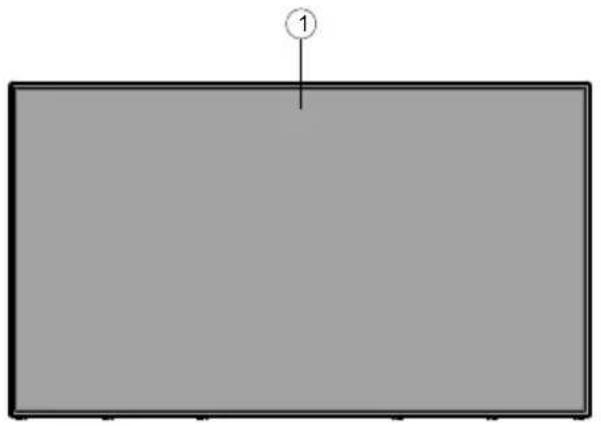
Gesamtansicht
Vorderseite
- LCD-Panel
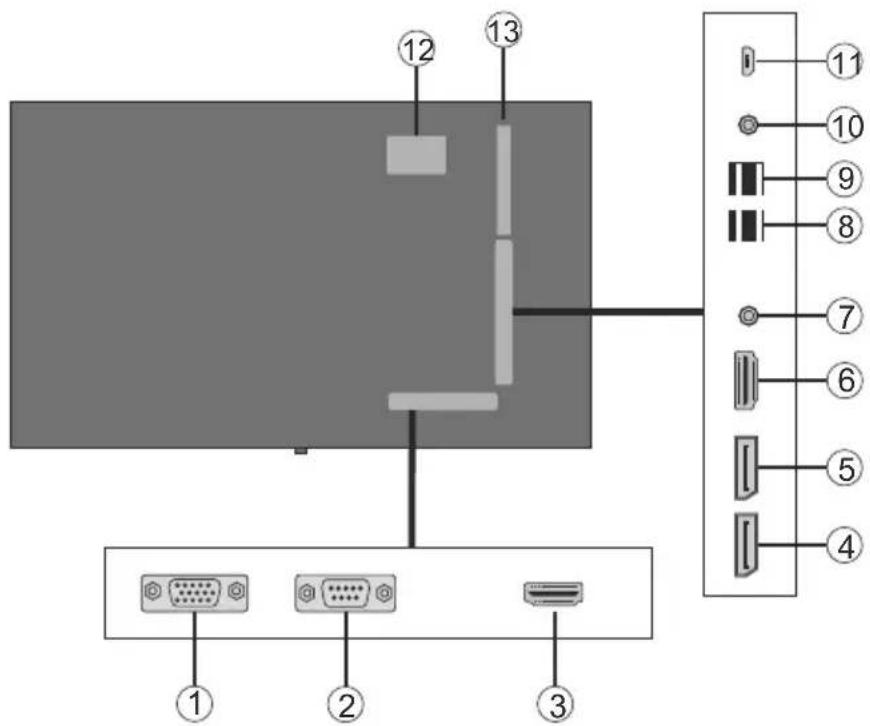
Rückseite (1)
- VGA
- <RS232
3.HDMI,1 - Eingangsport anzeigen
- Bildschirmausgangsport anzeigen
- Kopfhorer
- USB (2.0)
- USB (3.0)
- IR-Eingang
10.HDMI,2 - Micro USB für Touch-Funktion mit externem PC
- Abgedecktes Panel für USB-Overlay-Kabel
- Anschlusssteckplatz für PC-Modul (OPS)
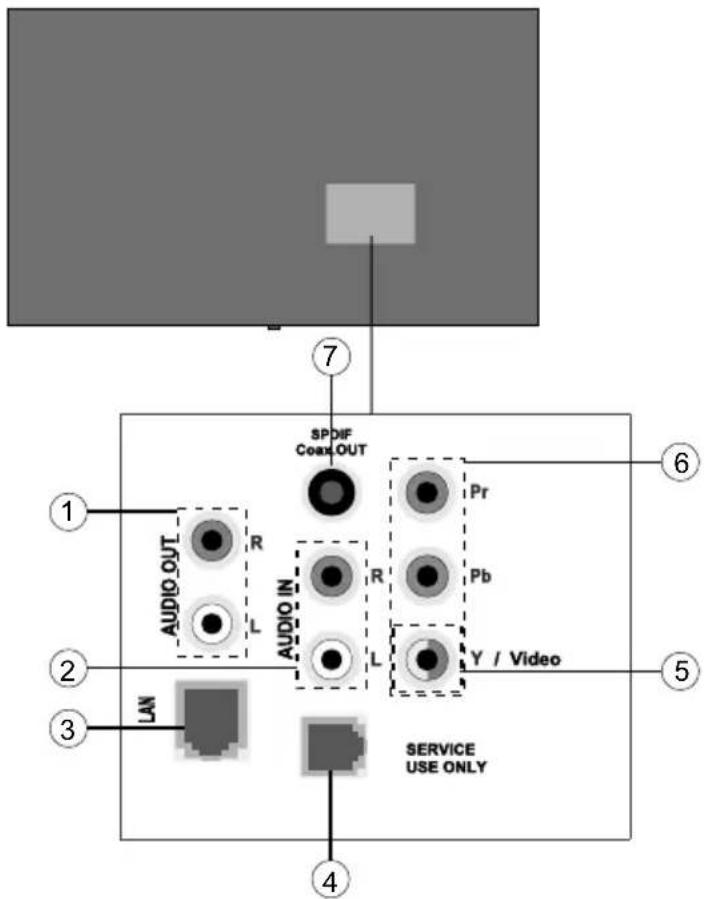
- Audioausgang
- Audioeingang
- Ethernet
4.RJ12 (nur zu Wartungszwecken) - Video-Eingang (Video In)
- YPbPr
- SPDIF-Koaxial-Ausgang
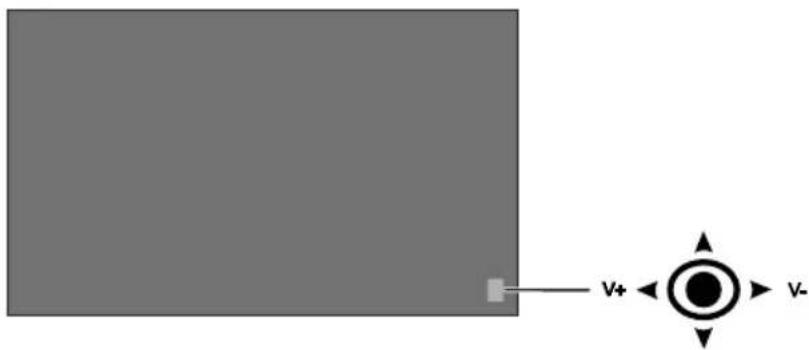
Steuerungstasten an der Anzeige
Zum Einsatz des Bildschirms:
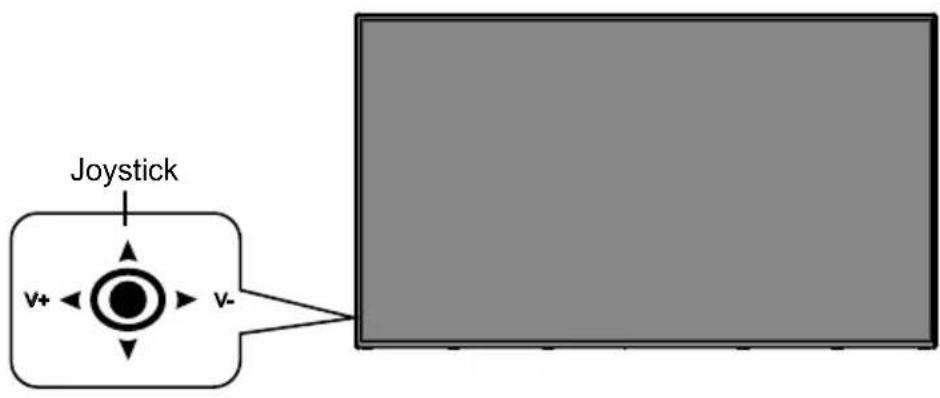
Drücken Sie die Mitte des Joysticks, das Display schaltet sich ein und halten Sie es für 5 Sekunden gedrückt, bis die ROTE LED am IR-Empfänger erlischt.
Zum Ausschalten des Bildschirms:
Halten Sie die Mitte des Joysticks für ein paar Sekunden nach unten gedrückt, bis der Bildschirm sich in den Standby-Modus schaltet.
Um die Signalquelle zuändern:
Drücken Sie zweimal auf die Mitte des Joysticks, um die Quellenliste wird auf den Bildschirm aufzurufen. Sie können durch die verfügbaren Quellen scrollen, indem Sie den Joystick nach oben bzw. nach unter drücken.
Um die Lautstärke zuändern:
Erhohen Sie die Lautstärke, indem Sie den Joystick nach rechts drucken. Verringern Sie die Lautstärke, indem Sie den Joystick nach links drucken.
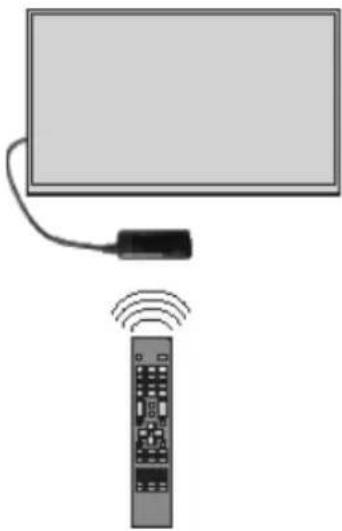
Den IR (Infrarotempfänger)-Receiver anschließen
Bevor Sie den Bildschirm mit der Stromzufuhr verbinden, schreiben Sieitte den IR-Receiver an den IR-Eingang des Bildschirms an. Stellen Sie den IR-Receiver in Sichteweite ihrer eigenen Fernbedienung. Verwenden Sie einfach ihre Fernbedienung. während diese auf den IR-Receiver gerichtet ist. Diese überträgt das Steuersignal dann an ihren Bildschirm. Für eine optimale Leistung platzieren Sie den Empfänger unter dem Hitachi-Logo in der unteren Mitte der Blende.
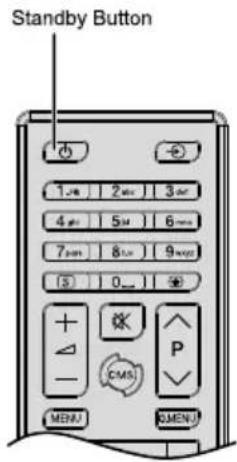
Ein- und Ausschalten des Bildschirms
Drücken Sie die Standby-Taste auf der Fernbedienung oder links auf der Rückseite des Bildschirms, um diesen aus dem Standby einzuschalten bzw. in den Standby-Modus zu stellen.
| LED-Status Status des Monitors | |
| Power-LED leuchtet nicht Power Ein | |
| Power-LED leuchtet Strom aus (Standby-Modus) | |
| Power-LED blinkt (langsam) Zeitplaner aktiv | |
| Power-LED blinkt (schnell) | Einschalten/Ausschalten und Software-Aktualisierung |
OPS PC (optional im PC integriert)

Trennen Sie das Display von der Stromversorgung, bevor Sie das OPS anschließen oder trennen. Andernfalls kann das OPS und / oder das Display beschädigt werden.
Open Pluggable Specification (OPS) ist eine standardisierte Systemarchitektur zwischen Displays und Media Playern. Es kann auf x86- oder ARM-Struktur basieren. Dieses Panel entspricht beiden Strukturten. Die OPS-Größe ist Standard (180 mm x 119 mm x 30 mm)
Rückseite
- VGA
- Mikrofon / Kopfhörer (3,5mm-Buchse)
- USB-2.0-Anschluss
- WLAN-Antennenanschluss
- <RS232
- WLAN-Antennenanschluss
- 3 x USB 3.0-Anschlüsse
- RJ45, 10/100/1000 Mbps Ethernet
- Ein-/Ausschalter
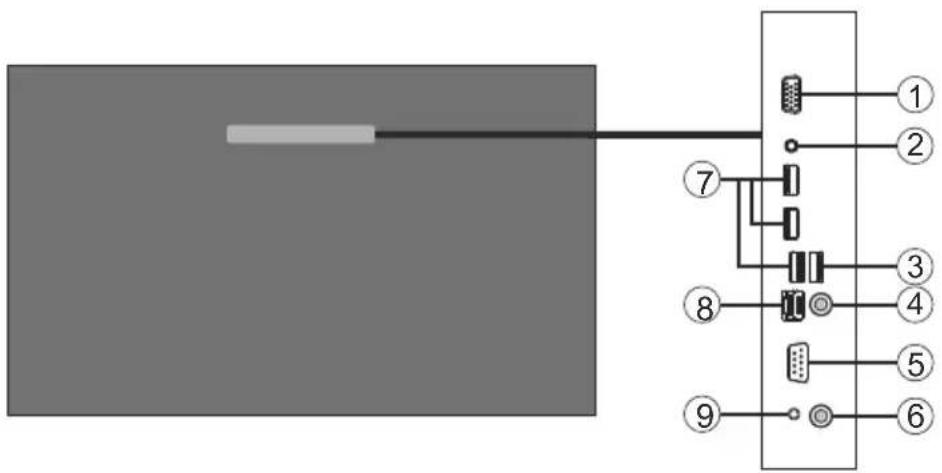
Verwenden Sie ein im Handel erhältliches USB-Kabel für die bidirektionale Übertragung
LAN-Anschluss/Ethernet
Verwenden Sie für den Anschluss an lokales Netzwerk (Local Area Network) ein im Handel erhältliches Ethernetkabel.
Mikrophon- und Kopfhöreranschlüsse
Nutzen Sie den Kopfhöreranschluss, um die Stereotondateien zu horen.
Nutzen Sie den Mikrofonanschluss, um Tonaufzeichnungen vorzunehmen.
Wi-Fi Antenne
Verbinden Sie eine Drahtlos-Antenne mit dieser Steckvorrichtung.
OPS-Verbindungsschema
Das Anschlusschema bezieht sich sowohl auf Intel- als auch ARM-OPS PC. OPS PC hat eine OPS StandardVerbindungsschnittstelle mit 80 Stiften. Zusammenhangung des ARM/Intel OPS PC und einer weiteren Platine (z. B. Dockingplatine, Monitorplatine oder Hauptplatine ...) erfolgt durch den JAE TX/24TX25-Stecker und Buchsenstecker.
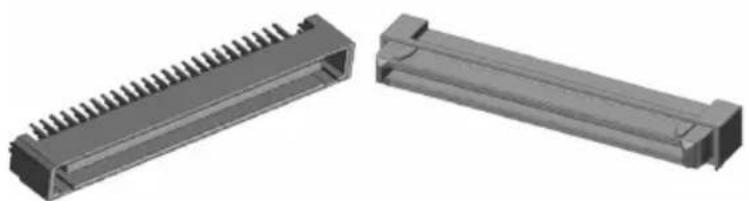
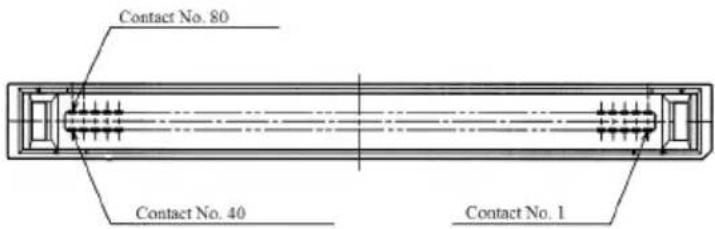
OPS PC-Steckverbinder / TX25 Pinbelegung
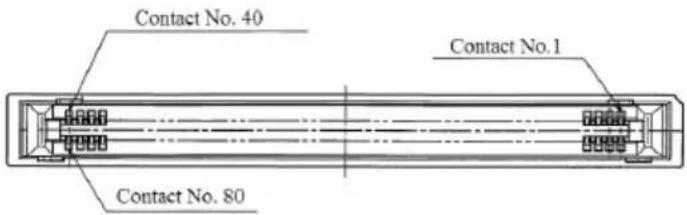
Buchsenstecker / TX24 Pinbelegung
Fernbedienung
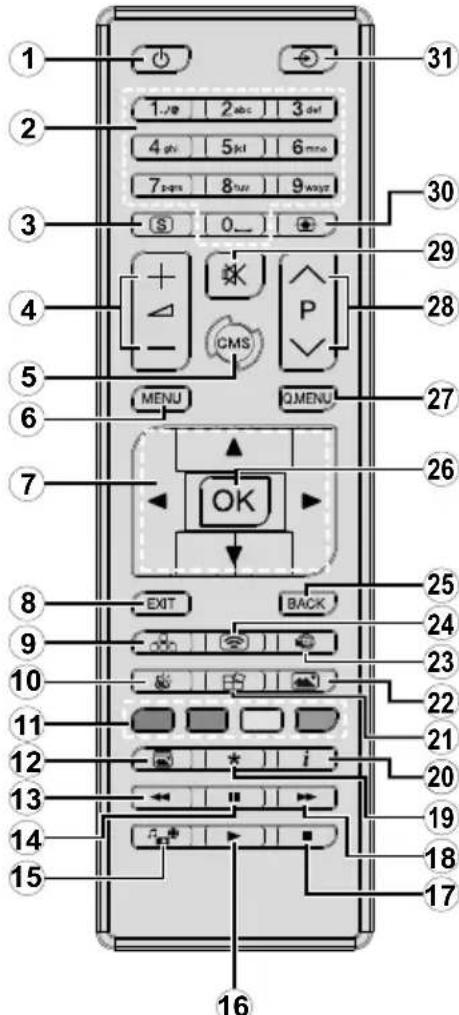
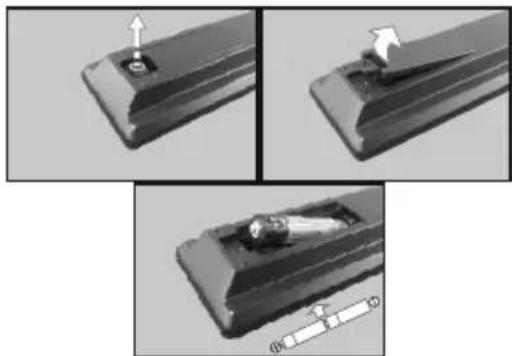
Einlagen der Batterien in die Fernbedienung
Nehmen Sie die keine Abdeckung des Batteriefachs auf der Rückseite der Fernbedienung ab. Heben Sie die Abdeckung vorsichtig an. Legen Sie zwei AAA Batterien ein. Vergewissern Sie sich, dass die (+) und (-) Zeichen sich einander entsprechen (korrekte Polarität). Setzen Sie die Abdeckung wieder auf. Schrauben Sie die Abdeckung wieder fest.
-
Standby: Schaltet den Bildschirm Ein / Aus
-
Nummerntasten: Für die Eingaben von Ziffern oder Buchstaben in den Textfeldern auf dem Bildschirm.
-
Signage: Zeigt das Menu Signage-Einstellungen
-
Lautstärke +/-: Erhöht oder verringgert die Lautstärke
-
CMS: Öffnet die vordefinierte Start-URL (im Menu Signage-Einstellungen>Linkoptionen). Zum Öffnen der vordefinierten Start-URL (im Menu Signage-Einstellungen>Linkoptionen) 3 Sekunden lang gedrück gehalten.
-
Menu: Zeigt das Hauptmenu an
-
Navigationstaten: Erleichtert die Navigation in Menus, Inhalten usw.
-
Verlassen: Schließt sich und verlässt angezeigte Menüs oder kehrt zum vorherigen Bildschirm zurück
-
Netzwerk: Zeigt das Menu Netzwerk/Interneteinstellungen an
-
KLANG: Zeigt das Menu Ton-Einstellungen an
-
Farbstaten: Blaue Taste dient auch zum Einfrieren des Bildschirms.
-
Bildmodus: Durchläuft alle Bild-Modi zyklisch.
-
Schneller Rücklauf: Bewegt Einzelbildern rückwärts in Medien wie Filme
-
Pause: Halt die abspielenden Medien an
-
Medienbrowser: Öffnet den Media-Browser Bildschirm
-
Wiedergeben: Beginnt das Abspielen von ausgewählten Media
-
Stopp: Stoppt die gespielete Medien
-
Schneller Vorlauf: Bewegt Einzelbilder vorwärts in Medien wie这部电影
-
Keine Funktion
-
Info: Zeigt Informationen über On-Screen-Inhalte
-
Videowand: Zeigt das Menu Videowandinstellungen an
-
Bild: Zeigt das Menu Bildeinstellungen an
-
Internet: Öffnet die vordefinierte Startseite im Browser (im Menu Beschildierungseinstellungen>Linkoptionen).
-
Drahtlosanzeige: Öffnet den Anzeigebildschirm für drahtlose Verbindung
-
Zurück/Rücklauf: Zurück zum vorherigen Bildschirm
-
OK: Bestätigt die Auswahl des Benutzers
-
Schnellmenü: Zeigt eine Seite der Menü für schellen Zugriff
-
Keine Funktion
-
Stummschaltung: Schaltet die Lautstärke des Bildschirms ganz aus
-
Bildschirm: Ändert das Seitenverhältnis des Bildschirms
-
Quelle: Zeigt die verfügbaren Inhaltequellen an
-
Die Tasten 13-18 gelten nur für die Medienwiedergabe vom USB-Stick
Erstinstallation
Wenn das Gerät zum ersten Mal eingeschaltet wird, erscheint der Sprachauswahl-Bildschirm. Wahlen Sie die gewünschte Sprache und drücken Sie OK.
Auf dem{nachsten Bildschirm stellen Sie Ihr bevorzugtes Land ein und drücken Sie auf OK, um fortzufahren.
Sie werden an dieser Stelle aufgefordert, eine PIN einzurichten und zu bestätigen. Für einige Länderoptionen kann die PIN nicht auf 0000 eingestellt werden, in thisem Fall mussen Sie eine andere vierstellige Zahlenkombination eingeben. Wenn Sie aufgefordert werden, mussen Sie später diese PIN für jeder Menübedienung eingeben.
Das Menu Signage-Einstellungen wird als Nächstes eingebrendet. ID einstellen, OSD-Ausrichtung, Automatische Softwareaktualisierungen können mit Hilfe these Menus konfiguriert werden. Die Optionen Modell-Name, Seriennummer und Softwareversion dienen allein der Information. Diese sind grau unterlegt und konnen nicht ausgewählten werden. Weitere Informationen zu den Optionen these Menus finden Sie im Abschnitt Inhalt des Menus Signage-Einstellungen. Wenn these Menu auf dem Bildschirm angezeigt wird, konnen Sie Datenbankdaten aus einem angeschlossenen USB-Gerat auf den Bildschirm durch das Drucken der gelben Taste kopieren. Sie konnen außerdem die Modellinformationsdaten auf dem Bildschirm auf dem verbundenen USB-Gerat speichern, indem Sie die blaue Taste drucken. Nach dem Abschluss der Einstellungen drucken Sie OK, um fortzufahren.
Auf dem{nachsten Bildschirm wird Menu Netzwerk/ Interneteinstellungen eingeblendet. Lesen Sie dazu die Abschnittte Konnektivität, um eine kabelgebundene oder kabellose Verbindung zu konfigurieren. Nach dem Abschluss der Einstellungen drücken Sie OK, um fortzufahren. Um den nachsten Schritt auszulassen, ohne etwas zu verändern, drücken Sie die Taste Schneller Vorlauf.
Die Erstinstallation ist abgeschlossen.
Um diesen Vorgang zu wiederholen und die Bildschirmeinstellungen auf die Werkeinstellungen zusammen zusetzen, gehen Sieitte zum MenuSignage-Einstellungen, markieren Sie Erstinstallation und drücken Sie OK. Sie werden aufgefordert, die PIN einzugeben, die Sie in der Erstinstallation definiert haben. Wenn die korrekte PIN eingegeben wird, erscheint eine Bestätigungsmedlung, mit der Sie gefragt werden, on Sie alle Einstellungen loschen und den Bildschirm zusammen möchten. Wahlen Sie Ja und bestätigen Sie mit OK.
Hinweis: Schalten Sie den Bildschirm nicht ab, während die Erstinflation durchgefuhrt wird.itte beachten Sie,dass
eine Funktionen unter Umständen nicht in allen Ländern verfügbar sind.
Medien Abspielen über USB-Eingang
Hinweis: Wenn sowohl ein internes USB-Gerät (*) als auch ein externes Gerät eingesteckt wurden, wird der Mediaplayer nur das externe Gerät nutzen.
Sie können 2,5" und 3,5"-Zoll Festplatten (HDD mit externer Stromzufuhr) oder USB-Speichersticks an ihren Bildschirm über dessen USB-Eingang anschließen.
WICHTIG! Fertigen Sie eine Sicherungskopie der Dateien auf Ihr Speichergerät an, bevor Sie desses an den Bildschirm anschließen. Der Hersteller übernimmt keinerlei Haftung fur beschädigte Dateien oder Datenverluste. Bestimmte Typen von USB Geräten (z. B. MP3-Player) oder USB-Festplatten/ Speichersticks sind möglicherweise nicht mit dieser Anzeige kompatibel. Der Bildschirm Unterstützung FAT32 und NTFS-Formatierung. (Eine List der Unterstützung Dateitypen findsie auf Seite 37.)
Warten Sie jeweils etwas vor dem Anschlieben bzw. Trennen, da der Player eventuell noch Daten ausliest. Andernfalls konnen Schaden am USB-Player und USB-Gerät verursacht werden. Ziehen Sie niemals während des Aufnehmens oder Abspielens Ihr Gerät heraus.
Sie können USB-Hubs mit dem/n USB-Einga(ä)ng(en) des Bildschirms verwenden. In einem solchen Fall sind USB-Hubs mit externer Stromversorgung zu empfehlen.
Es wird empfohlen, die USB-Einga(ä)ng(e) des Bildschirm direkt zu verwenden, wenn Sie eine USB-Festplatte anschließen.
Hinweis: Für die Anzeige von Bilddateien konnen im Medien-Browser-Menu nur 1000 der auf dem angeschlossenen USB-Gerät gespeicherten Bilddateien angezeigt werden.
Menu Medienbrowser
Sie konnen auf einer USB-Festplatte gespeicherte Foto-, Musik- und Videodateien wiedergeben, wenn Sie diese an den Bildschirm anschreiben. Schlieben Sie eine USB-Festplatte an den USB-Eingang seitlich am TV-Gerät an. Wenn Sie die Menu-Taste im Medienbrowser-Modus drücken, gelangen Sie zu den Menüoptionen Bild, Ton und Einstellungen. Drücken Sie die Menu-Taste, um diesen Bildschirm zu verlassen. Sie konnen ihre Medienbrowser-Präferenzen auch im Menu-Einstellungen festlegen.
| Endlos/Zufallswiedergabe | |
| Starten Sie die Wiedergabe mit der Wiedergabe-Taste und aktivieren Sie | Alle Dateien dieser Seite gemäß der dORTigen Reihenfolge in einer Endlosschleife abgespielt. |
| Starten Sie die Wiedergabe mit der OK-Taste und aktivieren Sie | Die gleiche Datei wird in einer Endlosschleife (Wiederholung) wiedergegeben. |
| Starten Sie die Wiedergabe mit der Wiedergabe-Taste und akti-vieren Sie | Alle Dateien auf der Seite wer-den einmal in zufälliger Reihen-folge wiedergegeben |
| Starten Sie die Wiedergabe mit der Wiedergabe-Taste und akti-vieren Sie | Alle Dateien dieser Seite wer-den in zufälliger Reihenfolge in einer Endlosschleife abgespielt. |
USB Auto-Play-Funktion
Die USB AutoPlay-Funktion dient zum starten der Wiedergabe von Medieninhalten, die auf abnehmbare Geräten gespeichert sind. Sie nutzt den Medienbrowser. Die verschiedene Typen an Medieninhalten besitzen unterschiedliche Prioritäten in der Wiedergabereihenfolge. Die absteigende Priorität lautet Foto, Video und Audio. Das bedeutet, wenn es Foto-Inhalte im Stammverzeichnis des abnehmbaren Geräts gibt, wird der MediaBrowser wird die Fotos in einer bestimmten Reihenfolge (nach Datenamen)statt der Video- oder Audio-Dateien wiedergeben. Wenn nicht, wird er nach Video-Inhalten und zum Schluss nach Audio-Dateien suchen.
These Funktion wird nur aktiviert, wenn alle folgenden Bedingungen erfüllt sind:
- Das USB-Gerät ist angeschlossen.
Die Auto-Play-Option ist aktiviert. Sie befindet sich im Medienbrowser>Einstellungmenu.
Automatische Umschaltfunktion (Failover)
Wenn die Option Kein Signal im MenuSignage-Einstellungen auf Failover eingestellt ist, prüft der Bildschirm das angeschlossene USB-Gerät auf für Wiedergabe verfügbare Dateien. Wenn keine zur Wiedergabe geeignete Dateien verfügbar sind oder kein USB-Gerät mit dem Bildschirm verbunden ist, wird das Symbol Kein Signal angezeigt und der Bildschirm schaltet sich selbst nach 5 Minuten ab. Wenn kein Symbol für Kein Signal verfügbar ist, wird das Kein Signal-OSD auf dem Bildschirm angezeigt und der Bildschirm schaltet sich selbst nach 5 Minuten ab.
Hinweis: Die Einstellungen für die Auto Play-Option im Menu Medien Browser>Einstellungen sind nicht wichtig, da diese Funktion im Failover ungeachtet davon aktiviert ist.
Inhalte des Bildschirmmenüs
| System - Bild-Menüinhalt | |
| Modus | Sie konnen den Bildmodus ändern um es nach ihren Wünschen oder Anforderungen anzupassen. Der Bildmodus kann auf eine dieser Optionen eingestellt werden: Text, Spiel, Sport, Signage und Natürlich. |
| Krontrast | Verändert auf dem Bildschirm die Werte für Dunkel und Hell. |
| Helligkeit | Stellt die Helligkeit des Bildschirms ein. |
| Scharfe | Stellt die Schärfe der am Bildschirm dargestellen Objekte ein. |
| Farbe | Stellt die Farbwerte und damit die Farbe ein. |
| Energiesparen | Bei der Entwicklung这点es Bildschirms wurde auf eine umweltfreundliche Funktionseweise Wert gelegt. Wenn Sie die Option auf Minimum, Medium, Maximum oder Auto einstehen, wird der Bildschirm seinen Energieverbrauch unverzüglich entsprechend anpassen. Wenn Sie die Backlightniveau auf einen festen Wert wie Benutzerdefiniert stellen und das Backlight (diese Option finden Sie in dieser Einstellung) mit Hilfe der Links- oder Rechts-Taste der Fernbedienung manuell anpassen möchten. Stellen Sie diese Einstellung zum Abschalten auf Aus.Wenn die Rechte Taste bei gewähler Auto-Option bzw. die Linke Taste bei gewähler Benutzerdefiniert-Option gedrück wird, wird die Meldung „Der Bildschirm schaltet sich in 15 Sekunden aus" auf dem Bildschirm angezeigt. Wahlen Sie Fortfahren und drücken Sie OK, um den Bildschirm umgehend auszuschalten. Wenn Sie keine Taste drücken, wird der Bildschirm nach 15 Sekunden ausgeschalte. Drücken Sie eine beliebige Taste auf der Fernbedienung oder auf dem TV-Gerät, um den Bildschirm wieder einzuschalten.Schalten Sie das Gerät aus oder ziehen Sie den Netzstecker, wenn der Bildschirm nicht verwendet wird. Dies wird auch den Energieverbrauch reduzieren.Hinweis: Die verfügbaren Optionen können abhängig vom gewährten Modus variieren. |
| Backlight | Mit dieser Einstellung wird die Hintergrundbeleuchtung geregt. Die Backlight-Funktion ist deaktiviert, wenn die Energiespar-Option nicht auf Benutzerdefiniert eingestellt ist. |
| Erweiterte Einstellungen | |
| Dynamik Kontrast | Sie konnen das dynamische Kontrastverhältnis auf den gewürschten Wert ändern. |
| Rauschunterrückung | Wenn das Sendersignal schwach oder verraucht ist, konnen Sie mit der Option Rauschreduktion das Bildauschen verringern. |
| Farbtemperatur | Stellt den gewürschten Farbtemperaturwert ein. Kalt (1300 K), Normal (9300 K) und Warm (8500 K) sind als Optionen vorhanden. |
| Bildzoom | Stellt das gewürschte Bildgroßenformat ein. |
| Movie Sense | Drücken Sie die linke bzw. rechte Taste, um die Movie Sense-Funktion auf Niedrig, Mittel, Hoch oder Aus zu setzen. Durch die aktivierte Funktion Movie Sense werden die Videoinstellungen der Bildschirmanzeige für die Filmwiedergabe in Hinblick auf Qualität und Auslesbarkeit optimiert. Wenn die Movie Sense-Option auf Niedrig, Mittel oder Hoch gesetzt ist, ist die Filmerkennnung-Demo-Option verfügbar. Ist eine dieser Optionen gewählt, beginnnt der Demo-Modus, wenn Sie die OK-Taste drucken. Bei aktivierten Demomodus wird der Bildschirm in zwei Häften geteilt. In der einen Häfte erfolgt die Wiedergabe mit der Movie Sense-Funktion, in der anderen den normalen Bildschirm-Einstellungen.Hinweis: Diese Funktion ist mölicherweise abhängig vom jeweiligen Modell nicht verfügbar. |
| Film-Modus | Filme werden mit einer anderen Anzahl Bilder pro Sekunde aufgezeichnet. Schalien Sie diese Funktion ein, wenn Sie sich Schnell bewegende Szenen eines Films klarer sehen möchten. |
| RGB-Grad | Stellen Sie die Stärke der roten, grünen und blauen Farben ein. Sie konnen diese Funktion für die Feineinstellung des Weißabgleichs im Bild nutzen. |
| HDMI Full Range | Wenn der Fernsehemempfang von einer HDMI-Quelle erfolgt, wird diese Funktion sightbar. Sie konnen mit Hilfe dieser Funktion die Schwärze des Bildschirms verbessern. |
| PC-Stellung | Erscheint nur, wenn die Eingangsquelle auf VGA/PC gesetzt ist. |
| Auto-Position | Passt den Bildschirm automatisch an. Zur Optimierung必須 Sie OK drücken. |
| H-Stellung | Mit dieser Option können Sie das Bild auf die rechte oder linke Seite des Bildschirms verschiben. |
| V-Stellung | These Einstellung verschiett das Bild vertikal auf dem Bildschirm nach Oben oder Unten. |
| Dot Uhr | Die Pixelfrequenz Einstellung korrigiert die als vertikale Streifen in Pixel-intensiven Darstellungen wie Tabellen oder Absätzen oder Text in kleinen Schriften auftauchen. |
| Phase | Abhängig von der Eingangssquelle (Computer etc.) ist es möglich, dass Sie ein verschwommenes oder rauschendes Bild auf dem Bildschirm sehen. Sie können mit der Phase versuchen, ein klareres Bild zubekommen. |
| Reset | Setzt die Bildeinstellungen auf die Werksteinstellungen zurück (mit Ausnahme des Spieler-Modus). |
| Im des VGA (PC)-Modus stehen einzelne der Optionen im Bild-Menu nicht zur Verfügung. Stattdessen werden die VGA-Modus-Einstellungen im PC-Modus zu den Bildeinstellungen hinzugeführct. | |
| System - Inhalt des Tonmenüss | |
| Lautstärke | Stellt die Lautstärke ein. |
| Equalizer | Wählt den Equalizer-Modus. Die Einstellungen können nur im Benutzer-Modus vorgenommen werden. |
| Balance | Stellt ein, ob der Ton entweder aus dem linken oder rechten Lautsprecher kommt. |
| Kopfhörer | Stellt die Lautstärke für den Kopfhörer ein. Bevor Sie den Kopfhörer benutzen, vergewissem Sie sichitte, ob die Kopfhörerlautstärke auf ein niedriges Niveau gesetzt ist, um Gehörschäden zu vermeiden. Nur verfügbar, wenn die Option Kopfhörer / Lineout auf Kopfhörer eingestellt ist. |
| Audio Link | Drücken Sie OK, um den Bildschirm des Audio Link-Menüs zu öffnen. Bei der Nutzung des Bildschirms können Sie drahtlose Tongeräte ermittelt und mit dem Bildschirm verbinden. |
| AVL (Automatische Lautstärkebegrenzung) | Stellt den Ton so ein, dass zwischen den Programmen ein konstanter Ausgangspiegel erhalten bleibt. |
| Kopfhörer / Lineout | Wenn Sie einen externen Verträker an ihren Bildschirm über die Kopfhörerbuchse anschließen, können Sie diese Option als Lineout wahren. Wenn Sie Kopfhörer an den Bildschirm angeschlossen haben, stellen Sie diese Option aus Kopfhörer ein. Bevor Sie einen Kopfhörer benutzen, vergewissern Sie sich, dass dieser Menüpunkt auf Kopfhörer eingestellt ist. Wenn Lineout eingestellt ist, wird die Ausgabe der Kopfhörerbuchse auf Maximum gestellt, was das Gehör schädigen kommt. |
| Digitaler Ausgang | Stellt den Audiotyp für den Digitalausgang ein. Die Optionen PCM und Komprimiert stehen zur Auswahl. |
| Surround-Klang | Der Surround-Modus kann auf Ein oder Aus gestellt werden. |
| System - Einstellungen Menu Inhalte | ||
| Sprache | Einstellen der bevorzugten Sprache für das OSD-MENU. | |
| Datum/Zeit | Stellt das Datum und die Uhrzeit ein. | |
| Quellen | Schaltet die gewährten Quellenoptionen ein oder aus. Für HDMI-Quellen sind die Optionen Regular, Erweitert und Deaktiviert verfügbar, wenn Ihr Bildschirm Ultra HD unterstützt. Die Optionen Regular und Verbesser haben Auswirkungen auf die Farbeinstellungen der ausgewählten HDMI-Quelle. Um 4K-Bildner von HDMI-Quelle anzeigen zu konnen, müssen die entsprichenden Einstellungen für Quellen auf Verbesser gestellt, wenn die angeschlossene HDMI 2.0-kompatibel ist. Wahlen Sie Regular, wenn die angeschlossene HDMI 1.4-kompatibel ist. Wahlen Sie die entsprchende Einstellung bzw. deaktivieren Sie die jeweilige HDMI-Quelle indem Sie Deaktiviert fühlen. | |
| Netzwerk-/Interneteinstellungen | Zeigt Netzwerk-/Interneteinstellungen an. | |
| Mehr | Zeigt weitere Einstellungsoptionen auf dem Bildschirm an | |
| Menü Zeitlimits | Verändert die Timeout-Zeit zwischen den Menübildschirmen. | |
| Standby-LED | Aktiviert bzw. deaktiviert die Funktionalität der Standby-LED. Wenn deaktiviert, Funktioniert die LED nicht. | |
| Softwareaktualisierung | Stellt sicher, dass Ihr Bildschirm immer mit der neusten Firmware lauft. Drücken Sie OK, um die Menüoptionen anzuzeigen. | |
| Anwendungsversion | Zeigt die aktuelle Software-Version an. | |
| Automatisches Ausschalten des Bildschirms | Stellt die gewünschte Zeit ein, zu der sich der Bildschirm automatisch in den Standby-Modus schaltet, wenn er nicht verwendet wird. | |
| Audio-Video-Teilen | Die Video-Audio-Sharing-Funktion gestattet Ohnen das Teilen von auf ihrem Smartphone oder Tablet-PC gespeicherten Dateien. Sofern Sie ein kompatibles Smartphone bzw. einen Tablet-PC besitzen und die geeignete Software installiert ist, können Sie dORT gespeicherte Bilder auf dem Bildschirm teilen/ anzeigen. Für weitere Informationen, beachten Sie die Anweisungen ihrer Sharing-Software. | |
| Videowandaeinstellungen | Drücken Sie OK, um den Bildschirm des Menüs Videowandaeinstellungen zu öffnen. Anzahl der Reihen, Anzahl der Spalten, Zelle und Ausgleichoptionen sind verfügbar. | |
| Lautsprecher | Um den Bildschirmton über ein angeschlossenes Audiogerät zu hören, die als Verträker eingestellt ist. Sie konnen die Fernbedienung des Bildschirms verwenden, um die Lautträke des Audiogeräts einzustellen. | |
| DP Stream-Einstellung (*) | Stellt den DisplayPort-Streamtyp ein. Die Optionen MST und SST stehen zur Verfügung. (*) Dieses Menüelement erscheint nur, wenn die Eingangsquelle auf DP gestellt ist. | |
| Signage - Inhalt des Einstellungsmenü | ||
| Geräte-Info | ||
| ID einstellen | ||
| Softwareaktualisierung | ||
| Seriennummer | ||
| Modell-Name | ||
| Modellinformation speichern | Kopiert die Modellinformationsdaten des Geräts auf einem angeschlossenen USB-Gerät speichern. | |
| Temperatureinstallungen | Drücken Sie OK, um den Bildschirm des Menüs Temperatureinstallungen zu öffnen. Die aktuelle Systemtemperatur wird angezeigt. Sie konnen außer dem mithilfe der entsprechende Option, die zulässige Höchsttemperatur für die Systemabschaltung einstellen. Hinweis: Diese Funktion ist möglicherweise abhängig vom jeweiligen Modell nicht verfügbar. | |
| Bildschirm-Lebensdauer | Zeigt die Lebensdauer des Geräts an. | |
| Fernbedienung | ||
| OSD-Ausrichtung | Stellt die Rotation der Bildschirmanzeige (On Screen Display, OSD) für ihren Bildschirm ein. Querformat und Hochformat sind als Optionen verfügbar. | |
| Pixelshift | Aktiviert oder deaktiviert Pixelshift. Diese Option kann verwendet werden, um ein Einbrennen der Bildanzeige (Einbrenneffekte) zu vermeiden, wenn feste Muster oder Standbilder über länger Zeit hinweg angezeigt werden. Wenn aktiviert, wechseln Bild- und OSD (On Screen Display) in festgelegten Zeitabständen. | |
| Kein Signal | Stellt das bevorzugte Verhalten des Bildschirms ein, wenn kein Signal für die augenblicklich eingestellte Eingangssquelle entdeckt wird. Failover und Eingangssutsche-Optionen sind verfügbar. Wenn Failover eingestellt ist, prüft der Bildschirm das angeschlossene USB-Gerät auf für Wiedergabe verfügbare Dateien. Wenn keine zur Wiedergabe geeignete Datien verfügbar sind oder kein USB-Gerät mit dem Bildschirm verbunden ist, wird das Symbol Kein Signal angezeigt. Wenn kein Symbol für Kein Signal verfügbar ist, wird das Kein Signal-OSD auf dem Bildschirm angezeigt. Die Einstellungen für die Auto Play-Option im Menu Medien Browser>Einstellungen sind nicht wichtig, da diese Funktion im Failover ungetachtet davon aktiviert ist. Wenn Eingangssutsche ausgewählt wurde, wird der Bildschirm alle verfügbaren Eingangssquellen nacheinander auf ein Signal prüfen. Wenn kein Signal aus anderen verfügbaren Quellen entdeckt, wird das Kein Signal-OSD auf dem Bildschirm angezeigt und der Bildschirm schaltet sich selbst nach 30 Sekunden ab. | |
| Keine Signalverzögerung | Stellt einen Verzögerungswert für die bevorzugten Einstellungen bei „Kein Signal" ein, wenn der Bildschirm sich im „Kein Signal"-Status befindet. Nach dem Ablauf der Verzögerungszeit, finden die bevorzugten Einstellungen für „Kein Signal" Anwendung. | |
| Kein Signal, Strom aus | Wenn aktiviert, schaltet der Bildschirm sich selbst nach 5 Sekunden ab, sollte kein Signal von der ausgewählten Quelle empfangen werden. Diese Funktion wird nur aktiviert, wenn alle folgenden Bedingungen erfüllt sind: -Die Option Kein Signal ist aufFailover eingestellt. -USB-Gerät ist nicht mit dem Bildschirm verbunden/ USB-Gerät ist verbunden. jedoch befinden sich keine abspielbaren Dateien auf dem USB-Gerät. | |
| Bedienfeldspierre | Als Aus einstehen, um die Verwendung der Tasten auf dem Bildschirm zu verbieten. | |
| RCU-Sperre | Wählen Sie die Option Ein, um die Verwendung der Fernbedienung zu sperren. Die Fernbediennung wird im Stand-By-Modus unabhängig von der Einstellung dieser Option fungkionieren. Um diese Option auszuschalten, sodass wieder die Fernbedienung verwendet werden kann, drücken Sie nacheinander die Tasten MENU/M-1-9-7-3 auf der Fernbedienung. Das Menu Signageeinstellungen wird angezeigt. Gehen Sie zum Menu Fernbedienung und stelle Sie die Option auf Aus. | |
| UART 0 | ASCII/HEX-Protokoll für UART 0 auswahlen. Der Standardwert beträgt ASCII. Es besteht keine Notwendigkeit, den Bildschirm nach der Auswahr neu zu starten, damit das Protokoll korrekt Funktioniert. Wenn die Auswahr geändert wurde, wird das letzte ausgewählte Protokoll behalten und beim Neustart des Bildschirms gestartet.Bitte beachten, dass die ASCII/HEX-AusbMW nicht arbeitet, wenn Debug Logs aktiviert sind. Wenn das irrtumlicherweise zu HEX geändert wurde, während die Debug Logs aktiviert sind,ändern Sie die Auswahr auf ASCII und starten Sie das Display neu, um die Debug Logs und das Verhalten des ASCII-Protekolls zu körrigieren.Beachten Sie außerdem, dass das HEX-Protekoll mit dem Baudratenwert 19200 für UART0 arbeiten wird. | |
| UART 1 | ASCII/HEX-Protokoll für UART 1 auswahlen. Der Standardwert beträgt HEX. Es besteht keine Notwendigkeit, den Bildschirm nach der Auswahr neu zu starten, damit das Protokoll korrekt Funktioniert. Wenn die Auswahr geändert wurde, wird das letzte ausgewählte Protokoll behalten und beim Neustart des Bildschirms gestartet.Beachten Sie, dass die ASCII/HEX-AusbMW immer wie erwartet warten wird. Es spielt keine Rolle, wenn die Debug Logs aktiviert sind.Beachten Sie außerdem, dass das HEX-Protekoll mit dem Baudratenwert 9600 für UART1 arbeiten wird. | |
| Eingebettete Berührung | Aktiviert oder deaktiviert die Funktionalität des integrierten Touchscreens. | |
| Powerup-Einstellungen | ||
| Einschalt Modus | Konfiguriert die bevorzugten Einschalt Modus-Einstellungen. Die Optionen Letzter Zustand, Immer An und Standbysind verfügbar. | |
| Schneller Standby-Modus | Wenn diese Funktion verwendet wird, kann der Bildschirm mit den RS232- und Lan-Befehlen wieder eingeschaltet werden, wenn es durch diese ausgeschaltet wurde. Drücken Sie die Links oder Rechts-Taste, um die Funktion zu aktivieren oder deaktivieren. | |
| Einschaltverzögerung | Stellt einen Wert für die Einschaltverzögerung ein. Der Wert kann zwischen 0 und 2000 ms in Schritten von jeweils 100 ms liegen. Der Bildschirm schaltet sich nach dem Ende der Verzögerungszeit ein. | |
| Starteinstellung des Bildmodus. | Konfiguriert die bevorzugten Einstellungen für den Bildmodus bei eingeschaltetem Gerät. Wenn auf AUS eingestellt, wird beim Einsatzlen der zuletzt verwendete Bildmodus verwendet. | |
| HDMI1-Wakeup ist aktiviert | Wenn diese Option auf Aktiviert gestellt ist, wird sich der Bildschirm mit der HDMI-Eingangsgquelle einschalten, wenn die Quelle eingestellt wird. Diese Funktion basiert auf dem HDMI 5V signal. Wenn these Signal aktiviert ist, schaltet sich der Bildschirm ein und bei inaktiven Signal stellt sich der Bildschirm aus. Sie können diese Option deaktivieren, indem Sie diese auf deaktiviert stellen.Wenn ein Planer eingestellt ist oder eine OPS-Einheit an den Bildschirm angeschlossen wurde, ist die Option nicht aktiv und kann nicht auf Aktiviert eingestellt werden.Hinweis: Diese Funktion ist möglicherweise abhängig vom jeweiligen Modell nicht verfügbar. | |
| USB | ||
| Auf USB-Gerät klonen | Kopiert die Datenbankdaten vom Gerät auf ein angeschlossenes USB-Gerät. | |
| Vom USB-Gerät klonen | Kopiert die Datenbankdaten vom einem angeschlossenen USB-Gerät auf das Gerät. | |
| Interne USB-Operationen | Kopiert Dateien vom internen USB-Gerät zum Gerät. Nur verfügbar, wenn ein internes USB-Gerät angeschlossen ist. | |
| Kopiert App-Cachedaten vom angeschlossenen USB-Gerät | Kopiert die App-Cachedaten vom einem angeschlossenen USB-Gerät auf das Gerät.Hinweis: Diese Funktion ist möglicherweise abhängig vom jeweiligen Modell nicht verfügbar. | |
| USB-Informationen | Drücken Sie OK, um den Bildschirm des Menü USB-Informationen zu öffnen. Die Informationen zum Gesamtspeicher und freiener Speicherplatz des angeschlossenen USB-Geräts werden angezeigt. Sie konnen außerdem das verbundene USB-Gerät mit Hilfe der Option Festplatte formatieren in dieser Menü formatieren (nur FAT32-Format). | |
| USB-Vorgänge | Markieren Sie und drücken Sie OK, um USB-Vorgänge auszuführen. | |
| USB-Option | Wenn diese Option auf AUS gestellt ist, werden die USB-Anschlüsse des Bildschirms deaktiviert. Weiterhin ist es möglich, diese Option auf 5V zu setzen, um Strom mit einer Spannung von 5 Volt über den USB-Anschluss zu beziehen. Bei dieser Einstellung ist es jedoch nicht, möglich, auf den Inhalt des USB-Browsers über den Medienbrowser des Bildschirms zuzugreifen. | |
| Videowandeingstellungen | Drücken Sie OK, um den Bildschirm des Menüs Videowandeingstellungen zu öffnen. Anzahl der Reihen, Anzahl der Spalten, Zelle und Ausgleichoptionen sind verfügbar. | |
| OPS-Einstellungen | Drücken Sie OK, um den Bildschirm des Menüs OPS-Einstellungen zu öffnen. Es sind drei Untermenü-Optionen verfügbar.OPS-Informationen: Zeigt schreiben geschützte Informationen zur OPS-Einheit an, sofern diese Unterstützung wird OPS-Status: Zeigt an, ob das OPS-Modul ein-bzw. ausgeschaltet ist. Gestattet die Änderung des Status über softes PSON-Signal (0,5s)Powerdown: Schaltet OPS über harte PSON-Signal aus (5s).Hinweis: Dieses Menu ist nicht verfügbar, wenn OPS nicht Unterstützung wird oder nicht mit dem Gerät verbunden ist. | |
| Zeitplaner-Einstellungen | Drücken Sie OK, um den Bildschirm des Menüs Zeitplaner-Einstellungen zu öffnen. Sie konnen bis zu 4 verschiedene Programmplaner speichern. Markieren Sie die Status-Spalte der gewünschten Planeroption und stellen Sie diese auf Aktiviert mithilfe der Links/Rechts-Richtungstasten, nach dem Sie die OK-Taste gedrückt haben. Mit Hilfe der Planeroptionen konnen Sie das Gerät automatisch zu festgelegten Zeitintervallen mit festgelegten Eingangsquelle-Einstellungen einschalten. Wenn die Option Quelle auf Letzte Quelle eingestellt wurde,ändert sich die Eingangsquelle beim Einschlten nicht. Wenn die Option Quelle auf USB gestellt ist, werden die Mediendateien auf dem angeschlossen USB-Gerät so wie in Abschnitt „USB Auto-Play-Funktion" wiedergegeben. Klichen Sie auf die grüne Taste, um zum Abschluss die Änderungen zu speichern. | |
| Link Optionen | Drücken Sie OK, um den Bildschirm des Menüs Link Optionen zu öffnen. Die aktuelle Start-URL und die Links zu denEinstellungen der URL werden angezeigt Diese Elemente diken ledigious zur Information und konnen nicht ausgewählten werden. Öffnet die Anfangsseite und die bevorzugten Einstellungen für NTP-Server-Link konnen mit Hilfe der entsprechenden Optionen konfiguriert werden. | |
| Lautstärkeeinstellungen | Drücken Sie OK, um die verfügbaren Menüoptionen anzuzeigen. | |
| Zurücksetzen auf Standardwerte | Markieren Sie diese Option und drücken Sie auf der Fernbedienung die OK-Taste, um den Bildschirm auf die Standardwerte zurückzusetzen. | |
| Erstininstallation | Markieren Sie und drücken Sie OK, um die Erstininstallation auszuführen und alle Einstellungen auf die Werkeinstellungen zurückzusetzen. Sie müssen möglicherweise die korrekte PIN eingeben, um diesen Vorgang auszuführen. Hinweis: Geuben Sie die PIN einzugeben, die Sie in derErstinstallation definiert haben. | |
Konnektivität
Um die drahtgebunden oder drahtlosen Einstellungen im Abschnitt Network/Internet-Einstellungen im System>Einstellungen-Menu einzustellen.
Drahtgebundene Konnektivität
Verbindung mit einem drahtgebundenen Netzwerk herstellen
- Sie müssen über ein Modem bzw. einen Router mit einem aktiven Breitbartanschluss verfügen.
- Verbinden Sie den Bildschirm mit Ihr Modem/ Router über ein Ethernetkabel. Es gibt einen LAN-Anschluss auf der Rückseite Ihres Bildschirms.
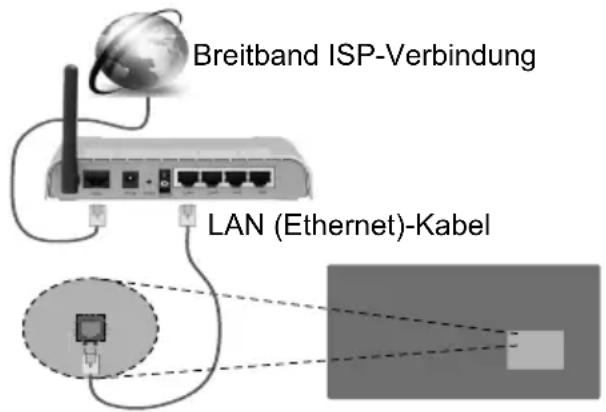
LAN-Eingang auf der Rückseite des Bildschirms
Konfiguration der Einstellungen für drahtgebundene Geräte
Netzwerktyp
Der Netzwerktyp kann als drahtgebundenes Gerät, drahtloses Gerät oder als deaktiviert eingestellt werden je nach aktiver Verbindung mit dem Bildschirm. Wahlen Sie die Option Drahtgebundenes Gerät, wenn Sie die Einstellung über ein Ethernet herstellen.
Internetgeschwindigkeitstest
Wahlen Sie die Option Internetgeschwindigkeits-test, und drücken Sie die OK-Taste. Anzeige pruft die Internetbandbreite und zeigt die Ergebnis, wenn fertig.
Erweiterte Einstellungen
Markieren Sie Erweiterte Einstellungen, und drucken Sie die OK-Taste. Auf dem nachsten Bildschirm konnen Sie die IP- und DNS-Einstellungen des Bildschirms vornehmen. Markieren Sie gewünschten Optionen, und drucken Sie die Links- oder Rechts-Taste, um die Einstellung von Automatisch auf Manuell zuändern. Sie konnen nun die Manuelle IP und / oder die Manuellen DNS-Werte eingeben. Wahlen Sie
das entsprechende Element im Dropdown-Menu, und geben Sie die neuen Werte mit Hilfe der numerischen Tasten der Fernbedienung ein. Klichen Sie auf die OK-Taste, um zum Abschluss die Änderungen zu speichern.
Drahtlose Verbindung
Anschluss an ein kabelgebundenes Netzwerk
Der Bildschirm kann nicht an Netzwerke mit einer versteckten SSID (Name des drahtlosen Netzwerks) angeschlossen werden. Um die SSID Ihres Modems sightbar zu machen, müssen Sie die SSID-Einstellungen über die Modem-Software ändern.
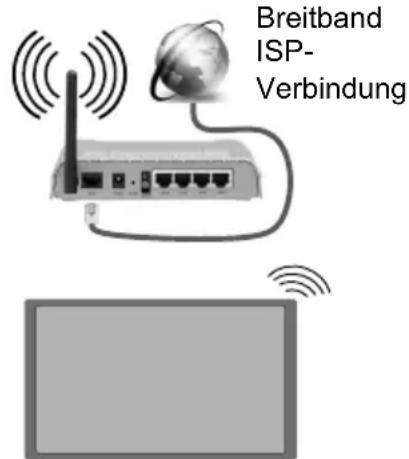
- Ein WLAN-N-Router (IEEE 802.11a/b/g/n) mit den simultanen Frequenzbändern von 2,4 und 5 GHz ist darauf ausgelegt, eine großmögliche Bandweite zu ermögenlichen. Optimiert für zügiges und Schnelleres HD-Video-Streaming, schnellere Dateiübertragung sowie Online-Spiele (Wireless-Gaming).
Die Frequenz und der Kanal untersuchen sich je nach Gebiet.
Die Übertragungsgeschwindigkeit ist abhängig von der Entfernung und Anzahl der Hindernisse zwischen der übertragenen Produkte, die Konfiguration dieser Produkte, die Funkwellen, der Linienverkehr und die Produkte, die Sie verwenden. Abhängig von den Funkwellen der DECT-Telephone oder anderen WLAN 11b-Geräten, kann die Übertragung auch abgebrochen oder unterbrochen werden. Die Richtwerte der Übertragungsgeschwindigkeit sind die theoretischen Maximalwerte für die Wireless-Standards. Sie sind nicht die tatsächlichen Geschwindigkeiten der Datenübertragung. -
Welcher Ort die Beste Übertragungsqualität bietet, hängt von den jeweiligen Bedingungen ab.
Die Drahtlosfunktion des Bildschirms unterszt Modems des Typs 802.11 a,b,g & n. Es wird dringend empfohlen, dass Sie das IEEE 802.11n-Kommunikationsprotokoll nutzen, um Probleme bei der Videowiedergabe zu vermeiden. -
Sie müssen die SSID Ihres Modems ändern, wenn in der Umgebung andere Modems mit der gleichen SSID vorhanden sind. Sonst konnen Verbindungsprobleme auftreten. Wenn Sie Probleme mit der drahtlosen Verbindung haben, benutzen Sie eine drahtgebundene Verbindung.
Konfiguration der kabelgebundenen Geräte-Einstellungen
Öffnen Sie das Menu Network/Internet-Einstellungen und wahlen Sie Netzwerktyp als Drahtloses Gerät, um den Verbindungsvorgang zu starten.
Der Bildschirm wird die drahtlosen Netzwerke automatisch scannen. Eine Liste der verfügbaren Netzwerke wird angezeigt.itte wahlen Sie aus der List das gewünschtes Netzwerk.
Hinweis: Wenn das Modem den N-Modus unterszt, sollenn Sie die N-Modus-Einstellungen bevorzugen.
Falls das gewählte Netzwerk passwortgeschützt,
geben Sie these bis über die virtuelle Tastatur ein.
Sie können diese Tastatur über die Navigationstasten und die OK-Taste auf der Fernbedienung steuern.
Warten Sie, bis die IP-Adresse auf dem Bildschirm angezeigt wird.
Dies bedeutet, dass die Verbindung nun hergestellt ist. Um die Drahtlosverbindung zu trennen, markieren Sie Netzwerktyp und drücken Sie die Links oder Rechts-Taste, um diese Option auf Deaktiviert zu setzen.
Wenn Ihr Router über eine WPS-Taste (Wi-Fi Protected Setup) verfügbar, können Sie ihren Bildschirm, mit dem Modem/Router verbinden, ohne zuvor das Passwort einzugeben oder das Netzwerk hinzuzufugen. Markieren Sie die WPS auf Ihrlem WLAN-Router drücken-Option und drucken Sie die OK-Taste. Drucken Sie am Router/Modem die WPS-Taste, um die Verbindung herzustellen.
Wahlen Sie die Option Internetgeschwindigkeitstest, und drücken Sie die OK-Taste, um ihre Internetgeschwindigkeit zu testen. Markieren Sie Erweiterte Einstellungen und drücken Sie die OK-Taste, um das Menu Erweiterte Einstellungen zu öffnen. Nehmen Sie die Einstellungen mit Hilfe der Navigations- und der Nummerischen Tasten vor. Klichen Sie auf die OK-Taste, um zum Abschluss die Änderungen zu speichern.
Drahtlosanzeige
Wireless Display ist ein Standard zum Streamen von Video und Sound-Inhalten von Wi-Fi Alliance. Diese Funktion bietet die Fähigkeit, den Bildschirm als drahtloses Wiedergabegerät zu nutzen.
Verwendung mit mobilen Geräten
Es existieren verschiedene Standards, die ein Teilen von Bildschirmen, einschließlich von Video- und
Audioinhalten, zwischen ihrem Mobilgerät und dem Bildschirm erfolglichen.
Steen Sie zuerst den drahtlosen USB-Adapter in den Bildschirm, sollte der Bildschirm nicht über eine intern WLAN-Funktion verfügen.
Drücken Sie dann die Quelle-Taste auf der Fernbedienung und wechseln Sie zur Wireless Display-Quelle.
Ein Bildschirm mit der Meldung erscheint, dass der Bildschirm für die Herstellung der Verbindung bereit ist.
Öffnen Sie die Sharing-Anwendung auf Ihrmobilen Gerät. Diese Anwendungen bereits bei jeder Marke anders,itte sehen Sie im Handbuch Ihres mobilen Geräts hinsichtlich weiterer Informationen nach.
Scannen Sie nach Geräten. Nachdem Sie ihren Bildschirm ausgewählt haben, wird die Anzeige Ihrsgeräts auf thisem angezeigt.
Hinweis: Diese Funktion kann nur genutzt werden, wenn das mobile Gerät theses Feature unterstützt. Die Scan und Verbindungsprozesse untersenden sich je nach von Ihnen verwendetem Programm. Androidbasierte mobile Geräte sollen den Software-Version V4.2.2 und höher haben.
Weitere drahtlose Geräte anschließen
Der Bildschirm unterstützt zudem weitere Kopplungstechnologien für kurze Distanzen. Ein Kopplung ist vor der Nutzung dieser Art von drahtlosen Geräten mit dem Bildschirm erforderlich. Zur Paarung Ihres Geräts mit dem Bildschirm sollen den Sie Folgendestun:
- Stellen Sie das Gerät in den Kopplungsmodus
- Starten Sie die Geräteerkennung auf dem Bildschirm Hinweis: Lesen Sie dazu das Handbuch des drahtlosen Gerats, um zu erfahren, wie bei dieser dem Kopplungsmodus eingestellt wird.
Sie konnen Audiogeräte oder Fernbedienungen drahtlos mit ihrem Bildschirm verbinden. Trennen Sie sãmtliche anderen Audiogeräte vom Netz, bzw. schalten Sie diese aus, damit die drahtlose Verbindung ordnungsgemäß Funktioniert. Für Audio-Geräte müssen Sie die Audio Link-Option im Menu System>Ton verwenden, für Fernbedienungen die Option Smart Remote im Menu System>Einstellungen>weitere Einstellungen. Wahlen Sie die Menu-Option und drucken Sie die OK-Taste, um das jeweilige Menu zu öffnen. Wenn Sie thesees Menu verwenden, können Sie die Geräte entdecken und verbinden, welche die gleiche drahtlose Technologie verwenden, und diese dann verwenden. Folgen Sie den Anweisungen auf dem Bildschirm. Beginnen Sie mit der Geräteerkennung. Eine Liste der verfügbaren drahtlosen Geräte wird angezeigt. Wahlen Sie auf der Liste das Gerät aus, das Sie koppeln möchten, und drucken Sie zum
Verbinden die OK-Taste. Wenn die Meldung „Gerät verbunden“ angezeigt wird, war die Herstellung der Verbindung erfolgreich. Falls der Verbindungsversuch fehlschlagen sollen, versuchen Sie esitte erneut.
Hinweis: Drahtlose Geräte verwenden möglicherweise die gleichen Funkfrequenzbereiche und können sich daher gegenseitig beeinträchtigen. Um die Leistung Ihres drahtlosen Geräts zu verbessern, stellen Sie es mit mindestens 1 Meter Abstand von allen anderen drahtlosen Geräten auf.
Fehlerbehebung - Konnektivität
WLAN-Netzwerk nicht verfügbar
- Stellen Sie sicher, dass alle Firewalls in Ihr dem Netzwerk die drahtlose Verbindung des Bildschirms erlauben.
- Starten Sie einen erneuten Suchlauf für Netzwerke mit Hilfe des Menüs Netzwerk/Interneteinstellungen.
Falls das WLAN-Netzwerk nicht richtig Funktioniert, versuchen Sie eine Verbindung über das drahtgebundene Heimnetz zu herzustellen. Weitere Informationen zu dieser Vorgang finden Sie im Abschnitt Drahtgebundene Netzwerkverbindung.
Wenn der Bildschirm keine Verbindung über die Drahtlosfungtion herstellen kann, überprüfen Sie das Modem (Router). Liegt kein Problem mit dem Router vor, überprüfen Sie die Internetverbindung des Modems.
Verbindung ist langsam
Sehen Sie im Handbuch Ihres WLAN-Modems nach, um Informationen über die Reichweite, die Verbindungsgeschwindigkeit, die Signalqualität und weitere Einstellungen zu erhalten. Sie benötigen einen Hochgeschwindigkeitsanschluss für das Modem.
Unterbrechung während der Wiedergabe oder verlangsamte Reaktion
Versuchen Sie in thisem Fall Folgendes:
Halten Sie mindestens drei Meter Abstand zu Mikrowellenherden, Mobiltelefonen, Bluetooth-Geräten oder anderen WLAN-kompatiblen Geräten. Versuchen Sie, den aktiven Kanal des WLAN-Routers zu ändern.
Internetverbindung nicht verfügbar
Wenn die MAC-Adresse (eine eindeutige Identifikationsnummer) Ihr's PCs oder Modems dauerhaft registriert wurde, kann es sein, dass sich der Bildschirm nicht mit dem Internet verbinden kann. In einem solchen Fall wird die MAC-Adresse jeges Mal authentifiziert, wenn Sie Verbindung zum Internet aufnehmen. Dies ist eine Vorsichtsmaßnahme gegen unbefugten Zugriff. Da Ihr Bildschirm eine eigene MAC-Adresse besitzt, kann Ihr Internetdienstanbieter nicht die MAC-Adresse Ihr's Bildschirms validieren. Aus thisem Grunde kann sich der Bildschirm nicht mit dem Internet verbinden. Kontaktieren Sie ihren
Internetdienstanbieter und erbitten Sie Informationen darüber, wie sich ein weiteres Gerät, also Ihr Displaymit dem Internet verbindenlässt
Es ist auch möglich, dass die Verbindung nicht zugänglich ist, wegen eines Firewall Problems. Wenn Sie denken, dass dies zu Ihr Problem führt, kontaktieren Sie ihren Internetdienstanbieter. Eine Firewall kann ebenfalls der Grund für Konnectivitäts-oder Entdeckungsprobleme bei der Verwendung des Bildschirms im Audio-Video-Teilen-Modus bzw. bzw. beim Browsen über die Audio-Video-Teilen-Funktion sein.
Ungültige Domain
Stellen Sie sicher, dass Sie bereits auf Ihrm PC mit einem autorisierten Benutzernamen / Password angemeldet sind und weiterhin dass ihre Domain im Medienserver-Programm auf Ihrm PC aktiv ist, bevor Sie mit dem Datenautistauch beginnen. Eine ungültige Domain kann zu Problemen beim Browsend durch Dateien im Audio-Video-Sharing-Modus führen.
Internet-Browser
Zur Benutzung des Internet browsers öffnen Sie zuerst das Hauptmenu durch Drücken der Menu-Taste. Starten Sie dann die Internet-Browser-Anwendung aus dem Menu Internet hersaus. Sie können auch die Internet-Taste auf der Fernbedienung drucken, um den Internetbrowser zu öffnen.
(*)Das Erscheinungsbild des Internetbrowserlogos kann sich ändern
Auf dem Startbildschirm des Browsers sind die Vorschaubildner (sofern vorhanden) für die Links verfügbarer Websites als eine Schnellzugriffoptionen gemeinsam mit dem Menüpunkt Schnellzugriffbearbeiten sowie der Option Zum Schnellzugriff hinzufugen aufgelistet. Wenn die URL der Startseite bei Browseröffnung im Menu Signage-Einstellungen>Link-Optionen definiert wurde, öffnet der Browser diese Seite.
Um den Webbrowser zu navigieren, verwenden Sie die Richtungstasten auf der Fernbedienung oder einer angeschlossenen Maus. Um die Browsingoptionsleiste anzuzeigen, bewegen Sie den Cursor hin an das obere Seitenende. Verlaufs-, Tabs und Lesezeichenoptionen sowie die Browserleiste, auf der sich die Vor- und Zurückschaftfläche, die Schaltfläche „Neuladen“, die URL/Suchleiste, der Schnellzugriff und die Opera-Schaftfläche befinden, sind verfügbar.
Um die gewünschte Website zum Schnellzugriff hinzuzufugen, bewegen Sie den Cursor hin an das obere Seitenende. Die Browserleiste wird nun angezeigt. Markieren Sie die Schnellzugriff-Schaltfläche, und drücken Sie OK-Taste. Wahlen Sie dann die Zum Schnellzugriff hinzufugen-Option,
und drücken Sie OK-Taste. Tragen Sie in das Leerfeld
Namen und Adresse ein, markieren Sie OK und
drucken Sie zum Hinzufugen die OK-Taste. Sollten
Sie auf der Seite sein, die Sie zur Schnellzugriff-Liste
hinzufugen möchten, markieren Sie die Opera-0
Schaltfläche und drucken Sie die OK-Taste. Markieren
Sie dann die Zum Schnellzugriff hinzufugen-Option
im Untermenü, und drucken Sie erneutOK-Taste.
Name und Adresse werden entsprechend der Seite,
auf der Sie sich befinden, ergänzt. Markieren Si
die OK-Taste, und drucken Sie zum Hinzufugen die
OK-Taste erneut.
Sie können auf die Opera-Browsermenüoptionen zur Steuerung im Browser verwenden Markieren Sie die Opera-0 Schaltfläche, und drücken Sie OK-Taste, um die verfügbare Seite und die allgemeinen Optionen anzuzeigen.
Es gibt mehrere Möglichkeit, mit Hilfe des Webbrowsers nach einer Website zuuchen oder diese zu öffnen.
Geben Sie die Adresse einer Website (URL) in die Such/Adressleiste ein, und markieren Sie auf die Schaltfläche Abschicken auf der virtuellen Tastatur und drücken Sie die OK-Taste, um auf die Seite zu gehen.
Geben Sie die Suchbegriffe in die Such/Adressleiste ein, und markieren Sie auf die Schaltfläche Abschicken auf der virtuellen Tastatur und drücken Sie die OK-Taste, um die Sueche nach der entsprechenden Seite zu starten.
Markieren Sie ein Vorschaubild, und drücken Sie zum die OK-Taste, die damit verknüpfte Website aufzurufen.
Ihr Bildschirm ist kompatibel mit USB-Tastaturen/ Mausen. Stecken Sie Ihr Gerät in den USB-Eingang Ihres Bildschirms, um leichter und Schneller Navigieren zu konnen.
Einige Internetseiten enthalten Flash-Inhalte. Diese werden vom Browser nicht unterstützt.
Ihr Bildschirm unterstützenke Download-Prozesse aus dem Internet über den Webbrowser.
Es werden möglicherweise nicht alle Internetseiten untersätzt. Je nach aufgerufener Seite kann dies zu Problemen mit den Inhalten führen. Unter bestimmen Umständen werden Videoinhalte möglicherweise nicht abgespielt werden können.
Interne USB-Operationen
Ihr Bildschirm verfügbar über einen internen Speicher. Es stehen 4 Operationen zur Verfügung, die mit dem internen Speicher ausgeführrt werden können: Von USB kopieren, Auf USB kopieren, Löschen und Laufwerk formatieren (nur FAT32).
These Optionen konnen im Menu Signage Settings>Internal USB-Vorgänge gefunden werden. Der interne Speicher des Bildschirms verfügt über einen Standardordner mit dem Namen „int_usb" im Stammverzeichnis. All Vorgänge zum Kopieren von nach USB werden mit Hilfe thesese Ordners ausgeführct. Wenn Sie Daten von einem externen USB-Speichererat in den internen Speicher des Bildschirms kopieren sollen, müssen diese Dateien in ein Verzeichnis mit dem Namen „copy_to_int_usb" im Stammverzeichnis des extern USB-Speichererats gespeichert sein. Wenn Sie Daten vom internen Speichererat des Bildschirms auf eine externes USB-Speichererat kopieren sollen, muss ein Verzeichnis mit dem Namen „copy_from_int_usb" im Stammverzeichnis des extern USB-Speichererats erstellt werden.
Vorgänge zum Kopieren von/auf USB sind nur verfügbar, wenn einen USB-Speicher gerät an ihren Bildschirm angeschlossen ist. Die Optionen Löschen und Laufwerk formatieren sind auch dann Funktional, wenn kein USB-Speicher gerät angeschlossen ist. Das Standardverzeichnis „int_usb" im Stammverzeichnis des internen Speichers wird jeder Mal nach dem das Löschen und Laufwerk Formatieren ausgeführten wurden.
OSD-Rotation-Unterstützung (*)
Sie können die Rotation der Bildschirmanzeige (On Screen Display, OSD) für ihren Bildschirm, sofern gewünscht, ändern. Beim Ausführren der Erstinlal-. 5ation stellen Sie die OptionOSD-Ausrichtung wie gewünscht ein, wenn das Menu Signage-Einstellungen angezeigt wird. Sie können diese Einstellungen später wieder im Menu Signage-Einstellungen ändern. Die verfügbaren Optionen sind: Querformat und Hochformat.
(*) These Funktion ist möglicherweise in verfügbar, abhängig vom jeweiligen Bildschirm-Modell.
DisplayPort
DisplayPort Version 1.2 wird über die Anschlüsse der DisplayPort-Eingänge und Ausgänge des Bildschirms unterszt.
Die Einstellungsoption für DP-Streaming im Menu System>Einstellungen>Weitere Einstellungen ist standardmäßig auf MST(Multi-Stream Transport) eingestellt. Wenn eine MST-kompatibles Quellengerät durch den Bildschirm entdeckt wird, sollen den Streaming-Daten auf dem Quellengerät konfiguriert werden (Daisy-chaining).
Wenn Quellengeräte, die mit DisplayPort Version1.1 oder SST (Single-Stream Transport) mit DisplayPort Version 1.2 kompatibel sind, mit dem Bildschirm verbunden werden, Funktioniert der DisplayPort-Ausgang am Bildschirm als ein Splitter. In dieser
Fall wird das gleiche Bild auf allen angeschlossenen Geräten angezeigt.
Um das gleiche Bild auf alle angeschlossenen Bildschirme mit Hilfe eines MST-kompatiblen Geräts streamen zu konnen, muss die Option DP-Stream-Einstellung im MenuSystem>Einstellungen>weitere Einstellungen als SST eingestellt sein.
Die Höchstzahl der Bildschirme, die durch die Daisy-Chaining-Funktion verbunden werden können, ist je nach Kapazität des Quellengerats entsprechlich. Das auf allen Bildschirmen angezeigte Bild wird durch das Quellengerat definiert. Beispielsweise sollte das Quellengerat, um 4 entsprechliche FHD-Bilder zu streamen, in der Lage sein, diesen Vorgang zu Unterstützung.
Hinweis: Wenn empfohlen, verwenden Sie ein zertifiziertes DisplayPort-Kabel für die Verbindung. Im Betriebsmodus SST ist die Gesamtzahl der Bildschirme (auf maximal 7 Geräte) bedingt durch die HDCP-Verschlussung begrenzt. Wenn das Signal stabil ist und kein Übertragungsverlust im Kabel erfolgt, besteht keine Beschänkung, falls die Quelleinhalte nicht HDCP-verschlusselt sind
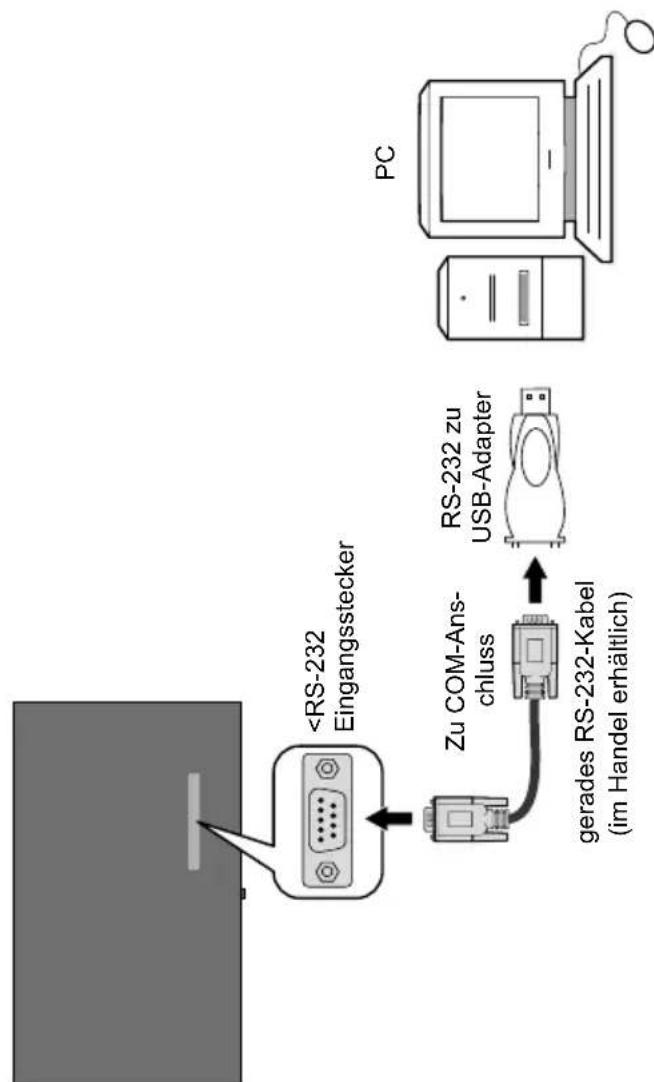
Steuerung über einen externen PC
Sie konnen das Gerät über einen externen PC über den RS-232 (COM-Port) oder LAN (Ethernet) am PC steuern. Beispelsweise kann die Systemquelle über
RS-232 vom Remote-Computer geändert werden. Wenn ein Befehl vom PC an das Gerät übertragen wird, Funktioniert das Gerät gemäß dem empfangenen Befehl und sendet eine Antwort an den PC. (ANMERKUNG: Nur bestimmte Befehle werden gemäß ihrer Modell Unterstützung)
Ausstattung/Tools:
- RS-232 (Buchse) zu RS-232 (Stecker) Kabel oder LAN-Kabel (über den Router verbunden)
- USB zu RS-232 (Stecker) Kabel
Notebook oder PC mit einem USB- oder LAN-Port - Auf dem PC zum Senden von Befehlen installierte Software:
In der Regel werden RS-232-Befehle zur Bedienung der implementierten Funktionen über einen seriellen Anschluss und das Dienstprogramm gesendet. Ein geeignetes Dienstprogramm wie ein unter beschriebenes kann genutzt werden.
Anschluss and den Bildschirm (LAN-Port)
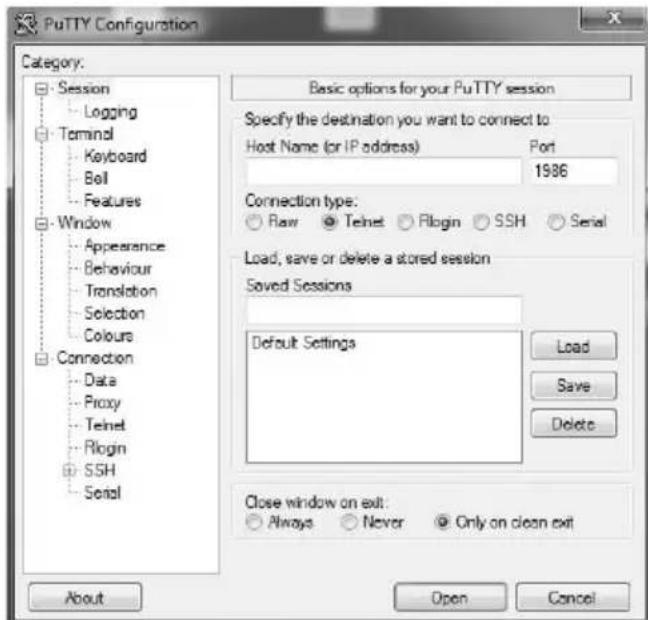
Laden Sie zuerst die Software PuTTY über den folgenden Link herunter: http://www.putty.org/ und installieren Sie diese.
Starten Sie die Software, und geben Sie die IP-Adresse im Feld Host Name ein.geben Sie als einen Standardwert 1986 in das Feld Anschlusern. Wahlen Sie "Telnet" als Verbindungsart klichen Sie auf die Schaltfläche Offnen.
Hinweis: Lesen Sie den Abschnitt Konnectivität in dieser Handbuch für weitere Informationen zum Verbinden des Bildschirms mit einem Netzwerk und der Anzeige der IP-Adresse auf dem Bildschirm.
Verwenden Sie die Befehle in der RS232-Befehlstabelle. Wenn beispielsweise der Befehl "GETVOLUME" eingebehen wird, wird die aktuelle
Lautstärke im PuTTY-Fenster, so wie im Bild unter zu sehen, angezeigt.
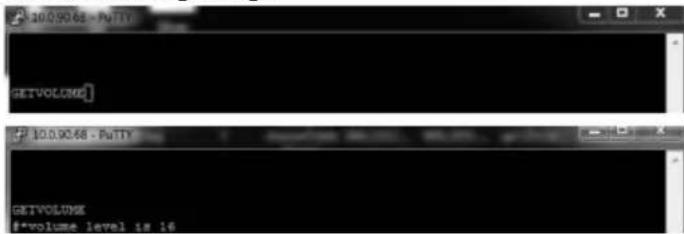
Ein weiteres Beispiel:
Die Lautstärke kann mit Hilfe des Befehls „VOLUME" geändert werden. Nach dem Senden these Befehls konnen Sie die Änderung über den Bildschirm bestätigten.

Ein letztes Beispiel:
Wenn beispelssweise der Befehl „GETSOURCE" eingegeben wird, wird die aktuelle Quelle im PuTTY-Fenster, so wie im Bild unter zu sehen, angezeigt.

Anschluss and den Bildschirm (RS232-Anschluss)
Starten Sie die Software und wahlen Sie Serial als Verbindungstyp aus. Geben Sie den seriellen Port des Bildschirms in das Feld Serial Line ein (im folgenden Beispiel ist es COM4) und „115200, in das Feld Speed. Dann klichen Sie auf die Schaltfläche Open.
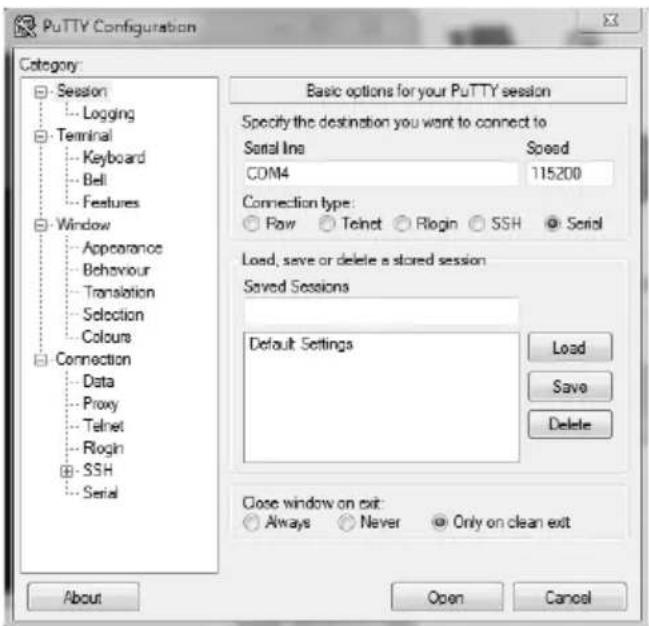
Hinweis: Einige Befehle gelten nur für bestimmte Modèle und Funktionieren möglicherweise nicht für Ihr bestimmtes Modell.
RS232/LAN-BefehIstabelle
| AUDIO-BEFEHLE | |||
| Befehl Beschreibung Parameter Zurück | |||
| GETVOLUME Lautstärke information keine Kennprüfung#e #*die Lautstärke beträgt ... | |||
| HEADPHONEVOLUME | "Stellt Kopfhöherlautstärke ein." | integer n (0 ≤ n ≤ 100) #*stellt Kopfhöherlautstärke auf n | |
| GETHEADPHONEVOLUME | "Kopfhöherlauts tärkeinformation." | keine Kennprüfung#o*Kopfhöherlautstärke ist ... | |
| GETMUTE | Stumm-Wert ein/aus angegeben | keine Kennprüfung# | "#*STUMM AUS oder #*STUMM AN" |
| SETMUTE | Stumm-Wert ein/aus einstellen | keine Kennprüfung# | "#*STUMM AUS oder #*STUMM AN" |
| SETSOUNDMODE | "Sound-Modus einstellen. SETEQUSERFREQ 100Hz 10" | "integer n (0 = mono, 1 = stereo, 2 = dual I, 3 = dual II, 4 = mono links, 5 = mono rechts)" | "#*setSoundMode() auf n stellen oder #*Ungültiger Sound-Modus eingebehen" |
| SETBALANCE Den Balancewert einstellen. integer n (-50 < n < 50) | "#*Balancewert auf n einstellen oder #*ungültiger Balancewert eingebehen" | ||
| GETBALANCE Den Balancewert angegeben. keine Kennprüfung#der Balancewert | beträgt ... | ||
| SETAVL | Den AVL-Status einstellen | integer n (0 = aus, 1 = ein) | #*den avl-Status stellen auf n |
| GETAVL | Den AVL-Status angegeben | keine Kennprüfung# | #*avl-Status ist ... |
| SETDYNAMICBASS | Dynamischen Bass-Status einstellen. | integer n (0 = aus, 1 = ein) | #*dynamischen Bass einstellen auf n |
| SETEQUSERFREQ | Stellt den benutzerdefinierten Frequenzwert des Equalizers für alle Frequenzbereiche ein. | "Zeichenfolge n (120Hz, 500Hz, 1.5KHz, 5KHz, 10KHz) integer n -13 < n < 13 Beispiel: SETEQUSERFREQ 120Hz 10" | "#*setEQUserFreq() auf n stellen oder #*Falsche Sound-System-Kennprüfung eingegeben oder #*Falscher Equalizer-Modus. Es sollte BENUTZER-Modus sein" |
| GETDIGITALOUT | Digitalen Ausgang angegeben. | keine Kennprüfung# | #*Digitaler Ausgang ist pcm oder #*Digitaler Ausgang ist komprimiert |
| SETEQMODE Equalizer-Modus einstellen. | Zeichenfolge n (Musik, Film, Sprache, Flat, Klassik, Benutzer) | "#*setEQMode() auf n stellen oder #*Falsche Equalizer-Kennprüfung eingegeben" | |
| SETDIGITALOUT | Digitalen Ausgang einstellen. | Zeichenfolge n (komprimiert,PCM) | #*setDigitalOut() auf n stellen ODER #*Falsche digitale Ausgangs-Kenngroße eingebehen |
| VOLUMEUP | "Lautstärke um jeweils 1 Stufe erhöhen (Bis zur max. Lautstärke)" | keine Kenngroße | "#*Lautstärke-WERT wurde erhöht auf... oder #*Sie konnen den WERT der Lautstärke NICTT weiter erhöhen. Die bestätigte maximale Lautstärke beträgt ..." |
| VOLUMEDOWN | Lautstärke um jeweils 1 Stufe verringem | keine Kenngroße | "#*Lautstärke WERT wurde verringert auf ... oder #*Sie konnen den WERT der Lautstärke NICTT weiter verringern. Die Aktuelle Lautstärke ist ..." |
| SETHEADPHONEOUTPUT | Kopfhörer-Ausgabe einstellen | Zeichenfolge n (Kopfhörer, Ausgang) | "#*Kopfhörer-Ausgabe auf n setzen oder #*Ungültige Kenngroße" |
| GETHEADPHONEOUTPUT | Kopfhörer-Ausgabe angegeben | keine Kenngroße | #*AUSGANG oder #*KOPFHÖRER |
| GETDYNAMICBASS | Status des dynamischen Basses angegeben. | keine Kenngroße | #*der Status des dynamischen Basses ist ... (0 = aus, 1 = ein) |
| GETBASSGAIN Bassverstärkung angegeben keine Kenngroße | "#*der Wert der Bassverstärzung ist n Achtung: Oben angegebenes n ist -6 <= n <= 6" | ||
| GETEQUSERFREQ | Gibt benutzerdef. Frequenzwert des Equalizerfrequenzbereichs an | Zeichenfolge n (120Hz, 500Hz, 1.5KHz, 5KHz, 10Khz) | "#*der Equalizer-Wert für den Frequenzbereich ist n oder #*Falsche Sound-System-Kenngroße eingebehen Achtung: Oben angegebenes n ist -13 < n < 13" |
| GETEQMODE Equalizer-Modus angegeben keine Kenngroße | "#*der Equalizer-Modus ist n Achtung: Oben angegebenes n ist eines von Musik, Film, Sprache, Flat, Klassik, Benutzer" | ||
| SOUNDRESET | Soundeinstellungen zurecksetzen. | keine Kenngebung | "#*Feste Lautstärke ist eingestellt auf ... "#*Verfügbarkeit für feste Lautstärke eingesetzt auf ... "#*Verfügbarkeit für Kopfhörer-Lautstärke-Steuierung eingestellt auf ... "#*Verfügbarkeit für Anfangs-Lautstärke eingesetzt auf ... "#*Grenzwert für Anfangs-Lautstärke eingesetzt auf ... "#*Grenzwert für Kopfhörer-Anfangs-Lautstärke eingesetzt auf ... "#*Unterer Grenzwert für Lautstärke eingesetzt auf ... "#*Oberer Grenzwert für Lautstärke eingesetzt auf ... "#*Grenzwert für Kopfhörer-Lautstärke eingesetzt auf ... "#*Aufwachzeit-Lautstärke eingesetzt auf ... "#*Alle Equalizer-Frequenzbereiche eingesetzt auf ... "#*Lautstärke eingesetzt auf ... "#*Kopfhörer-Lautstärke eingesetzt auf ... "#*Kopfhörer-Balance eingesetzt auf ... "#*Kopfhörer-Bass eingesetzt auf ... "#*Kopfhörer-Höhen eingesetzt auf ... #*Digital Audioausgabe eingesetzt auf ... #*Audioausgabe-Beschreibungspfad eingesetzt auf ... #*Audiobeschreibung ist ... #*Relative Lautstärke der Audiobeschreibung eingesetzelt auf ... #*Sprache der Audiobeschreibung eingesetzelt auf ... #*Sound-Lautstärke eingesetzelt auf ... #*Sound-Modus Digital eingesetzelt auf ... #*Sound-Modus eingesetzelt auf ... #*Subwoofer-Sound eingesetzelt auf ... #*SPDIF-Ausgang ist ... #*DTS ist ... #*Bassverträkung ist eingestellt auf ... oder #*Dynamischer-Bass ist ... |
| BROWSERBEFEHLE | |||
| Befehl Beschreibung Parameter Zurück | |||
| OPENURL | Startet die vorgegebene URL und gibt den Ladestatus der Webseite direkt zurück. | Zeichenfolge-integer n <load url='n'/> | #*status= ... url=n |
| GETURL | URL der aktuellen Seite angegeben, wenn das Portal aktiv ist. | keine Kenngebung #*URL: ... | |
| GETUSERAGENT | User Agent des Portals angegeben. | keine Kenngebung #*Aktueller | User Agent: ... |
| GETCURSORPOSITION | Cursorposition im Browser angegeben. | keine Kenngebung #*X: ... Y: ... | |
| SETCURSORPOSITION | Cursorposition im Browser einstellen. | string-integer a,b #*X: a Y: b | |
| SET SETTINGSURL | Stellt die Einstellungen-URL ein | Zeichenfolge #*Einstellungen | -URL ist eingestellt |
| GET SETTINGSURL | Gibt die Einstellungen-URL an | keine Kenngebung #*Einstellungen | gen-URL ist ... |
| SETSTARTURL | Stellt die Start-URL ein Zeichenfolge #*Start-URL ist eingestellt | ||
| GETSTARTURL | Gibt die Start-URL an keine Kenngebung #*Start-URL ist ... | ||
| ALLGEMEINE BILDSCHIRMBEFEHLE | |||
| Befehl Beschreibung Parameter Zurück | |||
| SETRC | Aktiviert/deaktiviertFernbedienungsbefehle. | Zeichenfolge-integer n (n = EIN, n = AUS) | setzt Fernbedienung-Status auf EIN oder setzt Fernbedienung-Status auf AUS |
| SETSOURCE | Quelle auf aktivieren/deaktivieren einstellen. | "Zeichenfolge n, Integer b (n = SCART1, n = SCART2, n = FAV, n = SVHS, n = HDMI1, n = HDMI2, n = HDMI3, n = HDMI4, n = YPBPR, n = VGA, n = SCART1S, n = SCART2S) (b = 1(aktivieren), b = 0(deaktiviere))" | "#*Ausgewählte Quelle n #*Aktivieren/Deaktivieren Status: b" |
| GETSOURCE Quelle | angegeben keine Kenngröße | #*Quelle ist ... | |
| GETCOUNTRY | Land im Kanälestatus angegeben | keine Kenngröße | #*LAND IST : ... |
| GETSWVERSION | Gibt die Softwareversion des TV-Geräts zurück. | keine Kenngröße | #*V... |
| KEY | Schlüsse an Eclipse senden. | Zeichenfolge-integer n (n = 0, n = 1, ..., n = up, ..., n = Menu, ....ext.) | n Schlüssel an Eclipse senden |
| RESET | Setzt das Gerät zurück. | keine Kenngröße | Zurücksetzungsvorgang wurde erfolgreich ausgeführrt. Sie müssen die Verbindung erneut herstellen. |
| STANDBY | "Box in STANDBY-Moduschalten.(Achtung: Fernsehen kann nicht mit Standby-Befehl geöffnet werden.Sie müssen diese mit der Fernbedierung öffnen.Wenn Sie den STANDBY-Befehl nutzen, zuschen Sie die Verbindung erneutherstellen.TV-Status: HARD-STANDBY)" | keine Kenngebung | #*enterLowPowerMode() wird erfolgreich zurückgegeben.oder#*enterLowPowerMode() wird fehlgeschlagen zurückgegeben!oder#*enterStandbyMode() wird erfolgreich zurückgegeben.oder#*enterStandbyMode() wird fehlgeschlagen Rückgegeben! " |
| MENUTIMEOUT | Menü-Zeitabschaltungsmodus einstellungen. | integer n (n = 0, n = 15, n = 30, n = 60) | "#*setze Menu-Zeitabschaltungsmodus auf AUS oder#*setze Menu-Zeitabschaltmodus auf 60 oder#*Ungültiger Menü-Zeitabschaltmodus" |
| GETMODELNO Modell-Nr. angegeben keine Kenngebung #*Model-Nr.: ... | |||
| GETSERIALNO Serien-Nr. angegeben keine Kenngebung #*Serien-Nr.: ... | |||
| GETLED | Angabe des LED-Statusan/aus. | keine Kenngebung | "#*LED ist an #*LED ist aus" |
| GETRC | Angabe des Status derFernbedienungsbefehle | keine Kenngebung | "#*Fernbedienungsbefehle sind an #*Fernbedienungsbefehle sind aus" |
| USBOPERATIONS | Ausführten von USB-Vorgängen | keine Kenngebung | Sie können die Drucke Bank 0, Bank 1 usw. beachten. Seien Sie safer oder beachten Sie die Fehlerbeseitigung-Ausdrucke:"MFC ISP: erledigt" wird geschrieben... Dies kann länger als 10 Minuten dauern. |
| GETMENUTIMEOUT | Menü-Zeitabschaltmodus angegeben. | keine Kenngebung | "#*Menü-Zeitabschaltmodus ist AUS #*Menü-Zeitabschaltmodus ist n #*Menü-Zeitabschaltmodus kann nicht angegeben werden Achtung: Oben angegebenes n ist eines von (15, 30, 60)" |
| GETTVLIFETIME | Druck Monitor-Lebensdauer in Minuten. | keine Kenngebung #*Bildschirm | -Lebensdauer: n |
| SETPOWERONDELAY | Einstellen derEinschaltverzögerung | integer n (0<=n<=20, Verzögerung wird als 100ms*n berechnet) | "#*Einschaltverzögerung eingestellt auf ... Ms #*NACK" |
| GETPOWERONDELAY | Angabe derEinschaltverzögerung | keine Kenngebung | #*Die Einschaltverzögerung ist ... ms |
| SIGNAGERESET | Setzt alle Positionen in den Signage-Einstellungen auf ihreStandardwerte darüber. | keine Kenngebung | #*Alle Signage-Einstellungen auf Standardwerte davon gesetzt |
| SELECTSOURCE | Quelle wahren. (0=TV, weitere Quellenindexe (eineige davon sind nicht aktiviert)) | integer n (5=FAV, 7=HDMI1, 8=HDMI2, 11=YPbPr, 12=Vga, 18=DVI, 19=DP, 20=OPS) | " #*TV-Quelle auswahlen oder #*externe Quelle ... auswahlen" |
| TASTE Standby | Box in STANDBY-Modus schalten. (Für schnelles Standby) | keine Kenngröße | Standby-Schlüssel an Eclipse senden |
| TIME | Aktuelles Datum und Uhrzeit anzeigen. | keine Kenngröße Zeit = ... | |
| GETSTANDBY | Standby ein/aus angegeben. | keine Kenngröße | "#*Standby aus oder #*Standby ein" |
| STARTFTI Erststellung starten keine Kennngröße #*FTI wurde initialisiert. | |||
| CHANGELNG Aktive | Sprache ändern. | "integer-integer x y x = Sprachtyp (0 = Systemsprache, 1 = Ereignissprache, 2 = Primäre Audiösprache, 3 Sekundäre Audiösprache, 4 = Primäre Untertitelsprache, 5 = Sekundäre Untertitelsprache, 6 = Primäre Teletextsprache, 7 = Sekundäre Teletextsprache) y = Sprache (0 = Dänisch, 1 = Deutsch, 2 = Estnisch, 3 = Englisch, 4 = Spanish, 5 = Griechisch, 6 = Französisch, 7 = Gaelisch, 8 = Kroatsch, 9 = Italienisch 10 = Lettisch, 11 = Litaunisch, 12 = Ungarisch, 13 = Holländisch, 14 = Norwegisch, 15 = Polnisch, 16 = Portugiesisch, 17 = Russisch, 18 = Rumänisch, 19 = Albanisch, 20 = Slowenisch, 21 = Slowakisch, 22 = Serbisch, 23 = Finish, 24 = Schwedisch, 25 = Türkish, 26 = Tschechisch, 27 = Ukrainisch, 28 = Bulgariusch, 29 = Arabisch, 30 = Persisch, 31 = Hebräisch, 32 = Weissrussisch, 33 = Mazedonisch, 34 = Montenegrinisch, 35 = Kasachisch, 36 = Thäländisch) Beispiel: CHANGELNG 0 25 (Einstellen der Systemsprüche auf Türkish)" | "#*Aktive Sprache wurde verändert oder #*Falsche Positionskennngröße eingebehen" |
| SETCOUNTRY | Land im Status Keine Kanäle einstellen. | Zeichenfolge-integer n (TURKEY, GERMANY, ...) | "#*setCountry() auf n setzen oder #*Land sollte nur im FTI-Modus eingestellt werden (Status keine Kanäle)" |
| SETQUICKSTANDBY | SETQUICKSTANDBY n, wobei n eines von (aus, ein) ist. | Zeichenfolge-integer n (n = EIN, n = AUS) | "#*Schnelles Standby auf ein stellen oder #*Schnelles Standby auf aus stellen oder #*Schnelles Standby ist nicht aktiviert" |
| GETQUICKSTANDBY | Gibt den Status von Schnellem Standby n (ein oder aus) darüber | keine Kenngebung #*Schnelles | Stanby ist n |
| USBOPERATIONS | Ausführten von USB-Vorgängen | keine Kenngebung | Sie können die Drucke Bank 0, Bank 1 usw. beachten. Seien Sie sicher oder beachten Sie die Fehlerbeseitigung-Ausdrucke: "MFC ISP: erledigt" wird geschrieben... Dies kann länger als 10 Minuten dauern. |
| NETZWERKBEFEHLE | |||
| Befehl Beschreiung Parameter Zurück | |||
| set_IP_address | Stellt eine statische IP-Adresse der eth0-Netzwerkschnittstelle ein. | Zchfl-int n Beisiel: set_IP_address 192.168.0.15 | "#*Einstellung der IP-Adresse erfolgreich #*Einstellung der IP-Adresse NOK" |
| get_IP_address | Eine statische IP-Adresse der eth0-Netzwerkschnittstelle angegeben. Verwendung: get_IP_address | keine Kenngebung #*IP-Adn:: ... | |
| SETNETWORKTYPE | einstellen des Netzwerktypes (z. B. SETNETWORKTYPE Wert) (Wert sollente eine aus folgenden Zeichenfolgen sein:'wired'(Kabelverbindung), 'wireless'(drahtlos) oder 'disabled'(deaktiviert)) | Zeichenfolge n ('wired', 'wireless' oder 'disabled') | #*Netzwerktyp eingestellt auf: <Netzwerktyp> |
| GETNETWORKTYPE | Netzwerktyp angegeben (z. B. GETNETWORKTYPE) | keine Kenngebung | #*Der Netzwerktyp ist <Netzwerktyp> |
| SETSUBNETMASK | Subnetzmaske einstellen (Wert der Subnetzmaske solte folgenden Format haben: nnn.nnn.nnn.nnn) (z. B.. SETSUBNETMASK nnn.nnn.nnn) | Zeichenfolge "nnn.nnn.nnn" | "#*Subnetzmaske einstellen auf: nnn.nnn.nnn.nnn #*Einstellung der Subnetzmaske ist fehlgeschlagen" |
| GETSUBNETMASK | Subnetzmaske angegeben (z. B. GETSUBNETMASK) | keine Kenngebung | #*Subnetzmaske ist nnn.nnn.nnn.nnn nnn |
| SETDEFAULTGATEWAY | Default Gateway einstellen (Wert des Default Gateway sollte folgenden Format haben: nnn.nnn.nnn.nnn) (z. B.. SETDEFAULTGATEWAY nnn.nnn.nnn.nnn) | Zeichenfolge "nnn.nnn.nnn.nnn" | "#*Default Gateway einstellen auf: nnn.nnn.nnn.nnn #*Einstellung des Default Gateway ist fehlgeschlagen" |
| GETDEFAULTGATEWAY | Default Gateway anzeigen (z. B. GETDEFAULTGATEWAY) | keine Kenngebung | #*das Default Gateway ist nnn. nnn.nnn.nnn |
| <GETDNS1 | DNS-Server 1 anzeigen (z. B. GETDNS1) | keine Kenngebung | #*DNS-Server 1 ist nnn.nnn.nnn. nnn |
| <GETDNS2 | DNS-Server 2 anzeigen (z. B. GETDNS2) | keine Kenngebung | #*DNS-Server 1 ist nnn.nnn.nnn. nnn |
| INTERNETSPEED | Internetgeschwindigkeitstest starten | keine Kenngebung | " Geschwindigkeitstest gestartet. Gibt die Nachricht ""Keine Internetverbindung gefunden"" aus, wenn fehlgeschlagen." |
| VGA/PC-BEFEHLE | |||
| Befehl Beschreibung | Bung Parameter Zurück | ||
| HPOS | Stellt horizontale Position ein. | int n (-25 ≤ n ≤ 25) | stellt horizontale Position zu ... ein (Prozentsatz im Bereich)#*ungültiger Wert eingebehen" |
| VPOS | Stellt vertikale Position ein. | int n (-25 ≤ n ≤ 25) | *sstellt vertikal Position ein zu ... (Prozentsatz im Bereich)#*ungültiger Wert eingebehen" |
| DOTCLOCK Stellt Punktfrequenz ein. int n (-50 ≤ n ≤ 50) | *sstellt Punktfrequenz ein auf ... (Prozentsatz im Bereich)#*ungültiger Wert eingebehen" | ||
| AUTOPOS Auto-Position einstellen keine Kenngroße | *set auto position (Auto-Position einstellen) | ||
| GETOSDORIENTATION | OSD-Ausrichtung erhalten | keine Kenngroße #*Die OSD-Ausrichtung ... | |
| GETHPOS | Horizontale Position erhalten. | keine Kenngroße #*Die horizontale Position ist ... | |
| GETVPOS | Stellt vertikale Position ein. | keine Kenngroße #*Die vertikale Position ist ... | |
| GETDOTCLOCK Pixel frequency erhalten. keine Kenngroße #*Die Pixelfrequency ist ... | |||
| SETOPSPower | Stellt OPS-Stromstatus ein | Zeichenfolgeparameter „ein“ oder „aus“ | "#*OPS einschalten #*OPS aushalten #*OPS ist bereits eingeschaltet #*OPS ist bereits ausgeschaltet #*OPS ist nicht aktiviert #*OPS ist nicht eingesteckt #*ungültiger Wert eingebehen" |
| BILD-BEFEHLE | |||
| Befehl Beschrei | Bung Parameter Zurück | ||
| COLOURTEMP | Farbtemperatur einstellen. | Zeichenfolge-integer n (n = normal, warm, kuhl) | #*setColourTemp() einstellen auf n |
| GETPICTUREMODE Bildmodus angegeben keine Kenngebung | Bildmodus angegeben keine Kenngebung | #*Bildmodus ist ... für aktuelle Quelle | |
| PICTUREMODE Bildmodus auswahlen. | int n (1 = dynamisch, 2 = natürlich, 3 = Kino, 4 = Spiel) | "#*setPictureMode() auf n eingestellt #*Falsche Bildmodus-Kenngebung eingegeben" | |
| GETCONTRAST | Bildkontrastwert angegeben. | keine Kenngebung #*DER KONTRASTWERT : ... | |
| SETCONTRAST | Bildkontrastwert einstellen. | int n (0 ≤ n ≤ 100) | "#*Bildkontrastwert ist eingestellt auf n #*Derselbe Wert ist eingestellt. Unternehmen Sie nichts. #*Unzulässiger Wert, muss zwischen 0-100 liegen" |
| GETBRIGHTNESS | Bildhelligeitswert angegeben. | keine Kenngebung #*DER HELLIGKEITSWERT : ... | |
| SETBRIGHTNESS | Bildhelligeitswert einstellen. | int n (0 ≤ n ≤ 100) | "#*Bildhelligeitswert ist eingestellt auf n #*Derselbe Wert ist eingestellt. Unternehmen Sie nichts. #*Unzulässiger Wert, muss zwischen 0-100 liegen" |
| GETSHARPNESS Bildschärpfewert angegeben. keine Kenngebung #*DER BILDSCHARFEWERT : ... | |||
| SETSHARPNESS | Bildschärpfewert einstellen. | int n (0 ≤ n ≤ 100) | "#*Bildhelligeitswert ist eingestellt auf n #*Derselbe Wert ist eingestellt. Unternehmen Sie nichts. #*Unzulässiger Wert, muss zwischen 0-100 liegen" |
| GETCOLOUR Bildfartbwert angegeben. keine Kenngebung #*DER BILDFARBWERT : ... | |||
| SETCOLOUR Bildfartbwert einstellen. int n (0 ≤ n ≤ 100) | "#*Bildfarbwert ist eingestellt auf n #*Derselbe Wert ist eingestellt. Unternehmen Sie nichts. #*Unzulässiger Wert, muss zwischen 0-100 liegen" | ||
| SETSKINTONE | Bild-Hautionwert einstellen. | int n (-5 ≤ n ≤ 5) | "#*Bild-Hautionwert ist eingestellt auf n #*Derselbe Wert ist eingestellt. Unternehmen Sie nichts. #*Unzulässiger Wert, muss zwischen -5-5 liegen" |
| PICTUREZOOM | Bild-Zoommodus einstellen. | Zeichenfolge-int n (n = auto, 16:9, Untertitel, 14:9, 14:9 Zoom, 4:3, voll (nur für HD-Kanäle), Panorama, Kino) | "#*setPictureZoomMode() auf n eingestellt #*Falsche Bildzoommodus-Kenngebung eingegeben" |
| SETWB | Weißabgleichwert einstellen | Zchfl-int Typ, Wert (Typ = redgain, greengain, bluegain, redoffset, greenoffset, blueoffset) (0 ≤ Wert ≤250) | "#*Weißabgleich ist eingestellt auf Wert Ungültiger Wert für Weißabgleich (0-255) Ungültiger Typ für Weißabgleich" |
| GETWB | Weißabgleichwert angegeben. | Zchfl-int Typ (Typ = redgain, greengain, bluegain, redoffset, greenoffset, blueoffset) | #* Typ ... |
| <SET3DMODE | (Werte sind aus, auto, nebeneinander, von unter nach oben und Spiel) | int n (n = aus, auto, nebeneinander, von unter nach oben, Spiel) | "#*set3DMode() auf n eingestellt #*Falsche 3D-Moduskenngröße eingegeben" |
| <SETVIRTUAL3D | Virtuelle 3D-Werte einstellen. | int n (0 = off, 1 = niedrig, 2 = mittel, 3 = hoch) | "seMonitorvirtual3D() eingestellt auf n Unzulässige Kenngröße für 3D-Modus eingegeben " |
| CONTRASTUP | Kontrast um jeweils 1 Stufe erhöhen | keine Kennngröße | Bildkontrastwert ist eingestellt auf ... |
| CONTRASTDOWN | Kontrast um jeweils 1 Stufe verringern | keine Kennngröße | Bildkontrastwert ist eingestellt auf ... |
| GETENERGYSAVING | Energieeinspar-Modus angegeben (wenn im Profil aktiviert) | keine Kennngröße #*Der Energiieinspar-Modus ist ... | |
| GETPOWERSAVE | Energiesparmodus anzeigen | keine Kennngröße | "#*Energiesparmodus ist AN #*Energiesparmodus ist AUS" |
| GETCOLOURTEMP | Farbtemperatur angegeben. | keine Kennngröße | #*Farbtemperatur ist ... |
| GETHUE Bildtonwert angegeben. keine Kennngröße #*Tonstufe ist ... | |||
| GETSKINTONE | Bild-Hauttonwert angegeben. | keine Kennngröße #*Bild-Hauttonwert ist ... | |
| GETPATTERN | Ausgewählte Bildschirmmuster angegeben | keine Kennngröße Das Muster ist ... | |
| VIDEOWANDBEFEHLE | |||
| Befehl Beschreibung Parameter Zurück | |||
| SETROWCOUNT Zeilenanzahl einstellen integer n (0 ≤ n ≤ 100) | #*Anzahl der Reihen auf n einstellen | ||
| GETROWCOUNT Zeilenanzahl erhalten keine Kenngroße #*Zeilenanzahl ist ... | |||
| SETColumNCOUNT | Spaltenanzahl erhalten | integer n (0 ≤ n ≤ 100) | #*Anzahl der Spalten auf n einstellen |
| GETColumNCOUNT | Spaltenanzahl angehen | keine Kenngroße | #*Spaltenanzahl ist ... |
| SETCELL | Zelle festlegen | integer n (0 ≤ n ≤ 100) | #*Zelle auf n festlegen |
| GETCELL | Zelle erhalten | keine Kenngroße | #*Zelle ist ... |
| SETOFFSET | Offset festlegen | ganze Zahl (0 ≤ n ≤ 100). n ist die Zahl der Pixel, die an allen vier Seiten beschritten werden. | #*Offset auf n einstellen |
| GETOFFSET | Offset erhalten. | keine Kenngroße | #*Offset ist ... |
| SETVIDEOWALL | Videowandparameter einstellen | „Parameter für Elemente im folgenden Format: RowCount-ColumnCount-Cell-Offset“ | #*Anzahl der Reihen festlegen auf ..., Spaltenanzahl erhalten to ..., Zelle festlegen auf ..., Offset festlegen auf ... |
| GETVIDEOWALL | Videowandparameter erhalten | keine Kenngröße | #*Zeilenanzahl ist ..., Anzahl der Spalten ist ..., Zelle ist ..., offset ist ... |
| SETALLVIDEOWALL | Alle Videowandparameter einstellen | „Parameter für Elemente im folgenden Format: picture_mode-contrast-brightness-sharness-color-powsave_mode-backlight_mode-colortemp-zoom_mode-hdmi_trueblack-picture_hue-volume-headphone_volume“ | #*... ("einstellen auf" für jeder Kenngebung in der Reihenfolge) |
| GETALLVIDEOWALL | Alle Videowandparameter erhalten | keine Kenngröße | #*picture_mode-contrast-brightness-sharness-color-powsave_mode-backlight_mode-colortemp-zoom_mode-hdmi=trueblack-picture_hue-volume-headphone_volume |
| SETPIXELSHIFT | Pixelshift auf aktiviert oder nicht einstellen | Zeichenfolge-integer n (n = ein, n = aus) | "#*ACK #*NACK" |
| GETPIXELSHIFT Pixelshift erhalten keine Kenngröße | |||
| SETSIGNAGEID Signage-ID einstellen | Ganze Zahl n (1 ≤ n ≤ 100). n ist die Signage-ID | "#*ACK #*NACK" | |
| GETSIGNAGEID Signage-ID erhalten keine Kenngröße | größe | ,#*Die Signage-ID ist ... (Wenn Rückgabewert gleich 0 ist, heißt das, dass keine Signage-ID zugewiesen wrude. 0 ist der Standardwert.)" | |
| MEDIENBROWSER-BEFEHLE | |||
| Befehl Beschreibung Parameter Zurück | |||
| SETVIEWSTYLE | Anzeigestil einstellen(Flach oder Ordner) | Zeichenfolge n (Flat, Folder) | ,#*Der Anzeigestil ist eingestellt auf ... (Flach oder Ordner) |
| GETVIEWSTYLE | Anzeigestil erhalten(Flach oder Ordner) | keine Kenngröße | ,#*Der Anzeigestil ist ... (Flach oder Ordner) |
| SETSLIDESHOWINTERVAL | Anzeigeintervall fürDiashow einstellen | Integer n (5, 10, 15, 20, 25, 30 ) | ,#*Das Anzeigeintervall für die Diashow ist eingestellt auf ... Sekunden |
| GETSLIDESHOWINTERVAL | Anzeigeintervall fürDiashow erhalten | keine Kenngröße | ,#*Das Anzeigeintervall für die Diashow ist ... Sekunden |
| SETUSBAUTOPLAY | USB-AutomatischenWiedergabe-Modus einstellen | Zeichenfolge n (Ein, Aus) | ,#*die USB-Automatische Wiedergabe ist eingestellt auf ... (EIN, AUS) |
| GETUSBAUTOPLAY | USB-AutomatischenWiedergabe-Modus erhalten | keine Kenngröße | ,#*die USB-Automatische Wiedergabe ist ... (EIN, AUS) |
| ADMIN-MENU BEFEHLE | |||
| Befehl Beschreibung Parameter Zurück | |||
| RST Neustart keine Kenngröße #Bildschirm wird neu gestartet | |||
| STV | Stellt Monitor-Lautstärke ein, Wert der Kenngröße wird für die Lautstärke eingestellt | integer (Lautstärkewert) #Eingestellte Lautstärke = ... | |
| STL | Monitor-Sprache einstellen | Zeichenfolge-int (bitte Abkürzungen der Sprachen ansehen) | #Sprache geändert zu ... |
| STWA Weck-Alarm stoppen keine Kenngröße #Weck-Alarm gestoppt !!! | |||
| STEA Notruf-Alarm stoppen keine #Notruf-Alarm ist gestoppt !!! | |||
| UNP Nachricht senden | Zeichenfolge-int (Nachrichttext - 0) [Inhalt der Nachricht sollte sein ["Wort1+ Wort2+Wort3 ..." ]] | #Nachricht gesendet ERFOLGREICH !!! | |
| GTSURL | Portal-URL der Monitors erhalten | keine #Anlauf-Url ist .... | |
| BEFEHLE ZU SIGNAGE-EINSTELLUNGEN | |||
| Befehl Beschreibung Parameter Zurück | |||
| GETTOTALSPACE | USB-Gesamtspeicherplatz erhalten (in MB) | keine Kenngröße #*Der Gesamtspieicher ist ... MB | |
| GETFREESPACE | Freien USB-Speicherplatz erhalten (in MB) | keine Kenngröße #*Der Gesamtspieicher ist ... MB | |
| SAVEMODELINFO | Speichert Modellname and SW-Version auf einem abnehmberen Gerät | keine Kenngröße | #*Modellinfo ist gespeichert ODER #*Kein Wechsellaufwerk verbunden (Es ist kein Gerät angeschlossen) |
| SETSCHEDULER | aktiviert / deaktiviert Zeitplaner | Zeichenfolge n (Ein, Aus) | #,#*Der Zeitplaner ist eingestellt auf ... (EIN, AUS) |
| GETSCHEDULER | Zeitplaner aktiviert/deaktiviert erhalten | keine Kenngröße ,#*Der Zeitplaner ist ... (EIN, AUS) | |
| SETSCHEDULEOP | Zeitplanerparameter einstellen | Zeichenfolge n (on time_off time_source in format: hh:mm_mm_source) | #*Zeitplanerparameter sind ... (eingestellt/Nicht eingestellt). |
| GETSCHEDULEOP | Zeitplanerparameter erhalten | keine Kenngröße | #*Zeitplaner Ein/Aus-Zeit und Quelle ist: ....... (hh:mm_mm_source) |
RS232 HEX-BEFEHLE
Protokollprüfschritte
-
Vor der Prüfung vergewissern Sie sichitte, welchen Board-Typ Sie haben. Es stehen zwei Typen als Board zur Auswahl. Die UART 0- und UART 1-Verbindungen dieser Board werden unter erlautert:
-
RJ12 ist mit UART 0 verbunden, DSUB9 ist mit UART 1 verbunden. Somit konnten UART 0 und UART 1 mit diesen Boardtyp getrennt getestet werden
-
RJ12 und DSUB9 sind beiden mit UART 0 verbunden. UART 1 wird für das OPS-Modul unterstützen, ist aber nicht verfügbar. Somit kann nur UART 0 mit diesen Boardtyp getestet werden.
-
Das HEX-Protokoll im TV-Gerät aktivieren.
a. Gehen Sie zum Menu Signage-Einstellungen
b. Ändern Sie die ASCII-Option auf HEX im UART 0 oder UART 1-Untermenüpunkt
- Offnen Sie ein Kommunikationsprogramm für serielle Anschüsse (z. B. Realterm) Konfigurieren Sie die seriellen Kommunikationseinstellungen wie unter erlautert:
Baud Rate : 19200 für UART0, 9600 für UART1
Parität : Keine
Datumbits 8
Stoppbits 1
Handshake : Keine
- Beachten Sie, dass der UART0-Standardwert: ASCII, und der UART1-Standardwert: HEX ist
In den Tabellen unter XY-Repräsentationen sind variable Bytes.
Alle Byte-Werte sind hexadzimal.
Fehlerreactionen
- NAK-Antwort: 15 Wenn der Bildschirm den empfangenen Befehn nicht verstehen kann, gibt er diesen Wert zurück. In solch einem Fall prufen Sie den Sendecode und übermitteln Sie den gleichen Befehl erneut.
| Durch den Bildschirm empfangenen Befehl | Durch den Bildschirm gesendete Antwort für erfolgreichen Vorgang | ||||||||||||||||
| Bytezahl 0 1 2 3 4 5 6 7 89 | 10 11 | 12 | 0 1 | 2 Hin.weise | |||||||||||||
| Kopfzeile Daten | |||||||||||||||||
| Kopfzeilencode | Paket | Datengräge | CRC-Markierung | Aktion Typ | Code einstellen | ||||||||||||
| Name | Betrieb | L | H | L | H | L | H | L | H | L | H | L | H | ||||
| Monitor | An | BE | EF | 03 | 06 | 00 | 19 | <D3> | 02 | 00 | 00 | 60 | 02 | 00 | 06 | ||
| AUS | BE | EF | 03 | 06 | 00 | 19 | <D3> | 02 | 00 | 00 | 60 | 01 | 00 | 06 | |||
| GET | BE | EF | 03 | 06 | 00 | 19 | <D8> | 03 | 00 | 00 | 60 | 07 | 00 | <1D | 00 | XY | |
| Stumm | An | BE | EF | 03 | 06 | 00 | <D6> | <D2 | 01 | 00 | 02 | 20 | 01 | 00 | 06 | ||
| AUS | BE | EF | 03 | 06 | 00 | 46 | <D3> | 01 | 00 | 02 | 20 | 00 | 00 | 06 | |||
| GET | BE | EF | 03 | 06 | 00 | 75 | <D3> | 02 | 00 | 02 | 20 | 00 | 00 | <1D | 00 | XY | |
| Bildschirm | An | BE | EF | 03 | 06 | 00 | 6B | <D9> | 01 | 00 | 20 | 30 | 01 | 00 | 06 | ||
| AUS | BE | EF | 03 | 06 | 00 | FB | <D8> | 01 | 00 | 20 | 30 | 00 | 00 | 06 | |||
| GET | BE | EF | 03 | 06 | 00 | <C8> | <D8> | 02 | 00 | 20 | 30 | 00 | 00 | <1D | 00 | XY | |
| Quelle | OPS | BE | EF | 03 | 06 | 00 | FE | <D2> | 01 | 00 | 00 | 20 | 00 | 00 | 06 | ||
| HDMI | BE | EF | 03 | 06 | 00 | <C8> | <D2> | 01 | 00 | 00 | 20 | 03 | 00 | 06 | |||
| VGA | BE | EF | 03 | 06 | 00 | <C6> | <D2> | 01 | 00 | 00 | 20 | 01 | 00 | 06 | |||
| FAV | BE | EF | 03 | 06 | 00 | 00 | 00 | 01 | 00 | 00 | 20 | 05 | 00 | 06 | |||
| Quelle | <HDMI2> | BE | EF | 03 | 06 | 00 | 00 | 00 | 01 | 00 | 00 | 20 | 08 | 00 | 06 | ||
| YPbPr | BE | EF | 03 | 06 | 00 | 00 | 00 | 01 | 00 | 00 | 20 | 08 | 00 | 06 | |||
| DP | BE | EF | 03 | 06 | 00 | 00 | 00 | 01 | 00 | 00 | 20 | 13 | 00 | 06 | |||
| WIDI | BE | EF | 03 | 06 | 00 | 00 | 00 | 01 | 00 | 00 | 20 | 15 | 00 | 06 | |||
| GET | BE | EF | 03 | 06 | 00 | CD | <D2> | 02 | 00 | 00 | 20 | 00 | 00 | <1D | 00 | XY | |
| Laufstarke | GET BE EF 03 06 00 31 <D3 02 00 01 20 00 00 <1 D 00 XY | ||||||||||||||
| ZUNAHME BE EF 03 06 00 57 <D3 04 00 01 20 00 00 06 | |||||||||||||||
| VERMIN DERUNG | BE EF 03 06 00 86 <D2 05 00 01 20 00 00 06 | ||||||||||||||
| EINSTELLUNG | BE EF 03 06 00 31 <D3 03 00 01 20 01 XY 06 | XY kann 00 als Minimum und 1D als Maximum sein. |
| Durch den Bildschirm empfangenen Befehl | Durch den Bildschirm gesendete Antwort für erfolgslichen Vorgang | ||||||||||||||||
| Bytezahl 0 1 2 3 4 5 6 7 8 9 | 10 | 11 | 12 | 0 | 1 | 2 | Hinweise | ||||||||||
| Kopfzeile | Daten | ||||||||||||||||
| Kopfzeilencode | Paket | Datengröhe | CRC-Markierung | Aktion | Typ | Code einstellen | |||||||||||
| Name | Betrieb | L | H | L | H | L | H | L | H | L | H | L | H | ||||
| OPS-Netzstrom | An | BE | EF | 03 | 06 | 00 | BA | < D2 | 01 | 00 | 05 | 20 | 01 | 00 | 06 | ||
| AUS | BE | EF | 03 | 06 | 00 | 2A | < D3 | 01 | 00 | 05 | 20 | 00 | 00 | 06 | |||
| GET | BE | EF | 03 | 06 | 00 | 19 | < D3 | 02 | 00 | 05 | 20 | 00 | 00 | <1D | 00 | XY | |
| Backlight | GET | BE | EF | 03 | 06 | 00 | 89 | < D2 | 02 | 00 | 03 | 20 | 00 | 00 | <1D | 00 | XY |
| ZUNAHME | BE | EF | 03 | 06 | 00 | EF | < D2 | 04 | 00 | 03 | 20 | 00 | 00 | 06 | |||
| VERMINDERUNG | BE | EF | 03 | 06 | 00 | <3E | < D3 | 05 | 00 | 03 | 20 | 00 | 00 | 06 | |||
| EINSTELLUNG | BE | EF | 03 | 06 | 00 | 89 | < D2 | 03 | 00 | 03 | 20 | 01 | XY | 06 | |||
| RESET | BE | EF | 03 | 06 | 00 | 58 | < D3 | 06 | 00 | 03 | 20 | 00 | 00 | 06 | |||
| Auto-Einstellung | An | BE | EF | 03 | 06 | 00 | 32 | < D4 | 01 | 00 | 19 | 20 | 01 | 00 | 06 | ||
| AUS | BE | EF | 03 | 06 | 00 | < A2 | < D5 | 01 | 00 | 19 | 20 | 00 | 00 | 06 | |||
| Tastensperre | An | BE | EF | 03 | 06 | 00 | 93 | 97 | 01 | 00 | 11 | 24 | 01 | 00 | 06 | ||
| AUS | BE | EF | 03 | 06 | 00 | 03 | 96 | 01 | 00 | 11 | 24 | 00 | 00 | 06 | |||
| GET | BE | EF | 03 | 06 | 00 | 30 | 96 | 02 | 00 | 11 | 24 | 00 | 00 | <1D | 00 | XY | |
| Fernbedienungssperre | An | BE | EF | 03 | 06 | 00 | 77 | 97 | 01 | 00 | 16 | 24 | 00 | 00 | 06 | ||
| AUS | BE | EF | 03 | 06 | 00 | < E7 | 96 | 01 | 00 | 16 | 24 | 01 | 00 | 06 | |||
| GET | BE | EF | 03 | 06 | 00 | 44 | 97 | 02 | 00 | 16 | 24 | 00 | 00 | <1D | 00 | XY | |
| OSD-Menu | An | BE | EF | 03 | 06 | 00 | 6A | 63 | 01 | 00 | 00 | 37 | 01 | 00 | 06 | ||
| AUS | BE | EF | 03 | 06 | 00 | FA | 62 | 01 | 00 | 00 | 37 | 00 | 00 | 06 | |||
| Konzent | GET | BE | EF | 03 | 06 | 00 | FD | < D3 | 02 | 00 | 04 | 20 | 00 | 00 | <1D | 00 | XY |
| EINSTELLUNG | BE | EF | 03 | 06 | 00 | FD | < D3 | 03 | 00 | 04 | 20 | 01 | XY | 06 | |||
| ZUNAHME | BE | EF | 03 | 06 | 00 | 9B | < D3 | 04 | 00 | 04 | 20 | 00 | 00 | 06 | |||
| VERMINDERUNG | 4A | < D2 05 | 00 04 | 20 00 | 00 06 | ||||||||||||
| Durch den Bildschirm empfangenen Befehl | Durch den Bildschirm gesendete Antwort für erfolgreichen Vorgang | ||||||||||||||||
| Bytezahl 0 1 2 3 4 5 6 7 8 9 10 | 11 12 | 0 1 | 2 Hin | weise | |||||||||||||
| Kopfzeile Daten | |||||||||||||||||
| Kopfzeilencode | Paket | Datengröse | CRC-Markierung | Aktion Typ | Code einstellen | ||||||||||||
| Name | Betrieb | L | H | L | H | L | H | L | H | L | H | L | H | ||||
| Auto-Position | AUSFühREN | BE | EF | 03 | 06 | 00 | 91 | <D0> | 06 | 00 | 0A | 20 | 00 | 00 | 06 | ||
| Farmerteratur | ZUNAHME | BE | EF | 03 | 06 | 00 | 0B | <F5> | 10 | 00 | <B0 | 30 | 03 | 00 | 06 | ||
| VERMINDERUNG | BE | EF | 03 | 06 | 00 | CB | <F8> | 01 | 00 | <B0 | 30 | 13 | 00 | 06 | |||
| GET | BE | EF | 03 | 06 | 00 | <C8> | <F5> | 02 | 00 | <B0 | 30 | 00 | 00 | <1D | 00 | XY | |
| Pixelfrequency | ZUNAHME | BE | EF | 03 | 06 | 00 | 19 | <D4> | 03 | 00 | 02 | 21 | 03 | 00 | 06 | ||
| VERMINDERUNG | BE | EF | 03 | 06 | 00 | 19 | <D5> | 03 | 00 | 02 | 21 | 04 | 00 | 06 | |||
| GET | BE | EF | 03 | 06 | 00 | 19 | <D7> | 03 | 00 | 02 | 21 | 06 | 00 | <1D | 00 | XY | |
| Phase | ZUNAHME | BE | EF | 03 | 06 | 00 | <D2F> | 83 | 04 | 00 | 03 | 21 | 00 | 00 | 06 | ||
| VERMINDERUNG | BE | EF | 03 | 06 | 00 | FE | 82 | 05 | 00 | 03 | 21 | 00 | 00 | 06 | |||
| GET | BE | EF | 03 | 06 | 00 | 49 | 83 | 02 | 00 | 03 | 21 | 00 | 00 | <1D | 00 | XY | |
| H-Position | ZUNAHME | BE | EF | 03 | 06 | 00 | 97 | 82 | 04 | 00 | 01 | 21 | 00 | 00 | 06 | ||
| VERMINDERUNG | BE | EF | 03 | 06 | 00 | 46 | 83 | 05 | 00 | 01 | 21 | 00 | 00 | 06 | |||
| GET | BE | EF | 03 | 06 | 00 | <F1> | 82 | 02 | 00 | 01 | 21 | 00 | 00 | <1D | 00 | XY | |
| V-Position | ZUNAHME | BE | EF | 03 | 06 | 00 | 6B | 83 | 04 | 00 | 00 | 21 | 00 | 00 | 06 | ||
| VERMINDERUNG | BE | EF | 03 | 06 | 00 | BA | 82 | 05 | 00 | 00 | 21 | 00 | 00 | 06 | |||
| GET | BE | EF | 03 | 06 | 00 | <D0> | 83 | 02 | 00 | 00 | 21 | 00 | 00 | <1D | 00 | XY | |
| Bytezahl 0 1 2 3 4 5 6 7 8 9 1 | 11 12 | 0 1 | 2 Hinweise | ||||||||||||||
| Kopfzeile Daten | |||||||||||||||||
| Kopfzeilencode | Paket | Datengröhe | CRC-Markierung | Aktion Typ | Code einstellen | ||||||||||||
| Name | Betrieb | L | H | L | H | L | H | L | H | L | H | L | H | ||||
| Farbtemperaturgewinn R | ZUNAHME | BE | EF | 03 | 06 | 00 | 52 | <F4> | 04 | 00 | <B1> | 30 | 00 | 00 | 06 | ||
| VERMINDERUNG | BE | EF | 03 | 06 | 00 | 83 | <F5> | 05 | 00 | <B1> | 30 | 00 | 00 | 06 | |||
| GET | BE | EF | 03 | 06 | 00 | 34 | <F4> | 02 | 00 | <B1> | 30 | 00 | 00 | <1D | 00 | XY | |
| Farbtemperaturgewinn G | ZUNAHME | BE | EF | 03 | 06 | 00 | 16 | <F4> | 04 | 00 | <B2> | 30 | 00 | 00 | 06 | ||
| VERMINDERUNG | BE | EF | 03 | 06 | 00 | <C7> | <F5> | 05 | 00 | <B2> | 30 | 00 | 00 | 06 | |||
| GET | BE | EF | 03 | 06 | 00 | 70 | <F4> | 02 | 00 | <B2> | 30 | 00 | 00 | <1D | 00 | XY | |
| Farbtemperaturgewinn B | ZUNAHME | BE | EF | 03 | 06 | 00 | EA | <F5> | 04 | 00 | <B3> | 30 | 00 | 00 | 06 | ||
| VERMINDERUNG | BE | EF | 03 | 06 | 00 | 3B | <F4> | 05 | 00 | <B3> | 30 | 00 | 00 | 06 | |||
| GET | BE | EF | 03 | 06 | 00 | <8C | <F5> | 02 | 00 | <B3> | 30 | 00 | 00 | <1D | 00 | XY | |
| Standbild | AUSFühREN | BE | EF | 03 | 06 | 00 | 00 | 00 | 06 | 00 | <C0> | 30 | 00 | 00 | 06 | ||
Maximale Pixelraten
| Quelle | Max. Auflösung | Farbraum | Bits / Komponenten | Pixel / Rate |
| HDMI | 4k@60Hz | YCbCr4:2:0 | 12-bit | 445,50MHz |
| DVI | 1080p@60Hz | YCbCr4:4:4 | 8-bit | 165MHz |
| OPS | 4k@60Hz | YCbCr4:2:0 | 12-bit | 445,50MHz |
| HDMI (DVI opt) | 4k@60Hz | YCbCr4:2:0 | 12-bit | 445,50MHz |
(*) Wenden Sie sich an ihren Handler vor Ort, um Informationen über die Chassisversion Ihr's Displays zu erhalten
Unterstützte Medienformate von USB
Im USB-Modus unterstützen Videodateiformate
| Video-Codec Aufs | ösung Bitrate Behälter | ||
| MPEG1/2 | 1080Px2@30fps, 1080P@60fps | <40Mbps | MPEG Programmstream (.DAT, .VOB, .MPG, .MPEG), MPEG Transportstream (.ts, .trp, .tp), MP4 (.mp4, .mov), 3GPP (.3gpp, .3gp), AVI (.avi), MKV (.mkv), ASF (.asf) |
| <MPEG4 | MPEG Programmstream (.MPG, .MPEG), MP4 (.mp4, .mov), 3GPP (.3gpp, .3gp), AVI (.avi), MKV (.mkv), ASF (.asf) | ||
| XviD MP4 (.mp4, .mov), AVI (.avi), MKV (.mkv), ASF (.asf) | asf) | ||
| Sorenson H.263 FL | .V (.flv), AVI (.avi), SWF (.swf) | (.swf) | |
| <H.263 MP4 (.mp4> | .mov), 3GPP (.3gpp, .3gp), AVI (.avi), MKV (.mkv) | i), MKV (.mkv) | |
| <H.264 | 3840x2160@30fps, 1080P@60fps | <135Mbps | FLV (.flv), MP4 (.mp4, .mov), 3GPP (.3gpp, .3gp), MPEG Transportstream (.ts, .trp, .tp), ASF (.asf), AVI (.avi), MKV (.mkv) |
| Motion JPEG 720P | @30fps <10Mbps | AVI (.avi), 3GPP (.3gpp, .3gp), MP4 (.mp4, .mov), MKV (.mkv), ASF (.asf) | |
| <VP8 1080P@30fps | <20Mbps MKV (.mkv), WebM (.webm) | ||
| HEVC/H.265 | 4K2K@60fps <100Mbps | MP4 (.mp4, .mov), MKV (.mkv), MPEG Transportstream (.ts, .trp, .tp) | |
| 1080P@60fps <50Mbps | MP4 (.mp4, .mov), MKV (.mkv), MPEG Transportstream (.ts, .trp, .tp), 3GPP (.3gpp, .3gp) | ||
| <VP9 4K2K@30fps | <100Mbps MKV (.mkv), WebM (.webm) | ||
Im USB-Modus Unterstützunge Bilddateiformate
| Bild | Foto | Auflösung (Breite x Höhe) | Hinweis |
| JPEG | Baseline | <15360x8640 | Die Obergrenze für die maximale Auflösung ist abhängig von der DRAM-Gröbe. |
| Progressiv | <1024x768 | ||
| PNG | non-interlace | <9600x6400 | |
| Interlace | <1200x800 | ||
| BMP | <9600x6400 |
Im USB-Modus unterstützene Audiodateiformate
| Audio-Codec | Sample-Rate | Bitrate | Behälter |
| MPEG1/2 Layer1 | 16KHz ~ 48KHz | 32Kbps ~ 448Kbps | MP3 (.mp3), AVI (.avi), ASF (.asf), Matroska (.mkv, .mka), MPEG Transportstream (.ts, .trp, .tp), MPEG Programmstream (.DAT, .VOB, .MPG, .MPEG), WAV (.wav) |
| MPEG1/2 Layer2 | 16KHz ~ 48KHz | 8Kbps ~ 384Kbps | MP3 (.mp3), AVI (.avi), ASF (.asf), Matroska (.mkv, .mka), MPEG Transportstream (.ts, .trp, .tp), MPEG Programmstream (.DAT, .VOB, .MPG, .MPEG), WAV (.wav) |
| MPEG1/2 Layer3 | 16KHz ~ 48KHz | 8Kbps ~ 320Kbps | MP3 (.mp3), AVI (.avi), ASF (.asf), Matroska (.mkv, .mka), 3GPP (.3gpp, .3gp), MP4 (.mp4, .mov, m4a), MPEG Transportstream (.ts, .trp, .tp), MPEG Programmstream (.DAT, .VOB, .MPG, .MPEG), FLV (.flv), WAV (.wav), SWF (.swf) |
| <AC3 | 32KHz, 44,1KHz, 48KHz | 32Kbps ~ 640Kbps | AC3 (.ac3), AVI (.avi), Matroska (.mkv, .mka), 3GPP (.3gpp, .3gp), MP4 (.mp4, .mov, m4a), MPEG Transportstream (.ts, .trp, .tp), MPEG Programmstream (.DAT, .VOB, .MPG, .MPEG) |
| <EAC3 | 32KHz, 44,1KHz, 48KHz | 32Kbps ~ 6 Mbps | EAC3 (.ec3), 3GPP (.3gpp, .3gp), MP4 (.mp4, .mov, m4a), MPEG Transportstream (.ts, .trp, .tp), MPEG program stream (.DAT, .VOB, .MPG, .MPEG) |
| AAC, HEAAC 8KHz | ~ 48KHz | AAC (.aac), AVI (.avi), Matroska (.mkv, .mka), 3GPP (.3gpp, .3gp), MP4 (.mp4, .mov, m4a), MPEG Transportstream (.ts, .trp, .tp), MPEG Programmstream (.DAT, .VOB, .MPG, .MPEG), FLV (.flv), RM (.ra) | |
| WMA 8KHz ~ 48KHz | z | 128bps ~ 320Kbps | ASF (.wma, .asf), AVI (.avi), Matroska (.mkv, .mka) |
| WMA 10 Pro M0 48 | KHz < 192 kbps | ||
| WMA 10 Pro M1 48 | KHz < 384 kbps | ||
| WMA 10 Pro M2 96 | KHz < 768 kbps | ||
| G711 A/mu-law 8 | KHz | 64Kbps ~ 128Kbps | WAV (.wav), AVI (.avi), Matroska (.mkv, .mka), 3GPP (.3gpp, .3gp), MP4 (.mp4, .mov, m4a) |
| LBR (cook) | 8KHz, 11,025KHz, 22,05KHz, 44,1KHz | 6Kbps ~ 128Kbps | RM (.ra) |
| FLAC 8KHz~96KHz | Hz < 1,6Mbps Matroska (.mkv, | mka) |
Systemfunktionen
Bildschirm
| Bildschirmtyp | 75" (190cm) 16/7 UHD DLED | |
| Auflösung | 3840x2160 UHD | |
| Gesichtswinkel | Horizontal | 89° |
| Senkrecht | 89° | |
| Max. Helligkeit | Typ: 400 cd/m2 | |
| Reaktionszeit | 6ms | |
| H-Frequency | 60 Khz | |
| V-Frequency | 67,5 Khz | |
Audio
2 x 12 W Audio Output Netzstrom
Netzwerkanschluss
Ethernet (LAN) für Internetkonnektivität
802.11 a/b/g/n eingebauter WLAN-Support (optional)
Ein-/Ausgabedatenports.
1 x USB 2.0 Anschluss (500mA)
1 x USB 3.0 Anschluss (900mA)
1 x Internet USB 2.0 Anschluss (500mA)
1 x HDMI 2.0 Eingang
1xHDMI
1x VGA-Port
1x Audio-Eingangsanschluss
1x Audio-Eingangsanschluss
1 x RS232-Anschluss
1 x RJ12-Anschluss Nur für Servicenetzung
1 x Video-Anschluss
1 x YPbPr-Anschluss
1x SPDIF-Koaxial-Ausgang
1 x DplayPort v1.2 In
1 x DplayPort v1.2 In
1 x Kopfhöreranschluss
1 x IR-Anschluss
OPS
Bis zu 40w
Netzstrom
Mit OPS : 110-240V AC 50-60Hz 3200mA
Ohne OPS : 110-240V AC 50-60Hz 2500mA
Gewicht (kg)
36
TV-Abmessungen TxBxH (mm)
1684mm x 967mm x 93mm
OPS MODUL - SKYLAKE
CPU:
Intel® Core™ i5-6200U Prozessor
2 Kerne, 4 Threads
3MB L3 Smart Cache
15WTDP
Systemspeicher:
2xSO-DIMMDDDR3L
Bis zu 16GB
Netzwerk:
LAN: 10/100/1000 Mbps LAN-Unterstützung
WLAN: 802.11 a/g/n Drahtlosunterstützung
Bluetooth 4.0
Lagerung:
2,5" 500GB HDD
256GB SSD
Ein-/Ausgabeanschlüsse:
1xRS232
1xRJ45
3 x USB 3.0 (5V DC, 900mA)
1 x USB 2.0 (5V DC, 500mA)
1xVGA-Eingang
1 x Mic-In / Line-Out
2 x WLAN-Antenne
Spezifikationen des drahtloses LAN-Transmitters (WLAN)
| Frequenzbereiche | Max. Ausgangsleistung |
| 2400–2483,5 MHz (CH1-CH13) < 1 | 100 mW |
| 5150–5250 MHz (CH36-CH48) < 2 | 200 mW |
| 5250–5350 MHz (CH52-CH64) < 2 | 200 mW |
| 5470–5725 MHz (CH100-CH140) | < 200 mW |
Länderbeschränkungen
Dieses Gerät ist für Nutzung im Haushalt bzw. Buro in allen EU-Ländern (und weiteren Ländern, sofern diese die entsprechende EU-Richtlinie anwenden) ohne etwaige Einschränkungen mit Ausnahme der unter aufgelisteten gedacht.
Die Vorschriften der einzelnen Länder konnen sich jederzeit ändern. Es wird empfohlen, dass die Nutzer sich bei den zuständigen Stellen zum gegenwärtnigen Stand der nationalen Bestimmungen sowohl für 2,4 GHz als auch bei 5 GHz WLAN erfundigen.
Interventionserklarung der Bundeskommission
Dieses Gerät wurde geprüft und entspricht gemäß Abschnitt 15 der FCC-Vorschriften den Grenzwertene eines digitalen Geräts der Klasse B. Diese Grenzwerte sind so ausgelegt, dass sie einen angemessenen Schutz gegen schädliche Interferenzen in Wohnräumen vorsehen. Dieses Gerät erzeuft und verwendet Hochfrequenznergie und kann diese abstrahlen. Wenn es nicht entsprechend der Bedienungsanleitung installiert und verwendet wird, kann es zu Störungen
von Funkübertragungen führen. Es kann jedoch nicht ausgeschlossen werden, dass unter bestimmen Umständen davon Störungen auftreten. Wenn diese Gerät beim Radio- oder Fernsehempfang Störungen verursacht, was Sie feststellen können, indem Sie das Gerät aus- und wieder einschalten, können Sie versuchen, mit einer oder mehrerer der folgenden Maßnahmen,这点es Problem zu beseitigen:
- Richten Sie die Empfangsantenne neu aus oder stellen sie an einen anderen Ort.
- Vergroßern Sie den Abstand zwischen dem Gerät und dem Empfänger.
- Schließen Sie das Gerät und den Empfänger an zwei entsprechliche Stromkreise an.
- Wenden Sie sich an einen Fachhändler oder einen erfahrenen Radio-/Fernsehtechniker.
FCC-Warnung: Jegliche Änderungen oder Modifikationen am Gerät, die vonden für die Erfüllung zuständigen Partei nicht ausdrücklich genehmigt wurden, konnen zum Verlust der Betriebserlaubnis für das Gerät führen.
Dieses Gerät entspricht Teil 15 der FCC-Regeln. Der Betrieb unterliegt den beiden folgenden Bedingungen: (1) Dieses Gerätarfkeine schädlichen Interferenzen verursachen, und (2) these Gerät muss mit allen empfangenen Interferenzen, auch solche, die unerwänschte Funktionen verursachen, fertig werden.
Für das auf dem amerikanischen / kanadischen Markt verfügbar Produkt können nur die Kanäle 1 ~ 11 betreiben werden. Die Auswahl anderer Kanäle ist nicht möglich.
WICTIGER HINWEIS:
FCC-Strahlenschutzerklarung
Dieses Gerät entspricht den FCC-Strahlungsbelastungsgrenzen, die für eine unkontrollierte Umgebung festgelegt wurden. Dieses Gerät sollte mit einem Mindeststand von 20 cm zwischen dem Kühler und Ihrrem Körper installiert und betrieben werden.
Hinweis: Abhängig vom jeweiligen Modell sind einige Optionen möglicherweise bei ihrem Bildschirm möglicherweise nicht vorhanden.
Zubehör im Lieferumfang
Fernbedienung
- Batterien: 2 x AAA
- Handbuch
- IR Extender
- Set für Wandbefestigung
- OPS-Antenne (wenn Ihr Modell OPS enthalt)
- MicroUSBtoUSB-Kabel
- 4 x Kabelhalter
Verwenderinformationen zur Entsorgung von Altgeräten und Batterien
[Nur Europäische Gemeinschaft]
Gerate, die diese Symbole tragen, dürfen nicht als Haushaltsmüll entsorgt werden.
Für die Entsorgung dieser Produkte mussen Sie sich nach geeigneten Recycling-Einrichtungen oder Systeme umsehen.
Hinweis: Das unten abgebildete Pb-Symbol für Akkus besteht an, dass dieser Akku Blei enthalt.
![HITACHI UHD8610PC - [Nur Europäische Gemeinschaft] - 1](/content/2026/03/438791/images/eb8a05cb007d3e61af0afb9bec2dad0de6ea52f9eaa6be986843285c1d8fed82.jpg)
Für Fahrer und weitere Informationen besuchen Sieitte: www.hitachidigitalmedia.com
Für technischen Support kontaktieren Sieitte pj/support@hitachi-eu.com
Mitteilung
VERWENDETEMARKENZEICHEN
Die Bezeichnungen HDM und High-Definition Multimedia Interface, sowie das HDMI-Logo sind Markenzeichen oder eingetragene Markenzeichen der HDMI Licensing LLC in den USA und anderen Ländern.

Hergestellt unter der Lizenz der Dolby Laboratories. Dolby Audio und das Doppel-D-Symbol sind Warenzeichen der Dolby Laboratories. Dolby AudioTM (unterstützt Dolby Digital PlusTM)

Maße der Vesa-Wandbefestigung
| Lochanordnung Größen (mm) | W | H |
| 600 400 | ||
| Schraubengrößen | ||
| Länge (X) | min. (mm) 15mm | |
| max. (mm) 15mm | ||
| Gewinde (Y) M8 | ||
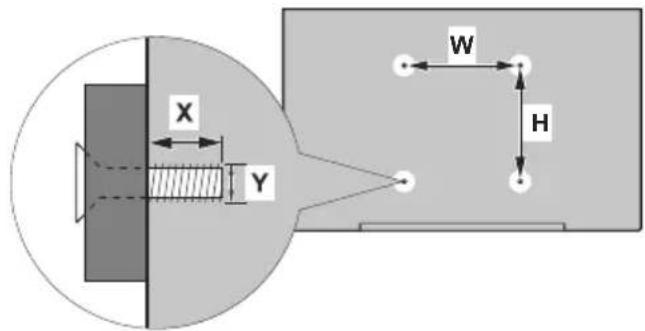
Befestigung an der vorgesehenen Wand
| Side view | Plane view |
| ←B A E C | D ↓ |
| A Minimum 50 mm B Minimum 70 mm C Minimum 50 mm D Minimum 50 mm E Umgebungstemperaturbereich: 0-35°C |

Bei der Befestigung des Geräts an der vorgesehenen Wand muss zu Belüftungszwecken mindestens der oben angegebene Abstand zwischen dem Gerät und der Wand eingehalten und sichergestellt werden, dass die Umgebungstemperatur zwischen 0^ - 35^ liegt. Setzen Sie das Gerät nicht direktem Sonnenlicht aus.
Wir haften nicht für Schäden oder Defekte, sofern unsere Produkte nicht unter Einhaltung dieser Empfehlungen bzw. der Bedienungsanleitung verwendet worden sind.
TOUCHSCREEN-KABELVERWALTUNG
Befestigen Sie einen der mitgelieferten Kabelhalternehmen dem Pfeil auf der Rückseite des Displays, der unten abgebildet ist.
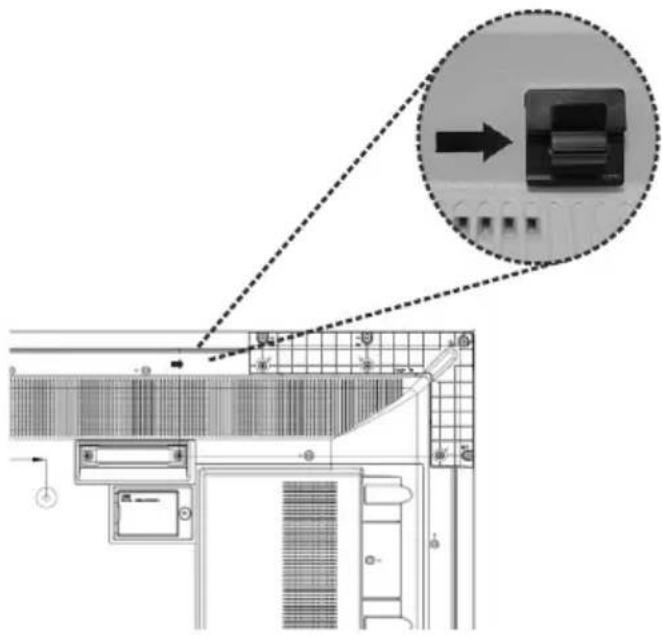
Führer Sie das Touchscreen-Kabel durch den Kabelhalter und führen Sie es in das interne USB-Fach. Sie können auch zusätzliche Kabelhalter für eine effizientere Kabelverwaltung verwenden, wie nachfolgend dargestellt.
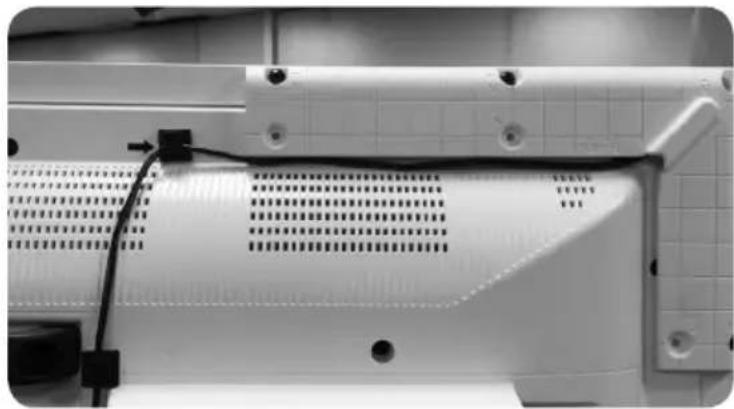
Indicazioni
Trinn for protokolltest
USB autplay-funktion
OSD-rotationsstöd (*)
| Baud hastighet | : 19200 für UART0, 9600 für UART1 |
| Paritet | : Ingen |
| Databits | : 8 |
| Stopp-bits 1 | |
| Handslag | : Ingen |
VARUMÄRKESERKÄNNANDE


- Wichtige Sicherheits
- informationen
- VORSICHT
- STROMSCHLAGGEFAHR
- NICTÖFFNEN
- Bitte lessen Sie diese Anleitung sorgfällig durch, und bewahren Sie diese für ein späteres Nachschlagen auf
- Luftungslöcher des Geräts
- Reparieren
- Ersatzteile
- Sicherheitsüberprüungen
- Wandmontage
- Netzkabel
- Besondere Sicherheitsmaßnahmen zum Schutz von Kindern
- Anschlüsse
- Aufstellungssort
- Transport und Versand
- Verwendungszweck
- Vorhersehbare Fehlanwendung und unzulässige Nutzung
- Warning
- BATTERIE-SICHERHEITSHINWEISE
- Kennzeichnungen auf dem Gerät
- Gesamtansicht
- Vorderseite
- Rückseite (1)
- Steuerungstasten an der Anzeige
- Zum Einsatz des Bildschirms:
- Zum Ausschalten des Bildschirms:
- Um die Signalquelle zuändern:
- Um die Lautstärke zuändern:
- Den IR (Infrarotempfänger)-Receiver anschließen
- Ein- und Ausschalten des Bildschirms
- OPS PC (optional im PC integriert)
- Rückseite
- LAN-Anschluss/Ethernet
- Mikrophon- und Kopfhöreranschlüsse
- Wi-Fi Antenne
- OPS-Verbindungsschema
- Fernbedienung
- Einlagen der Batterien in die Fernbedienung
- Erstinstallation
- Medien Abspielen über USB-Eingang
- Menu Medienbrowser
- USB Auto-Play-Funktion
- Automatische Umschaltfunktion (Failover)
- Inhalte des Bildschirmmenüs
- Konnektivität
- Drahtgebundene Konnektivität
- Verbindung mit einem drahtgebundenen Netzwerk herstellen
- Konfiguration der Einstellungen für drahtgebundene Geräte
- Netzwerktyp
- Internetgeschwindigkeitstest
- Erweiterte Einstellungen
- Drahtlose Verbindung
- Anschluss an ein kabelgebundenes Netzwerk
- Konfiguration der kabelgebundenen Geräte-Einstellungen
- Drahtlosanzeige
- Verwendung mit mobilen Geräten
- Weitere drahtlose Geräte anschließen
- Fehlerbehebung - Konnektivität
- WLAN-Netzwerk nicht verfügbar
- Verbindung ist langsam
- Unterbrechung während der Wiedergabe oder verlangsamte Reaktion
- Internetverbindung nicht verfügbar
- Ungültige Domain
- Internet-Browser
- Interne USB-Operationen
- OSD-Rotation-Unterstützung (*)
- DisplayPort
- Ausstattung/Tools:
- Anschluss and den Bildschirm (LAN-Port)
- Anschluss and den Bildschirm (RS232-Anschluss)
- RS232 HEX-BEFEHLE
- Protokollprüfschritte
- Fehlerreactionen
- Unterstützte Medienformate von USB
- Systemfunktionen
- Bildschirm
- Audio
- Netzwerkanschluss
- Ein-/Ausgabedatenports.
- OPS
- Netzstrom
- Gewicht (kg)
- TV-Abmessungen TxBxH (mm)
- OPS MODUL - SKYLAKE
- Systemspeicher:
- Ein-/Ausgabeanschlüsse:
- Spezifikationen des drahtloses LAN-Transmitters (WLAN)
- Länderbeschränkungen
- Interventionserklarung der Bundeskommission
- WICTIGER HINWEIS:
- FCC-Strahlenschutzerklarung
- Zubehör im Lieferumfang
- Verwenderinformationen zur Entsorgung von Altgeräten und Batterien
- [Nur Europäische Gemeinschaft]
- Mitteilung
- VERWENDETEMARKENZEICHEN
- Maße der Vesa-Wandbefestigung
- Befestigung an der vorgesehenen Wand
- TOUCHSCREEN-KABELVERWALTUNG
- Indicazioni
- Trinn for protokolltest
- USB autplay-funktion
- OSD-rotationsstöd (*)
- VARUMÄRKESERKÄNNANDE
Marke : HITACHI
Modell : UHD8610PC
Kategorie : Monitor